









・
ルールや事例を参照してコードレビューできるAIエージェントを作ってみた

この記事の結論
- AIエージェントなら、コードレビューや記録を自動化できる
- コーディングルールや過去の障害事例を参照してレビューの精度を高めることができる
- おしゃべり感覚で簡単にAIエージェントが作れる
コードレビューでAIエージェントを使うメリットとは?
一番のメリットは、自社のコーディングルールや過去のレビュー記録を参照してコードレビューができるという点です。
例えば、障害につながったコード上の問題や、頻出している指摘を参照させることで、今回のコードにも同様の問題が無いかを確認できます。
また、確認結果を別のツールに記録する処理も設定できるため、レビューに関する一連の作業をAIエージェントで仕組み化できるのも強みです。
AIエージェントは初心者でも簡単に作れる
今回は、コードレビューの精度を高めるAIエージェントを実際に作成していきます。
AIエージェントを0から作るには、プログラミングやAPIに関する知識が必要になるため、作成難易度は比較的高いです。
しかし、YoomのAIワーカーなら、難しいプロンプトを考える必要もなく、AIとの対話を通じてAIエージェントを作成することが可能です。
[Yoomとは]
また、YoomのAIワーカーには、大きく分けて4つの特徴があります。
専門知識は不要
プログラミングの知識や、アプリ連携におけるAPIに関する知識が無くてもAIエージェントを作成することができます。
アプリ連携であれば、「Google スプレッドシートの内容を読み取れるようにしたい」とAIワーカーに伝えて「許可」をクリックすれば設定が完了します。
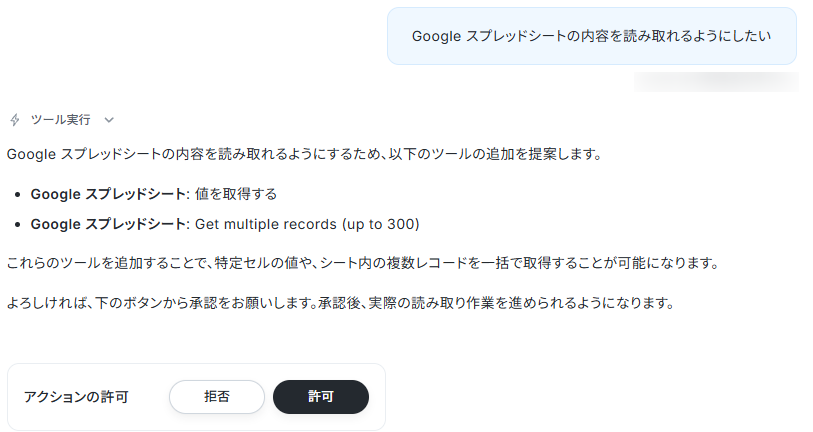
普段使っているツールの連携や、AIに対応してほしい作業の設定も、おしゃべり感覚で進められるため操作も簡単です。
複数のAIサービスと契約する必要無し
YoomのAIワーカーは下記のAIサービスを利用することができます。
- OpenAI
- Gemini
- Claude
- DeepSeek
生成AIを別途契約する必要もないため、業務に合わせて柔軟にAIサービスを選択しAIエージェントを作成することが可能です。
750種類以上のアプリと連携可能

Yoomは、国内外750種類以上のサービスと連携できます。
そのため、普段使っているツールを組み合わせて、AIエージェントに一部、または一連の業務を任せることが可能です。
安心のセキュリティ
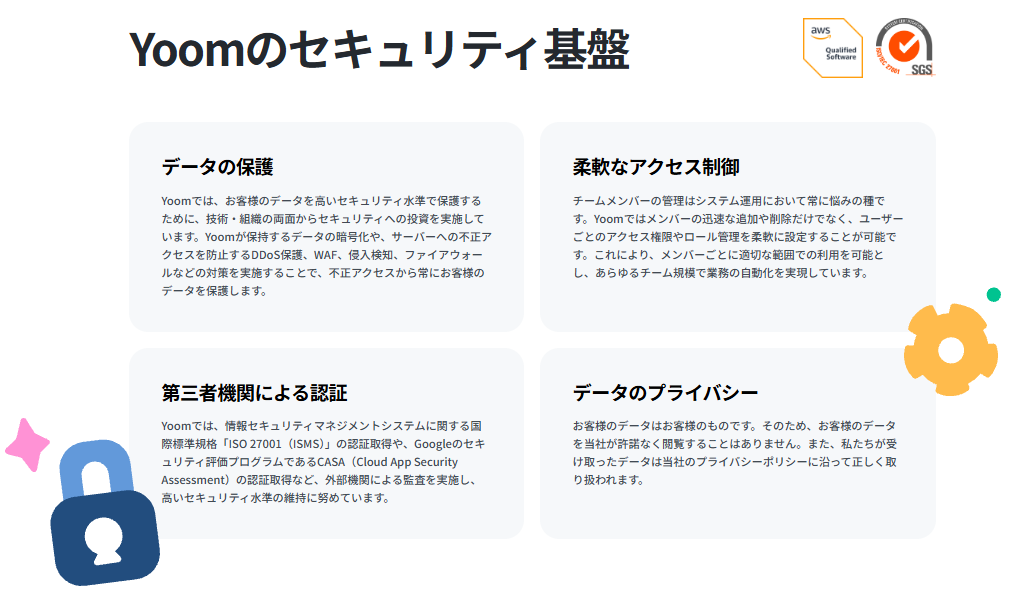
Yoomは、情報セキュリティマネジメントシステム(ISMS)の国際規格である「ISO/IEC 27001:2022」の認証を取得しています。情報資産の保護やセキュリティ体制の構築など、組織として情報を適切に管理するための取り組みを行っています。
今回のようにコードや社内ルールなどの情報を扱う場合は、利用するAIサービスのデータポリシーや、自社のセキュリティルールを確認したうえでAIエージェントを活用できます。
YoomのAIワーカーを使ってAIエージェントを作ってみた
今回は、ソースコードに対し、コーディングルールや過去のレビュー事例を参照してレビュー結果を記録するAIワーカーを作っていきます。
作成の流れはこんな感じになります。
- AIワーカーを作る
- AIワーカーが自動で動くようにする
- ツールの設定をする
Yoomでは無料トライアルを用意しておりますので、これから紹介するAIワーカーを実際に作ってお試しすることができます。





AIワーカーを作るとどんなアウトプットが得られる?
今回作成するAIワーカーのアウトプットはこんな感じです。
▼コードレビューの結果
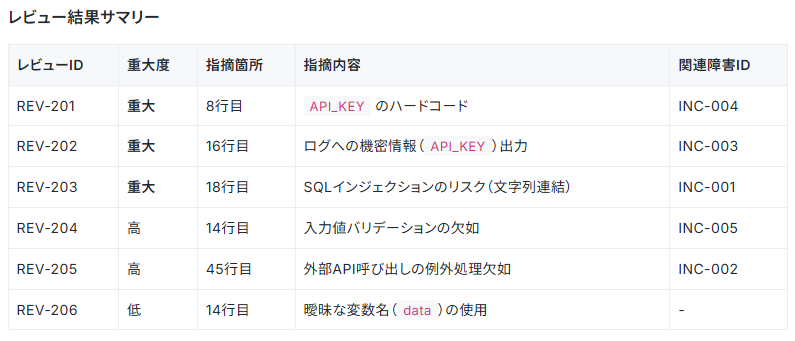
▼レビュー結果も自動で記録

こちらは一例ですが、出力する内容や設定するツールは自由にカスタマイズすることが可能です。
設定も難しくないので、一緒に作ってみましょう!
AIワーカーを作る
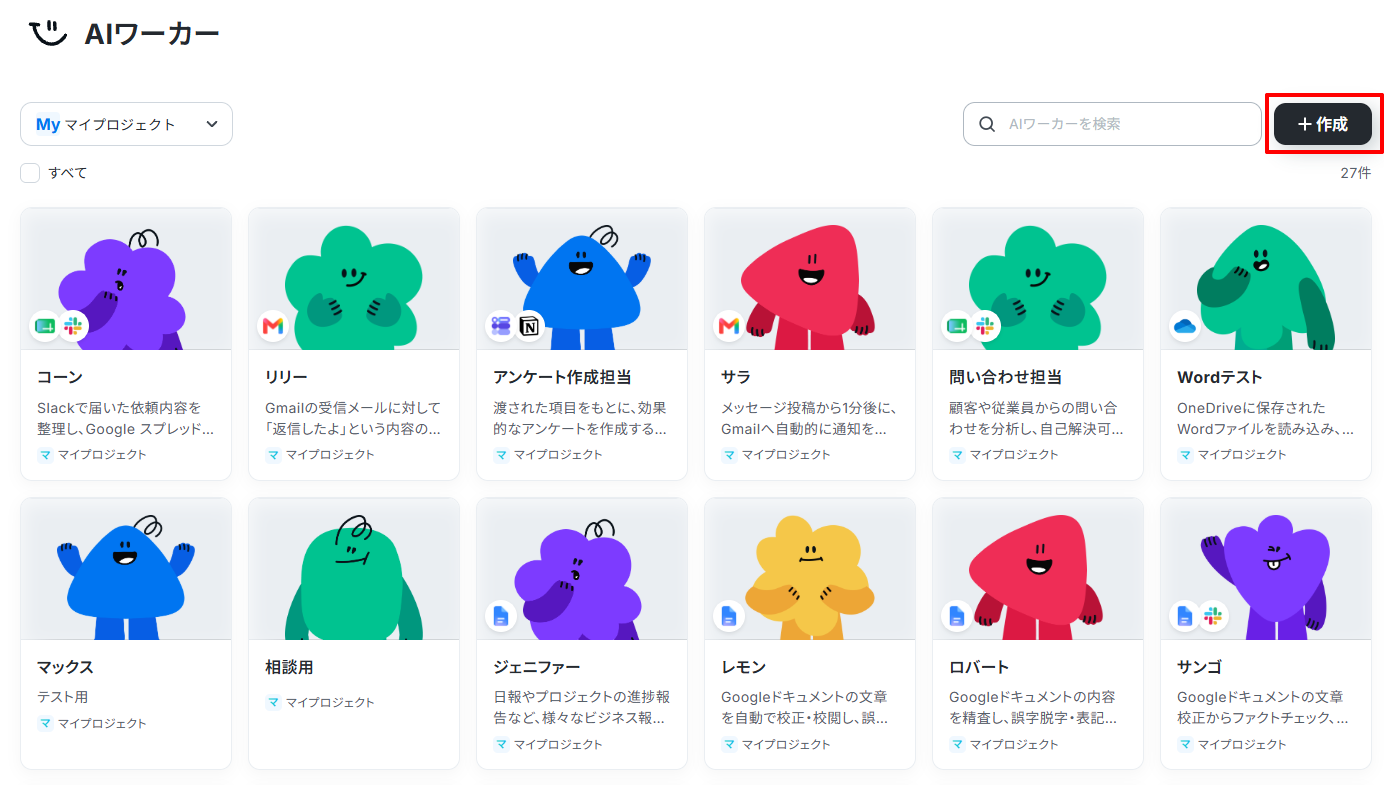
初めに、AIワーカー一覧の画面にある「作成」をクリックします。
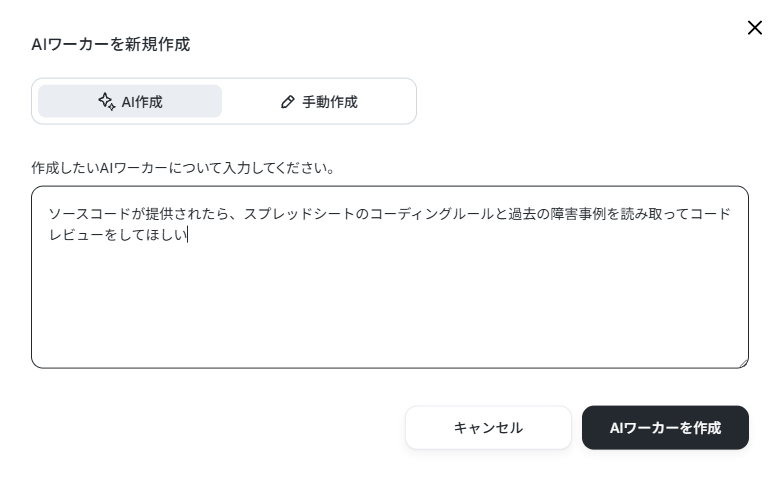
次に、「AI作成」を指定してどんなAIワーカーを作成したいかを入力して「AIワーカーを作成」をクリックします。
今回は、「ソースコードが提供されたら、スプレッドシートのコーディングルールと過去の障害事例を読み取ってコードレビューをしてほしい」と入力しています。
少し時間が経つとAIワーカーが作成されます。
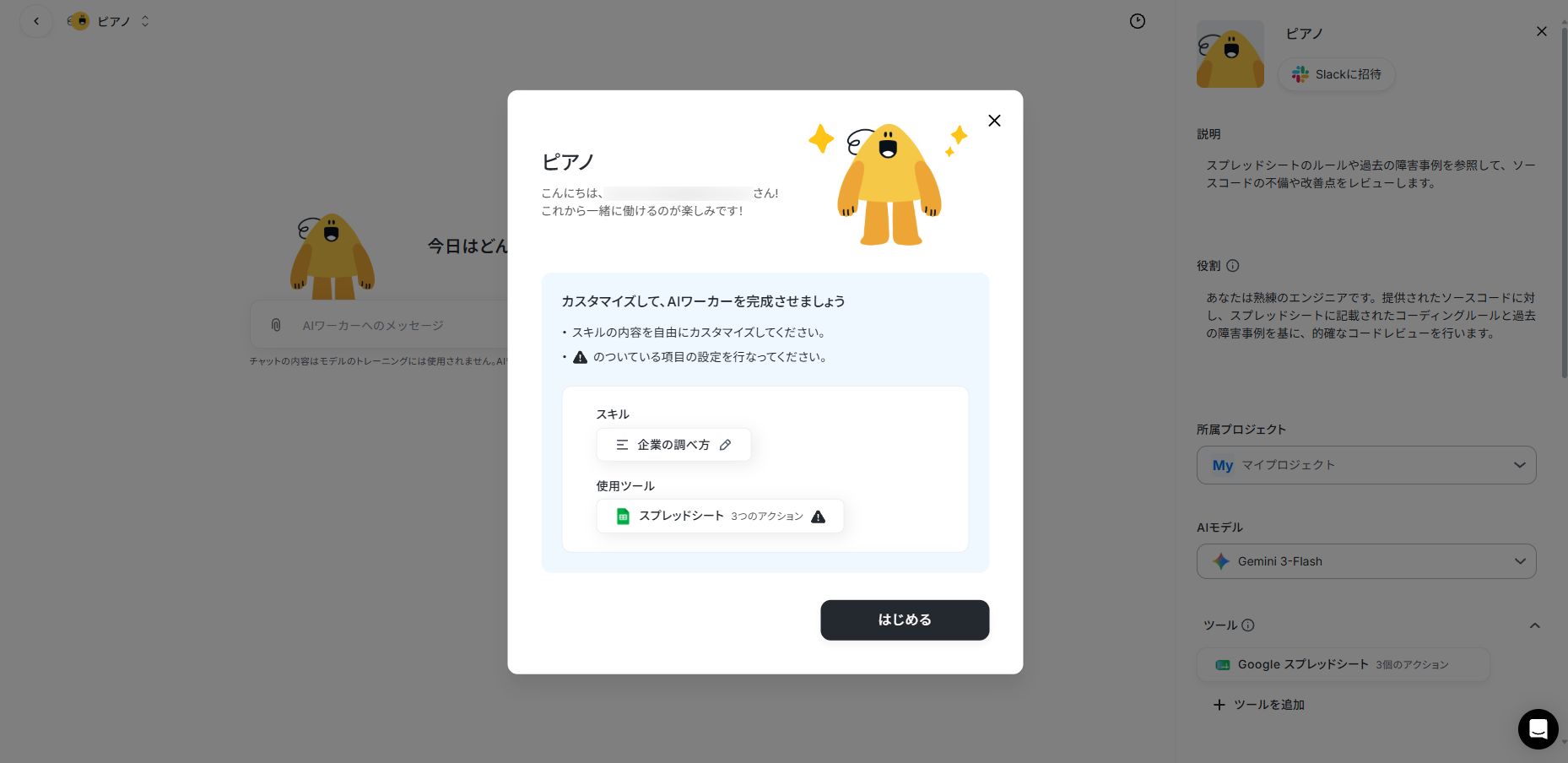
なお、作成された時点でAIワーカーがどんな動きをするのかも設定されています。
「スキル」という欄に「スプレッドシート情報を活用したコードレビュー」というのが見えますね。
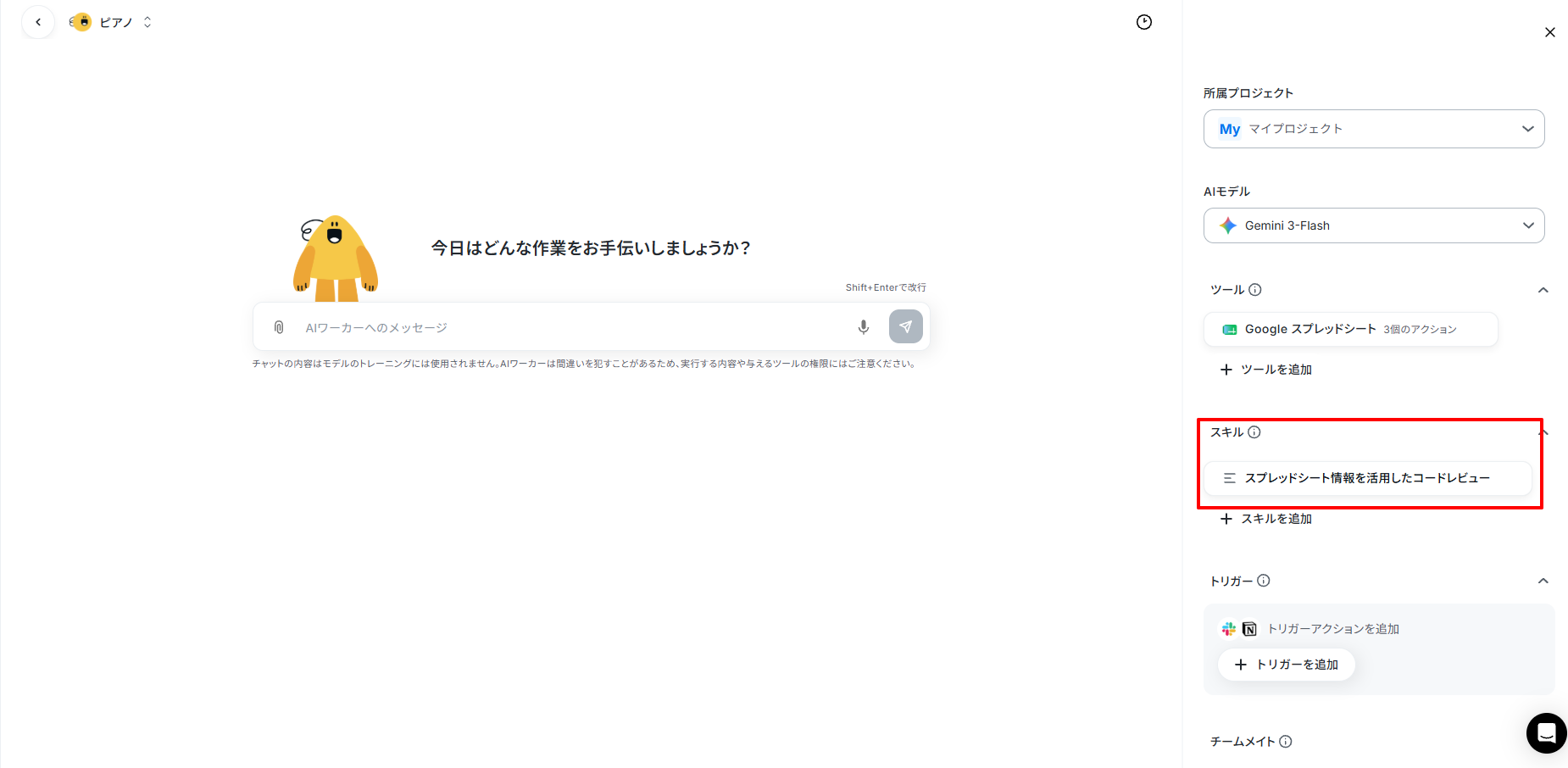
ここに書かれている「スキル」とは、AIワーカーに実施してほしい業務がまとめられたものです。
生成AIにおけるプロンプトに近い役割を持ち、業務手順や判断ルールを定義します。
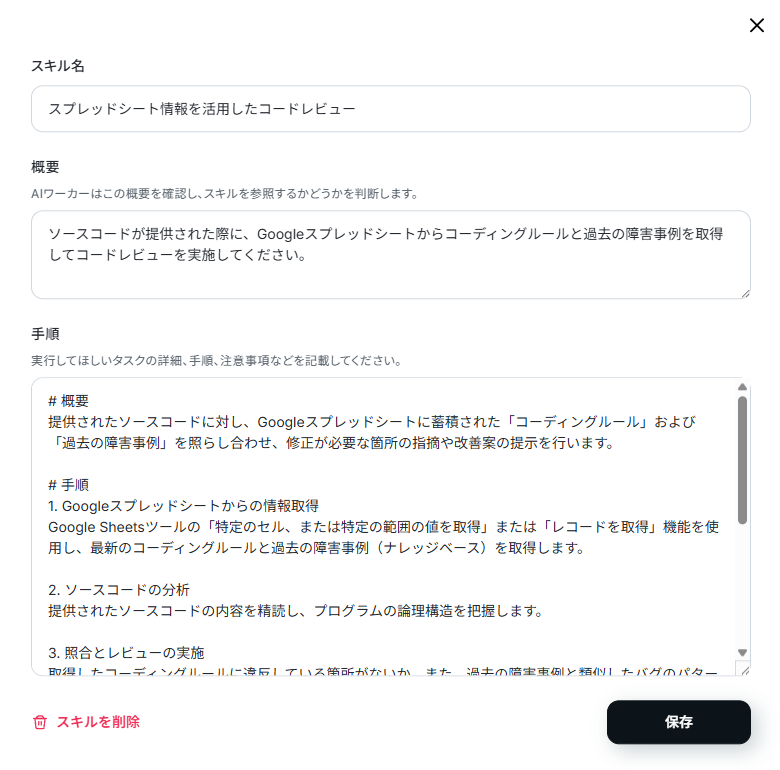
AIワーカーを作成した時に伝えた「やりたいこと」に沿って、自動で手順をまとめてくれています!
「プロンプトに関する知識が無い…」という場合でも、やりたいことを伝えるだけで必要な手順が組み立てられるため、細かな設定を一から考える必要はありません。
後は、スプレッドシートのどのシートを読み取るかを指示するだけで完成します。
AIワーカーとの対話で読み取るシートを設定する
読み取らせるシートもチャットから簡単に設定することができます。
今回は、以下のようなシートを用意しました。
▼コーディングルール
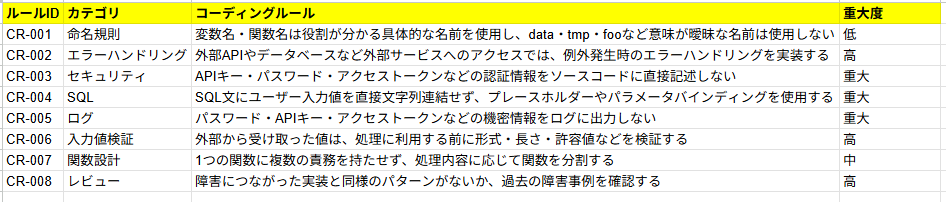
▼過去の障害事例

▼レビュー記録用のシート

では、この情報をコードレビューの都度読み取ってもらうように設定します。
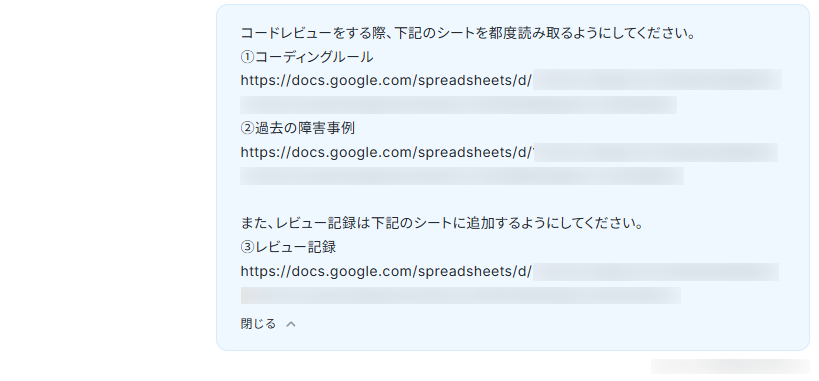
チャットから参照先シートのURLを渡すと、スキル更新の提案をしてくれます。
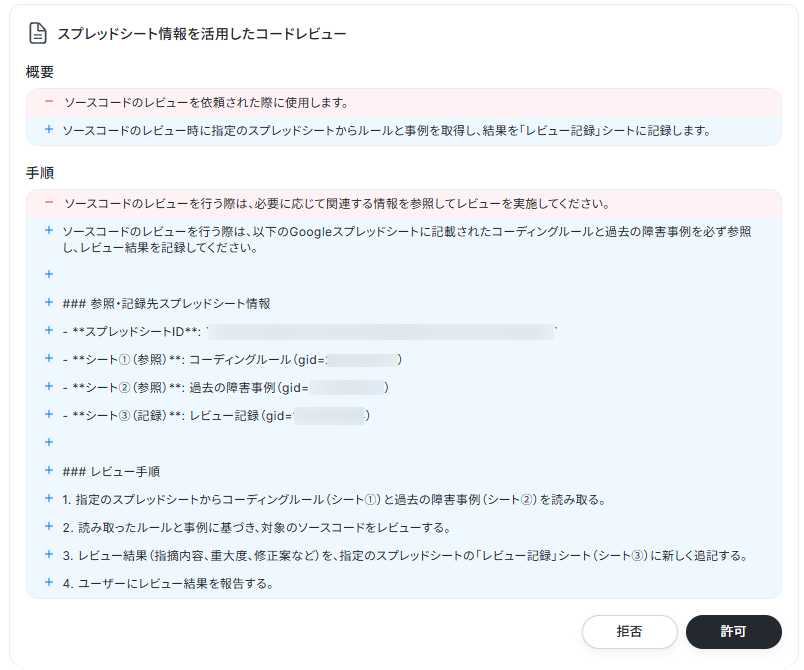
内容を確認して、問題が無ければ「許可」をクリックすれば参照先シートの設定が完了します。
このように、複雑なプロンプトも考える必要がないため、業務に沿った形で簡単にコードレビューの仕組みを作ることができます!
実際にAIワーカーを動かしてみる
AIワーカーが完成したら、実際に動くかを見ていきましょう。
事前に用意したコーディングルールや過去の事例に抵触する形で作成したソースコードに対して、レビューを依頼してみます。

すると、コーディングルールや過去の障害事例を読み取った形でレビューをしてくれました。
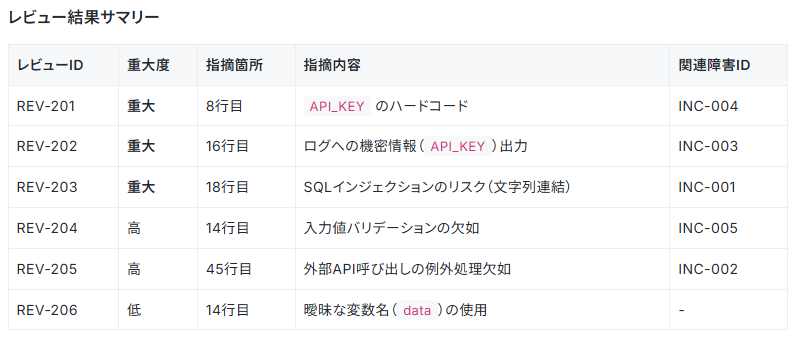
また、レビュー記録シートにも結果が追加されています。

指定したシートの読み取りや、結果の記録もチャットから設定するだけでAIワーカーを簡単に作成することができました!
GitHubのプルリクエストを起点にコードレビューをする場合
今回は手動でソースコードをコピペしてコードレビューをする形で作成しましたが、コード管理ツールを起点に処理することもできます。
この場合は、トリガーを設定することで実現できます!
トリガーとは、AIワーカーを動かすきっかけのことです。
画面右側をスクロールすると、「トリガー」という項目があるため、クリックします。
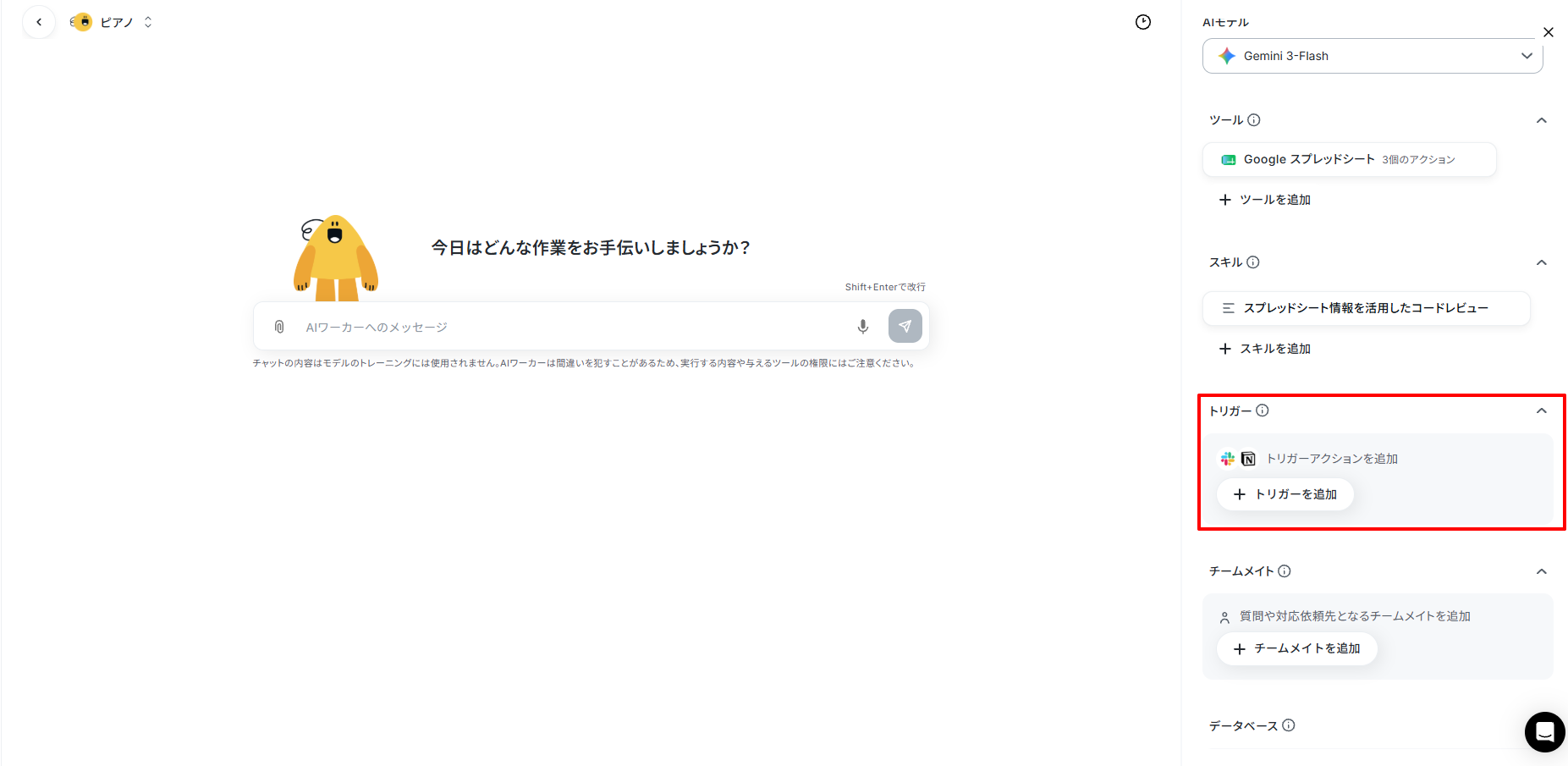
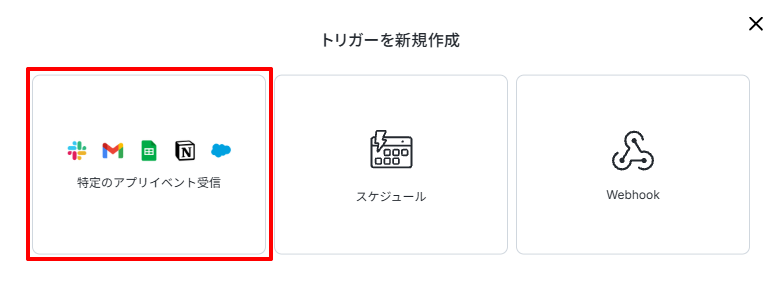
GitHubや普段使っているアプリをトリガーに設定する場合は、「特定のアプリイベントを受信」をクリックします。
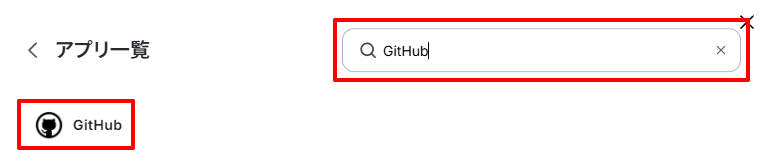
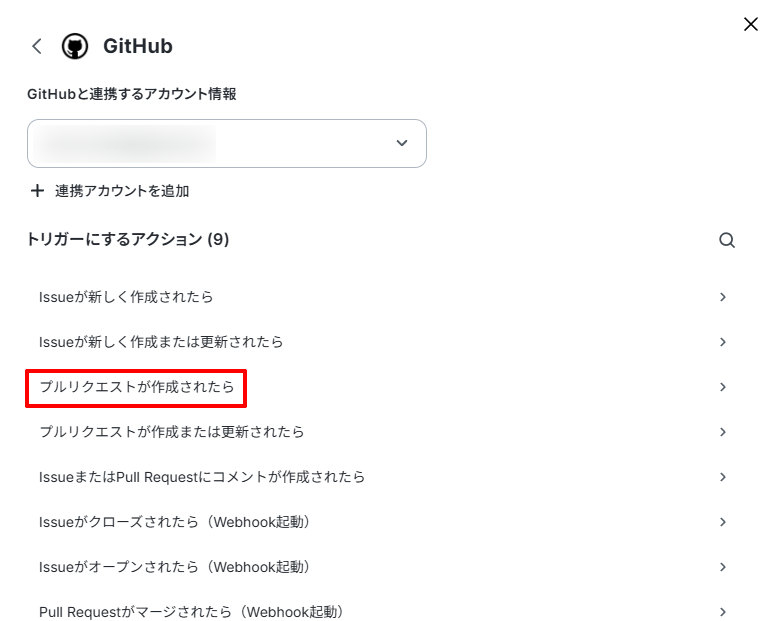
検索窓で「GitHub」と打つと、アプリが出てくるのでクリックします。
どのアクションを起点にAIワーカーを動かせるかを選択できるため、今回は「プルリクエストが作成されたら」をクリックします。
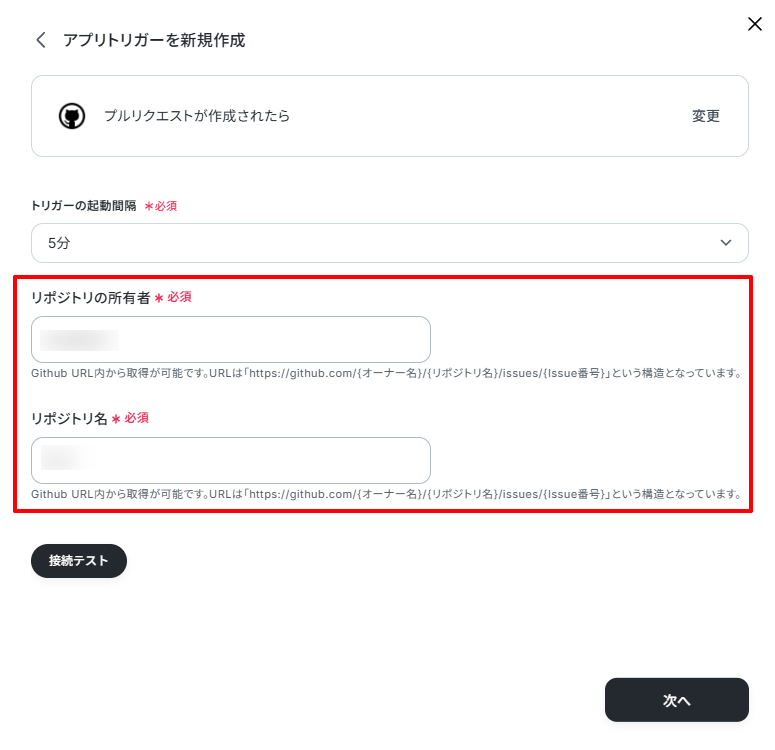
次はトリガーの設定をしていきます。
「リポジトリの所有者」と「リポジトリ名」が必要となるため、注釈に沿って設定しましょう。
入力が完了したら、「接続テスト」をクリックしてテストが成功するか確認してみましょう。
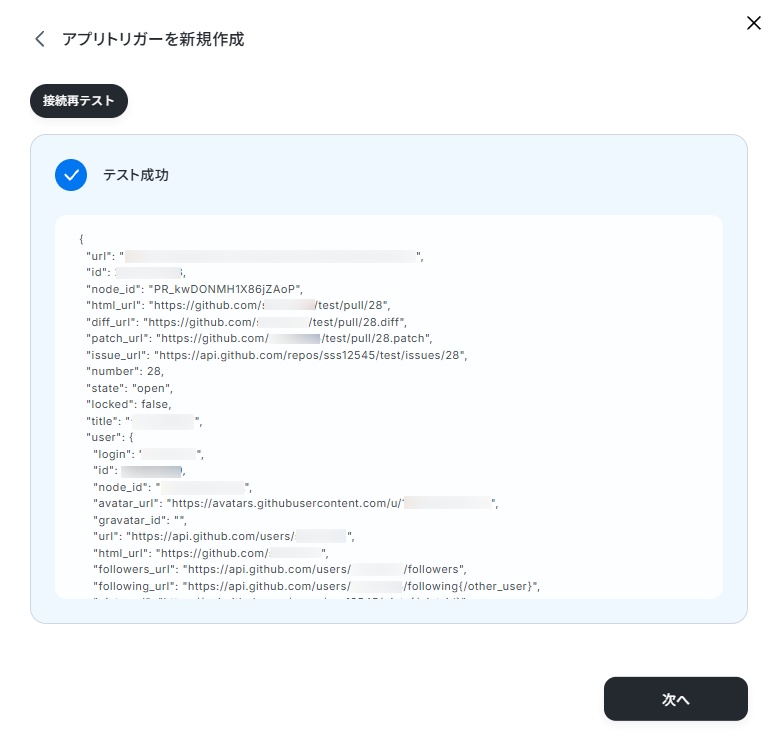
こんな感じで、「テスト成功」と出れば今後もGitHubでプルリクエストが作成された際に、AIワーカーで一次レビューを自動実行できるようになります。
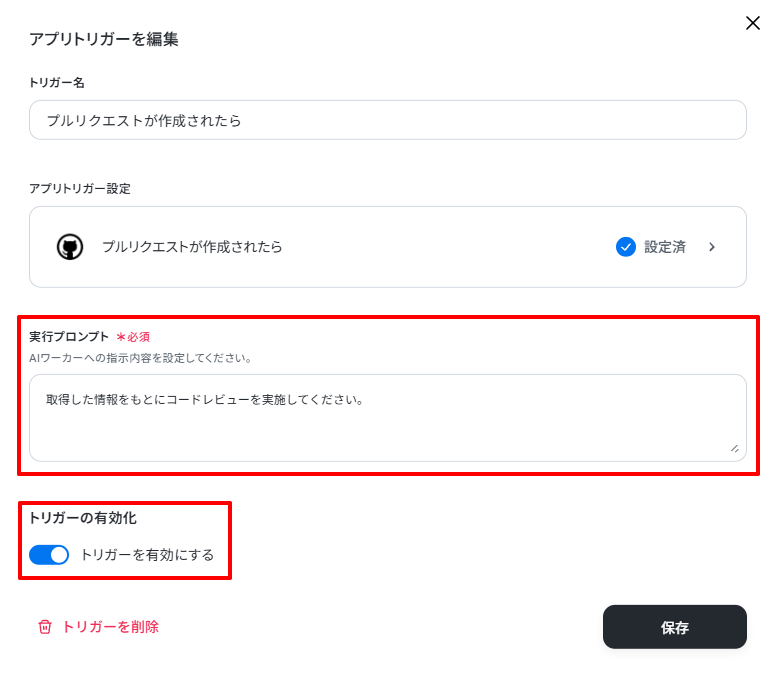
最後に、「実行プロンプト」を設定します。
実行プロンプトでは、GitHubのプルリクエスト内容をもとにAIワーカーで何をしてほしいかを設定します。
今回は、スプレッドシートの内容を確認するようにしてほしかったので「取得した情報をもとにコードレビューを実施してください。」と入力しています。
ここを入力したら、「トリガーを有効化にする」をONにして「作成」ボタンをクリックしましょう。
これでトリガーの設定は完了です!
では、トリガーの設定ができたので同じようにツールやスキルも更新してみたいと思います。
ここも対話形式で「どう変えて欲しいか」を入力するだけでOKです。
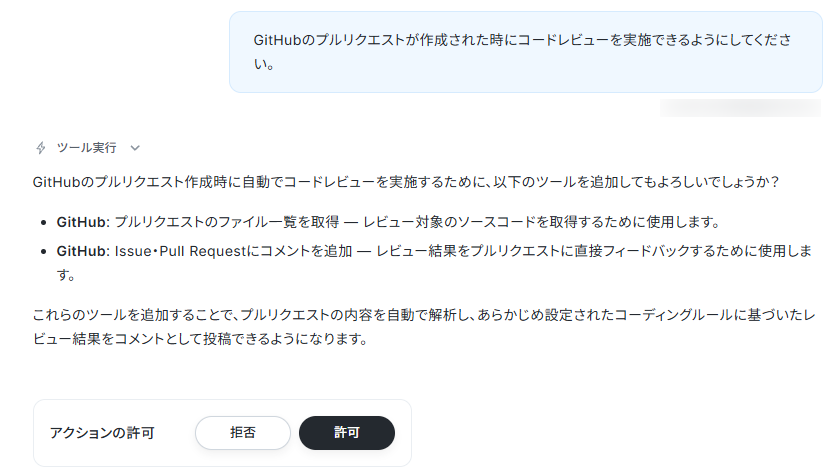
GitHubのプルリクエストを処理するためのアクションが提案されるため、「許可」をクリックします。
ツールの提案はされましたが、スキルの提案がされなかったので、追加で更新するように依頼してみます。

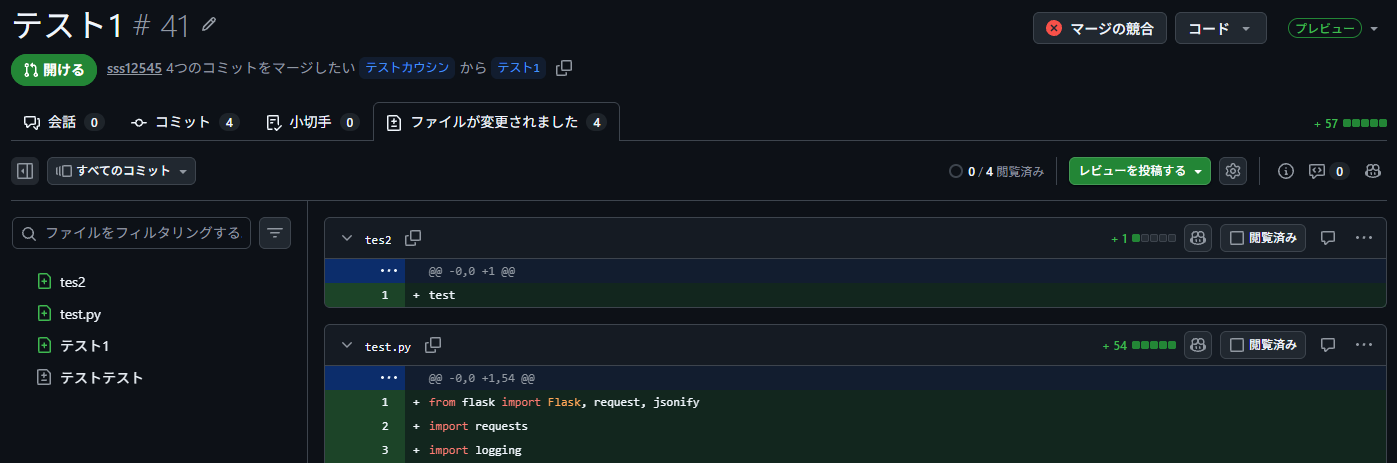
ツールとスキルの更新が出来たら、プルリクエストを作成してテストで確認してみましょう!
▼GitHubで作成したプルリクエスト
▼レビュー記録シート

テストを実行すると、プルリクエストの内容をもとにレビュー記録が追加されるようになりました!
プルリクエストが作成された際に、AIワーカーで一次レビューを自動実行してくれるため、コードレビューの作業も楽になりそうです。
コーディングルールがファイルの場合や、レビュー記録シートが別のアプリだったとしても、使いたいツールや依頼したいことをAIワーカーに伝えるだけで、業務に合わせたAIエージェントを作成することができます!
YoomのAIワーカーを使うと簡単にAIエージェントを作成できます
コードレビューはChatGPTのような生成AIでも対応できますが、ルールの読み取りだったりレビュー結果は別途手動で対応する場面が多くあります。
AIエージェントを作成しておけば、コードレビュー後の作業も効率化でき、手動作業によるめんどくささを軽減することができます!
また、YoomのAIワーカーは「安全に、簡単に」導入を進められるのもメリットです。
- 専門知識不要でおしゃべり感覚で構築可能
- 複数のAIサービスと契約する必要無し
- 750種類以上のアプリと連携可能
- 安心のセキュリティ
コードレビューのような普段から手間のかかる作業から、AIワーカーに任せてみるのはいかがでしょうか?


YoomのAIワーカーがよく分かる解説動画
AIワーカーについて詳しく知りたい方は、こちらの動画がオススメです。
よくあるご質問
Q:Claude CodeとYoomのAIワーカーにはどのような違いがありますか?
A:
Claude Codeは、ターミナル上でAIと対話しながら、コードの作成・修正・実行などを行える開発者向けのツールです。既存のコードを読み込んで修正したり、複数のファイルをまたいだ開発作業を進めたりするなど、プログラミングを中心としたさまざまな作業をAIに任せられます。一方でYoomのAIワーカーは、特定の開発知識がなくても、今回のような「チャットの文章をもとにスプレッドシートの更新やメールの下書きを作成する」といったアプリ同士を連携させた業務の自動化を、チャット形式で誰でも簡単に構築できるのが強みです。開発環境の構築不要で、日常の事務作業をそのままAIに任せたい場合は、YoomのAIワーカーが適しています。
Q:AIワーカーの設定方法や注意点を教えてください。
A:
AIワーカーを使用する際は、以下の点に注意しましょう。
- AIワーカー内で使用するツール(アプリ)についてもマイアプリ連携が必要です。
- AIワーカーの基本設定は「【AIワーカー】基本的な設定方法」をご参照ください。
- AIワーカーの同時実行数・作成可能なAIワーカー数・利用可能なAIモデルはご契約中のプランによって異なります。
- AIワーカー内でご利用いただけるアプリやオペレーション等はフローボットの利用制限と同様です。
- AIワーカーは、テスト実行でも本番実行と同様にタスクを消費しますのでご注意ください。詳細は「【AIワーカー】タスク実行数の計算方法」をご参照ください。
- AIワーカーはスキルを詳細に設定することで適切な処理を実行しやすくなります。詳細は「【AIワーカー】スキル(旧マニュアル)の作成方法」をご参照ください。
Q:AIワーカーとフローボットはどのように使い分ければ良いですか?
A:
フローボットとは、普段使っている複数のアプリをパズルのようにつなぎ合わせて、一連の業務の流れ(ワークフロー)を自動化できる仕組みのことです。 使い分けの目安は以下の通りです。
- 大枠をAIに任せたいなら「AIワーカー」:「届いた内容をいい感じに要約してToDoにして」といった、柔軟な判断やアイデアが必要な場面に最適です。
- ロジックを固めたいなら「フローボット」:「メールが届いたら、必ずこの条件でスプレッドシートのA列に書き込む」といった、実行する処理が明確で、正確性が求められる定型業務にはフローボットが適しています。 また、AIに判断させた結果をフローボットで確実に処理する「ハイブリッド構成」にすることで、柔軟性と確実性を両立させることも可能です。
Q:マイアプリ連携とは?
A:
Yoomでアプリを使用できるようにする設定のことで、使用アプリごとに設定する必要があります。
詳しくはマイアプリの登録方法をご参照ください。
Q:GitHubでプルリクエストを作成しましたが、どのタイミングで検知されますか?
A:
最短5分で検知されます。詳細はポーリングトリガーの仕組みについてをご参照ください。
プログラミング知識なしで手軽に構築できます。











