









・
業務自動化ツールの分類と特徴|Yoomのテンプレートで構成案から下書きまでを検証

企業の生産性向上が求められる中で、日々の定型業務をいかに効率化するかが重要な課題となっています。
本記事では、業務自動化ツールの基本的な仕組みから、ツールの選び方、具体的な成功事例、無料ツールやPythonを活用した方法まで幅広く解説します。
自社にあった最適な自動化アプローチを見つけるための参考にしてください。
📌 業務効率化ツール|RPA・iPaaS・AIツールの違い
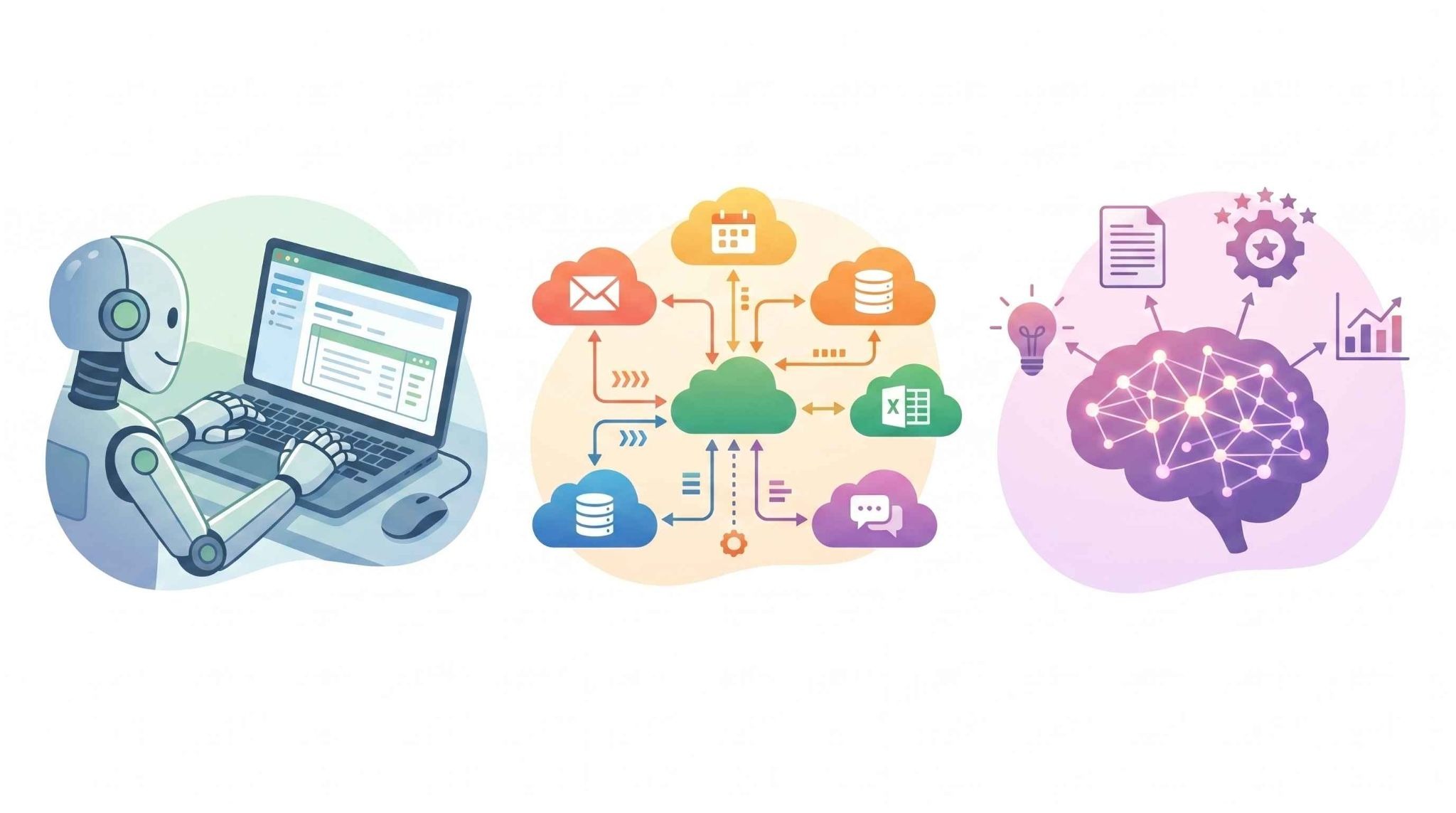
業務自動化ツールは、大きく分けてRPA、iPaaS、AIツールの3つに分類されます。まずは基本的なツールの種類と、どのような業務が自動化に適しているのかを整理しておきましょう。
RPA
RPA(Robotic Process Automation)は、パソコン画面上で行うマウスやキーボードの操作を記憶し、人間の代わりに自動実行するツールです。主にデータ入力や転記作業に向いています。
iPaaS
iPaaS(Integration Platform as a Service)は、複数の異なるクラウドサービス(SaaS)をAPIでつなぎ、データ連携やバックグラウンドでの処理を自動化する仕組みです。画面操作を伴わないため、高速かつ安定した処理が期待できます。
AIツール
AIツールは、自然言語処理や画像認識を用いて、テキストの要約や高度な判断を伴う業務を支援してくれます。
👀 業務自動化ツールを導入するメリット
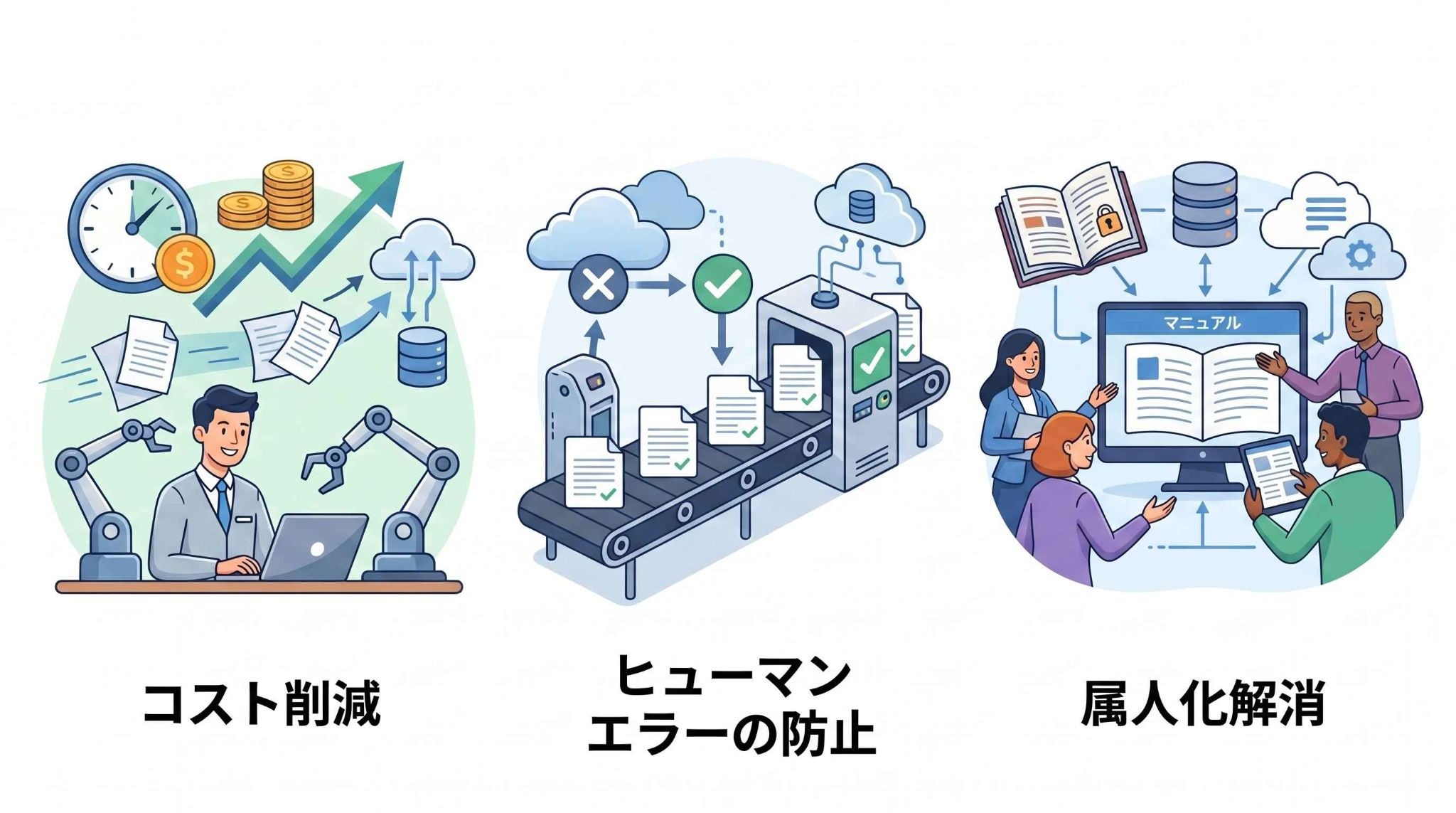
業務自動化ツールの導入は、企業にさまざまな恩恵をもたらします。
1. コスト削減と生産性の向上
最もわかりやすいメリットは、時間と人件費の削減が期待できる点です。
これまで担当者が手作業で数時間かけていたデータ集計や転記作業をツールに任せることで、処理時間が数分に短縮されるケースも珍しくありません。
従業員は単純作業から解放され、より付加価値の高い企画業務や顧客対応に時間を割くことができるようになります。
結果として、限られたリソースで最大限の成果を生み出す体制が整い、組織全体の生産性向上が見込まれるでしょう。
コスト削減と並行して、従業員のモチベーション維持にもつながる点が魅力です。
2. ヒューマンエラーの防止と業務品質の均一化
人間が手作業で行う以上、どうしても入力ミスや確認漏れといったヒューマンエラーが発生するリスクがあります。
特に、大量のデータを扱う業務や、疲労が溜まりやすい夕方の作業ではミスが起こりがちです。
しかし、業務自動化ツールを活用すれば、事前に設定されたルールに従って正確に処理が実行されるため、ケアレスミスを削減しやすくなります。
作業の正確性が担保されることで、後戻りや修正にかかる時間も削減され、業務全体の品質を一定の基準で維持することが可能になるでしょう。
3. 業務の属人化解消
特定の担当者しか作業の手順を把握していない、いわゆる「属人化」は多くの企業が抱える課題です。担当者の急な欠勤や退職時に業務が滞ってしまうリスクがあります。
そのため、自動化ツールを導入するプロセスでは、まず現状の業務フローを可視化し、ルールを明確に定義する必要があります。
可視化とシステム化の過程を経ることで、業務のブラックボックス化が解消されるのです。
ツールが業務を代行するようになれば、担当者に依存しない業務運用体制の構築が期待できるでしょう。
マニュアル化も同時に進むため、引き継ぎ作業の負担も軽減されます。
🤖 業務自動化ツール一覧
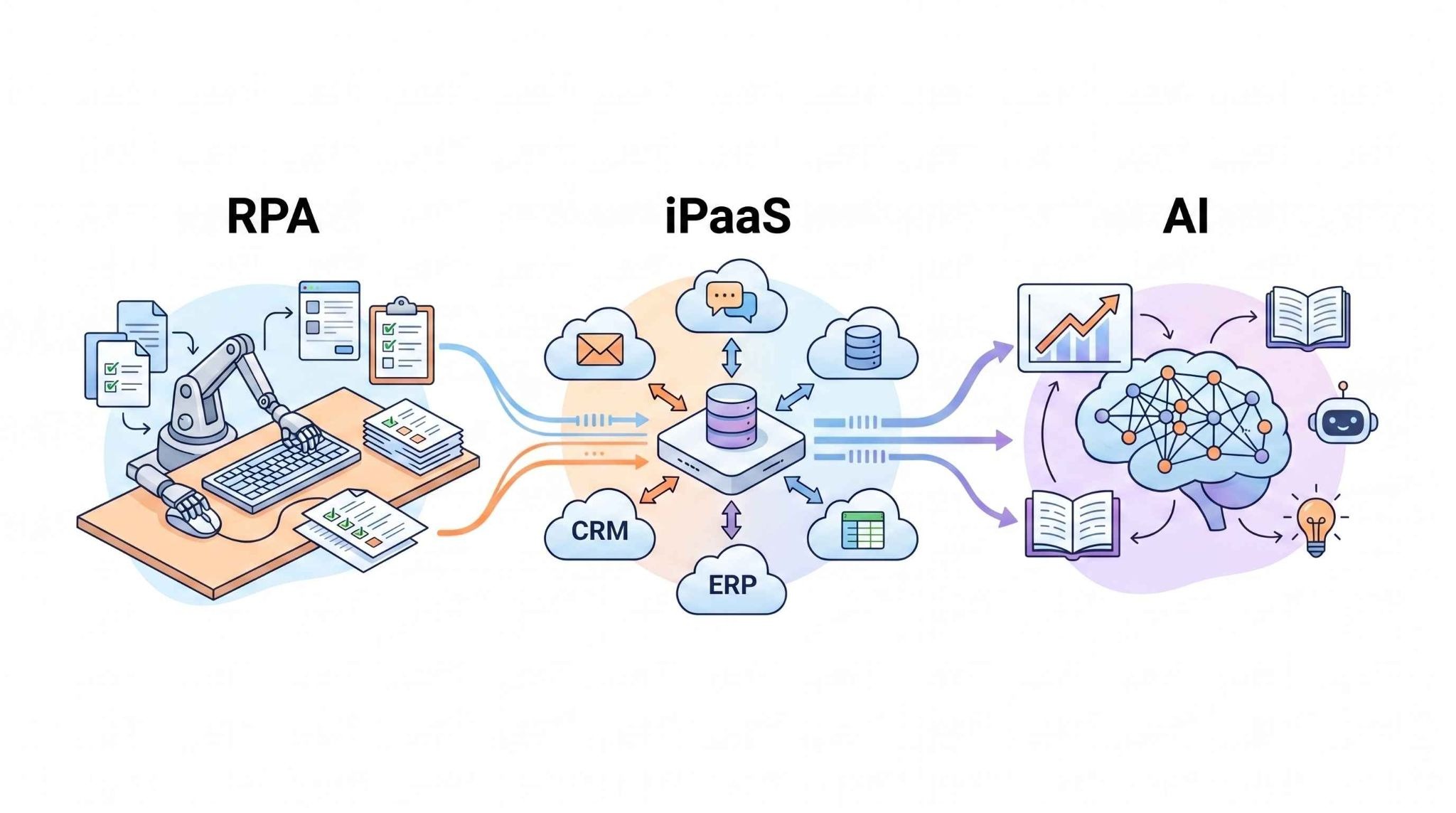
主要なカテゴリごとにツールの特徴と代表例を紹介します。
RPAツール
RPAツールは、画面上のUI操作を自動化することに長けており、レガシーシステムやAPIが公開されていない社内システムの操作に向いています。
担当者が普段行っているパソコン操作をそのままロボットに記憶させることができるため、業務部門が主導して導入を進めやすいというメリットが期待できます。
✔️ WinActor
WinActorは、国内シェアが高く、NTTグループが開発した純国産のRPAツールです。
日本語のサポートやマニュアルが充実しており、プログラミングの知識がない現場の担当者でも直感的にシナリオを作成しやすいのが特徴です。
日本のビジネス環境にあわせた使い勝手が評価されており、多くの企業で導入が進んでいる傾向があります。
✔️ BizRobo!
BizRobo!は、バックグラウンドで複数のロボットを一括管理しやすく、大規模な導入に適している傾向があるRPAツールです。
サーバー上でロボットを稼働させることで、個人のパソコンを占有せずに大量のデータ処理を行うことが可能です。
全社的な業務自動化を推進したい企業にとって、有力な選択肢の一つとなるでしょう。
✔️ UiPath
UiPathは、グローバルで高い評価を得ているRPAプラットフォームです。
直感的なインターフェースを持ちながらも、高度な機能を備え、複雑な業務フローにも対応できる汎用性の高さが特徴です。
AIとの連携機能も強化されており、より高度な自動化を目指す企業に採用されるケースが多く見られます。
iPaaSツール
iPaaSツールは、クラウドサービス間のAPI連携をノーコード・ローコードで実現します。
異なるアプリケーション同士を連携させることで、データの転記や通知の自動化をバックグラウンドで処理できます。クラウド化が進む現代のビジネス環境において、システム間の橋渡し役として機能します。
✔️ Yoom
Yoomは、日本のビジネス環境に特化して使いやすさを追求したiPaaSツールです。
750種類以上のサービスと連携でき、プログラミング知識がない現場の担当者でも直感的に業務フローを自動化できます。
豊富なテンプレートが用意されているため、ゼロから設定する手間を省き、即座に業務効率化を実現できるのが大きな強みです。
✔️ Zapier
Zapierは、グローバルで広く使われている代表的なiPaaSツールです。
9,000以上のアプリと連携でき、「〇〇が起きたら、△△をする」というトリガーとアクションを設定するだけで、自動化フローを作成できます。
対応アプリの豊富さと手軽さが魅力であり、スモールスタートで自動化を始めたい企業に適しています。
✔️ Make
Makeは、より複雑な条件分岐やデータ変換を行いたい場合に活用されることが多いツールです。
視覚的にわかりやすいインターフェースでフローを構築でき、複数ステップにまたがる高度な連携処理を得意としています。
エンジニアや少し技術的な知識を持つユーザーにとって、柔軟性の高い自動化を実現できる点が強みと言えます。
✔️ Power Automate
Power Automateは、Microsoftが提供するiPaaSツールです。
TeamsやExcel、SharePointといったMicrosoft製品をメインで利用している企業にとっては、親和性が非常に高く、シームレスな連携が期待できます。
日常の定型業務から大規模なワークフローの自動化まで、幅広い用途に活用できる傾向があります。
AIツール
AIを活用した自動化ツールは、単純なルールベースの処理を超え、テキストの解釈や生成などの高度なタスクを支援します。これまでのツールでは対応が難しかった、人間の判断に近い処理を一部代替できるようになり、自動化の適用範囲が大きく広がっています。
✔️ ChatGPT
ChatGPTをはじめとする生成AIは、自然言語処理に優れており、議事録の要約、メールの文面作成、翻訳業務などを劇的に効率化します。
APIを通じて他のシステムと連携させることで、問い合わせ内容の自動分類や、顧客への回答案の自動生成といった高度な業務フローを構築することが期待できます。
✔️ PKSHA ChatAgent(旧 PKSHA Chatbot)
PKSHA ChatAgentは、社内外からの問い合わせに対してAIが一次対応を担うツールです。
Webサイトやコンタクトセンター経由の顧客対応に加え、社内の人事・総務・情報システム部門への問い合わせ対応にも活用されています。
過去の問い合わせデータやマニュアルを学習させることで、精度の高い回答を提供し、サポート部門の負担軽減に貢献します。
24時間365日の対応が可能になるため、顧客満足度の向上も見込めるでしょう。
💻 エンジニア向けPythonを活用した業務自動化
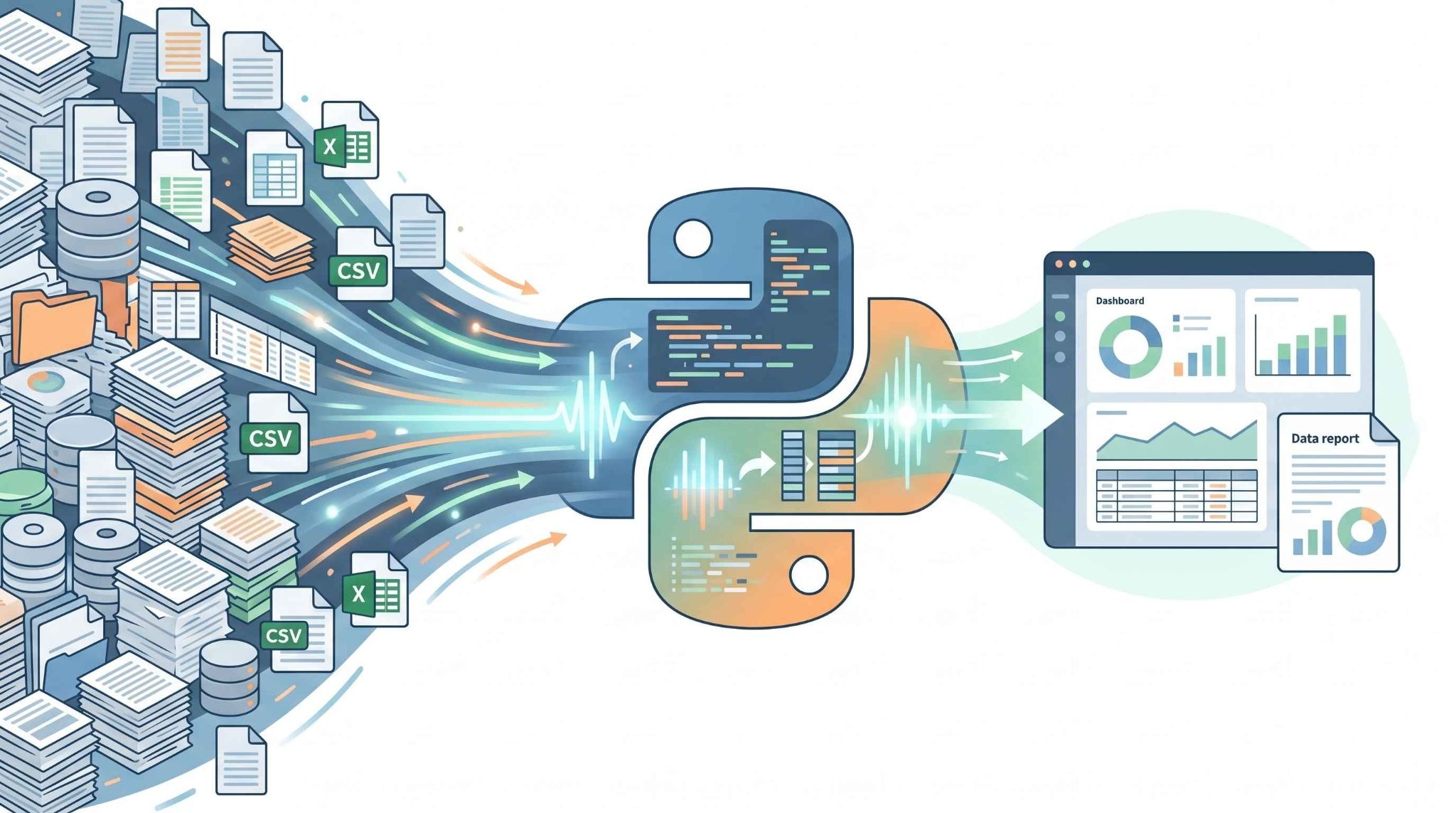
より柔軟で高度な自動化を求める場合、プログラミング言語「Python」を活用するアプローチが効果的です。エンジニアのスキルを活かすことで、市販のツールでは難しい複雑な処理も実現可能になります。
データ集計やAPI連携におけるPythonの強み
Pythonには、データ処理やWebスクレイピングに特化したライブラリが豊富に用意されています。
例えば、「Pandas」を使えば、数十万行に及ぶ巨大なCSVファイルやExcelデータの集計・結合処理を数行のコードで高速に実行できます。
また、「Requests」などのライブラリを用いて各種SaaSのAPIを直接叩くことで、柔軟なデータ連携やシステムの制御が可能になります。
市販のノーコードツールでは用意されていないマイナーなAPIエンドポイントへのアクセスや、複雑な条件でのデータ変換が必要な場面において、Pythonを用いたスクリプト開発は強力な手段となるでしょう。
RPAツールとのハイブリッド運用と注意点
PythonとRPAツールは対立するものではなく、組み合わせることで相乗効果が期待できます。
例えば、Webサイトからのデータ収集や複雑なデータクレンジングの処理はPythonで高速に実行し、その結果を社内の基幹システムに入力する画面操作の部分だけをRPAツールに任せるといったハイブリッド運用です。
ただし、Pythonによる自動化スクリプトは、作成したエンジニアしか中身を理解できない属人化のリスクを伴います。
これを防ぐためには、Gitなどを用いたバージョン管理や、非エンジニアでも実行手順がわかるようなドキュメントの整備を徹底することが運用上の重要なポイントとなります。
✨ 業務自動化の成功事例
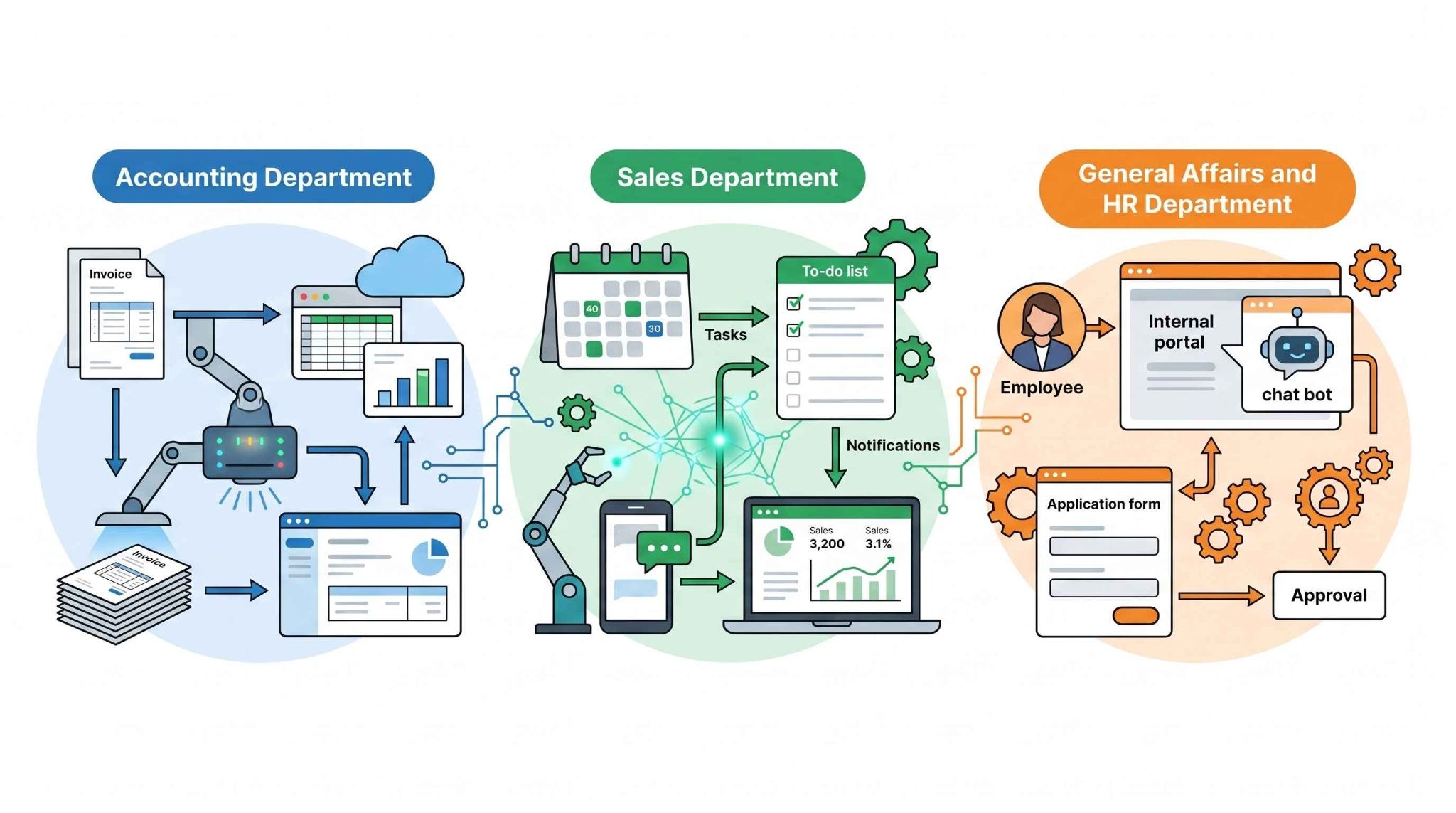
実際に自動化ツールを導入して成果を上げている企業の事例から、自社で活用するためのヒントを探ってみましょう。
経理部門:請求書処理の自動化
経理部門では、毎月大量に届く請求書の処理が大きな負担となるケースが見られます。
多くの企業では、紙やPDFで受領した請求書をAI-OCR(光学文字認識)で読み取り、そのテキストデータをRPAが自動で会計システムへ転記するフローを構築しています。
これにより、手作業による入力の手間とミスが減少し、毎月の経理業務にかかる時間を削減できたとされています。
AIとRPAを組み合わせることで、紙媒体からデジタルデータへの変換とシステム入力を効率化した好例です。
営業部門:タスク管理と連携の自動化
営業部門では、顧客からの問い合わせ対応や商談の進捗管理において、情報共有のスピードが課題となります。
先進的な営業組織では、CRM(顧客管理システム)と社内チャットツールをiPaaSなどを通じて連携させています。
見込み顧客から問い合わせが入るとCRMに自動登録され、即座に担当者のチャットへ通知が飛ぶ仕組みを構築することで、営業現場のタスク管理や顧客対応のスピード向上が期待できる体制を実現しています。
総務・人事部門:社内問い合わせ対応の効率化
総務や人事部門には、「経費精算の手順」や「社内制度」に関する定型的な問い合わせが日々寄せられます。
これらの課題を解決するため、AIチャットボットを社内ポータルやチャットツールに導入する企業が増加しています。
従業員がチャット上で質問するとボットが社内規程をもとに自動応答する仕組みを構築した結果、担当者が直接回答するヘルプデスク業務の工数削減につながったと報告されています。
自己解決を促進し、担当者の負担を軽減した代表的なケースです。
参照:人事総務部への毎月数百件の問合せを自動対応!複数の利用促進施策で「社員に使い続けられる」AIチャットボットへ!
💡 Yoomは日々の定型業務を自動化できます
業務でAIツールを使っているものの、「AIが出力した内容を手動でコピペして、別のツールに貼り付けて……という作業が発生しがちで、思ったほど楽にならない」と感じたことはありませんか?
そんなとき、AIと業務ツール間の手作業を自動化できるのが、ノーコードツールYoomです!
[Yoomとは]
Yoomは、日々発生する事務作業やデータ入力などの定型業務を、プログラミングの専門知識がなくても簡単に自動化できます。
例えば、チャットツールと顧客管理システムを連携させて通知を自動化したり、フォームに入力された情報を自動でスプレッドシートに転記したりすることが可能です。
■概要会社設立手続き中や設立直後の創立期は、営業や開発、資金調達などのコア業務に集中したい一方で、Webフォームからの問い合わせ対応や見込み顧客リストへの転記といった手作業に時間を奪われがちです。採用や教育のリソースがない中で対応が遅れると、重要な機会損失につながるリスクもあります。このワークフローを活用すれば、Googleフォームの回答受信をきっかけに、AIによる問い合わせ内容の解析から一次返信案の作成、顧客情報の自動保存や通知までを完全自動化できます。担当者は記録・通知された文面を微調整するだけで顧客へ連絡できるため、24時間稼働する専属AIアシスタントのようにはたらき、対応漏れや返信遅れを防ぎます。
■このテンプレートをおすすめする方- 会社設立直後で事務スタッフの雇用や教育にリソースを割く余裕がなく、問い合わせ対応やリスト管理を効率化したい創業者の方
- Googleフォームで受け付けた問い合わせ内容から、会社名や氏名、連絡先などをGoogle スプレッドシートの見込み顧客リストへ手作業で転記している方
- 問い合わせの確認や一次返信文面の作成に時間がかかっており、AIエージェントを活用して対応スピードを向上させたい方
■このテンプレートを使うメリット- Googleフォームの回答から必要な情報を抽出してGoogle スプレッドシートへ自動で記録するため、転記作業の負担をなくし、入力ミスや漏れなどのリスクを低減できます。
- AIが問い合わせ内容を解析して最適な返信案を自動作成するため、ゼロから文章を考える時間を短縮し、一貫性のある顧客対応が可能になります。
■フローボットの流れ- はじめに、Googleフォーム、Google スプレッドシート、ChatworkをYoomと連携します
- 次に、トリガーで、Googleフォームの「回答が送信されたら」というアクションを設定します
- 次に、オペレーションで、Google スプレッドシートの「行を追加する」アクションを設定し、受信した回答を記録します
- 最後に、AIワーカーで、問い合わせの解析と返信案の作成、およびシートへの記録を行うためのマニュアルを作成し、Googleフォーム、Google スプレッドシート、Chatworkの各アクションを使用ツールとして設定します
※「トリガー」:フロー起動のきっかけとなるアクション、「オペレーション」:トリガー起動後、フロー内で処理を行うアクション
■このワークフローのカスタムポイント- Google スプレッドシートの設定では、あらかじめ回答を蓄積するためのヘッダー(項目名)を作成したシートを用意し、該当する列にフォームの各項目や解析結果などを紐づけてください。
- AIワーカーのマニュアル設定では、自社の商品知識や返信時のトーン&マナーなどを指示として盛り込むことで、より精度の高い返信案が作成されるよう調整してください。
- Chatworkの通知では、特定のルームを宛先に指定し、メッセージに担当者へのメンションやGoogle スプレッドシートへのリンクを含めるなどの工夫が可能です。
■注意事項- Googleフォーム、Google スプレッドシート、ChatworkのそれぞれとYoomを連携してください。AIワーカー内で使用するツール(アプリ)についてもマイアプリ連携が必要です。
- トリガーは5分、10分、15分、30分、60分の間隔で起動間隔を選択できます。
- プランによって最短の起動間隔が異なりますので、ご注意ください。
- Googleフォームをトリガーとして使用した際の回答内容を取得する方法は「Googleフォームトリガーで、回答内容を取得する方法」を参照ください。
- AIワーカーの基本設定は「【AIワーカー】基本的な設定方法」をご参照ください。
- AIワーカーの同時実行数・作成可能なAIワーカー数・利用可能なAIモデルはご契約中のプランによって異なります。
- AIワーカー内でご利用いただけるアプリやオペレーション等はフローボットの利用制限と同様です。
- AIワーカーは、テスト実行でも本番実行と同様にタスクを消費しますのでご注意ください。詳細は「【AIワーカー】タスク実行数の計算方法」ご参照ください。
- AIワーカーはマニュアルを詳細に設定することで適切な処理を実行しやすくなります。詳細は「【AIワーカー】マニュアルの作成方法」をご参照ください。
■概要タスク管理ツールのTrelloでタスクが完了するたびに、その内容をまとめた報告書を手作業で作成するのは手間のかかる作業ではないでしょうか。このワークフローを活用すれば、Trelloのカードが特定のリストに移動されるだけで、AIエージェント(AIワーカー)がタスク情報を基に報告書を自動で作成し、Googleドキュメントに保存するため、こうした定型業務の自動化を実現し、作業負担の軽減に繋がります。■このテンプレートをおすすめする方- Trelloでのタスク完了報告に手間を感じており、業務を効率化したいと考えている方
- AIエージェントを活用して、報告書作成のような定型業務の自動化を検討している方
- 手作業による報告書の記載漏れやフォーマットのばらつきをなくしたいマネージャーの方
■このテンプレートを使うメリット- Trelloのカード移動をきっかけに報告書の作成から保存までが自動化されるため、これまで手作業に費やしていた時間を短縮することができます。
- AIが常に一定の品質で報告書を作成するため、担当者による内容のばらつきを防ぎ、業務の標準化を進めることが可能です。
■フローボットの流れ- はじめに、TrelloとGoogleドキュメントをYoomと連携します。
- 次に、トリガーでTrelloを選択し、「カードが指定のリストへ移動されたら」というアクションを設定します。
- 最後に、オペレーションでAIワーカーを選択し、Trelloで完了したタスクの情報を整理し、ビジネス報告書としてGoogleドキュメントに自動で書き出すためのマニュアル(指示)を作成します。
※「トリガー」:フロー起動のきっかけとなるアクション、「オペレーション」:トリガー起動後、フロー内で処理を行うアクション
■このワークフローのカスタムポイント- AIワーカーに与える指示内容は自由にカスタマイズが可能です。例えば、報告書のフォーマットを指定したり、特定の情報を強調するよう指示を追加したりできます。
■注意事項- Trello、GoogleドキュメントのそれぞれとYoomを連携してください。AIワーカー内で使用するツール(アプリ)についてもマイアプリ連携が必要です。
- AIワーカーの基本設定は「【AIワーカー】基本的な設定方法」をご参照ください。
- AIワーカーの同時実行数・作成可能なAIワーカー数・利用可能なAIモデルはご契約中のプランによって異なります。
- AIワーカー内でご利用いただけるアプリやオペレーション等はフローボットの利用制限と同様です。
- AIワーカーは、テスト実行でも本番実行と同様にタスクを消費しますのでご注意ください。詳細は「【AIワーカー】タスク実行数の計算方法」ご参照ください。
- AIワーカーはマニュアルを詳細に設定することで適切な処理を実行しやすくなります。詳細は「【AIワーカー】マニュアルの作成方法」をご参照ください。


■このテンプレートをおすすめする方
- 会社設立直後で事務スタッフの雇用や教育にリソースを割く余裕がなく、問い合わせ対応やリスト管理を効率化したい創業者の方
- Googleフォームで受け付けた問い合わせ内容から、会社名や氏名、連絡先などをGoogle スプレッドシートの見込み顧客リストへ手作業で転記している方
- 問い合わせの確認や一次返信文面の作成に時間がかかっており、AIエージェントを活用して対応スピードを向上させたい方
■このテンプレートを使うメリット
- Googleフォームの回答から必要な情報を抽出してGoogle スプレッドシートへ自動で記録するため、転記作業の負担をなくし、入力ミスや漏れなどのリスクを低減できます。
- AIが問い合わせ内容を解析して最適な返信案を自動作成するため、ゼロから文章を考える時間を短縮し、一貫性のある顧客対応が可能になります。
■フローボットの流れ
- はじめに、Googleフォーム、Google スプレッドシート、ChatworkをYoomと連携します
- 次に、トリガーで、Googleフォームの「回答が送信されたら」というアクションを設定します
- 次に、オペレーションで、Google スプレッドシートの「行を追加する」アクションを設定し、受信した回答を記録します
- 最後に、AIワーカーで、問い合わせの解析と返信案の作成、およびシートへの記録を行うためのマニュアルを作成し、Googleフォーム、Google スプレッドシート、Chatworkの各アクションを使用ツールとして設定します
■このワークフローのカスタムポイント
- Google スプレッドシートの設定では、あらかじめ回答を蓄積するためのヘッダー(項目名)を作成したシートを用意し、該当する列にフォームの各項目や解析結果などを紐づけてください。
- AIワーカーのマニュアル設定では、自社の商品知識や返信時のトーン&マナーなどを指示として盛り込むことで、より精度の高い返信案が作成されるよう調整してください。
- Chatworkの通知では、特定のルームを宛先に指定し、メッセージに担当者へのメンションやGoogle スプレッドシートへのリンクを含めるなどの工夫が可能です。
■注意事項
- Googleフォーム、Google スプレッドシート、ChatworkのそれぞれとYoomを連携してください。AIワーカー内で使用するツール(アプリ)についてもマイアプリ連携が必要です。
- トリガーは5分、10分、15分、30分、60分の間隔で起動間隔を選択できます。
- プランによって最短の起動間隔が異なりますので、ご注意ください。
- Googleフォームをトリガーとして使用した際の回答内容を取得する方法は「Googleフォームトリガーで、回答内容を取得する方法」を参照ください。
- AIワーカーの基本設定は「【AIワーカー】基本的な設定方法」をご参照ください。
- AIワーカーの同時実行数・作成可能なAIワーカー数・利用可能なAIモデルはご契約中のプランによって異なります。
- AIワーカー内でご利用いただけるアプリやオペレーション等はフローボットの利用制限と同様です。
- AIワーカーは、テスト実行でも本番実行と同様にタスクを消費しますのでご注意ください。詳細は「【AIワーカー】タスク実行数の計算方法」ご参照ください。
- AIワーカーはマニュアルを詳細に設定することで適切な処理を実行しやすくなります。詳細は「【AIワーカー】マニュアルの作成方法」をご参照ください。

- Trelloでのタスク完了報告に手間を感じており、業務を効率化したいと考えている方
- AIエージェントを活用して、報告書作成のような定型業務の自動化を検討している方
- 手作業による報告書の記載漏れやフォーマットのばらつきをなくしたいマネージャーの方
- Trelloのカード移動をきっかけに報告書の作成から保存までが自動化されるため、これまで手作業に費やしていた時間を短縮することができます。
- AIが常に一定の品質で報告書を作成するため、担当者による内容のばらつきを防ぎ、業務の標準化を進めることが可能です。
- はじめに、TrelloとGoogleドキュメントをYoomと連携します。
- 次に、トリガーでTrelloを選択し、「カードが指定のリストへ移動されたら」というアクションを設定します。
- 最後に、オペレーションでAIワーカーを選択し、Trelloで完了したタスクの情報を整理し、ビジネス報告書としてGoogleドキュメントに自動で書き出すためのマニュアル(指示)を作成します。
■このワークフローのカスタムポイント
- AIワーカーに与える指示内容は自由にカスタマイズが可能です。例えば、報告書のフォーマットを指定したり、特定の情報を強調するよう指示を追加したりできます。
- Trello、GoogleドキュメントのそれぞれとYoomを連携してください。AIワーカー内で使用するツール(アプリ)についてもマイアプリ連携が必要です。
- AIワーカーの基本設定は「【AIワーカー】基本的な設定方法」をご参照ください。
- AIワーカーの同時実行数・作成可能なAIワーカー数・利用可能なAIモデルはご契約中のプランによって異なります。
- AIワーカー内でご利用いただけるアプリやオペレーション等はフローボットの利用制限と同様です。
- AIワーカーは、テスト実行でも本番実行と同様にタスクを消費しますのでご注意ください。詳細は「【AIワーカー】タスク実行数の計算方法」ご参照ください。
- AIワーカーはマニュアルを詳細に設定することで適切な処理を実行しやすくなります。詳細は「【AIワーカー】マニュアルの作成方法」をご参照ください。
✅【検証】Yoomの「AIワーカー」で記事の構成案作成と執筆を自動化してみた
自動化ツールの実力を測るため、実際にYoomの「AIワーカー」を活用し、コンテンツ制作業務の自動化を検証してみました。
使用したのは、「Google スプレッドシートに記事題材が追加されたらAIワーカーで構成案の最適化と執筆を行う」というテンプレートです。
一見すると複雑なAIのシステム連携が必要そうに見えますが、Yoomに用意されているテンプレートを使えば、プログラミングコードを1行も書くことなく、わずかなステップで設定が完了します。
■概要記事作成において、題材の管理から構成案の作成、執筆、校閲までの一連の作業は、多くの時間と手間がかかる業務ではないでしょうか。このワークフローは、Google スプレッドシートに記事の題材を追加するだけで、まるで専属のAIエージェントが記事執筆を代行するように、構成案の最適化から執筆までを自動で実行します。これにより、コンテンツ制作のプロセスを効率化し、より創造的な業務に集中できる環境を整えます。■このテンプレートをおすすめする方- Google スプレッドシートで記事管理を行い、コンテンツ制作に携わっている方
- AIを活用した記事執筆の仕組みを構築し、業務を効率化したいと考えている方
- 手作業による記事作成のプロセスに課題を感じ、自動化を検討しているメディア運営担当者の方
■このテンプレートを使うメリット- シートへの情報追加を起点に、構成案の作成から執筆までが自動処理されるため、記事作成にかかる時間を短縮できます。
- AIが一定の指示に基づいて執筆を行うため、ライターによる品質のばらつきを抑え、業務プロセスの標準化に繋がります。
■フローボットの流れ- はじめに、Google スプレッドシートとGoogleドキュメントをYoomと連携します。
- 次に、トリガーでGoogle スプレッドシートを選択し、「行が追加されたら」というアクションを設定します。
- 続いて、オペレーションでAIワーカーを使い、追加された行の情報を基にSEO記事の構成作成、執筆、校閲を行うためのマニュアル(指示)を作成します。
- 最後に、オペレーションでGoogle スプレッドシートの「レコードを更新する」アクションを設定し、記事の生成状況などを更新します。
※「トリガー」:フロー起動のきっかけとなるアクション、「オペレーション」:トリガー起動後、フロー内で処理を行うアクション
■このワークフローのカスタムポイント- Google スプレッドシートのトリガーおよびオペレーション設定では、記事題材を管理しているシートや、ステータスを更新するシートを任意で設定してください。
- AIワーカーへの指示内容は、生成したい記事のトーン&マナーなどに合わせて自由にカスタムが可能です。また、執筆した記事を保存するGoogleドキュメントのアカウントも任意で設定できます。
■注意事項- Google スプレッドシート、GoogleドキュメントのそれぞれとYoomを連携してください。AIワーカー内で使用するツール(アプリ)についてもマイアプリ連携が必要です。
- トリガーは5分、10分、15分、30分、60分の間隔で起動間隔を選択できます。
- プランによって最短の起動間隔が異なりますので、ご注意ください。
- Googleスプレッドシートをアプリトリガーとして使用する際の注意事項は「【アプリトリガー】Googleスプレッドシートのトリガーにおける注意事項」を参照してください。
- AIワーカーの基本設定は「【AIワーカー】基本的な設定方法」をご参照ください。
- AIワーカーの同時実行数・作成可能なAIワーカー数・利用可能なAIモデルはご契約中のプランによって異なります。
- AIワーカー内でご利用いただけるアプリやオペレーション等はフローボットの利用制限と同様です。
- AIワーカーは、テスト実行でも本番実行と同様にタスクを消費しますのでご注意ください。詳細は「【AIワーカー】タスク実行数の計算方法」ご参照ください。
- AIワーカー内で使用するツール(アプリ)についてもマイアプリ連携が必要です。
- AIワーカーはマニュアルを詳細に設定することで適切な処理を実行しやすくなります。詳細は「【AIワーカー】マニュアルの作成方法」をご参照ください。

- Google スプレッドシートで記事管理を行い、コンテンツ制作に携わっている方
- AIを活用した記事執筆の仕組みを構築し、業務を効率化したいと考えている方
- 手作業による記事作成のプロセスに課題を感じ、自動化を検討しているメディア運営担当者の方
- シートへの情報追加を起点に、構成案の作成から執筆までが自動処理されるため、記事作成にかかる時間を短縮できます。
- AIが一定の指示に基づいて執筆を行うため、ライターによる品質のばらつきを抑え、業務プロセスの標準化に繋がります。
- はじめに、Google スプレッドシートとGoogleドキュメントをYoomと連携します。
- 次に、トリガーでGoogle スプレッドシートを選択し、「行が追加されたら」というアクションを設定します。
- 続いて、オペレーションでAIワーカーを使い、追加された行の情報を基にSEO記事の構成作成、執筆、校閲を行うためのマニュアル(指示)を作成します。
- 最後に、オペレーションでGoogle スプレッドシートの「レコードを更新する」アクションを設定し、記事の生成状況などを更新します。
■このワークフローのカスタムポイント
- Google スプレッドシートのトリガーおよびオペレーション設定では、記事題材を管理しているシートや、ステータスを更新するシートを任意で設定してください。
- AIワーカーへの指示内容は、生成したい記事のトーン&マナーなどに合わせて自由にカスタムが可能です。また、執筆した記事を保存するGoogleドキュメントのアカウントも任意で設定できます。
- Google スプレッドシート、GoogleドキュメントのそれぞれとYoomを連携してください。AIワーカー内で使用するツール(アプリ)についてもマイアプリ連携が必要です。
- トリガーは5分、10分、15分、30分、60分の間隔で起動間隔を選択できます。
- プランによって最短の起動間隔が異なりますので、ご注意ください。
- Googleスプレッドシートをアプリトリガーとして使用する際の注意事項は「【アプリトリガー】Googleスプレッドシートのトリガーにおける注意事項」を参照してください。
- AIワーカーの基本設定は「【AIワーカー】基本的な設定方法」をご参照ください。
- AIワーカーの同時実行数・作成可能なAIワーカー数・利用可能なAIモデルはご契約中のプランによって異なります。
- AIワーカー内でご利用いただけるアプリやオペレーション等はフローボットの利用制限と同様です。
- AIワーカーは、テスト実行でも本番実行と同様にタスクを消費しますのでご注意ください。詳細は「【AIワーカー】タスク実行数の計算方法」ご参照ください。
- AIワーカー内で使用するツール(アプリ)についてもマイアプリ連携が必要です。
- AIワーカーはマニュアルを詳細に設定することで適切な処理を実行しやすくなります。詳細は「【AIワーカー】マニュアルの作成方法」をご参照ください。
ステップ1|テンプレートをコピーし、アプリと連携する
まずは、Yoomのテンプレートを自社のアカウントにコピーします。
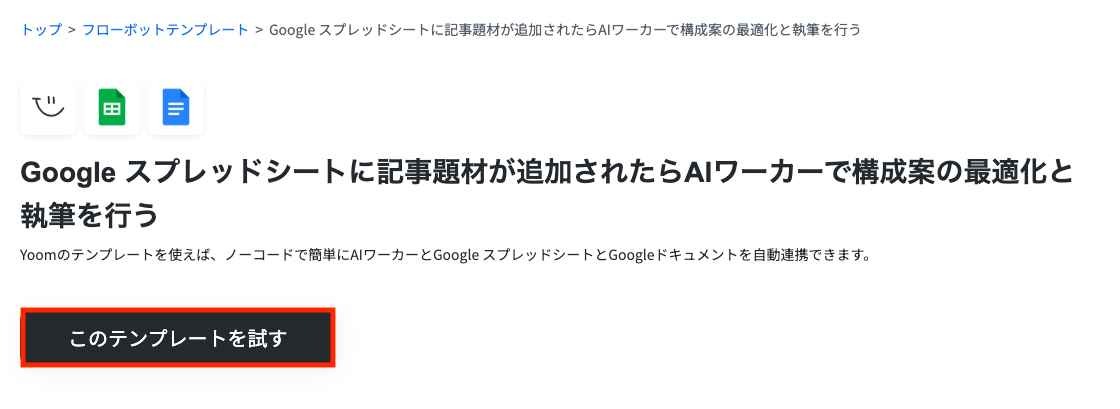
その後、トリガーとなるGoogle スプレッドシートなど、普段使っているアカウントを画面上で連携(マイアプリ登録)します。
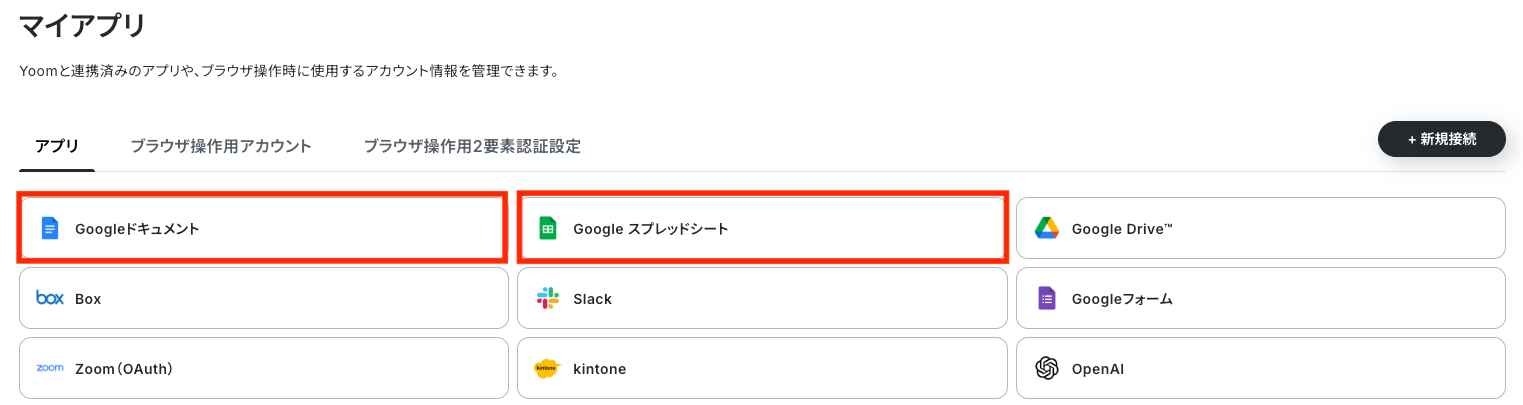
ステップ2|AIワーカーの「役割」を設定・確認する
AIワーカーがどのように記事を執筆するか、あらかじめテンプレートに組み込まれている指示(プロンプト)を確認します。必要に応じてルールを追加・カスタマイズ可能です。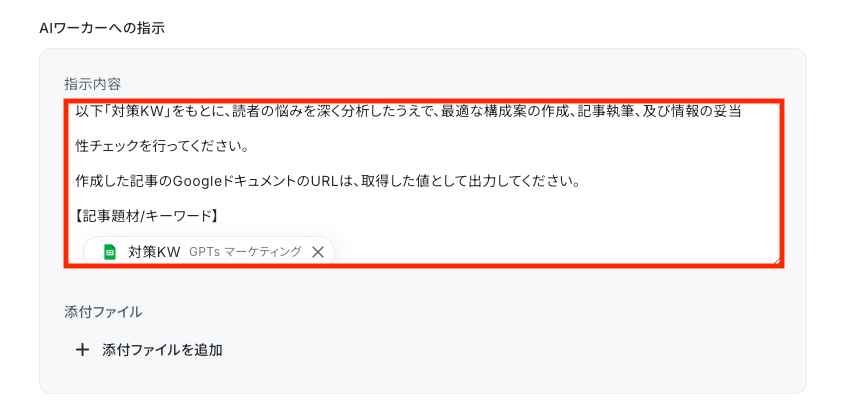
ステップ3|出力先を設定してテスト実行する
AIワーカーが作成した構成案と本文を、Google スプレッドシートのどこに記載するか設定します。
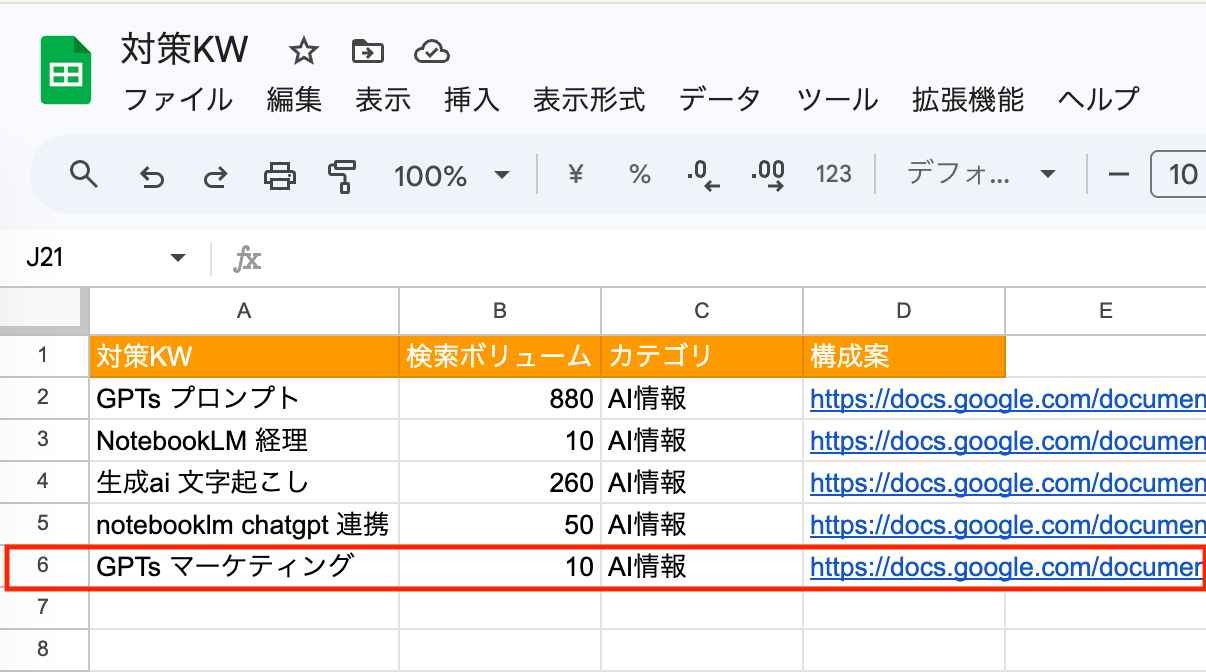
最後にテスト実行ボタンを押し、正しくデータが流れるかを確認すれば設定完了です。
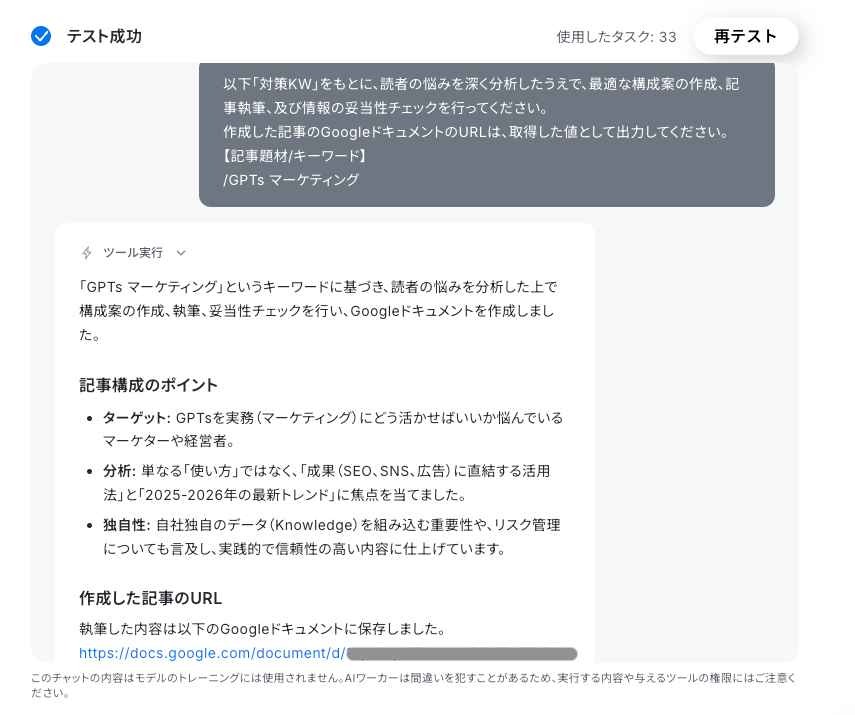
実行結果
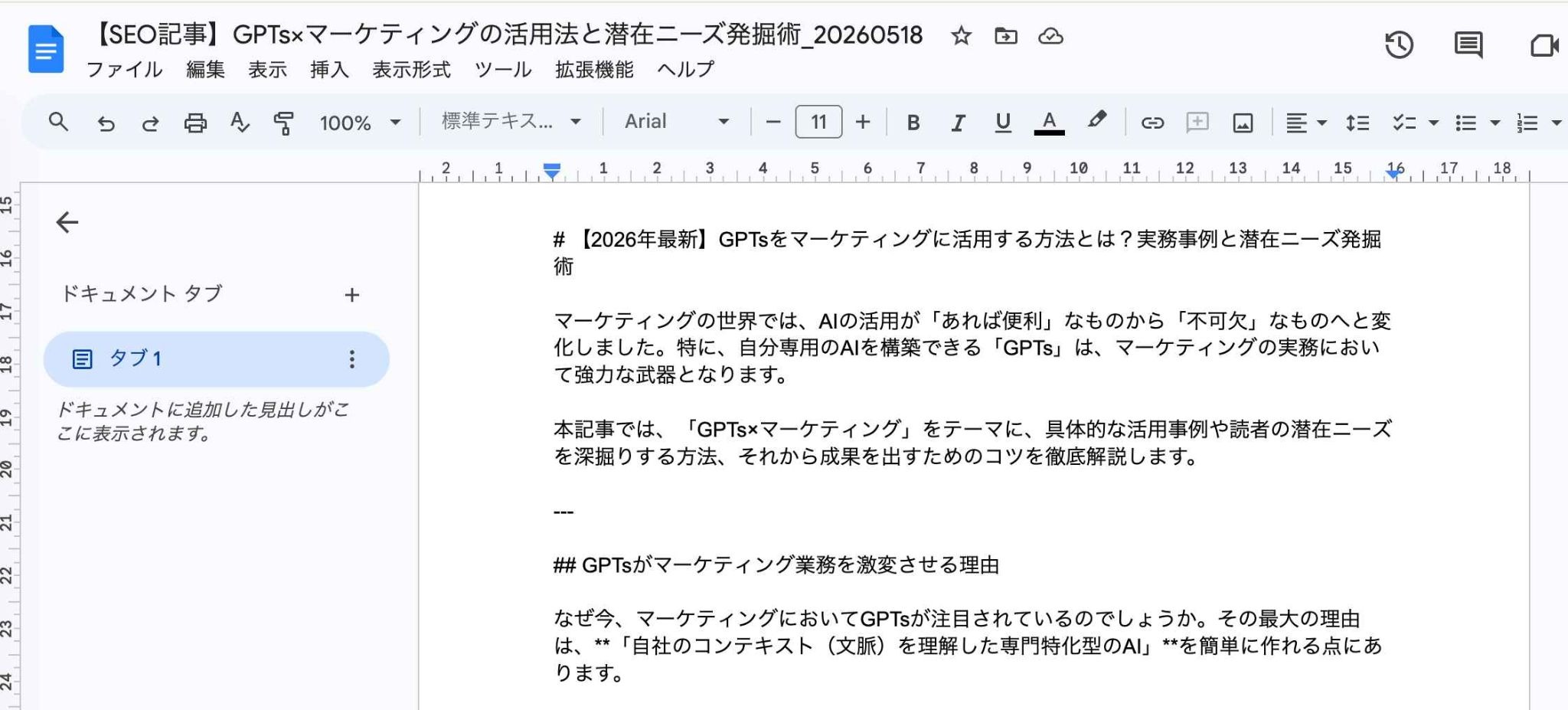
設定時に変数連携で少し迷う場面はありましたが、テンプレートを使えば全体の流れは組みやすい印象でした。
実際に「GPTs マーケティング」でお題を投入したところ、数分で構成案と記事が完成し、スプレッドシートに書き込まれました。
実際に試した範囲では、構成案の作成から下書き生成までの初期工程を効率化できています。
一部の表現にAI特有の表現が残るため、人間による最終調整は必要ですが、リサーチから下書きまでの初期工程が完全放置で終わるメリットは大きいです。
🚩 まとめ
業務自動化ツールは、RPAによる定型作業の代行から、iPaaSによるシステム連携、そしてAIを用いた高度な判断支援まで、多岐にわたるソリューションが提供されています。
自社の抱える課題や予算、担当者のITスキルにあわせて適切なツールを選定することが、成功への第一歩となります。
スモールスタートで無料ツールを活用する方法や、エンジニアの力を活かしてPythonで独自の自動化を推進する方法など、アプローチはさまざまです。
各部門の成功事例や実践的なテンプレートを参考にしながら、まずは身近な業務の効率化から始めてみてはいかがでしょうか。
⚙️ Yoomでできること
Yoomを利用すれば、特定の部門だけでなく、営業、人事、経理など企業内のあらゆる部門にまたがる定型業務を自動化できます。
豊富なテンプレートを活用すれば、専門的な知識がない現場の担当者でも、今日からすぐに自動化の取り組みをスタートできます。
ご自身の業務にあったテンプレートを見つけて、ぜひ業務効率化の一歩を踏み出してみてください。
■概要商談がクロージングに近づくほど、顧客の課題を深く分析し、的確な提案をすることが求められますが、そのための情報整理や戦略立案に多くの時間を要するのではないでしょうか。 このワークフローは、Salesforceの商談フェーズが更新されると、AIが自動で顧客情報を分析し、最適な営業アプローチを提案します。AIエージェント(AIワーカー)を活用した効率的なクロージング支援によって、営業担当者はより戦略的な活動に集中できます。■このテンプレートをおすすめする方- Salesforceを活用し、AIエージェントによるクロージング支援で成約率を高めたい営業担当者の方
- 営業チームの分析業務を自動化し、生産性の向上を目指しているマネージャーの方
- 手作業による情報分析を減らし、より質の高い顧客提案に時間を割きたいと考えている方
■このテンプレートを使うメリット- Salesforceで商談フェーズが更新されると自動でAIが分析を開始するため、これまで手作業で行っていた情報収集や戦略立案の時間を削減できます。
- AIが設定された指示に基づき分析を行うことで、担当者による分析の質のばらつきを防ぎ、営業活動の標準化とクロージング精度の向上に繋がります。
■フローボットの流れ- はじめに、Googleドキュメント、Salesforce、SlackをYoomと連携する
- 次に、トリガーでSalesforceを選択し、「商談オブジェクトにレコードが登録または更新されたら」というアクションを設定する
- 最後に、オペレーションでAIワーカーを選択し、商談情報をもとに顧客課題を分析し、クロージングに向けた営業戦略を立案するためのマニュアル(指示)を作成する
※「トリガー」:フロー起動のきっかけとなるアクション、「オペレーション」:トリガー起動後、フロー内で処理を行うアクション
■このワークフローのカスタムポイント- Salesforceと連携する際に、ご利用中の環境に合わせた任意のマイドメインURLを設定してください。
- AIワーカーの設定では、任意のAIモデルを選択した上で、どのような分析や提案を生成させたいか、具体的な指示内容を任意で設定してください。
■注意事項- Salesforce、Googleドキュメント、SlackのそれぞれとYoomを連携してください。AIワーカー内で使用するツール(アプリ)についてもマイアプリ連携が必要です。
- トリガーは5分、10分、15分、30分、60分の間隔で起動間隔を選択できます。
- プランによって最短の起動間隔が異なりますので、ご注意ください。
- Salesforceはチームプラン・サクセスプランでのみご利用いただけるアプリとなっております。フリープラン・ミニプランの場合は設定しているフローボットのオペレーションやデータコネクトはエラーとなりますので、ご注意ください。
- チームプランやサクセスプランなどの有料プランは、2週間の無料トライアルを行うことが可能です。無料トライアル中には制限対象のアプリを使用することができます。
- AIワーカーの基本設定は「【AIワーカー】基本的な設定方法」をご参照ください。
- AIワーカーの同時実行数・作成可能なAIワーカー数・利用可能なAIモデルはご契約中のプランによって異なります。
- AIワーカー内でご利用いただけるアプリやオペレーション等はフローボットの利用制限と同様です。
- AIワーカーは、テスト実行でも本番実行と同様にタスクを消費しますのでご注意ください。詳細は「【AIワーカー】タスク実行数の計算方法」ご参照ください。
- AIワーカーはマニュアルを詳細に設定することで適切な処理を実行しやすくなります。詳細は「【AIワーカー】マニュアルの作成方法」をご参照ください。
■概要各営業担当者から提出される実績資料の分析やレポート作成は、多忙な担当者にとって負担の大きい業務ではないでしょうか。特にPDF形式の資料から必要な情報を抜き出し、示唆に富む報告書をまとめ上げる作業には、多くの時間と集中力を要します。このワークフローを活用すれば、フォームからPDF形式の営業実績資料が提出されるだけで、AIワーカーがスムーズに情報を抽出・分析し、Googleドキュメントでのレポート作成からSlackへの通知までを自動で完結できます。情報の鮮度を落とすことなく、分析と共有にまつわる工数を削減し、経営判断を強力にサポートします。
■このテンプレートをおすすめする方- 各拠点から集まる営業実績資料の集計や分析に、多大な時間と労力を費やしている営業担当者の方
- PDF資料の内容をいちいち確認してレポートを作成する手間を省き、分析の精度を高めたいと考えているマネージャーの方
- 営業現場からの報告を即座に経営層へ共有し、意思決定のスピードを向上させたいと考えている組織の責任者の方
■このテンプレートを使うメリット- フォームへPDFをアップロードするだけでレポートが自動生成されるため、手作業による情報の抽出や資料作成の時間を短縮し、本来注力すべき戦略立案に時間を割けます。
- AIワーカーが一定の基準で情報を抽出・分析することで、担当者ごとのバラつきを抑えた質の高いレポートを安定してGoogleドキュメントへ作成し、Slackで共有できます。
■フローボットの流れ- はじめに、Googleドキュメント、Google Drive、SlackをYoomと連携します。
- 次に、フォームトリガーを選択し、営業実績資料(PDF)を受け付ける設定を行います。
- 最後に、AIワーカーで、PDF形式の営業実績資料から情報を抽出し、経営分析レポートをGoogleドキュメントで作成するためのマニュアルを作成します。
※「トリガー」:フロー起動のきっかけとなるアクション、「オペレーション」:トリガー起動後、フロー内で処理を行うアクション
■このワークフローのカスタムポイント- AIワーカーのマニュアル設定を調整することで、抽出したい特定の数値項目や、レポートに含めたい分析の切り口を自社のフォーマットに合わせて自由に変更してください。
- Slackの通知先を営業本部や経営層のチャンネルに設定することで、組織内の情報共有スピードを最適化できます。
■注意事項- Googleドキュメント、Google Drive、SlackのそれぞれとYoomを連携してください。AIワーカー内で使用するツール(アプリ)についてもマイアプリ連携が必要です。
- AIワーカーの基本設定は「【AIワーカー】基本的な設定方法」をご参照ください。
- AIワーカーの同時実行数・作成可能なAIワーカー数・利用可能なAIモデルはご契約中のプランによって異なります。
- AIワーカー内でご利用いただけるアプリやオペレーション等はフローボットの利用制限と同様です。
- AIワーカーは、テスト実行でも本番実行と同様にタスクを消費しますのでご注意ください。詳細は「【AIワーカー】タスク実行数の計算方法」ご参照ください。
- AIワーカーはマニュアルを詳細に設定することで適切な処理を実行しやすくなります。詳細は「【AIワーカー】マニュアルの作成方法」をご参照ください。
- Salesforceを活用し、AIエージェントによるクロージング支援で成約率を高めたい営業担当者の方
- 営業チームの分析業務を自動化し、生産性の向上を目指しているマネージャーの方
- 手作業による情報分析を減らし、より質の高い顧客提案に時間を割きたいと考えている方
- Salesforceで商談フェーズが更新されると自動でAIが分析を開始するため、これまで手作業で行っていた情報収集や戦略立案の時間を削減できます。
- AIが設定された指示に基づき分析を行うことで、担当者による分析の質のばらつきを防ぎ、営業活動の標準化とクロージング精度の向上に繋がります。
- はじめに、Googleドキュメント、Salesforce、SlackをYoomと連携する
- 次に、トリガーでSalesforceを選択し、「商談オブジェクトにレコードが登録または更新されたら」というアクションを設定する
- 最後に、オペレーションでAIワーカーを選択し、商談情報をもとに顧客課題を分析し、クロージングに向けた営業戦略を立案するためのマニュアル(指示)を作成する
■このワークフローのカスタムポイント
- Salesforceと連携する際に、ご利用中の環境に合わせた任意のマイドメインURLを設定してください。
- AIワーカーの設定では、任意のAIモデルを選択した上で、どのような分析や提案を生成させたいか、具体的な指示内容を任意で設定してください。
- Salesforce、Googleドキュメント、SlackのそれぞれとYoomを連携してください。AIワーカー内で使用するツール(アプリ)についてもマイアプリ連携が必要です。
- トリガーは5分、10分、15分、30分、60分の間隔で起動間隔を選択できます。
- プランによって最短の起動間隔が異なりますので、ご注意ください。
- Salesforceはチームプラン・サクセスプランでのみご利用いただけるアプリとなっております。フリープラン・ミニプランの場合は設定しているフローボットのオペレーションやデータコネクトはエラーとなりますので、ご注意ください。
- チームプランやサクセスプランなどの有料プランは、2週間の無料トライアルを行うことが可能です。無料トライアル中には制限対象のアプリを使用することができます。
- AIワーカーの基本設定は「【AIワーカー】基本的な設定方法」をご参照ください。
- AIワーカーの同時実行数・作成可能なAIワーカー数・利用可能なAIモデルはご契約中のプランによって異なります。
- AIワーカー内でご利用いただけるアプリやオペレーション等はフローボットの利用制限と同様です。
- AIワーカーは、テスト実行でも本番実行と同様にタスクを消費しますのでご注意ください。詳細は「【AIワーカー】タスク実行数の計算方法」ご参照ください。
- AIワーカーはマニュアルを詳細に設定することで適切な処理を実行しやすくなります。詳細は「【AIワーカー】マニュアルの作成方法」をご参照ください。
■このテンプレートをおすすめする方
- 各拠点から集まる営業実績資料の集計や分析に、多大な時間と労力を費やしている営業担当者の方
- PDF資料の内容をいちいち確認してレポートを作成する手間を省き、分析の精度を高めたいと考えているマネージャーの方
- 営業現場からの報告を即座に経営層へ共有し、意思決定のスピードを向上させたいと考えている組織の責任者の方
■このテンプレートを使うメリット
- フォームへPDFをアップロードするだけでレポートが自動生成されるため、手作業による情報の抽出や資料作成の時間を短縮し、本来注力すべき戦略立案に時間を割けます。
- AIワーカーが一定の基準で情報を抽出・分析することで、担当者ごとのバラつきを抑えた質の高いレポートを安定してGoogleドキュメントへ作成し、Slackで共有できます。
■フローボットの流れ
- はじめに、Googleドキュメント、Google Drive、SlackをYoomと連携します。
- 次に、フォームトリガーを選択し、営業実績資料(PDF)を受け付ける設定を行います。
- 最後に、AIワーカーで、PDF形式の営業実績資料から情報を抽出し、経営分析レポートをGoogleドキュメントで作成するためのマニュアルを作成します。
■このワークフローのカスタムポイント
- AIワーカーのマニュアル設定を調整することで、抽出したい特定の数値項目や、レポートに含めたい分析の切り口を自社のフォーマットに合わせて自由に変更してください。
- Slackの通知先を営業本部や経営層のチャンネルに設定することで、組織内の情報共有スピードを最適化できます。
■注意事項
- Googleドキュメント、Google Drive、SlackのそれぞれとYoomを連携してください。AIワーカー内で使用するツール(アプリ)についてもマイアプリ連携が必要です。
- AIワーカーの基本設定は「【AIワーカー】基本的な設定方法」をご参照ください。
- AIワーカーの同時実行数・作成可能なAIワーカー数・利用可能なAIモデルはご契約中のプランによって異なります。
- AIワーカー内でご利用いただけるアプリやオペレーション等はフローボットの利用制限と同様です。
- AIワーカーは、テスト実行でも本番実行と同様にタスクを消費しますのでご注意ください。詳細は「【AIワーカー】タスク実行数の計算方法」ご参照ください。
- AIワーカーはマニュアルを詳細に設定することで適切な処理を実行しやすくなります。詳細は「【AIワーカー】マニュアルの作成方法」をご参照ください。
プログラミング知識なしで手軽に構築できます。












