









・
動画生成AIのビジネス活用事例!商品PR動画を撮影なしで作れるか検証

企業での動画コンテンツ需要が高まる中、動画生成AIの技術がビジネスの現場で広く活用されています。テキストや画像から自動的に映像を作り出すこの技術は、映像制作のコストを大幅に抑えるだけでなく、クリエイティブな表現の幅を広げる手段として多くの企業で導入が進んでいます。
本記事では、動画生成AIの基本的な仕組みやビジネスにおける具体的な活用事例などを詳しく解説します。これから動画マーケティングを強化したい方や、社内業務の効率化を図りたい方は、ぜひ参考にして自社の課題解決に役立ててください!
💻動画生成AIとは?

動画生成AIの導入を検討するにあたり、まずはその基本概要と利点を理解することが重要です。
ここでは、AIがどのように映像を作り出すのかという仕組みと、企業が導入する3つの主なメリットについて解説します。
▶基本的な仕組み
動画生成AIは、ユーザーが入力したテキスト(プロンプト)や静止画、既存の映像データを解析し、自動的に新しい動画を生成する技術です。AIは膨大な映像データを学習しており、物体が動く物理法則や光の当たり方、背景の構成などを理解しています。
主な手法は以下の3つです。
- テキストから動画を作る「Text to Video」
- 画像から動画を作る「Image to Video」
- 既存動画のスタイルを変更する「Video to Video」
この仕組みにより、専門知識を持たない担当者でも手軽に映像制作を行える環境が整います。
▶ビジネスに導入するメリット
ビジネスに動画生成AIを導入することで、主に3つのメリットが得られます。
- コスト削減:撮影スタジオの手配や役者・カメラマンの人件費、ロケ費用などの制作コストを大幅に削減できます。
- クリエイティブ拡張:現実には撮影が困難なファンタジー世界や宇宙空間、または実在しないキャラクターなど、自由な発想を映像化して表現の幅を広げられます。
- 業務効率化:映像制作にかかる時間を短縮し、企画から公開までのリードタイムを早めます。
これらの利点により、企業は限られた予算と時間の中で、より多くの高品質な動画コンテンツを生み出し、マーケティング活動や社内情報の共有をスムーズに進めることが可能になります。
🏢生成AIを活用した動画制作・プロモーション事例
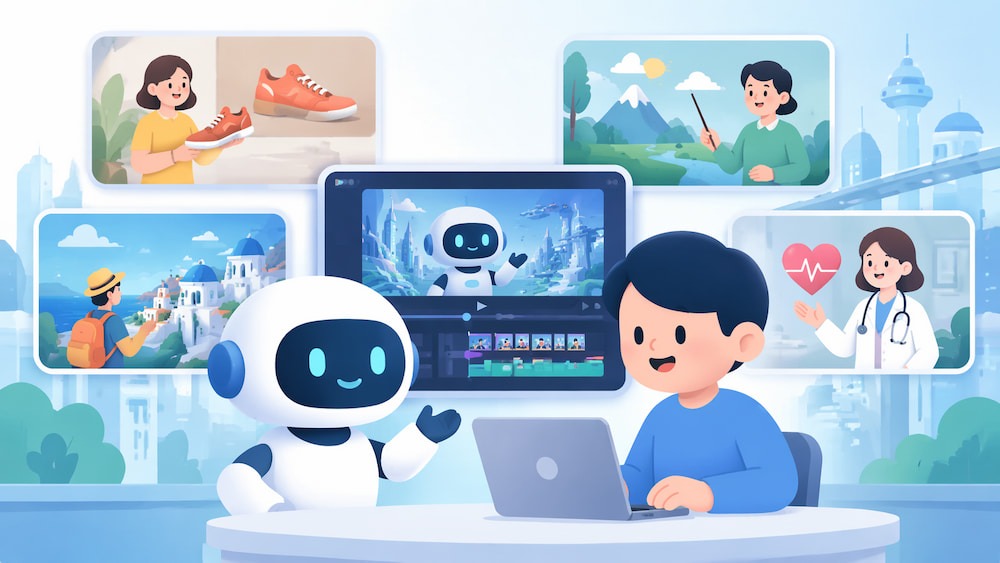
多くの企業が動画生成AIを実際のビジネス課題の解決に役立てています。
ここでは、具体的な4つの活用事例を紹介し、それぞれの領域でAIがどのように効果を発揮しているのかを解説します。
①【広告・テレビCM制作】AIによる独自の世界観と話題性の創出
伊藤園は「お〜いお茶 カテキン緑茶」のテレビCMにおいて、日本で初めてAIで生成したタレントを起用しました。実在しない人物を用いることで、ブランドが求める健康的で理想的なイメージに完全に合致したキャラクターを作り上げ、メディアでも大きな話題を呼びました。
また、サントリーはWebCMの企画にChatGPTを活用し、人間だけでは出にくいユニークな演出案を取り入れました。多大な時間や費用がかかる複雑な表現を、AIを活用することで低コストかつスピーディに実現し、視聴者の関心を強く惹きつける斬新な広告キャンペーンを展開しています。
【出典】
・サントリー食品インターナショナル株式会社「GREEN DA・KA・RA やさしい麦茶のリニューアルとAI活用CM」
②【SNSマーケティング】ユーザー参加型企画とエンゲージメントの向上
SNSにおいて独自のコンテンツでユーザーの関心を惹きつけるため、KINCHOは画像生成AIを企画やビジュアル検討に活用し、ユニークなヒーローを主人公とした印象的なCM表現を制作しました。AIが生み出す少し奇抜でシュールなイメージを発想の起点として取り入れることで、これまでにない世界観を形にし、SNS上で視聴者のツッコミや拡散を誘発するエンゲージメントの高い施策につなげています。
企業はAIを活用することで、SNSのアルゴリズムに適した視覚的に目立つ動画表現の方向性を素早く検討し、制作の初期段階から話題性のあるクリエイティブを設計することで、ブランドの認知拡大に繋げることが可能です。
【出典】AdverTimes.「AIとブレストしながら企画したキンチョールの新CM」
③【社内研修・マニュアル作成】AIアバターを用いたプレゼン動画の自動化
富士通は、社内の情報共有や研修、プレゼンテーション業務の効率化に繋がる技術として、AIアバターがプレゼン動画を自動生成・自動実行する仕組みを開発しています。PowerPointの資料をAIが読み込み、説明文を自動生成したうえで、仮想の人物であるAIアバターが内容を解説することで、発表用のコンテンツを効率よく作成できるのが特長です。
さらに、この仕組みは多言語でのプレゼンテーションにも対応しており、グローバルに展開する海外拠点向けの説明や研修コンテンツを、より低コストかつ迅速に展開できる可能性があります。社員が毎回カメラの前に立って撮影や録音を行う負担を軽減できるため、今後の業務効率化を支える手段として注目されています。
【出典】富士通株式会社「AIによるプレゼン自動生成・実行技術の発表」
④【商品紹介・PR動画】低コストかつスピーディな魅力の訴求
PARCOは、画像生成AIや動画生成AIを活用し、実写撮影を行わずにホリデー広告を制作しました。プロンプトから生成した高品質な静止画をもとに、動画生成AIを使用して自然でダイナミックな動きを追加しています。実際のモデルやセットを用いた大掛かりな実写撮影を行わずに、ファッショナブルで魅力的なPR動画の制作を実現しました。
これにより、制作費用やリードタイムを大幅に削減しつつ、ブランドの洗練されたイメージを維持したまま、多数の質の高いプロモーション映像をスピーディに展開できています。
【出典】株式会社パルコ「生成AIを活用した広告『HAPPY HOLIDAYSキャンペーン』について」
⭐Yoomは動画制作前後のマーケティング業務などを自動化できます
動画生成AIを活用して魅力的なコンテンツを作成した後、その動画を効果的に配信・管理するプロセスも重要です。Yoomを活用すれば、完成した動画ファイルの指定フォルダへの自動保存や、各種SNSへの予約投稿、さらには社内チャットツールでの関係者への通知といった、動画制作前後の付随する業務プロセスをノーコードで簡単に自動化できます。
[Yoomとは]
たとえば、動画が公開されたら、AIワーカーで最適化されたポストをX(Twitter)に投稿するといったことも可能です。気になる方はぜひチェックしてみてくださいね👀
■概要YouTubeチャンネルに新しい動画を公開した後、X(Twitter)での告知投稿を手間に感じていませんか。毎回投稿文を考えるのが負担であったり、投稿自体を忘れてしまったりすることもあるかもしれません。このワークフローを活用すれば、指定したYouTubeのチャンネルで動画が公開されると自動でAIが最適な投稿文を生成し、X(Twitter)へ投稿までを行うため、YouTube動画を再活用した効率的なSNS運用を実現できます。■このテンプレートをおすすめする方- YouTube動画の公開後、X(Twitter)への告知投稿を自動化したいチャンネル運営者の方
- YouTube動画の再活用を通じて、SNSでのエンゲージメントを高めたいコンテンツ担当者の方
- SNS投稿の作成にかかる時間を短縮し、より創造的な業務に集中したいマーケターの方
■このテンプレートを使うメリット- 動画公開から告知投稿までが自動化されるため、これまでSNS運用に費やしていた作業時間を削減できます。
- AIが投稿文を生成することで、投稿内容の品質を一定に保つことができ、投稿忘れなどのヒューマンエラーを防ぎます。
■フローボットの流れ- はじめに、X(Twitter)とYoutube Data APIをYoomと連携します。
- 次に、トリガーでYoutube Data APIを選択し、「YouTubeチャンネルで最新の動画が公開されたら」というアクションを設定します。
- 最後に、オペレーションでAIワーカーを起動し、公開された動画情報をもとにSNSへの投稿を最適化し X(Twitter) に投稿するためのマニュアル(指示)を作成します。
※「トリガー」:フロー起動のきっかけとなるアクション、「オペレーション」:トリガー起動後、フロー内で処理を行うアクション
■このワークフローのカスタムポイント- Youtube Data APIのトリガー設定では、動画の公開を検知したいYouTubeチャンネルIDを任意で設定してください。
- AIワーカーの設定では、投稿文の生成に使用するAIモデルを任意で選択し、動画のタイトルや概要をもとにどのようなポストを作成してほしいかなど、指示(プロンプト)を自由にカスタマイズしてください。
■注意事項- YouTube Data API、X(Twitter)のそれぞれとYoomを連携してください。AIワーカー内で使用するツール(アプリ)についてもマイアプリ連携が必要です。
- トリガーは5分、10分、15分、30分、60分の間隔で起動間隔を選択できます。
- プランによって最短の起動間隔が異なりますので、ご注意ください。
- AIワーカーの基本設定は「【AIワーカー】基本的な設定方法」をご参照ください。
- AIワーカーの同時実行数・作成可能なAIワーカー数・利用可能なAIモデルはご契約中のプランによって異なります。
- AIワーカー内でご利用いただけるアプリやオペレーション等はフローボットの利用制限と同様です。
- AIワーカーは、テスト実行でも本番実行と同様にタスクを消費しますのでご注意ください。詳細は「【AIワーカー】タスク実行数の計算方法」ご参照ください。
- AIワーカーはマニュアルを詳細に設定することで適切な処理を実行しやすくなります。詳細は「【AIワーカー】マニュアルの作成方法」をご参照ください。
■概要Google Driveに保存される動画が増えるにつれて、その内容を一つひとつ確認し、整理する作業に時間を要していませんか。手作業での動画分析は手間がかかるだけでなく、情報の見落としにも繋がりかねません。このワークフローを活用すれば、Google Driveに新しい動画が追加されると、AIが自動で動画を分析し、内容の分類や要約をSlackへ通知するため、動画コンテンツの管理を効率化できます。■このテンプレートをおすすめする方- Google Driveに保存した大量の動画の管理や内容把握に手間を感じている方
- AIを活用した動画分析を自動化し、コンテンツの活用を促進したいと考えている方
- 動画内容の要約や文字起こしを手作業で行っており、情報共有の迅速化を図りたい方
■このテンプレートを使うメリット- Google Driveへの動画追加を起点にAIが内容を分析し通知するため、これまで手作業で行っていた確認や分類の時間を短縮できます。
- AIが一定の基準で動画内容の要約や分類を行うため、担当者による内容把握のばらつきを防ぎ、業務の属人化削減に繋がります。
■フローボットの流れ- はじめに、Google Drive、Gemini、SlackをYoomと連携します。
- 次に、トリガーでGoogle Driveを選択し、「特定のフォルダ内に新しくファイル・フォルダが作成されたら」というアクションを設定します。
- 続けて、オペレーションでGoogle Driveの「ファイルをダウンロードする」アクションを設定します。
- 最後に、オペレーションでAIワーカーを設定し、ダウンロードした動画の内容を自動で分類・要約し、結果を通知するためのマニュアル(指示)を作成します。
※「トリガー」:フロー起動のきっかけとなるアクション、「オペレーション」:トリガー起動後、フロー内で処理を行うアクション
■このワークフローのカスタムポイント- Google Driveのトリガー設定では、動画のアップロードを検知したいフォルダを任意で設定してください。
- AIワーカーでは、動画を分析するGeminiのモデルや分析結果を通知するSlackのチャンネルなどを任意で設定できます。また、AIへの指示(プロンプト)も自由にカスタマイズが可能です。
■注意事項- Google Drive、Gemini、SlackのそれぞれとYoomを連携してください。AIワーカー内で使用するツール(アプリ)についてもマイアプリ連携が必要です。
- トリガーは5分、10分、15分、30分、60分の間隔で起動間隔を選択できます。
- プランによって最短の起動間隔が異なりますので、ご注意ください。
- ダウンロード可能なファイル容量は最大300MBまでです。アプリの仕様によっては300MB未満になる可能性があるので、ご注意ください。
- トリガー、各オペレーションでの取り扱い可能なファイル容量の詳細は「ファイルの容量制限について」をご参照ください。
- AIワーカーの基本設定は「【AIワーカー】基本的な設定方法」をご参照ください。
- AIワーカーの同時実行数・作成可能なAIワーカー数・利用可能なAIモデルはご契約中のプランによって異なります。
- AIワーカー内でご利用いただけるアプリやオペレーション等はフローボットの利用制限と同様です。
- AIワーカーは、テスト実行でも本番実行と同様にタスクを消費しますのでご注意ください。詳細は「【AIワーカー】タスク実行数の計算方法」ご参照ください。
- AIワーカーはマニュアルを詳細に設定することで適切な処理を実行しやすくなります。詳細は「【AIワーカー】マニュアルの作成方法」をご参照ください。


- YouTube動画の公開後、X(Twitter)への告知投稿を自動化したいチャンネル運営者の方
- YouTube動画の再活用を通じて、SNSでのエンゲージメントを高めたいコンテンツ担当者の方
- SNS投稿の作成にかかる時間を短縮し、より創造的な業務に集中したいマーケターの方
- 動画公開から告知投稿までが自動化されるため、これまでSNS運用に費やしていた作業時間を削減できます。
- AIが投稿文を生成することで、投稿内容の品質を一定に保つことができ、投稿忘れなどのヒューマンエラーを防ぎます。
- はじめに、X(Twitter)とYoutube Data APIをYoomと連携します。
- 次に、トリガーでYoutube Data APIを選択し、「YouTubeチャンネルで最新の動画が公開されたら」というアクションを設定します。
- 最後に、オペレーションでAIワーカーを起動し、公開された動画情報をもとにSNSへの投稿を最適化し X(Twitter) に投稿するためのマニュアル(指示)を作成します。
■このワークフローのカスタムポイント
- Youtube Data APIのトリガー設定では、動画の公開を検知したいYouTubeチャンネルIDを任意で設定してください。
- AIワーカーの設定では、投稿文の生成に使用するAIモデルを任意で選択し、動画のタイトルや概要をもとにどのようなポストを作成してほしいかなど、指示(プロンプト)を自由にカスタマイズしてください。
- YouTube Data API、X(Twitter)のそれぞれとYoomを連携してください。AIワーカー内で使用するツール(アプリ)についてもマイアプリ連携が必要です。
- トリガーは5分、10分、15分、30分、60分の間隔で起動間隔を選択できます。
- プランによって最短の起動間隔が異なりますので、ご注意ください。
- AIワーカーの基本設定は「【AIワーカー】基本的な設定方法」をご参照ください。
- AIワーカーの同時実行数・作成可能なAIワーカー数・利用可能なAIモデルはご契約中のプランによって異なります。
- AIワーカー内でご利用いただけるアプリやオペレーション等はフローボットの利用制限と同様です。
- AIワーカーは、テスト実行でも本番実行と同様にタスクを消費しますのでご注意ください。詳細は「【AIワーカー】タスク実行数の計算方法」ご参照ください。
- AIワーカーはマニュアルを詳細に設定することで適切な処理を実行しやすくなります。詳細は「【AIワーカー】マニュアルの作成方法」をご参照ください。

- Google Driveに保存した大量の動画の管理や内容把握に手間を感じている方
- AIを活用した動画分析を自動化し、コンテンツの活用を促進したいと考えている方
- 動画内容の要約や文字起こしを手作業で行っており、情報共有の迅速化を図りたい方
- Google Driveへの動画追加を起点にAIが内容を分析し通知するため、これまで手作業で行っていた確認や分類の時間を短縮できます。
- AIが一定の基準で動画内容の要約や分類を行うため、担当者による内容把握のばらつきを防ぎ、業務の属人化削減に繋がります。
- はじめに、Google Drive、Gemini、SlackをYoomと連携します。
- 次に、トリガーでGoogle Driveを選択し、「特定のフォルダ内に新しくファイル・フォルダが作成されたら」というアクションを設定します。
- 続けて、オペレーションでGoogle Driveの「ファイルをダウンロードする」アクションを設定します。
- 最後に、オペレーションでAIワーカーを設定し、ダウンロードした動画の内容を自動で分類・要約し、結果を通知するためのマニュアル(指示)を作成します。
■このワークフローのカスタムポイント
- Google Driveのトリガー設定では、動画のアップロードを検知したいフォルダを任意で設定してください。
- AIワーカーでは、動画を分析するGeminiのモデルや分析結果を通知するSlackのチャンネルなどを任意で設定できます。また、AIへの指示(プロンプト)も自由にカスタマイズが可能です。
- Google Drive、Gemini、SlackのそれぞれとYoomを連携してください。AIワーカー内で使用するツール(アプリ)についてもマイアプリ連携が必要です。
- トリガーは5分、10分、15分、30分、60分の間隔で起動間隔を選択できます。
- プランによって最短の起動間隔が異なりますので、ご注意ください。
- ダウンロード可能なファイル容量は最大300MBまでです。アプリの仕様によっては300MB未満になる可能性があるので、ご注意ください。
- トリガー、各オペレーションでの取り扱い可能なファイル容量の詳細は「ファイルの容量制限について」をご参照ください。
- AIワーカーの基本設定は「【AIワーカー】基本的な設定方法」をご参照ください。
- AIワーカーの同時実行数・作成可能なAIワーカー数・利用可能なAIモデルはご契約中のプランによって異なります。
- AIワーカー内でご利用いただけるアプリやオペレーション等はフローボットの利用制限と同様です。
- AIワーカーは、テスト実行でも本番実行と同様にタスクを消費しますのでご注意ください。詳細は「【AIワーカー】タスク実行数の計算方法」ご参照ください。
- AIワーカーはマニュアルを詳細に設定することで適切な処理を実行しやすくなります。詳細は「【AIワーカー】マニュアルの作成方法」をご参照ください。
📖代表的な動画生成AIサービス
機能面や出力品質に定評があり、ビジネス用途でも広く利用されている代表的な3つのサービスをピックアップし、それぞれの特徴を解説します。
1.Runway(ランウェイ)
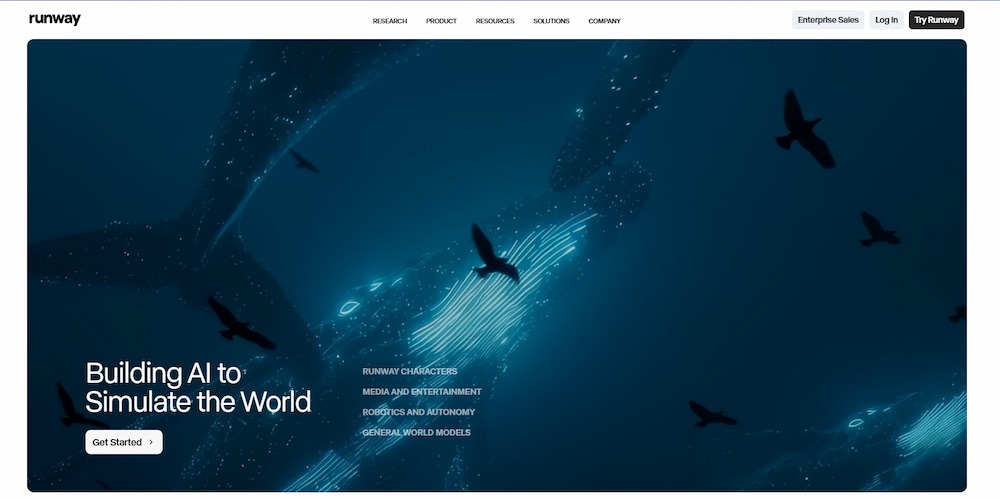
Runwayは、映像クリエイターから高い支持を得ている動画生成プラットフォームです。
テキストの指示に対する理解度も高く、意図した通りの構図や動き、演出の方向性を実現しやすいのが特徴です。
さらに、ブラウザ上で動作し、映像生成だけでなく編集やスタイライズに関する機能も備えているため、制作現場での試作から仕上げまでをスムーズに進めやすく、チームでの共同作業にも活用しやすいサービスです。
- 強み:高品質な映像生成、細かいカメラ制御、多彩な編集ツールとの連携。
- 向いている用途:映画やCMの絵コンテ制作、実写に近い高品質なプロモーション映像、コンセプト映像の迅速な試作。
2.Luma Dream Machine(ルマ ドリーム マシーン)
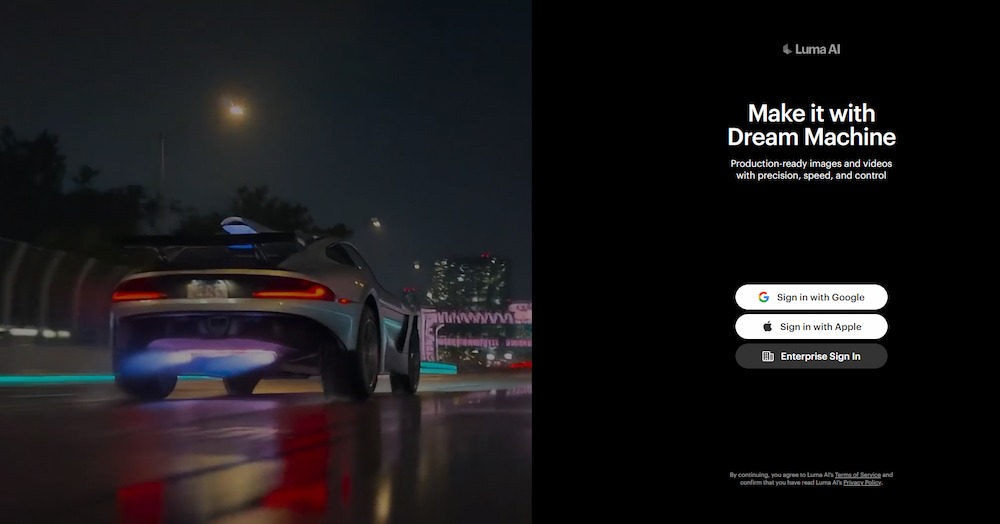
Luma Dream Machineは、テキストや画像から非常に高速に高品質な映像を生成できるサービスです。特に、生成スピードの速さと、動画の拡張・変換まで含めた幅広いワークフローに優れています。複雑な設定を必要とせず、初心者でも使いやすい画面設計が魅力です。
さらに、物理法則をシミュレーションしてリアルな動きを再現する能力も高く、短い入力でクオリティの高いアウトプットを得たい場合に適しています。
- 強み:生成スピードが速い、直感的なインターフェース、プロンプトの意図を正確に反映。
- 向いている用途:SNS向けのショート動画、コンセプトアートの映像化。
3.Kling(クリング)
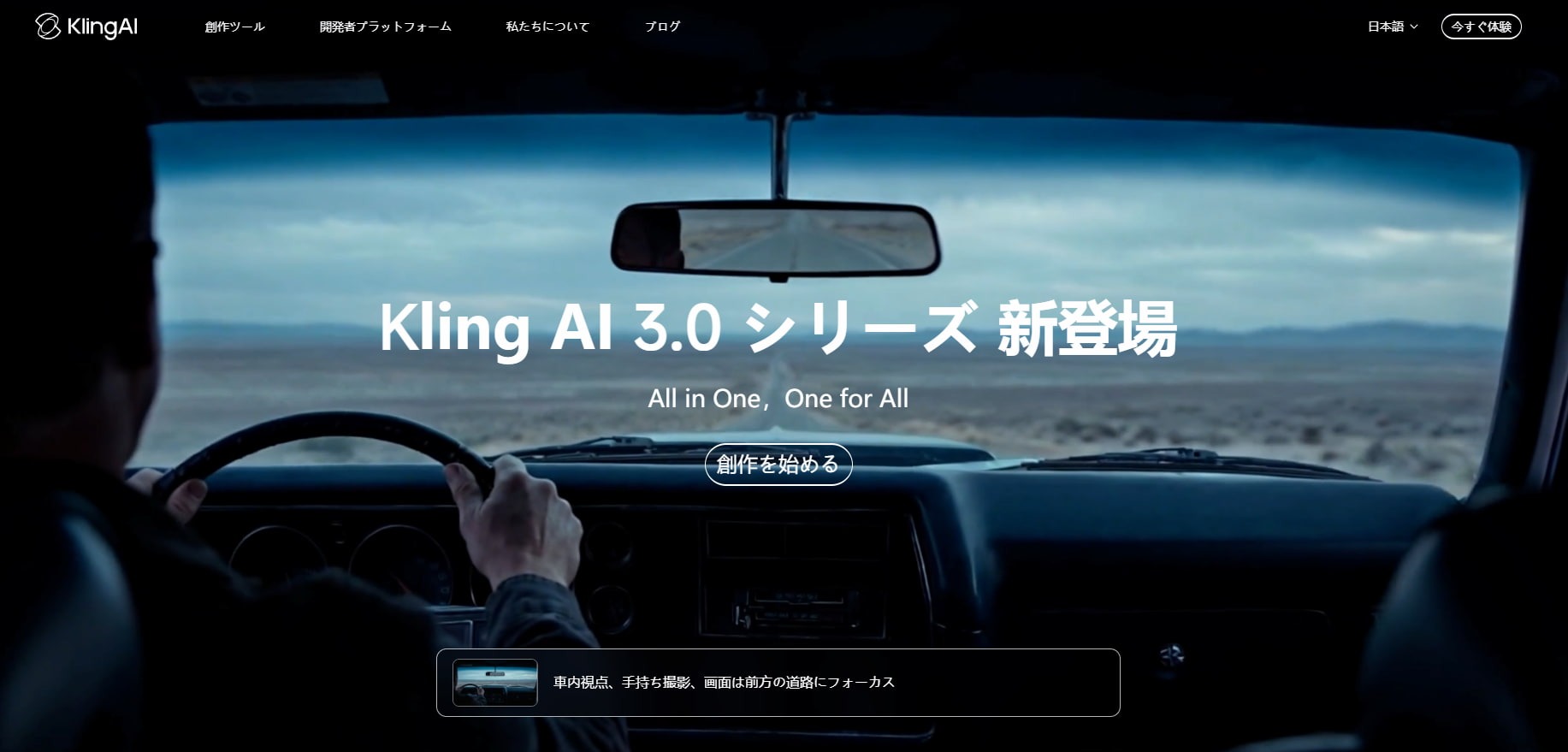
Klingは、短いクリップ単位で生成した素材でも人物や動きの整合性を意識しながらつなげやすいため、全体として一貫性のある映像に仕上げやすいのが魅力です。そのため、ショートフィルムや商品説明動画など、複数のシーンで構成するコンテンツ制作にも活用しやすいサービスです。
さらに、近年は多言語の音声表現にも対応が進んでおり、海外向けの動画展開にも活用の幅が広がっています。
- 強み:リアルな動きの表現、一貫性を保ちやすい映像生成、多言語コンテンツ展開に活かしやすい。
- 向いている用途:ストーリー性のある動画、複雑なアクションを含む映像。
🤔動画生成AIサービスの選び方
自社のビジネスに最適な動画生成AIを選ぶためには、いくつかの基準を設けて比較することが大切です。
①目的に合った生成手法で選ぶ
動画生成AIを選ぶ際は、自社の制作フローに合った生成手法を備えているかを確認します。

②生成可能な動画の長さや解像度で比較する
生成できる動画の尺(長さ)や画質も重要な選定基準です。
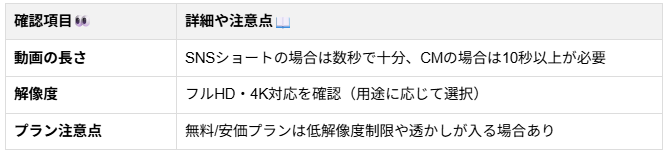
③商用利用の可否やセキュリティ要件を確認する
ビジネスで生成した動画を使用する上で、商用利用の可否は必ず確認すべき項目です。
サービスによっては、無料プランでは商用利用が禁止されているものもあり、有料のビジネスプランを契約しなければ広告や自社サイトに掲載できない規約になっているケースがあります。
また、入力したデータ(プロンプトや画像)がAIの学習データとして二次利用されないかどうかのセキュリティ要件も重要です。社外秘の情報や未公開の製品画像をアップロードする場合、データが保護されるエンタープライズ向けのプランを選ぶなど、企業のコンプライアンス基準を満たすサービスを選定してください。
🔍実際に動画生成AIを使って動画を作成してみた
実際に複数の動画生成AIを利用して、実務で活用できそうな映像を作成してみました。
その検証工程と検証結果をご紹介します。
検証1. 複数の動画生成AI比較(Text to Video)
まずは、主要な3つのサービスに対し、同一のテキストプロンプトを入力して出力される映像の違いを検証しました。
▼比較条件
- 無料アカウントを使用
- 生成サービス:Runway、Luma Dream Machine、Kling
- 動画尺:5秒固定
- プロンプトは日文のまま入力(英訳オプションは未使用)
【検証プロンプト】
日本の現代的なオフィスで、スーツを着た女性が笑顔でノートパソコンに向かってタイピングしている。窓からは都市の風景が見える。シネマティックな照明、高画質
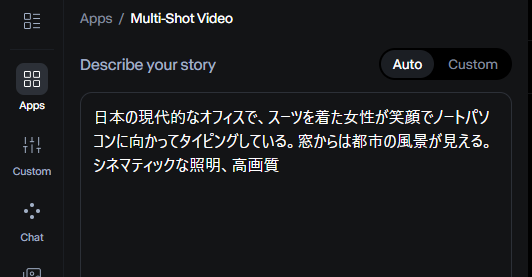
検証結果
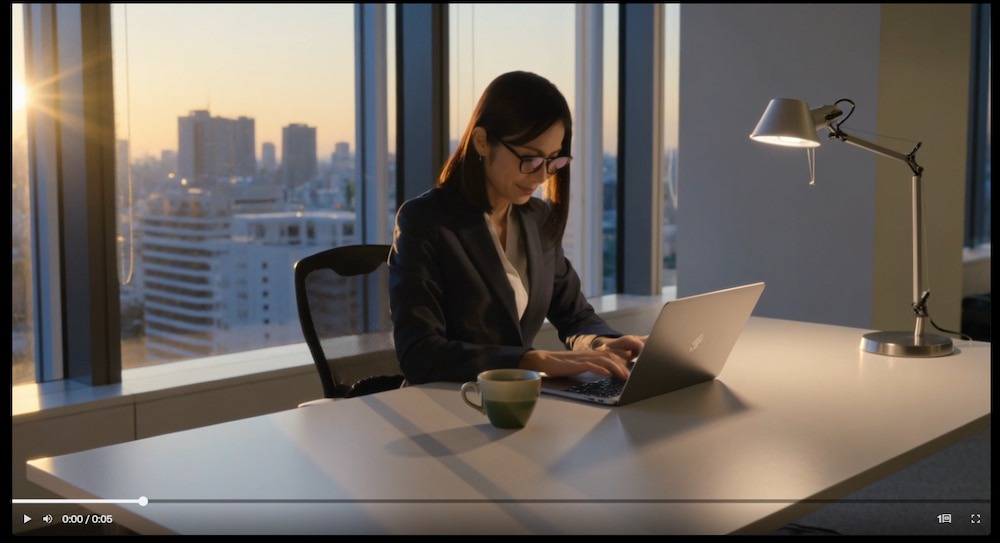
Runway: 照明の当たり方や女性の細かな表情が非常にリアルで、プロレベルの品質です。
1秒ごとに画面が切り替わる構成は、テレビCMの素材としてそのまま活用できるほどの完成度を誇ります。
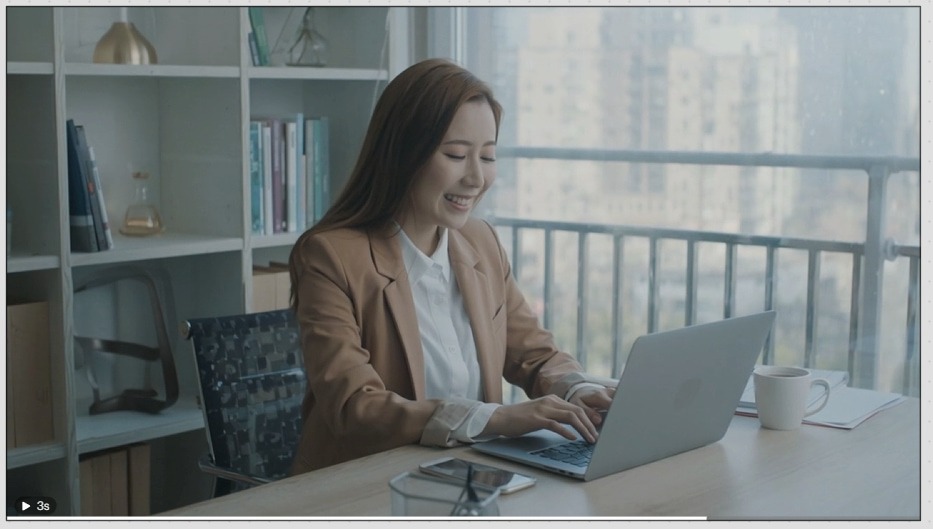
Luma Dream Machine: 生成スピードに優れており、全体的に明るく親しみやすいトーンが特徴です。特筆すべきは人物の動きのなめらかさで、違和感のない自然なアクションを実現しています。
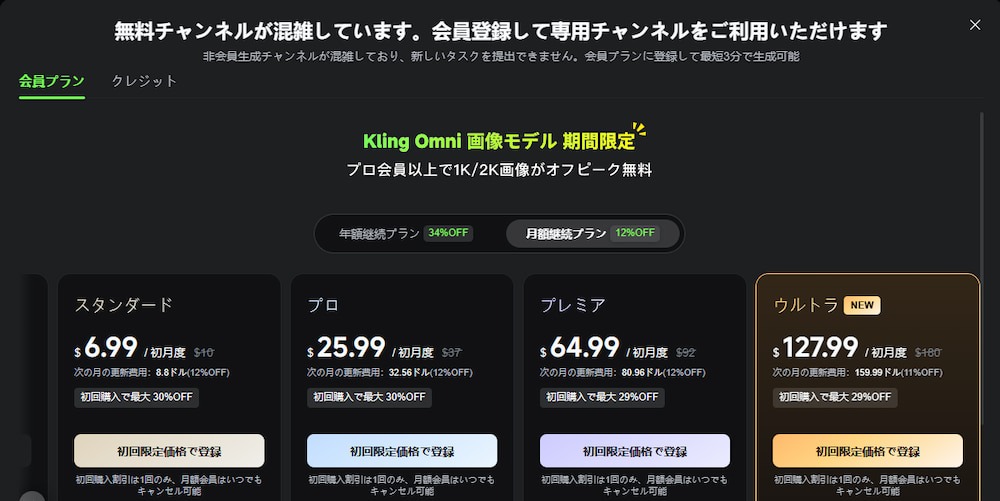
Kling: 無料ユーザーの場合、クレジットを保有していてもサーバーの混雑によって生成が制限され、有料プランへの移行を強く促される結果となりました。
実務においては、目的や予算に合わせてサービスを使い分けることが重要です。
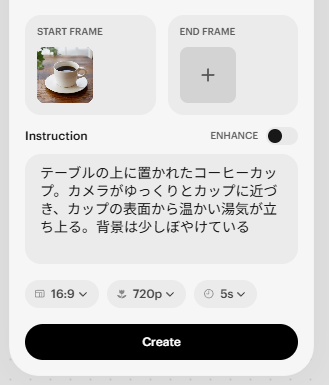
検証2.静止画から動画素材を作成する(Image to Video)
次に、1枚の静止画からPR動画の素材を生成する「Image to Video」機能を検証しました。
今回はLuma Dream Machineを使用し、コーヒーのプロモーションを想定した素材を作成します。
事前準備として、コーヒーカップの高画質な静止画をアップロードし、プロンプトを入力します。
【検証プロンプト】
テーブルの上に置かれたコーヒーカップ。カメラがゆっくりとカップに近づき、カップの表面から温かい湯気が立ち上る。背景は少しぼやけている。
検証結果
静止画の質感を保ったまま、自然な湯気とカメラの動きが追加された動画素材が完成しました。

特に驚くべきは、プロンプトでは指示していない「ポットからコーヒーを注ぐシーン」をAIが自動的に補完して生成した点です。
注がれる液体の軌道や、コーヒーがカップに落ちた際の液面の跳ね返り、波紋の広がりが非常に自然に再現されています。
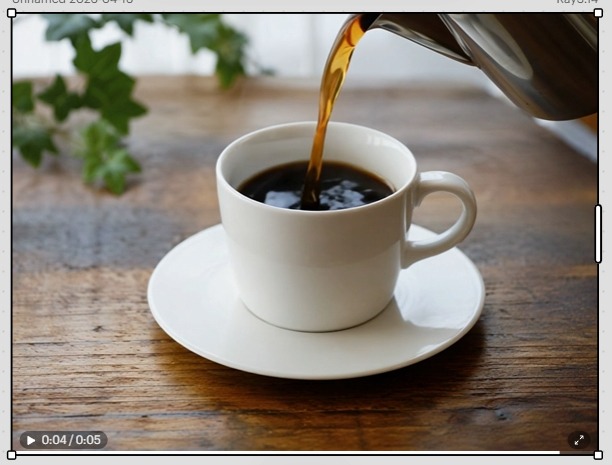
これまでプロの編集技術が必要だったリッチな映像表現が、画像1枚とプロンプトだけで、しかも一瞬で完成しました。
検証3. 既存動画のスタイルを変換する(Video to Video)
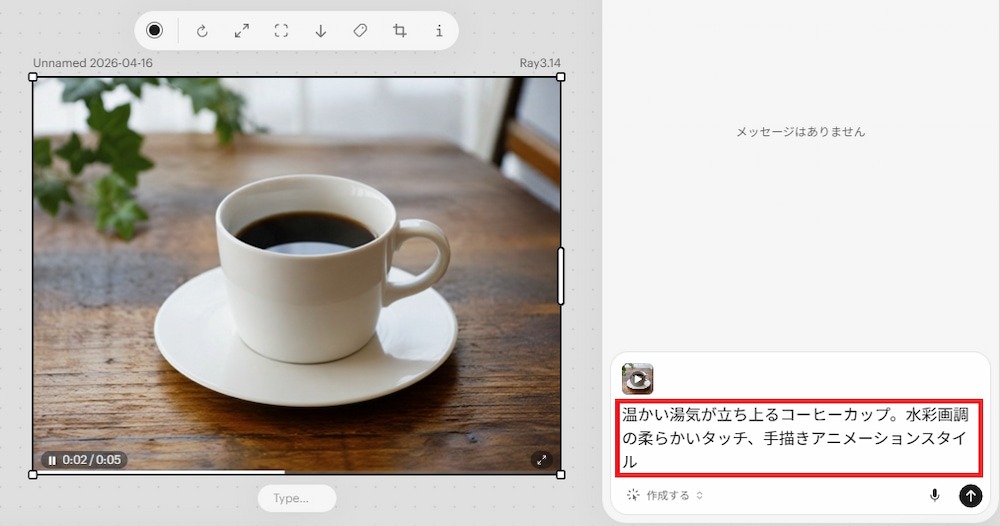
前項の「Image to Video」で作成した実写風の動画を元に、「Video to Video」機能を用いて映像の画風を変換する検証を行いました。
【検証プロンプト】
温かい湯気が立ち上るコーヒーカップ。
水彩画調の柔らかいタッチ、手描きアニメーションスタイル。
💡ポイント:動画の動きの指示は省き、スタイルの指定に特化するのがコツです。
検証結果
自然な湯気の動きやカメラワークは保たれたまま、水彩画調のアニメ動画へ見事に変換されました。プロモーション動画やSNS向けコンテンツなど、短期間で複数のバリエーションを求められる場面においては、本機能の利便性は非常に高いといえます。

⚠️動画生成AIを活用する際の注意点

動画生成AIは強力なツールですが、ビジネスの現場で利用する際にはリスク管理が不可欠です。
1⃣著作権や商用利用に関するルールの確認
AIは既存のコンテンツを学習して動画を生成するため、出力結果が既存のキャラクターやロゴ、有名な作品と酷似してしまうリスクがあります。これをそのまま公開すると著作権侵害に問われる可能性があります。
また、利用するAIサービスの利用規約を熟読し、自社のプランで生成物の商用利用が認められているかを必ず確認してください。プロンプトに特定のブランド名や個人名を含めないよう社内ルールを徹底することも、法的リスクを回避するために必要です。
【その他の社内ル-ル例】
- 生成物の権利帰属を明確化し、社内で記録・管理する
- 追加素材(音楽・画像等)のライセンス確認を必須化する
- AI生成コンテンツの開示ルール(表記有無)を統一する
- 各国の法規制に対応した利用基準を整備する
- 外部委託時の責任範囲や契約条件を明確化する
2⃣生成された動画の違和感やファクトチェック
AIが生成した動画は一見すると高品質ですが、細部に不自然な点が含まれていることがよくあります。例えば、人間の指の数が多かったり、背景の文字が意味不明な記号になっていたり、物理的にあり得ない関節の曲がり方をしていたりするケースです。
これらの違和感を放置して企業公式のコンテンツとして公開すると、ブランドイメージを損なう恐れがあります。そのため、生成された動画をそのまま使用するのではなく、必ず人間の目で細部までチェック(ファクトチェック)を行う体制を整えてください。
必要に応じて動画編集ソフトで不自然な部分をカットしたり、修正を加えたりする仕上げの工程が不可欠です。
【その他の確認項目】
- 表情や視線、口の動きの自然さを確認する
- 光源や影の方向・強さの一貫性をチェックする
- ブランドカラーやデザイン基準との一致を確認する
- 字幕やテロップの誤字・不自然な表現を確認する
- カット間のつながりや時系列の整合性を確認する
🖊️まとめ:動画生成AIを活用してビジネスを加速させよう
動画生成AIは、低コストかつ短期間で動画施策を実行し、改善を回せる実践的なツールです。
重要なのは、完璧な動画を目指すよりも、複数パターンを試して反応を見ながら最適化していくことです。すでに多くの企業が導入を進めており、早く活用を始めた企業ほどノウハウを蓄積しています。
まずは一部の業務からでも取り入れ、小さな成果を積み重ねることが、競争優位につながります!
💡Yoomでできること
Yoomは、業務を自動化するハイパーオートメーションプラットフォームです。
これまで手動で利用していた各ツールをメインとした自動化フローが、直感的な操作で実現可能です。もし自動化に少しでも興味を持っていただけたなら、ぜひ登録フォームから無料登録して、Yoomによる業務効率化を体験してみてください。
■概要YouTubeチャンネルを運営する上で、視聴者から寄せられたテーマや社内外から収集した断片情報などをもとに毎回動画の台本を作成する作業は、時間と労力がかかるのではないでしょうか。このワークフローを活用すれば、フォームから動画のテーマが送信されるだけで、AIエージェント(AIワーカー)が自動でYouTube投稿用の台本を作成するため、アイデアをスムーズにコンテンツ化できます。手作業での台本作成から解放され、より創造的な業務に集中することが可能です。■このテンプレートをおすすめする方- YouTube投稿における台本作成のプロセスを効率化したいと考えているチャンネル運営者の方
- フォームで収集したアイデアをもとにしたコンテンツ制作フローを自動化したいマーケターの方
- AIエージェントを活用して、動画制作における一連のワークフローを改善したいコンテンツ制作者の方
■このテンプレートを使うメリット- フォームへの投稿を起点に台本作成が自動化されるため、これまで手作業で行っていた構成案の作成にかかる時間を短縮できます。
- AIワーカーが設定した指示に基づき台本を生成するため、YouTube投稿コンテンツの品質を安定させ、属人化を防ぐことにも繋がります。
■フローボットの流れ- はじめに、GoogleドキュメントをYoomと連携します。
- 次に、トリガーでフォームを選択し、「回答が送信されたら」というアクションを設定します。
- 最後に、オペレーションでAIワーカーを選択し、YouTube動画の構成を作成するためのマニュアル(指示)を作成します。
※「トリガー」:フロー起動のきっかけとなるアクション、「オペレーション」:トリガー起動後、フロー内で処理を行うアクション■このワークフローのカスタムポイント- AIワーカーへの指示内容は、生成したい動画のトーン&マナーやターゲット層に応じて任意で設定してください。どのような構成や内容の台本を生成したいか、プロンプトを具体的に記述することで、アウトプットの精度を高めることができます。
■注意事項- GoogleドキュメントとYoomを連携してください。AIワーカー内で使用するツール(アプリ)についてもマイアプリ連携が必要です。
- AIワーカーの基本設定は「【AIワーカー】基本的な設定方法」をご参照ください。
- AIワーカーの同時実行数・作成可能なAIワーカー数・利用可能なAIモデルはご契約中のプランによって異なります。
- AIワーカー内でご利用いただけるアプリやオペレーション等はフローボットの利用制限と同様です。
- AIワーカーは、テスト実行でも本番実行と同様にタスクを消費しますのでご注意ください。詳細は「【AIワーカー】タスク実行数の計算方法」ご参照ください。
- AIワーカーはマニュアルを詳細に設定することで適切な処理を実行しやすくなります。詳細は「【AIワーカー】マニュアルの作成方法」をご参照ください。
■概要YouTubeチャンネルに新しい動画を公開した後、各SNSへの拡散投稿を毎回手作業で行うのは手間がかかる作業です。また、効果的な投稿文を考えるのも大変ではないでしょうか。このワークフローを活用すれば、YouTube Data APIで動画公開をトリガーに、まるで専属のYouTube AIエージェントのようにSNSの拡散案を自動で生成し、kintoneに情報を保存できます。これにより、投稿内容の管理や拡散業務の効率化を実現します。■このテンプレートをおすすめする方- YouTube Data APIでチャンネルの動画公開に伴う、SNSでの拡散業務を効率化したいマーケティング担当者の方
- AIを活用して最適な投稿文を自動生成し、コンテンツの質を高めたいSNS運用者の方
- YouTube AIエージェントのような自動化の仕組みを導入し、手作業を減らしたいと考えている方
■このテンプレートを使うメリット- 動画公開からSNS拡散案の生成、kintoneへの保存までが自動化されるため、これまで手作業で行っていた一連の業務時間を短縮することができます。
- まるでYouTube AIエージェントのようにAIが拡散案を生成するため、担当者による投稿内容の質のばらつきを防ぎ、業務の属人化解消に繋がります。
■フローボットの流れ- はじめに、Yoomと連携させたいご自身のYouTube Data APIアカウントとkintoneをマイアプリへ登録します。
- 次に、トリガーでYouTube Data APIを選択し、「YouTubeチャンネルで最新の動画が公開されたら」というアクションを設定します。
- 最後に、オペレーションでAIワーカーを設定し、公開された動画情報をもとにSNS拡散案を生成し、kintoneに保存するためのマニュアル(指示)を作成します。
※「トリガー」:フロー起動のきっかけとなるアクション、「オペレーション」:トリガー起動後、フロー内で処理を行うアクション
■このワークフローのカスタムポイント- YouTube Data APIのトリガー設定では、動画公開を検知したいYouTubeのチャンネルIDを任意で設定してください。
- AIワーカーへの指示(プロンプト)は自由にカスタマイズが可能です。例えば、X(Twitter)向けやFacebook向けなど、各SNSに最適化された拡散案を生成するように指示内容を調整できます。
- 情報の保存先となるkintoneのアプリやアカウント設定も、ユーザーの環境に合わせて任意で設定してください。
■注意事項- YouTube Data API、kintoneのそれぞれとYoomを連携してください。AIワーカー内で使用するツール(アプリ)についてもマイアプリ連携が必要です。
- トリガーは5分、10分、15分、30分、60分の間隔で起動間隔を選択できます。
- プランによって最短の起動間隔が異なりますので、ご注意ください。
- AIワーカーの基本設定は「【AIワーカー】基本的な設定方法」をご参照ください。
- AIワーカーの同時実行数・作成可能なAIワーカー数・利用可能なAIモデルはご契約中のプランによって異なります。
- AIワーカー内でご利用いただけるアプリやオペレーション等はフローボットの利用制限と同様です。
- AIワーカーは、テスト実行でも本番実行と同様にタスクを消費しますのでご注意ください。詳細は「【AIワーカー】タスク実行数の計算方法」ご参照ください。
- AIワーカー内で使用するツール(アプリ)についてもマイアプリ連携が必要です。
- AIワーカーはマニュアルを詳細に設定することで適切な処理を実行しやすくなります。詳細は「【AIワーカー】マニュアルの作成方法」をご参照ください。

- YouTube投稿における台本作成のプロセスを効率化したいと考えているチャンネル運営者の方
- フォームで収集したアイデアをもとにしたコンテンツ制作フローを自動化したいマーケターの方
- AIエージェントを活用して、動画制作における一連のワークフローを改善したいコンテンツ制作者の方
- フォームへの投稿を起点に台本作成が自動化されるため、これまで手作業で行っていた構成案の作成にかかる時間を短縮できます。
- AIワーカーが設定した指示に基づき台本を生成するため、YouTube投稿コンテンツの品質を安定させ、属人化を防ぐことにも繋がります。
- はじめに、GoogleドキュメントをYoomと連携します。
- 次に、トリガーでフォームを選択し、「回答が送信されたら」というアクションを設定します。
- 最後に、オペレーションでAIワーカーを選択し、YouTube動画の構成を作成するためのマニュアル(指示)を作成します。
- AIワーカーへの指示内容は、生成したい動画のトーン&マナーやターゲット層に応じて任意で設定してください。どのような構成や内容の台本を生成したいか、プロンプトを具体的に記述することで、アウトプットの精度を高めることができます。
- GoogleドキュメントとYoomを連携してください。AIワーカー内で使用するツール(アプリ)についてもマイアプリ連携が必要です。
- AIワーカーの基本設定は「【AIワーカー】基本的な設定方法」をご参照ください。
- AIワーカーの同時実行数・作成可能なAIワーカー数・利用可能なAIモデルはご契約中のプランによって異なります。
- AIワーカー内でご利用いただけるアプリやオペレーション等はフローボットの利用制限と同様です。
- AIワーカーは、テスト実行でも本番実行と同様にタスクを消費しますのでご注意ください。詳細は「【AIワーカー】タスク実行数の計算方法」ご参照ください。
- AIワーカーはマニュアルを詳細に設定することで適切な処理を実行しやすくなります。詳細は「【AIワーカー】マニュアルの作成方法」をご参照ください。
- YouTube Data APIでチャンネルの動画公開に伴う、SNSでの拡散業務を効率化したいマーケティング担当者の方
- AIを活用して最適な投稿文を自動生成し、コンテンツの質を高めたいSNS運用者の方
- YouTube AIエージェントのような自動化の仕組みを導入し、手作業を減らしたいと考えている方
- 動画公開からSNS拡散案の生成、kintoneへの保存までが自動化されるため、これまで手作業で行っていた一連の業務時間を短縮することができます。
- まるでYouTube AIエージェントのようにAIが拡散案を生成するため、担当者による投稿内容の質のばらつきを防ぎ、業務の属人化解消に繋がります。
- はじめに、Yoomと連携させたいご自身のYouTube Data APIアカウントとkintoneをマイアプリへ登録します。
- 次に、トリガーでYouTube Data APIを選択し、「YouTubeチャンネルで最新の動画が公開されたら」というアクションを設定します。
- 最後に、オペレーションでAIワーカーを設定し、公開された動画情報をもとにSNS拡散案を生成し、kintoneに保存するためのマニュアル(指示)を作成します。
■このワークフローのカスタムポイント
- YouTube Data APIのトリガー設定では、動画公開を検知したいYouTubeのチャンネルIDを任意で設定してください。
- AIワーカーへの指示(プロンプト)は自由にカスタマイズが可能です。例えば、X(Twitter)向けやFacebook向けなど、各SNSに最適化された拡散案を生成するように指示内容を調整できます。
- 情報の保存先となるkintoneのアプリやアカウント設定も、ユーザーの環境に合わせて任意で設定してください。
- YouTube Data API、kintoneのそれぞれとYoomを連携してください。AIワーカー内で使用するツール(アプリ)についてもマイアプリ連携が必要です。
- トリガーは5分、10分、15分、30分、60分の間隔で起動間隔を選択できます。
- プランによって最短の起動間隔が異なりますので、ご注意ください。
- AIワーカーの基本設定は「【AIワーカー】基本的な設定方法」をご参照ください。
- AIワーカーの同時実行数・作成可能なAIワーカー数・利用可能なAIモデルはご契約中のプランによって異なります。
- AIワーカー内でご利用いただけるアプリやオペレーション等はフローボットの利用制限と同様です。
- AIワーカーは、テスト実行でも本番実行と同様にタスクを消費しますのでご注意ください。詳細は「【AIワーカー】タスク実行数の計算方法」ご参照ください。
- AIワーカー内で使用するツール(アプリ)についてもマイアプリ連携が必要です。
- AIワーカーはマニュアルを詳細に設定することで適切な処理を実行しやすくなります。詳細は「【AIワーカー】マニュアルの作成方法」をご参照ください。
プログラミング知識なしで手軽に構築できます。













