









・
Copilotの市場調査を業務検証|社内情報とWebの掛け合わせから実務への適性を判断

ビジネスの現場において、市場調査や競合調査は戦略立案の土台となる非常に重要な業務です。
しかし、膨大なWeb情報や社内データから必要な情報を探し出し、整理してレポートにまとめる作業には多大な時間と労力がかかります。
そこで強力なアシスタントとなるのが、Microsoftが提供するAIツールのCopilotです。
自然言語による対話形式で指示を出すだけで、多角的なデータ収集から分析、さらにはグラフ化や資料のドラフト作成までを自動で行ってくれます。
本記事では、個人向けプランと企業向けプランの具体的な機能の違いをはじめ、実務で使えるリサーチ手法や検証結果、利用時の注意点を解説します。
市場調査の効率を高めたいと考えている方は、ぜひ参考にしてみてください。
✍️Copilotで市場調査・競合調査を効率化するメリット

市場調査や競合調査をCopilotで効率化する最大のメリットは、情報収集から分析、レポート化までのリードタイムを短縮できることです。
通常、競合他社の動向や業界のトレンドを把握するためには、複数のWebサイトを巡回し、数値をExcelに入力して比較表を作成するといった手作業が欠かせません。
この一連のプロセスをAIに任せることで、数時間かかっていた作業がわずか数分で完了するようになります。
さらに、人間では見落としがちな広範な情報源から多角的にデータを拾い上げるため、調査の網羅性と精度が向上するのも大きな魅力です。
集めたデータは要約や比較マトリックスとしてすぐに出力できるため、担当者は「作業」ではなく、得られた結果をもとにした「戦略の考察」に集中できます。
⭐Yoomは市場調査のデータ収集・整理を自動化できます
市場調査の業務を効率化したい場合、複数のアプリを連携できるYoomの活用が有効です。Yoomは「システム間のデータ移動」や「定型ワークフローの自動化」を担います。
これにより、AIにリサーチしてもらうための指示を入力する工程や、AIが出力したリサーチ結果を転記・通知する工程を自動化できます。
[Yoomとは]
Yoomには、以下のような様々なAIやアプリをノーコードで連携するためのテンプレートが豊富に用意されているので、気になる方はぜひ試してみてください。


- Webサイトからのデータ収集やリサーチ業務に多くの時間を費やしている方
- AIエージェントを活用して、効率的な情報収集の仕組みを構築したいと考えている方
- Microsoft Teamsをハブとして、情報収集プロセスを自動化したい方
- Microsoft Teamsへの投稿を起点にAIがデータ収集を行うため、手作業での検索や情報整理にかかる時間を削減できます
- AIが一定の指示に基づきリサーチを実行するため、担当者による情報の質や範囲のばらつきを抑え、業務の標準化に繋がります
- はじめに、Google 検索とMicrosoft TeamsをYoomと連携します
- 次に、トリガーでMicrosoft Teamsを選択し、「チャネルにメッセージが送信されたら」というアクションを設定します
- 最後に、オペレーションでAIワーカーを設定し、Web上のデータを収集し信頼性を判定して回答を行うためのマニュアル(指示)を作成します
■このワークフローのカスタムポイント
- Microsoft Teamsのトリガー設定では、監視の対象としたいチームIDおよびチャネルIDを任意で設定してください
- AIワーカーの設定では、利用するAIモデルや、データ収集および信頼性判定に関する具体的な指示内容を任意で設定してください
- Microsoft Teams、Google 検索のそれぞれとYoomを連携してください。
- トリガーは5分、10分、15分、30分、60分の間隔で起動間隔を選択できます。
- プランによって最短の起動間隔が異なりますので、ご注意ください。
- Microsoft365(旧Office365)には、家庭向けプランと一般法人向けプラン(Microsoft365 Business)があり、一般法人向けプランに加入していない場合には認証に失敗する可能性があります。
- AIワーカー内で使用するツール(アプリ)についてもマイアプリ連携が必要です。
- AIワーカーの基本設定は「【AIワーカー】基本的な設定方法」をご参照ください。
- AIワーカーの同時実行数・作成可能なAIワーカー数・利用可能なAIモデルはご契約中のプランによって異なります。
- AIワーカー内でご利用いただけるアプリやオペレーション等はフローボットの利用制限と同様です。
- AIワーカーは、テスト実行でも本番実行と同様にタスクを消費しますのでご注意ください。詳細は「【AIワーカー】タスク実行数の計算方法」ご参照ください。
- AIワーカーはマニュアルを詳細に設定することで適切な処理を実行しやすくなります。詳細は「【AIワーカー】マニュアルの作成方法」をご参照ください。
- 検索の際は複数のキーワードを組み合わせることで、比較的正確な情報を取得することが可能です。

- Googleフォームの回答をトリガーにしたWeb情報収集を手作業で行っている方
- AIエージェントを活用してWeb情報収集を自動化し、業務効率を改善したい方
- 収集した情報を迅速にMicrosoft Teamsでチームに共有したいと考えている方
- フォーム回答からWeb情報収集、通知までを自動化し、手作業での調査にかかる時間を短縮することができます
- 人の手による作業をなくすことで、情報収集の漏れやチームへの共有忘れといったヒューマンエラーを防ぎます
- はじめに、GoogleフォームとMicrosoft TeamsをYoomと連携します
- 次に、トリガーでGoogleフォームを選択し、「フォームに回答が送信されたら」というアクションを設定します
- 最後に、オペレーションでAIワーカーを選択し、Web上の情報を収集して重要度を判断しMicrosoft Teamsに通知するためのマニュアル(指示)を作成します
■このワークフローのカスタムポイント
- Googleフォームのトリガー設定では、連携の対象としたい任意のフォームIDを設定してください
- AIワーカーのオペレーションでは、利用したいAIモデルの選択や、Web情報収集と重要度判断に関する具体的な指示を任意で設定してください
- Googleフォーム、Microsoft TeamsのそれぞれとYoomを連携してください。AIワーカー内で使用するツール(アプリ)についてもマイアプリ連携が必要です。
- Microsoft365(旧Office365)には、家庭向けプランと一般法人向けプラン(Microsoft365 Business)があり、一般法人向けプランに加入していない場合には認証に失敗する可能性があります。
- トリガーは5分、10分、15分、30分、60分の間隔で起動間隔を選択できます。
- プランによって最短の起動間隔が異なりますので、ご注意ください。
- Googleフォームをトリガーとして使用した際の回答内容を取得する方法は「Googleフォームトリガーで、回答内容を取得する方法」を参照ください。
- AIワーカーの基本設定は「【AIワーカー】基本的な設定方法」をご参照ください。
- AIワーカーの同時実行数・作成可能なAIワーカー数・利用可能なAIモデルはご契約中のプランによって異なります。
- AIワーカー内でご利用いただけるアプリやオペレーション等はフローボットの利用制限と同様です。
- AIワーカーは、テスト実行でも本番実行と同様にタスクを消費しますのでご注意ください。詳細は「【AIワーカー】タスク実行数の計算方法」ご参照ください。
- AIワーカーはマニュアルを詳細に設定することで適切な処理を実行しやすくなります。詳細は「【AIワーカー】マニュアルの作成方法」をご参照ください。
💰個人向け・企業向けCopilotのプランと料金の違い

Copilotを利用するにあたり、対象となるユーザーの規模や目的に応じて複数のプランが用意されています。
ここでは、個人向けと企業向けそれぞれの特徴や料金体系、利用制限について詳しく解説します。
個人向けプラン(Microsoft 365 Personal / Family / Premium)
個人向けのCopilotは、Microsoft 365 PersonalまたはFamilyのサブスクリプションに組み込まれる形で提供されています。WordやExcelなどのOfficeアプリ内でAIによる文書生成やデータ要約が利用可能です。
ただし、これらの基本プランでは「月に60クレジット」という利用制限が設けられており、高度な処理は1回のアクションで1クレジットを消費する仕組みとなっています。(Familyプランでは最大6名でストレージ等を共有できますが、AIクレジット(月60回)が付与されるのはサブスクリプションの所有者1名のみです)
この制限を気にせず広範に利用したい場合や、より高度なAI機能を活用したい場合は、上位のPremiumプランへのアップグレードが必要です。
PremiumプランではAIクレジットの制限が大幅に緩和されるだけでなく、この後紹介する「Researcher」などの高度な専用エージェント機能が解放されるという重要な違いがあります。
【料金】
- Microsoft 365 Personal:21,300円(年間)または月額2,130円
- Microsoft 365 Family:27,400円(年間)または月額2,740円
- Microsoft 365 Premium:32,000円(年間)または月額3,200円
企業向けプラン(Microsoft 365 Copilot/ Copilot Business)
企業向けには、組織の規模に応じた「Microsoft 365 Copilot」アドオンが提供されています。一般法人(300名以下)向けには、Microsoft 365 Business StandardやPremiumといったベースライセンスに追加する形で契約できます。
一方、大企業向けにはMicrosoft 365 E3やE5をベースとしたエンタープライズ版が用意されており、より強固なセキュリティと高度な管理機能が提供されます。
企業向けプランの最大の特徴は、入力した情報がAIの学習に利用されない「商用データ保護」が完備されている点と、TeamsやSharePointに蓄積された社内機密データを安全に連携させながらAIを稼働させることができる点です。
【アドオン料金】
- Microsoft 365 Copilot Business(一般法人向け):ユーザー1人あたり3,148円(税別・年次契約の月換算)または月額3,778円(税別)
- Microsoft 365 Copilot(大企業向け):ユーザー1人あたり月額4,497円(税別・年次契約の月換算)
🖊️Copilotを使った市場リサーチの具体的な種類と手法
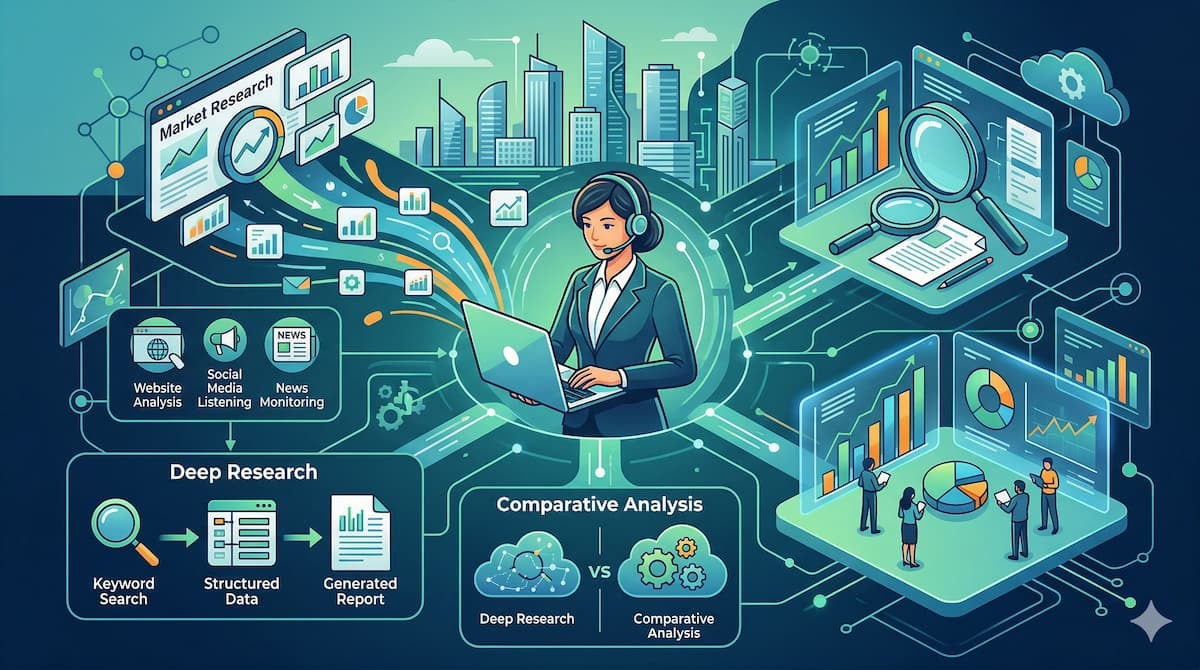
AIを活用したリサーチには、目的や使用するツールによっていくつかの手法が存在します。
ここでは、市場調査における代表的なアプローチと、個人向けと企業向けで利用できる機能の決定的な違いについて解説します。
市場調査における代表的な手法
Copilotを活用した市場リサーチでは、主に以下のような手法が用いられます。調査の目的に合わせてプロンプト(指示文や提供する情報)を調整することが成功の鍵となります。
- 競合分析:特定の競合企業名を挙げ、提供している製品の機能、価格帯、ターゲット層、ユーザー評価などを比較マトリックスとして整理させます。
- 業界トレンド調査:特定の市場における規模の推移、成長率、今後予測されるテクノロジーの動向などを広範なWeb情報から抽出・要約させます。
- 顧客インサイトの抽出:Web上にある口コミやレビューデータを収集し、消費者が抱えている課題やニーズの傾向を言語化させます。
これらの手法を用いる際は、「どのような項目を」「どのような形式で」出力してほしいかを構造的かつ具体的に指示することで、実務に直結する精度の高い回答が得られます。
Researcher(リサーチツール)の高度な調査機能
企業向けアドオンと個人向けのPremiumプランで利用できるResearcherは、ユーザーが指定したテーマに対して自律的に計画を立て、多段階の調査を実行する強力な推論エージェントです。たとえば、「新規参入を検討しているアウトドア市場について調査して」と指示すると、AI自身が「まずは市場規模を調べ、次に主要な競合を特定し、最後に自社の過去の会議録と照らし合わせて強みを分析する」というプロセスを自動で構築して実行します。
特に企業版の場合は、Webの広範なデータと社内の閉じたデータをシームレスに横断できるため、人間のリサーチャーが数日かけて行うような情報収集と整理を、わずかな時間で完了させることが可能です。
生成された結果はWord等の形式で出力され、そのままプレゼン資料のドラフトとして活用できます。
Analyst(アナリスト)によるデータ統計とグラフ化
個人向けのPremiumプランで公開が予定されており、企業向けアドオンではすでに利用できるAnalystは、まるで専門のデータサイエンティストのように振る舞う分析特化型のエージェントです。市場調査で回収したアンケートのCSVファイルや、複数店舗の売上推移が記録されたExcelデータなどを読み込ませるだけで、データのクレンジングから高度な統計分析までを全自動で行います。
ユーザーはPythonなどのプログラミング知識を一切持つ必要がなく、「このデータから顧客の購買傾向を分析し、年代別にグラフ化して」と自然言語で指示を出すだけで完結します。
平均値や中央値の算出はもちろん、将来の需要予測や顧客セグメントごとの特徴抽出などを瞬時に視覚化してくれるため、データに基づいた迅速な意思決定を強力にサポートします。
「Deep Research」と「Researcher」の違い
市場の深掘り調査を行う機能として、個人向けの全ライセンスで利用可能な「Deep Research」と、企業向けアドオンやPremiumでのみ利用できる「Researcher(リサーチャー)」が存在します。Deep Researchは、複数のWeb情報源や連携しているOneDriveとOutlookから関連データを自動収集し、出典を明記した構造化レポートを作成することに長けています。
一方、Researcherは社内のTeamsチャット、SharePointの企画書といったより多くのMicrosoft 365アプリのデータをWeb情報と統合して分析することが可能です。
さらに、単なるチャット上の回答にとどまらず、Wordファイルとして調査レポートを自動生成・直接編集するなど、ファイルの作成を伴う高度な操作を行える点が決定的な違いとなります。
🤔ResearcherとAnalystで市場調査の質はどう変わる?使ってみた結果

実際にResearcherとAnalystを活用すると、日々の業務がどのように変化するのでしょうか。
ここでは、それぞれのエージェントを利用し、市場調査とデータ分析をしてみた検証結果をご紹介します。
検証1:「Researcher」で自社データ×Webデータの統合分析
自社が展開するSaaSツールの新規ターゲット層を開拓するため、Researcher(リサーチツール)を用いて競合調査を行いました。単なるWeb情報の集約にとどまらず、社内の過去の営業議事録と掛け合わせた分析を検証しています。
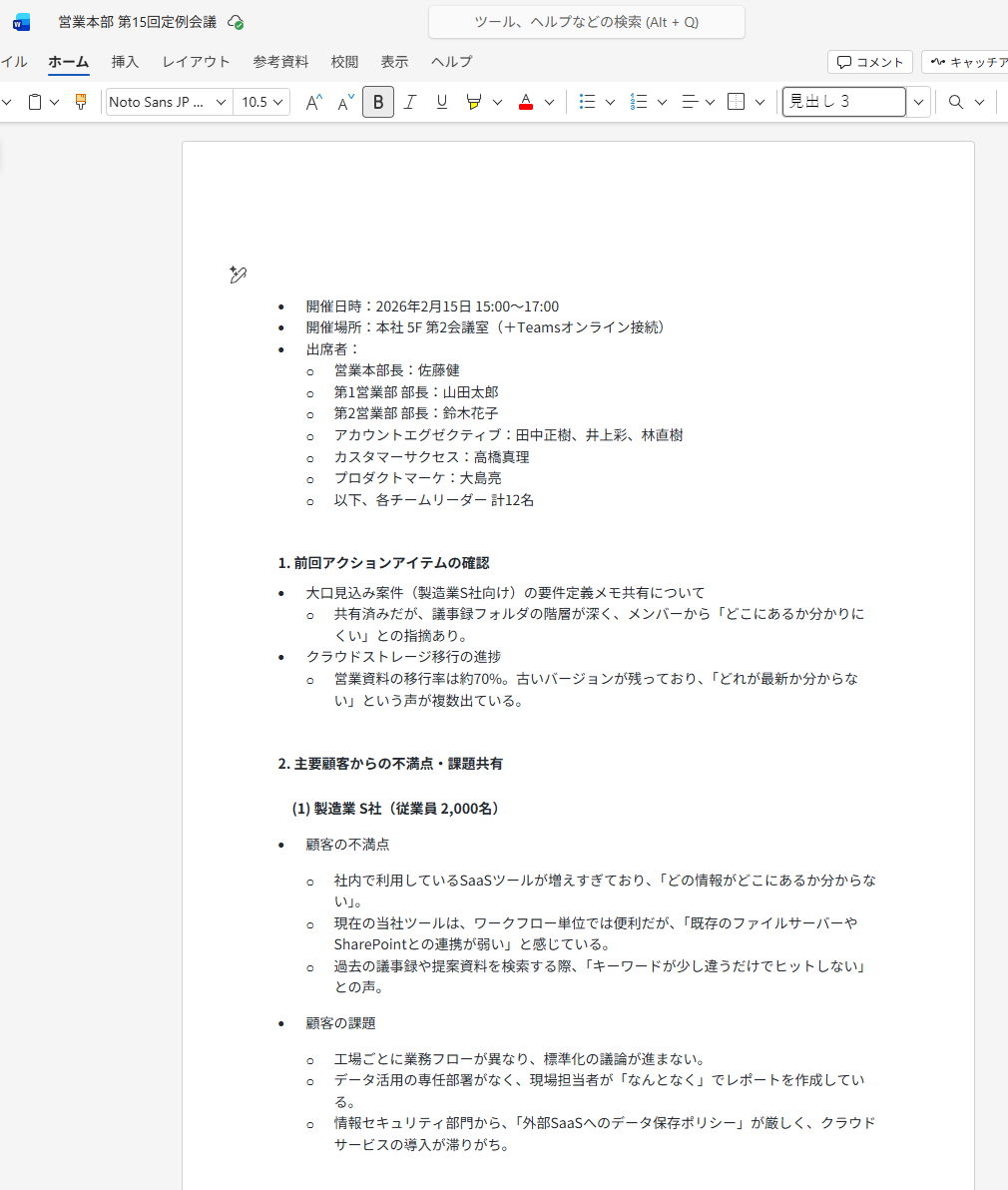
なお今回は、Yoomを競合と想定し、以下のように仮の営業議事録を作成し、検証を行いました。
【営業議事録】
【検証プロンプト】
社内OneDriveにある先月の営業会議議事録「営業本部 第15回定例会議」に記載された顧客の不満点・課題を踏まえた上で、競合のYoom社の製品仕様(Web情報)を比較調査してください。その結果をもとに、自社が狙うべき市場の隙間(ホワイトスペース)と勝ち筋を3つのポイントにまとめ、比較マトリックス付きのレポートとしてWordで作成してください。
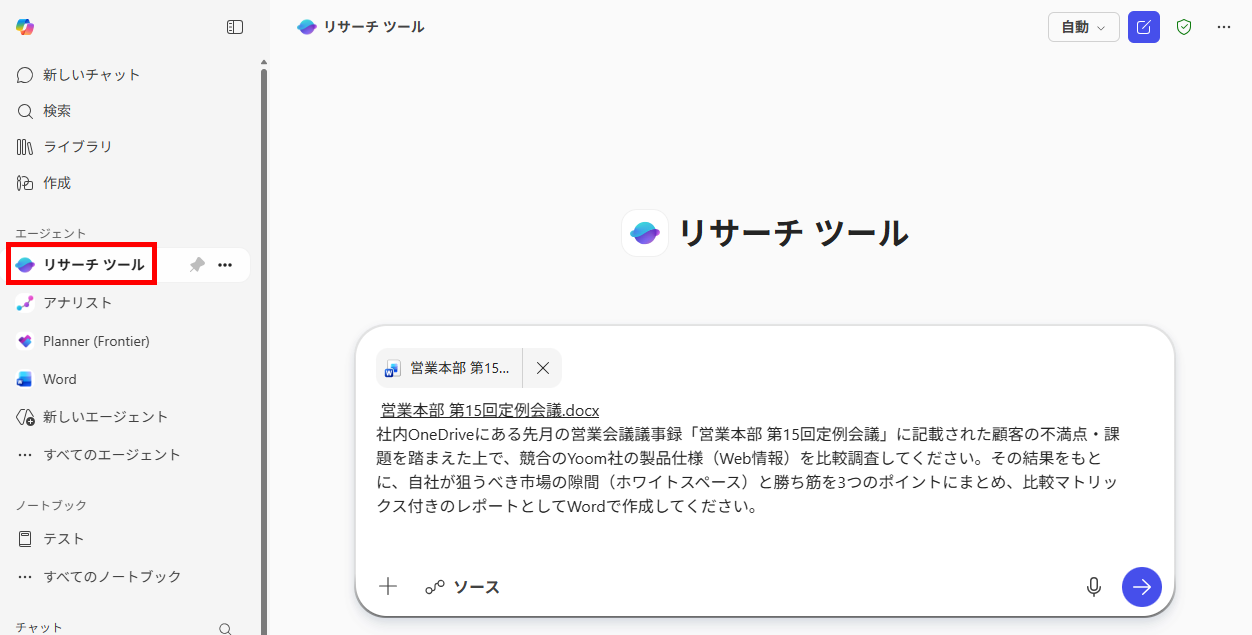
上記のプロンプトを送信後、リサーチをするにあたって追加の質問をされました。
今回は以下のように回答して、送信しました。
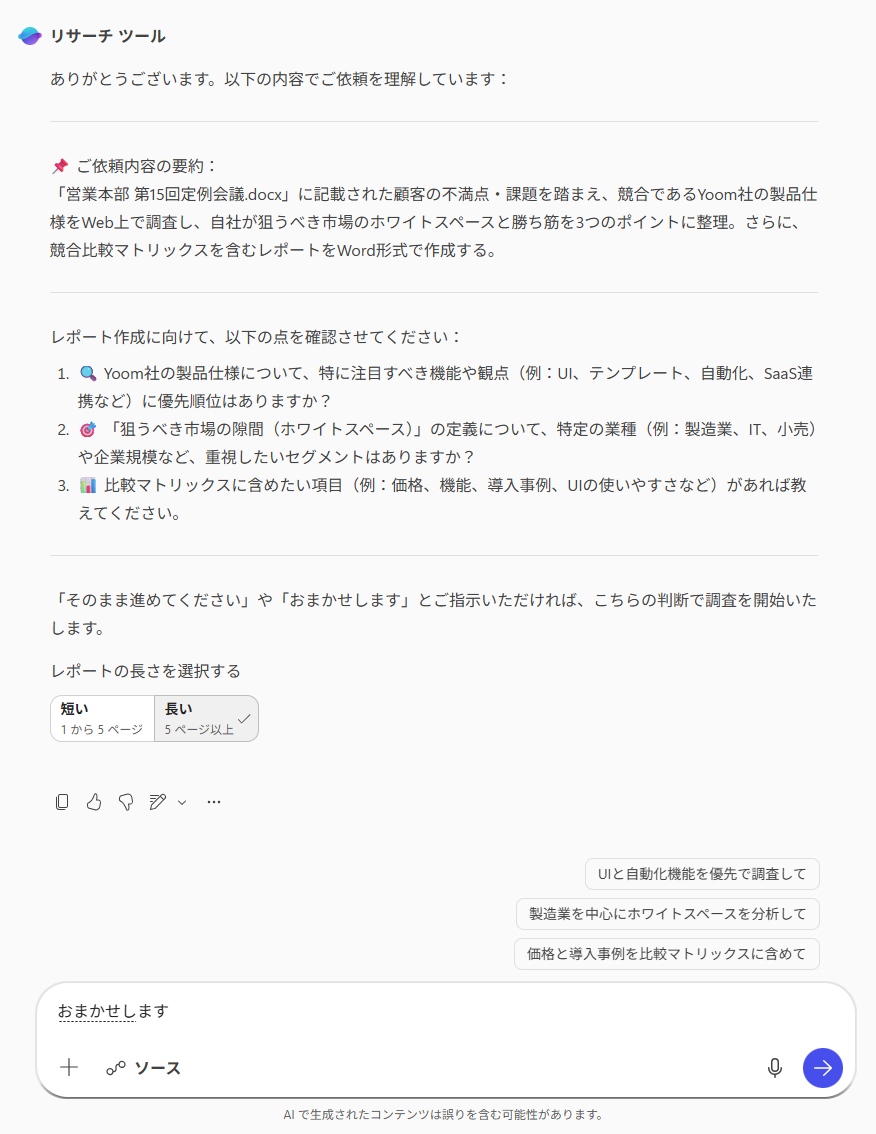
リサーチ結果は、以下の通りです。
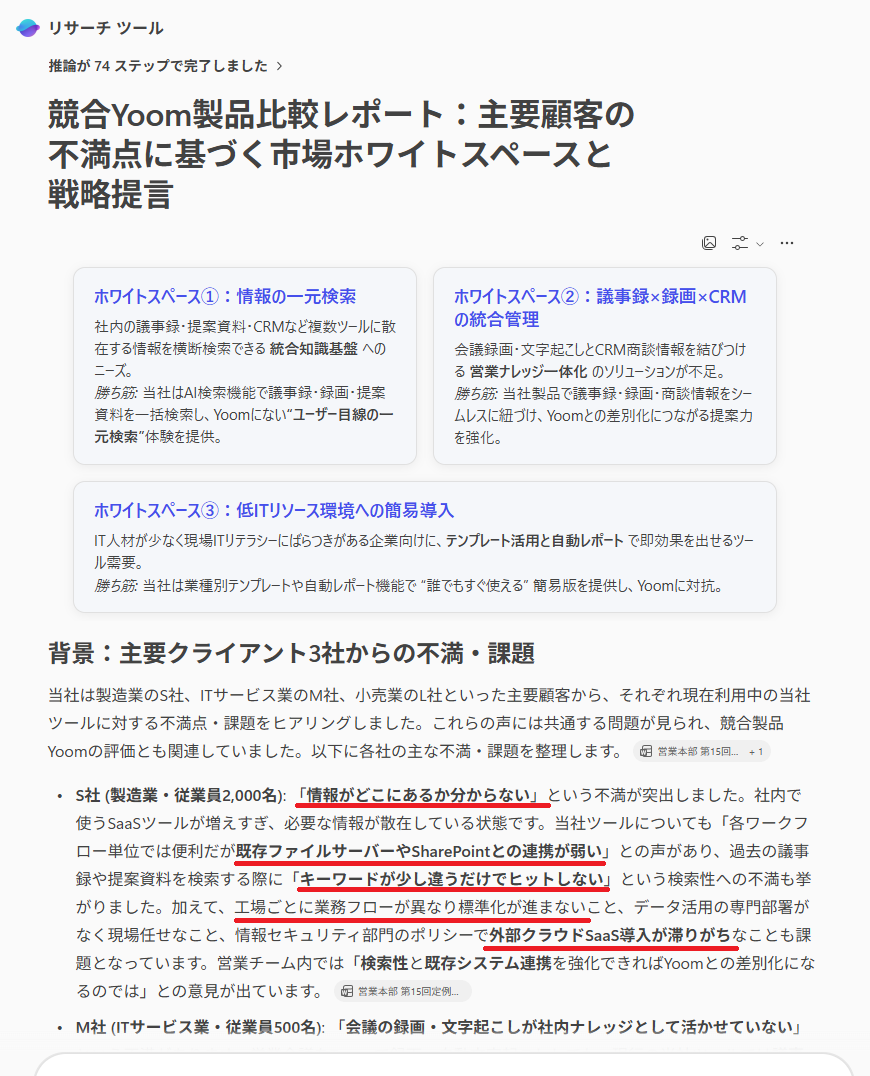
検証結果
リサーチを行ってみて、以下のことがわかりました。- 専門的なリサーチが約8分で完了した
- 調査前に、AIがリサーチの方向性を確認してくれる
- OneDrive内のファイル読み込み精度が高い
- Microsoft 365アプリとの連携がスムーズでプロンプト入力の手間を削減できる
検証では、指示を出してから約8分という短時間で専門的なリサーチが完了しました。
通常のチャットのようにすぐに結果は得られませんが、リサーチの間に別の業務を進められるメリットがあります。
また、本格的な調査に入る前に、AIがリサーチの進め方やポイントを事前に確認してくれる機能が備わっており、調査の方向性をより明確に調整できる点も便利です。
特筆すべきは、OneDriveに保存されたWordファイルのデータを読み込む精度の高さです。
社内データとWeb情報を正確に掛け合わせた分析が行われ、Microsoft 365アプリ同士のシームレスな連携が確認できました。
これにより、複雑な前提条件をプロンプトへ詳細に入力する手間が省けます。
実際の競合調査を想定した検証でも、製品のポイントを的確に捉えた、実務ですぐに活用できる有用なレポートが生成されました。
検証2:「Analyst」でアンケート結果の分析
次に、Researcherやアンケートなどで集めたデータを分析するシーンを想定して検証を行いました。
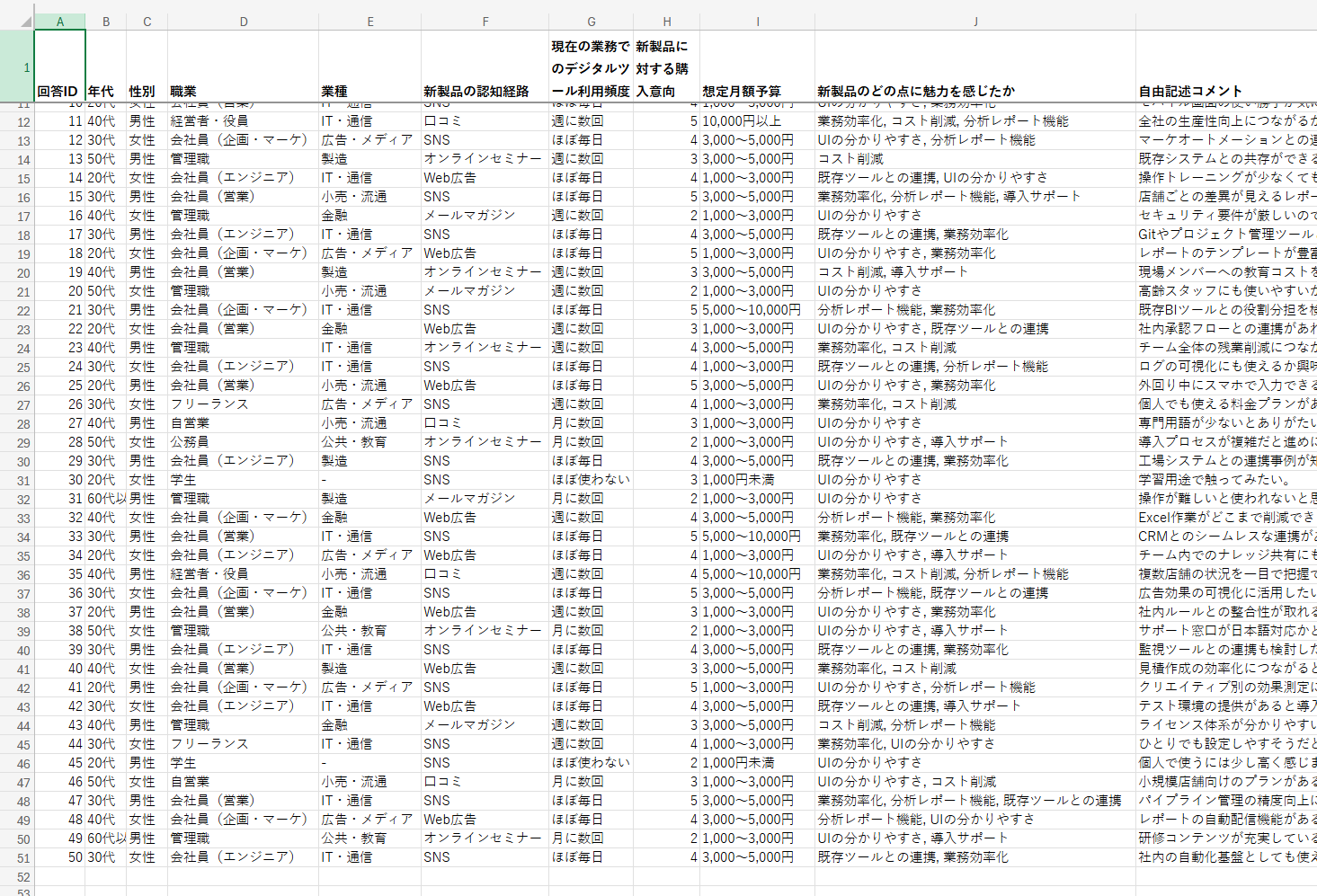
今回は、Excelファイルにまとめた架空のアンケート結果を用いて、Analyst(アナリスト)機能によるデータ分析を行いました。
【アンケート結果】
【検証プロンプト】
アンケート結果データを用いて、年代別および職業別の「新製品に対する購入意向」の傾向を分析してください。購入意向が高い層の共通点を箇条書きで抽出し、年代別の傾向がひと目でわかるように棒グラフを作成して表示してください。
※Excel上でCopilotを開き、ツールから「アナリスト」を選択しています。(赤枠箇所)
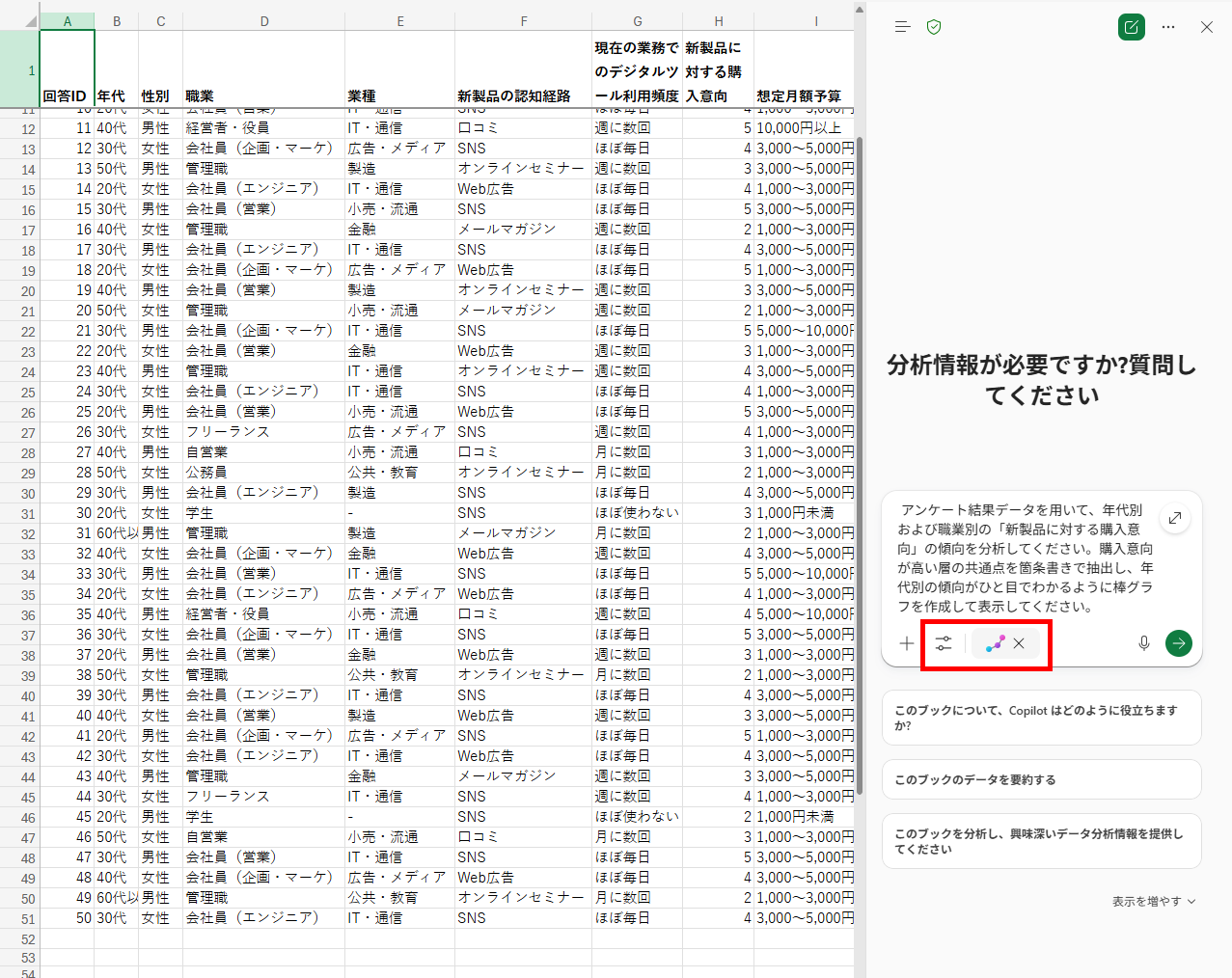
上記のプロンプトを送信後、以下のように分析結果が表示されました。
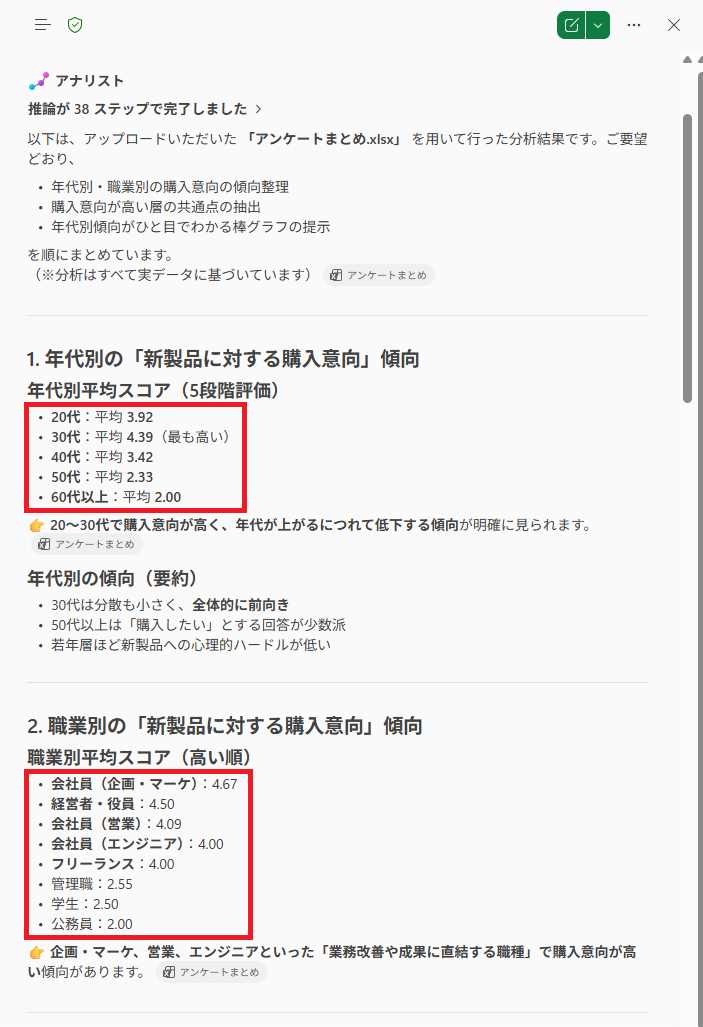
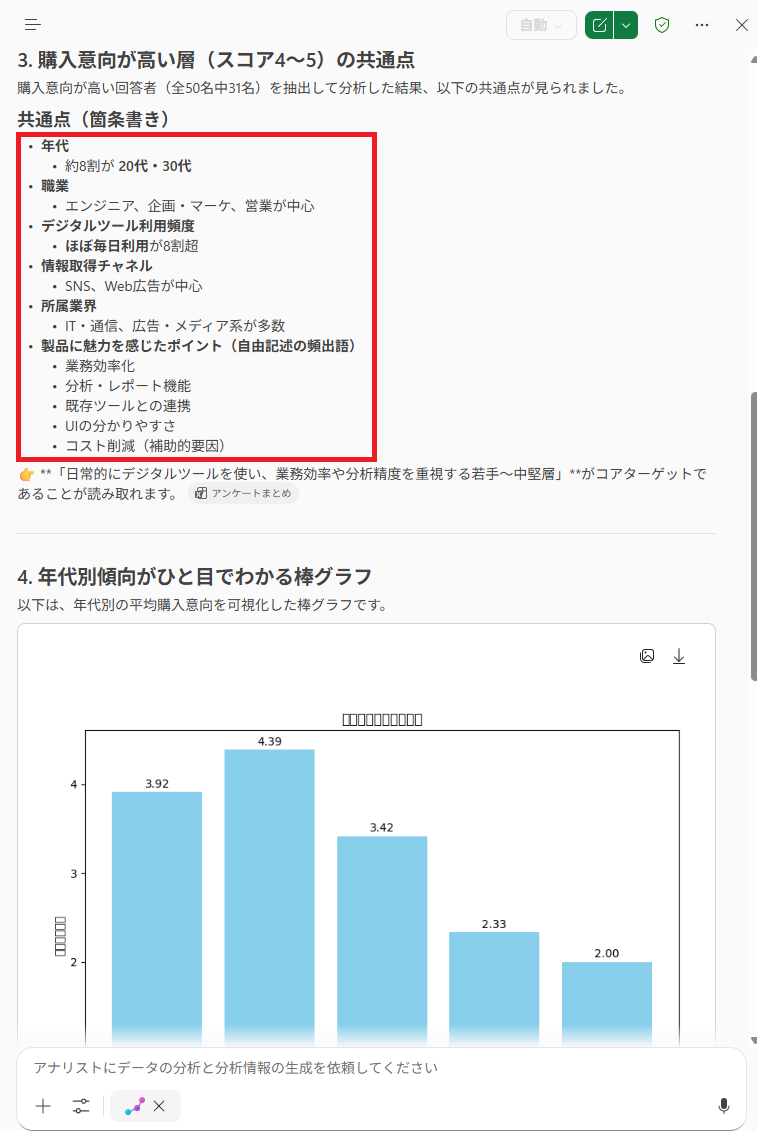
検証結果
データ分析を行った結果、以下のことがわかりました。- データ分析が約2分で完了した
- 計算結果や共通点の抽出など、データに基づいた高い分析精度を示した
- Excel上でエージェントを起動でき、アプリ間の移動なしに分析できる
検証では、Analystを活用したアンケート結果のデータ分析がわずか2分で完了しました。
計算結果やターゲット層の共通点の抽出など、表のデータが正確に反映されており、非常に高い分析精度を持っていることが確認できました。
今回は50件のデータを用いた検証でしたが、数百件や千件を超えるような膨大なデータ分析に適用すれば、さらなる業務効率化が期待できます。
また、実務において非常に便利だと感じたのが、Excel上で直接アナリストエージェントを起動できる点です。
Excelに集計したデータを分析する際、わざわざ別の画面でCopilot Chatを開く必要がありません。
Excelの画面内でCopilotを開き、ツールから選択してプロンプトを送信するだけで完結するため、ここでもMicrosoft 365アプリ同士の非常にスムーズな連携を実感できました。
✅市場調査でCopilotを利用する際の注意点
Copilotは、市場調査で有能なアシスタントとして機能してくれますが、完璧ではありません。
ここでは、利用する際に注意したい3つのポイントをまとめました。
ハルシネーション(もっともらしい嘘)への対策とファクトチェック
AIは文脈を予測して文章を生成する性質上、事実とは異なる情報や存在しない架空のデータ(ハルシネーション)を、さも真実であるかのように出力するリスクが常に伴います。特に市場調査においては、競合他社の売上数値や市場の成長率といった重要な指標に誤りがあると、事業戦略そのものに致命的な影響を与えかねません。
そのため、Copilotが提示した調査結果や数値データについては鵜呑みにせず、必ず情報源(ソース)へのリンクを確認し、人間の目で一次情報に基づくファクトチェックを行うプロセスを徹底することが不可欠です。
個人向けプランにおけるAIクレジット上限の管理方法
Microsoft 365 PersonalとFamilyプランを利用して市場調査を行う場合、月に付与される「60クレジット」という利用上限に注意を払う必要があります。また、高度なAI機能への制限が緩和されているMicrosoft 365 Premiumプランでも、エージェントの利用は毎月25回までとなっています。
プロンプトを1回送信するごとにクレジットが消費されるため、計画的に利用しないと月の途中でAI機能が制限されてしまう可能性があります。
無駄な消費を防ぐためには、一度のプロンプトで「何を知りたいか」「どのような形式で出力するか」を詳細かつ構造的に指示し、やり直しの回数を減らす工夫が求められます。
業務で頻繁に利用する場合は、Premiumプランへの移行を検討するのも一つの手段となります。
企業向けプランにおける社内データの適切なアクセス権限設定
企業向けのMicrosoft 365 Copilotは、社内のTeamsやSharePointに保存されている膨大なデータを横断的に検索して回答を生成する強力な機能を備えています。しかしこれは裏を返すと、検索を実行したユーザーの権限で見えるすべてのデータがAIの参照対象になることを意味します。
もし、特定の役員しか見てはいけない経営資料や、人事評価などの機密ファイルに適切なアクセス制限がかけられていない場合、AI経由で一般社員に情報が漏洩してしまうリスクがあります。
導入前に必ず社内データのアクセス権限(パーミッション)を厳格に見直し、整理しておくことが必須条件となります。
📉まとめ
本記事では、Copilotを活用した市場調査の実践手法や、個人向け・企業向けプランの機能の違いについて詳しく解説しました。単なるWeb検索の延長ではなく、自社の機密データを安全に統合して分析できるResearcherやAnalystの登場により、リサーチ業務のあり方は根本から変わりました。
膨大なデータ処理や資料のドラフト作成をAIに委ねることで、担当者はより戦略的でクリエイティブな思考に時間を使えるようになります。
一方で、AI特有のハルシネーションへの警戒や、適切なアクセス権限の管理といった人間側のガバナンスもこれまで以上に重要となります。
自社の規模や調査の目的に合わせて最適なプランを選択し、ビジネスの成長を加速させる強力なパートナーとしてCopilotを最大限に活用していきましょう。
💡Yoomでできること
市場調査をはじめとするビジネス業務は、AIを活用することで効率化されますが、「システム間の橋渡し」や「決まった手順の自動実行」においては、Yoomの導入が最適な解決策となります。Yoomはプログラミングの知識がなくても、直感的な操作で複数のSaaSアプリをつなぎ合わせ、独自の業務フローを自動化できるプラットフォームです。
市場調査や深層リサーチといった業務も、AIとSaaSアプリをYoomで連携すれば、すぐに自動化できます。
設定も簡単ですぐに導入できるので、ぜひ試してみてください。

- Google スプレッドシートで管理するトピックの深層リサーチを効率化したいマーケターやリサーチャーの方
- AIワーカーを活用して、情報収集からレポート作成までの一連のタスクを自動化したい方
- 手作業でのリサーチ業務に時間がかかり、本来のコア業務に集中できない方
- Google スプレッドシートへのトピック追加を起点に、AIワーカーによるリサーチとレポート作成が自動で行われるため、情報収集にかかる時間を短縮できます
- AIを活用することでリサーチのプロセスが標準化され、担当者によって情報収集の質や深度にばらつきが出てしまうといった課題の解消に繋がります
- はじめに、Google スプレッドシートとGoogle検索をYoomと連携します
- 次に、トリガーでGoogle スプレッドシートを選択し、「行が追加されたら」というアクションを設定します
- 最後に、オペレーションでAIワーカーを選択し、トリガーで取得した情報を基に深層リサーチとレポート作成を行うためのマニュアル(指示)を作成します
■このワークフローのカスタムポイント
- Google スプレッドシートのトリガー設定では、起動の対象としたい任意のスプレッドシートIDとシート名(タブ名)を指定してください
- AIワーカーのオペレーション設定では、利用したいAIモデルを任意で選択し、どのようなリサーチやレポートを作成してほしいかなど、具体的な指示内容を設定してください
- Google スプレッドシート、Google 検索のそれぞれとYoomを連携してください。AIワーカー内で使用するツール(アプリ)についてもマイアプリ連携が必要です。
- AIワーカーの基本設定は「【AIワーカー】基本的な設定方法」をご参照ください。
- AIワーカーの同時実行数・作成可能なAIワーカー数・利用可能なAIモデルはご契約中のプランによって異なります。
- AIワーカー内でご利用いただけるアプリやオペレーション等はフローボットの利用制限と同様です。
- AIワーカーは、テスト実行でも本番実行と同様にタスクを消費しますのでご注意ください。詳細は「【AIワーカー】タスク実行数の計算方法」ご参照ください。
- AIワーカーはマニュアルを詳細に設定することで適切な処理を実行しやすくなります。詳細は「【AIワーカー】マニュアルの作成方法」をご参照ください。
- Google スプレッドシートをアプリトリガーとして使用する際の注意事項は「【アプリトリガー】Google スプレッドシートのトリガーにおける注意事項」を参照してください。
- 検索の際は複数のキーワードを組み合わせることで、比較的正確な情報を取得することが可能です。
- トリガーは5分、10分、15分、30分、60分の間隔で起動間隔を選択できます。
- プランによって最短の起動間隔が異なりますので、ご注意ください。

- kintoneを活用し、採用候補者や求人案件の情報を管理しているリクルーティングアドバイザーの方
- AIエージェントを活用して、採用市場のリサーチや戦略立案業務を効率化したいと考えている方
- データに基づいた採用戦略の立案プロセスを仕組み化し、チーム全体の提案力を向上させたい方
- kintoneへの登録だけで市場リサーチから戦略提案、共有までが自動で実行されるため、情報収集や資料作成にかかる時間を削減できます
- AIがリサーチと提案を行うため、担当者の経験や知識に依存することなく、安定した品質の戦略レポートを作成することが可能になります
- はじめに、kintoneとMicrosoft TeamsをYoomと連携します
- 次に、トリガーでkintoneを選択し、「レコードが登録されたら」というアクションを設定します
- 最後に、オペレーションでAIワーカーを選択し、kintoneのレコード情報を基に、Perplexityで採用市場の動向をリサーチし、戦略レポートの作成からkintoneの更新、Microsoft Teamsへの共有までを実行するための指示を作成します
■このワークフローのカスタムポイント
- AIワーカーへの指示(マニュアル)を編集することで、アウトプットの形式や内容をより具体的に調整できます。例えば、リサーチ対象の業界を指定したり、kintoneの情報に応じて作業内容を調整するよう設定したりすることで、よりパーソナライズされたリサーチを実行させることが可能です
- kintone、Perplexity、Microsoft TeamsのそれぞれとYoomを連携してください。AIワーカー内で使用するツール(アプリ)についてもマイアプリ連携が必要です。
- Microsoft365(旧Office365)には、家庭向けプランと一般法人向けプラン(Microsoft365 Business)があり、一般法人向けプランに加入していない場合には認証に失敗する可能性があります。
- AIワーカーの基本設定は「【AIワーカー】基本的な設定方法」をご参照ください。
- AIワーカーの同時実行数・作成可能なAIワーカー数・利用可能なAIモデルはご契約中のプランによって異なります。
- AIワーカー内でご利用いただけるアプリやオペレーション等はフローボットの利用制限と同様です。
- AIワーカーは、テスト実行でも本番実行と同様にタスクを消費しますのでご注意ください。詳細は「【AIワーカー】タスク実行数の計算方法」ご参照ください。
- AIワーカーはマニュアルを詳細に設定することで適切な処理を実行しやすくなります。詳細は「【AIワーカー】マニュアルの作成方法」をご参照ください。
【出典】
Microsoft 365 Personal、ファミリー、Premium の AI クレジットと制限/Microsoft 365 Copilot プランと価格 - ビジネス向けの AI/Microsoft 365 Copilot プランと価格 - 大企業向けの AI/Microsoft 365 Copilot に Researcher と Analyst が登場 - Windows Blog for Japan/マーケティングシナリオ: 市場調査と戦略を合理化する
プログラミング知識なしで手軽に構築できます。











