










・
【簡単設定】Cognito FormsのデータをMicrosoft Excelに自動で連携する方法

「Cognito Formsで集めた問い合わせやアンケートの回答を、管理や分析のためにMicrosoft Excelに手作業で転記するのが面倒…」
「データ量が多くてコピー&ペーストに時間がかかるし、入力ミスも発生してしまう…」
このように、両ツール間での手作業によるデータ連携に課題を感じていませんか?
もしCognito Formsに新しい回答が送信された際、その内容がMicrosoft Excelの指定した行に自動追加される仕組みがあれば、これらの悩みから解放されますね。
その結果、より重要な業務に集中する時間を生み出すことができます。
今回ご紹介する自動化フローは、プログラミングの知識がなくてもノーコードで簡単に設定できます。ぜひこの機会に導入して、日々の定型業務をもっと楽にしましょう!
とにかく早く試したい方へ
YoomにはCognito FormsとMicrosoft Excelを連携するためのテンプレートが用意されています。
今すぐ試したい方は以下のバナーをクリックしてスタートしましょう!
■概要Cognito Formsで収集したアンケートや問い合わせの情報を、手作業でMicrosoft Excelに転記していませんか?この作業は単純ですが時間がかかり、入力ミスや転記漏れの原因にもなりかねません。このワークフローを活用すれば、Cognito Formsで新しいエントリー(New Entry)があった際に、自動でMicrosoft Excelにレコードを追加することが可能になり、手作業によるデータ入力の手間やヒューマンエラーのリスクを解消します。■このテンプレートをおすすめする方- Cognito Formsで収集した顧客情報をMicrosoft Excelで管理している方
- フォームからのエントリーを手作業で転記する手間を削減したいと考えている方
- データ入力のミスや漏れを防ぎ、業務の正確性を向上させたいと考えている方
■このテンプレートを使うメリット- Cognito Formsに新しいエントリーが追加されると自動でMicrosoft Excelにデータが反映されるため、転記作業に費やしていた時間を短縮できます。
- 手作業によるデータ転記がなくなることで、入力ミスや転記漏れといったヒューマンエラーの発生を防ぎ、データの正確性を保ちます。
■フローボットの流れ- はじめに、Cognito FormsとMicrosoft ExcelをYoomと連携します。
- 次に、トリガーでCognito Formsを選択し、「New Entry」というアクションを設定します。
- 最後に、オペレーションでMicrosoft Excelの「レコードを追加する」アクションを設定し、Cognito Formsから取得した情報を指定のシートに追加するように設定します。
※「トリガー」:フロー起動のきっかけとなるアクション、「オペレーション」:トリガー起動後、フロー内で処理を行うアクション
■このワークフローのカスタムポイント- Microsoft Excelのオペレーション設定では、レコードを追加したいファイルの保存場所(OneDriveなど)や、対象のワークブック、ワークシートを任意で設定してください。
■注意事項- Cognito Forms、Microsoft ExcelのそれぞれとYoomを連携してください。
- Microsoft365(旧Office365)には、家庭向けプランと一般法人向けプラン(Microsoft365 Business)があり、一般法人向けプランに加入していない場合には認証に失敗する可能性があります。
- Microsoft Excelのデータベースを操作するオペレーションの設定に関しては「【Excel】データベースを操作するオペレーションの設定に関して」をご参照ください。
- Cognito FormsのアウトプットはJSONPathから取得可能です。取得方法は「『取得する値』を追加する方法」をご参照ください。


- Cognito Formsで収集した顧客情報をMicrosoft Excelで管理している方
- フォームからのエントリーを手作業で転記する手間を削減したいと考えている方
- データ入力のミスや漏れを防ぎ、業務の正確性を向上させたいと考えている方
- Cognito Formsに新しいエントリーが追加されると自動でMicrosoft Excelにデータが反映されるため、転記作業に費やしていた時間を短縮できます。
- 手作業によるデータ転記がなくなることで、入力ミスや転記漏れといったヒューマンエラーの発生を防ぎ、データの正確性を保ちます。
- はじめに、Cognito FormsとMicrosoft ExcelをYoomと連携します。
- 次に、トリガーでCognito Formsを選択し、「New Entry」というアクションを設定します。
- 最後に、オペレーションでMicrosoft Excelの「レコードを追加する」アクションを設定し、Cognito Formsから取得した情報を指定のシートに追加するように設定します。
■このワークフローのカスタムポイント
- Microsoft Excelのオペレーション設定では、レコードを追加したいファイルの保存場所(OneDriveなど)や、対象のワークブック、ワークシートを任意で設定してください。
- Cognito Forms、Microsoft ExcelのそれぞれとYoomを連携してください。
- Microsoft365(旧Office365)には、家庭向けプランと一般法人向けプラン(Microsoft365 Business)があり、一般法人向けプランに加入していない場合には認証に失敗する可能性があります。
- Microsoft Excelのデータベースを操作するオペレーションの設定に関しては「【Excel】データベースを操作するオペレーションの設定に関して」をご参照ください。
- Cognito FormsのアウトプットはJSONPathから取得可能です。取得方法は「『取得する値』を追加する方法」をご参照ください。
Cognito FormsとMicrosoft Excelの連携フローを作ってみよう
それでは早速、実際にCognito FormsとMicrosoft Excelを連携したフローを作成してみましょう!
今回はYoomを使用してノーコードで連携を進めていきます。もしまだYoomのアカウントをお持ちでない場合は、こちらの登録フォームからアカウントを発行しておきましょう。
※今回連携するアプリの公式サイト:Cognito Forms/Microsoft Excel
[Yoomとは]
フローの作成方法
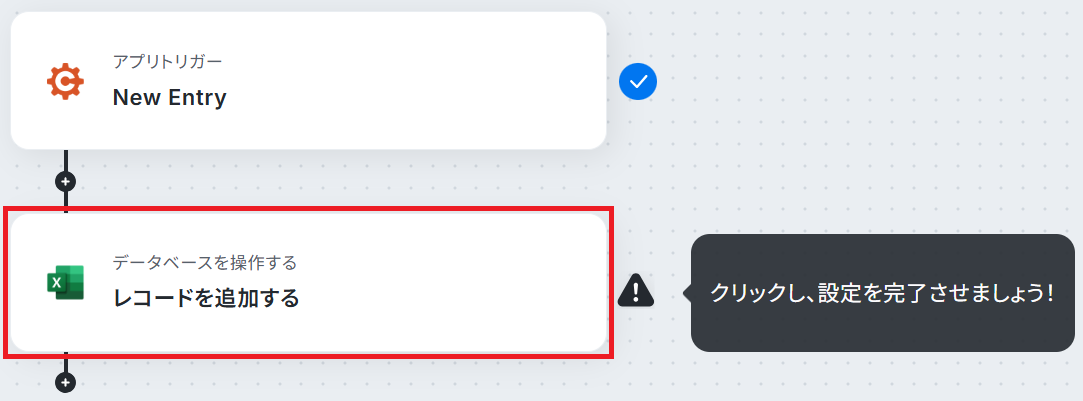
今回はCognito FormsでNew Entryを検知したら、Microsoft Excelにレコードを追加するフローを作成していきます!
作成の流れは大きく分けて以下です。
- Cognito FormsとMicrosoft Excelをマイアプリ連携
- 該当のテンプレートをコピー
- Cognito Formsのトリガー設定およびMicrosoft Excelのアクション設定
- トリガーをONにし、フローが起動するかを確認
■概要Cognito Formsで収集したアンケートや問い合わせの情報を、手作業でMicrosoft Excelに転記していませんか?この作業は単純ですが時間がかかり、入力ミスや転記漏れの原因にもなりかねません。このワークフローを活用すれば、Cognito Formsで新しいエントリー(New Entry)があった際に、自動でMicrosoft Excelにレコードを追加することが可能になり、手作業によるデータ入力の手間やヒューマンエラーのリスクを解消します。■このテンプレートをおすすめする方- Cognito Formsで収集した顧客情報をMicrosoft Excelで管理している方
- フォームからのエントリーを手作業で転記する手間を削減したいと考えている方
- データ入力のミスや漏れを防ぎ、業務の正確性を向上させたいと考えている方
■このテンプレートを使うメリット- Cognito Formsに新しいエントリーが追加されると自動でMicrosoft Excelにデータが反映されるため、転記作業に費やしていた時間を短縮できます。
- 手作業によるデータ転記がなくなることで、入力ミスや転記漏れといったヒューマンエラーの発生を防ぎ、データの正確性を保ちます。
■フローボットの流れ- はじめに、Cognito FormsとMicrosoft ExcelをYoomと連携します。
- 次に、トリガーでCognito Formsを選択し、「New Entry」というアクションを設定します。
- 最後に、オペレーションでMicrosoft Excelの「レコードを追加する」アクションを設定し、Cognito Formsから取得した情報を指定のシートに追加するように設定します。
※「トリガー」:フロー起動のきっかけとなるアクション、「オペレーション」:トリガー起動後、フロー内で処理を行うアクション
■このワークフローのカスタムポイント- Microsoft Excelのオペレーション設定では、レコードを追加したいファイルの保存場所(OneDriveなど)や、対象のワークブック、ワークシートを任意で設定してください。
■注意事項- Cognito Forms、Microsoft ExcelのそれぞれとYoomを連携してください。
- Microsoft365(旧Office365)には、家庭向けプランと一般法人向けプラン(Microsoft365 Business)があり、一般法人向けプランに加入していない場合には認証に失敗する可能性があります。
- Microsoft Excelのデータベースを操作するオペレーションの設定に関しては「【Excel】データベースを操作するオペレーションの設定に関して」をご参照ください。
- Cognito FormsのアウトプットはJSONPathから取得可能です。取得方法は「『取得する値』を追加する方法」をご参照ください。
- Cognito Formsで収集した顧客情報をMicrosoft Excelで管理している方
- フォームからのエントリーを手作業で転記する手間を削減したいと考えている方
- データ入力のミスや漏れを防ぎ、業務の正確性を向上させたいと考えている方
- Cognito Formsに新しいエントリーが追加されると自動でMicrosoft Excelにデータが反映されるため、転記作業に費やしていた時間を短縮できます。
- 手作業によるデータ転記がなくなることで、入力ミスや転記漏れといったヒューマンエラーの発生を防ぎ、データの正確性を保ちます。
- はじめに、Cognito FormsとMicrosoft ExcelをYoomと連携します。
- 次に、トリガーでCognito Formsを選択し、「New Entry」というアクションを設定します。
- 最後に、オペレーションでMicrosoft Excelの「レコードを追加する」アクションを設定し、Cognito Formsから取得した情報を指定のシートに追加するように設定します。
■このワークフローのカスタムポイント
- Microsoft Excelのオペレーション設定では、レコードを追加したいファイルの保存場所(OneDriveなど)や、対象のワークブック、ワークシートを任意で設定してください。
- Cognito Forms、Microsoft ExcelのそれぞれとYoomを連携してください。
- Microsoft365(旧Office365)には、家庭向けプランと一般法人向けプラン(Microsoft365 Business)があり、一般法人向けプランに加入していない場合には認証に失敗する可能性があります。
- Microsoft Excelのデータベースを操作するオペレーションの設定に関しては「【Excel】データベースを操作するオペレーションの設定に関して」をご参照ください。
- Cognito FormsのアウトプットはJSONPathから取得可能です。取得方法は「『取得する値』を追加する方法」をご参照ください。
ステップ1:Cognito FormsとMicrosoft Excelのマイアプリ連携
ここではYoomとそれぞれのアプリを連携して、操作できるようにしていきます。
まずは基本的な設定方法を解説しているナビをご覧ください!
それではここから今回のフローで使用するアプリのマイアプリ登録方法を解説します。
Cognito FormsとYoomのマイアプリ登録
まずCognito Formsにログインし、SettingsからIntegrationsに進みましょう。
「+ New API Key」をクリックし、API Keyを発行してください。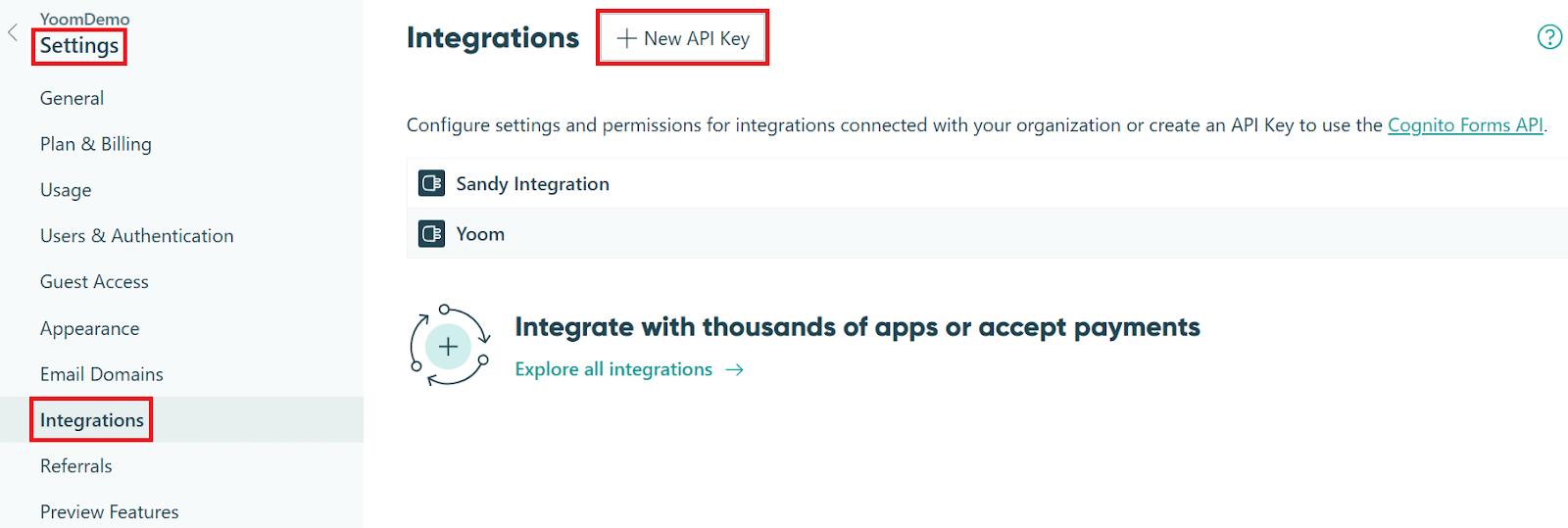
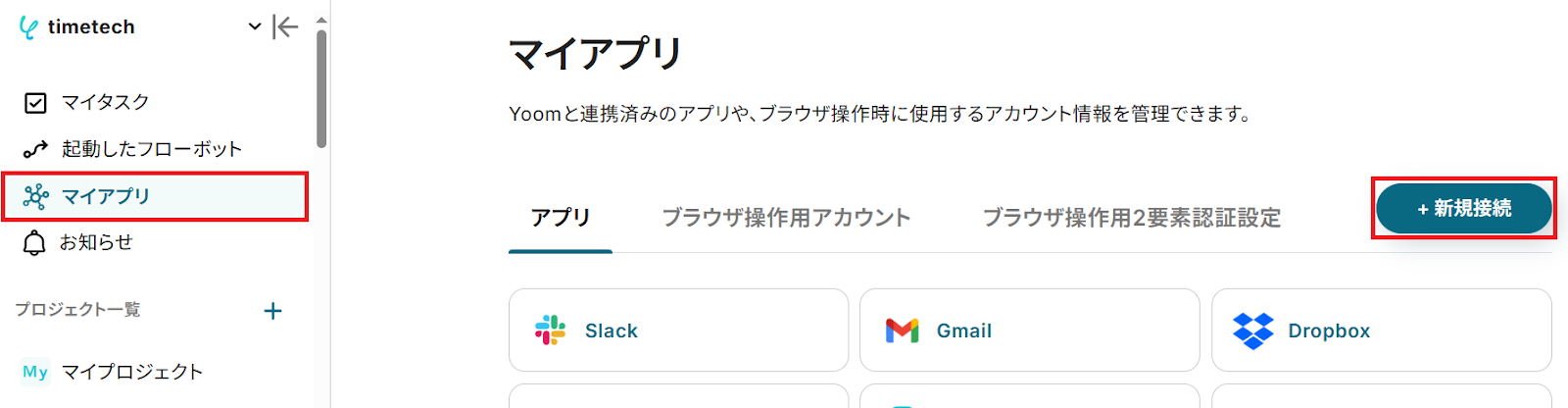
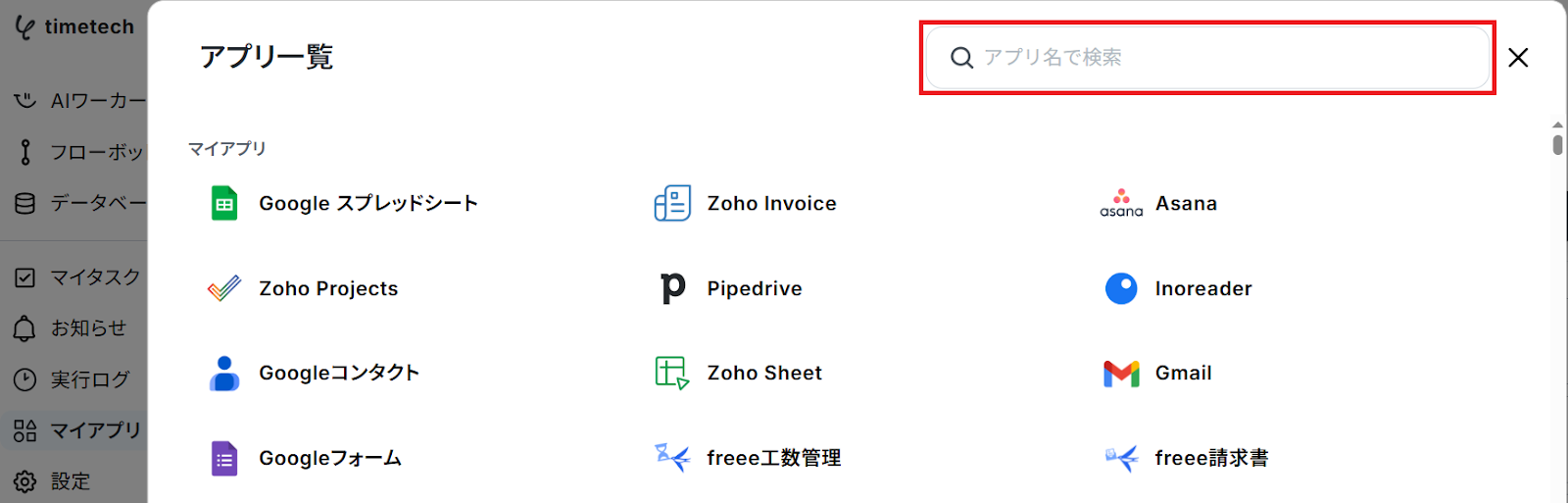
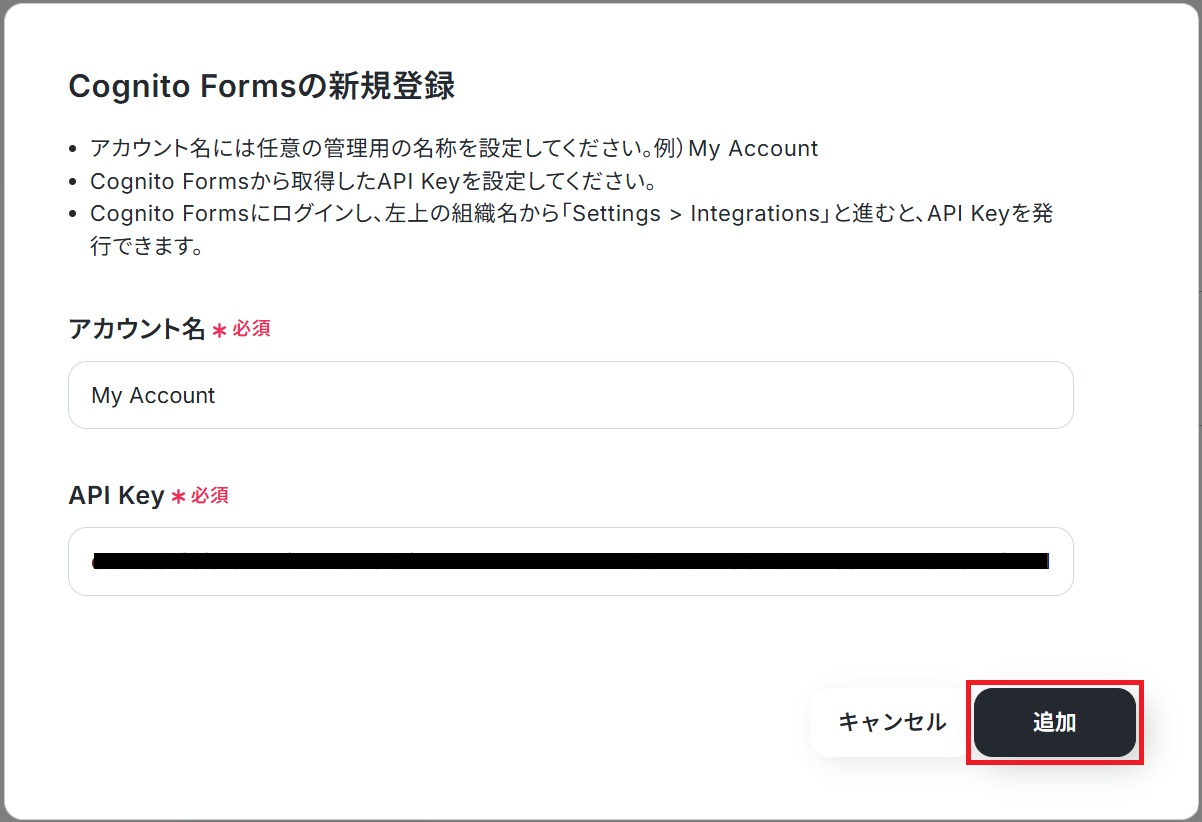
Microsoft ExcelとYoomのマイアプリ登録
以下の手順をご参照ください。
※Microsoft365(旧Office365)には、家庭向けプランと一般法人向けプラン(Microsoft365 Business)があり、一般法人向けプランに加入していない場合には認証に失敗する可能性があります。
ステップ2:テンプレートをコピー
Yoomにログインし、以下バナーの「試してみる」をクリックしましょう。
■概要Cognito Formsで収集したアンケートや問い合わせの情報を、手作業でMicrosoft Excelに転記していませんか?この作業は単純ですが時間がかかり、入力ミスや転記漏れの原因にもなりかねません。このワークフローを活用すれば、Cognito Formsで新しいエントリー(New Entry)があった際に、自動でMicrosoft Excelにレコードを追加することが可能になり、手作業によるデータ入力の手間やヒューマンエラーのリスクを解消します。■このテンプレートをおすすめする方- Cognito Formsで収集した顧客情報をMicrosoft Excelで管理している方
- フォームからのエントリーを手作業で転記する手間を削減したいと考えている方
- データ入力のミスや漏れを防ぎ、業務の正確性を向上させたいと考えている方
■このテンプレートを使うメリット- Cognito Formsに新しいエントリーが追加されると自動でMicrosoft Excelにデータが反映されるため、転記作業に費やしていた時間を短縮できます。
- 手作業によるデータ転記がなくなることで、入力ミスや転記漏れといったヒューマンエラーの発生を防ぎ、データの正確性を保ちます。
■フローボットの流れ- はじめに、Cognito FormsとMicrosoft ExcelをYoomと連携します。
- 次に、トリガーでCognito Formsを選択し、「New Entry」というアクションを設定します。
- 最後に、オペレーションでMicrosoft Excelの「レコードを追加する」アクションを設定し、Cognito Formsから取得した情報を指定のシートに追加するように設定します。
※「トリガー」:フロー起動のきっかけとなるアクション、「オペレーション」:トリガー起動後、フロー内で処理を行うアクション
■このワークフローのカスタムポイント- Microsoft Excelのオペレーション設定では、レコードを追加したいファイルの保存場所(OneDriveなど)や、対象のワークブック、ワークシートを任意で設定してください。
■注意事項- Cognito Forms、Microsoft ExcelのそれぞれとYoomを連携してください。
- Microsoft365(旧Office365)には、家庭向けプランと一般法人向けプラン(Microsoft365 Business)があり、一般法人向けプランに加入していない場合には認証に失敗する可能性があります。
- Microsoft Excelのデータベースを操作するオペレーションの設定に関しては「【Excel】データベースを操作するオペレーションの設定に関して」をご参照ください。
- Cognito FormsのアウトプットはJSONPathから取得可能です。取得方法は「『取得する値』を追加する方法」をご参照ください。
- Cognito Formsで収集した顧客情報をMicrosoft Excelで管理している方
- フォームからのエントリーを手作業で転記する手間を削減したいと考えている方
- データ入力のミスや漏れを防ぎ、業務の正確性を向上させたいと考えている方
- Cognito Formsに新しいエントリーが追加されると自動でMicrosoft Excelにデータが反映されるため、転記作業に費やしていた時間を短縮できます。
- 手作業によるデータ転記がなくなることで、入力ミスや転記漏れといったヒューマンエラーの発生を防ぎ、データの正確性を保ちます。
- はじめに、Cognito FormsとMicrosoft ExcelをYoomと連携します。
- 次に、トリガーでCognito Formsを選択し、「New Entry」というアクションを設定します。
- 最後に、オペレーションでMicrosoft Excelの「レコードを追加する」アクションを設定し、Cognito Formsから取得した情報を指定のシートに追加するように設定します。
■このワークフローのカスタムポイント
- Microsoft Excelのオペレーション設定では、レコードを追加したいファイルの保存場所(OneDriveなど)や、対象のワークブック、ワークシートを任意で設定してください。
- Cognito Forms、Microsoft ExcelのそれぞれとYoomを連携してください。
- Microsoft365(旧Office365)には、家庭向けプランと一般法人向けプラン(Microsoft365 Business)があり、一般法人向けプランに加入していない場合には認証に失敗する可能性があります。
- Microsoft Excelのデータベースを操作するオペレーションの設定に関しては「【Excel】データベースを操作するオペレーションの設定に関して」をご参照ください。
- Cognito FormsのアウトプットはJSONPathから取得可能です。取得方法は「『取得する値』を追加する方法」をご参照ください。
「テンプレートがコピーされました」と表示されるので「OK」をクリックします。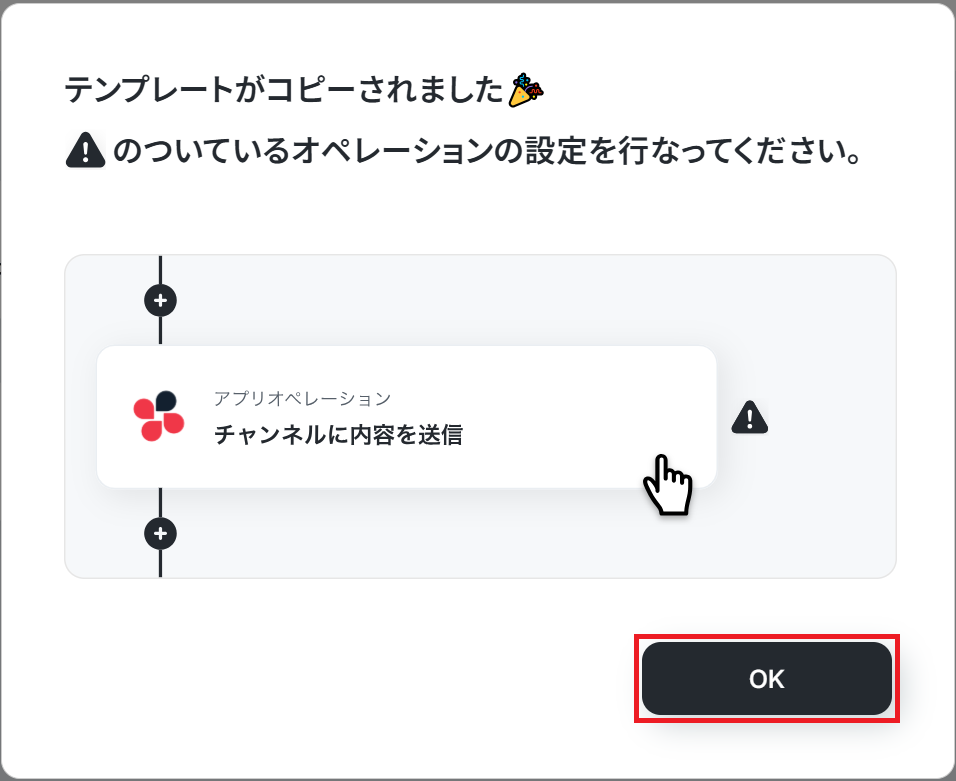
ステップ3:Cognito Formsのトリガー設定
「New Entry」をクリックしてください。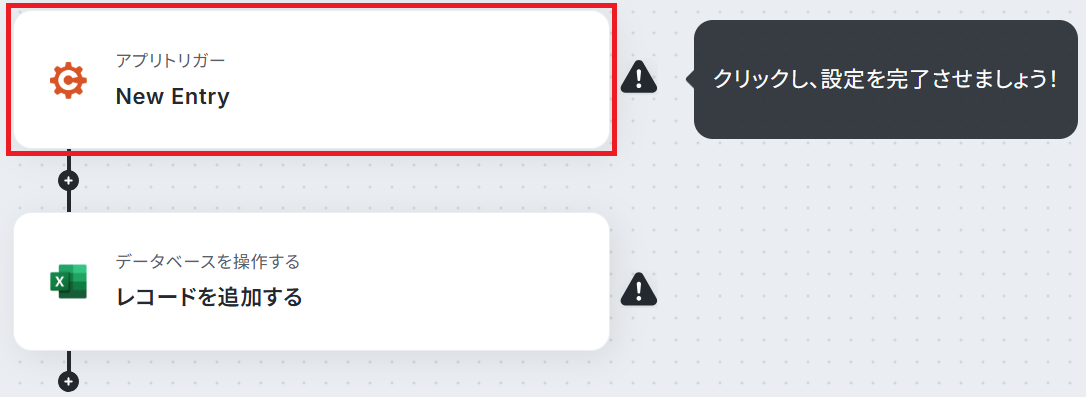
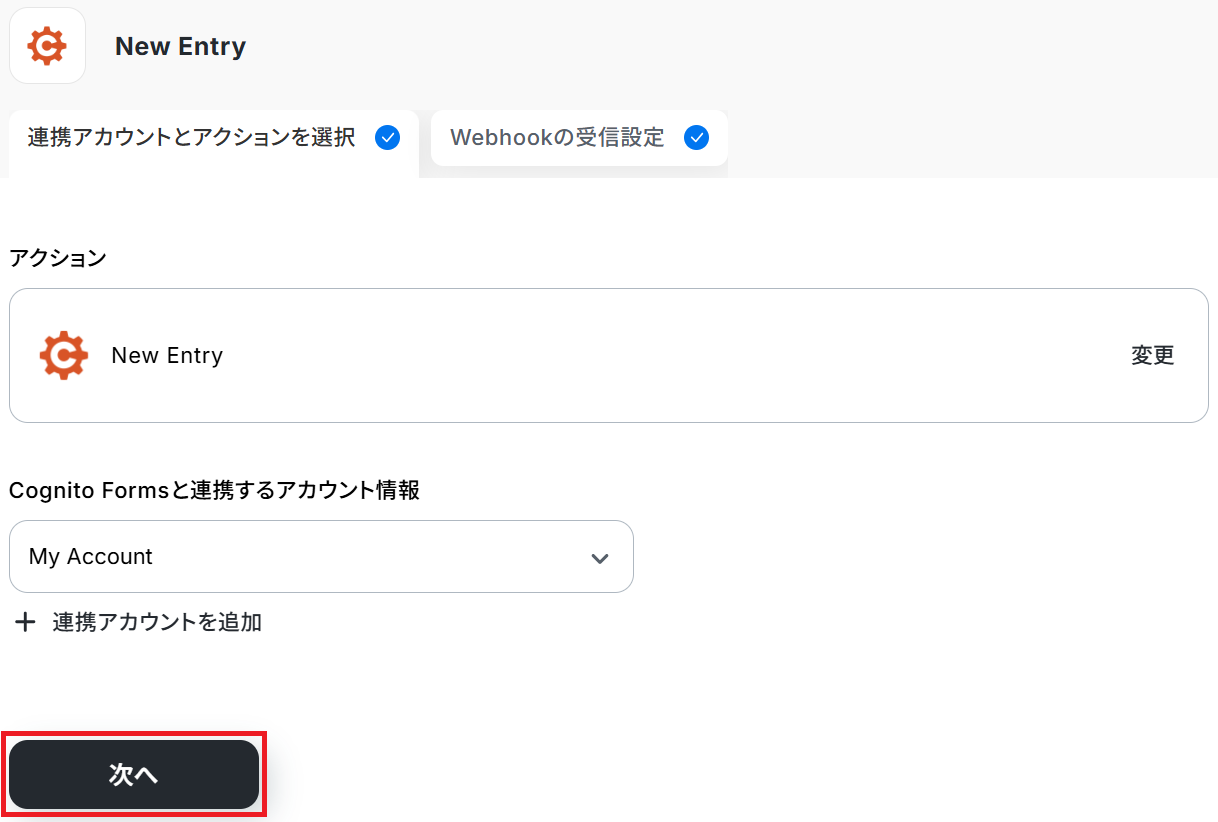
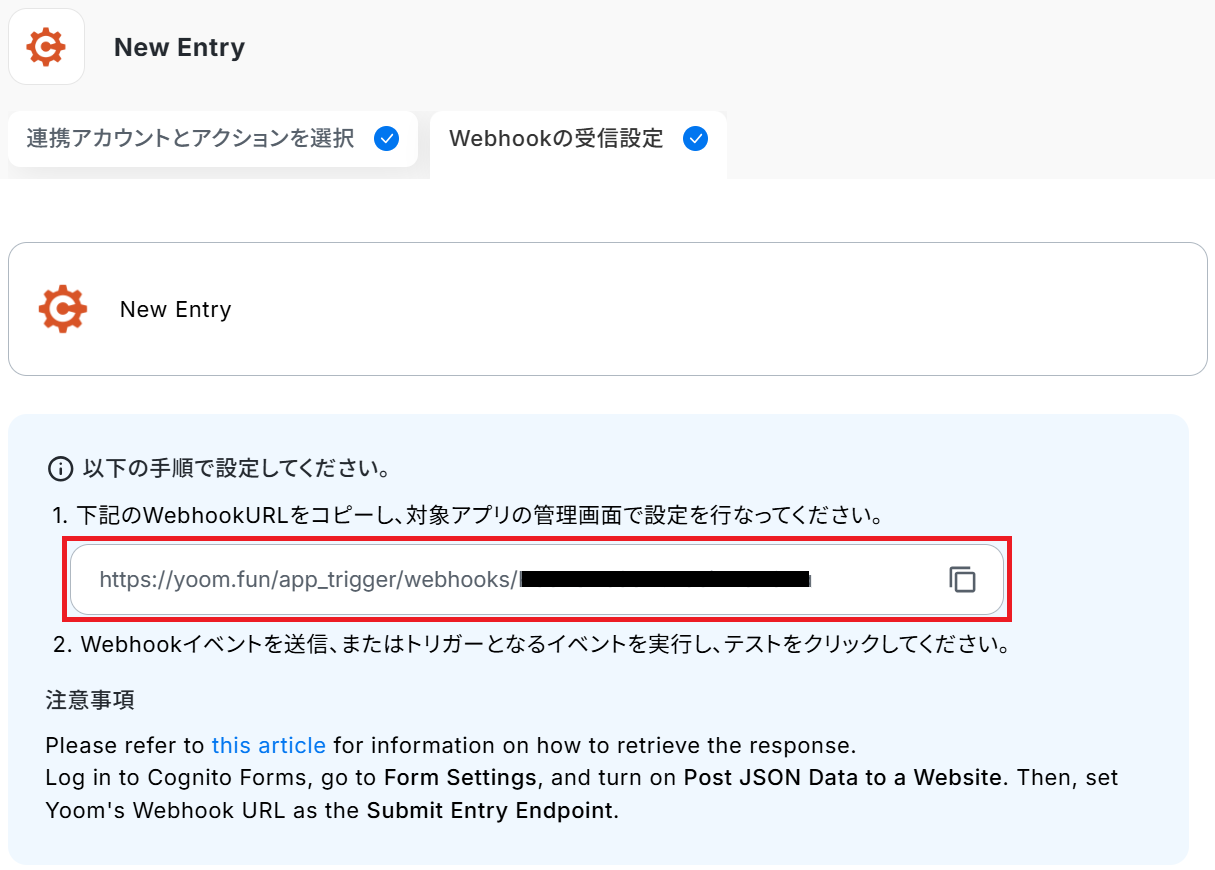
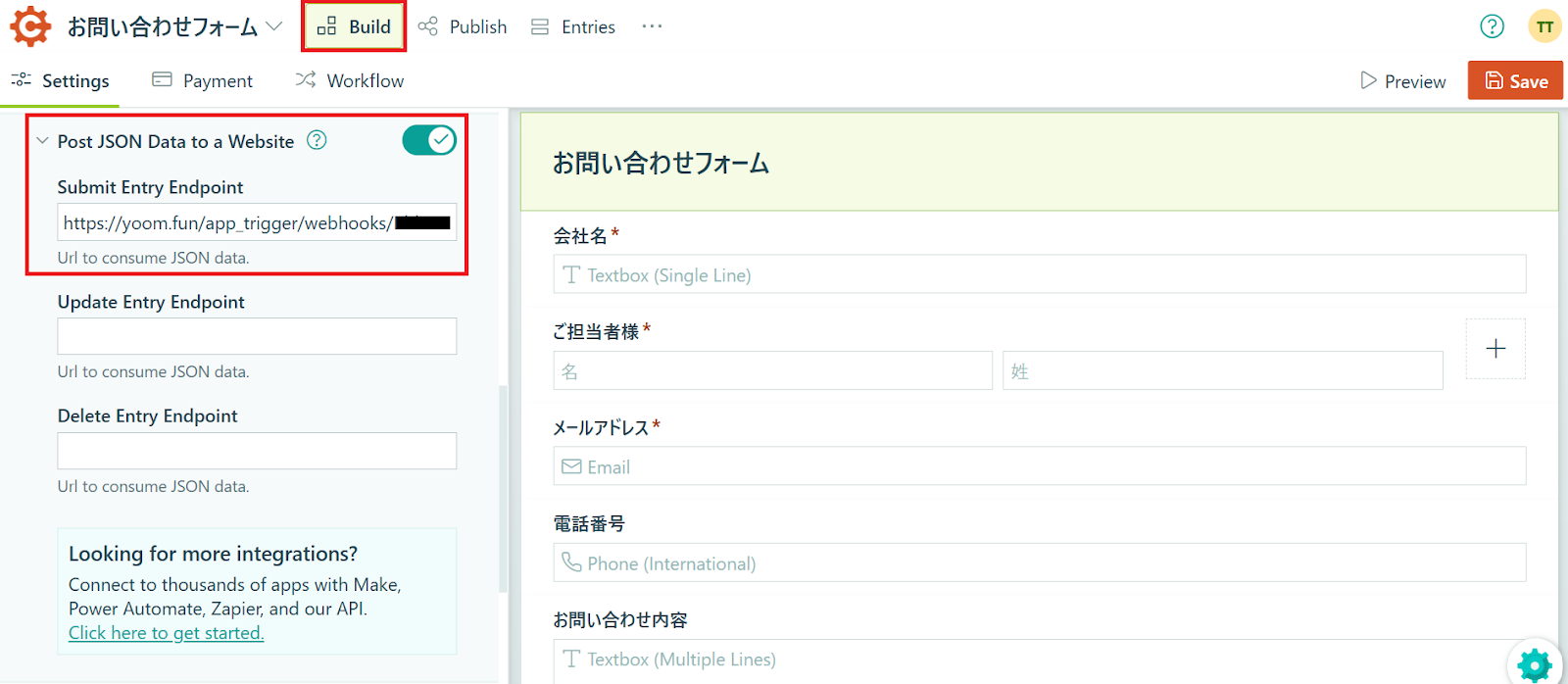
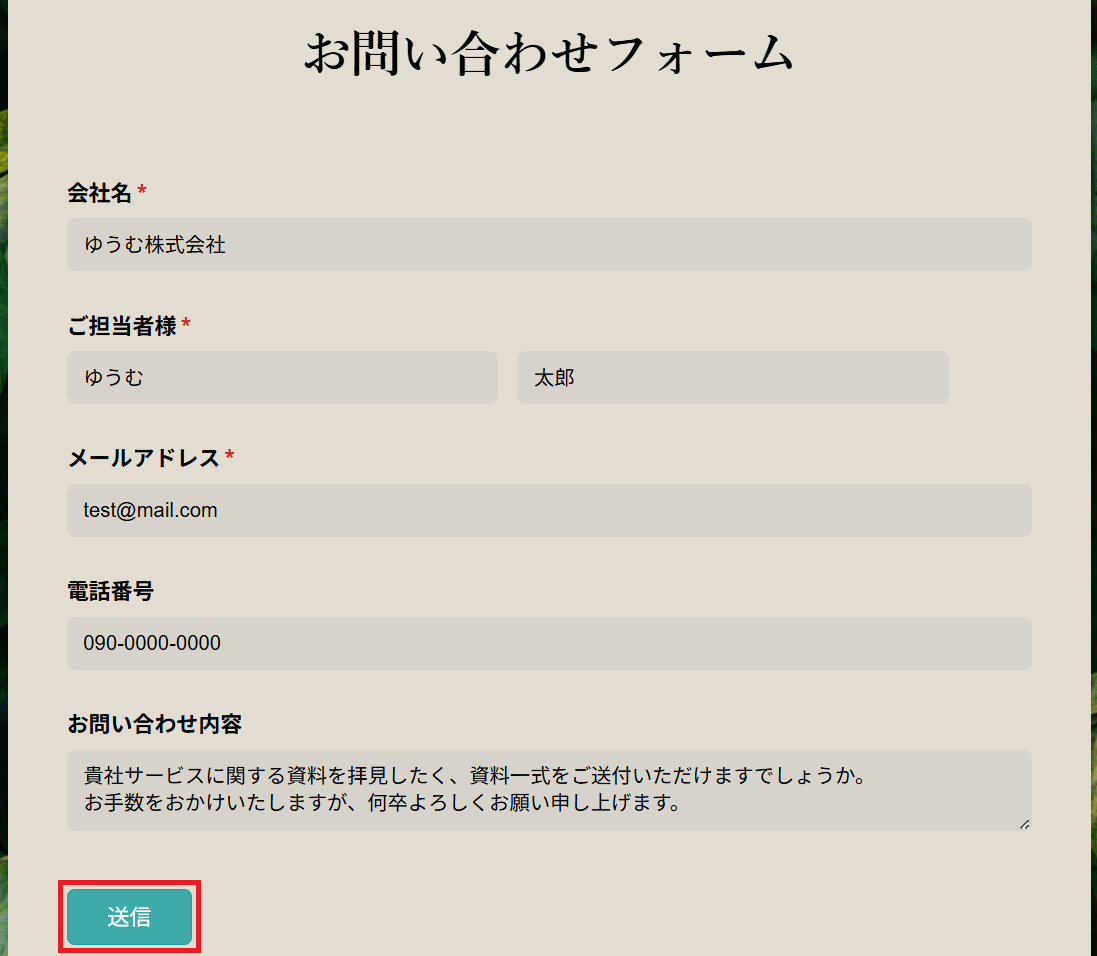
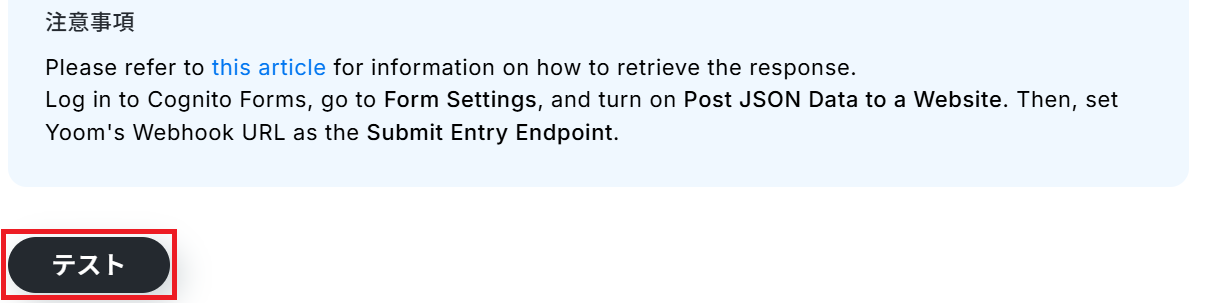
※取得した値とは?
トリガーやオペレーション設定時に「テスト」を実行して取得した値のことです。後続のオペレーション設定時の値として利用でき、フローボットを起動する度に変動した値となります。
テストの重要性:「取得した値」のテスト値について
なお、取得した値に取得したいレコードが反映されていないことがあります。
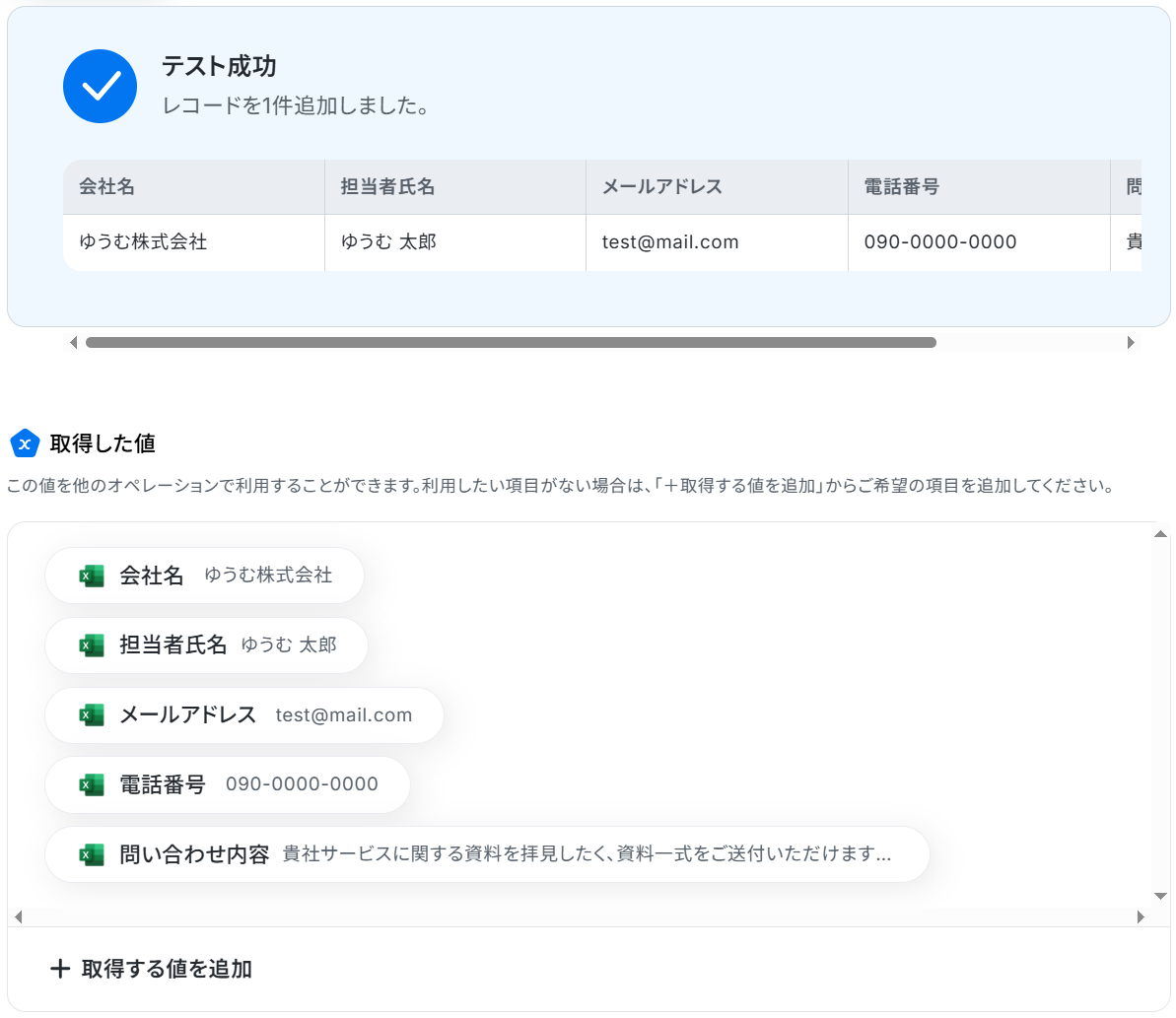
その場合「+ 取得する値を追加」から項目を追加可能です。
「取得する値」を追加する方法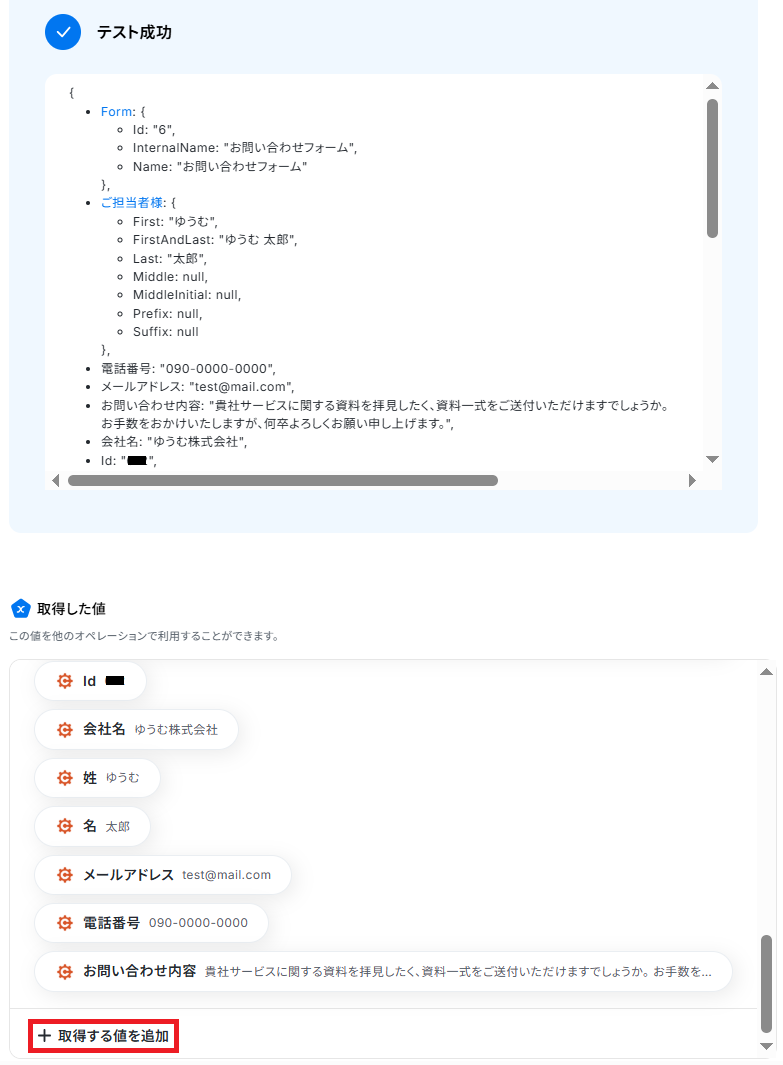
ステップ4:Microsoft Excelのアクション設定
先ほど取得したCognito Formsの回答内容をMicrosoft Excelに記録します。
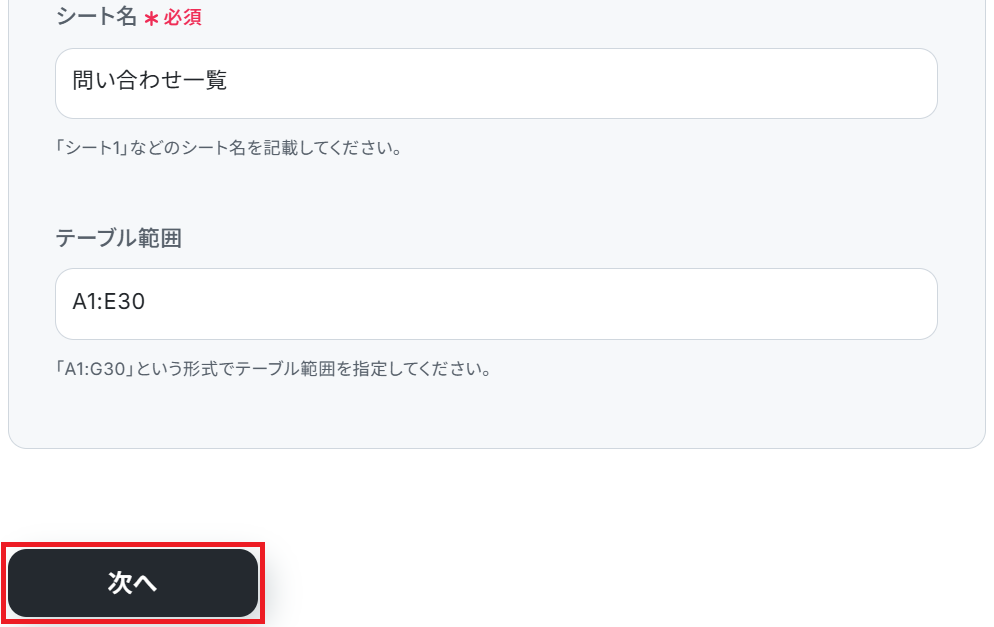
まず準備として、記録するためのシートを用意しましょう。
※【Excel】データベースを操作するオペレーションの設定に関してもご参照ください。
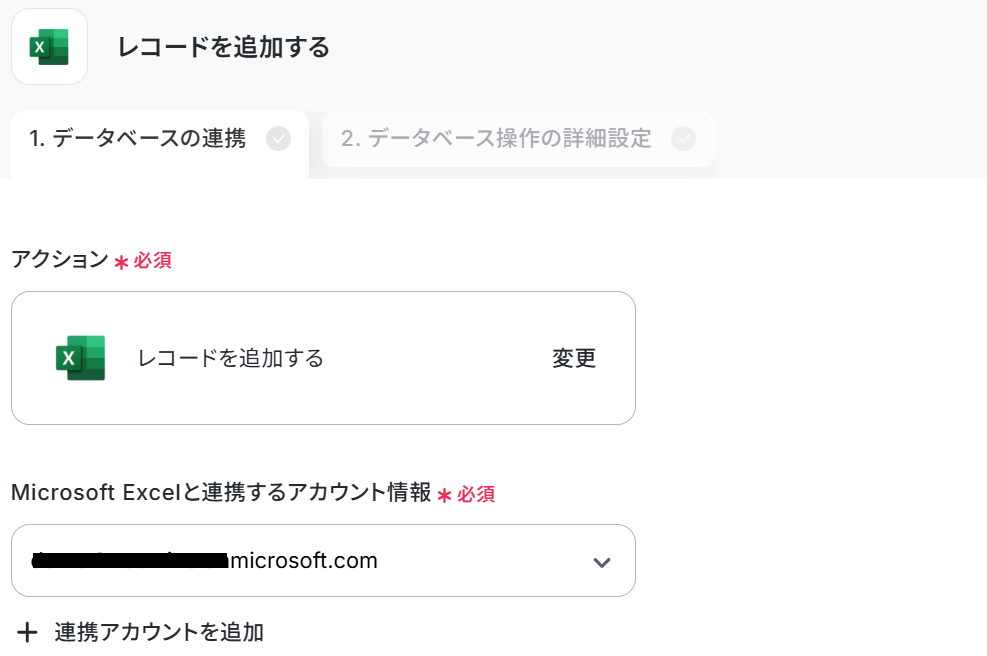
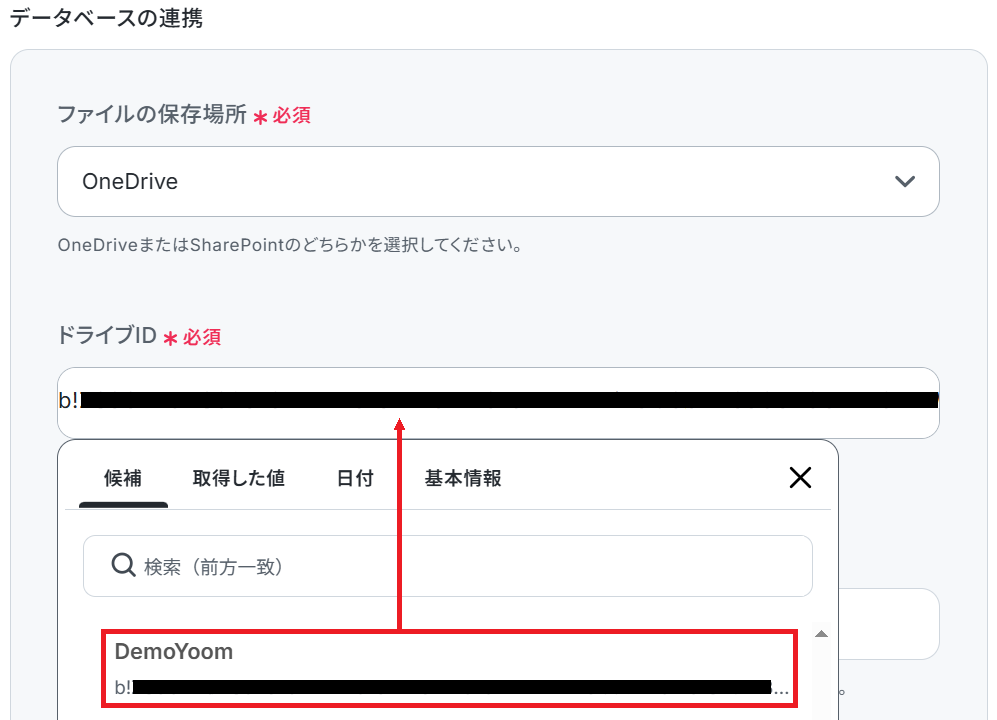
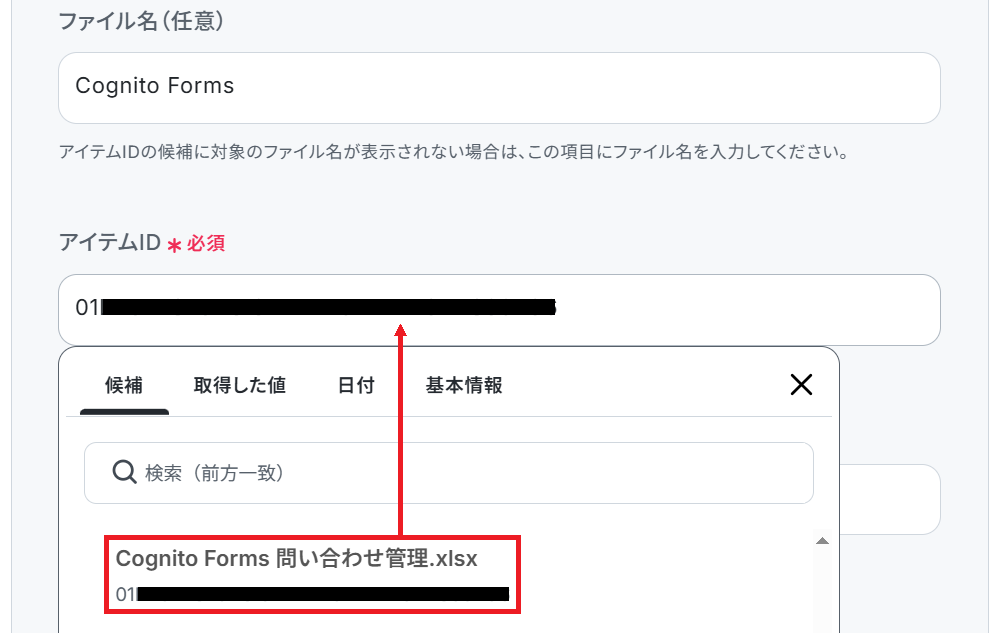
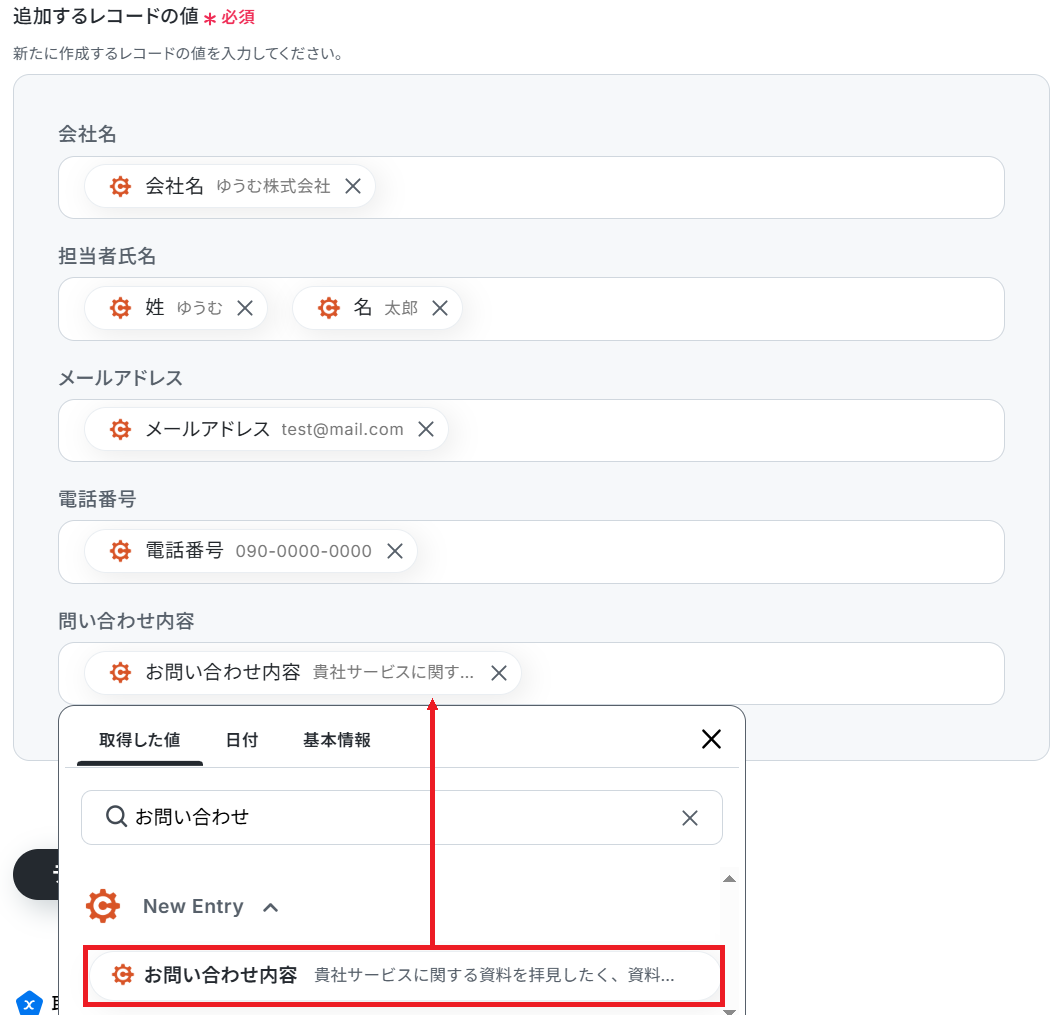
Cognito Formsから取得した値を選択することで、トリガーが実行されるたびに最新の回答内容を反映できます。項目を埋めたらテストしてください。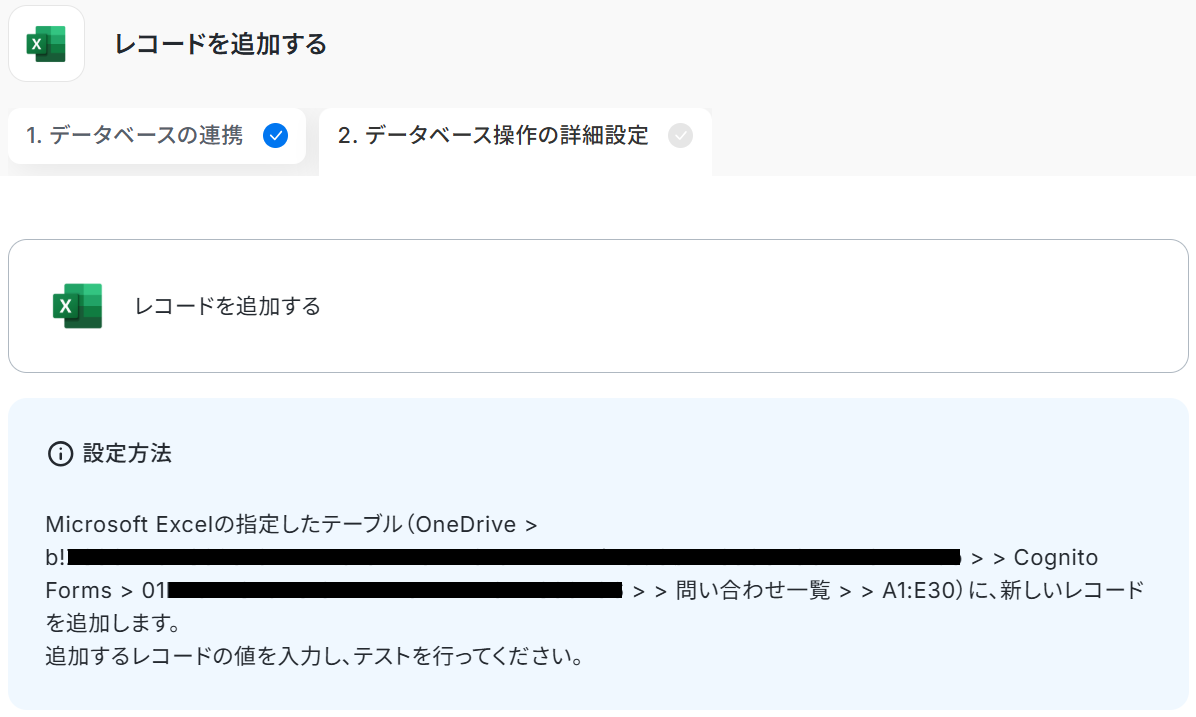
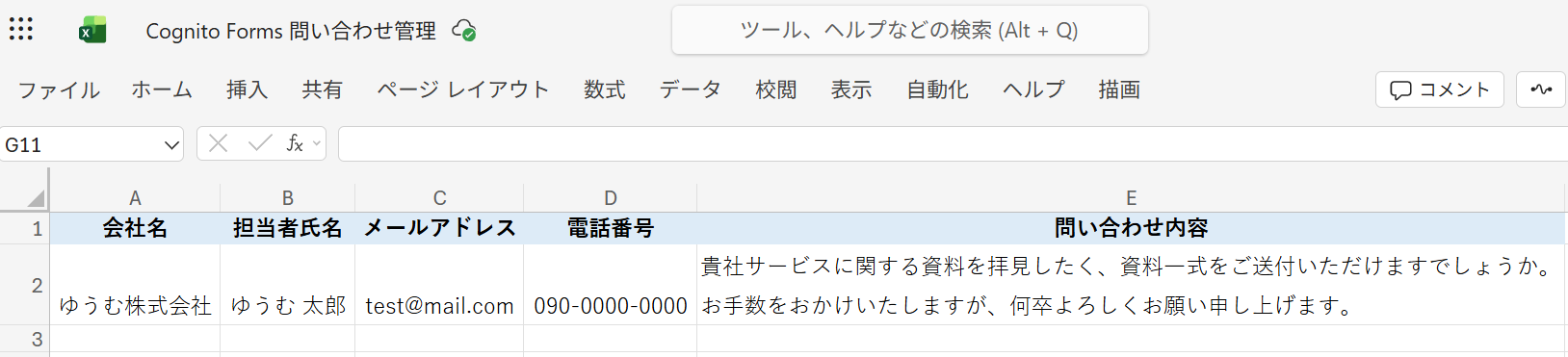
ステップ5:トリガーをONにして起動準備完了
最後に「トリガーをON」をクリックしたら、自動化の設定は完了です。
正しくフローボットが起動するか確認してください。
Cognito FormsやMicrosoft ExcelのAPIを使ったその他の自動化例
Cognito FormsやMicrosoft ExcelのAPIを活用することで、様々な自動化の実現が可能になります。
Cognito Formsを使った自動化例
Cognito FormsのNew Entryをトリガーに、Stripeでの顧客作成やGoogle スプレッドシートへのデータ追加を自動化できます。また、Mailchimpの購読者追加に連動してCognito Formsにエントリーを作成するなど、双方向の連携も可能です。
■概要
オンラインフォームで受け付けた申込情報を、手作業で決済システムに登録する業務は手間がかかるだけでなく、入力ミスといったヒューマンエラーの原因にもなりがちです。このワークフローを活用すれば、Cognito Formsに新しいエントリーが追加されると、自動でStripeに顧客情報を作成することが可能です。Cognito FormsとStripeの連携を自動化し、申込から決済までのプロセスを効率化できます。
■このテンプレートをおすすめする方
- Cognito FormsとStripeを使い、手作業での顧客登録に手間を感じている方
- 申し込みから決済までのプロセスを自動化し、入力ミスを防ぎたいと考えている経理担当者の方
- Cognito FormsとStripeのAPI連携をノーコードで実現し、業務を効率化したい方
■このテンプレートを使うメリット
- Cognito Formsへの新規エントリーをトリガーにStripeへ自動で顧客が作成されるため、これまで手作業に費やしていた時間を削減できます。
- 手動でのデータ転記が不要になることで、入力間違いや登録漏れといったヒューマンエラーのリスクを軽減します。
■フローボットの流れ
- はじめに、Cognito FormsとStripeをYoomと連携します。
- 次に、トリガーでCognito Formsを選択し、「新しいエントリーが追加されたら」というアクションを設定します。
- その次に、オペレーションで分岐機能を設定し、特定の条件に合致した場合のみ後続のアクションが実行されるようにします。
- 最後に、オペレーションでStripeの「顧客を作成する」アクションを設定し、Cognito Formsから取得した情報をもとに顧客データを作成します。
※「トリガー」:フロー起動のきっかけとなるアクション、「オペレーション」:トリガー起動後、フロー内で処理を行うアクション
■このワークフローのカスタムポイント
- 分岐機能では、Cognito Formsから取得した情報をもとに、任意の条件を設定してください。例えば、特定のプランが選択されたエントリーのみを処理の対象とすることが可能です。
- Stripeの「顧客を作成する」アクションでは、Cognito Formsのトリガーで取得したどの情報を、顧客の氏名やメールアドレスなどの各項目に紐付けるか設定してください。
■注意事項
- Cognito Forms、StripeのそれぞれとYoomを連携してください。
- Cognito Formsの内容を取得する方法は下記を参照ください。
https://intercom.help/yoom/ja/articles/5404443 - Stripeはチームプラン・サクセスプランでのみご利用いただけるアプリとなっております。フリープラン・ミニプランの場合は設定しているフローボットのオペレーションやデータコネクトはエラーとなりますので、ご注意ください。
- 分岐はミニプラン以上のプランでご利用いただける機能(オペレーション)となっております。フリープランの場合は設定しているフローボットのオペレーションはエラーとなりますので、ご注意ください。
- チームプランやサクセスプラン、ミニプランなどの有料プランは、2週間の無料トライアルを行うことが可能です。無料トライアル中には制限対象のアプリや機能(オペレーション)を使用することができます。
■概要Webサイトに設置したCognito Formsから得たリード情報を、手作業でMailchimpのリストに登録していませんか?この作業は単純ですが、件数が増えるほど手間がかかり、入力ミスや追加漏れの原因にもなります。このワークフローを活用すれば、Cognito Formsに新しいエントリーがあった際に、特定の条件に応じて自動でMailchimpへコンタクトを追加できるため、手作業による手間やミスをなくし、効率的なリード管理を実現します。
■このテンプレートをおすすめする方- Cognito FormsとMailchimpを連携させ、手作業でのリスト登録をなくしたいマーケティング担当者の方
- フォームから得たリード情報を、条件に応じて自動でメルマガリストに振り分けたいと考えている方
- 手作業によるデータ転記の手間やミスを削減し、業務の正確性を高めたいと考えている方
■このテンプレートを使うメリット- Cognito Formsにエントリーがあると自動でMailchimpへコンタクトが追加されるため、これまで手作業に費やしていた時間を他の業務に充てることができます。
- 手作業でのデータ転記が不要になることで、メールアドレスの入力間違いやリストへの追加漏れといったヒューマンエラーを防ぎ、データの正確性が向上します。
■フローボットの流れ- はじめに、Cognito FormsとMailchimpをYoomと連携します。
- 次に、トリガーでCognito Formsを選択し、「新しいエントリーがあったら」というアクションを設定します。
- 続いて、オペレーションの「分岐機能」を活用し、特定の条件に合致した場合のみ、後続のアクションが実行されるように設定します。
- 最後に、オペレーションでMailchimpの「コンタクトをオーディエンスに追加する」アクションを設定し、Cognito Formsから取得した情報を連携します。
※「トリガー」:フロー起動のきっかけとなるアクション、「オペレーション」:トリガー起動後、フロー内で処理を行うアクション
■このワークフローのカスタムポイント- 分岐機能の設定では、Cognito Formsのフォームで取得した特定の回答内容などを活用し、任意の分岐条件を設定してください。
- Mailchimpでコンタクトを追加するアクションでは、追加対象のオーディエンス(リスト)を指定し、Cognito Formsから取得した氏名やメールアドレスなどの情報を任意で設定してください。
■注意事項- Cognito Forms、MailchimpのそれぞれとYoomを連携してください。
- Cognito Formsの内容を取得する方法は「「取得する値」を追加する方法」を参照ください。
- 分岐はパーソナルプラン以上のプランでご利用いただける機能(オペレーション)となっております。フリープランの場合は設定しているフローボットのオペレーションはエラーとなりますので、ご注意ください。
- パーソナルプランなどの有料プランは、2週間の無料トライアルを行うことが可能です。無料トライアル中には制限対象のアプリや機能(オペレーション)を使用することができます。詳しくは、料金プランのページをご参照ください。
■概要オンラインフォームの回答を手作業で集計・転記する業務は、時間がかかる上にヒューマンエラーのリスクも伴います。特にCognito Formsで集めた重要なデータを扱う場合、正確かつ迅速な処理が求められますが、API連携には専門知識が必要なため、自動化をためらっている方もいるかもしれません。このワークフローは、Cognito Formsで新しいエントリーが作成された際に、その内容を自動でGoogle スプレッドシートに追記します。面倒な転記作業から解放され、より重要な業務に集中できる環境を整えます。
■このテンプレートをおすすめする方- Cognito Formsで集めた回答データを、手作業でGoogle スプレッドシートに転記している方
- Cognito FormsのAPIを利用せずに、ノーコードでフォームからのデータ連携を自動化したい方
- フォームからのエントリーをGoogle スプレッドシートに反映させ、情報共有を効率化したい方
■このテンプレートを使うメリット- Cognito Formsにエントリーがあると、指定のGoogle スプレッドシートへ自動でデータが追加されるため、手作業での転記業務にかかる時間を削減できます。
- コピー&ペーストなどの手作業をなくすことで、入力ミスや転記漏れといったヒューマンエラーを防ぎ、データの正確性を維持します。
■フローボットの流れ- はじめに、Cognito FormsとGoogle スプレッドシートをYoomと連携します。
- 次に、トリガーでCognito Formsを選択し、「」というアクションを設定します。
- 最後に、オペレーションでGoogle スプレッドシートの「レコードを追加する」アクションを設定し、トリガーで取得したエントリー情報を指定のシートに追加します。
※「トリガー」:フロー起動のきっかけとなるアクション、「オペレーション」:トリガー起動後、フロー内で処理を行うアクション
■このワークフローのカスタムポイント- Google スプレッドシートのオペレーション設定では、データを追加したいスプレッドシートのファイルと、その中の特定のシートを任意で選択してください。
- データを書き込むテーブルの範囲も、運用に合わせて柔軟に指定することが可能です。
■注意事項- Cognito Forms、Google スプレッドシートのそれぞれとYoomを連携してください。
- Cognito Formsで「取得した値」を追加する方法は「「取得する値」を追加する方法」を参照してください。
■概要
Cognito Formsから送信された申込情報を、一件ずつ手作業でStripeに顧客情報として登録していませんか?この作業は、時間と手間がかかるだけでなく、転記ミスなどのヒューマンエラーが発生するリスクも伴います。このワークフローを活用すれば、Cognito FormsとStripeをスムーズに連携でき、フォームに新しいエントリーがあった際に、自動でStripeに顧客情報が作成されるため、手作業による登録業務から解放されます。
■このテンプレートをおすすめする方
- Cognito FormsとStripe間のデータ連携を手作業で行っているご担当者の方
- フォームで受け付けた申込情報を元にした顧客管理を効率化したいと考えている方
- 手作業による顧客情報の登録ミスや対応漏れなどの課題を解決したい方
■このテンプレートを使うメリット
- Cognito FormsにエントリーがあるとStripeに顧客が自動で作成され、これまで手作業に費やしていた時間を短縮できます。
- 手作業でのデータ転記が不要になるため、名前やメールアドレスの入力間違いといったヒューマンエラーの防止に繋がります。
■フローボットの流れ
- はじめに、Cognito FormsとStripeをYoomと連携します。
- 次に、トリガーでCognito Formsを選択し、「New Entry(新しいエントリーがあったら)」アクションを設定します。
- 最後に、オペレーションでStripeを選択し、「顧客を作成」アクションを設定し、フォームから取得した情報を連携します。
※「トリガー」:フロー起動のきっかけとなるアクション、「オペレーション」:トリガー起動後、フロー内で処理を行うアクション
■このワークフローのカスタムポイント
- Stripeで「顧客を作成」するアクションを設定する際に、トリガーであるCognito Formsのフォームから取得したどの情報を、Stripeのどの項目(氏名、メールアドレスなど)に連携するかを任意で設定してください。
■注意事項
- Cognito Forms、StripeのそれぞれとYoomを連携してください。
- Cognito Formsの内容を取得する方法は下記を参照ください。
https://intercom.help/yoom/ja/articles/5404443 - Stripeはチームプラン・サクセスプランでのみご利用いただけるアプリとなっております。フリープラン・ミニプランの場合は設定しているフローボットのオペレーションやデータコネクトはエラーとなりますので、ご注意ください。
- チームプランやサクセスプランなどの有料プランは、2週間の無料トライアルを行うことが可能です。無料トライアル中には制限対象のアプリを使用することができます。
■概要Cognito Formsで獲得した新しいリード情報を、都度Mailchimpに手作業で登録していませんか?この作業は単純ですが、件数が増えると大きな負担となり、転記ミスなどのヒューマンエラーの原因にもなりがちです。このワークフローを活用すれば、Cognito FormsとMailchimpを連携し、フォームへのエントリーがあった際に自動でコンタクト情報を追加できるため、こうした課題をスムーズに解消できます。
■このテンプレートをおすすめする方- Cognito Formsで集めた顧客情報をMailchimpのリストへ手動で登録している方
- Cognito FormsとMailchimp間のデータ連携を自動化し、リード管理を効率化したい方
- フォームからの新規リードに対して、迅速なマーケティングアプローチを実現したい方
■このテンプレートを使うメリット- Cognito Formsにエントリーがあると自動でMailchimpにコンタクトが追加されるため、これまで手作業で行っていたデータ入力の時間を短縮できます。
- 手作業でのデータ転記が不要になることで、メールアドレスの入力間違いや登録漏れといったヒューマンエラーの防止に繋がります。
■フローボットの流れ- はじめに、Cognito FormsとMailchimpをYoomと連携します。
- 次に、トリガーでCognito Formsを選択し、「New Entry」のアクションを設定します。
- 最後に、オペレーションでMailchimpの「コンタクトをオーディエンスに追加」アクションを設定し、Cognito Formsから取得した情報を紐付けます。
※「トリガー」:フロー起動のきっかけとなるアクション、「オペレーション」:トリガー起動後、フロー内で処理を行うアクション
■このワークフローのカスタムポイント- Mailchimpでコンタクトをオーディエンスに追加する設定では、どのオーディエンスに追加するかを任意で指定してください。
- Cognito Formsのトリガーで取得したエントリー情報(氏名、メールアドレスなど)を、Mailchimpの各項目に正しくマッピングする設定が必要です。
■注意事項- Cognito Forms、MailchimpのそれぞれとYoomを連携してください。
- Cognito Formsの内容を取得する方法は「「取得する値」を追加する方法」を参照ください。
■概要
Stripeで新しい顧客が登録されるたびに、その情報を手作業でCognito Formsに転記していませんか?この作業は定期的に発生するため手間がかかるだけでなく、入力ミスや対応漏れといったヒューマンエラーのリスクも伴います。このワークフローを活用すれば、StripeとCognito Formsの連携を自動化し、顧客が作成されたタイミングでCognito Formsにエントリーを自動作成できるため、こうした課題を円滑に解消します。
■このテンプレートをおすすめする方
- Cognito FormsとStripeを活用して、顧客管理やエントリー作成を行っている方
- Stripeでの顧客作成後、Cognito Formsへの手動での情報入力に手間を感じている方
- 両ツールの連携を自動化することで、入力ミスをなくし業務の正確性を高めたい方
■このテンプレートを使うメリット
- Stripeで新規顧客が作成されると自動でCognito Formsにエントリーが作成されるため、これまで手作業で行っていた転記時間を削減できます。
- 手作業によるデータ入力が不要になることで、転記ミスや入力漏れといったヒューマンエラーを防ぎ、データの正確性を保つことに繋がります。
■フローボットの流れ
- はじめに、Cognito FormsとStripeをYoomと連携します。
- 次に、トリガーでStripeを選択し、「新規顧客が作成されたら」というアクションを設定します。
- 最後に、オペレーションでCognito Formsの「Create Entry」アクションを設定し、Stripeから取得した顧客情報を紐付けます。
※「トリガー」:フロー起動のきっかけとなるアクション、「オペレーション」:トリガー起動後、フロー内で処理を行うアクション
■このワークフローのカスタムポイント
- Cognito Formsでエントリーを作成する際に、どのフォームを対象にするかを任意で設定してください。
- エントリーの各項目には、トリガーであるStripeのアクションで取得した顧客情報(氏名、メールアドレスなど)や、固定のテキストを自由に割り当てて設定することが可能です。
■注意事項
- Stripe、Cognito FormsのそれぞれとYoomを連携してください。
- Stripeはチームプラン・サクセスプランでのみご利用いただけるアプリとなっております。フリープラン・ミニプランの場合は設定しているフローボットのオペレーションやデータコネクトはエラーとなりますので、ご注意ください。
- チームプランやサクセスプランなどの有料プランは、2週間の無料トライアルを行うことが可能です。無料トライアル中には制限対象のアプリを使用することができます。
- トリガーは5分、10分、15分、30分、60分の間隔で起動間隔を選択できます。
- プランによって最短の起動間隔が異なりますので、ご注意ください。
■概要
Mailchimpで管理しているリストに新しい購読者が追加されるたびに、その情報を手作業でCognito Formsに入力していませんか?この定型的な作業は時間がかかるだけでなく、入力ミスなどのヒューマンエラーの原因にもなりかねません。このワークフローを活用すれば、MailchimpとCognito Formsをシームレスに連携し、購読者が追加されたタイミングで自動的にエントリーを作成できるため、こうした課題を円滑に解消します。
■このテンプレートをおすすめする方
- Mailchimpで獲得したリード情報をCognito Formsに手動で転記している方
- Cognito FormsとMailchimpを連携させて、リード管理を効率化したいと考えている方
- 複数のツール間のデータ入力作業を自動化し、本来のコア業務に集中したい方
■このテンプレートを使うメリット
- Mailchimpに購読者が追加されると自動でCognito Formsにエントリーが作成され、これまで手作業に費やしていた時間を短縮することができます。
- 手作業によるデータ転記が不要になるため、入力ミスや情報の登録漏れといったヒューマンエラーのリスクを軽減します。
■フローボットの流れ
- はじめに、Cognito FormsとMailchimpをYoomと連携します。
- 次に、トリガーでMailchimpを選択し、「購読者が追加されたら」というアクションを設定します。
- 最後に、オペレーションでCognito Formsの「Create Entry」アクションを設定し、トリガーで取得した購読者情報を元にエントリーを作成します。
※「トリガー」:フロー起動のきっかけとなるアクション、「オペレーション」:トリガー起動後、フロー内で処理を行うアクション
■このワークフローのカスタムポイント
- Cognito Formsの「Create Entry」アクションにて、エントリーを作成するフォームや、各項目に設定する内容を任意で設定してください。Mailchimpから取得した購読者情報を活用できます。
■注意事項
- Mailchimp、Cognito FormsのそれぞれとYoomを連携してください。
- トリガーは5分、10分、15分、30分、60分の間隔で起動間隔を選択できます。
- プランによって最短の起動間隔が異なりますので、ご注意ください。
■概要
Mailchimpに新しい購読者が追加されるたびに、その情報を手作業でCognito Formsに転記していませんか?
この定型的な作業は時間がかかるだけでなく、入力ミスなどのヒューマンエラーを引き起こす可能性もあります。
このワークフローを活用すれば、Cognito FormsとMailchimpの連携を自動化し、Mailchimpに購読者が追加された際にCognito Formsのエントリーを自動で作成できるため、こうした課題を円滑に解消します。
■このテンプレートをおすすめする方
- Cognito FormsとMailchimp間でのデータ転記作業に手間を感じているマーケティング担当者の方
- Mailchimpで管理しているリスト情報を、Cognito Formsにも正確に反映させたいと考えている方
- リード情報の管理を効率化し、手作業による入力ミスをなくしたいと考えているご担当者様
■このテンプレートを使うメリット
- Mailchimpに新しい購読者が追加されると、Cognito Formsへ自動でエントリーが作成されるため、これまで手作業で行っていた転記時間を短縮できます
- 人の手によるデータ入力をなくすことで、転記時の入力間違いや対応漏れといったヒューマンエラーの発生を防ぎ、データの正確性を維持します
■フローボットの流れ
- はじめに、Cognito FormsとMailchimpをYoomと連携します
- 次に、トリガーでMailchimpを選択し、「購読者が追加されたら」というアクションを設定します
- 次に、オペレーションで分岐機能を設定し、特定の条件に合致した場合のみ後続の処理が実行されるように設定します
- 最後に、オペレーションでCognito Formsを選択し、「Create Entry」アクションで、Mailchimpから取得した情報をもとにエントリーを作成するように設定します
※「トリガー」:フロー起動のきっかけとなるアクション、「オペレーション」:トリガー起動後、フロー内で処理を行うアクション
■このワークフローのカスタムポイント
- 分岐機能では、特定のタグが付与された購読者のみを対象にするなど、後続の処理を実行するための条件を任意で設定してください
- Cognito Formsでエントリーを作成する際に、Mailchimpから取得した氏名やメールアドレスといった情報をどの項目に反映させるか、任意の内容で設定を行なってください
■注意事項
- Mailchimp、Cognito FormsのそれぞれとYoomを連携してください。
- トリガーは5分、10分、15分、30分、60分の間隔で起動間隔を選択できます。
- プランによって最短の起動間隔が異なりますので、ご注意ください。
- 分岐はミニプラン以上のプランでご利用いただける機能(オペレーション)となっております。フリープランの場合は設定しているフローボットのオペレーションはエラーとなりますので、ご注意ください。
- ミニプランなどの有料プランは、2週間の無料トライアルを行うことが可能です。無料トライアル中には制限対象のアプリや機能(オペレーション)を使用することができます。
■概要Google スプレッドシートで管理している情報を、都度Cognito Formsに手作業で入力していませんか?こうした単純な転記作業は時間がかかるだけでなく、入力ミスといったヒューマンエラーの原因にもなりがちです。このワークフローを活用すれば、Cognito FormsのAPI連携をノーコードで実現し、Google スプレッドシートに行が追加されるだけで自動的にCognito Formsにエントリーを作成できます。データ連携を自動化し、業務の正確性と効率を向上させます。
■このテンプレートをおすすめする方- Google スプレッドシートの情報をCognito Formsへ手作業で転記している方
- Cognito FormsのAPIを利用した情報登録の自動化に興味がある方
- 反復的なデータ入力作業をなくし、より重要な業務へ時間を活用したいと考えている方
■このテンプレートを使うメリット- スプレッドシートに行が追加されると自動でエントリーが作成されるため、これまでデータ転記に費やしていた作業時間を短縮することが可能です。
- 手作業による転記がなくなることで、入力ミスや対応漏れなどのヒューマンエラーを防ぎ、データの正確性を維持することに繋がります。
■フローボットの流れ- はじめに、Cognito FormsとGoogle スプレッドシートをYoomと連携します。
- 次に、トリガーでGoogle スプレッドシートを選択し、「行が追加されたら」というアクションを設定します。
- 続いて、オペレーションでCognito Formsの「Create Entry」アクションを設定し、トリガーで取得したスプレッドシートの情報をマッピングします。
- 最後に、別のオペレーションでGoogle スプレッドシートの「レコードを更新する」アクションを設定し、処理が完了した行にステータスなどを追記します。
※「トリガー」:フロー起動のきっかけとなるアクション、「オペレーション」:トリガー起動後、フロー内で処理を行うアクション
■このワークフローのカスタムポイント- トリガーとなるGoogle スプレッドシートの設定では、連携の対象としたいスプレッドシート、シート、そしてデータが入力されているテーブルの範囲を任意で設定してください。
- Cognito Formsでエントリーを作成するアクションでは、フォームの各項目に対して、前段のトリガーで取得したスプレッドシートの情報を変数として設定したり、任意の固定値を入力したりすることが可能です。
- 最後のGoogle スプレッドシートでレコードを更新するアクションでは、更新対象のスプレッドシートとシート、そして更新を行う行を特定するためのセルなどを任意で設定してください。
■注意事項- Cognito Forms、Google スプレッドシートのそれぞれとYoomを連携してください。
- トリガーは5分、10分、15分、30分、60分の間隔で起動間隔を選択できます。プランによって最短の起動間隔が異なりますので、ご注意ください。
- Google スプレッドシートをアプリトリガーとして使用する際の注意事項は「【アプリトリガー】Google スプレッドシートのトリガーにおける注意事項」を参照してください。
■概要Cognito Formsでファイル添付を含むフォームを運用している場合、提出されたファイルを一つ一つ手作業でダウンロードし、指定のフォルダに格納する作業は手間がかかるのではないでしょうか。このワークフローは、そうした課題を解決するために設計されており、Cognito FormsのAPIなどを活用した連携をノーコードで実現します。Google スプレッドシートに行が追加されると、自動でCognito Formsから関連ファイルをダウンロードし、Google Driveへ格納する一連の流れを構築できます。
■このテンプレートをおすすめする方- Cognito Formsで受け取った添付ファイルの管理を手作業で行っている方
- Cognito FormsのAPIを活用してファイル管理業務を自動化したい方
- Google スプレッドシートやGoogle Driveを情報管理のハブとして利用しているチーム
■このテンプレートを使うメリット- Google スプレッドシートへの情報追加を起点に、ファイルダウンロードとGoogle Driveへの格納が自動で行われるため、手作業の時間を削減できます。
- 手動でのファイル操作が不要になることで、ダウンロード漏れや保存先の間違いといったヒューマンエラーを防ぎ、ファイル管理の正確性を高めます。
■フローボットの流れ- はじめに、Cognito Forms、Google Drive、Google スプレッドシートをYoomと連携します。
- 次に、トリガーでGoogle スプレッドシートを選択し、「行が追加されたら」というアクションを設定して、フローを起動するスプレッドシートやシートを指定します。
- 次に、オペレーションでCognito Formsの「Get Entry」アクションを設定し、トリガーで取得した情報をもとにフォームのエントリー情報を取得します。
- 続いて、オペレーションでCognito Formsの「Download File」アクションを設定し、取得したエントリー情報に含まれるファイルのURLからファイルをダウンロードします。
- 最後に、オペレーションでGoogle Driveの「ファイルをアップロードする」アクションを設定し、ダウンロードしたファイルを指定のフォルダに格納します。
※「トリガー」:フロー起動のきっかけとなるアクション、「オペレーション」:トリガー起動後、フロー内で処理を行うアクション
■このワークフローのカスタムポイント- Google スプレッドシートのトリガー設定では、対象のスプレッドシート、シート、テーブル範囲などを任意で設定してください。
- Cognito Formsの「Get Entry」アクションでは、対象のForm IDやEntry IDを、固定値で入力するか、前段のトリガーから取得した情報を変数として設定します。
- Cognito Formsの「Download File」アクションでは、ダウンロード対象のFile URLを、前段のオペレーションで取得した情報を変数として設定してください。
- Google Driveへのファイルアップロード設定では、保存先のフォルダやファイル名などを、固定値または前段の情報を変数として任意に設定できます。
■注意事項- Cognito Forms、Google スプレッドシート、Google DriveのそれぞれとYoomを連携してください。
- トリガーは5分、10分、15分、30分、60分の間隔で起動間隔を選択できます。プランによって最短の起動間隔が異なりますので、ご注意ください。
- Google スプレッドシートをアプリトリガーとして使用する際の注意事項は「【アプリトリガー】Google スプレッドシートのトリガーにおける注意事項」を参照してください。
- ダウンロード可能なファイル容量は最大300MBまでです。アプリの仕様によっては300MB未満になる可能性があるので、ご注意ください。
- トリガー、各オペレーションでの取り扱い可能なファイル容量の詳細は「ファイルの容量制限について」をご参照ください。

■概要
オンラインフォームで受け付けた申込情報を、手作業で決済システムに登録する業務は手間がかかるだけでなく、入力ミスといったヒューマンエラーの原因にもなりがちです。このワークフローを活用すれば、Cognito Formsに新しいエントリーが追加されると、自動でStripeに顧客情報を作成することが可能です。Cognito FormsとStripeの連携を自動化し、申込から決済までのプロセスを効率化できます。
■このテンプレートをおすすめする方
- Cognito FormsとStripeを使い、手作業での顧客登録に手間を感じている方
- 申し込みから決済までのプロセスを自動化し、入力ミスを防ぎたいと考えている経理担当者の方
- Cognito FormsとStripeのAPI連携をノーコードで実現し、業務を効率化したい方
■このテンプレートを使うメリット
- Cognito Formsへの新規エントリーをトリガーにStripeへ自動で顧客が作成されるため、これまで手作業に費やしていた時間を削減できます。
- 手動でのデータ転記が不要になることで、入力間違いや登録漏れといったヒューマンエラーのリスクを軽減します。
■フローボットの流れ
- はじめに、Cognito FormsとStripeをYoomと連携します。
- 次に、トリガーでCognito Formsを選択し、「新しいエントリーが追加されたら」というアクションを設定します。
- その次に、オペレーションで分岐機能を設定し、特定の条件に合致した場合のみ後続のアクションが実行されるようにします。
- 最後に、オペレーションでStripeの「顧客を作成する」アクションを設定し、Cognito Formsから取得した情報をもとに顧客データを作成します。
※「トリガー」:フロー起動のきっかけとなるアクション、「オペレーション」:トリガー起動後、フロー内で処理を行うアクション
■このワークフローのカスタムポイント
- 分岐機能では、Cognito Formsから取得した情報をもとに、任意の条件を設定してください。例えば、特定のプランが選択されたエントリーのみを処理の対象とすることが可能です。
- Stripeの「顧客を作成する」アクションでは、Cognito Formsのトリガーで取得したどの情報を、顧客の氏名やメールアドレスなどの各項目に紐付けるか設定してください。
■注意事項
- Cognito Forms、StripeのそれぞれとYoomを連携してください。
- Cognito Formsの内容を取得する方法は下記を参照ください。
https://intercom.help/yoom/ja/articles/5404443 - Stripeはチームプラン・サクセスプランでのみご利用いただけるアプリとなっております。フリープラン・ミニプランの場合は設定しているフローボットのオペレーションやデータコネクトはエラーとなりますので、ご注意ください。
- 分岐はミニプラン以上のプランでご利用いただける機能(オペレーション)となっております。フリープランの場合は設定しているフローボットのオペレーションはエラーとなりますので、ご注意ください。
- チームプランやサクセスプラン、ミニプランなどの有料プランは、2週間の無料トライアルを行うことが可能です。無料トライアル中には制限対象のアプリや機能(オペレーション)を使用することができます。

■このテンプレートをおすすめする方
- Cognito FormsとMailchimpを連携させ、手作業でのリスト登録をなくしたいマーケティング担当者の方
- フォームから得たリード情報を、条件に応じて自動でメルマガリストに振り分けたいと考えている方
- 手作業によるデータ転記の手間やミスを削減し、業務の正確性を高めたいと考えている方
■このテンプレートを使うメリット
- Cognito Formsにエントリーがあると自動でMailchimpへコンタクトが追加されるため、これまで手作業に費やしていた時間を他の業務に充てることができます。
- 手作業でのデータ転記が不要になることで、メールアドレスの入力間違いやリストへの追加漏れといったヒューマンエラーを防ぎ、データの正確性が向上します。
■フローボットの流れ
- はじめに、Cognito FormsとMailchimpをYoomと連携します。
- 次に、トリガーでCognito Formsを選択し、「新しいエントリーがあったら」というアクションを設定します。
- 続いて、オペレーションの「分岐機能」を活用し、特定の条件に合致した場合のみ、後続のアクションが実行されるように設定します。
- 最後に、オペレーションでMailchimpの「コンタクトをオーディエンスに追加する」アクションを設定し、Cognito Formsから取得した情報を連携します。
■このワークフローのカスタムポイント
- 分岐機能の設定では、Cognito Formsのフォームで取得した特定の回答内容などを活用し、任意の分岐条件を設定してください。
- Mailchimpでコンタクトを追加するアクションでは、追加対象のオーディエンス(リスト)を指定し、Cognito Formsから取得した氏名やメールアドレスなどの情報を任意で設定してください。
■注意事項
- Cognito Forms、MailchimpのそれぞれとYoomを連携してください。
- Cognito Formsの内容を取得する方法は「「取得する値」を追加する方法」を参照ください。
- 分岐はパーソナルプラン以上のプランでご利用いただける機能(オペレーション)となっております。フリープランの場合は設定しているフローボットのオペレーションはエラーとなりますので、ご注意ください。
- パーソナルプランなどの有料プランは、2週間の無料トライアルを行うことが可能です。無料トライアル中には制限対象のアプリや機能(オペレーション)を使用することができます。詳しくは、料金プランのページをご参照ください。

■このテンプレートをおすすめする方
- Cognito Formsで集めた回答データを、手作業でGoogle スプレッドシートに転記している方
- Cognito FormsのAPIを利用せずに、ノーコードでフォームからのデータ連携を自動化したい方
- フォームからのエントリーをGoogle スプレッドシートに反映させ、情報共有を効率化したい方
■このテンプレートを使うメリット
- Cognito Formsにエントリーがあると、指定のGoogle スプレッドシートへ自動でデータが追加されるため、手作業での転記業務にかかる時間を削減できます。
- コピー&ペーストなどの手作業をなくすことで、入力ミスや転記漏れといったヒューマンエラーを防ぎ、データの正確性を維持します。
■フローボットの流れ
- はじめに、Cognito FormsとGoogle スプレッドシートをYoomと連携します。
- 次に、トリガーでCognito Formsを選択し、「」というアクションを設定します。
- 最後に、オペレーションでGoogle スプレッドシートの「レコードを追加する」アクションを設定し、トリガーで取得したエントリー情報を指定のシートに追加します。
■このワークフローのカスタムポイント
- Google スプレッドシートのオペレーション設定では、データを追加したいスプレッドシートのファイルと、その中の特定のシートを任意で選択してください。
- データを書き込むテーブルの範囲も、運用に合わせて柔軟に指定することが可能です。
■注意事項
- Cognito Forms、Google スプレッドシートのそれぞれとYoomを連携してください。
- Cognito Formsで「取得した値」を追加する方法は「「取得する値」を追加する方法」を参照してください。
■概要
Cognito Formsから送信された申込情報を、一件ずつ手作業でStripeに顧客情報として登録していませんか?この作業は、時間と手間がかかるだけでなく、転記ミスなどのヒューマンエラーが発生するリスクも伴います。このワークフローを活用すれば、Cognito FormsとStripeをスムーズに連携でき、フォームに新しいエントリーがあった際に、自動でStripeに顧客情報が作成されるため、手作業による登録業務から解放されます。
■このテンプレートをおすすめする方
- Cognito FormsとStripe間のデータ連携を手作業で行っているご担当者の方
- フォームで受け付けた申込情報を元にした顧客管理を効率化したいと考えている方
- 手作業による顧客情報の登録ミスや対応漏れなどの課題を解決したい方
■このテンプレートを使うメリット
- Cognito FormsにエントリーがあるとStripeに顧客が自動で作成され、これまで手作業に費やしていた時間を短縮できます。
- 手作業でのデータ転記が不要になるため、名前やメールアドレスの入力間違いといったヒューマンエラーの防止に繋がります。
■フローボットの流れ
- はじめに、Cognito FormsとStripeをYoomと連携します。
- 次に、トリガーでCognito Formsを選択し、「New Entry(新しいエントリーがあったら)」アクションを設定します。
- 最後に、オペレーションでStripeを選択し、「顧客を作成」アクションを設定し、フォームから取得した情報を連携します。
※「トリガー」:フロー起動のきっかけとなるアクション、「オペレーション」:トリガー起動後、フロー内で処理を行うアクション
■このワークフローのカスタムポイント
- Stripeで「顧客を作成」するアクションを設定する際に、トリガーであるCognito Formsのフォームから取得したどの情報を、Stripeのどの項目(氏名、メールアドレスなど)に連携するかを任意で設定してください。
■注意事項
- Cognito Forms、StripeのそれぞれとYoomを連携してください。
- Cognito Formsの内容を取得する方法は下記を参照ください。
https://intercom.help/yoom/ja/articles/5404443 - Stripeはチームプラン・サクセスプランでのみご利用いただけるアプリとなっております。フリープラン・ミニプランの場合は設定しているフローボットのオペレーションやデータコネクトはエラーとなりますので、ご注意ください。
- チームプランやサクセスプランなどの有料プランは、2週間の無料トライアルを行うことが可能です。無料トライアル中には制限対象のアプリを使用することができます。
■このテンプレートをおすすめする方
- Cognito Formsで集めた顧客情報をMailchimpのリストへ手動で登録している方
- Cognito FormsとMailchimp間のデータ連携を自動化し、リード管理を効率化したい方
- フォームからの新規リードに対して、迅速なマーケティングアプローチを実現したい方
■このテンプレートを使うメリット
- Cognito Formsにエントリーがあると自動でMailchimpにコンタクトが追加されるため、これまで手作業で行っていたデータ入力の時間を短縮できます。
- 手作業でのデータ転記が不要になることで、メールアドレスの入力間違いや登録漏れといったヒューマンエラーの防止に繋がります。
■フローボットの流れ
- はじめに、Cognito FormsとMailchimpをYoomと連携します。
- 次に、トリガーでCognito Formsを選択し、「New Entry」のアクションを設定します。
- 最後に、オペレーションでMailchimpの「コンタクトをオーディエンスに追加」アクションを設定し、Cognito Formsから取得した情報を紐付けます。
■このワークフローのカスタムポイント
- Mailchimpでコンタクトをオーディエンスに追加する設定では、どのオーディエンスに追加するかを任意で指定してください。
- Cognito Formsのトリガーで取得したエントリー情報(氏名、メールアドレスなど)を、Mailchimpの各項目に正しくマッピングする設定が必要です。
■注意事項
- Cognito Forms、MailchimpのそれぞれとYoomを連携してください。
- Cognito Formsの内容を取得する方法は「「取得する値」を追加する方法」を参照ください。
■概要
Stripeで新しい顧客が登録されるたびに、その情報を手作業でCognito Formsに転記していませんか?この作業は定期的に発生するため手間がかかるだけでなく、入力ミスや対応漏れといったヒューマンエラーのリスクも伴います。このワークフローを活用すれば、StripeとCognito Formsの連携を自動化し、顧客が作成されたタイミングでCognito Formsにエントリーを自動作成できるため、こうした課題を円滑に解消します。
■このテンプレートをおすすめする方
- Cognito FormsとStripeを活用して、顧客管理やエントリー作成を行っている方
- Stripeでの顧客作成後、Cognito Formsへの手動での情報入力に手間を感じている方
- 両ツールの連携を自動化することで、入力ミスをなくし業務の正確性を高めたい方
■このテンプレートを使うメリット
- Stripeで新規顧客が作成されると自動でCognito Formsにエントリーが作成されるため、これまで手作業で行っていた転記時間を削減できます。
- 手作業によるデータ入力が不要になることで、転記ミスや入力漏れといったヒューマンエラーを防ぎ、データの正確性を保つことに繋がります。
■フローボットの流れ
- はじめに、Cognito FormsとStripeをYoomと連携します。
- 次に、トリガーでStripeを選択し、「新規顧客が作成されたら」というアクションを設定します。
- 最後に、オペレーションでCognito Formsの「Create Entry」アクションを設定し、Stripeから取得した顧客情報を紐付けます。
※「トリガー」:フロー起動のきっかけとなるアクション、「オペレーション」:トリガー起動後、フロー内で処理を行うアクション
■このワークフローのカスタムポイント
- Cognito Formsでエントリーを作成する際に、どのフォームを対象にするかを任意で設定してください。
- エントリーの各項目には、トリガーであるStripeのアクションで取得した顧客情報(氏名、メールアドレスなど)や、固定のテキストを自由に割り当てて設定することが可能です。
■注意事項
- Stripe、Cognito FormsのそれぞれとYoomを連携してください。
- Stripeはチームプラン・サクセスプランでのみご利用いただけるアプリとなっております。フリープラン・ミニプランの場合は設定しているフローボットのオペレーションやデータコネクトはエラーとなりますので、ご注意ください。
- チームプランやサクセスプランなどの有料プランは、2週間の無料トライアルを行うことが可能です。無料トライアル中には制限対象のアプリを使用することができます。
- トリガーは5分、10分、15分、30分、60分の間隔で起動間隔を選択できます。
- プランによって最短の起動間隔が異なりますので、ご注意ください。
■概要
Mailchimpで管理しているリストに新しい購読者が追加されるたびに、その情報を手作業でCognito Formsに入力していませんか?この定型的な作業は時間がかかるだけでなく、入力ミスなどのヒューマンエラーの原因にもなりかねません。このワークフローを活用すれば、MailchimpとCognito Formsをシームレスに連携し、購読者が追加されたタイミングで自動的にエントリーを作成できるため、こうした課題を円滑に解消します。
■このテンプレートをおすすめする方
- Mailchimpで獲得したリード情報をCognito Formsに手動で転記している方
- Cognito FormsとMailchimpを連携させて、リード管理を効率化したいと考えている方
- 複数のツール間のデータ入力作業を自動化し、本来のコア業務に集中したい方
■このテンプレートを使うメリット
- Mailchimpに購読者が追加されると自動でCognito Formsにエントリーが作成され、これまで手作業に費やしていた時間を短縮することができます。
- 手作業によるデータ転記が不要になるため、入力ミスや情報の登録漏れといったヒューマンエラーのリスクを軽減します。
■フローボットの流れ
- はじめに、Cognito FormsとMailchimpをYoomと連携します。
- 次に、トリガーでMailchimpを選択し、「購読者が追加されたら」というアクションを設定します。
- 最後に、オペレーションでCognito Formsの「Create Entry」アクションを設定し、トリガーで取得した購読者情報を元にエントリーを作成します。
※「トリガー」:フロー起動のきっかけとなるアクション、「オペレーション」:トリガー起動後、フロー内で処理を行うアクション
■このワークフローのカスタムポイント
- Cognito Formsの「Create Entry」アクションにて、エントリーを作成するフォームや、各項目に設定する内容を任意で設定してください。Mailchimpから取得した購読者情報を活用できます。
■注意事項
- Mailchimp、Cognito FormsのそれぞれとYoomを連携してください。
- トリガーは5分、10分、15分、30分、60分の間隔で起動間隔を選択できます。
- プランによって最短の起動間隔が異なりますので、ご注意ください。
■概要
Mailchimpに新しい購読者が追加されるたびに、その情報を手作業でCognito Formsに転記していませんか?
この定型的な作業は時間がかかるだけでなく、入力ミスなどのヒューマンエラーを引き起こす可能性もあります。
このワークフローを活用すれば、Cognito FormsとMailchimpの連携を自動化し、Mailchimpに購読者が追加された際にCognito Formsのエントリーを自動で作成できるため、こうした課題を円滑に解消します。
■このテンプレートをおすすめする方
- Cognito FormsとMailchimp間でのデータ転記作業に手間を感じているマーケティング担当者の方
- Mailchimpで管理しているリスト情報を、Cognito Formsにも正確に反映させたいと考えている方
- リード情報の管理を効率化し、手作業による入力ミスをなくしたいと考えているご担当者様
■このテンプレートを使うメリット
- Mailchimpに新しい購読者が追加されると、Cognito Formsへ自動でエントリーが作成されるため、これまで手作業で行っていた転記時間を短縮できます
- 人の手によるデータ入力をなくすことで、転記時の入力間違いや対応漏れといったヒューマンエラーの発生を防ぎ、データの正確性を維持します
■フローボットの流れ
- はじめに、Cognito FormsとMailchimpをYoomと連携します
- 次に、トリガーでMailchimpを選択し、「購読者が追加されたら」というアクションを設定します
- 次に、オペレーションで分岐機能を設定し、特定の条件に合致した場合のみ後続の処理が実行されるように設定します
- 最後に、オペレーションでCognito Formsを選択し、「Create Entry」アクションで、Mailchimpから取得した情報をもとにエントリーを作成するように設定します
※「トリガー」:フロー起動のきっかけとなるアクション、「オペレーション」:トリガー起動後、フロー内で処理を行うアクション
■このワークフローのカスタムポイント
- 分岐機能では、特定のタグが付与された購読者のみを対象にするなど、後続の処理を実行するための条件を任意で設定してください
- Cognito Formsでエントリーを作成する際に、Mailchimpから取得した氏名やメールアドレスといった情報をどの項目に反映させるか、任意の内容で設定を行なってください
■注意事項
- Mailchimp、Cognito FormsのそれぞれとYoomを連携してください。
- トリガーは5分、10分、15分、30分、60分の間隔で起動間隔を選択できます。
- プランによって最短の起動間隔が異なりますので、ご注意ください。
- 分岐はミニプラン以上のプランでご利用いただける機能(オペレーション)となっております。フリープランの場合は設定しているフローボットのオペレーションはエラーとなりますので、ご注意ください。
- ミニプランなどの有料プランは、2週間の無料トライアルを行うことが可能です。無料トライアル中には制限対象のアプリや機能(オペレーション)を使用することができます。
■このテンプレートをおすすめする方
- Google スプレッドシートの情報をCognito Formsへ手作業で転記している方
- Cognito FormsのAPIを利用した情報登録の自動化に興味がある方
- 反復的なデータ入力作業をなくし、より重要な業務へ時間を活用したいと考えている方
■このテンプレートを使うメリット
- スプレッドシートに行が追加されると自動でエントリーが作成されるため、これまでデータ転記に費やしていた作業時間を短縮することが可能です。
- 手作業による転記がなくなることで、入力ミスや対応漏れなどのヒューマンエラーを防ぎ、データの正確性を維持することに繋がります。
■フローボットの流れ
- はじめに、Cognito FormsとGoogle スプレッドシートをYoomと連携します。
- 次に、トリガーでGoogle スプレッドシートを選択し、「行が追加されたら」というアクションを設定します。
- 続いて、オペレーションでCognito Formsの「Create Entry」アクションを設定し、トリガーで取得したスプレッドシートの情報をマッピングします。
- 最後に、別のオペレーションでGoogle スプレッドシートの「レコードを更新する」アクションを設定し、処理が完了した行にステータスなどを追記します。
■このワークフローのカスタムポイント
- トリガーとなるGoogle スプレッドシートの設定では、連携の対象としたいスプレッドシート、シート、そしてデータが入力されているテーブルの範囲を任意で設定してください。
- Cognito Formsでエントリーを作成するアクションでは、フォームの各項目に対して、前段のトリガーで取得したスプレッドシートの情報を変数として設定したり、任意の固定値を入力したりすることが可能です。
- 最後のGoogle スプレッドシートでレコードを更新するアクションでは、更新対象のスプレッドシートとシート、そして更新を行う行を特定するためのセルなどを任意で設定してください。
■注意事項
- Cognito Forms、Google スプレッドシートのそれぞれとYoomを連携してください。
- トリガーは5分、10分、15分、30分、60分の間隔で起動間隔を選択できます。プランによって最短の起動間隔が異なりますので、ご注意ください。
- Google スプレッドシートをアプリトリガーとして使用する際の注意事項は「【アプリトリガー】Google スプレッドシートのトリガーにおける注意事項」を参照してください。
■このテンプレートをおすすめする方
- Cognito Formsで受け取った添付ファイルの管理を手作業で行っている方
- Cognito FormsのAPIを活用してファイル管理業務を自動化したい方
- Google スプレッドシートやGoogle Driveを情報管理のハブとして利用しているチーム
■このテンプレートを使うメリット
- Google スプレッドシートへの情報追加を起点に、ファイルダウンロードとGoogle Driveへの格納が自動で行われるため、手作業の時間を削減できます。
- 手動でのファイル操作が不要になることで、ダウンロード漏れや保存先の間違いといったヒューマンエラーを防ぎ、ファイル管理の正確性を高めます。
■フローボットの流れ
- はじめに、Cognito Forms、Google Drive、Google スプレッドシートをYoomと連携します。
- 次に、トリガーでGoogle スプレッドシートを選択し、「行が追加されたら」というアクションを設定して、フローを起動するスプレッドシートやシートを指定します。
- 次に、オペレーションでCognito Formsの「Get Entry」アクションを設定し、トリガーで取得した情報をもとにフォームのエントリー情報を取得します。
- 続いて、オペレーションでCognito Formsの「Download File」アクションを設定し、取得したエントリー情報に含まれるファイルのURLからファイルをダウンロードします。
- 最後に、オペレーションでGoogle Driveの「ファイルをアップロードする」アクションを設定し、ダウンロードしたファイルを指定のフォルダに格納します。
■このワークフローのカスタムポイント
- Google スプレッドシートのトリガー設定では、対象のスプレッドシート、シート、テーブル範囲などを任意で設定してください。
- Cognito Formsの「Get Entry」アクションでは、対象のForm IDやEntry IDを、固定値で入力するか、前段のトリガーから取得した情報を変数として設定します。
- Cognito Formsの「Download File」アクションでは、ダウンロード対象のFile URLを、前段のオペレーションで取得した情報を変数として設定してください。
- Google Driveへのファイルアップロード設定では、保存先のフォルダやファイル名などを、固定値または前段の情報を変数として任意に設定できます。
■注意事項
- Cognito Forms、Google スプレッドシート、Google DriveのそれぞれとYoomを連携してください。
- トリガーは5分、10分、15分、30分、60分の間隔で起動間隔を選択できます。プランによって最短の起動間隔が異なりますので、ご注意ください。
- Google スプレッドシートをアプリトリガーとして使用する際の注意事項は「【アプリトリガー】Google スプレッドシートのトリガーにおける注意事項」を参照してください。
- ダウンロード可能なファイル容量は最大300MBまでです。アプリの仕様によっては300MB未満になる可能性があるので、ご注意ください。
- トリガー、各オペレーションでの取り扱い可能なファイル容量の詳細は「ファイルの容量制限について」をご参照ください。
Microsoft Excelを使った自動化例
マネーフォワード クラウド経費やZendeskなどの外部アプリで発生した情報を、Microsoft Excelへ自動で集約できます。フォームに添付されたPDFにOCR機能を用いて情報を抽出し、自動でMicrosoft Excelへ格納した上でWorkplaceに通知を送る運用も実現可能です。
■概要
マネーフォワード クラウド経費で承認された申請内容を、管理のために別途Microsoft Excelへ手入力していませんか?この作業は時間がかかるだけでなく、入力ミスや転記漏れといったヒューマンエラーの原因にもなり得ます。このワークフローを活用すれば、マネーフォワード クラウド経費で経費申請が承認されると、自動でMicrosoft Excelへレコードが追加されるため、こうした課題を円滑に解決し、業務の正確性を高めます。
■このテンプレートをおすすめする方
- マネーフォワード クラウド経費のデータを手作業でExcelに転記している経理担当者の方
- 経費データを一元管理し、ヒューマンエラーをなくしたいと考えているチームリーダーの方
- 経費精算フロー全体の効率化を進め、コア業務に集中したいと考えている方
■このテンプレートを使うメリット
- マネーフォワード クラウド経費での承認後、自動でMicrosoft Excelにデータが追加されるため、手作業での転記に費やしていた時間を短縮できます。
- 手作業によるデータの転記が不要になることで、入力間違いや記載漏れといったヒューマンエラーの発生を防ぎ、データの正確性を保ちます。
■フローボットの流れ
- はじめに、マネーフォワード クラウド経費とMicrosoft ExcelをYoomと連携します。
- 次に、トリガーでマネーフォワード クラウド経費を選択し、「経費申請が承認されたら」というアクションを設定します。
- 最後に、オペレーションでMicrosoft Excelを選択し、「レコードを追加する」アクションを設定して、承認された経費申請の情報をExcelに転記するように指定します。
※「トリガー」:フロー起動のきっかけとなるアクション、「オペレーション」:トリガー起動後、フロー内で処理を行うアクション
■このワークフローのカスタムポイント
- Microsoft Excelにレコードを追加する際、どの列にどのデータを入力するかを自由に設定できます。
- 例えば、「申請日」の列にはマネーフォワード クラウド経費から取得した申請日を、「金額」の列には承認された金額を紐付けるなど、管理したい項目に合わせて設定を調整してください。
- また、特定の列に固定のテキストや数値を入力することも可能です。
■注意事項
- マネーフォワード クラウド経費とMicrosoft ExcelのそれぞれとYoomを連携してください。
- トリガーは5分、10分、15分、30分、60分の間隔で起動間隔を選択できます。プランによって最短の起動間隔が異なりますので、ご注意ください。
- Microsoft365(旧Office365)には、家庭向けプランと一般法人向けプラン(Microsoft365 Business)があり、一般法人向けプランに加入していない場合には認証に失敗する可能性があります。
■概要
Zoho CRMでタスクが登録されたらMicrosoft Excelに追加するフローです。
■このテンプレートをおすすめする方
1.営業活動の情報管理でZoho CRMを利用している方
・Zoho CRMで顧客情報を一元管理している営業部門の方
・リードに応じたフォローアップのタスク管理をしている方
2.タスクの一元管理でMicrosoft Excelを活用している方
・Microsoft Excelでタスク管理をしているプロジェクトマネージャーの方
・Zoho CRMのタスクを都度Microsoft Excelに追加している方
■このテンプレートを使うメリット
Zoho CRMは顧客情報や営業活動の情報を一元管理することができ、営業活動の効率を向上させることができます。
しかし、チーム内のタスクをMicrosoft Excelで管理している場合、Zoho CRMに登録したタスクを都度反映させる必要があり、手間だと感じているかもしれません。
このテンプレートは、Zoho CRMでタスクが登録されるとMicrosoft Excelへのタスク追加を自動化できるため、タスク管理を効率化することができます。
Microsoft Excelへのタスク追加が自動化されることで、手動による作業が不要となり、ヒューマンエラーの発生を防止することが可能です。
また、チャットツールと連携することでZoho CRMに登録されたタスクをチームメンバーに共有することもできます。
■注意事項
・Zoho CRM、Microsoft ExcelのそれぞれとYoomを連携してください。
・Microsoft365(旧Office365)には、家庭向けプランと一般法人向けプラン(Microsoft365 Business)があり、一般法人向けプランに加入していない場合には認証に失敗する可能性があります。
■概要
Zendeskで新しくチケットが作成されたらMicrosoft Excelのデータベースに追加するフローです。
■このテンプレートをおすすめする方
1.Zendeskを利用するカスタマーサポートチーム
・チケット情報をZendeskとMicrosoft Excel間で手動で同期する手間を削減したい方
・常に最新のチケット情報をMicrosoft Excelで確認したい方
2.Zendeskのチケット情報に基づいて業務を行う方
・チケット情報をMicrosoft Excelに取り込み、詳細な分析を行いたい方
■このテンプレートを使うメリット
Zendeskは顧客サポート業務を効率化するツールですが、発生するチケットを手作業でMicrosoft Excelのデータベースに転記する作業は、サポート担当者にとって負担が大きくミスや情報漏洩のリスクも懸念されます。
このフローを導入することで、Zendeskで新しいチケットが作成されたらMicrosoft Excelのデータベースにチケット情報が自動的に追加されます。これにより、サポート担当者は手作業でのデータ入力から解放され、顧客対応など、より重要な業務に集中できます。
■注意事項
・Zendesk、Microsoft ExcelのそれぞれとYoomを連携させてください。
・Zendeskはチームプラン・サクセスプランでのみご利用いただけるアプリとなっております。フリープラン・ミニプランの場合は設定しているフローボットのオペレーションやデータコネクトはエラーとなりますので、ご注意ください。
・チームプランやサクセスプランなどの有料プランは、2週間の無料トライアルを行うことが可能です。無料トライアル中には制限対象のアプリを使用することができます。
・Microsoft365(旧Office365)には、家庭向けプランと一般法人向けプラン(Microsoft365 Business)があり、一般法人向けプランに加入していない場合には認証に失敗する可能性があります。
■概要Webflowで構築したECサイトで新規注文が発生するたびに、手作業でMicrosoft Excelに情報を転記していませんか?この定型的な作業は、入力ミスを招く原因となるだけでなく、本来注力すべきコア業務の時間を圧迫します。このワークフローを活用すれば、Webflowでの注文情報をMicrosoft Excelへ自動で追加できるようになり、注文管理に関する手作業から解放され、業務の効率化を実現します。
■このテンプレートをおすすめする方- Webflowで構築したECサイトの注文管理を、より効率的に行いたいと考えている方
- 手作業によるMicrosoft Excelへのデータ転記で、入力ミスや対応漏れに課題を感じている担当者の方
- 注文管理に関する業務を自動化し、コア業務へ集中できる環境を整えたい方
■このテンプレートを使うメリット- Webflowで新規注文が発生すると、自動でMicrosoft Excelにデータが追加されるため、これまで手作業で行っていた転記作業の時間を短縮します。
- 手作業によるデータ転記が不要になるため、入力間違いや記載漏れといったヒューマンエラーの防止に繋がり、データの正確性が向上します。
■フローボットの流れ- はじめに、WebflowとMicrosoft ExcelをYoomと連携します。
- 次に、トリガーでWebflowを選択し、「新規注文が発生したら」というアクションを設定します。
- 続いて、オペレーションでWebflowの注文情報を取得するアクションを設定します。
- 最後に、オペレーションでMicrosoft Excelの「レコードを追加する」アクションを設定し、取得した注文情報を指定のシートに追加します。
※「トリガー」:フロー起動のきっかけとなるアクション、「オペレーション」:トリガー起動後、フロー内で処理を行うアクション
■このワークフローのカスタムポイント- Webflowのトリガー設定では、連携の対象としたいサイトのIDを任意で設定してください。
- Microsoft Excelにレコードを追加する設定では、どの列にWebflowから取得したどの情報(注文者名、商品名、金額など)を反映させるか、任意で設定が可能です。
■注意事項- Microsoft Excel、WebflowのそれぞれとYoomを連携してください。
- Microsoft365(旧Office365)には、家庭向けプランと一般法人向けプラン(Microsoft365 Business)があり、一般法人向けプランに加入していない場合には認証に失敗する可能性があります。
- Microsoft Excelのデータベースを操作するオペレーションの設定に関しては「【Excel】データベースを操作するオペレーションの設定に関して」をご参照ください。
■概要
Yoomフォームに添付されたPDFファイル(納品書や請求書など)をOCRで読み取り、Microsoft Excelに格納しWorkplaceに通知するフローです。
取得したPDFデータの情報を、手作業でMicrosoft Excelのデータベースへ格納する必要がなく、フォームにPDFファイルを添付し送信されただけですべての工程を自動的に行うことができます。
そのため、手間が省ける他入力ミスと言った管理エラーを無くすこともできます。
■注意事項
・Microsoft Excel、WorkplaceそれぞれとYoomを連携してください。
・Microsoft365(旧Office365)には、家庭向けプランと一般法人向けプラン(Microsoft365 Business)があり、一般法人向けプランに加入していない場合には認証に失敗する可能性があります。
・AIオペレーションはチームプラン・サクセスプランでのみご利用いただける機能(オペレーション)となっております。
・フリープラン・ミニプランの場合は設定しているフローボットのオペレーションはエラーとなりますので、ご注意ください。
・チームプランやサクセスプランなどの有料プランは、2週間の無料トライアルを行うことが可能です。
・無料トライアル中には制限対象のアプリやAI機能(オペレーション)を使用することができます。
■概要Jicooで新しい予定が登録されるたびに、手作業でMicrosoft Excelに情報を転記していませんか?この定型的な作業は手間がかかるだけでなく、入力ミスや転記漏れの原因にもなり得ます。このワークフローを活用すれば、Jicooで予定が登録された際に、自動でMicrosoft Excelに必要な情報を追加できるため、こうした課題を解消し、よりスムーズなスケジュール管理を実現します。
■このテンプレートをおすすめする方- Jicooで調整したアポイント情報を、Microsoft Excelで管理している営業担当者の方
- 手作業によるデータ入力に時間を費やしており、業務の効率化を検討している方
- 情報の転記ミスや漏れをなくし、正確なデータ管理体制を構築したいチームリーダーの方
■このテンプレートを使うメリット- Jicooに予定が登録されると、自動でMicrosoft Excelにデータが追加されるため、これまで手作業に費やしていた時間を短縮できます。
- 手作業でのデータ転記が不要になることで、入力間違いや記載漏れといったヒューマンエラーの発生を防ぎます。
■フローボットの流れ- はじめに、JicooとMicrosoft ExcelをYoomと連携します。
- 次に、トリガーでJicooを選択し、「予定が登録されたら」というアクションを設定します。
- 次に、オペレーションで分岐機能を設定し、特定の条件に応じて後続の処理を分けます。
- 最後に、オペレーションでMicrosoft Excelの「レコードを追加する」アクションを設定し、Jicooから取得した情報を指定のファイル・シートに追加します。
※「トリガー」:フロー起動のきっかけとなるアクション、「オペレーション」:トリガー起動後、フロー内で処理を行うアクション
■このワークフローのカスタムポイント- 分岐機能では、Jicooで取得した予定の情報(予定名、参加者のメールアドレスなど)を利用し、後続のオペレーションを分岐させるための条件を任意で設定可能です。
- Microsoft Excelに追加する情報の設定では、各項目に対して、前段階で取得したどの情報を割り当てるか、または固定値を設定するかなど、柔軟にカスタマイズできます。
■注意事項- Jicoo、Microsoft ExcelのそれぞれとYoomを連携してください。
- 分岐はパーソナルプラン以上のプランでご利用いただける機能(オペレーション)となっております。フリープランの場合は設定しているフローボットのオペレーションはエラーとなりますので、ご注意ください。
- パーソナルプランなどの有料プランは、2週間の無料トライアルを行うことが可能です。無料トライアル中には制限対象のアプリや機能(オペレーション)を使用することができます。
- Microsoft365(旧Office365)には、家庭向けプランと一般法人向けプラン(Microsoft365 Business)があり、一般法人向けプランに加入していない場合には認証に失敗する可能性があります。
- Microsoft Excelのデータベースを操作するオペレーションの設定に関しては「【Excel】データベースを操作するオペレーションの設定に関して」をご参照ください。
■概要Intercomでの顧客対応後、その内容をMicrosoft Excelに手作業で転記し、タスク管理をされている方も多いのではないでしょうか。この作業は手間がかかるだけでなく、転記ミスやタスクの追加漏れといった課題にも繋がりかねません。このワークフローを活用すれば、Intercomで新しい会話が作成されると、自動でMicrosoft Excelに会話情報をタスクとして追加し、こうした手作業による連携業務を効率化できます。
■このテンプレートをおすすめする方- Intercomでの顧客対応履歴を、Microsoft Excelでタスク管理しているチームの方
- 手作業による情報転記やタスク作成の工数を削減したいと考えている担当者の方
- 顧客対応のタスク追加漏れを防ぎ、対応品質の向上を目指しているマネージャーの方
■このテンプレートを使うメリット- Intercomで会話が作成されると自動でMicrosoft Excelにタスクが追加されるため、手作業での転記や入力にかかっていた時間を削減できます。
- システムが自動で処理を行うことで、手作業によるコピー&ペーストのミスやタスクの登録漏れといったヒューマンエラーの防止に繋がります。
■フローボットの流れ- はじめに、IntercomとMicrosoft ExcelをYoomと連携します。
- 次に、トリガーでIntercomを選択し、「新しく会話が作成されたら」というアクションを設定します。
- 最後に、オペレーションでMicrosoft Excelの「レコードを追加する」アクションを設定し、Intercomから取得した情報を任意のセルに追加します。
※「トリガー」:フロー起動のきっかけとなるアクション、「オペレーション」:トリガー起動後、フロー内で処理を行うアクション
■このワークフローのカスタムポイント- Intercomのトリガー設定では、新しい会話の有無をチェックする実行間隔を任意で設定することが可能です。
- Microsoft Excelのアクション設定では、タスクを追加したいファイル(アイテムID)やシート名を任意で指定できます。また、Intercomから取得した会話IDや顧客情報などを、Excelのどの列に出力するか自由に設定することが可能です。
■注意事項- Intercom、Microsoft ExcelのそれぞれとYoomを連携してください。
- トリガーは5分、10分、15分、30分、60分の間隔で起動間隔を選択できます。
- プランによって最短の起動間隔が異なりますので、ご注意ください。
- Intercomはミニプラン以上でご利用いただけるアプリとなっております。フリープラン・パーソナルプランの場合は設定しているフローボットのオペレーションやデータコネクトはエラーとなりますので、ご注意ください。
- ミニプラン・チームプラン・サクセスプランなどの有料プランは、2週間の無料トライアルを行うことが可能です。無料トライアル中には制限対象のアプリを使用することができます。
- Intercomのマイアプリ連携方法は「Intercomのマイアプリ登録方法」をご参照ください。
- Microsoft365(旧Office365)には、家庭向けプランと一般法人向けプラン(Microsoft365 Business)があり、一般法人向けプランに加入していない場合には認証に失敗する可能性があります。
- Microsoft Excelのデータベースを操作するオペレーションの設定に関しては「【Excel】データベースを操作するオペレーションの設定に関して」をご参照ください。
■概要Googleフォームで集めたアンケートや問い合わせの回答を、一件ずつMicrosoft Excelに手作業で転記するのは手間がかかる作業ではないでしょうか。また、手作業によるコピー&ペーストは、入力ミスや転記漏れの原因にもなりかねません。このワークフローを活用すれば、Googleフォームに回答が送信されると同時に、Microsoft Excelへ内容が自動で入力されるため、こうした課題を解消し、よりスムーズなデータ管理を実現します。
■このテンプレートをおすすめする方- Googleフォームで収集した回答を手作業でMicrosoft Excelに転記している方
- フォームからの問い合わせや申し込み情報をリアルタイムで関係者に共有したいと考えている方
- 手作業によるデータ入力のミスをなくし、データの正確性を高めたい業務担当者の方
■このテンプレートを使うメリット- Googleフォームに回答が送信されると自動でMicrosoft Excelに行が追加されるため、これまで手作業に費やしていた転記時間を削減できます。
- 手作業でのデータ転記がなくなることで、入力間違いや項目漏れといったヒューマンエラーの発生を防ぎ、データ管理の正確性が向上します。
■フローボットの流れ- はじめに、GoogleフォームとMicrosoft ExcelをYoomと連携します。
- 次に、トリガーでGoogleフォームを選択し、「フォームの回答が送信されたら」というアクションを設定します。
- 最後に、オペレーションでMicrosoft Excelの「レコードに追加する」アクションを設定し、フォームで受け取った回答内容を、指定したExcelファイルに追加するよう設定します。
※「トリガー」:フロー起動のきっかけとなるアクション、「オペレーション」:トリガー起動後、フロー内で処理を行うアクション
■このワークフローのカスタムポイント- Microsoft Excelのレコード追加アクションでは、フォームのどの回答をExcelのどの列に追加するかを任意に設定することが可能です。例えば、フォームの「氏名」の回答をMicrosoft Excelの「名前」列に、「メールアドレス」の回答を「連絡先」列に紐付けるといった柔軟な設定ができます。
■注意事項- Googleフォーム、Microsoft ExcelのそれぞれとYoomを連携してください。
- トリガーは5分、10分、15分、30分、60分の間隔で起動間隔を選択できます。プランによって最短の起動間隔が異なりますので、ご注意ください。
- Googleフォームをトリガーとして使用した際の回答内容を取得する方法は「Googleフォームトリガーで、回答内容を取得する方法」を参照ください。
- Microsoft365(旧Office365)には、家庭向けプランと一般法人向けプラン(Microsoft365 Business)があり、一般法人向けプランに加入していない場合には認証に失敗する可能性があります。
- Microsoft Excelのデータベースを操作するオペレーションの設定に関しては「【Excel】データベースを操作するオペレーションの設定に関して」をご参照ください。
■概要Calendlyで新しい予定が入るたびに、手作業でMicrosoft Excelへ転記していませんか?この作業は時間がかかる上に、入力ミスや記録漏れが発生する原因にもなりかねません。このワークフローを活用すれば、Calendlyに予定が登録された瞬間に、Microsoft Excelへ自動で情報が追加されるため、こうした手作業の手間やヒューマンエラーの課題をスムーズに解消できます。■このテンプレートをおすすめする方- Calendlyでの日程調整とMicrosoft Excelでの情報管理を並行して行っている方
- 手作業によるデータ転記に時間がかかり、コア業務に集中できていないと感じる方
- SaaS間のデータ連携を自動化し、業務全体の効率を向上させたいと考えている方
■このテンプレートを使うメリット- Calendlyに予定が登録されると、自動でMicrosoft Excelに情報が記録されるため、これまで手作業に費やしていた時間を短縮できます。
- 手作業での転記が不要になることで、入力間違いや漏れといったヒューマンエラーを防ぎ、データの正確性を維持することに繋がります。
■フローボットの流れ- はじめに、CalendlyとMicrosoft ExcelをYoomと連携します。
- 次に、トリガーでCalendlyを選択し、「予定が登録されたら(webhook起動)」というアクションを設定します。
- 最後に、オペレーションでMicrosoft Excelの「レコードを追加する」アクションを設定し、トリガーで取得した情報を紐付けます。
※「トリガー」:フロー起動のきっかけとなるアクション、「オペレーション」:トリガー起動後、フロー内で処理を行うアクション■このワークフローのカスタムポイント- Microsoft Excelの「レコードを追加する」アクションでは、情報を記録したいファイルやシート、テーブルを任意に設定してください。
- Calendlyのトリガーから取得した氏名や日時などの動的な値を、Microsoft Excelのどの列(ヘッダー)に紐付けるかを設定します。
- また、特定の列に任意の固定値を入力することも可能です。
■注意事項- Calendly、Microsoft ExcelのそれぞれとYoomを連携してください。
- Microsoft365(旧Office365)には、家庭向けプランと一般法人向けプラン(Microsoft365 Business)があり、一般法人向けプランに加入していない場合には認証に失敗する可能性があります。
- Microsoft Excelのデータベースを操作するオペレーションの設定に関しては「【Excel】データベースを操作するオペレーションの設定に関して」をご参照ください。
■概要Bubbleで開発したアプリケーションに新しいデータが登録されるたびに、手動でMicrosoft Excelに転記する作業は手間がかかり、入力ミスも起こりがちではないでしょうか。このワークフローを活用すれば、BubbleでThingが登録された際に、自動でMicrosoft Excelへレコードを追加する処理が実行されるため、データ管理の工数を削減し、より重要な業務に集中できるようになります。
■このテンプレートをおすすめする方- Bubbleで作成したアプリのデータを、Microsoft Excelで管理している開発者や運用担当者の方
- BubbleとMicrosoft Excel間のデータ転記を手作業で行っており、非効率だと感じている方
- ノーコードツール間のデータ連携を自動化し、業務の正確性とスピードを向上させたい方
■このテンプレートを使うメリット- BubbleにThingが登録されると、自動でMicrosoft Excelへデータが追加されるため、これまで手作業での転記に費やしていた時間を短縮することができます。
- 手動でのデータ移行時に起こりがちな、コピー&ペーストのミスや入力漏れといったヒューマンエラーの発生を防ぎ、データの正確性を保ちます。
■フローボットの流れ- はじめに、BubbleとMicrosoft ExcelをYoomと連携します。
- 次に、トリガーでBubbleを選択し、「Thingが作成されたら」というアクションを設定します。
- 最後に、オペレーションでMicrosoft Excelを選択し、「レコードを追加する」アクションを設定し、Bubbleから取得した情報を紐付けます。
※「トリガー」:フロー起動のきっかけとなるアクション、「オペレーション」:トリガー起動後、フロー内で処理を行うアクション
■このワークフローのカスタムポイント- Microsoft Excelの「レコードを追加する」オペレーションで、レコードを追加したいファイルやワークシート、テーブルを任意で設定してください。
- Bubbleから取得したどのデータを、Microsoft Excelのどの列に追加するかも、ご自身の運用に合わせて自由にカスタマイズが可能です。
■注意事項- Bubble、Microsoft ExcelのそれぞれとYoomを連携してください。
- トリガーは5分、10分、15分、30分、60分の間隔で起動間隔を選択できます。
- プランによって最短の起動間隔が異なりますので、ご注意ください。
- Microsoft365(旧Office365)には、家庭向けプランと一般法人向けプラン(Microsoft365 Business)があり、一般法人向けプランに加入していない場合には認証に失敗する可能性があります。
- Microsoft Excelのデータベースを操作するオペレーションの設定に関しては「【Excel】データベースを操作するオペレーションの設定に関して」をご参照ください。

■概要
マネーフォワード クラウド経費で承認された申請内容を、管理のために別途Microsoft Excelへ手入力していませんか?この作業は時間がかかるだけでなく、入力ミスや転記漏れといったヒューマンエラーの原因にもなり得ます。このワークフローを活用すれば、マネーフォワード クラウド経費で経費申請が承認されると、自動でMicrosoft Excelへレコードが追加されるため、こうした課題を円滑に解決し、業務の正確性を高めます。
■このテンプレートをおすすめする方
- マネーフォワード クラウド経費のデータを手作業でExcelに転記している経理担当者の方
- 経費データを一元管理し、ヒューマンエラーをなくしたいと考えているチームリーダーの方
- 経費精算フロー全体の効率化を進め、コア業務に集中したいと考えている方
■このテンプレートを使うメリット
- マネーフォワード クラウド経費での承認後、自動でMicrosoft Excelにデータが追加されるため、手作業での転記に費やしていた時間を短縮できます。
- 手作業によるデータの転記が不要になることで、入力間違いや記載漏れといったヒューマンエラーの発生を防ぎ、データの正確性を保ちます。
■フローボットの流れ
- はじめに、マネーフォワード クラウド経費とMicrosoft ExcelをYoomと連携します。
- 次に、トリガーでマネーフォワード クラウド経費を選択し、「経費申請が承認されたら」というアクションを設定します。
- 最後に、オペレーションでMicrosoft Excelを選択し、「レコードを追加する」アクションを設定して、承認された経費申請の情報をExcelに転記するように指定します。
※「トリガー」:フロー起動のきっかけとなるアクション、「オペレーション」:トリガー起動後、フロー内で処理を行うアクション
■このワークフローのカスタムポイント
- Microsoft Excelにレコードを追加する際、どの列にどのデータを入力するかを自由に設定できます。
- 例えば、「申請日」の列にはマネーフォワード クラウド経費から取得した申請日を、「金額」の列には承認された金額を紐付けるなど、管理したい項目に合わせて設定を調整してください。
- また、特定の列に固定のテキストや数値を入力することも可能です。
■注意事項
- マネーフォワード クラウド経費とMicrosoft ExcelのそれぞれとYoomを連携してください。
- トリガーは5分、10分、15分、30分、60分の間隔で起動間隔を選択できます。プランによって最短の起動間隔が異なりますので、ご注意ください。
- Microsoft365(旧Office365)には、家庭向けプランと一般法人向けプラン(Microsoft365 Business)があり、一般法人向けプランに加入していない場合には認証に失敗する可能性があります。

■概要
Zoho CRMでタスクが登録されたらMicrosoft Excelに追加するフローです。
■このテンプレートをおすすめする方
1.営業活動の情報管理でZoho CRMを利用している方
・Zoho CRMで顧客情報を一元管理している営業部門の方
・リードに応じたフォローアップのタスク管理をしている方
2.タスクの一元管理でMicrosoft Excelを活用している方
・Microsoft Excelでタスク管理をしているプロジェクトマネージャーの方
・Zoho CRMのタスクを都度Microsoft Excelに追加している方
■このテンプレートを使うメリット
Zoho CRMは顧客情報や営業活動の情報を一元管理することができ、営業活動の効率を向上させることができます。
しかし、チーム内のタスクをMicrosoft Excelで管理している場合、Zoho CRMに登録したタスクを都度反映させる必要があり、手間だと感じているかもしれません。
このテンプレートは、Zoho CRMでタスクが登録されるとMicrosoft Excelへのタスク追加を自動化できるため、タスク管理を効率化することができます。
Microsoft Excelへのタスク追加が自動化されることで、手動による作業が不要となり、ヒューマンエラーの発生を防止することが可能です。
また、チャットツールと連携することでZoho CRMに登録されたタスクをチームメンバーに共有することもできます。
■注意事項
・Zoho CRM、Microsoft ExcelのそれぞれとYoomを連携してください。
・Microsoft365(旧Office365)には、家庭向けプランと一般法人向けプラン(Microsoft365 Business)があり、一般法人向けプランに加入していない場合には認証に失敗する可能性があります。

■概要
Zendeskで新しくチケットが作成されたらMicrosoft Excelのデータベースに追加するフローです。
■このテンプレートをおすすめする方
1.Zendeskを利用するカスタマーサポートチーム
・チケット情報をZendeskとMicrosoft Excel間で手動で同期する手間を削減したい方
・常に最新のチケット情報をMicrosoft Excelで確認したい方
2.Zendeskのチケット情報に基づいて業務を行う方
・チケット情報をMicrosoft Excelに取り込み、詳細な分析を行いたい方
■このテンプレートを使うメリット
Zendeskは顧客サポート業務を効率化するツールですが、発生するチケットを手作業でMicrosoft Excelのデータベースに転記する作業は、サポート担当者にとって負担が大きくミスや情報漏洩のリスクも懸念されます。
このフローを導入することで、Zendeskで新しいチケットが作成されたらMicrosoft Excelのデータベースにチケット情報が自動的に追加されます。これにより、サポート担当者は手作業でのデータ入力から解放され、顧客対応など、より重要な業務に集中できます。
■注意事項
・Zendesk、Microsoft ExcelのそれぞれとYoomを連携させてください。
・Zendeskはチームプラン・サクセスプランでのみご利用いただけるアプリとなっております。フリープラン・ミニプランの場合は設定しているフローボットのオペレーションやデータコネクトはエラーとなりますので、ご注意ください。
・チームプランやサクセスプランなどの有料プランは、2週間の無料トライアルを行うことが可能です。無料トライアル中には制限対象のアプリを使用することができます。
・Microsoft365(旧Office365)には、家庭向けプランと一般法人向けプラン(Microsoft365 Business)があり、一般法人向けプランに加入していない場合には認証に失敗する可能性があります。

■このテンプレートをおすすめする方
- Webflowで構築したECサイトの注文管理を、より効率的に行いたいと考えている方
- 手作業によるMicrosoft Excelへのデータ転記で、入力ミスや対応漏れに課題を感じている担当者の方
- 注文管理に関する業務を自動化し、コア業務へ集中できる環境を整えたい方
■このテンプレートを使うメリット
- Webflowで新規注文が発生すると、自動でMicrosoft Excelにデータが追加されるため、これまで手作業で行っていた転記作業の時間を短縮します。
- 手作業によるデータ転記が不要になるため、入力間違いや記載漏れといったヒューマンエラーの防止に繋がり、データの正確性が向上します。
■フローボットの流れ
- はじめに、WebflowとMicrosoft ExcelをYoomと連携します。
- 次に、トリガーでWebflowを選択し、「新規注文が発生したら」というアクションを設定します。
- 続いて、オペレーションでWebflowの注文情報を取得するアクションを設定します。
- 最後に、オペレーションでMicrosoft Excelの「レコードを追加する」アクションを設定し、取得した注文情報を指定のシートに追加します。
■このワークフローのカスタムポイント
- Webflowのトリガー設定では、連携の対象としたいサイトのIDを任意で設定してください。
- Microsoft Excelにレコードを追加する設定では、どの列にWebflowから取得したどの情報(注文者名、商品名、金額など)を反映させるか、任意で設定が可能です。
■注意事項
- Microsoft Excel、WebflowのそれぞれとYoomを連携してください。
- Microsoft365(旧Office365)には、家庭向けプランと一般法人向けプラン(Microsoft365 Business)があり、一般法人向けプランに加入していない場合には認証に失敗する可能性があります。
- Microsoft Excelのデータベースを操作するオペレーションの設定に関しては「【Excel】データベースを操作するオペレーションの設定に関して」をご参照ください。

■概要
Yoomフォームに添付されたPDFファイル(納品書や請求書など)をOCRで読み取り、Microsoft Excelに格納しWorkplaceに通知するフローです。
取得したPDFデータの情報を、手作業でMicrosoft Excelのデータベースへ格納する必要がなく、フォームにPDFファイルを添付し送信されただけですべての工程を自動的に行うことができます。
そのため、手間が省ける他入力ミスと言った管理エラーを無くすこともできます。
■注意事項
・Microsoft Excel、WorkplaceそれぞれとYoomを連携してください。
・Microsoft365(旧Office365)には、家庭向けプランと一般法人向けプラン(Microsoft365 Business)があり、一般法人向けプランに加入していない場合には認証に失敗する可能性があります。
・AIオペレーションはチームプラン・サクセスプランでのみご利用いただける機能(オペレーション)となっております。
・フリープラン・ミニプランの場合は設定しているフローボットのオペレーションはエラーとなりますので、ご注意ください。
・チームプランやサクセスプランなどの有料プランは、2週間の無料トライアルを行うことが可能です。
・無料トライアル中には制限対象のアプリやAI機能(オペレーション)を使用することができます。

■このテンプレートをおすすめする方
- Jicooで調整したアポイント情報を、Microsoft Excelで管理している営業担当者の方
- 手作業によるデータ入力に時間を費やしており、業務の効率化を検討している方
- 情報の転記ミスや漏れをなくし、正確なデータ管理体制を構築したいチームリーダーの方
■このテンプレートを使うメリット
- Jicooに予定が登録されると、自動でMicrosoft Excelにデータが追加されるため、これまで手作業に費やしていた時間を短縮できます。
- 手作業でのデータ転記が不要になることで、入力間違いや記載漏れといったヒューマンエラーの発生を防ぎます。
■フローボットの流れ
- はじめに、JicooとMicrosoft ExcelをYoomと連携します。
- 次に、トリガーでJicooを選択し、「予定が登録されたら」というアクションを設定します。
- 次に、オペレーションで分岐機能を設定し、特定の条件に応じて後続の処理を分けます。
- 最後に、オペレーションでMicrosoft Excelの「レコードを追加する」アクションを設定し、Jicooから取得した情報を指定のファイル・シートに追加します。
■このワークフローのカスタムポイント
- 分岐機能では、Jicooで取得した予定の情報(予定名、参加者のメールアドレスなど)を利用し、後続のオペレーションを分岐させるための条件を任意で設定可能です。
- Microsoft Excelに追加する情報の設定では、各項目に対して、前段階で取得したどの情報を割り当てるか、または固定値を設定するかなど、柔軟にカスタマイズできます。
■注意事項
- Jicoo、Microsoft ExcelのそれぞれとYoomを連携してください。
- 分岐はパーソナルプラン以上のプランでご利用いただける機能(オペレーション)となっております。フリープランの場合は設定しているフローボットのオペレーションはエラーとなりますので、ご注意ください。
- パーソナルプランなどの有料プランは、2週間の無料トライアルを行うことが可能です。無料トライアル中には制限対象のアプリや機能(オペレーション)を使用することができます。
- Microsoft365(旧Office365)には、家庭向けプランと一般法人向けプラン(Microsoft365 Business)があり、一般法人向けプランに加入していない場合には認証に失敗する可能性があります。
- Microsoft Excelのデータベースを操作するオペレーションの設定に関しては「【Excel】データベースを操作するオペレーションの設定に関して」をご参照ください。

■このテンプレートをおすすめする方
- Intercomでの顧客対応履歴を、Microsoft Excelでタスク管理しているチームの方
- 手作業による情報転記やタスク作成の工数を削減したいと考えている担当者の方
- 顧客対応のタスク追加漏れを防ぎ、対応品質の向上を目指しているマネージャーの方
■このテンプレートを使うメリット
- Intercomで会話が作成されると自動でMicrosoft Excelにタスクが追加されるため、手作業での転記や入力にかかっていた時間を削減できます。
- システムが自動で処理を行うことで、手作業によるコピー&ペーストのミスやタスクの登録漏れといったヒューマンエラーの防止に繋がります。
■フローボットの流れ
- はじめに、IntercomとMicrosoft ExcelをYoomと連携します。
- 次に、トリガーでIntercomを選択し、「新しく会話が作成されたら」というアクションを設定します。
- 最後に、オペレーションでMicrosoft Excelの「レコードを追加する」アクションを設定し、Intercomから取得した情報を任意のセルに追加します。
■このワークフローのカスタムポイント
- Intercomのトリガー設定では、新しい会話の有無をチェックする実行間隔を任意で設定することが可能です。
- Microsoft Excelのアクション設定では、タスクを追加したいファイル(アイテムID)やシート名を任意で指定できます。また、Intercomから取得した会話IDや顧客情報などを、Excelのどの列に出力するか自由に設定することが可能です。
■注意事項
- Intercom、Microsoft ExcelのそれぞれとYoomを連携してください。
- トリガーは5分、10分、15分、30分、60分の間隔で起動間隔を選択できます。
- プランによって最短の起動間隔が異なりますので、ご注意ください。
- Intercomはミニプラン以上でご利用いただけるアプリとなっております。フリープラン・パーソナルプランの場合は設定しているフローボットのオペレーションやデータコネクトはエラーとなりますので、ご注意ください。
- ミニプラン・チームプラン・サクセスプランなどの有料プランは、2週間の無料トライアルを行うことが可能です。無料トライアル中には制限対象のアプリを使用することができます。
- Intercomのマイアプリ連携方法は「Intercomのマイアプリ登録方法」をご参照ください。
- Microsoft365(旧Office365)には、家庭向けプランと一般法人向けプラン(Microsoft365 Business)があり、一般法人向けプランに加入していない場合には認証に失敗する可能性があります。
- Microsoft Excelのデータベースを操作するオペレーションの設定に関しては「【Excel】データベースを操作するオペレーションの設定に関して」をご参照ください。

■このテンプレートをおすすめする方
- Googleフォームで収集した回答を手作業でMicrosoft Excelに転記している方
- フォームからの問い合わせや申し込み情報をリアルタイムで関係者に共有したいと考えている方
- 手作業によるデータ入力のミスをなくし、データの正確性を高めたい業務担当者の方
■このテンプレートを使うメリット
- Googleフォームに回答が送信されると自動でMicrosoft Excelに行が追加されるため、これまで手作業に費やしていた転記時間を削減できます。
- 手作業でのデータ転記がなくなることで、入力間違いや項目漏れといったヒューマンエラーの発生を防ぎ、データ管理の正確性が向上します。
■フローボットの流れ
- はじめに、GoogleフォームとMicrosoft ExcelをYoomと連携します。
- 次に、トリガーでGoogleフォームを選択し、「フォームの回答が送信されたら」というアクションを設定します。
- 最後に、オペレーションでMicrosoft Excelの「レコードに追加する」アクションを設定し、フォームで受け取った回答内容を、指定したExcelファイルに追加するよう設定します。
■このワークフローのカスタムポイント
- Microsoft Excelのレコード追加アクションでは、フォームのどの回答をExcelのどの列に追加するかを任意に設定することが可能です。例えば、フォームの「氏名」の回答をMicrosoft Excelの「名前」列に、「メールアドレス」の回答を「連絡先」列に紐付けるといった柔軟な設定ができます。
■注意事項
- Googleフォーム、Microsoft ExcelのそれぞれとYoomを連携してください。
- トリガーは5分、10分、15分、30分、60分の間隔で起動間隔を選択できます。プランによって最短の起動間隔が異なりますので、ご注意ください。
- Googleフォームをトリガーとして使用した際の回答内容を取得する方法は「Googleフォームトリガーで、回答内容を取得する方法」を参照ください。
- Microsoft365(旧Office365)には、家庭向けプランと一般法人向けプラン(Microsoft365 Business)があり、一般法人向けプランに加入していない場合には認証に失敗する可能性があります。
- Microsoft Excelのデータベースを操作するオペレーションの設定に関しては「【Excel】データベースを操作するオペレーションの設定に関して」をご参照ください。

- Calendlyでの日程調整とMicrosoft Excelでの情報管理を並行して行っている方
- 手作業によるデータ転記に時間がかかり、コア業務に集中できていないと感じる方
- SaaS間のデータ連携を自動化し、業務全体の効率を向上させたいと考えている方
- Calendlyに予定が登録されると、自動でMicrosoft Excelに情報が記録されるため、これまで手作業に費やしていた時間を短縮できます。
- 手作業での転記が不要になることで、入力間違いや漏れといったヒューマンエラーを防ぎ、データの正確性を維持することに繋がります。
- はじめに、CalendlyとMicrosoft ExcelをYoomと連携します。
- 次に、トリガーでCalendlyを選択し、「予定が登録されたら(webhook起動)」というアクションを設定します。
- 最後に、オペレーションでMicrosoft Excelの「レコードを追加する」アクションを設定し、トリガーで取得した情報を紐付けます。
- Microsoft Excelの「レコードを追加する」アクションでは、情報を記録したいファイルやシート、テーブルを任意に設定してください。
- Calendlyのトリガーから取得した氏名や日時などの動的な値を、Microsoft Excelのどの列(ヘッダー)に紐付けるかを設定します。
- また、特定の列に任意の固定値を入力することも可能です。
- Calendly、Microsoft ExcelのそれぞれとYoomを連携してください。
- Microsoft365(旧Office365)には、家庭向けプランと一般法人向けプラン(Microsoft365 Business)があり、一般法人向けプランに加入していない場合には認証に失敗する可能性があります。
- Microsoft Excelのデータベースを操作するオペレーションの設定に関しては「【Excel】データベースを操作するオペレーションの設定に関して」をご参照ください。

- Bubbleで作成したアプリのデータを、Microsoft Excelで管理している開発者や運用担当者の方
- BubbleとMicrosoft Excel間のデータ転記を手作業で行っており、非効率だと感じている方
- ノーコードツール間のデータ連携を自動化し、業務の正確性とスピードを向上させたい方
- BubbleにThingが登録されると、自動でMicrosoft Excelへデータが追加されるため、これまで手作業での転記に費やしていた時間を短縮することができます。
- 手動でのデータ移行時に起こりがちな、コピー&ペーストのミスや入力漏れといったヒューマンエラーの発生を防ぎ、データの正確性を保ちます。
- はじめに、BubbleとMicrosoft ExcelをYoomと連携します。
- 次に、トリガーでBubbleを選択し、「Thingが作成されたら」というアクションを設定します。
- 最後に、オペレーションでMicrosoft Excelを選択し、「レコードを追加する」アクションを設定し、Bubbleから取得した情報を紐付けます。
■このワークフローのカスタムポイント
- Microsoft Excelの「レコードを追加する」オペレーションで、レコードを追加したいファイルやワークシート、テーブルを任意で設定してください。
- Bubbleから取得したどのデータを、Microsoft Excelのどの列に追加するかも、ご自身の運用に合わせて自由にカスタマイズが可能です。
- Bubble、Microsoft ExcelのそれぞれとYoomを連携してください。
- トリガーは5分、10分、15分、30分、60分の間隔で起動間隔を選択できます。
- プランによって最短の起動間隔が異なりますので、ご注意ください。
- Microsoft365(旧Office365)には、家庭向けプランと一般法人向けプラン(Microsoft365 Business)があり、一般法人向けプランに加入していない場合には認証に失敗する可能性があります。
- Microsoft Excelのデータベースを操作するオペレーションの設定に関しては「【Excel】データベースを操作するオペレーションの設定に関して」をご参照ください。
まとめ
Cognito FormsとMicrosoft Excelの連携を自動化することで、これまで手作業で行っていたフォーム回答の転記をなくし、ヒューマンエラーを防ぐことができます。
これにより担当者は単純なデータ入力作業から解放され、収集したデータの分析や顧客対応といったより付加価値の高いコア業務に集中できる環境が整いますね!
今回ご紹介したような業務自動化を実現できるノーコードツールYoomを使えば、プログラミングの知識がない方でも直感的な操作で簡単に業務フローを構築できます。
もし自動化に少しでも興味を持っていただけたら、ぜひ登録フォームから無料登録してYoomによる業務効率化を体験してみてください!
よくあるご質問
Q:Cognito Formsの項目を変更した場合の注意点は?
A:
変更後の回答内容を正しく取得できるよう、まずステップ3で「+ 取得する値を追加」から最新の項目を追加してください。
次にステップ4で、追加するレコードの値を最新の内容に置き換えましょう。
Q:回答内容によって、Microsoft Excelの別シートや別ファイルに転記できますか?
A:
進行先の切り替え設定を追加することで可能です。詳細は「進行先を切り替える」の設定方法をご参照ください。
※「進行先を切り替える」はミニプラン以上のプランでご利用いただける機能(オペレーション)となっております。フリープランの場合は設定しているフローボットのオペレーションがエラーとなりますので注意しましょう。
※ミニプランなどの有料プランは、2週間の無料トライアルを行うことが可能です。無料トライアル中には制限対象のアプリや機能(オペレーション)を使用することができます。
Q:Microsoft Excel以外のデータベースツールも使えますか?
A:
可能です。Google スプレッドシートやAirtableなど、他のデータベースツールに置き換えても同様のフローを構築できます。
プログラミング知識なしで手軽に構築できます。









