Calendlyで特定条件の予定が作成されたら、Zoomにミーティングを作成する
試してみる
■概要
Calendlyで日程調整が完了した後、手動でZoomミーティングを作成し、URLを連携する作業に手間を感じていませんか。
また、手作業によるURLの発行ミスや連携漏れは避けたい業務の一つです。このワークフローを活用すれば、Calendlyで特定の条件に合致する予定が作成された際に、自動でZoomミーティングを作成し、手作業による連携の手間やミスを減らし、日程調整業務を効率化します。
■このテンプレートをおすすめする方
- Calendlyで受け付けたアポイントに対して、手動でZoomのURLを発行している営業や採用担当の方
- CalendlyとZoomの連携作業における、URLの連携ミスや発行漏れなどのヒューマンエラーを防ぎたい方
- 日程調整からオンラインミーティングの設定までの一連の業務フローを自動化したいと考えている方
■このテンプレートを使うメリット
- Calendlyで予定が作成されると、条件に応じてZoomミーティングが自動で作成されるため、これまで手作業に費やしていた時間を短縮できます。
- 手作業によるミーティングの作成漏れや、URLの連携ミスといったヒューマンエラーのリスクを軽減し、業務の正確性を高めます。
■フローボットの流れ
- はじめに、CalendlyとZoomをYoomと連携します。
- 次に、トリガーでCalendlyを選択し、「予定が登録されたら」というアクションを設定します。
- 次に、オペレーションで分岐機能を設定し、ミーティングを自動作成したい予定の条件を指定します。
- 最後に、オペレーションでZoomの「ミーティングを作成」アクションを設定し、条件に合致した場合にミーティングが作成されるようにします。
※「トリガー」:フロー起動のきっかけとなるアクション、「オペレーション」:トリガー起動後、フロー内で処理を行うアクション
■このワークフローのカスタムポイント
- Calendlyのトリガー設定では、連携の対象としたい組織のURIを任意で設定してください。
- 分岐の設定では、特定のイベントタイプなど、ミーティングを自動作成したい条件を任意で設定することが可能です。
- Zoomでミーティングを作成するアクションでは、ミーティングのホストとして設定したいアカウントのメールアドレスを任意で指定してください。
■注意事項
- Calendly、ZoomのそれぞれとYoomを連携してください。
- 分岐はパーソナルプラン以上のプランでご利用いただける機能(オペレーション)となっております。フリープランの場合は設定しているフローボットのオペレーションはエラーとなりますので、ご注意ください。
- パーソナルプランなどの有料プランは、2週間の無料トライアルを行うことが可能です。無料トライアル中には制限対象のアプリや機能(オペレーション)を使用することができます。詳しくは、料金プランのページをご参照ください。
「Calendlyで日程調整が完了したら、次にZoomでミーティングURLを発行して、相手に送付して…」
「急な予定変更で、またZoomのURLを作り直さないと…」
このように、CalendlyとZoomを併用する中で、日程調整後のミーティング設定という一連の手作業に、地味な手間やストレスを感じていませんか?
手作業であるがゆえに、URLを送り忘れたり、間違った情報を伝えてしまったりといったヒューマンエラーの懸念もつきまといます。
もし、Calendlyで予定が作成された瞬間に、Zoomのミーティングが自動で作成され、必要な情報が関係者に共有される仕組みがあれば、こうした手作業の手間やミスから解放されるはずです。
これにより日程調整後のコミュニケーションコストを削減し、より重要なミーティングの準備などに時間を使えるようになります!
今回ご紹介する自動化の設定は、プログラミングの知識がなくても簡単に設定可能です。
ぜひこの機会に導入して、面倒な手作業から解放されましょう!
とにかく早く試したい方へ
YoomにはCalendlyとZoomを連携するためのテンプレートが用意されているので、今すぐ試したい方は以下よりバナーをクリックしてスタートしましょう!
Calendlyで特定条件の予定が作成されたら、Zoomにミーティングを作成する
試してみる
■概要
Calendlyで日程調整が完了した後、手動でZoomミーティングを作成し、URLを連携する作業に手間を感じていませんか。
また、手作業によるURLの発行ミスや連携漏れは避けたい業務の一つです。このワークフローを活用すれば、Calendlyで特定の条件に合致する予定が作成された際に、自動でZoomミーティングを作成し、手作業による連携の手間やミスを減らし、日程調整業務を効率化します。
■このテンプレートをおすすめする方
- Calendlyで受け付けたアポイントに対して、手動でZoomのURLを発行している営業や採用担当の方
- CalendlyとZoomの連携作業における、URLの連携ミスや発行漏れなどのヒューマンエラーを防ぎたい方
- 日程調整からオンラインミーティングの設定までの一連の業務フローを自動化したいと考えている方
■このテンプレートを使うメリット
- Calendlyで予定が作成されると、条件に応じてZoomミーティングが自動で作成されるため、これまで手作業に費やしていた時間を短縮できます。
- 手作業によるミーティングの作成漏れや、URLの連携ミスといったヒューマンエラーのリスクを軽減し、業務の正確性を高めます。
■フローボットの流れ
- はじめに、CalendlyとZoomをYoomと連携します。
- 次に、トリガーでCalendlyを選択し、「予定が登録されたら」というアクションを設定します。
- 次に、オペレーションで分岐機能を設定し、ミーティングを自動作成したい予定の条件を指定します。
- 最後に、オペレーションでZoomの「ミーティングを作成」アクションを設定し、条件に合致した場合にミーティングが作成されるようにします。
※「トリガー」:フロー起動のきっかけとなるアクション、「オペレーション」:トリガー起動後、フロー内で処理を行うアクション
■このワークフローのカスタムポイント
- Calendlyのトリガー設定では、連携の対象としたい組織のURIを任意で設定してください。
- 分岐の設定では、特定のイベントタイプなど、ミーティングを自動作成したい条件を任意で設定することが可能です。
- Zoomでミーティングを作成するアクションでは、ミーティングのホストとして設定したいアカウントのメールアドレスを任意で指定してください。
■注意事項
- Calendly、ZoomのそれぞれとYoomを連携してください。
- 分岐はパーソナルプラン以上のプランでご利用いただける機能(オペレーション)となっております。フリープランの場合は設定しているフローボットのオペレーションはエラーとなりますので、ご注意ください。
- パーソナルプランなどの有料プランは、2週間の無料トライアルを行うことが可能です。無料トライアル中には制限対象のアプリや機能(オペレーション)を使用することができます。詳しくは、料金プランのページをご参照ください。
CalendlyとZoomを連携してできること
CalendlyとZoomのAPIを連携すれば、Calendlyでの予定作成をトリガーとして、Zoomの操作を自動化することが可能になります。これにより、これまで手作業で行っていた一連の業務フローを効率化し、ミスをなくすことができます。
気になる自動化例の「試してみる」をクリックしてアカウント登録するだけで、すぐにCalendlyとZoomの連携を実際に体験できます。登録はたったの30秒で完了するので、ぜひ気軽にお試しください!
Calendlyで特定条件の予定が作成されたら、Zoomにミーティングを作成する
Calendlyで新しい予定が作成されるたびに、手動でZoomミーティングを設定し、参加者にURLを共有する作業は手間がかかり、共有ミスや遅延の原因にもなります。この連携を利用すれば、Calendlyで特定の条件に合致する予定が作成された際に、Zoomミーティングを自動で作成できます。
このフローは特定の条件で処理を分岐させることができるため、「特定のイベントタイプの予定が作成された場合のみZoomミーティングを作成する」といった柔軟な自動化が実現でき、手作業によるURL発行・共有の手間とヒューマンエラーをなくします。
Calendlyで特定条件の予定が作成されたら、Zoomにミーティングを作成する
試してみる
■概要
Calendlyで日程調整が完了した後、手動でZoomミーティングを作成し、URLを連携する作業に手間を感じていませんか。
また、手作業によるURLの発行ミスや連携漏れは避けたい業務の一つです。このワークフローを活用すれば、Calendlyで特定の条件に合致する予定が作成された際に、自動でZoomミーティングを作成し、手作業による連携の手間やミスを減らし、日程調整業務を効率化します。
■このテンプレートをおすすめする方
- Calendlyで受け付けたアポイントに対して、手動でZoomのURLを発行している営業や採用担当の方
- CalendlyとZoomの連携作業における、URLの連携ミスや発行漏れなどのヒューマンエラーを防ぎたい方
- 日程調整からオンラインミーティングの設定までの一連の業務フローを自動化したいと考えている方
■このテンプレートを使うメリット
- Calendlyで予定が作成されると、条件に応じてZoomミーティングが自動で作成されるため、これまで手作業に費やしていた時間を短縮できます。
- 手作業によるミーティングの作成漏れや、URLの連携ミスといったヒューマンエラーのリスクを軽減し、業務の正確性を高めます。
■フローボットの流れ
- はじめに、CalendlyとZoomをYoomと連携します。
- 次に、トリガーでCalendlyを選択し、「予定が登録されたら」というアクションを設定します。
- 次に、オペレーションで分岐機能を設定し、ミーティングを自動作成したい予定の条件を指定します。
- 最後に、オペレーションでZoomの「ミーティングを作成」アクションを設定し、条件に合致した場合にミーティングが作成されるようにします。
※「トリガー」:フロー起動のきっかけとなるアクション、「オペレーション」:トリガー起動後、フロー内で処理を行うアクション
■このワークフローのカスタムポイント
- Calendlyのトリガー設定では、連携の対象としたい組織のURIを任意で設定してください。
- 分岐の設定では、特定のイベントタイプなど、ミーティングを自動作成したい条件を任意で設定することが可能です。
- Zoomでミーティングを作成するアクションでは、ミーティングのホストとして設定したいアカウントのメールアドレスを任意で指定してください。
■注意事項
- Calendly、ZoomのそれぞれとYoomを連携してください。
- 分岐はパーソナルプラン以上のプランでご利用いただける機能(オペレーション)となっております。フリープランの場合は設定しているフローボットのオペレーションはエラーとなりますので、ご注意ください。
- パーソナルプランなどの有料プランは、2週間の無料トライアルを行うことが可能です。無料トライアル中には制限対象のアプリや機能(オペレーション)を使用することができます。詳しくは、料金プランのページをご参照ください。
CalendlyとZoomの連携フローを作ってみよう
それでは、さっそく実際にCalendlyとZoomを連携したフローを作成してみましょう!今回はYoomを使用して、ノーコードでCalendlyとZoomの連携を進めていきますので、もしまだYoomのアカウントをお持ちでない場合は、こちらの登録フォームからアカウントを発行しておきましょう。
※今回連携するアプリの公式サイト:Calendly/Zoom
[Yoomとは]
フローの作成方法
今回は「Calendlyで特定条件の予定が作成されたら、Zoomにミーティングを作成する」フローを作成していきます!
作成の流れは大きく分けて以下です。
- CalendlyとZoomをマイアプリ連携
- 該当のテンプレートをコピー
- Calendlyのトリガー設定およびZoomのアクション設定
- トリガーをONにし、フローが起動するかを確認
Calendlyで特定条件の予定が作成されたら、Zoomにミーティングを作成する
試してみる
■概要
Calendlyで日程調整が完了した後、手動でZoomミーティングを作成し、URLを連携する作業に手間を感じていませんか。
また、手作業によるURLの発行ミスや連携漏れは避けたい業務の一つです。このワークフローを活用すれば、Calendlyで特定の条件に合致する予定が作成された際に、自動でZoomミーティングを作成し、手作業による連携の手間やミスを減らし、日程調整業務を効率化します。
■このテンプレートをおすすめする方
- Calendlyで受け付けたアポイントに対して、手動でZoomのURLを発行している営業や採用担当の方
- CalendlyとZoomの連携作業における、URLの連携ミスや発行漏れなどのヒューマンエラーを防ぎたい方
- 日程調整からオンラインミーティングの設定までの一連の業務フローを自動化したいと考えている方
■このテンプレートを使うメリット
- Calendlyで予定が作成されると、条件に応じてZoomミーティングが自動で作成されるため、これまで手作業に費やしていた時間を短縮できます。
- 手作業によるミーティングの作成漏れや、URLの連携ミスといったヒューマンエラーのリスクを軽減し、業務の正確性を高めます。
■フローボットの流れ
- はじめに、CalendlyとZoomをYoomと連携します。
- 次に、トリガーでCalendlyを選択し、「予定が登録されたら」というアクションを設定します。
- 次に、オペレーションで分岐機能を設定し、ミーティングを自動作成したい予定の条件を指定します。
- 最後に、オペレーションでZoomの「ミーティングを作成」アクションを設定し、条件に合致した場合にミーティングが作成されるようにします。
※「トリガー」:フロー起動のきっかけとなるアクション、「オペレーション」:トリガー起動後、フロー内で処理を行うアクション
■このワークフローのカスタムポイント
- Calendlyのトリガー設定では、連携の対象としたい組織のURIを任意で設定してください。
- 分岐の設定では、特定のイベントタイプなど、ミーティングを自動作成したい条件を任意で設定することが可能です。
- Zoomでミーティングを作成するアクションでは、ミーティングのホストとして設定したいアカウントのメールアドレスを任意で指定してください。
■注意事項
- Calendly、ZoomのそれぞれとYoomを連携してください。
- 分岐はパーソナルプラン以上のプランでご利用いただける機能(オペレーション)となっております。フリープランの場合は設定しているフローボットのオペレーションはエラーとなりますので、ご注意ください。
- パーソナルプランなどの有料プランは、2週間の無料トライアルを行うことが可能です。無料トライアル中には制限対象のアプリや機能(オペレーション)を使用することができます。詳しくは、料金プランのページをご参照ください。
ステップ1:CalendlyとZoomのマイアプリ連携
まずはYoomとそれぞれのアプリを連携して操作が行えるようにしていきます。
各アプリの連携方法はナビを用意しているので、同じ手順で進めてみてくださいね。
Calendlyの連携
Zoomの連携
ステップ2:テンプレートをコピー
次にテンプレートをコピーします。
テンプレートは自動化の大枠があらかじめ作成されており、それに沿って設定するだけでフローが完成するため、初心者の方にもおすすめです!
下のバナーの「試してみる」をクリックしてください。
Calendlyで特定条件の予定が作成されたら、Zoomにミーティングを作成する
試してみる
■概要
Calendlyで日程調整が完了した後、手動でZoomミーティングを作成し、URLを連携する作業に手間を感じていませんか。
また、手作業によるURLの発行ミスや連携漏れは避けたい業務の一つです。このワークフローを活用すれば、Calendlyで特定の条件に合致する予定が作成された際に、自動でZoomミーティングを作成し、手作業による連携の手間やミスを減らし、日程調整業務を効率化します。
■このテンプレートをおすすめする方
- Calendlyで受け付けたアポイントに対して、手動でZoomのURLを発行している営業や採用担当の方
- CalendlyとZoomの連携作業における、URLの連携ミスや発行漏れなどのヒューマンエラーを防ぎたい方
- 日程調整からオンラインミーティングの設定までの一連の業務フローを自動化したいと考えている方
■このテンプレートを使うメリット
- Calendlyで予定が作成されると、条件に応じてZoomミーティングが自動で作成されるため、これまで手作業に費やしていた時間を短縮できます。
- 手作業によるミーティングの作成漏れや、URLの連携ミスといったヒューマンエラーのリスクを軽減し、業務の正確性を高めます。
■フローボットの流れ
- はじめに、CalendlyとZoomをYoomと連携します。
- 次に、トリガーでCalendlyを選択し、「予定が登録されたら」というアクションを設定します。
- 次に、オペレーションで分岐機能を設定し、ミーティングを自動作成したい予定の条件を指定します。
- 最後に、オペレーションでZoomの「ミーティングを作成」アクションを設定し、条件に合致した場合にミーティングが作成されるようにします。
※「トリガー」:フロー起動のきっかけとなるアクション、「オペレーション」:トリガー起動後、フロー内で処理を行うアクション
■このワークフローのカスタムポイント
- Calendlyのトリガー設定では、連携の対象としたい組織のURIを任意で設定してください。
- 分岐の設定では、特定のイベントタイプなど、ミーティングを自動作成したい条件を任意で設定することが可能です。
- Zoomでミーティングを作成するアクションでは、ミーティングのホストとして設定したいアカウントのメールアドレスを任意で指定してください。
■注意事項
- Calendly、ZoomのそれぞれとYoomを連携してください。
- 分岐はパーソナルプラン以上のプランでご利用いただける機能(オペレーション)となっております。フリープランの場合は設定しているフローボットのオペレーションはエラーとなりますので、ご注意ください。
- パーソナルプランなどの有料プランは、2週間の無料トライアルを行うことが可能です。無料トライアル中には制限対象のアプリや機能(オペレーション)を使用することができます。詳しくは、料金プランのページをご参照ください。
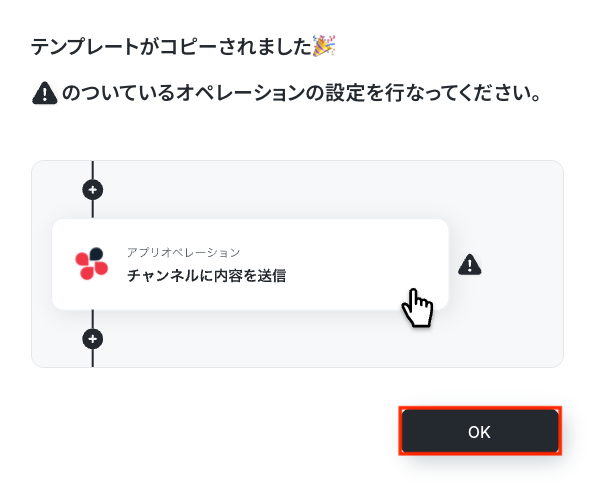
以下の画面が表示されたらテンプレートのコピーが完了です。
コピーしたテンプレートはマイプロジェクトに格納されます。OKを押して設定を進めていきましょう。
ステップ3:Calendlyのトリガー設定
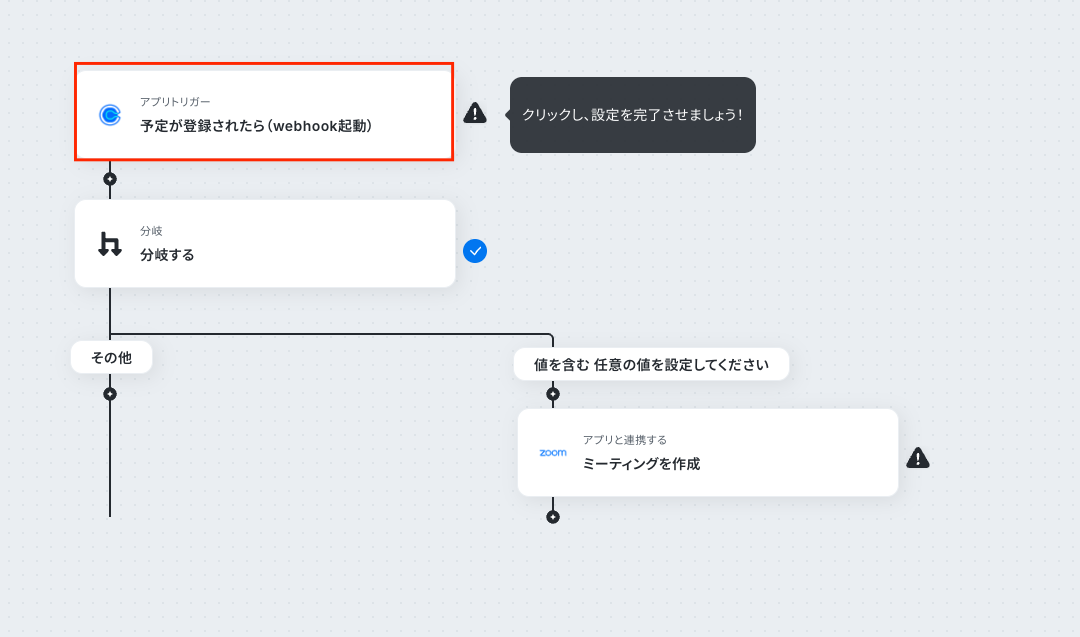
以下の画面で、「予定が登録されたら(webhook起動)」をクリックします。
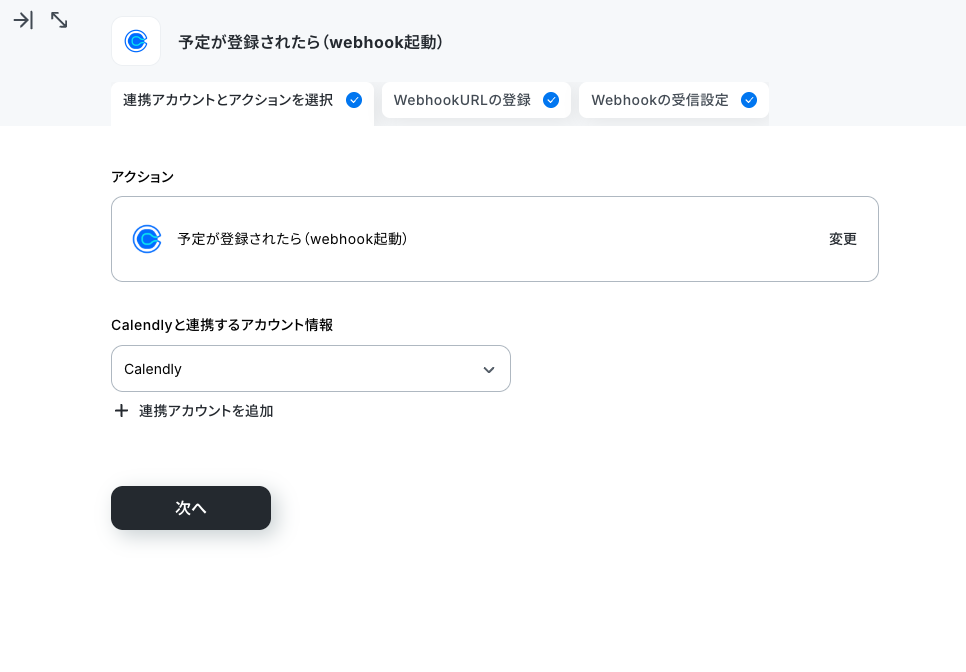
連携アカウントとアクションを選択します。
タイトルは任意でわかりやすいものを設定しましょう。
アカウント情報は、マイアプリ連携の際に設定したものになっているか確認してください。
アクションはデフォルトで入力されている状態のままで進めます。
すべて入力できたら「次へ」をクリックしましょう。
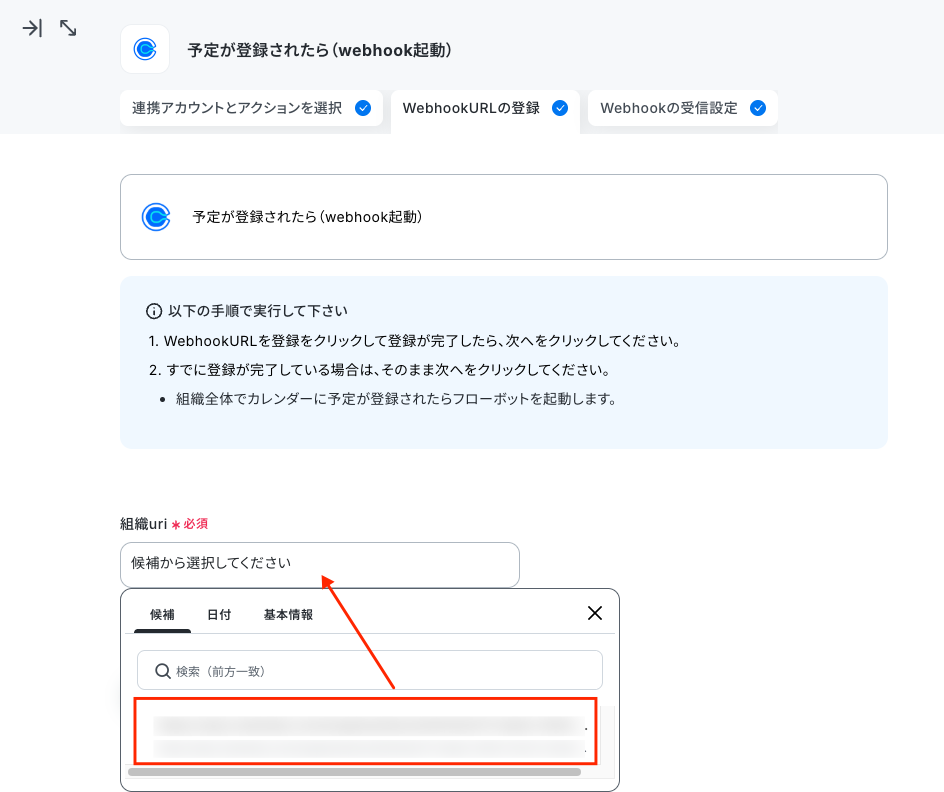
組織urlを入力します。
入力欄をクリックすると連携したアカウントに基づいた選択肢が表示されますので、候補の中から選びましょう。
この後、連携テストをおこないますので、Calendlyでテスト用の予定を登録しておきましょう。
準備ができたら、Yoomの画面に戻りテストボタンをクリックしましょう。
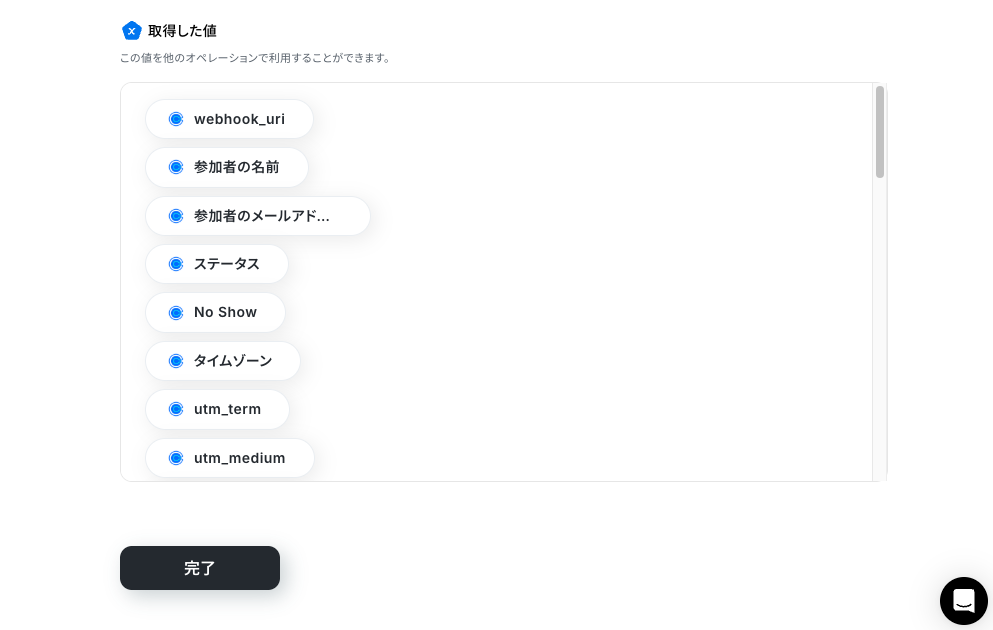
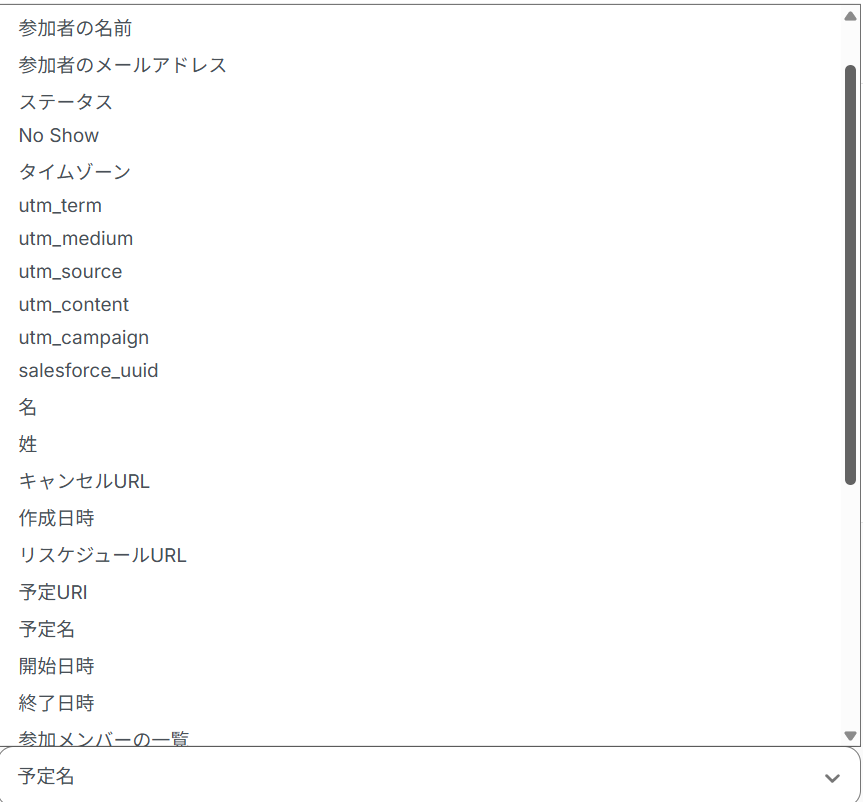
テストが成功したら「取得した値」が表示されます。
※取得した値とは?
トリガーやオペレーション設定時に、「テスト」を実行して取得した値のことを指します。
後続のオペレーション設定時の値として利用でき、フローボットを起動する度に変動した値となります。
最後に「完了」をクリックし、アプリトリガーの設定完了です!
ステップ4:分岐の設定
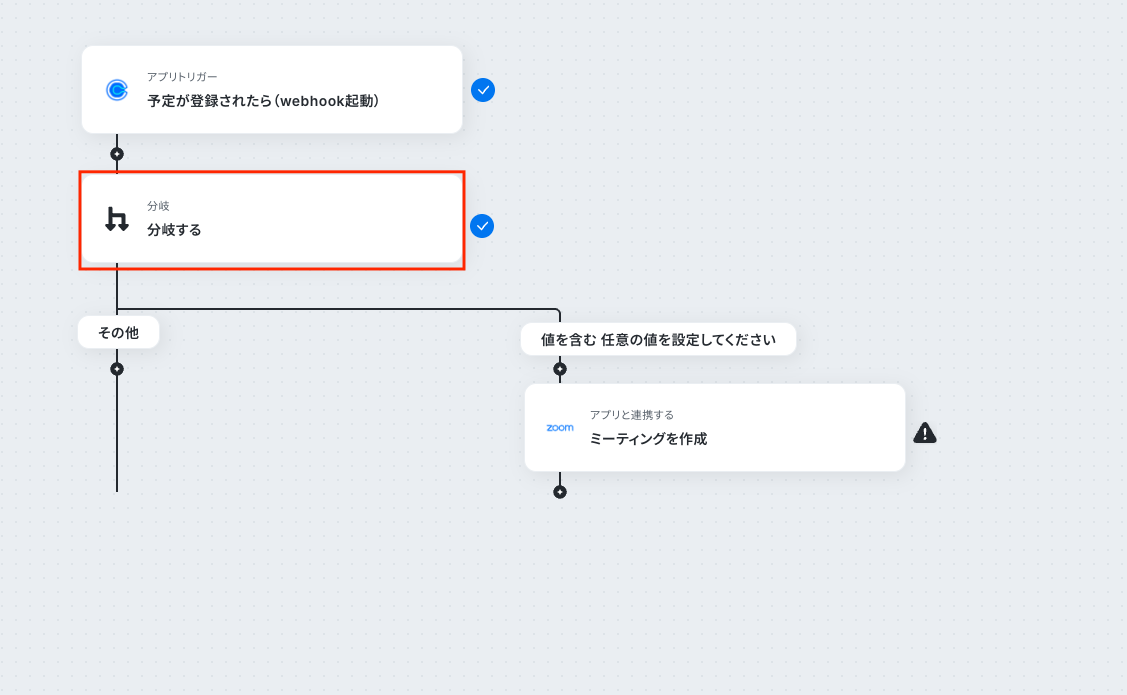
特定の条件の場合のみフローを進行させるよう分岐の設定を進めていきましょう。
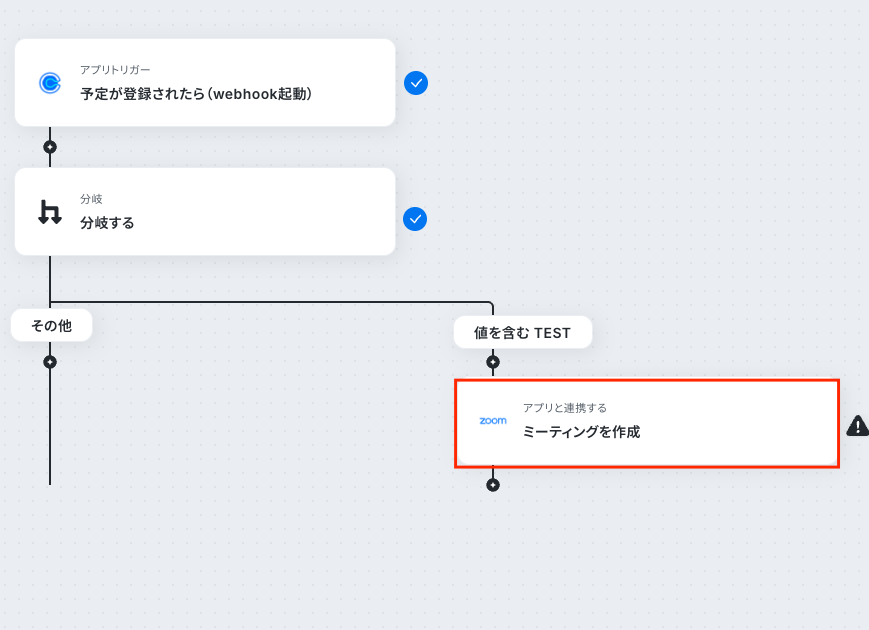
赤枠の「分岐する」をクリックします。
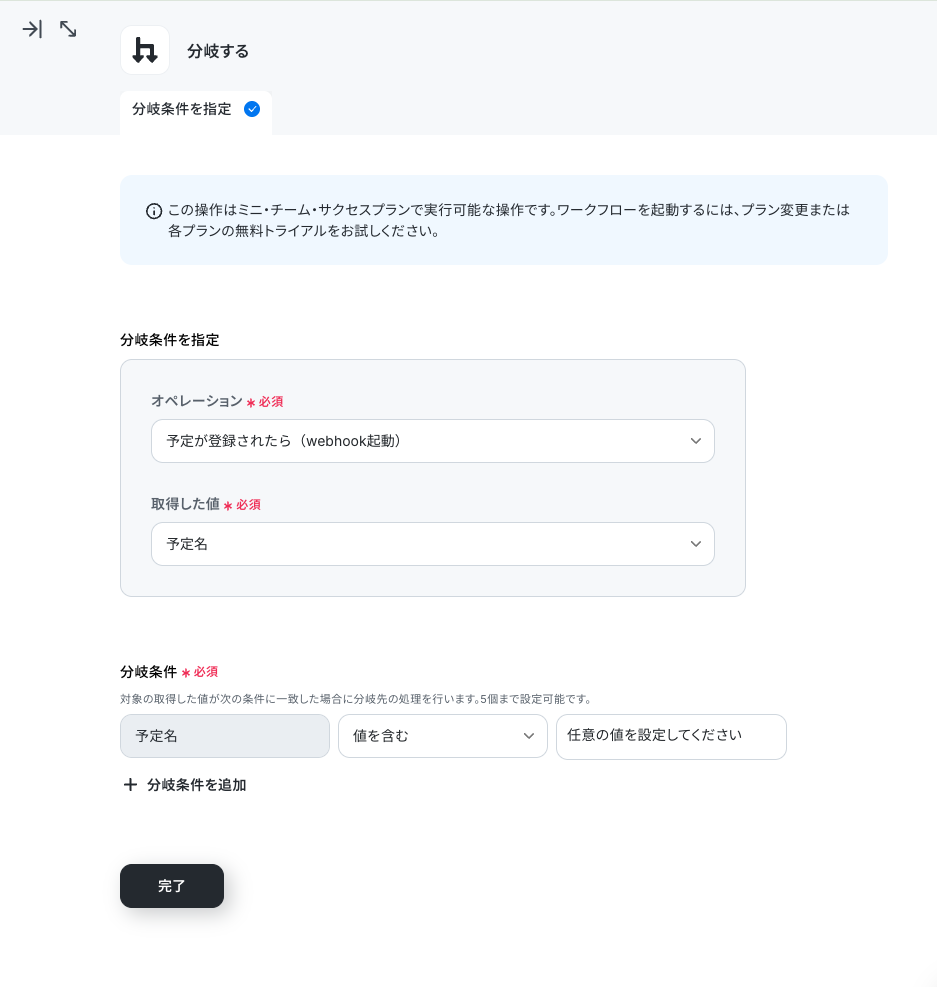
タイトルは任意でわかりやすいものを、オペレーションはデフォルトのままで進めます。
取得した値の欄には分岐条件の対象にしたいものを選びましょう。
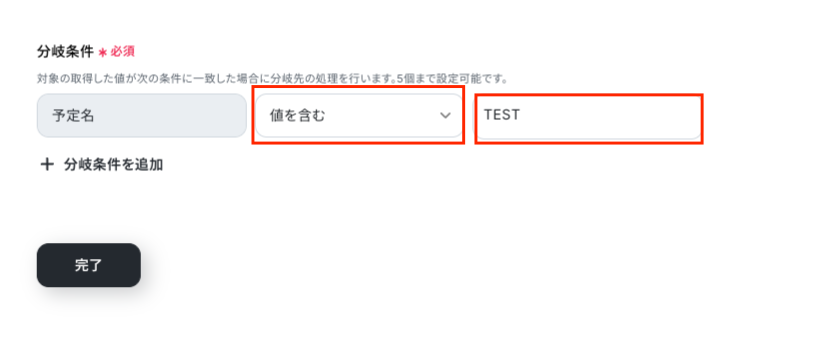
分岐条件を設定します。今回は「TEST」という値を含む場合のみ、この後設定するアクションに進むようにしてみました。
つまり、Calendlyの予定名の中にTESTというワードが含まれている場合のみZoomミーティングを作成するということになります。
このように任意の設定を行ってください。
ステップ5:Zoomでミーティングを作成するアクション設定
次に、先ほどの分岐で設定した条件に当てはまった場合に、Zoomでミーティングを作成するアクションの設定を進めていきましょう。
赤枠の「ミーティングを作成」をクリックします。
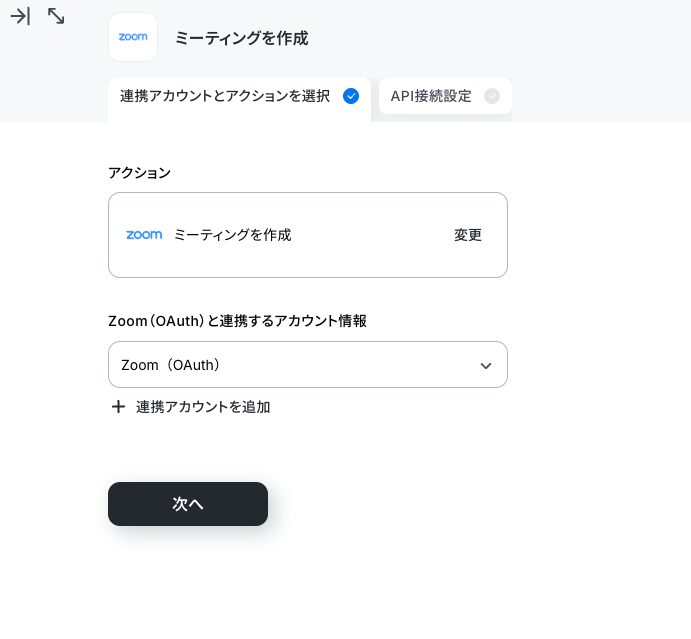
連携アカウントとアクションは、先ほどと同様に確認して次へ進んでください。
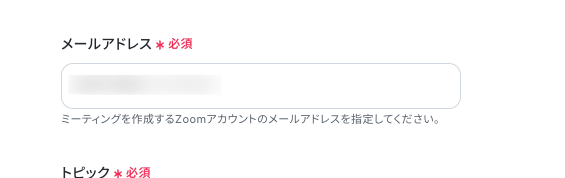
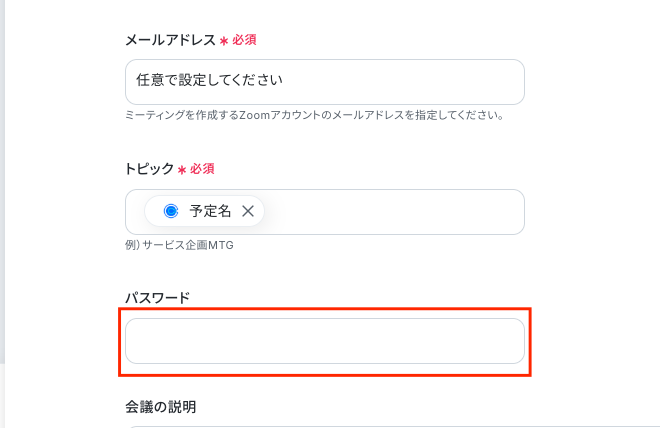
メールアドレスを入力します。
ミーティングを作成するZoomアカウントのメールアドレスを指定しましょう。
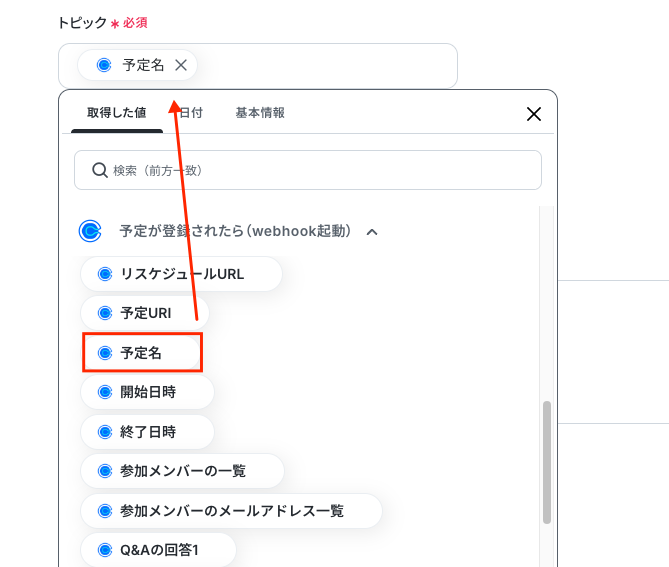
トピックの欄は先ほどCalendlyのトリガー設定時に取得した値の中から選びましょう。
今回は予定名をトピックとしました。
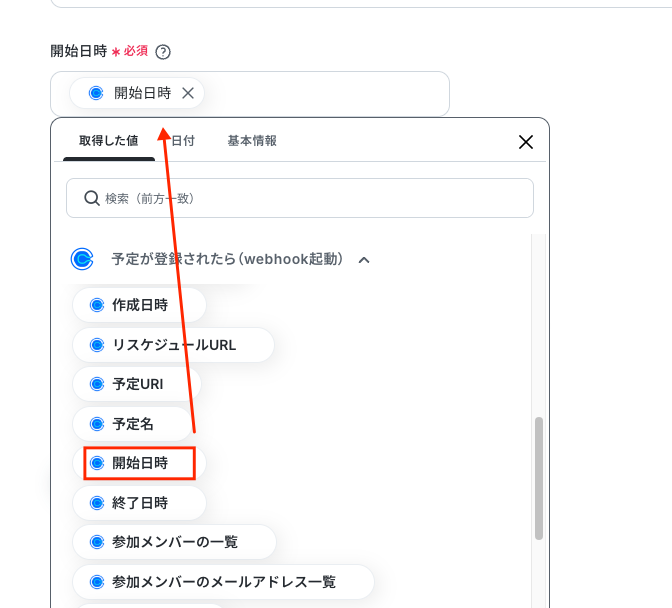
開始日時も同じく取得した値から選びます。
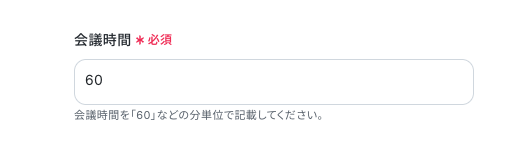
会議時間は、分単位の数字を入力してください。
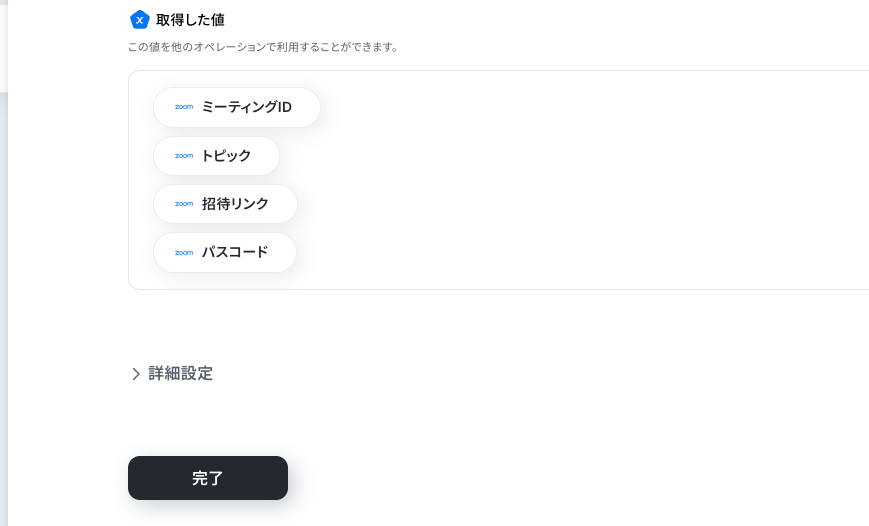
すべて入力できたらテストを実行してみましょう。
テストが成功すると、Zoomで新しくミーティングが作成されていますので確認してみてください。
確認できたら、Yoomの画面に戻り「完了」をクリックします。
ステップ6:トリガーをONにして動作確認
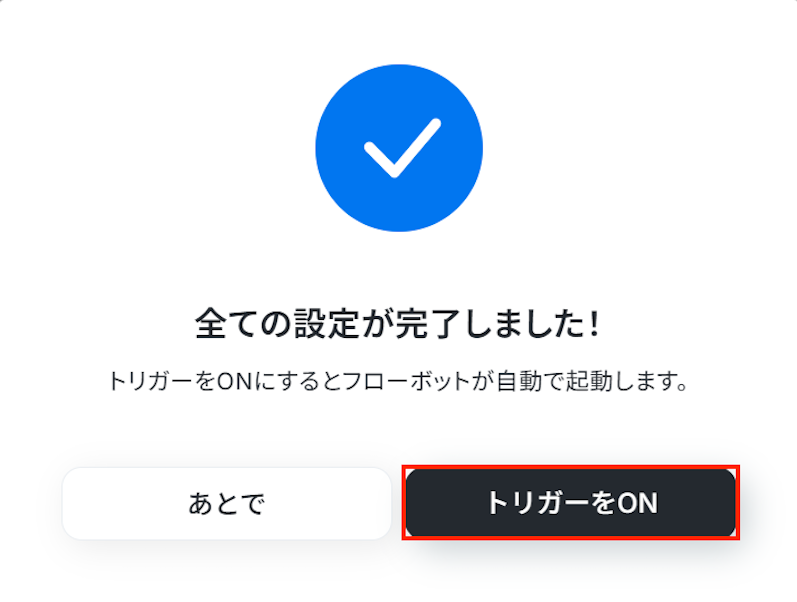
お疲れさまでした!以上で設定はすべて完了です。
設定が終わると、以下のような画面が表示されます。
「トリガーをON」をクリックすると、フローボットが起動します。
以上ですべての設定が完了です!
CalendlyやZoomのAPIを使ったその他の自動化例
CalendlyやZoomのAPIを活用することで、商談調整や会議運営に関する業務をスムーズに効率化できます。
Yoomにはこれらの業務を自動化できるテンプレートが多数用意されているので、ぜひご活用ください!
Calendlyを使った自動化例
Calendlyを活用した自動化では、予定の登録や作成をトリガーに、CRMやスプレッドシート、メール送信などの業務を効率化できます。
例えば、ミーティングが登録された際にHubSpotやSalesforceへ情報を自動登録することで、営業チームのリード管理をスムーズに行えます。また、Google Driveへのフォルダ作成やShopifyへの顧客登録など、商談前後の関連タスクも自動化できます。社内外の連携を一元管理したいチームに最適です。
Calendlyに予定が登録されたら、HubSpotにチケットを作成する
試してみる
■概要
Calendlyでの日程調整後、手動でHubSpotに情報を転記してチケットを作成する作業に手間を感じていませんか?この一連の作業は、対応の遅れや入力ミスにつながる可能性もあります。このワークフローを活用すれば、Calendlyに新しい予定が登録されるタイミングで、HubSpotにチケットを自動で作成できます。手作業による情報連携をなくし、顧客対応の初動をスムーズに開始することが可能になります。
■このテンプレートをおすすめする方
- CalendlyとHubSpotを併用し、顧客管理やタスク管理を行っている営業・CS担当者の方
- 日程調整後のチケット作成を手作業で行っており、入力漏れなどのミスを減らしたいと考えている方
- ルーティンワークを自動化し、より重要な顧客対応業務に集中したいと考えているチームの方
■このテンプレートを使うメリット
- Calendlyに予定が登録されるとHubSpotのチケットが自動で作成されるため、手作業による情報入力の時間を削減できます。
- システムが自動で処理を行うため、手作業による転記ミスやチケットの作成漏れといったヒューマンエラーを防ぎます。
■フローボットの流れ
- はじめに、CalendlyとHubSpotをYoomに連携します。
- 次に、トリガーでCalendlyを選択し、「予定が登録されたら」というアクションを設定します。
- 最後に、オペレーションでHubSpotを選択し、「チケットを作成」のアクションを設定します。この際、Calendlyから取得した情報をチケットの各項目に紐付けます。
※「トリガー」:フロー起動のきっかけとなるアクション、「オペレーション」:トリガー起動後、フロー内で処理を行うアクション
■このワークフローのカスタムポイント
- Calendlyのトリガー設定では、連携したいアカウントの組織URIを任意で設定してください。
- HubSpotでチケットを作成する際に、Calendlyから取得した予定名や参加者情報などを、チケットの件名や詳細といった任意のフィールドに自由に設定できます。
■注意事項
- Calendly、HubSpotのそれぞれとYoomを連携してください。
Calendlyで予定が登録されたら、Salesforceのリードに自動登録する
試してみる
■概要
Calendlyで日程調整が完了した後、その情報を手作業でSalesforceにリードとして登録する作業に手間を感じていませんか。 多忙な中での手入力は、登録漏れや入力ミスといったヒューマンエラーの原因にもなりかねません。 このワークフローを活用すれば、Calendlyで新しい予定が登録されると、その情報がSalesforceのリードとして自動で登録されるため、こうした一連の作業を効率化し、迅速で正確なリード管理を実現します。
■このテンプレートをおすすめする方
- CalendlyとSalesforceを連携させ、リード登録を自動化したい営業担当者の方
- 日程調整後の手作業によるデータ入力に非効率を感じているインサイドセールスの方
- リード情報の登録漏れや入力ミスを防ぎ、データ精度を高めたいマネージャーの方
■このテンプレートを使うメリット
- Calendlyで予定が登録されると自動でSalesforceにリード情報が作成されるため、これまで手作業に費やしていた時間を短縮できます
- 手作業によるデータ転記がなくなることで、名前や連絡先などの入力間違いや登録漏れといったヒューマンエラーのリスク軽減に繋がります
■フローボットの流れ
- はじめに、CalendlyとSalesforceをYoomと連携します
- 次に、トリガーでCalendlyを選択し、「予定が登録されたら(webhook起動)」というアクションを設定します
- 次に、オペレーションで正規表現を使い、取得した予定URIから予定IDを抽出します
- 次に、オペレーションでCalendlyの「特定の予定詳細を取得する」アクションを設定します
- 最後に、オペレーションでSalesforceの「リードオブジェクトのレコードを作成」アクションを設定し、取得・抽出した情報を紐付けます
※「トリガー」:フロー起動のきっかけとなるアクション、「オペレーション」:トリガー起動後、フロー内で処理を行うアクション
■このワークフローのカスタムポイント
- Calendlyのトリガー設定では、連携の対象としたい組織のURIを任意で設定してください
- Salesforceでリードを作成する際に、Calendlyから取得したどの値をどのフィールドに登録するかを自由に設定してください
■注意事項
- Calendly、SalesforceのそれぞれとYoomを連携してください。
- Salesforceはチームプラン・サクセスプランでのみご利用いただけるアプリとなっております。フリープラン・ミニプランの場合は設定しているフローボットのオペレーションやデータコネクトはエラーとなりますので、ご注意ください。
- チームプランやサクセスプランなどの有料プランは、2週間の無料トライアルを行うことが可能です。無料トライアル中には制限対象のアプリを使用することができます。
Calendlyで予定が登録されたらGoogleスプレッドシートにレコードを追加する
試してみる
■概要
Calendlyでの日程調整は便利ですが、登録された予定や顧客情報を手作業でGoogleスプレッドシートに転記する作業に手間を感じていませんか?こうした手作業は、入力ミスや転記漏れの原因にもなりかねません。このワークフローを活用すれば、Calendlyで新しい予定が登録されると、その情報が自動でGoogleスプレッドシートに追加されるため、日程調整後のデータ管理を効率化できます。
■このテンプレートをおすすめする方
- Calendlyで獲得したアポイント情報を手作業でGoogleスプレッドシートに転記している方
- 日程調整後の顧客リスト作成を自動化し、営業活動の初動を早めたいと考えている方
- 手作業によるデータ入力のミスを減らし、正確な顧客情報管理を実現したいチームの方
■このテンプレートを使うメリット
- Calendlyに予定が登録されると自動でGoogleスプレッドシートへ情報が追加されるため、これまで手作業で行っていた転記作業の時間を短縮します。
- 手作業によるデータ転記が減ることで、入力間違いや漏れといったヒューマンエラーのリスクを軽減し、データの正確性を保つことに繋がります。
■フローボットの流れ
- はじめに、CalendlyとGoogle スプレッドシートをYoomと連携します。
- 次に、トリガーでCalendlyを選択し、「予定が登録されたら」というアクションを設定します。
- 最後に、オペレーションでGoogle スプレッドシートを選択し、「レコードを追加する」アクションを設定し、Calendlyから取得した情報をどの列に追加するかを指定します。
※「トリガー」:フロー起動のきっかけとなるアクション、「オペレーション」:トリガー起動後、フロー内で処理を行うアクション
■このワークフローのカスタムポイント
- Google スプレッドシートの「レコードを追加する」アクションでは、どのスプレッドシートやシートに情報を追加するかを任意で設定できます。
- Calendlyから取得したどの情報(氏名、メールアドレス、予定日時など)を、スプレッドシートのどの列に追加するかも自由にマッピングしてください。
■注意事項
- Calendly、Google スプレッドシートのそれぞれとYoomを連携してください。
Calendlyで予定が登録されたらOutlookでメールを送信する
試してみる
■概要
Calendlyで日程調整が完了した後、関係者への通知メールを手動で作成・送信する作業に手間を感じていませんか。こうした手作業は時間がかかるだけでなく、宛先の間違いや連絡漏れといったミスの原因にもなりがちです。このワークフローを活用すれば、Calendlyに新しい予定が登録されると同時に、Outlookから設定した内容のメールが自動で送信されるため、日程調整後の通知業務をスムーズに効率化できます。
■このテンプレートをおすすめする方
- Calendlyでの日程調整後、Outlookでのメール通知を手作業で行っている方
- 複数の関係者への予定共有を、迅速かつ正確に行いたいと考えている営業担当者や秘書の方
- 日程調整に関連するコミュニケーションコストを削減し、業務効率を改善したい方
■このテンプレートを使うメリット
- Calendlyに予定が登録されると、Outlookからのメール送信が自動で行われるため、これまで手作業での通知作成に費やしていた時間を短縮できます。
- 手動でのメール作成に伴う、宛先の間違いや通知漏れといったヒューマンエラーを防ぎ、確実な情報共有を実現します。
■フローボットの流れ
- はじめに、CalendlyとOutlookをYoomと連携します。
- 次に、トリガーでCalendlyを選択し、「予定が登録されたら」というアクションを設定します。
- 最後に、オペレーションでOutlookの「メールを送る」アクションを設定し、任意の宛先にメールを送信するように設定します。
※「トリガー」:フロー起動のきっかけとなるアクション、「オペレーション」:トリガー起動後、フロー内で処理を行うアクション
■このワークフローのカスタムポイント
- Calendlyのトリガー設定では、連携対象としたい組織のURIを任意で設定できます。
- Outlookのメール送信設定では、通知先のメールアドレスを自由に設定することが可能です。また、メールの件名や本文に固定のテキストを設定したり、Calendlyのトリガーで取得した予定日時や参加者情報といった動的な値を変数として埋め込んだりすることもできます。
■注意事項
- CalendlyとOutlookのそれぞれとYoomを連携してください。
- Microsoft365(旧Office365)には、家庭向けプランと一般法人向けプラン(Microsoft365 Business)があり、一般法人向けプランに加入していない場合には認証に失敗する可能性があります。
Calendlyで予定が登録されたらTrelloにカードを作成する
試してみる
■概要
Calendlyで新しい予定が登録されるたびに、手作業でTrelloにタスクカードを作成するのは時間がかかり、入力ミスも起こりがちではないでしょうか。このワークフローを活用すれば、Calendlyでの予定登録をトリガーとして、Trelloに自動でカードを作成し、予定管理とタスク管理の連携における手間やヒューマンエラーの課題を解消できます。
■このテンプレートをおすすめする方
- CalendlyとTrelloを利用し、手作業での情報連携に手間を感じている方
- 会議や打ち合わせの予定をTrelloのタスクとして管理し、対応漏れを防ぎたい方
- チーム内での予定共有とタスク進捗の可視化を効率的に行いたいマネージャーの方
■このテンプレートを使うメリット
- Calendlyで予定が確定するとTrelloに自動でカードが作成されるため、これまで手作業に費やしていた時間を短縮できます。
- 手動での情報転記が不要になることで、カードの作成漏れや内容の誤りといったヒューマンエラーのリスクを軽減します。
■フローボットの流れ
- はじめに、CalendlyとTrelloをYoomと連携します。
- 次に、トリガーとしてCalendlyを選択し、「予定が登録されたら(webhook起動)」というアクションを設定します。これにより、Calendlyで新しい予定が作成されるとフローボットが起動します。
- 最後に、オペレーションとしてTrelloを選択し、「新しいカードを作成」アクションを設定します。この際、Calendlyから取得した予定情報(日時、参加者、議題など)をカードのタイトルや詳細に含めるよう設定します。
※「トリガー」:フロー起動のきっかけとなるアクション、「オペレーション」:トリガー起動後、フロー内で処理を行うアクション
■このワークフローのカスタムポイント
- Trelloで「新しいカードを作成」アクションを設定する際に、カードのタイトル、カードを追加する先のボードID、およびリストIDを、運用に合わせて任意の値にカスタマイズしてください。例えば、予定の種類に応じて異なるリストにカードを作成するよう設定することも可能です。
■注意事項
- CalendlyとTrelloのそれぞれとYoomを連携してください。
Calendlyで予定が登録されたら、Shopifyで顧客情報を登録する
試してみる
■概要
Calendlyで日程調整が完了した後、その顧客情報を手動でShopifyに登録する作業に手間を感じていませんか。この定型的な作業は、入力漏れやミスの原因にもなり、本来の業務時間を圧迫してしまいます。
このワークフローを活用すれば、Calendlyで新しい予定が登録されると同時に、Shopifyへ顧客情報が自動で登録されるため、こうした課題を円滑に解決し、CalendlyとShopifyをより効率的に連携させることが可能です。
■このテンプレートをおすすめする方
- Calendlyで受けた予約情報を、手作業でShopifyに転記しているECサイトの運営担当者の方
- CalendlyとShopifyを連携させ、顧客管理の効率化や自動化を実現したいと考えている方
- 日程調整から顧客情報の登録までを自動化し、コア業務に集中できる環境を整えたい方
■このテンプレートを使うメリット
- Calendlyで予定が登録されると自動でShopifyに顧客情報が作成されるため、これまで手作業での転記に費やしていた時間を短縮できます。
- 手作業によるデータ入力がなくなることで、顧客情報の登録ミスや連携漏れといったヒューマンエラーの防止に繋がります。
■フローボットの流れ
- はじめに、CalendlyとShopifyをYoomに連携します。
- 次に、トリガーでCalendlyを選択し、「予定が登録されたら」というアクションを設定します。
- 最後に、オペレーションでShopifyを選択し、「顧客情報を登録」アクションを設定し、Calendlyから取得した情報を紐付けます。
※「トリガー」:フロー起動のきっかけとなるアクション、「オペレーション」:トリガー起動後、フロー内で処理を行うアクション
■このワークフローのカスタムポイント
- Shopifyで顧客情報を登録する際に、Calendlyの予約情報から取得した招待者の名前やメールアドレスといった情報を、対応する各項目に自動で設定できます。
■注意事項
- Calendly、ShopifyのそれぞれとYoomを連携してください。
- Shopifyはチームプラン・サクセスプランでのみご利用いただけるアプリとなっております。フリープラン・ミニプランの場合は設定しているフローボットのオペレーションやデータコネクトはエラーとなりますので、ご注意ください。
- チームプランやサクセスプランなどの有料プランは、2週間の無料トライアルを行うことが可能です。無料トライアル中には制限対象のアプリを使用することができます。
Brevoで特定条件のコンタクトが新たに作成されたら、Calendlyにワンオフミーティングを作成する
試してみる
■概要
Brevoで管理している顧客へのアポイント設定を手作業で行い、手間を感じていませんか?特に特定の条件を持つ顧客へのアプローチは、対象者の抽出や入力作業に時間がかかり、対応の遅れや設定ミスにつながることもあります。このワークフローは、Brevoで条件に合うコンタクトが作成された際に、Calendlyのワンオフミーティングを自動で作成します。BrevoとCalendlyをスムーズに連携させ、日程調整業務の効率化を実現します。
■このテンプレートをおすすめする方
- Brevoのコンタクト情報をもとに、手作業でCalendlyのミーティングを設定している営業担当者の方
- 特定の顧客セグメントに対し、迅速なアプローチと日程調整の自動化を実現したいマーケティング担当者の方
- BrevoとCalendlyの連携を通じて、セールスプロセスの効率化を目指しているチームリーダーの方
■このテンプレートを使うメリット
- Brevoで条件に合うコンタクトが作成されると自動でCalendlyのミーティングが作成されるため、手作業での日程調整にかかる時間を短縮します。
- 手作業による情報転記が減ることで、顧客情報の入力ミスやミーティング設定の漏れといったヒューマンエラーの防止に繋がります。
■フローボットの流れ
- はじめに、BrevoとCalendlyをYoomと連携します。
- 次に、トリガーでBrevoを選択し、「コンタクトが新たに作成されたら」というアクションを設定します。
- 続いて、オペレーションでBrevoの「コンタクトを取得」アクションを設定し、トリガーとなったコンタクトの詳細情報を取得します。
- 次に、オペレーションで分岐機能を設定し、特定の条件に合致した場合のみ後続のアクションが実行されるようにします。
- 次に、オペレーションで「担当者へ対応を依頼する」アクションを設定し、担当者へミーティングの日時設定を依頼します。
- 次に、オペレーションでCalendlyの「ワンオフミーティングを作成する」アクションを設定し、取得した情報からミーティングを作成します。
- 最後に、オペレーションで「メールを送る」アクションを設定し、ミーティング情報をメール送信します
※「トリガー」:フロー起動のきっかけとなるアクション、「オペレーション」:トリガー起動後、フロー内で処理を行うアクション
■このワークフローのカスタムポイント
- 分岐機能では、Brevoから取得したコンタクトの属性など、任意の条件を設定してミーティング作成の対象を絞り込むことが可能です。
- Calendlyでワンオフミーティングを作成する際に、ミーティングを設定する組織(組織uri)や担当者(ホストuri)を任意で指定してください。
■注意事項
- Brevo、CalendlyのそれぞれとYoomを連携してください。
- トリガーは5分、10分、15分、30分、60分の間隔で起動間隔を選択できます。
- プランによって最短の起動間隔が異なりますので、ご注意ください。
- 分岐はパーソナルプラン以上のプランでご利用いただける機能(オペレーション)となっております。フリープランの場合は設定しているフローボットのオペレーションはエラーとなりますので、ご注意ください。
- パーソナルプランなどの有料プランは、2週間の無料トライアルを行うことが可能です。無料トライアル中には制限対象のアプリや機能(オペレーション)を使用することができます。詳しくは、料金プランのページをご参照ください。
Tallyで送信された情報が承認されたら、Calendlyにワンオフミーティングを作成する
試してみる
■概要
Tallyで受け付けた日程調整依頼などを、手作業でCalendlyに登録する業務に手間を感じていませんか。この手作業は、対応漏れや入力ミスといったヒューマンエラーの原因にもなりかねません。このワークフローを活用すれば、Tallyでフォームが送信された後、内容を承認するだけでCalendlyにワンオフミーティングを自動で作成できます。TallyとCalendlyを連携させることで、日程調整に関する一連の業務を効率化し、スムーズな顧客対応を実現します。
■このテンプレートをおすすめする方
- Tallyで受け付けた問い合わせからCalendlyでの日程調整を手作業で行っている方
- TallyとCalendly間のデータ転記作業で、入力ミスや対応漏れを防ぎたい方
- 承認フローを挟んだ上で、日程調整業務の自動化を実現したいと考えている方
■このテンプレートを使うメリット
- Tallyのフォーム送信後、承認するだけでCalendlyのミーティングが作成されるため、これまで手作業に費やしていた時間を短縮することができます
- 手作業によるデータ転記が減るため、候補日時や参加者情報の入力間違いといったヒューマンエラーのリスク軽減に繋がります
■フローボットの流れ
- はじめに、TallyとCalendlyをYoomと連携します
- トリガーでTallyを選択し、「フォームが送信されたら」というアクションを設定します
- 次に、オペレーションでYoomの「担当者へ対応を依頼」アクションを設定し、フォームで送信された内容に対する承認フローを組み込みます
- 承認後、オペレーションでCalendlyの「ワンオフミーティングを作成する」アクションを設定し、承認された情報とAIが生成したテキストを元にミーティングを作成します
※「トリガー」:フロー起動のきっかけとなるアクション、「オペレーション」:トリガー起動後、フロー内で処理を行うアクション
■このワークフローのカスタムポイント
- Calendlyでワンオフミーティングを作成する際に、ミーティングのタイトルや説明文、所要時間などの各項目に、任意の固定テキストを設定することが可能です
- Tallyのフォームで取得した氏名やメールアドレスといった情報を、Calendlyのミーティング招待者や件名などの項目に変数として埋め込んで活用できます
■注意事項
- Tally、CalendlyのそれぞれとYoomを連携してください。
Zendeskでチケットが作成されたら、Calendlyでワンオフミーティングを作成する
試してみる
■概要
Zendeskで受け付けたお問い合わせに対し、Calendlyで個別のミーティングを設定する際、手作業での情報転記や日程調整に手間を感じていませんか。こうした作業は対応の遅延や設定ミスにつながる可能性があります。このワークフローを活用すれば、Zendeskに新しいチケットが作成されると、その内容をAIが解析し、Calendlyでワンオフミーティングを自動で作成します。ZendeskとCalendlyのスムーズな連携により、顧客対応を迅速化します。
■このテンプレートをおすすめする方
- Zendeskのチケット対応後、Calendlyでのミーティング設定を手作業で行っている方
- ZendeskとCalendlyの連携を自動化し、顧客対応のスピードを上げたいと考えている方
- サポートやセールス業務において、日程調整の工数を削減し、コア業務に集中したい方
■このテンプレートを使うメリット
- Zendeskのチケット作成を起点にCalendlyのミーティングが自動で作成されるため、手作業での日程調整にかかる時間を短縮できます
- チケット情報からの転記ミスや、ミーティング設定の漏れといったヒューマンエラーを防ぎ、顧客対応の品質向上に貢献します
■フローボットの流れ
- はじめに、CalendlyとZendeskをYoomと連携します
- 次に、トリガーでZendeskを選択し、「新しいチケットが作成されたら」というアクションを設定します
- 次に、オペレーションでAI機能の「テキスト抽出」を選択し、チケットの内容から顧客名やメールアドレスなどの必要な情報を抽出するよう設定します
- 最後に、オペレーションでCalendlyの「ワンオフミーティングを作成する」アクションを設定し、抽出した情報を活用してミーティングを作成します
※「トリガー」:フロー起動のきっかけとなるアクション、「オペレーション」:トリガー起動後、フロー内で処理を行うアクション
■このワークフローのカスタムポイント
- Zendeskのトリガー設定では、連携するアカウントのサブドメインを任意で設定してください
- AI機能のテキスト抽出オペレーションでは、Zendeskのチケット情報から抽出したい項目をプロンプトで自由に指定することが可能です
- Calendlyのミーティング作成オペレーションでは、前段のオペレーションで取得した情報を引用し、招待者の情報やイベントの詳細などを任意に設定できます
■注意事項
- Calendly、ZendeskのそれぞれとYoomを連携してください。
- 【Zendesk】はチームプラン・サクセスプランでのみご利用いただけるアプリとなっております。フリープラン・ミニプランの場合は設定しているフローボットのオペレーションやデータコネクトはエラーとなりますので、ご注意ください。
- チームプランやサクセスプランなどの有料プランは、2週間の無料トライアルを行うことが可能です。無料トライアル中には制限対象のアプリを使用することができます。
- トリガーは5分、10分、15分、30分、60分の間隔で起動間隔を選択できます。
- プランによって最短の起動間隔が異なりますので、ご注意ください。
Slackで特定のユーザーがメンションされたら、Calendlyから特定の予定詳細を取得しSlackに通知する
試してみる
■概要
SlackでCalendlyの予定について会話する際、都度CalendlyのWebサイトを開いて詳細を確認する作業を手間に感じていないでしょうか。このワークフローを活用することで、Slackで特定のメンションを受け取ると、自動でCalendlyから該当する予定の詳細を取得し、Slackに通知することが可能です。CalendlyとSlack間で行われる面倒な確認作業を自動化し、コミュニケーションを円滑にします。
■このテンプレートをおすすめする方
- Slackでの確認依頼が多く、都度Calendlyを開いて対応している方
- CalendlyとSlackを連携させて、予定確認の手間を減らしたいと考えている方
- チーム内の日程調整に関するコミュニケーションを効率化したいマネージャーの方
■このテンプレートを使うメリット
- Slackでのメンションを起点に自動で情報が通知されるため、Calendlyを開いて予定を探す手間や時間を短縮することができます
- 手作業での情報検索やコピー&ペーストによる、予定の確認漏れや詳細の伝え間違いといったヒューマンエラーの発生を防ぎます
■フローボットの流れ
- はじめに、CalendlyとSlackをYoomと連携します
- トリガーでSlackを選択し、「チャンネルでメンションされたら」アクションを設定します
- 次に、オペレーションでAI機能を選択し、「テキストからデータを抽出する」アクションでメンション内容から予定の検索に必要な情報を取り出します
- 続いて、オペレーションでCalendlyを選択し、「特定の予定詳細を取得」アクションを設定し、抽出したデータをもとに予定を検索します
- 最後に、オペレーションでSlackの「チャンネルにメッセージを送る」アクションを設定し、取得した予定詳細を指定のチャンネルに通知します
※「トリガー」:フロー起動のきっかけとなるアクション、「オペレーション」:トリガー起動後、フロー内で処理を行うアクション
■このワークフローのカスタムポイント
- AI機能でのテキスト抽出では、メンションされたメッセージからどのような情報(日付、参加者のメールアドレスなど)を取り出すかを任意で設定してください
- Slackへ通知する際、投稿先のチャンネルIDは任意の値を設定してください。また、通知するメッセージ内容は、Calendlyから取得した予定詳細などの値や、任意のテキストを組み合わせて自由に作成できます
■注意事項
- Slack、CalendlyのそれぞれとYoomを連携してください。
- トリガーは5分、10分、15分、30分、60分の間隔で起動間隔を選択できます。
- プランによって最短の起動間隔が異なりますので、ご注意ください。
Zoomを使った自動化例
Zoomによる自動化は、ミーティング終了後の記録・共有や、会議スケジュールの発行・通知を効率化します。
会議の文字起こしデータをNotionやGoogleドキュメントに保存するほか、録画URLをChatworkやDiscordに通知するなど、情報共有をスムーズに行えます。また、Salesforceやフォーム連携により、ミーティング登録やカレンダー追加まで自動化可能です。社内会議や商談記録を正確かつスピーディに管理したい組織におすすめです。
Zoomでミーティングが終了したら会議の文字起こしをNotionに保存する
試してみる
■概要
Web会議後の議事録作成、特にZoomミーティングの録画を聞き返して文字起こしする作業に手間を感じていませんか。 手作業での文字起こしは時間がかかるだけでなく、聞き漏らしなどのミスが発生する可能性もあります。 このワークフローを活用すれば、Zoomでのミーティング終了後、録画データから自動で音声を文字起こしし、議事録としてNotionに保存するため、こうした課題をスムーズに削減できます。
■このテンプレートをおすすめする方
- Zoomでの会議が多く、議事録作成の工数を削減したいと考えている方
- Notionを活用して、会議の議事録や関連情報を一元管理しているチームの方
- 会議後のタスクの抜け漏れを防ぎ、迅速な情報共有の仕組みを構築したい方
■このテンプレートを使うメリット
- Zoomミーティング終了をトリガーに文字起こしからNotionへの保存までが自動化されるため、議事録作成にかかる時間を短縮できます。
- 手作業による文字起こしでの聞き漏らしや、Notionへの転記ミスといったヒューマンエラーを防ぎ、会議の記録をより正確に残すことができます。
■フローボットの流れ
- はじめに、ZoomとNotionをYoomと連携します。
- 次に、トリガーでZoomを選択し、「ミーティングが終了したら」というアクションを設定します。
- 続いて、オペレーションでZoomの「ミーティングのレコーディング情報を取得」アクションを設定し、次に「ミーティングのレコーディングファイルをダウンロード」アクションを設定します。
- 次に、オペレーションで音声文字起こし機能の「音声データを文字起こしする」を設定し、ダウンロードした音声データをテキスト化します。
- 最後に、オペレーションでNotionの「ページを作成」アクションを設定し、文字起こししたテキストなどを指定のデータベースに保存します。
※「トリガー」:フロー起動のきっかけとなるアクション、「オペレーション」:トリガー起動後、フロー内で処理を行うアクション
■このワークフローのカスタムポイント
- Zoomのトリガー設定では、自動化の対象としたいミーティングホストのメールアドレスを任意で設定することが可能です。
- Notionにページを作成する際、保存先のデータベースやページタイトル、文字起こしテキスト以外に連携する会議情報などを任意で設定できます。
■注意事項
- Zoom、NotionのそれぞれとYoomを連携してください。
- トリガーは5分、10分、15分、30分、60分の間隔で起動間隔を選択できます。
- プランによって最短の起動間隔が異なりますので、ご注意ください。
- Zoomのプランによって利用できるアクションとそうでないアクションがあるため、ご注意ください。
- 現時点では以下のアクションはZoomの有料プランのみ利用可能です。
- ミーティングが終了したら
- ミーティングのレコーディング情報を取得する(クラウド上に存在するレコーディングのみ取得可能なため)
- 詳細は「Zoomでミーティングのレコーディング情報を取得する際の注意点」をご参照ください。
- ダウンロード可能なファイル容量は最大300MBまでです。アプリの仕様によっては300MB未満になる可能性があるので、ご注意ください。
- トリガー、各オペレーションでの取り扱い可能なファイル容量の詳細は「ファイルの容量制限について」をご参照ください。
Zoomでミーティングが終了したら会議の文字起こしをGoogleドキュメントに保存する
試してみる
■概要
Zoomでの会議後、議事録作成のためにレコーディングを聞き返して文字起こしをする作業に時間を取られていませんか?このワークフローを活用すれば、Zoomでミーティングが終了するだけで、レコーディングデータから自動で会議の文字起こしを行い、その内容をGoogleドキュメントに保存できます。議事録作成にかかる工数を削減し、重要な議論内容の記録と共有を効率化することが可能です。
■このテンプレートをおすすめする方
- ZoomでのWeb会議が多く、議事録作成の負担を軽減したいと考えている方
- 会議の文字起こしを手作業で行っており、入力ミスや抜け漏れを防ぎたい方
- 会議内容の記録と共有を自動化し、チームの生産性を高めたいマネージャーの方
■このテンプレートを使うメリット
- Zoomミーティング終了後、文字起こしからドキュメント保存までが自動で実行されるため、議事録作成にかかる時間を短縮できます。
- 手作業による文字起こしで発生しがちな聞き間違いやタイピングミスを防ぎ、会議の議論内容をより正確に記録として残すことに繋がります。
■フローボットの流れ
- はじめに、ZoomとGoogleドキュメントをYoomと連携します。
- 次に、トリガーでZoomを選択し、「ミーティングが終了したら」というアクションを設定します。
- 次に、オペレーションでZoomの「ミーティングのレコーディング情報を取得」アクションを設定し、続いて「ミーティングのレコーディングファイルをダウンロード」アクションを設定します。
- 次に、オペレーションの「音声文字起こし」で、ダウンロードした音声データをテキストに変換します。
- 次に、オペレーションでGoogleドキュメントの「新しいドキュメントを作成する」アクションを設定します。
- 最後に、Googleドキュメントのオペレーションで、作成したドキュメントに文字起こししたデータを記載するように設定します。
※「トリガー」:フロー起動のきっかけとなるアクション、「オペレーション」:トリガー起動後、フロー内で処理を行うアクション
■このワークフローのカスタムポイント
- Zoomのトリガー設定では、自動化の対象としたいミーティングホストのメールアドレスを任意で設定することが可能です。
- Googleドキュメントでドキュメントを作成する際に、ファイル名は任意の値で設定してください。
■注意事項
- Zoom、GoogleドキュメントのそれぞれとYoomを連携してください。
- トリガーは5分、10分、15分、30分、60分の間隔で起動間隔を選択できます。
- プランによって最短の起動間隔が異なりますので、ご注意ください。
- Zoomのプランによって利用できるアクションとそうでないアクションがあるため、ご注意ください。
- 現時点では以下のアクションはZoomの有料プランのみ利用可能です。
- ミーティングが終了したら
- ミーティングのレコーディング情報を取得する(クラウド上に存在するレコーディングのみ取得可能なため)
- 詳細は「Zoomでミーティングのレコーディング情報を取得する際の注意点」をご参照ください。
- ダウンロード可能なファイル容量は最大300MBまでです。アプリの仕様によっては300MB未満になる可能性があるので、ご注意ください。
- トリガー、各オペレーションでの取り扱い可能なファイル容量の詳細は「ファイルの容量制限について」をご参照ください。
Zoomでミーティングが終了したら、ChatworkにレコーディングURLを通知
試してみる
■概要
Zoomでのミーティング後、レコーディング動画のURLを手作業でコピーし、関係者に共有するのは手間がかかる作業ではないでしょうか。特にミーティングが連続する日は、共有漏れや遅延が発生する原因にもなりかねません。このワークフローを活用すれば、ZoomとChatworkを連携させ、ミーティング終了後に自動でレコーディング情報を通知することが可能になり、こうした共有業務の課題を削減できます。
■このテンプレートをおすすめする方
- Zoomでのミーティングが多く、録画データの共有作業を効率化したいと考えている方
- Chatworkでの情報共有を徹底し、チームの生産性を高めたいマネージャーの方
- 手作業によるレコーディングURLの共有漏れや通知ミスを減らしたい方
■このテンプレートを使うメリット
- Zoomミーティングが終了すると自動でChatworkに通知が飛ぶため、これまで共有作業に費やしていた時間を短縮できます。
- 手作業でのURLのコピー&ペーストが減るため、共有漏れや誤ったURLを通知するといったヒューマンエラーを防ぎます。
■フローボットの流れ
- はじめに、ZoomとChatworkをYoomと連携します。
- 次に、トリガーでZoomを選択し、「ミーティングが終了したら」というアクションを設定します。
- 次に、オペレーションでZoomの「ミーティングのレコーディング情報を取得」アクションを設定し、対象ミーティングの録画データを取得します。
- 最後に、オペレーションでChatworkのアクションを設定し、取得したレコーディングURLを指定のチャットに送信します。
※「トリガー」:フロー起動のきっかけとなるアクション、「オペレーション」:トリガー起動後、フロー内で処理を行うアクション
■このワークフローのカスタムポイント
- Zoomのトリガー設定では、自動化の対象としたいミーティング主催者のメールアドレスを任意で指定することが可能です。
- Chatworkへ通知するオペレーションでは、レコーディングURLに加えてミーティングのトピックなど、Yoomで取得した情報を自由に組み合わせてメッセージ内容を設定できます。
■注意事項
- Zoom、ChatworkのそれぞれとYoomを連携してください。
- トリガーは5分、10分、15分、30分、60分の間隔で起動間隔を選択できます。
- プランによって最短の起動間隔が異なりますので、ご注意ください。Zoomのプランによって利用できるアクションとそうでないアクションがあるため、ご注意ください。
- 現時点では以下のアクションはZoomの有料プランのみ利用可能です。
- ミーティングが終了したら
- ミーティングのレコーディング情報を取得する(クラウド上に存在するレコーディングのみ取得可能なため)
- 詳細は「Zoomでミーティングのレコーディング情報を取得する際の注意点」をご参照ください。
Zoomでミーティングが終了したら、DiscordにレコーディングURLを通知
試してみる
■概要
Zoomでのミーティング後、録画したレコーディングの共有を手作業で行っていませんか?参加できなかったメンバーへの共有や議事録作成のためにURLを探して通知するのは、意外と手間がかかる作業であり、共有忘れのリスクも伴います。このワークフローを活用すれば、Zoomミーティングの終了をトリガーとして、レコーディングURLなどの情報を自動でDiscordに通知できるため、共有漏れを防ぎ、スムーズな情報連携を実現します。
■このテンプレートをおすすめする方
- ZoomでのWeb会議が多く、録画共有の手間を削減したいチームリーダーの方
- Discordを主な連絡ツールとして利用し、情報共有を効率化したいと考えている方
- ミーティング後の定型的な連絡作業を自動化し、コア業務に集中したい方
■このテンプレートを使うメリット
- Zoomミーティング終了後、自動でDiscordに通知が送信されるため、これまで手作業で行っていた共有作業にかかる時間を短縮できます。
- 手作業によるレコーディングURLの共有漏れや、通知先の間違いといったヒューマンエラーを防ぎ、確実な情報伝達をサポートします。
■フローボットの流れ
- はじめに、ZoomとDiscordをYoomと連携します。
- 次に、トリガーでZoomを選択し、「ミーティングが終了したら」というアクションを設定します。
- 続けて、オペレーションでZoomの「ミーティングのレコーディング情報を取得」アクションを設定します。
- 最後に、オペレーションでDiscordの「メッセージを送信」を設定し、取得したレコーディング情報を指定のチャンネルに通知します。
※「トリガー」:フロー起動のきっかけとなるアクション、「オペレーション」:トリガー起動後、フロー内で処理を行うアクション
■このワークフローのカスタムポイント
- Zoomのトリガー設定では、ミーティング終了を検知したいホストのメールアドレスを任意で設定してください。
- Discordへの通知メッセージは、レコーディングURLだけでなく、ミーティングのトピックや開始時間など、Zoomから取得した情報を自由に組み合わせて作成できます。
■注意事項
- Zoom、DiscordのそれぞれとYoomを連携してください。
- トリガーは5分、10分、15分、30分、60分の間隔で起動間隔を選択できます。
- プランによって最短の起動間隔が異なりますので、ご注意ください。
- Zoomのプランによって利用できるアクションとそうでないアクションがあるため、ご注意ください。
- 現時点では以下のアクションはZoomの有料プランのみ利用可能です。
- ミーティングが終了したら
- ミーティングのレコーディング情報を取得する(クラウド上に存在するレコーディングのみ取得可能なため)
- 詳細は「Zoomでミーティングのレコーディング情報を取得する際の注意点」をご参照ください。
YoomデータベースからZoomの会議URLを発行し、メールで送付
試してみる
■概要
Yoomデータベースで管理している顧客情報などを基に、個別にZoomの会議URLを発行し、メールで案内を送付する作業は手間がかかるものです。また、都度情報を確認しながら手作業で行うと、URLの貼り間違いや送信漏れといったミスも起こり得ます。このワークフローを活用すれば、Yoomデータベースからレコードを選択するだけで、Zoomの会議URL発行からGmailでのメール送付までを自動化し、こうした課題をスムーズに削減できます。
■このテンプレートをおすすめする方
- Yoomデータベースを起点に、Zoom会議のURL発行・共有を自動化したい方
- 手作業でのZoom会議URLの発行や、Gmailでの案内メール送付に手間を感じている方
- 会議設定の案内ミスを防ぎ、よりコア業務に集中したいと考えている営業担当の方
■このテンプレートを使うメリット
- Yoomデータベースのレコード選択を起点に、Zoomの会議URL発行とGmailでのメール送付が自動で行われるため、手作業の時間を短縮できます
- 手作業によるURLの貼り間違いや案内メールの送信漏れといった、ヒューマンエラーの発生を防ぐことに繋がります
■フローボットの流れ
- はじめに、ZoomとGmailをYoomと連携します
- 次に、トリガーでYoomデータベースを選択し、「レコードを選択して起動」というアクションを設定します
- 次に、オペレーションで「担当者へ対応を依頼する」アクションを設定し、ミーティングの日時を指定するフォームを作成します
- 次に、オペレーションでZoomの「ミーティングを作成する」アクションを設定し、前のステップで指定した日時で会議を作成します
- 最後に、オペレーションでGmailの「メールを送る」アクションを設定し、作成されたZoomの会議URLを含む案内メールを送信します
※「トリガー」:フロー起動のきっかけとなるアクション、「オペレーション」:トリガー起動後、フロー内で処理を行うアクション
■このワークフローのカスタムポイント
- トリガーで設定するYoomデータベースは、現在利用している任意のデータベースに変更して設定できます
- Zoomでミーティングを作成する際や、Gmailでメールを送付する際に連携する情報は、Yoomデータベースのレコード情報などから任意の値に設定することが可能です
■注意事項
- Zoom、GmailのそれぞれとYoomを連携してください。
YoomデータベースからZoomの会議URLを発行しGoogleカレンダーに追加する
試してみる
■概要
会議を設定するたびに、ZoomでURLを発行し、参加者の情報をGoogleカレンダーに手入力する作業に手間を感じていませんか。こうした定型的な作業は、件数が増えると入力ミスも起こりやすくなります。このワークフローを活用すれば、Yoomデータベースの情報をもとに、Zoomの会議URL発行からGoogleカレンダーへの予定追加までを自動化し、会議設定に伴う一連の作業を効率化できます。
■このテンプレートをおすすめする方
- ZoomとGoogleカレンダーを使い、商談や面談などの会議設定を頻繁に行う方
- 手作業による会議URLの発行やカレンダー登録での、設定ミスや連絡漏れを防ぎたい方
- Yoomデータベースを起点として、会議設定に関連する一連の業務を自動化したい方
■このテンプレートを使うメリット
- Yoomデータベースの情報から会議URLの発行とカレンダー登録が自動で行われるため、これまで手作業で行っていた一連の時間を短縮することができます。
- 手作業での情報転記が減ることで、会議URLの貼り間違いやカレンダーへの日時・参加者の入力ミスといったヒューマンエラーを防ぎます。
■フローボットの流れ
- はじめに、ZoomとGoogleカレンダーをYoomと連携します。
- 次に、トリガーでYoomデータベーストリガーを選択し、「レコードを選択して起動」アクションを設定します。
- 次に、オペレーションで「担当者へ対応を依頼する」を設定し、会議の日時や議題などを入力するフォームを起動します。
- 次に、オペレーションでZoomの「ミーティングを作成」アクションを設定し、入力された情報をもとに会議URLを発行します。
- 最後に、オペレーションでGoogleカレンダーの「予定を作成」アクションを設定し、発行されたZoomの会議情報をカレンダーに登録します。
※「トリガー」:フロー起動のきっかけとなるアクション、「オペレーション」:トリガー起動後、フロー内で処理を行うアクション
■このワークフローのカスタムポイント
- トリガーに設定するYoomデータベースは、顧客管理や採用管理など、用途に応じて任意のものに変更できます。
- Zoomの会議名やGoogleカレンダーの予定タイトル・説明欄に、Yoomデータベースのどの項目を反映させるかを任意で設定可能です。
■注意事項
- Zoom、GoogleカレンダーのそれぞれとYoomを連携してください。
- Zoomのプランによって利用できるアクションとそうでないアクションがあるため、ご注意ください。
- 現時点では以下のアクションはZoomの有料プランのみ利用可能です。
- ミーティングが終了したら
- ミーティングのレコーディング情報を取得する(クラウド上に存在するレコーディングのみ取得可能なため)
- 詳細は「Zoomでミーティングのレコーディング情報を取得する際の注意点」をご参照ください。
Salesforceで行動情報(活動)が登録されたらZoomにミーティングを登録
試してみる
■概要
Salesforceで商談や打ち合わせの活動を登録した後、別途ZoomでミーティングURLを発行する作業は、手間がかかる上に登録漏れのリスクも伴います。特に、多くの顧客対応を行う営業担当者にとっては、こうした繰り返し作業が負担になりがちです。このワークフローを活用すれば、Salesforceで行動情報を登録するだけで、Zoomにミーティングが自動で作成されるため、一連の業務を効率化し、よりスムーズな顧客対応を実現できます。
■このテンプレートをおすすめする方
- Salesforceで顧客との活動を管理し、手動でZoomミーティングを設定している営業担当者の方
- 営業チームのミーティング設定業務を標準化し、効率を上げたいと考えている営業マネージャーの方
- SalesforceとZoomを連携させ、顧客対応のスピード向上を目指している営業企画担当者の方
■このテンプレートを使うメリット
- Salesforceへの行動登録をトリガーにZoomミーティングが自動作成されるため、これまで手作業で行っていた二重登録の手間を省き、時間を短縮できます。
- 手作業によるミーティング設定時の日時間違いや、URL発行漏れといったヒューマンエラーの発生を防ぎ、確実な顧客対応に繋がります。
■フローボットの流れ
- はじめに、お使いのSalesforceとZoomのアカウントをYoomと連携します。
- 次に、トリガーでSalesforceを選択し、「行動オブジェクトにレコードが登録されたら」フローが起動するように設定します。
- 次に、オペレーションでAI機能の「テキスト抽出」アクションを設定し、トリガーで取得したSalesforceの行動情報からミーティングのトピックや日時といった必要な情報を抽出します。
- 最後に、オペレーションでZoomの「ミーティングを作成する」アクションを設定し、AI機能で抽出した情報をもとにミーティングを登録します。
※「トリガー」:フロー起動のきっかけとなるアクション、「オペレーション」:トリガー起動後、フロー内で処理を行うアクション
■このワークフローのカスタムポイント
- Salesforceとの連携設定において、マイドメインURLをご利用の環境に合わせて設定してください。
- AI機能のテキスト抽出では、Salesforceの行動情報から抽出したい項目(例:件名、説明文など)を任意で設定できます。
- Zoomでミーティングを作成する際に、ミーティングのトピックや議題、時間などの各項目に、Salesforceから取得した情報や固定のテキストを自由に設定することが可能です。
■注意事項
- Salesforce、ZoomのそれぞれとYoomを連携してください。
- Salesforceはチームプラン・サクセスプランでのみご利用いただけるアプリとなっております。フリープラン・ミニプランの場合は設定しているフローボットのオペレーションやデータコネクトはエラーとなりますので、ご注意ください。
- チームプランやサクセスプランなどの有料プランは、2週間の無料トライアルを行うことが可能です。無料トライアル中には制限対象のアプリを使用することができます。
- トリガーは5分、10分、15分、30分、60分の間隔で起動間隔を選択できます。
- プランによって最短の起動間隔が異なりますので、ご注意ください。
- Zoomのプランによって利用できるアクションとそうでないアクションがあるため、ご注意ください。
- 現時点では以下のアクションはZoomの有料プランのみ利用可能です。
- ミーティングが終了したら
- ミーティングのレコーディング情報を取得する(クラウド上に存在するレコーディングのみ取得可能なため)
- 詳細は「Zoomでミーティングのレコーディング情報を取得する際の注意点」をご参照ください。
予約フォームの回答を元にZoomミーティングを発行し、Googleカレンダーに予定追加およびメールで連絡する
試してみる
■概要
予約フォームに回答があるたびに、手動でZoomミーティングを発行し、Googleカレンダーに登録、そして参加者へメールで案内を送る作業は、手間がかかる上にミスも発生しがちです。特に日程調整の件数が多いと、本来の業務を圧迫してしまうこともあります。このワークフローを活用すれば、フォームへの回答をきっかけに、Zoomミーティングの発行からGoogleカレンダーへの予定追加、Gmailでの通知までの一連の流れが自動化され、日程調整業務を効率化できます。
■このテンプレートをおすすめする方
- 予約フォームからの日程調整で、Zoom発行やカレンダー登録を手作業で行っている方
- Google スプレッドシートやGmailを活用し、顧客との連絡を効率化したい営業担当者の方
- 手作業による連絡ミスや日程の登録漏れを防ぎたいと考えている全ての方
■このテンプレートを使うメリット
- フォームへの回答後、Zoomミーティング発行からGoogleカレンダーへの登録、メール通知までが自動化され、日程調整にかかる時間を短縮できます。
- 手作業によるZoom URLの貼り間違いやカレンダーへの登録漏れ、参加者への連絡忘れといったヒューマンエラーを防ぎ、確実な日程調整を実現します。
■フローボットの流れ
- はじめに、Google スプレッドシート、Zoom、Googleカレンダー、GmailをYoomと連携します。
- 次に、トリガーでフォームを選択し、「回答が送信されたら」というアクションを設定します。
- 次に、オペレーションでGoogle スプレッドシートの「セルに値を入力」アクションを設定し、フォームの回答内容をスプレッドシートに記録します。
- 続けて、Google スプレッドシートの「値を取得する」アクションで、後続の処理に必要な情報を取得します。
- 次に、オペレーションでZoomの「ミーティングを作成」アクションを設定します。
- 次に、オペレーションでGoogleカレンダーの「予定を作成」アクションを設定し、Zoomミーティングの情報を含めて予定を登録します。
- 最後に、オペレーションでGmailの「メールを送る」アクションを設定し、回答者にミーティングの詳細を通知します。
※「トリガー」:フロー起動のきっかけとなるアクション、「オペレーション」:トリガー起動後、フロー内で処理を行うアクション
■このワークフローのカスタムポイント
- Yoomのフォームトリガーでは、氏名や連絡先、希望日時など、予約に必要な回答項目を自由に設定できます。
- Google スプレッドシートのオペレーションでは、回答を記録したい任意のスプレッドシートIDやタブ名を指定することが可能です。
- Zoomのミーティング作成では、トピック名などにフォームで取得した回答者の氏名といった値を埋め込むなど、自由に設定できます。
- Googleカレンダーへの予定作成時にも、予定のタイトルや概要欄に、前段のオペレーションで取得した値を引用して動的に設定することが可能です。
- Gmailでの通知メールでは、宛先を自由に設定できるほか、本文に固定の案内文を入れたり、フォームの回答内容や発行したZoomのURLを変数として埋め込んだりできます。
■注意事項
- Google スプレッドシート、Zoom、Googleカレンダー、GmailのそれぞれとYoomを連携してください。
- Zoomのプランによって利用できるアクションとそうでないアクションがあるため、ご注意ください。
- 現時点では以下のアクションはZoomの有料プランのみ利用可能です。
- ミーティングが終了したら
- ミーティングのレコーディング情報を取得する(クラウド上に存在するレコーディングのみ取得可能なため)
- 詳細は「Zoomでミーティングのレコーディング情報を取得する際の注意点」をご参照ください。
- フォーム機能はミニプラン以上でご利用いただけるアプリとなっております。フリープラン・パーソナルプランの場合は設定しているフローボットのオペレーションやデータコネクトはエラーとなりますので、ご注意ください。
- パーソナルプラン・ミニプラン・チームプラン・サクセスプランなどの有料プランは、2週間の無料トライアルを行うことが可能です。無料トライアル中には制限対象のアプリを使用することができます。
■概要
入力フォームにアップロードされた会議データの内容から音声を文字起こしして、Slackに通知するフローです。
Microsoft TeamsやZoomなどのレコーディングデータなどの会議データをアップロードしてご利用ください。
Slackの通知先や通知内容など自由に設定することができます。
■注意事項
・SlackとYoomのアカウント連携が必要です。
・MP4、M4Aなどのファイル形式のファイルをアップロードしてください。
・AIオペレーションはチームプラン・サクセスプランでのみご利用いただける機能(オペレーション)となっております。フリープラン・ミニプランの場合は設定しているフローボットのオペレーションはエラーとなりますので、ご注意ください。
・チームプランやサクセスプランなどの有料プランは、2週間の無料トライアルを行うことが可能です。無料トライアル中には制限対象のアプリやAI機能(オペレーション)を使用することができます。
Zoomでミーティングが終了したら会議の文字起こし・要約をしてBacklogに追加する
試してみる
■概要
Zoomでのオンライン会議後、録画データを聞き返して議事録を作成し、Backlogにタスクを登録する作業は手間がかかるのではないでしょうか。手作業での文字起こしや要約には時間がかかり、本来の業務を圧迫することもあります。このワークフローを活用すれば、Zoomミーティングの終了をきっかけに、会議内容の文字起こしから要約、そしてBacklogへの課題追加までを自動化でき、こうした議事録作成に関する課題をスムーズに解消します。
■このテンプレートをおすすめする方
- Zoom会議後の議事録作成や文字起こしに、多くの時間を費やしている方
- Backlogを活用しており、会議で発生したタスクの登録を自動化したい方
- 会議内容の共有やタスク化のプロセスを効率化したいプロジェクトマネージャーの方
■このテンプレートを使うメリット
- Zoom会議終了後の一連の作業が自動化されるため、議事録作成やタスク登録にかかっていた時間を短縮し、他のコア業務に集中できます。
- 手作業での文字起こしによる聞き間違いや、Backlogへの転記漏れといったヒューマンエラーを防ぎ、会議内容を正確に記録できます。
■フローボットの流れ
- はじめに、ZoomとBacklogをYoomに連携します。
- 次に、トリガーでZoomを選択し、「ミーティングが終了したら」というアクションを設定します。
- 続いて、オペレーションでZoomの「ミーティングのレコーディング情報を取得」し、さらに「ミーティングのレコーディングファイルをダウンロード」するアクションを設定します。
- 次に、オペレーションで「音声データを文字起こしする」アクションを設定し、ダウンロードした音声ファイルをテキスト化します。
- さらに、オペレーションで「要約する」アクションを設定し、文字起こししたテキストから要点を抽出します。
- 最後に、オペレーションでBacklogの「課題を追加する」アクションを設定し、要約した内容などを課題として登録します。
※「トリガー」:フロー起動のきっかけとなるアクション、「オペレーション」:トリガー起動後、フロー内で処理を行うアクション
■このワークフローのカスタムポイント
- Zoomのトリガー設定では、自動化の対象としたいミーティング主催者のメールアドレスを任意で設定できます。
- 文字起こし機能のオペレーションでは、対象とする音声ファイルを任意で設定することが可能です。
- 要約機能のオペレーションでは、要約の元となるテキストや、生成する要約の文字数を任意で設定できます。
- Backlogに課題を追加するオペレーションでは、件名や詳細欄に前段のフローで取得した文字起こしや要約の結果を引用するなど、各フィールドを自由に設定できます。
■注意事項
- Zoom、BacklogのそれぞれとYoomを連携してください。
- トリガーは5分、10分、15分、30分、60分の間隔で起動間隔を選択できます。プランによって最短の起動間隔が異なりますので、ご注意ください。
- Zoomのプランによって利用できるアクションとそうでないアクションがあるため、ご注意ください。現時点では以下のアクションはZoomの有料プランのみ利用可能です。
- ミーティングが終了したら
- ミーティングのレコーディング情報を取得する(クラウド上に存在するレコーディングのみ取得可能なため)
- 詳細は「Zoomでミーティングのレコーディング情報を取得する際の注意点」をご参照ください。
- OCRデータは6,500文字以上のデータや文字が小さい場合などは読み取れない場合があるので、ご注意ください。
- 要約機能、Backlogはミニプラン以上でご利用いただけるアプリとなっております。フリープラン・パーソナルプランの場合は設定しているフローボットのオペレーションやデータコネクトはエラーとなりますので、ご注意ください。
- パーソナルプラン・ミニプラン・チームプラン・サクセスプランなどの有料プランは、2週間の無料トライアルを行うことが可能です。無料トライアル中には制限対象のアプリを使用することができます。
まとめ
CalendlyとZoomの連携を自動化することで、これまで日程調整のたびに手作業で行っていたZoomミーティングの発行と共有作業から解放され、ヒューマンエラーのリスクも減少できます。
これにより、ミーティング設定という細かなタスクに気を取られることなく、担当者は本来注力すべき顧客との対話やその準備に集中できる環境が整います!
今回ご紹介したような業務自動化を実現できるノーコードツール「Yoom」を使えば、プログラミングの知識がない方でも、画面の指示に従って操作するだけで直感的に業務フローを構築可能です。
もし自動化に少しでも興味を持っていただけたなら、ぜひこちらから無料登録して、Yoomがもたらす業務効率化を体験してみてください!
よくあるご質問
Q:Zoomのパスコードも設定可能?
A:はい、ミーティングを作成するアクション設定の際に、パスコードの設定が可能です。
Q:この連携に必要な各ツールのプランは?
A:CalendlyとZoomについては無料プランでご利用いただけます。
ただし、分岐オペレーションはミニプラン以上のプランでご利用いただける機能(オペレーション)となっておりますので、Yoomのフリープランをご利用の場合にはエラーとなってしまう点にご注意ください。
料金プランについて
Q:分岐条件には具体的にどのような情報が使えますか?
A:条件として指定する「取得した値」は、参加者の名前、メールアドレスなどさまざまな分岐条件を指定できます。