









・
Geminiで画像サイズは変更できる?AIにリサイズを依頼する方法と精度を検証

Googleの生成AIである「Gemini」を使って画像を作成・編集する機会が増えています。その中で、「作成した画像を特定のアスペクト比にしたい」「既存の画像をリサイズしたい」と感じている方も多いのではないでしょうか。Geminiには一般的な画像編集ソフトのような「サイズ変更ボタン」はないものの、Nano Banana 2ではアスペクト比や解像度の指定が公式にサポートされており、画像処理の自由度は大きく広がっています。
この記事では、専用のリサイズボタンがなくてもGeminiを使って画像サイズを調整する具体的な方法と、その際の注意点について検証していきます。
🤔そもそもGeminiとは?画像生成もこなすマルチモーダルAIの正体

具体的な検証に入る前に、まずは今回取り上げる「Gemini」というAIについて改めておさらいしておきましょう。
Geminiは、Googleが開発した生成AIです。その最大の特徴は、テキストだけでなく画像、音声、動画、さらにはプログラミングコードなど、多様な種類の情報を同時に処理・理解できる「マルチモーダル」という設計にあります。
これにより、私たちが普段使っているチャット画面から言葉で指示を出すだけで、ハイクオリティな画像を作り出したり、既存の写真を読み込ませて編集を加えたりすることが可能になっています。
このように非常に多機能なGeminiですが、実際のビジネスシーンやブログ運営で利用するとなると、細かな「サイズ変更」や「リサイズ」がイメージ通りに動いてくれるかどうかが作業効率を左右します。
そこで今回は、Geminiの画像処理能力がどこまで実用的といえるのか、具体的なケースを想定してその精度を検証していきます。
✨Yoomは画像処理を含む業務プロセスを自動化できます
Yoomは、さまざまなクラウドサービスを連携し、日々の業務をノーコードで自動化できるプラットフォームです。
プログラミングの専門的な知識がなくても、直感的な操作画面で簡単に業務フローを作成できるのが大きな特徴となっています。
[Yoomとは]
今回ご紹介しているような、画像処理やAIを活用したコンテンツ生成だけでなく、画像の読み込みを行い、他の日常的に使うアプリを組み合わせた自動化も大変得意としています。
例えば、Google Driveで特定フォルダ画像・PDFが保存されたら、AIワーカーがGeminiで内容判別しSlackへ通知する処理や、フォームで画像が送信されたら、AIワーカーでキャッチコピーを作成してkintoneに登録するといったフローを構築することが可能です。
■概要Google Driveにアップロードされる画像やPDFの内容確認と担当部署への連携に、手間を感じていませんか?このワークフローを活用することで、Google Drive内の特定フォルダに画像やPDFファイルが追加された際に、AIが自動でファイルの内容を処理し、その結果をSlackへ通知する一連の流れを自動化できます。Geminiによる画像やPDFの処理を手軽に実現し、手作業による確認や通知の手間を削減します。■このテンプレートをおすすめする方- Google Driveに集約される画像やPDFファイルの確認と仕分けに時間を要している方
- GeminiなどのAIを活用した画像やPDFの自動処理を手軽に実現したいと考えている方
- ファイル解析や情報共有の自動化を検討しており、より実践的なワークフローを探している方
■このテンプレートを使うメリット- Google Driveへのアップロードを起点に、AIによる画像・PDFの内容判別から通知までが自動化され、手作業での確認時間を削減できます
- 手動での確認時に起こりうる内容の見落としや、関係者への通知漏れといったヒューマンエラーを防ぎ、業務の正確性を高めることに繋がります
■フローボットの流れ- はじめに、Google DriveとSlackをYoomに連携します
- 次に、トリガーでGoogle Driveを選択し、「特定のフォルダ内に新しくファイル・フォルダが作成されたら」というアクションを設定します
- 最後に、オペレーションでAIワーカーを選択し、アップロードされた画像やPDFの書類判別や不備チェックを行いSlackに通知するためのマニュアル(指示)を作成します
※「トリガー」:フロー起動のきっかけとなるアクション、「オペレーション」:トリガー起動後、フロー内で処理を行うアクション■このワークフローのカスタムポイント- Google Driveのトリガー設定では、自動化の対象としたいフォルダをIDで任意に指定してください
- AIワーカーのオペレーションでは、書類の種類を判別させたり、記載項目の有無を確認させたりするなど、AIへの指示内容を業務に合わせて自由に設定できます
- Slackの通知先のチャンネルやメンションするメンバー、通知メッセージの内容に任意で設定することが可能です
■注意事項- Google Drive、SlackのそれぞれとYoomを連携してください。AIワーカー内で使用するツール(アプリ)についてもマイアプリ連携が必要です。
- AIワーカーの基本設定は「【AIワーカー】基本的な設定方法」をご参照ください。
- AIワーカーの同時実行数・作成可能なAIワーカー数・利用可能なAIモデルはご契約中のプランによって異なります。
- AIワーカー内でご利用いただけるアプリやオペレーション等はフローボットの利用制限と同様です。
- AIワーカーは、テスト実行でも本番実行と同様にタスクを消費しますのでご注意ください。詳細は「【AIワーカー】タスク実行数の計算方法」ご参照ください。
- AIワーカーはマニュアルを詳細に設定することで適切な処理を実行しやすくなります。詳細は「【AIワーカー】マニュアルの作成方法」をご参照ください。
- トリガーは5分、10分、15分、30分、60分の間隔で起動間隔を選択できます。
- プランによって最短の起動間隔が異なりますので、ご注意ください。
- ダウンロード可能なファイル容量は最大300MBまでです。アプリの仕様によっては300MB未満になる可能性があるので、ご注意ください。
- トリガー、各オペレーションでの取り扱い可能なファイル容量の詳細は「ファイルの容量制限について」をご参照ください。
■概要新商品のキャッチコピーを考える際、毎回AIに指示を出したり、アイデアをチームで管理したりする作業に手間を感じていませんか。このワークフローは、フォームに画像を送信するだけで、AIが自動でキャッチコピーを作成し、kintoneに情報を登録する業務の自動化を実現します。キャッチコピー作成を効率化し、アイデアの管理と共有をスムーズに行うことが可能です。■このテンプレートをおすすめする方- AIワーカーを活用して、効率的なキャッチコピー作成のフローを構築したいと考えているマーケティング担当者の方
- 商品画像をもとに、複数のキャッチコピー案をスピーディーに生成したい商品企画担当者の方
- 生成したキャッチコピー案をkintoneで一元管理し、チームでの共有や活用を円滑に進めたい方
■このテンプレートを使うメリット- フォームに画像をアップロードするだけで自動でキャッチコピーが生成されるため、プロンプトの考案や入力作業の時間を短縮できます
- 作成されたキャッチコピーは自動でkintoneに蓄積されるため、転記ミスを防ぎ、チームのナレッジとして情報を一元管理できます
■フローボットの流れ- はじめに、kintoneとAIワーカーをYoomと連携する
- 次に、トリガーで、フォームトリガー機能を選択し、「フォームが送信されたら」というアクションを設定する
- 最後に、オペレーションで、AIワーカーのアクションを設定し、フォームで受け取った画像を解析してキャッチコピーを生成し、kintoneへ登録を行うためのマニュアル(指示)を作成する
※「トリガー」:フロー起動のきっかけとなるアクション、「オペレーション」:トリガー起動後、フロー内で処理を行うアクション
■このワークフローのカスタムポイント- フォームトリガーで設定するフォームは、画像だけでなく商品名やターゲット層など、キャッチコピー作成の参考となる項目を任意で追加できます
- AIワーカーに設定するマニュアル(指示)は、生成したいキャッチコピーのテイストや文字数、盛り込みたい要素など、目的に合わせて自由に編集してください
■注意事項- kintoneとYoomを連携してください。AIワーカー内で使用するツール(アプリ)についてもマイアプリ連携が必要です。
- AIワーカーの基本設定は「【AIワーカー】基本的な設定方法」をご参照ください。
- AIワーカーの同時実行数・作成可能なAIワーカー数・利用可能なAIモデルはご契約中のプランによって異なります。
- AIワーカー内でご利用いただけるアプリやオペレーション等はフローボットの利用制限と同様です。
- AIワーカーは、テスト実行でも本番実行と同様にタスクを消費しますのでご注意ください。詳細は「【AIワーカー】タスク実行数の計算方法」ご参照ください。
- AIワーカー内で使用するツール(アプリ)についてもマイアプリ連携が必要です。
- AIワーカーはマニュアルを詳細に設定することで適切な処理を実行しやすくなります。詳細は「【AIワーカー】マニュアルの作成方法」をご参照ください。


- Google Driveに集約される画像やPDFファイルの確認と仕分けに時間を要している方
- GeminiなどのAIを活用した画像やPDFの自動処理を手軽に実現したいと考えている方
- ファイル解析や情報共有の自動化を検討しており、より実践的なワークフローを探している方
- Google Driveへのアップロードを起点に、AIによる画像・PDFの内容判別から通知までが自動化され、手作業での確認時間を削減できます
- 手動での確認時に起こりうる内容の見落としや、関係者への通知漏れといったヒューマンエラーを防ぎ、業務の正確性を高めることに繋がります
- はじめに、Google DriveとSlackをYoomに連携します
- 次に、トリガーでGoogle Driveを選択し、「特定のフォルダ内に新しくファイル・フォルダが作成されたら」というアクションを設定します
- 最後に、オペレーションでAIワーカーを選択し、アップロードされた画像やPDFの書類判別や不備チェックを行いSlackに通知するためのマニュアル(指示)を作成します
- Google Driveのトリガー設定では、自動化の対象としたいフォルダをIDで任意に指定してください
- AIワーカーのオペレーションでは、書類の種類を判別させたり、記載項目の有無を確認させたりするなど、AIへの指示内容を業務に合わせて自由に設定できます
- Slackの通知先のチャンネルやメンションするメンバー、通知メッセージの内容に任意で設定することが可能です
- Google Drive、SlackのそれぞれとYoomを連携してください。AIワーカー内で使用するツール(アプリ)についてもマイアプリ連携が必要です。
- AIワーカーの基本設定は「【AIワーカー】基本的な設定方法」をご参照ください。
- AIワーカーの同時実行数・作成可能なAIワーカー数・利用可能なAIモデルはご契約中のプランによって異なります。
- AIワーカー内でご利用いただけるアプリやオペレーション等はフローボットの利用制限と同様です。
- AIワーカーは、テスト実行でも本番実行と同様にタスクを消費しますのでご注意ください。詳細は「【AIワーカー】タスク実行数の計算方法」ご参照ください。
- AIワーカーはマニュアルを詳細に設定することで適切な処理を実行しやすくなります。詳細は「【AIワーカー】マニュアルの作成方法」をご参照ください。
- トリガーは5分、10分、15分、30分、60分の間隔で起動間隔を選択できます。
- プランによって最短の起動間隔が異なりますので、ご注意ください。
- ダウンロード可能なファイル容量は最大300MBまでです。アプリの仕様によっては300MB未満になる可能性があるので、ご注意ください。
- トリガー、各オペレーションでの取り扱い可能なファイル容量の詳細は「ファイルの容量制限について」をご参照ください。

- AIワーカーを活用して、効率的なキャッチコピー作成のフローを構築したいと考えているマーケティング担当者の方
- 商品画像をもとに、複数のキャッチコピー案をスピーディーに生成したい商品企画担当者の方
- 生成したキャッチコピー案をkintoneで一元管理し、チームでの共有や活用を円滑に進めたい方
- フォームに画像をアップロードするだけで自動でキャッチコピーが生成されるため、プロンプトの考案や入力作業の時間を短縮できます
- 作成されたキャッチコピーは自動でkintoneに蓄積されるため、転記ミスを防ぎ、チームのナレッジとして情報を一元管理できます
- はじめに、kintoneとAIワーカーをYoomと連携する
- 次に、トリガーで、フォームトリガー機能を選択し、「フォームが送信されたら」というアクションを設定する
- 最後に、オペレーションで、AIワーカーのアクションを設定し、フォームで受け取った画像を解析してキャッチコピーを生成し、kintoneへ登録を行うためのマニュアル(指示)を作成する
■このワークフローのカスタムポイント
- フォームトリガーで設定するフォームは、画像だけでなく商品名やターゲット層など、キャッチコピー作成の参考となる項目を任意で追加できます
- AIワーカーに設定するマニュアル(指示)は、生成したいキャッチコピーのテイストや文字数、盛り込みたい要素など、目的に合わせて自由に編集してください
- kintoneとYoomを連携してください。AIワーカー内で使用するツール(アプリ)についてもマイアプリ連携が必要です。
- AIワーカーの基本設定は「【AIワーカー】基本的な設定方法」をご参照ください。
- AIワーカーの同時実行数・作成可能なAIワーカー数・利用可能なAIモデルはご契約中のプランによって異なります。
- AIワーカー内でご利用いただけるアプリやオペレーション等はフローボットの利用制限と同様です。
- AIワーカーは、テスト実行でも本番実行と同様にタスクを消費しますのでご注意ください。詳細は「【AIワーカー】タスク実行数の計算方法」ご参照ください。
- AIワーカー内で使用するツール(アプリ)についてもマイアプリ連携が必要です。
- AIワーカーはマニュアルを詳細に設定することで適切な処理を実行しやすくなります。詳細は「【AIワーカー】マニュアルの作成方法」をご参照ください。
これにより、手作業で行っていた業務の大幅な効率化が期待できるでしょう。
💻Geminiで画像サイズ変更・リサイズはどこまで可能か?
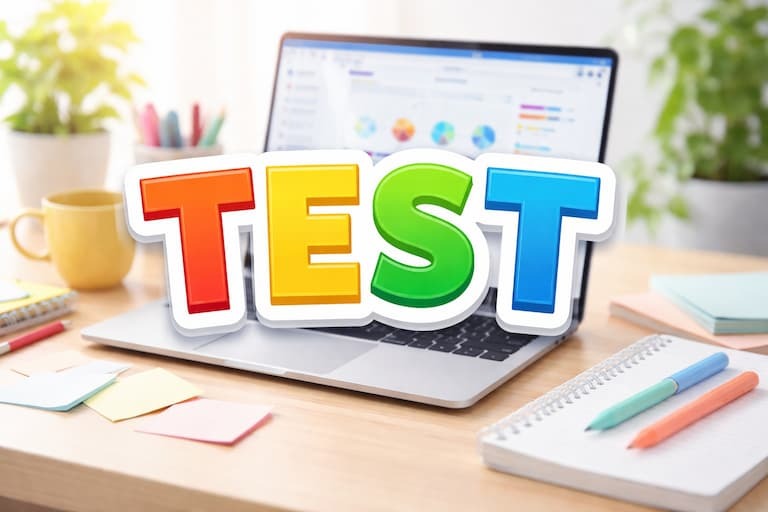
今回は以下の2パターンで検証を行ってみます。
- 新規生成におけるプロンプトのアスペクト比指定を検証する
- 既存画像を拡張するリサイズ手法を検証する
新規生成におけるプロンプトのアスペクト比指定を検証する
まずは、最初から希望するサイズ、たとえば映画のような16:9やスマートフォンの画面に合う9:16といった比率で画像を生成できるかを検証します。
また、今回は画像内のテキスト再現や、キャラクターの一貫性を保つために「思考モード」をオンにしておきます。
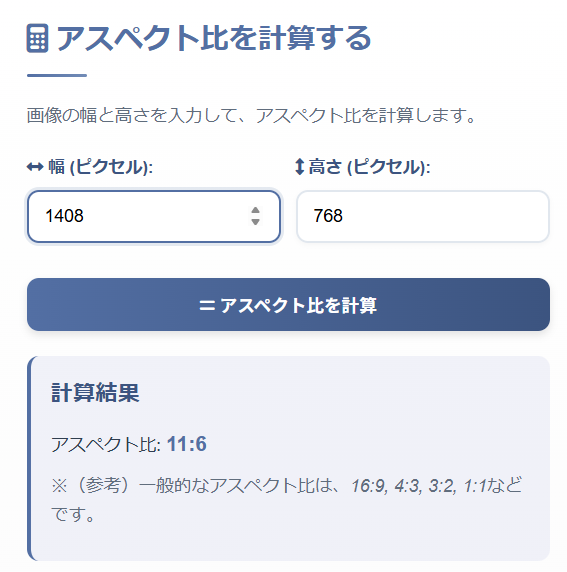
まずは何もサイズ比の指定を行わずに画像の生成を行ってみました。
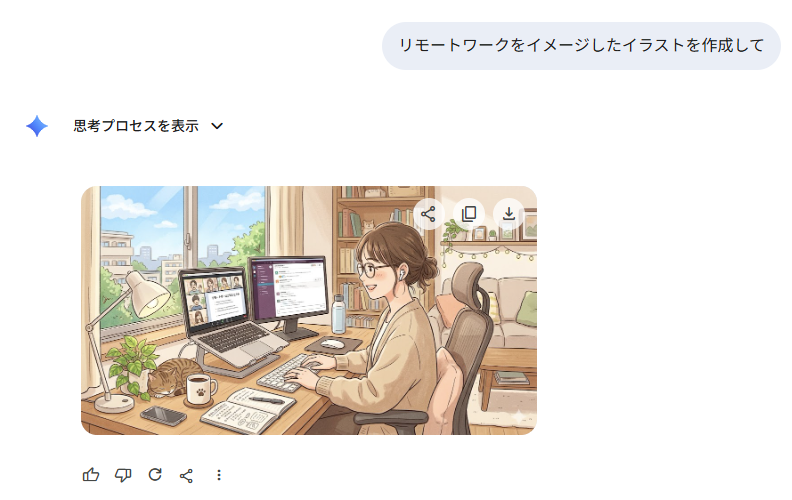
作成された画像はサイズが1408×768で作成され、アスペクト比としては11:6という結果でした。
次にプロンプトには「16:9のアスペクト比で生成して」という自然言語での指示を入れてみました。
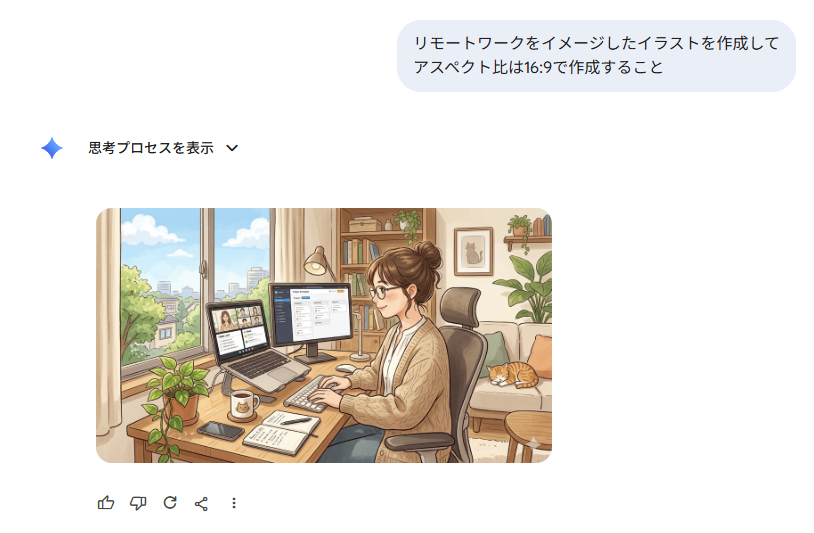
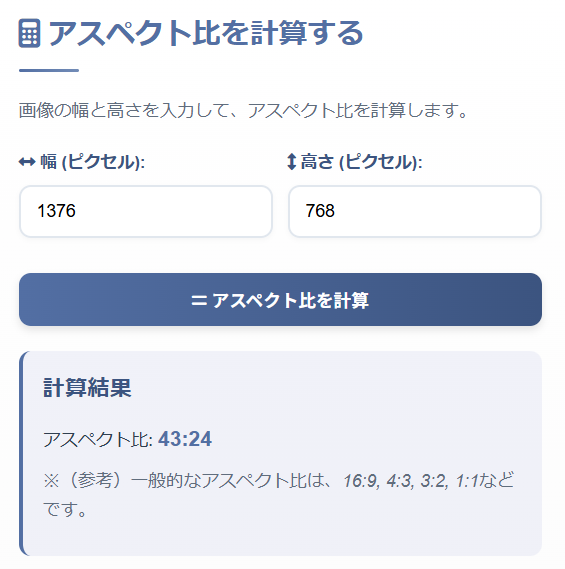
今回の指示で作成された画像のサイズは1376×768で、アスペクト比としては完全な16:9にはなりませんでした。
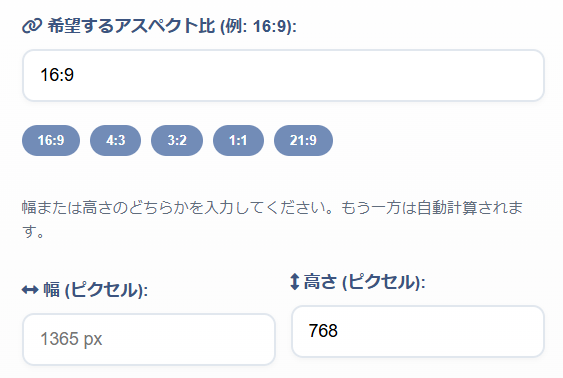
ただ、高さを768ピクセルで固定して考えた場合、16:9になるには横幅は1365ピクセルである必要があります。
そのため、プロンプトに16:9での出力を指示した結果、少しは近づいたといった印象となります。
今度は縦長である9:16での画像作成指示を出してみました。
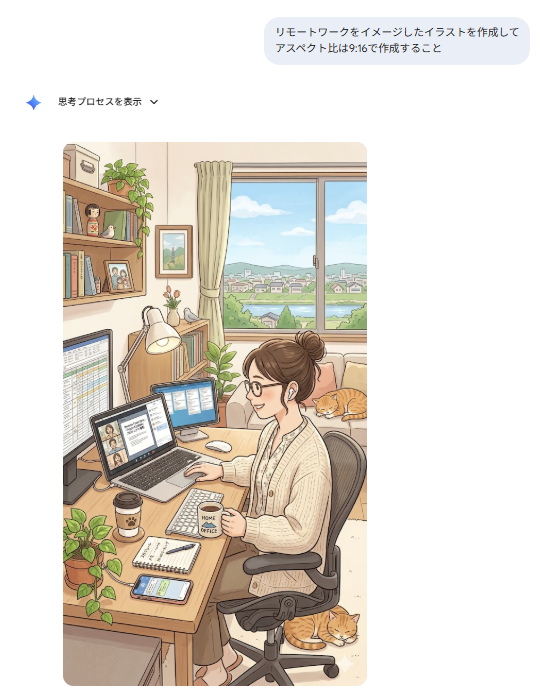
こちらも縦長のイラストは作成されたものの、16:9のイラストと同様で完全な9:16の比率としては作成されませんでした。
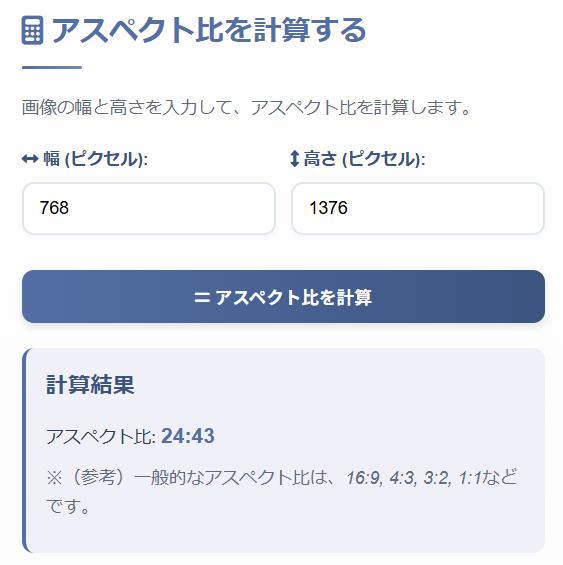
既存画像を拡張するリサイズ手法を検証する
次に、すでに手元にある正方形の画像を、元の雰囲気を壊さずに特定のサイズへ拡張できるか、いわゆる「アウトペイント」の精度を検証します。
まずはそのまま、「この画像をアスペクト比16:9に変更してほしい」と依頼を出してみます。
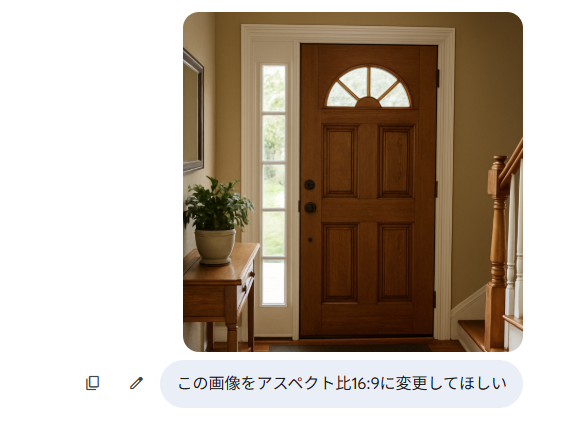
作成された画像が以下になります。
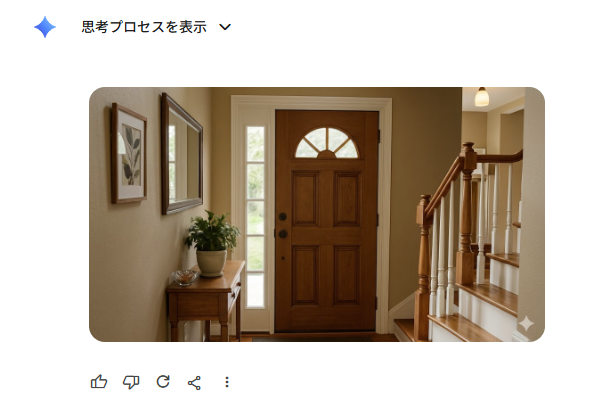
画像を横に引き延ばすわけではなく、AIの方で見切れている個所を補填し横長の画像として作成してくれました。
また、逆に縦長の画像を正方形にリサイズするように指示を出してみました。
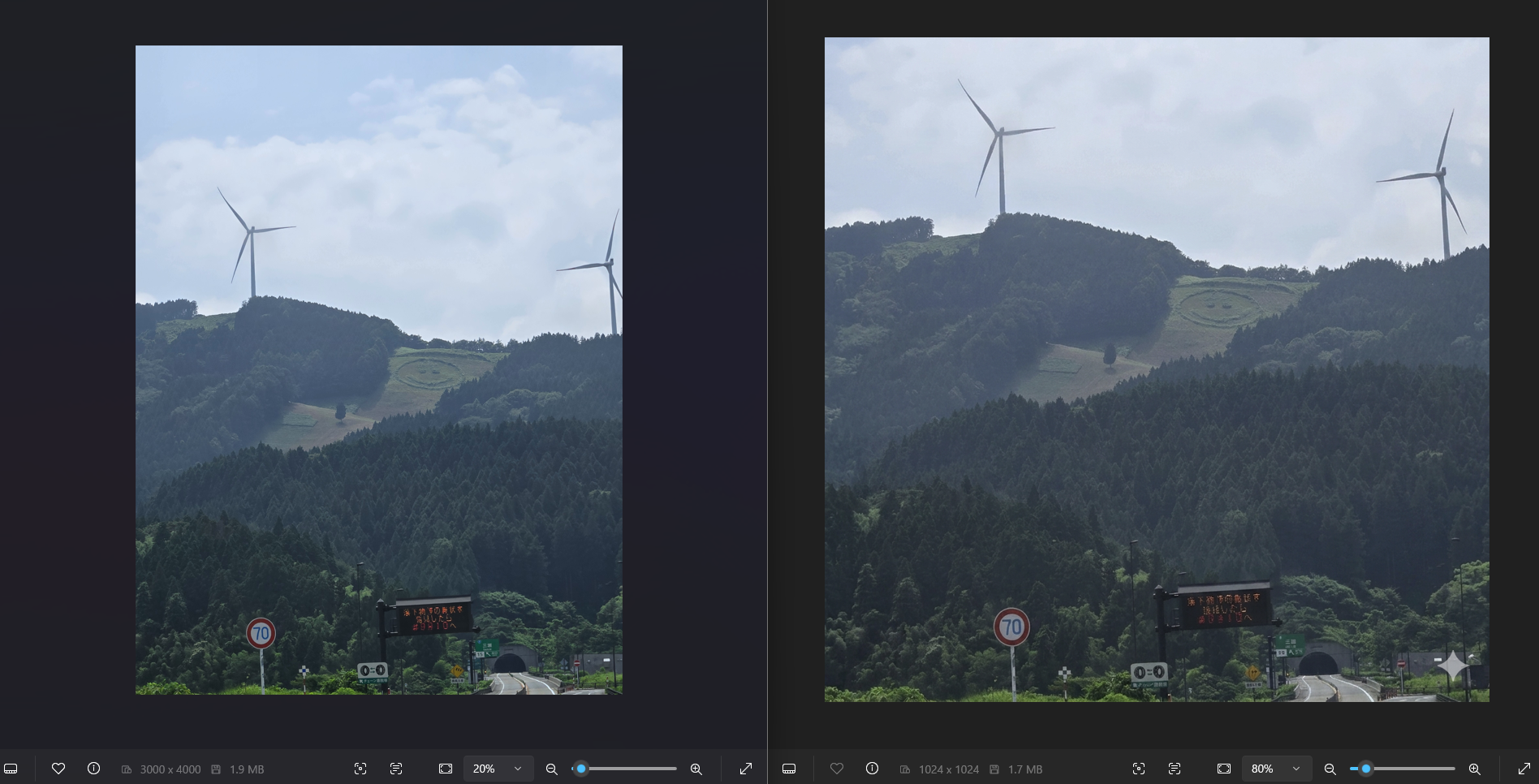
左が元の画像で、右がリサイズ後の画像となります。
特に余計なつけたしも行われずに、元の画像をトリミングするような形で1:1にリサイズしてくることが確認できました。
検証の結果:Geminiの画像サイズ変更・リサイズ性能
Geminiにおける画像生成のアスペクト比指定と、既存画像のリサイズ(拡張・切り抜き)について、以下の通り検証結果をまとめます。
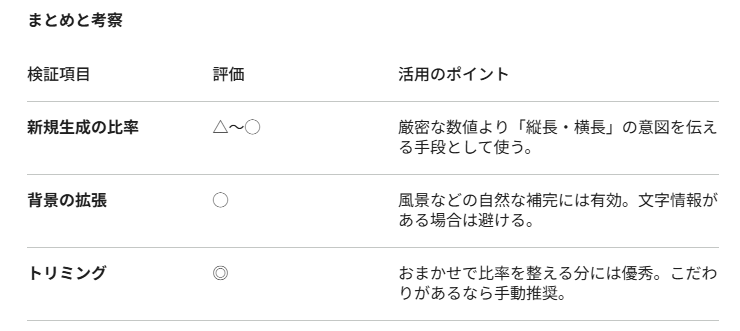
新規生成時におけるアスペクト比指定の精度
プロンプトによるサイズ指定や比率指定(16:9、9:16など)の検証結果です。
- 完全一致の難しさ:
「16:9で作成して」「1365×768で作成して」といった具体的な数値指示を行っても、ピクセル単位での完全な一致は難しいという結果になりました。 - 近似値での生成:
厳密な比率にはならないものの、指定した方向に近い値(横長、縦長など)は出力されます。16:9(目標 1365×768)に対し、1376×768 で生成されるなど。
結論: 厳密なピクセル管理が必要な制作物には不向きですが、「縦向き」「横向き」といった大まかなレイアウト指示としては十分に機能すると言えます。
既存画像のリサイズ・拡張(アウトペイント)の精度
アップロードした画像に対して、比率変更を指示した場合の挙動に関する検証結果です。
- 画像拡張(アウトペイント):
正方形から16:9への変更など、サイズを大きくする場合は、不足している背景をAIが推測して「付け足し」を行います。
風景やAI生成画像などの抽象的な背景であれば自然に仕上がりますが、文字や特定の意味を持つオブジェクトが含まれる場合、意図しない要素が付与されるリスクがあるため注意が必要です。 - 切り抜き(クロップ):
縦長から正方形への変更など、サイズを縮小する場合は、元の画像を活かした適切なトリミング(切り抜き)が行われます。
ただし、AIによる自動判断での切り抜きとなるため、「この部分を中央に」といった緻密な構図指定がある場合は、専用の画像編集ツール(Photoshop等)を使用する方が効率的です。
Geminiの画像生成は、指定に対して「完全一致」を目指すツールというより、「指示のニュアンスを汲み取って近似値で生成・補完する」というAI特有の柔軟性が強いことが分かりました。
用途に合わせて、AIによる自動生成と手動編集を使い分けるのがベストな運用と言えそうです。
⚡Geminiを使用した画像編集における注意点

Geminiでの画像生成や編集は非常に手軽ですが、ビジネスやクリエイティブな現場で活用する際には、いくつか知っておくべき「AI特有の仕様」があります。
検証にて分かった内容もありますが、一緒に確認していきましょう。
右下に「AI生成」を示す識別マークが入る
Geminiで生成された画像には、その画像がAIによって作成されたものであることを示す可視マークが右下に自動挿入されるほか、目に見えない「SynthID」透かしも画像データに埋め込まれます。
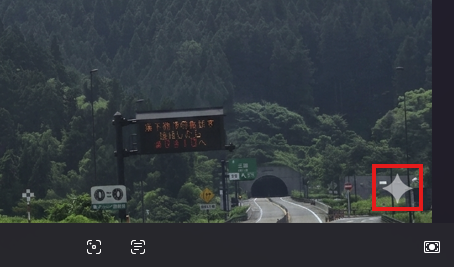
これはコンテンツの透明性を確保するためのGoogleのポリシーによるものです。
なお、可視マークはトリミングで見た目上は除去できますが、不可視のSynthIDは画像データに残り続ける設計のため、AI生成の識別情報を完全に消すことはできない点に留意しましょう。
文字(テキスト)の再現性にはまだ限界がある
画像のサイズ変更や拡張(アウトペイント)を行う際、画像内に看板やロゴなどの「文字」が含まれていると、AIがその文字を正しく維持できず、意味をなさない記号や崩れたフォントに書き換えてしまうことがあります。
文字要素が重要なデザイン(バナー広告やアイキャッチなど)をリサイズする場合は、文字がない状態で背景のみをAIで拡張し、文字は後から編集ソフトで乗せるのが最も確実です。
指示のたびに「細部」が微妙に変化する
Geminiでのリサイズは、既存のピクセルを引き延ばすのではなく「再構成」する作業となることが多いです。
そのため、アスペクト比を変更するたびに、元の画像に写っていた人物の表情や背景の小物の形が、指示のたびに微妙に変わってしまう(再描画される)ことがあります。
例えば、新規作成の検証を行った際に、「16:9にして」や、「1365×768で作成して」と指示を出すたびに、イラストがコロコロと変わってしまうことが確認できました。
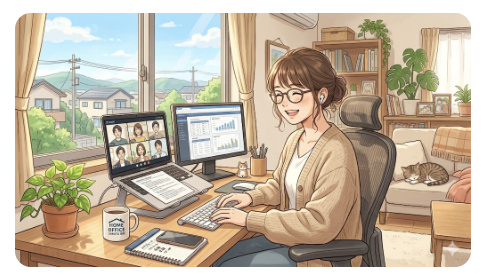
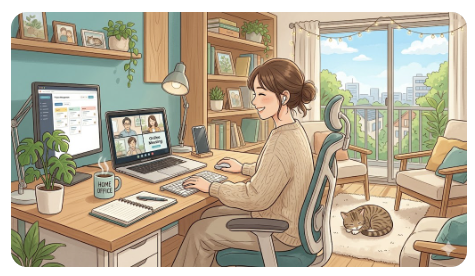
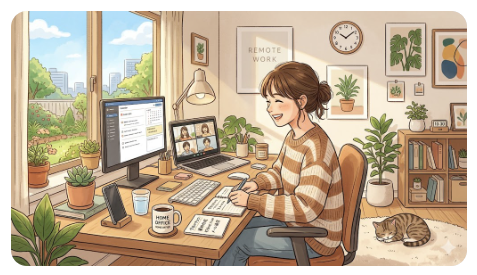
「全く同じ見た目のままサイズだけ変える」のはAIの性質上苦手な作業のため、複数のバリエーションの中から、最も違和感のないものを選別する前提で利用しましょう。
著作権やポリシーに抵触する被写体は編集不可
有名人、特定のキャラクター、または権利関係が厳しい建造物などが含まれる画像の場合、たとえ「リサイズ」や「背景拡張」だけの指示であっても、Googleの安全ポリシーによって拒否されることがあります。
アップロードした画像がポリシー違反と判定されると編集が実行されないため、プライバシーや権利に配慮した素材を使用するようにしましょう。
📈まとめ
今回はGeminiを用いた画像のリサイズやサイズ変更の可能性について、実際の検証結果を踏まえて解説いたしました。
検証の結果、Geminiには専用の「リサイズボタン」こそありませんが、画像精製モデルの能力を活用することで、ある程度のサイズ変更は可能であることが分かりました。
一方で、ピクセル単位での厳密なサイズ指定の難しさや、リサイズ・拡張のたびに細部が再描画(変化)してしまう点、画像に可視・不可視の透かしが付与される点など、AI特有の仕様には注意が必要です。
「完璧な一致」を求める作業は編集ソフトに任せつつ、大まかなレイアウト変更や自然な背景拡張など、AIならではの利便性を活かして、資料作成やブログ運営の効率を向上させていきましょう。
💡Yoomでできること
Yoomを活用することで、OpenAIなどのAIツールで行う画像生成処理を、さらに一歩進めた本格的な業務自動化に組み込むことが可能になります。
例えば、「定期的にGoogle スプレッドシートのレコード情報を取得し、その内容をもとにOpenAIで画像を生成してシートに結果を書き込む」といった処理や、「Google フォームの回答内容をトリガーに画像を生成し、完成したファイルをGoogle ドライブへ自動で保存する」といった仕組みをとても簡単に構築できます。
複数のツールをまたいで手動で繰り返していた煩雑な生成・管理作業も、Yoomなら一つのフローボットとしてシームレスに連携させることができるのです。
■概要OpenAIを活用した画像生成は非常に便利ですが、定期的に大量の画像を生成する場合、手作業でのプロンプト入力や結果の管理に手間を感じることはありませんか。このワークフローを利用することで、Google スプレッドシートにまとめた情報をもとに、OpenAIでの画像自動生成が可能になり、一連の作業を効率化できます。これにより、手作業による画像生成のプロセスを改善し、より創造的な業務に時間を割くことができます。■このテンプレートをおすすめする方- Google スプレッドシートの情報を基に、OpenAIでの画像自動生成を定期的に実行したい方
- コンテンツマーケティングなどで使用する画像を、効率的に作成したいと考えている担当者の方
- 手作業でのプロンプト入力や結果の管理に時間を要しており、業務を効率化したい方
■このテンプレートを使うメリット- 指定したスケジュールで自動的に画像が生成されるため、都度手作業で対応していた時間を削減できます
- プロンプトの入力や生成結果の転記が自動化されることで、手作業による入力ミスや転記漏れを防ぎます
■フローボットの流れ- はじめに、Google スプレッドシートとOpenAIをYoomと連携します
- 次に、トリガーでスケジュールトリガーを選択し、フローボットを起動したい任意のスケジュールを設定します
- 続いて、オペレーションでGoogle スプレッドシートの「複数のレコードを取得する」アクションを設定し、画像生成の基となる情報を取得します
- 次に、ループ機能を設定し、取得したレコードの数だけ後続の処理を繰り返すように設定します
- ループ処理の中で、OpenAIの「テキストから画像を生成する」アクションを設定し、取得した情報を基に画像を生成します
- 最後に、Google スプレッドシートの「レコードを更新する」アクションを設定し、生成された画像情報を元のレコードに追記します
※「トリガー」:フロー起動のきっかけとなるアクション、「オペレーション」:トリガー起動後、フロー内で処理を行うアクション
■このワークフローのカスタムポイント- スケジュールトリガーでは、毎日、毎週、毎月など、フローボットを起動したいタイミングを任意で設定してください。
- Google スプレッドシートの各アクションでは、対象のスプレッドシートIDやシート名、取得範囲・更新フィールドなどを任意で設定してください。
- OpenAIのアクションでは、画像生成に使用するモデルや、プロンプトの内容を任意で設定してください。プロンプトはGoogle スプレッドシートの情報を使用して自由にカスタマイズできます。
■注意事項- Google スプレッドシート、OpenAIのそれぞれとYoomを連携してください。
- 「同じ処理を繰り返す」オペレーション間の操作は、チームプラン・サクセスプランでのみご利用いただける機能となっております。フリープラン・ミニプランの場合は設定しているフローボットのオペレーションやデータコネクトはエラーとなりますので、ご注意ください。
- チームプランやサクセスプランなどの有料プランは、2週間の無料トライアルを行うことが可能です。無料トライアル中には制限対象のアプリや機能(オペレーション)を使用することができます。
- OpenAIのアクションを実行するには、OpenAIのAPI有料プランの契約が必要です。(APIが使用されたときに支払いができる状態)
- OpenAIのAPIはAPI疎通時のトークンにより従量課金される仕組みとなっています。そのため、API使用時にお支払いが行える状況でない場合エラーが発生しますのでご注意ください。
■概要資料作成やコンテンツ制作で、AIによる画像生成の機会が増えていませんか。しかし、都度プロンプトを入力したり、生成された画像をダウンロードして管理したりする作業は、数が多くなると手間がかかるものです。このワークフローを活用すれば、フォームにプロンプトを入力するだけで、画像の自動生成からGoogle Driveへの保存までを一気通貫で実行し、クリエイティブな業務に集中できる環境を整えます。■このテンプレートをおすすめする方- SNS投稿や資料作成でAI画像生成ツールを頻繁に利用するマーケティング担当者の方
- 企画のアイデア出しや素材作成のために、効率的なAI画像生成フローを構築したい方
- プロンプトの管理や生成画像の整理を手作業で行っており、自動化したいと考えている方
■このテンプレートを使うメリット- フォームへの入力だけで画像生成からGoogle Driveへの保存までが完了するため、これまで手作業で行っていた時間を削減できます。
- ファイルの保存忘れや命名規則の間違いといったヒューマンエラーを防ぎ、スムーズなファイル管理を実現します。
■フローボットの流れ- はじめに、OpenAIとGoogle DriveをYoomと連携します。
- トリガーで「フォームトリガー」を選択し、画像生成のプロンプトなどを入力するフォームを設定します。
- 次に、オペレーションでOpenAIの「テキストから画像を生成する」を選択し、フォームで受け取った内容をもとに画像を生成します。
- 続いて、オペレーションの「ブラウザを操作」を活用し、生成された画像をダウンロードする操作を設定します。
- 最後に、オペレーションでGoogle Driveの「ファイルをアップロードする」を選択し、ダウンロードしたファイルを指定のフォルダに保存します。
※「トリガー」:フロー起動のきっかけとなるアクション、「オペレーション」:トリガー起動後、フロー内で処理を行うアクション
■このワークフローのカスタムポイント- フォームトリガーのタイトルや質問項目は、用途に合わせて任意で編集可能です。プロンプトを入力するための質問などを自由に設定してください。
- OpenAIで画像を生成するアクションでは、利用したいモデルや画像のサイズ、品質などを任意で設定できます。
- Google Driveにファイルをアップロードするアクションでは、保存先のフォルダを任意で指定してください。ファイル名は、前段で取得した値を使用して設定することが可能です。
■注意事項- OpenAI、Google DriveのそれぞれとYoomを連携してください。
- OpenAIのアクションを実行するには、OpenAIのAPI有料プランの契約が必要です。(APIが使用されたときに支払いができる状態)
- OpenAIのAPIはAPI疎通時のトークンにより従量課金される仕組みとなっています。そのため、API使用時にお支払いが行える状況でない場合エラーが発生しますのでご注意ください。
- ブラウザを操作するオペレーションはサクセスプランでのみご利用いただける機能となっております。フリープラン・ミニプラン・チームプランの場合は設定しているフローボットのオペレーションはエラーとなりますので、ご注意ください。
- サクセスプランなどの有料プランは、2週間の無料トライアルを行うことが可能です。無料トライアル中には制限対象のアプリやブラウザを操作するオペレーションを使用することができます。
- ブラウザを操作するオペレーションの設定方法は「『ブラウザを操作する』の設定方法」をご参照ください。
- ダウンロード可能なファイル容量は最大300MBまでです。アプリの仕様によっては300MB未満になる可能性があるので、ご注意ください
- トリガー、各オペレーションでの取り扱い可能なファイル容量の詳細は「ファイルの容量制限について」をご参照ください。


- Google スプレッドシートの情報を基に、OpenAIでの画像自動生成を定期的に実行したい方
- コンテンツマーケティングなどで使用する画像を、効率的に作成したいと考えている担当者の方
- 手作業でのプロンプト入力や結果の管理に時間を要しており、業務を効率化したい方
- 指定したスケジュールで自動的に画像が生成されるため、都度手作業で対応していた時間を削減できます
- プロンプトの入力や生成結果の転記が自動化されることで、手作業による入力ミスや転記漏れを防ぎます
- はじめに、Google スプレッドシートとOpenAIをYoomと連携します
- 次に、トリガーでスケジュールトリガーを選択し、フローボットを起動したい任意のスケジュールを設定します
- 続いて、オペレーションでGoogle スプレッドシートの「複数のレコードを取得する」アクションを設定し、画像生成の基となる情報を取得します
- 次に、ループ機能を設定し、取得したレコードの数だけ後続の処理を繰り返すように設定します
- ループ処理の中で、OpenAIの「テキストから画像を生成する」アクションを設定し、取得した情報を基に画像を生成します
- 最後に、Google スプレッドシートの「レコードを更新する」アクションを設定し、生成された画像情報を元のレコードに追記します
■このワークフローのカスタムポイント
- スケジュールトリガーでは、毎日、毎週、毎月など、フローボットを起動したいタイミングを任意で設定してください。
- Google スプレッドシートの各アクションでは、対象のスプレッドシートIDやシート名、取得範囲・更新フィールドなどを任意で設定してください。
- OpenAIのアクションでは、画像生成に使用するモデルや、プロンプトの内容を任意で設定してください。プロンプトはGoogle スプレッドシートの情報を使用して自由にカスタマイズできます。
- Google スプレッドシート、OpenAIのそれぞれとYoomを連携してください。
- 「同じ処理を繰り返す」オペレーション間の操作は、チームプラン・サクセスプランでのみご利用いただける機能となっております。フリープラン・ミニプランの場合は設定しているフローボットのオペレーションやデータコネクトはエラーとなりますので、ご注意ください。
- チームプランやサクセスプランなどの有料プランは、2週間の無料トライアルを行うことが可能です。無料トライアル中には制限対象のアプリや機能(オペレーション)を使用することができます。
- OpenAIのアクションを実行するには、OpenAIのAPI有料プランの契約が必要です。(APIが使用されたときに支払いができる状態)
- OpenAIのAPIはAPI疎通時のトークンにより従量課金される仕組みとなっています。そのため、API使用時にお支払いが行える状況でない場合エラーが発生しますのでご注意ください。

- SNS投稿や資料作成でAI画像生成ツールを頻繁に利用するマーケティング担当者の方
- 企画のアイデア出しや素材作成のために、効率的なAI画像生成フローを構築したい方
- プロンプトの管理や生成画像の整理を手作業で行っており、自動化したいと考えている方
- フォームへの入力だけで画像生成からGoogle Driveへの保存までが完了するため、これまで手作業で行っていた時間を削減できます。
- ファイルの保存忘れや命名規則の間違いといったヒューマンエラーを防ぎ、スムーズなファイル管理を実現します。
- はじめに、OpenAIとGoogle DriveをYoomと連携します。
- トリガーで「フォームトリガー」を選択し、画像生成のプロンプトなどを入力するフォームを設定します。
- 次に、オペレーションでOpenAIの「テキストから画像を生成する」を選択し、フォームで受け取った内容をもとに画像を生成します。
- 続いて、オペレーションの「ブラウザを操作」を活用し、生成された画像をダウンロードする操作を設定します。
- 最後に、オペレーションでGoogle Driveの「ファイルをアップロードする」を選択し、ダウンロードしたファイルを指定のフォルダに保存します。
■このワークフローのカスタムポイント
- フォームトリガーのタイトルや質問項目は、用途に合わせて任意で編集可能です。プロンプトを入力するための質問などを自由に設定してください。
- OpenAIで画像を生成するアクションでは、利用したいモデルや画像のサイズ、品質などを任意で設定できます。
- Google Driveにファイルをアップロードするアクションでは、保存先のフォルダを任意で指定してください。ファイル名は、前段で取得した値を使用して設定することが可能です。
- OpenAI、Google DriveのそれぞれとYoomを連携してください。
- OpenAIのアクションを実行するには、OpenAIのAPI有料プランの契約が必要です。(APIが使用されたときに支払いができる状態)
- OpenAIのAPIはAPI疎通時のトークンにより従量課金される仕組みとなっています。そのため、API使用時にお支払いが行える状況でない場合エラーが発生しますのでご注意ください。
- ブラウザを操作するオペレーションはサクセスプランでのみご利用いただける機能となっております。フリープラン・ミニプラン・チームプランの場合は設定しているフローボットのオペレーションはエラーとなりますので、ご注意ください。
- サクセスプランなどの有料プランは、2週間の無料トライアルを行うことが可能です。無料トライアル中には制限対象のアプリやブラウザを操作するオペレーションを使用することができます。
- ブラウザを操作するオペレーションの設定方法は「『ブラウザを操作する』の設定方法」をご参照ください。
- ダウンロード可能なファイル容量は最大300MBまでです。アプリの仕様によっては300MB未満になる可能性があるので、ご注意ください
- トリガー、各オペレーションでの取り扱い可能なファイル容量の詳細は「ファイルの容量制限について」をご参照ください。
日々の定型業務や面倒なデータ入力、複数の関係者が絡むファイル管理などの手間を少しでも削減したいとお考えの方は、ぜひYoomを利用した自動化を検討し、新しい働き方を体験してみてください。
◆出典
出典1:Nano Banana2
出典2:アスペクト比計算ツール
プログラミング知識なしで手軽に構築できます。










