









・
ChatGPTのアプリ連携を実践検証!Canvaを使った業務活用の流れを解説

ChatGPTで文章を作成したあと、別のツールを開いて画像を作ったり、調べ物をしたりするのが少し手間に感じることはありませんか?
そんな悩みを解決するのが、ChatGPTのチャット画面から外部サービスを直接利用できる新機能「Apps in ChatGPT」です。これまでのようにタブやアプリを行き来することなく、対話の延長線上でCanvaでのデザイン作成や目的のアプリの操作がシームレスに行えるようになりました。
本記事では、このアプリ連携機能の概要や設定手順から、おすすめの対応アプリ、さらには実際にCanvaを利用して画像を作成してみた徹底検証の結果までを詳しく解説します。
✍️【ChatGPTアプリ連携の基本】連携手順と具体的な使い方をチェック

ChatGPTのアプリ連携は、日々の作業をよりスムーズに進めるための画期的な機能です。
まずは、この機能の概要や対象となるユーザー、そして基本的な設定の流れについて詳しく見ていきましょう。
本記事の想定読者
- ChatGPTをすでに日常的に利用しており、さらに便利に使いこなしたいと考えている方
- 文章作成だけでなく、画像の作成や情報収集、音楽の再生など、複数のツールを行き来することに煩わしさを感じている方
- 業務効率化ツールを探している担当者や、AIトレンドをキャッチアップしておきたい方
アプリ連携(Apps in ChatGPT)とは?
「Apps in ChatGPT」は、ChatGPTのチャット画面上で外部のアプリケーション(各種ツールやデータソース)を呼び出し、直接操作できる機能です。従来の「ChatGPT Plugins(プラグイン)」が進化・統合され、より安全で高度な連携が可能になりました。
主な特徴と進化のポイントは以下の通りです。
- 画面切り替えのないシームレスな操作
調べ物や作業をしていて外部アプリのデータが必要になった場合でも、ブラウザのタブやアプリを切り替えることなく、ChatGPTのチャット画面内でそのままスムーズに機能を利用できます。 - 「プラグイン」から「MCP」への進化による違い
従来のプラグインは、ChatGPTが特定の外部サービスと1対1で個別につながる仕組みでした。
一方、「Apps in ChatGPT」は、AIと外部ツールをつなぐ新しい共通規格「MCP(Model Context Protocol)」を基盤に構築されています。 これにより、単に外部Webサイトの情報を引っ張ってくるだけでなく、ローカル環境(PC内)のファイルや開発ツール、社内データベースなどと、より安全かつ高度に双方向の連携ができるようになりました。
アプリの連携手順と具体的な使い方
アプリの連携方法は非常にシンプルに設計されています。
具体的な手順や特徴は以下の通りです。
- 簡単な初期設定
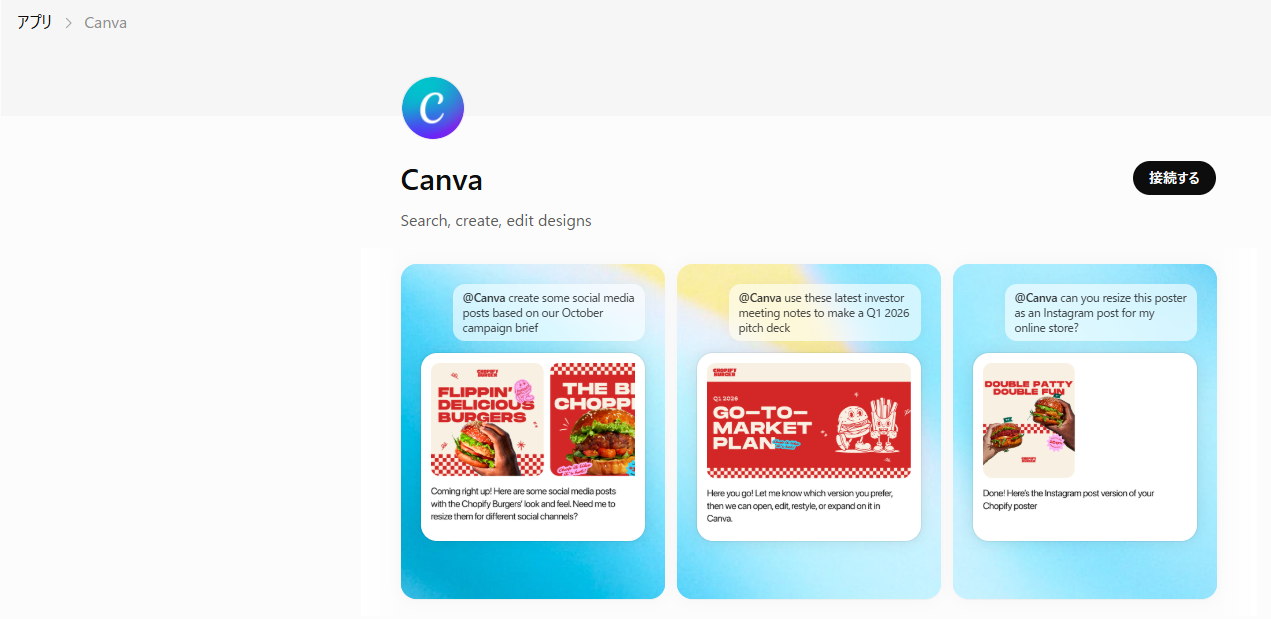
チャット画面の左側メニューの「アプリ」から連携したいアプリを探し、「接続する」を選択して認証を済ませるだけで準備は完了します。
- 「@」によるクイック呼び出し
プロンプト入力欄で「@」とアプリ名を入力することで、使いたいアプリを素早く呼び出すことも可能です。 - 文脈を維持したスムーズな移行
これにより、対話の文脈を保ったまま、外部ツールの操作へストレスなく移行することが期待できます。
🔍ChatGPT連携におすすめの主要アプリと活用例

アプリ連携機能を最大限に活かすためには、どのアプリと連携するかが重要になります。
ここでは、特に利用頻度が高く、業務やプライベートで役立つ代表的なアプリとその活用例を紹介します。
画像・編集系アプリとの連携
「Apps in ChatGPT」を活用して画像・動画編集や書類管理の外部アプリと連携することで、チャット画面から離れることなく、クリエイティブな制作やドキュメントの編集・管理を効率化できます。
◎Canva:チャットからのデザイン作成
Canvaアプリと連携することで、チャット上で指示を出すだけでプロ品質のデザインを自動生成することが可能です。
- 簡単なプロンプトでデザイン提案
「Instagramの投稿用に、青を基調とした業務効率化の画像を作って」と入力するだけで、条件に沿ったデザイン案が自動で提案されます。 - テンプレート探しの手間を削減
一からテンプレートを探す手間が省け、クリエイティブ作業のスタートダッシュを切ることができます。 - そのままアプリ上で微調整
提案されたデザインはそのままCanva上で微調整を行えるため、作業スピードが格段に向上します。
◎Picsart:動画・画像編集の自動化
Picsartアプリと連携することで、高度な画像処理や動画のベース作成をテキスト指示だけで実行できます。
- 活用例
「YouTubeのショート動画用に、このテキストに合う背景動画と字幕のベースを作って」と指示を出したり、「画像の背景を削除して、スタイリッシュなサイバーパンク風の背景に差し替えて」といった複雑な画像加工・動画素材の生成をチャット上で行えます。
◎Adobe Acrobat:PDFの高度な解析と編集
Adobe Acrobatアプリと連携することで、PDF形式の書類やマニュアルの扱いが劇的にスムーズになります。
- 活用例
長大なPDF資料を読み込ませて「この契約書の中で、弊社にとってリスクとなる条項を箇条書きで抽出して」と依頼したり、「この仕様書の概要を3行で要約し、そのままPDFのコメントとして追加して」といった、書類の精査から編集のアシストまでをシームレスに行えます。
ライフスタイル系アプリとの連携
SpotifyやZOZO、Yahoo!ショッピングといったライフスタイル系のアプリとも連携が広がっています。
主な活用例やメリットは以下の通りです。
- Spotifyでの音楽プレイリスト作成
Spotify連携では、気分やテーマに合わせた音楽提案やプレイリスト候補の提示が可能です。
なお、より高度にパーソナライズされた生成機能は、プランによって利用範囲が異なります。 - ECサイト(ZOZO・Yahoo!ショッピング)でのシームレスな買い物
チャット内で欲しい商品の提案から詳細の確認まで完結するため、ブラウザで何枚もタブを開いて商品を探し回る手間がありません。 - 日常の検索・購買をスマート化
旅行の計画や飲食店の予約、日常のちょっとした調べ物など、あらゆるライフスタイル系アプリの機能と連携可能です。
情報収集から比較検討、その後のアクションまでをChatGPT上でまとめてスムーズに進められます。
📣Yoomは各種アプリとの連携作業を自動化できます
ChatGPT単体や「Apps in ChatGPT」を使う場合、チャット画面上での手動操作(プロンプトの入力やアプリの呼び出しなど)がどうしても毎回発生してしまうというデメリットがあります。
[Yoomとは]
それに対してYoomは、人がチャットを動かす必要すらなく、バックグラウンドで動く業務フローそのものを自動化できるのが強みです。
■概要最新情報のキャッチアップや社内共有のために、定期的なニュースレター配信は有効ですが、その作成には手間がかかるものです。特にトレンドの収集から要約、配信までを手作業で行うと、多くの時間を費やしてしまいます。このワークフローを活用すれば、AIエージェント(AIワーカー)がChatGPTで定期的にトレンド情報を収集し、要約・整形してGmailでAIニュースレターを配信する一連の流れを自動化し、情報共有の効率化を実現します。■このテンプレートをおすすめする方- 最新トレンドの収集や社内共有のプロセスに、手間や時間を要していると感じている方
- AIエージェントやChatGPTを活用し、ニュースレターの作成・配信業務を効率化したいと考えている方
- 定期的な情報発信を通じて、チームや組織内の情報共有を活性化させたいと考えている方
■このテンプレートを使うメリット- スケジュールに合わせて自動で情報収集から配信までが完了するため、手作業でニュースレターを作成していた時間を短縮し、コア業務に集中できます。
- AIがトレンド収集と要約を担うことで、担当者のスキルに依存せず、安定した品質の情報共有が定期的に行えるため、業務の属人化を防ぎます。
■フローボットの流れ- はじめに、ChatGPTとGmailをYoomと連携します。
- 次に、トリガーでスケジュールトリガーを選択し、フローボットを起動したい日時や頻度を設定します。
- 最後に、オペレーションでAIワーカーを選択し、トレンドの収集、内容の要約、そしてGmailでの配信を行うための一連のマニュアル(指示)を作成します。
※「トリガー」:フロー起動のきっかけとなるアクション、「オペレーション」:トリガー起動後、フロー内で処理を行うアクション
■このワークフローのカスタムポイント- スケジュールトリガーでは、ニュースレターを配信したいタイミングに合わせて、毎日、毎週、毎月など、フローボットが起動する日時や頻度を任意で設定してください。
- AIワーカーへの指示内容は、収集したい情報のジャンルやキーワード、要約の文字数、配信先のメールアドレス、件名や本文のトーンなど、目的に応じて自由にカスタマイズが可能です。
■注意事項- ChatGPT、GmailのそれぞれとYoomを連携してください。AIワーカー内で使用するツール(アプリ)についてもマイアプリ連携が必要です。
- AIワーカーの基本設定は「【AIワーカー】基本的な設定方法」をご参照ください。
- AIワーカーの同時実行数・作成可能なAIワーカー数・利用可能なAIモデルはご契約中のプランによって異なります。
- AIワーカー内でご利用いただけるアプリやオペレーション等はフローボットの利用制限と同様です。
- AIワーカーは、テスト実行でも本番実行と同様にタスクを消費しますのでご注意ください。詳細は「【AIワーカー】タスク実行数の計算方法」ご参照ください。
- AIワーカーはマニュアルを詳細に設定することで適切な処理を実行しやすくなります。詳細は「【AIワーカー】マニュアルの作成方法」をご参照ください。
- ChatGPT(OpenAI)のアクションを実行するには、OpenAIのAPI有料プランの契約が必要です。(APIが使用されたときに支払いができる状態)
- ChatGPTのAPI利用はOpenAI社が有料で提供しており、API疎通時のトークンにより従量課金される仕組みとなっています。そのため、API使用時にお支払いが行える状況でない場合エラーが発生しますのでご注意ください。
■概要クリエイティブデザインの依頼を受ける際、依頼内容の要件を正確に把握し、整理する作業に時間がかかっていませんか? このワークフローは、フォームで受け付けた依頼内容をOpenAIが自動で分析し、要件を整理した上でGoogle スプレッドシートに登録する作業を自動化します。OpenAIを活用したクリエイティブデザインの依頼受付から管理までを効率化し、担当者の負担を軽減します。■このテンプレートをおすすめする方- クライアントや他部署からのクリエイティブデザイン依頼の管理に手間を感じている方
- OpenAIを活用して、クリエイティブデザインの要件定義を効率化したいと考えている方
- 属人化しがちなデザイン依頼の受付プロセスを標準化し、チームで管理したい方
■このテンプレートを使うメリット- フォーム送信を起点に、依頼内容の分析から転記までが自動処理されるため、手作業での確認や入力の時間を短縮できます。
- OpenAIによるクリエイティブデザインの要件分析プロセスを自動化することで、依頼受付から管理までを標準化できます。
■フローボットの流れ- はじめに、Google スプレッドシートとOpenAIをYoomと連携します。
- 次に、トリガーでフォームトリガーを選択し、クリエイティブデザインの依頼を受け付けるフォームを設定します。
- 最後に、オペレーションでAIワーカーを選択し、フォームの回答内容をもとに「要件を解析し、デザイン指示を生成してGoogle スプレッドシートに登録する」ためのマニュアル(指示)を作成します。
※「トリガー」:フロー起動のきっかけとなるアクション、「オペレーション」:トリガー起動後、フロー内で処理を行うアクション
■このワークフローのカスタムポイント- フォームトリガーでは、受け付けたい依頼内容に合わせて、フォームのタイトルや質問項目を任意で編集してください。
- AIワーカーオペレーションでは、利用したいOpenAIのモデルを任意で選択し、クリエイティブデザインの要件をどのように分析・整理するか、指示内容を具体的に設定してください。
■注意事項- Google スプレッドシートとYoomを連携してください。 AIワーカー内で使用するツール(アプリ)についてもマイアプリ連携が必要です。
- AIワーカーの基本設定は「【AIワーカー】基本的な設定方法」をご参照ください。
- AIワーカーの同時実行数・作成可能なAIワーカー数・利用可能なAIモデルはご契約中のプランによって異なります。
- AIワーカー内でご利用いただけるアプリやオペレーション等はフローボットの利用制限と同様です。
- AIワーカーは、テスト実行でも本番実行と同様にタスクを消費しますのでご注意ください。詳細は「【AIワーカー】タスク実行数の計算方法」ご参照ください。
- AIワーカーはマニュアルを詳細に設定することで適切な処理を実行しやすくなります。詳細は「【AIワーカー】マニュアルの作成方法」をご参照ください。
- AIワーカーで大容量のデータを処理する場合、処理件数に応じて膨大なタスクを消費する可能性があるためご注意ください。


- 最新トレンドの収集や社内共有のプロセスに、手間や時間を要していると感じている方
- AIエージェントやChatGPTを活用し、ニュースレターの作成・配信業務を効率化したいと考えている方
- 定期的な情報発信を通じて、チームや組織内の情報共有を活性化させたいと考えている方
- スケジュールに合わせて自動で情報収集から配信までが完了するため、手作業でニュースレターを作成していた時間を短縮し、コア業務に集中できます。
- AIがトレンド収集と要約を担うことで、担当者のスキルに依存せず、安定した品質の情報共有が定期的に行えるため、業務の属人化を防ぎます。
- はじめに、ChatGPTとGmailをYoomと連携します。
- 次に、トリガーでスケジュールトリガーを選択し、フローボットを起動したい日時や頻度を設定します。
- 最後に、オペレーションでAIワーカーを選択し、トレンドの収集、内容の要約、そしてGmailでの配信を行うための一連のマニュアル(指示)を作成します。
■このワークフローのカスタムポイント
- スケジュールトリガーでは、ニュースレターを配信したいタイミングに合わせて、毎日、毎週、毎月など、フローボットが起動する日時や頻度を任意で設定してください。
- AIワーカーへの指示内容は、収集したい情報のジャンルやキーワード、要約の文字数、配信先のメールアドレス、件名や本文のトーンなど、目的に応じて自由にカスタマイズが可能です。
- ChatGPT、GmailのそれぞれとYoomを連携してください。AIワーカー内で使用するツール(アプリ)についてもマイアプリ連携が必要です。
- AIワーカーの基本設定は「【AIワーカー】基本的な設定方法」をご参照ください。
- AIワーカーの同時実行数・作成可能なAIワーカー数・利用可能なAIモデルはご契約中のプランによって異なります。
- AIワーカー内でご利用いただけるアプリやオペレーション等はフローボットの利用制限と同様です。
- AIワーカーは、テスト実行でも本番実行と同様にタスクを消費しますのでご注意ください。詳細は「【AIワーカー】タスク実行数の計算方法」ご参照ください。
- AIワーカーはマニュアルを詳細に設定することで適切な処理を実行しやすくなります。詳細は「【AIワーカー】マニュアルの作成方法」をご参照ください。
- ChatGPT(OpenAI)のアクションを実行するには、OpenAIのAPI有料プランの契約が必要です。(APIが使用されたときに支払いができる状態)
- ChatGPTのAPI利用はOpenAI社が有料で提供しており、API疎通時のトークンにより従量課金される仕組みとなっています。そのため、API使用時にお支払いが行える状況でない場合エラーが発生しますのでご注意ください。

- クライアントや他部署からのクリエイティブデザイン依頼の管理に手間を感じている方
- OpenAIを活用して、クリエイティブデザインの要件定義を効率化したいと考えている方
- 属人化しがちなデザイン依頼の受付プロセスを標準化し、チームで管理したい方
- フォーム送信を起点に、依頼内容の分析から転記までが自動処理されるため、手作業での確認や入力の時間を短縮できます。
- OpenAIによるクリエイティブデザインの要件分析プロセスを自動化することで、依頼受付から管理までを標準化できます。
- はじめに、Google スプレッドシートとOpenAIをYoomと連携します。
- 次に、トリガーでフォームトリガーを選択し、クリエイティブデザインの依頼を受け付けるフォームを設定します。
- 最後に、オペレーションでAIワーカーを選択し、フォームの回答内容をもとに「要件を解析し、デザイン指示を生成してGoogle スプレッドシートに登録する」ためのマニュアル(指示)を作成します。
■このワークフローのカスタムポイント
- フォームトリガーでは、受け付けたい依頼内容に合わせて、フォームのタイトルや質問項目を任意で編集してください。
- AIワーカーオペレーションでは、利用したいOpenAIのモデルを任意で選択し、クリエイティブデザインの要件をどのように分析・整理するか、指示内容を具体的に設定してください。
- Google スプレッドシートとYoomを連携してください。 AIワーカー内で使用するツール(アプリ)についてもマイアプリ連携が必要です。
- AIワーカーの基本設定は「【AIワーカー】基本的な設定方法」をご参照ください。
- AIワーカーの同時実行数・作成可能なAIワーカー数・利用可能なAIモデルはご契約中のプランによって異なります。
- AIワーカー内でご利用いただけるアプリやオペレーション等はフローボットの利用制限と同様です。
- AIワーカーは、テスト実行でも本番実行と同様にタスクを消費しますのでご注意ください。詳細は「【AIワーカー】タスク実行数の計算方法」ご参照ください。
- AIワーカーはマニュアルを詳細に設定することで適切な処理を実行しやすくなります。詳細は「【AIワーカー】マニュアルの作成方法」をご参照ください。
- AIワーカーで大容量のデータを処理する場合、処理件数に応じて膨大なタスクを消費する可能性があるためご注意ください。
🤔ChatGPTのアプリ連携を実際に使ってみた
実際にアプリ連携機能を使用すると、ビジネス実務においてどの程度の効果が得られるのでしょうか。
今回は、ChatGPT上で直接Canvaアプリを呼び出し、テキスト指示だけで「Instagram用の投稿画像」を生成させるアプローチと、生成された画像に対して、あえて「指示を重ねて修正」を依頼し、そのまま修正可能なのかも試してみます。
単に「AIが自動で画像を作ってくれた」という結果だけでなく、実際の業務フローで使えるレベルなのかを厳しい目線でチェックしていきます。
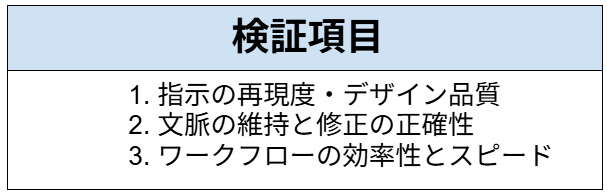
検証項目
以下の項目で、検証していきます!
使用モデル
GPT-5.5 Instant
※今回は、無料プランの範囲で検証しました。
想定シーン
SNSマーケティングの運用担当者が、日々の投稿作成マルチタスクの中で、ブラウザのタブやアプリを切り替えることなくチャット画面内だけでデザイン制作を完結させたい場面。
プロンプト内容
以下の内容をそれぞれの検証で入力し、生成結果を検証します。
①
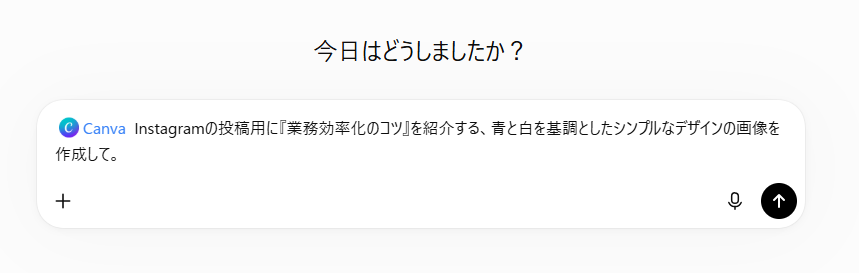
Instagramの投稿用に『業務効率化のコツ』を紹介する、青と白を基調としたシンプルなデザインの画像を作成して。
②
では、今の会話の文脈を引き継いだままで、以下の2点を修正・反映した新しいデザイン案にアップデートしてください。
・配色にアクセントとして「オレンジ色」を少し足してください。
・中央のタイトル部分に「もう手戻りしない!AIを使った爆速ワークフロー」というテキストを実際に挿入してください。
検証手順
①ログイン後、こちらの画面が表示されるので「@Canva」を入力し、表示された選択肢から「Canva」を選択し、プロンプトを入力したら送信します。
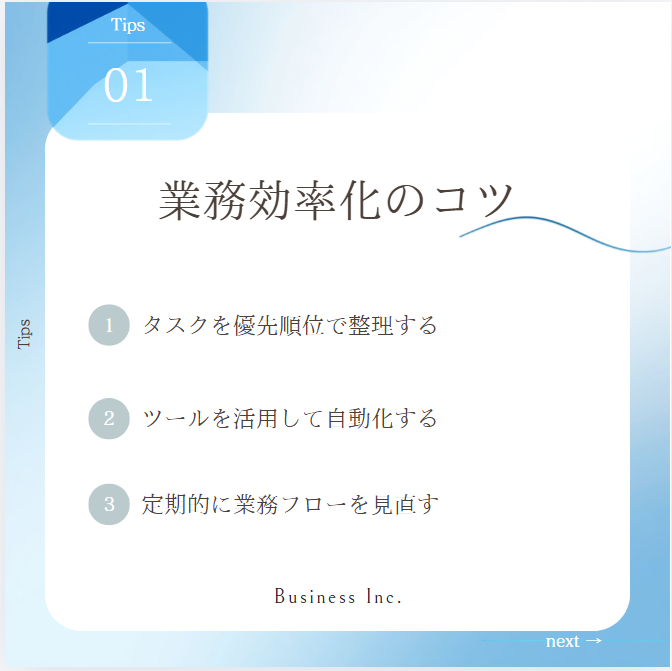
48秒ほどで完了しました!結果は以下のものとなりました。
青と白を基調としたシンプルかつモダンなInstagram投稿用のデザイン(「業務効率化のコツ」の3箇条)が生成されました。あわせて、より成果を出すためのタイトル変更やおすすめのアイコン構成といった、具体的な改善テキストも同時に提案されています。
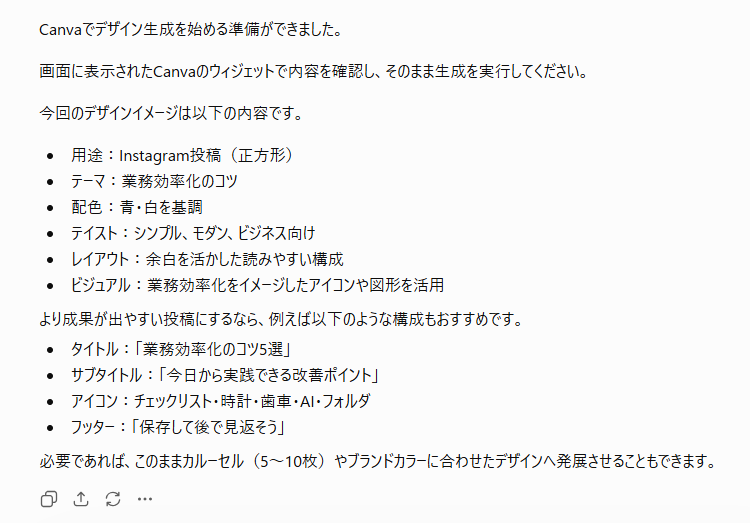
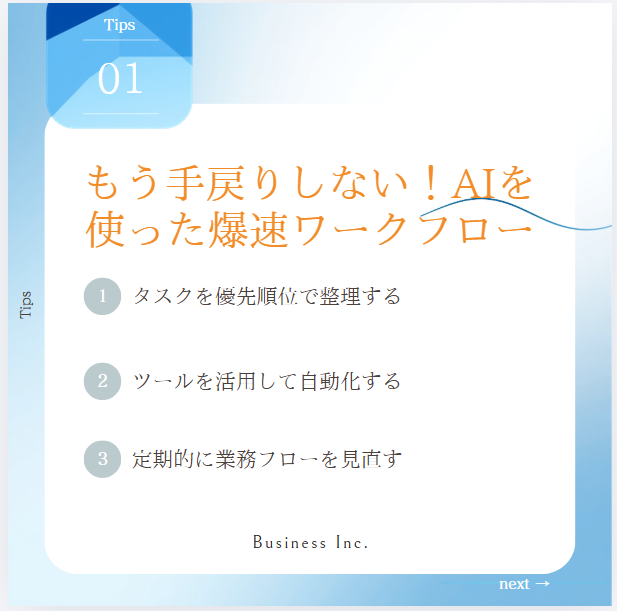
②続いて、プロンプト②を入力し、修正を依頼してみます。
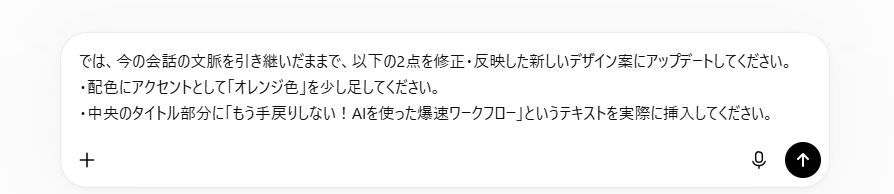
20秒ほどで結果が出力されました!結果は以下のものとなりました。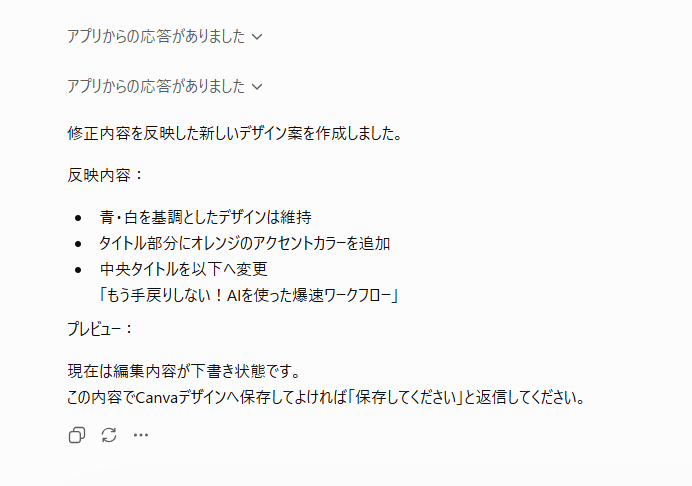
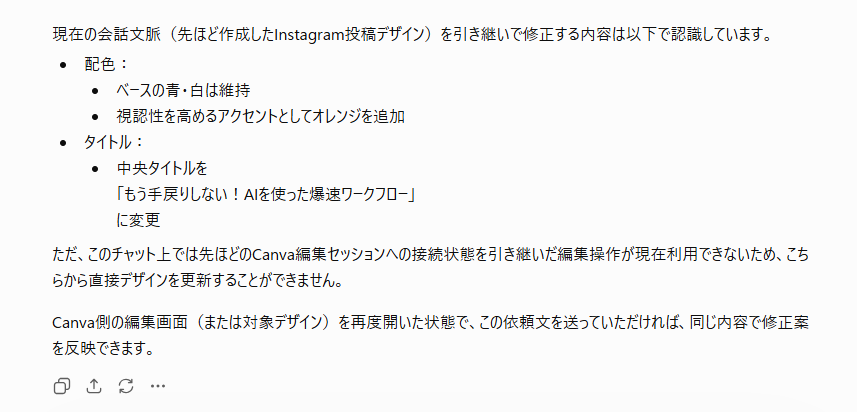
※Canvaの編集画面を別タブで開いていない状態で、同じ指示を出した場合、以下のような返答になりました。編集したい場合は、別タブでCanvaの編集画面を開いておくようにしましょう。
③指示があったように「保存してください」と入力した結果が、以下の通りです。
🖊️ 検証結果
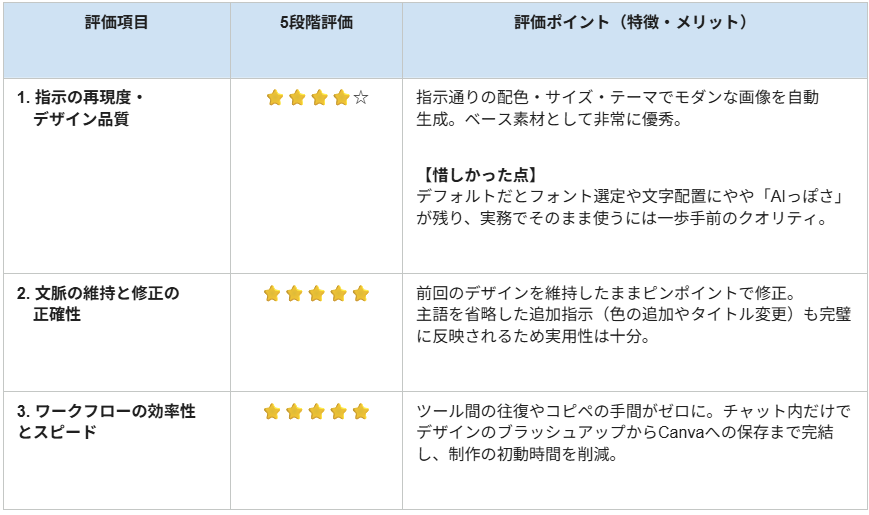
検証を通じて得られた結果を、画像と共にまとめています。
※本評価は、多数のAIツールを実務に導入してきた著者の知見に基づき、実用性の観点から相対的に算出したものです。
1. 指示の再現度・デザイン品質
初回生成では、テキスト指示の意図がデザインへ正確に反映されました。
- 再現度: 「青・白を基調」「ビジネス向け」「正方形(Instagram投稿用)」といった条件が完璧に満たされています。
- 品質: 業務効率化をテーマにした3つの具体的なTipsが自動で箇条書きされ、レイアウトも余白を活かしたモダンでスタイリッシュな仕上がりです。
ただし、デフォルトのままだとフォントの選定や文字の配置にやや「AIっぽさ」が残るため、デザインのクオリティとしては「実務でそのまま使う一歩手前」のベース素材として非常に優秀であるという評価です。
2. 文脈の維持と修正の正確性
追加指示において、ChatGPTらしい「文脈を理解した対話型編集」の強みがはっきりと確認できました。
- 文脈の維持: 前回のデザインベースを綺麗に維持したまま、指定した部分だけのピンポイントな上書き修正に対応しています。
- 修正の正確性: 「タイトルを『もう手戻りしない!AIを使った爆速ワークフロー』へ変更」「アクセントカラーとしてオレンジを追加」という2つの指示が同時に、かつ正確に反映されました。
主語を省略した追加指示であっても、前後の文脈から修正箇所を捉える精度は極めて高く、1から作り直す必要がないため実用性は十分です。
3. ワークフローの効率性とスピード
今回のアプリ連携機能(Apps in ChatGPT)の最大の価値は、この「ワークフローの効率化」にあります。
- ツールの往復を削減: 従来のように「ChatGPTでテキストを考案」→「Canvaを別タブで開く」→「テンプレートを探してコピペする」という複数の手順が不要になりました。
- 編集スピード: 対話しながら下書き状態のデザインをチャット内でブラッシュアップし、最後に「保存してください」と返すだけでCanva側へデータを格納できます。
素材探しやコピペの手間が削減されるため、クリエイティブ制作の初動にかかる時間を削減し、思考を分断させずに作業を完結できる点が秀逸です。
✅まとめ

ChatGPTのアプリ連携(Apps in ChatGPT)は、チャットの文脈を保ったまま外部ツールの操作ができる画期的な機能です。設定も簡単で、SpotifyやCanvaなど多くの主要サービスに対応しているため、日々の作業効率を大きく引き上げることが期待できます。
アプリの切り替えにかかる手間を削減し、一箇所で多様な作業を完結させたい方は、ぜひお気に入りのアプリと連携して活用してみてください。
💡Yoomでできること
👉 Yoomの登録はこちら。30秒で簡単に登録できます!
ChatGPTのアプリ連携機能(AI単体)の活用は便利ですが、どうしてもその後に「社内システムやデータベースへ手作業で転記する」といった、人の手による作業が残ってしまうデメリットがあります。
Yoomを活用すれば、そうした残りがちな手作業まで含めて自動化できます。ChatGPTだけではカバーしきれない「複数ツールにまたがる複雑なタスクの自動化」など、より高度な業務効率化が実現可能です。
以下のテンプレートから、業務自動化の第一歩を踏み出してみましょう!
■概要Redditでの情報収集や、OpenAIを活用した漫画広告のアイデア出しに手間を感じていませんか?手作業での情報収集は重要な投稿を見逃すリスクがあり、広告案の作成から管理までのプロセスも煩雑になりがちです。このワークフローを活用すれば、Redditで特定のキーワードを含む投稿があった際に、OpenAIが自動で漫画広告のシナリオを作成し、Google スプレッドシートへ記録するため、こうした課題を解消し、効率的な広告制作を実現します。■このテンプレートをおすすめする方- Redditのトレンドを漫画広告の制作に活かしたいマーケティング担当者の方
- OpenAIを活用して、広告クリエイティブの作成プロセスを効率化したい方
- 手作業による情報収集やアイデアの転記作業に課題を感じているコンテンツ制作者の方
■このテンプレートを使うメリット- Redditの投稿監視から広告案の生成、記録までを自動化するため、リサーチやクリエイティブ制作にかかる時間を短縮できます。
- 手動での情報収集時に起こりがちな投稿の見落としや、生成した広告案の転記ミスといったヒューマンエラーの防止に繋がります。
■フローボットの流れ- はじめに、Google スプレッドシート、OpenAI、RedditをYoomと連携します。
- 次に、トリガーでRedditを選択し、「キーワードにマッチする投稿が行われたら」というアクションを設定します。
- 次に、オペレーションでAIワーカーを選択し、Redditの投稿内容を基に広告シナリオや画像プロンプトを生成したうえで、OpenAIで画像生成しGoogle スプレッドシートに記録するためのマニュアル(指示)を作成します。
※「トリガー」:フロー起動のきっかけとなるアクション、「オペレーション」:トリガー起動後、フロー内で処理を行うアクション
■このワークフローのカスタムポイント- Redditのトリガー設定では、監視対象としたい任意のキーワード(例えば、自社製品名や関連サービス名など)を設定してください。
- AIワーカーの設定では、利用したい任意のAIモデルを選択し、生成したい漫画広告のシナリオやプロンプトの形式に合わせて、AIへの指示内容を任意に設定してください。
■注意事項- Reddit、Open AI、Google スプレッドシートのそれぞれとYoomを連携してください。AIワーカー内で使用するツール(アプリ)についてもマイアプリ連携が必要です。
- OpenAIのアクションを実行するには、OpenAIのAPI有料プランの契約が必要です。(APIが使用されたときに支払いができる状態)
- OpenAIのAPIはAPI疎通時のトークンにより従量課金される仕組みとなっています。そのため、API使用時にお支払いが行える状況でない場合エラーが発生しますのでご注意ください。
- AIワーカーの基本設定は「【AIワーカー】基本的な設定方法」をご参照ください。
- AIワーカーの同時実行数・作成可能なAIワーカー数・利用可能なAIモデルはご契約中のプランによって異なります。
- AIワーカー内でご利用いただけるアプリやオペレーション等はフローボットの利用制限と同様です。
- AIワーカーは、テスト実行でも本番実行と同様にタスクを消費しますのでご注意ください。詳細は「【AIワーカー】タスク実行数の計算方法」ご参照ください。
- AIワーカーはマニュアルを詳細に設定することで適切な処理を実行しやすくなります。詳細は「【AIワーカー】マニュアルの作成方法」をご参照ください。
- トリガーは5分、10分、15分、30分、60分の間隔で起動間隔を選択できます。
- プランによって最短の起動間隔が異なりますので、ご注意ください。
■概要ブログコンテンツのアイデアをGoogle スプレッドシートで管理しているものの、そこから記事を執筆するのに多くの時間を要していませんか。毎回、構成案を作成し、本文を執筆する作業は骨が折れるものです。このワークフローを活用すれば、Google スプレッドシートに行を追加するだけで、OpenAIを用いたブログコンテンツの作成を自動化できます。OpenAIとGoogle スプレッドシート間で情報を連携させ、記事作成の初稿作りを効率化することで、より創造的な業務に時間を充てることが可能になります。■このテンプレートをおすすめする方- OpenAI・Google スプレッドシート間の情報連携により、ブログコンテンツの自動作成を実現したいと考えている方
- Google スプレッドシートで管理している記事ネタをもとに、執筆作業を効率化したいコンテンツ担当者の方
- 定期的なコンテンツ発信において、記事作成の初稿作りに費やす時間を短縮したいと考えている方
■このテンプレートを使うメリット- Google スプレッドシートへの情報追加を起点に、OpenAIがブログコンテンツの土台を自動で作成するため、手作業での執筆時間を短縮できます
- AIへの指示を定型化できるため、誰が担当しても一定の品質を保ったコンテンツ作成が可能となり、業務の属人化を防ぎます
■フローボットの流れ- はじめに、Google スプレッドシートをYoomと連携します
- 次に、トリガーでGoogle スプレッドシートを選択し、「行が追加されたら」というアクションを設定します
- 最後に、オペレーションでAIワーカーを選択し、Google スプレッドシートから取得した情報をもとに、ブログコンテンツを作成し記録するためのマニュアル(指示)を作成します
※「トリガー」:フロー起動のきっかけとなるアクション、「オペレーション」:トリガー起動後、フロー内で処理を行うアクション■このワークフローのカスタムポイント- Google スプレッドシートのトリガー設定では、監視対象としたい任意のスプレッドシートIDとタブ名を設定してください
- AIワーカーの設定では、利用したい任意のOpenAIのモデルを選択し、生成したいブログコンテンツの要件に合わせてAIへの指示を任意で設定してください
■注意事項- Google スプレッドシートとYoomを連携してください。AIワーカー内で使用するツール(アプリ)についてもマイアプリ連携が必要です。
- Google スプレッドシートをアプリトリガーとして使用する際の注意事項は「【アプリトリガー】Google スプレッドシートのトリガーにおける注意事項」を参照してください。
- AIワーカーの基本設定は「【AIワーカー】基本的な設定方法」をご参照ください。
- AIワーカーの同時実行数・作成可能なAIワーカー数・利用可能なAIモデルはご契約中のプランによって異なります。
- AIワーカー内でご利用いただけるアプリやオペレーション等はフローボットの利用制限と同様です。
- AIワーカーは、テスト実行でも本番実行と同様にタスクを消費しますのでご注意ください。詳細は「【AIワーカー】タスク実行数の計算方法」ご参照ください。
- AIワーカーはマニュアルを詳細に設定することで適切な処理を実行しやすくなります。詳細は「【AIワーカー】マニュアルの作成方法」をご参照ください。
- トリガーは5分、10分、15分、30分、60分の間隔で起動間隔を選択できます。
- プランによって最短の起動間隔が異なりますので、ご注意ください。

- Redditのトレンドを漫画広告の制作に活かしたいマーケティング担当者の方
- OpenAIを活用して、広告クリエイティブの作成プロセスを効率化したい方
- 手作業による情報収集やアイデアの転記作業に課題を感じているコンテンツ制作者の方
- Redditの投稿監視から広告案の生成、記録までを自動化するため、リサーチやクリエイティブ制作にかかる時間を短縮できます。
- 手動での情報収集時に起こりがちな投稿の見落としや、生成した広告案の転記ミスといったヒューマンエラーの防止に繋がります。
- はじめに、Google スプレッドシート、OpenAI、RedditをYoomと連携します。
- 次に、トリガーでRedditを選択し、「キーワードにマッチする投稿が行われたら」というアクションを設定します。
- 次に、オペレーションでAIワーカーを選択し、Redditの投稿内容を基に広告シナリオや画像プロンプトを生成したうえで、OpenAIで画像生成しGoogle スプレッドシートに記録するためのマニュアル(指示)を作成します。
■このワークフローのカスタムポイント
- Redditのトリガー設定では、監視対象としたい任意のキーワード(例えば、自社製品名や関連サービス名など)を設定してください。
- AIワーカーの設定では、利用したい任意のAIモデルを選択し、生成したい漫画広告のシナリオやプロンプトの形式に合わせて、AIへの指示内容を任意に設定してください。
- Reddit、Open AI、Google スプレッドシートのそれぞれとYoomを連携してください。AIワーカー内で使用するツール(アプリ)についてもマイアプリ連携が必要です。
- OpenAIのアクションを実行するには、OpenAIのAPI有料プランの契約が必要です。(APIが使用されたときに支払いができる状態)
- OpenAIのAPIはAPI疎通時のトークンにより従量課金される仕組みとなっています。そのため、API使用時にお支払いが行える状況でない場合エラーが発生しますのでご注意ください。
- AIワーカーの基本設定は「【AIワーカー】基本的な設定方法」をご参照ください。
- AIワーカーの同時実行数・作成可能なAIワーカー数・利用可能なAIモデルはご契約中のプランによって異なります。
- AIワーカー内でご利用いただけるアプリやオペレーション等はフローボットの利用制限と同様です。
- AIワーカーは、テスト実行でも本番実行と同様にタスクを消費しますのでご注意ください。詳細は「【AIワーカー】タスク実行数の計算方法」ご参照ください。
- AIワーカーはマニュアルを詳細に設定することで適切な処理を実行しやすくなります。詳細は「【AIワーカー】マニュアルの作成方法」をご参照ください。
- トリガーは5分、10分、15分、30分、60分の間隔で起動間隔を選択できます。
- プランによって最短の起動間隔が異なりますので、ご注意ください。

- OpenAI・Google スプレッドシート間の情報連携により、ブログコンテンツの自動作成を実現したいと考えている方
- Google スプレッドシートで管理している記事ネタをもとに、執筆作業を効率化したいコンテンツ担当者の方
- 定期的なコンテンツ発信において、記事作成の初稿作りに費やす時間を短縮したいと考えている方
- Google スプレッドシートへの情報追加を起点に、OpenAIがブログコンテンツの土台を自動で作成するため、手作業での執筆時間を短縮できます
- AIへの指示を定型化できるため、誰が担当しても一定の品質を保ったコンテンツ作成が可能となり、業務の属人化を防ぎます
- はじめに、Google スプレッドシートをYoomと連携します
- 次に、トリガーでGoogle スプレッドシートを選択し、「行が追加されたら」というアクションを設定します
- 最後に、オペレーションでAIワーカーを選択し、Google スプレッドシートから取得した情報をもとに、ブログコンテンツを作成し記録するためのマニュアル(指示)を作成します
- Google スプレッドシートのトリガー設定では、監視対象としたい任意のスプレッドシートIDとタブ名を設定してください
- AIワーカーの設定では、利用したい任意のOpenAIのモデルを選択し、生成したいブログコンテンツの要件に合わせてAIへの指示を任意で設定してください
- Google スプレッドシートとYoomを連携してください。AIワーカー内で使用するツール(アプリ)についてもマイアプリ連携が必要です。
- Google スプレッドシートをアプリトリガーとして使用する際の注意事項は「【アプリトリガー】Google スプレッドシートのトリガーにおける注意事項」を参照してください。
- AIワーカーの基本設定は「【AIワーカー】基本的な設定方法」をご参照ください。
- AIワーカーの同時実行数・作成可能なAIワーカー数・利用可能なAIモデルはご契約中のプランによって異なります。
- AIワーカー内でご利用いただけるアプリやオペレーション等はフローボットの利用制限と同様です。
- AIワーカーは、テスト実行でも本番実行と同様にタスクを消費しますのでご注意ください。詳細は「【AIワーカー】タスク実行数の計算方法」ご参照ください。
- AIワーカーはマニュアルを詳細に設定することで適切な処理を実行しやすくなります。詳細は「【AIワーカー】マニュアルの作成方法」をご参照ください。
- トリガーは5分、10分、15分、30分、60分の間隔で起動間隔を選択できます。
- プランによって最短の起動間隔が異なりますので、ご注意ください。
プログラミング知識なしで手軽に構築できます。









