・
Canva Proの料金体系とプラン別の特徴|SNS向け画像作成を試した結果

Canvaは、初心者から実務で使う方まで幅広く利用されているデザインツールです!
今回は、気になる「Canva Pro」の料金や特徴をまるっと解説しちゃいます。
無料プランを実際に使ってみた感想もお届けするので、ぜひチェックしてみてくださいね!
本記事の想定読者
- 現在Canvaの無料プランを使っていて、Proプランへアップグレードしようか迷っている方
- Canva Proの具体的な料金体系や、無料プランと何が違うのかを詳しく知りたい方
- 仕事や趣味でデザインを作る機会が多く、もっと効率よくサクッと作業を進めたい方
🔍Canvaの料金体系

Canvaには、ユーザーの目的やデザイン制作の頻度に合わせて選べる4つの料金プランが用意されています。月額または年額で契約できるものがあるので、自分の使うペースに合わせて自由に選べます。
「今月だけがっつりデザインを作りたい!」という方や、「まずはサクッと短期間だけ試してみたい」という方には月額プランがとっても便利です。逆に、これからも継続してデザイン作業をしていく予定なら、年額プランがおすすめです!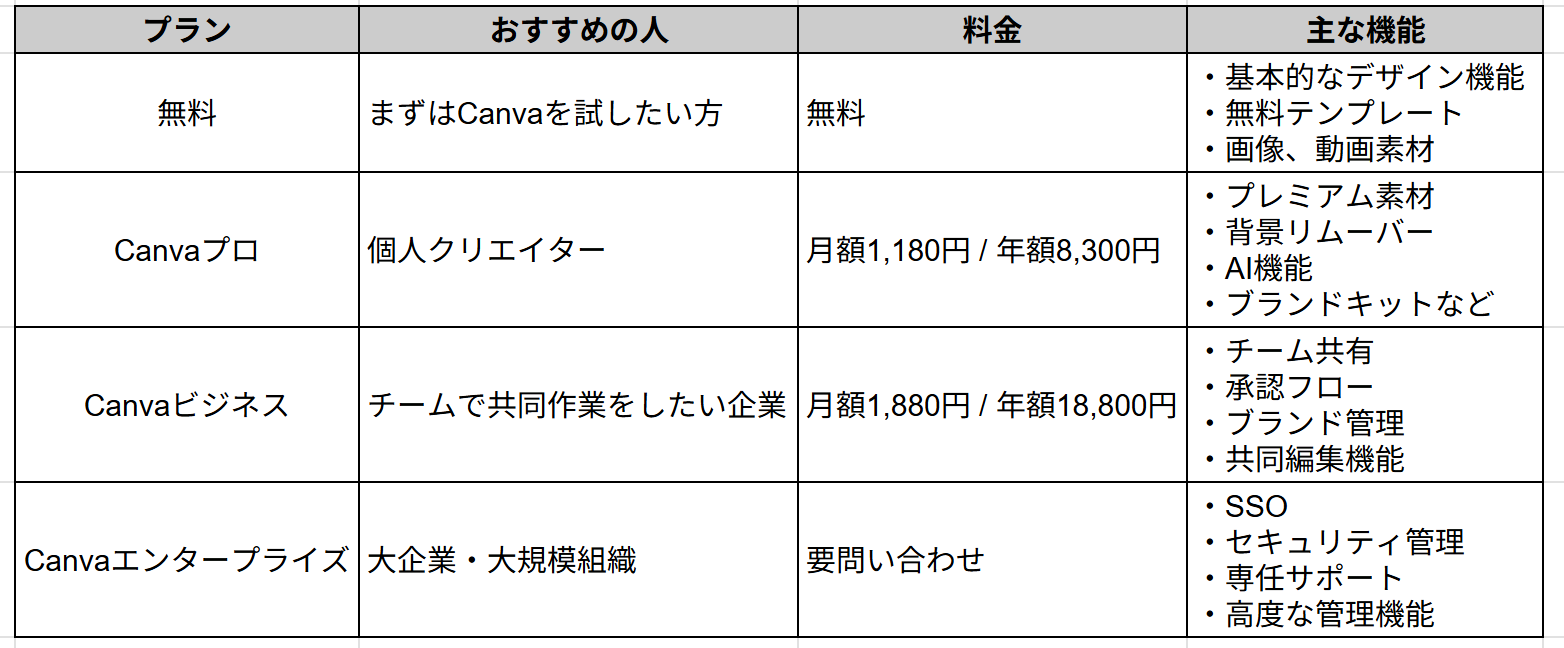
無料プラン:「とりあえずデザインを作ってみたい!」という方にピッタリのベーシックプラン
費用は一切かからず、完全無料で使い始められるプランです。
無料とはいえ、160万点以上のテンプレートや、470万点以上の写真・動画・イラストなどの豊富な素材が使え、5GBのクラウドストレージも付いており、簡単なドラッグ&ドロップ操作で誰でも直感的にデザインを楽しめます。
さらに、画像生成などのAI機能も回数制限付きで利用できるため、Canvaの使い心地をサクッと試してみたい方に最適です。
- 料金:無料
- 主な機能:基本的なデザイン機能、無料テンプレート、画像・動画素材
Canvaプロ(Canva Pro):個人で本格的なデザインを作りたいクリエイター向けのプラン
無料プランから一歩進んで、より強力なデザインツールを使いたい個人向けのプランです。
使えるテンプレート数は360万点以上、プレミアム素材はなんと1億4,100万点以上に跳ね上がります!
さらに、ワンクリックでの「背景透過」や「サイズ変更」など、作業時間を短縮してくれるプレミアム機能が使えます。
SNSの予約投稿機能や100GBのクラウドストレージも用意されており、AIの利用上限も無料版の10倍にアップするため、本格的にクリエイティブな活動をしたい方におすすめです。
- 料金:月額1,180円 / 年額8,300円
- 主な機能:プレミアム素材、背景リムーバー、AI機能、ブランドキットなど
Canvaビジネス:チームで協力してビジネスを成長させたい小規模組織向けのプラン
個人はもちろん、小さなチームでデザイン業務やマーケティングを効率化したい方に向けたオールインワンプランです。
Canvaプロの機能に加えて、複数人でのスムーズなコラボレーションツールや、ブランドのトーン&マナーを統一するための「100個のブランドキット」や「承認機能」が利用できます。
クラウドストレージは500GBと大容量になり、AIの利用上限は無料版の20倍に!
「Leonardo.Ai」や「Flourish」といった高度なツールも使えるようになり、チームでの制作や管理を効率化しやすくなります。
- 料金:1人あたり年額15,000円〜(3人〜・公式料金ページ参照)
- 主な機能:チーム共有、承認フロー、ブランド管理、共同編集機能
Canvaエンタープライズ:セキュリティと一元管理を重視する大規模な組織向けのプラン
大規模な企業や、複数のチームを横断してCanvaを活用したい組織向けの最上位プランです(料金は要相談)。
企業レベルの強固なセキュリティ(SSOやSCIMプロビジョニングなど)が完備されており、安全に運用できるのが最大の特徴です。1,000個のブランドキットや段階的な承認機能、1TBのクラウドストレージなど、スケールの大きな業務をサポートする機能が盛りだくさん。
条件を満たせば、専任のサクセスマネージャーによる優先サポートも受けられ、組織全体のデザイン業務を強力にバックアップしてくれます。
- 料金:要問い合わせ
- 主な機能:SSO、セキュリティ管理、専任サポート、高度な管理機能
⭐Yoomはデザイン業務に関連する定型作業を自動化できます
デザイン作業そのものだけでなく、それに付随する事務作業やデータ管理に時間を取られていませんか?
Yoomは、複数のアプリを連携させて日々の定型業務を自動化できる強力なプラットフォームです。
プログラミングの知識がなくても、直感的な操作で業務フローを構築できるため、誰でも簡単に導入できます。
[Yoomとは]
例えば、SNSの投稿内容を管理するデータベースと連携し、新しい投稿案が作成された際に自動でチームメンバーに通知を送るといった仕組みを簡単に作ることができます。
これにより、手作業での確認や連絡漏れを防ぐことができ、チーム全体の生産性が向上します。
デザイン素材の管理や依頼内容の整理など、クリエイティブな作業以外の部分をYoomに任せることで、本来集中すべきデザイン業務に多くの時間を割くことが可能です。
Yoomには便利なテンプレートが豊富に揃っており、以下のような自動化をすぐに始めることができます。
■概要Notionにまとめた議事録やアイデアメモからプレゼン資料を作成する際、内容の転記や構成の再考に手間を感じていませんか? このワークフローを活用すれば、Notionにページを追加するだけで、AIが内容を理解し、まるで専属AIエージェントのように自動でプレゼン資料の構成案を作成します。資料作成の準備段階にかかる時間を短縮し、より創造的な業務への集中を支援します。■このテンプレートをおすすめする方- Notionでまとめた情報をもとに、Gammaでプレゼン資料を作成する機会が多い方
- 専属エージェントのような機能を活用し、資料作成を自動化したいと考えている企画担当者の方
- 手作業での資料作成にかかる時間を削減し、業務効率を向上させたいと考えている方
■このテンプレートを使うメリット- Notionへのページ追加を起点に資料作成の準備が自動化されるため、これまで手作業で行っていた情報整理や転記の時間を短縮することができます
- 手作業によるコピペでの情報の抜け漏れや、構成作成時の要点の見落としといったヒューマンエラーを防ぎ、資料の品質維持に繋がります
■ワークフローの流れ- はじめに、GammaとNotionをYoomと連携します
- 次に、トリガーでNotionを選択し、「ページが作成されたら(Webhook)」というアクションを設定します
- 次に、オペレーションでNotionの「ページ情報を取得(マークダウン形式)」アクションを設定し、トリガーとなったページの内容を取得します
- 最後に、オペレーションでAIワーカーを選択し、取得したNotionのページ情報をもとに、Gammaでプレゼン資料を作成するためのマニュアル(指示)を作成します
※「トリガー」:フロー起動のきっかけとなるアクション、「オペレーション」:トリガー起動後、フロー内で処理を行うアクション
■このワークフローのカスタムポイント- AIワーカーのオペレーションでは、利用したいAIモデルを任意で選択することが可能です。目的に応じて最適なモデルを設定してください
- AIワーカーへの指示(プロンプト)は自由にカスタマイズできます。「プレゼンの構成案を箇条書きで出力して」など、具体的な指示内容を設定することで、アウトプットの精度を高められます
■注意事項- Notion、GammaのそれぞれとYoomを連携してください。AIワーカー内で使用するツール(アプリ)についてもマイアプリ連携が必要です。
- AIワーカーの基本設定は「【AIワーカー】基本的な設定方法」をご参照ください。
- AIワーカーの同時実行数・作成可能なAIワーカー数・利用可能なAIモデルはご契約中のプランによって異なります。
- AIワーカー内でご利用いただけるアプリやオペレーション等はワークフローの利用制限と同様です。
- AIワーカーは、テスト実行でも本番実行と同様にタスクを消費しますのでご注意ください。詳細は「【AIワーカー】タスク実行数の計算方法」ご参照ください。
- AIワーカーはマニュアルを詳細に設定することで適切な処理を実行しやすくなります。詳細は「【AIワーカー】マニュアルの作成方法」をご参照ください。


- Notionでまとめた情報をもとに、Gammaでプレゼン資料を作成する機会が多い方
- 専属エージェントのような機能を活用し、資料作成を自動化したいと考えている企画担当者の方
- 手作業での資料作成にかかる時間を削減し、業務効率を向上させたいと考えている方
- Notionへのページ追加を起点に資料作成の準備が自動化されるため、これまで手作業で行っていた情報整理や転記の時間を短縮することができます
- 手作業によるコピペでの情報の抜け漏れや、構成作成時の要点の見落としといったヒューマンエラーを防ぎ、資料の品質維持に繋がります
- はじめに、GammaとNotionをYoomと連携します
- 次に、トリガーでNotionを選択し、「ページが作成されたら(Webhook)」というアクションを設定します
- 次に、オペレーションでNotionの「ページ情報を取得(マークダウン形式)」アクションを設定し、トリガーとなったページの内容を取得します
- 最後に、オペレーションでAIワーカーを選択し、取得したNotionのページ情報をもとに、Gammaでプレゼン資料を作成するためのマニュアル(指示)を作成します
■このワークフローのカスタムポイント
- AIワーカーのオペレーションでは、利用したいAIモデルを任意で選択することが可能です。目的に応じて最適なモデルを設定してください
- AIワーカーへの指示(プロンプト)は自由にカスタマイズできます。「プレゼンの構成案を箇条書きで出力して」など、具体的な指示内容を設定することで、アウトプットの精度を高められます
- Notion、GammaのそれぞれとYoomを連携してください。AIワーカー内で使用するツール(アプリ)についてもマイアプリ連携が必要です。
- AIワーカーの基本設定は「【AIワーカー】基本的な設定方法」をご参照ください。
- AIワーカーの同時実行数・作成可能なAIワーカー数・利用可能なAIモデルはご契約中のプランによって異なります。
- AIワーカー内でご利用いただけるアプリやオペレーション等はワークフローの利用制限と同様です。
- AIワーカーは、テスト実行でも本番実行と同様にタスクを消費しますのでご注意ください。詳細は「【AIワーカー】タスク実行数の計算方法」ご参照ください。
- AIワーカーはマニュアルを詳細に設定することで適切な処理を実行しやすくなります。詳細は「【AIワーカー】マニュアルの作成方法」をご参照ください。
■概要Notionでブログ記事を管理しているものの、WordPress.orgへの投稿やSEO対策は手作業で行っていませんか? 記事公開前に都度SEOチェックを行うのは手間がかかり、投稿漏れや最適化のし忘れといったミスも起こりがちです。 このワークフローは、Notion上のブログ記事が更新されるとAIが自動でSEO観点での校正と最適化を行いWordPress.orgへ投稿するため、Notionを活用したブログ運用の自動化を実現し、コンテンツ作成に集中できる環境を構築します。■このテンプレートをおすすめする方- Notionでブログ記事を作成し、WordPress.orgへ手動で投稿しているメディア担当者の方
- 記事公開前のSEOチェックや最適化作業に多くの時間を費やしているコンテンツマーケターの方
- Notionを起点としたブログ投稿フローの自動化によって、作業効率を高めたいと考えている方
■このテンプレートを使うメリット- Notionで記事を更新するだけでSEO校正から投稿までが完了するため、手作業の時間を削減し、本来のコンテンツ作成に集中できます。
- 手動での投稿作業で起こりがちな、コピー&ペーストのミスや公開設定の誤りを防ぎ、ブログ運用の品質を安定させることが可能です。
■ワークフローの流れ- はじめに、NotionとWordpress.orgをYoomと連携します。
- 次に、トリガーでNotionを選択し、「ページのプロパティが更新されたら(Webhook)」というアクションを設定します。
- 最後に、オペレーションでAIワーカーを利用し、Notionから取得した記事データに対してSEO分析や校正を行いWordPress.orgへ投稿するためのマニュアル(指示)を作成します。
※「トリガー」:フロー起動のきっかけとなるアクション、「オペレーション」:トリガー起動後、フロー内で処理を行うアクション■このワークフローのカスタムポイント- Notionのトリガー設定では、ブログ記事を管理している任意のデータベースに対してWebhookを設定してください。
- AIワーカーには、SEOの観点(キーワード含有率、共起語の使用、タイトル案など)でどのような校正や最適化を行わせたいか、指示内容を自由にカスタムできます。
■注意事項- Notion、Wordpress.orgのそれぞれとYoomを連携してください。AIワーカー内で使用するツール(アプリ)についてもマイアプリ連携が必要です。
- AIワーカーの基本設定は「【AIワーカー】基本的な設定方法」をご参照ください。
- AIワーカーの同時実行数・作成可能なAIワーカー数・利用可能なAIモデルはご契約中のプランによって異なります。
- AIワーカー内でご利用いただけるアプリやオペレーション等はワークフローの利用制限と同様です。
- AIワーカーは、テスト実行でも本番実行と同様にタスクを消費しますのでご注意ください。詳細は「【AIワーカー】タスク実行数の計算方法」ご参照ください。
- AIワーカーはマニュアルを詳細に設定することで適切な処理を実行しやすくなります。詳細は「【AIワーカー】マニュアルの作成方法」をご参照ください。

- Notionでブログ記事を作成し、WordPress.orgへ手動で投稿しているメディア担当者の方
- 記事公開前のSEOチェックや最適化作業に多くの時間を費やしているコンテンツマーケターの方
- Notionを起点としたブログ投稿フローの自動化によって、作業効率を高めたいと考えている方
- Notionで記事を更新するだけでSEO校正から投稿までが完了するため、手作業の時間を削減し、本来のコンテンツ作成に集中できます。
- 手動での投稿作業で起こりがちな、コピー&ペーストのミスや公開設定の誤りを防ぎ、ブログ運用の品質を安定させることが可能です。
- はじめに、NotionとWordpress.orgをYoomと連携します。
- 次に、トリガーでNotionを選択し、「ページのプロパティが更新されたら(Webhook)」というアクションを設定します。
- 最後に、オペレーションでAIワーカーを利用し、Notionから取得した記事データに対してSEO分析や校正を行いWordPress.orgへ投稿するためのマニュアル(指示)を作成します。
- Notionのトリガー設定では、ブログ記事を管理している任意のデータベースに対してWebhookを設定してください。
- AIワーカーには、SEOの観点(キーワード含有率、共起語の使用、タイトル案など)でどのような校正や最適化を行わせたいか、指示内容を自由にカスタムできます。
- Notion、Wordpress.orgのそれぞれとYoomを連携してください。AIワーカー内で使用するツール(アプリ)についてもマイアプリ連携が必要です。
- AIワーカーの基本設定は「【AIワーカー】基本的な設定方法」をご参照ください。
- AIワーカーの同時実行数・作成可能なAIワーカー数・利用可能なAIモデルはご契約中のプランによって異なります。
- AIワーカー内でご利用いただけるアプリやオペレーション等はワークフローの利用制限と同様です。
- AIワーカーは、テスト実行でも本番実行と同様にタスクを消費しますのでご注意ください。詳細は「【AIワーカー】タスク実行数の計算方法」ご参照ください。
- AIワーカーはマニュアルを詳細に設定することで適切な処理を実行しやすくなります。詳細は「【AIワーカー】マニュアルの作成方法」をご参照ください。
🤔Canvaの無料プランの使用感は?

Canvaの無料プランでも、十分に魅力的なデザインを作成することができます。
今回は実際に無料プランを利用して、どこまで本格的な制作ができるのでしょうか?
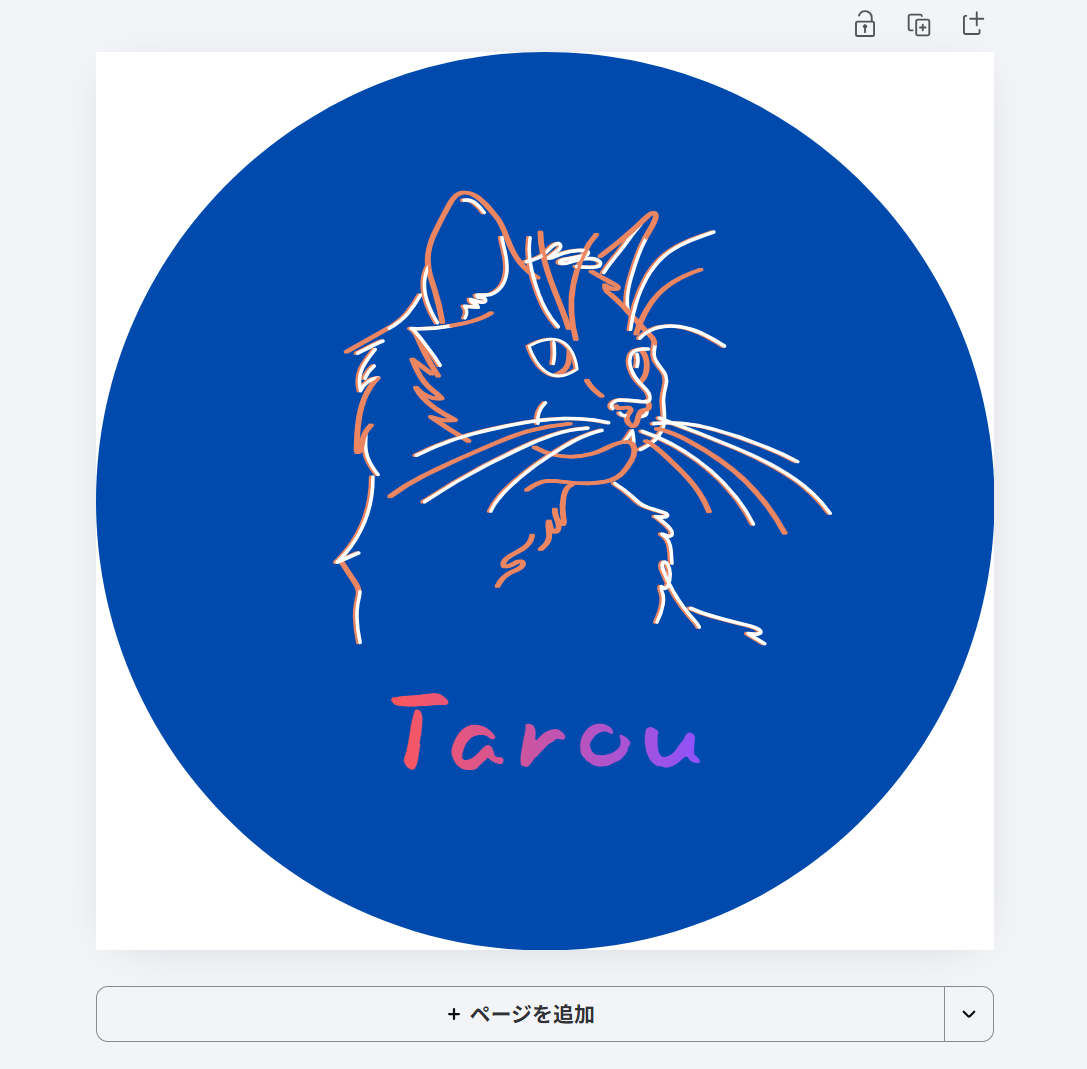
無料素材だけを使ってSNS向けの画像作成に挑戦しました!
さっそく、検索に「SNSアイコン」と入力したら合うものがヒットしました。
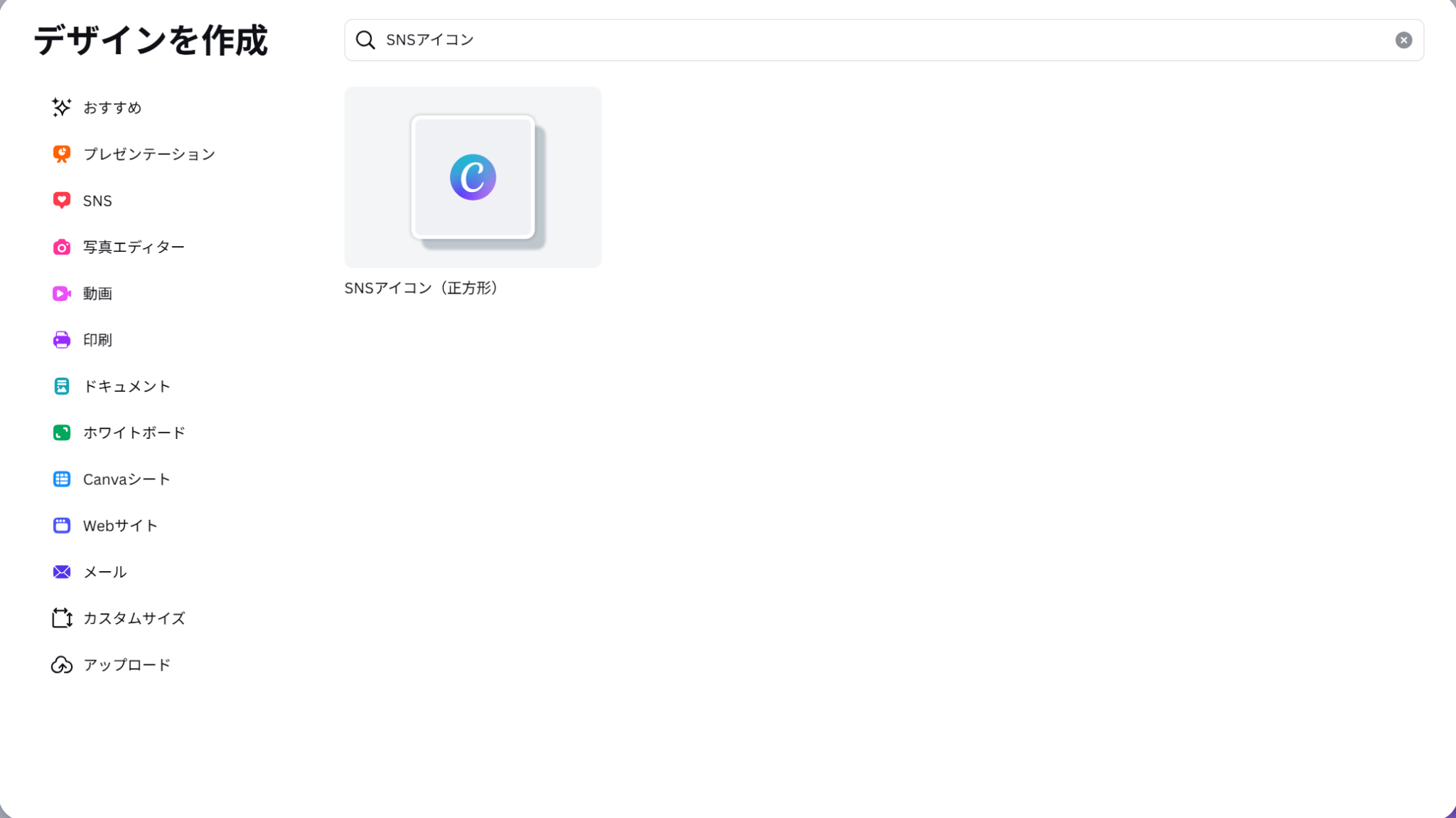
無料プランであっても、数多くのテンプレートや写真、イラスト素材が提供されています。
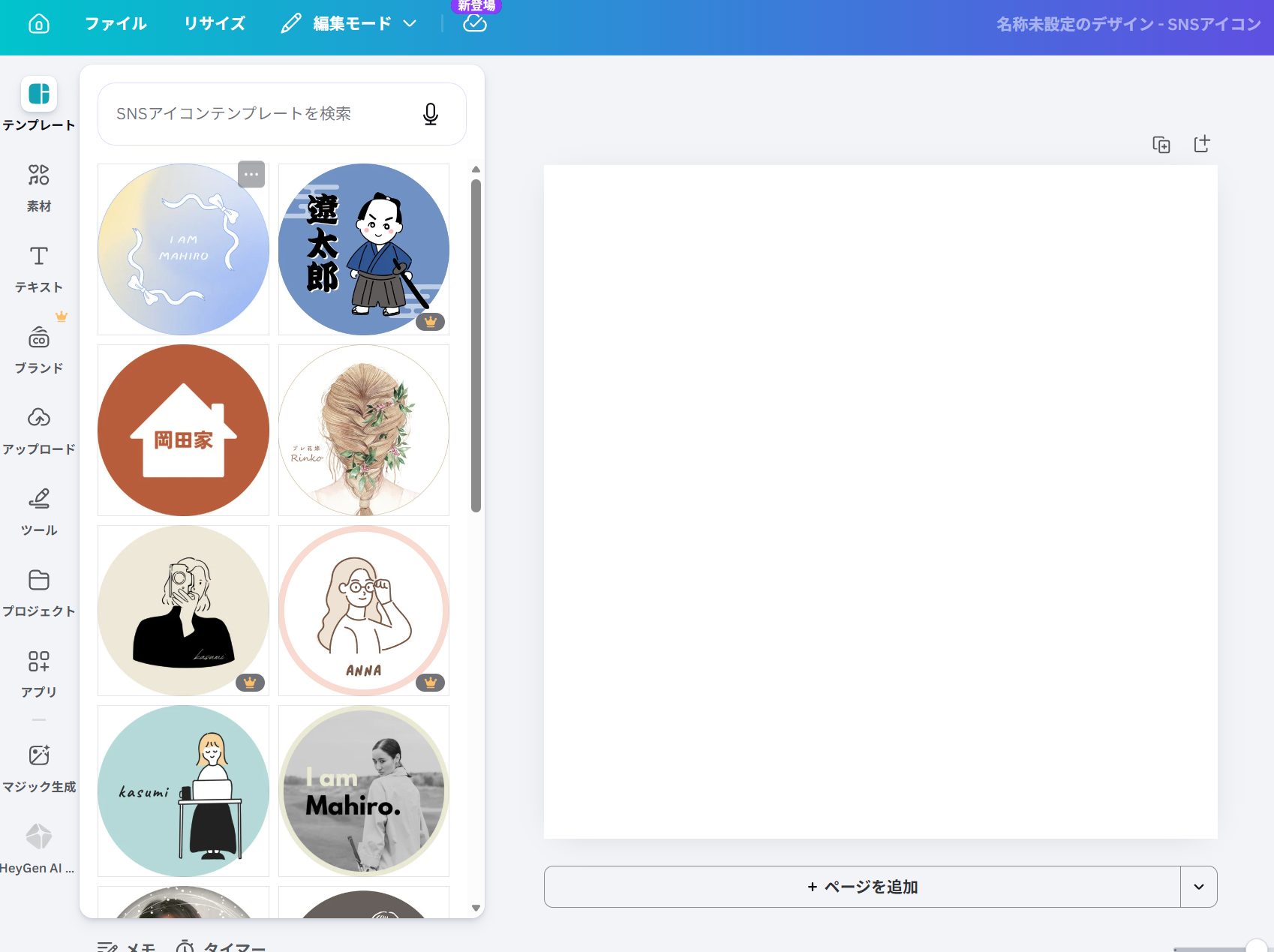
キーワードで検索をかけると、無料でおしゃれなデザインパーツが多数見つかるため、少し工夫するだけでプロが作成したかのようなクオリティに仕上げることができます。
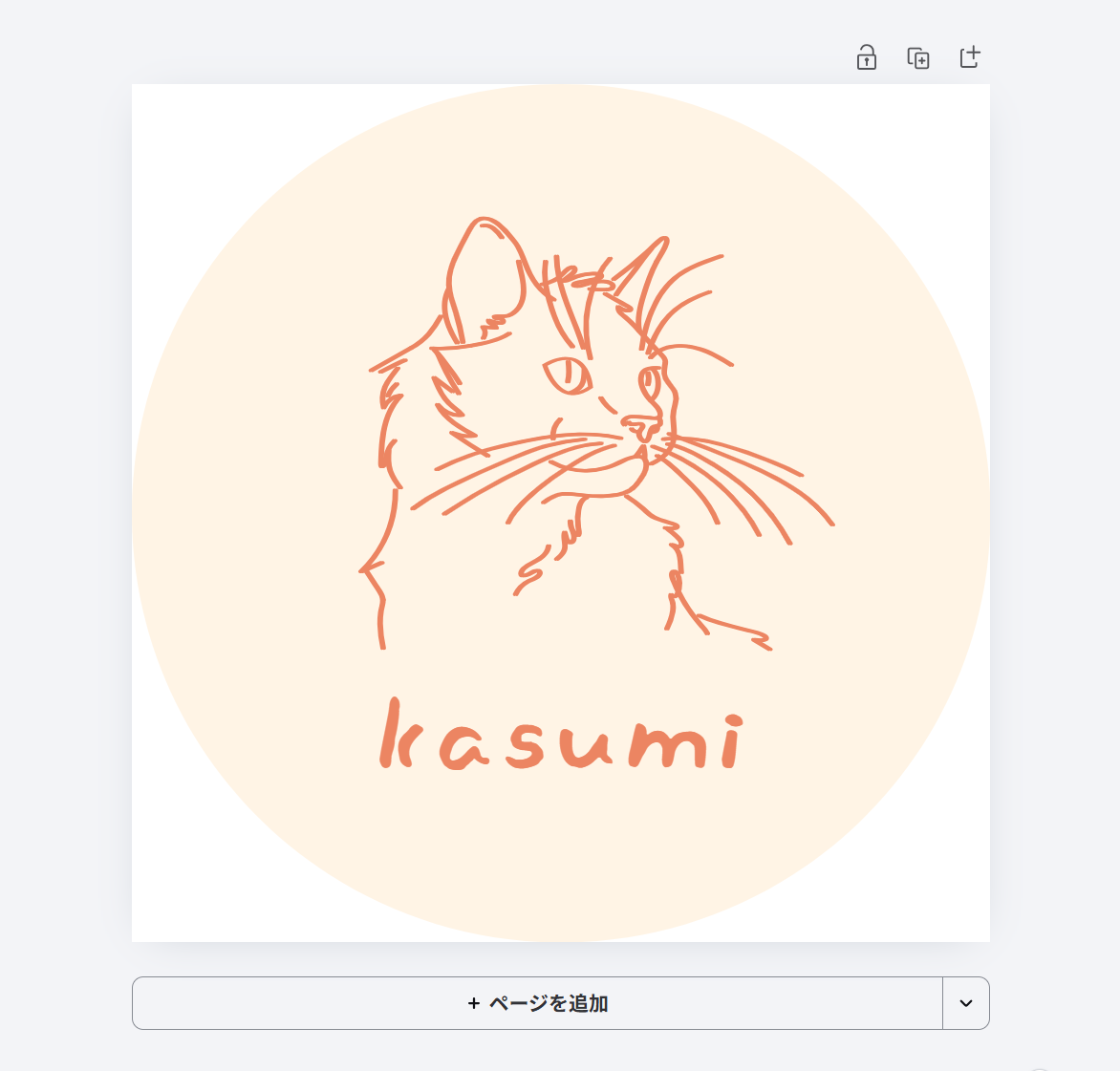
また、素材・AI・ブランド機能・一部の高度な機能には制限がありますが、無料プランでもテキストの装飾や配置、基本的な画像の色調補正など、デザインのベースとなる編集機能は使用できます。
直感的なドラッグ&ドロップの操作性もそのままで、スムーズに作業を進められる点はとても魅力的です!
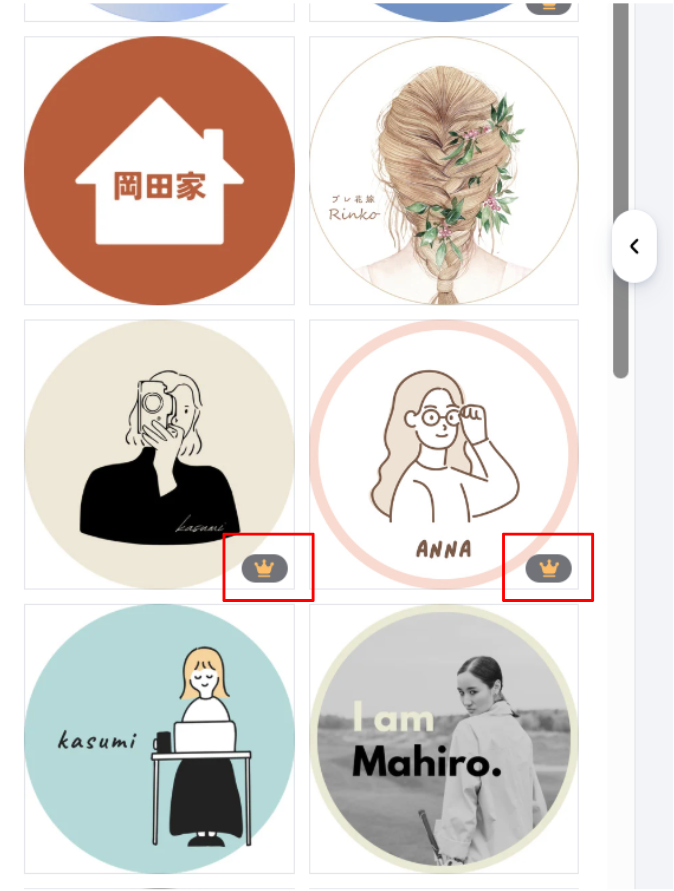
一方で、使いたいと感じた特定の魅力的な素材が「Pro限定」の王冠マーク付きであることが多く、選択肢の幅に少し制限を感じる場面もありました。
それでも、費用をかけずに基本的なデザイン作成には対応できていると感じます。
【使ってみた感想まとめ】
Canvaの無料プランは、基本的なデザインを気軽に始めたい人にとって使いやすいプランです。
テンプレートや素材を活用しながら、SNS投稿画像やプレゼン資料、チラシなども十分作成できます。
ただし、プレミアム素材や一部の便利機能には制限があるため、もっと幅広く使いたい場合はCanva Proもあわせて検討してみるとよいでしょう。
💡無料プランからCanva Proへの移行を検討するべきポイント

無料プランでも多くのことができますが、使い続けていると「Canva Pro」へのアップグレードを検討したくなるタイミングが訪れます。
その目安となるいくつかのポイントをご紹介します。
1.プレミアム素材を使用
一番多いのは、使いたい素材やテンプレートに「王冠マーク(Pro限定)」が頻繁に登場するようになった時です。
Canva Proに移行すれば、1億点以上のプレミアム素材がすべて使い放題になるため、素材探しのストレスがなくなります。
妥協せずに理想のデザインを追求したい方にとって、この恩恵は計り知れません。
2.「背景リムーバ」機能
画像の背景を透明にする「背景リムーバ」機能を頻繁に使いたくなった時も、乗り換えのベストなタイミングです。
無料プランでは利用できないこの機能を使えば、ワンクリックで被写体だけを綺麗に切り抜くことができ、商品画像やYouTubeのサムネイル作成が劇的に効率化されます。
✅Canva Proはどのような人におすすめ?
Canva Proは、作業の効率化とデザインのクオリティ向上を両立させたい方におすすめできるプランです。
Canva Proをおすすめしたいのは以下のような方々です!
- 日々の発信活動が欠かせないSNS運用をしている方
- ブログやWebサイト用の画像をよく作る方
- 資料やチラシをより効率よく作成したい方
- AI画像生成機能などを活用して、オリジナリティ溢れるビジュアルを素早く用意したいクリエイター
- 過去に作成したデザインデータやオリジナル素材を保存・管理したい方
作業効率をしっかり高めるためにも、Canva Proの導入がおすすめです。
自分の働き方や利用スタイルに合わせて、ぴったりのプランを選んでみてくださいね!
📝まとめ
Canva Proは、月額または年額の分かりやすい料金体系で、デザイン作業を効率化してくれる強力なツールです。
継続して利用する場合は、コストを抑えられる年額プランが特におすすめとなります。
無料プランでも基本的なデザイン作成は十分に可能ですが、プレミアム素材の制限や、背景透過などの高度な機能が必要になった場合は、Canva Proへの移行を検討するベストなタイミングと言えるでしょう。
ご自身の用途や作業頻度に合わせて、最適なプランを選択することが大切です。
自分にとって価格以上の価値があるかどうかを、しっかりと確認してから本格的な利用を始めるのがもっとも安心できる方法ですよ!
⭐Yoomでできること
日々の業務において、さまざまなSaaSやツールを併用している方は多いのではないでしょうか。
Yoomを活用すれば、それらのアプリをシームレスに連携させ、手作業で行っていたルーティンワークを自動化することができます!
例えば、Google DriveにGoogleドキュメントが保存されたら、AIワーカーで内容を読み取り自動校閲する といった一連の流れをすべて自動化できます。
自動化することで、時間をかけずに入力ミスなどのヒューマンエラーを防ぐことが可能です。
業務効率化を目指すなら、ぜひYoomの導入も検討してみてください。
以下のテンプレートを使えば、複雑な設定なしで便利な連携をスタートできますよ!
■概要Googleドキュメントで作成した記事や資料の校閲作業に、多くの時間と手間をかけていませんか。手作業でのチェックは属人化しやすく、品質のばらつきや見落としのリスクも伴います。このワークフローは、Google DriveにGoogleドキュメントが保存されると、AIが自動で内容を校閲するものです。まるで専属のAIエージェントのように、文章の品質チェックを自動化し、コンテンツ制作の効率を高めることができます。■このテンプレートをおすすめする方- Googleドキュメントで作成した文章の校閲や推敲を手作業で行っている方
- AIエージェントのように、設定したルールに基づいて文章の品質を自動でチェックしたい方
- チーム内のドキュメント品質を一定に保ち、属人化を解消したいと考えている方
■このテンプレートを使うメリット- Google Driveにファイルを保存するだけで校閲が自動で開始されるため、これまで手作業での確認に費やしていた時間を削減できます
- あらかじめ設定したガイドラインに基づきAIがチェックを行うため、担当者による品質のばらつきを防ぎ、業務の標準化に繋がります
■ワークフローの流れ- はじめに、Google Drive、Googleドキュメント、SlackをYoomと連携します
- 次に、トリガーでGoogle Driveを選択し、「特定のフォルダ内にファイル・フォルダが作成されたら」というアクションを設定します
- 最後に、オペレーションでAIワーカーで、Googleドキュメントの文章を読み取り、ガイドラインに基づいた校閲や品質チェック、具体的な改善案の提示を自動で行うためのマニュアル(指示)を作成します
※「トリガー」:フロー起動のきっかけとなるアクション、「オペレーション」:トリガー起動後、フロー内で処理を行うアクション■このワークフローのカスタムポイント- AIワーカーへのマニュアル(指示)は、ユーザーの用途に合わせて自由にカスタマイズが可能です。例えば、校閲のルールとして特定の表現や用語の利用を指示したり、Google Driveから取得したファイル名を指示に含めたりするなど、柔軟な設定ができます。
■注意事項- Google Drive、Googleドキュメント、SlackのそれぞれとYoomを連携してください。AIワーカー内で使用するツール(アプリ)についてもマイアプリ連携が必要です。
- トリガーは5分、10分、15分、30分、60分の間隔で起動間隔を選択できます。
- プランによって最短の起動間隔が異なりますので、ご注意ください。
- AIワーカーの基本設定は「【AIワーカー】基本的な設定方法」をご参照ください。
- AIワーカーの同時実行数・作成可能なAIワーカー数・利用可能なAIモデルはご契約中のプランによって異なります。
- AIワーカー内でご利用いただけるアプリやオペレーション等はワークフローの利用制限と同様です。
- AIワーカーは、テスト実行でも本番実行と同様にタスクを消費しますのでご注意ください。詳細は「【AIワーカー】タスク実行数の計算方法」ご参照ください。
- AIワーカー内で使用するツール(アプリ)についてもマイアプリ連携が必要です。
- AIワーカーはマニュアルを詳細に設定することで適切な処理を実行しやすくなります。詳細は「【AIワーカー】マニュアルの作成方法」をご参照ください。

- Googleドキュメントで作成した文章の校閲や推敲を手作業で行っている方
- AIエージェントのように、設定したルールに基づいて文章の品質を自動でチェックしたい方
- チーム内のドキュメント品質を一定に保ち、属人化を解消したいと考えている方
- Google Driveにファイルを保存するだけで校閲が自動で開始されるため、これまで手作業での確認に費やしていた時間を削減できます
- あらかじめ設定したガイドラインに基づきAIがチェックを行うため、担当者による品質のばらつきを防ぎ、業務の標準化に繋がります
- はじめに、Google Drive、Googleドキュメント、SlackをYoomと連携します
- 次に、トリガーでGoogle Driveを選択し、「特定のフォルダ内にファイル・フォルダが作成されたら」というアクションを設定します
- 最後に、オペレーションでAIワーカーで、Googleドキュメントの文章を読み取り、ガイドラインに基づいた校閲や品質チェック、具体的な改善案の提示を自動で行うためのマニュアル(指示)を作成します
- AIワーカーへのマニュアル(指示)は、ユーザーの用途に合わせて自由にカスタマイズが可能です。例えば、校閲のルールとして特定の表現や用語の利用を指示したり、Google Driveから取得したファイル名を指示に含めたりするなど、柔軟な設定ができます。
- Google Drive、Googleドキュメント、SlackのそれぞれとYoomを連携してください。AIワーカー内で使用するツール(アプリ)についてもマイアプリ連携が必要です。
- トリガーは5分、10分、15分、30分、60分の間隔で起動間隔を選択できます。
- プランによって最短の起動間隔が異なりますので、ご注意ください。
- AIワーカーの基本設定は「【AIワーカー】基本的な設定方法」をご参照ください。
- AIワーカーの同時実行数・作成可能なAIワーカー数・利用可能なAIモデルはご契約中のプランによって異なります。
- AIワーカー内でご利用いただけるアプリやオペレーション等はワークフローの利用制限と同様です。
- AIワーカーは、テスト実行でも本番実行と同様にタスクを消費しますのでご注意ください。詳細は「【AIワーカー】タスク実行数の計算方法」ご参照ください。
- AIワーカー内で使用するツール(アプリ)についてもマイアプリ連携が必要です。
- AIワーカーはマニュアルを詳細に設定することで適切な処理を実行しやすくなります。詳細は「【AIワーカー】マニュアルの作成方法」をご参照ください。
■概要クライアントから受領したプロジェクト概要資料など、複雑なドキュメントから作業工程を書き出す業務に負担を感じていませんか。資料の内容を理解し、適切なタスク分割や工数見積もりを行う作業には専門的な知識と時間を要します。このワークフローは、Google Driveに資料を保存するだけで、AIエージェント(AIワーカー)が文脈を解析してWBSを自律的に作成します。プロジェクトのセットアップが迅速化され、円滑なタスク管理を開始することが可能です。 ■このテンプレートをおすすめする方- 案件資料から必要なタスクを洗い出し、WBSを構築する作業を効率化したいコンサルタントの方
- AIエージェントを活用して、客観的な視点でタスクの優先度や工数を判定させたい方
- Google DriveとNotionを連携させ、プロジェクト管理の初期設定を自動化したいプロジェクトマネージャーの方
■このテンプレートを使うメリット- 資料をGoogle Driveに保存するだけでAIがタスク一覧を構成するため、ゼロからWBSを作成する手間を省き、プロジェクトの始動を早めることができます
- AIが資料の文脈に沿って各タスクの重要度を判定するため、担当者による判断のばらつきを抑え、精度の高いプロジェクト計画の策定を支援します
■ワークフローの流れ- はじめに、Google DriveとNotionをYoomと連携します
- 次に、トリガーでGoogle Driveを選択し、「特定のフォルダ内に新しくファイル・フォルダが作成されたら」というアクションを設定します
- 最後に、オペレーションで、プロジェクト資料の解析やWBSの自動生成を行うためのAIワーカーへのマニュアル(指示)を作成します
※「トリガー」:フロー起動のきっかけとなるアクション、「オペレーション」:トリガー起動後、フロー内で処理を行うアクション■このワークフローのカスタムポイント- Google Driveのトリガー設定では、処理の対象としたいフォルダを任意のフォルダIDで指定してください
- AIワーカーのオペレーションでは、利用したい任意のAIモデルを選択し、実行させたい内容に合わせてAIワーカーへの指示を自由に設定することが可能です
■注意事項- Google Drive、NotionのそれぞれとYoomを連携してください。AIワーカー内で使用するツール(アプリ)についてもマイアプリ連携が必要です。
- トリガーは5分、10分、15分、30分、60分の間隔で起動間隔を選択できます。
- プランによって最短の起動間隔が異なりますので、ご注意ください。
- ダウンロード可能なファイル容量は最大300MBまでです。アプリの仕様によっては300MB未満になる可能性があるので、ご注意ください。
- トリガー、各オペレーションでの取り扱い可能なファイル容量の詳細は「ファイルの容量制限について」をご参照ください。
- AIワーカーの基本設定は「【AIワーカー】基本的な設定方法」をご参照ください。
- AIワーカーの同時実行数・作成可能なAIワーカー数・利用可能なAIモデルはご契約中のプランによって異なります。
- AIワーカー内でご利用いただけるアプリやオペレーション等はワークフローの利用制限と同様です。
- AIワーカーは、テスト実行でも本番実行と同様にタスクを消費しますのでご注意ください。詳細は「【AIワーカー】タスク実行数の計算方法」ご参照ください。
- AIワーカーはマニュアルを詳細に設定することで適切な処理を実行しやすくなります。詳細は「【AIワーカー】マニュアルの作成方法」をご参照ください。

- 案件資料から必要なタスクを洗い出し、WBSを構築する作業を効率化したいコンサルタントの方
- AIエージェントを活用して、客観的な視点でタスクの優先度や工数を判定させたい方
- Google DriveとNotionを連携させ、プロジェクト管理の初期設定を自動化したいプロジェクトマネージャーの方
- 資料をGoogle Driveに保存するだけでAIがタスク一覧を構成するため、ゼロからWBSを作成する手間を省き、プロジェクトの始動を早めることができます
- AIが資料の文脈に沿って各タスクの重要度を判定するため、担当者による判断のばらつきを抑え、精度の高いプロジェクト計画の策定を支援します
- はじめに、Google DriveとNotionをYoomと連携します
- 次に、トリガーでGoogle Driveを選択し、「特定のフォルダ内に新しくファイル・フォルダが作成されたら」というアクションを設定します
- 最後に、オペレーションで、プロジェクト資料の解析やWBSの自動生成を行うためのAIワーカーへのマニュアル(指示)を作成します
- Google Driveのトリガー設定では、処理の対象としたいフォルダを任意のフォルダIDで指定してください
- AIワーカーのオペレーションでは、利用したい任意のAIモデルを選択し、実行させたい内容に合わせてAIワーカーへの指示を自由に設定することが可能です
- Google Drive、NotionのそれぞれとYoomを連携してください。AIワーカー内で使用するツール(アプリ)についてもマイアプリ連携が必要です。
- トリガーは5分、10分、15分、30分、60分の間隔で起動間隔を選択できます。
- プランによって最短の起動間隔が異なりますので、ご注意ください。
- ダウンロード可能なファイル容量は最大300MBまでです。アプリの仕様によっては300MB未満になる可能性があるので、ご注意ください。
- トリガー、各オペレーションでの取り扱い可能なファイル容量の詳細は「ファイルの容量制限について」をご参照ください。
- AIワーカーの基本設定は「【AIワーカー】基本的な設定方法」をご参照ください。
- AIワーカーの同時実行数・作成可能なAIワーカー数・利用可能なAIモデルはご契約中のプランによって異なります。
- AIワーカー内でご利用いただけるアプリやオペレーション等はワークフローの利用制限と同様です。
- AIワーカーは、テスト実行でも本番実行と同様にタスクを消費しますのでご注意ください。詳細は「【AIワーカー】タスク実行数の計算方法」ご参照ください。
- AIワーカーはマニュアルを詳細に設定することで適切な処理を実行しやすくなります。詳細は「【AIワーカー】マニュアルの作成方法」をご参照ください。
プログラミング知識なしで手軽に構築できます。