・
【ノーコードで実現】CanvaからDropboxへデザインを自動でエクスポートする方法
「Canvaで作成したデザインを、毎回手動でDropboxにエクスポートするのが面倒…」
「複数のデザインを管理していると、保存し忘れたり整理が追いつかなくなったりする…」
このように、デザイン作成後のファイル管理に手間やストレスを感じていませんか?
もし、Canvaで完成したデザインを指定したDropboxのフォルダに自動でエクスポートできる仕組みがあればどうでしょう。
ファイル管理の煩わしさから解放されることで、本来集中すべきクリエイティブな作業により多くの時間を費やすことができるのではないでしょうか。
今回ご紹介する自動化は、ノーコードで簡単に設定できて手間や時間もかからないのが特徴です。
ぜひ自動化を導入して作業をもっとラクにしましょう!
とにかく早く試したい方へ
YoomにはCanvaで作成したデザインをエクスポートする業務フロー自動化のテンプレートが用意されています。
「まずは試してみたい!」という方は、以下のバナーをクリックして、すぐに自動化を体験してみましょう!
■概要Canvaで作成したデザインデータを、手作業でDropboxにエクスポートして保存する業務は、ファイル数が多くなると手間がかかるのではないでしょうか。 このワークフローを活用すれば、フォームに情報を入力するだけで、指定したCanvaのデザインが自動でDropboxにエクスポートされ、保存までを完結できます。これにより、デザインアセットの管理や共有に関する定型業務を効率化し、手作業によるミスを防ぎます。■このテンプレートをおすすめする方- Canvaで作成したデザインをDropboxにエクスポートして管理しているデザイナーの方
- マーケティング資料などをチームで共有するため、手作業でのファイル転送に手間を感じている方
- CanvaとDropboxを連携させ、デザインアセットのバックアップ作業を自動化したいと考えている方
■このテンプレートを使うメリット- フォーム送信を起点に、CanvaからDropboxへのファイル保存が自動で実行されるため、これまで手作業で行っていたエクスポート業務の時間を短縮できます
- 手作業によるファイルの保存漏れや、誤ったフォルダへの保存といったヒューマンエラーのリスクを軽減し、正確なファイル管理を実現します
■フローボットの流れ- はじめに、CanvaとDropboxをYoomと連携します
- 次に、トリガーでフォームトリガーを選択し、デザインの指定に必要な項目(デザイン名など)を設定します
- 次に、オペレーションでCanvaの「デザインを検索」アクションを設定し、フォームで入力された情報を基にデザインを特定します
- 次に、Canvaの「デザインをエクスポートするジョブを作成」と「デザインのダウンロードリンクを取得」アクションを順に設定します
- 次に、オペレーションでRPA機能の「ブラウザを自動操作する」を設定し、取得したダウンロードリンクからファイルを保存する操作を行います
- 最後に、オペレーションでDropboxの「ファイルをアップロード」アクションを設定し、保存したデザインファイルを指定のフォルダにアップロードします
※「トリガー」:フロー起動のきっかけとなるアクション、「オペレーション」:トリガー起動後、フロー内で処理を行うアクション
■このワークフローのカスタムポイント- フォームトリガー機能では、デザインの指定に必要な質問項目などを任意で設定可能です
- Canvaの各アクションでは、フォームで取得した情報などを変数として設定できます
- RPA機能では、操作対象のWebページやブラウザ上での操作を自由にカスタマイズしてください
- Dropboxにファイルをアップロードする際、保存先のフォルダパスやファイル名を、固定値または前のステップで取得した情報を用いて任意に設定できます
■注意事項 - Canva、DropboxのそれぞれとYoomを連携してください。
- ブラウザを操作するオペレーションはサクセスプランでのみご利用いただける機能となっております。フリープラン・ミニプラン・チームプランの場合は設定しているフローボットのオペレーションはエラーとなりますので、ご注意ください。
- サクセスプランなどの有料プランは、2週間の無料トライアルを行うことが可能です。無料トライアル中には制限対象のアプリやブラウザを操作するオペレーションを使用することができます。
- ブラウザを操作するオペレーションの設定方法は『ブラウザを操作する』の設定方法をご参照ください。
- ブラウザを操作するオペレーションは、ご利用のWebサイトに合わせてカスタマイズしてください。
- ダウンロード可能なファイル容量は最大300MBまでです。アプリの仕様によっては300MB未満になる可能性があるので、ご注意ください。
- トリガー、各オペレーションでの取り扱い可能なファイル容量の詳細は「ファイルの容量制限について」をご参照ください。


- Canvaで作成したデザインをDropboxにエクスポートして管理しているデザイナーの方
- マーケティング資料などをチームで共有するため、手作業でのファイル転送に手間を感じている方
- CanvaとDropboxを連携させ、デザインアセットのバックアップ作業を自動化したいと考えている方
- フォーム送信を起点に、CanvaからDropboxへのファイル保存が自動で実行されるため、これまで手作業で行っていたエクスポート業務の時間を短縮できます
- 手作業によるファイルの保存漏れや、誤ったフォルダへの保存といったヒューマンエラーのリスクを軽減し、正確なファイル管理を実現します
- はじめに、CanvaとDropboxをYoomと連携します
- 次に、トリガーでフォームトリガーを選択し、デザインの指定に必要な項目(デザイン名など)を設定します
- 次に、オペレーションでCanvaの「デザインを検索」アクションを設定し、フォームで入力された情報を基にデザインを特定します
- 次に、Canvaの「デザインをエクスポートするジョブを作成」と「デザインのダウンロードリンクを取得」アクションを順に設定します
- 次に、オペレーションでRPA機能の「ブラウザを自動操作する」を設定し、取得したダウンロードリンクからファイルを保存する操作を行います
- 最後に、オペレーションでDropboxの「ファイルをアップロード」アクションを設定し、保存したデザインファイルを指定のフォルダにアップロードします
■このワークフローのカスタムポイント
- フォームトリガー機能では、デザインの指定に必要な質問項目などを任意で設定可能です
- Canvaの各アクションでは、フォームで取得した情報などを変数として設定できます
- RPA機能では、操作対象のWebページやブラウザ上での操作を自由にカスタマイズしてください
- Dropboxにファイルをアップロードする際、保存先のフォルダパスやファイル名を、固定値または前のステップで取得した情報を用いて任意に設定できます
- Canva、DropboxのそれぞれとYoomを連携してください。
- ブラウザを操作するオペレーションはサクセスプランでのみご利用いただける機能となっております。フリープラン・ミニプラン・チームプランの場合は設定しているフローボットのオペレーションはエラーとなりますので、ご注意ください。
- サクセスプランなどの有料プランは、2週間の無料トライアルを行うことが可能です。無料トライアル中には制限対象のアプリやブラウザを操作するオペレーションを使用することができます。
- ブラウザを操作するオペレーションの設定方法は『ブラウザを操作する』の設定方法をご参照ください。
- ブラウザを操作するオペレーションは、ご利用のWebサイトに合わせてカスタマイズしてください。
- ダウンロード可能なファイル容量は最大300MBまでです。アプリの仕様によっては300MB未満になる可能性があるので、ご注意ください。
- トリガー、各オペレーションでの取り扱い可能なファイル容量の詳細は「ファイルの容量制限について」をご参照ください。
フォームで指定したCanvaのデザインをDropboxにエクスポートするフローを作ってみよう
それではここから代表的な例として、Yoomのフォームで指定したCanvaのデザインを、自動でDropboxにエクスポートするフローを解説していきます!
ここではYoomを使用してノーコードで設定をしていくので、もしまだYoomのアカウントをお持ちでない場合は、こちらの登録フォームからアカウントを発行しておきましょう。
※今回連携するアプリの公式サイト:Canva/Dropbox
[Yoomとは]
フローの作成方法
今回は大きく分けて以下のプロセスで作成します。
- CanvaとDropboxのマイアプリ連携
- テンプレートをコピー
- Yoomフォームトリガーの設定とCanva、Dropboxのアクション設定
- トリガーをONにし、フローが起動するかを確認
■概要Canvaで作成したデザインデータを、手作業でDropboxにエクスポートして保存する業務は、ファイル数が多くなると手間がかかるのではないでしょうか。 このワークフローを活用すれば、フォームに情報を入力するだけで、指定したCanvaのデザインが自動でDropboxにエクスポートされ、保存までを完結できます。これにより、デザインアセットの管理や共有に関する定型業務を効率化し、手作業によるミスを防ぎます。■このテンプレートをおすすめする方- Canvaで作成したデザインをDropboxにエクスポートして管理しているデザイナーの方
- マーケティング資料などをチームで共有するため、手作業でのファイル転送に手間を感じている方
- CanvaとDropboxを連携させ、デザインアセットのバックアップ作業を自動化したいと考えている方
■このテンプレートを使うメリット- フォーム送信を起点に、CanvaからDropboxへのファイル保存が自動で実行されるため、これまで手作業で行っていたエクスポート業務の時間を短縮できます
- 手作業によるファイルの保存漏れや、誤ったフォルダへの保存といったヒューマンエラーのリスクを軽減し、正確なファイル管理を実現します
■フローボットの流れ- はじめに、CanvaとDropboxをYoomと連携します
- 次に、トリガーでフォームトリガーを選択し、デザインの指定に必要な項目(デザイン名など)を設定します
- 次に、オペレーションでCanvaの「デザインを検索」アクションを設定し、フォームで入力された情報を基にデザインを特定します
- 次に、Canvaの「デザインをエクスポートするジョブを作成」と「デザインのダウンロードリンクを取得」アクションを順に設定します
- 次に、オペレーションでRPA機能の「ブラウザを自動操作する」を設定し、取得したダウンロードリンクからファイルを保存する操作を行います
- 最後に、オペレーションでDropboxの「ファイルをアップロード」アクションを設定し、保存したデザインファイルを指定のフォルダにアップロードします
※「トリガー」:フロー起動のきっかけとなるアクション、「オペレーション」:トリガー起動後、フロー内で処理を行うアクション
■このワークフローのカスタムポイント- フォームトリガー機能では、デザインの指定に必要な質問項目などを任意で設定可能です
- Canvaの各アクションでは、フォームで取得した情報などを変数として設定できます
- RPA機能では、操作対象のWebページやブラウザ上での操作を自由にカスタマイズしてください
- Dropboxにファイルをアップロードする際、保存先のフォルダパスやファイル名を、固定値または前のステップで取得した情報を用いて任意に設定できます
■注意事項- Canva、DropboxのそれぞれとYoomを連携してください。
- ブラウザを操作するオペレーションはサクセスプランでのみご利用いただける機能となっております。フリープラン・ミニプラン・チームプランの場合は設定しているフローボットのオペレーションはエラーとなりますので、ご注意ください。
- サクセスプランなどの有料プランは、2週間の無料トライアルを行うことが可能です。無料トライアル中には制限対象のアプリやブラウザを操作するオペレーションを使用することができます。
- ブラウザを操作するオペレーションの設定方法は『ブラウザを操作する』の設定方法をご参照ください。
- ブラウザを操作するオペレーションは、ご利用のWebサイトに合わせてカスタマイズしてください。
- ダウンロード可能なファイル容量は最大300MBまでです。アプリの仕様によっては300MB未満になる可能性があるので、ご注意ください。
- トリガー、各オペレーションでの取り扱い可能なファイル容量の詳細は「ファイルの容量制限について」をご参照ください。
ステップ1:CanvaとDropboxをマイアプリ連携
ここでは、Yoomとそれぞれのアプリを連携して、操作が行えるようにしていきます。
まずは基本的な設定方法を解説しているナビをご覧ください!
それでは、実際にアプリ毎の連携方法について解説していきます。
CanvaとYoomの連携方法
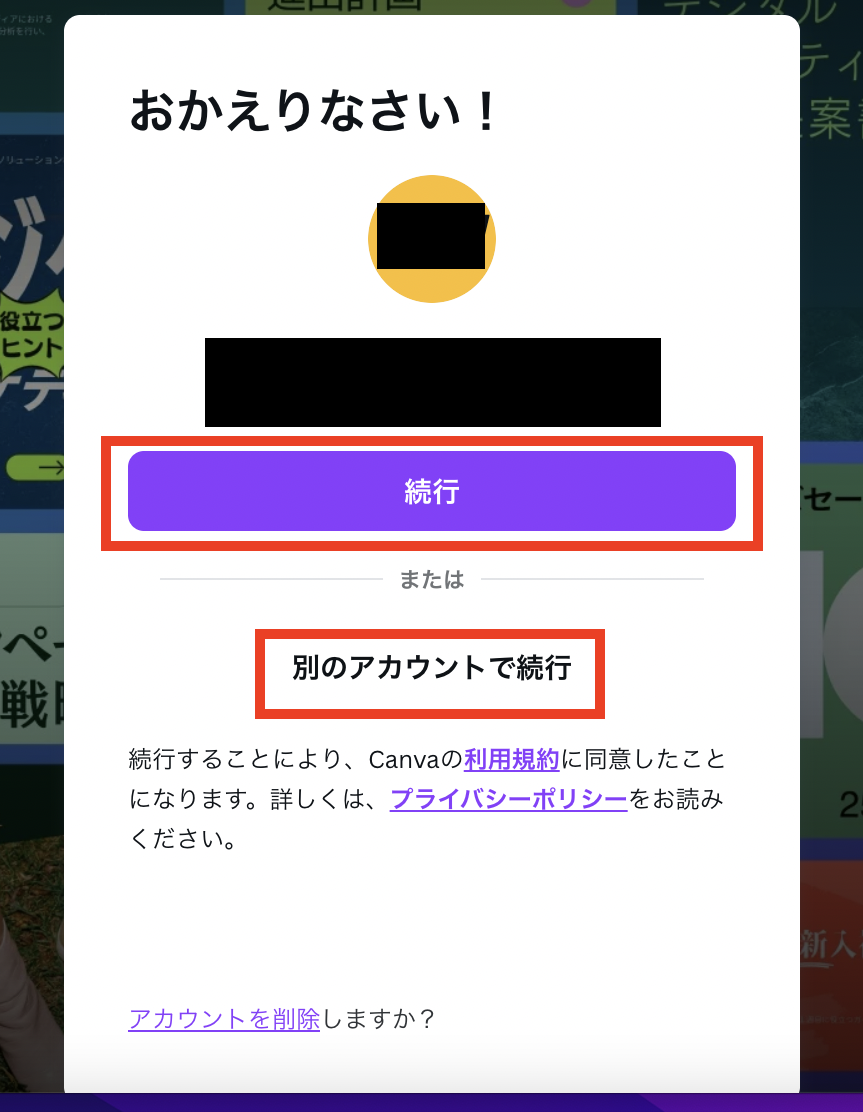
Canvaを検索するとアカウントが表示されるので「続行」もしくは「別のアカウントで続行」を選びましょう。
(※今回は「続行」からログインをしますね!)
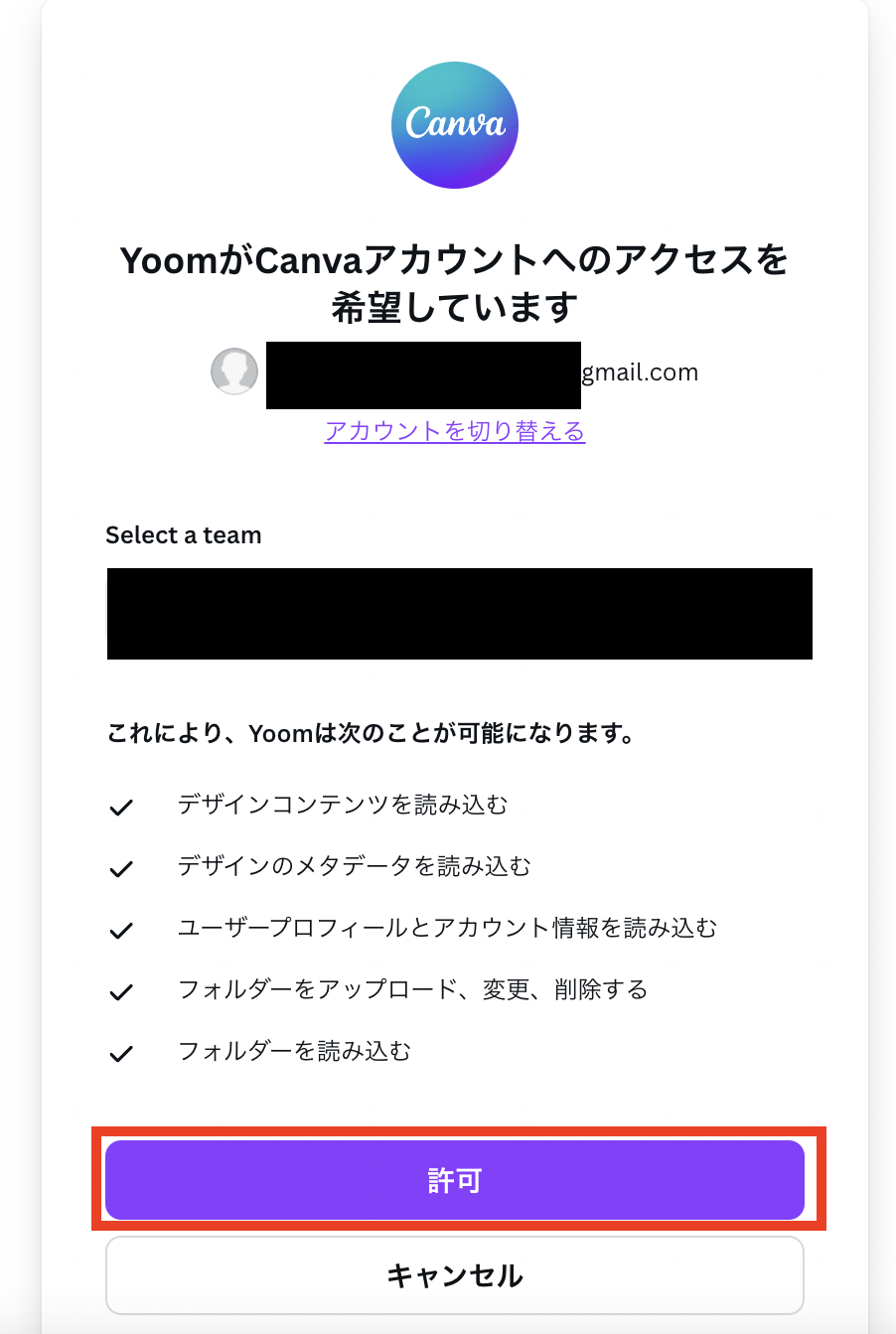
Yoomのアクセス権限のページが表示されるので内容を確認後「許可」をクリックします。
これでCanvaは連携完了です!
DropboxとYoomの連携方法
Dropboxの連携方法は、以下の手順をご参照ください。
ステップ2:テンプレートをコピー
次に、今回使用するテンプレートをコピーします。
- 下のバナーの「試してみる」を押す。
- Yoomの登録がまだの場合は、登録を行う。
※すでに登録が完了している場合は、ログインしてください。
■概要Canvaで作成したデザインデータを、手作業でDropboxにエクスポートして保存する業務は、ファイル数が多くなると手間がかかるのではないでしょうか。 このワークフローを活用すれば、フォームに情報を入力するだけで、指定したCanvaのデザインが自動でDropboxにエクスポートされ、保存までを完結できます。これにより、デザインアセットの管理や共有に関する定型業務を効率化し、手作業によるミスを防ぎます。■このテンプレートをおすすめする方- Canvaで作成したデザインをDropboxにエクスポートして管理しているデザイナーの方
- マーケティング資料などをチームで共有するため、手作業でのファイル転送に手間を感じている方
- CanvaとDropboxを連携させ、デザインアセットのバックアップ作業を自動化したいと考えている方
■このテンプレートを使うメリット- フォーム送信を起点に、CanvaからDropboxへのファイル保存が自動で実行されるため、これまで手作業で行っていたエクスポート業務の時間を短縮できます
- 手作業によるファイルの保存漏れや、誤ったフォルダへの保存といったヒューマンエラーのリスクを軽減し、正確なファイル管理を実現します
■フローボットの流れ- はじめに、CanvaとDropboxをYoomと連携します
- 次に、トリガーでフォームトリガーを選択し、デザインの指定に必要な項目(デザイン名など)を設定します
- 次に、オペレーションでCanvaの「デザインを検索」アクションを設定し、フォームで入力された情報を基にデザインを特定します
- 次に、Canvaの「デザインをエクスポートするジョブを作成」と「デザインのダウンロードリンクを取得」アクションを順に設定します
- 次に、オペレーションでRPA機能の「ブラウザを自動操作する」を設定し、取得したダウンロードリンクからファイルを保存する操作を行います
- 最後に、オペレーションでDropboxの「ファイルをアップロード」アクションを設定し、保存したデザインファイルを指定のフォルダにアップロードします
※「トリガー」:フロー起動のきっかけとなるアクション、「オペレーション」:トリガー起動後、フロー内で処理を行うアクション
■このワークフローのカスタムポイント- フォームトリガー機能では、デザインの指定に必要な質問項目などを任意で設定可能です
- Canvaの各アクションでは、フォームで取得した情報などを変数として設定できます
- RPA機能では、操作対象のWebページやブラウザ上での操作を自由にカスタマイズしてください
- Dropboxにファイルをアップロードする際、保存先のフォルダパスやファイル名を、固定値または前のステップで取得した情報を用いて任意に設定できます
■注意事項 - Canva、DropboxのそれぞれとYoomを連携してください。
- ブラウザを操作するオペレーションはサクセスプランでのみご利用いただける機能となっております。フリープラン・ミニプラン・チームプランの場合は設定しているフローボットのオペレーションはエラーとなりますので、ご注意ください。
- サクセスプランなどの有料プランは、2週間の無料トライアルを行うことが可能です。無料トライアル中には制限対象のアプリやブラウザを操作するオペレーションを使用することができます。
- ブラウザを操作するオペレーションの設定方法は『ブラウザを操作する』の設定方法をご参照ください。
- ブラウザを操作するオペレーションは、ご利用のWebサイトに合わせてカスタマイズしてください。
- ダウンロード可能なファイル容量は最大300MBまでです。アプリの仕様によっては300MB未満になる可能性があるので、ご注意ください。
- トリガー、各オペレーションでの取り扱い可能なファイル容量の詳細は「ファイルの容量制限について」をご参照ください。
- Canvaで作成したデザインをDropboxにエクスポートして管理しているデザイナーの方
- マーケティング資料などをチームで共有するため、手作業でのファイル転送に手間を感じている方
- CanvaとDropboxを連携させ、デザインアセットのバックアップ作業を自動化したいと考えている方
- フォーム送信を起点に、CanvaからDropboxへのファイル保存が自動で実行されるため、これまで手作業で行っていたエクスポート業務の時間を短縮できます
- 手作業によるファイルの保存漏れや、誤ったフォルダへの保存といったヒューマンエラーのリスクを軽減し、正確なファイル管理を実現します
- はじめに、CanvaとDropboxをYoomと連携します
- 次に、トリガーでフォームトリガーを選択し、デザインの指定に必要な項目(デザイン名など)を設定します
- 次に、オペレーションでCanvaの「デザインを検索」アクションを設定し、フォームで入力された情報を基にデザインを特定します
- 次に、Canvaの「デザインをエクスポートするジョブを作成」と「デザインのダウンロードリンクを取得」アクションを順に設定します
- 次に、オペレーションでRPA機能の「ブラウザを自動操作する」を設定し、取得したダウンロードリンクからファイルを保存する操作を行います
- 最後に、オペレーションでDropboxの「ファイルをアップロード」アクションを設定し、保存したデザインファイルを指定のフォルダにアップロードします
■このワークフローのカスタムポイント
- フォームトリガー機能では、デザインの指定に必要な質問項目などを任意で設定可能です
- Canvaの各アクションでは、フォームで取得した情報などを変数として設定できます
- RPA機能では、操作対象のWebページやブラウザ上での操作を自由にカスタマイズしてください
- Dropboxにファイルをアップロードする際、保存先のフォルダパスやファイル名を、固定値または前のステップで取得した情報を用いて任意に設定できます
- Canva、DropboxのそれぞれとYoomを連携してください。
- ブラウザを操作するオペレーションはサクセスプランでのみご利用いただける機能となっております。フリープラン・ミニプラン・チームプランの場合は設定しているフローボットのオペレーションはエラーとなりますので、ご注意ください。
- サクセスプランなどの有料プランは、2週間の無料トライアルを行うことが可能です。無料トライアル中には制限対象のアプリやブラウザを操作するオペレーションを使用することができます。
- ブラウザを操作するオペレーションの設定方法は『ブラウザを操作する』の設定方法をご参照ください。
- ブラウザを操作するオペレーションは、ご利用のWebサイトに合わせてカスタマイズしてください。
- ダウンロード可能なファイル容量は最大300MBまでです。アプリの仕様によっては300MB未満になる可能性があるので、ご注意ください。
- トリガー、各オペレーションでの取り扱い可能なファイル容量の詳細は「ファイルの容量制限について」をご参照ください。
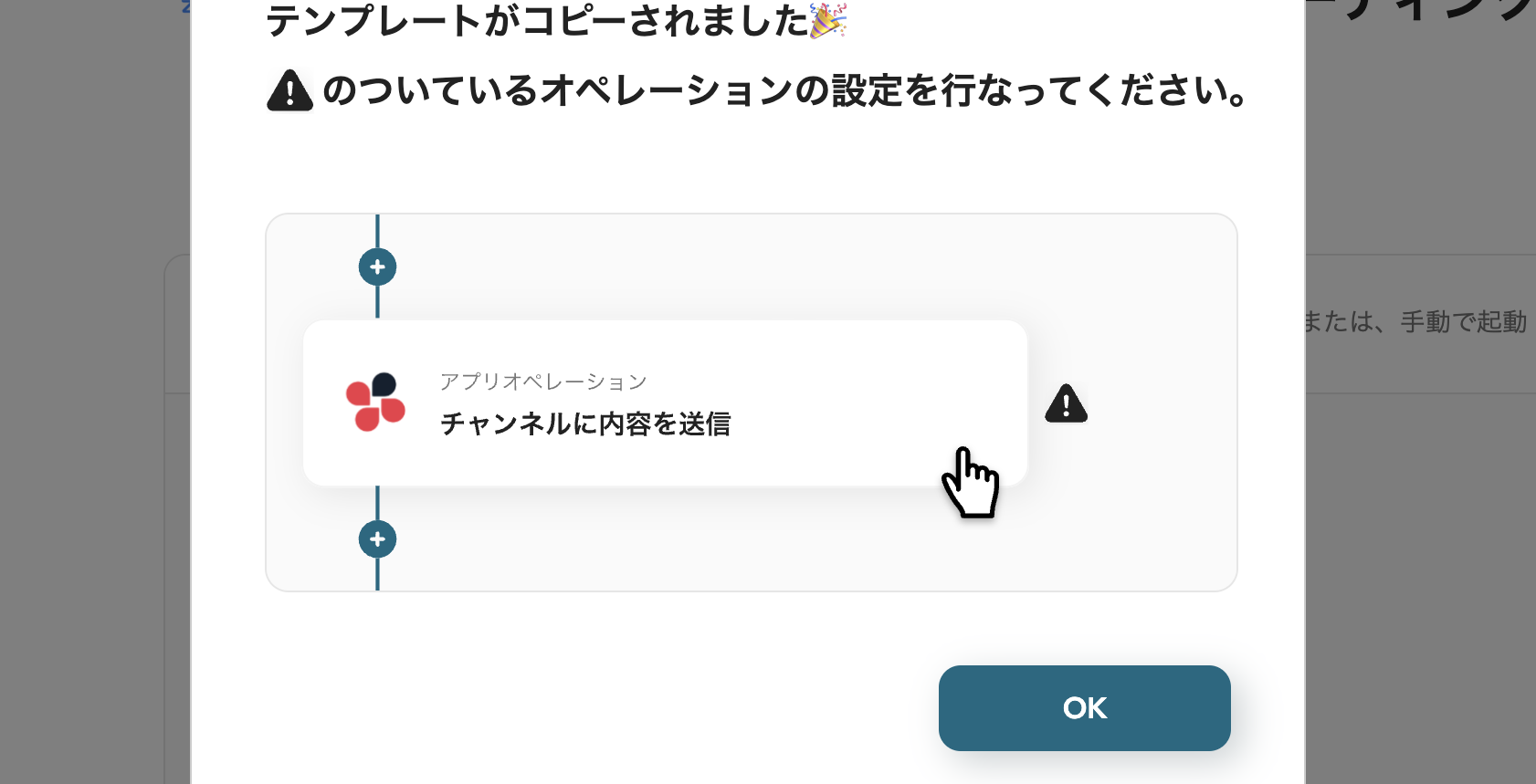
テンプレートが「マイプロジェクト」にコピーされると、このような画面が表示されます。
ステップ3:フォームトリガーの設定
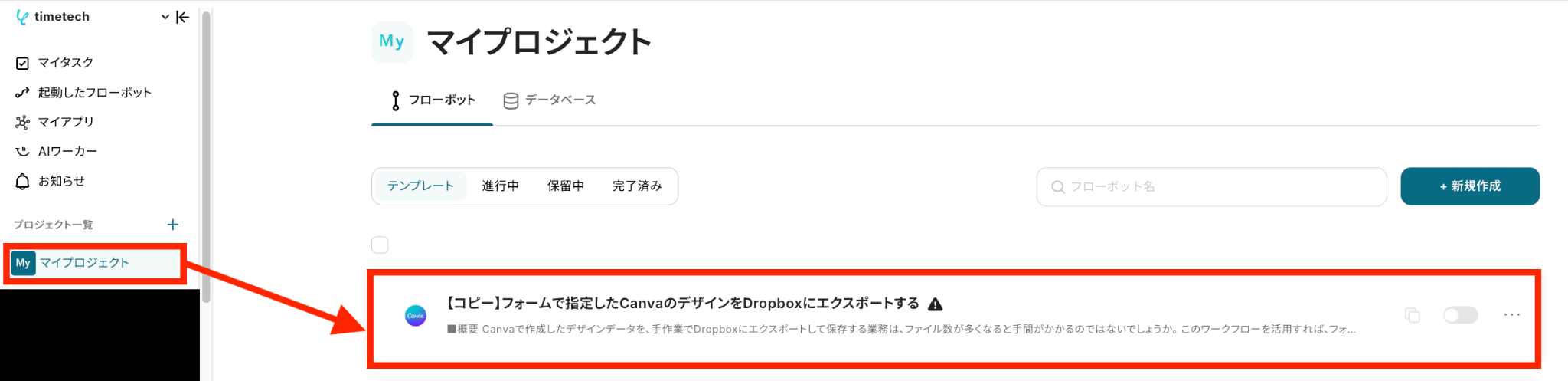
- コピーしたテンプレートを開く
左側にあるメニューの「マイプロジェクト」から、コピーしたテンプレートを開きます。
(※テンプレートをコピー後、すぐに設定する場合はテンプレートを開く操作は不要です。設定を中断した場合のみ「マイプロジェクト」から設定作業を再開しましょう!)
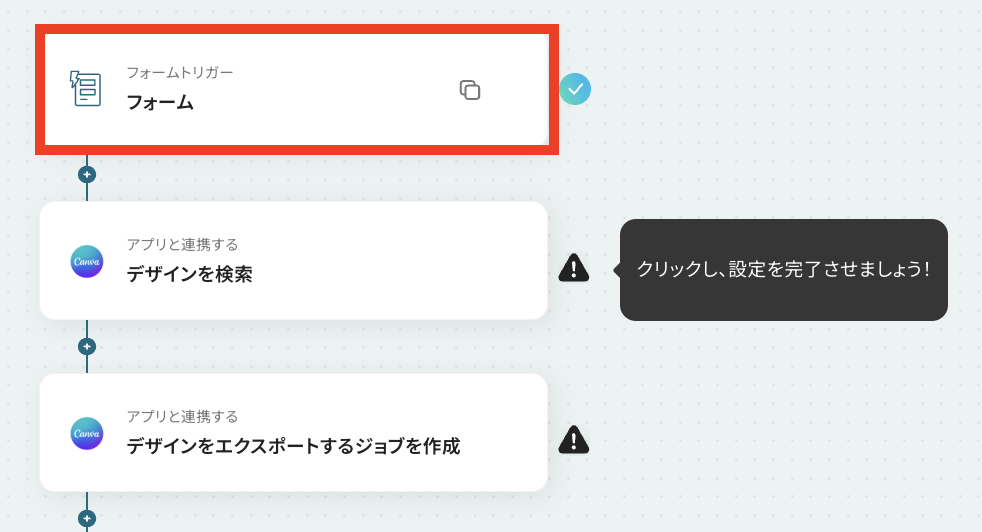
- フォームトリガーを開く
「フォームトリガー」をクリックします。
- フォームを作成する
実際に画面上で「フォームのタイトル」や「入力項目」などを設定してフォームを作成していきます。
※有料プランでのみ設定が可能な項目もあるので、詳しくはフォームの基本設定・オプション設定についてをご確認ください。
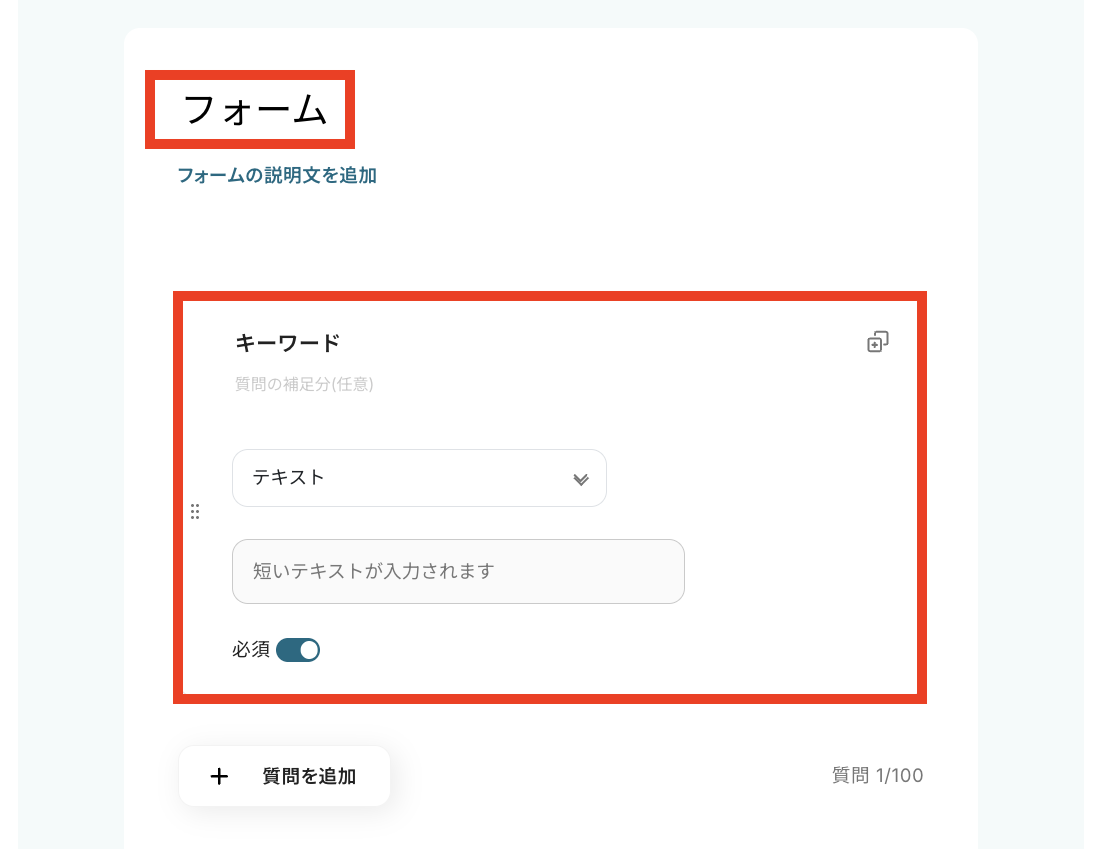
今回はテンプレートのデフォルトで設定されている項目で連携手順を解説していきますが、必要に応じて項目は変更や追加することが可能です!
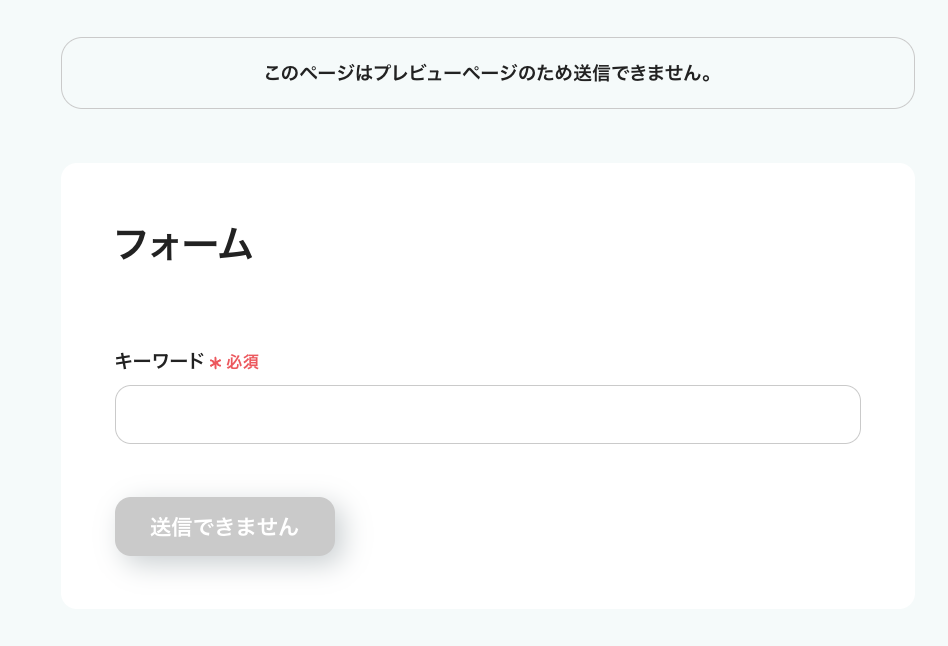
ただし、Canvaデザインはキーワードで検索するので、キーワードを入力する項目は必ず設定してください!
(※画像はプレビューページです。)
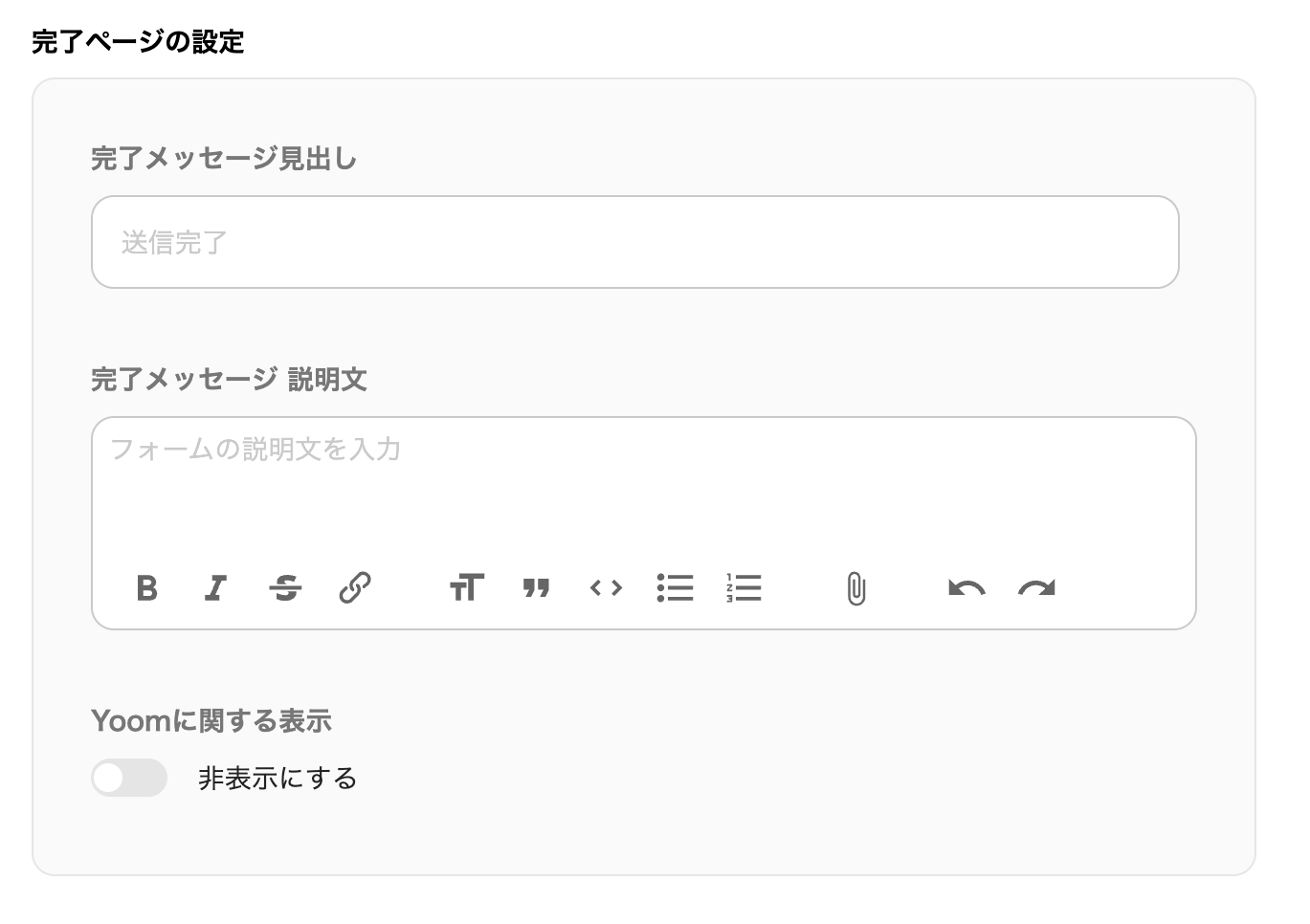
次に「完了ページの設定」を行います。
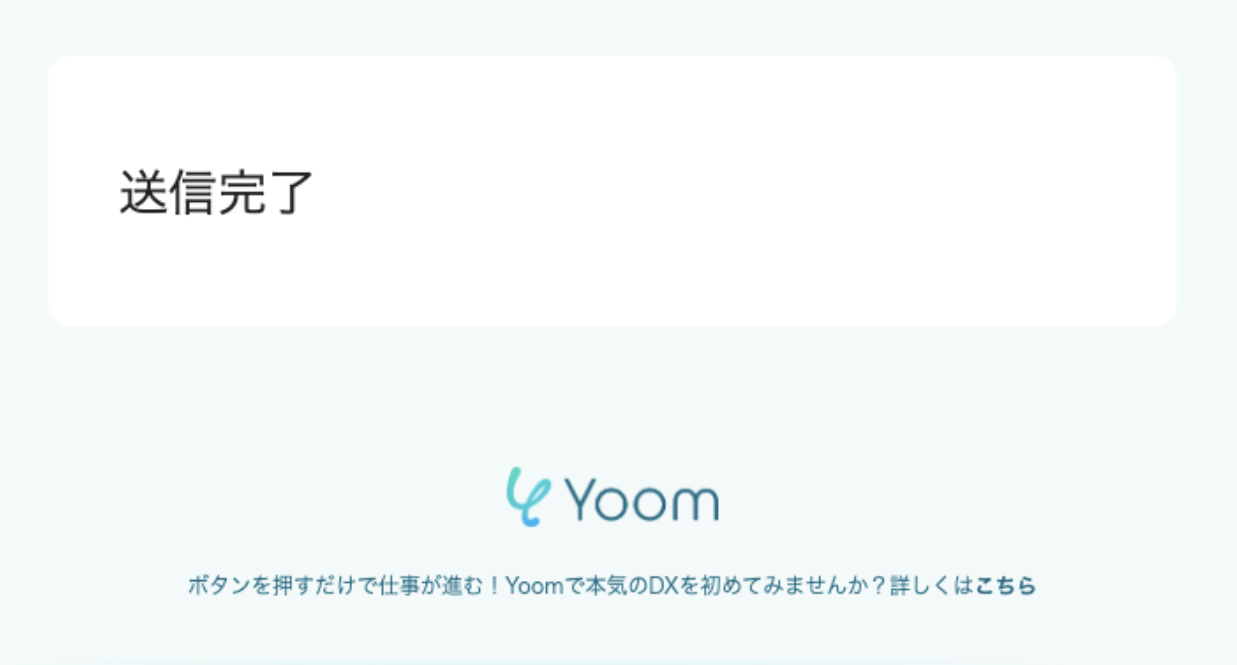
完了ページとは、フォームに入力後に送信ボタンを押した後に表示させるページです。
完了ページのイメージ画像はこちらです。
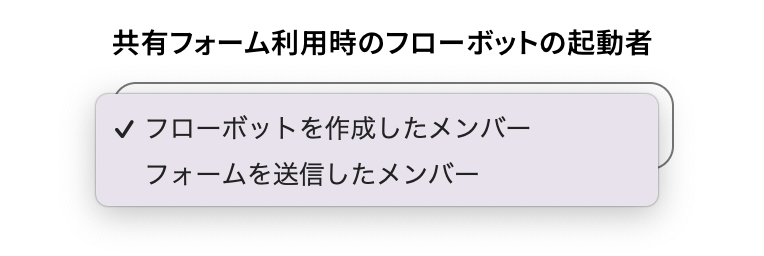
最後に「共有フォーム利用時のフローボットの起動者」を選択しましょう。
選択できたら「次へ」を押します。
※フローボットの起動者に関する詳しい内容はフォームの基本設定・オプション設定についてをご確認ください。
- フォームの表示確認と取得した値の設定をする
次の画面に移動すると「プレビューページ」と「完了ページ」を確認できます。
問題なければ先に進みましょう!
次に入力フォームの「回答のサンプル」を設定します。
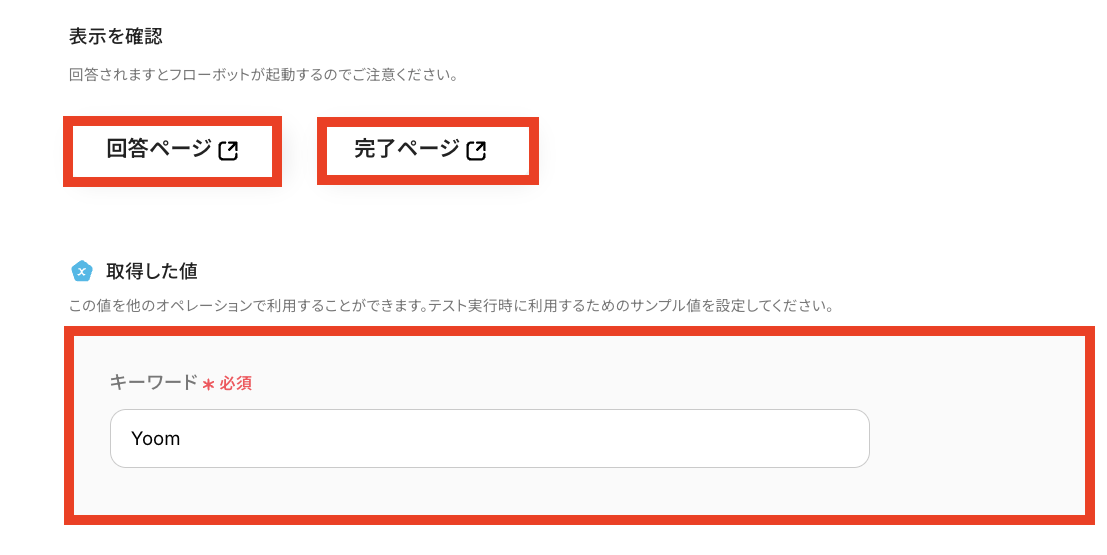
Canvaで連携テスト用の画像を作成したので、この画像デザインに合わせてキーワードを設定しました!
全ての設定が完了したら「保存する」をクリックしてください。

ステップ4:Canvaでデザイン検索設定
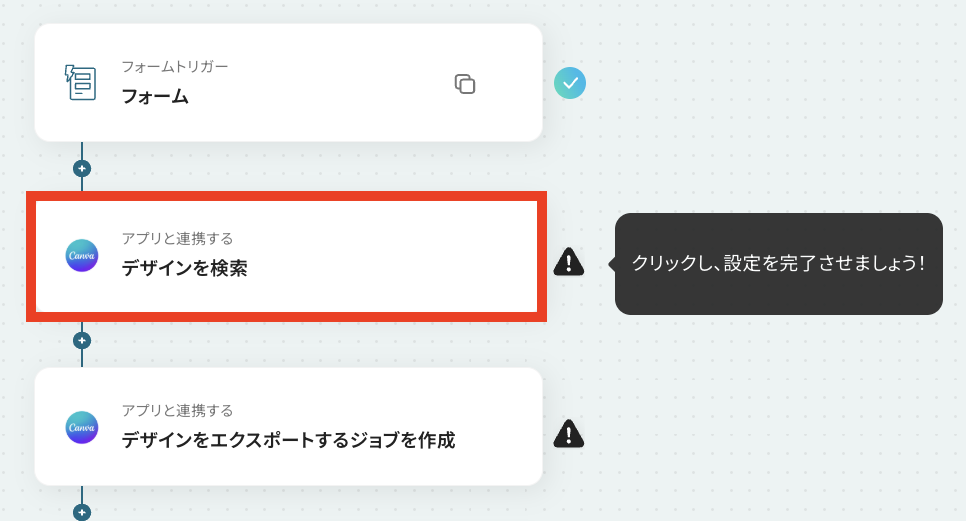
- 該当するアクションを開く
「デザインを検索」をクリックします。
- 連携アカウントとアクションを選択する
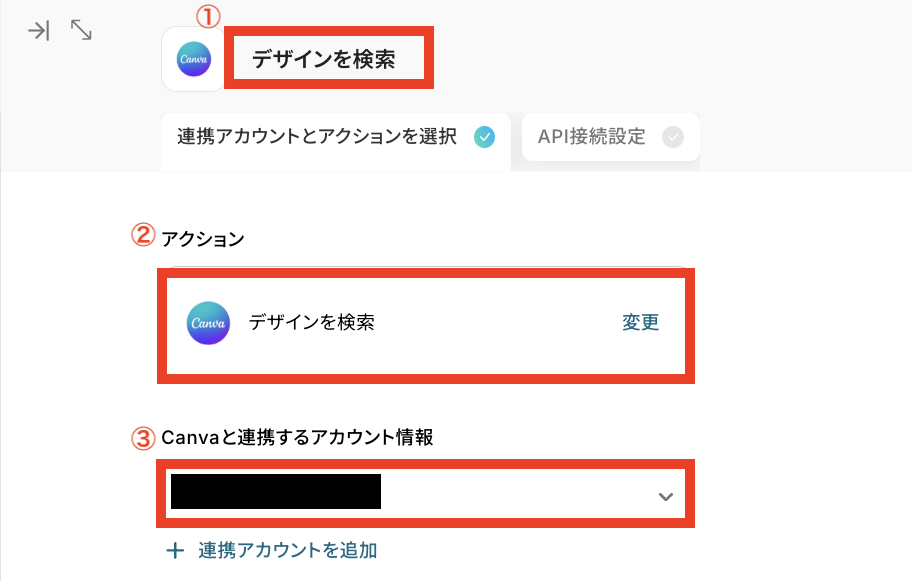
必要箇所を入力していきます。
①タイトル:必要に応じて変更可能です。分かりやすい名前に修正してもOK!
②アクション:デフォルトで「デザインを検索」が選択されているのでそのままで問題ありません!
③Canvaと連携するアカウント情報:ステップ1で連携したアカウントが表示されていることを確認しましょう。
- APIの接続設定をする
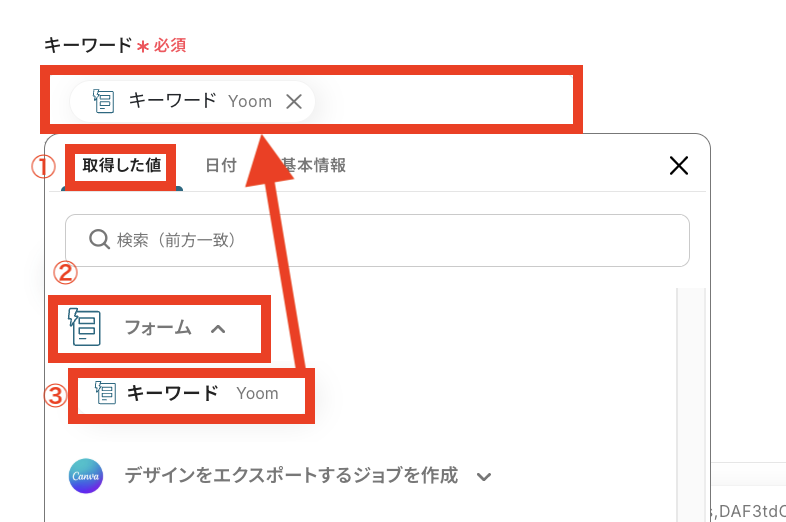
「キーワード」の欄にフォームの回答内容(取得した値)を埋め込みます。
手入力で日付を入れてしまうと、フローボットが起動する度に同じ内容ばかりが反映されてしまうので、必ず取得した値を埋め込んでください。
【取得した値を埋め込む方法】
①入力欄をクリックして「取得した値」を表示
②「フォーム」をクリック
③「キーワード」を選択
設定が完了したら「テスト」をクリックします。
テストに成功すると、先ほどテスト用に設定したCanvaの画像データの情報が反映されるので、確認できたら「完了」をクリックしてください。
フォームの回答同様に「取得した値」の表示された項目は今後の設定時に使用していきます!
詳しくはテストの重要性:「取得した値」のテスト値についてをご参照ください。
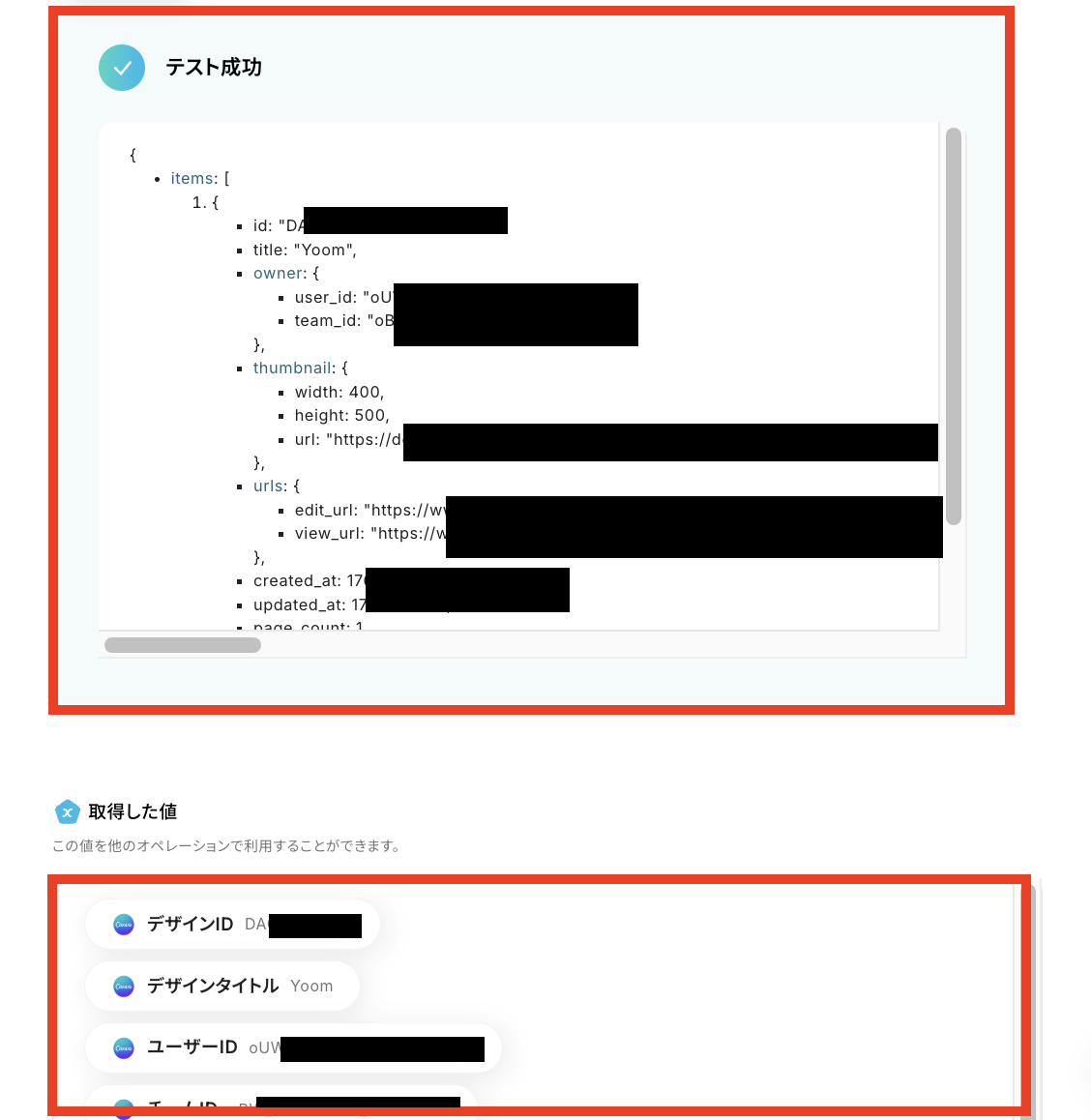
ステップ5:Canvaデザインのエクスポート設定
- 該当するアクションを開く
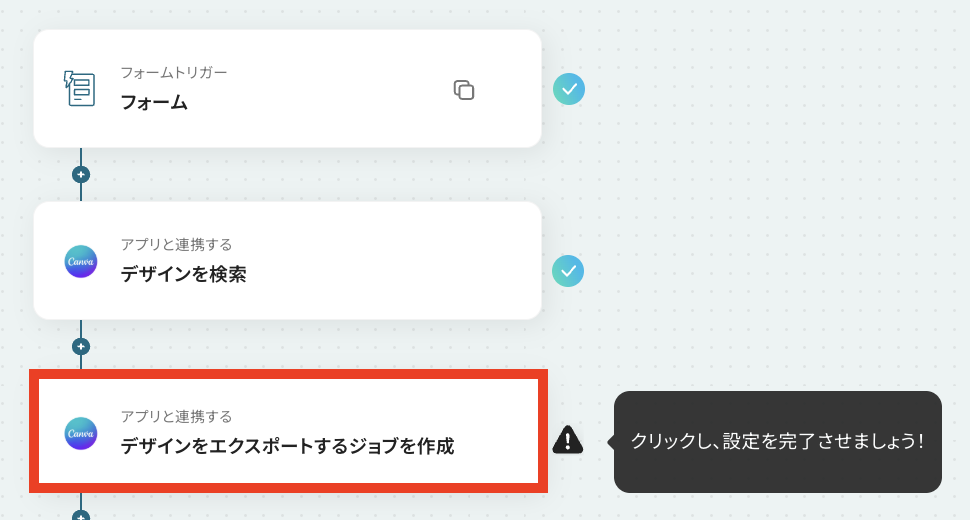
「デザインをエクスポートするジョブを作成」をクリックします。
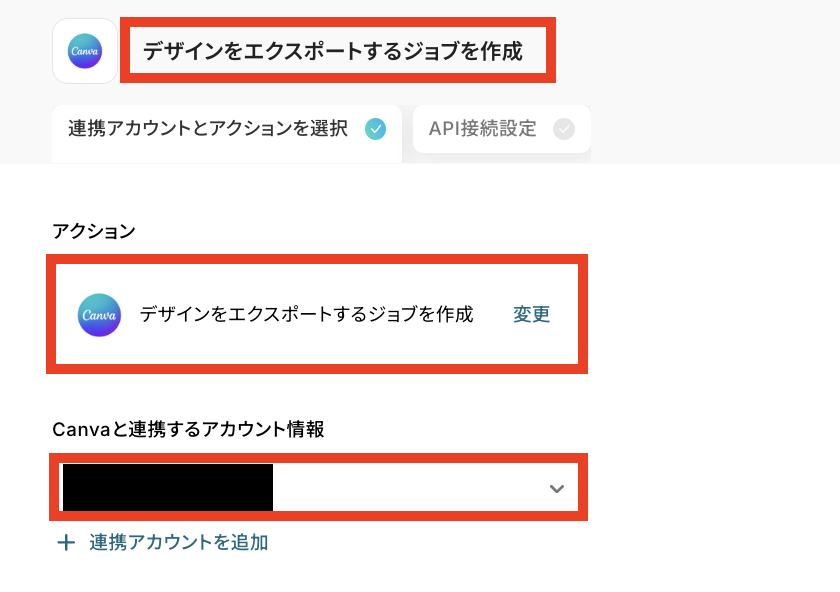
- 連携アカウントとアクションを選択する
ステップ4同様に連携するアカウント情報が正しく反映されているかなど、確認してください。
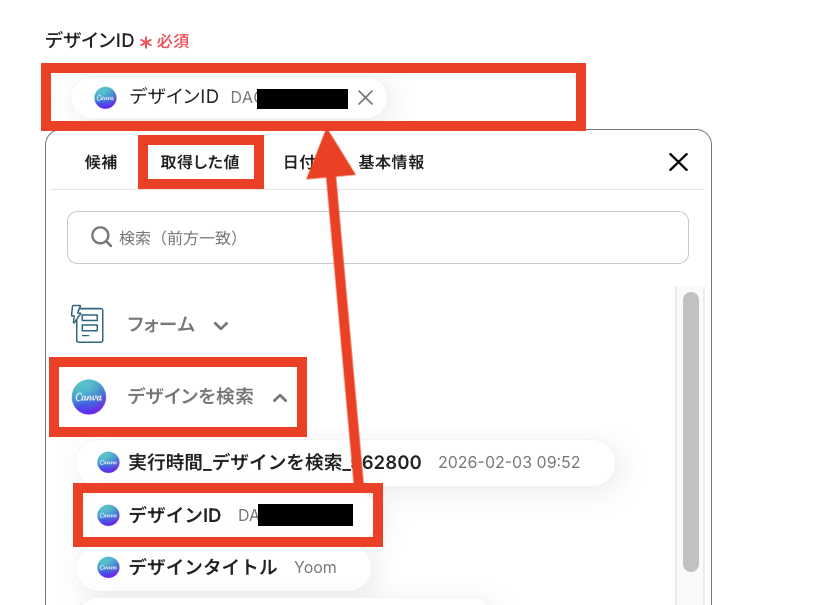
- APIの接続設定をする
「デザインID」は取得した値を埋め込みましょう!
「エクスポートファイルタイプ」を選択肢の中から選んでください。
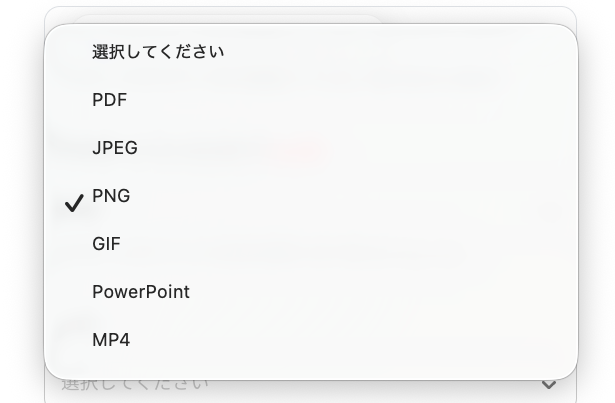
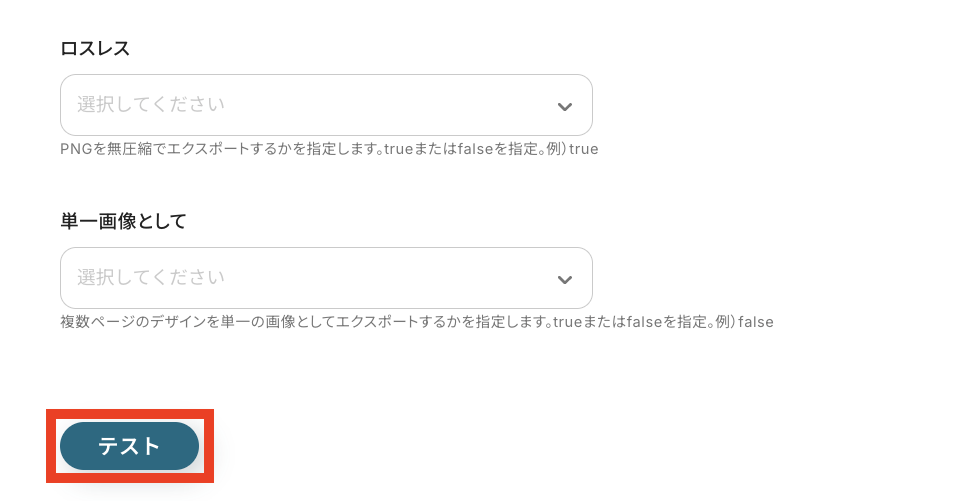
他の項目は任意項目なので、必要に応じて設定してください!
設定が完了したら「テスト」をクリックします。
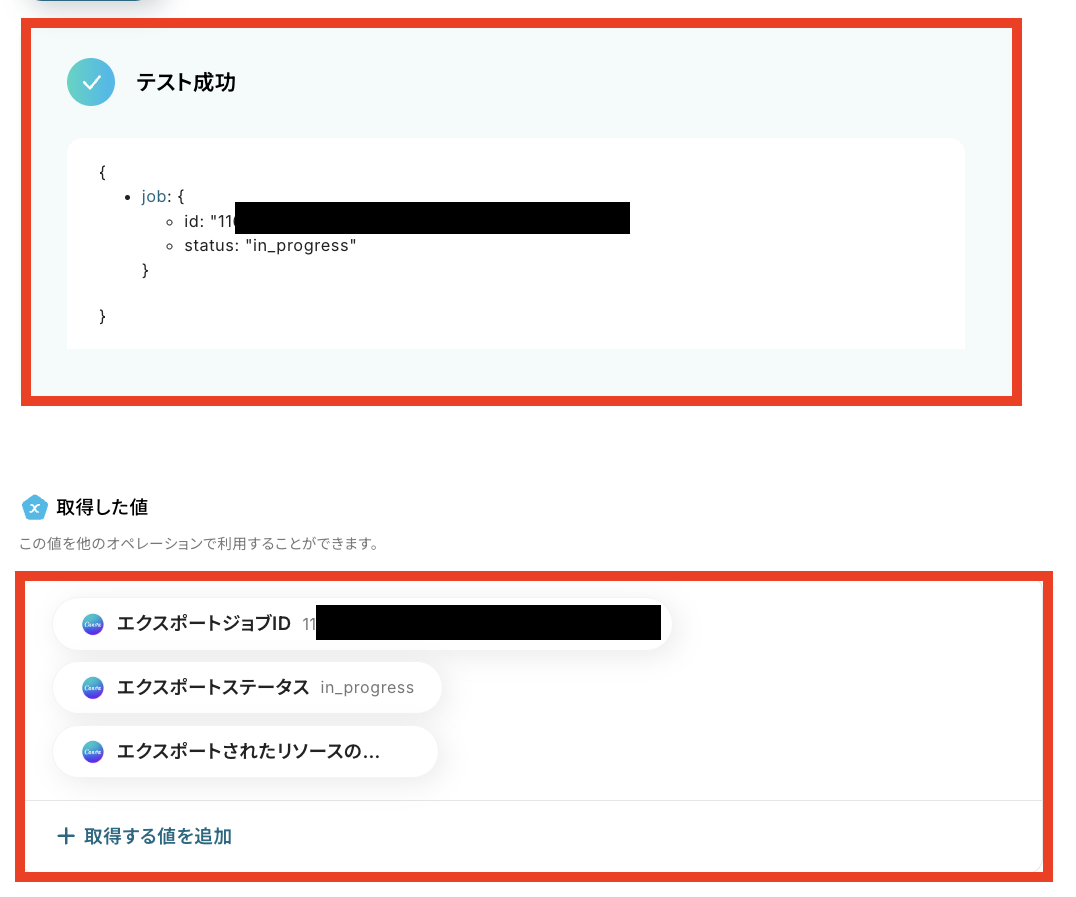
テストに成功したら「完了」をクリックしましょう。
ステップ6:Canvaデザインのダウンロードリンクの取得設定
- 該当するアクションを開く
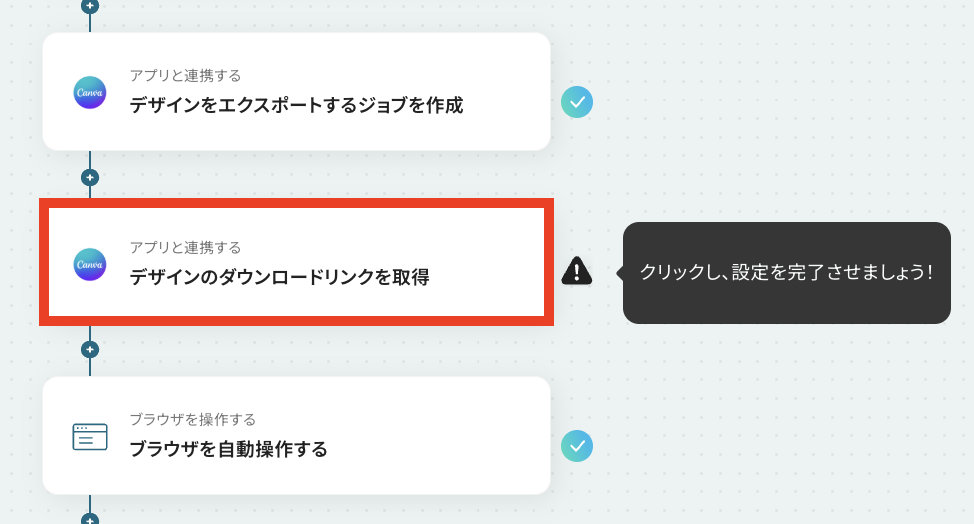
「デザインのダウンロードリンクを取得」をクリックします。
- 連携アカウントとアクションを選択する
まずは、連携するアカウント情報などを確認します。
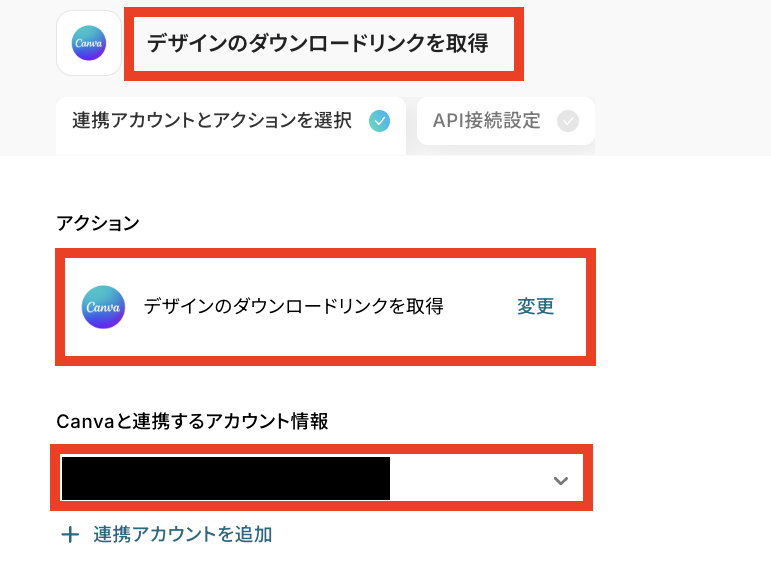
- APIの接続設定をする
ダウンロードリンクを取得するため「エクスポートジョブID」を設定します。
ステップ5で取得した値を埋め込んでください。
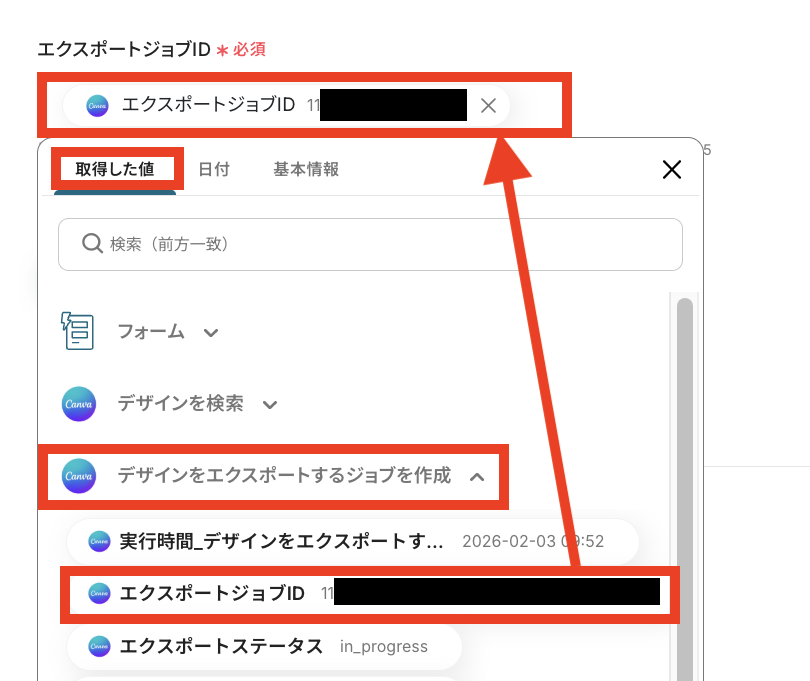
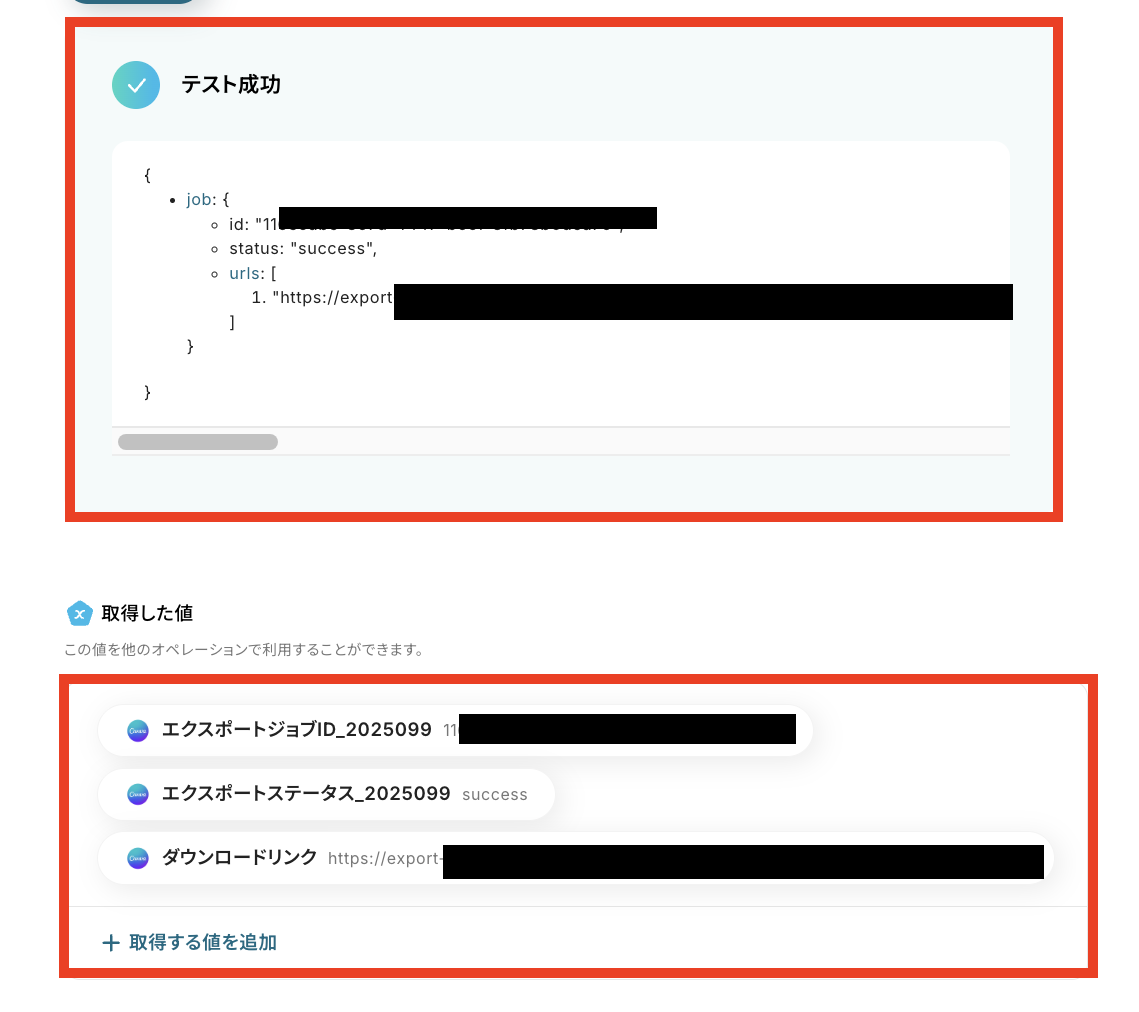
設定が完了したら「テスト」をクリックして、ダウンロードリンクが反映されているのを確認できたら「完了」をクリックします。
ステップ7:ブラウザの自動操作設定
※ダウンロードできるファイルの容量は最大300MBです。ただし、アプリの仕様によっては300MB未満になることがあるので、ご注意ください。※その他トリガーや各オペレーションで扱えるファイル容量の詳細については、「ファイルの容量制限について」もチェックしてみてください。
- 該当するアクションを開く
「ブラウザを自動操作する」をクリックします。
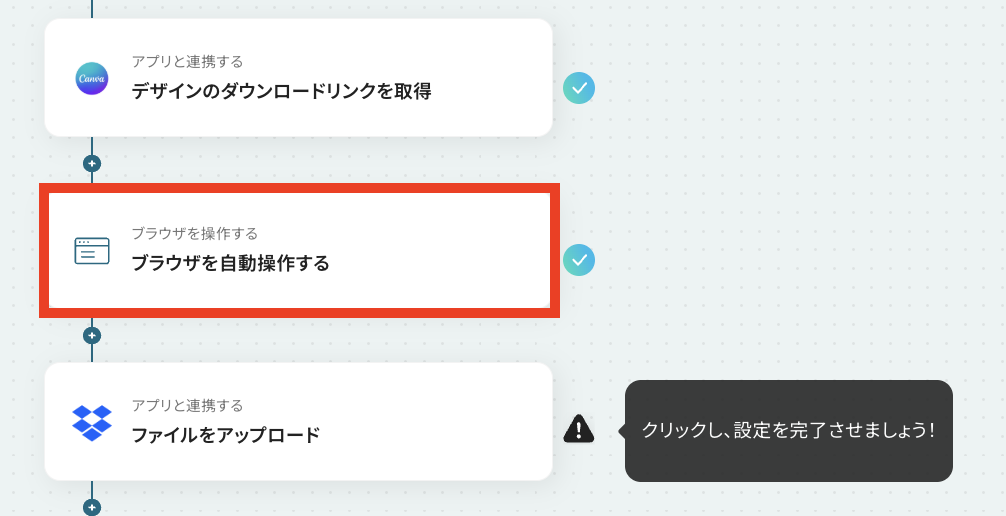
- ブラウザ操作の詳細設定をする
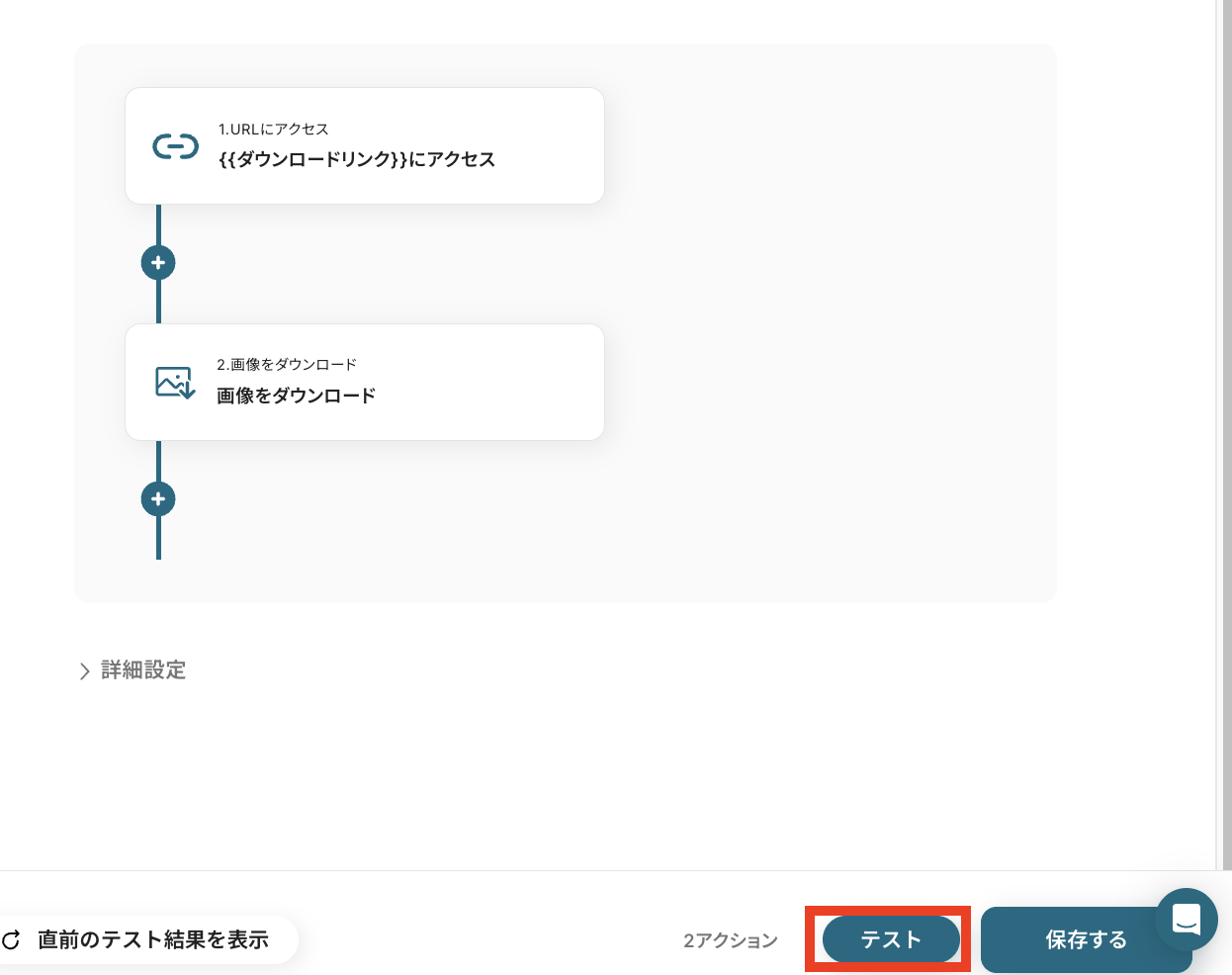
このステップでは、Dropboxに画像データをアップロードするために、ダウンロードリンクから画像をダウンロードするための設定を行います!
※「ブラウザを操作する」アクションは、サクセスプランでのみ利用することができます。
他プランの場合は設定しているフローボットのオペレーションがエラーとなりますので、ご注意ください。
※サクセスプランを含む有料プランは、2週間の無料トライアルを行うことが可能です。
無料トライアル中には制限対象のアプリや機能(オペレーション)を使用することができます。詳しくは料金プランをご参照ください。
それでは実際に設定を行います。
詳しくは「ブラウザを操作する」の設定方法をご確認ください。
設定が完了したら「テスト」をクリックしましょう。
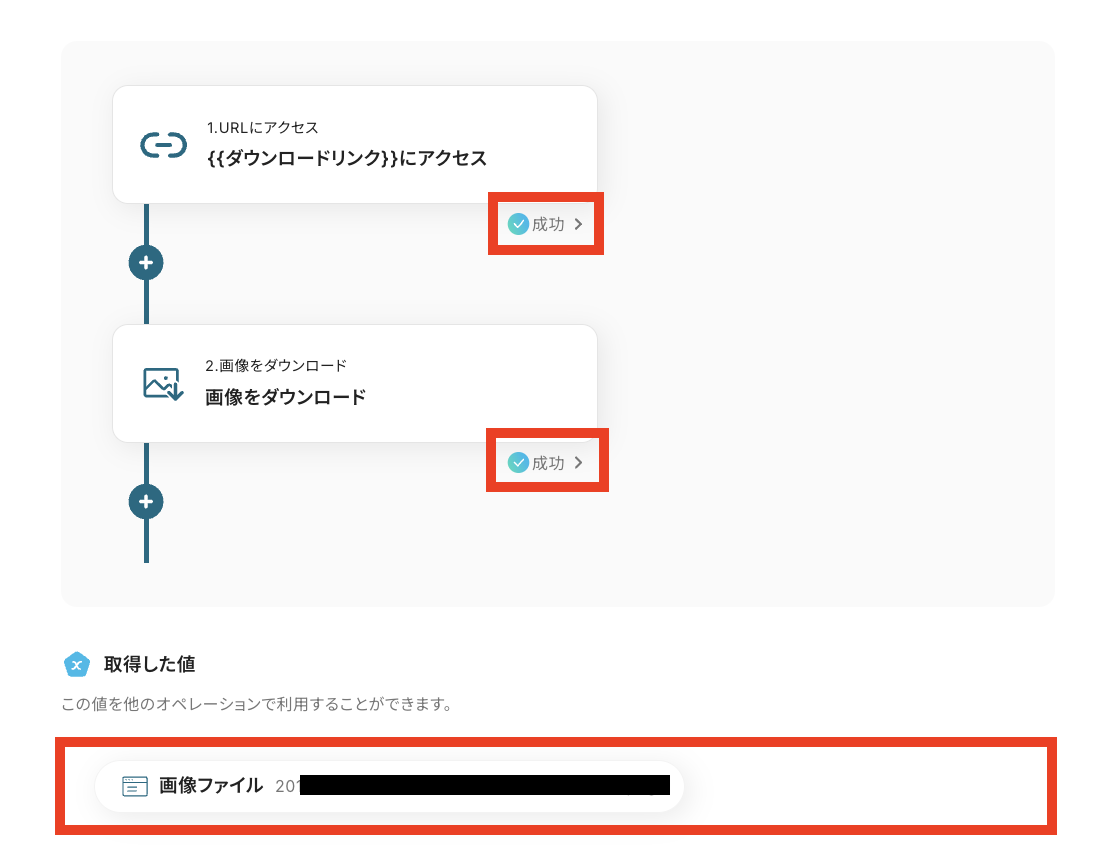
テストに成功すると「成功」という文字ともに画像ファイルが反映されます。
反映されていることを確認できたら「保存する」をクリックしてください。
ステップ8:Dropboxのファイルアップロード設定
- 該当するアクションを開く
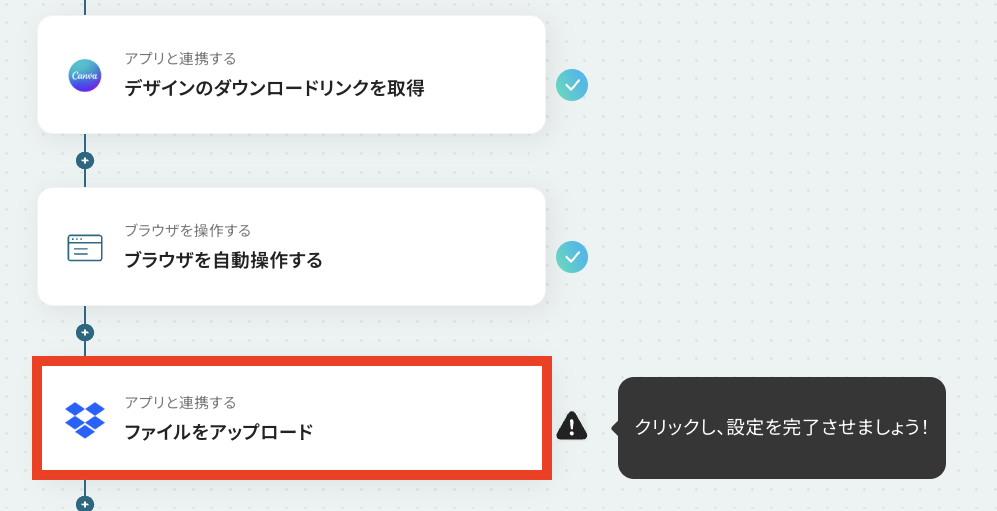
「ファイルをアップロード」をクリックします。
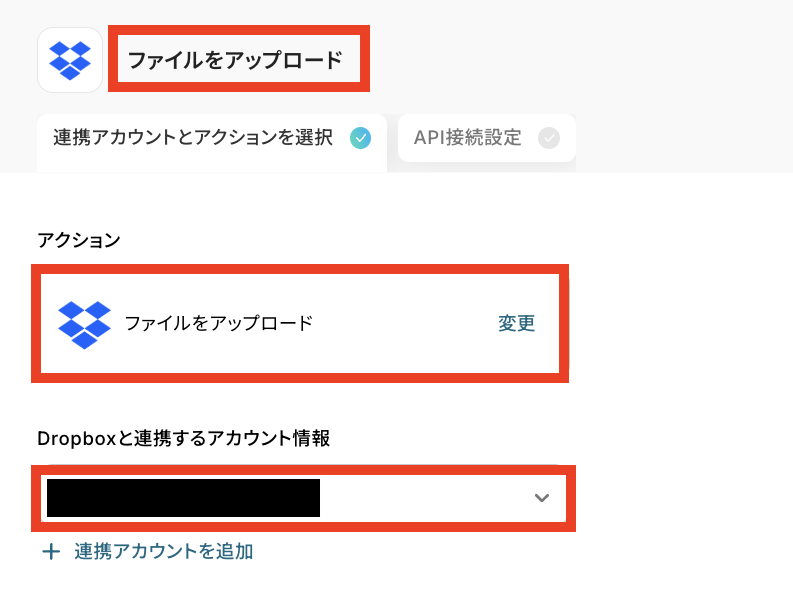
- 連携アカウントとアクションを選択する
連携するアカウント情報が正しく反映されているかなど、各項目を確認しましょう。
- APIの接続設定をする
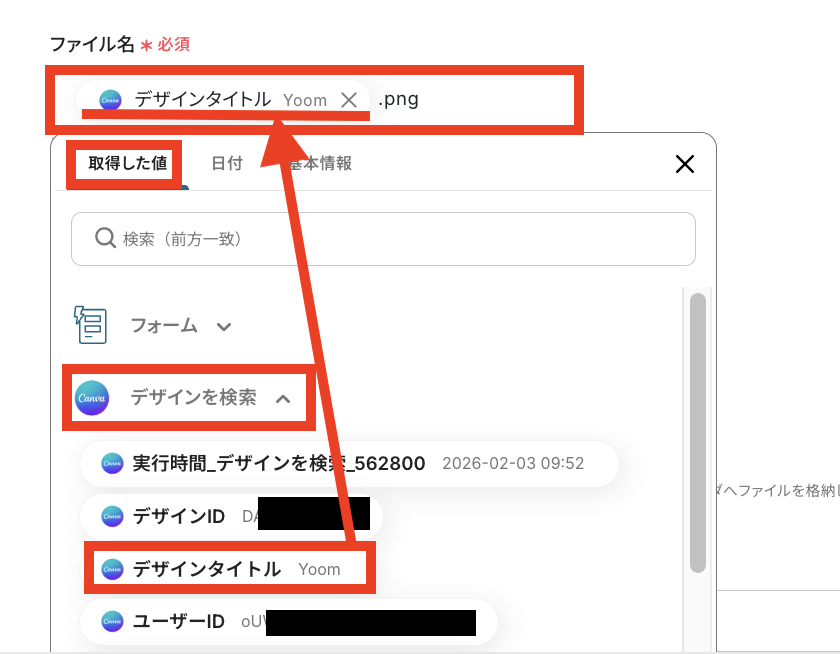
「ファイル名」を設定します。
ファイル名には拡張子も含めて記載する必要があるので、下の画像の通り「取得した値」と「手入力」を組み合わせてください。
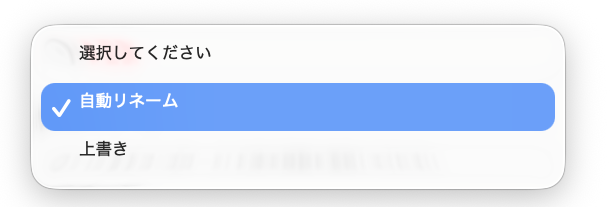
「モード」は選択肢から選びます。
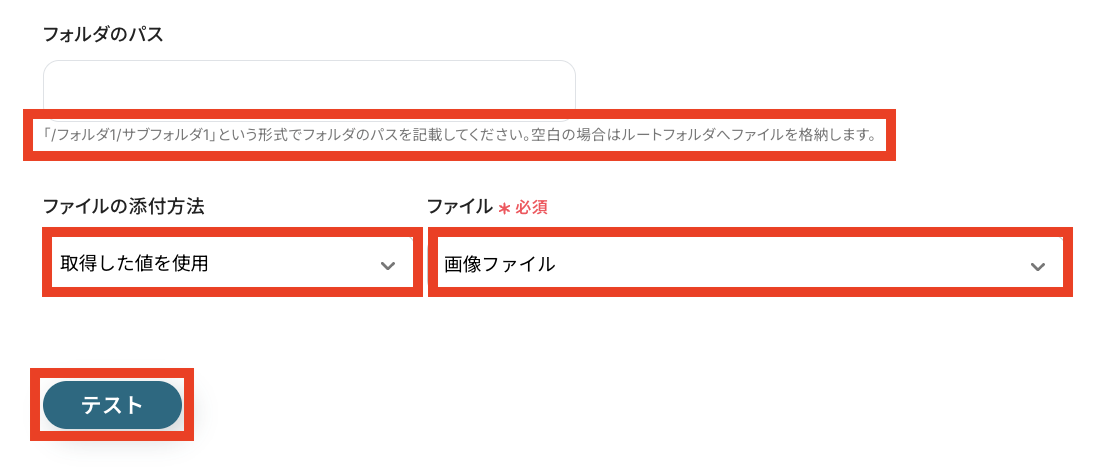
「フォルダのパス」は必要に応じて設定してください。(設定する際は赤枠部分の注記を参考すると分かりやすいですよ!)
「ファイルの添付方法」は画像の通り「取得した値を使用」と「画像ファイル」を選択します。
設定が完了したら「テスト」をクリックしましょう!
テストに成功したら、実際にDropboxを確認して、画像がアップロードされていることを確認します。
確認できたら「完了」をクリックしてください。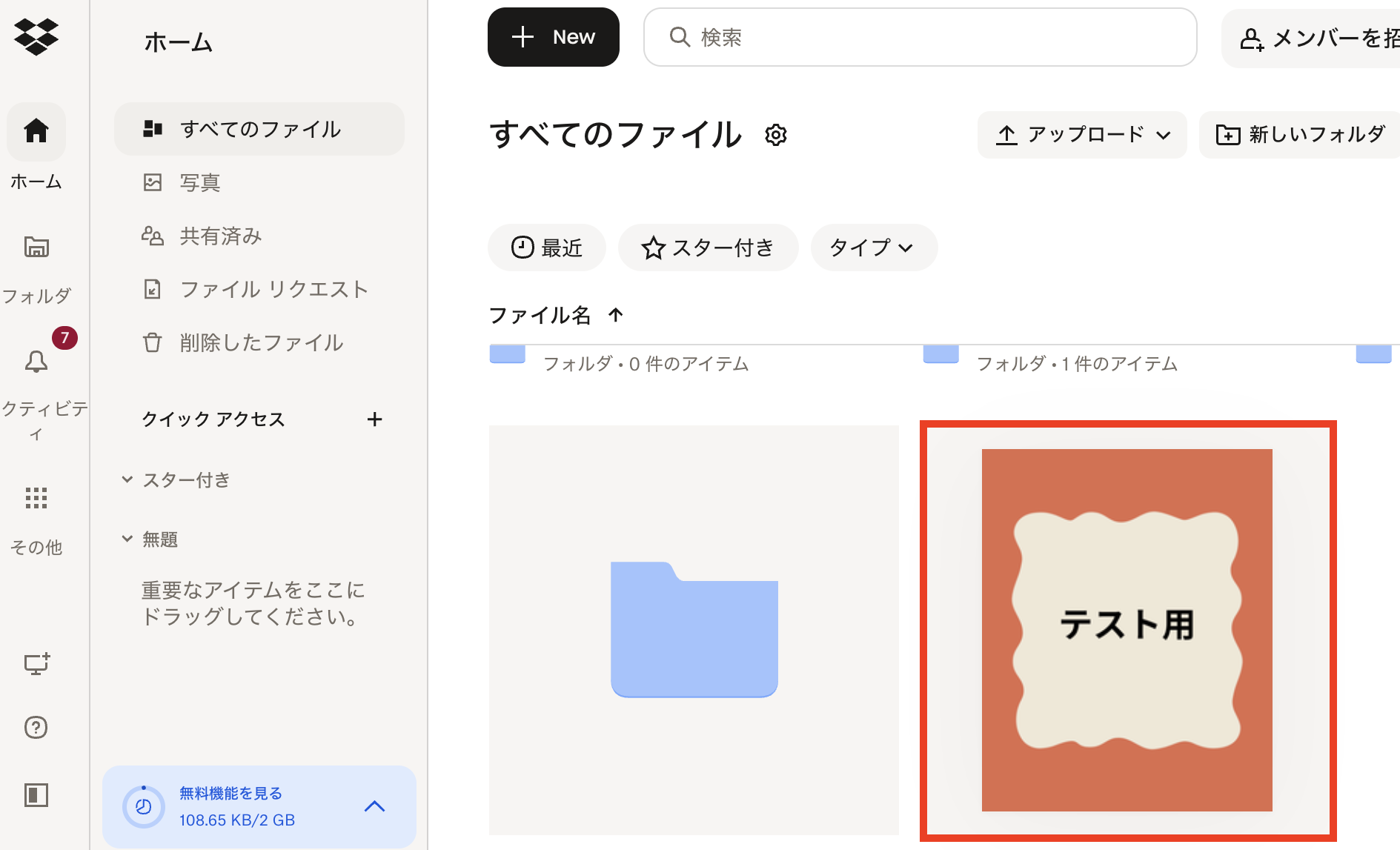
ステップ9:トリガーをONにして動作を確認
最後に「トリガーをON」をクリックして、自動化の設定は終了です。
正しく、フローボットが起動するか確認しましょう。
設定、お疲れ様でした!
以上が、フォームで指定したCanvaのデザインをDropboxにエクスポートする連携手順になります!
まとめ
いかがでしたか?
Canvaで作成したデザインをDropboxに自動でエクスポートすることで、これまで手作業で行っていたファイルのダウンロードやアップロードといった定型業務の手間を削減し、保存ミスなどのヒューマンエラーを防ぐことにも繋がります。
また、ファイル管理の煩わしさから解放されることで、本来注力すべきクリエイティブな業務に集中できる環境が整うかもしれません!
今回ご紹介したような業務自動化を実現できるノーコードツール「Yoom」を使えば、プログラミングの知識がない方でも、直感的な操作で簡単に業務フローを構築できるようになります。
もし自動化に少しでも興味を持っていただけたなら、ぜひ登録フォームから無料登録して業務効率化を体験してみてください!
よくあるご質問
Q:無料プランでもこの自動化は実現できますか?
A:
今回のテンプレートで使用されている「ブラウザを操作する」機能はサクセスプラン(有料プラン)でのみ使用することが可能です。
しかし、2週間の無料トライアルを行うことができ、無料トライアル中には制限対象のアプリや機能(オペレーション)を使用することができるので、ぜひお試しください。
プランにおける内容の詳細は料金プランをご参照ください。
Q:エラーが発生した場合、どのように通知されますか?
A:
エラーが発生した場合はYoomのアカウント作成時に登録したメールアドレスに通知が届きます。
通知内容に掲載されているリンクからエラーの原因を確認し、対処を行ってください。
詳しくはエラー時の対応方法についてから確認可能です。
それでも解決しない場合は、サポート窓口を利用することもできます。
Q:Dropbox以外のストレージサービスにも連携できますか?
A:
はい、連携可能です。
Google DriveやBoxなど様々なストレージサービスと連携できます。
連携可能なアプリについては、連携アプリ一覧からご確認ください。
また、テンプレート以外のフローボットを作成したい場合は、基本的なフローボットの作成方法から確認できます。
プログラミング知識なしで手軽に構築できます。