










・
【簡単設定】NotionのデータをCanvaに連携してフォルダ作成を自動化する方法

「Notionで管理しているプロジェクトごとに、Canvaでデザイン素材用のフォルダを作成したい!」
「Notionの情報をいちいちCanvaに手作業で転記していて、時間がかかるしミスも怖い…」
このように、NotionとCanvaを日常的に利用する中で、二つのツール間の情報連携に手間や非効率さを感じていませんか?
もし、Notionで新しいプロジェクトページが作成されたら、自動でCanvaに対応するフォルダが作成されるような仕組みがあれば、こうした定型的な手作業から解放され、入力ミスなどの心配もなくなり、デザイン制作やコンテンツ企画といった創造的な業務により多くの時間を費やすことができます。
今回ご紹介する自動化の設定は、プログラミングなどの専門知識がなくても簡単に実現でき、日々の業務を効率化できるので、ぜひこの記事を参考に作業をもっと楽にしていきましょう!
とにかく早く試したい方へ
YoomにはNotionのデータをCanvaに連携してフォルダ作成を自動化するテンプレートが用意されているので、今すぐ試したい方は以下のバナーをクリックしてスタートしましょう!


■このテンプレートをおすすめする方
- NotionとCanvaを日常的に利用し、デザインアセットの管理に課題を感じている方
- プロジェクトや案件単位でNotionとCanvaの情報を正確に紐付けたいと考えている方
- 手作業によるCanvaでのフォルダ作成ミスや、作成漏れを防止したいチームの方
■このテンプレートを使うメリット
- Notionにページを作成するだけで、紐づくCanvaのフォルダが自動で作成されるため、これまで手作業に費やしていた時間を短縮することができます
- 手動でのフォルダ作成時に起こりうる命名規則のミスや作成漏れを防ぎ、NotionとCanva間の情報管理を標準化し、正確性を向上させます
■フローボットの流れ
- はじめに、NotionとCanvaをYoomと連携します
- 次に、トリガーでNotionを選択し、「特定のデータソースのページが作成・更新されたら」というアクションを設定します
- 次に、オペレーションで分岐機能を設定し、特定の条件を満たした場合のみ後続の処理に進むようにします
- 続いて、オペレーションでNotionの「レコードを取得する」アクションを設定し、トリガーとなったページから詳細な情報を取得します
- 次に、オペレーションでCanvaの「フォルダの作成」アクションを設定し、Notionから取得した情報をもとにフォルダを作成します
- 最後に、オペレーションでNotionの「レコードを更新する」アクションを設定し、作成したCanvaフォルダのURLなどをNotionページのプロパティに自動で反映させます
■このワークフローのカスタムポイント
- Canvaでフォルダを作成するオペレーションでは、フォルダの命名規則などを任意で設定できます
- フォルダ名の設定項目には、固定のテキスト値だけでなく、前段のオペレーションで取得したNotionのページ情報(ページタイトルなど)を変数として埋め込むことが可能です
■注意事項
- Notion、CanvaのそれぞれとYoomを連携してください。
- トリガーは5分、10分、15分、30分、60分の間隔で起動間隔を選択できます。
- プランによって最短の起動間隔が異なりますので、ご注意ください。
- 分岐はパーソナルプラン以上のプランでご利用いただける機能(オペレーション)となっております。フリープランの場合は設定しているフローボットのオペレーションはエラーとなりますので、ご注意ください。
- パーソナルプランなどの有料プランは、2週間の無料トライアルを行うことが可能です。無料トライアル中には制限対象のアプリや機能(オペレーション)を使用することができます。詳しくは、料金プランのページをご参照ください。
NotionとCanvaを連携してできること
NotionとCanvaのAPIを連携させれば、Notionのデータベース情報を基にCanvaでの操作を自動化することが可能です。
これにより、これまで手作業で行っていた情報転記やフォルダ作成といった定型業務から解放され、業務の効率化を実現できます。
気になる自動化例の「試してみる」をクリックしてアカウント登録するだけで、すぐにNotionとCanvaの連携を実際に体験できるので、気になる内容があれば、ぜひクリックしてみてください!
Notionのデータベースにページが作成されたら、Canvaでフォルダを作成する
Notionで新しいプロジェクトやタスクのページを作成するたびに、Canva側で手動でデザインアセット用のフォルダを作成する作業は手間がかかり、作成漏れのリスクもあります。
この連携を利用すれば、Notionに新しいページが追加されると、そのページタイトルでCanvaに自動でフォルダが作成されるため、手作業をなくし、管理体制を統一できます。
この自動化は、特定の条件に応じて処理を変える分岐処理を含むため、柔軟なワークフロー構築が可能です。
■このテンプレートをおすすめする方
- NotionとCanvaを日常的に利用し、デザインアセットの管理に課題を感じている方
- プロジェクトや案件単位でNotionとCanvaの情報を正確に紐付けたいと考えている方
- 手作業によるCanvaでのフォルダ作成ミスや、作成漏れを防止したいチームの方
■このテンプレートを使うメリット
- Notionにページを作成するだけで、紐づくCanvaのフォルダが自動で作成されるため、これまで手作業に費やしていた時間を短縮することができます
- 手動でのフォルダ作成時に起こりうる命名規則のミスや作成漏れを防ぎ、NotionとCanva間の情報管理を標準化し、正確性を向上させます
■フローボットの流れ
- はじめに、NotionとCanvaをYoomと連携します
- 次に、トリガーでNotionを選択し、「特定のデータソースのページが作成・更新されたら」というアクションを設定します
- 次に、オペレーションで分岐機能を設定し、特定の条件を満たした場合のみ後続の処理に進むようにします
- 続いて、オペレーションでNotionの「レコードを取得する」アクションを設定し、トリガーとなったページから詳細な情報を取得します
- 次に、オペレーションでCanvaの「フォルダの作成」アクションを設定し、Notionから取得した情報をもとにフォルダを作成します
- 最後に、オペレーションでNotionの「レコードを更新する」アクションを設定し、作成したCanvaフォルダのURLなどをNotionページのプロパティに自動で反映させます
■このワークフローのカスタムポイント
- Canvaでフォルダを作成するオペレーションでは、フォルダの命名規則などを任意で設定できます
- フォルダ名の設定項目には、固定のテキスト値だけでなく、前段のオペレーションで取得したNotionのページ情報(ページタイトルなど)を変数として埋め込むことが可能です
■注意事項
- Notion、CanvaのそれぞれとYoomを連携してください。
- トリガーは5分、10分、15分、30分、60分の間隔で起動間隔を選択できます。
- プランによって最短の起動間隔が異なりますので、ご注意ください。
- 分岐はパーソナルプラン以上のプランでご利用いただける機能(オペレーション)となっております。フリープランの場合は設定しているフローボットのオペレーションはエラーとなりますので、ご注意ください。
- パーソナルプランなどの有料プランは、2週間の無料トライアルを行うことが可能です。無料トライアル中には制限対象のアプリや機能(オペレーション)を使用することができます。詳しくは、料金プランのページをご参照ください。
Notionのページが指定のステータスに更新されたら、Canvaのフォルダでアイテムを取得しダウンロードリンクを追加する
Notionのプロジェクトステータスが「デザイン完了」などに更新された際、Canvaで完成したデザインを探し、その共有リンクをNotionページに手動で貼り付ける作業は、非効率で更新忘れの原因にもなりますよね…
この自動化を活用すれば、Notionのステータス更新をきっかけに、関連するCanvaフォルダ内のデザインアイテムを取得し、そのダウンロードリンクを自動でNotionページに追記できるため、関係者への共有プロセスを迅速かつ正確に行えます。
■このテンプレートをおすすめする方
- NotionとCanvaで制作物管理をしており、手作業での情報更新を効率化したいマーケターやデザイナーの方
- notion canva間のデータ転記ミスや更新漏れを防ぎ、管理の精度を高めたいチームリーダーの方
- クリエイティブ制作のワークフローを自動化し、チーム全体の生産性向上を目指している方
■このテンプレートを使うメリット
- Notionのステータス更新を機に、Canvaからのリンク取得とNotionへの追記が自動で行われるため、これまで手作業に費やしていた時間を短縮できます。
- 手動でのコピー&ペースト作業が不要になるため、リンクの貼り間違いや更新漏れといったヒューマンエラーのリスクを軽減できます。
■フローボットの流れ
- はじめに、NotionとCanvaをYoomと連携します。
- トリガーでNotionを選択し、「特定のデータソースのページが作成・更新されたら」というアクションを設定し、対象のデータソースやステータスを指定します。
- オペレーションでNotionの「レコードを取得する」を設定し、更新されたページの情報を取得します。
- オペレーションの「分岐機能」で、特定の条件に合致した場合のみ後続の処理に進むように設定します。
- オペレーションでCanvaを選択し、「フォルダ内のアイテム一覧を取得する」で対象のデザインを取得します。
- オペレーションの「繰り返し機能」で、取得した各デザインに対して後続の処理を実行するように設定します。
- 繰り返し処理の中でCanvaの「デザインをエクスポートするジョブを作成」し、「デザインのダウンロードリンクを取得」します。
- 最後に、Notionの「ページにテキストを追加」を設定し、取得したダウンロードリンクを該当ページに追記します。
■このワークフローのカスタムポイント
- Canvaでデザインをエクスポートするアクションでは、ファイル形式やページ番号などを固定値で指定したり、前段のNotionから取得した情報を変数として設定したりすることが可能です。
- Notionのページにテキストを追加するアクションでは、Canvaから取得したダウンロードリンクだけでなく、「【ダウンロードリンク】」のような固定の文言と組み合わせるなど、自由に内容をカスタムできます。
■注意事項
- Notion、CanvaのそれぞれとYoomを連携してください。
- トリガーは5分、10分、15分、30分、60分の間隔で起動間隔を選択できます。
- プランによって最短の起動間隔が異なりますので、ご注意ください。
- 「同じ処理を繰り返す」オペレーション間の操作は、パーソナルプラン以上でご利用いただける機能となっております。フリープランの場合は設定しているフローボットのオペレーションやデータコネクトはエラーとなりますので、ご注意ください。
- パーソナルプランなどの有料プランは、2週間の無料トライアルを行うことが可能です。無料トライアル中には制限対象のアプリや機能(オペレーション)を使用することができます。詳しくは、料金プランのページをご参照ください。
NotionとCanvaの連携フローを作ってみよう
それでは、実際にNotionとCanvaを連携したフローを作成する手順をご紹介します。
今回は、ノーコード自動化ツール「Yoom」を使って、プログラミングの知識がなくても簡単に設定できる方法を解説していきますので、ぜひ一緒に進めていきましょう。
もしまだYoomのアカウントをお持ちでない場合は、こちらの登録フォームからアカウントを発行しておきましょう。
[Yoomとは]
フローの作成方法
今回は「Notionのデータベースにページが作成されたら、Canvaでフォルダを作成する」フローを作成していきます!
作成の流れは大きく分けて以下の通りです。
- NotionとCanvaをマイアプリ連携
- 該当のテンプレートをコピー
- Notionのトリガー設定およびCanvaのアクション設定
- トリガーをONにし、フローが起動するかを確認
■このテンプレートをおすすめする方
- NotionとCanvaを日常的に利用し、デザインアセットの管理に課題を感じている方
- プロジェクトや案件単位でNotionとCanvaの情報を正確に紐付けたいと考えている方
- 手作業によるCanvaでのフォルダ作成ミスや、作成漏れを防止したいチームの方
■このテンプレートを使うメリット
- Notionにページを作成するだけで、紐づくCanvaのフォルダが自動で作成されるため、これまで手作業に費やしていた時間を短縮することができます
- 手動でのフォルダ作成時に起こりうる命名規則のミスや作成漏れを防ぎ、NotionとCanva間の情報管理を標準化し、正確性を向上させます
■フローボットの流れ
- はじめに、NotionとCanvaをYoomと連携します
- 次に、トリガーでNotionを選択し、「特定のデータソースのページが作成・更新されたら」というアクションを設定します
- 次に、オペレーションで分岐機能を設定し、特定の条件を満たした場合のみ後続の処理に進むようにします
- 続いて、オペレーションでNotionの「レコードを取得する」アクションを設定し、トリガーとなったページから詳細な情報を取得します
- 次に、オペレーションでCanvaの「フォルダの作成」アクションを設定し、Notionから取得した情報をもとにフォルダを作成します
- 最後に、オペレーションでNotionの「レコードを更新する」アクションを設定し、作成したCanvaフォルダのURLなどをNotionページのプロパティに自動で反映させます
■このワークフローのカスタムポイント
- Canvaでフォルダを作成するオペレーションでは、フォルダの命名規則などを任意で設定できます
- フォルダ名の設定項目には、固定のテキスト値だけでなく、前段のオペレーションで取得したNotionのページ情報(ページタイトルなど)を変数として埋め込むことが可能です
■注意事項
- Notion、CanvaのそれぞれとYoomを連携してください。
- トリガーは5分、10分、15分、30分、60分の間隔で起動間隔を選択できます。
- プランによって最短の起動間隔が異なりますので、ご注意ください。
- 分岐はパーソナルプラン以上のプランでご利用いただける機能(オペレーション)となっております。フリープランの場合は設定しているフローボットのオペレーションはエラーとなりますので、ご注意ください。
- パーソナルプランなどの有料プランは、2週間の無料トライアルを行うことが可能です。無料トライアル中には制限対象のアプリや機能(オペレーション)を使用することができます。詳しくは、料金プランのページをご参照ください。
ステップ1:マイアプリ連携を行う
ここでは、Yoomとそれぞれのアプリを連携して、操作が行えるようにしていきます。
まずは基本的な設定方法を解説しているナビをご覧ください!
それではここから今回のフローで使用するアプリのマイアプリ登録方法を解説します。
1.Notionとの連携
Notionの連携については、以下の動画を参考に設定してください。
2. Canvaとの連携
先ほどと同じ手順で、マイアプリ連携からCanvaのアプリアイコンを探してクリックしてください。
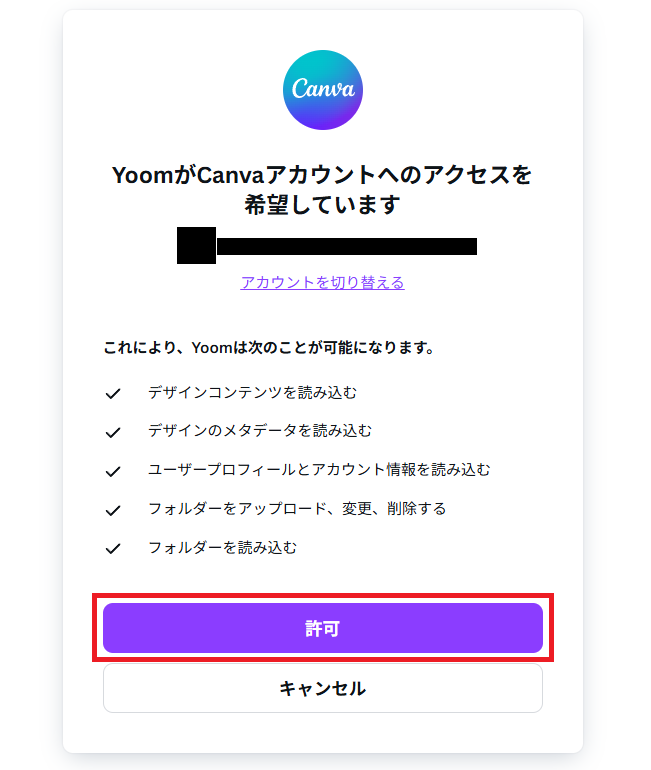
任意のアカウントでログインすると、以下の画面が表示されます。
必要に応じてアカウントを切り替えてから、「許可」をクリックしてください。
これでCanvaとのアプリ連携も完了です!
ステップ2:テンプレートをコピーする
Yoomには様々なアプリを活用した自動化のテンプレートが用意されています。今回は以下のテンプレートを試してみましょう。
Yoomにログインした状態で、バナーの「試してみる」をクリックしてみてください。
■概要Notionでのプロジェクト管理とCanvaでのデザイン制作は非常に便利ですが、これらの情報を手作業で紐付けていると手間がかかり、管理も煩雑になりがちではないでしょうか。例えば、Notionで新規案件のページを作成するたびに、Canvaで手動でフォルダを作成する作業は非効率的です。このワークフローは、Notionのデータソースに新しいページが作成されると、Canvaに連携するフォルダを自動で作成するため、NotionとCanva間の情報管理を効率化し、制作プロセスをスムーズにします。
■このテンプレートをおすすめする方- NotionとCanvaを日常的に利用し、デザインアセットの管理に課題を感じている方
- プロジェクトや案件単位でNotionとCanvaの情報を正確に紐付けたいと考えている方
- 手作業によるCanvaでのフォルダ作成ミスや、作成漏れを防止したいチームの方
■このテンプレートを使うメリット- Notionにページを作成するだけで、紐づくCanvaのフォルダが自動で作成されるため、これまで手作業に費やしていた時間を短縮することができます
- 手動でのフォルダ作成時に起こりうる命名規則のミスや作成漏れを防ぎ、NotionとCanva間の情報管理を標準化し、正確性を向上させます
■フローボットの流れ- はじめに、NotionとCanvaをYoomと連携します
- 次に、トリガーでNotionを選択し、「特定のデータソースのページが作成・更新されたら」というアクションを設定します
- 次に、オペレーションで分岐機能を設定し、特定の条件を満たした場合のみ後続の処理に進むようにします
- 続いて、オペレーションでNotionの「レコードを取得する」アクションを設定し、トリガーとなったページから詳細な情報を取得します
- 次に、オペレーションでCanvaの「フォルダの作成」アクションを設定し、Notionから取得した情報をもとにフォルダを作成します
- 最後に、オペレーションでNotionの「レコードを更新する」アクションを設定し、作成したCanvaフォルダのURLなどをNotionページのプロパティに自動で反映させます
※「トリガー」:フロー起動のきっかけとなるアクション、「オペレーション」:トリガー起動後、フロー内で処理を行うアクション
■このワークフローのカスタムポイント- Canvaでフォルダを作成するオペレーションでは、フォルダの命名規則などを任意で設定できます
- フォルダ名の設定項目には、固定のテキスト値だけでなく、前段のオペレーションで取得したNotionのページ情報(ページタイトルなど)を変数として埋め込むことが可能です
■注意事項- Notion、CanvaのそれぞれとYoomを連携してください。
- トリガーは5分、10分、15分、30分、60分の間隔で起動間隔を選択できます。
- プランによって最短の起動間隔が異なりますので、ご注意ください。
- 分岐はパーソナルプラン以上のプランでご利用いただける機能(オペレーション)となっております。フリープランの場合は設定しているフローボットのオペレーションはエラーとなりますので、ご注意ください。
- パーソナルプランなどの有料プランは、2週間の無料トライアルを行うことが可能です。無料トライアル中には制限対象のアプリや機能(オペレーション)を使用することができます。詳しくは、料金プランのページをご参照ください。
■このテンプレートをおすすめする方
- NotionとCanvaを日常的に利用し、デザインアセットの管理に課題を感じている方
- プロジェクトや案件単位でNotionとCanvaの情報を正確に紐付けたいと考えている方
- 手作業によるCanvaでのフォルダ作成ミスや、作成漏れを防止したいチームの方
■このテンプレートを使うメリット
- Notionにページを作成するだけで、紐づくCanvaのフォルダが自動で作成されるため、これまで手作業に費やしていた時間を短縮することができます
- 手動でのフォルダ作成時に起こりうる命名規則のミスや作成漏れを防ぎ、NotionとCanva間の情報管理を標準化し、正確性を向上させます
■フローボットの流れ
- はじめに、NotionとCanvaをYoomと連携します
- 次に、トリガーでNotionを選択し、「特定のデータソースのページが作成・更新されたら」というアクションを設定します
- 次に、オペレーションで分岐機能を設定し、特定の条件を満たした場合のみ後続の処理に進むようにします
- 続いて、オペレーションでNotionの「レコードを取得する」アクションを設定し、トリガーとなったページから詳細な情報を取得します
- 次に、オペレーションでCanvaの「フォルダの作成」アクションを設定し、Notionから取得した情報をもとにフォルダを作成します
- 最後に、オペレーションでNotionの「レコードを更新する」アクションを設定し、作成したCanvaフォルダのURLなどをNotionページのプロパティに自動で反映させます
■このワークフローのカスタムポイント
- Canvaでフォルダを作成するオペレーションでは、フォルダの命名規則などを任意で設定できます
- フォルダ名の設定項目には、固定のテキスト値だけでなく、前段のオペレーションで取得したNotionのページ情報(ページタイトルなど)を変数として埋め込むことが可能です
■注意事項
- Notion、CanvaのそれぞれとYoomを連携してください。
- トリガーは5分、10分、15分、30分、60分の間隔で起動間隔を選択できます。
- プランによって最短の起動間隔が異なりますので、ご注意ください。
- 分岐はパーソナルプラン以上のプランでご利用いただける機能(オペレーション)となっております。フリープランの場合は設定しているフローボットのオペレーションはエラーとなりますので、ご注意ください。
- パーソナルプランなどの有料プランは、2週間の無料トライアルを行うことが可能です。無料トライアル中には制限対象のアプリや機能(オペレーション)を使用することができます。詳しくは、料金プランのページをご参照ください。
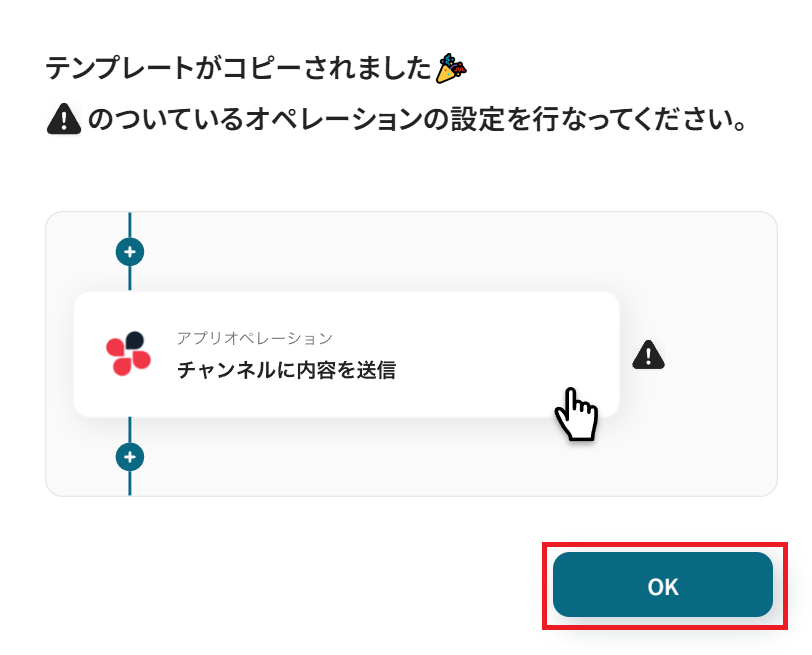
自動でYoomの画面に遷移して、以下のポップアップが表示されたらテンプレートのコピーは成功です!「OK」をクリックして次のステップに進みましょう。
ステップ3:アプリトリガーを設定する
Yoomのフローボットを動かす引き金となるアクションのことを「アプリトリガー」と呼びます。
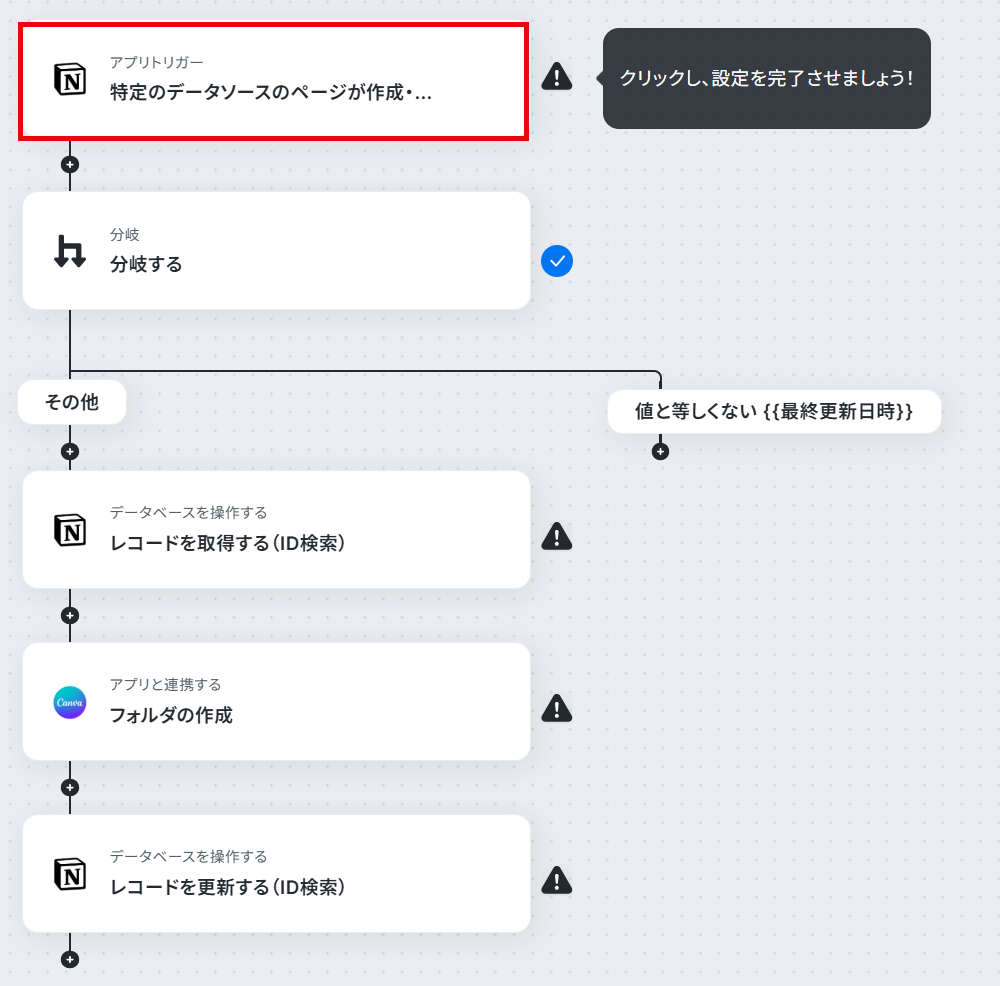
今回のトリガーである「特定のデータソースのページが作成・更新されたら」というアクションをクリックして、詳細を設定していきましょう。
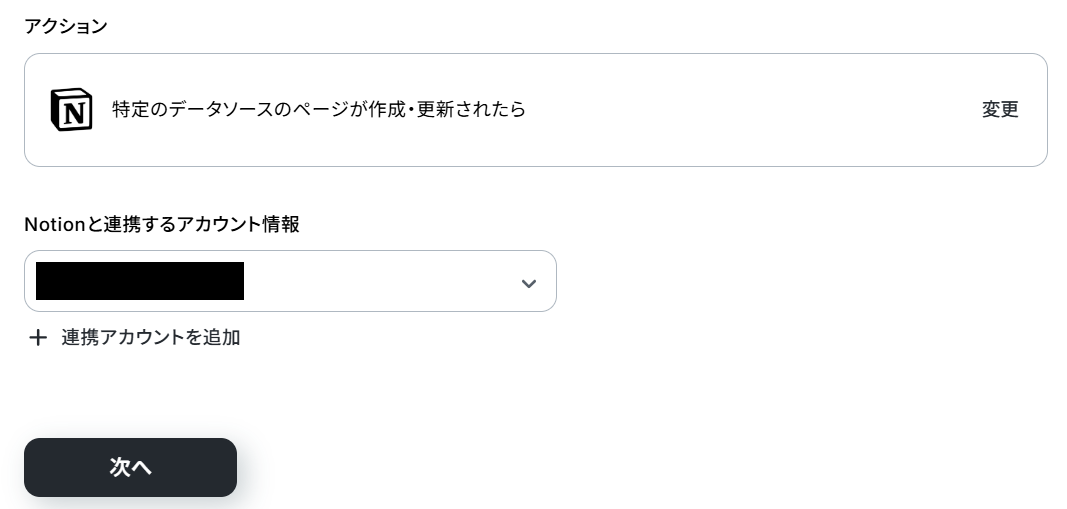
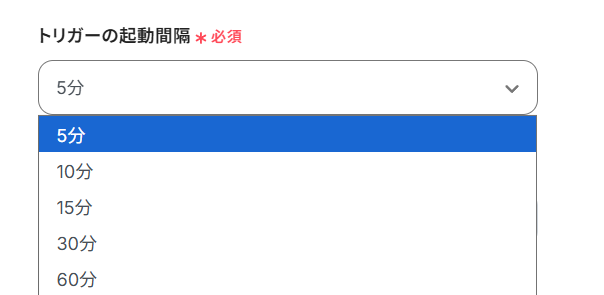
- トリガーの起動タイミングは、5分、10分、15分、30分、60分のいずれかで設定できます。
- ご利用プランによって、設定できるトリガーの最短間隔が違うので、その点は要チェックです。
- なお、基本的にはそのプランの最短の起動間隔にしてお使いいただくことをおすすめします。
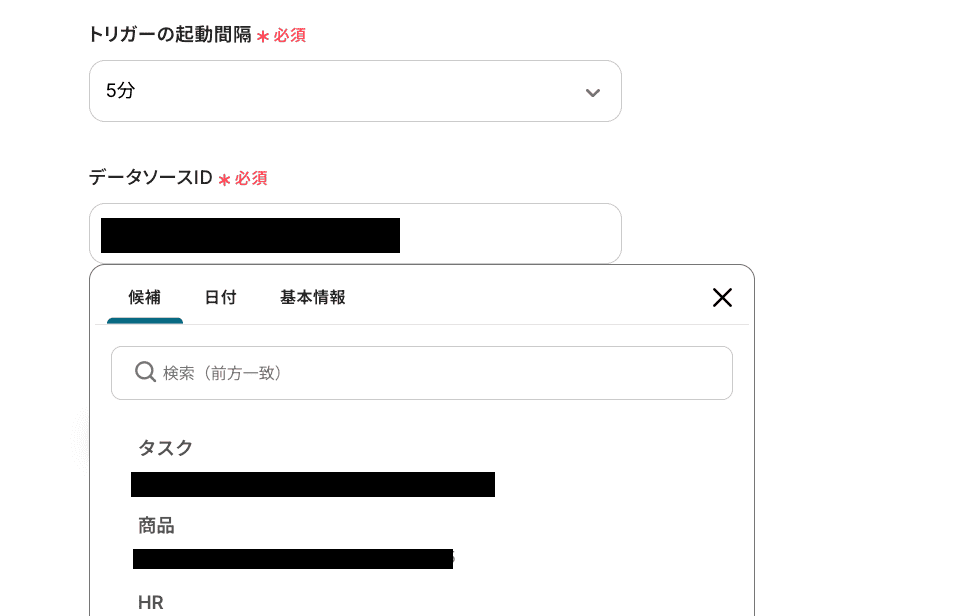
次に、Notionと連携するデータソースのIDを入力しましょう。
Notionの各IDに関する設定方法について詳しくチェックしたい方は、Notionの各IDに関するよくあるエラーと確認方法も確認してみてください。
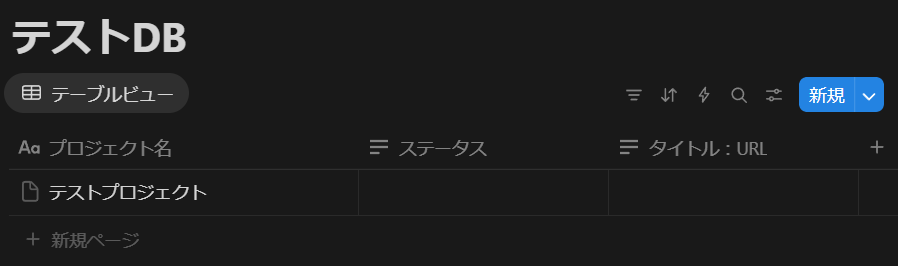
データソースIDの設定ができたら、一度Notionの該当データソースにアクセスしてください。
このアプリトリガーを動かすために、該当テーブルにページを作成・更新しておきましょう。
これで「特定のデータソースのページが作成・更新されたら」というトリガーの条件を満たせるようになりました。
ではYoomの設定画面に戻って、「テスト」ボタンを押してみましょう。
以下のように取得した値が表示されていれば、アプリトリガーの設定は成功です!
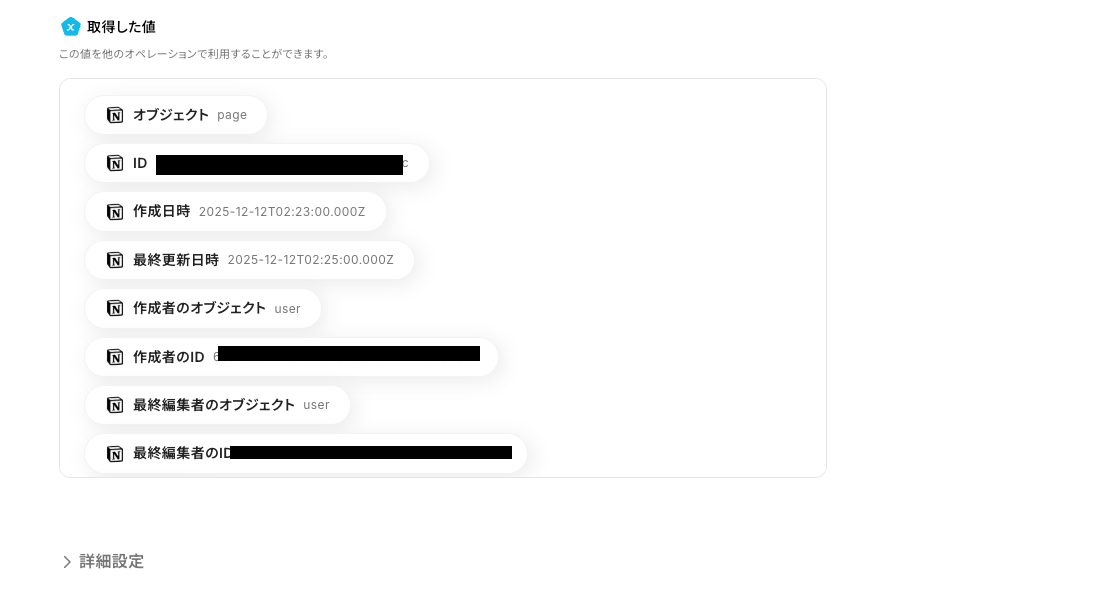
ちなみにYoomでは上記の「取得した値」を、フローボット内の他のアクションで活用できる変数と定義しています。
後で新しく情報が更新された場合にも、更新内容を反映した値をフローボットに活用できるため便利ですよ。
なお、ここで得た値は、後続オペレーションで変数として活用できます。
ここまで確認できたら、最下部の「完了」をクリックして次のステップに進みましょう。
ステップ4:分岐オペレーションを設定する
このフローボットでは、「特定のデータソースのページが作成・更新されたら」という条件を満たす場合のみ、後続のアクションに進むよう設定する必要があります。
そのためYoomの分岐オペレーションを使って、フローボットを進行させるかどうかの条件を設定していきましょう。
- 「分岐する」オペレーションは、パーソナルプラン以上でご利用いただけます。フリープランで利用するとエラーになってしまうのでご注意ください。
- パーソナルプランなどの有料プランは2週間の無料トライアルが可能です。無料トライアル中なら、普段制限されているアプリや機能も自由にお試しいただけますので、ぜひ活用してみてください。
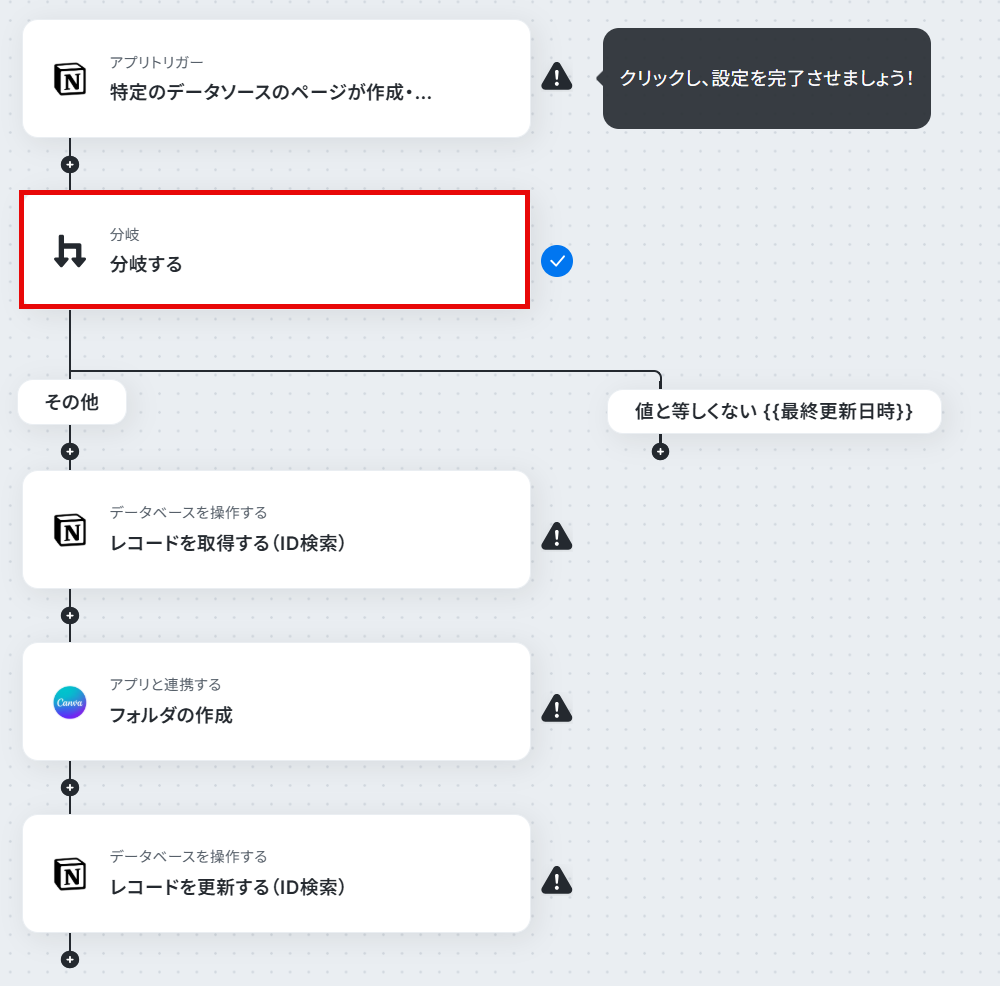
ここでは、前ステップで取得した値の中から、Notionの特定データソースで新たにページが作成された「作成日時」を分岐対象とします。
次に「分岐条件」を設定していきます。
以下の例では、作成日時の値が「最終更新日時」と等しくない場合に分岐するよう設定しました。
ちなみに「最終更新日時」のボックスに取得した値を入力しておくのは、今後新たにNotionのデータソースにページが作成・更新された際、この最終更新日時の値が最新日時の内容を反映するように設定するためです。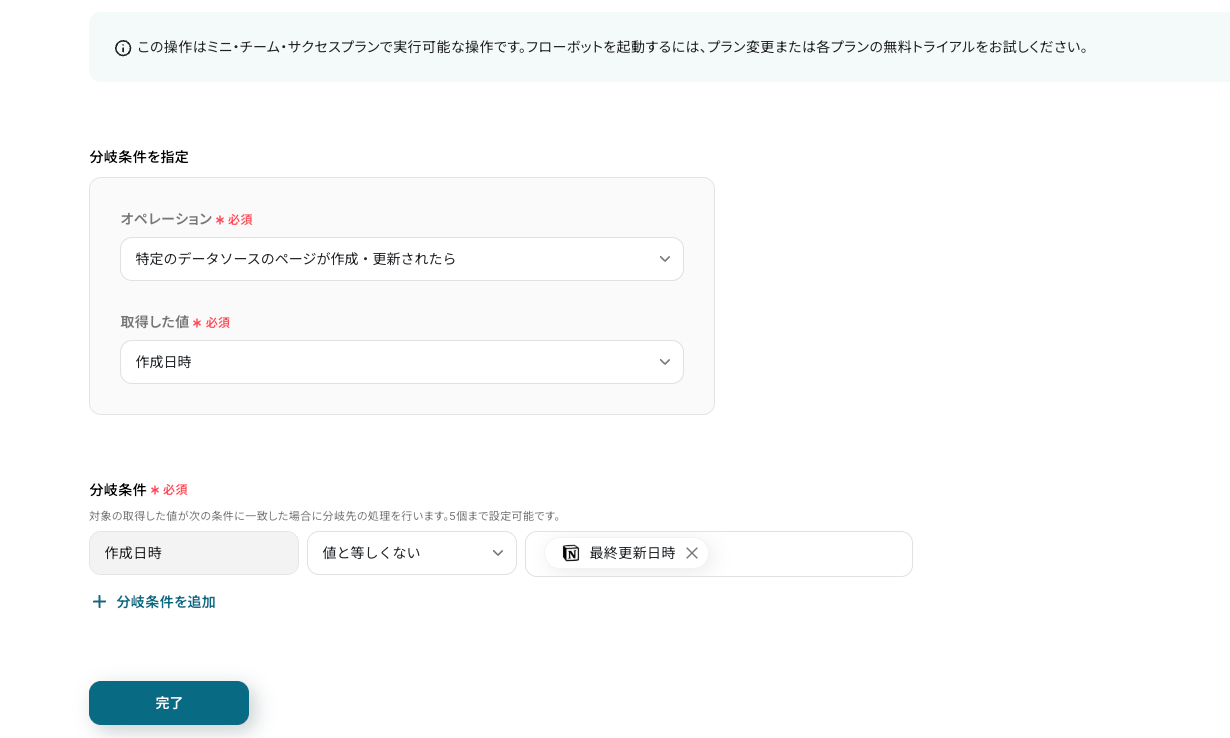
「完了」をクリックして次のステップに進みましょう。
ステップ5:Notionからレコードを取得する
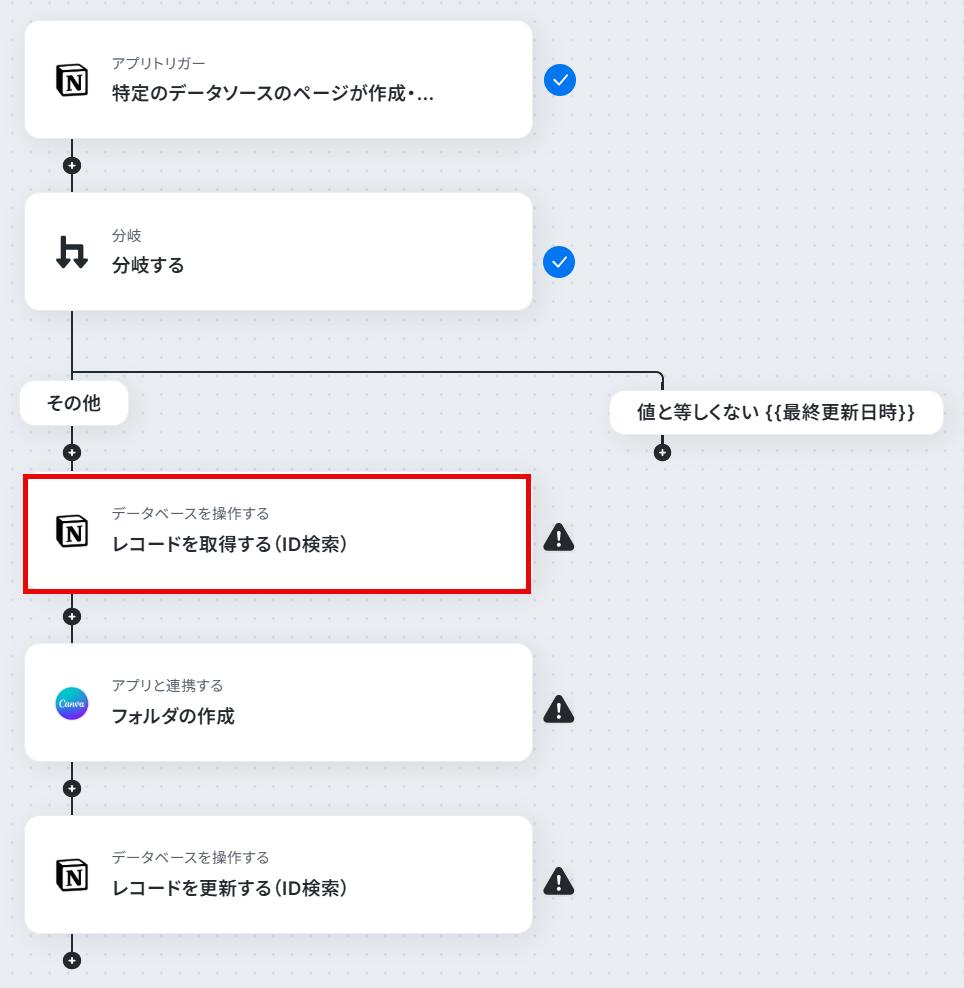
前述の分岐条件を満たさなかった、つまり「新たにページが作成・更新された」場合のみ、これ以降のアクションに進みます。
まずは作成・更新されたNotionデータベースのレコードを取得していきましょう。
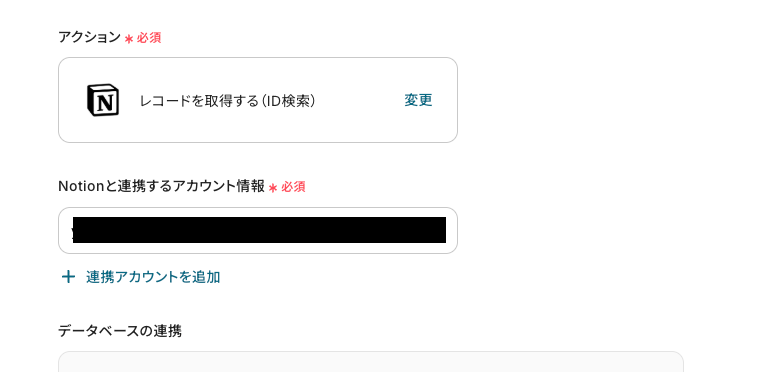
次に「データベースID」を入力して、Notionのデータベースと連携していきましょう。
ボックスをクリックすると、Yoomと連携しているNotionのデータベースが候補として表示されます。
トリガーアクションで設定したIDを同じものをクリックして「次へ」をクリックしてください。
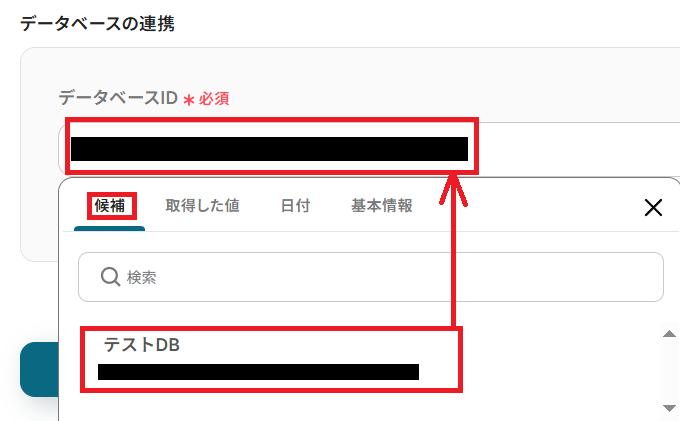
次に、「取得したいレコードの条件」を入力します。
取得した値から、前のステップで取得した「ID」を選択しましょう。
これで新たにページが作成・更新される度に、新しいレコードの内容を取得できるようになります。
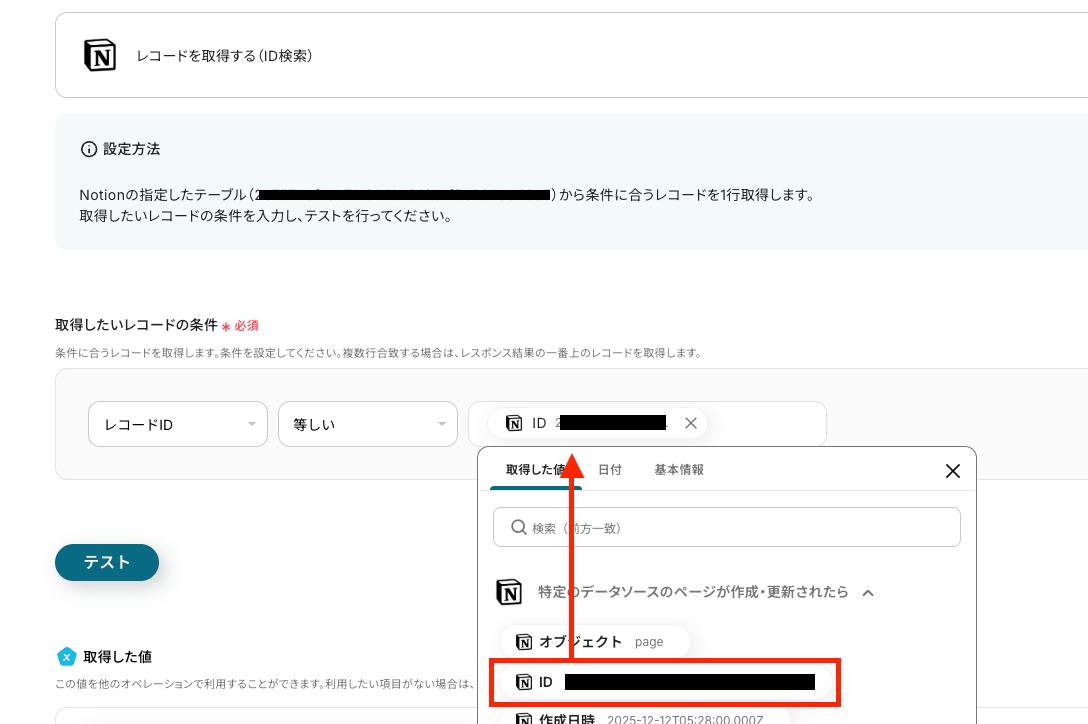
設定できたら「テスト」ボタンを押してみてください。
取得した値に、実際のNotionデータベースと同じ情報が反映されていれば成功です!
「完了」をクリックして次に進みましょう。
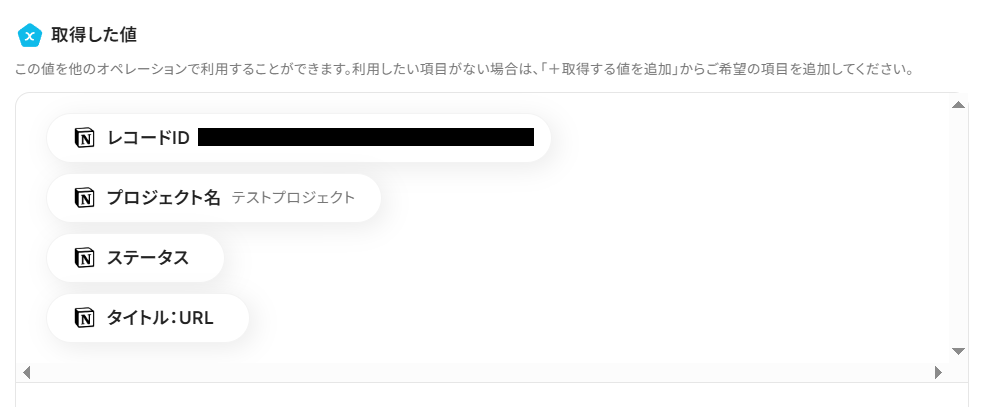
ステップ6:Canvaでフォルダを作成する
Notionで作成・更新されたデータベースの情報を取得したら、それをもとにCanvaでフォルダを作成するアクションを設定していきましょう。
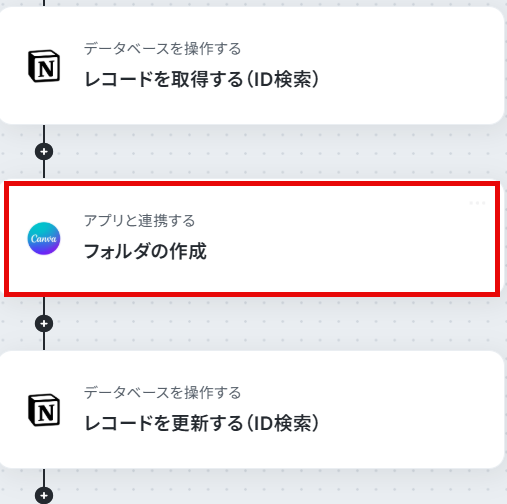
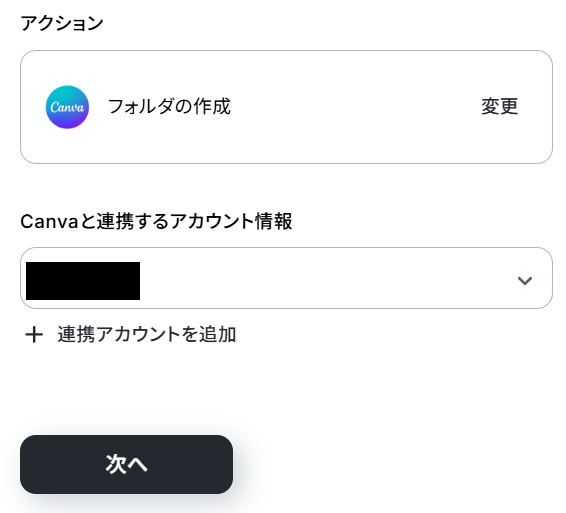
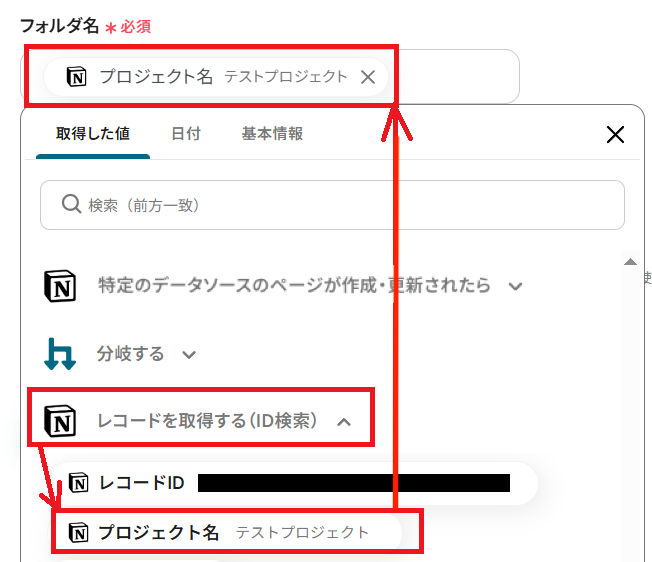
取得した値から、前のステップでNotionから得た情報をもとに入力してください。
これで最新のレコード内容を反映したフォルダが、その都度Canvaに作成されていくようになります。
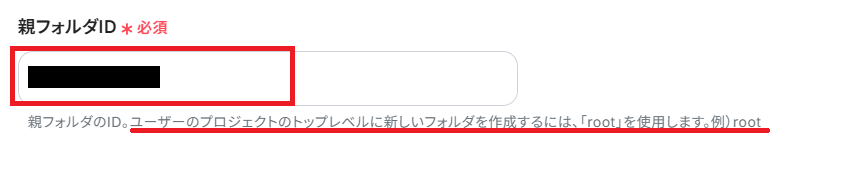
次に、作成されるフォルダの「親フォルダID」を設定します。
指定したい親フォルダがある場合は、Canvaの該当フォルダにアクセスして、URLから「https://www.canva.com/folder/●●●」の「●●●」部分を入力してください。
特に指定したい親フォルダがなく、トップレベルに新しいフォルダを作成しても良い場合は「root」と入力しましょう。
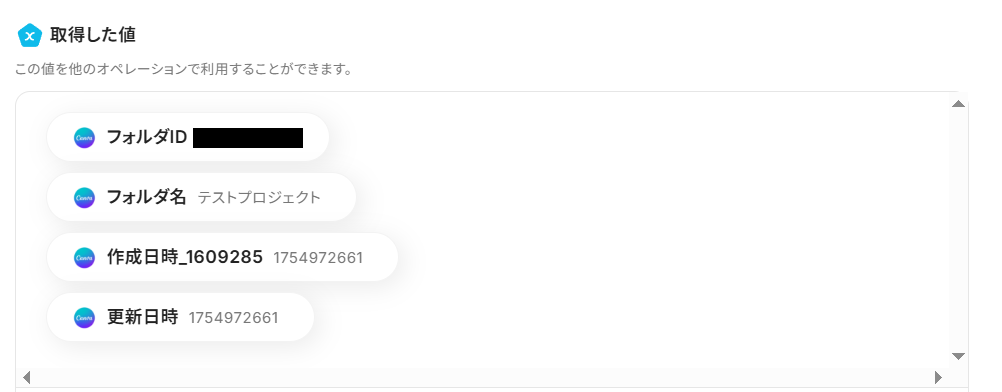
フォルダ名と親フォルダIDを設定できたら、「テスト」ボタンを押してみてください。
取得した値として以下のようにCanva側の情報が表示されていれば成功です!
ここでCanva側の様子も見に行ってみましょう。
今回は例として、親フォルダに「テスト」というフォルダを指定しています。
実際に「テスト」フォルダの中に、Notionのレコード内容を反映したフォルダが作成されていますね!
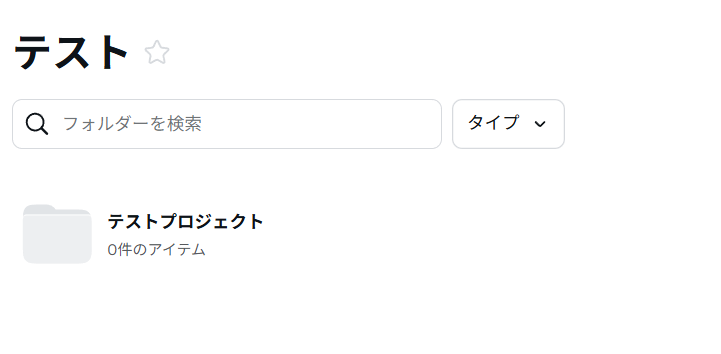
確認できたらYoomに戻って、「完了」ボタンをクリックしてください。
ステップ7:Notionのレコードを更新する
Canvaにフォルダが作成されたら、最後にその情報をNotionのレコードに反映させるアクションを設定していきましょう。
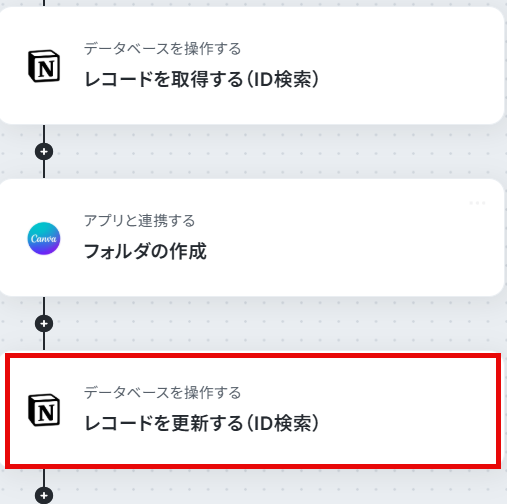
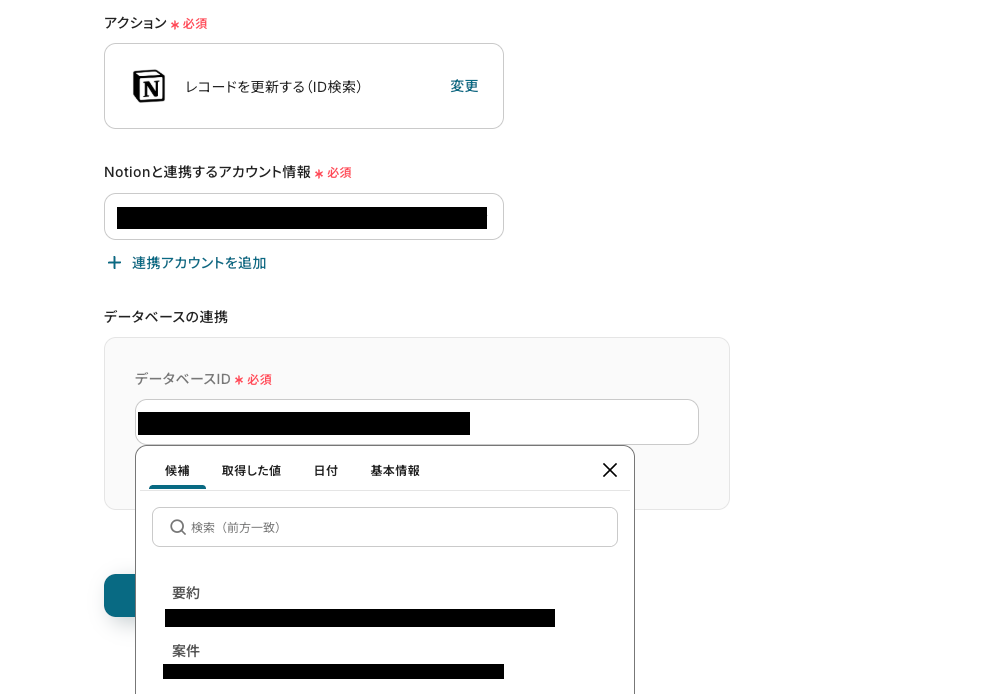
下にスクロールして、「データベースの連携」を設定しましょう。
前のステップで設定したものと同じデータベースIDを、候補から選択して「次へ」をクリックしてください。
「更新したいレコードの条件」は、取得した値から「レコードID」を選びます。
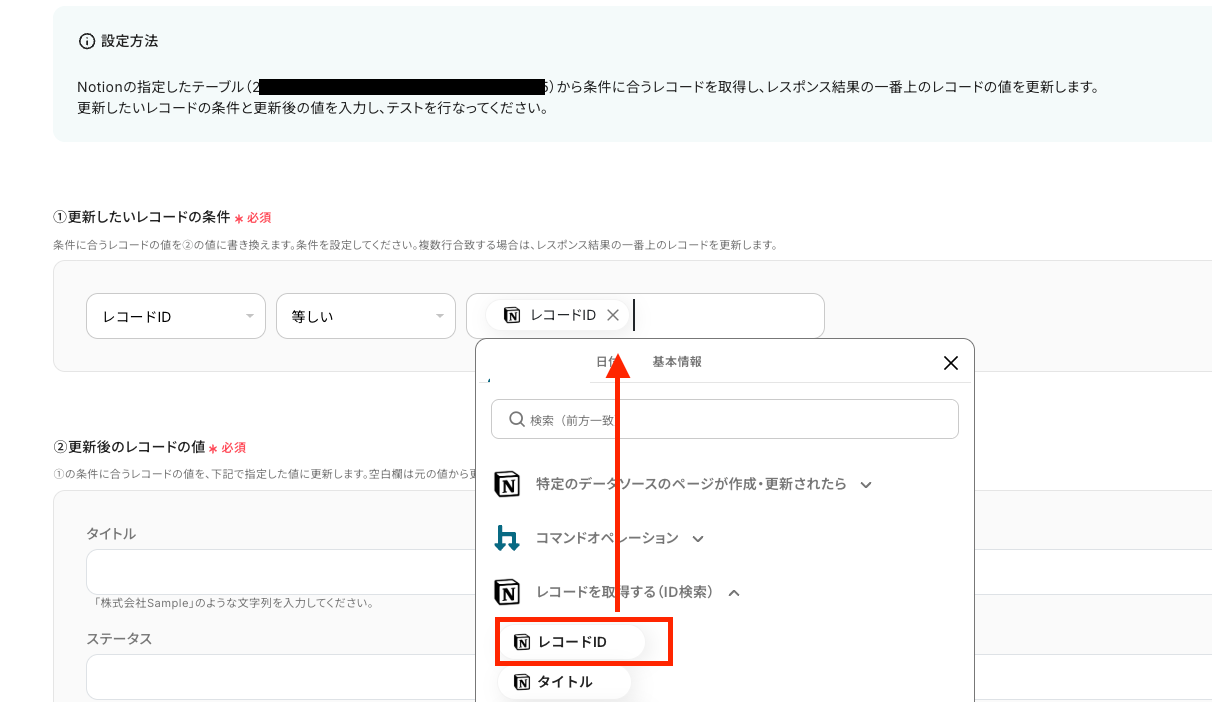
最後に、更新後のレコードの値を入力します。各項目に、それぞれ任意の文字列や取得した値から活用したい情報を設定してみてください。
空白にしたままの項目は更新されません。
今回は2つの項目を、以下のように設定してみました。赤枠の部分は取得した値から、赤線の部分は手入力です。
- ステータス
- タイトル:URL
※取得した値ではCanvaのフォルダIDしか得られないため、フォルダIDの前に「https://www.canva.com/folder/」と入力しています。
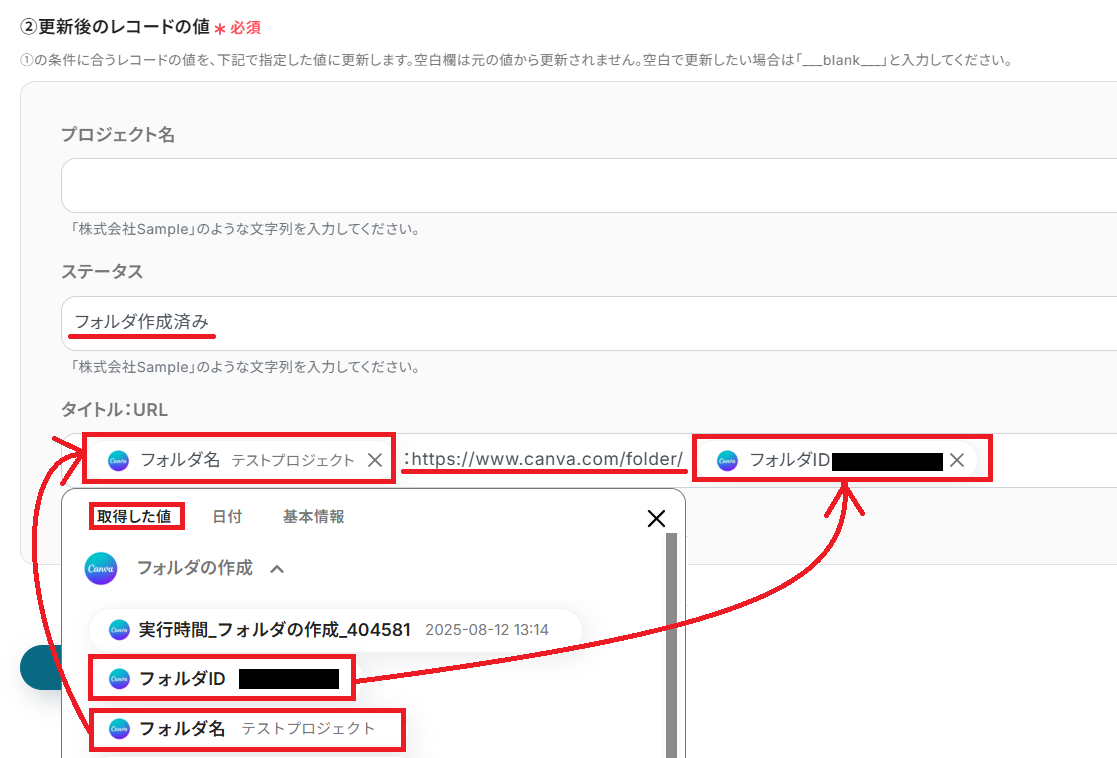
必要な設定ができたら、「テスト」ボタンを押してみましょう。
「レコードを1件更新しました。」と以下のように表示されたら成功です!
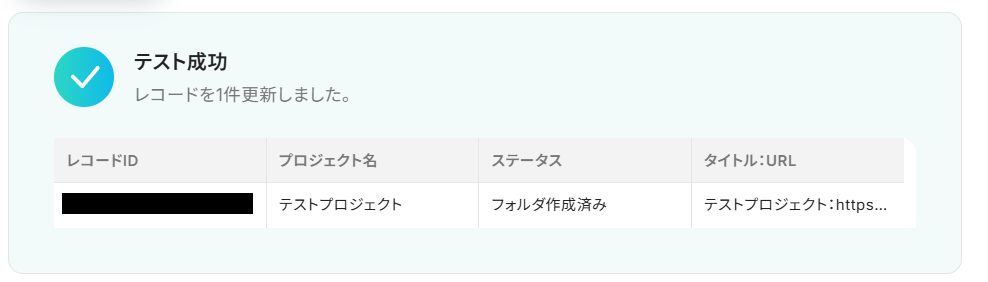
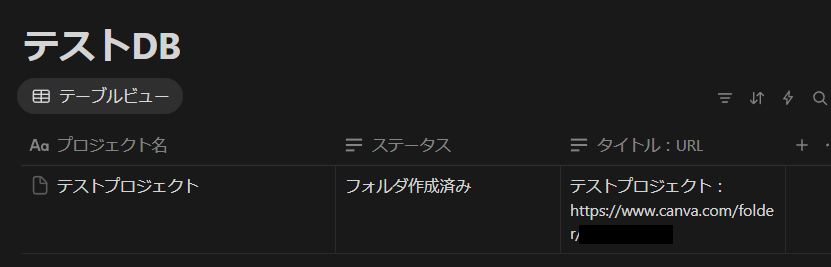
実際にNotionの該当データベースにアクセスしてみてください。
設定した内容で更新されているのが確認できますね。
ここまで確認できたら「完了」ボタンを押してください。
ステップ8:トリガーをONにする
お疲れさまでした!すべての必要な設定を完了すると、以下のポップアップが表示されます。
「トリガーをON」をクリックして、フローボットを動かしはじめましょう。
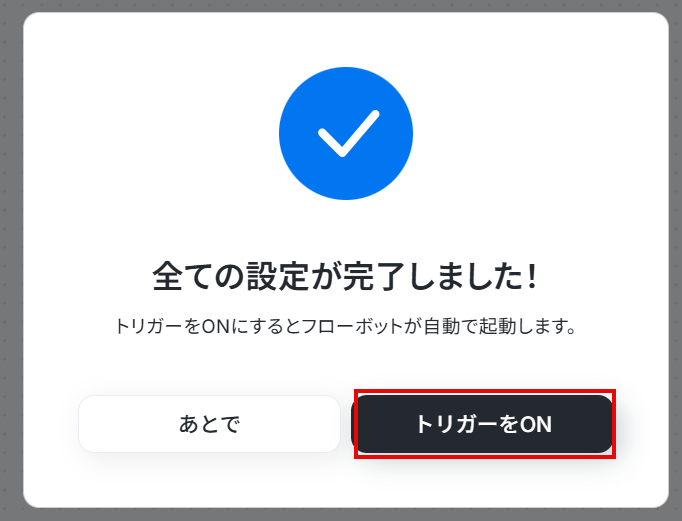
NotionとCanvaのAPIを使ったその他の自動化例
今回ご紹介した連携以外にも、NotionやCanvaを活用することで、情報整理やデザイン管理の業務を大幅に効率化できます。
通知・共有・記録から素材作成まで、自動化したいさまざまな場面でこれらのテンプレートが役立ちますよ!
Notionを使った便利な自動化例
Notionと他のアプリと連携させることで、タスクの登録や情報の更新を自動化でき、チーム全員が常に最新の情報を共有できます。
情報整理から進捗管理まで、一貫したワークフローを構築できますよ!

■このテンプレートをおすすめする方
- NotionとGoogle スプレッドシートを併用し、二重入力の手間をなくしたいと考えている方
- 手作業でのデータ転記による、情報の更新漏れや入力ミスといったヒューマンエラーを防ぎたい方
- Notionを情報集約のハブとしつつ、Google スプレッドシートでのデータ活用も効率化したい方
■このテンプレートを使うメリット
- Notionのデータベースにページを追加するだけで、Google スプレッドシートへ自動で情報が追加されるため、手作業での転記時間を短縮できます。
- システムが自動でデータを連携するため、手作業による入力ミスや更新漏れといったヒューマンエラーを防ぎ、データの正確性を保つことができます。
■フローボットの流れ
- はじめに、NotionとGoogle スプレッドシートをYoomと連携します。
- 次に、トリガーでNotionを選択し、「特定のデータソースのページが作成・更新されたら」というアクションを設定します。
- 次に、オペレーションで分岐機能を設定し、特定の条件に合致した場合のみ後続の処理に進むようにします。
- 次に、オペレーションでNotionの「レコードを取得する(ID検索)」アクションを設定し、トリガーで取得したページのさらに詳細な情報を取得します。
- 最後に、オペレーションでGoogle スプレッドシートの「レコードを追加する」アクションを設定し、取得した情報を指定のスプレッドシートに追加します。
■このワークフローのカスタムポイント
- Notionのトリガー設定では、連携の対象としたいデータベースのIDを任意で設定してください。
- 分岐の条件は、Notionから取得した情報をもとに「ステータスが完了の場合のみ」といったように自由にカスタマイズが可能です。
- Google スプレッドシートでレコードを追加するアクションでは、出力先のスプレッドシートIDやシート名を任意のものに設定してください。
■注意事項
- Notion、Google スプレッドシートのそれぞれとYoomを連携してください。
- トリガーは5分、10分、15分、30分、60分の間隔で起動間隔を選択できます。プランによって最短の起動間隔が異なりますので、ご注意ください。
- 分岐はパーソナルプラン以上のプランでご利用いただける機能(オペレーション)となっております。フリープランの場合は設定しているフローボットのオペレーションはエラーとなりますので、ご注意ください。
- パーソナルプランなどの有料プランは、2週間の無料トライアルを行うことが可能です。無料トライアル中には制限対象のアプリや機能(オペレーション)を使用することができます。詳しくは、料金プランのページをご参照ください。

■このテンプレートをおすすめする方
- NotionとMicrosoft Excelを併用してタスク管理を行っている方
- 手作業でのデータ転記に時間がかかり、入力漏れなどのミスに課題を感じている方
- チーム内の情報共有をより効率化し、プロジェクト管理の精度を高めたいマネージャーの方
■このテンプレートを使うメリット
- Notionにタスクを登録するだけでMicrosoft Excelにも自動で同期されるため、これまで手作業での転記に費やしていた時間を短縮することができます。
- システムが自動で処理を行うため、手作業による入力間違いや登録漏れといったヒューマンエラーの発生を防ぎ、データの正確性を保ちます。
■フローボットの流れ
- はじめに、NotionとMicrosoft ExcelをYoomと連携します。
- 次に、トリガーでNotionを選択し、「特定のデータソースのページが作成・更新されたら」を設定します。
- 続けて、オペレーションで分岐機能を設定し、新規ページの場合のみ処理を実行できるようにします。
- 次に、オペレーションでNotionの「レコードを取得する(ID検索)」を設定し、トリガーで発火したタスクの詳細情報を取得します。
- 最後に、オペレーションでMicrosoft Excelの「レコードを追加する」を設定し、取得した情報を指定のシートに追加します。
■このワークフローのカスタムポイント
- Notionのトリガー設定では、連携の起点としたいデータベースを任意で選択してください。
- Microsoft Excelへのレコード追加アクションでは、連携先のファイルやシートを任意で指定できます。また、追加する内容は、Notionから取得した情報を反映させるだけでなく、固定のテキストを組み合わせるなど自由に設定が可能です。
■注意事項
- Notion、Microsoft ExcelのそれぞれとYoomを連携させてください。
- Microsoft365(旧Office365)には、家庭向けプランと一般法人向けプラン(Microsoft365 Business)があり、一般法人向けプランに加入していない場合には認証に失敗する可能性があります。
- 分岐はパーソナルプラン以上のプランでご利用いただける機能(オペレーション)となっております。フリープランの場合は設定しているフローボットのオペレーションはエラーとなりますので、ご注意ください。
- パーソナルプランなどの有料プランは、2週間の無料トライアルを行うことが可能です。無料トライアル中には制限対象のアプリや機能(オペレーション)を使用することができます。
- トリガーは5分、10分、15分、30分、60分の間隔で起動間隔を選択できます。
- プランによって最短の起動間隔が異なりますので、ご注意ください。
- Microsoft Excelのデータベースを操作するオペレーションの設定については、「【Excel】データベースを操作するオペレーションの設定に関して」をご参照ください。

■このテンプレートをおすすめする方
- Notionで管理している情報を、都度手作業でGoogle Chatに通知している方
- 手作業による通知で、連絡漏れや共有の遅延といったミスをなくしたいと考えている方
- チーム内の情報共有をより円滑にし、プロジェクトの進行をスムーズにしたいマネージャーの方
■このテンプレートを使うメリット
- Notionのデータソースに情報が追加されると自動で通知されるため、これまで手作業での連絡に費やしていた時間を他の業務に充てることができます
- 手作業による通知漏れや宛先の間違いといったヒューマンエラーを防ぎ、確実な情報共有を実現します
■フローボットの流れ
- はじめに、NotionとGoogle ChatをYoomと連携します
- 次に、トリガーでNotionを選択し、「特定のデータソースのページが作成・更新されたら」というアクションを設定します。
- 次に、オペレーションで分岐機能を設定し、新規作成時のみ後続の処理へ進むように分岐させます。
- 続けて、オペレーションでNotionの「レコードを取得する(ID検索)」アクションを設定し、トリガーとなったページの情報を取得します。
- 最後に、オペレーションでGoogle Chatの「スペースにメッセージを送信」アクションを設定し、指定したスペースに通知メッセージを送信します
■このワークフローのカスタムポイント
- Google Chatへの通知設定では、メッセージを送信するスペースを任意で指定することが可能です
- 通知するメッセージの本文は、固定のテキストを設定するだけでなく、トリガーで取得したNotionのページタイトルやプロパティ情報などを変数として埋め込み、動的に変更できます
■注意事項
- Notion、Google ChatのそれぞれとYoomを連携してください。
- トリガーは5分、10分、15分、30分、60分の間隔で起動間隔を選択できます。プランによって最短の起動間隔が異なりますので、ご注意ください。
- Google Chatとの連携はGoogle Workspaceの場合のみ可能です。詳細は「Google Chatでスペースにメッセージを送る方法」を参照ください。
- 分岐はパーソナルプラン以上のプランでご利用いただける機能(オペレーション)となっております。フリープランの場合は設定しているフローボットのオペレーションはエラーとなりますので、ご注意ください。
- パーソナルプランなどの有料プランは、2週間の無料トライアルを行うことが可能です。無料トライアル中には制限対象のアプリや機能(オペレーション)を使用することができます。詳しくは、「料金プランのページ」をご参照ください。

- Notionでの情報更新を、Discordを利用してチームに共有している方
- 手作業での通知によるタイムラグや、共有漏れなどの課題を感じている方
- 複数のSaaSを連携させ、情報共有のフローを効率化したいと考えている方
- Notionにレコードが追加されると自動でDiscordに通知されるため、情報共有にかかる時間を短縮することができます。
- 手作業によるコピー&ペーストが不要になるため、通知内容の間違いや共有漏れといったヒューマンエラーの防止に繋がります。
- はじめに、NotionとDiscordをYoomと連携します。
- 次に、トリガーでNotionを選択し、「特定のデータソースのページが作成・更新されたら」というアクションを設定します。
- 次に、オペレーションで分岐機能を設定し、特定の条件に基づいて後続の処理を分けます。
- 続けて、オペレーションでNotionの「レコードを取得する(ID検索)」アクションを設定し、通知に必要なページ情報を取得します。
- 最後に、オペレーションでDiscordの「メッセージを送信」アクションを設定し、取得した情報を指定のチャンネルに通知します。
- Notionのトリガー設定では、通知の対象としたいデータソースIDを任意で設定してください。
- 分岐機能では、Notionから取得した情報をもとに、後続の処理を分岐させるための条件を任意で設定できます。
- Notionのレコード検索では、検索項目に固定値を設定したり、前のステップで取得した情報を変数として利用したりすることが可能です。
- Discordへの通知では、メッセージを送信するチャンネルを任意で指定できるほか、本文にNotionから取得した情報を変数として埋め込めます。
- Notion、DiscordのそれぞれとYoomを連携してください。
- トリガーは5分、10分、15分、30分、60分の間隔で起動間隔を選択できます。
- プランによって最短の起動間隔が異なりますので、ご注意ください。
- 分岐はパーソナルプラン以上のプランでご利用いただける機能(オペレーション)となっております。フリープランの場合は設定しているフローボットのオペレーションはエラーとなりますので、ご注意ください。
- パーソナルプランなどの有料プランは、2週間の無料トライアルを行うことが可能です。無料トライアル中には制限対象のアプリや機能(オペレーション)を使用することができます。詳しくは、料金プランのページをご参照ください。
■このテンプレートをおすすめする方
- NotionとGoogle スプレッドシートを併用し、情報連携を効率化したいと考えている方
- 手作業によるデータ転記や関係者への共有に時間や手間がかかっているチームの担当者の方
- ツールの更新情報をリアルタイムで把握し、対応漏れを防ぎたいと考えているマネージャーの方
■このテンプレートを使うメリット
- Notionへの情報追加だけでGoogle スプレッドシートへ自動でデータが格納されるため、これまで手作業に費やしていた時間を短縮できます。
- 手作業でのデータ転記による入力間違いや、関係者への更新通知の漏れといったヒューマンエラーのリスクを軽減することに繋がります。
■フローボットの流れ
- はじめに、Notion、Google スプレッドシート、Google ChatをYoomと連携します。
- 次に、トリガーでNotionを選択し、「特定のデータベースにページが作成・更新されたら」というアクションを設定します。
- 続けて、オペレーションで分岐処理を設定し、特定の条件で後続の処理をコントロールします。
- 次に、オペレーションでNotionの「レコードを取得する」を設定し、更新されたページの詳細情報を取得します。
- 続けて、オペレーションでGoogle スプレッドシートの「レコードを追加する」を設定し、取得した情報を指定のシートに行として追加します。
- 最後に、オペレーションでGoogle Chatの「メッセージを送信」を設定し、更新内容を指定のスペースに通知します。
■このワークフローのカスタムポイント
- Google スプレッドシートに追加するレコードは、設定項目に固定値を入れたり、前段のNotionから取得した値を変数として埋め込んだりと、柔軟なカスタマイズが可能です。
- Google Chatへ送信するメッセージ内容も同様に、Notionから取得したページのタイトルなどの情報を変数としてメッセージ本文に埋め込むことができます。
■注意事項
- Notion、Google スプレッドシート、Google ChatのそれぞれとYoomを連携してください。
- トリガーは5分、10分、15分、30分、60分の間隔で起動間隔を選択できます。
- プランによって最短の起動間隔が異なりますので、ご注意ください。
- 分岐はパーソナルプラン以上のプランでご利用いただける機能(オペレーション)となっております。フリープランの場合は設定しているフローボットのオペレーションはエラーとなりますので、ご注意ください。
- パーソナルプランなどの有料プランは、2週間の無料トライアルを行うことが可能です。無料トライアル中には制限対象のアプリや機能(オペレーション)を使用することができます。詳しくは、料金プランのページをご参照ください。
- Google Chatとの連携はGoogle Workspaceの場合のみ可能です。詳細は「Google Chatでスペースにメッセージを送る方法」を参照ください。
Canvaを使った便利な自動化例
他のアプリと連携すれば、フォーム入力やGoogle スプレッドシートの更新をきっかけに、デザイン用のフォルダ作成や共有が自動で行えます。
制作フローを効率化し、デザイン作業に集中できる環境が整うはずです。

このワークフローを活用すれば、Googleフォームに新しい回答が送信されるたびに、Canvaに指定した名称でフォルダを自動作成します。
手作業による非効率を解消し、クリエイティブな作業へスムーズに着手できる環境を整えます。
- GoogleフォームとCanvaを連携させ、受付管理や素材管理を効率化したい方
- 手作業でのフォルダ作成に時間を要しており、本来の業務に集中したいと考えている方
- フォームの回答内容に応じたフォルダ管理を自動化したい方
- Googleフォームへの回答をトリガーにCanvaのフォルダが自動で作成されるため、これまで手作業に費やしていた時間を他の業務に充てることができます。
- 手動でのフォルダ作成時に起こりがちな、命名規則のミスや作成漏れといったヒューマンエラーを防ぎ、管理業務の正確性を向上させます。
- はじめに、GoogleフォームとCanvaをYoomと連携します。
- 次に、トリガーでGoogleフォームの「フォームに回答が送信されたら」というアクションを設定し、対象のフォームを指定します。
- 最後に、オペレーションでCanvaの「フォルダの作成」アクションを選択して、任意のフォルダ名で作成されるように設定します。
- 「フォルダの作成」では、Googleフォームで取得した回答内容を変数として埋め込むことで、回答に応じた動的なフォルダ名を設定できます。
- Canva、GoogleフォームのそれぞれとYoomを連携してください。
- トリガーは5分、10分、15分、30分、60分の間隔で起動間隔を選択できます。
- プランによって最短の起動間隔が異なりますので、ご注意ください。
- Googleフォームをトリガーとして使用した際の回答内容を取得する方法は「Googleフォームトリガーで、回答内容を取得する方法」を参照ください。
- SlackとCanvaを使ったデザイン共有を手作業で行い、手間を感じている方
- デザイン制作チームのコミュニケーションを効率化したいと考えているチームリーダーの方
- 定型的な依頼対応を自動化し、より創造的なコア業務に集中したいと考えている方
- Slackでの依頼に応じて手動でCanvaのデザインを探し共有していた時間を削減し、迅速な対応を実現します。
- 手作業によるリンクの貼り間違いや共有漏れといったヒューマンエラーを防ぎ、正確な情報共有を可能にします。
- はじめに、CanvaとSlackをYoomと連携します。
- 次に、トリガーでSlackを選択し、「チャンネルで新しいメッセージが投稿されたら」アクションを設定します。
- 次に、オペレーションでCanvaを設定し、Slackのメッセージ内容に基づいて特定デザインのダウンロードリンクを生成します。
- 最後に、オペレーションでSlackの「チャンネルにメッセージを投稿する」アクションを設定し、取得したダウンロードリンクを送信します。
- Slackのトリガー設定では、通知を監視するチャンネルを任意で指定できます。また、「特定のキーワードを含む」など、メッセージ内容や条件に基づいてフローを起動させるようにカスタマイズすることも可能です。
- Canvaでダウンロードリンクを送信する際、特定のデザインフォルダやプロジェクトを指定できます。これにより、意図したデザインのリンクを正確に取得し共有することが可能になります。
- Canva、SlackのそれぞれとYoomを連携してください。
- トリガーは5分、10分、15分、30分、60分の間隔で起動間隔を選択できます。
- プランによって最短の起動間隔が異なりますので、ご注意ください。
■このテンプレートをおすすめする方
- Google スプレッドシートの情報をもとに、Canvaでデザイン資産を管理している方
- 案件やプロジェクトごとにCanvaのフォルダを手作業で作成し、非効率を感じている方
- 手作業によるフォルダ作成時の、入力ミスや作成漏れといったヒューマンエラーを防ぎたい方
■このテンプレートを使うメリット
- Google スプレッドシートに行を追加するだけでCanvaにフォルダが自動作成されるため、これまで手作業に費やしていた時間を短縮することができます。
- システムが自動で処理を行うため、手作業によるフォルダ名の入力ミスや作成漏れといったヒューマンエラーのリスク軽減に繋がります。
■フローボットの流れ
- はじめに、Google スプレッドシートとCanvaをYoomと連携します。
- 次に、トリガーでGoogle スプレッドシートを選択し、「行が追加されたら」というアクションを設定します。
- 次に、オペレーションでCanvaの「フォルダの作成」アクションを設定し、スプレッドシートの情報をもとにフォルダ名を指定します。
- 最後に、オペレーションでGoogle スプレッドシートの「レコードを更新する」アクションを設定し、フォルダ作成が完了した旨などを元のシートに記録します。
■このワークフローのカスタムポイント
- Google スプレッドシートのトリガー設定では、監視対象としたいスプレッドシートIDやシートIDを任意で設定してください。
- Google スプレッドシートの「レコードを更新する」アクションを設定する際に、更新対象としたいレコードを特定するための条件や、更新後のレコードに反映させたい値を任意で設定してください。
■注意事項
- Google スプレッドシート、CanvaとYoomを連携してください。
- トリガーは5分、10分、15分、30分、60分の間隔で起動間隔を選択できます。
- プランによって最短の起動間隔が異なりますので、ご注意ください。
- Google スプレッドシートをアプリトリガーとして使用する際の注意事項は「【アプリトリガー】Google スプレッドシートのトリガーにおける注意事項」を参照してください。
- Googleフォームで受け付けた依頼をもとに、Canvaで手動でフォルダを作成している方
- フォーム回答とデザインアセットの管理を紐付け、業務を効率化したいと考えている方
- クリエイティブ制作の受付から案件管理までの一連の流れを自動化したいマーケティング担当者の方
- Googleフォームへの回答と同時にCanvaに自動でフォルダが作成されるため、これまで手作業で行っていた時間を短縮することができます。
- 手作業によるフォルダの作成漏れや、フォームの回答内容と異なる名称で作成してしまうなどのヒューマンエラーを防ぎ、業務の正確性を高めます。
- はじめに、GoogleフォームとCanvaをYoomと連携します。
- 次に、トリガーでGoogleフォームを選択し、「フォームに回答が送信されたら」というアクションを設定し、対象のフォームを指定します。
- 最後に、オペレーションでCanvaを選択し、「フォルダの作成」アクションを設定します。フォルダ名には、Googleフォームの回答内容を動的に反映させます。
- Googleフォームのトリガー設定では、収集したい情報に応じて質問項目や回答形式を自由にカスタマイズしてください。
- Canvaでフォルダを作成する際、フォルダ名は任意の値で設定できます。Googleフォームの回答から「会社名」や「案件名」などの情報を取得し、それらを組み合わせたフォルダ名にすることも可能です。
- GoogleフォームとCanvaのそれぞれとYoomを連携してください。
- トリガーは5分、10分、15分、30分、60分の間隔で起動間隔を選択できます。
- プランによって最短の起動間隔が異なりますので、ご注意ください。
- Googleフォームをトリガーとして使用した際の回答内容を取得する方法は「Googleフォームトリガーで、回答内容を取得する方法」を参照ください。

■このテンプレートをおすすめする方
- Zoho Formsで収集した情報をもとに、Canvaでデザイン制作を行っている方
- 手作業でのフォルダ作成に時間がかかり、非効率だと感じているチームの方
- フォルダの作成漏れや命名規則の間違いなどのミスをなくしたいと考えている方
■このテンプレートを使うメリット
- Zoho Formsに回答が送信されると、自動でCanvaにフォルダが作成されるため、これまで手作業で行っていた時間を短縮することができます。
- 手作業によるフォルダの作成漏れや命名規則の間違いといったヒューマンエラーを防ぎ、制作物の管理体制を円滑にすることに繋がります。
■フローボットの流れ
- はじめに、Zoho FormsとCanvaをYoomと連携します。
- 次に、トリガーでZoho Formsを選択し、「フォームが送信されたら」というアクションを設定し、対象のフォームを指定します。
- 最後に、オペレーションでCanvaを選択し、「フォルダの作成」アクションを設定します。
■このワークフローのカスタムポイント
- Zoho Formsで設定するトリガーでは、自動化の起点としたいフォームを自由に設定できます。また、フォーム内の質問項目や回答形式も任意でカスタムすることが可能です。
- Canvaでフォルダを作成するオペレーションでは、Zoho Formsの回答内容を引用してフォルダ名を動的に設定するなど、作成するフォルダの内容を任意にカスタマイズできます。
■注意事項
- Zoho Forms、CanvaのそれぞれとYoomを連携してください。
- Zoho FormsのWebhook設定については、以下の「Zoho FormsのWebhook設定方法」をご参照ください。
まとめ
この記事では、NotionとCanvaを連携して業務を自動化する方法をご紹介しました。
Notionのデータベース更新をトリガーにCanvaでの操作を自動化することで、これまで手作業で行っていたフォルダ作成や情報転記といった定型業務の手間を削減し、ヒューマンエラーを防ぐことができます。
これにより、プロジェクト管理とクリエイティブ制作のフローがシームレスにつながり、担当者はより迅速かつ正確な情報に基づいて業務を進められ、本来注力すべきコア業務に集中できる環境が整うはずです!
今回ご紹介したような業務自動化を実現できるノーコードツール「Yoom」を使えば、プログラミングの知識がない方でも、直感的な操作で簡単に業務フローを構築できます。
もし自動化に少しでも興味を持っていただけたなら、ぜひこちらから無料登録して、Yoomによる業務効率化を体験してみてください!
関連記事:NotionとBoxを連携してファイル管理を効率化する方法
よくあるご質問
Q:テストでエラーが出た場合、どこを確認すれば良いですか?
A:
Yoomでは、エラーの原因や種類を「エラーコード」として表示しています。
詳しくはエラー時の対応方法についてをご確認ください。
Q:フォルダ名を「日付+プロジェクト名」のように自由に組み合わせられますか?
A:
はい、可能です。
フォルダ名を設定する際には取得した値だけではなく、自動で変動する日付や時間などを組み合わせて設定できます。
Q:チームで利用する場合、誰のCanvaアカウントでフォルダが作られるのですか?
A:
YoomでCanvaと連携してフォルダ作成を行う場合、事前に「マイアプリ」からCanvaアカウントを接続する必要があります。
フォルダ作成アクションでは、接続済みのCanvaアカウントが操作対象となります。
チームで利用する場合は、事前に共有用や代表者のCanvaアカウントをマイアプリに登録しておくことで、そのアカウントでフォルダを作成できます。
プログラミング知識なしで手軽に構築できます。









