









・
ChatGPT×Excelで業務効率化!実際に使ってわかった便利な活用法3選と連携手順

「この集計、関数を組むだけで1時間かかってしまった……」
「マクロができれば楽なのに、勉強する時間がない」
日々の業務で、こんなふうにExcel作業に時間を奪われていませんか?データの整理や複雑な計算式の組み立ては、集中力を要する上にミスも許されない、意外とストレスのたまる作業です。
もし、これらの作業を「会話」するだけでAIが代行してくれるとしたらどうでしょう。
ChatGPTを活用すれば、Excel業務の劇的な効率化が可能です。関数の作成から面倒なデータ整理、さらには高度なデータ分析まで、AIがあなたの専属アシスタントとしてサポートしてくれます。
本記事では、ChatGPTをExcelで活用する3つの基本パターンに加え、実際に筆者がChatGPTを使って検証した「本当に使える」活用テクニックをご紹介!今日からすぐに試せる内容ばかりですので、ぜひ参考にしてください。
🤔ChatGPTとExcelを組み合わせる3つの基本パターン
まずはExcel業務でChatGPTを活用する際の、代表的な3つのアプローチをご紹介します。それぞれ手軽さやできることが異なるため、自分に合った方法を選びましょう。
1. ブラウザで質問&コピペ(無料・手軽)
最もシンプルで、誰でもすぐに始められる方法です。WebブラウザでChatGPTを開き、「〇〇をする関数を教えて」と質問して、返ってきた答えをExcelに貼り付けるだけで任意の関数を設定できます。
メリット: 無料で使えて、特別な設定が不要。
デメリット: 画面を行き来する必要があるため、大量の処理には向かない。
2. アドイン「ChatGPT for Excel」で連携(セル内で完結)
Excel自体にChatGPTの機能を追加する「アドイン」を使用する方法です。Apps Do Wondersが開発した「ChatGPT for Excel」などのアドインを導入すると、セルの中に`=AI("質問内容")`のように直接AIへの指示を書き込めるようになります。
メリット: Excelの画面から離れずに作業が完結する。大量のデータ処理もドラッグ操作で一括適用できる。
デメリット: 多くの機能を利用するにはAPIキーの取得や、有料プランへの加入が必要になる場合がある。
3. ファイルを読み込ませて分析(Data Analysis)
ChatGPTにExcelファイルを直接アップロードし、分析や加工を丸投げする方法です。「このデータの傾向を分析して」「グラフを作って」と指示するだけで、AIがファイルを読み込んで実行してくれます。
メリット: 基本的な「データ分析」機能は無料プランでも利用可能。CSVやExcelなどのファイルをアップロードして簡易的な分析やチャート作成ができる。
デメリット: 機密情報の扱いに注意が必要(設定で学習除外は可能)。
💡ChatGPTはハイパーオートメーションツール「Yoom」でも使えます
ハイパーオートメーションツール「Yoom」とChatGPTを組み合わせて様々な業務を自動化できます。たとえばフォーム回答をもとにChatGPTで文章を生成し、Googleドキュメントで書類を発行するなどといった複数ツールとの連携も可能。気になる方はぜひチェックしてみてくださいね👀
■概要Notionでコンテンツを管理し、定期的にX(Twitter)へ情報発信を行う際、手作業でのコピー&ペーストや都度の文章作成に手間を感じていませんか。このワークフローを活用すれば、毎週設定した時間にNotionから情報を自動で取得し、ChatGPTが投稿文を生成、そしてX(Twitter)にポストするまでの一連の流れを自動化できます。定型的な投稿業務から解放され、より創造的な活動に時間を充てることが可能になります。
■このテンプレートをおすすめする方- NotionとX(Twitter)を用いた情報発信を、より効率的に行いたいと考えている方
- 毎週のSNS投稿コンテンツの作成や投稿作業に、手間や時間を取られているSNS運用担当者の方
- ChatGPTを活用し、SNS投稿の品質を保ちながら作成プロセスを自動化したいマーケターの方
■このテンプレートを使うメリット- Notionからの情報取得、文章生成、X(Twitter)への投稿までを自動化し、手作業に費やしていた時間を削減できます。
- 手動での投稿作業で起こりがちな、コピー&ペーストのミスや投稿忘れといったヒューマンエラーを防ぎ、運用の安定化に繋がります。
■フローボットの流れ- はじめに、Notion、ChatGPT、X(Twitter)をそれぞれYoomと連携します。
- トリガーでスケジュールトリガー機能を選択し、「指定したスケジュールになったら」というアクションで、投稿を実行したい曜日や時間を設定します。
- 次に、オペレーションでNotionの「レコードを取得する」アクションを設定し、投稿の元ネタとなる情報を取得します。
- 続いて、オペレーションでChatGPTの「テキストを生成」アクションを設定し、Notionから取得した情報に基づいた投稿文を生成させます。
- 次に、オペレーションでX(Twitter)の「ポストを投稿」アクションを設定し、ChatGPTが生成した文章をポストします。
- 最後に、Notionの「レコードを更新する(ID検索)」アクションを設定し、投稿済みであることがわかるようにレコードのステータスなどを更新します。
※「トリガー」:フロー起動のきっかけとなるアクション、「オペレーション」:トリガー起動後、フロー内で処理を行うアクション
■このワークフローのカスタムポイント- スケジュールトリガー機能の「指定したスケジュールになったら」では、投稿を実行したい曜日や日付、時間を自由に設定してください。
- Notionの「レコードを取得する」では、対象のデータベースIDと、「ステータスが未投稿のもの」といった取得したいレコードの条件を任意で指定してください。
- ChatGPTの「テキストを生成」では、「以下の情報を元にSNS投稿を作成して」といった、文章を生成するためのメッセージ内容(プロンプト)を設定してください。
- X(Twitter)の「ポストを投稿」では、ChatGPTの生成結果をどのように使用するかなど、ポストするテキスト内容を任意で指定してください。
- Notionの「レコードを更新する(ID検索)」では、対象のデータベースIDと更新したいレコードの条件、更新後の値(例:ステータスを「投稿済み」に変更)を設定してください。
■注意事項- Notion、ChatGPT、X(Twitter)のそれぞれとYoomを連携してください。
- ChatGPT(OpenAI)のアクションを実行するには、OpenAIのAPI有料プランの契約が必要です。(APIが使用されたときに支払いができる状態)
- ChatGPTのAPI利用はOpenAI社が有料で提供しており、API疎通時のトークンにより従量課金される仕組みとなっています。そのため、API使用時にお支払いが行える状況でない場合エラーが発生しますのでご注意ください。
■概要ChatGPTで生成した文章をGoogleドキュメントに手作業で転記する作業に手間を感じていませんか?あるいは、定型的な書類作成のたびに時間を取られているのではないでしょうか。このワークフローを活用すれば、フォームに情報を入力するだけで、ChatGPTが内容に沿った文章を自動で生成し、Googleドキュメントとして書類を発行する一連の流れを自動化でき、こうした課題をスムーズに削減します。■このテンプレートをおすすめする方- ChatGPTとGoogleドキュメントを連携させ、議事録や報告書作成を効率化したい方
- フォームで受け付けた内容をもとに、定型的な書類を自動で作成したいと考えている方
- 手作業による文章のコピー&ペーストや、書類のフォーマット調整に時間を費やしている方
■このテンプレートを使うメリット- フォーム入力から書類発行までが自動処理されるため、これまで手作業に費やしていた時間を短縮し、本来注力すべき業務に集中できます。
- 文章のコピー&ペーストや手動での書類作成が不要になるため、転記ミスやフォーマットの崩れといったヒューマンエラーの発生を防ぎます。
■フローボットの流れ- はじめに、ChatGPTとGoogleドキュメントをYoomと連携します。
- トリガーに「フォームトリガー機能」を選択し、書類作成の元となる情報を入力するフォームを設定します。
- 次に、オペレーションでChatGPTを選択し、「テキストを生成」アクションを設定して、フォームの回答内容をもとに文章を生成させます。
- 最後に、オペレーションで「書類発行機能」を選択し、「Googleドキュメントで書類を発行する」アクションを設定して、生成された文章を元に書類を発行します。
※「トリガー」:フロー起動のきっかけとなるアクション、「オペレーション」:トリガー起動後、フロー内で処理を行うアクション■このワークフローのカスタムポイント- フォームトリガーでは、書類作成に必要な情報を収集するため、質問項目や回答形式を任意に設定できます。
- ChatGPTに与えるプロンプトは自由にカスタマイズできるため、フォームの回答を要約させたり、特定の形式で文章を生成させたりといった調整が可能です。
- Googleドキュメントで書類を発行する際、あらかじめ用意した雛形にChatGPTが生成したテキストなどを埋め込めます。また、書類名や保存先のフォルダも自由に設定可能です。
■注意事項- ChatGPT、GoogleドキュメントのそれぞれとYoomを連携してください。
- ChatGPT(OpenAI)のアクションを実行するには、OpenAIのAPI有料プランの契約(APIが使用されたときに支払いができる状態)が必要です。
- ChatGPTのAPI利用はOpenAI社が有料で提供しており、API疎通時のトークンにより従量課金される仕組みとなっています。そのため、API使用時にお支払いが行える状況でない場合エラーが発生しますのでご注意ください。


■このテンプレートをおすすめする方
- NotionとX(Twitter)を用いた情報発信を、より効率的に行いたいと考えている方
- 毎週のSNS投稿コンテンツの作成や投稿作業に、手間や時間を取られているSNS運用担当者の方
- ChatGPTを活用し、SNS投稿の品質を保ちながら作成プロセスを自動化したいマーケターの方
■このテンプレートを使うメリット
- Notionからの情報取得、文章生成、X(Twitter)への投稿までを自動化し、手作業に費やしていた時間を削減できます。
- 手動での投稿作業で起こりがちな、コピー&ペーストのミスや投稿忘れといったヒューマンエラーを防ぎ、運用の安定化に繋がります。
■フローボットの流れ
- はじめに、Notion、ChatGPT、X(Twitter)をそれぞれYoomと連携します。
- トリガーでスケジュールトリガー機能を選択し、「指定したスケジュールになったら」というアクションで、投稿を実行したい曜日や時間を設定します。
- 次に、オペレーションでNotionの「レコードを取得する」アクションを設定し、投稿の元ネタとなる情報を取得します。
- 続いて、オペレーションでChatGPTの「テキストを生成」アクションを設定し、Notionから取得した情報に基づいた投稿文を生成させます。
- 次に、オペレーションでX(Twitter)の「ポストを投稿」アクションを設定し、ChatGPTが生成した文章をポストします。
- 最後に、Notionの「レコードを更新する(ID検索)」アクションを設定し、投稿済みであることがわかるようにレコードのステータスなどを更新します。
■このワークフローのカスタムポイント
- スケジュールトリガー機能の「指定したスケジュールになったら」では、投稿を実行したい曜日や日付、時間を自由に設定してください。
- Notionの「レコードを取得する」では、対象のデータベースIDと、「ステータスが未投稿のもの」といった取得したいレコードの条件を任意で指定してください。
- ChatGPTの「テキストを生成」では、「以下の情報を元にSNS投稿を作成して」といった、文章を生成するためのメッセージ内容(プロンプト)を設定してください。
- X(Twitter)の「ポストを投稿」では、ChatGPTの生成結果をどのように使用するかなど、ポストするテキスト内容を任意で指定してください。
- Notionの「レコードを更新する(ID検索)」では、対象のデータベースIDと更新したいレコードの条件、更新後の値(例:ステータスを「投稿済み」に変更)を設定してください。
■注意事項
- Notion、ChatGPT、X(Twitter)のそれぞれとYoomを連携してください。
- ChatGPT(OpenAI)のアクションを実行するには、OpenAIのAPI有料プランの契約が必要です。(APIが使用されたときに支払いができる状態)
- ChatGPTのAPI利用はOpenAI社が有料で提供しており、API疎通時のトークンにより従量課金される仕組みとなっています。そのため、API使用時にお支払いが行える状況でない場合エラーが発生しますのでご注意ください。

- ChatGPTとGoogleドキュメントを連携させ、議事録や報告書作成を効率化したい方
- フォームで受け付けた内容をもとに、定型的な書類を自動で作成したいと考えている方
- 手作業による文章のコピー&ペーストや、書類のフォーマット調整に時間を費やしている方
- フォーム入力から書類発行までが自動処理されるため、これまで手作業に費やしていた時間を短縮し、本来注力すべき業務に集中できます。
- 文章のコピー&ペーストや手動での書類作成が不要になるため、転記ミスやフォーマットの崩れといったヒューマンエラーの発生を防ぎます。
- はじめに、ChatGPTとGoogleドキュメントをYoomと連携します。
- トリガーに「フォームトリガー機能」を選択し、書類作成の元となる情報を入力するフォームを設定します。
- 次に、オペレーションでChatGPTを選択し、「テキストを生成」アクションを設定して、フォームの回答内容をもとに文章を生成させます。
- 最後に、オペレーションで「書類発行機能」を選択し、「Googleドキュメントで書類を発行する」アクションを設定して、生成された文章を元に書類を発行します。
- フォームトリガーでは、書類作成に必要な情報を収集するため、質問項目や回答形式を任意に設定できます。
- ChatGPTに与えるプロンプトは自由にカスタマイズできるため、フォームの回答を要約させたり、特定の形式で文章を生成させたりといった調整が可能です。
- Googleドキュメントで書類を発行する際、あらかじめ用意した雛形にChatGPTが生成したテキストなどを埋め込めます。また、書類名や保存先のフォルダも自由に設定可能です。
- ChatGPT、GoogleドキュメントのそれぞれとYoomを連携してください。
- ChatGPT(OpenAI)のアクションを実行するには、OpenAIのAPI有料プランの契約(APIが使用されたときに支払いができる状態)が必要です。
- ChatGPTのAPI利用はOpenAI社が有料で提供しており、API疎通時のトークンにより従量課金される仕組みとなっています。そのため、API使用時にお支払いが行える状況でない場合エラーが発生しますのでご注意ください。
📝【検証】ChatGPTでExcel業務はどこまで楽になる?4つの活用ケースを検証
ここからは、実際に私がChatGPTを使ってExcel業務をどれくらい効率化できるのか検証した結果をご紹介します。「こんなことまでできるの?」という驚きの活用法をご覧ください。
検証1:複雑な関数・数式をChatGPTに丸投げしてみた
「もしA列が5万以上なら『Aランク』、3万以上なら『Bランク』、それ以外は『Cランク』と表示させたい…」
こういった条件分岐、IF関数を何重にも入れ子にする必要があり、慣れていないと括弧の数などでエラーになりがちです。
そこで、ChatGPTにこのように指示してみました。
プロンプト(指示)
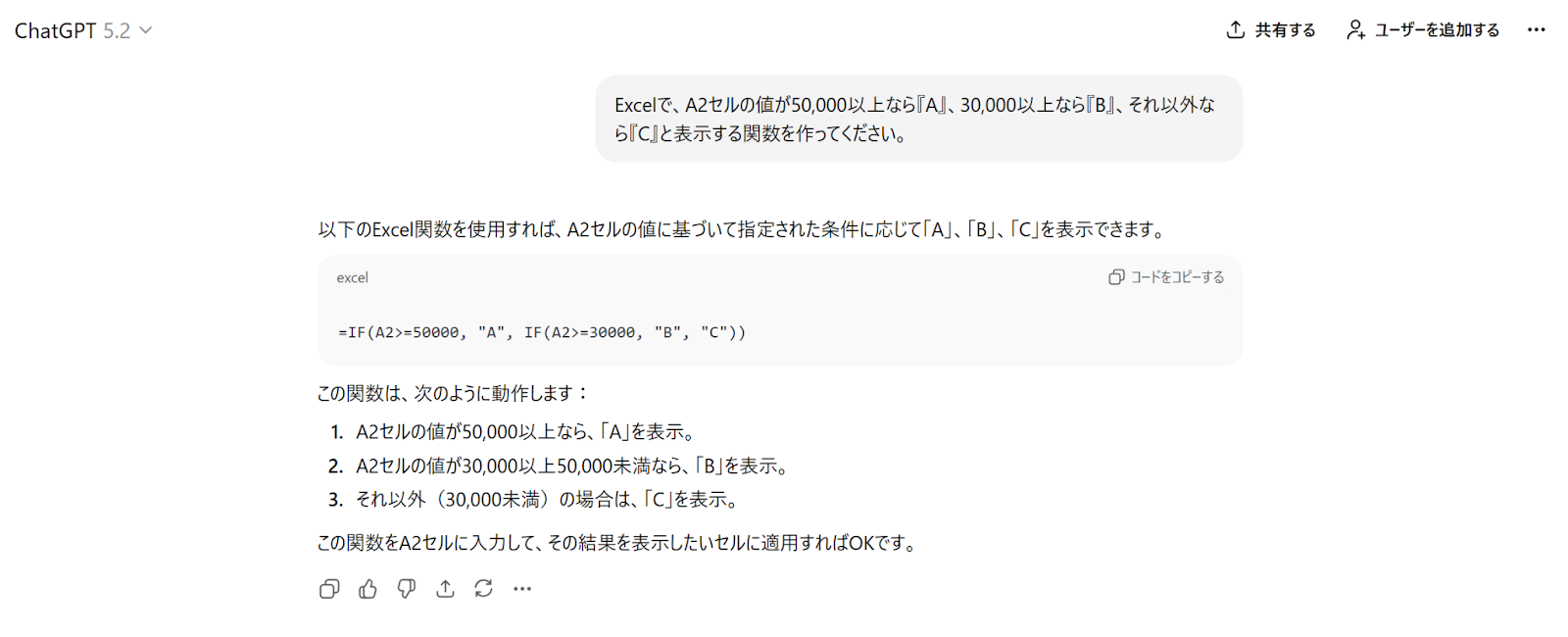
> 「Excelで、A2セルの値が50,000以上なら『A』、30,000以上なら『B』、それ以外なら『C』と表示する関数を作ってください。」
検証結果:ChatGPTが正しい関数を生成してくれる
結果、一発で下記の関数が生成されました!ChatGPTからは以下のような回答が返ってきます。
> =IF(A2>=50000, "A", IF(A2>=30000, "B", "C"))
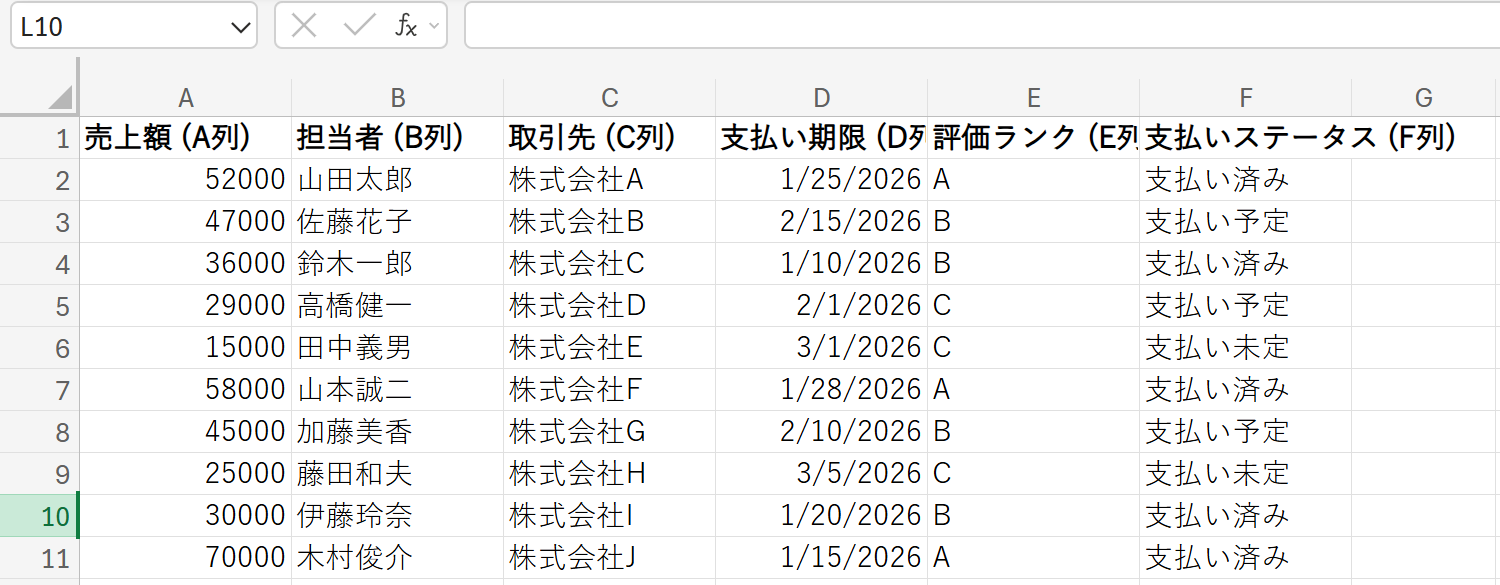
早速、生成された関数をデモデータにコピペしてみました。すると添付画像のように、E列に関数を入れることでA列の値を参照してランクが自動的に入ってくるように設定できました!
今後は「VLOOKUP関数で別シートからデータを引っ張りたい」といった、少しややこしい関数も、シート名と列の条件を伝えるだけで正確な数式を教えてくれます。エラーが出て確認をする手間が省けますし、関数を覚えたり関数について一から調べる必要もありません。
💡ポイント
ChatGPTが生成した関数でもエラーが出ることもあります。エラーが出た場合、エラーの画面をスクリーンショットで画像化し、エラーの原因をChatGPTに尋ねればOK。トラブルシューティングもAIに任せることで、より効率化できます。
検証2:住所分割・表記揺れの修正を一瞬で完了させる
住所分割の検証
顧客リストなどでよくあるのが、「東京都新宿区〇〇」のように住所が1つのセルにつながってしまっているケースや、半角・全角が混在しているデータです。これを手作業で修正するのは大変ですよね。
ここでは、アドイン機能(またはブラウザ版へのデータ貼り付け)を使って検証しました。
入れてみたAI関数:
> =AI.ASK("住所 '" & B2 & "' を分割し、都道府県を返してください")
検証結果:AI関数を入れるだけで住所分割ができるが、正しいAI関数を作る必要はあり
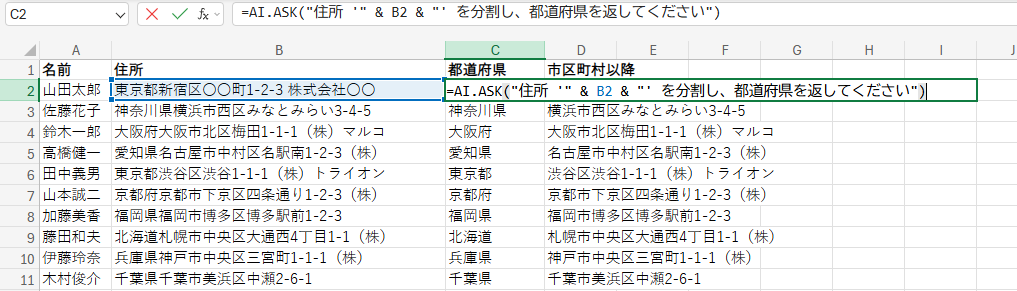
結果、AI関数を入れるだけで分割に成功しました!もちろんExcelの標準機能にも「区切り位置」指定などはありますが、AIのすごいところは「東京都」「神奈川県」といった都道府県の文字数を自動で判別し、文脈を理解して分割してくれる点です。
1点注意すべき点は、AI関数もChatGPTで生成した方が早いという点です。AI関数にも半角ルールなどのフォーマットがあるため、ChatGPT上でAI関数も生成するとエラーが少なくスムーズに進められるでしょう。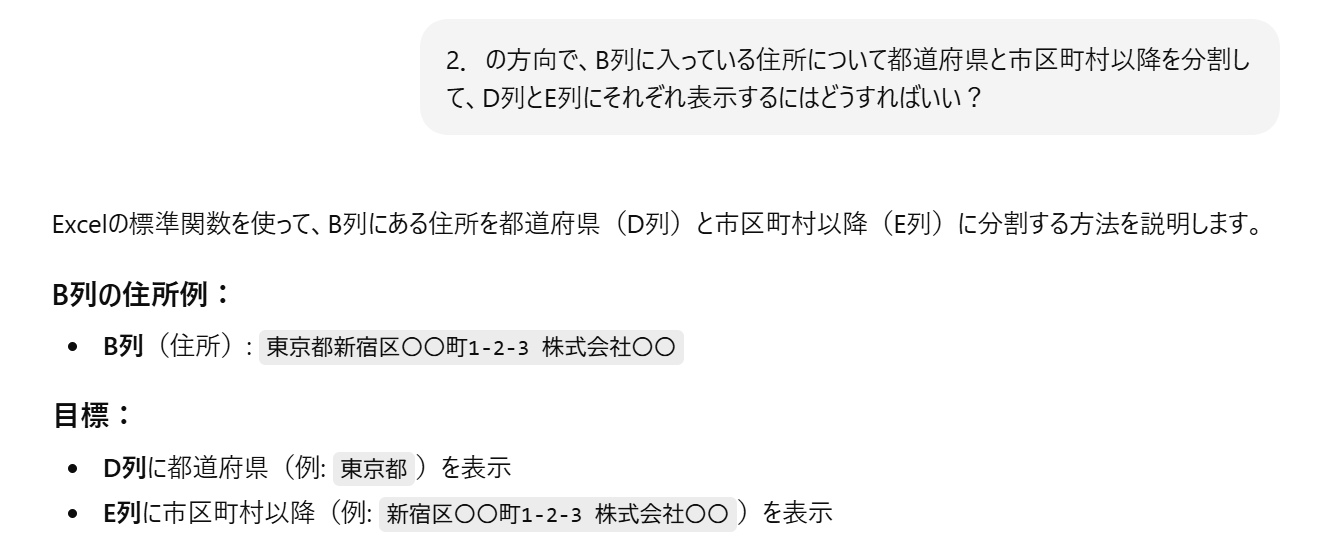
表記ゆれの検証
さらに、表記ゆれを修正する検証も行ってみました。
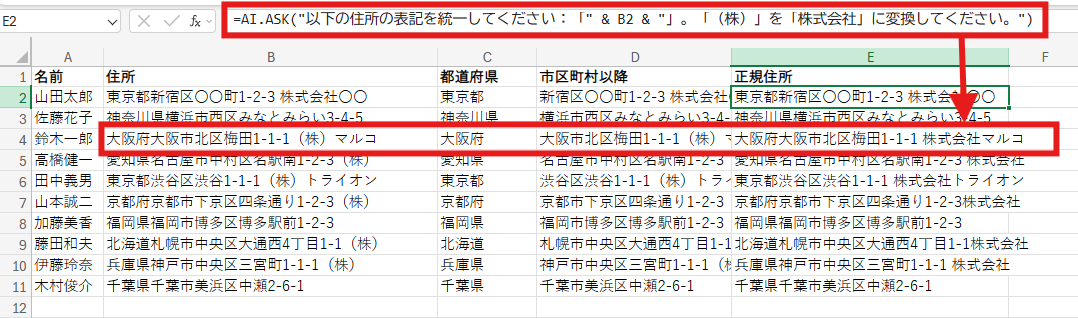
入れてみたAI関数:
≻ =AI.ASK("以下の住所の表記を統一してください:「" & B2 & "」。「(株)」を「株式会社」に変換してください。")
検証結果:AI関数を入れるだけで変換可能
「株式会社」と「(株)」が入り混じっていた住所ですが、E列に上記のAI関数を入れることで表記ゆれをなくすことが出来ました!このようなデータクレンジング(整形)作業においては、AI関数が大いに役立つでしょう。
検証3:丸投げでOK?データ分析とグラフ作成
最後に、ChatGPTの「Data Analysis」機能を使い、ダミーの売上データファイルをアップロードして分析を依頼しました。
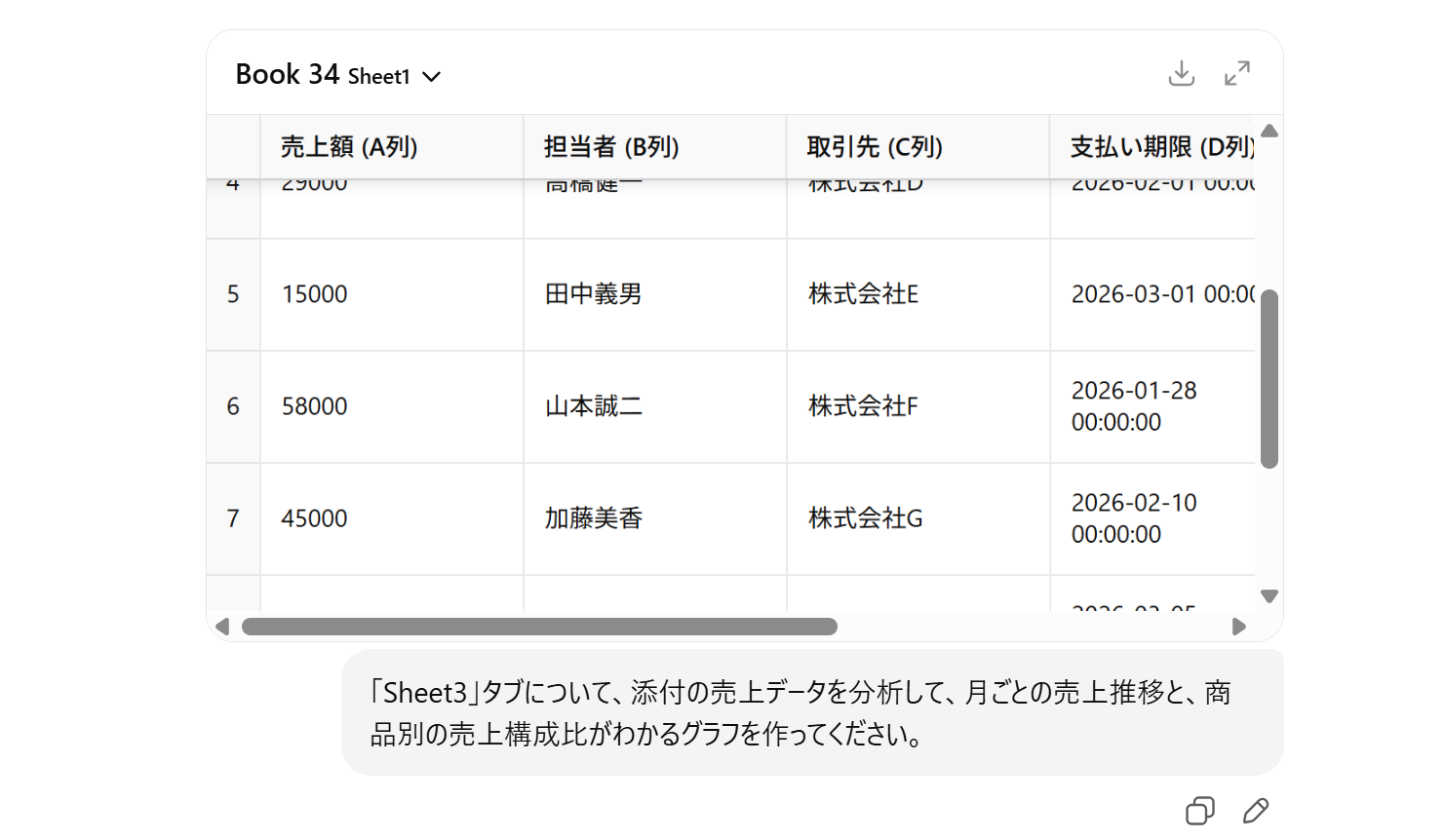
プロンプト:
> 「Sheet3タブについて、添付の売上データを分析して、月ごとの売上推移と、商品別の売上構成比がわかるグラフを作ってください。」
検証結果:折れ線・円グラフのそれぞれでグラフを生成
すると、約20秒ほどでグラフが完成しました!AIがデータを読み込んで集計処理を行い、月・商品毎に適切なグラフを出力しています。
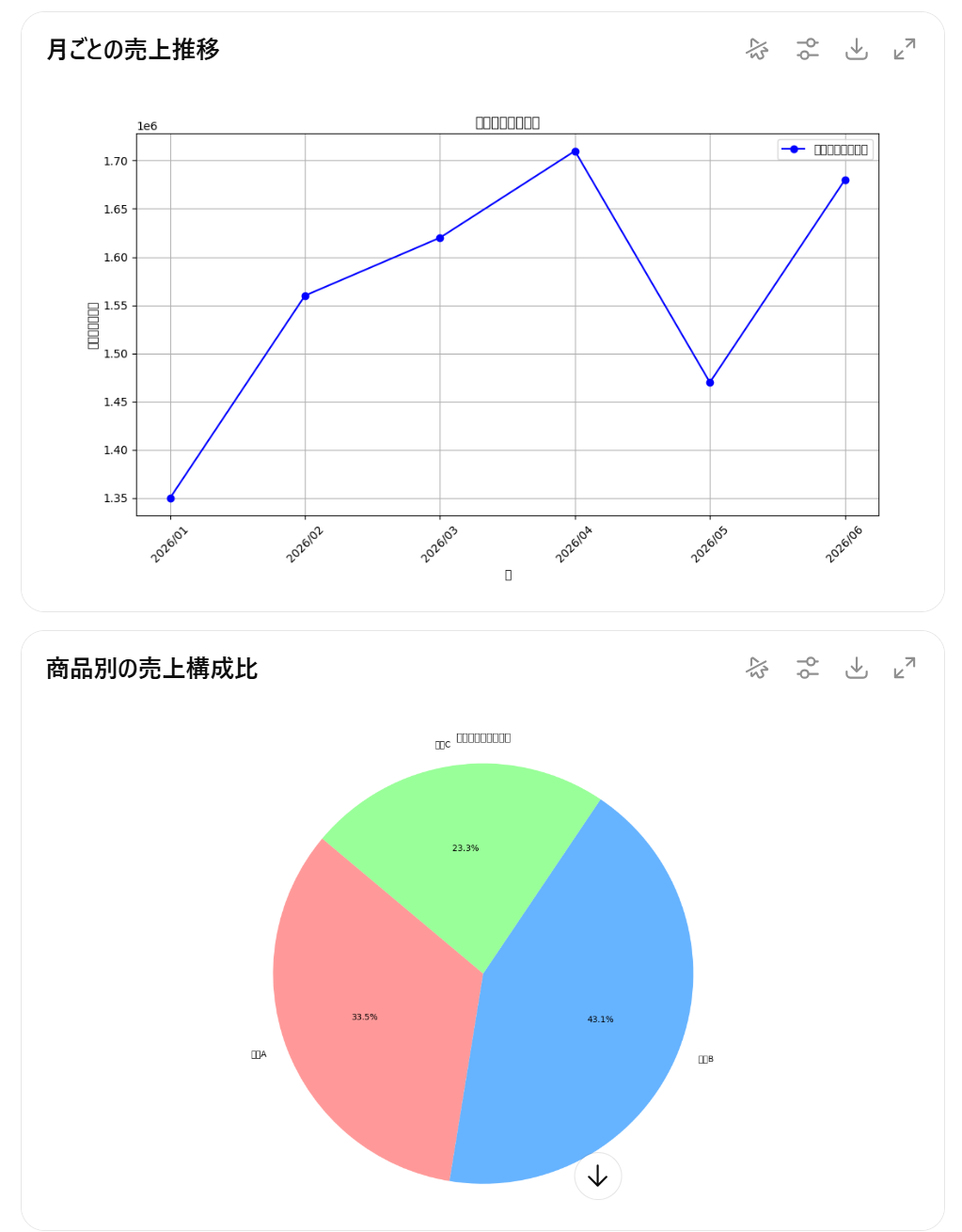
▲
月ごとの売上推移: 各月の売上金額の合計を表示した折れ線グラフ。
商品別の売上構成比: 各商品の売上金額の割合を示す円グラフ。
会議資料の土台作りとしては十分すぎるクオリティです。自分でピボットテーブルを組んでグラフの色を調整して…と、グラフ作成の約9割を削減できました。
また生成されたグラフをもとに、ChatGPTと会話を重ねてさらにブラッシュアップしていくことも可能です。
✅アドイン「ChatGPT for Excel」 vs Microsoft Copilot! どちらを使うべき?
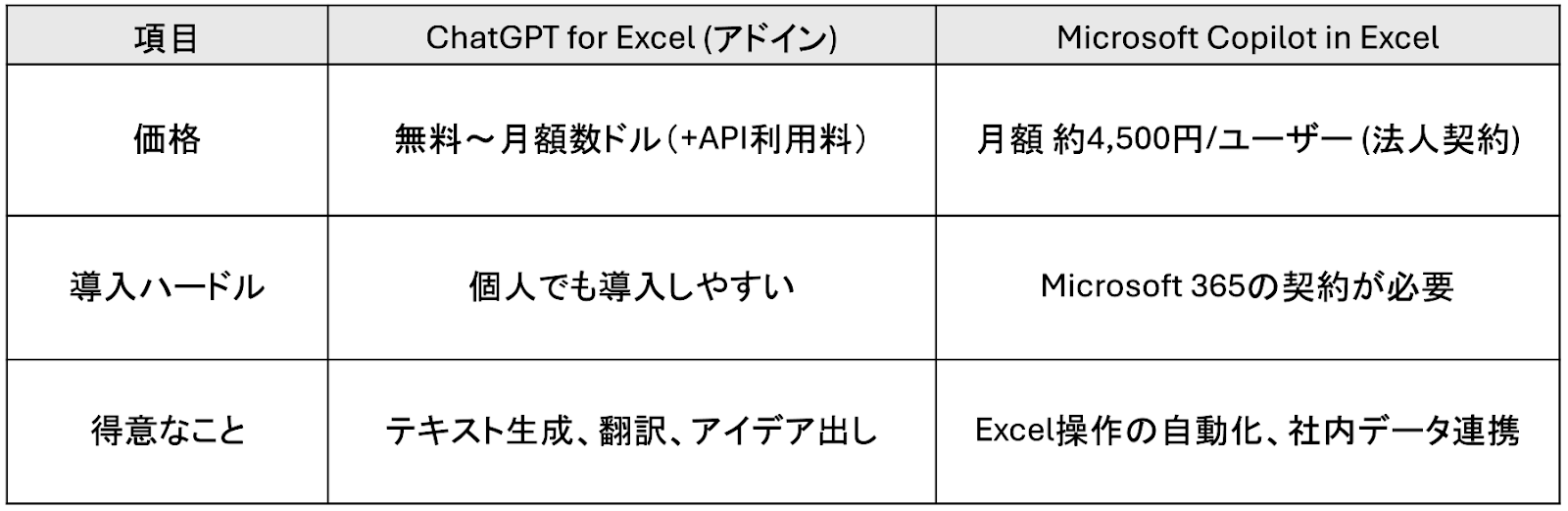
ここまで数々のChatGPT×Excelの自動化例についてご紹介してきました。サードパーティ製の「ChatGPT for Excel」アドインを使えばExcel上でChatGPTの機能を使えます。
しかしその一方で、Microsoft Copilotも同じような連携を行うことが可能。Excel業務をAIで自動化したい場合、ChatGPTを用いるかMicrosoft Copilotを用いるか迷う方も多いでしょう。ここでは2026年時点の状況で比較します。
価格と機能の比較表
どちらを使うべき?おすすめケースをご紹介
ChatGPT for Excelがおすすめな人
・個人や小規模チームで利用したい人
ChatGPT for Excelは、個人や小規模なチームに最適です。Excelのアドインとして簡単に導入でき、特別なサーバー設定や高額なライセンス費用は不要です。個々の作業や少人数のチームで、Excelを駆使した業務をサポートするのに十分な機能を備えており、作業を迅速にこなせるようになります。例えば、個人で日々行っているレポート作成やデータ整理を、数分で完了させることができるようになります。
・コストを抑えたい人
基本的には無料で利用できるアドインであるため、特に予算を抑えたい場合に非常に有用です。もちろん、OpenAI APIを利用する場合には料金が発生しますが、API使用料は比較的低額で、無駄なコストを最小限に抑えながらAIの力を活用できます。小規模チームやフリーランスの方々にとっては、非常にコストパフォーマンスが良いツールと言えるでしょう。
・関数の作成や文章の整形、翻訳など「言葉」に関わる作業を効率化したい人
ChatGPT for Excelは、関数の作成支援や文章の整形・翻訳などのタスクを効率化するために特化しています。例えば複雑な数式を考える際に、ChatGPTに関数を生成させることで時間を大幅に短縮。煩雑なデータ整理も瞬時に完了します。
また記事では紹介していませんが、翻訳作業も得意AI関数ですぐに対応できます。文章の整形や翻訳など「言葉」に関するタスクをAIに任せることで、他の重要な業務に集中できるようになり、業務全体の効率化が進むでしょう
Microsoft Copilotがおすすめな人
・組織でMicrosoft 365を導入している人
Microsoft Copilotは、Microsoft 365に統合されたAIツールであり、既にMicrosoft 365を導入している企業や組織にとって非常に便利です。Copilotは、WordやExcel、PowerPoint、TeamsなどのMicrosoftアプリケーションとシームレスに統合できるため、すぐにAIの利便性を活用できます。特にMicrosoft TeamsやSharePointなどを頻繁に使用している組織では、データ連携や共同作業が円滑に行えるため、効率的なチームワークを実現できます。
・セキュリティ要件が厳しく、社内データに基づいた分析がしたい人
Copilotは、Microsoftのセキュリティ基準に準拠しているため、社内データを安全に取り扱いたい組織に最適です。データがクラウドに保存される場合でも、Microsoft 365のセキュリティ対策を活用し、データの保護やプライバシー管理を行いながら分析作業を進めることができます。例えば、機密性の高いデータを使用した分析やレポート作成を行う際に、Microsoft Copilotが自社のセキュリティ基準に則った形でデータを処理し、安全な環境で作業を進められます。
・「ボタン一つでグラフを作る」「テーブルを見やすくする」といったExcelの操作自体を自動化したい人
Copilotは、Excelでのデータ操作を自動化する強力なツールです。例えば、月次報告書や売上データの集計など、日々のデータ作業を効率化するために、ボタン一つでグラフを作成したり、テーブルを見やすく整形したりできます。従来、手作業で行っていたデータ分析やグラフ作成のプロセスを、自動化することで大幅な時間短縮が可能となります。さらにCopilotは自然言語で命令を出すことができるため、難しい数式を使わなくてもデータの抽出やフィルタリング、集計を直感的に行うことができます。
まずは手軽なChatGPTから試し、組織全体での運用が必要になったらCopilotを検討するのが良いでしょう。
💡Excel業務を「完全自動化」するならYoomとの連携がおすすめ
ChatGPTは非常に便利ですが、あくまで「人が指示を出して動く」ツールです。「毎日決まった時間に集計する」「Excel更新をチャットで通知する」といった業務フロー全体の自動化には、別の仕組みが必要です。
そこで活用したいのが、ハイパーオートメーションツール「Yoom」です。
ハイパーオートメーションツール「Yoom」でできること
Yoomを使えば、ExcelとChatGPT、そしてSlackやChatworkなどの他アプリをノーコードで連携させることができます。
Yoomを使った活用例3選
1.フォームの問い合わせ内容をChatGPTで要約してMicrosoft Excelに追加する
■概要フォームから寄せられる問い合わせは、内容の確認や要点の把握、管理表への転記など、対応に手間がかかるのではないでしょうか。特に件数が多い場合、担当者の負担が大きくなり、対応の遅れや抜け漏れに繋がることもあります。このワークフローを活用すれば、フォームで受け付けた問い合わせ内容をChatGPTが自動で要約し、その結果をMicrosoft Excelに自動で追加できます。一連のタスクを自動化し、迅速かつ正確な対応を実現します。
■このテンプレートをおすすめする方- フォームからの問い合わせをMicrosoft Excelで管理し、手入力に手間を感じている方
- ChatGPTを活用して、問い合わせ内容の要点把握や分類を効率化したいと考えている方
- 問い合わせ対応の属人化を防ぎ、チーム全体の業務効率を改善したいと考えている方
■このテンプレートを使うメリット- フォーム受信後の内容確認から要約、Microsoft Excelへの転記までを自動化し、手作業にかかっていた時間を削減します。
- 手作業による転記ミスや確認漏れを防ぎ、ChatGPTによる要約で問い合わせ対応の品質標準化にも繋がります。
■フローボットの流れ- はじめに、ChatGPTとMicrosoft ExcelをYoomと連携します。
- 次に、トリガーでフォームトリガーを選択し、問い合わせを受け付けるためのフォーム項目を設定します。
- 次に、オペレーションでChatGPTを選択し、フォームで受け取った内容を要約するようプロンプトを設定します。
- 最後に、オペレーションでMicrosoft Excelを選択し、ChatGPTが要約した内容やフォームの受付情報を指定のファイルに行として追加するよう設定します。
※「トリガー」:フロー起動のきっかけとなるアクション、「オペレーション」:トリガー起動後、フロー内で処理を行うアクション
■このワークフローのカスタムポイント- ChatGPTのオペレーションでは、フォームで受け取った内容を基に、要約する際の言葉遣いや詳細度、出力形式などをプロンプトで任意に設定できます。
- Microsoft Excelのオペレーションでは、問い合わせ内容を追加するファイルやシート、データを挿入する列などを任意で指定してください。
■注意事項- ChatGPT、Microsoft ExcelとYoomを連携してください。
- Microsoft365(旧Office365)には、家庭向けプランと一般法人向けプラン(Microsoft365 Business)があり、一般法人向けプランに加入していない場合には認証に失敗する可能性があります。
- ChatGPT(OpenAI)のアクションを実行するには、OpenAIのAPI有料プランの契約が必要です。(APIが使用されたときに支払いができる状態)
- ChatGPTのAPI利用はOpenAI社が有料で提供しており、API疎通時のトークンにより従量課金される仕組みとなっています。そのため、API使用時にお支払いが行える状況でない場合エラーが発生しますのでご注意ください。
- フォーム機能はミニプラン以上でご利用いただけるアプリとなっております。フリープラン・パーソナルプランの場合は設定しているフローボットのオペレーションやデータコネクトはエラーとなりますので、ご注意ください。
- パーソナルプラン・ミニプラン・チームプラン・サクセスプランなどの有料プランは、2週間の無料トライアルを行うことが可能です。無料トライアル中には制限対象のアプリを使用することができます。

■このテンプレートをおすすめする方
- フォームからの問い合わせをMicrosoft Excelで管理し、手入力に手間を感じている方
- ChatGPTを活用して、問い合わせ内容の要点把握や分類を効率化したいと考えている方
- 問い合わせ対応の属人化を防ぎ、チーム全体の業務効率を改善したいと考えている方
■このテンプレートを使うメリット
- フォーム受信後の内容確認から要約、Microsoft Excelへの転記までを自動化し、手作業にかかっていた時間を削減します。
- 手作業による転記ミスや確認漏れを防ぎ、ChatGPTによる要約で問い合わせ対応の品質標準化にも繋がります。
■フローボットの流れ
- はじめに、ChatGPTとMicrosoft ExcelをYoomと連携します。
- 次に、トリガーでフォームトリガーを選択し、問い合わせを受け付けるためのフォーム項目を設定します。
- 次に、オペレーションでChatGPTを選択し、フォームで受け取った内容を要約するようプロンプトを設定します。
- 最後に、オペレーションでMicrosoft Excelを選択し、ChatGPTが要約した内容やフォームの受付情報を指定のファイルに行として追加するよう設定します。
■このワークフローのカスタムポイント
- ChatGPTのオペレーションでは、フォームで受け取った内容を基に、要約する際の言葉遣いや詳細度、出力形式などをプロンプトで任意に設定できます。
- Microsoft Excelのオペレーションでは、問い合わせ内容を追加するファイルやシート、データを挿入する列などを任意で指定してください。
■注意事項
- ChatGPT、Microsoft ExcelとYoomを連携してください。
- Microsoft365(旧Office365)には、家庭向けプランと一般法人向けプラン(Microsoft365 Business)があり、一般法人向けプランに加入していない場合には認証に失敗する可能性があります。
- ChatGPT(OpenAI)のアクションを実行するには、OpenAIのAPI有料プランの契約が必要です。(APIが使用されたときに支払いができる状態)
- ChatGPTのAPI利用はOpenAI社が有料で提供しており、API疎通時のトークンにより従量課金される仕組みとなっています。そのため、API使用時にお支払いが行える状況でない場合エラーが発生しますのでご注意ください。
- フォーム機能はミニプラン以上でご利用いただけるアプリとなっております。フリープラン・パーソナルプランの場合は設定しているフローボットのオペレーションやデータコネクトはエラーとなりますので、ご注意ください。
- パーソナルプラン・ミニプラン・チームプラン・サクセスプランなどの有料プランは、2週間の無料トライアルを行うことが可能です。無料トライアル中には制限対象のアプリを使用することができます。
2.Outlookのメール内容をChatGPTで分析してMicrosoft Excelに追加する
■概要Outlookで受信する顧客からの問い合わせやアンケート回答などを一つひとつ確認し、手作業でMicrosoft Excelにまとめる作業に時間を要していませんか。このワークフローを活用すれば、Outlookで受信したメールの内容をChatGPTが自動で分析し、その結果をMicrosoft Excelに自動で追加するため、メール分析にかかる手間を削減し、より迅速な対応を実現します。
■このテンプレートをおすすめする方- Outlookに届く大量のメールの内容を効率的に分析し、管理したいと考えている方
- ChatGPTを活用して、定型的なメールの処理やデータ入力を自動化したい方
- Microsoft Excelへの手作業によるデータ転記をなくし、入力ミスを防ぎたい方
■このテンプレートを使うメリット- Outlookのメール受信からChatGPTでの分析、Microsoft Excelへの追加までが自動化され、手作業に費やしていた時間を短縮できます。
- 手動でのコピー&ペーストによる転記ミスや、分析内容の抜け漏れといったヒューマンエラーの防止に繋がります。
■フローボットの流れ- はじめに、Outlook、ChatGPT、Microsoft ExcelをYoomと連携します。
- 次に、トリガーでOutlookを選択し、「特定の件名のメールを受信したら」というアクションを設定します。
- 次に、オペレーションでChatGPTを選択し、「テキストを生成」アクションでメール本文の内容を分析・要約するように設定します。
- 最後に、オペレーションでMicrosoft Excelの「レコードを追加する」アクションを設定し、ChatGPTが生成したテキストを指定のファイル・シートに追加します。
※「トリガー」:フロー起動のきっかけとなるアクション、「オペレーション」:トリガー起動後、フロー内で処理を行うアクション
■このワークフローのカスタムポイント- Microsoft Excelにレコードを追加する際、ChatGPTで分析した結果だけでなく、メールの件名や受信日時といった前段のトリガーで取得した値を動的に埋め込むことや、任意のテキストを固定値として入力することも可能です。
■注意事項- Outlook、ChatGPT、Microsoft ExcelのそれぞれとYoomを連携してください。
- ChatGPT(OpenAI)のアクションを実行するには、OpenAIのAPI有料プランの契約(APIが使用されたときに支払いができる状態)が必要です。
- ChatGPTのAPI利用はOpenAI社が有料で提供しており、API疎通時のトークンにより従量課金される仕組みとなっています。そのため、API使用時にお支払いが行える状況でない場合エラーが発生しますのでご注意ください。
- Microsoft365(旧Office365)には、家庭向けプランと一般法人向けプラン(Microsoft365 Business)があり、一般法人向けプランに加入していない場合には認証に失敗する可能性があります。
- トリガーは5分、10分、15分、30分、60分の間隔で起動間隔を選択できます。
- プランによって最短の起動間隔が異なりますので、ご注意ください。
- Microsoft Excelのデータベースを操作するオペレーションの設定に関しては、「【Excel】データベースを操作するオペレーションの設定に関して」をご参照ください。
■このテンプレートをおすすめする方
- Outlookに届く大量のメールの内容を効率的に分析し、管理したいと考えている方
- ChatGPTを活用して、定型的なメールの処理やデータ入力を自動化したい方
- Microsoft Excelへの手作業によるデータ転記をなくし、入力ミスを防ぎたい方
■このテンプレートを使うメリット
- Outlookのメール受信からChatGPTでの分析、Microsoft Excelへの追加までが自動化され、手作業に費やしていた時間を短縮できます。
- 手動でのコピー&ペーストによる転記ミスや、分析内容の抜け漏れといったヒューマンエラーの防止に繋がります。
■フローボットの流れ
- はじめに、Outlook、ChatGPT、Microsoft ExcelをYoomと連携します。
- 次に、トリガーでOutlookを選択し、「特定の件名のメールを受信したら」というアクションを設定します。
- 次に、オペレーションでChatGPTを選択し、「テキストを生成」アクションでメール本文の内容を分析・要約するように設定します。
- 最後に、オペレーションでMicrosoft Excelの「レコードを追加する」アクションを設定し、ChatGPTが生成したテキストを指定のファイル・シートに追加します。
■このワークフローのカスタムポイント
- Microsoft Excelにレコードを追加する際、ChatGPTで分析した結果だけでなく、メールの件名や受信日時といった前段のトリガーで取得した値を動的に埋め込むことや、任意のテキストを固定値として入力することも可能です。
■注意事項
- Outlook、ChatGPT、Microsoft ExcelのそれぞれとYoomを連携してください。
- ChatGPT(OpenAI)のアクションを実行するには、OpenAIのAPI有料プランの契約(APIが使用されたときに支払いができる状態)が必要です。
- ChatGPTのAPI利用はOpenAI社が有料で提供しており、API疎通時のトークンにより従量課金される仕組みとなっています。そのため、API使用時にお支払いが行える状況でない場合エラーが発生しますのでご注意ください。
- Microsoft365(旧Office365)には、家庭向けプランと一般法人向けプラン(Microsoft365 Business)があり、一般法人向けプランに加入していない場合には認証に失敗する可能性があります。
- トリガーは5分、10分、15分、30分、60分の間隔で起動間隔を選択できます。
- プランによって最短の起動間隔が異なりますので、ご注意ください。
- Microsoft Excelのデータベースを操作するオペレーションの設定に関しては、「【Excel】データベースを操作するオペレーションの設定に関して」をご参照ください。
3.Google スプレッドシートのリストからChatGPTで案内メールを自動生成し、メール送信する
■概要Google スプレッドシートで管理しているリストに対し、一件ずつメールを作成して送信する作業は、時間がかかる上に単純作業で負担に感じていないでしょうか?
このワークフローを活用すれば、Google スプレッドシートに行を追加するだけで、ChatGPTがリストの情報に基づいた案内メールを自動で生成し、指定のアドレスへ送信します。
定型的なメール送信業務から解放され、より重要な業務に集中できます。
■このテンプレートをおすすめする方- Google スプレッドシートでリストを管理し、案内メールの送信を手作業で行っている方
- ChatGPTを活用し、パーソナライズされたメール文面の作成を効率化したいと考えている方
- イベントの案内や顧客フォローなど、メール送信業務の工数を削減したいマーケティング担当者の方
■このテンプレートを使うメリット- スプレッドシートへのデータ追加からメール送信までを自動化し、これまで手作業に費やしていた時間を短縮できます。
- 手作業によるメールの宛先間違いや、内容のコピー&ペーストミスといったヒューマンエラーのリスクを軽減します。
■フローボットの流れ- はじめに、Google スプレッドシートとChatGPTをYoomと連携します。
- 次に、トリガーでGoogle スプレッドシートを選択し、「行が追加されたら」というアクションを設定して、対象のシートを指定します。
- 次に、オペレーションでChatGPTの「テキストを生成」アクションを設定し、追加された行の情報を基にメールの本文を作成するよう指示します。
- 最後に、オペレーションでメール送信機能の「メールを送る」アクションを設定し、生成されたテキストを本文に設定してメールを自動送信します。
※「トリガー」:フロー起動のきっかけとなるアクション、「オペレーション」:トリガー起動後、フロー内で処理を行うアクション
■このワークフローのカスタムポイント- Google スプレッドシートのトリガー設定では、フローを起動させたいGoogle スプレッドシートIDやシートIDを任意で設定してください。
- ChatGPTのテキスト生成アクションでは、プロンプトとなるメッセージ内容や、生成される文章の多様性を決めるtemperature、最大トークン数を任意で設定します。
- メール送信機能のアクションでは、宛先や件名、本文にChatGPTが生成したテキストをどのように反映させるかなどを任意で設定してください。
■注意事項- Google スプレッドシート、ChatGPTのそれぞれとYoomを連携してください。
- ChatGPT(OpenAI)のアクションを実行するには、OpenAIのAPI有料プランの契約(APIが使用されたときに支払いができる状態)が必要です。
https://openai.com/ja-JP/api/pricing/ - ChatGPTのAPI利用はOpenAI社が有料で提供しており、API疎通時のトークンにより従量課金される仕組みとなっています。そのため、API使用時にお支払いが行える状況でない場合エラーが発生しますのでご注意ください。
- トリガーは5分、10分、15分、30分、60分の間隔で起動間隔を選択できます。
- プランによって最短の起動間隔が異なりますので、ご注意ください。
- Google スプレッドシートをアプリトリガーとして使用する際の注意事項は「【アプリトリガー】Google スプレッドシートのトリガーにおける注意事項」を参照してください。

このワークフローを活用すれば、Google スプレッドシートに行を追加するだけで、ChatGPTがリストの情報に基づいた案内メールを自動で生成し、指定のアドレスへ送信します。
定型的なメール送信業務から解放され、より重要な業務に集中できます。
- Google スプレッドシートでリストを管理し、案内メールの送信を手作業で行っている方
- ChatGPTを活用し、パーソナライズされたメール文面の作成を効率化したいと考えている方
- イベントの案内や顧客フォローなど、メール送信業務の工数を削減したいマーケティング担当者の方
■このテンプレートを使うメリット
- スプレッドシートへのデータ追加からメール送信までを自動化し、これまで手作業に費やしていた時間を短縮できます。
- 手作業によるメールの宛先間違いや、内容のコピー&ペーストミスといったヒューマンエラーのリスクを軽減します。
■フローボットの流れ
- はじめに、Google スプレッドシートとChatGPTをYoomと連携します。
- 次に、トリガーでGoogle スプレッドシートを選択し、「行が追加されたら」というアクションを設定して、対象のシートを指定します。
- 次に、オペレーションでChatGPTの「テキストを生成」アクションを設定し、追加された行の情報を基にメールの本文を作成するよう指示します。
- 最後に、オペレーションでメール送信機能の「メールを送る」アクションを設定し、生成されたテキストを本文に設定してメールを自動送信します。
■このワークフローのカスタムポイント
- Google スプレッドシートのトリガー設定では、フローを起動させたいGoogle スプレッドシートIDやシートIDを任意で設定してください。
- ChatGPTのテキスト生成アクションでは、プロンプトとなるメッセージ内容や、生成される文章の多様性を決めるtemperature、最大トークン数を任意で設定します。
- メール送信機能のアクションでは、宛先や件名、本文にChatGPTが生成したテキストをどのように反映させるかなどを任意で設定してください。
■注意事項
- Google スプレッドシート、ChatGPTのそれぞれとYoomを連携してください。
- ChatGPT(OpenAI)のアクションを実行するには、OpenAIのAPI有料プランの契約(APIが使用されたときに支払いができる状態)が必要です。
https://openai.com/ja-JP/api/pricing/ - ChatGPTのAPI利用はOpenAI社が有料で提供しており、API疎通時のトークンにより従量課金される仕組みとなっています。そのため、API使用時にお支払いが行える状況でない場合エラーが発生しますのでご注意ください。
- トリガーは5分、10分、15分、30分、60分の間隔で起動間隔を選択できます。
- プランによって最短の起動間隔が異なりますので、ご注意ください。
- Google スプレッドシートをアプリトリガーとして使用する際の注意事項は「【アプリトリガー】Google スプレッドシートのトリガーにおける注意事項」を参照してください。
上記の「テンプレート」をコピーして設定するだけで、簡単に自動化が可能。「Excelの中」だけでなく、「Excelを含む業務全体」を効率化したい場合は、ぜひYoomの活用も検討してみてください。
🖊まとめ
ChatGPTとExcelを組み合わせることで、これまで「面倒だけどやるしかない」と諦めていた作業の大半を効率化できます。
1. まずは無料のブラウザ版で、関数作成などを依頼してみる。
2. 頻繁に使うならアドインを導入し、セル内でAIを活用する。
3. 高度な分析はファイルアップロードでAIに丸投げする。
この3ステップを意識するだけで、残業時間を大幅に減らすことができるはずです。まずは手元の小さな作業から、AIに任せてみてはいかがでしょうか?
プログラミング知識なしで手軽に構築できます。




