









・
ChatGPTの画像認識で何ができる?手書きメモや名刺で精度を検証

ChatGPTの画像認識機能によって、AIはテキストだけでなく視覚情報も理解できるようになりました。
手書きメモのデジタル化や、写真に写った物体の解説など、その活用範囲はビジネスから日常生活まで大きく広がっています。
そこで本記事では、ChatGPTの画像認識機能の仕組みから、具体的な操作方法、そして実際に試してわかったリアルな検証結果を詳しく解説します。
「本当に実務で使えるの?」と疑問をお持ちの方は、ぜひ参考にしてください。
📌 ChatGPTの画像認識機能とは
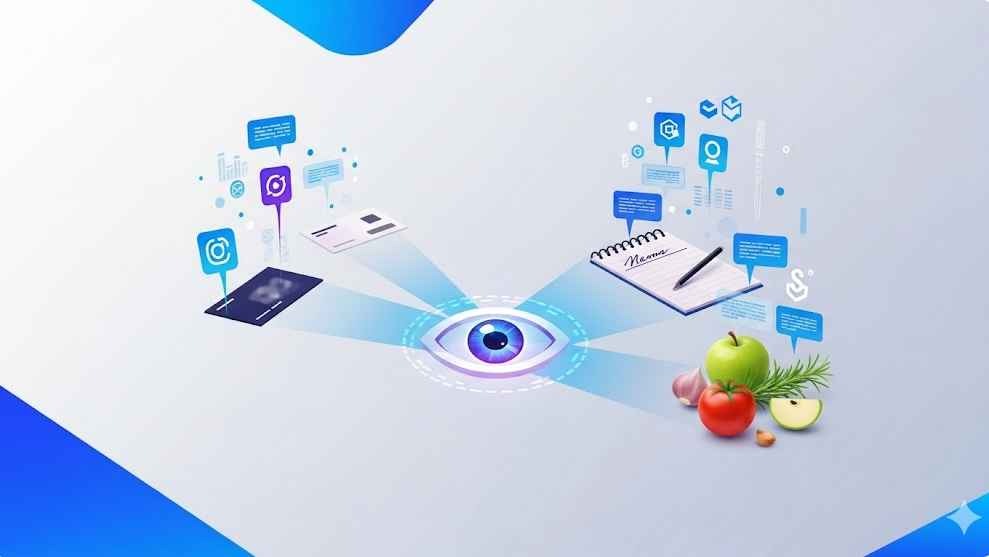
ChatGPTの画像認識機能は、AIが人間のように画像を見て、その内容を理解・説明できる機能です。
これまでの「テキストで質問してテキストで返ってくる」AIに加え、「画像を見せて質問する」という新しいコミュニケーションが可能になりました。
ChatGPTにおける画像認識機能の仕組み
ChatGPTは、画像をピクセルデータとして処理するだけでなく、画像内の物体、文字、状況、感情などを総合的に分析し、テキスト情報と組み合わせて理解します。特に、GPT-5.2は処理精度が高いのが特徴です。
なぜ「目」を持つAIが便利なのか?
「百聞は一見にしかず」という言葉通り、言葉で説明するよりも画像を見せたほうが早い場面は多々あります。
例えば、「PC画面のエラーメッセージ」や「道端で見かけた珍しい花」について質問したい場合、状況を詳しく文章にするのは大変ですが、写真を1枚送るだけでAIが意図を汲み取ってくれます。
👉【基本編】ChatGPTでの画像認識方法
難しい設定は不要です。直感的に操作できます。
PCブラウザでの操作手順
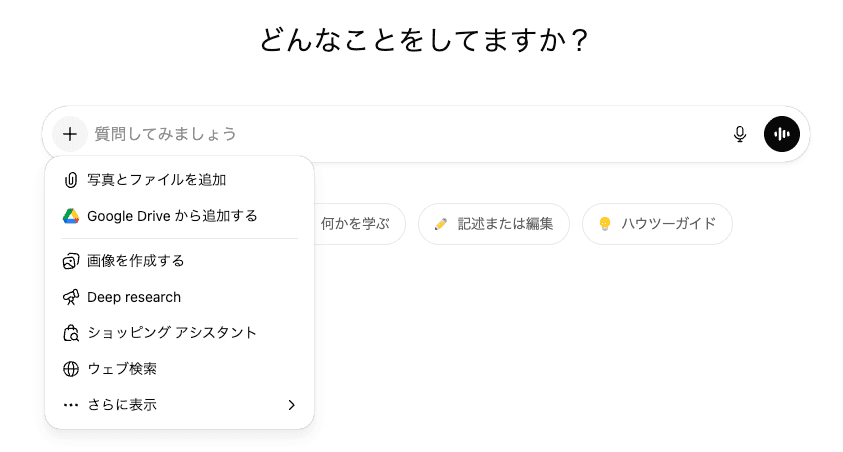
1. ChatGPTの入力欄にある「+」アイコンをクリックします。
2. 画像を選択してアップロードします(ドラッグ&ドロップでも可能です)。
3. 画像についての質問(例:「この画像を要約して」「このグラフから何が読み取れる?」)を入力し、送信します。
スマホアプリでの操作手順
1. 入力欄の左にある 「+」アイコンをタップします。
2. 「カメラ」でその場で撮影するか、「写真」から保存済みの画像を選択します。
3. 画像を添付した状態で、質問を入力し送信します。
💡 Yoomは画像認識後の業務フローを自動化できます
ChatGPTで画像を認識・解析したあと、そのデータを別のツールに転記したり、通知を送ったりする作業を手動で行っていませんか?
ノーコードAI自動化ツールの「Yoom」を使えば、画像認識で得たテキストデータをkintoneやGoogleスプレッドシートに自動で保存したり、ChatworkやSlackへ通知したりする一連のフローを自動化できます。
例えば、「Microsoft SharePointにファイルがアップロードされたら、OCRしてChatGPTで要約する」といった業務フローも、Yoomなら簡単に構築可能です。
■概要
Microsoft SharePointにアップロードされた大量のファイル、一つひとつ開いて内容を確認する作業に手間を感じていませんか?
このワークフローは、Microsoft SharePointの特定フォルダにファイルがアップロードされると、自動でOCRが内容を読み取り、ChatGPTが要約を作成します。この連携により、ドキュメント管理と情報把握のプロセスを効率化し、手作業による確認漏れなどの課題を解消します。
■このテンプレートをおすすめする方
- Microsoft SharePointに保管された報告書や議事録などの内容確認に時間を要している方
- ChatGPTを活用して、Microsoft SharePoint上のファイル共有や情報管理を効率化したい方
- 定型的なドキュメントレビューから解放され、より重要な業務に集中したいと考えている方
■このテンプレートを使うメリット
- Microsoft SharePointへのファイル追加を起点に、内容の読み取りから要約までが自動で実行されるため、手作業での確認時間を短縮できます。
- OCRとChatGPTによる自動処理により、人による読み飛ばしや要点の見落としといったヒューマンエラーの防止に繋がります。
■フローボットの流れ
- はじめに、Microsoft SharePointとChatGPTをYoomと連携します。
- トリガーでMicrosoft SharePointを選択し、「サイト内の指定フォルダにファイルが作成または更新されたら」を設定します。
- 次に、オペレーションで分岐機能を設定し、新規ファイルの場合のみ後続の処理が実行されるようにします。
- オペレーションでMicrosoft SharePointの「ファイルをダウンロード」アクションを設定します。
- 次に、OCR機能の「任意の画像やPDFを読み取る」を設定し、ダウンロードしたファイルからテキストを抽出します。
- 次に、ChatGPTの「テキストを生成」を設定し、抽出したテキストを要約するよう指示します。
- 最後に、Yoomのメール送信機能を設定し、生成された要約を指定の宛先に通知します。
※「トリガー」:フロー起動のきっかけとなるアクション、「オペレーション」:トリガー起動後、フロー内で処理を行うアクション
■このワークフローのカスタムポイント
- Microsoft SharePointのトリガー設定では、アップロードを検知する対象フォルダを任意で指定できます。
- OCR機能では、読み取りたいファイルの中から特定の項目のみを抽出するなど、設定を柔軟にカスタムすることが可能です。
- ChatGPTに送信するプロンプトは自由にカスタマイズできるため、要約だけでなく、テキストの分析や翻訳といった処理にも応用できます。
- メールの通知先は任意で設定でき、件名や本文にはChatGPTが生成した要約など、前のステップで取得した情報を変数として埋め込めます。
■注意事項
- Microsoft SharePoint、ChatGPTのそれぞれとYoomを連携してください。
- Microsoft365(旧Office365)には、家庭向けプランと一般法人向けプラン(Microsoft365 Business)があり、一般法人向けプランに加入していない場合には認証に失敗する可能性があります。
- ChatGPT(OpenAI)のアクションを実行するには、OpenAIのAPI有料プランの契約(APIが使用されたときに支払いができる状態)が必要です。
- ChatGPTのAPI利用はOpenAI社が有料で提供しており、API疎通時のトークンにより従量課金される仕組みとなっています。そのため、API使用時にお支払いが行える状況でない場合エラーが発生しますのでご注意ください。
- 分岐はミニプラン以上、OCRのAIオペレーションはチームプラン・サクセスプランでのみご利用いただける機能となっております。その他のプランの場合は設定しているフローボットのオペレーションはエラーとなりますので、ご注意ください。
- ミニプランなどの有料プランは、2週間の無料トライアルを行うことが可能です。無料トライアル中には制限対象のアプリやAI機能(オペレーション)を使用することができます。
- OCRデータは6,500文字以上のデータや文字が小さい場合などは読み取れない場合があるので、ご注意ください。
- オペレーション数が5つを越えるフローボットは、ミニプラン以上のプランで設定可能です。フリープランの場合はフローボットが起動しないため、ご注意ください。
- アプリの仕様上、ファイルの作成日時と最終更新日時が同一にならない場合があり、正しく分岐しない可能性があるのでご了承ください。
- ダウンロード可能なファイル容量は最大300MBまでです。アプリの仕様によっては300MB未満になる可能性があるので、ご注意ください。
- トリガー、各オペレーションでの取り扱い可能なファイル容量の詳細はこちらをご参照ください。
- トリガーは5分、10分、15分、30分、60分の間隔で起動間隔を選択できます。
- プランによって最短の起動間隔が異なりますので、ご注意ください。
■概要
請求書や契約書などのPDFファイルがメールで届くたびに、内容を確認して手作業でテキストをコピーしていませんか。ChatGPTなどを活用してPDFの内容を整理したい場合でも、手作業が介在すると手間がかかり、非効率です。
このワークフローを活用すれば、Gmailで受信したPDFの内容をOCRで自動で読み取り、ChatGPTで要約や重要箇所の抽出を行うといった、一連の処理を自動化し、手作業による情報共有の手間を解消できます。
■このテンプレートをおすすめする方
- 請求書や契約書など、定型的なPDFファイルの内容確認と共有を効率化したい方
- ChatGPTを活用して、受信したPDFファイルの内容抽出や編集作業を自動化したい方
- 手作業によるPDFの内容確認や転記作業で、ミスや対応漏れが発生している方
■このテンプレートを使うメリット
- PDFの開封から内容の抽出、ChatGPTへの入力、関係者への共有までが自動化され、手作業に費やしていた時間を別の業務に充てることができます
- 手作業による転記ミスや確認漏れといったヒューマンエラーを防ぎ、業務の正確性を向上させることに繋がります
■フローボットの流れ
- はじめに、GmailとChatGPTをYoomと連携します
- 次に、トリガーでGmailを選択し、「特定のキーワードに一致するメールを受信したら」というアクションを設定します
- 次に、オペレーションでOCR機能を設定し、トリガーで受信したメールに添付されているPDFファイルの内容を読み取ります
- 次に、オペレーションでChatGPTを設定し、OCR機能で読み取ったテキストデータを基に、重要箇所を抽出するよう指示します
- 最後に、オペレーションでGmailの「メールを送る」アクションを設定し、抽出したテキストを記載して任意の宛先に送信します
※「トリガー」:フロー起動のきっかけとなるアクション、「オペレーション」:トリガー起動後、フロー内で処理を行うアクション
■このワークフローのカスタムポイント
- Gmailのトリガー設定では、自動化の対象としたいメールに含まれるキーワード(件名や差出人など)を任意で設定できます
- OCR機能の設定では、PDFファイルの中からテキストを抽出したい範囲を任意で指定することが可能です
- ChatGPTへの指示(プロンプト)は自由にカスタマイズでき、OCRで抽出した情報を基に要約や翻訳、情報抽出など様々な処理を行えます
- 最後のGmailでの通知設定では、宛先や件名、本文を自由に設定でき、ChatGPTが生成したテキストを変数として本文に含めることも可能です
■注意事項
- Gmail、ChatGPTのそれぞれとYoomを連携してください。
- トリガーは5分、10分、15分、30分、60分の間隔で起動間隔を選択できます。
- プランによって最短の起動間隔が異なりますので、ご注意ください。
- ダウンロード可能なファイル容量は最大300MBまでです。アプリの仕様によっては300MB未満になる可能性があるので、ご注意ください。
- トリガー、各オペレーションでの取り扱い可能なファイル容量の詳細は下記をご参照ください。
https://intercom.help/yoom/ja/articles/9413924 - OCRまたは音声を文字起こしするAIオペレーションはチームプラン・サクセスプランでのみご利用いただける機能となっております。フリープラン・ミニプランの場合は設定しているフローボットのオペレーションはエラーとなりますので、ご注意ください。
- チームプランやサクセスプランなどの有料プランは、2週間の無料トライアルを行うことが可能です。無料トライアル中には制限対象のアプリやAI機能(オペレーション)を使用することができます。
- OCRデータは6,500文字以上のデータや文字が小さい場合などは読み取れない場合があるので、ご注意ください。
- ChatGPT(OpenAI)のアクションを実行するには、OpenAIのAPI有料プランの契約が必要です。(APIが使用されたときに支払いができる状態)
https://openai.com/ja-JP/api/pricing/ - ChatGPTのAPI利用はOpenAI社が有料で提供しており、API疎通時のトークンにより従量課金される仕組みとなっています。そのため、API使用時にお支払いが行える状況でない場合エラーが発生しますのでご注意ください。


■概要
Microsoft SharePointにアップロードされた大量のファイル、一つひとつ開いて内容を確認する作業に手間を感じていませんか?
このワークフローは、Microsoft SharePointの特定フォルダにファイルがアップロードされると、自動でOCRが内容を読み取り、ChatGPTが要約を作成します。この連携により、ドキュメント管理と情報把握のプロセスを効率化し、手作業による確認漏れなどの課題を解消します。
■このテンプレートをおすすめする方
- Microsoft SharePointに保管された報告書や議事録などの内容確認に時間を要している方
- ChatGPTを活用して、Microsoft SharePoint上のファイル共有や情報管理を効率化したい方
- 定型的なドキュメントレビューから解放され、より重要な業務に集中したいと考えている方
■このテンプレートを使うメリット
- Microsoft SharePointへのファイル追加を起点に、内容の読み取りから要約までが自動で実行されるため、手作業での確認時間を短縮できます。
- OCRとChatGPTによる自動処理により、人による読み飛ばしや要点の見落としといったヒューマンエラーの防止に繋がります。
■フローボットの流れ
- はじめに、Microsoft SharePointとChatGPTをYoomと連携します。
- トリガーでMicrosoft SharePointを選択し、「サイト内の指定フォルダにファイルが作成または更新されたら」を設定します。
- 次に、オペレーションで分岐機能を設定し、新規ファイルの場合のみ後続の処理が実行されるようにします。
- オペレーションでMicrosoft SharePointの「ファイルをダウンロード」アクションを設定します。
- 次に、OCR機能の「任意の画像やPDFを読み取る」を設定し、ダウンロードしたファイルからテキストを抽出します。
- 次に、ChatGPTの「テキストを生成」を設定し、抽出したテキストを要約するよう指示します。
- 最後に、Yoomのメール送信機能を設定し、生成された要約を指定の宛先に通知します。
※「トリガー」:フロー起動のきっかけとなるアクション、「オペレーション」:トリガー起動後、フロー内で処理を行うアクション
■このワークフローのカスタムポイント
- Microsoft SharePointのトリガー設定では、アップロードを検知する対象フォルダを任意で指定できます。
- OCR機能では、読み取りたいファイルの中から特定の項目のみを抽出するなど、設定を柔軟にカスタムすることが可能です。
- ChatGPTに送信するプロンプトは自由にカスタマイズできるため、要約だけでなく、テキストの分析や翻訳といった処理にも応用できます。
- メールの通知先は任意で設定でき、件名や本文にはChatGPTが生成した要約など、前のステップで取得した情報を変数として埋め込めます。
■注意事項
- Microsoft SharePoint、ChatGPTのそれぞれとYoomを連携してください。
- Microsoft365(旧Office365)には、家庭向けプランと一般法人向けプラン(Microsoft365 Business)があり、一般法人向けプランに加入していない場合には認証に失敗する可能性があります。
- ChatGPT(OpenAI)のアクションを実行するには、OpenAIのAPI有料プランの契約(APIが使用されたときに支払いができる状態)が必要です。
- ChatGPTのAPI利用はOpenAI社が有料で提供しており、API疎通時のトークンにより従量課金される仕組みとなっています。そのため、API使用時にお支払いが行える状況でない場合エラーが発生しますのでご注意ください。
- 分岐はミニプラン以上、OCRのAIオペレーションはチームプラン・サクセスプランでのみご利用いただける機能となっております。その他のプランの場合は設定しているフローボットのオペレーションはエラーとなりますので、ご注意ください。
- ミニプランなどの有料プランは、2週間の無料トライアルを行うことが可能です。無料トライアル中には制限対象のアプリやAI機能(オペレーション)を使用することができます。
- OCRデータは6,500文字以上のデータや文字が小さい場合などは読み取れない場合があるので、ご注意ください。
- オペレーション数が5つを越えるフローボットは、ミニプラン以上のプランで設定可能です。フリープランの場合はフローボットが起動しないため、ご注意ください。
- アプリの仕様上、ファイルの作成日時と最終更新日時が同一にならない場合があり、正しく分岐しない可能性があるのでご了承ください。
- ダウンロード可能なファイル容量は最大300MBまでです。アプリの仕様によっては300MB未満になる可能性があるので、ご注意ください。
- トリガー、各オペレーションでの取り扱い可能なファイル容量の詳細はこちらをご参照ください。
- トリガーは5分、10分、15分、30分、60分の間隔で起動間隔を選択できます。
- プランによって最短の起動間隔が異なりますので、ご注意ください。

■概要
請求書や契約書などのPDFファイルがメールで届くたびに、内容を確認して手作業でテキストをコピーしていませんか。ChatGPTなどを活用してPDFの内容を整理したい場合でも、手作業が介在すると手間がかかり、非効率です。
このワークフローを活用すれば、Gmailで受信したPDFの内容をOCRで自動で読み取り、ChatGPTで要約や重要箇所の抽出を行うといった、一連の処理を自動化し、手作業による情報共有の手間を解消できます。
■このテンプレートをおすすめする方
- 請求書や契約書など、定型的なPDFファイルの内容確認と共有を効率化したい方
- ChatGPTを活用して、受信したPDFファイルの内容抽出や編集作業を自動化したい方
- 手作業によるPDFの内容確認や転記作業で、ミスや対応漏れが発生している方
■このテンプレートを使うメリット
- PDFの開封から内容の抽出、ChatGPTへの入力、関係者への共有までが自動化され、手作業に費やしていた時間を別の業務に充てることができます
- 手作業による転記ミスや確認漏れといったヒューマンエラーを防ぎ、業務の正確性を向上させることに繋がります
■フローボットの流れ
- はじめに、GmailとChatGPTをYoomと連携します
- 次に、トリガーでGmailを選択し、「特定のキーワードに一致するメールを受信したら」というアクションを設定します
- 次に、オペレーションでOCR機能を設定し、トリガーで受信したメールに添付されているPDFファイルの内容を読み取ります
- 次に、オペレーションでChatGPTを設定し、OCR機能で読み取ったテキストデータを基に、重要箇所を抽出するよう指示します
- 最後に、オペレーションでGmailの「メールを送る」アクションを設定し、抽出したテキストを記載して任意の宛先に送信します
※「トリガー」:フロー起動のきっかけとなるアクション、「オペレーション」:トリガー起動後、フロー内で処理を行うアクション
■このワークフローのカスタムポイント
- Gmailのトリガー設定では、自動化の対象としたいメールに含まれるキーワード(件名や差出人など)を任意で設定できます
- OCR機能の設定では、PDFファイルの中からテキストを抽出したい範囲を任意で指定することが可能です
- ChatGPTへの指示(プロンプト)は自由にカスタマイズでき、OCRで抽出した情報を基に要約や翻訳、情報抽出など様々な処理を行えます
- 最後のGmailでの通知設定では、宛先や件名、本文を自由に設定でき、ChatGPTが生成したテキストを変数として本文に含めることも可能です
■注意事項
- Gmail、ChatGPTのそれぞれとYoomを連携してください。
- トリガーは5分、10分、15分、30分、60分の間隔で起動間隔を選択できます。
- プランによって最短の起動間隔が異なりますので、ご注意ください。
- ダウンロード可能なファイル容量は最大300MBまでです。アプリの仕様によっては300MB未満になる可能性があるので、ご注意ください。
- トリガー、各オペレーションでの取り扱い可能なファイル容量の詳細は下記をご参照ください。
https://intercom.help/yoom/ja/articles/9413924 - OCRまたは音声を文字起こしするAIオペレーションはチームプラン・サクセスプランでのみご利用いただける機能となっております。フリープラン・ミニプランの場合は設定しているフローボットのオペレーションはエラーとなりますので、ご注意ください。
- チームプランやサクセスプランなどの有料プランは、2週間の無料トライアルを行うことが可能です。無料トライアル中には制限対象のアプリやAI機能(オペレーション)を使用することができます。
- OCRデータは6,500文字以上のデータや文字が小さい場合などは読み取れない場合があるので、ご注意ください。
- ChatGPT(OpenAI)のアクションを実行するには、OpenAIのAPI有料プランの契約が必要です。(APIが使用されたときに支払いができる状態)
https://openai.com/ja-JP/api/pricing/ - ChatGPTのAPI利用はOpenAI社が有料で提供しており、API疎通時のトークンにより従量課金される仕組みとなっています。そのため、API使用時にお支払いが行える状況でない場合エラーが発生しますのでご注意ください。
✅ 【検証】ChatGPT画像認識は本当に使える?実際に試してみた
ここからは、実際にChatGPTを使って画像認識を試し、その精度や使い勝手を検証した結果をレポートします。
検証1:名刺情報のデータ化(OCR精度)
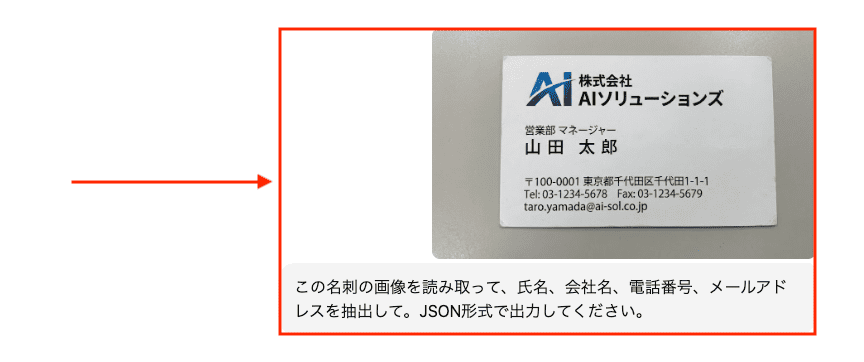
まずはビジネスで一番身近な「名刺管理」です。
【プロンプト】
この名刺の画像を読み取って、氏名、会社名、電話番号、メールアドレスを抽出して。JSON形式で出力してください。
【出力結果(ChatGPT 5.2 Instant)】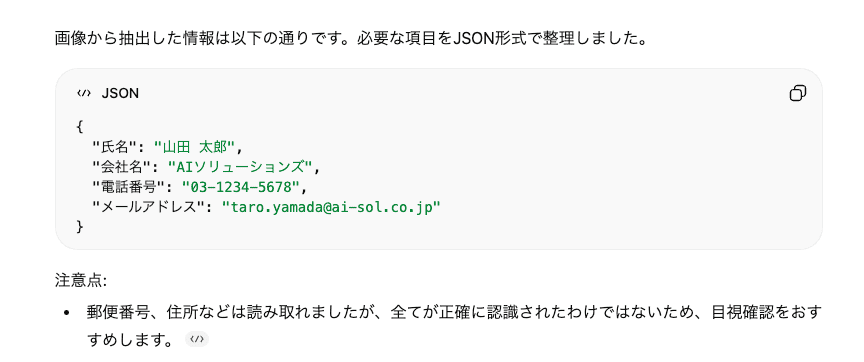
プロンプトで指定した「氏名」「会社名」「電話番号」「メールアドレス」はほぼ正確に読み取られ、指定したJSON形式で構造化されました。
ただし、細かい点ですが会社名の「株式会社」が省略されている点は見逃せません。画像には明記されていますが、AIが「名称の核」のみを優先して判断した可能性があります。
💡ポイント
登記情報など厳密な正確性が求められるシーンでは、プロンプトに「省略せずに正式名称で抽出して」と一言加えるか、モデルをChatGPT 5.2 Thinkingに切り替えると精度が向上します。
検証2:手書きメモの議事録化
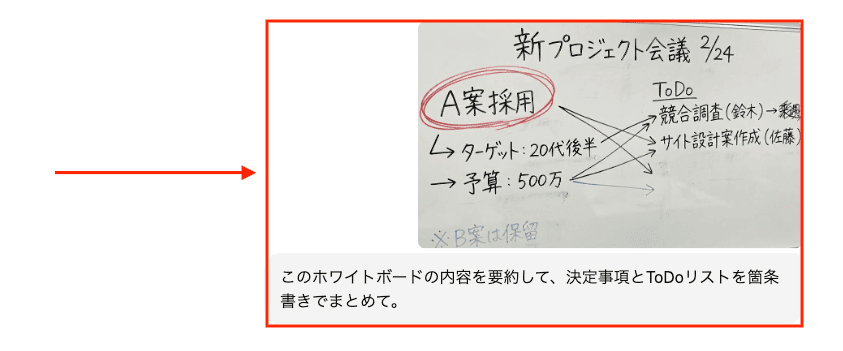
次に、会議中にホワイトボードに書いた「手書きメモ」のデジタル化を試しました。
【プロンプト】
このホワイトボードの内容を要約して、決定事項とToDoリストを箇条書きでまとめて。
【出力結果(ChatGPT 5.2 Thinking)】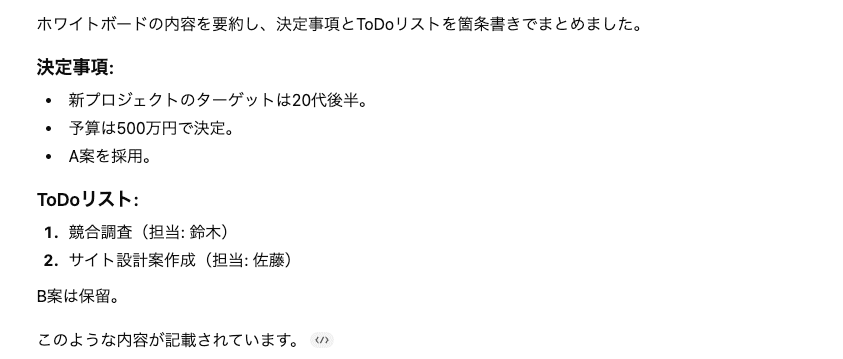
ChatGPT 5.2 Instant(高速レスポンスが特徴)で検証したところ、「画像からテキストを抽出する際にうまく読み取れなかったようです」と回答され、読み取りに失敗しています。
そのため、ChatGPT 5.2 Thinking(深い推論が可能)に切り替えて再試行したところ、読み取りに成功しました。
💡ポイント
字のクセや図解が混じるホワイトボードでも、モデルを適切に選択すれば、実用的な議事録のたたき台が作成可能です。読み取れないと諦める前に、モデルを変更して「考えさせる」ことの重要性を証明する検証結果となりました。
検証3:冷蔵庫の中身からレシピ提案
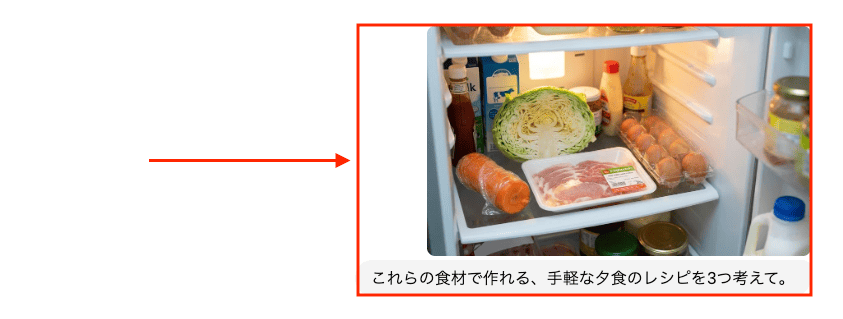
最後に日常生活での活用です。
【プロンプト】
これらの食材で作れる、手軽な夕食のレシピを3つ考えて。
【出力結果(ChatGPT 5.2 Thinking)】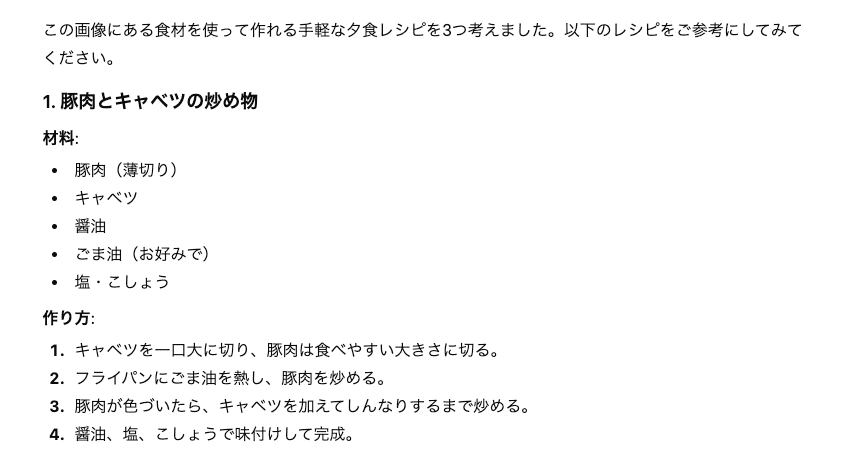
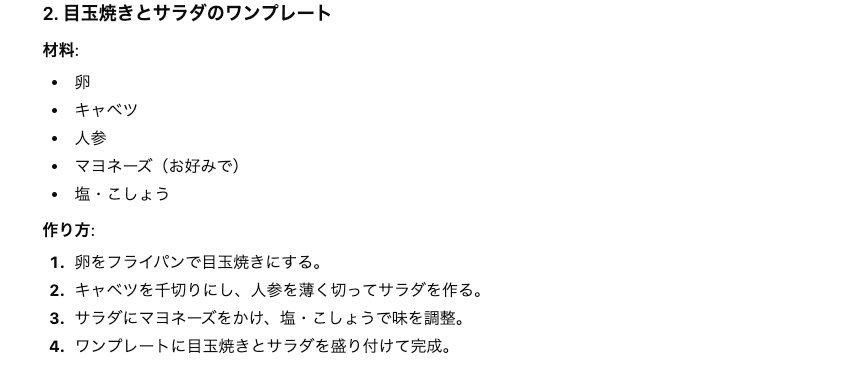
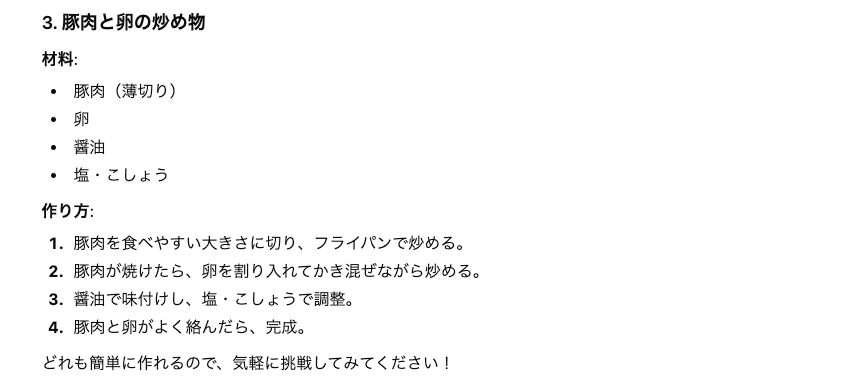
ChatGPT 5.2 Instantでは、キャベツをレタスと誤認し、トレイの中身も「鶏肉(豚肉)」と判断しましたが、ChatGPT 5.2 Thinkingでは正確にキャベツと判別し、トレイの中身も「豚肉(薄切り)」と読み取りました。
💡ポイント
複雑な画像解析を伴うタスクでは、高精度モデルを選択すべきであることを裏付ける検証結果となりました。
検証結果のまとめ
❗️注目すべきはモデル選択の重要性
名刺のような定型情報の抽出は「Instant」でも機能しますが、手書き文字の解読や、似た食材(キャベツとレタス)の正確な判別といった複雑なタスクでは、深い推論を行う「Thinking」モデルが精度を発揮しました。
もちろん、100%完璧ではありませんが、ゼロから入力する手間と比較すると、業務スピードは向上します。
読み取れないと諦める前にモデルを切り替えてみる。この使い分けこそが、画像認識を実務で使いこなすポイントです。
📊 競合AI(Gemini・Claude)との画像認識精度の違い
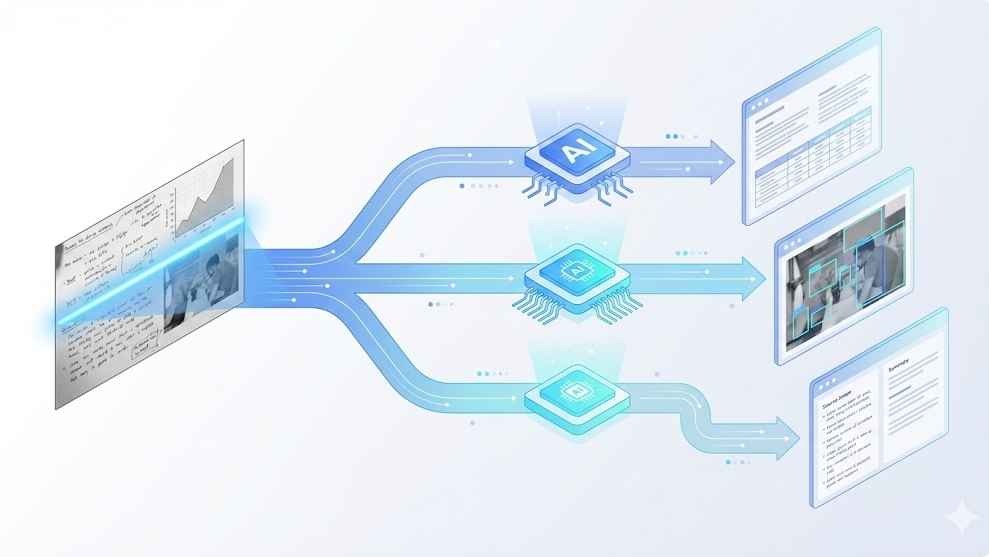
画像認識ができる生成AIはChatGPTだけではありません。GoogleのGeminiやAnthropicのClaudeも独自の強みを持っており、用途によって精度の出やすさが異なります。
ChatGPT
今回の検証でも証明されたとおり、GPT-5.2 Thinkingモデルによる推論力が特徴です。単に文字を追うだけでなく、「この食材ならこの献立」「この矢印はこのToDoを指している」といった、画像内の複雑な関係性を理解する精度において一歩抜きん出ています。
- 強み: 曖昧な手書き文字や、複雑な図解の論理的解釈。
- 連携: 解析したデータをもとに図表を作成したり、そのまま画像化したりするマルチモーダルな一貫性に優れています。
Gemini
GoogleマップやLensの技術を基盤としているため、写真内の位置関係や物体特定の精度に定評があります。
- 強み: ランドマークの特定や、YouTube動画内の一場面をキャプチャした際の状況理解
- 連携: Googleドキュメントやスプレッドシートへの出力、Googleカレンダーとの連携など、Workspace上での実務フローに組み込みやすいのが利点です。
Claude
OCR(文字認識)の安定感が高く、特に日本語の長文ドキュメントを読み取った際の誤字の少なさには定評があります。
- 強み: 複雑な表組みや、段組みのある資料を、レイアウトを崩さずにテキスト化する能力。
- 連携: 自然で高精度な日本語ライティングが得意なため、読み取った資料をプロ並みの文章にリライトする用途に最適です。
🔍 ChatGPTで画像認識できない?原因と対処法
よくある原因と解決策をまとめています。
1. 使用しているモデルが自動調整されている
無料版では、利用回数に制限が設けられており、制限に達した後は自動的に下位モデルへ切り替わる仕様になっています。その場合は、制限が解除されるのを待つか、有料プランへのアップグレードを検討しましょう。
2. 画像のファイル形式やサイズの問題
対応していないファイル形式(WebPなど一部形式でエラーになることがあります)や、容量が大きすぎる画像はアップロードできません。一般的なJPEGやPNG形式で、サイズを小さくしてから再度試してみてください。
3. ポリシー違反の画像
OpenAIの利用規約により、性的なコンテンツ、暴力を示唆する画像、特定の個人情報の収集につながる画像などは、AIが処理を拒否する場合があります。
4. ブラウザやアプリの不具合
ブラウザのキャッシュが溜まっていたり、アプリのバージョンが古かったりすると動作が不安定になることがあります。ページの再読み込み、キャッシュの削除、アプリのアップデートを試してみましょう。
⚠️ 知っておきたい注意点と制限事項
ChatGPTの画像認識機能は強力ですが、決して万能ではありません。プライバシー保護のための意図的な機能制限や、AI特有の誤認リスクが存在します。
ビジネスや日常生活で安全に活用するために、以下の制限事項を必ず理解しておきましょう。
人物特定(顔認識)に関するプライバシー制限
ChatGPTはプライバシー保護の観点から、「この人物は誰ですか?」といった個人の特定(顔認識)を行う質問には回答しないように制限がかけられています。有名人であっても回答を避ける場合があるため、人物検索ツールとしては利用できません。
ハルシネーションのリスクと対策
AIは時折、画像の内容を自信満々に間違えることがあります(ハルシネーション)。今回の検証でも、小さな文字を見落とすことがありました。
特に、医療判断やキノコの鑑定など、命に関わる判断には絶対に使用しないでください。重要なデータ入力に使う際も、必ず人間の目で最終確認を行うようにしましょう。
⚙️ Yoomでできること
ChatGPT単体では「画像の解析」までしかできませんが、Yoomと連携させることで、解析結果を実際の業務フローに組み込むことができます。
以下のようなテンプレートを活用して、日々のルーティンワークを自動化しましょう。
■概要会議後の議事録作成、特にその要約と関係者への共有は、時間がかかり手間のかかる作業ではないでしょうか。手動で要約を作成し、都度コミュニケーションツールで共有する作業は、他の重要な業務を圧迫することもあります。このワークフローを活用すれば、Yoomデータベースに議事録を追加し起動するだけで、ChatGPTが自動で内容を要約し、指定のSlackチャンネルへ通知するため、議事録の作成から共有まで一連の流れを自動化し、業務の効率化を実現します。■このテンプレートをおすすめする方- ChatGPTを活用して、日々の議事録作成や要約業務を効率化したいと考えている方
- Yoomデータベースに蓄積した情報を、手作業でSlackに通知している方
- 会議後の情報共有プロセスを自動化し、チームの生産性を向上させたい方
■このテンプレートを使うメリット- データベースへの議事録追加をきっかけに、ChatGPTによる要約とSlack通知が自動で実行されるため、これまで手作業に費やしていた時間を削減できます。
- 議事録の要約や通知フォーマットが統一されるため、属人化を防ぎ、チーム内での情報共有の質を均一に保つことにも繋がります。
■フローボットの流れ- はじめに、ChatGPTとSlackをYoomと連携します。
- 次に、トリガーでYoomデータベーストリガーを選択し、「レコードを選択して起動」というアクションを設定します。
- 次に、オペレーションでChatGPTを選択し、「テキストを生成」アクションを設定し、トリガーで取得した議事録の内容を要約するように指定します。
- 最後に、オペレーションでSlackを選択し、「チャンネルにメッセージを送る」アクションを設定し、ChatGPTが生成した要約を指定のチャンネルに通知します。
※「トリガー」:フロー起動のきっかけとなるアクション、「オペレーション」:トリガー起動後、フロー内で処理を行うアクション
■このワークフローのカスタムポイント- Yoomデータベーストリガーで、議事録を管理しているデータベースやテーブルを任意で設定してください。
- ChatGPTで要約するアクションを設定する際に、「箇条書きでまとめて」や「結論を先に述べて」など、要約に関する指示内容を任意で設定できます。
- Slackに通知するメッセージは、ChatGPTが生成した要約だけでなく、議事録のタイトルや作成日など、データベースの情報を組み合わせて任意で設定できます。
■注意事項- ChatGPT、SlackのそれぞれとYoomを連携してください。
- ChatGPT(OpenAI)のアクションを実行するには、OpenAIのAPI有料プランの契約が必要です。(APIが使用されたときに支払いができる状態)
- 詳しくはOpenAIの「API料金」ページをご確認ください。
- ChatGPTのAPI利用はOpenAI社が有料で提供しており、API疎通時のトークンにより従量課金される仕組みとなっています。そのため、API使用時にお支払いが行える状況でない場合エラーが発生しますのでご注意ください。
■概要海外の取引先から送られてくる画像形式の資料など、外国語のテキストが含まれるファイルの翻訳に手間を感じていませんか。手作業での翻訳や内容の転記は時間がかかるだけでなく、抜け漏れのリスクも伴います。このワークフローを活用すれば、Google Driveに画像ファイルが追加されるだけで、OCRがテキストを読み取り、ChatGPTが自動で翻訳、その結果をGoogle ドキュメントに保存するため、一連の作業を効率化できます。
■このテンプレートをおすすめする方- 海外の取引先と、画像ファイルで資料のやり取りをすることが多い方
- 外国語で記載された画像資料の内容を、迅速かつ正確に把握したい方
- Google DriveやChatGPTを活用し、翻訳や資料作成業務を自動化したい方
■このテンプレートを使うメリット- ファイル追加から翻訳、ドキュメントへの保存までが自動化され、手作業での翻訳や転記に費やしていた時間を短縮できます。
- 人の手によるコピー&ペースト作業が不要になるため、翻訳漏れや転記ミスといったヒューマンエラーの防止に繋がります。
■フローボットの流れ- はじめに、Google Drive、ChatGPT、Google ドキュメントをYoomと連携します。
- 次に、トリガーでGoogle Driveを選択し、「特定のフォルダ内に新しくファイル・フォルダが作成されたら」というアクションを設定します。
- オペレーションでGoogle Driveの「ファイルをダウンロードする」アクションを設定し、トリガーで検知したファイルを指定します。
- 続いて、OCR機能の「任意の画像やPDFを読み取る」アクションで、ダウンロードしたファイルからテキストを抽出します。
- ChatGPTの「テキストを生成」アクションで、抽出したテキストを翻訳するよう指示します。
- オペレーションでGoogle ドキュメントの「新しいドキュメントを作成する」アクションを設定します。
- 最後に、Google ドキュメントの「文末にテキストを追加」アクションで、ChatGPTが生成した翻訳結果をドキュメントに追加します。
※「トリガー」:フロー起動のきっかけとなるアクション、「オペレーション」:トリガー起動後、フロー内で処理を行うアクション
■このワークフローのカスタムポイント- OCR機能のアクションでは、画像ファイルの中からテキストを抽出したい範囲などを任意で設定できます。
- ChatGPTにテキスト生成を依頼する際、翻訳言語の指定や要約の追加指示など、プロンプトの内容を自由にカスタマイズできます。
- Google ドキュメントで新規作成するドキュメントのタイトルは、元のファイル名や日付などを用いて任意の内容に設定が可能です。
- Google ドキュメントに追加するテキストは、ChatGPTの翻訳結果だけでなく、固定の文言などを組み合わせて自由に設定できます。
■注意事項- Google Drive、ChatGPT、Google ドキュメントのそれぞれとYoomを連携してください。
- ChatGPT(OpenAI)のアクションを実行するには、OpenAIのAPI有料プランの契約が必要です。(APIが使用されたときに支払いができる状態)詳細はOpenAIの価格設定をご参照ください。
- ChatGPTのAPI利用はOpenAI社が有料で提供しており、API疎通時のトークンにより従量課金される仕組みとなっています。そのため、API使用時にお支払いが行える状況でない場合エラーが発生しますのでご注意ください。
- ダウンロード可能なファイル容量は最大300MBまでです。アプリの仕様によっては300MB未満になる可能性があるので、ご注意ください。
- トリガー、各オペレーションでの取り扱い可能なファイル容量の詳細は「ファイルの容量制限について」をご参照ください。
- OCRデータは6,500文字以上のデータや文字が小さい場合などは読み取れない場合があるので、ご注意ください。

- ChatGPTを活用して、日々の議事録作成や要約業務を効率化したいと考えている方
- Yoomデータベースに蓄積した情報を、手作業でSlackに通知している方
- 会議後の情報共有プロセスを自動化し、チームの生産性を向上させたい方
- データベースへの議事録追加をきっかけに、ChatGPTによる要約とSlack通知が自動で実行されるため、これまで手作業に費やしていた時間を削減できます。
- 議事録の要約や通知フォーマットが統一されるため、属人化を防ぎ、チーム内での情報共有の質を均一に保つことにも繋がります。
- はじめに、ChatGPTとSlackをYoomと連携します。
- 次に、トリガーでYoomデータベーストリガーを選択し、「レコードを選択して起動」というアクションを設定します。
- 次に、オペレーションでChatGPTを選択し、「テキストを生成」アクションを設定し、トリガーで取得した議事録の内容を要約するように指定します。
- 最後に、オペレーションでSlackを選択し、「チャンネルにメッセージを送る」アクションを設定し、ChatGPTが生成した要約を指定のチャンネルに通知します。
■このワークフローのカスタムポイント
- Yoomデータベーストリガーで、議事録を管理しているデータベースやテーブルを任意で設定してください。
- ChatGPTで要約するアクションを設定する際に、「箇条書きでまとめて」や「結論を先に述べて」など、要約に関する指示内容を任意で設定できます。
- Slackに通知するメッセージは、ChatGPTが生成した要約だけでなく、議事録のタイトルや作成日など、データベースの情報を組み合わせて任意で設定できます。
- ChatGPT、SlackのそれぞれとYoomを連携してください。
- ChatGPT(OpenAI)のアクションを実行するには、OpenAIのAPI有料プランの契約が必要です。(APIが使用されたときに支払いができる状態)
- 詳しくはOpenAIの「API料金」ページをご確認ください。
- ChatGPTのAPI利用はOpenAI社が有料で提供しており、API疎通時のトークンにより従量課金される仕組みとなっています。そのため、API使用時にお支払いが行える状況でない場合エラーが発生しますのでご注意ください。

■このテンプレートをおすすめする方
- 海外の取引先と、画像ファイルで資料のやり取りをすることが多い方
- 外国語で記載された画像資料の内容を、迅速かつ正確に把握したい方
- Google DriveやChatGPTを活用し、翻訳や資料作成業務を自動化したい方
■このテンプレートを使うメリット
- ファイル追加から翻訳、ドキュメントへの保存までが自動化され、手作業での翻訳や転記に費やしていた時間を短縮できます。
- 人の手によるコピー&ペースト作業が不要になるため、翻訳漏れや転記ミスといったヒューマンエラーの防止に繋がります。
■フローボットの流れ
- はじめに、Google Drive、ChatGPT、Google ドキュメントをYoomと連携します。
- 次に、トリガーでGoogle Driveを選択し、「特定のフォルダ内に新しくファイル・フォルダが作成されたら」というアクションを設定します。
- オペレーションでGoogle Driveの「ファイルをダウンロードする」アクションを設定し、トリガーで検知したファイルを指定します。
- 続いて、OCR機能の「任意の画像やPDFを読み取る」アクションで、ダウンロードしたファイルからテキストを抽出します。
- ChatGPTの「テキストを生成」アクションで、抽出したテキストを翻訳するよう指示します。
- オペレーションでGoogle ドキュメントの「新しいドキュメントを作成する」アクションを設定します。
- 最後に、Google ドキュメントの「文末にテキストを追加」アクションで、ChatGPTが生成した翻訳結果をドキュメントに追加します。
■このワークフローのカスタムポイント
- OCR機能のアクションでは、画像ファイルの中からテキストを抽出したい範囲などを任意で設定できます。
- ChatGPTにテキスト生成を依頼する際、翻訳言語の指定や要約の追加指示など、プロンプトの内容を自由にカスタマイズできます。
- Google ドキュメントで新規作成するドキュメントのタイトルは、元のファイル名や日付などを用いて任意の内容に設定が可能です。
- Google ドキュメントに追加するテキストは、ChatGPTの翻訳結果だけでなく、固定の文言などを組み合わせて自由に設定できます。
■注意事項
- Google Drive、ChatGPT、Google ドキュメントのそれぞれとYoomを連携してください。
- ChatGPT(OpenAI)のアクションを実行するには、OpenAIのAPI有料プランの契約が必要です。(APIが使用されたときに支払いができる状態)詳細はOpenAIの価格設定をご参照ください。
- ChatGPTのAPI利用はOpenAI社が有料で提供しており、API疎通時のトークンにより従量課金される仕組みとなっています。そのため、API使用時にお支払いが行える状況でない場合エラーが発生しますのでご注意ください。
- ダウンロード可能なファイル容量は最大300MBまでです。アプリの仕様によっては300MB未満になる可能性があるので、ご注意ください。
- トリガー、各オペレーションでの取り扱い可能なファイル容量の詳細は「ファイルの容量制限について」をご参照ください。
- OCRデータは6,500文字以上のデータや文字が小さい場合などは読み取れない場合があるので、ご注意ください。
🚩 まとめ
ChatGPTの画像認識機能は、単なる検索を超えて、私たちの目の代わりとして情報を処理してくれる強力なツールです。
今回の検証でも、名刺のデータ化や冷蔵庫の食材管理など、実用レベルで役立つことが確認できました。
ビジネスの効率化から日常のちょっとした疑問解決まで、ぜひこの機能を使いこなして、AIとの新しい付き合い方を体験してみてください。
出典:GPT-5.2
プログラミング知識なしで手軽に構築できます。




