










・
ChatGPT Workとは?チャットからエージェントへ進化したAIの活用術

ChatGPTは、これまでは「問いかけて答えをもらう」という一往復のやり取りが基本でした。
その常識を打ち破る新機能として登場したのがChatGPT Workです。
これは単なるチャットツールではなく、ユーザーの指示を受けて自ら考え、複数のステップを経て成果物を完成させる「エージェント」へと進化した姿を象徴しています。
本記事では、ChatGPT Workの基本から、実務での具体的な活用方法まで詳しく解説。
🚀Yoomは開発や分析に関する業務を自動化できます
ChatGPT Workは非常に強力なエージェントですが、生成された成果物を「いつ、どこへ届けるか」や後続のアプリ連携までは、まだユーザーの手作業が必要です。
Yoomを活用すれば、AIが作成したレポートを自動的に社内システムへ登録したり、特定の曜日・時間に関係者に通知することが可能になります。
[Yoomとは]
Yoomには、AIをより実務的に使いこなすためのテンプレートが豊富に用意されています。
まずは以下のテンプレートで、AIによる業務効率化の威力を体験してみましょう。
業務をサポートする自動化フローボット
■概要WordPress.orgで新しい記事を公開した後、告知のためにX(Twitter)へ手動で投稿を作成し、ポストする作業に手間を感じていませんか。 このワークフローを活用すれば、WordPress.orgの記事公開をきっかけに、ChatGPTが告知文を自動で生成しX(Twitter)への投稿までを完結させることが可能です。ChatGPTとWordPress.org、X(Twitter)を連携させることで、これまで手作業で行っていた一連のタスクを自動化し、コンテンツ拡散の効率を高めます。■このテンプレートをおすすめする方- WordPress.orgでメディアを運営し、X(Twitter)での告知投稿を手作業で行っている方
- ChatGPT、WordPress.org、X(Twitter)の連携により、SNSへのコンテンツ投稿を効率化したいマーケターの方
- 記事公開後のSNS投稿の作成や予約にかかる時間を削減し、本来の業務に集中したい方
■このテンプレートを使うメリット- WordPress.orgでの記事公開からX(Twitter)への投稿までが自動化されるため、SNS運用の手間を削減し、コア業務に集中する時間を確保できます。
- 手動での投稿作成や予約作業が不要になるため、投稿忘れや内容の入力ミスといったヒューマンエラーを防ぎ、安定した情報発信を実現します。
■ワークフローの流れ- はじめに、ChatGPT、WordPress.org、X(Twitter)をYoomと連携します。
- 次に、トリガーでWordPress.orgを選択し、「投稿が公開されたら」というアクションを設定します。
- 次に、オペレーションでChatGPTの「テキストを生成」アクションを設定し、公開された記事の情報をもとにX(Twitter)へ投稿するテキストを生成するよう指示します。
- 最後に、オペレーションでX(Twitter)の「ポストを投稿」アクションを設定し、ChatGPTが生成したテキストを内容としてポストを投稿します。
※「トリガー」:フロー起動のきっかけとなるアクション、「オペレーション」:トリガー起動後、フロー内で処理を行うアクション■このワークフローのカスタムポイント- ChatGPTでテキストを生成するオペレーションでは、記事のタイトルやURLなどの情報を含め、どのような投稿文を作成するかを指示するプロンプトを任意で設定してください。例えば、特定のハッシュタグを付与したり、要約を加えたりするなどのカスタマイズが可能です。
■注意事項- ChatGPT、WordPress.org、X(Twitter)のそれぞれとYoomを連携してください。
- トリガーは5分、10分、15分、30分、60分の間隔で起動間隔を選択できます。
- プランによって最短の起動間隔が異なりますので、ご注意ください。
- ChatGPT(OpenAI)のアクションを実行するには、OpenAIのAPI有料プランの契約が必要です。(APIが使用されたときに支払いができる状態)
- ChatGPTのAPI利用はOpenAI社が有料で提供しており、API疎通時のトークンにより従量課金される仕組みとなっています。そのため、API使用時にお支払いが行える状況でない場合エラーが発生しますのでご注意ください。


- WordPress.orgでメディアを運営し、X(Twitter)での告知投稿を手作業で行っている方
- ChatGPT、WordPress.org、X(Twitter)の連携により、SNSへのコンテンツ投稿を効率化したいマーケターの方
- 記事公開後のSNS投稿の作成や予約にかかる時間を削減し、本来の業務に集中したい方
- WordPress.orgでの記事公開からX(Twitter)への投稿までが自動化されるため、SNS運用の手間を削減し、コア業務に集中する時間を確保できます。
- 手動での投稿作成や予約作業が不要になるため、投稿忘れや内容の入力ミスといったヒューマンエラーを防ぎ、安定した情報発信を実現します。
- はじめに、ChatGPT、WordPress.org、X(Twitter)をYoomと連携します。
- 次に、トリガーでWordPress.orgを選択し、「投稿が公開されたら」というアクションを設定します。
- 次に、オペレーションでChatGPTの「テキストを生成」アクションを設定し、公開された記事の情報をもとにX(Twitter)へ投稿するテキストを生成するよう指示します。
- 最後に、オペレーションでX(Twitter)の「ポストを投稿」アクションを設定し、ChatGPTが生成したテキストを内容としてポストを投稿します。
- ChatGPTでテキストを生成するオペレーションでは、記事のタイトルやURLなどの情報を含め、どのような投稿文を作成するかを指示するプロンプトを任意で設定してください。例えば、特定のハッシュタグを付与したり、要約を加えたりするなどのカスタマイズが可能です。
- ChatGPT、WordPress.org、X(Twitter)のそれぞれとYoomを連携してください。
- トリガーは5分、10分、15分、30分、60分の間隔で起動間隔を選択できます。
- プランによって最短の起動間隔が異なりますので、ご注意ください。
- ChatGPT(OpenAI)のアクションを実行するには、OpenAIのAPI有料プランの契約が必要です。(APIが使用されたときに支払いができる状態)
- ChatGPTのAPI利用はOpenAI社が有料で提供しており、API疎通時のトークンにより従量課金される仕組みとなっています。そのため、API使用時にお支払いが行える状況でない場合エラーが発生しますのでご注意ください。
AIワーカーを活用した自動化フローボット
■概要最新情報のキャッチアップや社内共有のために、定期的なニュースレター配信は有効ですが、その作成には手間がかかるものです。特にトレンドの収集から要約、配信までを手作業で行うと、多くの時間を費やしてしまいます。このワークフローを活用すれば、AIエージェント(AIワーカー)がChatGPTで定期的にトレンド情報を収集し、要約・整形してGmailでAIニュースレターを配信する一連の流れを自動化し、情報共有の効率化を実現します。■このテンプレートをおすすめする方- 最新トレンドの収集や社内共有のプロセスに、手間や時間を要していると感じている方
- AIエージェントやChatGPTを活用し、ニュースレターの作成・配信業務を効率化したいと考えている方
- 定期的な情報発信を通じて、チームや組織内の情報共有を活性化させたいと考えている方
■このテンプレートを使うメリット- スケジュールに合わせて自動で情報収集から配信までが完了するため、手作業でニュースレターを作成していた時間を短縮し、コア業務に集中できます。
- AIがトレンド収集と要約を担うことで、担当者のスキルに依存せず、安定した品質の情報共有が定期的に行えるため、業務の属人化を防ぎます。
■ワークフローの流れ- はじめに、ChatGPTとGmailをYoomと連携します。
- 次に、トリガーでスケジュールトリガーを選択し、ワークフローを起動したい日時や頻度を設定します。
- 最後に、オペレーションでAIワーカーを選択し、トレンドの収集、内容の要約、そしてGmailでの配信を行うための一連のマニュアル(指示)を作成します。
※「トリガー」:フロー起動のきっかけとなるアクション、「オペレーション」:トリガー起動後、フロー内で処理を行うアクション
■このワークフローのカスタムポイント- スケジュールトリガーでは、ニュースレターを配信したいタイミングに合わせて、毎日、毎週、毎月など、ワークフローが起動する日時や頻度を任意で設定してください。
- AIワーカーへの指示内容は、収集したい情報のジャンルやキーワード、要約の文字数、配信先のメールアドレス、件名や本文のトーンなど、目的に応じて自由にカスタマイズが可能です。
■注意事項- ChatGPT、GmailのそれぞれとYoomを連携してください。AIワーカー内で使用するツール(アプリ)についてもマイアプリ連携が必要です。
- AIワーカーの基本設定は「【AIワーカー】基本的な設定方法」をご参照ください。
- AIワーカーの同時実行数・作成可能なAIワーカー数・利用可能なAIモデルはご契約中のプランによって異なります。
- AIワーカー内でご利用いただけるアプリやオペレーション等はワークフローの利用制限と同様です。
- AIワーカーは、テスト実行でも本番実行と同様にタスクを消費しますのでご注意ください。詳細は「【AIワーカー】タスク実行数の計算方法」ご参照ください。
- AIワーカーはマニュアルを詳細に設定することで適切な処理を実行しやすくなります。詳細は「【AIワーカー】マニュアルの作成方法」をご参照ください。
- ChatGPT(OpenAI)のアクションを実行するには、OpenAIのAPI有料プランの契約が必要です。(APIが使用されたときに支払いができる状態)
- ChatGPTのAPI利用はOpenAI社が有料で提供しており、API疎通時のトークンにより従量課金される仕組みとなっています。そのため、API使用時にお支払いが行える状況でない場合エラーが発生しますのでご注意ください。
■概要Googleカレンダーに新しい予定が登録されるたびに、その内容を確認してTelegramでチームに共有する作業に手間を感じていませんか? このワークフローを活用すれば、Googleカレンダーへの予定登録をトリガーとして、GPTモデルのAIが予定の概要を自動で分析・要約し、最適化された内容をTelegramへ通知する一連の流れを自動化できます。これにより、手作業による情報共有の手間を省き、迅速で正確なコミュニケーションを実現します。■このテンプレートをおすすめする方- Googleカレンダーの予定を手作業でコピーし、Telegramで共有している方
- GPTを活用して、会議の議題や目的などを分かりやすく要約し、通知したい方
- スケジュール共有の抜け漏れを防ぎ、チームの連携をスムーズにしたいと考えている方
■このテンプレートを使うメリット- Googleカレンダーに予定が登録されると、GPTモデルのAIによる分析からTelegramへの通知までが自動で実行されるため、手作業の時間を削減できます。
- 手動での転記や通知作業が減ることで、情報の伝達漏れや内容の誤りといったヒューマンエラーを防ぎ、コミュニケーションの質を高めます。
■ワークフローの流れ- はじめに、GoogleカレンダーとTelegramをYoomと連携します。
- 次に、トリガーでGoogleカレンダーを選択し、「予定が作成されたら」というアクションを設定します。
- 最後に、オペレーションでAIワーカーを設定し、作成された予定の情報をGPTが分析・要約した上で、最適化された内容をTelegramに自動で送信するためのマニュアル(指示)を作成します。
※「トリガー」:フロー起動のきっかけとなるアクション、「オペレーション」:トリガー起動後、フロー内で処理を行うアクション
■このワークフローのカスタムポイント- Googleカレンダーのトリガー設定では、自動化の対象としたいカレンダーをIDで任意に指定することが可能です。
- AIワーカー(GPTモデル)への指示内容(プロンプト)は自由に編集できるため、要約の形式や文章のトーンなどを、用途に合わせて最適化できます。
- 通知先となるTelegramのチャットやメッセージも任意で設定、変更が可能です。
■注意事項- Googleカレンダー、TelegramのそれぞれとYoomを連携してください。AIワーカー内で使用するツール(アプリ)についてもマイアプリ連携が必要です。
- トリガーは5分、10分、15分、30分、60分の間隔で起動間隔を選択できます。
- プランによって最短の起動間隔が異なりますので、ご注意ください。
- AIワーカーの基本設定は「【AIワーカー】基本的な設定方法」をご参照ください。
- AIワーカーの同時実行数・作成可能なAIワーカー数・利用可能なAIモデルはご契約中のプランによって異なります。
- AIワーカー内でご利用いただけるアプリやオペレーション等はワークフローの利用制限と同様です。
- AIワーカーは、テスト実行でも本番実行と同様にタスクを消費しますのでご注意ください。詳細は「【AIワーカー】タスク実行数の計算方法」ご参照ください。
- AIワーカーはマニュアルを詳細に設定することで適切な処理を実行しやすくなります。詳細は「【AIワーカー】マニュアルの作成方法」をご参照ください。

- 最新トレンドの収集や社内共有のプロセスに、手間や時間を要していると感じている方
- AIエージェントやChatGPTを活用し、ニュースレターの作成・配信業務を効率化したいと考えている方
- 定期的な情報発信を通じて、チームや組織内の情報共有を活性化させたいと考えている方
- スケジュールに合わせて自動で情報収集から配信までが完了するため、手作業でニュースレターを作成していた時間を短縮し、コア業務に集中できます。
- AIがトレンド収集と要約を担うことで、担当者のスキルに依存せず、安定した品質の情報共有が定期的に行えるため、業務の属人化を防ぎます。
- はじめに、ChatGPTとGmailをYoomと連携します。
- 次に、トリガーでスケジュールトリガーを選択し、ワークフローを起動したい日時や頻度を設定します。
- 最後に、オペレーションでAIワーカーを選択し、トレンドの収集、内容の要約、そしてGmailでの配信を行うための一連のマニュアル(指示)を作成します。
■このワークフローのカスタムポイント
- スケジュールトリガーでは、ニュースレターを配信したいタイミングに合わせて、毎日、毎週、毎月など、ワークフローが起動する日時や頻度を任意で設定してください。
- AIワーカーへの指示内容は、収集したい情報のジャンルやキーワード、要約の文字数、配信先のメールアドレス、件名や本文のトーンなど、目的に応じて自由にカスタマイズが可能です。
- ChatGPT、GmailのそれぞれとYoomを連携してください。AIワーカー内で使用するツール(アプリ)についてもマイアプリ連携が必要です。
- AIワーカーの基本設定は「【AIワーカー】基本的な設定方法」をご参照ください。
- AIワーカーの同時実行数・作成可能なAIワーカー数・利用可能なAIモデルはご契約中のプランによって異なります。
- AIワーカー内でご利用いただけるアプリやオペレーション等はワークフローの利用制限と同様です。
- AIワーカーは、テスト実行でも本番実行と同様にタスクを消費しますのでご注意ください。詳細は「【AIワーカー】タスク実行数の計算方法」ご参照ください。
- AIワーカーはマニュアルを詳細に設定することで適切な処理を実行しやすくなります。詳細は「【AIワーカー】マニュアルの作成方法」をご参照ください。
- ChatGPT(OpenAI)のアクションを実行するには、OpenAIのAPI有料プランの契約が必要です。(APIが使用されたときに支払いができる状態)
- ChatGPTのAPI利用はOpenAI社が有料で提供しており、API疎通時のトークンにより従量課金される仕組みとなっています。そのため、API使用時にお支払いが行える状況でない場合エラーが発生しますのでご注意ください。

- Googleカレンダーの予定を手作業でコピーし、Telegramで共有している方
- GPTを活用して、会議の議題や目的などを分かりやすく要約し、通知したい方
- スケジュール共有の抜け漏れを防ぎ、チームの連携をスムーズにしたいと考えている方
- Googleカレンダーに予定が登録されると、GPTモデルのAIによる分析からTelegramへの通知までが自動で実行されるため、手作業の時間を削減できます。
- 手動での転記や通知作業が減ることで、情報の伝達漏れや内容の誤りといったヒューマンエラーを防ぎ、コミュニケーションの質を高めます。
- はじめに、GoogleカレンダーとTelegramをYoomと連携します。
- 次に、トリガーでGoogleカレンダーを選択し、「予定が作成されたら」というアクションを設定します。
- 最後に、オペレーションでAIワーカーを設定し、作成された予定の情報をGPTが分析・要約した上で、最適化された内容をTelegramに自動で送信するためのマニュアル(指示)を作成します。
■このワークフローのカスタムポイント
- Googleカレンダーのトリガー設定では、自動化の対象としたいカレンダーをIDで任意に指定することが可能です。
- AIワーカー(GPTモデル)への指示内容(プロンプト)は自由に編集できるため、要約の形式や文章のトーンなどを、用途に合わせて最適化できます。
- 通知先となるTelegramのチャットやメッセージも任意で設定、変更が可能です。
- Googleカレンダー、TelegramのそれぞれとYoomを連携してください。AIワーカー内で使用するツール(アプリ)についてもマイアプリ連携が必要です。
- トリガーは5分、10分、15分、30分、60分の間隔で起動間隔を選択できます。
- プランによって最短の起動間隔が異なりますので、ご注意ください。
- AIワーカーの基本設定は「【AIワーカー】基本的な設定方法」をご参照ください。
- AIワーカーの同時実行数・作成可能なAIワーカー数・利用可能なAIモデルはご契約中のプランによって異なります。
- AIワーカー内でご利用いただけるアプリやオペレーション等はワークフローの利用制限と同様です。
- AIワーカーは、テスト実行でも本番実行と同様にタスクを消費しますのでご注意ください。詳細は「【AIワーカー】タスク実行数の計算方法」ご参照ください。
- AIワーカーはマニュアルを詳細に設定することで適切な処理を実行しやすくなります。詳細は「【AIワーカー】マニュアルの作成方法」をご参照ください。
▼1つで10人分の働き⁉️ Yoom「AIワーカー」解説動画はこちら
💡ChatGPT Workの概要
ChatGPT Workは、従来の対話の枠を超え、指示された目標を達成するために自律的に行動するエージェント機能です。
複雑なプロジェクトを、AIが自らブラウジングやファイル解析を行いながら実行してくれます。
チャットモードからエージェントモードへの転換
従来のチャットモードは、ユーザーの入力に対して反応する対話形式でした。
これに対し、ChatGPT Workはゴールを与えられると、それを達成するために必要なサブタスクをAI自身が生成し、実行。
例えば、「来週の会議用に〇〇の最新ニュースを調べて」と指示すれば、ネット検索やファイルの確認を組み合わせながら、ニュースの収集・整理といった複数の工程を進め、成果物の作成までサポートしてくれます。
作業中は進捗を確認したり、追加情報を伝えたり、重要な操作を承認することも可能です。
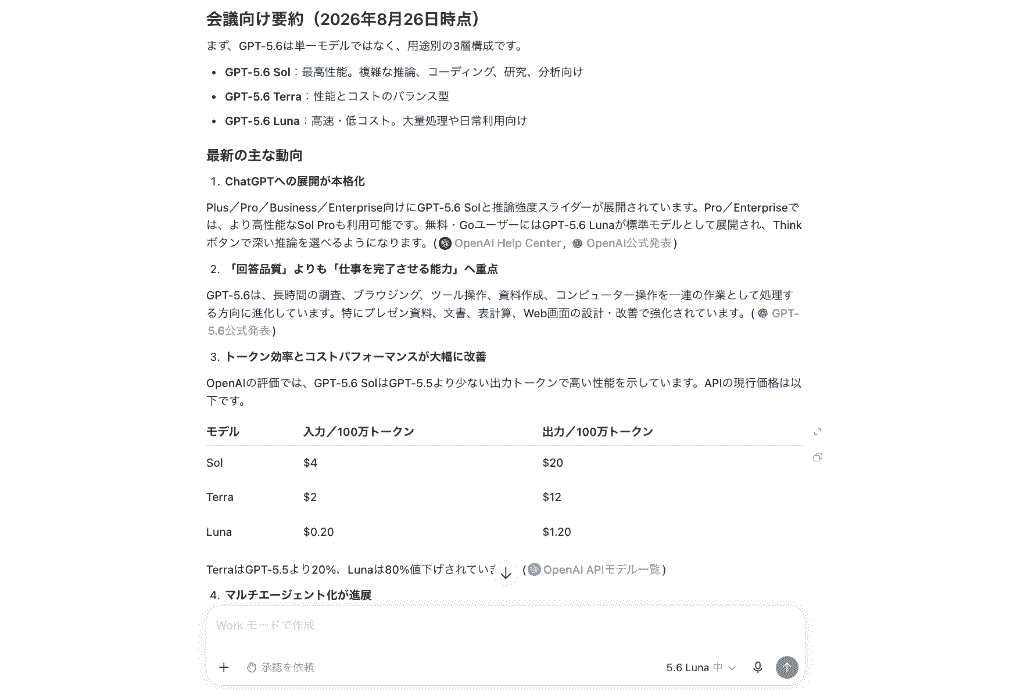
この「自律性」こそが、エージェントモードの最大の特徴です。
自律的にプロジェクトを完遂する「Work」の仕組み
ChatGPT Workが作業を開始すると、まず指示の意図を解釈し、必要なリソースを確認。
その後、ステップバイステップで作業を進行し、途中で追加の情報が必要になれば自ら検索を行い、論理的な一貫性を保ちながら成果物を形作っていきます。
最終的には、
- テキスト
- 表
- コード
- ファイル等
というように、指示された形式で高品質な成果物が提供されます。
ChatGPT Workが対応しているAIモデル
ChatGPT Workでは、利用可能なプランやワークスペースの設定に応じて、複数のモデルや推論レベルを使い分けながら、調査・分析・文書作成などのタスクを進めます。
単純な要約だけでなく、多角的な視点が必要なリサーチやコードの作成・デバッグをサポートする作業など、より高度な実務にも柔軟に対応できるようになっているのです。
🛠️ChatGPT Workの始め方と基本的な使い方

ChatGPT Workは、対象プランでWeb版・モバイル版・デスクトップ版から利用可能。
画面構成は環境によって異なりますが、ChatとWorkを切り替えて使用します。
これまでのチャット画面と似ていますが、上部に新しい切り替えスイッチが追加されているのがポイントです。
Chat/Work/Codexモード切り替え手順
デスクトップ版のChatGPTの画面を例に挙げましょう。
アプリを開くと、左上または上部にモードを選択するメニューが表示。(赤枠参照)
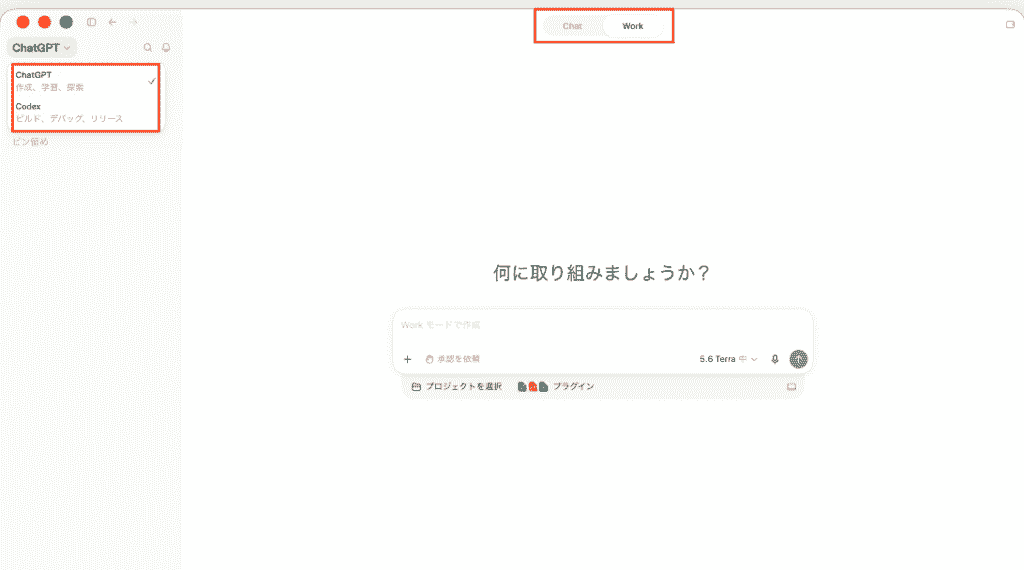
- Chat:これまでの対話用
- Work:実務・エージェント用
- Codex:開発・コーディング用
というように、用途に応じて切り替えることで、モードごとに利用できるツールやモデル、実行環境が変わり、そのタスクに適した環境で作業できます。
外部ツール(Google Drive, Slack等)との連携設定
外部アプリを利用する場合は、ChatGPTの「プラグイン」から、利用可能なアプリを確認して接続します。
- Google Drive
- Microsoft OneDrive
- Slack
- Notion
などのアカウントを認証します。
連携が完了すれば、プロンプトで指示するだけで、AIが自らアクセスできるようになるのです。
※利用可能なアプリや操作、提供プランは変更される場合があるため、利用前に公式のアプリ一覧とワークスペース設定を確認してください。
成果物を完成させるための具体的なプロンプトのコツ
Workモードでは、一問一答ではなく「ゴール」を明確に伝えるのがコツです。
「〜を調べて」だけでなく、
・〜を調べた上で、その要約をNotionのページ形式で出力し、最後に感想を3つ付けて
・〜をリサーチした後に、〇〇に関する重要な点のみを抽出して、専門家としての示唆を提示して
・〇〇日に届いたSlackのメッセージをもとに分析を行い、Web上から関連する情報を取得して、経営層向きの資料のドラフトを作成して
というように、成果物の形式とステップを具体的に指定してください。
ステップが多い場合は「まずは構成案を出して、私が承認したら詳細を書いて」と、途中で人間の確認を挟む指示も有効です。
🛠️ChatGPT Workで連携できる主要アプリ
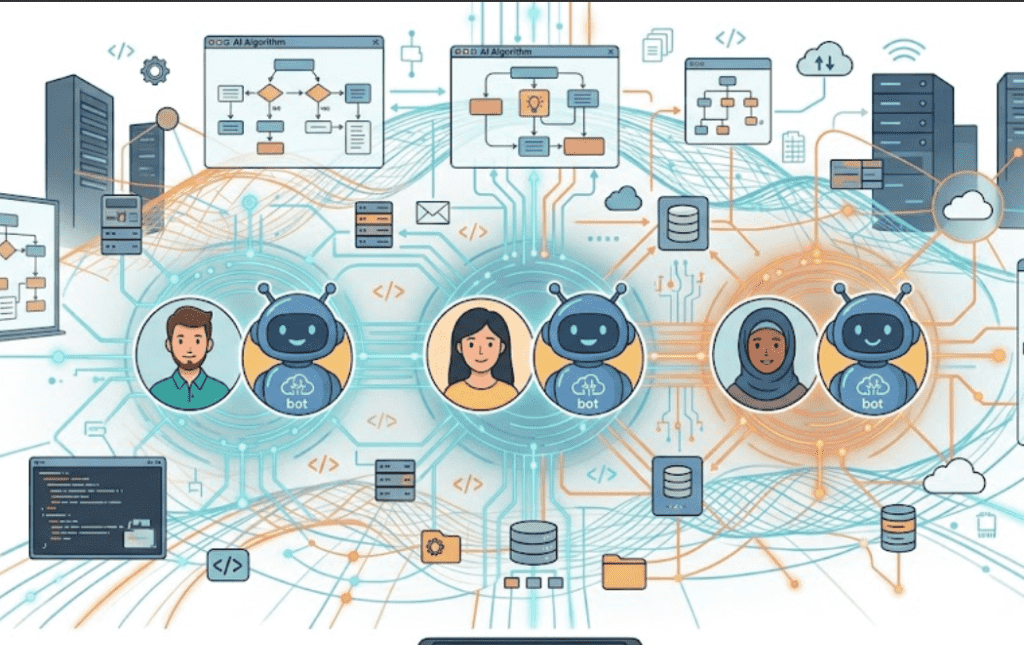
ChatGPT Workの真価は、他のビジネスツールと「繋がる」ことで発揮されます。
AIが隔離された環境で考えるのではなく、私たちが普段使っているクラウドストレージやコミュニケーションツールの中にアクセスし、生きたデータを素材として扱えるようになるからです。
クラウドストレージツールとのファイル連携
最も一般的な活用方法は、クラウドストレージとの連携です。
Google DriveやSharePointに保存されているPDF、Excel、Word、PowerPointなどのファイルをChatGPTに直接参照させることができます。
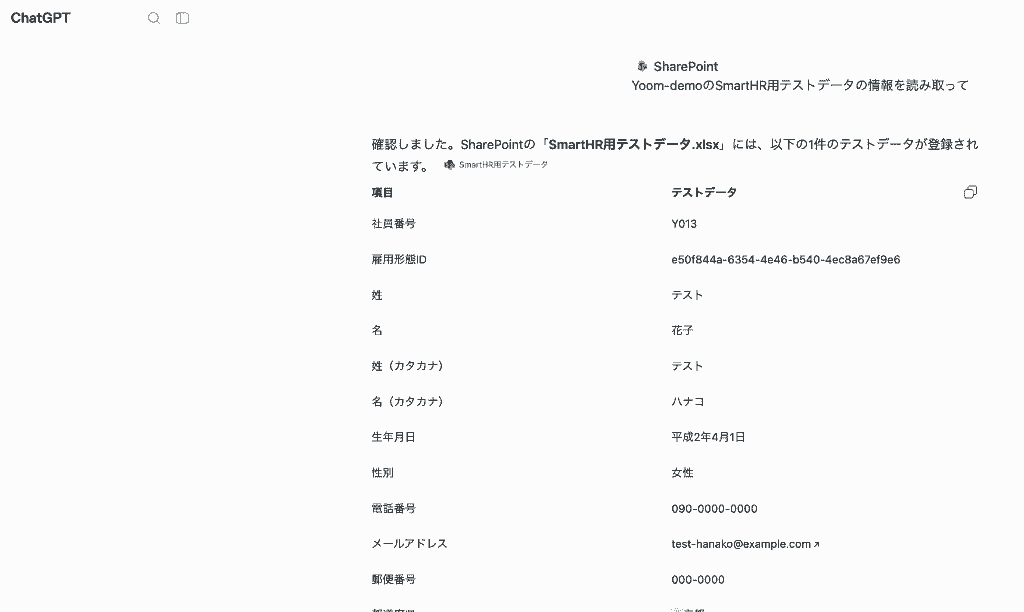
ファイルをわざわざ手動でアップロードし直す手間がなく、最新のファイルに基づいた作業をAIに任せられるのが大きな利点です。
コミュニケーションツールとの接続
コミュニケーションツールとの連携により、情報の収集と報告が効率化されます。
Gmailの未読メールから重要事項を抽出したり、Slackの特定のチャンネルでの議論を要約してネクストアクションを整理する、といった作業がChatGPT内で完結。
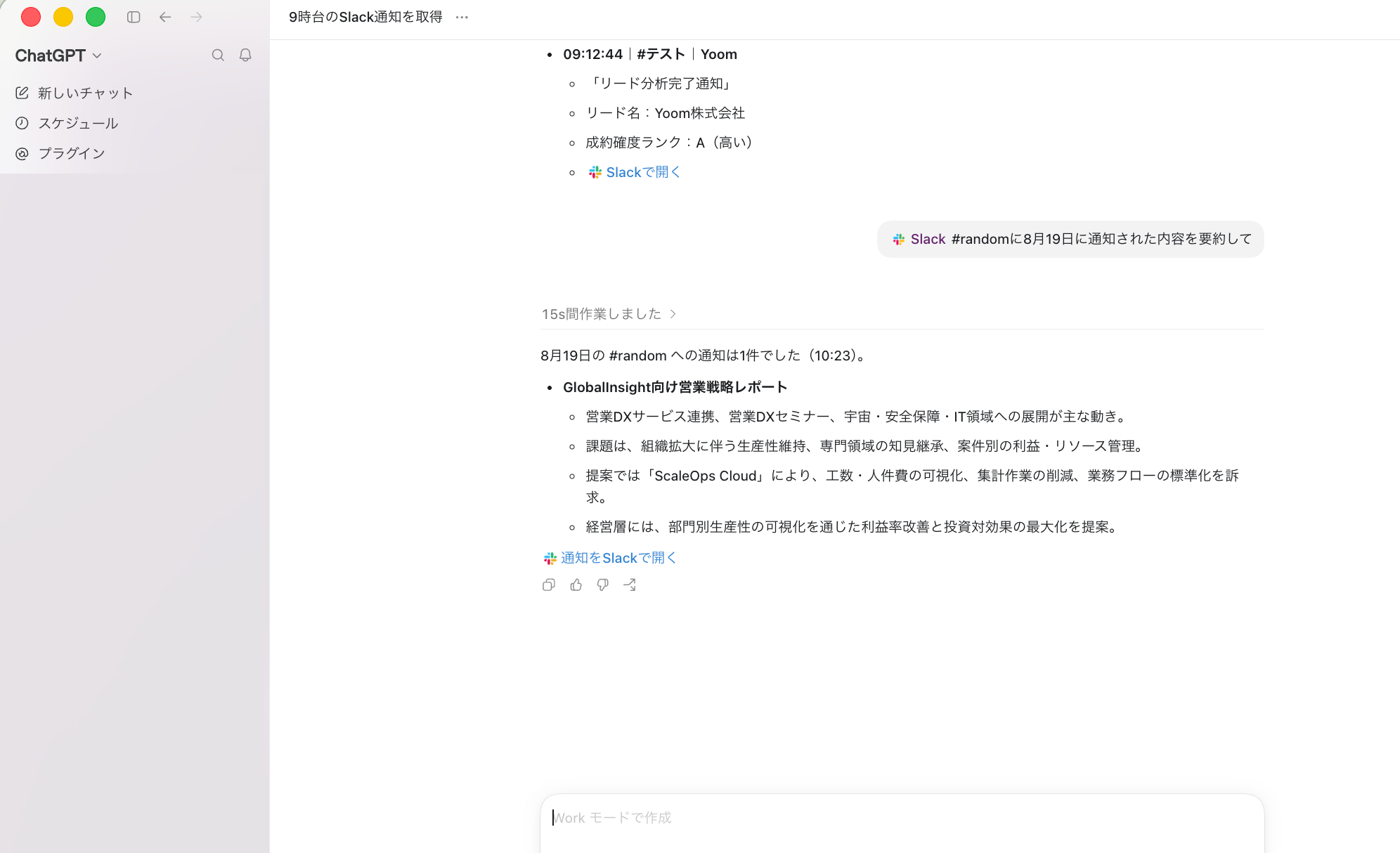
また、作成したドラフトをそのままSlackで特定の相手に送信するよう指示することも可能で、複数のツールをまたいでいたフローが一箇所に集約されます。
接続可能な外部ツール一覧とセキュリティの仕組み
現在、ChatGPT Workは以下のような主要なビジネスツールとの連携に対応。
- ストレージ:Google Drive、Microsoft OneDrive、SharePoint
- メール・カレンダー:Gmail、Google Calendar、Outlook
- チャット:Slack、Microsoft Teams
- 開発:GitHub
セキュリティ面では、データがAIの学習に利用されない設定や各アプリのOAuth認証を通じたアクセス制御が行われています。
ユーザーが許可した範囲のデータにしかAIはアクセスできないため、適切に設定すればビジネスでも安心して利用できるのです。
🧪ChatGPT Workの検証レポート
ここでは、実際にChatGPT Workを使用して、実務でよくある課題をどれほど解決できるのかを検証した結果をご紹介!
なお、検証で使用したモデルはTerra、モードは「中」に固定しています。
①複数拠点の異常値のスクリーニング
まずは、国内外に複数ある拠点の月次試算表を統合したCSVファイルを用意、
前月比で大幅に変動している勘定科目を特定した後、その理由を推測したレポートを作成することを目的としています。
検証プロンプト
あなたは企業グループの財務アナリストです。
添付の3つの試算表ファイルには、各拠点の月次試算表(前月残高・当月残高)と主要勘定科目の仕訳明細・摘要(備考)が含まれています。
1. 拠点A・B・Cの試算表データを読み込み、3拠点を合算した連結試算表(勘定科目ごとの前月残高・当月残高)を作成してください。
2. 合算した連結試算表について、前月と当月の金額を比較し、前月比で5%以上の変動がある勘定科目をすべてリストアップしてください。
3. 各変動勘定科目について、3つのファイル内にある仕訳明細および摘要(備考欄)の内容をもとに、変動要因として考えられる仮説を箇条書きで整理してください。
4. 上記の分析を踏まえ、連結ベースの業績動向と主な変動要因を説明する財務報告書のドラフトを、日本語で1,500文字程度作成してください。冒頭にサマリー、その後に詳細分析(売上・原価・販管費・為替差損益などの主要勘定ごと)を記載してください。
出力は以下の構成でお願いします。
・セクション1:連結試算表のサマリー(主要勘定科目と前月/当月残高、増減額・増減率の表)
・セクション2:5%以上変動した勘定科目の一覧と変動要因の仮説(箇条書き)
・セクション3:財務報告書ドラフト(本文)
出力結果
プロンプト投稿後、1分ほどで結果が出力されました。
3つのデータファイルを読み込み、勘定項目ごとに数値を合算。
科目コードを混同することもなく、試算を完了させました!
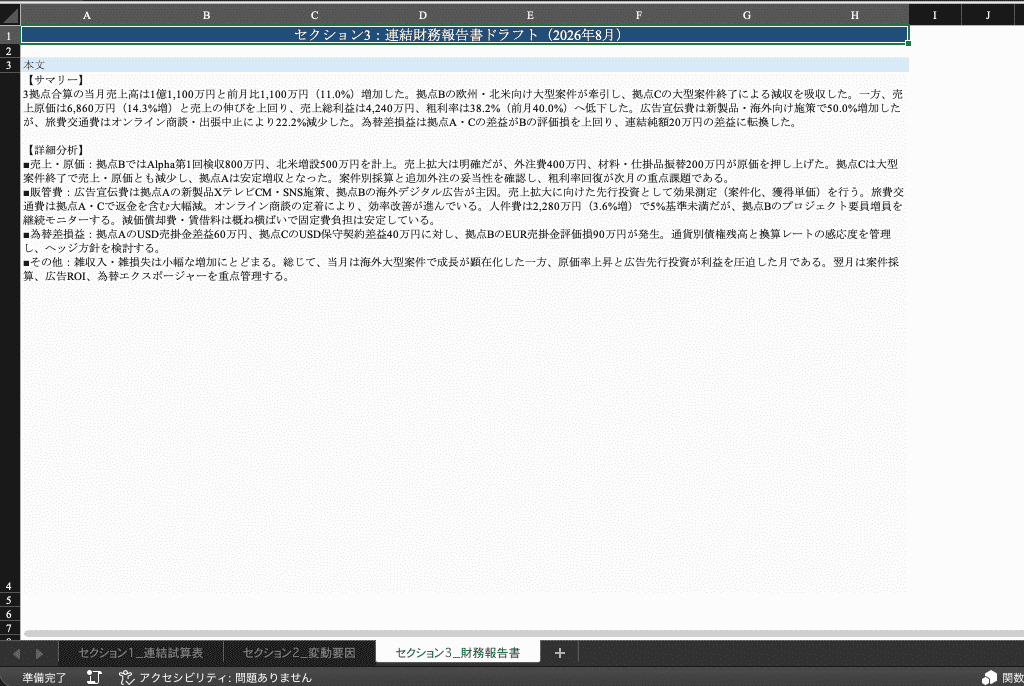
右側の画面でプレビューも行うこともでき、以下画像のように別ツールにアクセスすることで全体像を把握できます。
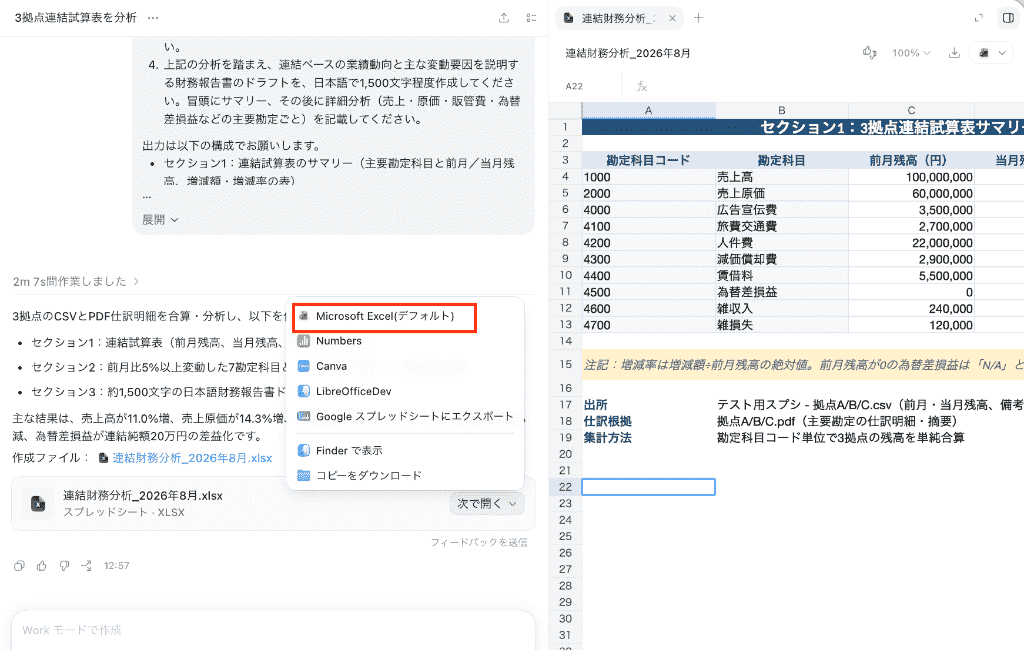
今回はExcelで結果を確認したのですが、報告書の文章表現も資料として適切で、
- 粗利率回復が次月の重点課題
- 減価償却費・賃借料は横ばいで、固定費負担は安定
- 大型案件で成長が顕在化、ただ原価率上昇と広告先行投資が利益を圧迫している
というように、提供したデータから読み解ける現状と課題を的確に抽出できていました!
②市場調査から競合比較スライドの自動生成
次は、日本の生成AI市場のトレンドを調査し、主要プレイヤー3社の強みを比較したプレゼン資料(10ページ構成)を作成してみましょう。
投稿プロンプト(一部抜粋)
あなたは「日本市場に詳しい戦略コンサルタント兼プレゼン資料作成の専門家」です。
これから、2026年までの日本の生成AI市場のトレンドを調査し、主要プレイヤー3社の強み・弱みを比較した10ページ構成のプレゼン資料案を作成してください。
■前提・制約条件
少なくとも5つ以上の異なる信頼できる情報源を参照してください。
日本の「生成AI市場」にフォーカスし、海外全体のAI市場情報は補足レベルにとどめてください。
可能な範囲で2023年以降の最新情報〜2026年までのトレンドを重視してください。
■タスク
Step1:日本の生成AI市場トレンドのリサーチ
Step2:主要生成AIプレイヤー3社の選定とポジショニング
Step3:10ページ構成のプレゼン資料案の作成
Step4:Googleスライドで出力可能な形式への落とし込み
〜〜
■出力フォーマット(セクション構成)
最終的な回答は、以下のセクション構成で出力してください。
セクション1:日本の生成AI市場トレンドサマリー
セクション2:主要プレイヤー3社の選定と比較
〜〜
出力結果
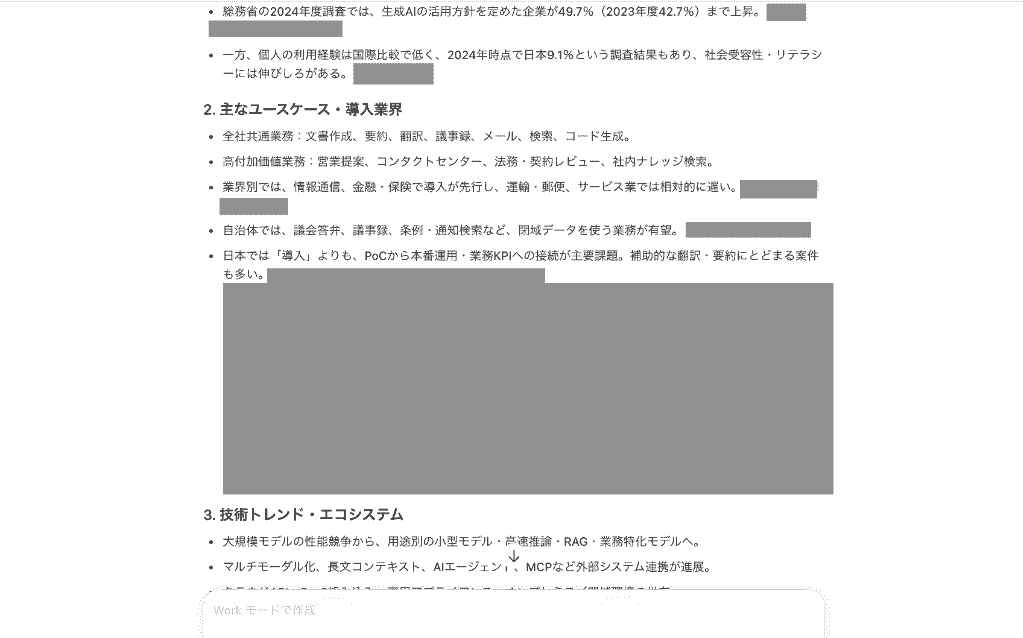
AIは自律的にWebサイトを巡回し、最新の動向をキャッチ。
指示を忠実に守り、参照先URLの提示も漏れなく行ってくれました。
最下部に参照先を一覧としてまとめてくれていたのですが、数分という短い時間で10以上ものソースを読み込んでいましたよ!
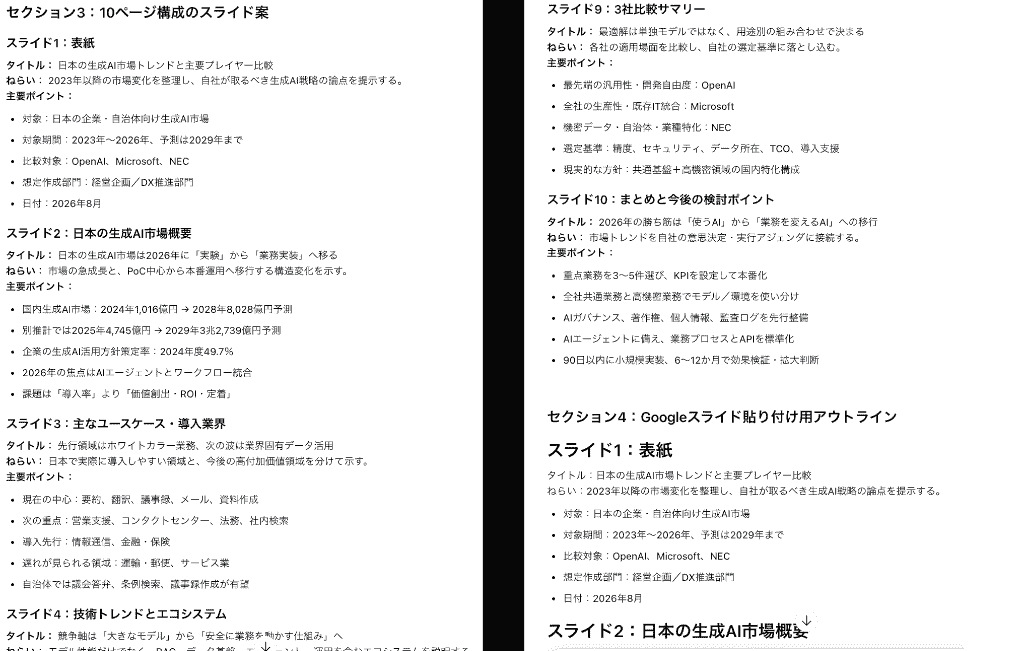
本題となるスライドの構成も論理的で、そのまま社内会議のたたき台にできるレベルの成果物が出力されたと感じます。
訴求テーマごとのポイントを箇条書きでわかりやすく提示してくれているため、スライドの流れもはっきりし、PowerPoint上での作成もスムーズに行えそうです。
検証を終えて
従来のチャット形式でのChatGPTの出力もクオリティが高いと感じていましたが、ChatGPT Workで作業を行ってみるとAIが自律的に提示したタスクをこなしてくれているので、やり取りの回数が大幅に減りました!
- 〇〇の後にこうして
- リサーチしたらこの流れで処理して
と別々に指示を投稿せずとも、AIが必要な手順を組み立て、複数の工程を進めてくれます。
ツールとの連携もスムーズに行えるので、操作性がより高まったと実感できました。
📈実務で役立つおすすめの活用シーン

ChatGPT Workを日々のルーチンに組み込むことで、特に情報の転記や下調べといった付随作業から解放されます。
ここでは職種別の具体的な活用シーンを紹介。
営業:商談メモからの提案資料作成
営業担当者は、商談中に取ったメモや録音データをもとに、提案書や見積書を作成する作業に追われがち。
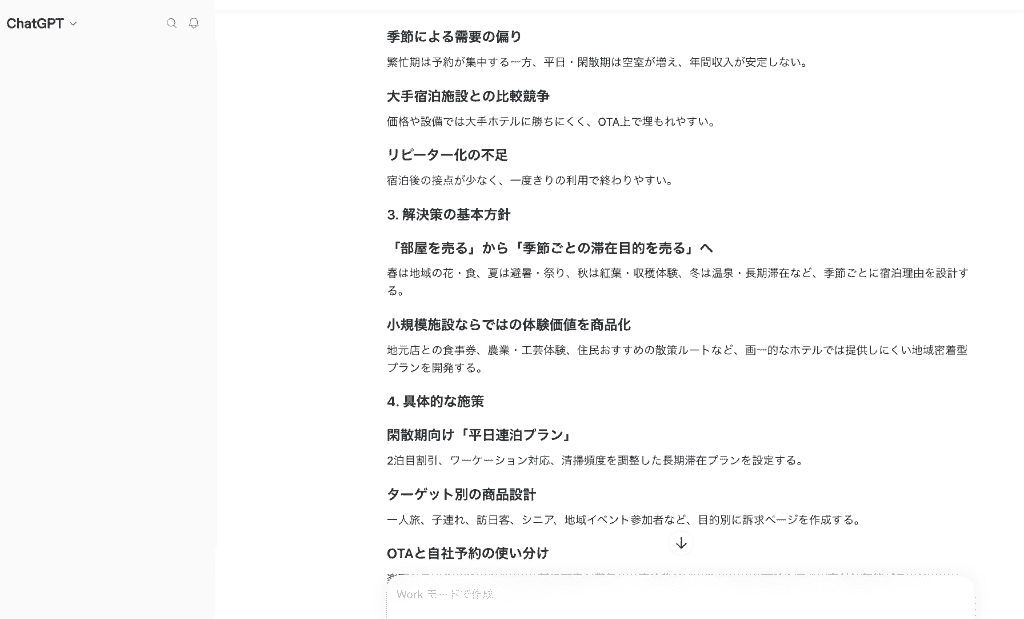
ChatGPT Workを使えば、「商談メモを読み込んで、顧客の課題に対する解決策を盛り込んだ提案資料の構成案を作って」と指示するだけで、骨子が完成します。
さらに、過去の類似案件のデータを参照させれば、より精度の高い見積もりの下書きも作成でき、顧客へのレスポンス速度を格段に高められるようになるでしょう。
事務・総務:請求データの支払い一覧表作成
毎月の支払いや精算業務において、様々な形式で届く請求書や領収書の処理は大きな負担です。
ChatGPT Workに特定のフォルダにあるファイルをすべてスキャンさせれば、
- 取引先名
- 金額
- 支払期限
を自動で抽出して一覧表(CSV形式など)を作成してくれます。
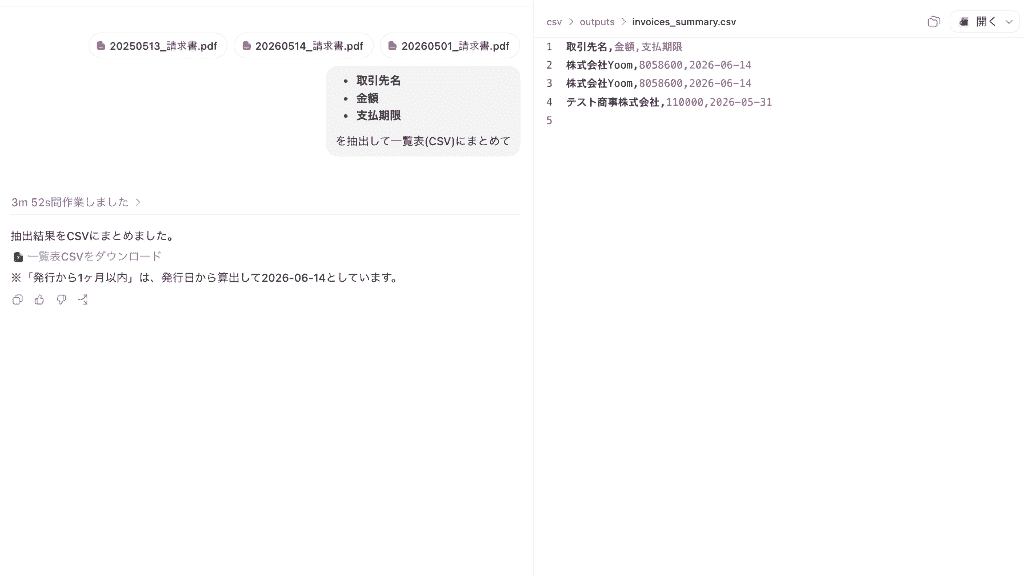
担当者は最後にその表に間違いがないかチェックするだけで済むため、単純な入力作業によるミスやストレスの軽減にもつながるでしょう。
マーケティング:トレンド調査〜ブログ構成の提案
コンテンツ制作において、最新のトレンド調査から構成案の作成までは時間がかかる工程です。
ChatGPT Workに「特定のキーワードで最新の検索トレンドと競合サイトを調査し、それらとは異なる独自の視点を盛り込んだブログ記事の構成案をH3見出しまで作成して」と依頼すれば、リサーチとプランニングを同時に進めてくれます。
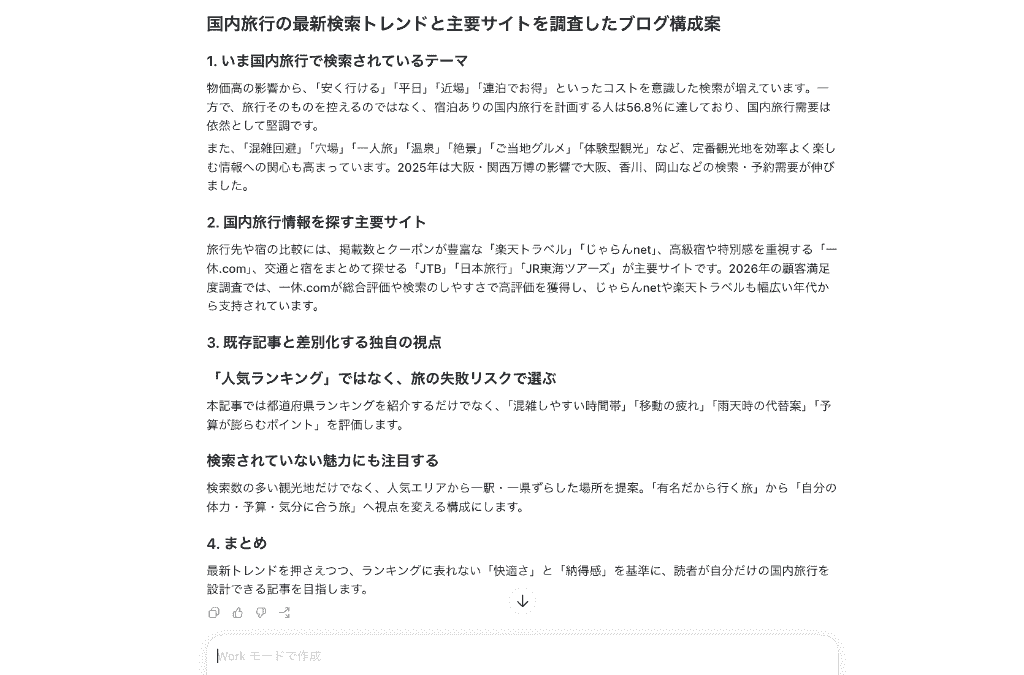
担当者はAIが提案した独自視点をさらに深めることに注力でき、より質の高いコンテンツを短時間で生み出せます。
⚠️ChatGPT Work導入時の注意点

非常に便利なChatGPT Workですが、万能ではありません。
仕事で利用する以上、避けて通れない注意点や限界も存在します。
これらを正しく理解して運用することが、トラブルを防ぐ鍵となります。
ハルシネーションの確認
AIは時として、事実とは異なる情報をあたかも真実のように生成する「ハルシネーション」を起こします。
特にWork機能で広範囲なリサーチを任せた場合、引用元の解釈ミスや、ネット上の古い情報を最新として扱ってしまう可能性があります。
- 数値
- 固有名詞
- 日付
- 法律的な解釈
などは、必ず最後に人が一次ソースにあたって確認するプロセスを省いてはいけません。
アクセス権限と機密情報の取り扱い
外部アプリと連携させる際、AIにはそのアプリ内の広範なデータへのアクセス権が与えられます。
個人情報や極秘プロジェクトのデータが含まれる環境を連携させる場合は、慎重な判断が必要です。
企業プランであれば学習に利用されない設定が可能ですが、それでも「どの範囲のデータをAIに見せて良いか」という社内ルールを策定し、必要最小限のアクセスに留める工夫が求められます。
具体的なゴール設定の重要性
ChatGPT Workは自律的に動くがゆえに、ゴール設定が曖昧だと、見当違いな方向に作業を進めてしまうことがあります。
「いい感じでレポートを作って」ではなく、
- 誰が読むための
- どんな目的のレポートで
- どの資料を使い
- どんなトーンで書いてほしいか
を具体的に指定することが、質の高い成果物を得るための絶対条件です。
✅まとめ
ChatGPT Workは、会話形式の支援に加えて、複数の工程を含む実務タスクや成果物の作成を支援するエージェント機能です。
外部アプリとの連携やユーザーによる確認を組み合わせることで、複雑な作業を効率化でき、複雑なタスクも少ないやり取りで進めやすくなりました。
注意点や限界を正しく理解しつつ、Yoomのような自動化プラットフォームと組み合わせることで、あなたのビジネスはさらなるスピードと品質を手に入れることができるでしょう。
🔗Yoomでできること
AIによって成果物を作るプロセスは効率化されましたが、その前後のデータの準備や成果物の送付を自動化すれば、さらに業務はスムーズになります。
Yoomを使えば、以下のようなテンプレートを導入すれば、「AIを組み込んだ一連のフロー」を誰でも簡単に構築可能。
煩雑な転記作業や通知業務を削減し、より価値の高い業務に集中できる環境を整えましょう!
■概要日々のメール対応、特に返信内容を考えて下書きを作成する作業に時間を取られていませんか?定型的な問い合わせや報告メールであっても、一件一件対応するのは手間がかかるものです。 このワークフローを活用すれば、Gmailで特定のメールを受信した際に、ChatGPTが自動で返信内容を生成し、Googleメールの返信として下書きを作成する一連の流れを自動化できます。これにより、メール対応の初動を効率化し、本来の業務に集中できる環境を整えます。
■このテンプレートをおすすめする方- Gmailでの問い合わせ対応が多く、返信作成の工数を削減したいと考えている方
- Googleメールで効率的に下書き作成を行い、メール業務を効率化したい営業担当者の方
- ChatGPTを活用して、定型的なメール返信の品質を標準化したいと考えている方
■このテンプレートを使うメリット- 特定のメール受信をきっかけに返信案の下書きが自動で作成されるため、メール対応にかかる時間を短縮できます。
- ChatGPTが生成した内容を元に下書きが作成されるため、返信内容の品質を一定に保ちやすく、属人化の解消に繋がります。
■ワークフローの流れ- はじめに、GmailとChatGPTをYoomと連携します。
- 次に、トリガーでGmailを選択し、「特定のラベルのメールを受信したら」というアクションを設定します。
- 次に、オペレーションでChatGPTの「テキストを生成」アクションを設定し、受信したメール内容を元に返信テキストを生成するように設定します。
- 最後に、オペレーションでGmailの「メールの下書きを作成する」アクションを設定し、ChatGPTが生成したテキストを本文に挿入して下書きを作成します。
※「トリガー」:フロー起動のきっかけとなるアクション、「オペレーション」:トリガー起動後、フロー内で処理を行うアクション
■このワークフローのカスタムポイント- Gmailのトリガー設定では、自動化の対象としたいメールに付与するラベルを任意で設定してください。例えば「要返信」や「問い合わせ」といったラベルを設定することで、特定のメールのみを対象とすることが可能です。
- ChatGPTでテキストを生成するオペレーションでは、メッセージ内容(プロンプト)を任意に設定できます。自社のトーン&マナーや特定のフォーマットに沿った返信文を生成するよう、指示を細かく調整してください。
■注意事項- Gmail、ChatGPTのそれぞれとYoomを連携してください。
- トリガーは5分、10分、15分、30分、60分の間隔で起動間隔を選択できます。
- プランによって最短の起動間隔が異なりますので、ご注意ください。
- ChatGPT(OpenAI)のアクションを実行するには、OpenAIのAPI有料プランの契約が必要です。(APIが使用されたときに支払いができる状態)
- ChatGPTのAPI利用はOpenAI社が有料で提供しており、API疎通時のトークンにより従量課金される仕組みとなっています。そのため、API使用時にお支払いが行える状況でない場合エラーが発生しますのでご注意ください。
■概要商談が成立した後の導入支援やキックオフに向けた日程調整は、顧客との関係性を深める重要なステップです。しかし、Salesforceで商談フェーズを更新した後に、カレンダーの空き状況を手動で確認し、顧客の背景を考慮したメールを作成する作業は時間と手間がかかります。対応が遅れる原因にもなりかねません。
このフローを活用すれば、Salesforceの商談成立をトリガーに、AIが最適な日程調整メールをGmailへ下書きし、Slackで通知する仕組みを構築できます。これにより、営業担当者は内容を確認して送信するだけになり、スピード感のある顧客対応に繋げられます。
■このテンプレートをおすすめする方- Salesforceで成約した後の日程調整作業に手間を感じており、事務作業の効率化を図りたい営業担当者の方
- Googleカレンダーの空き状況と顧客情報を照らし合わせる作業を自動化し、丁寧な案内を送りたいチームリーダーの方
- AIを活用して、顧客の導入背景に寄り添ったメール文面を素早く作成したいと考えているカスタマーサクセス担当者の方
■このテンプレートを使うメリット- Salesforceの情報とGoogleカレンダーの空き状況をAIが自動で照合するため、手作業で予定を確認し、候補日を書き出す労力を削減できます。
- 成約後すぐに日程調整メールがGmailに下書きされるため、顧客を待たせることなく迅速に次のアクションへ移行でき、信頼関係の向上に繋がります。
■ワークフローの流れ- はじめに、Salesforce、Googleカレンダー、Gmail、SlackをYoomと連携します。
- 次に、トリガーとしてSalesforceを選択し、「商談オブジェクトにレコードが登録または更新されたら」というアクションを設定します。
- 次に、AIワーカーで「Salesforceの顧客情報とGoogleカレンダーの空き状況を照合し、日程調整メールを下書きしてSlack通知を送る」ためのスキルを作成します。その際、Salesforceのレコード取得アクションやGoogleカレンダーの空き時間確認アクション、Gmailの下書き作成アクション、Slackのメッセージを送るアクションを使用ツールとして設定します。
※「トリガー」:フロー起動のきっかけとなるアクション、「オペレーション」:トリガー起動後、フロー内で処理を行うアクション
■このワークフローのカスタムポイント- AIワーカーの指示(スキル)を編集することで、宛名の書き方や挨拶文、提示するスケジュールの期間など、自社の運用ルールに合わせた柔軟なカスタマイズが可能です。
- Slackでの通知内容は、担当者がすぐにGmailを確認できるよう、対象の商談名やメールの概要をメッセージに含めるなどの設定が可能です。
■注意事項- Salesforce、Googleカレンダー、Gmail、SlackのそれぞれとYoomを連携してください。AIワーカー内で使用するツール(アプリ)についてもマイアプリ連携が必要です。
- トリガーは5分、10分、15分、30分、60分の間隔で起動間隔を選択できます。
- プランによって最短の起動間隔が異なりますので、ご注意ください。
- Salesforceはミニプラン以上でご利用いただけるアプリとなっております。フリープラン・パーソナルプランの場合は設定しているワークフローのオペレーションやデータコネクトはエラーとなりますので、ご注意ください。
- ミニプラン・チームプラン・サクセスプランなどの有料プランは、2週間の無料トライアルを行うことが可能です。無料トライアル中には制限対象のアプリを使用することができます。 詳しくは、料金プランのページをご参照ください。
- AIワーカーの基本設定は「【AIワーカー】基本的な設定方法」をご参照ください。
- AIワーカーの同時実行数・作成可能なAIワーカー数・利用可能なAIモデルはご契約中のプランによって異なります。
- AIワーカー内でご利用いただけるアプリやオペレーション等はワークフローの利用制限と同様です。
- AIワーカーは、テスト実行でも本番実行と同様にタスクを消費しますのでご注意ください。詳細は「【AIワーカー】タスク実行数の計算方法」ご参照ください。
- AIワーカーはスキルを詳細に設定することで適切な処理を実行しやすくなります。詳細は「【AIワーカー】スキル(旧マニュアル)の作成方法」をご参照ください。
■概要インサイドセールスにおける企業リサーチと営業文案の作成は、手作業で行うと多くの時間と労力がかかります。特にターゲット企業ごとにパーソナライズされた内容を作成しようとすると、リードタイムが長くなり、営業効率が低下してしまうという課題があります。このワークフローを活用すれば、Google スプレッドシートに企業URLを追加するだけで、AIワーカーが最新の企業情報を収集し、その企業の課題に寄り添った営業メールの文案を自動で作成します。Google スプレッドシートへの情報の反映やSlackへの通知、Gmailでの下書き作成まで完結するため、担当者は内容を確認して送信するだけで済み、営業活動をスムーズに進めることができます。
■このテンプレートをおすすめする方- 営業リストの精査や企業リサーチに多くの時間を費やしているインサイドセールス担当者の方
- パーソナライズされた営業メールを効率的に作成し、送信までのリードタイムを短縮したいチームリーダーの方
- Google スプレッドシートとGmailを連携させて、営業プロセスの自動化を検討している経営者の方
■このテンプレートを使うメリット- Google スプレッドシートにURLを入力するだけでAIがリサーチと文案作成を行うため、情報収集や執筆にかかる時間を短縮できます。
- リストと文案が1つのスプレッドシートにまとまることで、情報の管理が容易になり、確認から送信までのフローを効率化できます。
■ワークフローの流れ- はじめに、Google スプレッドシート、Firecrawl、Gmail、SlackをYoomと連携します
- 次に、トリガーでGoogle スプレッドシートの「行が追加されたら」アクションを設定します
- 次に、AIワーカーで「企業情報をWebリサーチし、課題に寄り添った営業メールの文案を作成してGmailに下書き保存する」ためのスキルを作成します。その際、使用ツールとしてFirecrawl、Gmail、Google スプレッドシート、Slackのアクションを設定します
※「トリガー」:フロー起動のきっかけとなるアクション、「オペレーション」:トリガー起動後、フロー内で処理を行うアクション
■このワークフローのカスタムポイント- AIワーカーの指示(スキル)を調整することで、自社のサービス内容やターゲットに合わせたより精度の高い営業文案を作成することが可能です。
- Google スプレッドシートで管理している項目に合わせて、更新するレコードの内容や、Slackで通知するメッセージの構成を任意にカスタマイズできます。
■注意事項- Google スプレッドシート、Firecrawl、Gmail、SlackのそれぞれとYoomを連携してください。AIワーカー内で使用するツール(アプリ)についてもマイアプリ連携が必要です。
- トリガーは5分、10分、15分、30分、60分の間隔で起動間隔を選択できます。
- プランによって最短の起動間隔が異なりますので、ご注意ください。
- AIワーカーの基本設定は「【AIワーカー】基本的な設定方法」をご参照ください。
- AIワーカーの同時実行数・作成可能なAIワーカー数・利用可能なAIモデルはご契約中のプランによって異なります。
- AIワーカー内でご利用いただけるアプリやオペレーション等はワークフローの利用制限と同様です。
- AIワーカーは、テスト実行でも本番実行と同様にタスクを消費しますのでご注意ください。詳細は「【AIワーカー】タスク実行数の計算方法」ご参照ください。
- AIワーカーはスキルを詳細に設定することで適切な処理を実行しやすくなります。詳細は「【AIワーカー】スキル(旧マニュアル)の作成方法」をご参照ください。

- Gmailでの問い合わせ対応が多く、返信作成の工数を削減したいと考えている方
- Googleメールで効率的に下書き作成を行い、メール業務を効率化したい営業担当者の方
- ChatGPTを活用して、定型的なメール返信の品質を標準化したいと考えている方
- 特定のメール受信をきっかけに返信案の下書きが自動で作成されるため、メール対応にかかる時間を短縮できます。
- ChatGPTが生成した内容を元に下書きが作成されるため、返信内容の品質を一定に保ちやすく、属人化の解消に繋がります。
- はじめに、GmailとChatGPTをYoomと連携します。
- 次に、トリガーでGmailを選択し、「特定のラベルのメールを受信したら」というアクションを設定します。
- 次に、オペレーションでChatGPTの「テキストを生成」アクションを設定し、受信したメール内容を元に返信テキストを生成するように設定します。
- 最後に、オペレーションでGmailの「メールの下書きを作成する」アクションを設定し、ChatGPTが生成したテキストを本文に挿入して下書きを作成します。
■このワークフローのカスタムポイント
- Gmailのトリガー設定では、自動化の対象としたいメールに付与するラベルを任意で設定してください。例えば「要返信」や「問い合わせ」といったラベルを設定することで、特定のメールのみを対象とすることが可能です。
- ChatGPTでテキストを生成するオペレーションでは、メッセージ内容(プロンプト)を任意に設定できます。自社のトーン&マナーや特定のフォーマットに沿った返信文を生成するよう、指示を細かく調整してください。
- Gmail、ChatGPTのそれぞれとYoomを連携してください。
- トリガーは5分、10分、15分、30分、60分の間隔で起動間隔を選択できます。
- プランによって最短の起動間隔が異なりますので、ご注意ください。
- ChatGPT(OpenAI)のアクションを実行するには、OpenAIのAPI有料プランの契約が必要です。(APIが使用されたときに支払いができる状態)
- ChatGPTのAPI利用はOpenAI社が有料で提供しており、API疎通時のトークンにより従量課金される仕組みとなっています。そのため、API使用時にお支払いが行える状況でない場合エラーが発生しますのでご注意ください。
このフローを活用すれば、Salesforceの商談成立をトリガーに、AIが最適な日程調整メールをGmailへ下書きし、Slackで通知する仕組みを構築できます。これにより、営業担当者は内容を確認して送信するだけになり、スピード感のある顧客対応に繋げられます。
- Salesforceで成約した後の日程調整作業に手間を感じており、事務作業の効率化を図りたい営業担当者の方
- Googleカレンダーの空き状況と顧客情報を照らし合わせる作業を自動化し、丁寧な案内を送りたいチームリーダーの方
- AIを活用して、顧客の導入背景に寄り添ったメール文面を素早く作成したいと考えているカスタマーサクセス担当者の方
- Salesforceの情報とGoogleカレンダーの空き状況をAIが自動で照合するため、手作業で予定を確認し、候補日を書き出す労力を削減できます。
- 成約後すぐに日程調整メールがGmailに下書きされるため、顧客を待たせることなく迅速に次のアクションへ移行でき、信頼関係の向上に繋がります。
- はじめに、Salesforce、Googleカレンダー、Gmail、SlackをYoomと連携します。
- 次に、トリガーとしてSalesforceを選択し、「商談オブジェクトにレコードが登録または更新されたら」というアクションを設定します。
- 次に、AIワーカーで「Salesforceの顧客情報とGoogleカレンダーの空き状況を照合し、日程調整メールを下書きしてSlack通知を送る」ためのスキルを作成します。その際、Salesforceのレコード取得アクションやGoogleカレンダーの空き時間確認アクション、Gmailの下書き作成アクション、Slackのメッセージを送るアクションを使用ツールとして設定します。
■このワークフローのカスタムポイント
- AIワーカーの指示(スキル)を編集することで、宛名の書き方や挨拶文、提示するスケジュールの期間など、自社の運用ルールに合わせた柔軟なカスタマイズが可能です。
- Slackでの通知内容は、担当者がすぐにGmailを確認できるよう、対象の商談名やメールの概要をメッセージに含めるなどの設定が可能です。
- Salesforce、Googleカレンダー、Gmail、SlackのそれぞれとYoomを連携してください。AIワーカー内で使用するツール(アプリ)についてもマイアプリ連携が必要です。
- トリガーは5分、10分、15分、30分、60分の間隔で起動間隔を選択できます。
- プランによって最短の起動間隔が異なりますので、ご注意ください。
- Salesforceはミニプラン以上でご利用いただけるアプリとなっております。フリープラン・パーソナルプランの場合は設定しているワークフローのオペレーションやデータコネクトはエラーとなりますので、ご注意ください。
- ミニプラン・チームプラン・サクセスプランなどの有料プランは、2週間の無料トライアルを行うことが可能です。無料トライアル中には制限対象のアプリを使用することができます。 詳しくは、料金プランのページをご参照ください。
- AIワーカーの基本設定は「【AIワーカー】基本的な設定方法」をご参照ください。
- AIワーカーの同時実行数・作成可能なAIワーカー数・利用可能なAIモデルはご契約中のプランによって異なります。
- AIワーカー内でご利用いただけるアプリやオペレーション等はワークフローの利用制限と同様です。
- AIワーカーは、テスト実行でも本番実行と同様にタスクを消費しますのでご注意ください。詳細は「【AIワーカー】タスク実行数の計算方法」ご参照ください。
- AIワーカーはスキルを詳細に設定することで適切な処理を実行しやすくなります。詳細は「【AIワーカー】スキル(旧マニュアル)の作成方法」をご参照ください。

- 営業リストの精査や企業リサーチに多くの時間を費やしているインサイドセールス担当者の方
- パーソナライズされた営業メールを効率的に作成し、送信までのリードタイムを短縮したいチームリーダーの方
- Google スプレッドシートとGmailを連携させて、営業プロセスの自動化を検討している経営者の方
- Google スプレッドシートにURLを入力するだけでAIがリサーチと文案作成を行うため、情報収集や執筆にかかる時間を短縮できます。
- リストと文案が1つのスプレッドシートにまとまることで、情報の管理が容易になり、確認から送信までのフローを効率化できます。
- はじめに、Google スプレッドシート、Firecrawl、Gmail、SlackをYoomと連携します
- 次に、トリガーでGoogle スプレッドシートの「行が追加されたら」アクションを設定します
- 次に、AIワーカーで「企業情報をWebリサーチし、課題に寄り添った営業メールの文案を作成してGmailに下書き保存する」ためのスキルを作成します。その際、使用ツールとしてFirecrawl、Gmail、Google スプレッドシート、Slackのアクションを設定します
■このワークフローのカスタムポイント
- AIワーカーの指示(スキル)を調整することで、自社のサービス内容やターゲットに合わせたより精度の高い営業文案を作成することが可能です。
- Google スプレッドシートで管理している項目に合わせて、更新するレコードの内容や、Slackで通知するメッセージの構成を任意にカスタマイズできます。
- Google スプレッドシート、Firecrawl、Gmail、SlackのそれぞれとYoomを連携してください。AIワーカー内で使用するツール(アプリ)についてもマイアプリ連携が必要です。
- トリガーは5分、10分、15分、30分、60分の間隔で起動間隔を選択できます。
- プランによって最短の起動間隔が異なりますので、ご注意ください。
- AIワーカーの基本設定は「【AIワーカー】基本的な設定方法」をご参照ください。
- AIワーカーの同時実行数・作成可能なAIワーカー数・利用可能なAIモデルはご契約中のプランによって異なります。
- AIワーカー内でご利用いただけるアプリやオペレーション等はワークフローの利用制限と同様です。
- AIワーカーは、テスト実行でも本番実行と同様にタスクを消費しますのでご注意ください。詳細は「【AIワーカー】タスク実行数の計算方法」ご参照ください。
- AIワーカーはスキルを詳細に設定することで適切な処理を実行しやすくなります。詳細は「【AIワーカー】スキル(旧マニュアル)の作成方法」をご参照ください。
出典1:ChatGPT for Work/OpenAI公式発表/OpenAI Help Center/GPT-5.6公式発表
プログラミング知識なしで手軽に構築できます。




