










・
プログラミング初心者でも大丈夫!エンジニアのChatGPTを使った業務効率化方法!

ChatGPTは、エンジニアにとって単なる「コード生成ツール」ではありません。
特に設計・実装・テストといった実装工程を中心に、開発業務を強力にサポートする「頼れるパートナー」となります。
わからないことを聞いたり、面倒な作業を任せたりすることで、開発効率の上昇が見込まれます。
本記事では、エンジニアが実務でChatGPTを活用するための具体的な方法と、実際にプログラミング初心者の方でも真似できる「Pythonでのツール作成」の実践例をご紹介します。
✨Yoomはエンジニアのルーチンワークを自動化できます
開発業務の中には、コーディング以外にも多くのルーチンワークが存在します。
例えば、バグ報告のチケット化や、日報の作成、エラーログの監視などです。
これらの定型業務に時間を取られ、肝心の開発に集中できないことはありませんか?
Yoomを活用すれば、GitHubやSlack、Backlogなどのツールを連携させ、これらの業務をノーコードで自動化できます。
例えば、以下のようなフローボットテンプレートを使えば、すぐに自動化を始められます。
■概要開発プロジェクトでGitHubとBacklogを併用している場合、Issueが作成されるたびに手動でBacklogにタスクを登録する作業は手間がかかり、登録漏れの原因にもなりかねません。特に複数のリポジトリを管理していると、その負担は大きくなります。このワークフローを活用すれば、GitHubでIssueが作成された際に、自動でBacklogにタスクを追加できるため、こうした課題をスムーズに解消できます。
■このテンプレートをおすすめする方- GitHubとBacklogを併用し、タスク管理の二重入力に手間を感じている開発担当者の方
- 手作業によるタスクの登録漏れや転記ミスを防ぎたいプロジェクトマネージャーの方
- 開発チームのタスク管理プロセスを効率化し、生産性を高めたいと考えている方
■このテンプレートを使うメリット- GitHubでIssueが作成されると自動でBacklogにタスクが追加されるため、これまで手作業で行っていた転記作業の時間を短縮することができます。
- 手動での情報入力が不要になることで、タスクの登録漏れや内容の入力ミスといったヒューマンエラーのリスク軽減に繋がります。
■フローボットの流れ- はじめに、GitHubとBacklogをYoomと連携します。
- 次に、トリガーでGitHubを選択し、「Issueが新しく作成されたら」というアクションを設定し、対象のリポジトリを指定します。
- 最後に、オペレーションでBacklogの「課題の追加」アクションを設定し、トリガーで取得したIssueのタイトルや本文などの情報を紐付けます。
※「トリガー」:フロー起動のきっかけとなるアクション、「オペレーション」:トリガー起動後、フロー内で処理を行うアクション
■このワークフローのカスタムポイント- GitHubのトリガー設定では、連携の対象としたいリポジトリのオーナー名とリポジトリ名を任意で設定してください。
- Backlogの課題追加オペレーションでは、件名や詳細、担当者などの各項目に、固定のテキストやGitHubのIssueから取得した情報を変数として自由に設定できます。
■注意事項- GitHub、BacklogそれぞれとYoomを連携してください。
- トリガーは5分、10分、15分、30分、60分の間隔で起動間隔を選択できます。
- プランによって最短の起動間隔が異なりますので、ご注意ください。
- Backlogはミニプラン以上でご利用いただけるアプリとなっております。フリープラン・パーソナルプランの場合は設定しているフローボットのオペレーションやデータコネクトはエラーとなりますので、ご注意ください。
- パーソナルプラン・ミニプラン・チームプラン・サクセスプランなどの有料プランは、2週間の無料トライアルを行うことが可能です。無料トライアル中には制限対象のアプリを使用することができます。
■概要開発チームでのバグ報告やタスク依頼にSlackを活用しているものの、その内容をGitHubのIssueに手作業で転記する手間を感じていませんか。この作業は時間がかかるだけでなく、情報の転記ミスや対応漏れといったヒューマンエラーの原因にもなり得ます。このワークフローを活用すれば、Slackの特定チャンネルへの投稿をトリガーに、AIが内容を解析しGitHubへ自動でIssueを作成するため、こうした課題をスムーズに削減できます。
■このテンプレートをおすすめする方- Slackでの報告などを手作業でGitHubのIssueに転記している開発担当者の方
- SlackとGitHubを連携させて、開発チーム内の情報共有を効率化したいプロジェクトマネージャーの方
- 情報転記といったノンコア業務を減らし、本来の開発業務に集中したいと考えている方
■このテンプレートを使うメリット- Slackへのメッセージ投稿を起点に、自動でGitHubにIssueが作成されるため、これまで手作業に費やしていた時間を短縮することができます。
- システムが自動で処理を行うため、Issueのタイトルや内容の転記ミス、作成漏れといったヒューマンエラーの防止に繋がります。
■フローボットの流れ- はじめに、SlackとGitHubをYoomと連携します。
- 次に、トリガーでSlackを選択し、「新しいメッセージがチャンネルに投稿されたら」というアクションを設定します。
- 次に、オペレーションでAI機能の「テキストからデータを抽出する」を設定し、Slackの投稿内容からIssueのタイトルや本文などの必要な情報を抽出します。
- 最後に、オペレーションでGitHubの「Issueを作成」アクションを設定し、AIが抽出したデータをもとにIssueを作成します。
※「トリガー」:フロー起動のきっかけとなるアクション、「オペレーション」:トリガー起動後、フロー内で処理を行うアクション
■このワークフローのカスタムポイント- Slackのトリガー設定では、Issue作成の起点としたいチャンネルを任意で設定してください。
- AI機能のオペレーションでは、Slackの投稿からどのような情報を抽出すべきか、指示内容を任意で設定することが可能です。
- GitHubにIssueを作成する際に、AIが抽出した情報のうち、どの項目をタイトルや本文に設定するかなどを任意で指定できます。
■注意事項- Slack、GitHubのそれぞれとYoomを連携してください。
- トリガーは5分、10分、15分、30分、60分の間隔で起動間隔を選択できます。
- プランによって最短の起動間隔が異なりますので、ご注意ください。


■このテンプレートをおすすめする方
- GitHubとBacklogを併用し、タスク管理の二重入力に手間を感じている開発担当者の方
- 手作業によるタスクの登録漏れや転記ミスを防ぎたいプロジェクトマネージャーの方
- 開発チームのタスク管理プロセスを効率化し、生産性を高めたいと考えている方
■このテンプレートを使うメリット
- GitHubでIssueが作成されると自動でBacklogにタスクが追加されるため、これまで手作業で行っていた転記作業の時間を短縮することができます。
- 手動での情報入力が不要になることで、タスクの登録漏れや内容の入力ミスといったヒューマンエラーのリスク軽減に繋がります。
■フローボットの流れ
- はじめに、GitHubとBacklogをYoomと連携します。
- 次に、トリガーでGitHubを選択し、「Issueが新しく作成されたら」というアクションを設定し、対象のリポジトリを指定します。
- 最後に、オペレーションでBacklogの「課題の追加」アクションを設定し、トリガーで取得したIssueのタイトルや本文などの情報を紐付けます。
■このワークフローのカスタムポイント
- GitHubのトリガー設定では、連携の対象としたいリポジトリのオーナー名とリポジトリ名を任意で設定してください。
- Backlogの課題追加オペレーションでは、件名や詳細、担当者などの各項目に、固定のテキストやGitHubのIssueから取得した情報を変数として自由に設定できます。
■注意事項
- GitHub、BacklogそれぞれとYoomを連携してください。
- トリガーは5分、10分、15分、30分、60分の間隔で起動間隔を選択できます。
- プランによって最短の起動間隔が異なりますので、ご注意ください。
- Backlogはミニプラン以上でご利用いただけるアプリとなっております。フリープラン・パーソナルプランの場合は設定しているフローボットのオペレーションやデータコネクトはエラーとなりますので、ご注意ください。
- パーソナルプラン・ミニプラン・チームプラン・サクセスプランなどの有料プランは、2週間の無料トライアルを行うことが可能です。無料トライアル中には制限対象のアプリを使用することができます。

- Slackでの報告などを手作業でGitHubのIssueに転記している開発担当者の方
- SlackとGitHubを連携させて、開発チーム内の情報共有を効率化したいプロジェクトマネージャーの方
- 情報転記といったノンコア業務を減らし、本来の開発業務に集中したいと考えている方
- Slackへのメッセージ投稿を起点に、自動でGitHubにIssueが作成されるため、これまで手作業に費やしていた時間を短縮することができます。
- システムが自動で処理を行うため、Issueのタイトルや内容の転記ミス、作成漏れといったヒューマンエラーの防止に繋がります。
- はじめに、SlackとGitHubをYoomと連携します。
- 次に、トリガーでSlackを選択し、「新しいメッセージがチャンネルに投稿されたら」というアクションを設定します。
- 次に、オペレーションでAI機能の「テキストからデータを抽出する」を設定し、Slackの投稿内容からIssueのタイトルや本文などの必要な情報を抽出します。
- 最後に、オペレーションでGitHubの「Issueを作成」アクションを設定し、AIが抽出したデータをもとにIssueを作成します。
■このワークフローのカスタムポイント
- Slackのトリガー設定では、Issue作成の起点としたいチャンネルを任意で設定してください。
- AI機能のオペレーションでは、Slackの投稿からどのような情報を抽出すべきか、指示内容を任意で設定することが可能です。
- GitHubにIssueを作成する際に、AIが抽出した情報のうち、どの項目をタイトルや本文に設定するかなどを任意で指定できます。
- Slack、GitHubのそれぞれとYoomを連携してください。
- トリガーは5分、10分、15分、30分、60分の間隔で起動間隔を選択できます。
- プランによって最短の起動間隔が異なりますので、ご注意ください。
💻エンジニアのChatGPT活用シーン5選

エンジニアは普段、どのような場面でChatGPTを使っているのでしょうか。明日からすぐに使える、主な活用法を5つ紹介します。
「これどうやるんだっけ?」を即座に解決(技術調査・学習)
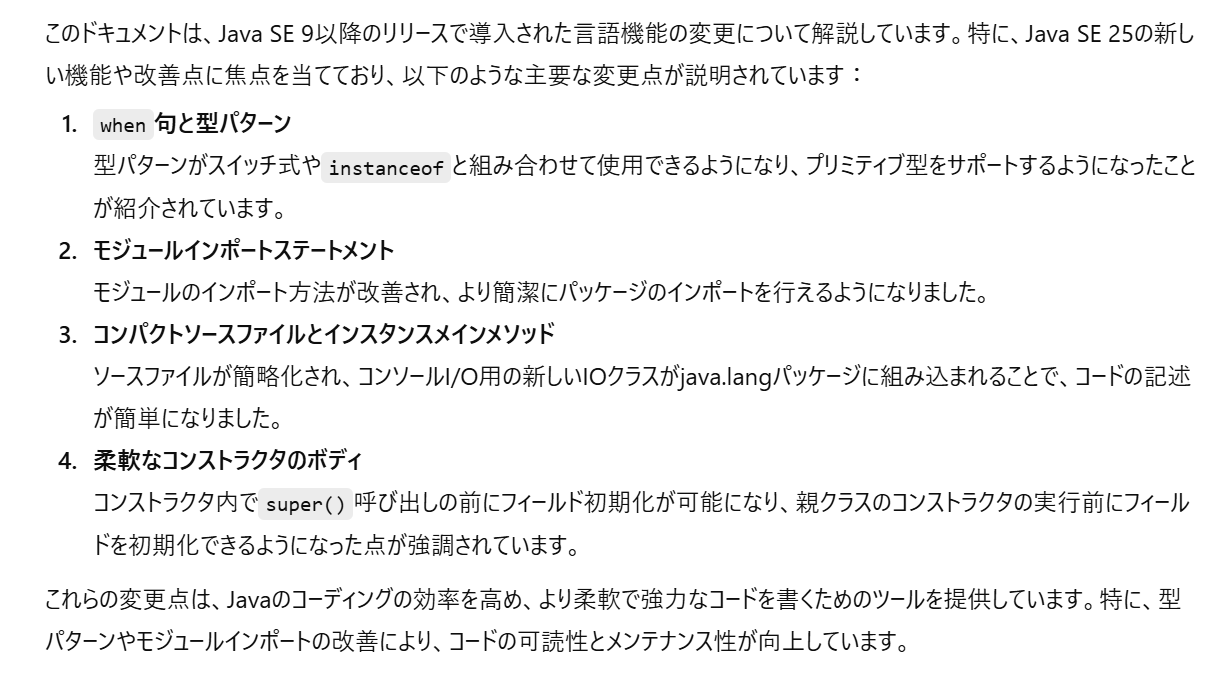
開発中にエラーが出たり、新しいライブラリの使い方がわからなかったりした時、Google検索であちこちのサイトを巡回していませんか?
ChatGPTなら、エラーメッセージを貼り付けるだけで、原因と解決策をピンポイントで教えてくれます。
また、英語で書かれた難解な技術ドキュメントも、「このドキュメントの概要を日本語でわかりやすく解説して」と頼めば、簡単に要点を把握できます。
面倒なコード入力はお任せ(コード生成)
「ゼロからコードを書くのは面倒だけど、何を書けばいいかはわかっている」という時こそ、ChatGPTの出番です。
「ユーザー一覧を表示するAPIの雛形を作って」や「メールアドレスの形式チェックを行う正規表現を書いて」と指示するだけで、土台となるコードを生成してくれます。
エンジニアは、生成されたコードを確認し、微調整するだけで済みます。
品質の担保もAIと一緒に(テスト・レビュー)
自分が書いたコードに自信がない時や、テストケースを網羅的に考えるのが大変な時もChatGPTが役立ちます。
「このコードのテストコードをJestで書いて。異常系も含めて」と依頼すれば、抜け漏れの少ないテストコードを作成してくれます。
また、 「このコードにセキュリティ上の脆弱性はない?」とレビューを依頼することで、自分では気づけなかったリスクを事前に潰すことも可能です。
※Jest=JavaScriptのテストフレームワークで、ユニットテストや統合テストを簡単に実行できるツール
工数管理を効率化(タスクの自動化・進捗確認)
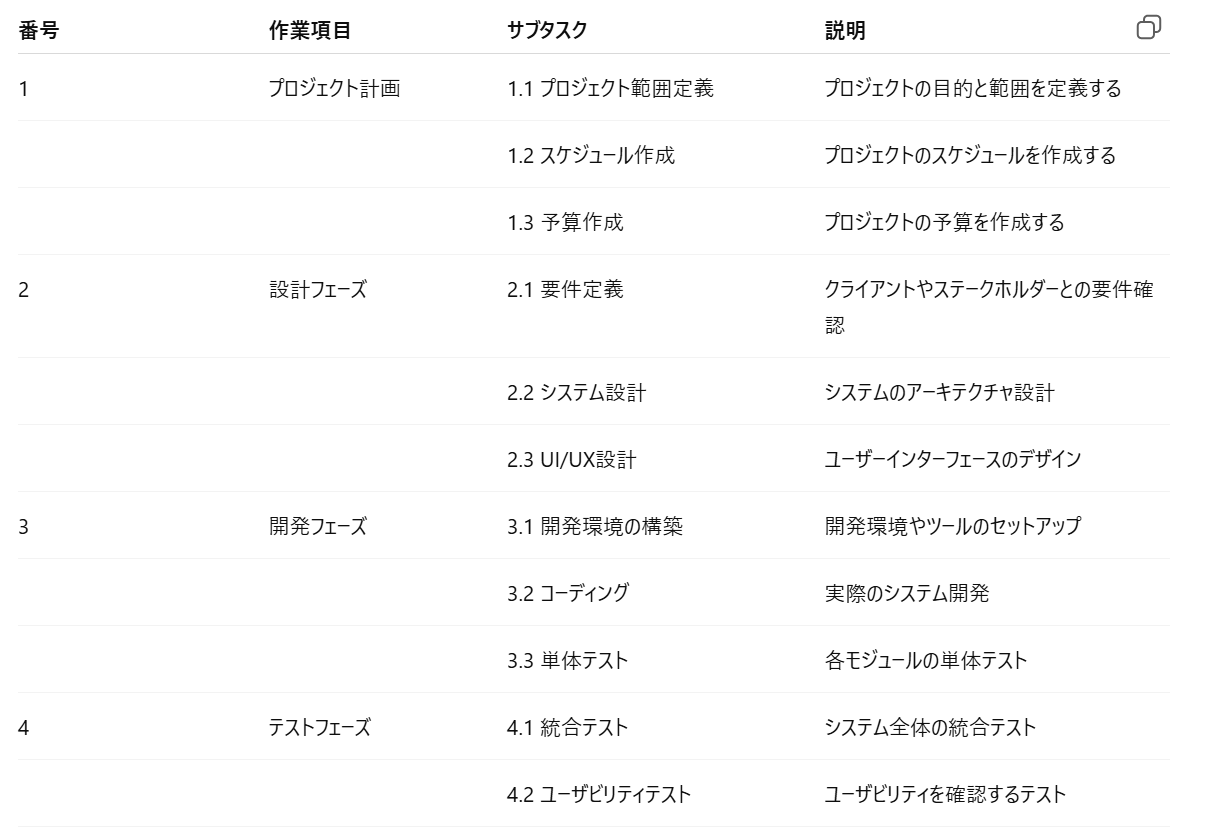
プロジェクトの進行中に「どれだけ進んでいるか?」と確認したい時、ChatGPTにタスク進捗を簡単に整理してもらえます。
「今週の進捗をまとめて報告して」や「明日のタスクをリストアップして」と頼むと、進行中のタスクの一覧や必要なステップを短時間でまとめてくれるので、手間なく工数管理ができます。
また、チャットボットと連携することで、エンジニアのルーチンワーク(例えば、GitHubのプルリクエスト確認やチケット更新など)を自動化し、進捗管理にかかる工数を減らすことができます。
要件定義のサポート(仕様書作成・要点整理)
新しい機能を実装する際、ChatGPTを使えば、実装観点での仕様整理や文書化の手間を大幅に減らせます。
「この機能をどう実装すべきか?」と聞けば、機能の設計書や仕様書のドラフトを即座に提案してくれます。
また、複数の関係者から聞いた要件をまとめ、整然とした仕様書にするためのサポートや、特定の技術的制約や要件が曖昧な場合にも、適切な質問をしてクリアにする手助けをしてくれます。
✅【検証】エンジニアの業務工程をどこまでChatGPTに任せられるか

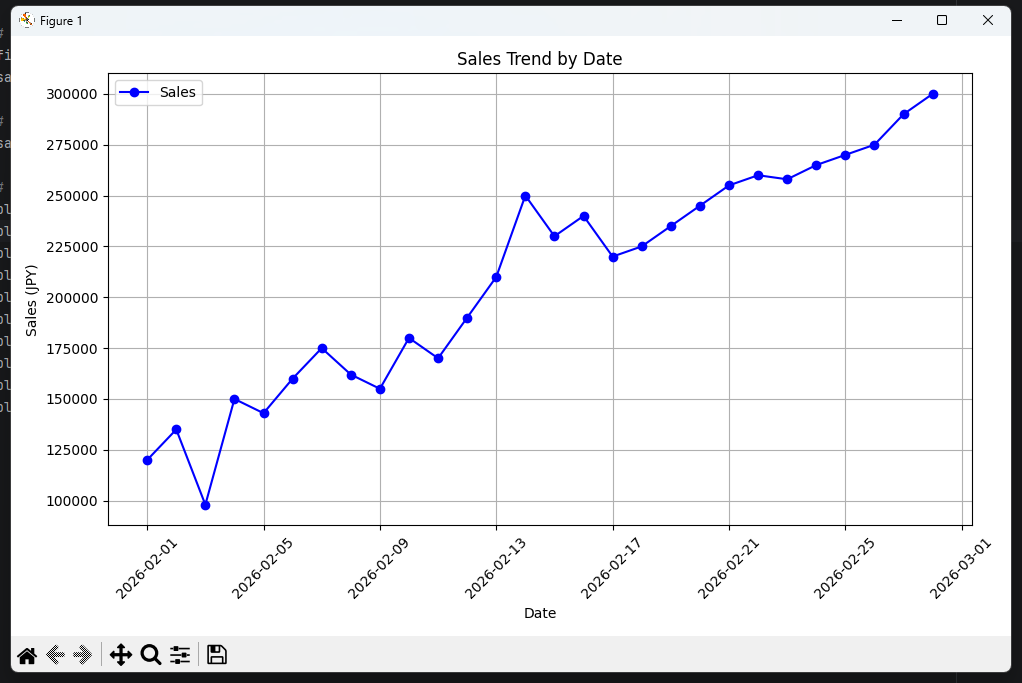
今回は、ChatGPT 5.2を使用し、「Excelの売上データを読み込み、グラフ画像を作成するツール」の開発工程をどこまでAIで完結できるかを検証しました。
単にコードを出力させるだけでなく、「要件定義 → 実装 → エラー改修」という実務に近いフローでの活用を想定しています。
1. 実装要件の明確化と仕様提示

まず、「やりたいこと」を自然言語で伝えます。
プロンプト:「Pythonで、Excelファイル(sales.xlsx)を読み込んで、日付ごとの売上推移を折れ線グラフにするコードを書いてください。1行目は見出し、A列が日付、B列が売上です。」
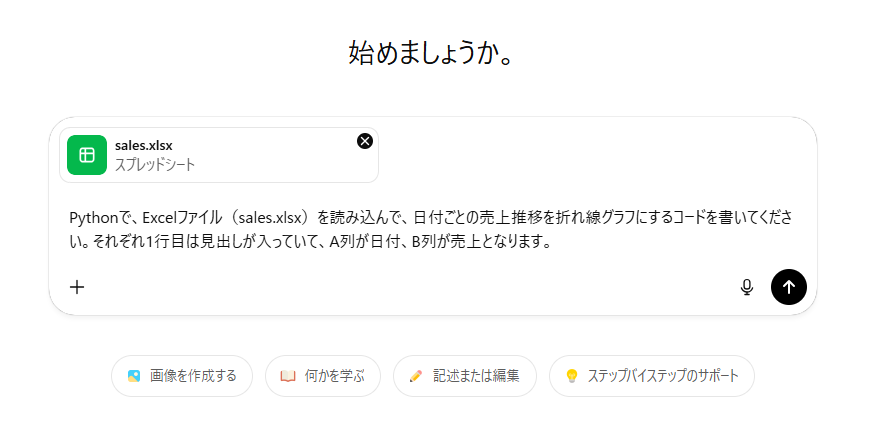
2. コード生成と実装
プロンプト送信からわずか数秒で、PandasとMatplotlibを使用した実用的なコードが生成されました。
エンジニアは環境構築と実行ボタンを押すだけコーディング作業が完結します。
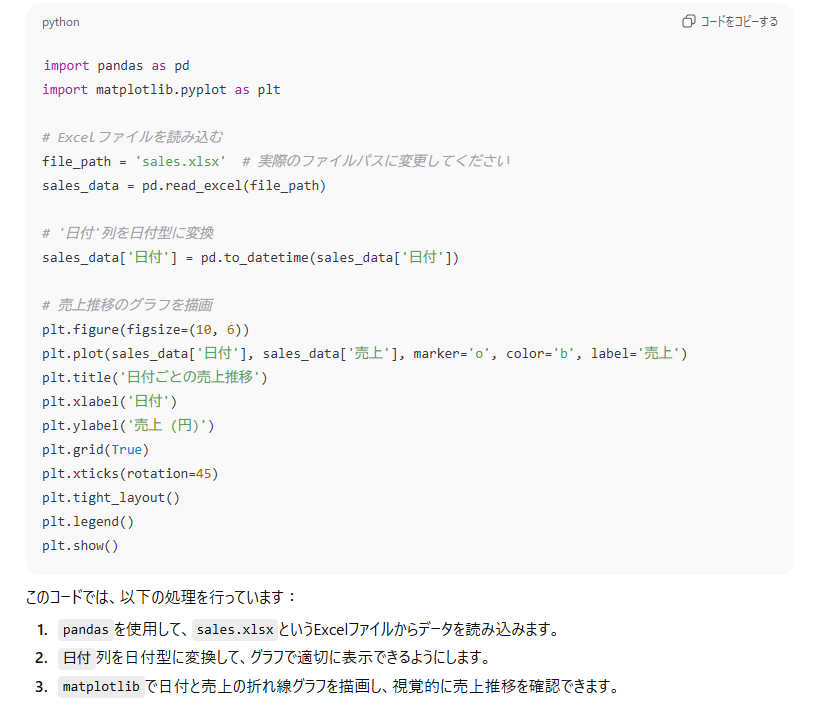
提示されたコードを実行すると、Excelデータが読み込まれ、想定通りの折れ線グラフが表示されました。
3. エラー調査・バグ改修
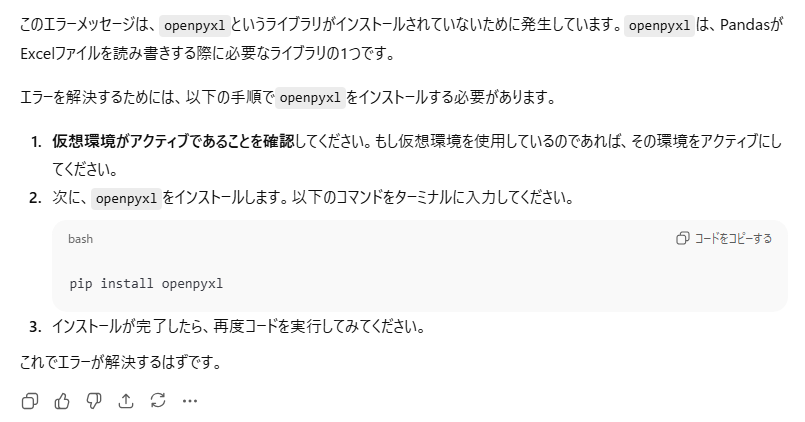
初回実行時、ライブラリのバージョン依存によるエラーが発生。ここで自ら調べるのではなく、エラーログをそのままChatGPTに投げて解決を図りました。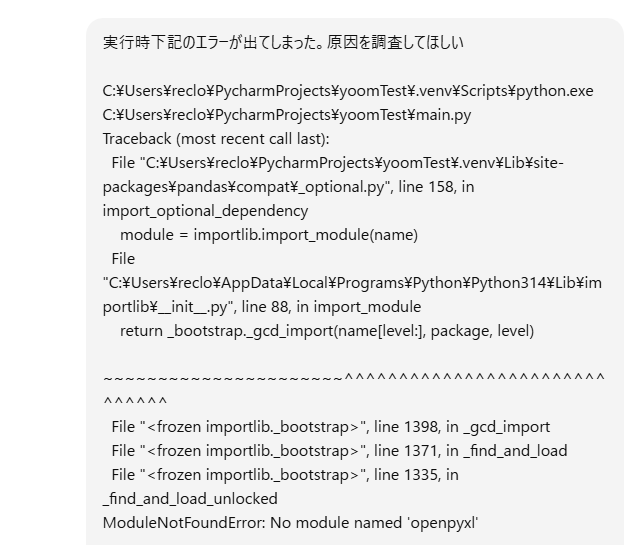
- 対応: AIがエラー原因(欠損データの扱い)を特定。
- 結果: 提示された修正コードを上書きするだけで、グラフ生成に成功。
4. 実務としての評価:どこまで任せられたか?
今回の検証の結果、「実装ロジックの構築」から「デバッグ作業」までの工程の約8割をAIに任せることができました。実際に開発フローに組み込んでみて感じた、エンジニア視点でのリアルな評価は以下の通りです。
-
「書き出し」のハードルをゼロにできる:
いざコーディングを始めようとしても、「あのライブラリの書き方、どうだったっけ?」と調べ直したり、環境構築の些細なミスで思わぬエラーにハマり、予想以上に時間を取られてしまうのは「エンジニアあるある」です。
ChatGPTに投げるだけで動作する土台が数秒で完成するため、ゼロから書き始めるストレスと時間を大幅に削減できました。 -
デバッグは「悩む」から「投げる」へ:
今回、初回実行時にエラーが出ましたが、自力でスタックトレースを読み解く前にエラー文を丸ごとAIに投げたことで、即座に解決策が得られました。
「バグ調査」という時間が読めない工程をAIで定数化できるのは、実務における最大のメリットです。 -
活用の幅を広げる「シームレスな環境」の存在:
今回はChatGPTを使用したため、コードのコピー&ペーストや実行環境の往復という手間が発生しました。
しかし、現在はGitHub CopilotやCursorのように、エディタ内でシームレスにAIと対話・実行できるツールも普及しています。
これらを活用すれば、さらに摩擦の少ない開発体験が可能になるでしょう。
エンジニアが細かい文法やリファレンスの暗記から解放され、「何を、なぜ作るか」という本質的な設計・意思決定に集中でき、かなりの効率化されたと感じました。
⚡エンジニアがChatGPTを使う際の注意点

ChatGPTは非常に便利ですが、業務で利用する際にはいくつか注意すべき点もあります。
-
情報の正確性とハルシネーション(生成された虚偽情報):
ChatGPTは非常に多くの情報を基に生成されていますが、時には「ハルシネーション」と呼ばれる、信憑性の低い情報を生成することがあります。これは、AIが実際には存在しない情報を作り出してしまう現象です。
エンジニアとしては、このような虚偽情報をそのまま使用してしまうリスクを避けるために、必ず確認作業を徹底することが重要です。例えば、特定のライブラリやフレームワークの使用方法についてAIが間違った情報を提供することがあるため、その際には他の信頼できる資料を参照して確認しましょう。 -
セキュリティの配慮:
ChatGPTを利用する際に最も重要な点の一つがセキュリティです。機密情報や個人情報、APIキー、パスワードなどのセンシティブなデータを絶対に入力しないように注意しましょう。企業の規定やプライバシーポリシーに従い、社内で使用する際のルールを徹底しましょう。
特に、コード内に埋め込まれたAPIキーや認証情報をChatGPTに入力してしまうことは非常にリスクが高いため、避けるべきです。 -
APIの制限とコスト:
ChatGPTの利用にはAPI制限やコストが伴う場合があります。APIを頻繁に使用する場合、リクエストの回数や文字数に制限がかかることがあるため、計画的に利用することが求められます。大量のリクエストを送信する場合や高頻度でコードを生成する際には、APIの利用規約や料金体系をよく確認し、コストが膨らまないよう注意しましょう。利用制限を超えた際のレートリミット(リクエスト制限)によるエラーや、従量課金におけるコストの急増に備え、事前に制限値や料金体系を把握しておくことが大切です。 -
使用する場面を見極める:
ChatGPTは開発効率を大きく向上させるツールですが、万能ではありません。特に、複雑なアルゴリズムの設計や非常に特定的な技術的な問題に関しては、完全に頼るのは危険です。
そのため、補助的に活用し、最終的な決定や重要な部分の設計はエンジニア自身が行うようにしましょう。特に重要なプロジェクトやセキュリティに関わるコードは、AIの提案に完全に依存せず、慎重に確認・検証することが重要です。
⭐Yoomでできること
Yoomは、ChatGPTなどのAIサービスと、GitHub、Slack、Jira、Backlogなどの様々なSaaSを連携させ、業務フロー全体を自動化するプラットフォームです。
「AIで要約して通知する」「特定の条件でチケットを切る」といった、エンジニアの「開発以外の業務」を極限まで減らし、チーム全体の生産性を最大化します。
例えば、以下のような自動化もテンプレートを使えばすぐに実現できます。
■概要会議後の議事録作成、特にその要約と関係者への共有は、時間がかかり手間のかかる作業ではないでしょうか。手動で要約を作成し、都度コミュニケーションツールで共有する作業は、他の重要な業務を圧迫することもあります。このワークフローを活用すれば、Yoomデータベースに議事録を追加し起動するだけで、ChatGPTが自動で内容を要約し、指定のSlackチャンネルへ通知するため、議事録の作成から共有まで一連の流れを自動化し、業務の効率化を実現します。■このテンプレートをおすすめする方- ChatGPTを活用して、日々の議事録作成や要約業務を効率化したいと考えている方
- Yoomデータベースに蓄積した情報を、手作業でSlackに通知している方
- 会議後の情報共有プロセスを自動化し、チームの生産性を向上させたい方
■このテンプレートを使うメリット- データベースへの議事録追加をきっかけに、ChatGPTによる要約とSlack通知が自動で実行されるため、これまで手作業に費やしていた時間を削減できます。
- 議事録の要約や通知フォーマットが統一されるため、属人化を防ぎ、チーム内での情報共有の質を均一に保つことにも繋がります。
■フローボットの流れ- はじめに、ChatGPTとSlackをYoomと連携します。
- 次に、トリガーでYoomデータベーストリガーを選択し、「レコードを選択して起動」というアクションを設定します。
- 次に、オペレーションでChatGPTを選択し、「テキストを生成」アクションを設定し、トリガーで取得した議事録の内容を要約するように指定します。
- 最後に、オペレーションでSlackを選択し、「チャンネルにメッセージを送る」アクションを設定し、ChatGPTが生成した要約を指定のチャンネルに通知します。
※「トリガー」:フロー起動のきっかけとなるアクション、「オペレーション」:トリガー起動後、フロー内で処理を行うアクション
■このワークフローのカスタムポイント- Yoomデータベーストリガーで、議事録を管理しているデータベースやテーブルを任意で設定してください。
- ChatGPTで要約するアクションを設定する際に、「箇条書きでまとめて」や「結論を先に述べて」など、要約に関する指示内容を任意で設定できます。
- Slackに通知するメッセージは、ChatGPTが生成した要約だけでなく、議事録のタイトルや作成日など、データベースの情報を組み合わせて任意で設定できます。
■注意事項- ChatGPT、SlackのそれぞれとYoomを連携してください。
- ChatGPT(OpenAI)のアクションを実行するには、OpenAIのAPI有料プランの契約が必要です。(APIが使用されたときに支払いができる状態)
- 詳しくはOpenAIの「API料金」ページをご確認ください。
- ChatGPTのAPI利用はOpenAI社が有料で提供しており、API疎通時のトークンにより従量課金される仕組みとなっています。そのため、API使用時にお支払いが行える状況でない場合エラーが発生しますのでご注意ください。
■概要GitHubのIssueが作成されるたびに、その内容を一つひとつ確認し、要点を把握する作業に手間を感じていませんか。特にプロジェクトが大規模になると、Issueの管理が煩雑になりがちで、対応の遅れや見落としにも繋がりかねません。このワークフローを活用すれば、GitHubで新しいIssueが作成された際に、AIが自動で内容を要約しIssueを更新するため、こうした課題を削減できます。Issue管理の効率化によって、開発プロセスをより円滑に進めることが可能です。■このテンプレートをおすすめする方- GitHubを利用した開発プロジェクトで、Issue管理の工数を削減したいと考えている方
- 複数のリポジトリを管理しており、GitHubのIssueを横断的に、かつスムーズに把握したい方
- Issueの内容確認作業を自動化し、より重要な開発業務にリソースを集中させたい方
■このテンプレートを使うメリット- GitHubでIssueが投稿されると、AIが自動で内容を要約するため、Issueの概要を把握するまでの時間を短縮し、迅速なアサインや対応が可能になります。
- 要約された内容がIssueに追記されることで、誰が見ても要点が把握しやすくなるため、チーム内の情報共有の質が向上し、開発業務の属人化を防ぎます。
■フローボットの流れ- はじめに、GitHubをYoomと連携します。
- 次に、トリガーでGitHubを選択し、「Issueが新しく作成されたら」というアクションを設定し、対象のリポジトリを指定します。
- 次に、オペレーションでAI機能の「要約する」アクションを設定し、トリガーで取得したIssueの本文を要約対象として指定します。
- 最後に、オペレーションでGitHubの「Issueを更新」アクションを設定し、前のステップでAIが生成した要約を対象のIssueに追記します。
※「トリガー」:フロー起動のきっかけとなるアクション、「オペレーション」:トリガー起動後、フロー内で処理を行うアクション■このワークフローのカスタムポイント- GitHubのトリガー設定では、フローを起動させたいリポジトリのオーナー名とリポジトリ名を任意で設定してください。
- AI機能による要約のアクションでは、要約対象の文章に前段で取得したIssueのタイトルや本文などを変数として設定できるほか、「箇条書きで」「要点のみ」といった要約の条件を自由にカスタマイズできます。
- GitHubでIssueを更新するアクションでは、固定値や前段で取得した情報を変数として活用し、本文への追記だけでなくラベルの付与など任意の項目を設定することが可能です。
■注意事項- GitHubとYoomを連携してください。
- トリガーは5分、10分、15分、30分、60分の間隔で起動間隔を選択できます。
- プランによって最短の起動間隔が異なりますので、ご注意ください。

- ChatGPTを活用して、日々の議事録作成や要約業務を効率化したいと考えている方
- Yoomデータベースに蓄積した情報を、手作業でSlackに通知している方
- 会議後の情報共有プロセスを自動化し、チームの生産性を向上させたい方
- データベースへの議事録追加をきっかけに、ChatGPTによる要約とSlack通知が自動で実行されるため、これまで手作業に費やしていた時間を削減できます。
- 議事録の要約や通知フォーマットが統一されるため、属人化を防ぎ、チーム内での情報共有の質を均一に保つことにも繋がります。
- はじめに、ChatGPTとSlackをYoomと連携します。
- 次に、トリガーでYoomデータベーストリガーを選択し、「レコードを選択して起動」というアクションを設定します。
- 次に、オペレーションでChatGPTを選択し、「テキストを生成」アクションを設定し、トリガーで取得した議事録の内容を要約するように指定します。
- 最後に、オペレーションでSlackを選択し、「チャンネルにメッセージを送る」アクションを設定し、ChatGPTが生成した要約を指定のチャンネルに通知します。
■このワークフローのカスタムポイント
- Yoomデータベーストリガーで、議事録を管理しているデータベースやテーブルを任意で設定してください。
- ChatGPTで要約するアクションを設定する際に、「箇条書きでまとめて」や「結論を先に述べて」など、要約に関する指示内容を任意で設定できます。
- Slackに通知するメッセージは、ChatGPTが生成した要約だけでなく、議事録のタイトルや作成日など、データベースの情報を組み合わせて任意で設定できます。
- ChatGPT、SlackのそれぞれとYoomを連携してください。
- ChatGPT(OpenAI)のアクションを実行するには、OpenAIのAPI有料プランの契約が必要です。(APIが使用されたときに支払いができる状態)
- 詳しくはOpenAIの「API料金」ページをご確認ください。
- ChatGPTのAPI利用はOpenAI社が有料で提供しており、API疎通時のトークンにより従量課金される仕組みとなっています。そのため、API使用時にお支払いが行える状況でない場合エラーが発生しますのでご注意ください。
- GitHubを利用した開発プロジェクトで、Issue管理の工数を削減したいと考えている方
- 複数のリポジトリを管理しており、GitHubのIssueを横断的に、かつスムーズに把握したい方
- Issueの内容確認作業を自動化し、より重要な開発業務にリソースを集中させたい方
- GitHubでIssueが投稿されると、AIが自動で内容を要約するため、Issueの概要を把握するまでの時間を短縮し、迅速なアサインや対応が可能になります。
- 要約された内容がIssueに追記されることで、誰が見ても要点が把握しやすくなるため、チーム内の情報共有の質が向上し、開発業務の属人化を防ぎます。
- はじめに、GitHubをYoomと連携します。
- 次に、トリガーでGitHubを選択し、「Issueが新しく作成されたら」というアクションを設定し、対象のリポジトリを指定します。
- 次に、オペレーションでAI機能の「要約する」アクションを設定し、トリガーで取得したIssueの本文を要約対象として指定します。
- 最後に、オペレーションでGitHubの「Issueを更新」アクションを設定し、前のステップでAIが生成した要約を対象のIssueに追記します。
- GitHubのトリガー設定では、フローを起動させたいリポジトリのオーナー名とリポジトリ名を任意で設定してください。
- AI機能による要約のアクションでは、要約対象の文章に前段で取得したIssueのタイトルや本文などを変数として設定できるほか、「箇条書きで」「要点のみ」といった要約の条件を自由にカスタマイズできます。
- GitHubでIssueを更新するアクションでは、固定値や前段で取得した情報を変数として活用し、本文への追記だけでなくラベルの付与など任意の項目を設定することが可能です。
- GitHubとYoomを連携してください。
- トリガーは5分、10分、15分、30分、60分の間隔で起動間隔を選択できます。
- プランによって最短の起動間隔が異なりますので、ご注意ください。
📈まとめ

ChatGPTは、エンジニアにとって単なる開発ツール以上の価値を提供します。
技術的なサポートやエラー解決の迅速さ、コード生成における効率性など、日々の開発業務における負担を軽減し、集中すべき重要なタスクにより多くの時間を割けるようにしてくれます。
しかし、注意点として、生成されたコードや情報の正確性を必ず自ら確認すること、機密情報を適切に取り扱うことが求められます。
これらを踏まえ、エンジニアがChatGPTを正しく活用することで、開発スピードを向上させると同時に業務の効率化を実現できるでしょう。
プログラミング知識なしで手軽に構築できます。










