









・
AIオーケストレーションとは?基礎知識から導入メリットまでを徹底解説

AIオーケストレーションとは、複数のAIモデルや外部のアプリケーションを連携させ、複雑な業務プロセスを一元管理・自動化する仕組みです。単一のAIモデルやチャットボットに指示を出すだけの手法からステップアップし、得意分野の異なる複数のAIを組み合わせることで、より高度な業務の遂行が可能となります。
本記事では、AIオーケストレーションの基礎知識やAIエージェントの活用方法について詳しく解説します。
⭐AIを活用して業務を効率化したい方へ
AIを使えば、議事録の整理やインタビュー分析もかなり効率化できます。ただ、AIオーケストレーションを意識しても、ツールごとに分けると手間が残りがちです。
Yoomなら一連の流れをまとめて自動化でき、実務でも無理なく使えます。
[Yoomとは]
おすすめのインタビュー分析や商談メモ整理を自動化するAIエージェントはこちら
インタビュー分析から議事録作成、共有までを一気に自動化できます。コピペですぐ使えるので、面倒な整理作業を減らしつつ業務にすぐ活かせます。


インタビューの議事録やPDFからユーザーの不満や評価を抽出し、Notionへ自動登録するAIワーカーです。情報の整理やデータ入力の手間を省き分析業務を効率化できるので、顧客の声を素早くプロダクト改善に活かしたいマーケティング担当者やプロダクトマネージャーにおすすめです。
■このAIワーカーをおすすめする方
- ユーザーインタビューの議事録から、改善案やポジティブな意見を抽出する作業を効率化したいマーケティング担当者の方
- 顧客の声をNotionに集約して管理しており、データ入力の手間を省いて分析に集中したいプロダクトマネージャーの方
- 大量のインタビュー資料を抱えており、重要な情報を素早く整理してチームに共有したいと考えているカスタマーサクセスの方
■AIワーカー設定の流れ
- まず最初に、AIワーカーの役割や出力ルールなどの基本設定を行います。
- 次に、情報を集約するNotionとYoomを連携し、データの書き込み先となるアクションを設定します。
- 最後に、AIワーカーへの指示書であるマニュアルを自社の分析ルールに合わせて編集します。マニュアルの内容や使用するアプリは、業務内容に応じて自由に変更いただけます。
■このAIワーカーのカスタムポイント
- マニュアル内の「#手順」で議事録からの抽出基準を「改善案:ユーザーが不満、不便、課題として言及している箇所を特定し、具体的な改善策として整理します。」のように調整することで、自社のサービス特有のキーワードや課題を優先的に拾い上げることが可能です。また、タイトルの命名ルールを「【分析】+対象者名+インタビュー」のように指定することで、社内の管理運用に合わせた形式でデータを保存できるようになります。
- Notionのアクション設定にて、データベースIDを自社で使用しているものに指定してください。
- 特定の機能を重点的に分析したい場合は、マニュアル内にその旨を追記することで、AIの判断精度が向上し、より実務に即したアウトプットが得られます。
■注意事項
- NotionとYoomを連携してください。
- AIワーカーの基本設定は「【AIワーカー】基本的な設定方法」をご参照ください。
- AIワーカーの同時実行数・作成可能なAIワーカー数・利用可能なAIモデルはご契約中のプランによって異なります。
- AIワーカー内でご利用いただけるアプリやオペレーション等はフローボットの利用制限と同様です。
- AIワーカーは、テスト実行でも本番実行と同様にタスクを消費しますのでご注意ください。詳細は「【AIワーカー】タスク実行数の計算方法」をご参照ください。
- AIワーカーはマニュアルを詳細に設定することで適切な処理を実行しやすくなります。詳細は「【AIワーカー】マニュアルの作成方法」をご参照ください。



商談後のラフなメモを基に、議事録の整形、Gmailでのメール作成、Slackへの報告を自律的に行うAIワーカーです。事務作業の自動化により商談後の対応を迅速化し、質の高い情報共有を可能にするため、営業活動に集中したい方や報告の属人化を防ぎたい方におすすめです。
- 商談後の事務作業に追われ、本来の営業活動に集中する時間を確保したいと考えている営業担当の方
- 商談情報の共有が属人化しており、チーム内で一貫性のある議事録フォーマットを定着させたい営業マネージャーの方
- 顧客へのフォローアップの質を落とさずに、商談から報告までのリードタイムを短縮したい組織の責任者の方
- AIワーカーの「名前」や「役割」を設定し、AIがどのような立場で業務を行うかを定義します。
- AIワーカー内で使用するGmailとSlackをYoomと連携し、具体的なアクションを設定します。普段お使いのOutlookやMicrosoft Teamsなど、他のコミュニケーションツールに変更して設定することも可能です。
- 最後に、AIへの具体的な指示書となる「マニュアル」を、自社の商談報告ルールに合わせて作成・編集します。
- マニュアル内の「# 自社の議事録ガイドライン」という項目に、「要約は3行以内」「BANT情報を抽出する」「ネクストアクションには期限を設ける」など、自社で統一したい項目を詳細に設定してください。これにより、誰が担当しても一貫性のある議事録が作成されます。
- マニュアル内の「# フォローアップメールの構成」という項目に、理想的な件名の形式や、必ず含めたい挨拶、締めの言葉などを具体的に設定してください。AIが商談の文脈を汲み取りつつ、自社のブランドイメージに沿った丁寧なメール案を生成します。
- 議事録のトーン(例:箇条書きメインにする、あるいは丁寧な文章形式にする等)もマニュアル内で自由に調整可能です。自社の社内文化に合わせて設定をカスタムすることで、手直しの少ないアウトプットが得られるようになります。
- Gmail,SlackとYoomを連携してください。
- AIワーカーの基本設定は「【AIワーカー】基本的な設定方法」をご参照ください。
- AIワーカーの同時実行数・作成可能なAIワーカー数・利用可能なAIモデルはご契約中のプランによって異なります。
- AIワーカー内でご利用いただけるアプリやオペレーション等はフローボットの利用制限と同様です。
- AIワーカーは、テスト実行でも本番実行と同様にタスクを消費しますのでご注意ください。詳細は「【AIワーカー】タスク実行数の計算方法」をご参照ください。
- AIワーカーはマニュアルを詳細に設定することで適切な処理を実行しやすくなります。詳細は「【AIワーカー】マニュアルの作成方法」をご参照ください。
✍️AIオーケストレーションとは?基礎知識と仕組み
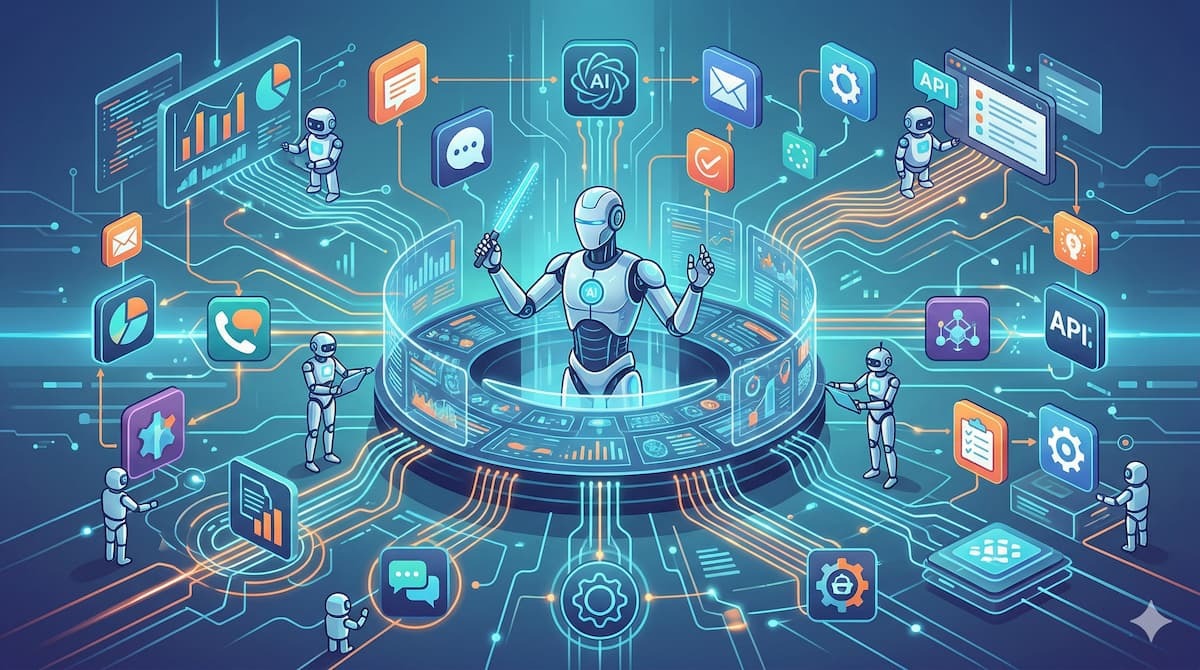
AIオーケストレーションは、単一のAIモデルでは対応しきれない複雑なタスクを、複数のAIやツールを連携させることで業務全体を自動化・効率化する手法を指します。ここでは、AIオーケストレーションの基本的な定義や単一のAIエージェントとの決定的な違い、そして技術的な背景について解説します。
AIオーケストレーションの定義
AIオーケストレーションとは、それぞれ異なる役割や得意分野を持つ複数のAIモデルやアプリケーション、ワークフロー全体を管理し最適化する、技術を指します。
例えば、テキスト生成に優れたAIや画像認識に特化したAI、そして社内のデータベースを連携させ、1つの大きな業務プロセスとしてシームレスに機能させます。人間の指揮者が全体を統括するように、複数のAIやツールを統合し、ビジネス上の複雑なタスクを効率的かつ正確に行います。
単一のAIチャットボットとの違い
単一のAIチャットボットは、与えられた特定のタスクに対して自律的に機能しますが、対応できる範囲はそのAIモデルの得意領域に限定されます。これに対し、AIオーケストレーションは「複数の専門的なAIや外部ツールを統括して動かす」という点で大きく異なります。単一のAIが個別の作業者であるとすれば、AIオーケストレーションはプロジェクト全体を管理するマネージャーの役割を果たします。
AIエージェントのオーケストレーションとは
単一のAIチャットボットではなく、自律的にAIが考えて動く「AIエージェント」も話題となっている昨今、AIエージェントのオーケストレーションというのも新たな考え方として登場しています。複数の独立したAIエージェントを統合して業務全体を設計・管理することを指します。
関連記事:AIエージェントとは?仕組みや生成AIとの違いをわかりやすく解説
そもそもなぜ「AIをつなげること」が大切なのか?
複数のAIやAIエージェントを統括するAIオーケストレーションが注目されているのは、「業務全体の効率化」を達成するためです。
たとえば社内規約などをまとめたAIチャットボットをあなたが作ったとしましょう。これもAIを活用した業務自動化事例ですが、移り変わる社内規約に対処できず、結局使えないAIチャットボットとなってしまった…というケースも多いもの。このようにAI単体をもちいることで業務を「点」として最適化できますが、これを「線」でつなぐ全体最適の考え方が求められているのです。
🤔AIエージェントを作ってみた!
では、このAIオーケストレーションを構成するAIエージェントをYoomのAIワーカーで作ってみましょう。今回は、ChatGPTに全体の指揮と文章作成をしてもらい、添付画像の解析のみをGeminiに任せてSlackで社内に通知するというAIエージェント(AIワーカー)を構築してみます。
[Yoomとは]
このAIエージェントをすぐに試したい方はこちら
添付された議事録の画像を解析して要約し、Slackへの共有までを一貫して行うAIワーカーです。
▶議事録作成・共有アシスタント
AIワーカーとは?
AIワーカーは、Yoomが提供するAIエージェントです。営業事務やHRアシスタント、SNSマーケターなど独自の役割を設定することで、あなただけの「AI社員」として機能します。AIワーカーは、単に決まった処理を繰り返すだけでなく、与えられたマニュアルや過去のデータに基づいて柔軟に思考し、自ら最適なツールを選択して実行します。これにより、複雑な条件分岐やAIモデルの使い分け(オーケストレーション)を自由に行うことが可能となり、人間が行うような高度な判断を伴う業務を効率的にサポートしてくれます。日々の定型業務から解放され、より創造的な仕事に集中するための心強いパートナーとなります。
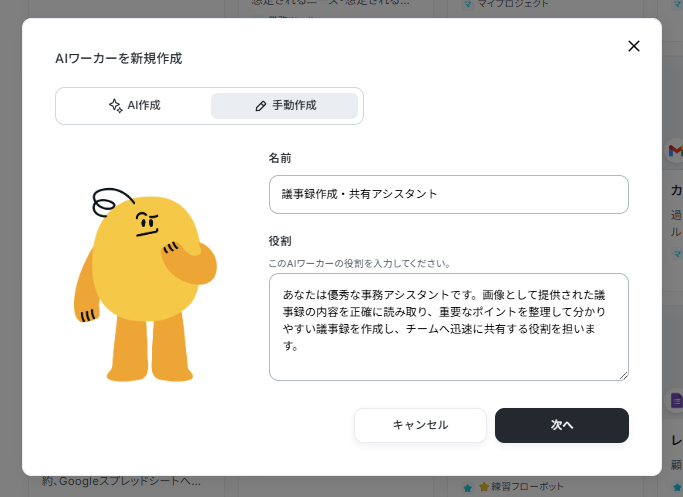
AIワーカーを新規作成
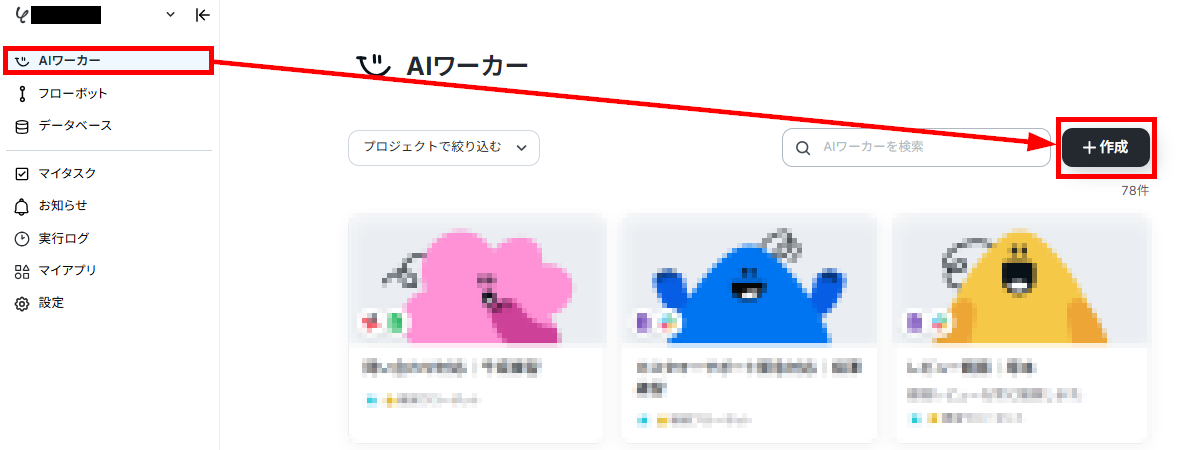
▶AIワーカーの新規作成は、専用のダッシュボードから直感的な操作で行うことができます。
まずはメニューの「AIワーカー」を選択し、「+作成」ボタンをクリックします。
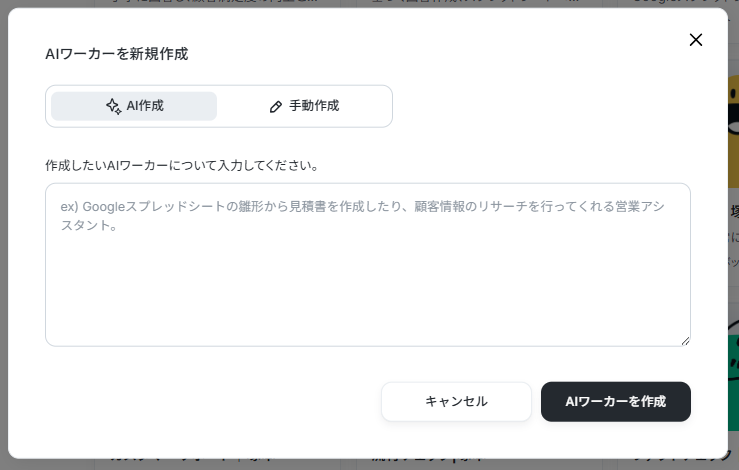
AIワーカーの概要を作成する際は、AIによる作成と手動による作成を選択できます。
AIに依頼する際でも、どんなツールと連携するのか、どんなマニュアルにするのかなどを、具体的に指示することで求めるエージェントを作成しやすくなります。連携したいツールやマニュアルが決まっている場合は、手動での作成がおすすめです。
AIワーカーの基本設定
基本設定では、AIワーカーの「名前」と「役割(プロンプト)」、そして「アイコン」を登録します。- 名前とアイコン:親しみやすい名前やアバターを設定することで、チームの一員としてチャットツールなどでメンションしやすくなります。
- 役割の設定:役割に設定した内容が、AIワーカーが自律的に思考し行動する際の判断軸となります。「あなたは優秀な事務アシスタントです」といった具体的なポジションを定義したり、担当してほしい業務の範囲とゴールを明確に言語化したりすることで、AIのアウトプットの質や専門性が向上します。
【役割の例】
あなたは優秀な事務アシスタントです。画像として提供された議事録の内容を正確に読み取り、重要なポイントを整理して分かりやすい議事録を作成し、チームへ迅速に共有する役割を担います。
このように、AIにどのような立場で作業をしてほしいのかという「キャラクター設定」を最初に行うことが、期待通りの成果物を得るための非常に重要なポイントです。設定が完了したら、次へ進みます。
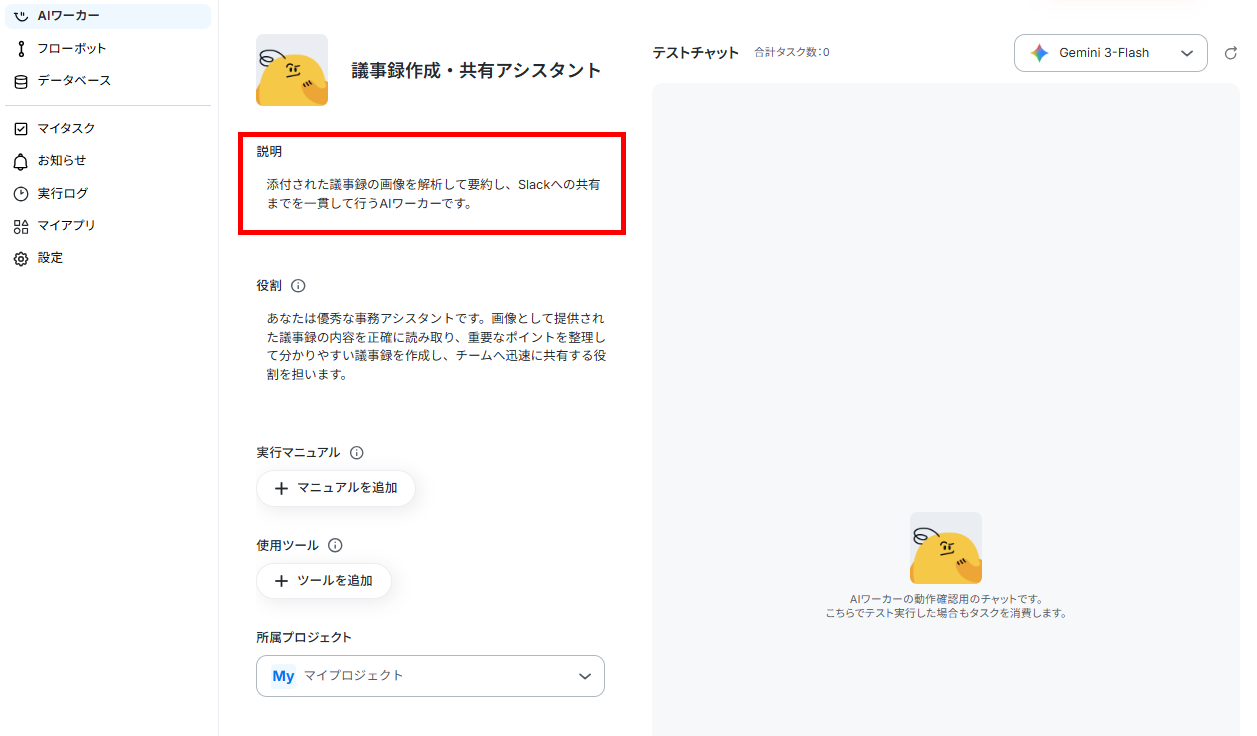
詳細を設定する画面に変わるので、説明欄に作成するAIの概要を記載します。説明欄の内容は、AIの挙動に影響しないため、自社の運用にあわせて自由に設定してみてください。
AIワーカーの使用ツール設定
AIワーカーが外部のシステムと連携して業務を行うための使用ツールを設定します。今回のAIオーケストレーションでは、以下のツールを利用します。- ChatGPT:全体の処理と文章作成
- Gemini:議事録の写真を読み取る
- Slack:社内メンバーへ通知を送る
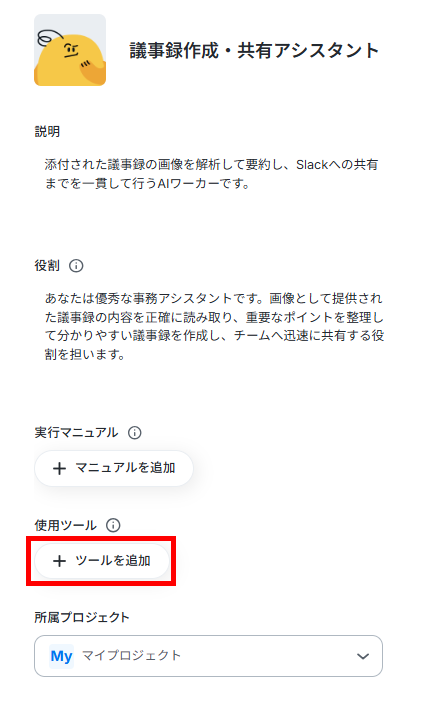
これらのツールをAIワーカーに権限付与することで、AI自身が必要に応じて適切なツールを呼び出し、情報の取得や送信を全自動で行えるようになります。自社の業務環境に合わせた最適なツール選定が、成功の鍵となります。各ツールを連携させるため、AIワーカーの設定画面で「+ツールを追加」をクリックします。
以下の画面が表示されるので、各ツールを検索して選択し、設定に進みます。
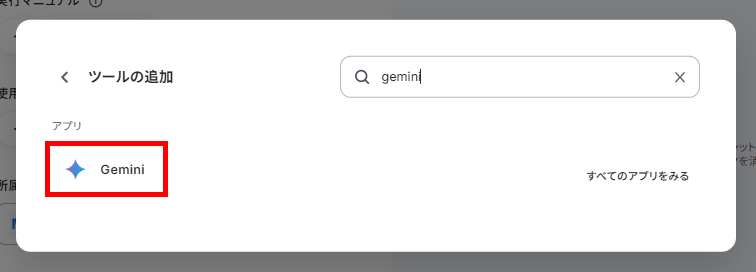
【Gemini】
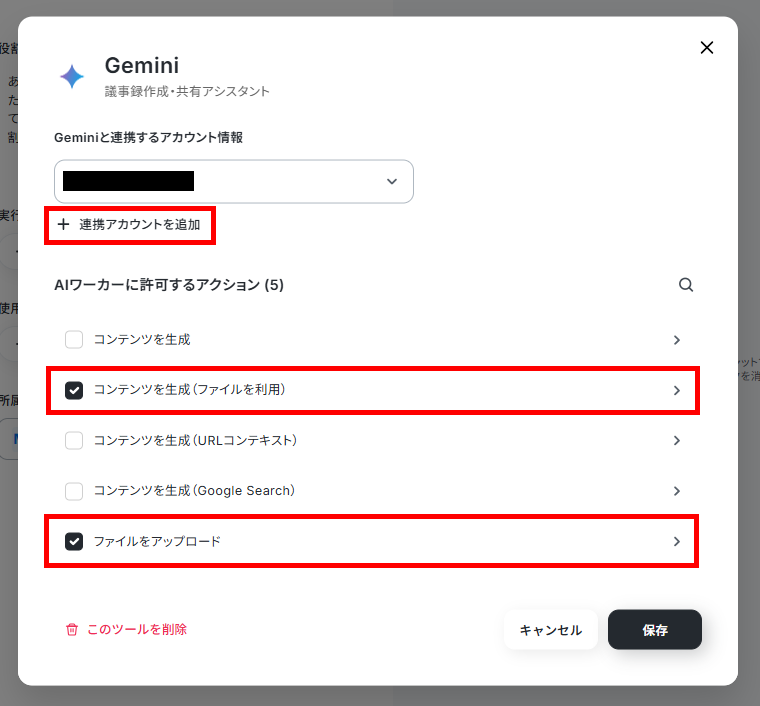
連携するアカウントを確認してください。未連携の場合や別のアカウントを利用する場合は、アカウントの追加が必要です。AIワーカーに許可するアクションとして、「コンテンツを生成(ファイルを利用)」と「ファイルをアップロード」を選択し、「>」をクリックします。
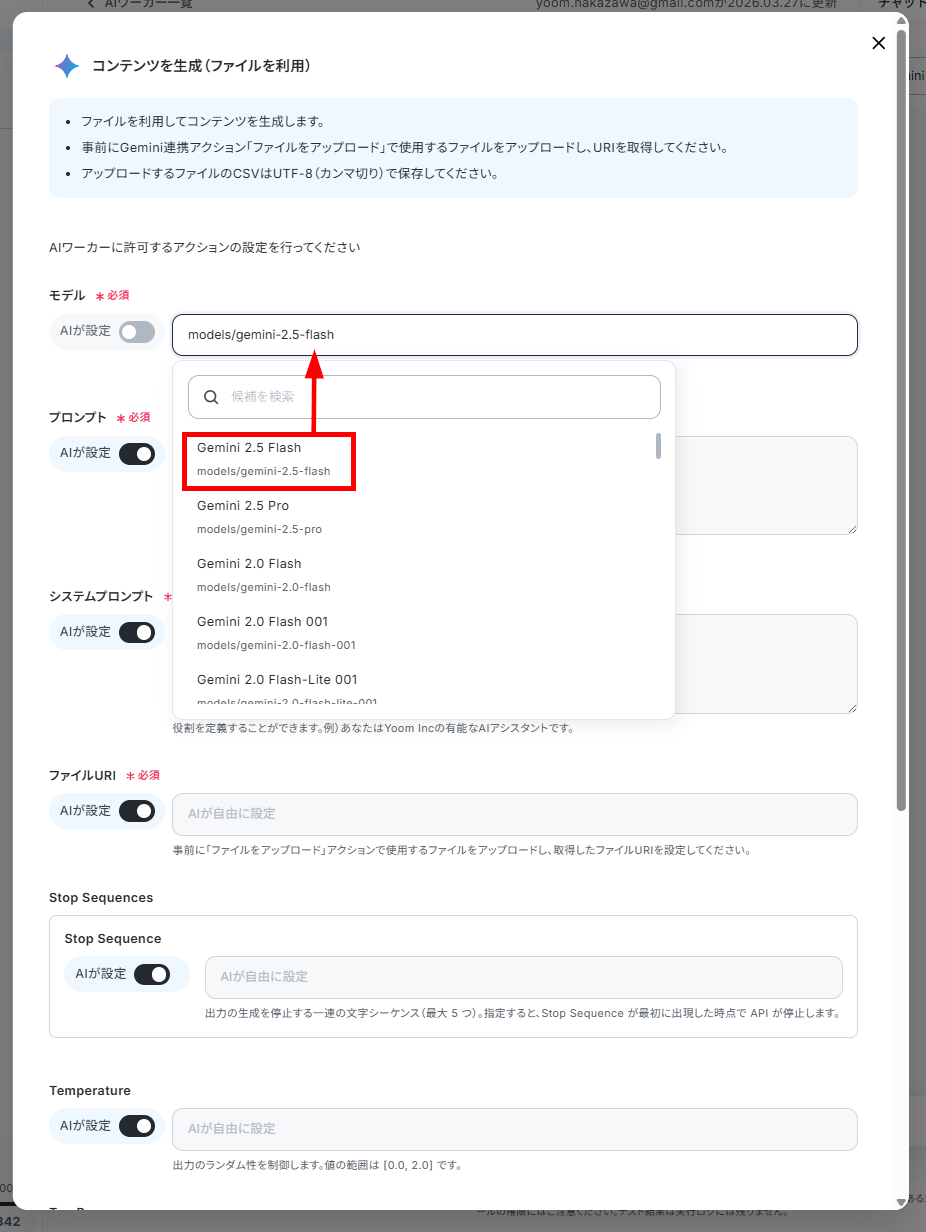
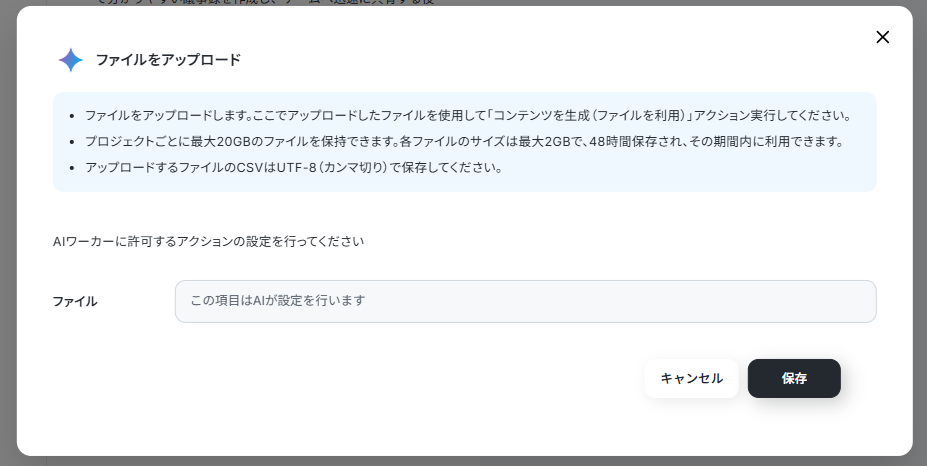
AIワーカーがGeminiを利用する際のアクションを制御する画面が表示されます。今回は、「モデル」のみ指定し、他の項目はメイン処理をするAIに任せています。設定が完了したら保存して、次のツールの連携に進んでください。
【Slack】
Slackも同様に、アカウントとAIワーカーに許可するアクションを設定します。今回は、議事録を通知するため、「チャンネルにメッセージを送る」にチェックを入れました。
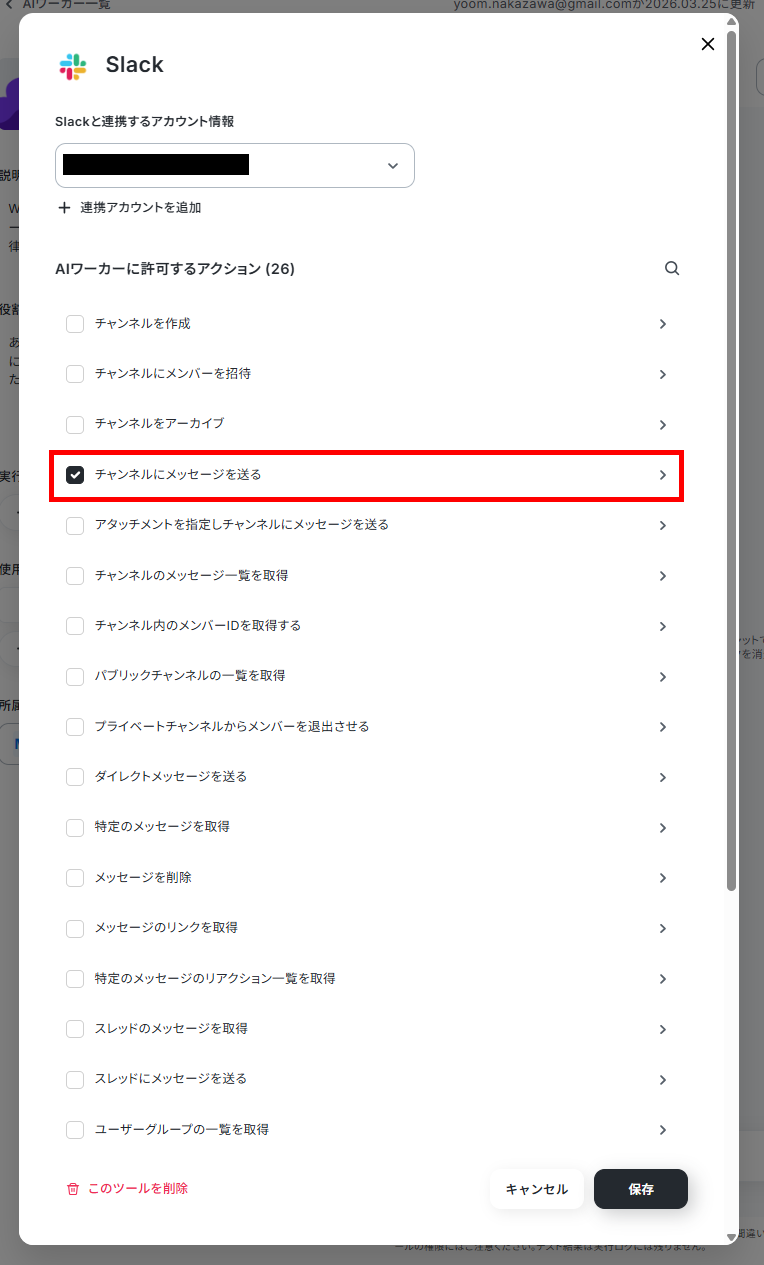
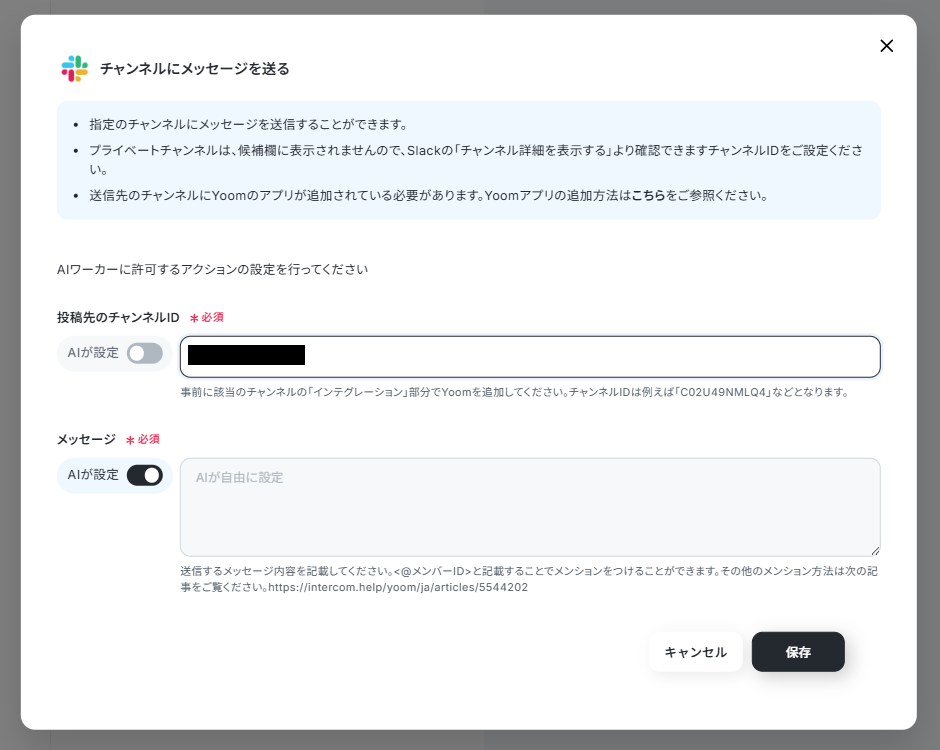
チャンネルにメッセージを送るアクションでは、チャンネルIDとメッセージを設定できます。毎回同じチャンネルに通知する場合は、候補から設定してください。
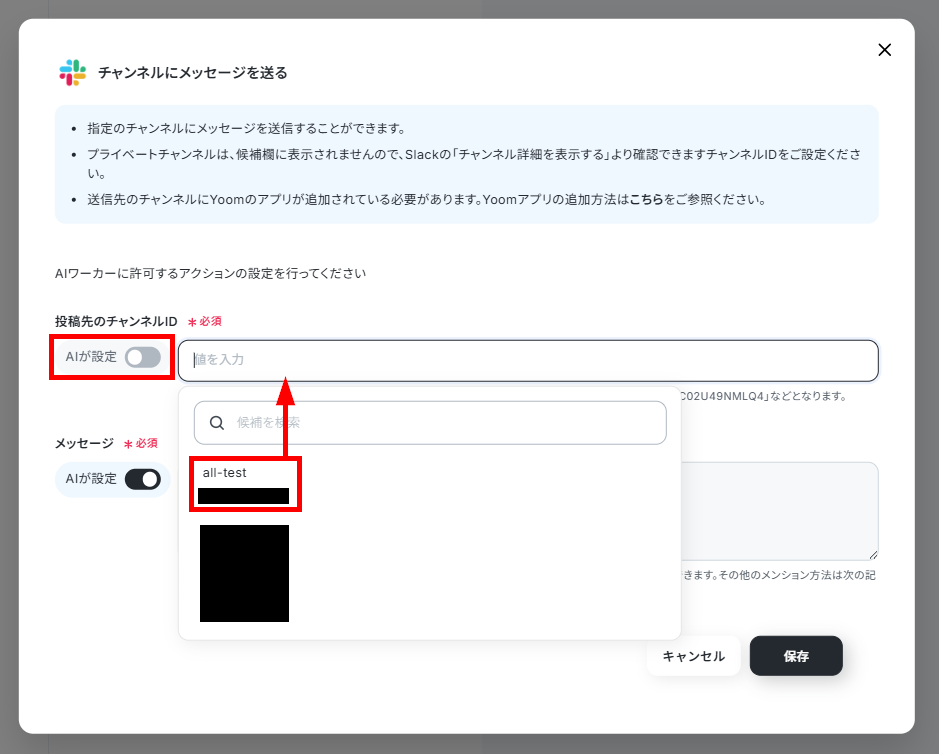
メッセージ内容を直接入力すると、固定のメッセージが毎回通知されます。今回は、毎回異なる議事録を通知してもらうため、AIによる設定にしました。設定が完了したら保存してください。
【ChatGPT】
メインとなるAI(今回はChatGPT)は、右上のAIモデルを切り替えることで設定可能です。Gemini・ChatGPT・Claudeの一部のモデルから選択できます。
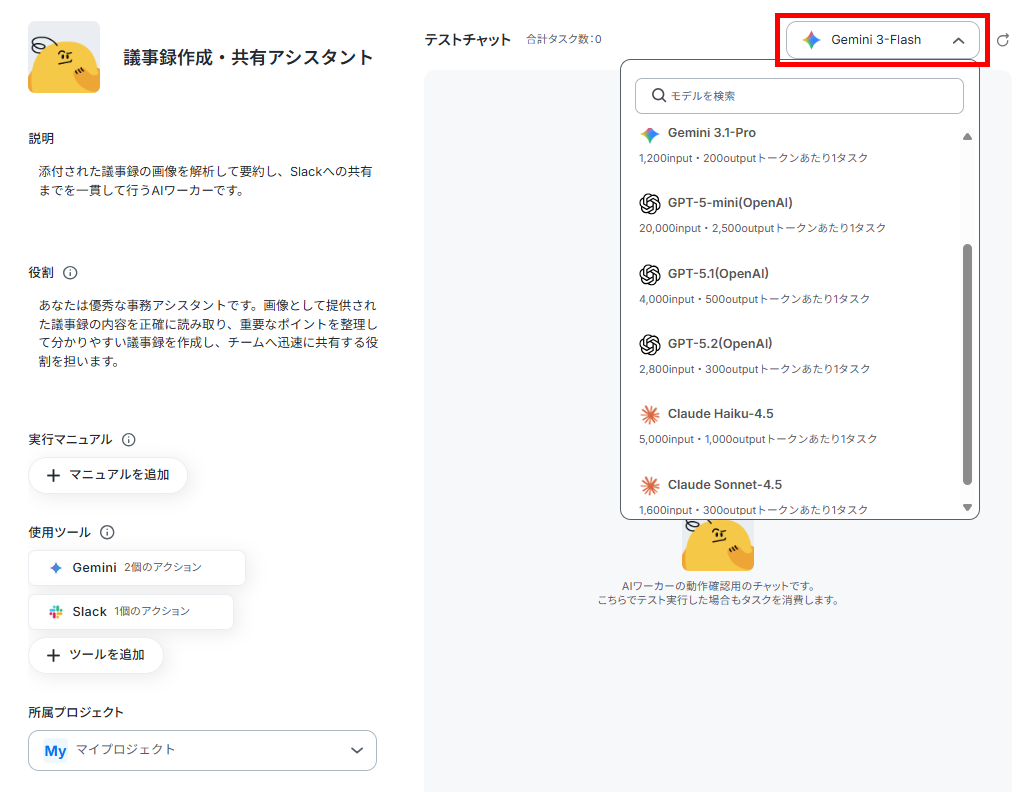
これで、連携ツールの設定は完了です。
AIワーカーのマニュアル設定
AIに期待通りの動きをしてもらうためには、具体的でわかりやすい「マニュアル」を設定することが成功の鍵です。- 構造化して記載する:見出しや箇条書きを活用し、AIがステップバイステップで手順を理解しやすいように整理して記述します。今回はChatGPTがメインで全体を指揮し、画像処理のみをGeminiに実行させるため、マニュアルには明確な役割分担を指示します。
- 制約と条件を明確にする:文字数の指定や、必ず含めるべきキーワード、使用してはいけない表現など、アウトプットのルールを詳細に記載します。
- 具体例を入れる:理想的な完成形のフォーマットやトーン&マナーのサンプルをマニュアル内に記載します。
これらのポイントを参考にすることで、AIの生成精度と業務の再現性が高まります。マニュアルの追加は、AIワーカーの設定画面の「+マニュアルを追加」から行います。
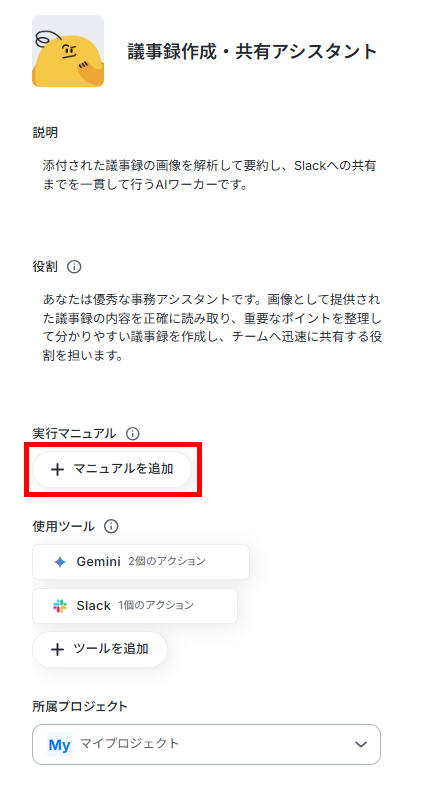
マニュアルの名前と内容を設定します。以下が内容に入力した情報です。
【概要】
提供された議事録の画像を解析してテキスト化し、その内容を元に整理された議事録を作成します。作成した議事録はSlackの指定されたチャンネルへ投稿します。
【手順】
- 画像のテキスト化:提供された議事録の画像をGeminiを使用して解析し、記載されている内容を詳細にテキストとして抽出してください。
- 議事録の生成:抽出したテキスト情報を整理し、「議題」「決定事項」「ネクストアクション(担当者・期限)」に分類して、ビジネス向けに読みやすい議事録をChatGPTで作成してください。
【注意点】
- Slackへの投稿:作成した議事録を、Slackの指定チャンネルへ投稿してください。
- 画像内の文字が不鮮明で読み取れない箇所がある場合は、無理に推測せず「(判読不能)」と記載するか、その旨を付記してください。
- 日付、時間、参加者名などの固有名詞は、画像の内容を正確に転記してください。
- Slackへの投稿時は、箇条書きや改行を活用し、一目で内容が伝わるようなレイアウトを心がけてください。
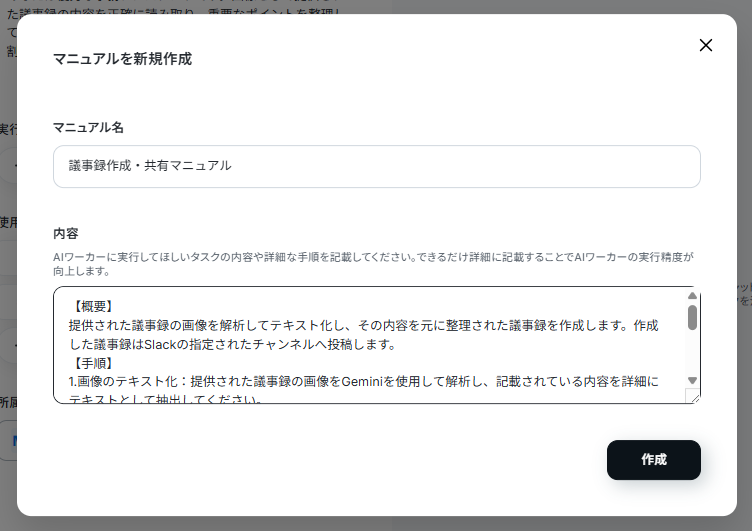
以上でAIワーカーの設定は完了です。マニュアルの作成については、以下のヘルプページも参考にしてみてください。
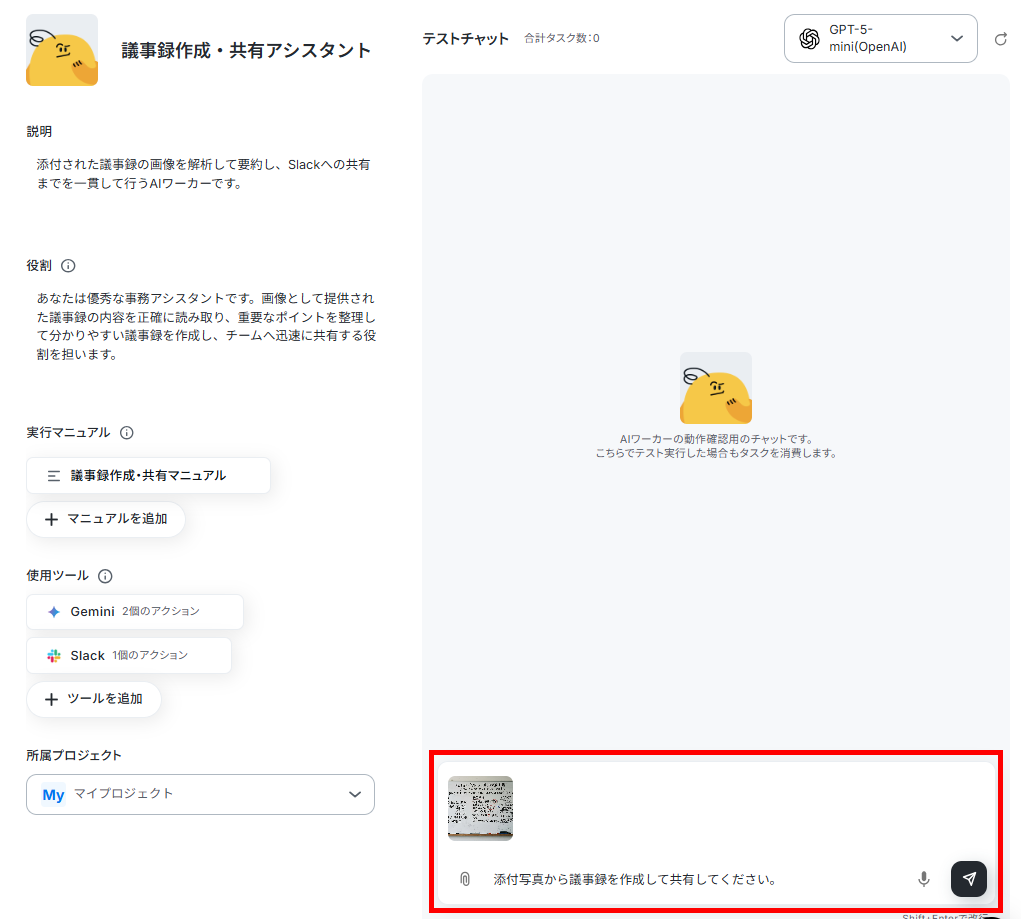
チャットに指示を送信
すべての設定が完了したら、実際にチャットから画像と指示を送信してAIワーカーの動作を確認します。以下の検証プロンプトを用いて、ChatGPTとGeminiが適切にオーケストレーションされるかをテストします。【添付画像】
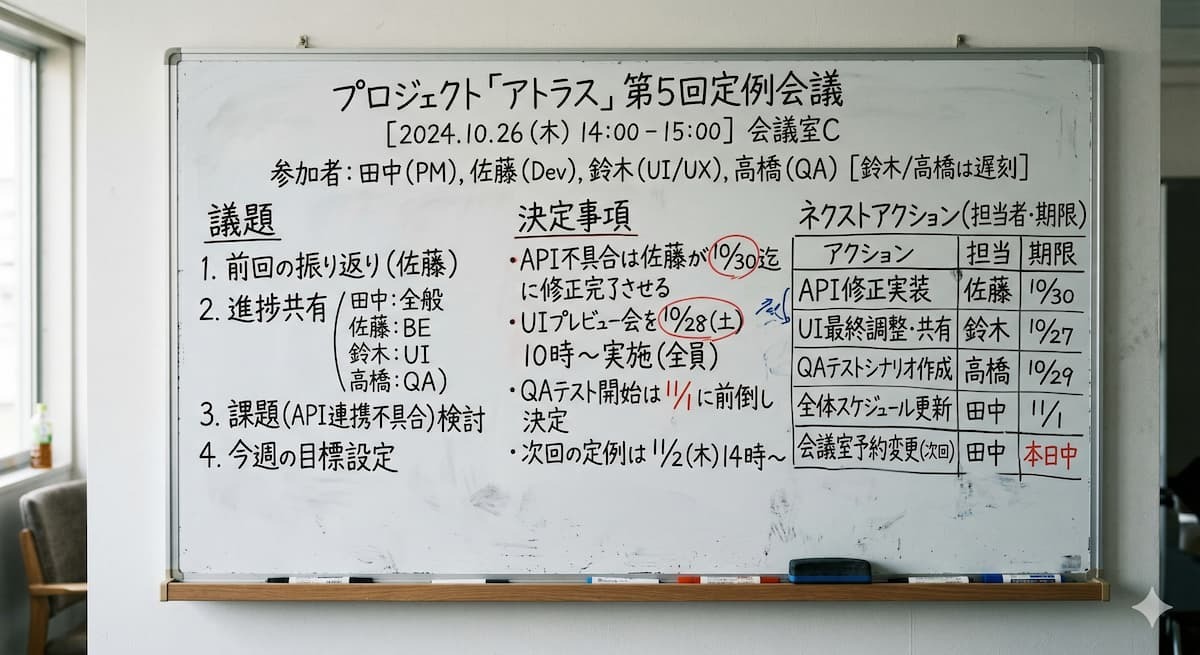
【検証プロンプト】
添付写真から議事録を作成して共有してください。
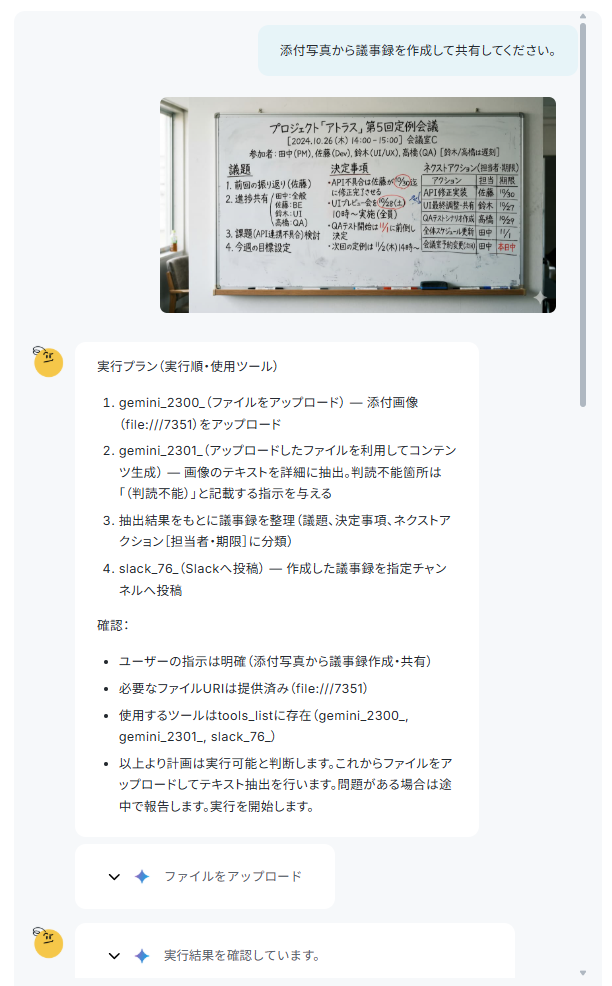
プロンプトを送信すると、連携したツールを使って画像の解析と議事録の作成、そして共有が行われ、約1分20秒でタスクが完了しました。
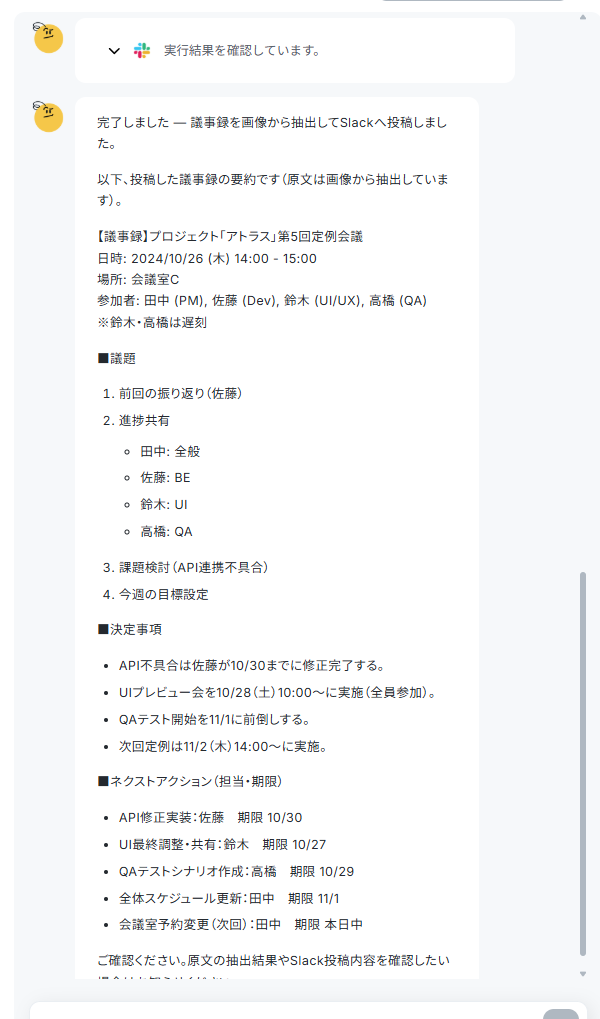
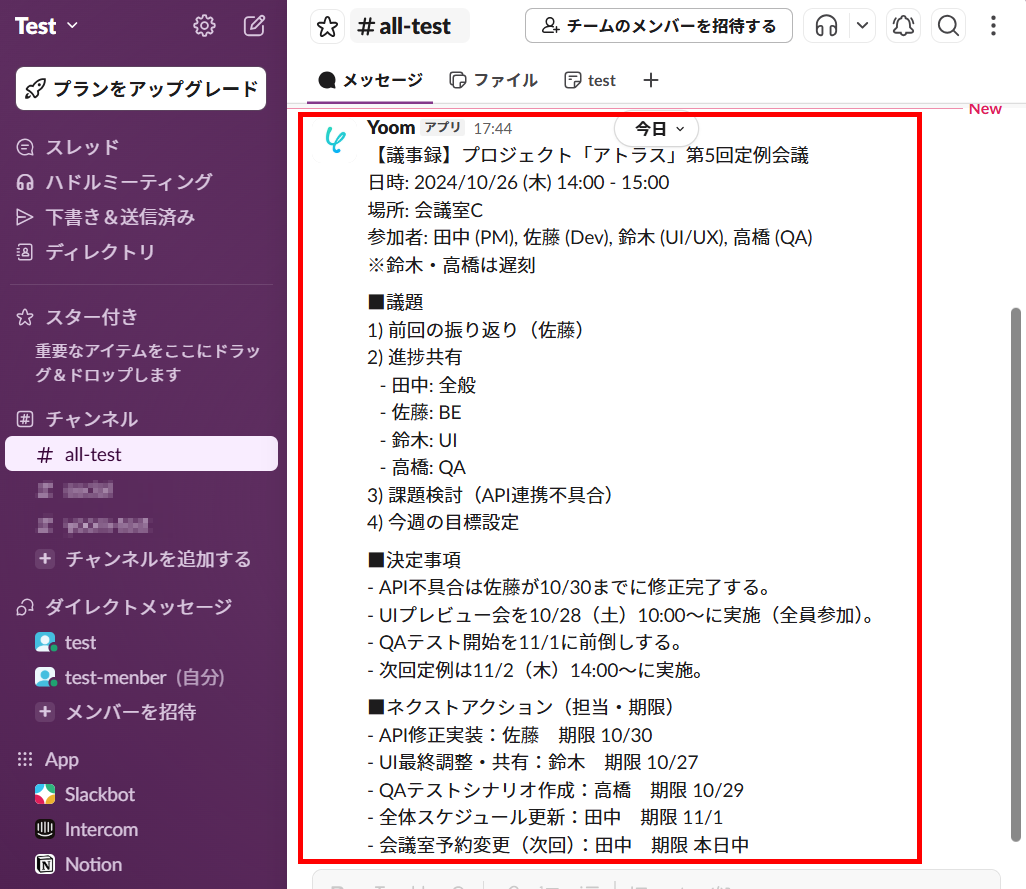
Slackにも通知が届いています。
🤖AIエージェントVS単一のAIでどちらが効率化できるか試してみた
ここでは、先ほど作成したAIエージェント(AIワーカー)と、単一のAI(ChatGPTのみ)を手作業で使った場合とで、使い勝手や業務効率にどのような違いがあるかを比較します。同じ会議内容をまとめた写真から議事録を作成してみて、自動化の度合いについて検証結果をまとめました。
単一のAIにより議事録作成
まず、単一のAI(ChatGPT単体)を利用する場合として、画像を添付して議事録を作成してもらいました。【検証プロンプト】
添付画像の情報をもとに議事録を作成してください。
条件:
- 抽出したテキスト情報を整理し、「議題」「決定事項」「ネクストアクション(担当者・期限)」に分類して、ビジネス向けに読みやすい議事録にしてください。
- 画像内の文字が不鮮明で読み取れない箇所がある場合は、無理に推測せず「(判読不能)」と記載するか、その旨を付記してください。
- 日付、時間、参加者名などの固有名詞は、画像の内容を正確に転記してください。
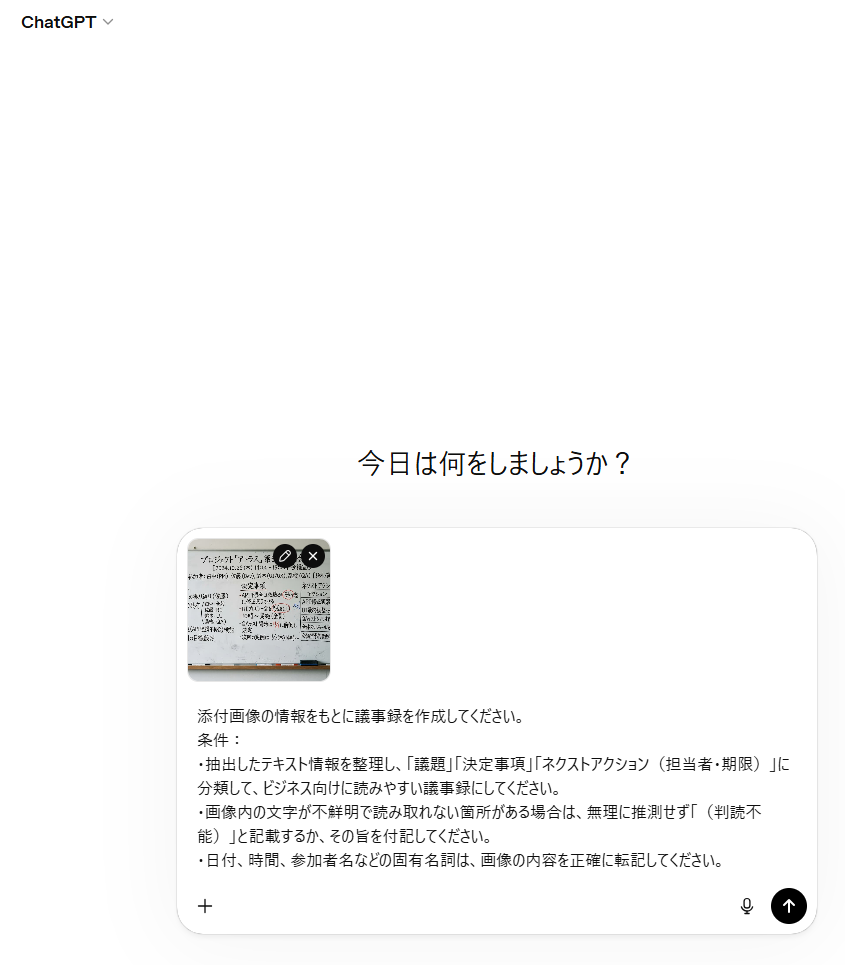
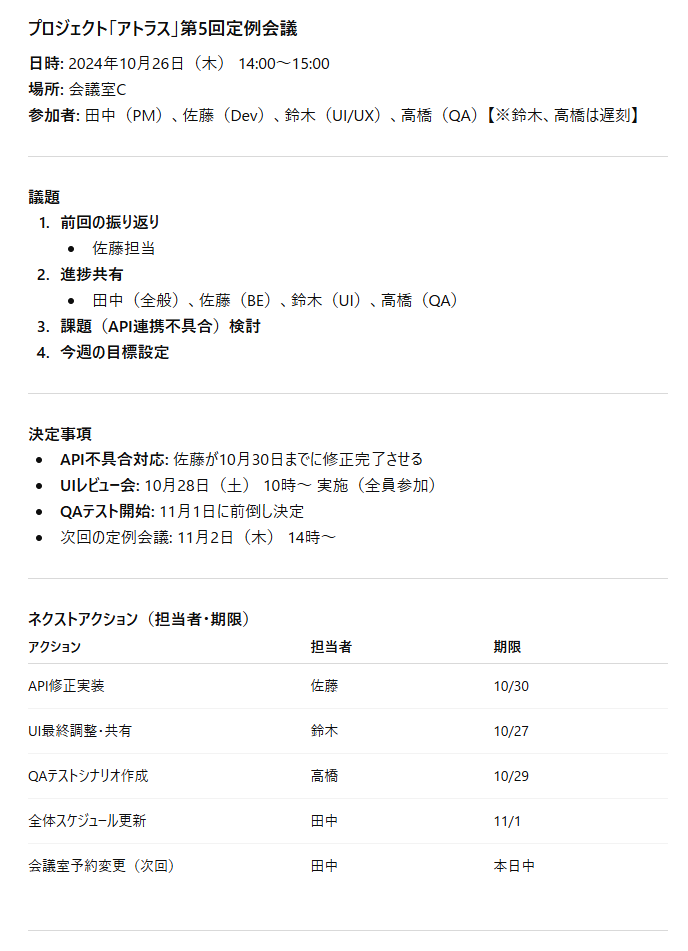
上記のプロンプトを送信後、約25秒で以下の議事録が作成されました。
比較結果
AIワーカーと単一のAIによる議事録作成を比較してみて、以下のことがわかりました。- 単一のAIは処理が速いものの詳細な指示出しと手作業での共有が必要
- AIワーカーは簡単な指示のみで議事録作成からSlack共有までを一気通貫で完了
単一のAIは処理時間が約25秒とスピーディな反面、プロンプトで詳細な条件を入力し、完成した議事録をSlackへ手動でコピー&ペーストする手間がかかります。一方で、AIワーカーは処理に1分20秒ほどかかるものの、写真をチャットに送って簡単な指示を出すだけで、その後の共有処理までがすべて自動で完了します。また、画像の読み取り精度については、どちらのAIモデルでも正確にテキストを抽出できており、今回の検証では性能に大きな差は感じられませんでした。
単一のAIモデルは単発のタスクを素早くこなすのに適していますが、業務全体の自動化には手作業が残ります。AIワーカーのようなAIオーケストレーションを活用すれば、一度の指示で複数モデルの使い分けや外部アプリとの連携がシームレスに行えるため、日々の業務の効率化が期待できます。
📉まとめ
AIオーケストレーションは、単一のAIモデルの枠を越え、複数のAIやツールをシームレスに連携させて業務プロセス全体を全自動化する革新的なアプローチです。ChatGPTの文章生成力とGeminiの画像解析力などを適切に組み合わせることで、人間の担当者のように柔軟で高度なタスク処理が可能となります。YoomのAIワーカーを活用すれば、専門的な知識がなくてもこのような高度なAIオーケストレーション環境を簡単に構築し、自社の生産性を高めることにつながります。ぜひ、日々の定型業務を見直し、自社に最適なAIの連携による業務効率化にチャレンジしてみてください。▶こちらの記事もおすすめ
【プログラミング不要】AIでイラストアイデアを自動生成し活用する方法
【出典】
Zapier:AIワークフロー、エージェント、アプリを自動化/Automation Tool | Integration Platform | Make
プログラミング知識なしで手軽に構築できます。













