










・
Claude Code×GitHub連携ガイド!開発フローの自動化方法と実践例

Claude CodeとGitHubを連携すれば、Issue対応からPR作成まで開発工程を自動化可能です。
本記事では具体的な連携手法やCopilotとの使い分け、実際の検証結果までを分かりやすく解説します。
⚙️Claude CodeとGitHubを連携してできること

Claude CodeとGitHubを連携させることで、ターミナル上の操作とクラウドのリポジトリ管理がシームレスに繋がります。
開発プロセス全体を効率化でき、開発者の負担が大きく軽減されるでしょう。
ここでは、この連携によって具体的にどのようなことが実現できるのかを詳しく解説します。
IssueからPR作成までの自動化
Claude CodeとGitHubを連携させると、Issueの処理からプルリクエスト(PR)の作成までを一貫して自動化できるのが大きな利点です。
これまで開発者が手動で行っていた一連の作業を、AIが自律的に実行してくれます。
例えば、以下のような流れをすべて自動化することが可能です。
- Issueの読み取り:GitHub上に新しいIssueが作成されると、Claude Codeが内容を読み取り必要なコード修正を推測します。
- コードの修正とコミット:ターミナル上で該当するファイルを自動的に編集し、変更点をコミットします。
- PR作成:修正内容に基づいたPRの作成が自動で行われます。
これにより、開発者は煩雑な管理作業から解放され、より複雑なロジックの設計や機能実装に集中できるようになるはずです。
また、PRの概要欄にもAIが修正内容をわかりやすく自動生成するため、レビューの負担も大幅に軽減。開発サイクル全体のスピード向上が期待できます。
ターミナル上からのシームレスなGitHub操作
Claude Codeを利用すると、普段開発を行っているターミナル環境から離れることなく、シームレスにGitHubを操作できます。
エディタやブラウザを行き来する手間が省けるため、コーディングのフローを途切れさせません。
具体的には、自然言語で指示を出すだけで以下のような操作が可能です。
- 特定のIssueに関する情報の即時確認
- 「〇〇のIssueに対応するためのブランチを作成して」という指示による、ブランチの自動作成と切り替え
- リポジトリ内のコード検索や、過去のコミット履歴の調査
このシームレスな体験は、特にコマンドラインでの作業に慣れているエンジニアにとって非常に心地よい開発環境となるでしょう。
ローカルの変更状況とGitHub上のステータスを常に同期させながら、直感的に開発を進めることが可能です。
結果として、作業のコンテキストスイッチが減少し、生産性の高い状態を維持しやすくなります。
自動コードレビューによる品質向上
GitHubとの連携により、ClaudeのCode Review機能を使ってPRレビューを自動化することも可能ですが、これは現時点でresearch previewであり、主にTeam / Enterprise向け機能です。
人間によるレビューの前にAIが一次チェックを行うことで、コードの品質を高い水準で保てます。
Claude Code Reviewを有効化した環境では、設定したトリガーに応じてPRの差分を分析し、以下のようなチェックを実施します。
- ロジックエラーやセキュリティ上の懸念、回帰の可能性がある箇所の指摘
- パフォーマンス上のボトルネックの発見
- セキュリティの脆弱性になり得る箇所の特定
指摘事項はGitHubのコメントとして直接コード行に書き込まれるため、開発者はスムーズに修正作業へ移行可能です。
また、単に問題を指摘するだけでなく、「このように修正するとより効率的です」といった具体的な改善案も提案してくれます。
これにより、レビューの待ち時間が大幅に短縮され、チーム全体の開発ベロシティが向上。
コードの品質を担保しながら、レビューワーの負担を軽減してくれる強力なサポーターです。
⭐Yoomは開発や連携業務を自動化できます
Yoomは、さまざまなSaaSを連携して業務プロセスを自動化するプラットフォームです。
プログラミングの知識がなくても、直感的な操作で自動化フローを構築できます。
GitHubやその他多数のツールと連携し、開発チームの生産性を向上させることが可能です。
[Yoomとは]
まずは以下のテンプレートから、実際の自動化を体験してみてください。


■このテンプレートをおすすめする方
- GitHubでのIssue起票後のドキュメント作成を効率化し、開発スピードを向上させたいプロジェクトマネージャーの方
- GitHubとNotionを併用しており、Issueの内容をもとにした多角的な技術検討を自動化したいエンジニアの方
- 新しいIssueが作成された際に、開発やQAなどの各視点を網羅した情報をスムーズにチームへ共有したいと考えているチームリーダーの方
■このテンプレートを使うメリット
- GitHubでIssueが作成されると、AIワーカーが自動で技術ドキュメントのドラフトを作成するため、ドキュメントの起票にかかる時間を短縮し、本来の業務に集中できます。
- 開発、QA、ビジネスの各視点を網羅したドキュメントがNotionに自動生成されることで、チーム内での情報共有やレビューをスムーズに開始でき、意思決定の質が向上します。
■フローボットの流れ
- はじめに、GitHub、Notion、SlackをYoomと連携します。
- 次に、トリガーでGitHubを選択し、「Issueが新しく作成されたら」というアクションを設定します。
- 最後に、AIワーカーで、新機能の要望メモから開発・QA・ビジネス視点を網羅した技術ドキュメントのドラフトを作成するためのスキル(指示)を作成します。
■このワークフローのカスタムポイント
- GitHubのトリガー設定では、対象とするリポジトリを任意で指定してください。
- AIワーカーの指示内容を調整することで、出力されるドキュメントの構成や重点を置くポイントをチームの運用に合わせてカスタマイズ可能です。
- Notionのステップでは、ドキュメントを保存する親ページやデータベースのプロパティを任意で設定してください。
- Slackの通知先チャンネルや、通知するメッセージの内容も自由に設定が可能です。
■注意事項
- GitHub、NotionのそれぞれとYoomを連携してください。AIワーカー内で使用するツール(アプリ)についてもマイアプリ連携が必要です。
- トリガーは5分、10分、15分、30分、60分の間隔で起動間隔を選択できます。
- プランによって最短の起動間隔が異なりますので、ご注意ください。
- AIワーカーの基本設定は「【AIワーカー】基本的な設定方法」をご参照ください。
- AIワーカーの同時実行数・作成可能なAIワーカー数・利用可能なAIモデルはご契約中のプランによって異なります。
- AIワーカー内でご利用いただけるアプリやオペレーション等はフローボットの利用制限と同様です。
- AIワーカーは、テスト実行でも本番実行と同様にタスクを消費しますのでご注意ください。詳細は「【AIワーカー】タスク実行数の計算方法」ご参照ください。
- AIワーカーはスキルを詳細に設定することで適切な処理を実行しやすくなります。詳細は「【AIワーカー】マニュアルの作成方法」をご参照ください。

- Google スプレッドシートで営業リストを管理しているインサイドセールスや営業担当者の方
- Anthropic(Claude)を活用し、手作業で行っているプロスペクトリサーチを自動化したい方
- 営業リサーチの質を均一化し、チーム全体の生産性を向上させたいマネージャーの方
- Google スプレッドシートに行を追加するだけで自動でリサーチが実行されるため、これまで手作業に費やしていた時間を他のコア業務に充てることができます。
- AIが一定の基準でリサーチを行うため、担当者による情報の質や量のばらつきを防ぎ、営業アプローチの標準化と質の向上に繋がります。
- はじめに、Anthropic(Claude)とGoogle スプレッドシートをYoomと連携します。
- 次に、トリガーでGoogle スプレッドシートを選択し、「行が追加されたら」というアクションを設定します。
- 次に、オペレーションでAIワーカーを選択し、Google スプレッドシートの追加行の情報を基にプロスペクトリサーチや営業戦略の立案を行い記録するための指示を作成します。
- Google スプレッドシートのトリガー設定では、どのファイルを対象とするかを示す「スプレッドシートID」と、どのシートを監視するかを示す「シート名」を任意で設定してください。
- AIワーカーのオペレーションにおける調査や立案などの指示内容は、自由にカスタマイズしてください。
- Google スプレッドシート、Anthropic(Claude)、Google スプレッドシートのそれぞれとYoomを連携してください。AIワーカー内で使用するツール(アプリ)についてもマイアプリ連携が必要です。
- トリガーは5分、10分、15分、30分、60分の間隔で起動間隔を選択できます。
- プランによって最短の起動間隔が異なりますので、ご注意ください。
- Google スプレッドシートをアプリトリガーとして使用する際の注意事項は「【アプリトリガー】Google スプレッドシートのトリガーにおける注意事項」を参照してください。
- AIワーカーの基本設定は「【AIワーカー】基本的な設定方法」をご参照ください。
- AIワーカーの同時実行数・作成可能なAIワーカー数・利用可能なAIモデルはご契約中のプランによって異なります。
- AIワーカー内でご利用いただけるアプリやオペレーション等はフローボットの利用制限と同様です。
- AIワーカーは、テスト実行でも本番実行と同様にタスクを消費しますのでご注意ください。詳細は「【AIワーカー】タスク実行数の計算方法」ご参照ください。
- AIワーカーはマニュアルを詳細に設定することで適切な処理を実行しやすくなります。詳細は「【AIワーカー】マニュアルの作成方法」をご参照ください。
- AIワーカーで大容量のデータを処理する場合、処理件数に応じて膨大なタスクを消費する可能性があるためご注意ください。
✅Claude CodeとGitHubの連携方法

Claude CodeとGitHubを連携させるためには、いくつかの異なるアプローチが存在します。
プロジェクトの規模や自動化したい内容に応じて、最適な手法を選択することが重要です。
ここでは、代表的な連携手法とそれぞれの設定手順について詳しく見ていきます。
GitHub Actionsを活用した自動化フローの構築
GitHub ActionsとClaude Codeを組み合わせることで、開発からテスト、公開までの作業を自動で行う仕組みを簡単に作ることができます。
これは、特定のアクションをトリガーとして、AIによる処理を自動実行するための手法です。
具体的な導入から利用までの流れは以下のようになります。
- 初期設定:まずは、リポジトリに公式のGitHub Appを導入し、必要な権限を付与することから始めます。
- メンションでの呼び出し:設定が完了すると、IssueやPRのコメント欄で「@claude」とメンションするだけで、Claude Codeを呼び出せるようになります。
- 具体的な活用例:例えば、テストが失敗した際に「@claude このテストエラーを修正して」とコメントするだけで、AIが原因を特定し修正コードを提案してくれます。
この仕組みを利用すれば、Issue対応やPR作成などをGitHub Actionsで自動化できます。
なお、PRの自動レビューは別途Claude Code Reviewの設定が必要です。
人間はAIが提案した変更内容を最終確認し、マージボタンを押すだけで済むようになります。
チーム開発において、定型的な修正作業やリファクタリングを効率化する上で非常に有効な手段です。
MCPによるGitHub連携
もう一つの強力な連携手法が、MCP(Model Context Protocol)を活用した方法。
MCPとは、AIとさまざまな外部のツールを共通のルールで安全かつスムーズに繋ぐための仕組みです。
GitHubをMCPサーバーとして登録することで、Claude CodeがGitHubのデータに直接アクセスできるようになります。
この設定により、CLI上で自然言語を用いてGitHubのIssueやPRを直接操作することが可能です。
例えば、「最新のPRのステータスを教えて」や「この機能に関するIssueを新しく立てておいて」といった指示が、そのままGitHub上のアクションとして反映されます。
ローカルリポジトリ全体のコンテキストをAIが理解した上で、クラウド上のリソースと連携できるのが大きな強みです。
設定には主に以下の2つの方法があり、一度設定すれば非常に柔軟な操作が可能になります。
- GitHub Personal Access Token(PAT)を使う方法:専用のパスワードのような役割を果たす文字列を発行し、手動で入力して連携する方法です。
- ブラウザ認証による接続設定:画面の案内に従ってブラウザ上でログイン画面を開き、承認(Approve)ボタンを押すだけで手軽に連携できる方法です。
高度な自動化を求める開発者にとって、MCPを活用した連携は魅力的な選択肢となるでしょう。
意図しない操作を防ぐための権限制御
AIツールをGitHubと連携させる際、セキュリティと権限制御は最も重要な課題の一つです。
意図しないコードの改変や、機密情報への不正アクセスを防ぐための対策が不可欠となります。
その点Claude Codeでは、連携時に細かなアクセス権限を設定することが可能で、具体的には以下のような対策が行えます。
- アクセス範囲の制限:例えば、特定のリポジトリのみアクセスを許可したり、読み取り専用(Read-only)の権限に制限したりできます。
- 重要な操作の制限:自動でPRを作成する権限は与えつつも、メインブランチへの直接マージは人間のみが実行できるように制限するのが一般的な運用です。
- 実行前の確認:また、AIが生成したコードや実行しようとするコマンドは、事前に人間が確認して承認(Approve)できる仕組みも備わっています。
これにより、AIが勝手に予期せぬ破壊的な変更を加えるリスクを最小限に抑えられます。
安全性を担保しながらAIの利便性を享受するために、適切な権限管理と承認フローの設計を必ず行いましょう。
⚖️GitHub Copilotとの違いと使い分け

AIコーディング支援ツールとして広く普及しているGitHub Copilotと、Claude Codeはどのような違いがあるのでしょうか。
両者は扱えるコード量やコンセプトが異なるため、特徴を理解して適切に使い分けることが重要です。
ここでは、両者の違いと効果的な併用方法について解説します。
扱えるコード量(コンテキスト)の比較
一度に扱えるコンテキスト(情報量)はClaude Codeの方が圧倒的に多く、この違いはAIがどれだけ広範囲のコードを理解できるかに直結します。
GitHub Copilot Chatは、GitHub公式の案内では一般的に64kトークン(VS Code Insidersでは128kトークン)であるのに対し、Claude系モデルはモデルにより200k〜1Mトークンのコンテキスト上限が案内されています。
両ツールのおおまかな違いは以下の通りです。
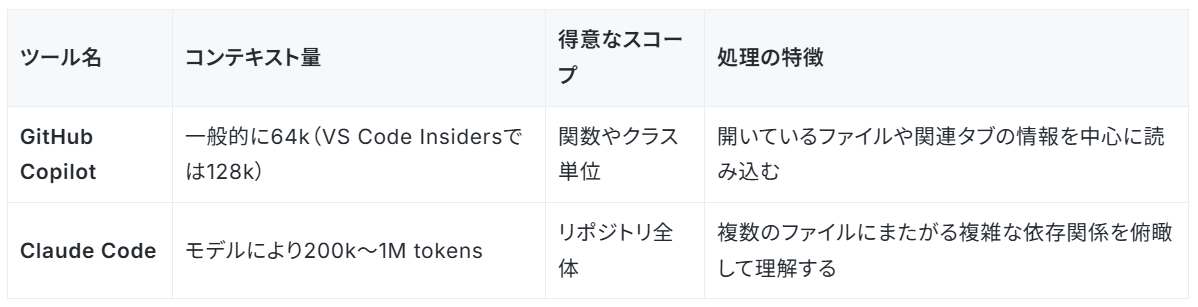
GitHub Copilotは関数やクラス単位の補完には十分ですが、プロジェクト全体の構造を把握するには限界がありそうです。
一方、Claude Codeは大規模なリファクタリングやシステム全体に影響を与える機能追加において大きな力を発揮します。
このように、扱うタスクの規模感によって両者の得意分野が明確に分かれています。
「相棒」と「エージェント」というコンセプトの違い
ツールの設計思想として、Copilotが「次の一手」を教えてくれるツールであるのに対し、Claude Codeは「タスク全体」を任せられるツールであるという違いがあります。
それぞれの役割と性質を比較すると、以下のようになります。
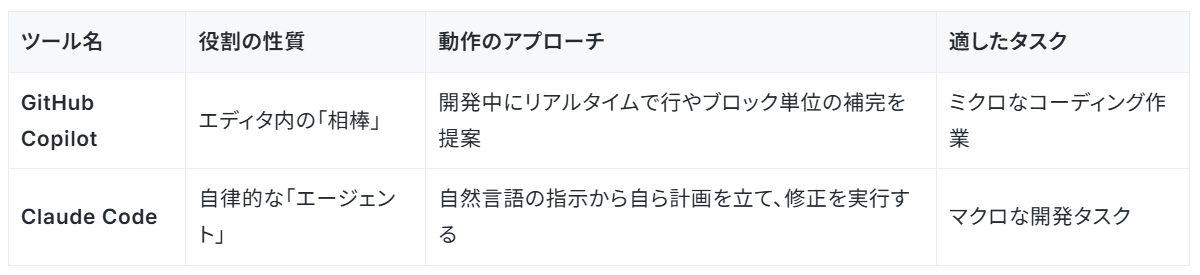
このような役割の違いを認識することで、より効果的に両ツールを活用できるようになるでしょう。
開発フローにおける最適な併用パターン
特徴の異なる両ツールはどちらか一方を選ぶのではなく、「マクロな指示はClaude Code、ミクロな実装はCopilot」という原則で併用するのが効果的。
開発フローの段階に応じて、以下のような使い分け方ができます。
- マクロな作業(Claude Code):大まかな機能設計、複数ファイルにまたがる土台の構築、大規模なバグ修正
- ミクロな作業(GitHub Copilot):生成されたコードの微調整、ロジックの詳細な作り込み、テストコードの追加
- 連携の分担:PR作成はClaude Codeに任せ、コードレビューは対応環境でClaude Code Reviewを活用し、エディタ内でのリアルタイムな疑問解決にはCopilot Chatを使う
このようにそれぞれの強みを活かした独自のワークフローを構築することで、開発体験は大きく向上します。
🤔【検証】Claude Codeに空のリポジトリからアプリを作らせてみた

今回は、ほぼ空のGitHubリポジトリを用意し、Claude Codeへの自然言語による指示だけでNode.jsアプリを作成できるかを検証します。
検証の前準備
前提条件:検証開始前に以下を準備しています。
- GitHubアカウント
- Claude Codeが利用可能なAnthropicアカウント
- Node.jsのインストール
- GitHubに検証用リポジトリを作成
検証で作成するアプリ
今回はシンプルなCLIアプリを作成します。
要件は以下です。
- Node.jsで作成
- 実行すると「Hello Claude」を表示
- 現在時刻を表示
- 時刻形式は YYYY-MM-DD HH:mm:ss
- npm start で起動できる
実際にNode.jsアプリを作成
STEP1:GitHubリポジトリをPCへ取得
今回は検証用に【claude-code-app-demo】というリポジトリを作成しているので、まずはその画面を開きます。
「Code」ボタンをクリックし、HTTPSのURLをコピーします。
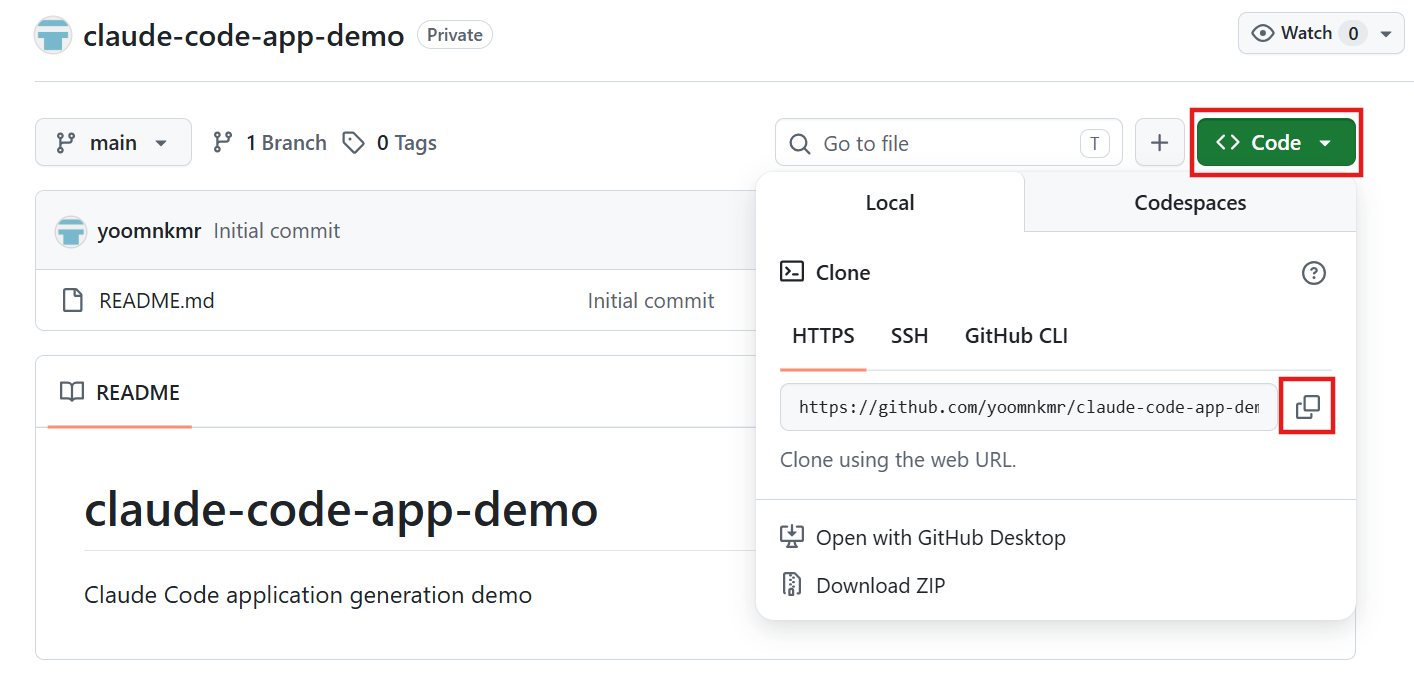
次にPowerShell(Macの場合はターミナルなど)を起動し、以下を実行します。
git clone <リポジトリURL>
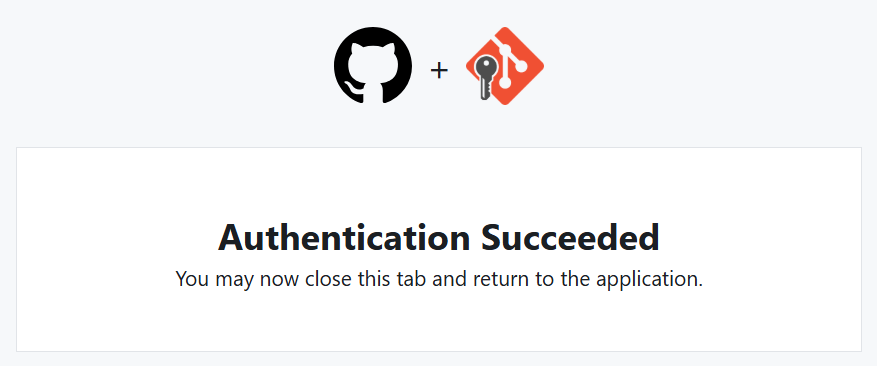
画面の指示に従い、確認コード入力などを行います。
クローンに成功し、以下の画面になりました。
STEP2:Claude Codeを起動
PowerShellで以下を実行。
claude
するとClaude Codeが自動的に開きます。
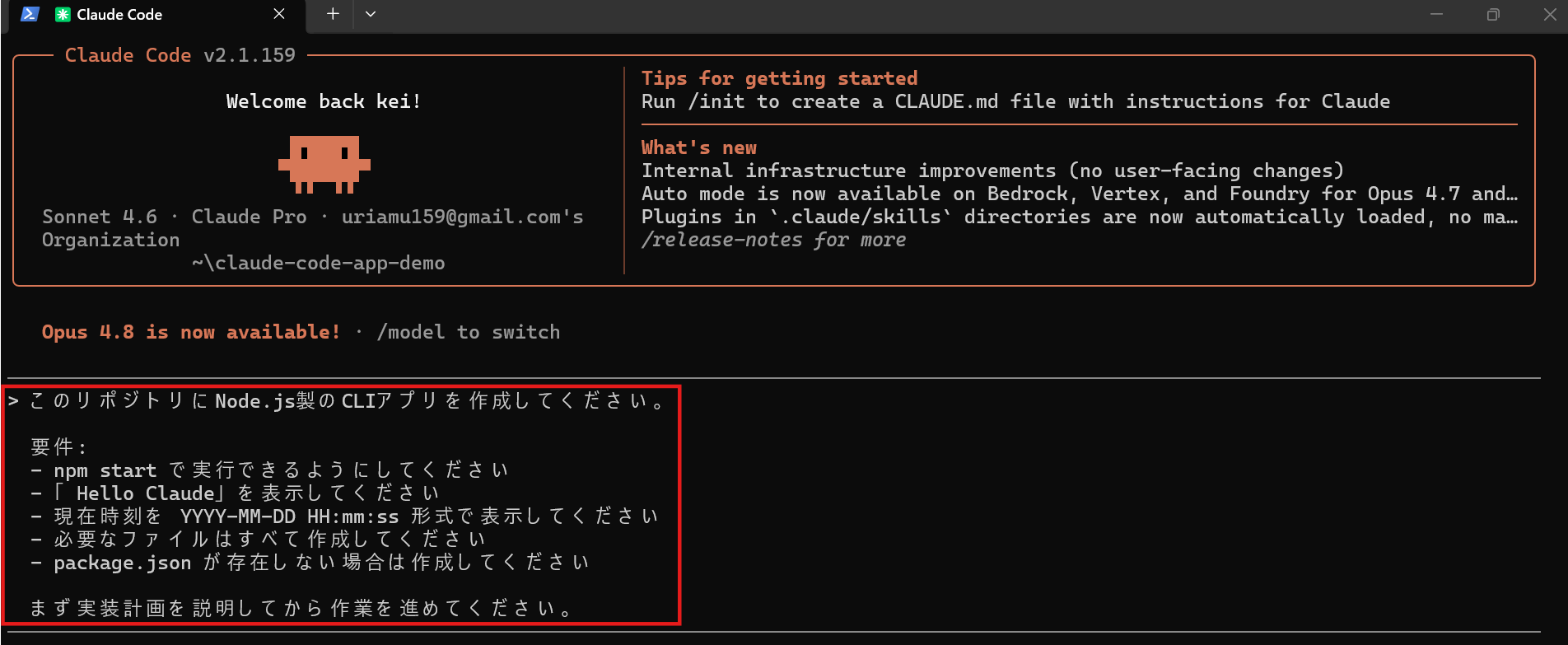
STEP3:アプリ作成を依頼
Claude Codeのプロンプトに以下を貼り付けてEnterを押します。
このリポジトリにNode.js製のCLIアプリを作成してください。
要件:
- npm start で実行できるようにしてください
- 「Hello Claude」を表示してください
- 現在時刻を YYYY-MM-DD HH:mm:ss 形式で表示してください
- 必要なファイルはすべて作成してください
- package.json が存在しない場合は作成してください
まず実装計画を説明してから作業を進めてください。
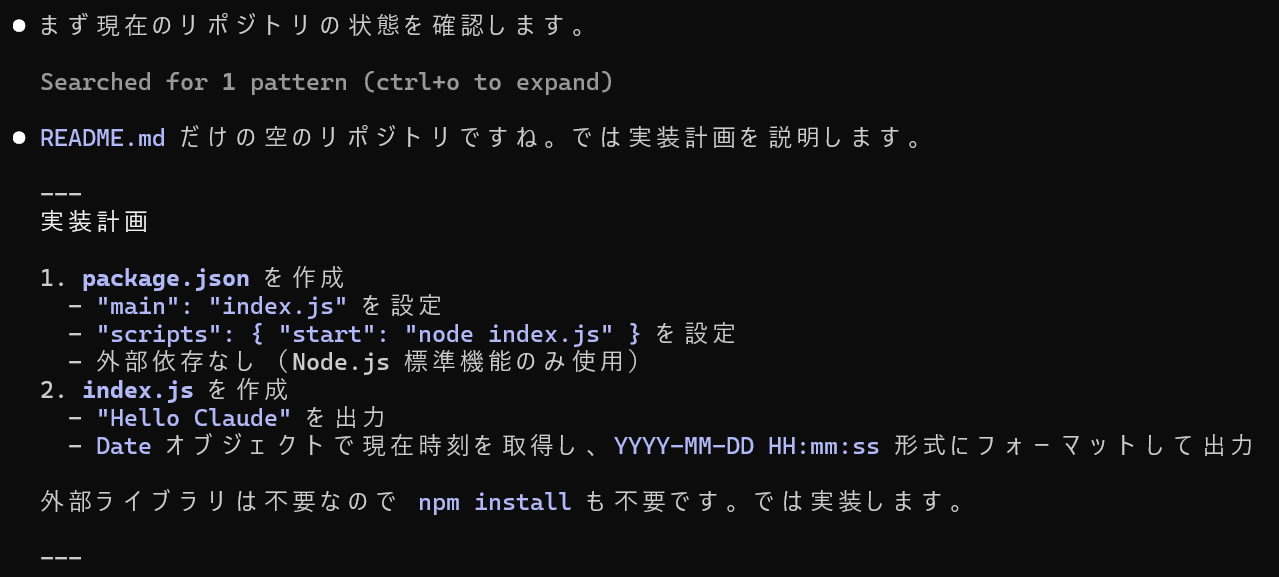
すると、リポジトリを確認したうえで実装が始まります。
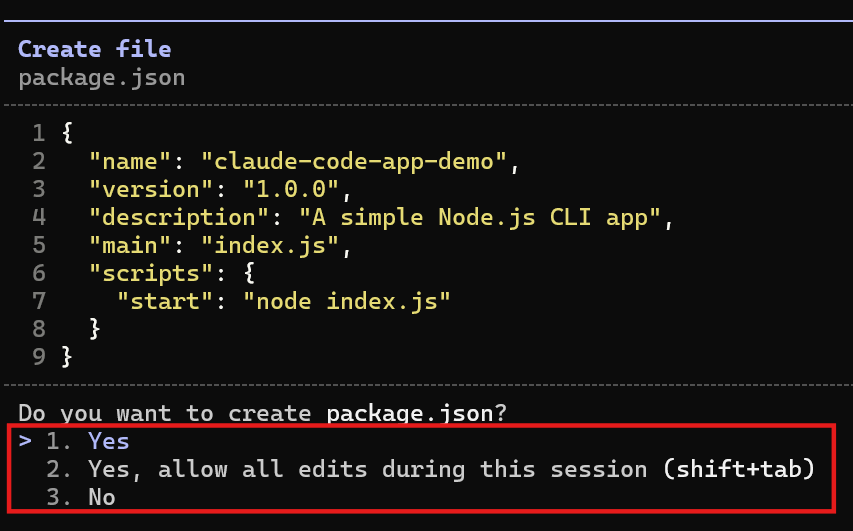
ファイルの作成や編集を許可するか確認されたときは「Yes」 を選択。
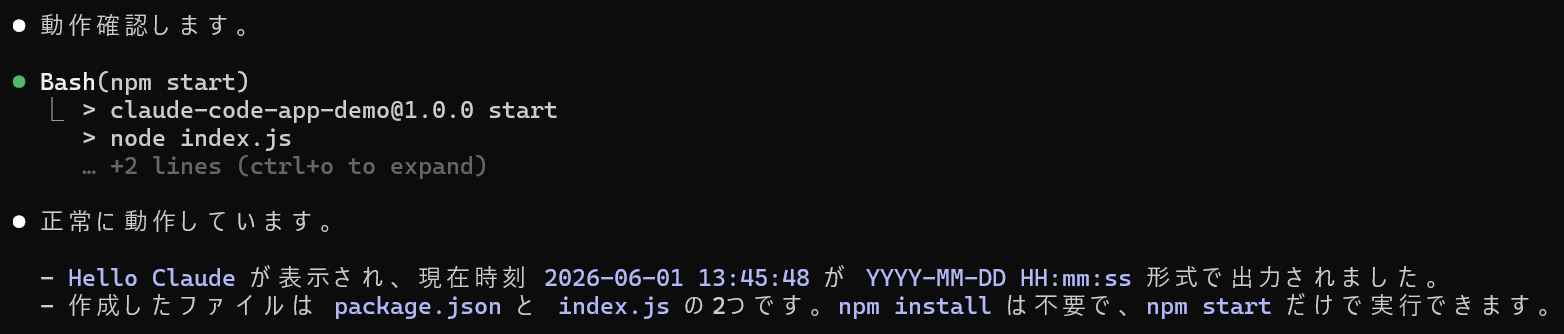
しばらくすると動作確認が行われ、正常に動作していることが報告されました。
STEP4:生成ファイルを確認
別のターミナルまたはVS Codeで内容を確認します。
Claude Codeを終了し、PowerShellに戻ったら自分でも動作確認してみましょう。
以下のように表示されており、最初に提示した「作成の要件」が全て満たされました!
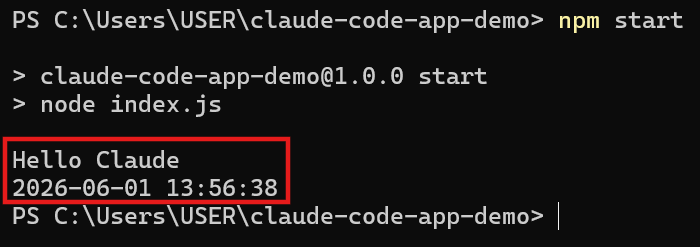
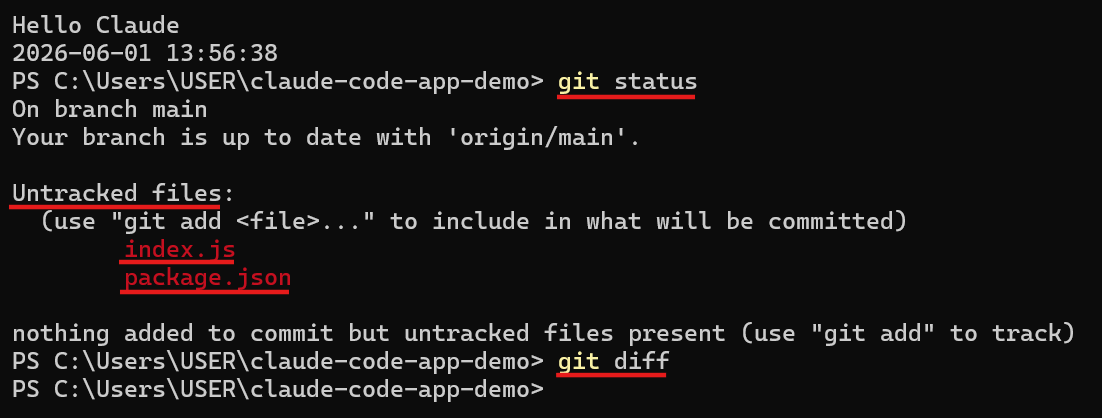
最後に git status と git diff でゼロからファイルが生成されたことを確認します。
- git status の結果:
Untracked files に index.js と package.json が表示されています。
これは「GitHubには存在しなかったファイルをClaude Codeが新規作成した」証拠です。 - git diff の結果:
何も表示されていません。git diff は既存ファイルの変更を見るコマンドのため、今回は表示されないのが正解です。
これで検証は終了です。
今回の検証では、README.mdしか存在しない空のリポジトリに対して自然言語で指示を出すだけで、動作するNode.jsアプリを生成できることが分かりました。
Claude Codeは指示を受けると、まず実装計画を提示してから作業を開始します。
`package.json` や `index.js` といった必要なファイルの構成を自律的に判断し、`YYYY-MM-DD HH:mm:ss` の時刻フォーマットや `npm start` での起動といった要件も正確にコードへ反映しました。
作業完了後は結果を日本語で報告するため、何が行われたかを把握しやすかったです。
コードを書く知識がなくても、CLIの基本操作と自然言語による指示だけでアプリ開発を進められることから、開発初心者にとっての入門ハードルが大きく下がりそうだと感じました。
📝まとめ
Claude CodeとGitHubを連携させることで、開発プロセスにおける多くの手作業を自動化し、大幅な効率化を実現できます。
Issueの処理からコード生成、PR作成、レビューに至るまで、AIエージェントが自律的に開発をサポートしてくれます。
GitHub Copilotとの違いを理解し、両者を適切に使い分けることで、より高度な開発環境を構築することが可能です。
実際の検証でも、ターミナルからの簡単な日本語指示だけで、空のリポジトリからNode.jsアプリの生成を進められることが確認できました。
開発の生産性を次のレベルへ引き上げるために、ぜひClaude Codeの導入を検討してみてください。
🚩Yoomでできること
Yoomを活用すれば、開発ツールだけでなく、日常的に使用するさまざまなアプリを繋いだ自動化フローを作成できます。
例えば、GitHubでIssueが作成されたらSlackに通知を送ったり、スプレッドシートにタスクとして自動登録したりすることが可能です。
エンジニア以外のメンバーでも簡単に設定できるため、チーム全体の業務効率化に大きく貢献します。
記事内で紹介したツールとあわせて、以下のテンプレートからYoomの連携機能もお試しください。

- GitHubでのIssue管理における優先度付けや担当者割り振りに手間を感じている方
- GitHub AIエージェントのような仕組みを導入し、Issueのトリアージを自動化したい方
- 手作業によるIssueの仕分け作業をなくし、開発チームの生産性を向上させたい方
- Issue作成後の優先度判定と担当者アサインが自動化されるため、手作業での確認や割り振りにかかる時間を短縮できます
- AIが設定された基準で判断するため、担当者による判断のブレがなくなり、Issue管理業務の属人化を解消します
- はじめに、GitHubをYoomと連携します
- 次に、トリガーでGitHubを選択し、「Issueが新しく作成されたら」というアクションを設定します
- 最後に、オペレーションでAIワーカーを選択し、受け取ったIssueの情報をもとに優先度判定と担当者のアサインを行うためのマニュアル(指示)を作成します
■このワークフローのカスタムポイント
- GitHubのトリガー設定では、対象としたいリポジトリのオーナー名とリポジトリ名を任意で設定してください
- AIワーカーの設定では、利用したいAIモデルを選択し、Issueの内容からどのように優先度を判定し、誰をアサインするかの基準を指示として具体的に設定してください
- GitHubとYoomを連携してください。AIワーカー内で使用するツール(アプリ)についてもマイアプリ連携が必要です。
- トリガーは5分、10分、15分、30分、60分の間隔で起動間隔を選択できます。
- プランによって最短の起動間隔が異なりますので、ご注意ください。
- AIワーカーの基本設定は「【AIワーカー】基本的な設定方法」をご参照ください。
- AIワーカーの同時実行数・作成可能なAIワーカー数・利用可能なAIモデルはご契約中のプランによって異なります。
- AIワーカー内でご利用いただけるアプリやオペレーション等はフローボットの利用制限と同様です。
- AIワーカーは、テスト実行でも本番実行と同様にタスクを消費しますのでご注意ください。詳細は「【AIワーカー】タスク実行数の計算方法」ご参照ください。
- AIワーカーはマニュアルを詳細に設定することで適切な処理を実行しやすくなります。詳細は「【AIワーカー】マニュアルの作成方法」をご参照ください。
- GitHubでの開発プロセスにおけるテストシナリオ作成を効率化したい開発者の方
- AIエージェントを活用したテストシナリオの自動作成に関心をお持ちのQAエンジニアの方
- 開発プロセス全体の属人化を防ぎ、品質管理を標準化したいプロジェクトマネージャーの方
- GitHubでプルリクエストが作成されると自動でテストシナリオが生成されるため、これまで手作業で行っていた時間を短縮できます
- AIによるテストシナリオ作成を自動化することで、担当者による品質のばらつきを防ぎ、テストの属人化解消に繋がります
- はじめに、GitHubとNotionをYoomと連携します
- 次に、トリガーでGitHubを選択し、「プルリクエストが作成されたら」というアクションを設定します
- 最後に、オペレーションでAIワーカーを設定し、プルリクエストの内容をもとにテストシナリオを作成しNotionに記録するためのマニュアル(指示)を作成します
■このワークフローのカスタムポイント
- GitHubのトリガー設定では、連携するアカウントに応じて、監視対象としたいリポジトリの所有者やリポジトリ名を任意で設定してください
- AIワーカーのオペレーションでは、生成したいテストシナリオの形式や観点など、指示内容を任意で設定してください
- GitHub、NotionのそれぞれとYoomを連携してください。AIワーカー内で使用するツール(アプリ)についてもマイアプリ連携が必要です。
- AIワーカーの基本設定は「【AIワーカー】基本的な設定方法」をご参照ください。
- AIワーカーの同時実行数・作成可能なAIワーカー数・利用可能なAIモデルはご契約中のプランによって異なります。
- AIワーカー内でご利用いただけるアプリやオペレーション等はフローボットの利用制限と同様です。
- AIワーカーは、テスト実行でも本番実行と同様にタスクを消費しますのでご注意ください。詳細は「【AIワーカー】タスク実行数の計算方法」ご参照ください。
- AIワーカーはマニュアルを詳細に設定することで適切な処理を実行しやすくなります。詳細は「【AIワーカー】マニュアルの作成方法」をご参照ください。
- トリガーは5分、10分、15分、30分、60分の間隔で起動間隔を選択できます。
- プランによって最短の起動間隔が異なりますので、ご注意ください。
プログラミング知識なしで手軽に構築できます。










