










・
AIエージェントアプリおすすめ9選|ChatGPTとの違いを比較検証

AIエージェントアプリは、単なる質問応答を超えて自律的に考え、行動できる優秀なアシスタントです。人間の指示を待つだけでなく、自ら計画を立てて複数のタスクを連続して実行できるため、業務効率化を実現する強力な武器になります。
この記事では、AIエージェントアプリの基本的な仕組みや、従来のチャットボットとの違いについて詳しく解説します。
さらに、実務で活用できるおすすめのツールをカテゴリ別に紹介し、実際にエージェントを作成して業務を自動化する検証プロセスも公開するので、ぜひツール選びの参考にしてみてください。
⭐早くAIエージェントを試したい方へ
AIエージェントがあれば、問い合わせ対応やデータ分析もかなりラクになります。ただ、実務で使うとなると「情報を探す」「まとめる」といった手間が意外と残りがちです。Yoomならそのあたりまでまとめて任せられるので、より自然に業務へなじみます。
[Yoomとは]
おすすめの問い合わせ対応と顧客の声分析を自動化するAIエージェントはこちら
問い合わせ内容に合わせた回答作成から、アンケートの集計・分析までまとめて対応できます。コピペですぐ使えるので、日々の対応やレポート作成の手間をぐっと減らせます。これ一つで、対応の効率化と改善のヒント探しがぐっとラクになります。


Google Drive内の資料を検索し、問い合わせ内容や相手の立場に合わせて最適な回答案を作成するAIワーカーです。情報収集と文章作成を自動化することで、対応業務の質を維持しながら効率を高められるため、社内外からの問い合わせ対応を迅速化し、担当者の負担を軽減したい方におすすめです。
- Google Driveに蓄積された資料を活用して、顧客やパートナーへの問い合わせ対応を迅速化したいカスタマーサポート担当の方
- 社内規定やマニュアルに基づいた従業員からの質問対応に追われており、本来の業務に集中したい総務・人事労務担当の方
- 相手の立場に応じた適切なビジネスメールや回答文の作成を、AIの力でスマートに効率化したいと考えている方
- AIワーカーの「名前」や「役割」などの基本情報を設定します。
- AIワーカー内で使用するGoogle DriveをYoomとマイアプリ連携し、実行するアクションを設定します。普段お使いの他のストレージアプリなどに変更することも可能です。
- AIワーカーへの指示書となる「マニュアル」を、自社の運用ルールや回答のトーンに合わせて作成・編集します。
- マニュアル内の「#判定基準」という項目に、自社のブランドイメージや文化に合わせた具体的なトーンを定義してください。これにより、AIが自社らしい言葉遣いで回答を生成できるようになります。
- マニュアル内の「#手順」における検索対象のフォルダIDを指定することで、特定の共有ドライブやプロジェクトフォルダに絞った情報の検索が可能になり、回答の精度が向上します。
- Google Driveから取得した情報を要約する際の文字数制限などをマニュアルに追加することで、より実務で使いやすい回答形式にカスタマイズできます。
- Google DriveとYoomを連携してください。
- AIワーカーの基本設定は「【AIワーカー】基本的な設定方法」をご参照ください。
- AIワーカーの同時実行数・作成可能なAIワーカー数・利用可能なAIモデルはご契約中のプランによって異なります。
- AIワーカー内でご利用いただけるアプリやオペレーション等はフローボットの利用制限と同様です。
- AIワーカーは、テスト実行でも本番実行と同様にタスクを消費しますのでご注意ください。詳細は「【AIワーカー】タスク実行数の計算方法」をご参照ください。
- AIワーカーはマニュアルを詳細に設定することで適切な処理を実行しやすくなります。詳細は「【AIワーカー】マニュアルの作成方法」をご参照ください。



アンケート回答データを一括で解析し、顧客のニーズや不満点を抽出した分析レポートを作成してGoogle スプレッドシートへの記録とSlack通知までを行うAIワーカーです。集計作業の効率化によりスムーズなサービス改善が可能になるため、膨大な顧客の声の分析に追われている担当者やチームリーダーにおすすめです。
■このAIワーカーをおすすめする方
- 膨大なアンケート回答の集計や分析に追われており、本来の改善業務に専念したいサービス運営担当者の方
- 顧客の声(VoC)を定期的に社内へ共有し、チーム全体で顧客志向の意識を高めたいと考えているマネージャーの方
- Google スプレッドシートやSlackを活用して顧客管理を行っており、データ集計のプロセスを効率化したいチームリーダーの方
■AIワーカー設定の流れ
- AIワーカーの基本設定画面にて、名前や役割などの基本情報を入力します。
- 使用ツール設定でGoogle スプレッドシートとSlackをYoomとマイアプリ連携し、それぞれのアクションを設定します。必要に応じて、自社で利用している他のチャットツールなどに変更することも可能です。
- AIワーカーのマニュアルを、自社の運用ルールや分析したい項目に合わせて編集・調整します。
■このAIワーカーのカスタムポイント
- マニュアル内の「# レポート反映の優先度」という項目に、自社のサービス基準に合わせた優先度の定義を設定してください。これにより、AIがより精度の高い優先順位付けを行い、経営課題の特定が容易になります。
- マニュアル内の「# レポートのフォーマット」の項目で、出力したい項目を任意で追加・変更してください。自社独自の分析指標を加えることで、より実務に即したレポートが得られるようになります。
- Slack、Google スプレッドシートとYoomを連携してください。
- AIワーカーの基本設定は「【AIワーカー】基本的な設定方法」をご参照ください。
- AIワーカーの同時実行数・作成可能なAIワーカー数・利用可能なAIモデルはご契約中のプランによって異なります。
- AIワーカー内でご利用いただけるアプリやオペレーション等はフローボットの利用制限と同様です。
- AIワーカーは、テスト実行でも本番実行と同様にタスクを消費しますのでご注意ください。詳細は「【AIワーカー】タスク実行数の計算方法」ご参照ください。
- AIワーカーはマニュアルを詳細に設定することで適切な処理を実行しやすくなります。詳細は「【AIワーカー】マニュアルの作成方法」をご参照ください。
- AIワーカー内で20件を超える大容量データの取得やループ処理を行うと、タスクを著しく消費する可能性があるためご注意ください。
✍️AIエージェントアプリとは?
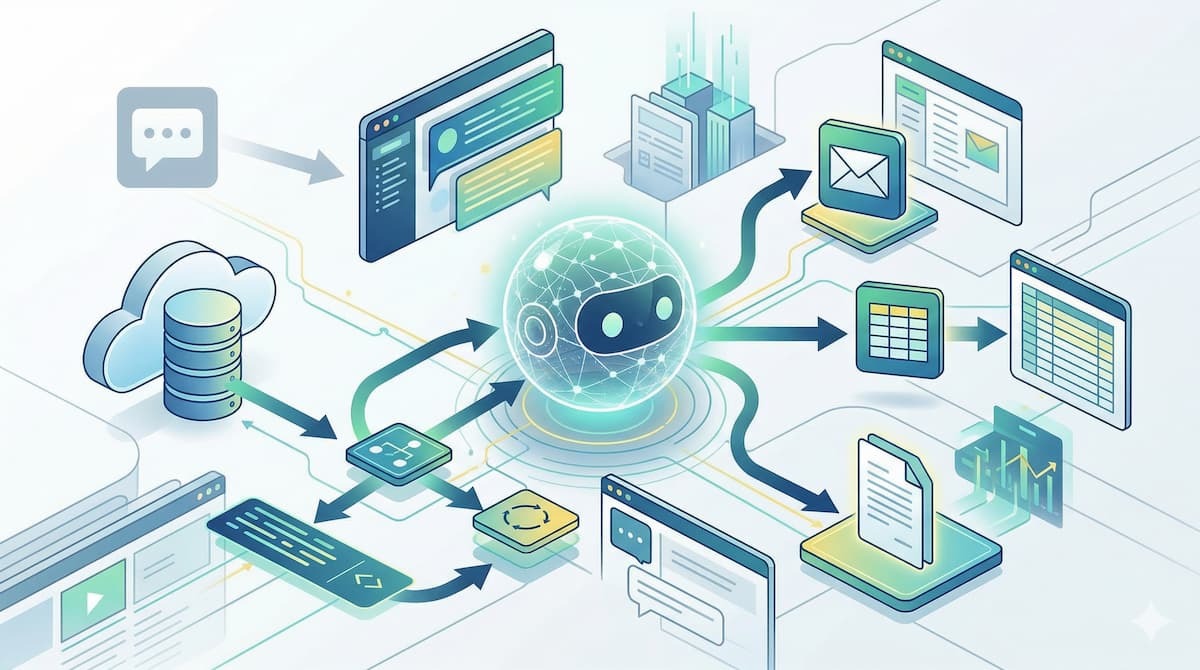
AIエージェントアプリは、人工知能を活用してユーザーの目的に沿ったタスクを自律的に遂行するアプリケーションを指します。
ここでは、AIエージェントアプリの基本的な概念と、自律的に動作する裏側の仕組みについて詳しく掘り下げて解説していきます。
AIエージェントと従来のAI・チャットボットとの違い
従来のチャットボットや生成AIは、ユーザーが入力したプロンプト(指示)に対して一度だけ応答を返す「受動的」なシステムです。例えば「〇〇について教えて」と聞けば答えますが、それ以上の行動は起こしません。
一方、AIエージェントは「〇〇について調査し、レポートを作成して送信して」という目標を与えると、自ら「検索する」「情報をまとめる」「メールを開く」「送信する」というプロセスに分解し、一連の作業を「自律的」に実行します。
目的達成に向けた自己完結型の行動力こそが、AIエージェントとチャットボットとの明確な違いです。
AIエージェントアプリが自律的に動く仕組み
AIエージェントアプリが人間の介入なしにタスクを進められるのは、「認識」「計画」「実行」という3つのプロセスを内部で高速に回しているためです。まず、ユーザーからの指示や周辺環境のデータを「認識」し、状況を正確に把握します。
次に、最終的な目標を達成するためにどのような手順を踏むべきか、タスクを細分化して「計画」を立案します。
そして、立案した計画に基づいて外部のアプリやAPIを操作し、アクションを「実行」します。
実行結果を再び認識・評価し、間違いがあれば計画を修正して再実行することで自律性を実現しています。
🖊️AIエージェントアプリの代表的な3つの活用事例
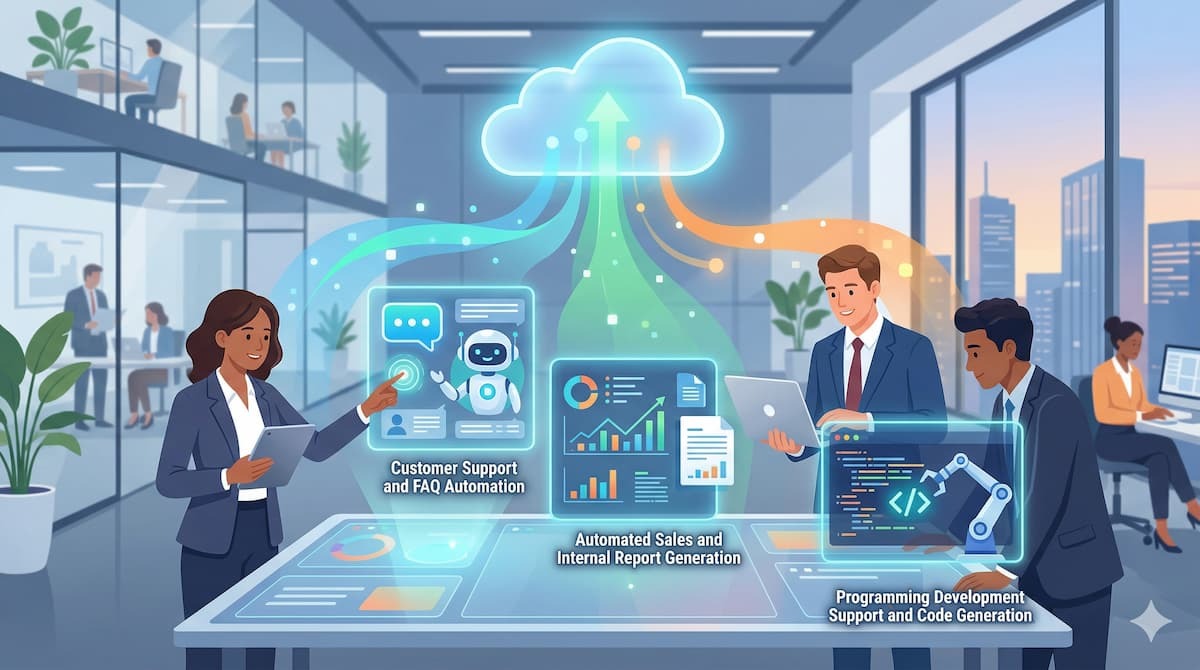
自律的に思考し行動するAIエージェントアプリは、すでにさまざまなビジネスシーンで実用化され、目覚ましい成果を上げています。
ここでは、企業における代表的な活用事例を3つピックアップし、AIエージェントがどのように業務の形を変えているのかを具体的に紹介します。
カスタマーサポート・FAQ対応の自動化
カスタマーサポートの領域では、AIエージェントが顧客からの問い合わせに対して、人間スタッフのような柔軟な対応を行っています。従来のキーワード一致型のボットとは異なり、顧客の質問の文脈を深く理解し、社内のデータベースや過去の対応履歴から適切な情報を探し出して回答を生成します。
さらに、返品処理やシステム上のステータス変更といった実務操作までを自律的に実行することが可能です。
クレームなど複雑な対応が必要と判断した場合には、適切な担当者へ自動で引き継ぐといった高度な連携も実現しています。
営業資料や社内レポートの自動作成
営業部門や企画部門における資料作成も、AIエージェントによって効率化されています。例えば、顧客名や商談の目的を入力するだけで、AIエージェントがインターネット上から対象企業の情報を収集し、自社のCRM(顧客管理システム)にある過去の取引データと照らし合わせます。
その後、集めた情報を整理して提案書やレポートのドラフトを自動で作成することも可能です。
市場調査からデータの分析、そしてスライド資料の構成案の作成まで、これまで担当者が数時間かけて行っていた作業をわずか数分で完結させることができます。
プログラミング開発支援とコード生成
ソフトウェア開発の現場では、AIエージェントがエンジニアの強力なパートナーとして機能しています。作りたい機能の要件を自然言語で伝えると、AIエージェントがシステム全体のアーキテクチャを考慮しながら、必要なソースコードを自動で生成します。
単にコードを書くだけでなく、既存のコードのバグを自律的に発見して修正案を提示したり、テストコードを自動生成して実行したりすることも可能です。
これにより、エンジニアは反復的なコーディング作業から解放され、より創造的で複雑な設計に集中できる環境が整いつつあります。
✅AIエージェントアプリの主なタイプと任せられる業務範囲

AIエージェントアプリは、利用目的や得意とする領域によっていくつかのタイプに分類されます。
ここでは、AIエージェントの主要な3つのカテゴリと、それぞれのタイプにどのような作業を任せることができるのか、対応可能な業務範囲について詳しく解説します。
汎用・ワークフロー自動化型
汎用・ワークフロー自動化型のAIエージェントは、特定の業務に縛られず、様々なSaaSやアプリケーションをまたいで横断的にタスクを処理できるのが特徴です。例えば、メールの受信をトリガーにして内容を要約し、スプレッドシートに転記した上でチャットツールに通知するといった、部門を問わない定型業務の自動化に向いています。
ユーザーが自由にルールや連携先を設定できるため、バックオフィス業務からマーケティング施策の実行まで、幅広い範囲の作業を柔軟に任せることができます。
業務全体を効率化したい場合に適したタイプです。
業務特化型
業務特化型のAIエージェントは、営業支援、カスタマーサポート、人事採用など、特定の職種や領域における深い専門知識と専用機能を備えています。CRMツールと深く統合され、顧客データの分析から最適なアプローチの提案、メールの自動送信までを担う営業特化型や、高度な対話シナリオを用いて顧客対応を完結させるサポート特化型などがあります。
汎用型に比べて初期設定のハードルが低く、導入後すぐにその領域のベストプラクティスに基づいた効果を発揮するため、特定の部門の課題をピンポイントで解決したい場合に有効です。
開発・エンジニアリング特化型
開発・エンジニアリング特化型のAIエージェントは、ソフトウェア開発のライフサイクル全体を支援するために設計されています。プロンプトに基づく単純なコードの提案にとどまらず、リポジトリ全体を読み込み、要件定義から実装、テスト、デプロイに至るまでの一連のエンジニアリングタスクを自律的に実行します。
エラーが発生した際にも原因を自ら調査し、修正コードを適用することも可能です。
エンジニアの作業負担を軽減し、開発スピードを向上させるため、テクノロジー企業にとって不可欠な存在となっています。
💻AIエージェントアプリのおすすめツール9選
ここまで解説してきたAIエージェントのタイプ分類に基づき、実務で高い効果を発揮するおすすめのツールを厳選して紹介します。汎用的な業務自動化に向いているものから、特定の業務や開発に特化したものまで、各カテゴリを代表する強力なAIエージェントアプリを取り上げて解説します。
なお記載している料金は、2026/03/25時点の内容です。
汎用・ワークフロー自動化型のAIエージェントアプリ
複数のアプリケーションをシームレスに連携し、部署を問わず幅広い業務プロセスを横断的に自動化できる汎用型のツールを紹介します。専門的なコーディング知識がなくても、直感的な設定で高度な自律型ワークフローを構築できる点が魅力です。
Yoom(AIワーカー)
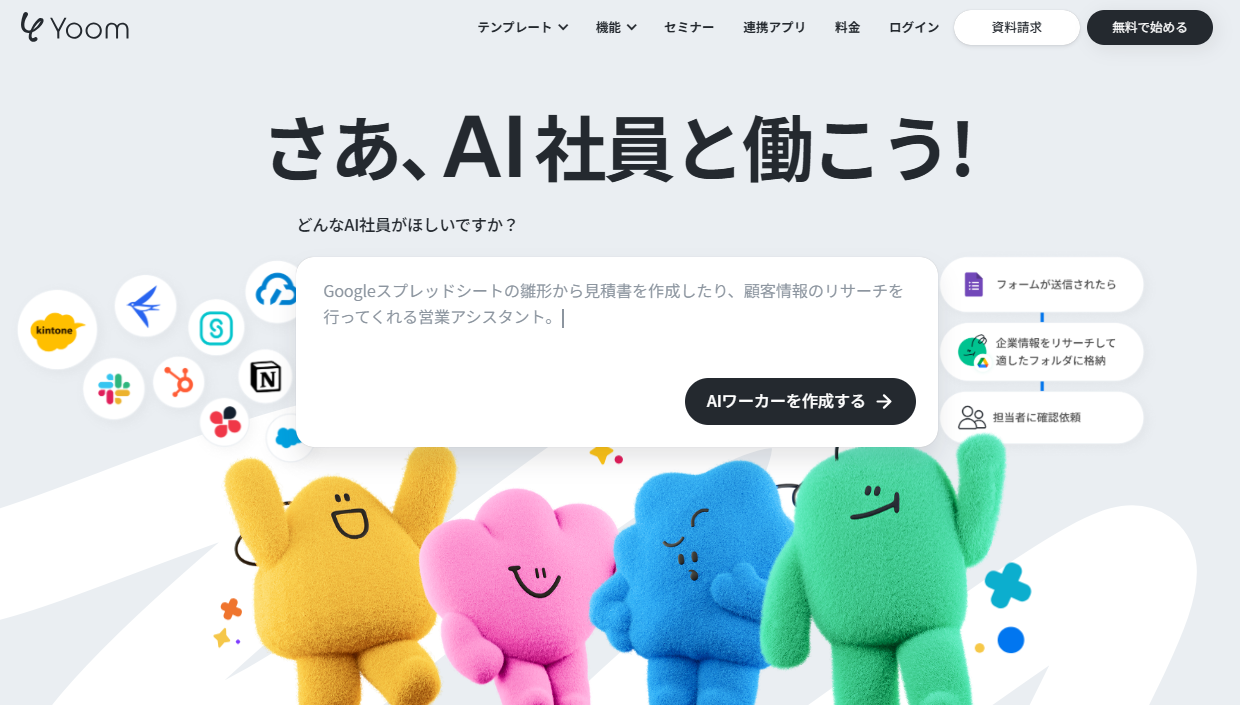
国内外の多数のSaaSと連携し、独自のAI社員を作成できるプラットフォームです。
主な特徴:直感的なノーコード操作で、メールの要約からデータ入力、チャット通知までの一連の業務を自律的に実行させることができます。全プランでAIワーカー機能を利用できるのが大きなメリットです。
料金プラン:企業の規模や自動化したいタスク数に応じて柔軟に選択可能です。
- フリープラン:月額0円
- ミニプラン:月額9,600円〜(年間契約時)
- チームプラン:月額24,000円~(年間契約時)
- サクセスプラン: 月額48,000円〜(年間契約時)
Zapier Central
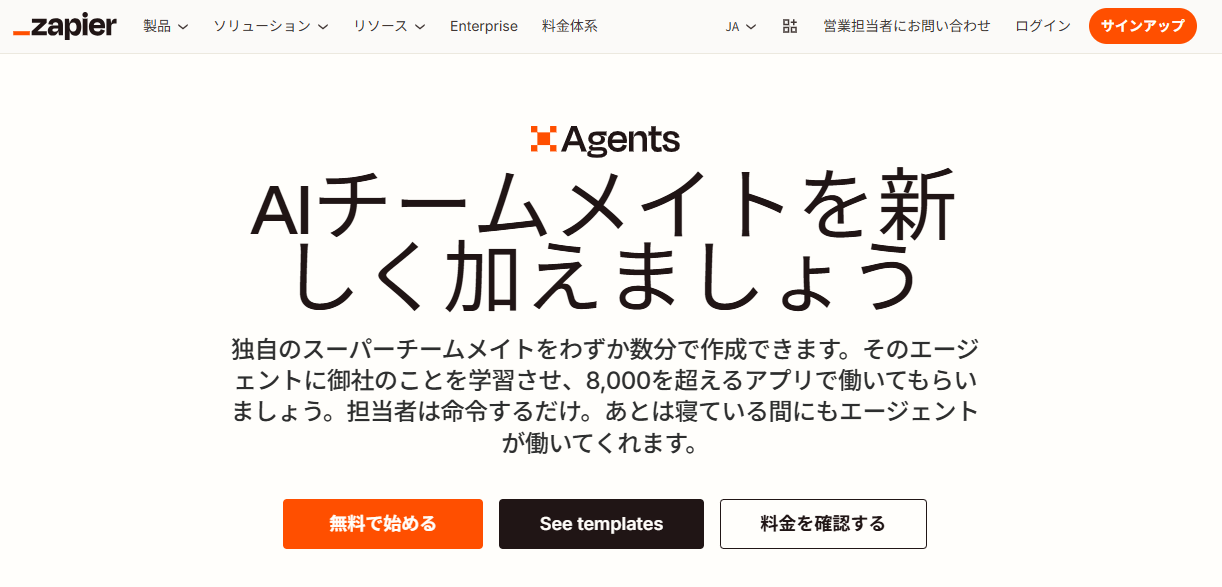
世界中の8,000以上のアプリケーションと接続し、独自のAIエージェントを構築できる強力な機能です。
主な特徴:自然言語で目標を設定するだけで、バックグラウンドで多数のアプリを操作し、自律的に一連のタスクを完了させます。既存のシステムとAIの思考力を連携させたい企業に最適です。
利用条件・料金:Zapierの基本アカウントが必要です。本格的な実業務への活用には、Proプラン以上の有料プランが推奨されます。
- Freeプラン:月額0円
- Professionalプラン:月額$19.99~(年間契約時)
- Team:月額$69~(年間契約時)
- Enterprise:お問い合わせ
OpenAI Assistants API / カスタムGPT
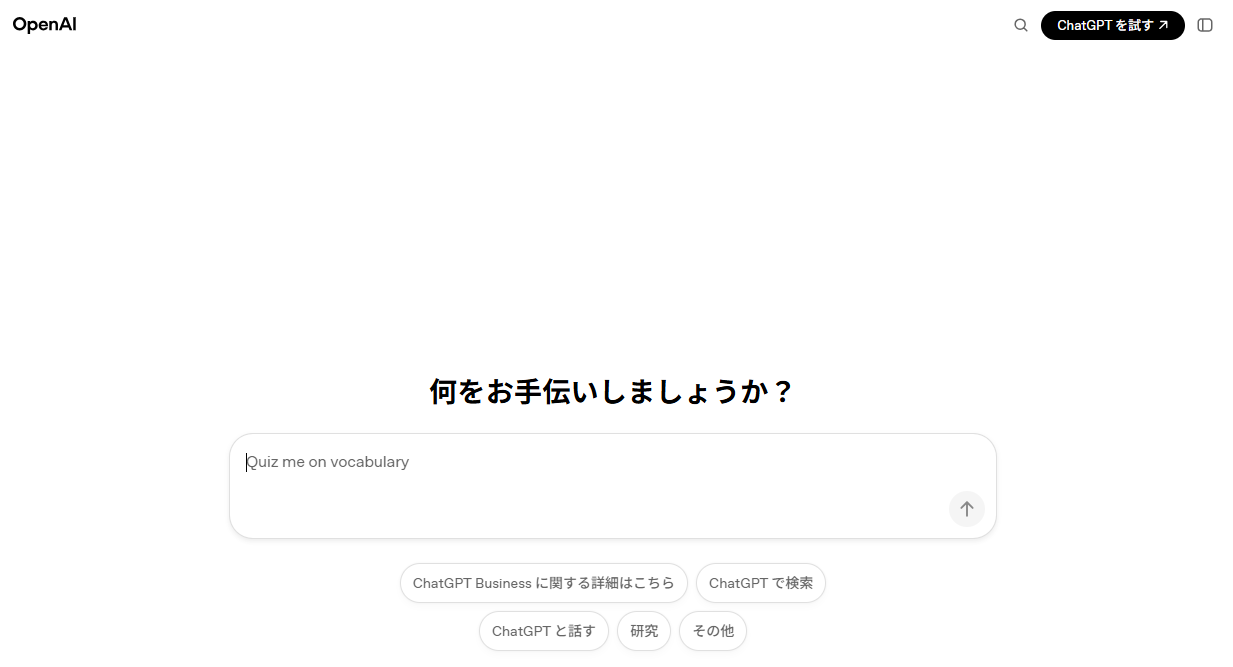
OpenAIが提供するAIエージェント構築環境です。
カスタムGPTは、ノーコードで独自の知識や指示を持たせた会話型エージェントを作成できます。
一方、Assistants APIは、自社のアプリケーション内にAIエージェントの機能を直接組み込むための開発者向けツールです。
カスタムGPT料金
- ChatGPT Freeプラン:月額0円で一部 GPT 利用可
- ChatGPT Goプラン:月額$8(広告表示あり)
- ChatGPT Plus:月額$20
- ChatGPT Pro:月額$200
- ChatGPT Business:月額$25~(年間契約時)
- Assistants API料金
- GPT-5.4 系モデル例:入力 $2.50 / 1M tokens、出力 $15.00 / 1M tokens(標準レート)
業務特化型のAIエージェントアプリ
営業活動やカスタマーサポートなどの特定領域において、即戦力として機能する特化型ツールです。既存のシステムと深く結びつき、導入したその日から各部門の生産性向上に貢献します。
Salesforce Agentforce
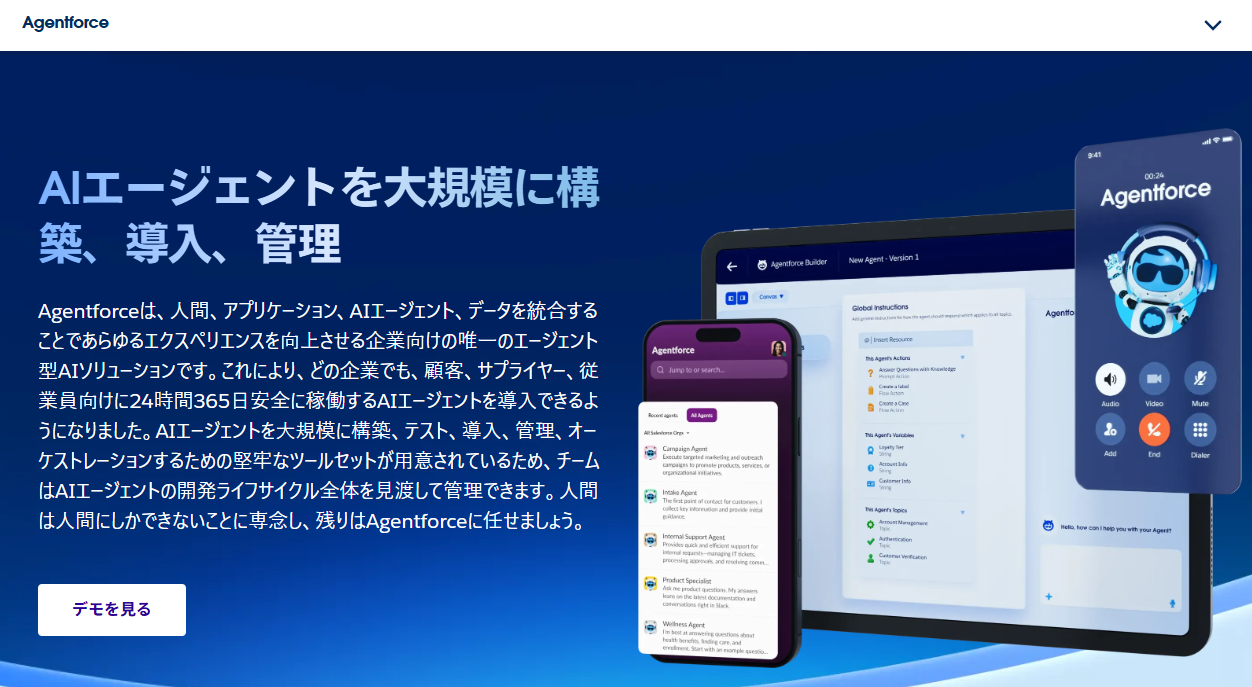
Salesforceのプラットフォーム上に構築された自律型AIエージェントです。
主な特徴:CRMの顧客データと直接連携し、営業支援、カスタマーサービス、マーケティング業務を自然言語の指示で自動化します。
利用条件・料金:SalesforceのEnterpriseエディション以上のライセンス環境が必要です
【対外的な応対】
会話1回あたり約$2の従量課金制
- 【社内業務向け】(基盤となるSalesforceエディション料金を含む)
Enterpriseプラン:月額21,000円(年間契約)
Unlimitedプラン:月額42,000円(年間契約)
Agentforce 1 Service:月額66,000円(年間契約)
Intercom Fin
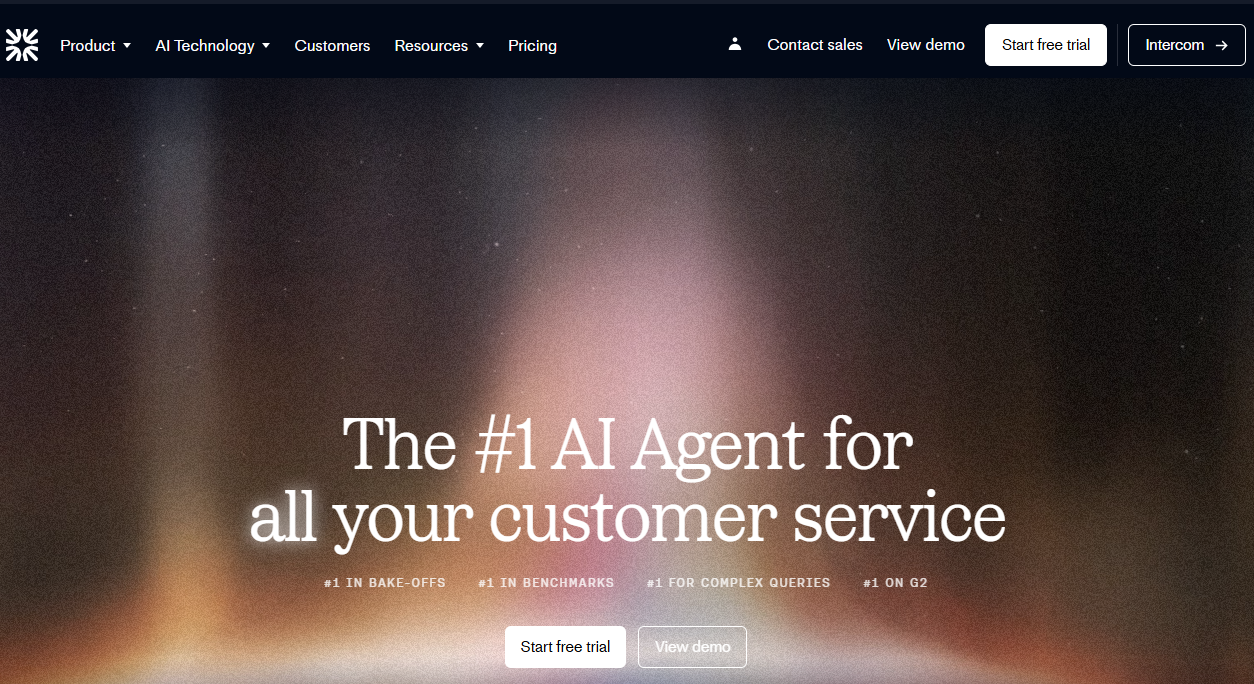
カスタマーサポート領域に特化して開発されたAIエージェントです。
- 主な特徴:企業のヘルプセンターや過去の対応履歴を参照し、顧客からの問い合わせに自律的に回答します。複雑な問題は人間のオペレーターへスムーズに引き継ぎます。
- 利用条件・料金:Intercomプラットフォームの導入が必要です。料金は、AIが人間の介入なしに完全解決できた場合にのみ発生する成果報酬型(1解決あたり$0.99)です。
※「月間50解決分($49.50)」の最低利用料金(ミニマムコミットメント)が設定されています。
開発・エンジニアリング特化型のAIエージェントアプリ
複雑なコーディング、クラウド環境の構築、バグ修正など、エンジニアリング領域のタスクを自律的に遂行する開発者向けツールです。システム開発チームの負担を軽減します。
GitHub Copilot Workspace
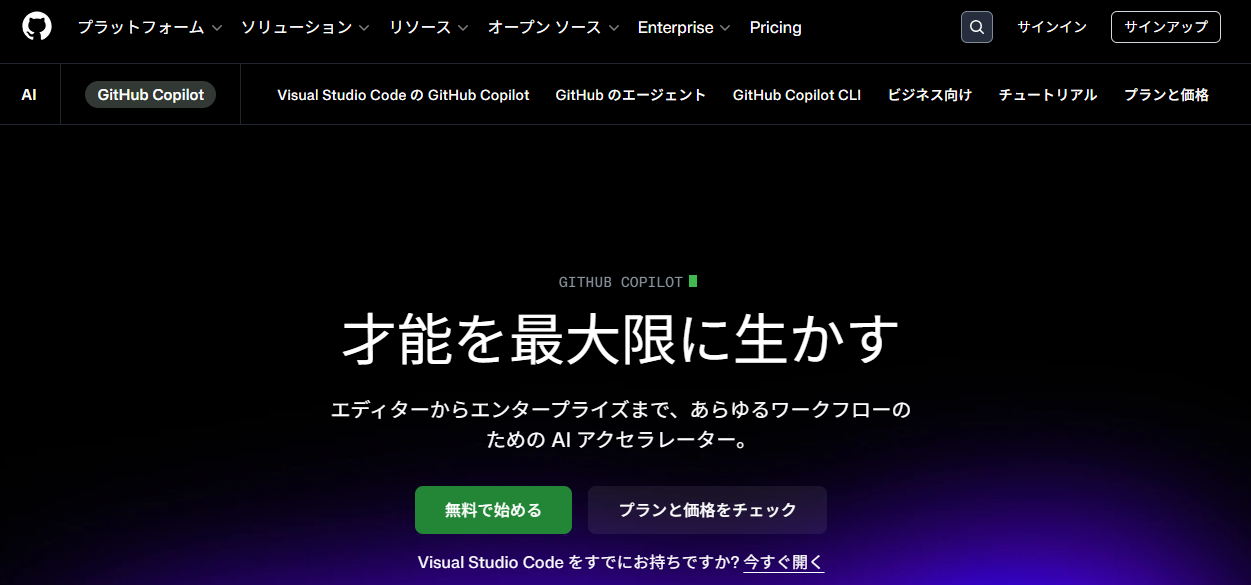
プロジェクト全体を見渡したエンドツーエンドの開発タスクを自律的にサポートするツールです。
主な特徴:Agentモードを搭載し、自然言語のプロンプトから「計画立案・コード生成・自律的なコードレビュー・デバッグ」までを完結させます。GitHubリポジトリとシームレスに連携します。
利用条件・料金:GitHubの各種プランへの加入が必要です。
【個人向け】
Copilot Pro+:月額$39
【法人向け】
Copilot Business:1ユーザーあたり月額$19
Enterprise:1ユーザーあたり月額$39
Devin
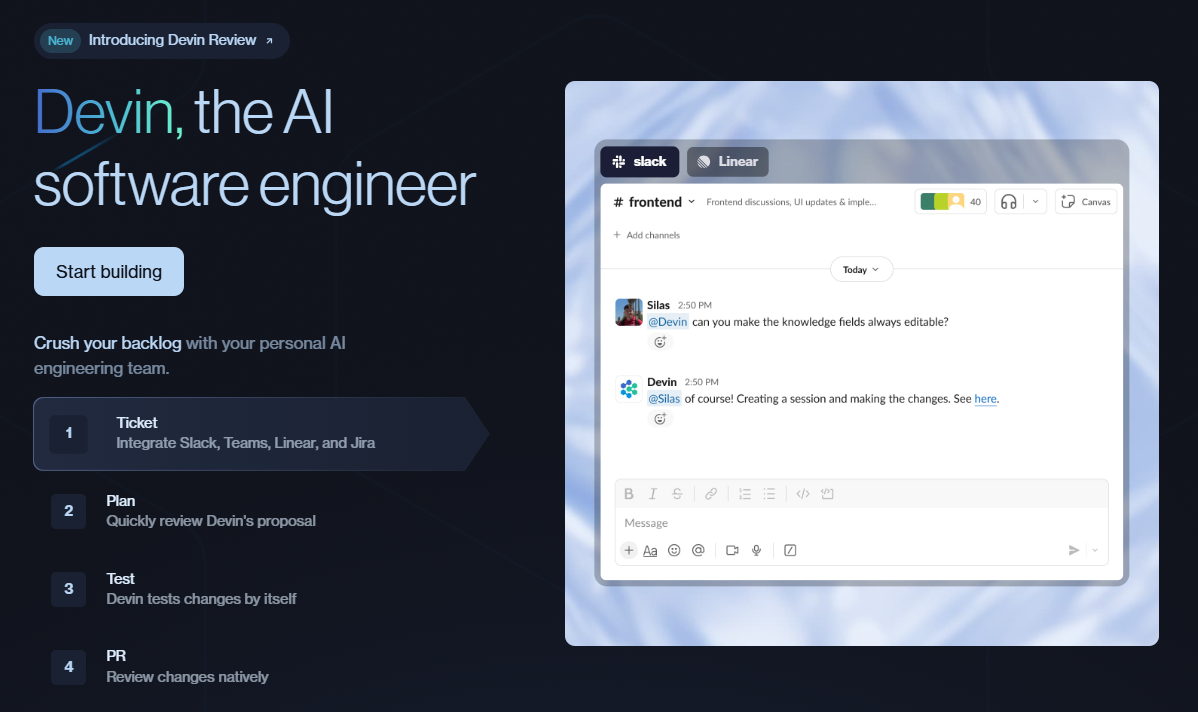
Cognition Labsが提供する、自律型のAIソフトウェアエンジニアです。
主な特徴:開発要件に基づき、リポジトリのクローン、コーディング、バグの特定・修正、デプロイまでを人間のように一貫して処理します。国内大手企業での全社導入による開発効率向上の事例もあります。
料金プラン:
Coreプラン:従量課金制・月額$20
Teamプラン:月額$500
Enterprise:問い合わせ
Google Cloud Vertex AI Agent Builder
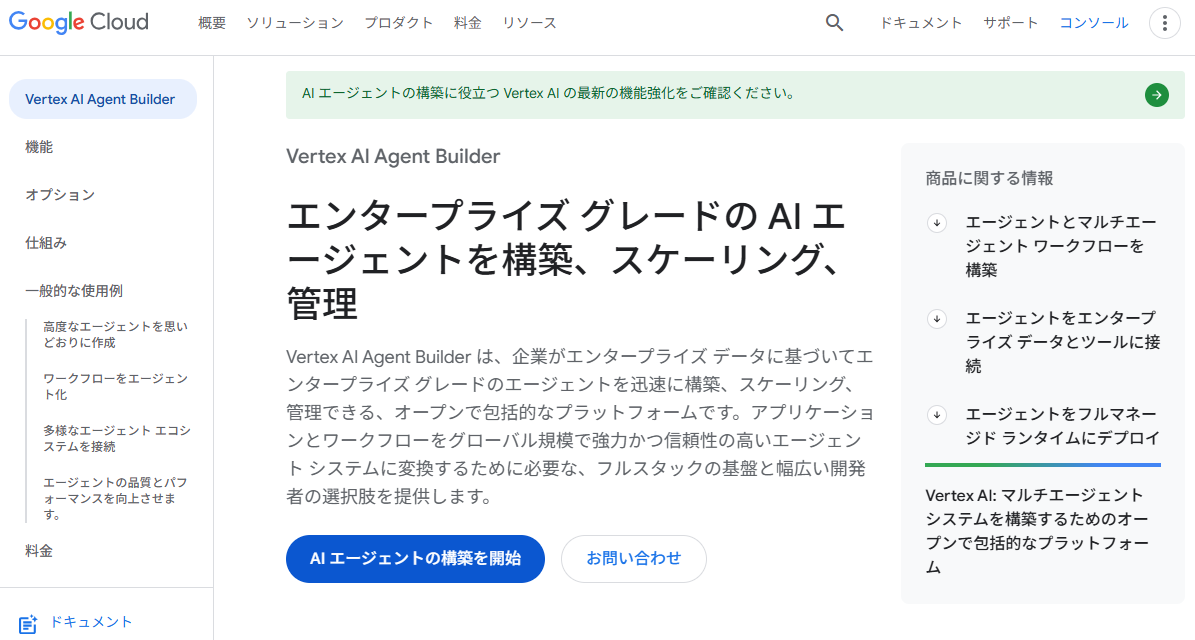
エンタープライズ向けのエージェントシステムを構築するためのクラウドプラットフォームです。
主な特徴:自社のデータベースと連携し、情報の検索やアクション実行を自律的に行うアプリを開発できます。大規模トラフィックや複雑なデータ処理にも耐えうるスケーラビリティを提供します。
利用条件・料金:Google Cloud環境での運用が前提となります。
完全従量課金制(初期費用なし)
- 処理した入力・出力トークン数に応じた課金
- 検索クエリの実行回数に基づく追加課金
🤔リサーチ業務のAIエージェントを作ってみた!
Yoomを使うと、リサーチだけではなく結果の共有まで一貫してAIエージェントに任せることができます。チーム別に通知先を変えるなど、業務に合わせてカスタマイズも可能です!
[Yoomとは]
このAIエージェントをすぐに試したい方はこちら
Webサイトの情報検索、内容の要約、Googleスプレッドシートへの記録、Slackへの通知など、リサーチ業務全般を自律的に行うAIワーカーです。▶リサーチアシスタント
AIワーカーとは?
AIワーカーは、AIが自律的にタスクを遂行する、YoomならではのAIエージェント機能です。単なるチャットボットとは異なり、営業事務やHRアシスタント、SNSマーケター、リサーチャーなど、独自の役割とスキルを持たせることができます。
業務の目的や使用するツール、実行手順をマニュアルとして設定することで、人間のスタッフに仕事を依頼するのと同じような感覚で、複雑な業務を丸ごと任せることが可能になります。
まさに、あなた専用の「AI社員」として、休むことなく働き続けてくれる強力なアシスタントです。
AIワーカーを新規作成
まずは、YoomのダッシュボードからAIワーカーの新規作成画面を開きます。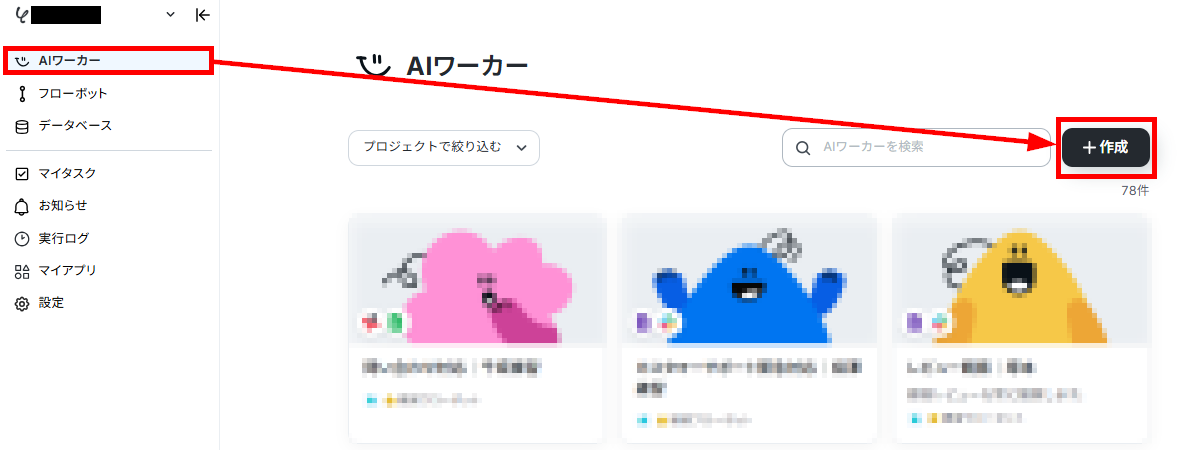
AIによる作成と手動による作成を選べます。
大枠部分しか決まっていないときは、AIを使った作成が便利です。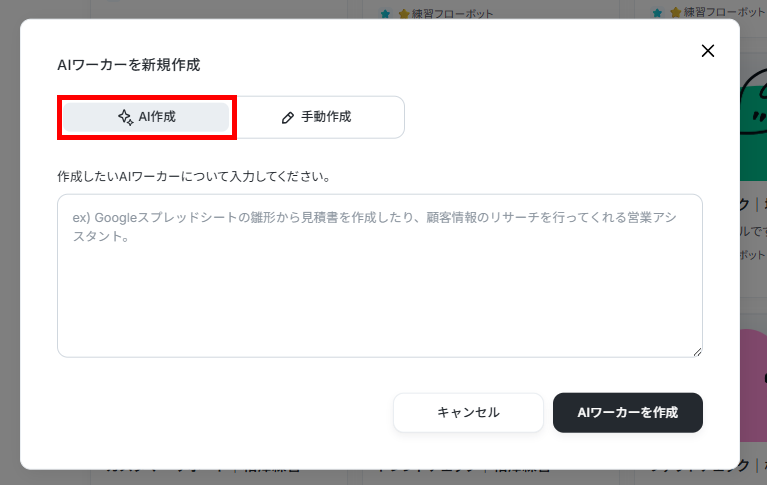
作成手順の詳細は、公式のヘルプページにも詳しく記載されていますので、設定に迷った際はこちらも参考にしてください。
AIワーカーの基本設定
新規作成ができたら、AIワーカーの基本設定を行います。今回は、手動で作成を行います。
ここでは、作成するAIエージェントの名称やアイコン、どのような役割を持たせるのか、大枠を決定します。
まず、AIワーカーの名前(例:「リサーチ担当の田中さん」など)や、アイコンを設定して、「AI社員」のベースを作り上げます。
名前は、作成後に探すときにわかりやすい名称にすると便利です。
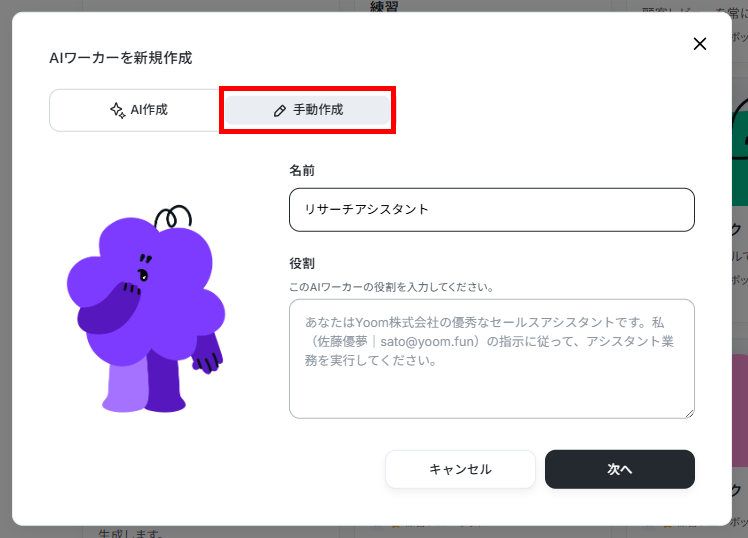
続いて、AIワーカーの役割を入力します。
役割設定は、AI自身が「自分はどのような業務を行うのか」を認識するための重要な要素となります。
詳細な設定は、続く設定で行いますが、大まかな役割を指示することで、処理精度の向上につながります。
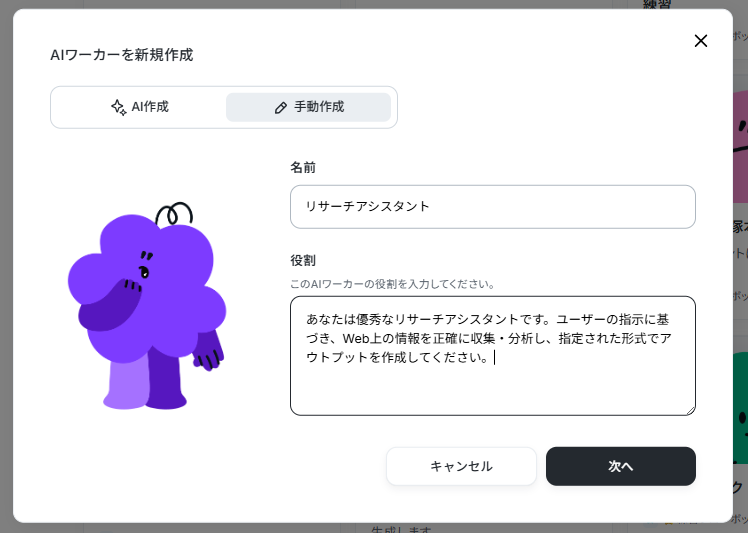
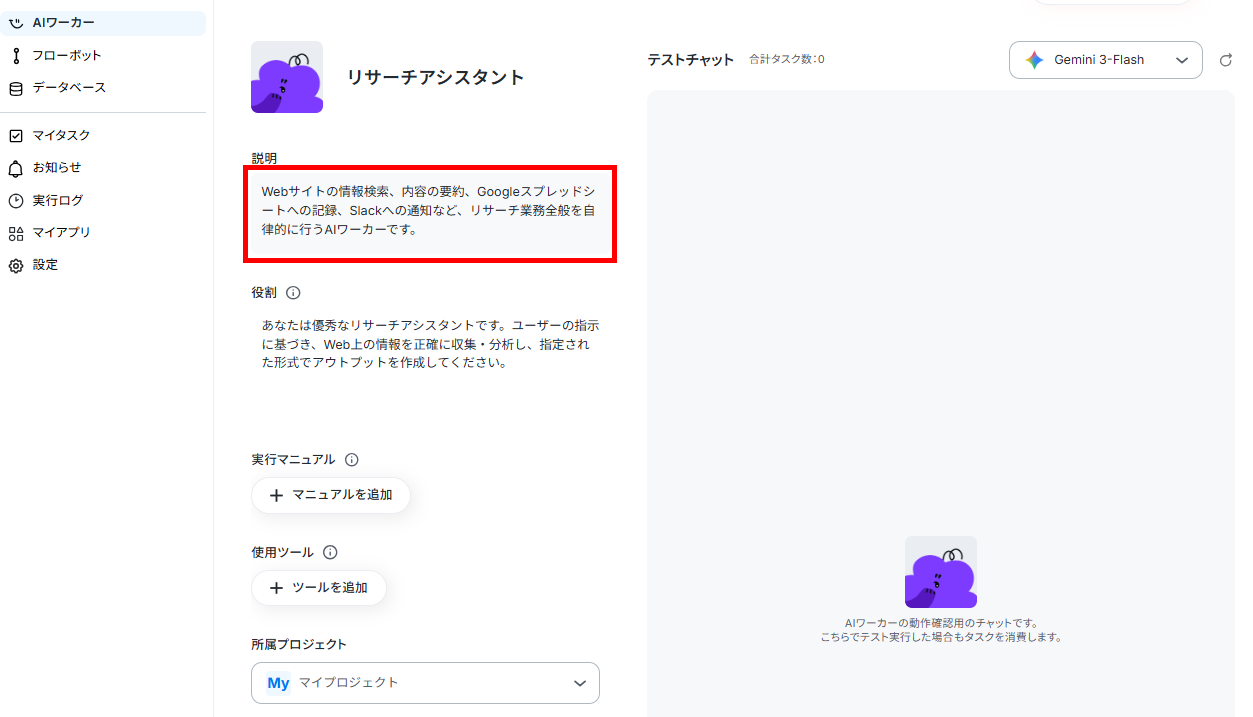
設定して次へ進むと、詳細な設定を行う画面に移ります。
ここで、AIワーカーの説明欄を入力します。
説明は、AIワーカーの処理に影響しません。共有するチーム内での認識の統一のためにつかうのでAIワーカーのタスク内容など、運用にあわせて設定してみてください。
AIワーカーの使用ツール設定
次に、AIワーカーが業務を遂行するために必要な外部ツールの連携設定を行います。リサーチ業務を自律的に進めるためには、検索エンジンやデータ保存先との接続が不可欠です。
今回は「Google検索」を用いてWeb上の情報を収集し、まとめた結果を「Google スプレッドシート」に記録、さらに完了報告を「Slack」に送信するという連携を構築します。
設定画面の「+ツールを追加」から連携したいアプリを選択します。
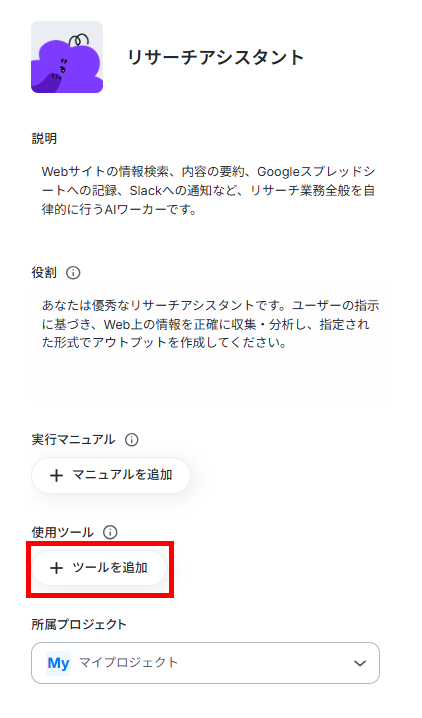
以下の画面が表示されるので、アプリを検索して選択し、設定を行います。
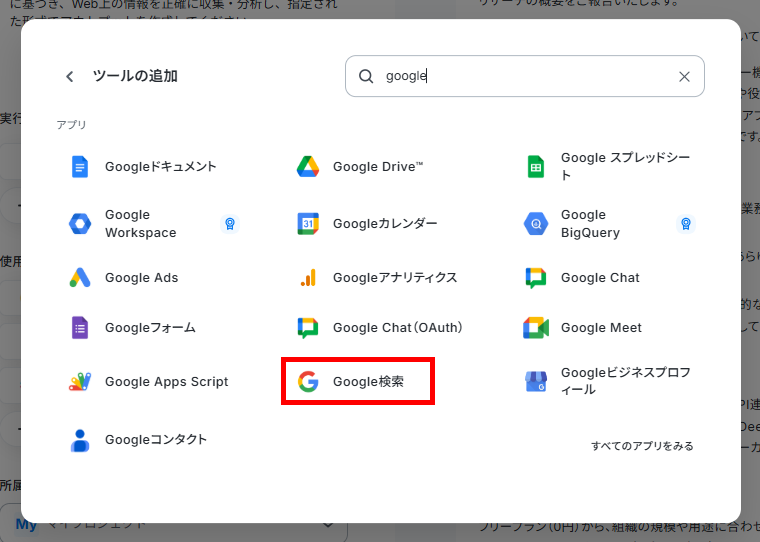
【Google検索】
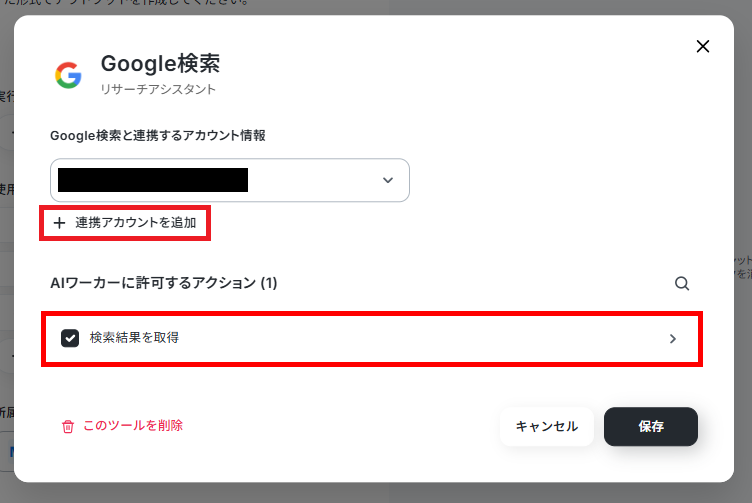
連携するアカウントを確認してください。
未連携の場合や別のアカウントを利用する場合は、アカウントの連携が必要です。
AIワーカーに許可するアクションとして、「検索結果を取得」を選択し、「>」をクリックします。
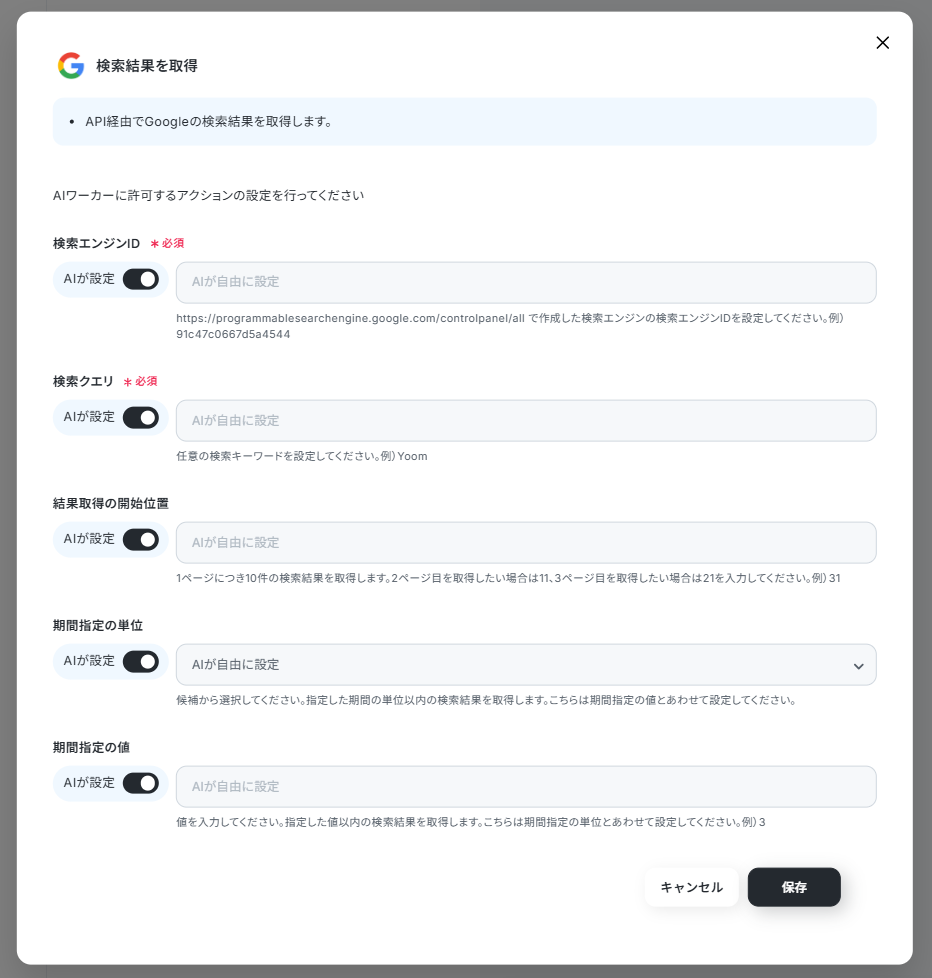
AIがGoogle検索を行う際の各アクションを制御する設定です。
今回は、各設定をAIに任せています。
設定が完了したら保存して、次のツールの連携に進みます。
【Google スプレッドシート】
Google スプレッドシートも同様に連携アカウントを確認します。
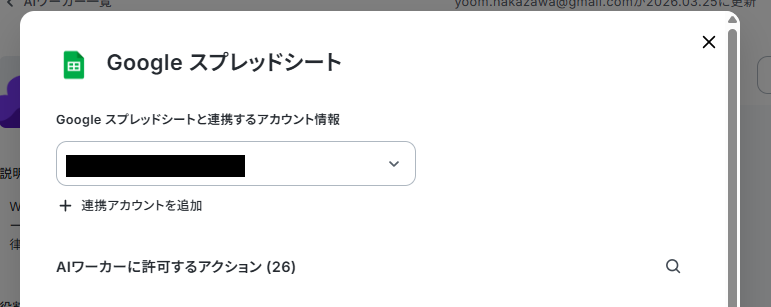
今回は、Google スプレッドシートにAIがリサーチした結果を一列ずつ記録していくため、AIワーカーに許可するアクションは、「レコードを追加する」にします。
利用しないアクションを許可すると、AIが意図しない処理をできてしまうので、必要なアクションのみ選択することがポイントです。
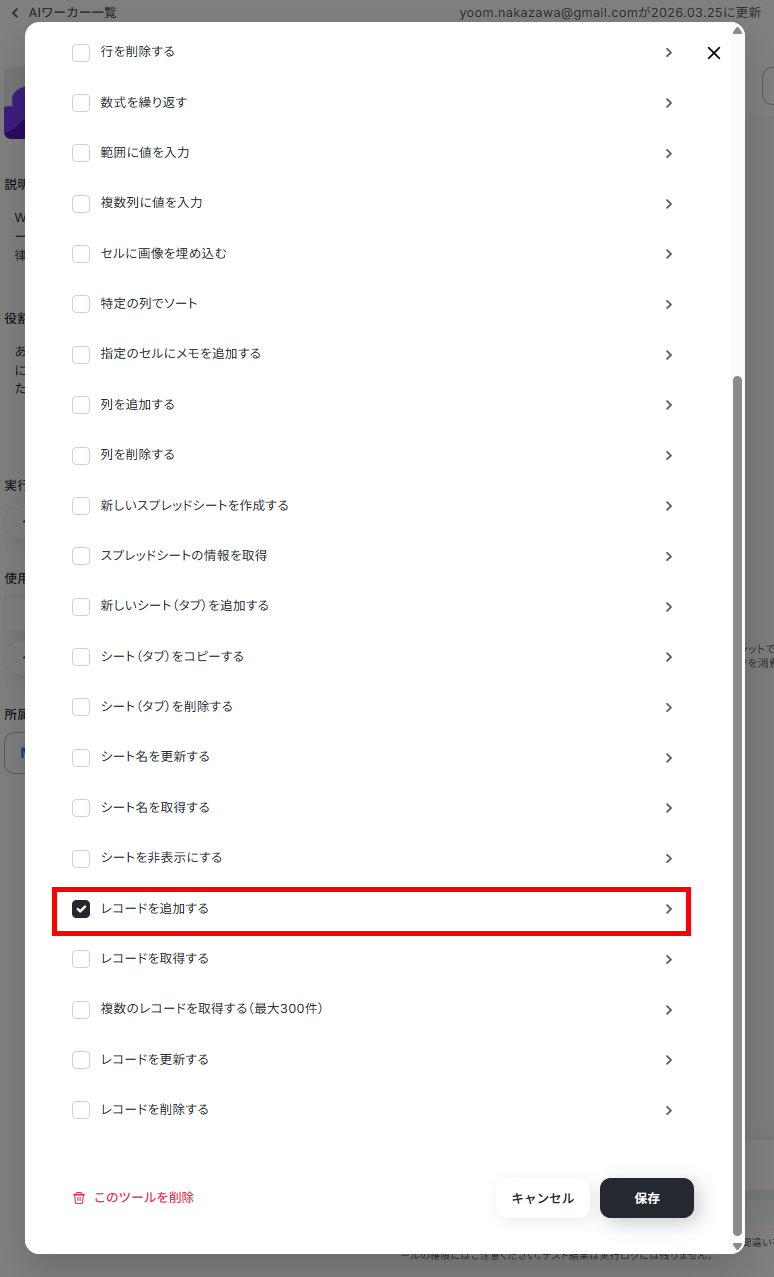
アクションの設定画面に移動して各項目を設定します。
「スプレッドシートID」や「スプレッドシートのタブ名」など、固定値になる箇所は、「AIが設定」のトグルをオフにして、候補から該当のファイルやシートを設定します。
テーブル範囲は、直接入力して指定することも可能です。
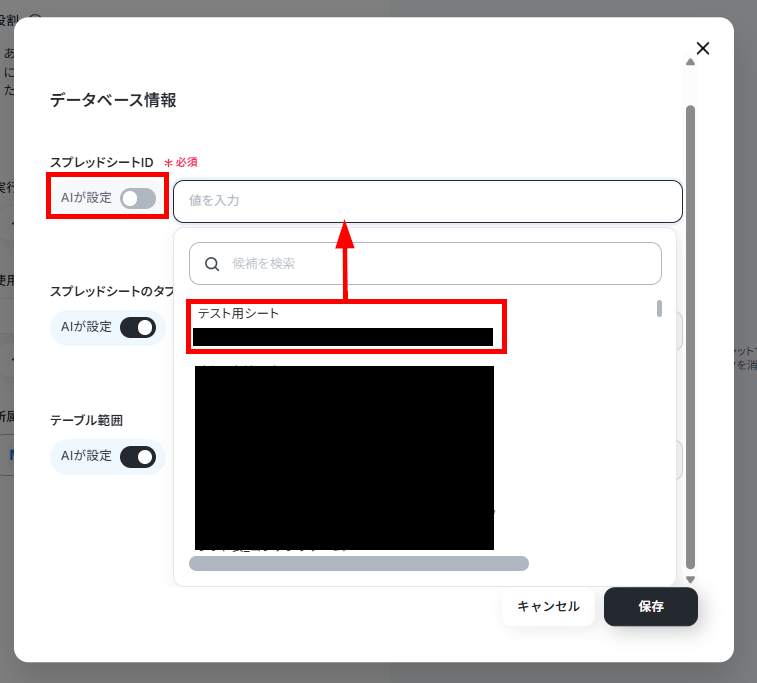
設定が完了したら保存してください。
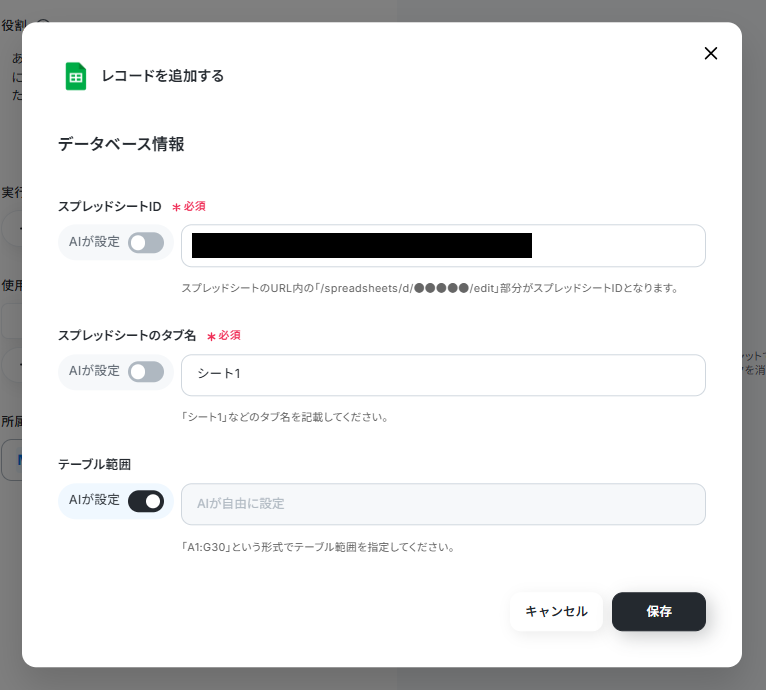
【Slack】
Slackも同様に連携するアカウントを確認し、AIワーカーに許可するアクションを設定します。
今回は通知のみを行うため、「チャンネルへメッセージを送る」のみチェックしました。
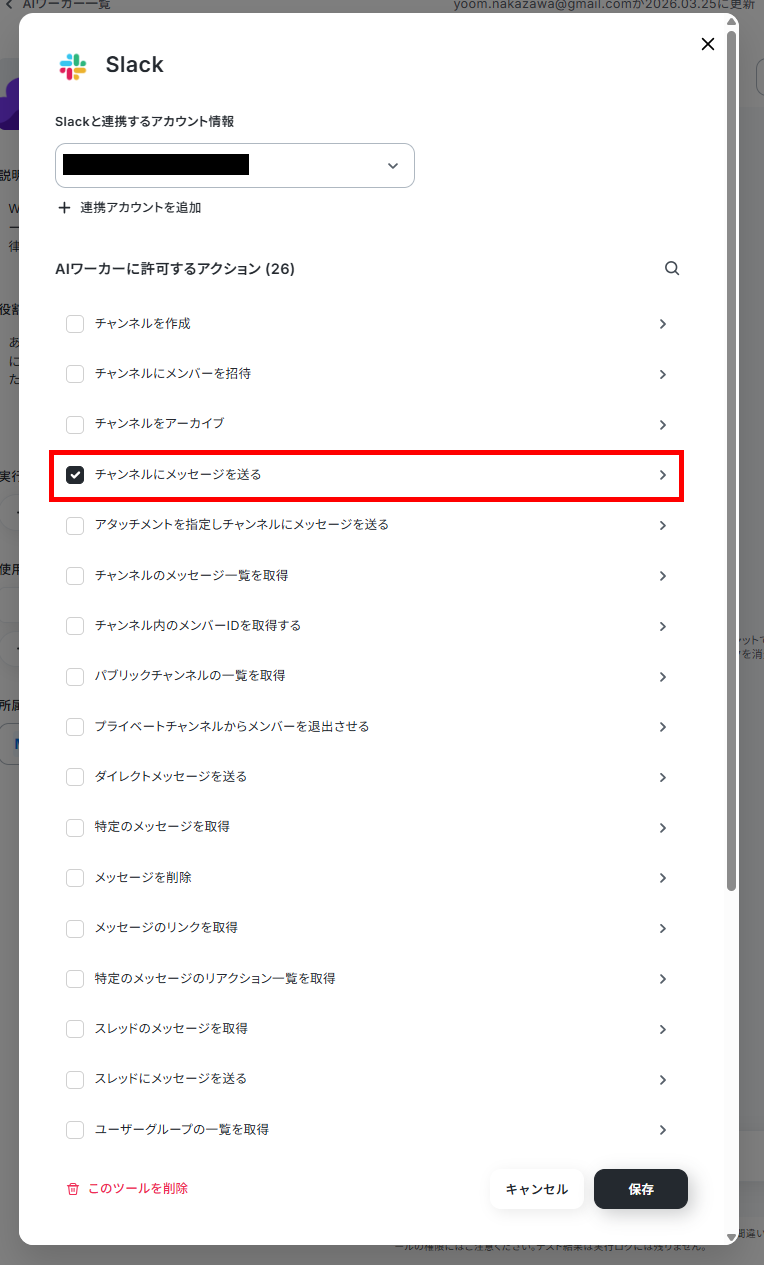
毎回同じ通知先にする場合は、投稿先のチャンネルIDを候補から選択してください。
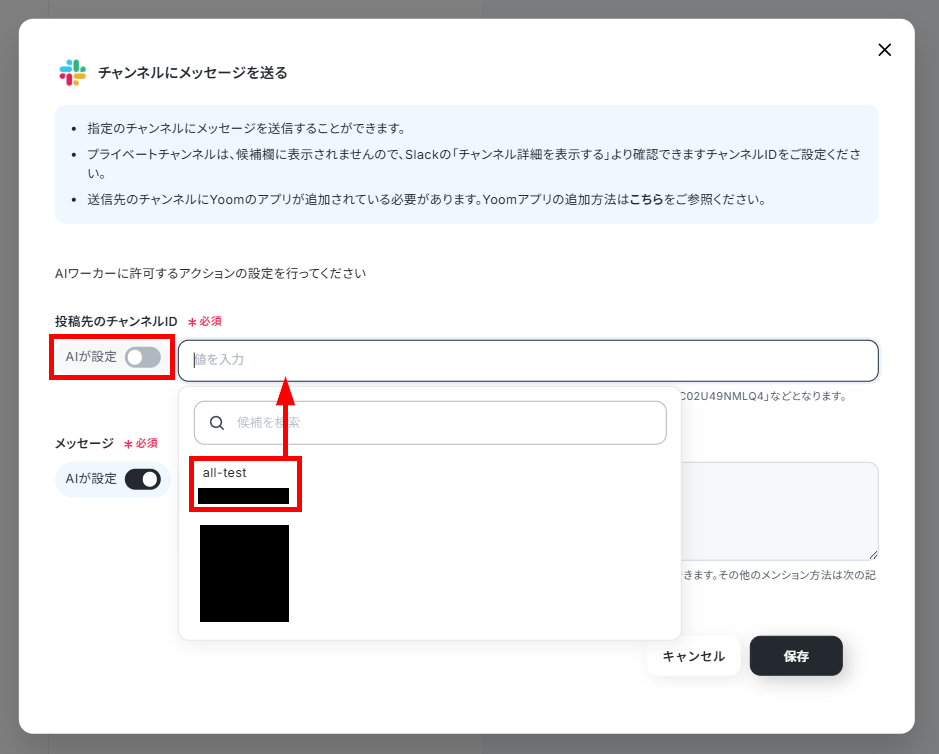
今回は、メッセージもAIに任せるため、以下の設定で保存します。
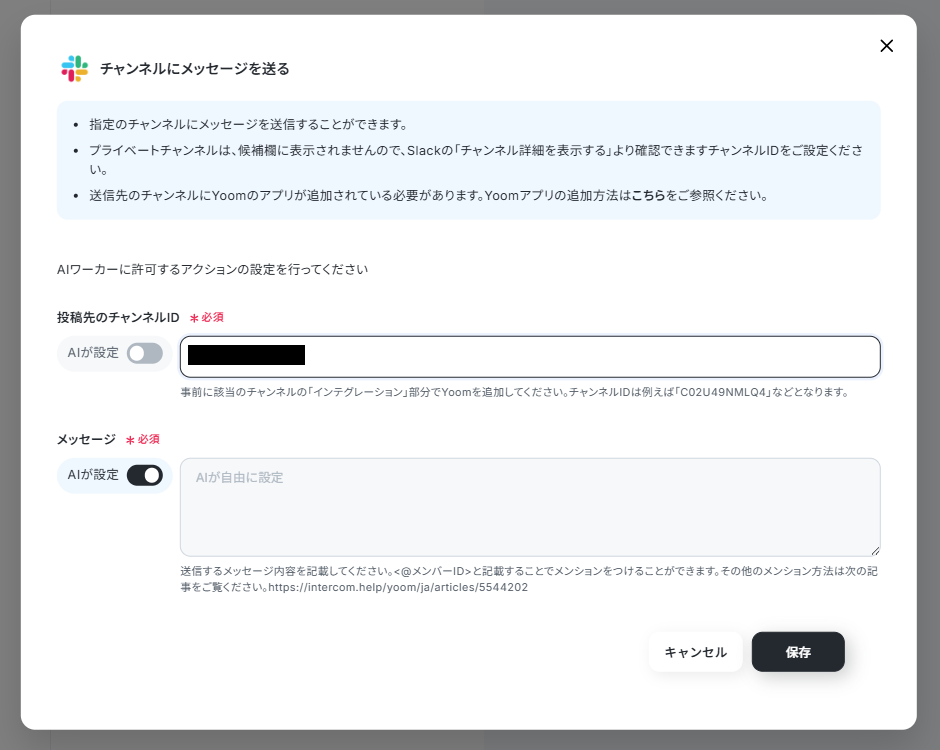
これで、AIに連携するツールの設定は完了です。
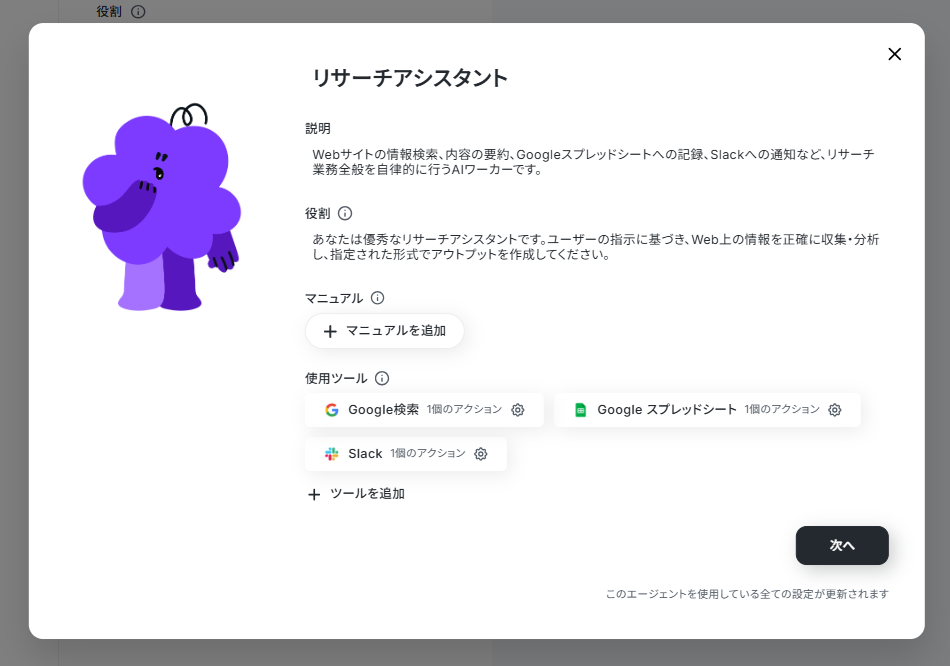
AIワーカーのマニュアル設定
AIエージェントに期待通りの動きをさせるための最も重要な工程が、マニュアルの設定です。人間への業務指示と同様に、実行してほしい手順を論理的に構造化して記述します。
- 目的の明示:リサーチの目的と最終的な成果物の形を定義する。
- 手順の明確化:Google検索→情報の抽出→要約→Google スプレッドシートへの追記→Slack通知というステップを番号付きで記載する。
- 制約条件の付与:不確実な情報は除外する、特定のフォーマットに必ず従うといったルールを設ける。
このように詳しく記載することで、AIが判断に迷うことなく精度の高いアウトプットを出せるようになります。
マニュアルの設定では、まず「+マニュアルを追加」を選択します。
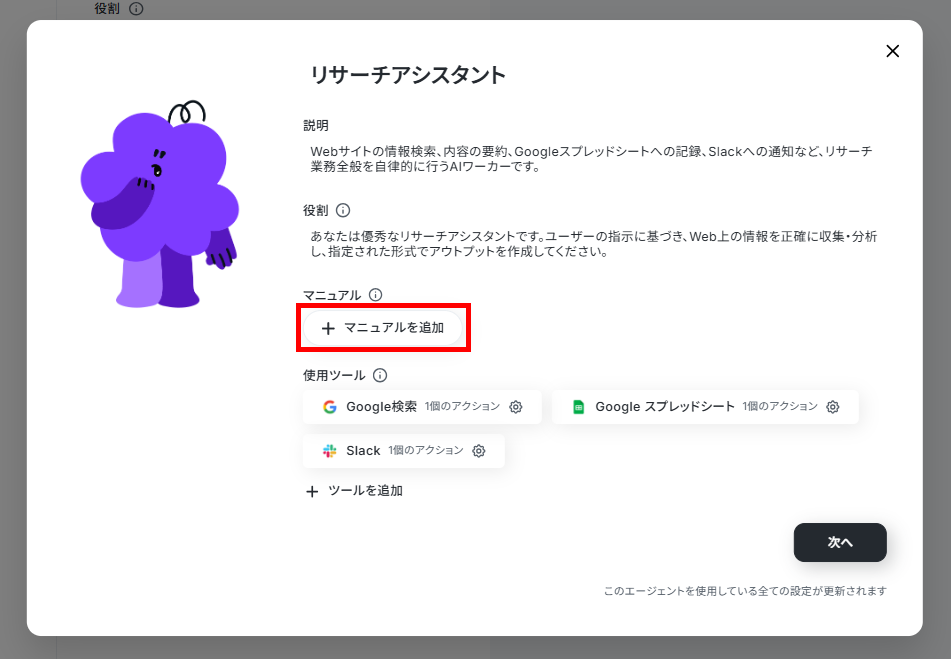
設定画面が表示されるので、先ほどご紹介したポイントをもとに、内容を設定します。
以下が内容に入力した情報です。
【概要】
ユーザーの指示に合わせてWeb上で情報をリサーチし、その結果を要約してGoogleスプレッドシートへの記録とSlackへの通知までを一貫して行います。
【手順】
1.検索キーワードの選定:ユーザーからの指示内容を分析し、Google検索で情報を収集するために最適な検索キーワードを特定します。
2.情報収集の実行:特定したキーワードを用いてGoogle検索を行い、関連性の高いWebサイトから必要な情報を収集します。
3.情報の抽出と要約:収集した情報の中から、指示の目的に合致する重要なポイントを抽出し、簡潔で分かりやすい文章に要約します。
4.スプレッドシートへの記録:要約したリサーチ結果を、Googleスプレッドシート_行を追加するアクションを使用して、指定されたシートに追記します。
5.完了通知の送信:リサーチの完了報告と結果の概要を、Slack_チャンネルにメッセージを送るアクションを使用して指定のチャンネルへ送信します。
【注意点】
・不確実な情報は除外するか、その旨を明記してください。
・特定のフォーマット指定がある場合は、そのルールを厳守してアウトプットを作成してください。
・「*」や太字などの装飾記号は使用しないでください。
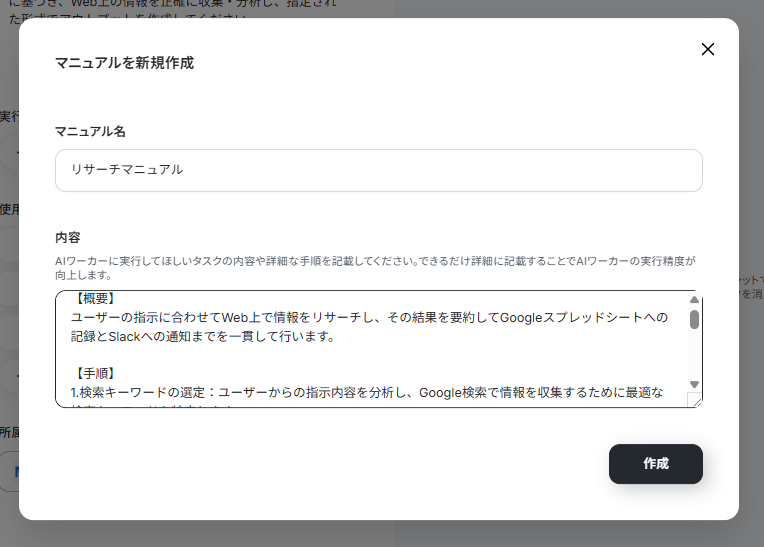
以上でAIワーカーの設定は完了です。
マニュアルの作成については、以下のヘルプページも参考にしてみてください。
チャットに指示を送信
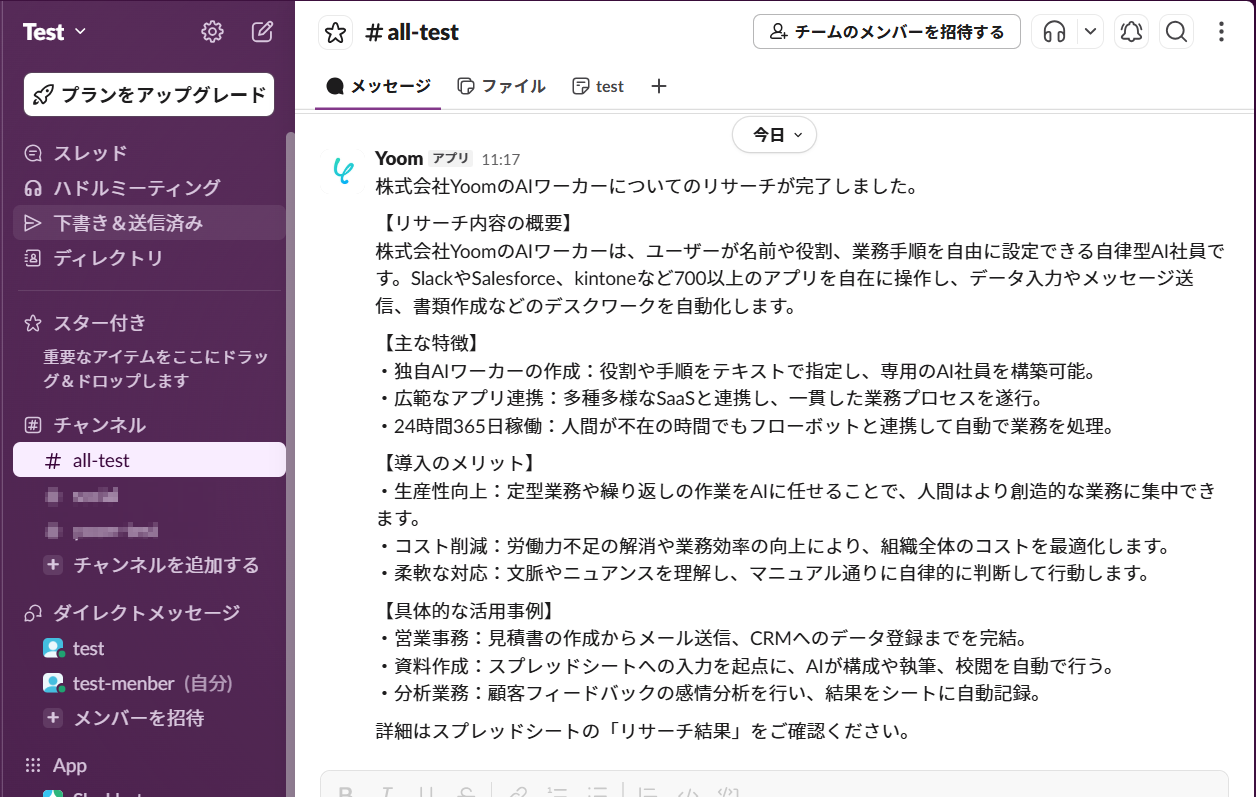
すべての設定が完了したら、いよいよAIワーカーを稼働させます。テスト画面で、「株式会社YoomのAIワーカーについてリサーチしてください。」という指示を送信します。
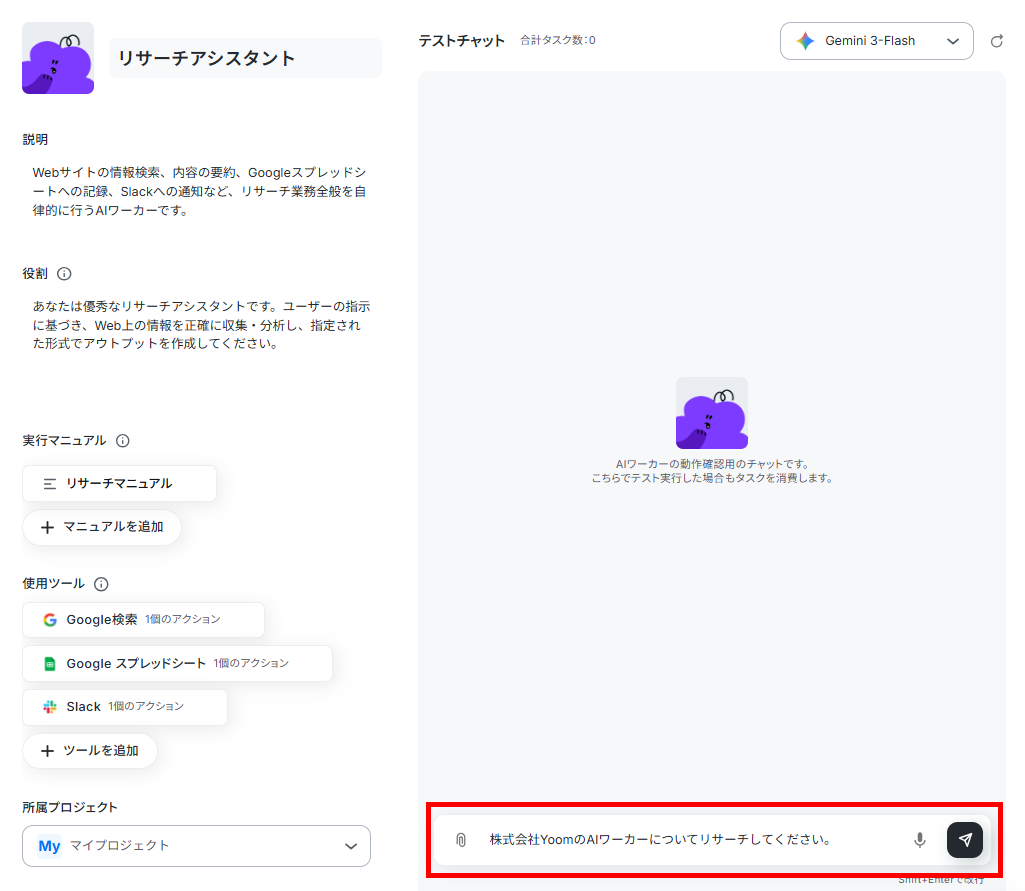
AIエージェントは指示を受け取ると、事前に設定されたマニュアルと使用ツールに基づき、自律的にGoogleで検索を行い、必要な情報を取捨選択して要約し、Google スプレッドシートに整理した上でSlackに通知してくれます。
設定したプロンプト一つで、一連の業務が見事に自動化される瞬間を体験できます。
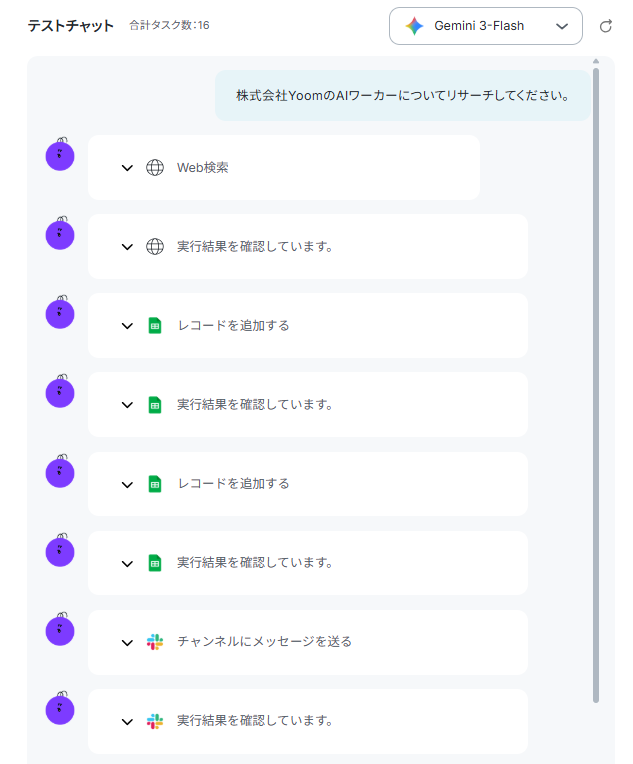
プロンプトを送信すると、約30秒後には、以下のように結果が生成されました。
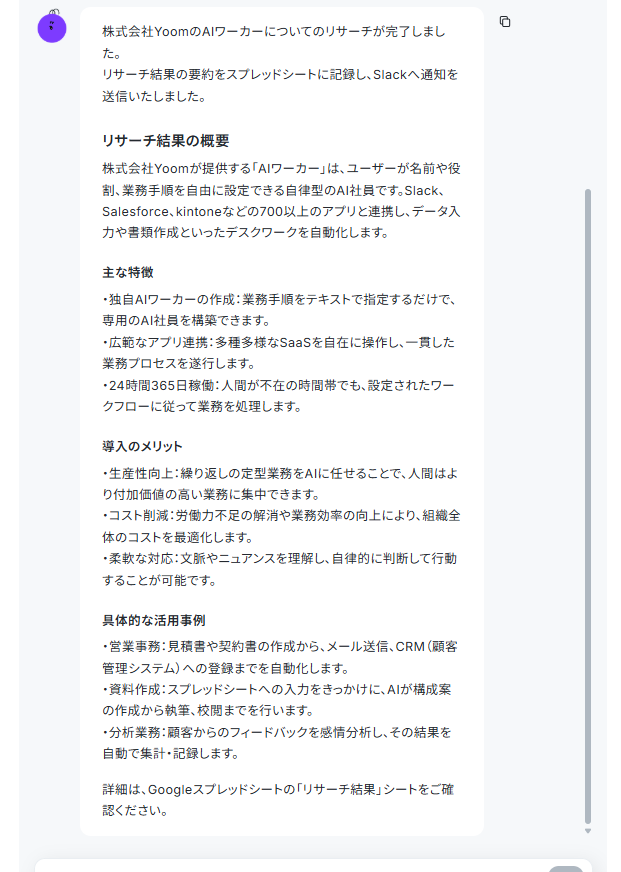
チャット上での処理に合わせて、Slackにも通知が届きました。
Google スプレッドシートを見ると、結果が追加されていることが確認できました。
しかし、参照リンクがURLではなく文字になっていました。
こうした意図と異なる挙動の時は、マニュアルを調整します。

マニュアルを開き、Google スプレッドシートにURLを記載するように指示を追加しました。
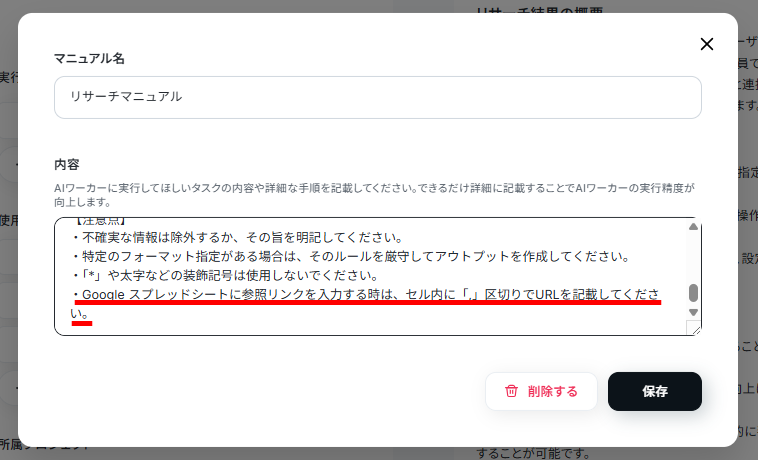
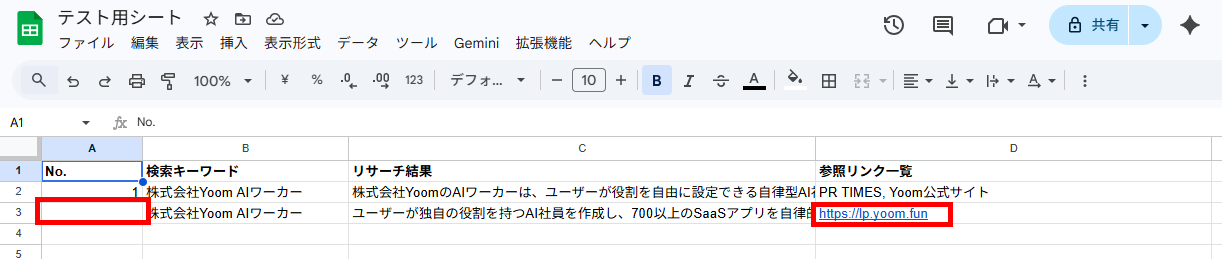
再度、同じリサーチをすると、URLで入力されるようになりました。
ただし、今度は「No.」列の記載が漏れています。
こうした空欄処理になることもあるため、目視でのチェックは必須です。
💡AIエージェントVS通常のAIでどちらが効率化できるか試してみた
ここでは、上記で作成したAIワーカーと、通常の生成AI(ChatGPTなど)を使用して、使い勝手や業務効率にどのような違いが出るかを検証・比較します。マニュアルに設定した内容と送信したプロンプトをもとに、ChatGPTに以下の作業を依頼しました。
【検証プロンプト】
株式会社YoomのAIワーカーについてリサーチしてください。
【手順】
1.検索キーワードの選定:Google検索で情報を収集するために最適な検索キーワードを特定します。
2.情報収集の実行:特定したキーワードを用いてGoogle検索を行い、関連性の高いWebサイトから必要な情報を収集します。
3.情報の抽出と要約:収集した情報の中から、指示の目的に合致する重要なポイントを抽出し、簡潔で分かりやすい文章に要約します。
【注意点】
・不確実な情報は除外するか、その旨を明記してください。
・特定のフォーマット指定がある場合は、そのルールを厳守してアウトプットを作成してください。
・「*」や太字などの装飾記号は使用しないでください。
・参照サイトのリンクも一覧で出力してください。
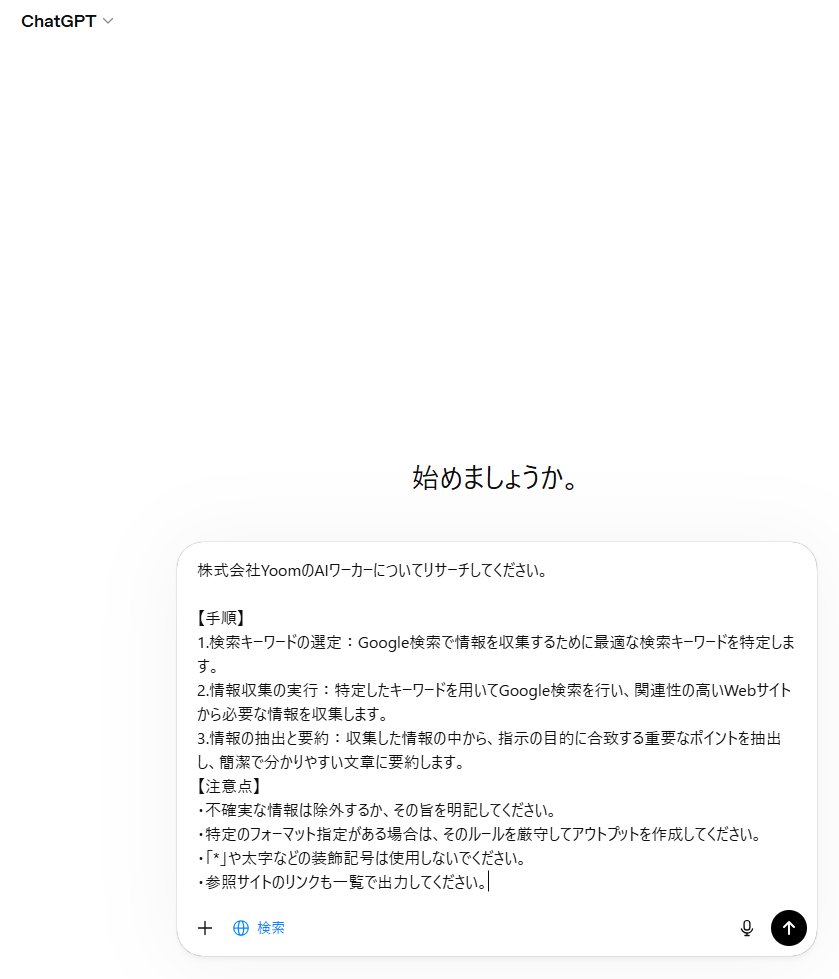
上記のプロンプトを送信すると、約15秒で以下の内容が生成されました。
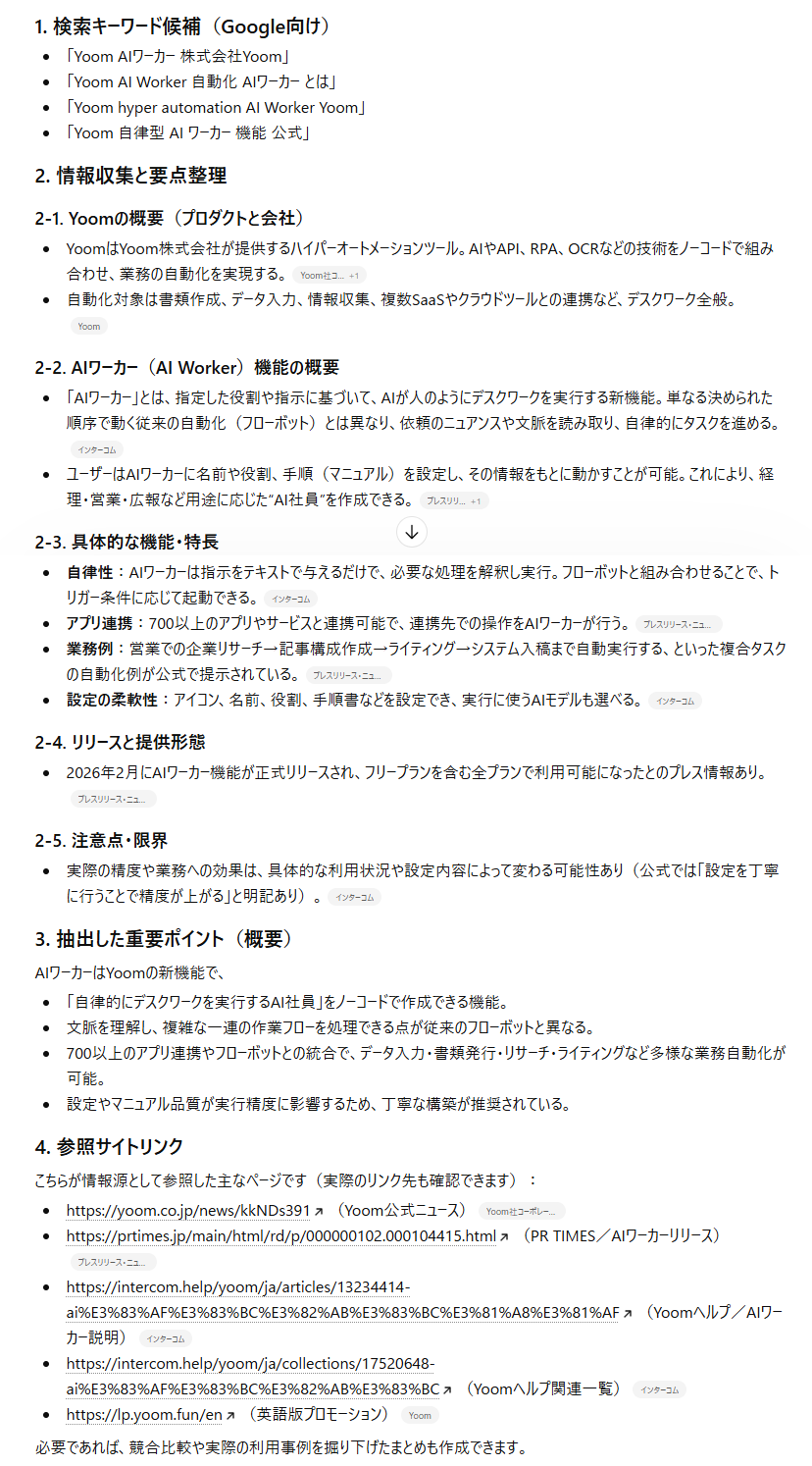
比較結果
AIワーカーとChatGPTで同じタスクを行ってみて、以下のことがわかりました。- 出力速度単体では通常の生成AIの方が早い
- 通常の生成AIは、結果の転記や通知といった手作業が別途発生する
- 業務全体で比較するとAIエージェントの方が時間を短縮できる
テキストの出力スピードだけを見れば、ChatGPTなどの通常の生成AIの方がスピーディに結果を得られます。
今回の検証でも、ChatGPTは約15秒で出力が完了し、AIワーカー(約30秒)の半分の時間で済みました。
しかし、実際の業務では「出力された情報をまとめる」「関係者に共有する」といった次のステップが不可欠です。
通常の生成AIを使った場合、出力結果をGoogle スプレッドシートに適切な形式で転記し、Slackなどで通知するメッセージを作成するのに、手作業で5分以上の追加作業が発生します。
一方、AIエージェントアプリであるAIワーカーを活用すれば、情報収集から指定のツールへのデータ入力、そして完了報告の通知までをすべて自律的に実行してくれます。
AIワーカーの結果を目視で確認する時間を考慮しても、前後の手作業をまるごと削減できるため、業務全体の効率化においてはAIエージェントの方が優れていると言えます。
📉まとめ
この記事では、自律的に思考し行動するAIエージェントアプリの基本的な仕組みから、おすすめのツール、そして独自のエージェントを実装する方法までを詳しく解説しました。「認識・計画・実行」のサイクルを自ら回すAIエージェントは、カスタマーサポートや営業リサーチ、システム開発など多岐にわたる領域で、業務の在り方を変革する力があります。
ノーコードツールの普及により、導入のハードルは下がっています。
自社の課題に合った最適なアプローチを見つけ、次世代の業務自動化をぜひ実現してみてください。
こちらの記事もおすすめ:
【プログラミング不要】AIでイラストアイデアを自動生成し活用する方法
SlackとChatGPTを連携して、SlackからAIを活用してみた!
【出典】
出典1:Zapier/出典2:OpenAI/出典3:Agentforce:AIエージェントプラットフォーム | セールスフォース・ジャパン/出典4:Fin AI/出典5:GitHub Copilot · あなたの AI ペア プログラマー/出典6:Devin/出典7:/Vertex AI Agent Builder | Google Cloud/その他の出典:Build AI teammates with Zapier Agents/Assistants migration guide | OpenAI API/Explore GPTs/Copilot Workspace
プログラミング知識なしで手軽に構築できます。













