









・
非エンジニアのClaude Code導入判断|ファイル一括整理を仕事で検証した結果

Claude Codeは、エンジニアだけでなく非エンジニアの業務効率化にも大きく貢献するAIアシスタントです。本記事では、Claude Codeの基本概要やチャット版のClaudeとの決定的な違い、非エンジニアが業務で利用するメリット、そして導入方法を具体的に紹介します。
また、実際に利用した検証結果も紹介するので、ぜひ参考にしてみてください。
⚖️Claude Codeとは?チャット版のClaudeとの決定的な違い

Claude Codeは、自律的にパソコン内のファイルを操作できる強力なツールです。ここでは、以下のポイントについて解説します。
- Claude Codeの基本概要
- チャット版Claudeとの違い
Claude Codeの基本概要
Claude Codeは、ターミナルやデスクトップアプリ、IDEなどで利用できる、コードベースを理解し、ファイル編集やコマンド実行も行えるAIツールです。ユーザーが選択したプロジェクトフォルダを対象に、権限設定に応じてファイルの読取・編集やコマンド実行を行います。
ここでは基本となる特徴を解説します。
🔷ファイル操作に特化した機能
Claude Codeは、指定したフォルダ内のすべての情報を自動で把握します。チャット版のClaudeでは、質問のたびに必要なテキストやPDFを手動で添付する手間がかかります。しかし、Claude Codeはパソコンのローカル環境に直接アクセスすることが可能です。指示を出すだけで必要なファイルを探し出し、内容を分析できるため、事前の情報収集プロセスが短縮されます。
🔷自律的なタスク実行能力
Claude Codeは、与えられた目標を達成するために、必要な手順を自ら考えて実行することが可能です。たとえば、「このフォルダ内の情報を要約して」と指示したとします。Claude Codeはフォルダ内のファイルを1つずつ開き、内容を読み取り、要約を作成し、その結果を新しいファイルとして保存するまでの一連の作業を全自動で行えます。途中でエラーが発生した場合も、自らエラーの原因を分析して修正を試みるため、最低限の指示でタスクを完了させたいときに有効です。
チャット版との違い
Claudeは、チャット版での利用と、Claude Codeでの利用が可能です。それぞれで目的や処理できる範囲が全く異なるため、以下に詳細を解説します。
🔷操作インターフェースと目的の違い
- チャット版:
ブラウザや専用アプリを通じて行われる対話での処理を目的としています。テキストの生成、翻訳、アイデア出しなど、人間とAIがラリーを繰り返す作業に向いています。 - Claude Code:
コマンドライン上(黒い背景に文字を入力する画面)で操作します。対話よりも「タスクの実行とファイル操作」に重点を置いています。パソコン全体のファイルシステムと連動して機能します。
🔷処理できるタスクの範囲の比較
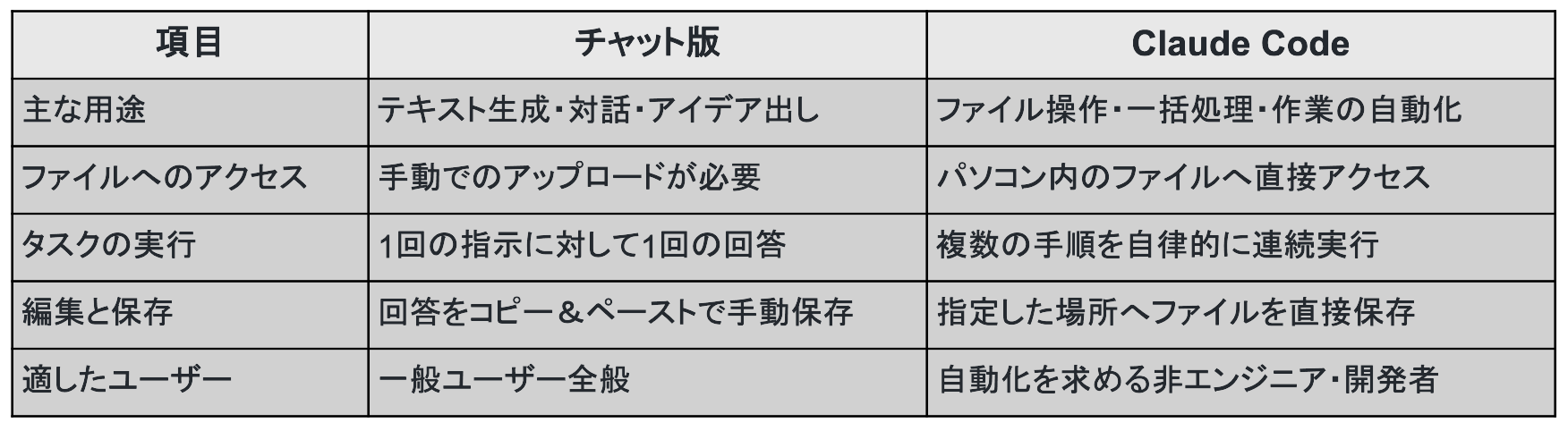
それぞれのバージョンの違いを以下の表にまとめました。チャット版が「優秀な相談相手」であるのに対し、Claude Codeは「作業を代行するアシスタント」という違いがあります。
🤖YoomはAIを組み込んだ業務プロセス全体を自動化できます
Claude Codeを利用することで、ローカル環境でのタスク処理など、一部の作業効率は改善します。しかし、業務全体では議事録作成やレポート作成、メンバーへの連絡など、価値を生みにくいタスクがあるため、時間に追われる環境を変えることは難しいです。
Yoomは、AIや業務ツールを連携できるプラットフォームのため、業務全体を自動化し、思考が求められる重要な業務に集中できる環境を構築することも可能になります。その結果、これまでと同じ時間で、より多くのタスクを処理できるようになり、業績のアップにも貢献します。
[Yoomとは]
ノーコードでツール同士を連携でき、業務フローに合わせたカスタマイズも簡単にできます。以下のようなテンプレートもあり、すぐに利用できるので、今すぐ業務を自動化して業務に集中できる環境を体験してみてください。


このワークフローを活用すれば、Google スプレッドシートに企業名を追加するだけで、AIエージェント(AIワーカー)がWebリサーチから調査結果の記録、Slackへの通知までを自動化します。情報収集の工数を削減し、最新のデータに基づいた迅速な意思決定を支援します。
- Google スプレッドシートで管理しているアタックリストの企業調査を効率化したい営業担当者の方
- 投資先候補の資金調達状況や強みを、Webリサーチを用いて自動で収集したいベンチャーキャピタルの方
- 競合他社の最新動向を把握し、チームへスムーズに共有したいマーケティング担当者の方
- Google スプレッドシートへ企業名を入力するだけで、AIが最新の資金調達状況や強みを自動でリサーチするため、情報収集に費やす時間を短縮できます。
- 調査結果の記録とSlackへの通知が自動で行われるため、情報の共有漏れを防ぎ、チーム全体で最新の市場動向を共有可能です。
- はじめに、Google スプレッドシート、Perplexity、SlackをYoomと連携します
- 次に、トリガーで、Google スプレッドシートの「行が追加されたら」アクションを設定します
- 最後に、対象企業を特定・リサーチし、最新の資金調達状況や強みをWebで調査して記録・報告するためのマニュアル(指示)を作成し、Perplexity、Google スプレッドシート、Slackのアクションを使用ツールとして設定します
■このワークフローのカスタムポイント
- Google スプレッドシートのトリガー設定では、企業名を入力する対象のシートや列を正確に指定してください。
- AIワーカーの指示内容を調整することで、資金調達状況以外にも、特定の事業内容や採用情報など、リサーチしたい項目を自由に変更可能です。
- Slackの通知先チャネルやメッセージの形式を、チームの運用に合わせてカスタマイズしてください。
- Google スプレッドシート、Perplexity、SlackのそれぞれとYoomを連携してください。AIワーカー内で使用するツール(アプリ)についてもマイアプリ連携が必要です。
- トリガーは5分、10分、15分、30分、60分の間隔で起動間隔を選択できます。
- プランによって最短の起動間隔が異なりますので、ご注意ください。
- Googleスプレッドシートをアプリトリガーとして使用する際の注意事項は「【アプリトリガー】Googleスプレッドシートのトリガーにおける注意事項」を参照してください。
- AIワーカーの基本設定は「【AIワーカー】基本的な設定方法」をご参照ください。
- AIワーカーの同時実行数・作成可能なAIワーカー数・利用可能なAIモデルはご契約中のプランによって異なります。
- AIワーカー内でご利用いただけるアプリやオペレーション等はフローボットの利用制限と同様です。
- AIワーカーは、テスト実行でも本番実行と同様にタスクを消費しますのでご注意ください。詳細は「【AIワーカー】タスク実行数の計算方法」ご参照ください。
- AIワーカーはマニュアルを詳細に設定することで適切な処理を実行しやすくなります。詳細は「【AIワーカー】マニュアルの作成方法」をご参照ください。
✨非エンジニアがClaude Codeを使う具体的なメリット3選

非エンジニアがClaude Codeを活用することで、日常的な事務作業やデータ管理の負担を減らせます。ここでは、利用するメリットを3つ紹介します。
- 面倒なファイル操作を自動化できる
- 複数のファイルをまたいだ情報抽出が容易
- 専門知識不要で複雑な処理が完結する
面倒なファイル操作を自動化できる
日々の業務で発生する単調なファイル操作をClaude Codeに一任できます。これにより、以下のようなメリットがあります。
- 大量のファイル操作を自動化:
数百個のファイルの名前を特定のルールに従って一括変更する作業は、手作業では膨大な時間がかかります。特定の拡張子のファイルだけを別のフォルダに移動する作業も同様です。Claude Codeを使えば、「このフォルダ内の.txtファイルをすべて別のフォルダに移動して」と日本語で指示するだけで、処理が完了します。 - 作業時間の削減と正確性の向上:
ファイル操作を手動で行うと、数時間かかる上に移動漏れなどのヒューマンエラーが発生しやすくなります。Claude Codeに任せることで、数時間かかっていた作業が数秒から数分で終わります。機械的な処理により正確性も担保されます。非エンジニアでもプログラマーのような効率的なファイル管理を実現できます。
複数のファイルをまたいだ情報抽出が容易
複数の資料に分散している情報を集約し、レポートを作成する業務において、Claude Codeは活躍します。これにより、以下のようなメリットを享受できます。
- 複数のファイルデータを抽出して統合:
Web版のAIで複数のファイルから情報を抽出する場合、1つずつファイルをアップロードして質問を繰り返す必要があります。Claude Codeの場合は、対象のファイルが保存されているフォルダを指定するだけです。「すべての議事録から決定事項だけを抜き出してまとめて」と指示すると、Claude Codeはフォルダ内のファイルを順番に読み込み、必要な情報を抽出して1つのファイルに統合してくれます。 - リサーチ業務の効率化:
こうした機能は、見積書や請求書のPDFが大量に保存されているフォルダから、会社名と金額のデータだけを抽出する作業に役立ちます。抽出したデータをCSV形式にまとめれば、そのままExcelで読み込むことも可能です。過去の企画書を横断的に検索し、特定のキーワードが含まれる部分だけをリストアップするといったリサーチ業務も効率化できます。
専門知識不要で複雑な処理が完結する
通常、ファイルの自動処理やデータ抽出を行うには、Pythonなどのプログラミング言語を書く必要があります。しかし、Claude Codeを使えばその必要はありません。
- 自然言語での指示による自動化:
Claude Codeの利点は、日本語の自然言語で指示を出せる点です。「特定の文字を含む行を削除して」「データを日付順に並べ替えて」といった日常的な言葉で指示を出せます。自然言語での指示でも、Claude Codeが裏側で必要なプログラムを生成し、実行してくれるため、非エンジニアはプログラミングの構文を覚える必要がありません。 - エラーへの自動対応と自己修復:
処理の途中でエラーが発生した場合、従来のプログラムでは人間がコードを修正しなければなりません。しかし、Claude Codeはエラーメッセージを自ら読み取ります。「文字コードが違ったため読み込めませんでした。文字コードを変更して再度実行します」といったように、自律的に問題を解決して作業を続行してくれるため、非エンジニアでも途中で挫折することなく処理を完遂しやすくなります。
🔰非エンジニア向け!Claude Codeを簡単に導入・利用する方法

非エンジニアがClaude Codeを導入する際、コマンドラインの操作や環境構築が大きなハードルになります。しかし、使い慣れたツールを活用することで、誰でも簡単に利用を開始できます。ここでは、非エンジニアにおすすめの導入方法や設定のコツを3つ紹介します。
- ターミナル(黒い画面)を使わないVS Code拡張機能の活用
- 複雑な環境構築を避けるデスクトップアプリの利用
- 「CLAUDE.md」を活用して指示出しやルールを自動化するコツ
ターミナル(黒い画面)を使わないVS Code拡張機能の活用
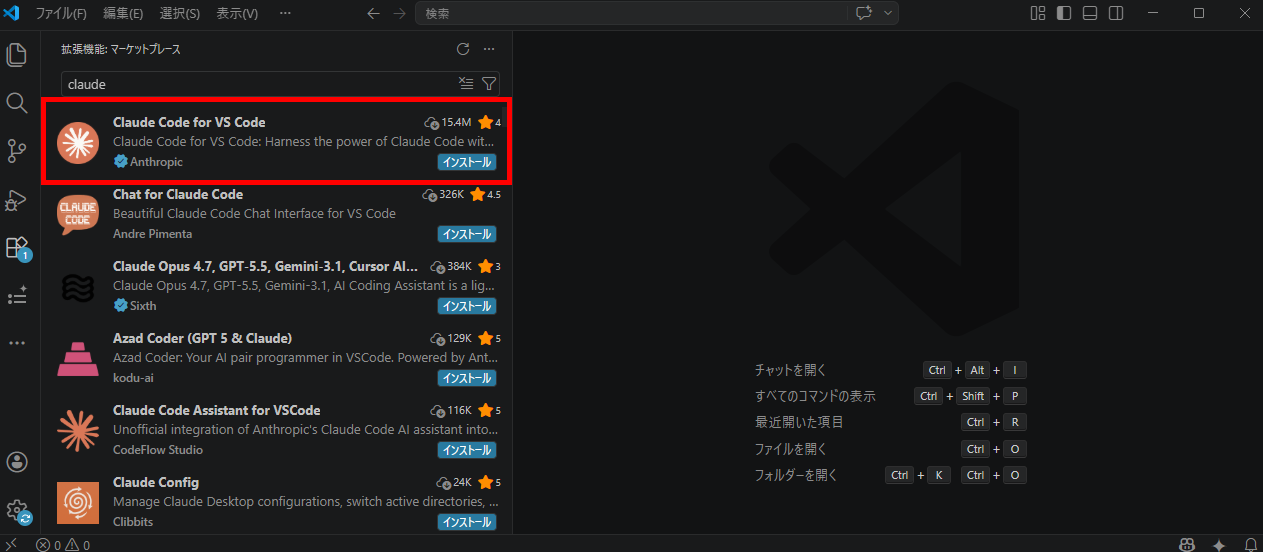
コードエディタである「VS Code」を活用すれば、黒い画面(コマンドプロンプトやターミナル)に抵抗がある方でも直感的にClaude Codeを操作しやすいです。
🔷利用に必要なもの
VS Codeでの利用には、以下の2つの準備が必要です。
- VS Code本体:Microsoftが無料で提供しているコードエディタです。
- Anthropicアカウント:Claude Codeを利用できるProプランなどのアカウントが必要です。
🔷導入と利用の手順
VS Codeの機能を使ってClaude Codeを利用する手順は以下の通りです。
- Microsoftの公式サイトからVS Codeをダウンロードし、インストールします。
- VS Codeを起動し、拡張機能メニューからClaude Codeのサポートツールをインストールします。
- Claude Codeパネルを開き、サインインして連携を完了させます。
この方法により、ファイルの中身を見ながら同じ画面内でAIに指示を出せます。作業の全体像を把握しやすくなるため、非エンジニアに最適です。
複雑な環境構築を避けるデスクトップアプリの利用
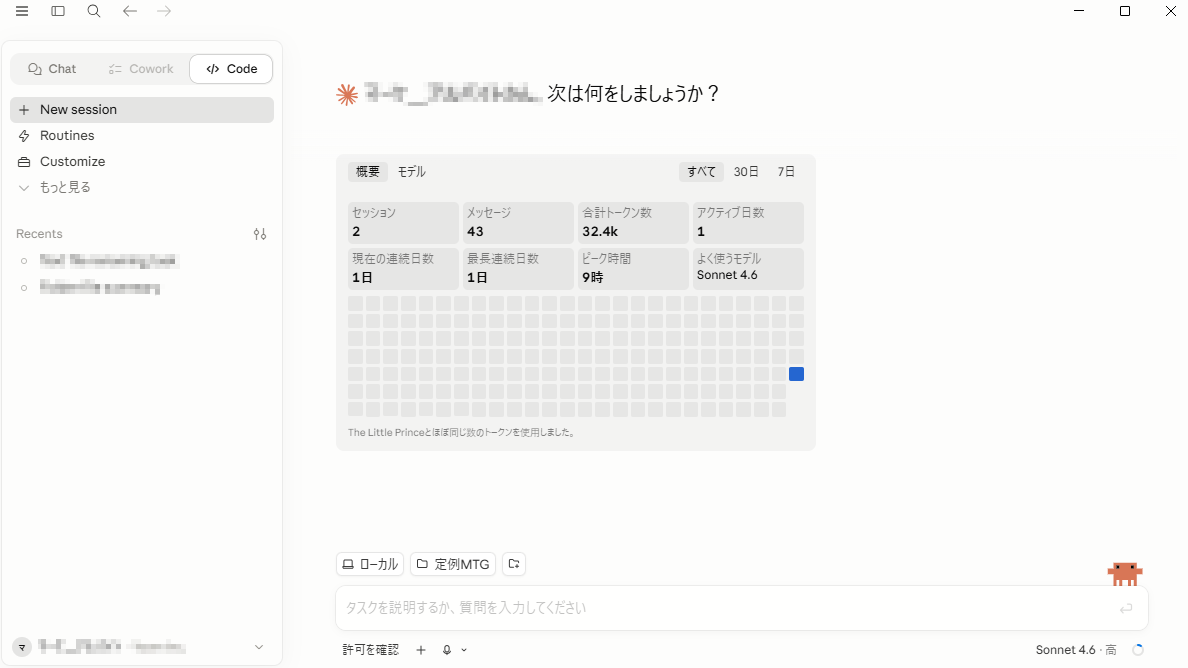
Node.jsのインストールなどの環境構築をできるだけ抑えたい場合は、Claudeの公式デスクトップアプリを利用する方法がおすすめです。デスクトップアプリからClaude Codeの利用が可能で、ファイルの読み込みや分析を簡単に行えます。
🔷利用に必要なもの
デスクトップアプリの利用には、以下の3つが必要です。
- Claudeデスクトップアプリ:公式サイトから無料でダウンロードできるアプリです。
- Anthropicアカウント:Claude Codeを利用できるProプランなどのアカウントが必要です。
- Git(Windowsのみ):ファイルの変更履歴を記録・管理するシステムです。ローカルフォルダを参照する際にインストールが必要です。
🔷導入手順と使い方
デスクトップアプリは、以下の手順ですぐに使い始められます。Windowsの場合は、事前にGitをインストールしておきます。
- Claudeの公式サイトにアクセスし、デスクトップ版アプリをダウンロードします。
- ダウンロードしたファイルを開き、パソコンにインストールします。
- アプリを起動し、Anthropicアカウントでログインします。
- コード画面を開き、分析したいフォルダを選択します。
- 「このファイルのデータを要約して」など、日本語で具体的な指示を送信します。
この方法なら、少しの事前準備で、AIを活用した高度なファイル分析や情報抽出を実現できます。
「CLAUDE.md」を活用して指示出しやルールを自動化するコツ
Claude Codeをさらに便利に使うための工夫として、「CLAUDE.md」というファイルの活用があります。このファイルがなくてもClaude Codeは利用できますが、同じフォルダ内で同一のタスクを行う場合は、利用することで毎回指示を入力する手間が省けます。
🔷利用に必要なもの
CLAUDE.mdの作成と利用に必要なものは、以下の1つのみです。
- テキストエディタ:
Windowsの「メモ帳」やMacの「テキストエディット」など、文字を入力できる標準のアプリで十分です。
🔷活用手順と設定のコツ
CLAUDE.mdを設定し、指示を自動化する手順は以下の通りです。
- パソコンのテキストエディタを開き、新しいファイルを作成します。
- 「必ず日本語で返答すること」「ファイル名を変更する時は事前に確認すること」など、AIに守らせたいルールを箇条書きで記述します。
- 作成したテキストファイルを、作業対象のフォルダ内に「CLAUDE.md」という名前で保存します。
- Claude Codeを起動してそのフォルダ内で作業を開始します。
- AIが自動的にCLAUDE.mdの内容を読み込み、ルールに従って作業を実行します。
このファイルをフォルダごとに用意しておけば、誤ったファイル操作を防ぎ、一貫したルールで安全に処理を進めやすくなります。
🔍フォルダ内のファイル情報を読み取りテキストファイルにまとめてみた!

ここからは、実際にClaude Codeを利用し、使いやすさを検証した結果を紹介します。まずは、ローカル環境に保存されているファイルの内容を読み取れるかを検証しました。
検証条件
- プラットフォーム:Claudeデスクトップ版
- アカウント:Team Standard
- 使用したAIモデル:Sonnet 4.6
- 工数:高
Claude Codeの動作の確認
ローカルフォルダに保存されているファイルを読み取り、内容を新規のテキストファイルにまとめてもらいます。
【対象のフォルダ】
以前に、AIで作成したHTML形式のアプリファイルが保存されています。
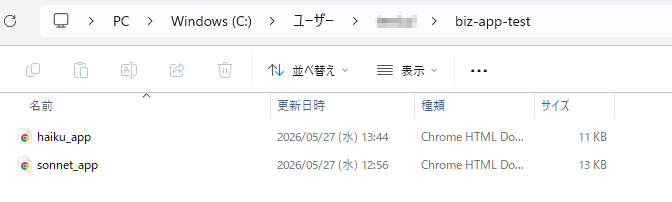
以下の手順でClaude Codeを実行しました。
- デスクトップ版Claudeへアクセス:デスクトップ版のClaudeを開き、「Code」に切り替えます。
- フォルダの設定:ローカルフォルダとの連携を行います。
- Gitのインストール(Windowsのみ):Gitが未インストールの場合は、このタイミングでインストールします。(この手順は初回のみ必要です)
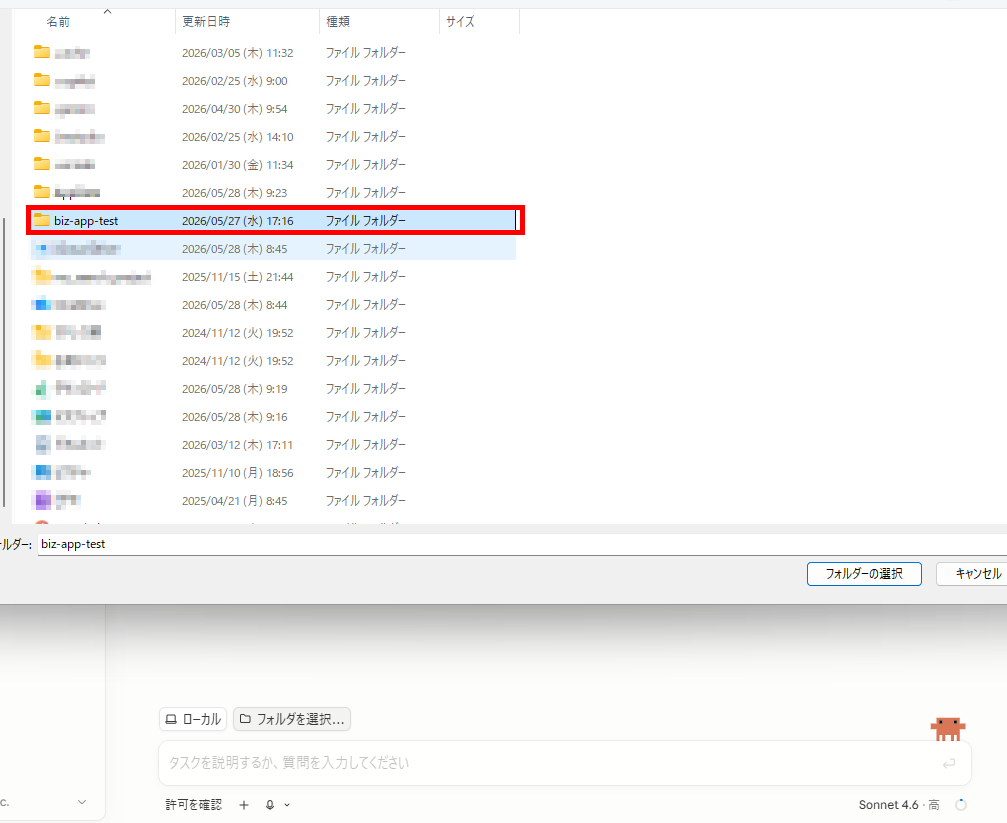
- フォルダの選択:対象とするフォルダを選択します。
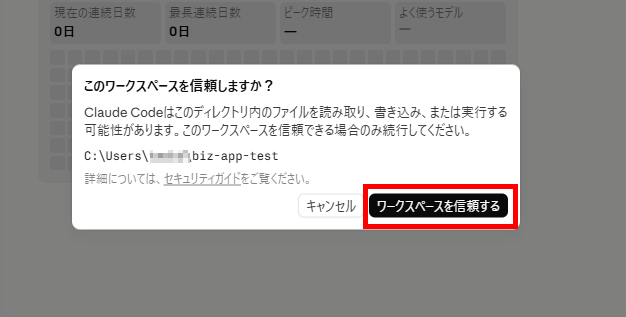
- ワークスペースの信頼:選択したフォルダを操作するための許可をします。
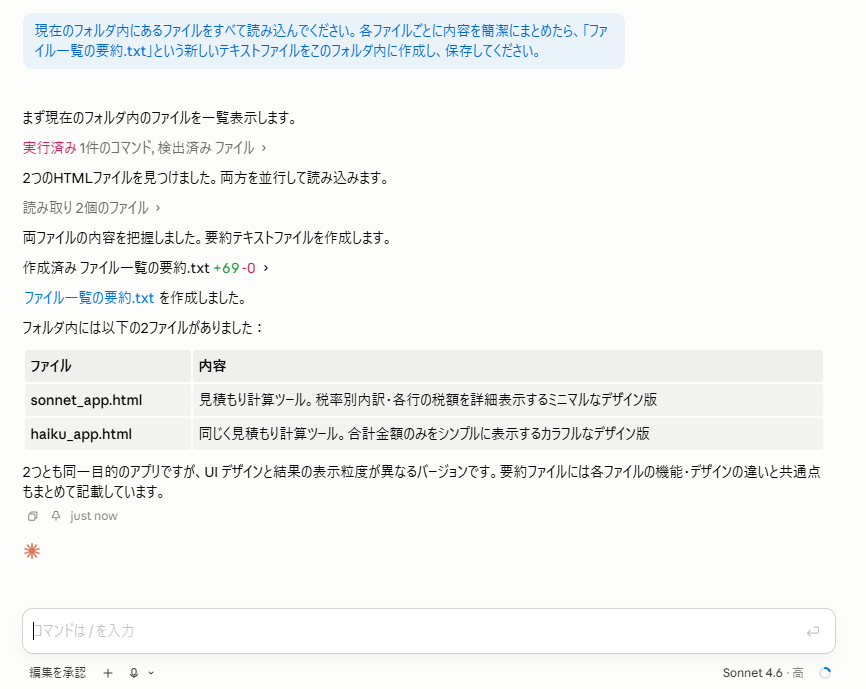
- プロンプトの送信:Claude Codeで実行したいプロンプトを入力して送信します。今回は、以下の指示を送信しました。
【検証プロンプト】
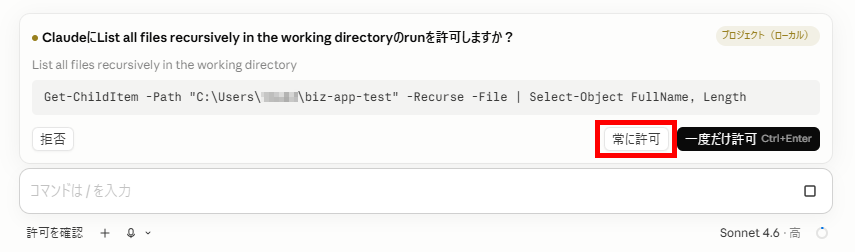
現在のフォルダ内にあるファイルをすべて読み込んでください。各ファイルごとに内容を簡潔にまとめたら、「ファイル一覧の要約.txt」という新しいテキストファイルをこのフォルダ内に作成し、保存してください。 - 処理の許可:Claude Codeは、処理を行う際に許可を求めることがあります。内容に応じて、「常に許可」か「一度だけ許可」を選択します。今回は、「常に許可」を選択しました。
- 処理の完了:チャット版と同様に処理が完了すると、結果が表示されます。
- フォルダとファイルの確認:フォルダを確認すると、テキストファイルが新規で作成され、既存のファイル情報がまとめられていました。
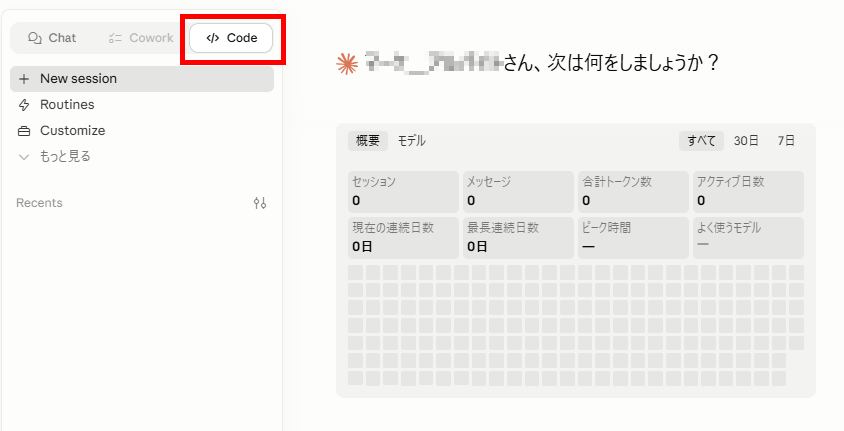
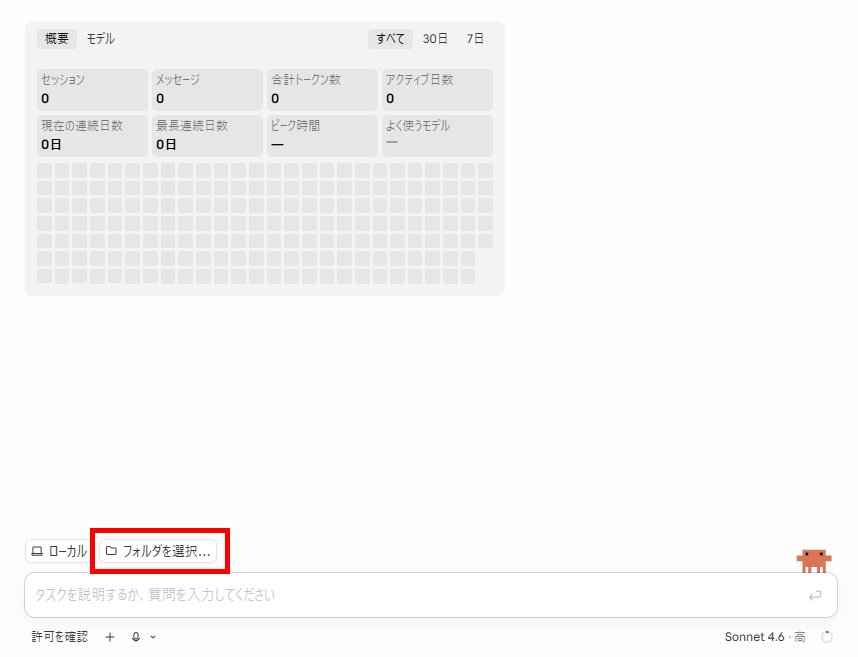
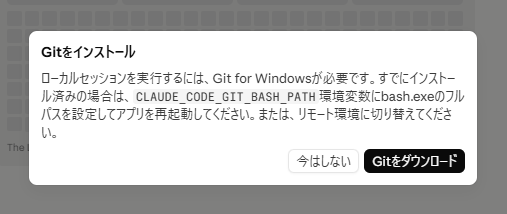

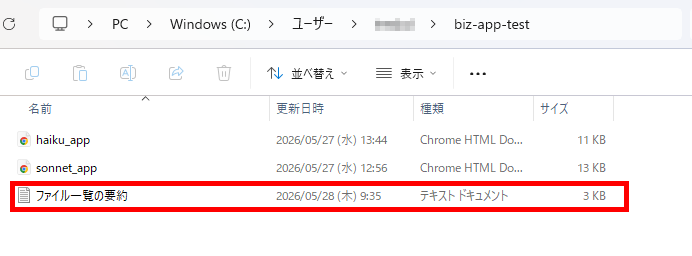
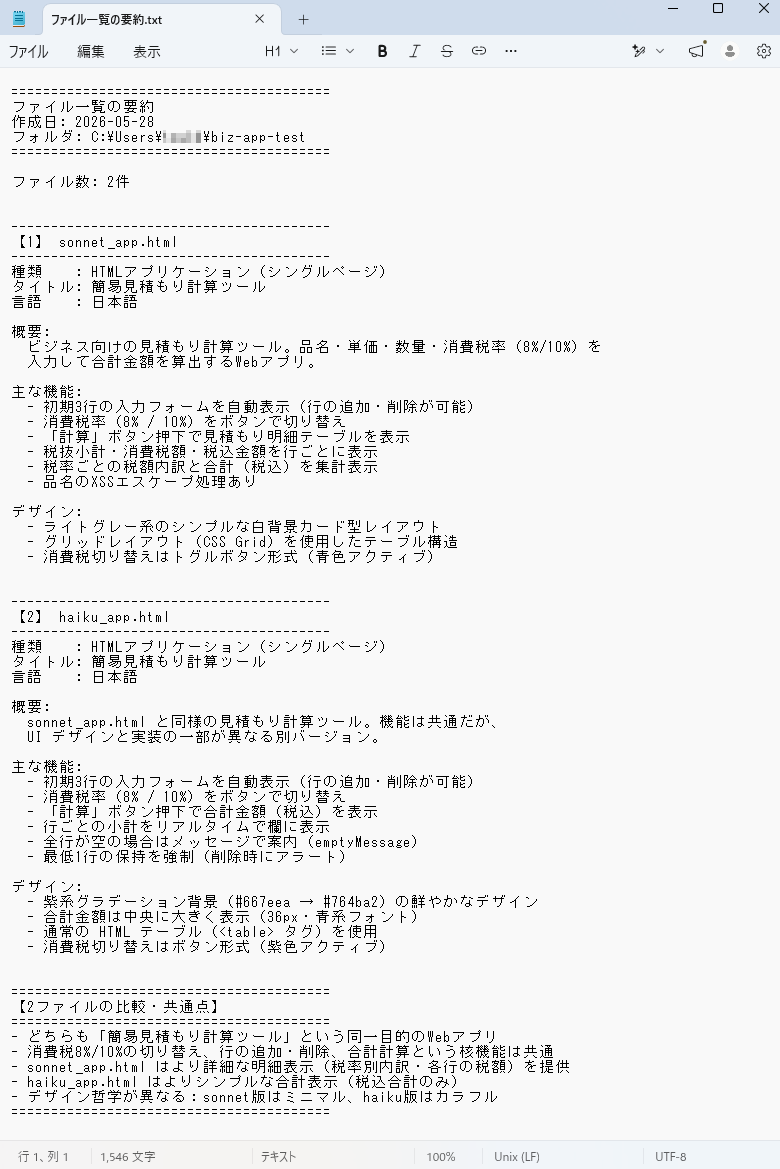
検証結果
Claude Codeでフォルダ内のファイル読み込みとテキストファイルへの記録を試してみて、以下のことがわかりました。
- デスクトップ版を利用することで、非エンジニアでも直感的な操作が可能になる
- 約45秒という短時間で、ローカルファイルの解析から新規作成まで正確に処理できた
- デスクトップ版アプリや「Git」をインストールする手間がかかる
🔷非エンジニアにも優しい直感的な操作と迅速な処理スピード
今回の検証において最も重要なポイントは、非エンジニアでも迷わずに利用できたという点です。利用してみて感じた具体的なメリットとして以下の点が挙げられます。
- コマンド入力が不要:
ターミナル(黒い画面)を使わず、通常のチャットと同じ感覚で操作できました。 - 高速かつ正確な処理:
指示からわずか45秒ほど(ユーザーの許可を待つ時間を除く)で、ローカルフォルダ内のファイル情報の読み取りから新規テキストファイルの作成までを正確に処理しました。
今回のようなウェブアプリの内容解析はもちろん、会議の文字起こしデータからの議事録作成や、分散したプロジェクト情報の抽出など、ローカル環境でファイルを管理する非エンジニアにとって、実用性の高いツールであることがわかりました。
🔷初回利用時におけるインストール作業の手間
一方で、導入にあたって少しハードルとなる部分も確認できました。留意すべき点として以下の内容が挙げられます。- 事前のインストール作業:
ウェブブラウザですぐに使える通常のチャット版とは異なり、デスクトップ版のClaudeアプリや「Git」と呼ばれるシステムのインストールがどうしても必要になります。 - 心理的なハードル:
「Git」システムは、非エンジニアにとっては聞き慣れないツールのため、インストールに少し戸惑う可能性があります。
しかし、実際のインストール作業自体は複雑な設定などは不要であり、画面の案内に従うだけですぐに完了しました。最初の手間さえ乗り越えれば直感的に利用できるため、大きなデメリットにはならないと感じます。
🔍フォルダ内の複数ファイル名を一括で同じフォーマットに変換してみた!

続いて、日常業務で頻発する「ファイル名のリネーム(変更)作業」をClaude Codeで検証しました。今回は、CLAUDE.mdファイルを作成し、ファイル内のルール通りに動作するかを確認しています。
検証条件
- プラットフォーム:Claudeデスクトップ版
- アカウント:Team Standard
- 使用したAIモデル:Sonnet 4.6
- 工数:高
Claude Codeの動作の確認
ローカルフォルダに保存されている議事録ファイルをリネームしてもらいます。CLAUDE.mdの指示は、以下の通りです。
【CLAUDE.mdの指示】
1.命名規則・ファイル名のフォーマットは「YYYYMMDD_定例ミーティング」とすること。・月や日は必ず2桁のゼロ埋め(例:20260528)にすること。・スペース(空白)は使用せず、アンダースコア(_)で区切ること。
2.情報の抽出方法・ファイル名は、対象ファイルの中身(テキスト)を読み込み、冒頭の「開催日時」と「タイトル」の記述から抽出すること。・中身に日付がない場合は、ファイルの作成日時(メタデータ)を参考にすること。
3.除外条件(セーフティ)・「CLAUDE.md」は変更対象に含めないこと。
4.実行手順(重要)・いきなりファイルのリネームを実行しないこと。・必ず事前に「旧ファイル名」と「新ファイル名」の変更予定リストをテーブル形式で出力し、ユーザーに「実行してよいか」の許可を求めること。
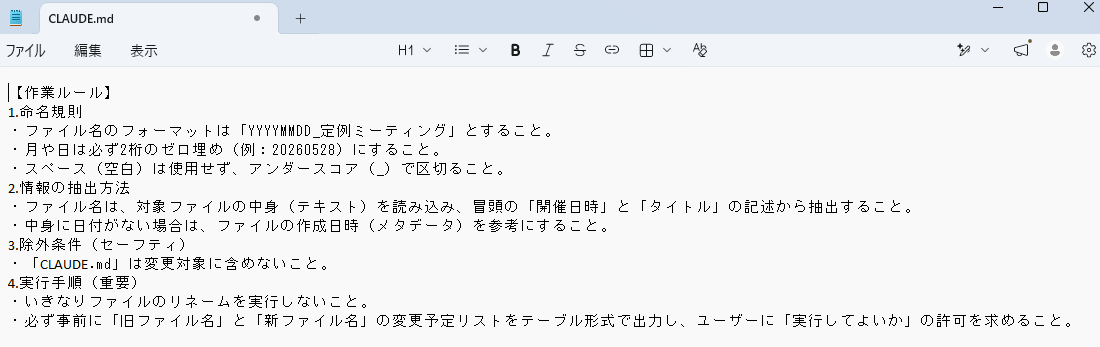
【対象フォルダ】
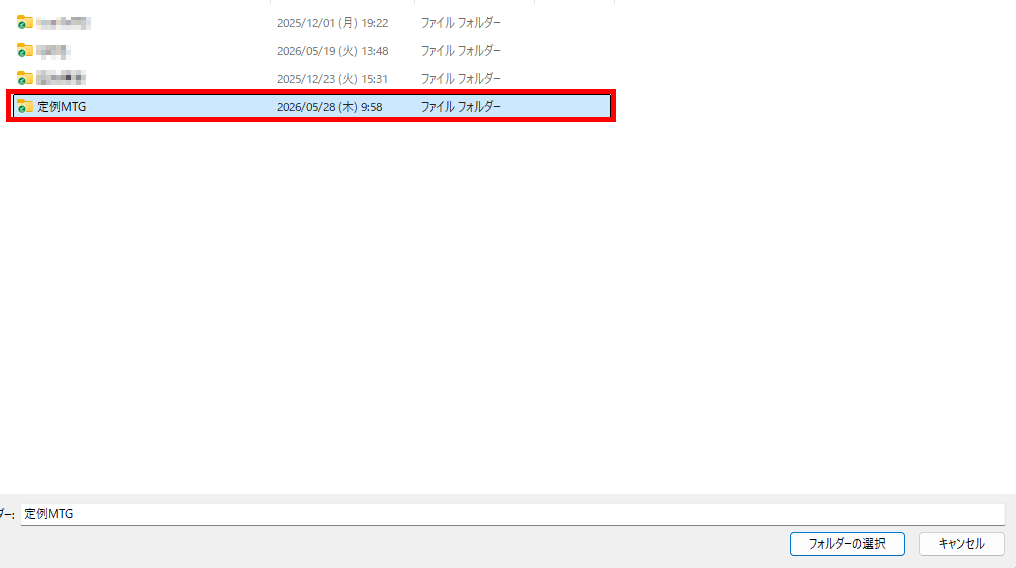
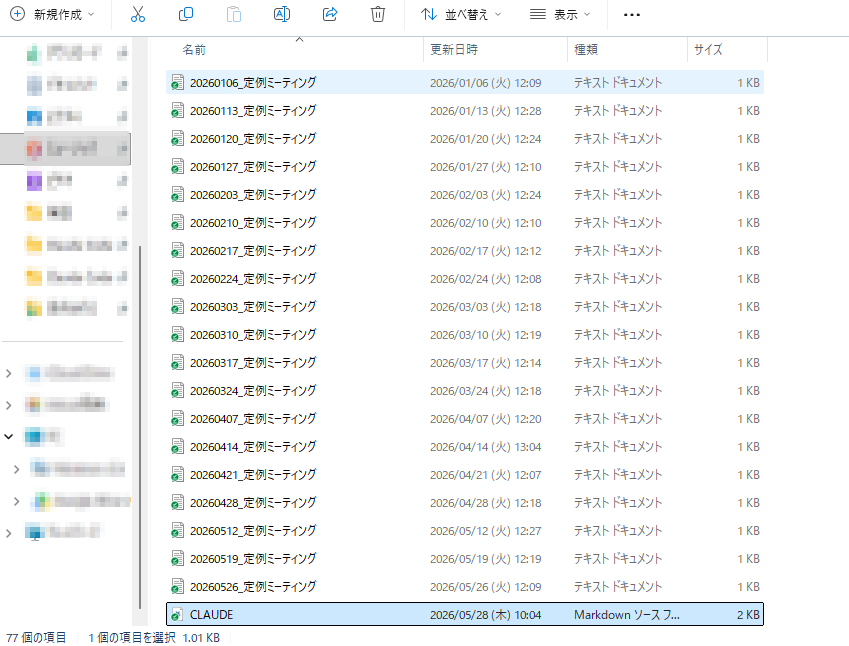
テスト用に以下の議事録が保存されたフォルダを参照し、ファイル名のリネームを行います。
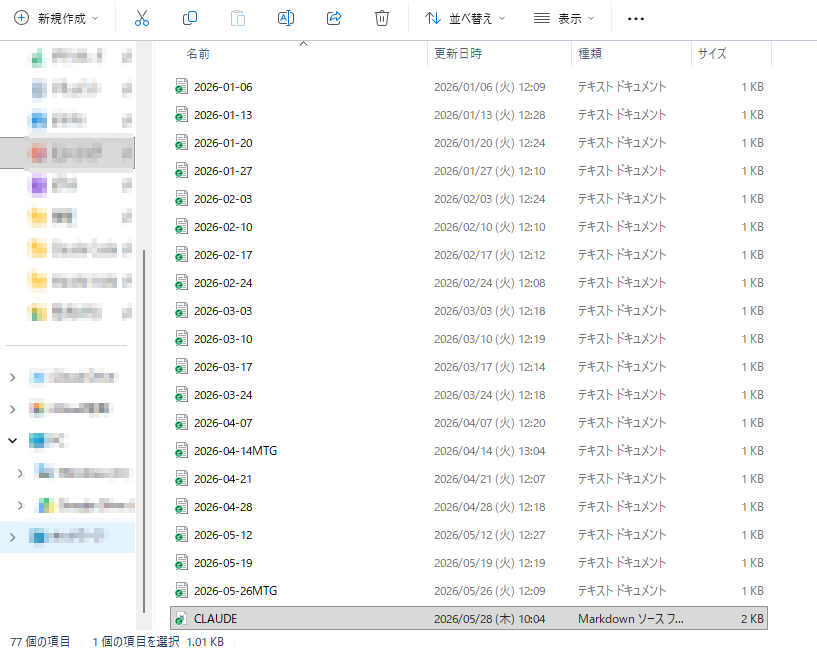
※最下部のファイルが、CLAUDE.md
検証手順は、以下の通りです。
- デスクトップ版Claudeへアクセス:デスクトップ版のClaudeを開き、「Code」に切り替えます。
- フォルダの選択:読み込ませるフォルダを選択します。
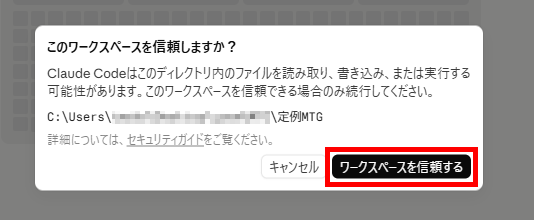
- ワークスペースの信頼:選択したフォルダを操作するための許可をします。
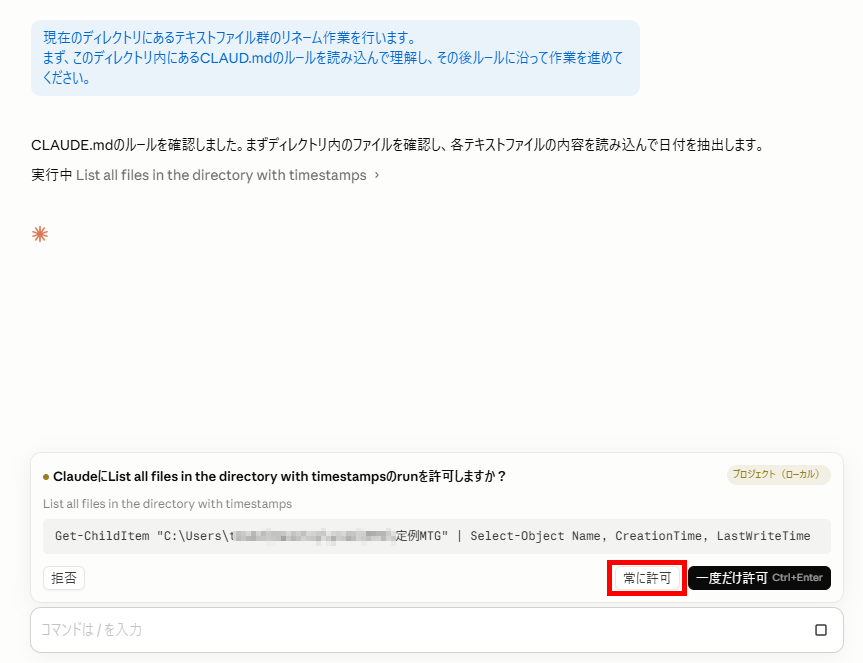
- プロンプトの送信:Claude Codeへの指示を入力して送信します。今回は、以下の指示を送信しました。
【検証プロンプト】
現在のディレクトリにあるテキストファイル群のリネーム作業を行います。
まず、このディレクトリ内にあるCLAUDE.mdのルールを読み込んで理解し、その後ルールに沿って作業を進めてください。 - 処理の許可:処理の実行に許可を求められるため、許可をします。(合計で3回ありました)
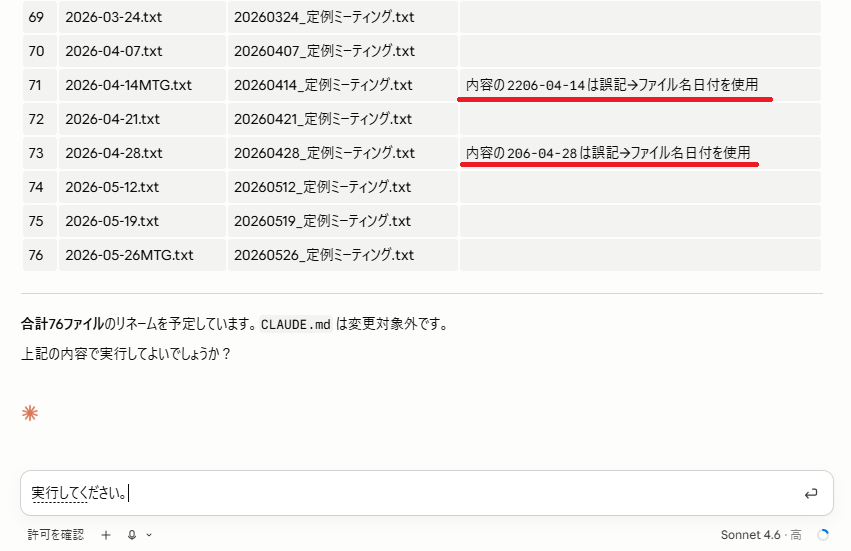
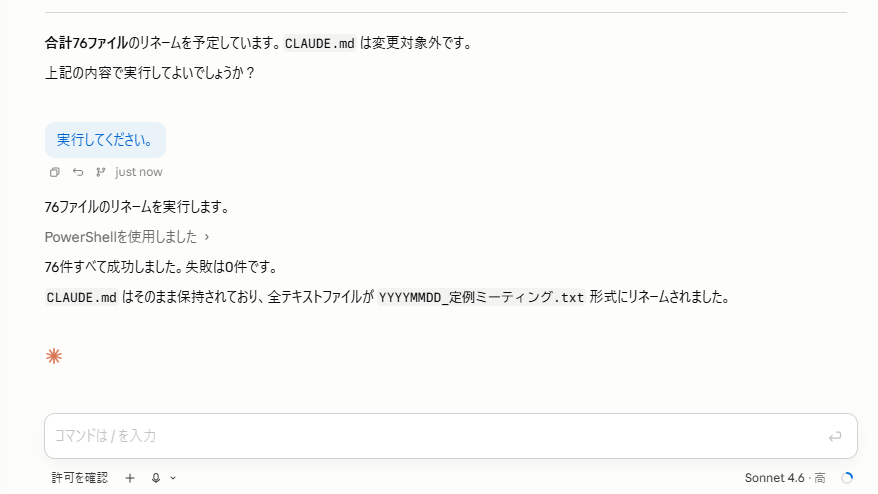
- リネームの実行:今回は、リネーム前にユーザーに確認するように指示しました。指示通り、確認を求められたため、実行するように指示しました。
- 作業の完了とフォルダの確認:作業が完了した旨が通知されました。内容を確認すると、指示通りにファイル名がリネームされていました。

検証結果
Claude Codeでファイル名の一括リネームを試してみて、以下のことがわかりました。
- 「CLAUDE.md」のルールを正確に読み取り、自律的かつ柔軟に処理を行えた
- フォルダアクセスやツール実行時に許可を求めるため安全に操作できる
- 処理の過程で複数回の確認が求められるため操作にやや手間がかかる
🔷独自のルール適用による効率化と高い安全性
指定したルールを遵守しつつ、柔軟な対応ができる点が優れていることがわかりました。具体的な評価ポイントは以下の通りです。
- 「CLAUDE.md」による自動化:
専用のルールファイルを用意することで、毎回同じ指示を出す手間が省け、定型作業の効率化に直結します。 - 自律的な柔軟性:
ファイル内のテキストに誤字があっても、文脈から正確な情報を自律的に判断して処理に反映してくれました。 - 安心の確認ステップ:
事前に変更前後のリストをテーブル形式で出力させて比較できるほか、フォルダへのアクセス時などには必ず許可を求めてくるため、大切なファイルを扱う際も安心です。
🔷安全確保のための確認作業と専門用語による抵抗感
安全性が高い反面、ウェブ版での手軽な利用に慣れている方にとっては、少し手間に感じる部分も見受けられました。
- 繰り返しの許可作業:
CLAUDE.mdに指示した確認工程以外に、処理を進める中で合計3回の許可を求められました。「常に許可」できるものだけでなく「一度だけ許可」というパターンもあり、その都度確認を行うことが手間に感じました。 - 慣れない専門用語:
操作の途中で「Power Shell」など、非エンジニアには馴染みのない言葉が表示されるため、初めは抵抗を覚える可能性があります。
ただし、これらの手間や表示は、ローカルフォルダ内での意図しない操作ミスを防ぐための重要なセーフティ機能です。安全性を担保するための対価として、十分に受け入れられる範囲の仕様だと言えます。
📝まとめ
本記事では、Claude Codeの基本概要から非エンジニアにとっての導入メリット、実際に検証してみた結果までを解説しました。Claude Codeはファイルやフォルダに直接アクセスし、自律的にタスクを実行する特化型のAIエージェントです。面倒なファイル操作の一括処理や複数ファイルからのデータ抽出を、プログラミング知識がなくても日本語の指示だけで自動化できます。
Proプランなどの有料アカウントと初期設定が必要ですが、一度導入すれば業務効率化が期待できます。また、デスクトップ版のClaudeを利用すれば、コマンドを用いず直感的な操作で利用可能です。Claude Codeを活用し、ローカルフォルダの手作業を減らしてみてください。
🤖Yoomでできること
Claude Codeを活用して業務を効率化することはできますが、それでも創出できる時間は限られるのではないでしょうか。問い合わせ対応や情報共有といった業務には、依然として手作業での対応が必要となり、時間に追われる環境を変えることは難しいです。Yoomを使って複数の業務を自動化し、リードタイムを短縮すれば、重要な業務に集中しやすくなり、より短い時間でより高いクオリティを再現することも可能です。
以下のような問い合わせへ自動対応する自動化フローをはじめ、これまで手作業で行ってきた業務を自動化できるテンプレートが豊富にあります。直感的な操作で簡単に設定できるので、ぜひ試してみてください。

- Airtableで顧客管理を行い、Gmailでの問い合わせ対応を効率化したいと考えている方
- AIを活用して、顧客一人ひとりに合わせた丁寧な自動返信を実現したい担当者の方
- 問い合わせの一次対応を自動化し、より重要な業務に集中したいチームリーダーの方
- Gmailでの問い合わせ受信を起点に、Airtableの情報を活用した返信までを自動化できるため、手作業での対応時間を短縮することが可能です
- 手動での情報参照や転記による、返信内容の間違いや顧客情報の取り違えといったヒューマンエラーの発生を防ぎます
- はじめに、AirtableとGmailをYoomと連携します
- 次に、トリガーでGmailを選択し、「特定のキーワードに一致するメールを受信したら」というアクションを設定します
- 次に、オペレーションでAIワーカーオペレーションを選択し、問い合わせ内容を精査し、Airtableの顧客情報を参照しながら個別返信案を生成するためのマニュアル(指示)を作成します
- 次に、オペレーションで担当者依頼機能を選択し、AIが生成した返信案の確認などを担当者へ依頼するよう設定します
- 最後に、オペレーションでGmailを選択し、「メールを送る」アクションで承認された返信内容を送信するよう設定します
- Gmailのトリガー設定では、「特定のキーワードに一致するメールを受信したら」のアクションで、自動返信の対象としたいメールの件名や本文に含まれるキーワードを任意で設定してください
- AIワーカーオペレーションの設定では、利用したいAIモデルを任意で選択し、どのような返信文を生成させたいか、具体的な指示内容を自由にカスタマイズしてください
- Gmail、AirtableのそれぞれとYoomを連携してください。 AIワーカー内で使用するツール(アプリ)についてもマイアプリ連携が必要です。
- AIワーカーの基本設定は「【AIワーカー】基本的な設定方法」をご参照ください。
- AIワーカーの同時実行数・作成可能なAIワーカー数・利用可能なAIモデルはご契約中のプランによって異なります。
- AIワーカー内でご利用いただけるアプリやオペレーション等はフローボットの利用制限と同様です。
- AIワーカーは、テスト実行でも本番実行と同様にタスクを消費しますのでご注意ください。詳細は「【AIワーカー】タスク実行数の計算方法」ご参照ください。
- AIワーカーはマニュアルを詳細に設定することで適切な処理を実行しやすくなります。詳細は「【AIワーカー】マニュアルの作成方法」をご参照ください。
- AIワーカーで大容量のデータを処理する場合、処理件数に応じて膨大なタスクを消費する可能性があるためご注意ください。
- トリガーは5分、10分、15分、30分、60分の間隔で起動間隔を選択できます。
- プランによって最短の起動間隔が異なりますので、ご注意ください。

- 会議が多く、議事録作成や自動会議要約の仕組み化に関心のある方
- Google Driveで文字起こしデータを管理し、手作業で要約している方
- 会議から発生するタスクの特定と管理を効率化したいチームリーダーの方
- Google Driveに文字起こしファイルを保存するだけで要約が自動生成されるため、議事録作成に費やしていた時間を短縮することができます。
- AIによる自動会議要約で、タスクの抽出し忘れや要点の見落としといったヒューマンエラーを防ぎ、内容の共有精度を高めます。
- はじめに、Google DriveをYoomと連携します。
- 次に、トリガーでGoogle Driveを選択し、「特定のフォルダ内に新しくファイル・フォルダが作成されたら」というアクションを設定します。
- 最後に、AIワーカーオペレーションで、Google Driveからファイルをダウンロードして解析し、会議要約と重要度判定を行ったうえでSlackに通知するためのマニュアル(指示)を作成します。
■このワークフローのカスタムポイント
- Google Driveのトリガー設定では、文字起こしファイルが保存される特定のフォルダをIDで指定してください。
- AIワーカーオペレーションでは、利用したいAIモデルを任意で選択し、どのような要約を出力させたいかなど、具体的な指示内容を自由に設定できます。
- Google Drive、SlackのそれぞれとYoomを連携してください。AIワーカー内で使用するツール(アプリ)についてもマイアプリ連携が必要です。
- AIワーカーの基本設定は「【AIワーカー】基本的な設定方法」をご参照ください。
- AIワーカーの同時実行数・作成可能なAIワーカー数・利用可能なAIモデルはご契約中のプランによって異なります。
- AIワーカー内でご利用いただけるアプリやオペレーション等はフローボットの利用制限と同様です。
- AIワーカーは、テスト実行でも本番実行と同様にタスクを消費しますのでご注意ください。詳細は「【AIワーカー】タスク実行数の計算方法」ご参照ください。
- AIワーカーはマニュアルを詳細に設定することで適切な処理を実行しやすくなります。詳細は「【AIワーカー】マニュアルの作成方法」をご参照ください。
- トリガーは5分、10分、15分、30分、60分の間隔で起動間隔を選択できます。
- プランによって最短の起動間隔が異なりますので、ご注意ください。
- ダウンロード可能なファイル容量は最大300MBまでです。アプリの仕様によっては300MB未満になる可能性があるので、ご注意ください。
- トリガー、各オペレーションでの取り扱い可能なファイル容量の詳細は「ファイルの容量制限について」をご参照ください。
【出典】
Overview - Claude Code Docs/Plans & Pricing | Claude by Anthropic
プログラミング知識なしで手軽に構築できます。










