









・
Claude Codeの料金体系を解説|ツール作成で検証したコスト感

Anthropic社が提供する開発者向けコーディングアシスタントのClaude Codeは、ターミナルやCLI上で動作し、コードの生成やリファクタリング、バグ修正などをサポートするツールです。導入を検討する際、無料枠の有無や具体的な料金体系、各プランの違いについて疑問を持つ方も多いのではないでしょうか。
本記事では、Claude Codeの料金の基本構造やサブスクリプションプランの詳細、API利用時の従量課金体系について解説します。また、用途に合わせた最適なプランの選び方や、利用コストを抑えながらパフォーマンスを引き出すための実践的なテクニックについても紹介します。
💰Claude Codeは無料で利用不可

Claude Codeを利用するためには、有料プランへの加入またはAPI利用が必要です。ここでは、料金システムの基本的な仕組みと制限について解説します。
- FreeプランにおけるClaude Codeの利用制限
- Webアプリやデスクトップアプリとの利用枠の共有
- サブスクリプションとAPI利用(従量課金)の違い
FreeプランにおけるClaude Codeの利用制限
無料のFreeプランでは、Claude Codeを利用できません。
- Freeプランの役割:Webブラウザやスマートフォンアプリから、テキストの要約や一般的な質問など、基本的なAI機能を体験する目的で提供されており、高度なプログラミング支援機能には非対応です。
- 無料トライアルの不可:コストをかけずに動作を試すことはできないため、導入時は自身の開発頻度や予算に合わせて、後述の「サブスクリプション」または「API利用」を選ぶ必要があります。
Webアプリやデスクトップアプリとの利用枠の共有
Claude Code専用の単体プランは存在せず、利用枠は他のプラットフォームと共有されます。
- 利用枠の仕組み:
Webアプリ版(claude.ai)やデスクトップアプリ版と利用枠が完全に統合されており、別々に上限が設定されているわけではありません。 - 枠の共有による影響:
Webアプリ側で長文を読み込ませたり大量の質問をして枠を大きく消費すると、ターミナル上で動作するClaude Codeのコード生成や修正にも同時に制限がかかります。 - 利用時の対策:
複数の環境で併用する場合は全体のトークン消費量を意識し、コード開発に集中したい日はWebアプリでの利用を控えるなどのペース配分を行うことが大切です。
サブスクリプションとAPI利用(従量課金)の違い
Claude Codeの料金システムは、大きく分けて以下の2つの方式から成り立っています。自身の開発規模や毎月のコード量に応じて選択でき、両方を組み合わせて利用することも可能です。
- サブスクリプション(月額定額制):
毎月決まった料金で一定の枠内で利用する方式です。予算が固定されるため、個人の趣味や毎月の支出を管理したいユーザーに適しています。
(※利用上限に達すると一時的に利用できなくなります) - API利用(従量課金制):
利用したトークン数(AIが処理するデータ量)に応じて料金が発生する方式です。使った分だけの支払いとなるため、小規模なスクリプト開発から大規模なリファクタリング、チーム開発や自動化ツールへの組み込みまで柔軟に対応できます。
🤖Yoomは開発に関わる日々のタスクを自動化できます
Claude Codeを利用することで、コーディング効率は改善します。しかし、タスクの管理やメンバーへの報告など、付随するタスクがいくつもあり、コーディングに十分な時間をかけられないことはありませんか?Yoomは、AIや業務ツールを連携できるプラットフォームのため、業務全体を自動化し、開発業務に集中できる環境を構築できます。その結果、これまでと同じ時間で、品質を維持しながらより多くの開発を行うことも可能です。
[Yoomとは]
ノーコードでツール同士を連携でき、業務フローに合わせたカスタマイズも簡単にできます。以下のようなテンプレートもあり、すぐに利用できるので、今すぐ業務を自動化して業務に集中できる環境を体験してみてください。


- GitHubでのIssue管理における優先度付けや担当者割り振りに手間を感じている方
- GitHub AIエージェントのような仕組みを導入し、Issueのトリアージを自動化したい方
- 手作業によるIssueの仕分け作業をなくし、開発チームの生産性を向上させたい方
- Issue作成後の優先度判定と担当者アサインが自動化されるため、手作業での確認や割り振りにかかる時間を短縮できます
- AIが設定された基準で判断するため、担当者による判断のブレがなくなり、Issue管理業務の属人化を解消します
- はじめに、GitHubをYoomと連携します
- 次に、トリガーでGitHubを選択し、「Issueが新しく作成されたら」というアクションを設定します
- 最後に、オペレーションでAIワーカーを選択し、受け取ったIssueの情報をもとに優先度判定と担当者のアサインを行うためのマニュアル(指示)を作成します
■このワークフローのカスタムポイント
- GitHubのトリガー設定では、対象としたいリポジトリのオーナー名とリポジトリ名を任意で設定してください
- AIワーカーの設定では、利用したいAIモデルを選択し、Issueの内容からどのように優先度を判定し、誰をアサインするかの基準を指示として具体的に設定してください
- GitHubとYoomを連携してください。AIワーカー内で使用するツール(アプリ)についてもマイアプリ連携が必要です。
- トリガーは5分、10分、15分、30分、60分の間隔で起動間隔を選択できます。
- プランによって最短の起動間隔が異なりますので、ご注意ください。
- AIワーカーの基本設定は「【AIワーカー】基本的な設定方法」をご参照ください。
- AIワーカーの同時実行数・作成可能なAIワーカー数・利用可能なAIモデルはご契約中のプランによって異なります。
- AIワーカー内でご利用いただけるアプリやオペレーション等はワークフローの利用制限と同様です。
- AIワーカーは、テスト実行でも本番実行と同様にタスクを消費しますのでご注意ください。詳細は「【AIワーカー】タスク実行数の計算方法」ご参照ください。
- AIワーカーはマニュアルを詳細に設定することで適切な処理を実行しやすくなります。詳細は「【AIワーカー】マニュアルの作成方法」をご参照ください。
- GitHubを利用した開発プロセスにおけるドキュメント作成を効率化したいエンジニアの方
- AIエージェントを活用した技術ドキュメント作成の自動化に関心がある開発チームのリーダーの方
- 手作業によるドキュメントの作成漏れや品質のばらつきに課題を感じている方
- プルリクエスト作成を起点にドキュメント作成が自動化されるため、これまで手作業に費やしていた時間を短縮できます。
- 手作業によるドキュメントの作成漏れや記載ミスといったヒューマンエラーのリスクを軽減し、情報の正確性を保ちます。
- はじめに、GitHubとNotionをYoomと連携します。
- 次に、トリガーでGitHubを選択し、「プルリクエストが作成されたら」というアクションを設定します。
- 最後に、AIワーカーを用いて、取得した情報を基に技術ドキュメントを作成しNotionに記録するためのマニュアル(指示)を作成します。
■このワークフローのカスタムポイント
- GitHubのトリガー設定では、自動化の対象としたい任意のリポジトリ名を設定してください。
- AIワーカーの設定では、利用したい任意のAIモデルを選択することが可能です。
- AIワーカーへの指示(プロンプト)を任意の内容に設定し、生成する技術ドキュメントの形式や内容を調整してください。
- GitHub、NotionのそれぞれとYoomを連携してください。AIワーカー内で使用するツール(アプリ)についてもマイアプリ連携が必要です。
- トリガーは5分、10分、15分、30分、60分の間隔で起動間隔を選択できます。
- プランによって最短の起動間隔が異なりますので、ご注意ください。
- AIワーカーの基本設定は「【AIワーカー】基本的な設定方法」をご参照ください。
- AIワーカーの同時実行数・作成可能なAIワーカー数・利用可能なAIモデルはご契約中のプランによって異なります。
- AIワーカー内でご利用いただけるアプリやオペレーション等はワークフローの利用制限と同様です。
- AIワーカーは、テスト実行でも本番実行と同様にタスクを消費しますのでご注意ください。詳細は「【AIワーカー】タスク実行数の計算方法」ご参照ください。
- AIワーカーはマニュアルを詳細に設定することで適切な処理を実行しやすくなります。詳細は「【AIワーカー】マニュアルの作成方法」をご参照ください。
📊サブスクリプションプランの料金と特徴

Claude Codeを利用できるサブスクリプションプランには、個人向けから大規模組織向けまで様々な種類が用意されています。ここでは、以下の内容を解説します。なお料金はすべて税別金額です。
- サブスクリプションプランの料金比較
- 各プランの特徴
- 利用上限と5時間ごとのスライディングウィンドウ方式
各サブスクリプションプランの料金比較
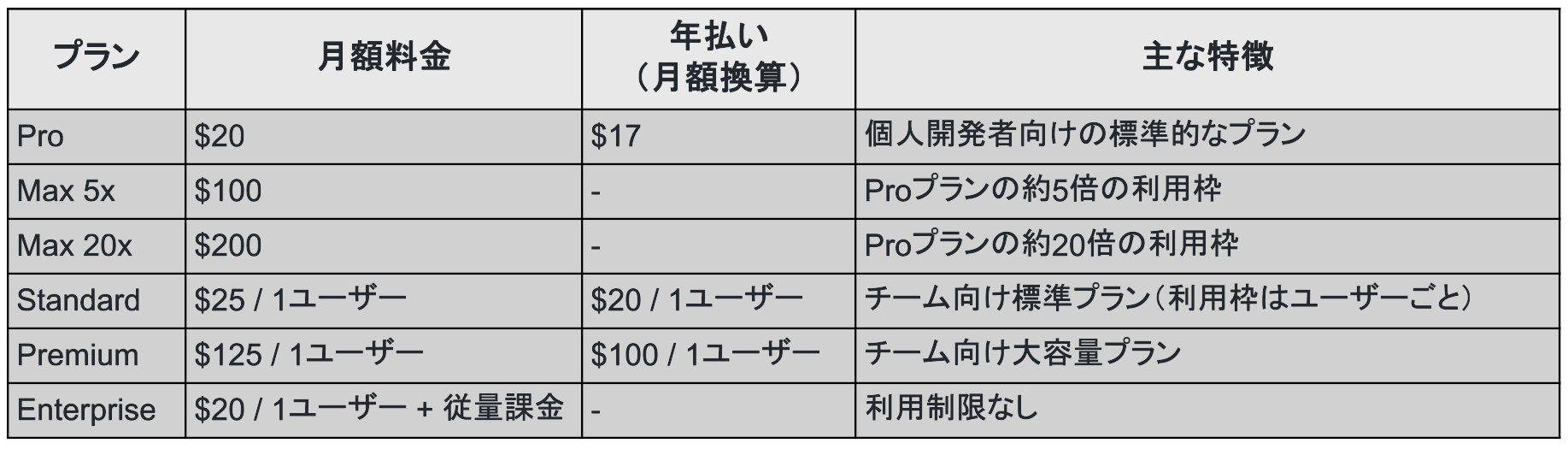
提供されている全サブスクリプションプランの料金は以下の通りです。年払いを活用することで、月額換算のコストを抑えることができます。
個人開発者向けの標準プラン「Pro」
Proプランは、個人開発者がClaude Codeを利用するための標準的なプランです。個人でWebサービスやスクリプトを開発する際のアシスタントとして、必要十分な利用枠が提供されます。
- Proプランの特徴:
このプランに加入することで、Claude Codeを含むすべてのプラットフォームで、Claude OpusやClaude Sonnetなどの高性能モデルを利用できます。複雑な要件のアプリ開発や、既存コードのデバッグ作業において、AIの支援を存分に受けられます。
ヘビーユーザー向けの大容量プラン「Max 5x / Max 20x」
Proプランの利用枠では足りないユーザー向けに、大容量のMaxプランが用意されています。利用制限をあまり気にせず作業に没頭できるため、AIのアシストによる開発スピードの向上を最大限に引き出せます。Proプランで頻繁に上限に達してしまう場合のアップグレード先として有効です。
- Max 5xプランの特徴:
Proプランの約5倍の利用枠を持ちます。毎日のように長時間のコーディングセッションを行う専業の開発者や、継続的なリファクタリングを行う方に適しています。 - Max 20xプランの特徴:
Proプランの約20倍の利用枠が提供されます。大規模なプロジェクトのコードを一度に読み込ませて解析したり、膨大な量のテストコードを自動生成させたりするような、極めてハードな利用環境を想定したプランです。
チーム開発向けの「Standard / Premium」
複数人の開発チームでClaude Codeを導入する場合は、Teamプランが適しています。チーム全体で統一されたAIツールを利用することで、コードの品質を一定に保ち、コードレビューの時間を削減するなど、組織的な開発効率の向上が期待できます。
- Standardプランの特徴:
チームメンバー間で利用枠を共有することはできません。使用制限はユーザーごとに適用されるため、特定のメンバーの利用量が多い場合に、チーム全体の枠でカバーするといった使い方はできません。また、請求の一元管理やメンバーの追加・削除などの管理機能を利用できます。 - Premiumプランの特徴:
Standardプランよりもさらに多くの利用枠が割り当てられ、高度な管理機能やサポートが追加されます。AIへの依存度が高い開発チームに適しています。
大規模組織向けの「Enterpriseプラン」
Enterpriseプランは、大規模な企業や組織の要件に合わせたカスタマイズ可能なプランです。管理者向けの強力な統制機能により、組織全体での利用状況のモニタリングやアクセス権限の詳細な設定が可能です。企業のコンプライアンスを満たしながら、Claude Codeを安全かつ効率的に活用したい企業向けです。
- Enterpriseプランの特徴:
エンタープライズレベルの高度なデータ保護機能が提供されます。入力したコードやプロンプトがAIの学習に利用されないことが明示されるなど、機密情報を扱う企業でも安心して導入できる環境が整っています。
利用上限と5時間ごとのスライディングウィンドウ方式
サブスクリプションプランには、基本的に利用上限が設定されており、その回復には独自のスライディングウィンドウ方式が採用されています。ただし、Enterpriseプランは契約形態によって利用制限の扱いが異なり、超過分は追加利用枠(usage credits)で対応する仕組みが用意されています。
- スライディングウィンドウ方式:
過去5時間以内の利用量に基づいて制限がかかる仕組みで、消費量は選択したモデルや会話の長さなど複数の要因で変動します。一度上限に達しても、古い履歴が5時間の枠から外れることで、順次利用枠が回復し、再びClaude Codeを利用できるようになります。 - 週次累積制限の存在:
5時間の枠に加えて、週ごとの累積制限も存在します。短期間に集中的に大量のリクエストを送信し続けると、5時間経過しても枠が回復しない場合があります。 - 計画的な利用の重要性:
上限に達して開発がストップすることを防ぐため、長大なログファイルを無駄に読み込ませないなど、日頃から計画的にトークンを消費する意識が求められます。
💻API利用(従量課金)の料金と対象モデル
Claude Codeは、API経由で利用することも可能です。APIを通じてClaude Codeを稼働させる場合、選択するAIモデルや、入出力のトークン数に応じた従量課金が適用されます。100万トークン(MTok)あたりの各モデルの料金は以下の通りです。料金はすべて税別です。
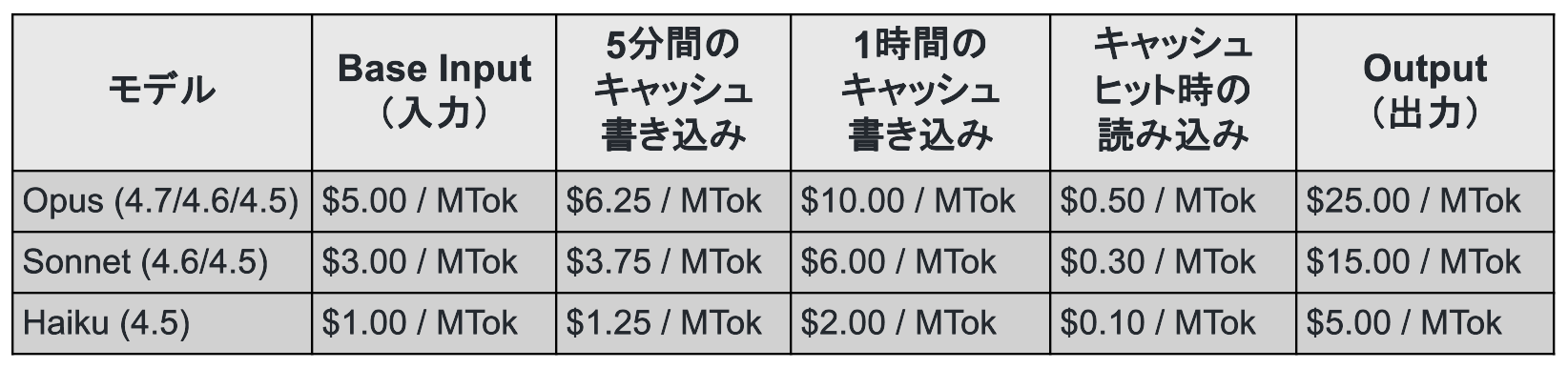
API料金は、プロンプトキャッシュの利用状況によって大きく変動します。キャッシュを活用することで、大幅にコストを削減できます。
⚖️Claude Codeを個人で使うための用途別プランの選び方

自身の開発スタイルや目的に合わせて、最適なプランを選択することがコストパフォーマンスを高める鍵となります。ここでは、プラン別のおすすめユーザーと上限に達したときの選択肢について解説します。
- 個人開発や趣味で使う場合の推奨プラン
- 利用上限に達した場合の4つの選択肢
個人開発や趣味で使う場合の推奨プラン
趣味のプログラミングや小規模な個人開発から始める場合、推奨されるプランはProです。
- Proプランからのスタート:
月額$20(税別)のProプランが最も適しています。Proプランの枠内で、高性能なClaude Opusモデルを利用して複雑なバグを解決したり、Claude Sonnetで素早くコードを生成したりできます。 - 利用枠と開発ペースのバランス:
毎日長時間のコーディングを行わない限り、5時間ごとのスライディングウィンドウによる回復で、ストレスなく利用を継続できます。週末にまとめて開発を行うスタイルにも適合します。 - プランの見直し:
まずはProプランから導入し、毎日のように利用上限に達してしまう場合にのみ、上位プランやAPI利用への切り替えを検討するのが無駄のない選び方です。
利用上限に達した場合の4つの選択肢
サブスクリプションの利用上限に達してしまい、Claude Codeが停止した場合、開発を継続するためには以下の4つの選択肢から対応を決定します。
- 時間経過を待つ:
5時間のスライディングウィンドウ方式により、時間の経過とともに古い履歴が消え、利用枠が回復するのを待ちます。急ぎの作業でない場合に有効です。 - 追加使用量(Usage Credits)の有効化:
Claude Codeのターミナル上で提示されるAPIクレジットの利用オプションを承認します。これにより、事前にClaude ConsoleでチャージしたAPIクレジット(または自動チャージ設定されたクレジット)を消費して、標準のAPIレートに準じた従量制で利用を継続できます。 - 上位プランへのアップグレード:
日常的に利用枠が不足し、毎日のように作業がストップしてしまう場合は、Max 5xやMax 20xなどの上位プランへ移行します。 - API直接利用への切り替え:
サブスクリプションとは完全に別枠である、APIを利用した従量課金に切り替えて実行します。CLIの設定でAPIキーを読み込ませることで、制限なく開発を続けられます。
💡Claude Codeをコストパフォーマンス良く使うテクニック4選

Claude Codeの利用枠やAPIコストを抑えながら、効率的に開発を進めるための実践的なテクニックを4つ紹介します。
- 軽量モデル(Haiku/Sonnet)と高性能モデル(Opus)の使い分け
- コンテキストの圧縮とリセットによるトークン節約
- CLAUDE.mdを活用した無駄なファイル探索の防止
- プロンプトキャッシュを活かしたトークン節約とコスト確認
軽量モデル(Haiku/Sonnet)と高性能モデル(Opus)の使い分け
タスクの難易度に応じて利用するAIモデルを柔軟に切り替えることで、コストを適正化できます。
- コマンドでのモデル切り替え:
CLI上で「/model」コマンドを使用することで、対話的にモデルを変更できます。作業の内容に合わせてその都度最適なモデルを選択することが重要です。 - 軽作業にはHaikuやSonnet:
簡単なスクリプトの作成、文法のエラーチェック、短い関数のリファクタリングなどの軽作業には、処理が速く消費枠(またはAPIコスト)の少ない「Haiku」や「Sonnet」を使用します。 - 複雑な作業にのみOpus:
システム全体の設計見直し、難解なアルゴリズムの実装、原因不明のバグ調査など、高度な推論が必要な場面でのみ「Opus」を使用します。常にOpusを使うとすぐに上限に達してしまうため、メリハリをつけることがコストパフォーマンスを最大化します。
コンテキストの圧縮とリセットによるトークン節約
長時間のセッションでは会話の履歴が蓄積し、毎回送信される入力トークンが肥大化してコストを圧迫します。
- 「/compact」コマンドの活用:
対話の途中で「/compact」コマンドを利用します。このコマンドは、過去の会話履歴をAIが要約し、入力トークンを50〜70%削減してくれます。文脈を保ちながらコストを抑える有効な手段です。 - 「/clear」コマンドによるリセット:
全く異なる機能の実装に移行する際や、しつこいエラーがようやく解決した後は、「/clear」コマンドを実行します。セッションを完全にリセットし、過去のコンテキストを引き継がずに新たな状態から開始することで、無駄なトークン消費をゼロに戻すことができます。 - 履歴管理の意識:AIとの対話が長引くほど一回のやり取りにかかるコストは増加します。定期的に履歴を整理する習慣をつけることが大切です。
「CLAUDE.md」を活用した無駄なファイル探索の防止
Claudeにプロジェクトの構造を正確に把握させることで、無駄な動作を減らしトークンを節約できます。
- 「CLAUDE.md」の役割:
プロジェクトのルートディレクトリに「CLAUDE.md」というファイルを作成し、開発の前提となるルールやコーディング規約、ディレクトリ構造を記述しておきます。 - ファイル探索コストの削減:
AIがコードを修正する際、手探りで関連ファイルを探し回ると、不要なファイルを読み込むためのトークンを大量に消費します。「CLAUDE.md」に「UIコンポーネントは/src/componentsに配置する」「テストコードは/testsに配置する」などのルールを明記することで、AIが最短距離で目的のファイルにアクセスできます。 - 一貫性の担保:
コードの命名規則なども記述しておくことで、AIが生成するコードの品質が安定し、手直しによる追加のやり取り(トークン消費)を防ぐことができます。
プロンプトキャッシュを活かしたトークン節約とコスト確認
API利用時には、キャッシュ機能とコスト確認コマンドを駆使して支出をコントロールします。
- プロンプトキャッシュの活用:
大規模な仕様書やフレームワークの公式ドキュメントを読み込ませる際は、セッションの冒頭で一度だけ渡し、プロンプトキャッシュにヒットさせるテクニックが有効です。キャッシュされた情報を再利用することで、以降の入力トークンの料金を通常の約1/10に抑えられます。 - 「/cost」コマンドによるコスト把握:
作業中は定期的に「/cost」コマンドを実行し、現在のセッションで消費したトークン数と、それにかかった金額(仮想的なAPIコスト)を確認できます。 - 「/status」コマンドによる全体確認:
「/status」コマンドを実行することで、現在の接続状態や利用枠の残り状況を確認できます。これらを活用することで、予期せぬ上限到達や高額な請求を未然に防ぐことができます。
🔍HaikuとSonnetでアプリを作成しコストパフォーマンスを比較してみた!

HaikuとSonnetモデルで同じプロンプトからアプリを作成し、生成スピード、コードの精度、そして制作にかかるコストを比較検証しました。
検証条件
- アカウント:Team Standard
- OS:Windows 11 Home 25H2
- CPU:13th Gen Intel(R) Core(TM) i5-13420H
- シェル環境:Windows PowerShell
- Claude Codeのバージョン:v2.1.152
- Node.jsのバージョン:v24.11.1
- AIモデル:Sonnet 4.6 / Haiku 4.5
アプリの作成とコストの確認
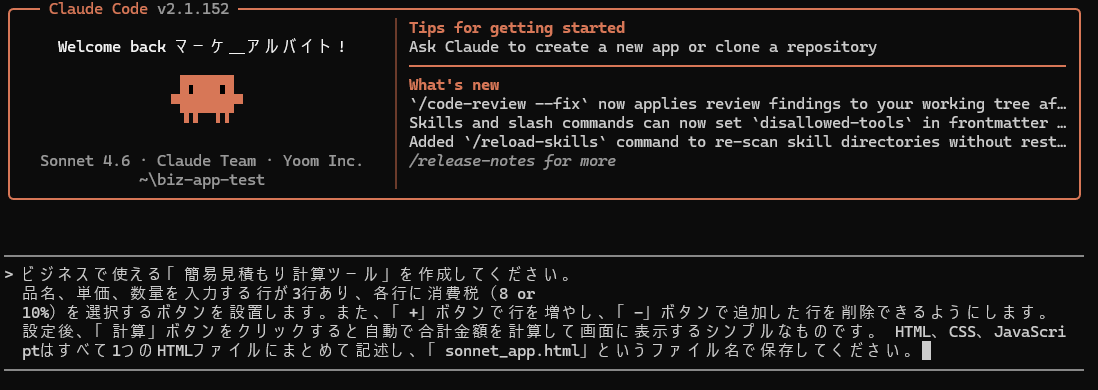
Windows PowerShellにClaude Codeをインストール後、以下のプロンプトでアプリを作成しました。
【アプリの作成プロンプト】
ビジネスで使える「簡易見積もり計算ツール」を作成してください。 品名、単価、数量を入力する行が3行あり、各行に消費税(8 or 10%)を選択するボタンを設置します。また、「+」ボタンで行を増やし、「-」ボタンで追加した行を削除できるようにします。設定後、「計算」ボタンをクリックすると自動で合計金額を計算して画面に表示するシンプルなものです。 HTML、CSS、JavaScriptはすべて1つのHTMLファイルにまとめて記述し、「sonnet(haiku)_app.html」というファイル名で保存してください。
- プロンプトを送信してアプリを作成:上記のプロンプトを送信し、アプリを作成します。
【Sonnet】
【Haiku】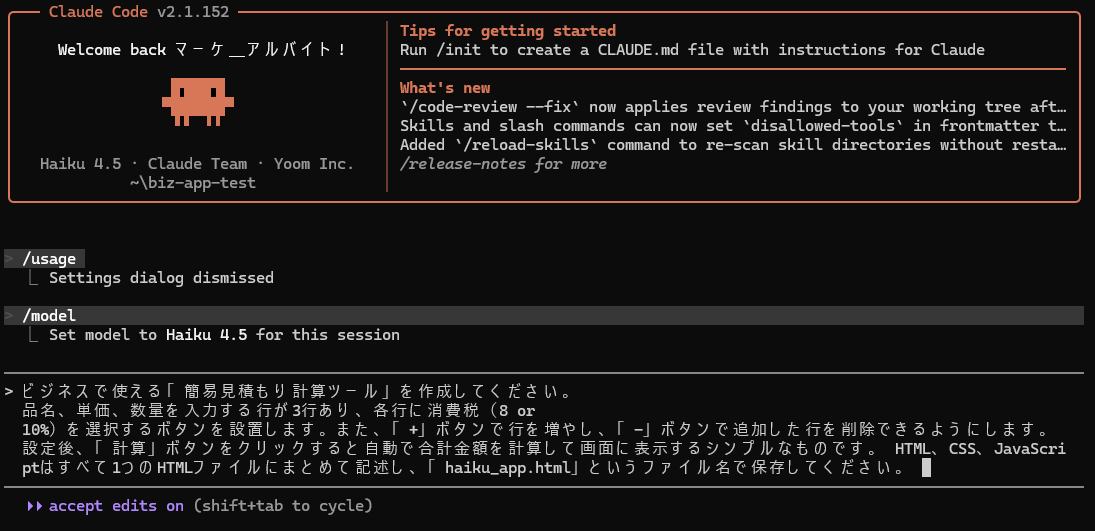
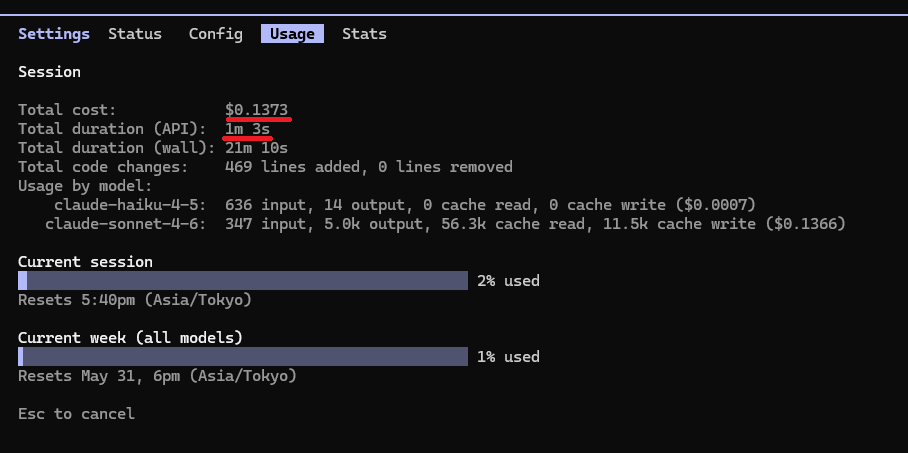
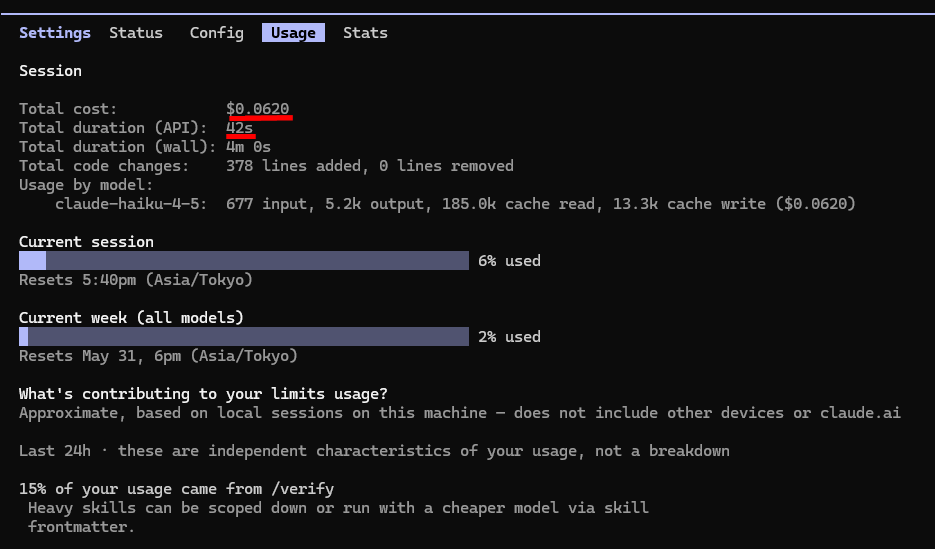
- コストの確認:アプリが作成されたら、「/cost」コマンドを利用して、作成にかかった時間とコストを確認します。
【Sonnet】
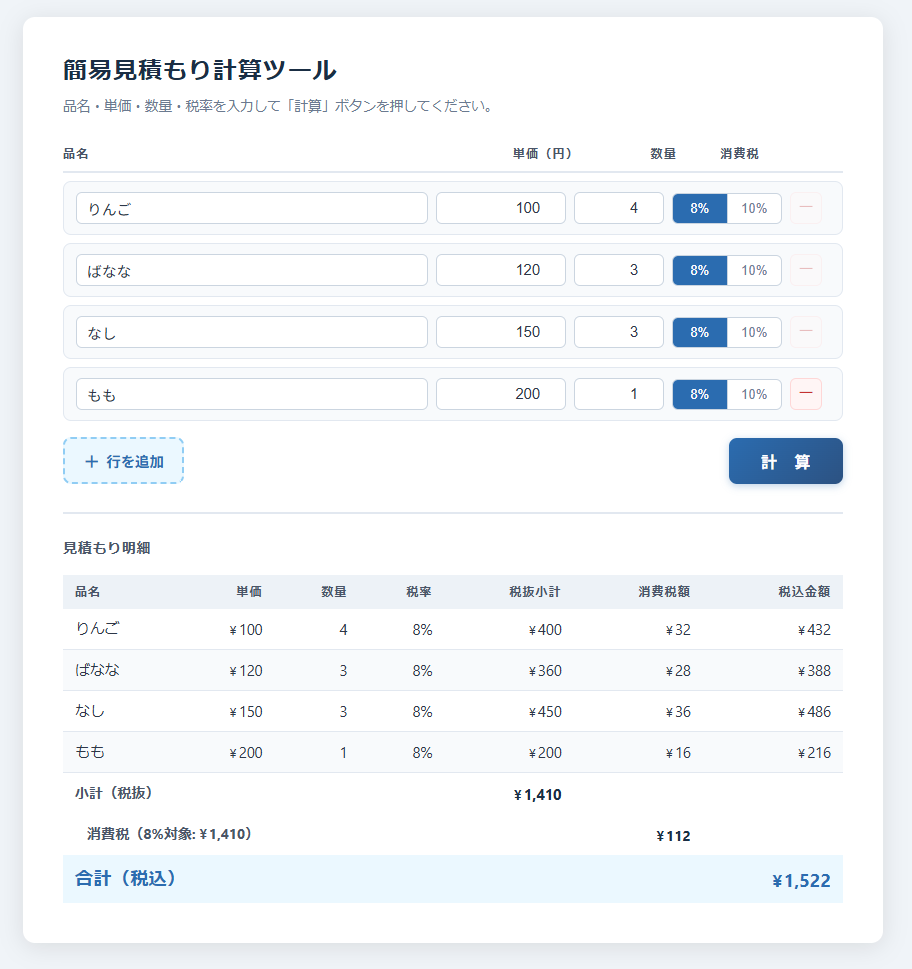
【Haiku】 - アプリの動作確認:作成されたアプリが仕様通りに動くか確認します。
【Sonnet】
【Haiku】
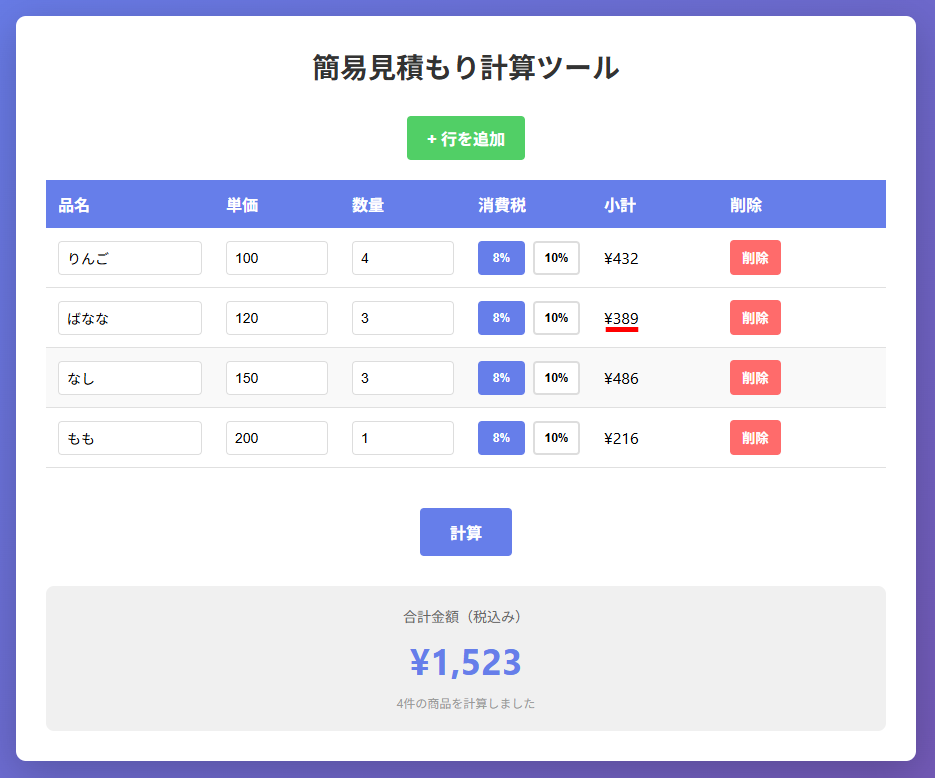
検証結果
SonnetとHaikuで同じプロンプトからアプリを作成した結果は以下の通りです。
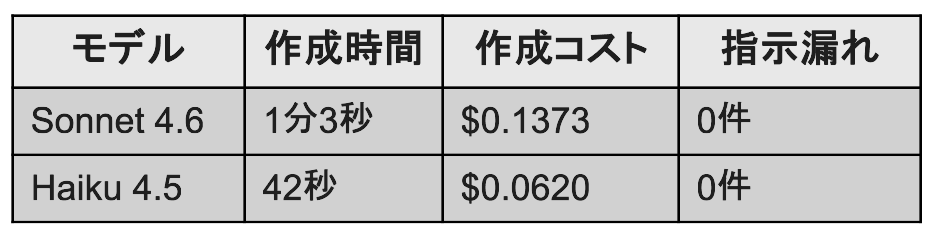
検証を行ってみて、以下のことがわかりました。
- Haiku 4.5は、Sonnetの半分以下のコストと約65%の時間で、指示通りのアプリを作成できた
- Haiku 4.5のアプリはボタン配置や計算処理に課題があり、利用するには手直しが必要
- Sonnet 4.6は時間とコストがかかる分、ユーザーの意図を汲み取ったアプリを作成できる
🔷Haiku 4.5:圧倒的なコストパフォーマンスとスピードによるアプリ作成
Haiku 4.5は、作成時間「42秒」、コスト「$0.062」という検証結果になり、モデルの仕様通り優れたコストパフォーマンスを発揮しました。Sonnet 4.6と比較すると、コストは半分以下、時間は約65%という速さで指示通りの機能を持つアプリを作成できています。
一方で、実際の挙動を確認すると、行を追加するボタンが上部に配置されていて操作性にやや難がありました。また、計算値(ばななの合計金額など)の小数点以下が「四捨五入」で処理されており、一般的なビジネス仕様に適合しない部分も見受けられます。コストを抑えてベースとなるコードを素早く作成する用途には適していますが、実務で利用するには微調整が必要です。
🔷Sonnet 4.6:ユーザーの意図を深く汲み取る実用的で精度の高いコード生成
Sonnet 4.6は、作成に「1分3秒」、コスト「$0.1373」かかりましたが、その分実務に直結するクオリティの高いコードを生成しました。指示された機能が漏れなく実装されているのはもちろんのこと、ボタンの配置が自然で使いやすいUIに仕上がっています。
さらに、ビジネスシーンの仕様を的確に汲み取り、小数点以下の処理を一般的な「切り捨て」で行っている点が大きな特徴です。計算結果も個別に細かく表示されるなど、プロンプトで細かく指定しきれなかった「かゆいところに手が届く」仕様になっていました。複雑な要件を反映し、最初から使いやすい精度の高いアプリを作成したい場合は、時間とコストをかけてもSonnetを利用する価値が十分にあります。
📝まとめ
Claude Codeは無料では利用できず、利用枠も他のプラットフォームと共有する仕組みです。利用には、用途に合わせてProプランなどのサブスクリプション、またはモデルごとのトークン単価で計算されるAPI従量課金のいずれかを選択します。
コストを抑えて開発を進めるには、タスクの難易度に応じてHaikuやSonnetを切り替え、定期的に履歴をリセットすることが重要です。また、プロジェクト内にルールを明記したファイルを配置したり、プロンプトキャッシュを活用したりすることで、無駄なトークン消費を省き、コストパフォーマンスを最大化できます。
🤖Yoomでできること
Claude Codeを活用して開発業務を効率化することはできますが、それでも創出できる時間は限られるのではないでしょうか。問い合わせ対応や情報共有といった周辺業務には、依然として手作業での対応が必要となり、時間に追われる開発環境を変えることは難しいです。Yoomを使って周辺業務を自動化すれば、品質を維持したまま開発サイクルを短縮することも可能なため、業績の向上につながります。
以下のような問い合わせへ自動対応する自動化フローをはじめ、これまで手作業で行ってきた業務を自動化できるテンプレートが豊富にあります。直感的な操作で簡単に設定できるので、ぜひ試してみてください。

- Airtableで顧客管理を行い、Gmailでの問い合わせ対応を効率化したいと考えている方
- AIを活用して、顧客一人ひとりに合わせた丁寧な自動返信を実現したい担当者の方
- 問い合わせの一次対応を自動化し、より重要な業務に集中したいチームリーダーの方
- Gmailでの問い合わせ受信を起点に、Airtableの情報を活用した返信までを自動化できるため、手作業での対応時間を短縮することが可能です
- 手動での情報参照や転記による、返信内容の間違いや顧客情報の取り違えといったヒューマンエラーの発生を防ぎます
- はじめに、AirtableとGmailをYoomと連携します
- 次に、トリガーでGmailを選択し、「特定のキーワードに一致するメールを受信したら」というアクションを設定します
- 次に、オペレーションでAIワーカーオペレーションを選択し、問い合わせ内容を精査し、Airtableの顧客情報を参照しながら個別返信案を生成するためのマニュアル(指示)を作成します
- 次に、オペレーションで担当者依頼機能を選択し、AIが生成した返信案の確認などを担当者へ依頼するよう設定します
- 最後に、オペレーションでGmailを選択し、「メールを送る」アクションで承認された返信内容を送信するよう設定します
- Gmailのトリガー設定では、「特定のキーワードに一致するメールを受信したら」のアクションで、自動返信の対象としたいメールの件名や本文に含まれるキーワードを任意で設定してください
- AIワーカーオペレーションの設定では、利用したいAIモデルを任意で選択し、どのような返信文を生成させたいか、具体的な指示内容を自由にカスタマイズしてください
- Gmail、AirtableのそれぞれとYoomを連携してください。 AIワーカー内で使用するツール(アプリ)についてもマイアプリ連携が必要です。
- AIワーカーの基本設定は「【AIワーカー】基本的な設定方法」をご参照ください。
- AIワーカーの同時実行数・作成可能なAIワーカー数・利用可能なAIモデルはご契約中のプランによって異なります。
- AIワーカー内でご利用いただけるアプリやオペレーション等はワークフローの利用制限と同様です。
- AIワーカーは、テスト実行でも本番実行と同様にタスクを消費しますのでご注意ください。詳細は「【AIワーカー】タスク実行数の計算方法」ご参照ください。
- AIワーカーはマニュアルを詳細に設定することで適切な処理を実行しやすくなります。詳細は「【AIワーカー】マニュアルの作成方法」をご参照ください。
- AIワーカーで大容量のデータを処理する場合、処理件数に応じて膨大なタスクを消費する可能性があるためご注意ください。
- トリガーは5分、10分、15分、30分、60分の間隔で起動間隔を選択できます。
- プランによって最短の起動間隔が異なりますので、ご注意ください。
【出典】
Overview - Claude Code Docs/Plans & Pricing | Claude by Anthropic
プログラミング知識なしで手軽に構築できます。










