









・
Claude CodeのWeb版とは?使い方や通常版との違い、料金を徹底解説

ブラウザから手軽に高度なコーディング支援を受けられる「Claude Code Web」が注目を集めています。
ローカル環境の構築不要で、GitHubリポジトリと直接連携できる画期的なサービスです。
本記事では、その概要や使い方、料金プランなどを詳しく解説します。
💻Claude Code Webの主な特徴とメリット
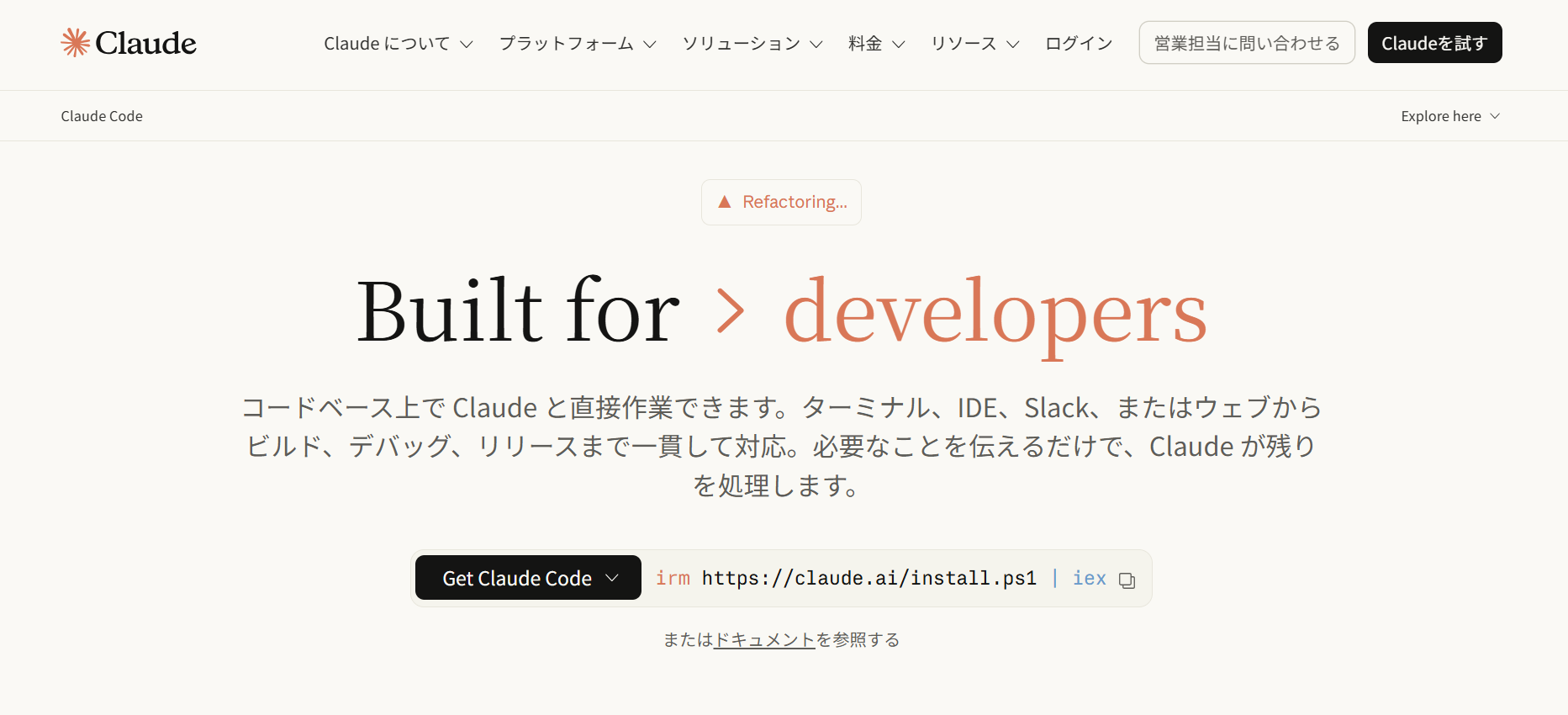
Claude Code Webは、Anthropic社が提供するAIコーディングアシスタントです。
従来はターミナルでの操作が必要だった機能を、Webブラウザ上で直感的に利用できるように設計されています。
どのような仕組みで動いているのか、主要なポイントを分けて見ていきましょう。
ブラウザから利用できるコーディング支援
Claude Code Webの最大の魅力は、専用のソフトウェアや開発環境をパソコンにインストールすることなく、Webブラウザを開くだけですぐに利用を開始できる点にあります。
従来のコーディングAIは、エディタの拡張機能やローカルのコマンドラインツールとして動作するものが主流。
開発プロジェクトに新しく参加した際や新しいPCをセットアップする際には、ローカル開発環境の構築作業に時間を取られていました。
しかし、Web版が登場したことにより、デバイスを問わない柔軟な開発スタイルが実現可能になっています。
外出先での急なコード確認や、環境構築が完了していない新しい端末からでも強力なAIアシスタントの恩恵を受けられるのが特徴です。
以下のような利点が考えられます。
- 専用ソフトウェアのインストールが不要:ブラウザのみで完結するため、導入のハードルが非常に低いです。
- 開発スタートまでの時間短縮:依存パッケージのインストールやパスの設定などを省き、数分でコーディングを始められます。
- マルチデバイス対応:PCだけでなく、Claudeモバイルアプリ(iOS / Android)などさまざまな端末からアクセスしてコーディング支援を受けられます。
- 環境差異によるトラブルの軽減:OSの違いやローカル環境のバージョン不整合に起因する問題の影響を受けにくくなります。
必要プランへの加入やGitHub連携などの初期設定さえ済ませれば、必要なのはWebブラウザとインターネット接続、そしてGitHubへのアクセス権限のみ。
この手軽さは、企業にとっても大きな魅力の一つとなるでしょう。
GitHubとのシームレスな連携
Web版のClaude Codeを利用する上で欠かせないのが、GitHubプラットフォームとの強力な連携機能。
自身のアカウントと紐付けることで、特定のリポジトリに対する読み取りや書き込みの権限をAIに付与できます。
この連携により、ブラウザ上のチャットインターフェースから自然言語で指示を出すだけで、一連の開発タスクをAIが自律的に実行してくれます。
具体的には、以下のような作業が挙げられます。
- 修正箇所の特定と提案:バグの報告や機能追加の指示に対し、対象ファイルを自動特定して修正案を作成します。
- コードのコミット:提案された修正内容に問題がなければ、そのままAIにコミット作業を任せられます。
- プルリクエスト(PR)の作成:新しいブランチを切り、コミットをプッシュしてPRを作成するまでを一貫して自動化します。
執筆時点では主にGitHubでの利用が前提とされており、GitLabなどの非GitHubリポジトリも一部ワークフローでは扱えますが、PR作成やリモートへのpushには制約があります。
長時間タスクや複数並行作業への適性
Web版ならではのもう一つの大きな強みは、時間のかかる複雑なタスクや、複数の作業を同時に進行させる並行作業への適性の高さです。
ローカルのターミナルで重い処理を実行すると、PCのリソースを消費したり、処理が終わるまでターミナルウィンドウを占有されたりすることがあります。
しかしWeb版であれば、バックグラウンドのクラウド上でAIが処理を継続するため、手元の端末に負荷をかけることはありません。
この特性を活かすと、以下のようなマルチタスクが容易になります。
- バックエンドとフロントエンドの同時修正:一つのタブでAPIの修正とテストをAIに依頼し、別のタブでUIデザインの調整指示を出すことが可能です。
- 複数リポジトリをまたぐ作業:異なるプロジェクトのリポジトリをそれぞれのタブで開き、並行してコードの読み取りやバグ修正を進行させられます。
このように、開発リソースをAIに分散させて並列処理を行うことで、プロジェクト全体の進行スピード加速が期待できるでしょう。
⭐Yoomは開発業務の通知やタスク管理を自動化できます
ClaudeなどのAIツールをはじめ、SlackやChatwork、GitHubなど、開発現場で欠かせないアプリ同士を簡単につなぐことができます。
エンジニアが本来集中すべきコーディング業務に専念できるよう、周辺の連絡業務やタスク管理はYoomに任せてみてはいかがでしょうか。
[Yoomとは]
以下のテンプレートを活用すると、すぐに自動化を体験できます。


- Google スプレッドシートで営業リストを管理しているインサイドセールスや営業担当者の方
- Anthropic(Claude)を活用し、手作業で行っているプロスペクトリサーチを自動化したい方
- 営業リサーチの質を均一化し、チーム全体の生産性を向上させたいマネージャーの方
- Google スプレッドシートに行を追加するだけで自動でリサーチが実行されるため、これまで手作業に費やしていた時間を他のコア業務に充てることができます。
- AIが一定の基準でリサーチを行うため、担当者による情報の質や量のばらつきを防ぎ、営業アプローチの標準化と質の向上に繋がります。
- はじめに、Anthropic(Claude)とGoogle スプレッドシートをYoomと連携します。
- 次に、トリガーでGoogle スプレッドシートを選択し、「行が追加されたら」というアクションを設定します。
- 次に、オペレーションでAIワーカーを選択し、Google スプレッドシートの追加行の情報を基にプロスペクトリサーチや営業戦略の立案を行い記録するための指示を作成します。
- Google スプレッドシートのトリガー設定では、どのファイルを対象とするかを示す「スプレッドシートID」と、どのシートを監視するかを示す「シート名」を任意で設定してください。
- AIワーカーのオペレーションにおける調査や立案などの指示内容は、自由にカスタマイズしてください。
- Google スプレッドシート、Anthropic(Claude)、Google スプレッドシートのそれぞれとYoomを連携してください。AIワーカー内で使用するツール(アプリ)についてもマイアプリ連携が必要です。
- トリガーは5分、10分、15分、30分、60分の間隔で起動間隔を選択できます。
- プランによって最短の起動間隔が異なりますので、ご注意ください。
- Google スプレッドシートをアプリトリガーとして使用する際の注意事項は「【アプリトリガー】Google スプレッドシートのトリガーにおける注意事項」を参照してください。
- AIワーカーの基本設定は「【AIワーカー】基本的な設定方法」をご参照ください。
- AIワーカーの同時実行数・作成可能なAIワーカー数・利用可能なAIモデルはご契約中のプランによって異なります。
- AIワーカー内でご利用いただけるアプリやオペレーション等はフローボットの利用制限と同様です。
- AIワーカーは、テスト実行でも本番実行と同様にタスクを消費しますのでご注意ください。詳細は「【AIワーカー】タスク実行数の計算方法」ご参照ください。
- AIワーカーはマニュアルを詳細に設定することで適切な処理を実行しやすくなります。詳細は「【AIワーカー】マニュアルの作成方法」をご参照ください。
- AIワーカーで大容量のデータを処理する場合、処理件数に応じて膨大なタスクを消費する可能性があるためご注意ください。

- Slack上での記事作成依頼やリサーチ課題の発生から、アウトプットまでのスピードを速めたいマーケティング担当者の方
- 最新トレンドのリサーチと記事の骨子作成をAIで効率化し、執筆作業に集中したいコンテンツエディターの方
- リサーチ結果をGoogleドキュメントへ手作業で転記する手間を省き、チーム内での共有をスムーズにしたいチームリーダーの方
- Slackに投稿するだけでWebリサーチからドキュメント作成までが自動で行われるため、リサーチにかかる時間を短縮し、迅速な意思決定を支援します。
- AIが最新の情報をPerplexityで調査し、Googleドキュメントへ直接出力するため、情報収集から共有までのプロセスで発生する転記ミスや漏れを防ぎます。
- はじめに、Slack、Googleドキュメント、Perplexity、Google DriveをYoomと連携します。
- 次に、トリガーで、Slackを選択し「特定のキーワードが投稿されたら」というアクションを設定します。
- 最後に、AIワーカーで、Webリサーチ・記事構成案作成・ドキュメント出力・返信を行うためのマニュアルを作成し、Slack、Googleドキュメント、Perplexity、Google Driveの各アクションを使用ツールとして設定します。
- Slackのトリガー設定では、AIを起動させるための特定のキーワード(例:「リサーチ依頼」など)を業務内容に合わせて任意で設定してください。
- AIワーカーのマニュアル設定を調整することで、リサーチの深さや構成案のトーン、Googleドキュメントに反映させる情報のフォーマットを細かくカスタマイズすることが可能です。
- Slack、Googleドキュメント、Perplexity、Google DriveのそれぞれとYoomを連携してください。AIワーカー内で使用するツール(アプリ)についてもマイアプリ連携が必要です。
- AIワーカーの基本設定は「【AIワーカー】基本的な設定方法」をご参照ください。
- AIワーカーの同時実行数・作成可能なAIワーカー数・利用可能なAIモデルはご契約中のプランによって異なります。
- AIワーカー内でご利用いただけるアプリやオペレーション等はフローボットの利用制限と同様です。
- AIワーカーは、テスト実行でも本番実行と同様にタスクを消費しますのでご注意ください。詳細は「【AIワーカー】タスク実行数の計算方法」ご参照ください。
- AIワーカーはマニュアルを詳細に設定することで適切な処理を実行しやすくなります。詳細は「【AIワーカー】マニュアルの作成方法」をご参照ください。
⚖️通常のClaude AIやターミナル版(CLI)との違い

Claudeという名前のつくサービスにはいくつか種類があり、それぞれ得意とする領域や使い勝手が異なります。
ここでは、日常的に利用されるチャット型のClaudeや、エンジニア向けのターミナル版(CLI)とWeb版の違いを整理します。
一般的なチャットUI(通常のClaude)との比較
私たちが普段ブラウザから利用している一般的なチャットUIのClaudeは、テキストの生成や要約、アイデア出しなど、汎用的な用途に優れたAIアシスタントです。
プログラミングに関する質問を投げかければ優秀なコード片を生成してくれますが、リポジトリ全体の文脈を自動で読み取らせることは困難です。
一方、Claude Code Webは「ソフトウェア開発」に特化したエージェント型のツールであり、自らコードベースを調査してファイル編集やコミットまでを行います。
両者の主な違いを以下の表にまとめました。
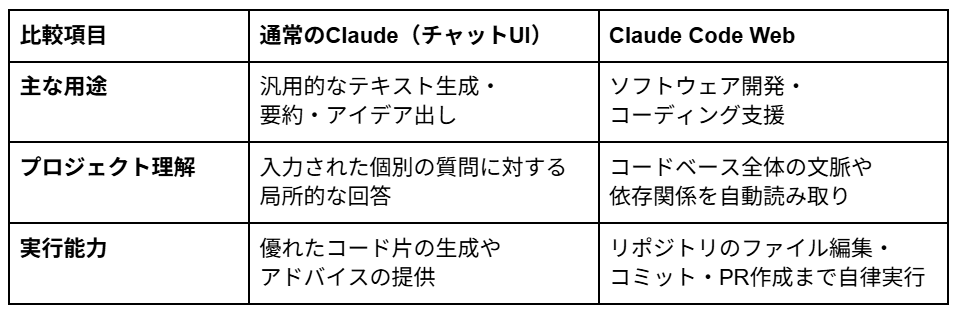
単なるコードの自動生成にとどまらず、実際のプロジェクトに対して直接的なアクションを起こせる点が、両者の決定的な違いと言えます。
ターミナル版Claude Codeとの比較
すでに提供されているターミナル版(CLI)のClaude Codeは、エンジニアが普段使い慣れているコマンドラインから直接AIを呼び出せるツールです。
ローカルマシンのファイルシステムに直接アクセスして操作できるため、既存のローカル開発フローに深く統合できる強みがあります。
これに対してWeb版は、先述の通り環境構築が不要であり、クラウド上のGitHubリポジトリに対して直接作用するアプローチを取っています。
以下の表で、ターミナル版とWeb版の違いを比較します。
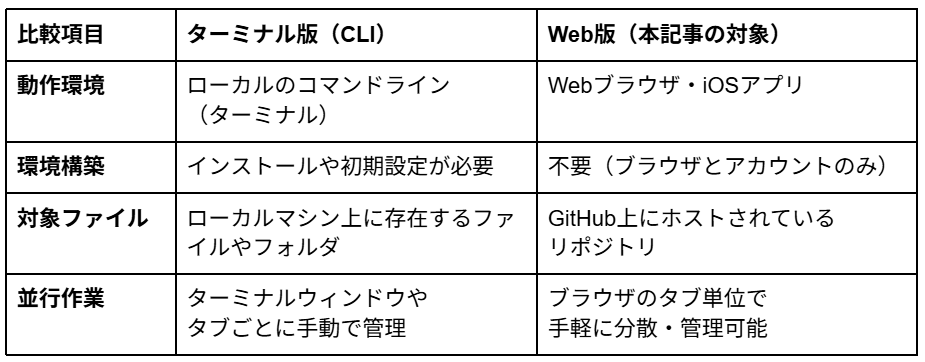
ターミナル版は「手元のマシンで動かす相棒」、Web版は「クラウド上で動く手軽なエージェント」と使い分けるのがおすすめです。
💰Claude Code Webの料金プラン

魅力的な機能が満載のClaude Code Webですが、利用にあたっての料金体系や対象となるユーザー層も気になるところです。
執筆時点で公開されている情報を基に、プランごとの対応状況やコストについて詳しく解説していきます。
対象となる料金プランと利用者層
執筆時点の公開情報によれば、Claude Code Webは現在「リサーチプレビュー」という位置づけで提供が開始されています。
利用できるのは、Proプラン・Maxプラン・Teamプランのユーザー、およびEnterpriseの一部対象席種のユーザーです。
料金体系はプランによって異なり、Pro・Max・TeamではClaude Codeが含まれますが、Enterpriseでは席種や契約条件によって扱いが異なります。
なお、Claude Code Web自体に別建てのクラウドVM利用料はありません。
各プランの対応状況は以下の表の通りです。
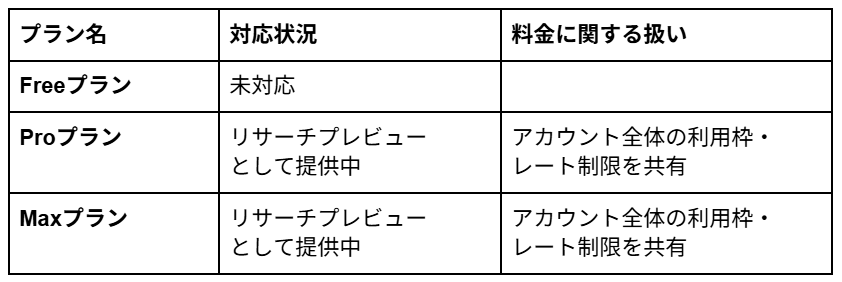
すでに有料プランを契約しているユーザーであれば、追加コストの心配なく最新のコーディング支援機能を試すことが可能です。
ただし、利用枠やレート制限、Enterpriseでの扱いはプランや契約条件によって異なります。
日々の開発業務でどれくらい利用枠を消費するか、まずは小規模なタスクから様子を見てみることをおすすめします。
TeamおよびEnterpriseプランへの展開
個人向けのPro・Maxプランで先行して提供が開始されたリサーチプレビューですが、法人向けのプランを利用しているユーザーも少なくありません。
組織単位でClaudeを導入している「Teamプラン」や、より高度なセキュリティや管理機能を提供する「Enterpriseプラン」への対応状況も重要です。
公式ドキュメントでは、Teamプランではすでに利用可能で、Enterpriseプランでも一部対象席種で利用可能です(Enterpriseでは管理者による有効化が必要な場合あり)。
こうした有料プランを使い法人利用することで、以下のような活用が期待できます。
- 組織のGitHubオーガナイゼーションと連携し、チーム全体で共通のエージェントを活用
- セキュアな環境下で、全エンジニアが均質なコーディング支援を享受
- 新入社員のオンボーディングや環境構築のコストを大幅に削減
公式からの追加アップデートやリリースノートを定期的にチェックし、組織導入のタイミングを見極めることが大切です。
🤔【使ってみた】Claude Code Webでのコード修正とPR作成

ここからは、実際にClaude Code Web版を使用して、ローカル構築なしでの作業スピード向上や指示出しの精度を検証します。
本来必要な「自分のpcにローカル環境を用意する」工程をスキップし、本当にブラウザ上の操作だけで完結するのか、実践してみようと思います。
検証の目的と事前準備
今回の検証において設定した主な目的は、以下の3点です。
- 作業スピードの向上:ローカル環境の構築を完全に省略し、ブラウザのみで迅速に作業を開始できるか。
- 指示出しの精度:自然言語による曖昧な指示でも、AIが正しく修正箇所を特定し、適切なコードを書けるか。
- 実用性の評価:修正したコードをGitHubへコミットし、PR(プルリクエスト)を作成するまでのフローがスムーズに行えるか。
事前準備として、あらかじめテスト用の単純なバグを仕込んだWebアプリケーションのソースコードをGitHubリポジトリに用意しました。
今回はコンポーネントファイル(HTMLファイル)とスタイルシート(CSSファイル)のうち、スタイルシートのみにバグを設定しています。
このリポジトリを用いて、Claude Code Webがどのように振る舞うのかを段階的に確認していきます。
事前準備:テスト用リポジトリの用意
① GitHubでリポジトリを作成する
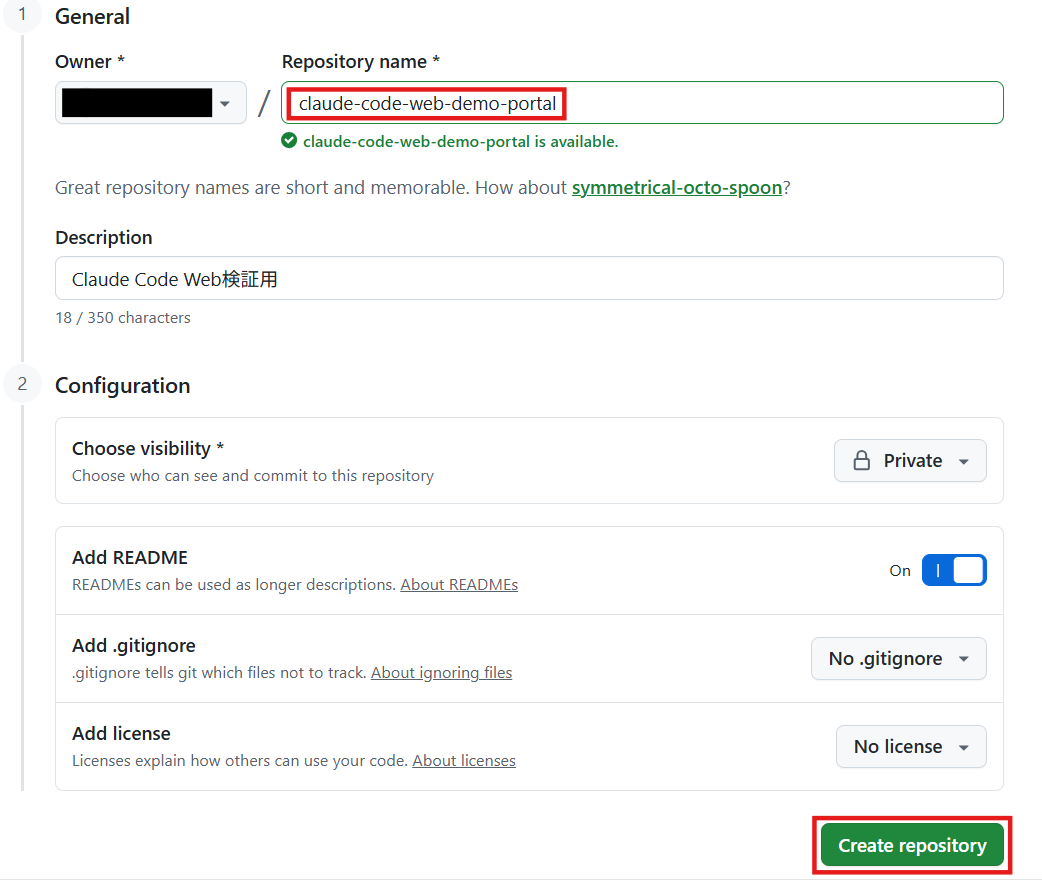
まずはgithub.com/new にアクセスし、「New repository」画面を開きます。
リポジトリ名に claude-code-web-demo-portal と入力し、「Create repository」ボタンをクリック。
② ファイルを作成する
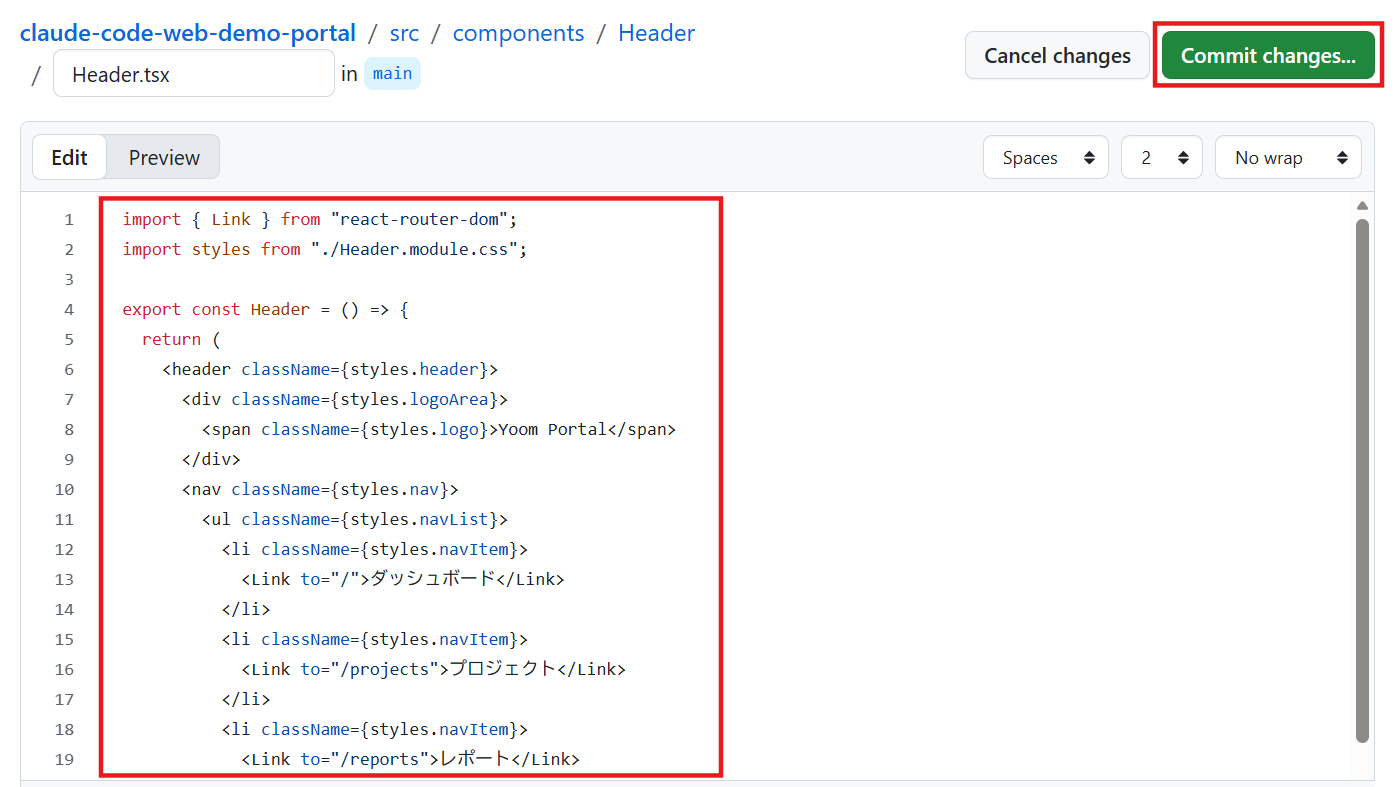
先ほど作成したリポジトリのトップページから、コンポーネントファイル(バグ仕込みなし)を作成します。
以下のようにパスとコードを入力し、「Commit changes...」ボタン をクリック。
続けて同じ手順でスタイルシート(バグ仕込みあり)を作成します。
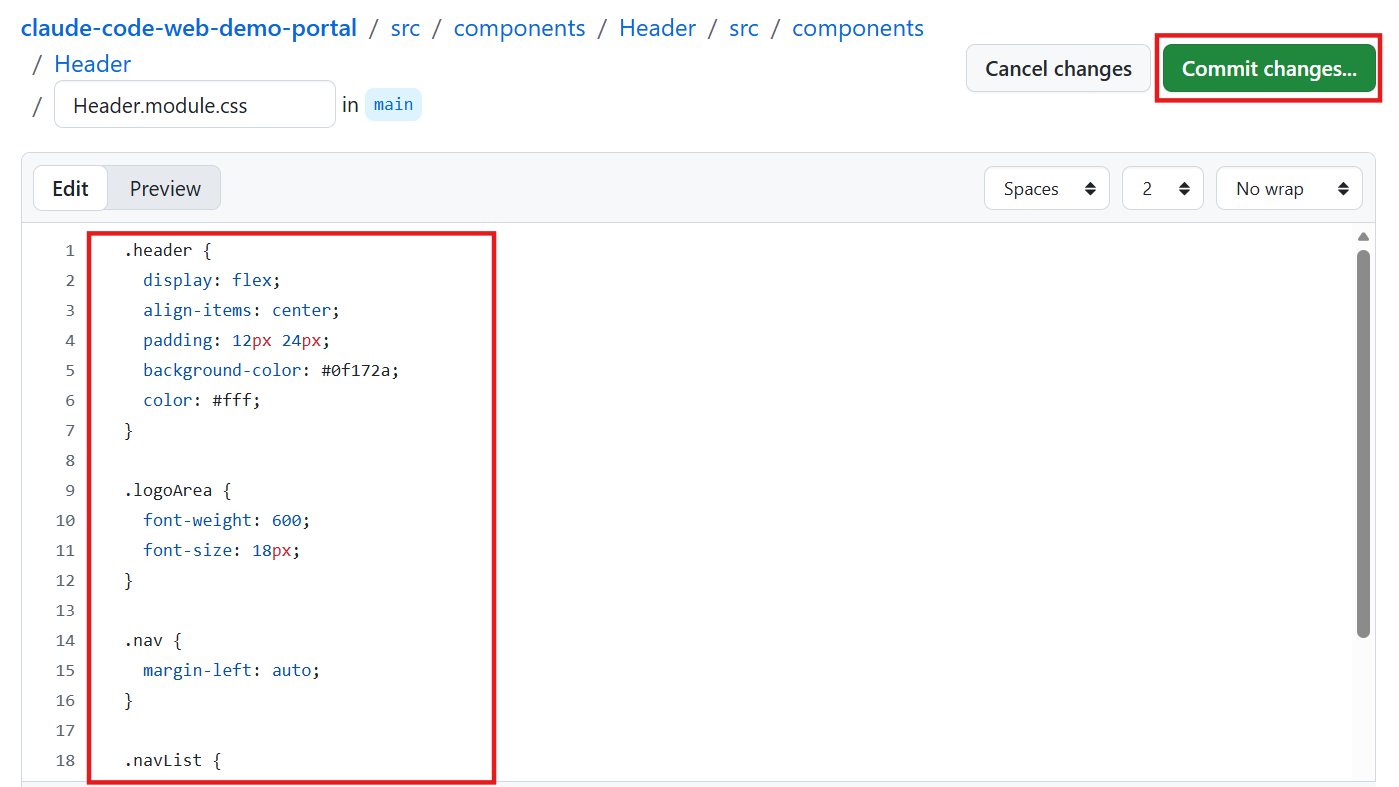
これで、ヘッダーのナビゲーションメニューが縦方向に崩れた状態のリポジトリが用意できました。
ステップ1:Claude Code Web にアクセスしてサインイン
事前準備で用意したリポジトリを、ここからClaude Code Webに読み込ませていきます。
まずはChromeやSafariなどのブラウザから、claude.ai/codeと入力してアクセス・ログインします。
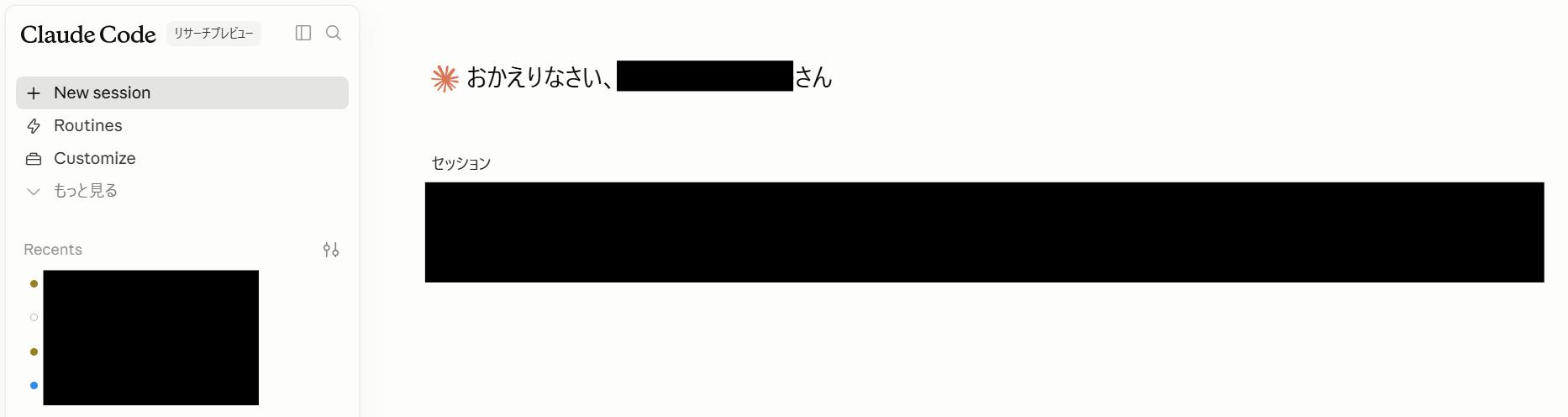
ステップ2:Claude GitHub App をインストールしてリポジトリを連携
Claude Code WebがGitHub上のリポジトリを読み取り・書き込みできるよう、連携設定を行います。
この設定は初回のみ必要な作業です。
Claude GitHub App をインストールし、アクセスを許可するリポジトリを選択・承認しました。
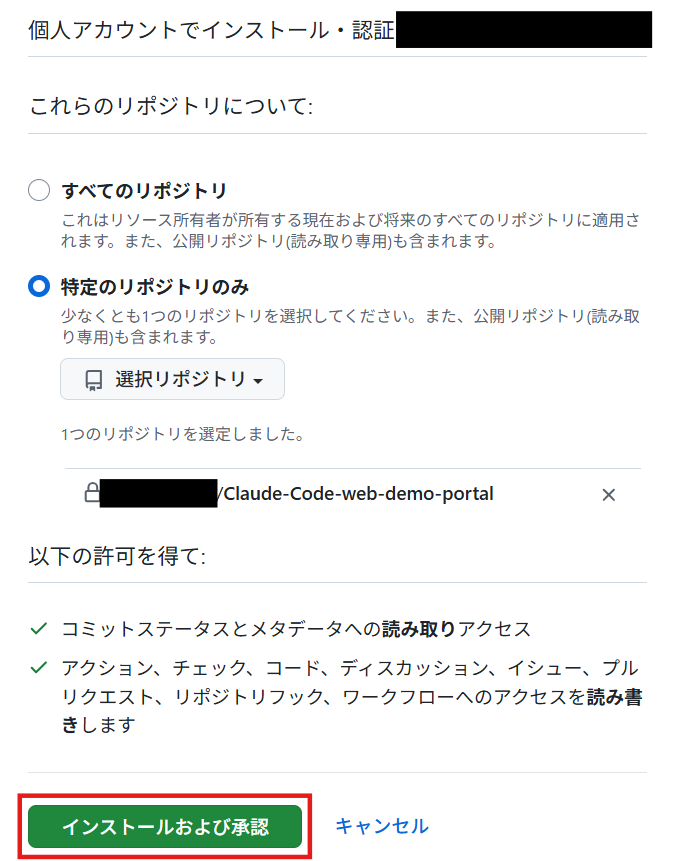
ここまで手元のPCへのNode.jsインストールやターミナルの起動は一切不要で、ブラウザの画面操作だけで作業環境が整いました。
ステップ3:リポジトリ・ブランチ・モードを選択
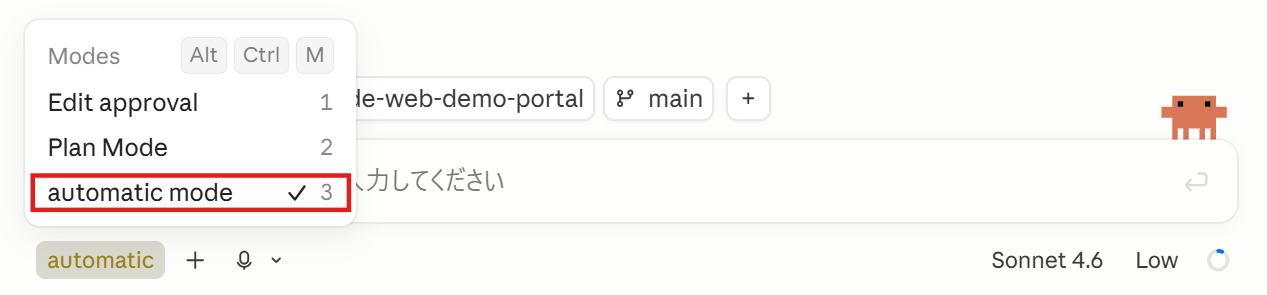
Claude Code上で指示を出す前に、作業対象のリポジトリと動作モードを設定します。
- チャット入力欄の下部にあるリポジトリセレクター(プルダウン) をクリックし、claude-code-web-demo-portal を選択
- ブランチセレクターで main を選択
- 入力欄の下にあるモードのドロップダウンをクリックし、「automatic mode(自動モード)」を選択。今回は作業スピードの検証を目的の一つとしているため、自動で編集を進めるこのモードを利用します。
ステップ4:自然言語でバグ修正を指示
いよいよAIへの指示出しです。
どのファイルを修正するかは一切指定せず、状態だけを伝える抽象的な指示を入力します。
チャットのテキストボックスに以下を入力して Enterキーを押します。
このリポジトリ内のコードを読み込み、問題があれば必要な修正内容を教えてください。

すると、Claudeがリポジトリの関連ファイルを調査し始めます。
しばらくすると、以下のように2つの修正点があるとの回答が返ってきました。
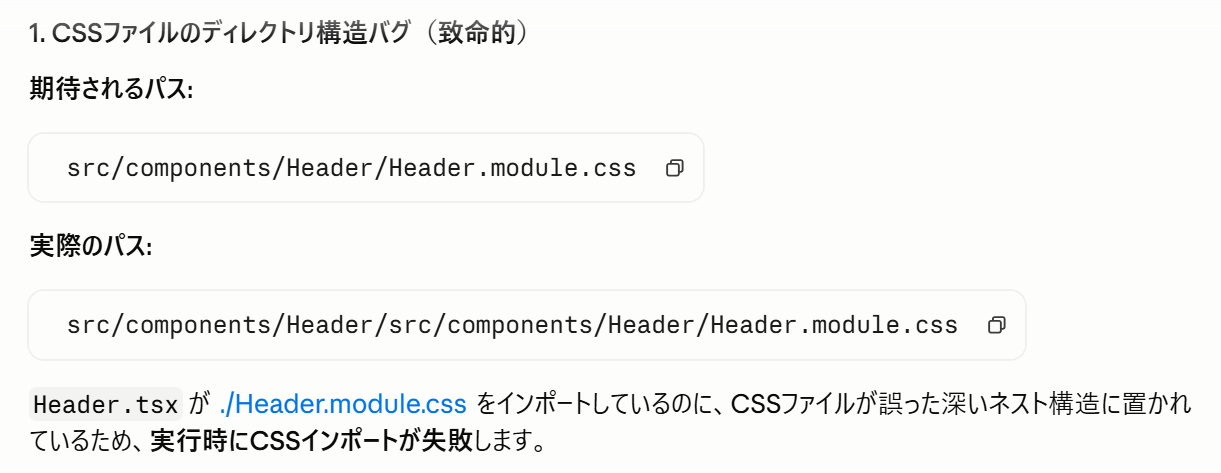
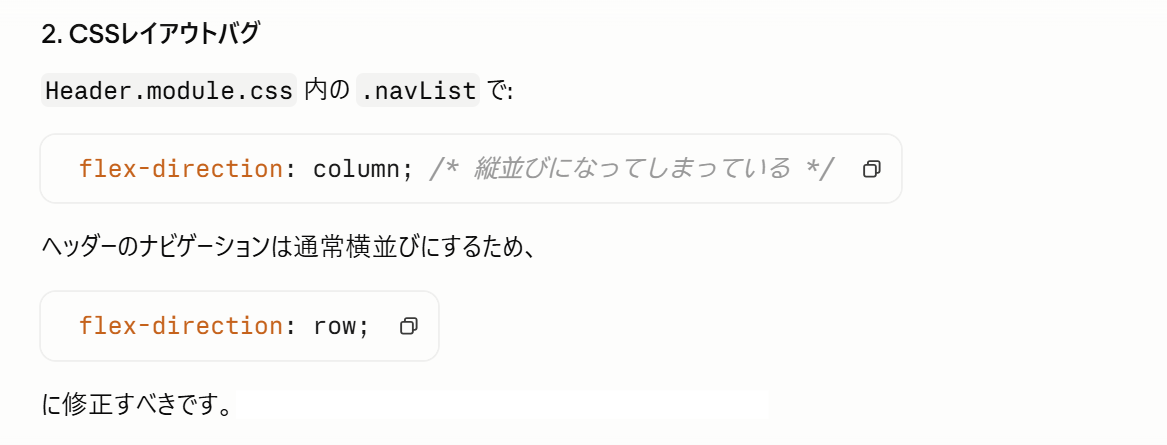
今回意図的に設定したバグは2.CSSレイアウトバグのみだったのですが、パスの入力ミスもあったようです…。
しかし、AIが気付いて指摘してくれたので、自分では見落としていたミスに気付けました。
このように、「問題があれば修正して」という抽象的な指示だけで、どのファイルにどのようなバグがあるか特定できることが分かりました。
ステップ5:差分の確認
次に、実際にバグを修正してもらい、修正前との違いを確認してみます。
入力欄に
その内容で修正してください
と入力。
送信後、Claudeがファイルを書き換えます。
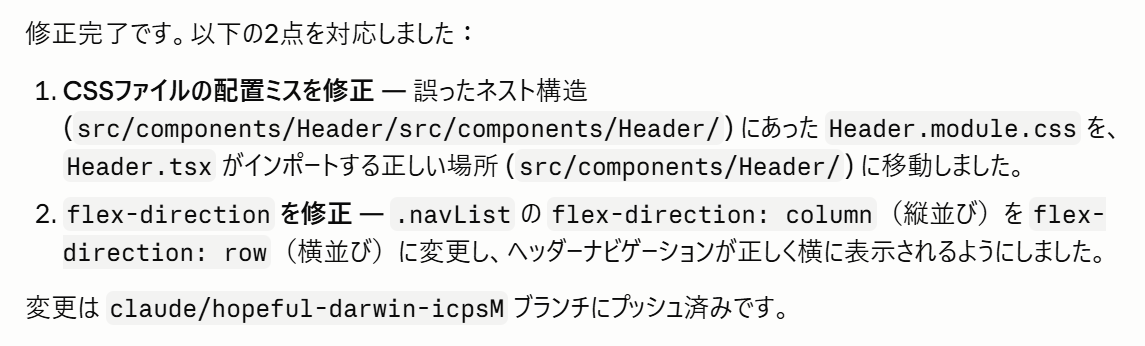
完了すると画面上部に赤枠のような差分インジケーター(+◯ -◯のような表示)が現れるので、それをクリックしてdiffビューに進みます。
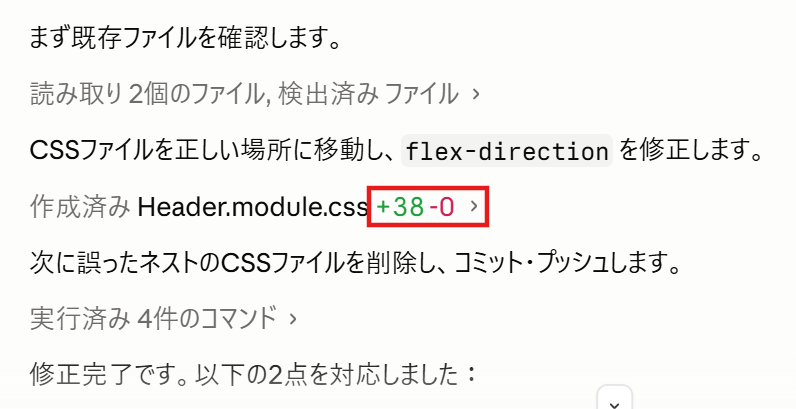
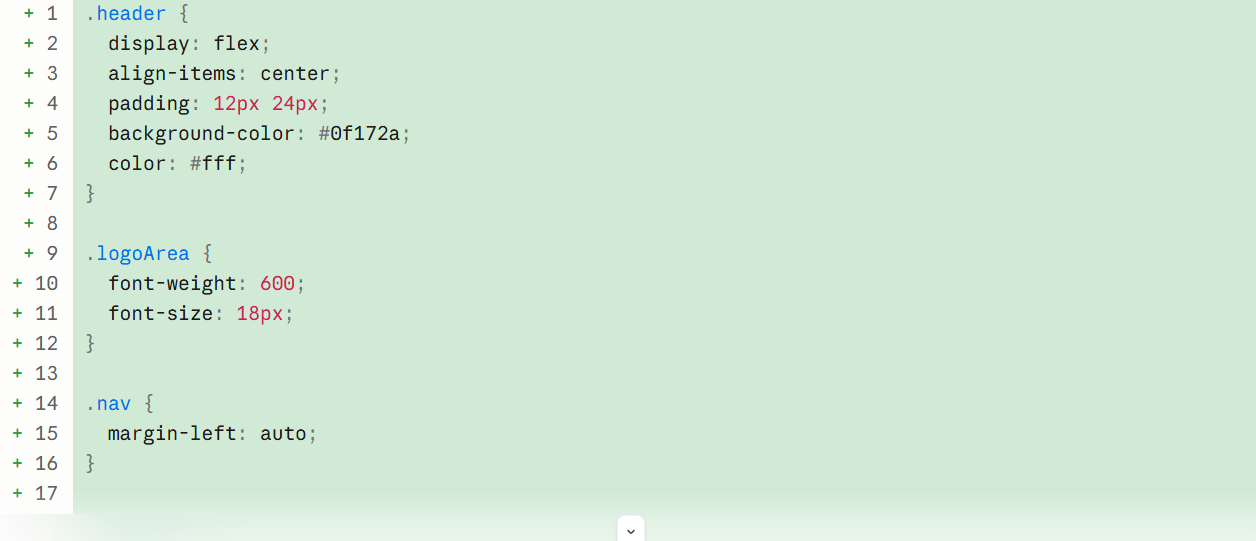
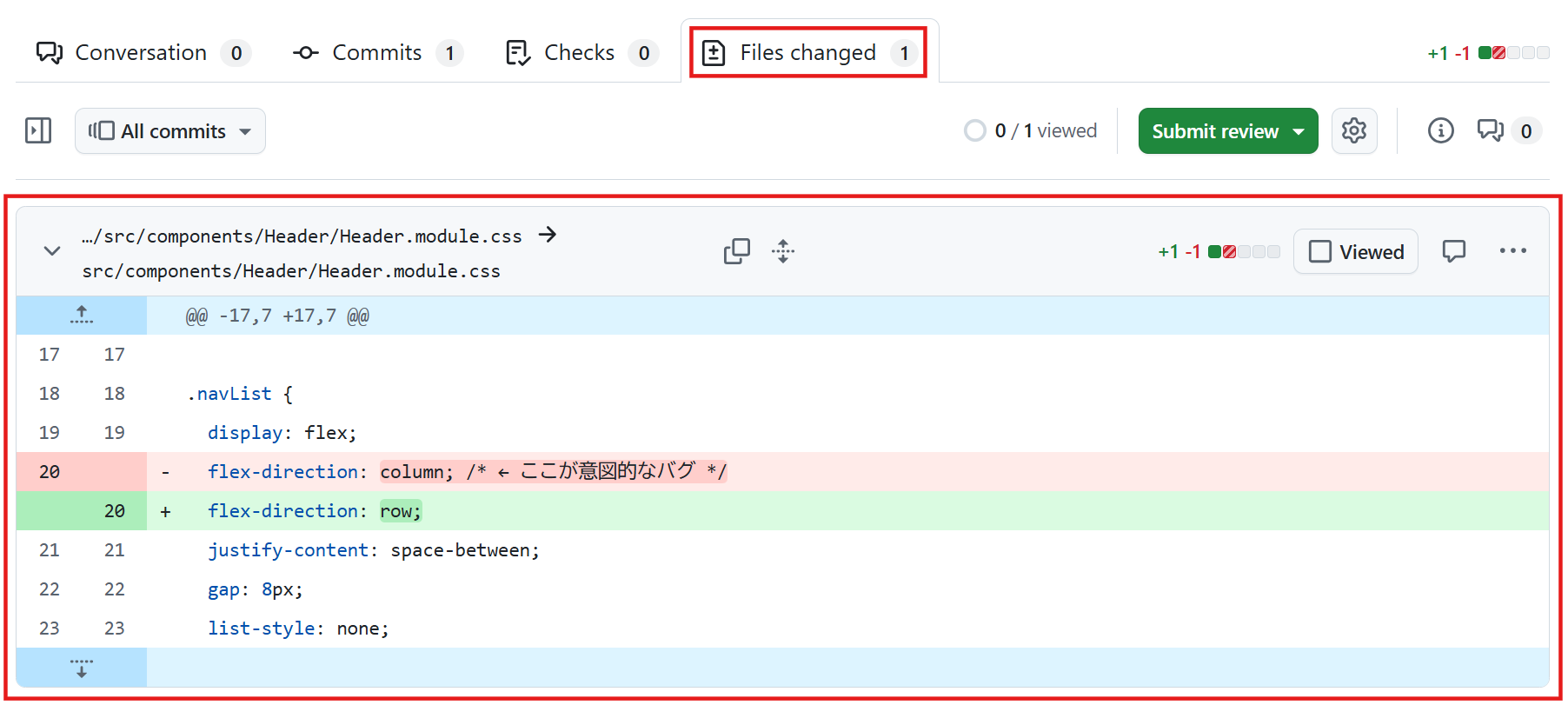
diffビューでは、以下のように実際に修正内容を確認できます。
ステップ6:PRを作成し、GitHubで確認
差分の確認が完了したら、「PRを作成」ボタン をクリック。
チャットでの追加指示なしでも、Create PRからPR作成フローに進めることを確認できました。
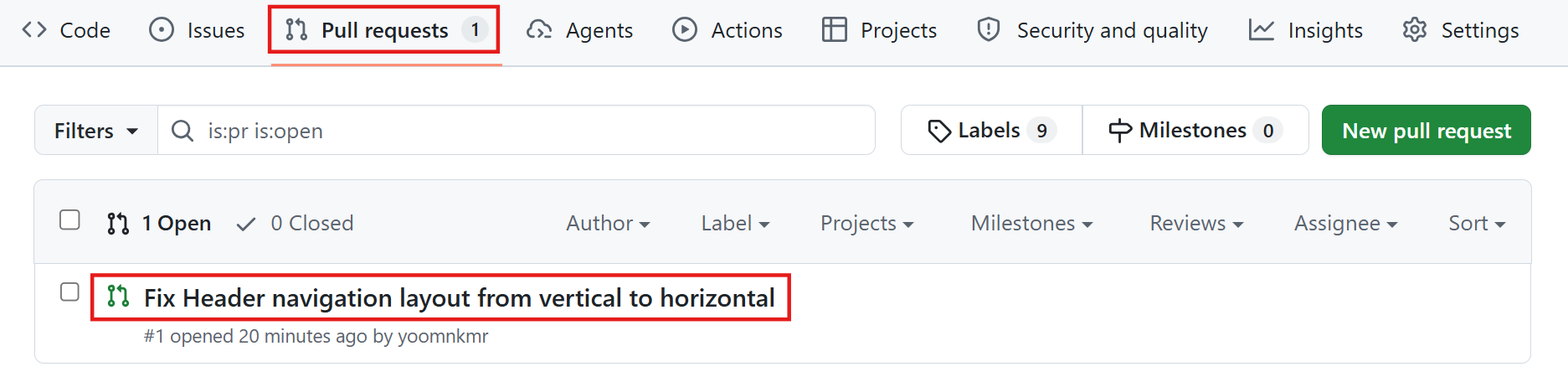
最後に、GitHubの画面でPRが正しく作成されているかを確認しましょう。
作成された 「Fix Header navigation layout from vertical to horizontal」 のPRを開きます。
「Files changed」タブで差分を確認。
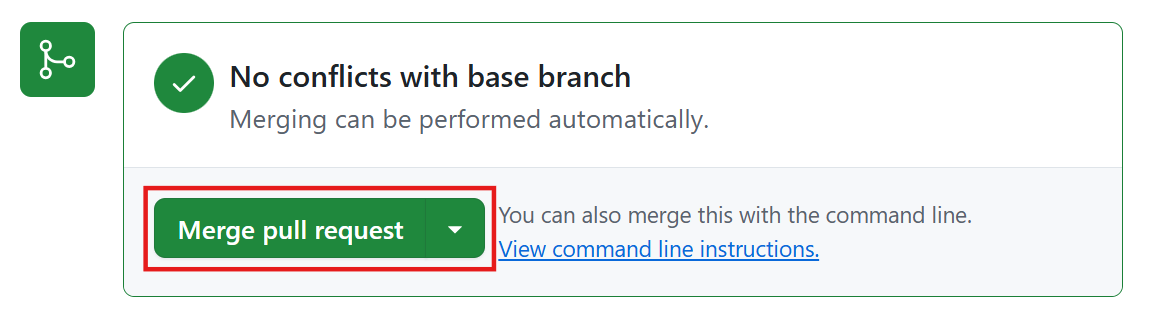
問題なければ 「Merge pull request」ボタン をクリックしてマージ完了です。
これで検証は終了です。
結果、ローカルのターミナル操作や開発環境のセットアップを行わずに、ほぼClaude CodeとGitHub上の操作のみでバグの特定からコード修正、PR作成まで進められることを確認できました。
環境構築の手間を省ける点で、とても楽に作業が進められると感じました!
検証結果
一連の検証作業を終えて、冒頭で設定した3つの目的に対する結果をまとめます。
- 作業スピードの向上:ローカル環境構築を省いた状態で、比較的短時間で作業を開始できました。
- 指示出しの精度:抽象的な指示から関連箇所を調査し、修正候補を提示できることを確認できました。
- 実用性の評価:コミットからPR作成までの面倒な作業をシームレスに代行してくれたため、日常的な作業負担の軽減が期待できます。
ただし、複雑なアーキテクチャの変更や大規模なリファクタリングを行う際には人間のエンジニアによるレビューが不可欠な場合があります。
一例としてこうしたスムーズな出力が期待できるという結果であり、プロジェクトの規模に合わせて適切に活用していくことが重要となるでしょう。
📝まとめ
Claude Code Webは、専用ソフトウェアのインストールやローカル開発環境の構築を一切行わずに、Webブラウザから直接GitHubリポジトリと連携して高度なコーディング支援を受けられる画期的なツールです。
自然言語による抽象的な指示を出すだけで、AIが自律的にプロジェクト全体のコードを読み解き、バグの特定から修正、コミット、PRの作成までをシームレスに実行してくれます。
PC本体に負荷をかけず複数タスクを並行処理できる点や、Pro・Maxプランのユーザーであれば既存の利用枠内で追加費用なく手軽に試せる点も大きな魅力です。
ローカル環境で動かすターミナル版や、汎用的なテキスト生成に長けた通常のチャット型Claudeとプロジェクトに応じて使い分けることで、開発スピードを飛躍的に高められます。
コーディング業務そのものの効率化はClaude Code Webに任せつつ、それに伴う通知やタスク管理などの周辺業務の自動化には、ぜひノーコードプラットフォーム「Yoom」の活用も検討してみてください。
🖊️Yoomでできること
Yoomは、今回紹介したようなAIツールや開発ツールだけでなく、営業、人事、総務などあらゆる部門のSaaSを連携できる強力なプラットフォームです。
例えば、顧客管理システムに新しいリードが登録されたら自動でチャットに通知を送り、スプレッドシートにリスト化するといった一連の業務をノーコードで構築できます。
日々の単調なデータ入力や転記作業をYoomに任せることで、人間はより創造的で価値の高い業務に時間を割くことが可能になります。
業務の効率化やDX推進を検討している方は、ぜひ以下のテンプレートからYoomの利便性を体感してみてください。
※出典1:https://claude.com/ja/product/claude-code
プログラミング知識なしで手軽に構築できます。










