









・
実務で試したClaude CodeのOpus活用|メモアプリ作成で探る使い分け

Claude Codeは、ターミナル上で動作する開発者向けの強力なAIコーディングアシスタントです。その中でも、高い推論能力を持つ「Opus(オーパス)」モデルの活用は、複雑な要件定義や設計において大きな効果を発揮します。本記事では、Opusモデルの基本概要から、SonnetやHaikuとの使い分け、実践的な活用テクニック、さらに具体的な検証結果までを詳しく解説します。
⚙️Claude CodeにおけるOpusモデルの役割

Claude Codeにおいて、Opusモデルは最も高い推論能力を持つ頭脳として機能します。ここでは、以下の項目について解説します。
- Opusモデルの基本概要
- Claude CodeでOpusを利用する際の仕様や制約
思考・判断に特化したOpusモデルの基本概要
Opusモデル(Claude Opus 4.8など)は、Claude 4シリーズの中でフラッグシップに位置づけられる高性能モデルです。Claude Code内で利用する場合、単純なファイル操作や定型的なコード記述よりも、高度な論理的思考が必要な場面で効果的です。
具体的には、以下のようなタスクにおいてOpusモデルの利用が適しています。
- システム全体のアーキテクチャ設計や技術選定の検討
- 複雑なバグの原因究明と根本的な解決策の提案
- 新規プロジェクトの要件定義とディレクトリ構成の立案
- セキュリティリスクの評価と対策の策定
Opusモデルは、広範な文脈を理解し、複数のファイルをまたいだ影響範囲を正確に予測できます。そのため、開発の方向性を決定する重要な意思決定の場面で、信頼性の高いアドバイスを提供する役割を担います。一方で、トークン消費量が多く処理速度も他のモデルと比較して緩やかなため、すべてのタスクをOpusモデルで行うのはコストパフォーマンスの観点から推奨されない場合が多いです。
Claude CodeでOpusを利用する際の仕様や制約
Claude CodeでOpusモデルを利用するにあたって、いくつか独自の仕様や制約が存在します。
利用時に把握しておくべき仕様は以下の通りです。
- バージョン要件:
Opusモデルを利用するには、Claude Codeの最新バージョンのインストールが推奨されています。古いバージョンでは、最新モデルを利用できないことがあります。 - モデル指定コマンド:
ターミナル上で/modelコマンドを入力することで、いつでもモデルを切り替えられます。初期設定はプランによって異なり、ProやTeam StandardではSonnetが既定のため、Opusへの変更が必要です。
タスクの内容によっては、Opusモデルが自律的に多数のファイルを開いて読み込み、深く思考を展開することがあります。これにより精度の高い回答が得られますが、想定以上のトークンを消費するケースもあります。利用時は/costコマンド(/usageの別名)を活用し、こまめに消費状況を確認しながら進めることが大切です。
🤖Yoomは開発に関わる日々のタスクを自動化できます
Claude Codeを利用することで、コーディング効率は改善します。しかし、タスクの管理やメンバーへの報告など、付随するタスクがいくつもあり、コーディングに十分な時間をかけられないことはありませんか?Yoomは、AIや業務ツールを連携できるプラットフォームのため、業務全体を自動化し、開発業務に集中できる環境を構築できます。その結果、これまでと同じ時間で、品質を維持しながらより多くの開発を行うことも可能です。
[Yoomとは]
ノーコードでツール同士を連携でき、業務フローに合わせたカスタマイズも簡単にできます。以下のようなテンプレートもあり、すぐに利用できるので、今すぐ業務を自動化して業務に集中できる環境を体験してみてください。


- GitHubでのIssue管理における優先度付けや担当者割り振りに手間を感じている方
- GitHub AIエージェントのような仕組みを導入し、Issueのトリアージを自動化したい方
- 手作業によるIssueの仕分け作業をなくし、開発チームの生産性を向上させたい方
- Issue作成後の優先度判定と担当者アサインが自動化されるため、手作業での確認や割り振りにかかる時間を短縮できます
- AIが設定された基準で判断するため、担当者による判断のブレがなくなり、Issue管理業務の属人化を解消します
- はじめに、GitHubをYoomと連携します
- 次に、トリガーでGitHubを選択し、「Issueが新しく作成されたら」というアクションを設定します
- 最後に、オペレーションでAIワーカーを選択し、受け取ったIssueの情報をもとに優先度判定と担当者のアサインを行うためのマニュアル(指示)を作成します
■このワークフローのカスタムポイント
- GitHubのトリガー設定では、対象としたいリポジトリのオーナー名とリポジトリ名を任意で設定してください
- AIワーカーの設定では、利用したいAIモデルを選択し、Issueの内容からどのように優先度を判定し、誰をアサインするかの基準を指示として具体的に設定してください
- GitHubとYoomを連携してください。AIワーカー内で使用するツール(アプリ)についてもマイアプリ連携が必要です。
- トリガーは5分、10分、15分、30分、60分の間隔で起動間隔を選択できます。
- プランによって最短の起動間隔が異なりますので、ご注意ください。
- AIワーカーの基本設定は「【AIワーカー】基本的な設定方法」をご参照ください。
- AIワーカーの同時実行数・作成可能なAIワーカー数・利用可能なAIモデルはご契約中のプランによって異なります。
- AIワーカー内でご利用いただけるアプリやオペレーション等はフローボットの利用制限と同様です。
- AIワーカーは、テスト実行でも本番実行と同様にタスクを消費しますのでご注意ください。詳細は「【AIワーカー】タスク実行数の計算方法」ご参照ください。
- AIワーカーはマニュアルを詳細に設定することで適切な処理を実行しやすくなります。詳細は「【AIワーカー】マニュアルの作成方法」をご参照ください。
- GitHubを利用した開発プロセスにおけるドキュメント作成を効率化したいエンジニアの方
- AIエージェントを活用した技術ドキュメント作成の自動化に関心がある開発チームのリーダーの方
- 手作業によるドキュメントの作成漏れや品質のばらつきに課題を感じている方
- プルリクエスト作成を起点にドキュメント作成が自動化されるため、これまで手作業に費やしていた時間を短縮できます。
- 手作業によるドキュメントの作成漏れや記載ミスといったヒューマンエラーのリスクを軽減し、情報の正確性を保ちます。
- はじめに、GitHubとNotionをYoomと連携します。
- 次に、トリガーでGitHubを選択し、「プルリクエストが作成されたら」というアクションを設定します。
- 最後に、AIワーカーを用いて、取得した情報を基に技術ドキュメントを作成しNotionに記録するためのマニュアル(指示)を作成します。
■このワークフローのカスタムポイント
- GitHubのトリガー設定では、自動化の対象としたい任意のリポジトリ名を設定してください。
- AIワーカーの設定では、利用したい任意のAIモデルを選択することが可能です。
- AIワーカーへの指示(プロンプト)を任意の内容に設定し、生成する技術ドキュメントの形式や内容を調整してください。
- GitHub、NotionのそれぞれとYoomを連携してください。AIワーカー内で使用するツール(アプリ)についてもマイアプリ連携が必要です。
- トリガーは5分、10分、15分、30分、60分の間隔で起動間隔を選択できます。
- プランによって最短の起動間隔が異なりますので、ご注意ください。
- AIワーカーの基本設定は「【AIワーカー】基本的な設定方法」をご参照ください。
- AIワーカーの同時実行数・作成可能なAIワーカー数・利用可能なAIモデルはご契約中のプランによって異なります。
- AIワーカー内でご利用いただけるアプリやオペレーション等はフローボットの利用制限と同様です。
- AIワーカーは、テスト実行でも本番実行と同様にタスクを消費しますのでご注意ください。詳細は「【AIワーカー】タスク実行数の計算方法」ご参照ください。
- AIワーカーはマニュアルを詳細に設定することで適切な処理を実行しやすくなります。詳細は「【AIワーカー】マニュアルの作成方法」をご参照ください。
📒各モデルの使い分け判断基準

Claude 4シリーズには、Opusの他にコストパフォーマンスに優れたSonnetや速度に優れたHaikuというモデルが存在し、それぞれコストや処理速度が異なります。ここでは、以下の点について解説します。
- OpusとSonnetの役割の違い
- コストと速度のバランスを考慮したモデルの使い分け
OpusとSonnetの役割の違い
Anthropic社は、OpusとSonnetの使い分けについて「複雑な推論や高度な自律性」と「速度とインテリジェンスのバランス型」という整理をしています。タスクの性質によって担当するモデルを変更することで、効率的な開発が可能です。
それぞれのモデルに適したタスクは以下の通りです。
🔷Opusモデル(複雑な推論や高度な自律性)に適したタスク
- 「この機能を追加するために、データベースの構造をどのように変更すべきか」
- 「パフォーマンス低下の原因はどこにあり、どのようなアプローチで改善すべきか」
- 「既存のシステムを新しいフレームワークに移行する際のリスクは何か」
🔷Sonnetモデル(速度とインテリジェンスのバランス型)に適したタスク
- 「Opusが作成した設計書に基づいて、ログイン画面のUIコンポーネントを作成して」
- 「この関数にエラーハンドリング処理を追加して」
- 「指定したAPIエンドポイントからデータを取得する処理を書いて」
方針や計画を決定する意思決定フェーズではOpusモデルに相談し、方針が決まった後の具体的なコーディング作業はSonnetモデルに任せるという役割分担が基本となります。
コストと速度のバランスを考慮したモデルの使い分け
実際のプロジェクトでは、Haikuモデルも組み合わせてコストと速度の最適化を図ります。Haikuモデルは安価で処理が速いため、コードの品質に直結しない単純作業を任せるのに適しています。
各モデルの特性を活かした使い分けの例は以下の通りです。
- Opusモデル:プロジェクト初期の要件定義、複雑なアーキテクチャの設計、難解なバグの解決
- Sonnetモデル:日常的なコーディング、機能の追加、単体テストコードの作成、リファクタリング
- Haikuモデル:ログファイルの解析、大量のファイルのリネーム処理、簡単なドキュメントの書式整形
開発業務の大半はSonnetモデルでカバーできます。ターミナル上で作業を開始する際はSonnetモデルをデフォルトとし、行き詰まった場面で「/model」コマンドを使用してOpusモデルに切り替えるのがおすすめです。単純なテキスト処理が必要な場合はHaikuモデルに切り替えることで、利用枠やコストの消費を抑えられます。
✨Claude CodeでOpusモデルを活用する3つの実践テクニック

Opusモデルの性能を最大限に引き出しつつ、トークン消費を抑えるためには、いくつかの運用テクニックが必要です。ここでは、以下のアプローチについて解説します。
- 計画はOpus、実行はSonnetの二段構えフロー
- Effort自動制御を踏まえたプロンプト設計のコツ
- バックグラウンド実行による非同期運用のススメ
計画はOpus、実行はSonnetの二段構えフロー
Opusモデルの強みである「計画力」と、Sonnetモデルの強みである「実行力・速度」を組み合わせた二段構えのフローを取り入れることで、効率的な開発につながります。すべてを1つのモデルに任せるのではなく、役割を分割して指示を出します。
具体的な手順は以下の通りです。
- 「/model」コマンドでOpusモデルに切り替える。
- 実装したい機能の要件を伝え、「実装計画と必要なファイル構成のマークダウンを作成して」と指示する。
- Opusモデルが生成した計画書(例:plan.md)を確認し、保存する。
- 「/model」コマンドでSonnetモデルに切り替える。
- 「plan.mdの内容に従って、必要なコードを作成し、実装を完了させて」と指示する。
このフローにより、Opusモデルが複雑な思考を行い、その結果を明確な指示書として残せます。Sonnetモデルはその指示書に従って処理を行うため、Opusモデル単体でコードをすべて書かせるよりもコストを抑えつつ、高い品質を担保しやすくなります。ただし、以降で紹介する検証結果からもわかるように、効果を発揮できるタスクを見極めて利用することが重要です。
Effort自動制御を踏まえたプロンプト設計のコツ
Claude Codeでは、タスクの難易度に応じてAIが自律的に思考の深さ(Effort)を調整します。Opusモデルを利用する際は、この自動制御を意識したプロンプト設計を行うことで、意図しないトークンの大量消費を防げます。
プロンプト設計時に意識すべきポイントは以下の通りです。
- 制約を明確にする:
「関連ファイルを3つだけ確認して」「探索は最大2階層まで」など、探索範囲に制限を設ける。 - 前提条件を与える:
「技術スタックはReactとTypeScriptです」など、AIが推論する手間を省くための前提知識を最初に提示する。 - 途中の確認を求める:
「実行計画を立てたら、コードを書く前に一度確認を求めてください」と指示し、AIが勝手に大規模な変更を加えるのを防ぐ。
Opusモデルは優秀であるゆえに、指示が曖昧だとプロジェクト内のあらゆるファイルを調査し、最適な解を導き出そうとします。具体的な範囲とステップを指定することで、Effortの過剰な発動を抑え、必要な情報だけを効率的に引き出せます。ただし、Effort自体は、「/effort」「/model」「--effort」、そして設定ファイルなどで手動設定も可能です。
バックグラウンド実行による非同期運用のススメ
Opusモデルは高度な推論を行うため、回答を生成するまでに時間がかかる場合があります。その待ち時間を有効に活用するために、ターミナルの機能を利用したバックグラウンド実行や非同期運用を取り入れるのが効果的です。
非同期運用の具体的なアプローチは以下の通りです。
- 別のターミナルウィンドウの活用:
Opusモデルに複雑な要件定義やコードレビューを依頼している間、別のターミナルを開いてSonnetモデルやHaikuモデルで別の作業を進める。 - ログ出力の活用:
「レビュー結果をreview_result.txtに出力して終了して」と指示し、AIの処理が終わるまでターミナルから離れて別の業務を行う。 - セッションの切り離し:
「tmux」や「screen」などのターミナルマルチプレクサを利用し、バックグラウンドでClaude Codeを動作させたままにする。
Opusモデルへの依頼は時間がかかる分、品質が高い成果物が期待できます。人間は並行して別の作業を行うことで、チーム全体の生産性を高められます。
🔍Claude CodeでOpus活用術の有効性を検証してみた!

先ほど紹介したOpusモデルの活用術が本当に有効なのか、またどの程度有効なのかを確認しました。Opusモデルのみでタスクを行った場合と、OpusとSonnetモデルでタスクを分担した場合の成果物とコストを比較しています。
検証条件
今回の検証は、以下の条件で行いました。
- アカウント:Team Standard
- OS:Windows 11 Home 25H2
- CPU:13th Gen Intel(R) Core(TM) i5-13420H
- シェル環境:Windows PowerShell
- Claude Codeのバージョン:v2.1.154
- Node.jsのバージョン:v24.11.1
- AIモデル:Opus 4.8 / Sonnet 4.6
検証手順
同じ指示のプロンプトを、Opus単体で処理した場合と、OpusとSonnetを併用した場合とで比較していきます。
🔷検証プロンプト
検証にあたり、以下のプロンプトを、それぞれの処理で利用しました。
【Opus単体用プロンプト】
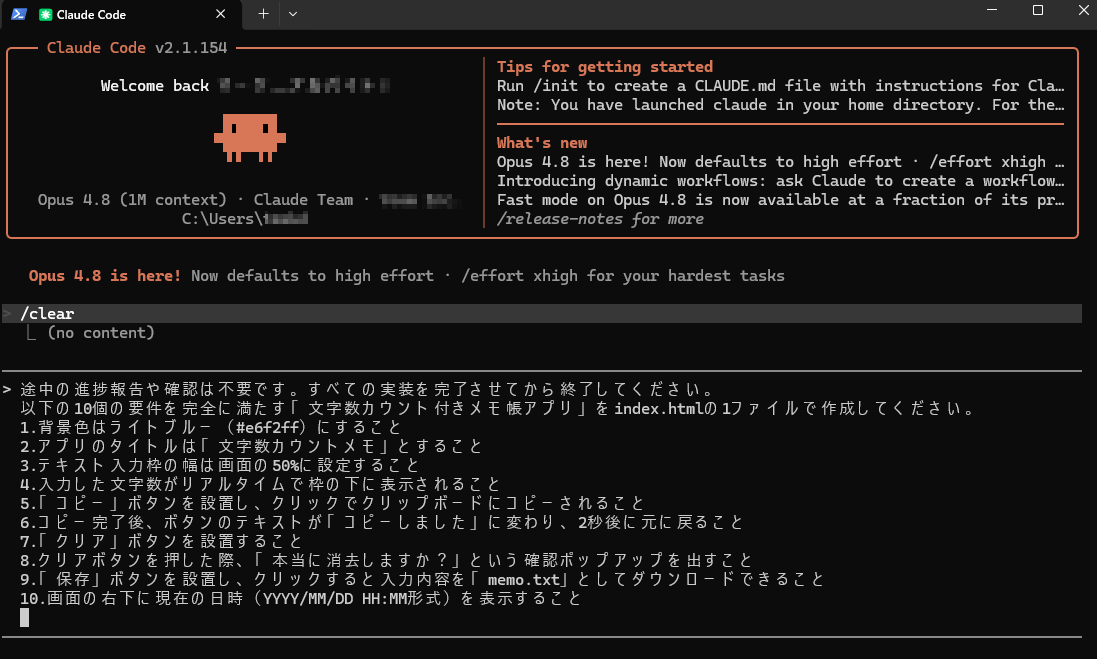
途中の進捗報告や確認は不要です。すべての実装を完了させてから終了してください。以下の10個の要件を完全に満たす「文字数カウント付きメモ帳アプリ」をindex.htmlの1ファイルで作成してください。1.背景色はライトブルー(#e6f2ff)にすること2.アプリのタイトルは「文字数カウントメモ」とすること3.テキスト入力枠の幅は画面の50%に設定すること4.入力した文字数がリアルタイムで枠の下に表示されること5.「コピー」ボタンを設置し、クリックでクリップボードにコピーされること6.コピー完了後、ボタンのテキストが「コピーしました」に変わり、2秒後に元に戻ること7.「クリア」ボタンを設置すること8.クリアボタンを押した際、「本当に消去しますか?」という確認ポップアップを出すこと9.「保存」ボタンを設置し、クリックすると入力内容を「memo.txt」としてダウンロードできること10.画面の右下に現在の日時(YYYY/MM/DD HH:MM形式)を表示すること
【併用版のOpus用プロンプト】
以下の10個の要件を完全に満たす「文字数カウント付きメモ帳アプリ」をindex.htmlの1ファイルで作成します。実装に向けて、具体的な実装計画と必要な仕様をまとめたマークダウンファイル(plan.md)を作成して保存してください。※ここでは実際のコード(index.html)の作成は行わず、指示書の作成のみを行ってください。1. 背景色はライトブルー(#e6f2ff)にすること2. アプリのタイトルは「文字数カウントメモ」とすること3. テキスト入力枠の幅は画面の50%に設定すること4. 入力した文字数がリアルタイムで枠の下に表示されること5. 「コピー」ボタンを設置し、クリックでクリップボードにコピーされること6. コピー完了後、ボタンのテキストが「コピーしました」に変わり、2秒後に元に戻ること7. 「クリア」ボタンを設置すること8. クリアボタンを押した際、「本当に消去しますか?」という確認ポップアップを出すこと9. 「保存」ボタンを設置し、クリックすると入力内容を「memo.txt」としてダウンロードできること10. 画面の右下に現在の日時(YYYY/MM/DD HH:MM形式)を表示すること
【併用版のSonnet用プロンプト】
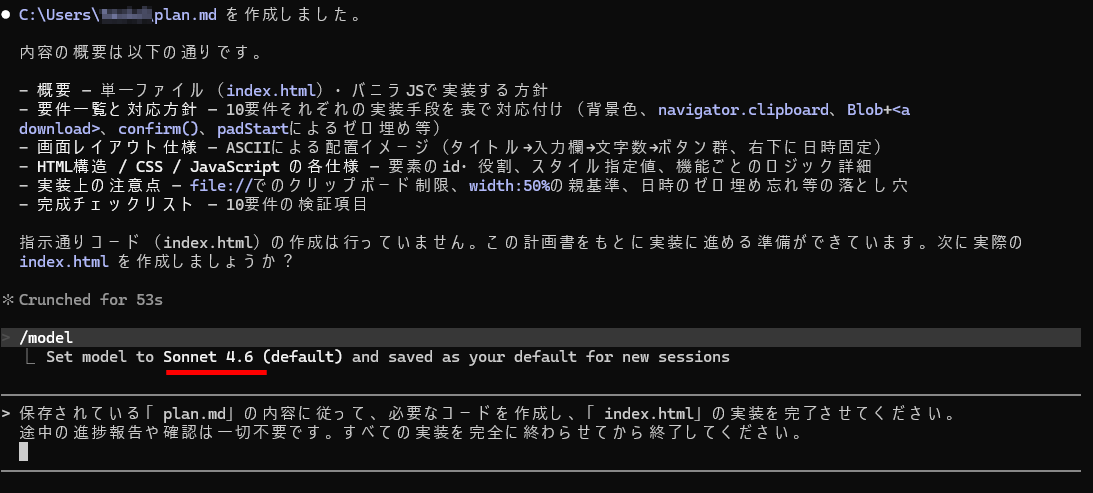
保存されている「plan.md」の内容に従って、必要なコードを作成し、「index.html」の実装を完了させてください。途中の進捗報告や確認は一切不要です。すべての実装を完全に終わらせてから終了してください。
🔷Opus単体検証
- プロンプトの送信:Claude Codeを開き、モデルがOpusになっていることを確認し、プロンプトを送信します。
- ファイルの作成完了:処理が完了し、ファイルが作成されました。
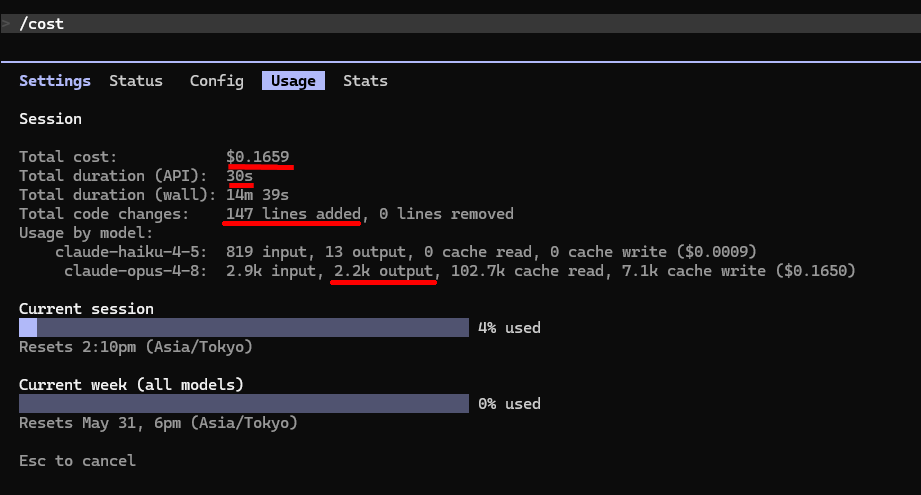
- コストと時間の確認:「/cost」コマンドで作成にかかったコストと時間を確認します。
- 作成ファイルの確認:指定のフォルダにファイルが作成されていることを確認しました。
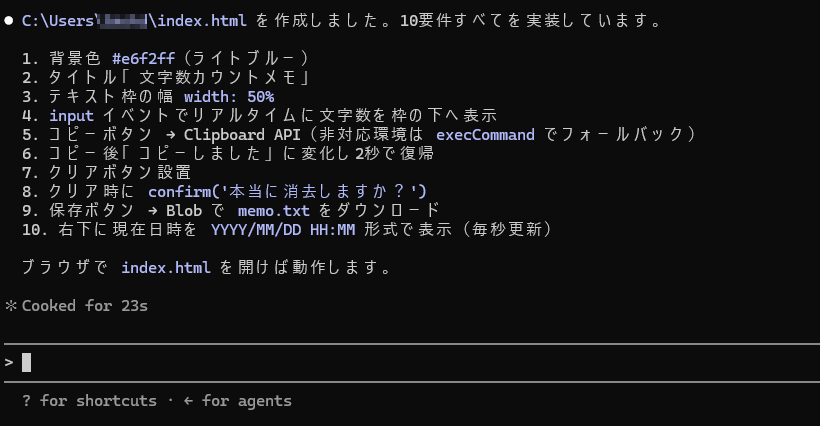
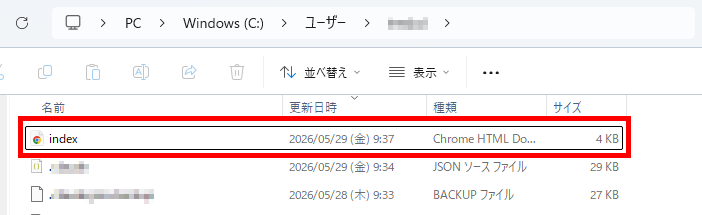
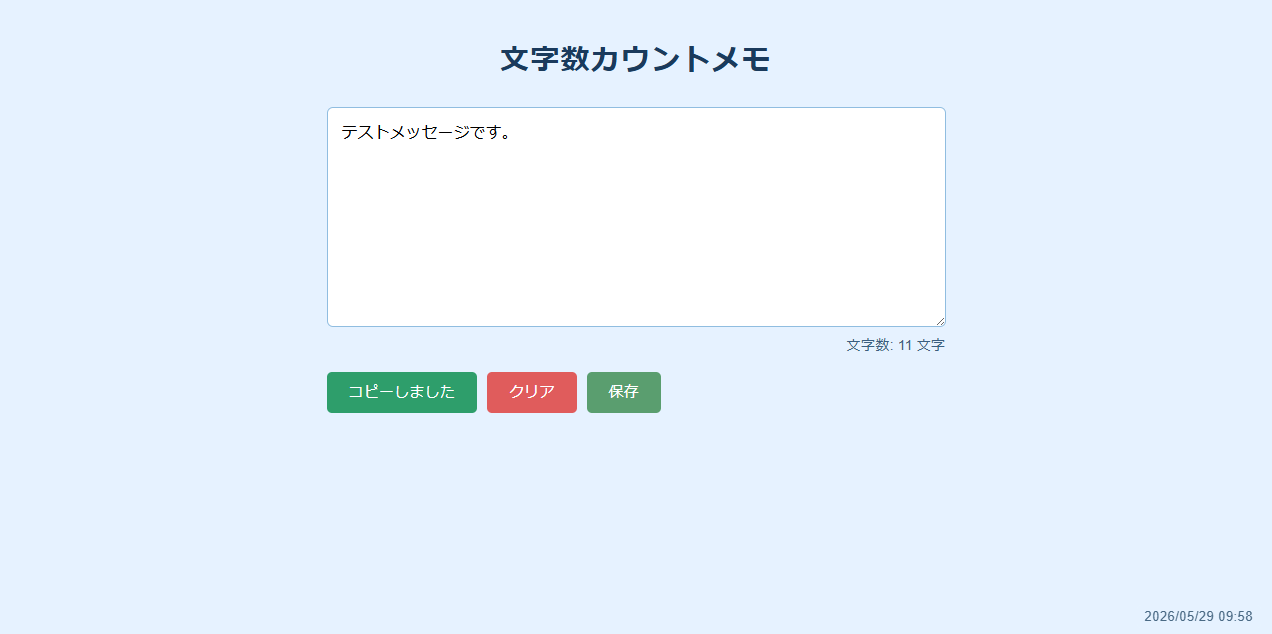
ファイルを開くと、仕様通りの情報が反映されています。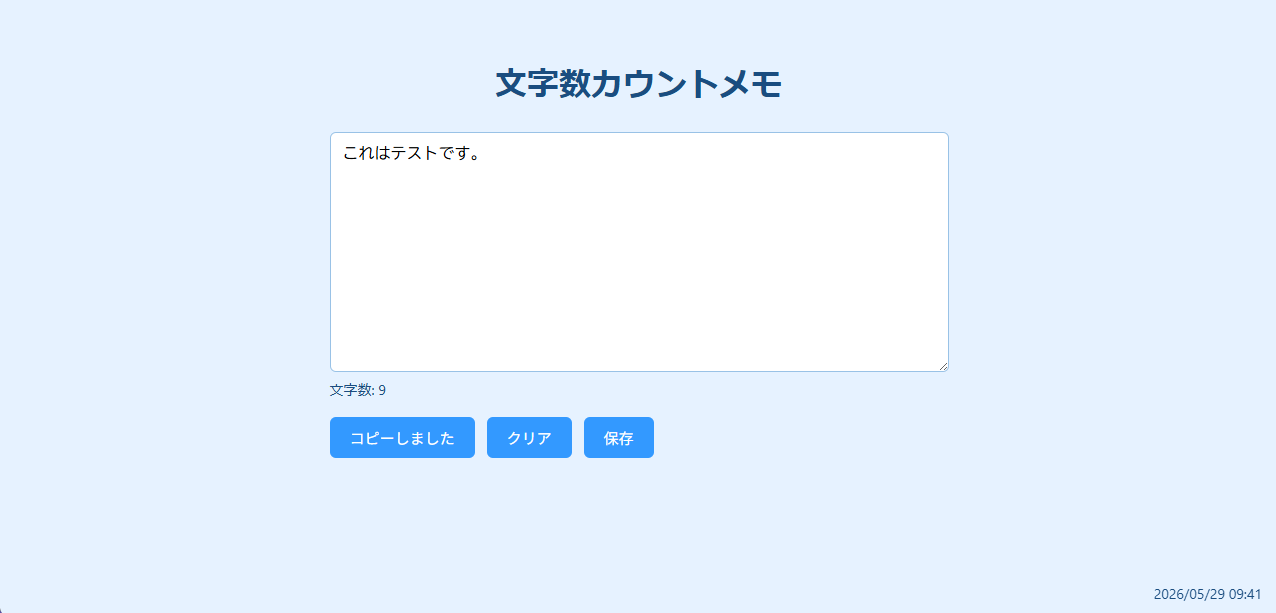
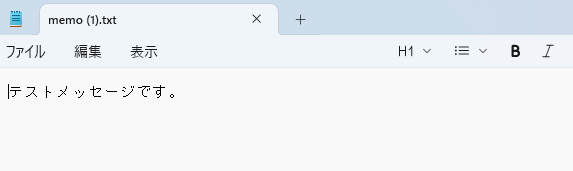
ダウンロードなども問題なく機能しました。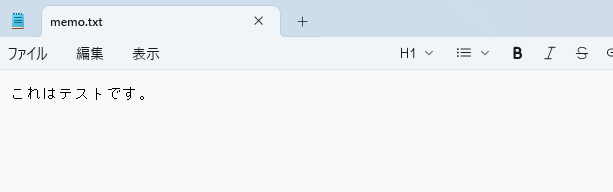
🔷Opus・Sonnet併用検証
Opus単体の検証が終わったら、コストと時間をリセットするため、一旦ログアウトして再度ログインしています。
- プロンプトの送信:Claude Codeを開き、モデルがOpusになっていることを確認し、プロンプトを送信します。
- モデル変更と追加プロンプトの送信:Opusで指示書(plan.md)が作成されたため、モデルをSonnetに切り替えて、追加のプロンプトを送信します。
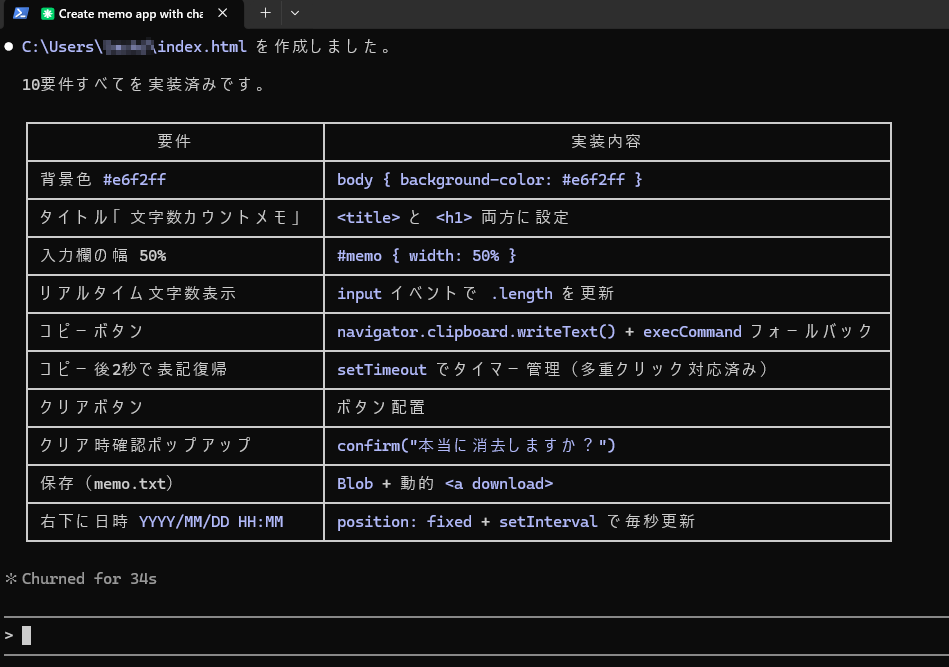
- ファイルの作成完了:処理が完了し、ファイルが作成されました。
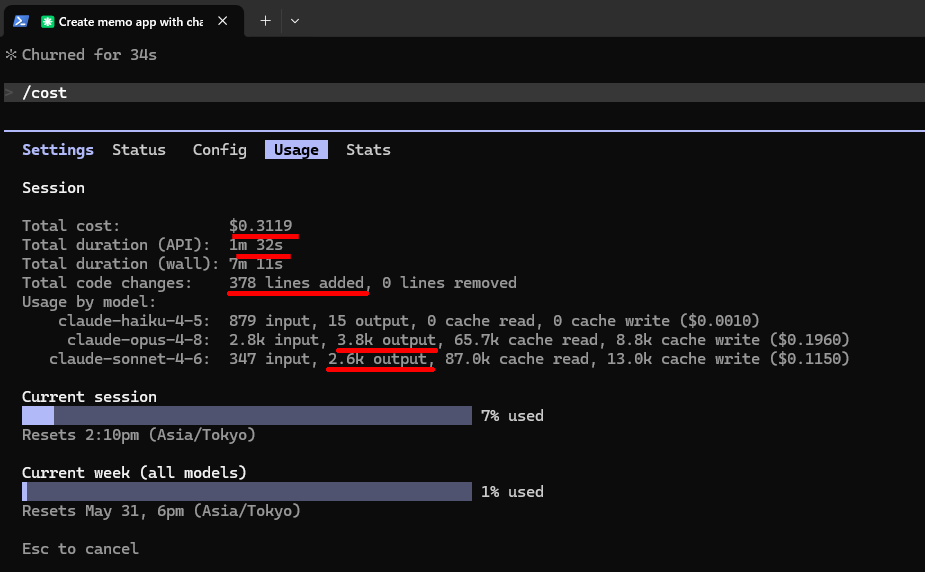
- コストと時間の確認:「/cost」コマンドで作成にかかったコストと時間を確認します。
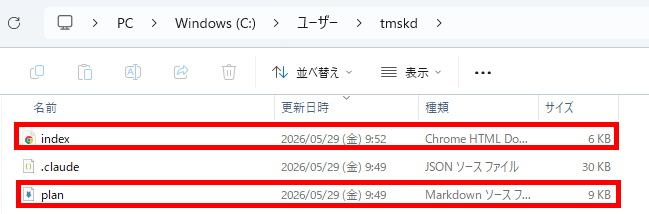
- 作成ファイルの確認:指定のフォルダにファイルが作成されていることを確認しました。
ファイルを開くと、仕様通りの情報が反映されています。 - ダウンロードなども問題なく機能しました。
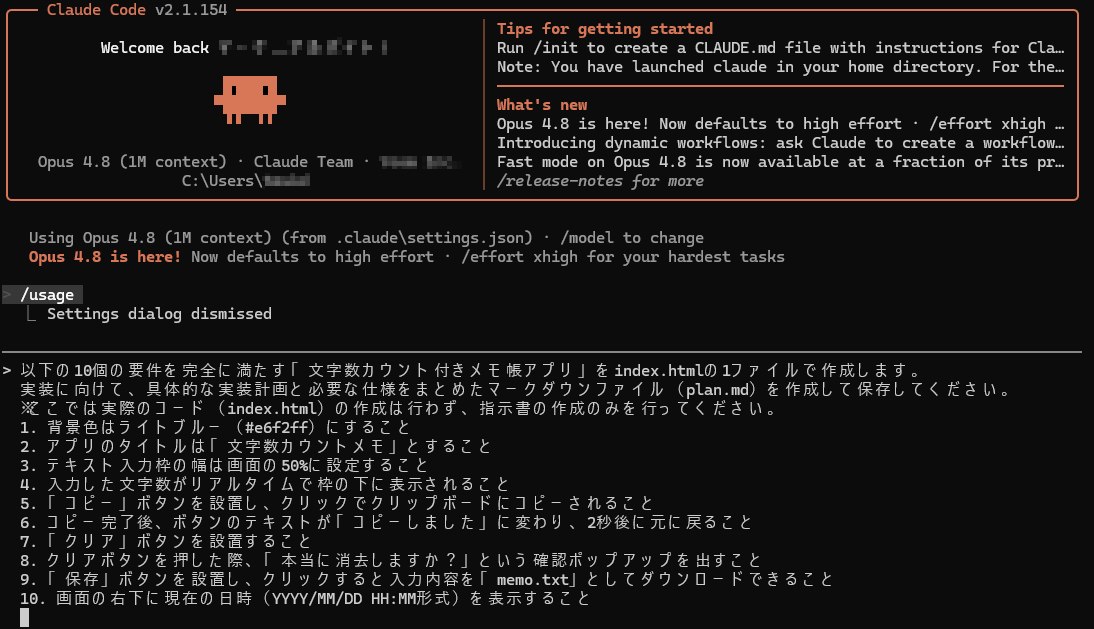
検証結果
テクニックの有効性を比較検証した結果の比較表は、以下の通りです。
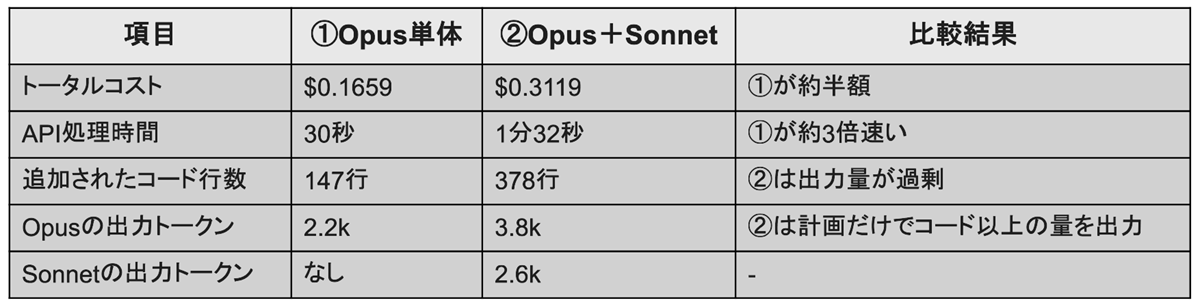
今回の検証で、以下のことがわかりました。
- シンプルなタスクではOpus単体処理のほうがコスト・時間の両面で優秀
- モデルの併用は、中間ファイルの作成や過剰なトークン消費により時間とコストを圧迫
- モデルを使い分ける二段構えのフローは複数ファイルが絡む高度なタスクで真価を発揮
🔷単純なタスクではOpus単体処理がコスト・時間ともに有利
今回の検証で最も重要な発見は、明確な要件を持つ単一ファイルのタスクにおいては、Opus単体の処理が優れているという事実です。
検証結果の比較表からは、以下のことがわかります。
- トータルコスト: Opus単体($0.1659)は、併用時($0.3119)の約半額で済んでいます。
- API処理時間: Opus単体(30秒)は、併用時(1分32秒)の約3倍のスピードで完了しました。
このように、モデルを使い分けるテクニックがいつでも有効とは限りません。「指定された10個の要件を満たす1ファイルのアプリ作成」といったシンプルな指示であれば、モデルを切り替える手間も省けるため、Opus単体で一気に処理した方が効率的です。
🔷モデル併用(二段構え)でコストや時間が増加した要因
今回の検証で、Opus(計画)とSonnet(実行)を組み合わせた二段構えのフローにおいて、逆に非効率となってしまった要因は、中間成果物の作成とそれに伴うトークンの過剰消費にあります。
- 中間ファイル作成による負担:
仕様書(plan.md)を一旦作成する工程を挟んだことで、Opusの出力トークンが3.8k(単体処理の2.2kを大きく上回る量)に増加しました。 - 要件に引っ張られた過剰なコード出力:
実行を担ったSonnetが詳細な仕様書の要件に強く影響を受け、単体処理(147行)の倍以上となる378行のコードを出力し、2.6kトークンを消費しています。
このように、簡単なタスクで工程を分けてしまうと、かえって無駄な出力が増加し、結果的に時間とコストを圧迫することがわかります。
🔷タスクの複雑度に応じたモデル選択の最適解
今回の検証から、「Opusによる計画+Sonnetによる実行」という手法は、タスクの難易度を見極めて活用する必要があることが明らかになりました。この二段構えのフローが真価を発揮するのは、以下のような高度な開発タスクです。
- 複数のAPIを連携させる複雑なデータ処理
- 複数ファイルにまたがる大規模なシステム開発や全体設計
日々の開発業務においては、すべての作業に高度なテクニックを適用する必要はありません。単一ファイルならモデル単体で素早く完結させ、複雑なプロジェクトなら二段構えで慎重に進めるなど、状況に応じた使い分けがコストパフォーマンスを最大化する鍵となります。
📝まとめ
本記事では、Claude CodeにおけるOpusモデルの役割と、他のモデルとの使い分け、実践的な活用テクニックについて解説しました。Opusモデルは、Claude 4シリーズの中でも最高の推論能力を持ちますが、コストや処理速度の観点から、すべての作業をOpusモデルで行うのではなく、日常的なコーディングにはSonnetモデルを、単純なテキスト処理にはHaikuモデルを用いるといった適材適所の使い分けが重要です。
また、検証結果からわかったように、モデルはタスクに応じて使い分けることも重要です。Opus単体で行った方がコストも時間も効率的な場合があります。そのため、作業の難易度を見極めながらモデルを使い分け、コストと時間の効率を最大化してみてください。
🤖Yoomでできること
Claude Codeを活用して開発業務を効率化することはできますが、それでも創出できる時間は限られるのではないでしょうか。問い合わせ対応や情報共有といった周辺業務には、依然として手作業での対応が必要となり、時間に追われる開発環境を変えることは難しいです。Yoomを使って周辺業務を自動化すれば、品質を維持したまま開発サイクルを短縮することも可能なため、業績の向上につながります。
以下のような問い合わせへ自動対応する自動化フローをはじめ、これまで手作業で行ってきた業務を自動化できるテンプレートが豊富にあります。直感的な操作で簡単に設定できるので、ぜひ試してみてください。

- Airtableで顧客管理を行い、Gmailでの問い合わせ対応を効率化したいと考えている方
- AIを活用して、顧客一人ひとりに合わせた丁寧な自動返信を実現したい担当者の方
- 問い合わせの一次対応を自動化し、より重要な業務に集中したいチームリーダーの方
- Gmailでの問い合わせ受信を起点に、Airtableの情報を活用した返信までを自動化できるため、手作業での対応時間を短縮することが可能です
- 手動での情報参照や転記による、返信内容の間違いや顧客情報の取り違えといったヒューマンエラーの発生を防ぎます
- はじめに、AirtableとGmailをYoomと連携します
- 次に、トリガーでGmailを選択し、「特定のキーワードに一致するメールを受信したら」というアクションを設定します
- 次に、オペレーションでAIワーカーオペレーションを選択し、問い合わせ内容を精査し、Airtableの顧客情報を参照しながら個別返信案を生成するためのマニュアル(指示)を作成します
- 次に、オペレーションで担当者依頼機能を選択し、AIが生成した返信案の確認などを担当者へ依頼するよう設定します
- 最後に、オペレーションでGmailを選択し、「メールを送る」アクションで承認された返信内容を送信するよう設定します
- Gmailのトリガー設定では、「特定のキーワードに一致するメールを受信したら」のアクションで、自動返信の対象としたいメールの件名や本文に含まれるキーワードを任意で設定してください
- AIワーカーオペレーションの設定では、利用したいAIモデルを任意で選択し、どのような返信文を生成させたいか、具体的な指示内容を自由にカスタマイズしてください
- Gmail、AirtableのそれぞれとYoomを連携してください。 AIワーカー内で使用するツール(アプリ)についてもマイアプリ連携が必要です。
- AIワーカーの基本設定は「【AIワーカー】基本的な設定方法」をご参照ください。
- AIワーカーの同時実行数・作成可能なAIワーカー数・利用可能なAIモデルはご契約中のプランによって異なります。
- AIワーカー内でご利用いただけるアプリやオペレーション等はフローボットの利用制限と同様です。
- AIワーカーは、テスト実行でも本番実行と同様にタスクを消費しますのでご注意ください。詳細は「【AIワーカー】タスク実行数の計算方法」ご参照ください。
- AIワーカーはマニュアルを詳細に設定することで適切な処理を実行しやすくなります。詳細は「【AIワーカー】マニュアルの作成方法」をご参照ください。
- AIワーカーで大容量のデータを処理する場合、処理件数に応じて膨大なタスクを消費する可能性があるためご注意ください。
- トリガーは5分、10分、15分、30分、60分の間隔で起動間隔を選択できます。
- プランによって最短の起動間隔が異なりますので、ご注意ください。
【出典】
Overview - Claude Code Docs/Plans & Pricing | Claude by Anthropic
プログラミング知識なしで手軽に構築できます。










