










・
【Claudeでデータ分析してみた!】数値予測からアンケート集計まで検証結果を公開

データ分析業務の効率化は、多くのマーケターや企画職にとって課題の1つではないでしょうか。
特に「データ分析の専門家がチームにいない」という状況下では、レポート作成や数値の集計作業に多くの時間が割かれ、本来注力すべき施策の立案や改善活動がおろそかになりがちです。
本記事では、Anthropic社が提供する生成AIであるClaudeと、その機能である「Research」や「コード実行」に焦点を当て、分析業務に利用できるかを検証します。
手動での作業時間を削減し、より精度の高い分析を実現するためのヒントが詰まっているので、ぜひ参考にしてみてください!
✍️そもそもClaudeとは?分析業務におけるチェックポイント
本記事の想定読者
- データ分析の専門家が不在で、毎月のレポート作成や集計作業に時間を取られているマーケティング担当者の方
- プログラミング知識はないが、Claudeを活用して分析業務の効率化を図りたい方
- 手作業によるコピペミスや属人化を解消し、正確なデータに基づいた意思決定を行いたい方
Claudeとは
Claudeは、Anthropic社が開発した次世代の対話型生成AIです。
高度な自然言語処理能力を持ち、特に自然で流暢な日本語文章の生成や、長文脈(コンテキスト)の理解に優れています。
ビジネスシーンにおいては、単なるチャットボットとしてだけでなく、以下のような高度な機能を持つ「分析パートナー」として注目されています。
Research機能
ユーザーの複雑な質問に対し、最大45分かけてWeb上の情報や内部データ(Google Workspaceなど)を自律的に検索・分析し、包括的なレポートを作成する機能です。
「エージェント(自分で考えて行動するAI)」として動作し、情報の信頼性を担保するためにソースを明確に引用します。
コード実行とファイル作成機能(旧Claude Analysis)
JavaScriptコードを記述・実行し、正確な計算やデータ処理を行います。
さらに、Excel、Word、PowerPoint、PDFなどのファイル形式の情報をもとに分析を行い、ファイルを直接生成できるだけでなく、ファイル内のデータを編集することも可能です。
大量のテキスト処理
最大20万トークン(一部100万トークン)に対応し、膨大なデータを一括で読み込み、分析することができます。
🤔実際にClaudeをデータ分析に使ってみた
ここからは、実際にClaudeを使ってデータ分析業務を行い、その実力を検証します。
マーケティングの現場で頻繁に発生する「売上予測」と「アンケート分析」という2つの具体的なタスクを用意しました。検証内容とポイント一覧
検証は以下の2つのパターンで行います。
検証1. 季節変動を考慮した来期の売上予測
過去3年分の売上データを読み込ませ、来年の予測を立てます。
【検証ポイント】
- データを正確に読み取れているか
- 予測と根拠となる理由に、具体的な変動要因が挙げられているか
- 出力されたデータは崩れていないか
2. 顧客アンケートの定性データ分析(Geminiとの比較)
満足度調査の自由記述を分析し、改善レポートを作成します。
【検証ポイント】
- 分析時間
- 指示の忠実度
計算の精度検証条件
【検証1】
Claude:Proプラン/Sonnet 4.5
【検証2】
Claude:Proプラン/Opus 4.5
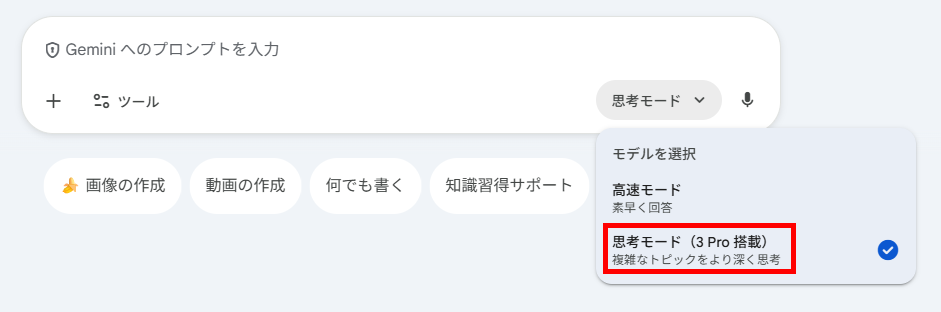
Gemini:Google AI Proプラン/思考モード(3 Pro搭載)
検証方法
【Claude】
※検証1と2共通
1.アカウントにログイン
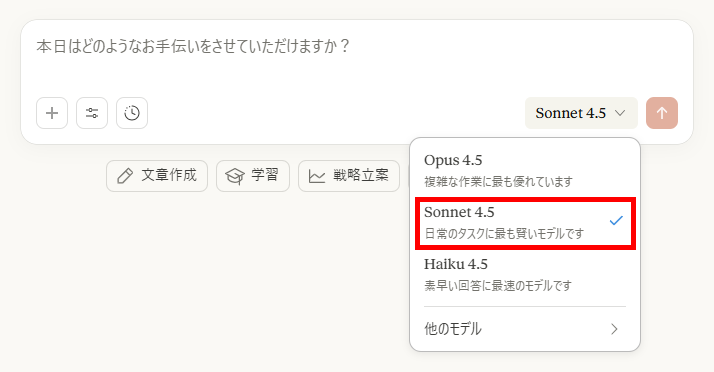
2.モデルを選択
入力欄の右下からモデルを選択できます。
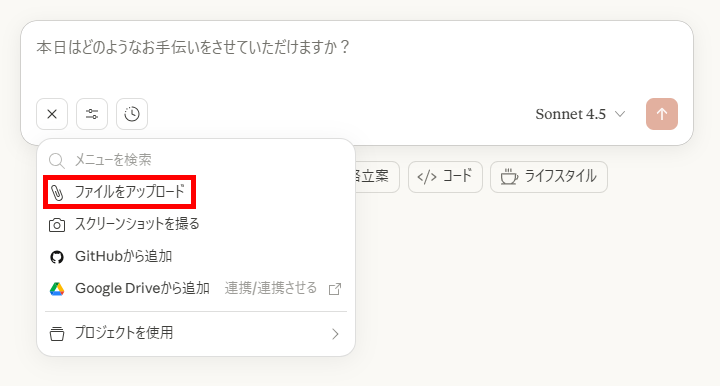
3.テキストデータを添付
「+」マークをクリックし、「ファイルをアップロード」からテキストファイルを添付します。
各検証で、xlsxデータを添付しました。
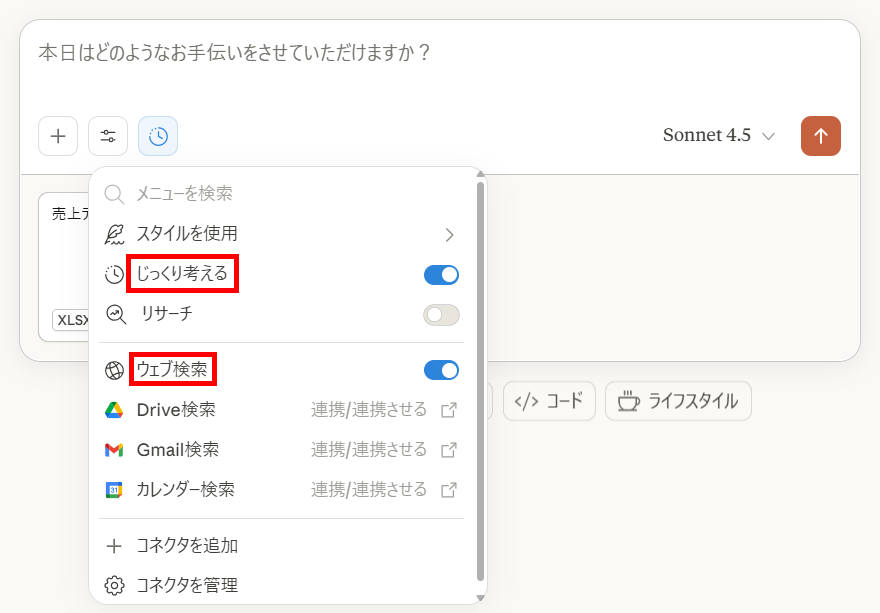
4.機能を選択
「ツール」マークを開くと、さまざまな機能を選択できます。
検証1では、「じっくり考える」と「ウェブ検索」をONにし、検証2では、それらに加えて「リサーチ」もONにしました。
Google Driveのデータを議事録に使いたい場合は、連携処理を行ってください。
5.プロンプトを入力して作成開始
設定が完了したらプロンプトを入力して送信します。
今回は、以下のプロンプトを入力しました。
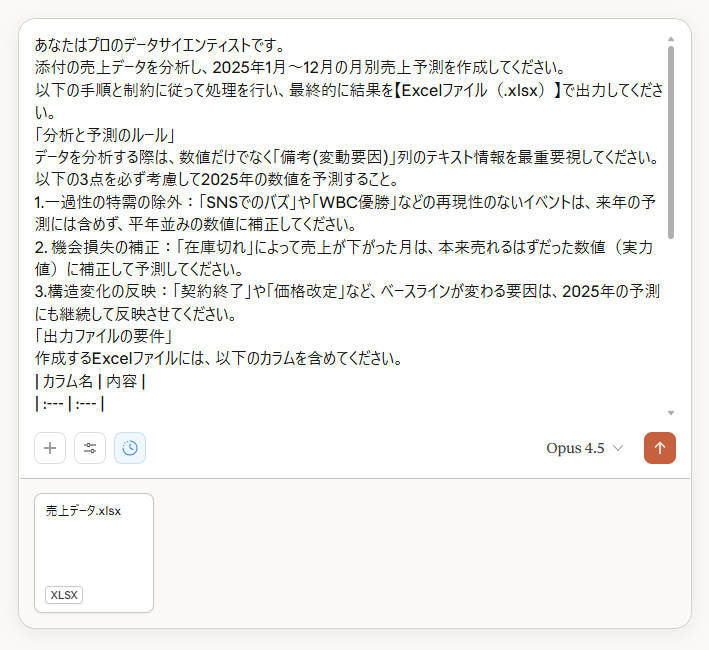
【検証1用プロンプト】
あなたはプロのデータサイエンティストです。
添付の売上データを分析し、2025年1月〜12月の月別売上予測を作成してください。
以下の手順と制約に従って処理を行い、最終的に結果を【Excelファイル(.xlsx)】で出力してください。
「分析と予測のルール」
データを分析する際は、数値だけでなく「備考(変動要因)」列のテキスト情報を最重要視してください。
以下の3点を必ず考慮して2025年の数値を予測すること。
1.一過性の特需の除外:「SNSでのバズ」や「WBC優勝」などの再現性のないイベントは、来年の予測には含めず、平年並みの数値に補正してください。
2.機会損失の補正:「在庫切れ」によって売上が下がった月は、本来売れるはずだった数値(実力値)に補正して予測してください。
3.構造変化の反映:「契約終了」や「価格改定」など、ベースラインが変わる要因は、2025年の予測にも継続して反映させてください。
「出力ファイルの要件」
作成するExcelファイルには、以下のカラムを含めてください。
| カラム名 | 内容 |
| :--- | :--- |
| 年月 | 2025/1/31 〜 2025/12/31 |
| 商品ジャンル | アルコール類、コーヒー/お茶、炭酸飲料 |
| 予測売上金額 | あなたが計算した予測値 |
| 予測の根拠・考慮した過去の要因 | ※ここが最も重要です。なぜその数値にしたのか、過去のどのデータの「備考」を参考にしたか、あるいは除外したかを具体的に記述してください。(例:「2024年のSNS特需を除外し、2023年水準に戻した」「2024年4月からの契約終了による減少を継続反映した」など) |
「実行手順」
1. まず、データを読み込み、ジャンルごとの季節性や特異点(備考欄)を分析してください。
2. 分析に基づき予測計算を行ってください。
3. 計算結果を上記のフォーマットでまとめてください。
4.まとめた結果は、新しいシート(シート名を「予測」とする)に追加してください。
5.分析結果をまとめたシートとは別にシートを作成(シート名は「データコピー」)し、読み込んだ元データを同じ形式で再現してください。
6.Excelファイルとしてダウンロードリンクを表示してください。
【検証2用プロンプト】
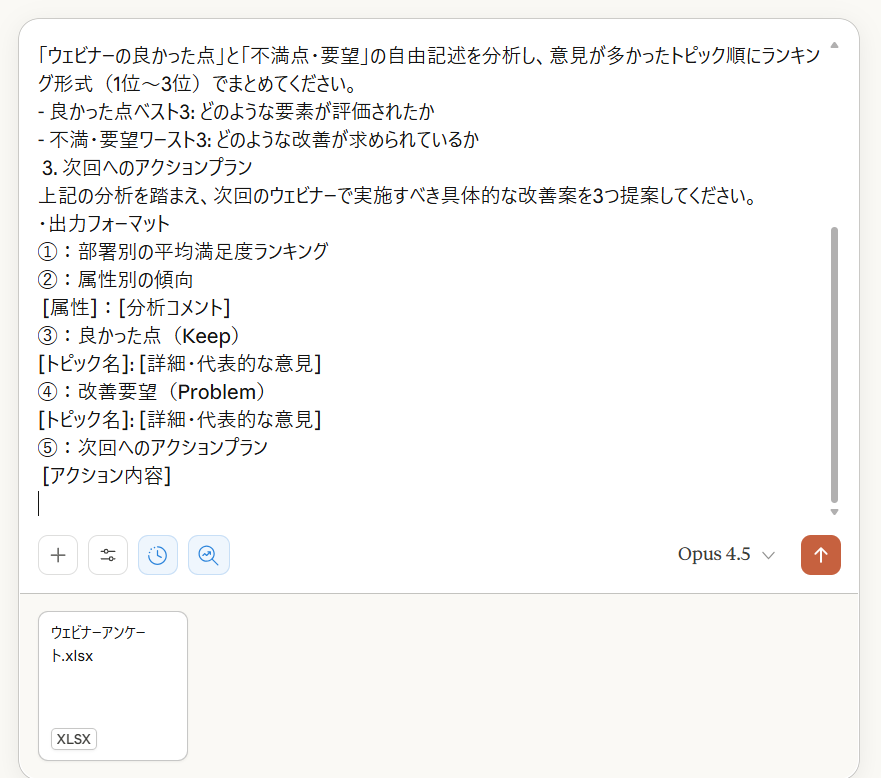
・役割
あなたは優秀なウェビナー運営のアナリストです。
添付したアンケートデータを分析し、次回開催に向けた改善レポートを作成してください。
・分析・出力指示
提供されたデータを基に、以下の3つの視点で分析結果をまとめてください。
※数値の厳密な検証は不要ですが、傾向を掴めるように出力してください。
1. 満足度のランキング化と傾向分析(属性別)
「部署」や「利用期間」によって、満足度や感想にどのような違いがあるか、特筆すべき傾向があれば要約してください。
(例:利用期間が短い層ほど満足度が高い、〇〇部署からは技術的な要望が多い、など)
2. 定性評価のランキング化(重要)
「ウェビナーの良かった点」と「不満点・要望」の自由記述を分析し、意見が多かったトピック順にランキング形式(1位〜3位)でまとめてください。
- 良かった点ベスト3: どのような要素が評価されたか
- 不満・要望ワースト3: どのような改善が求められているか
3. 次回へのアクションプラン
上記の分析を踏まえ、次回のウェビナーで実施すべき具体的な改善案を3つ提案してください。
・出力フォーマット
①:部署別の平均満足度ランキング
②:属性別の傾向
[属性]:[分析コメント]
③:良かった点(Keep)
[トピック名]: [詳細・代表的な意見]
④:改善要望(Problem)
[トピック名]: [詳細・代表的な意見]
⑤:次回へのアクションプラン
[アクション内容]
【Gemini】(検証2)
1.アカウントにログイン
2.モデルを選択
入力欄の右下からモデルを選択します。
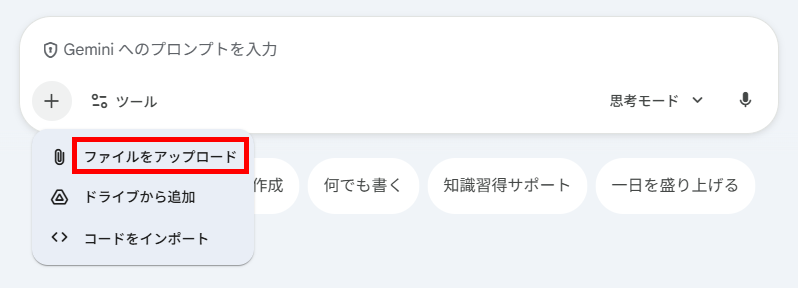
3.テキストデータを添付
「+」マークをクリックして「ファイルをアップロード」を選択し、アンケートデータを添付します。
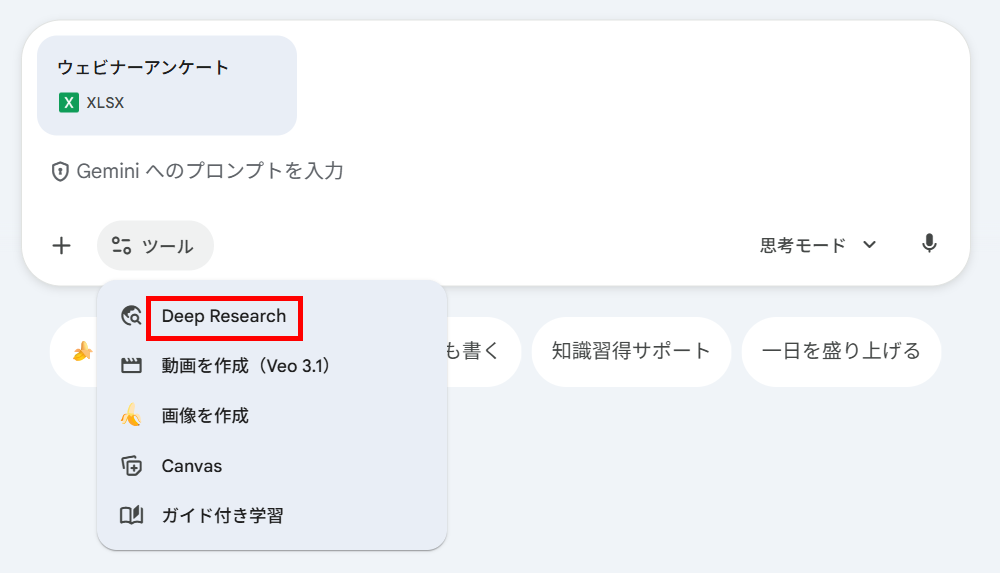
4.機能の選択
Claudeの「リサーチ」機能にあたる、「Deep Research」を選択しました。
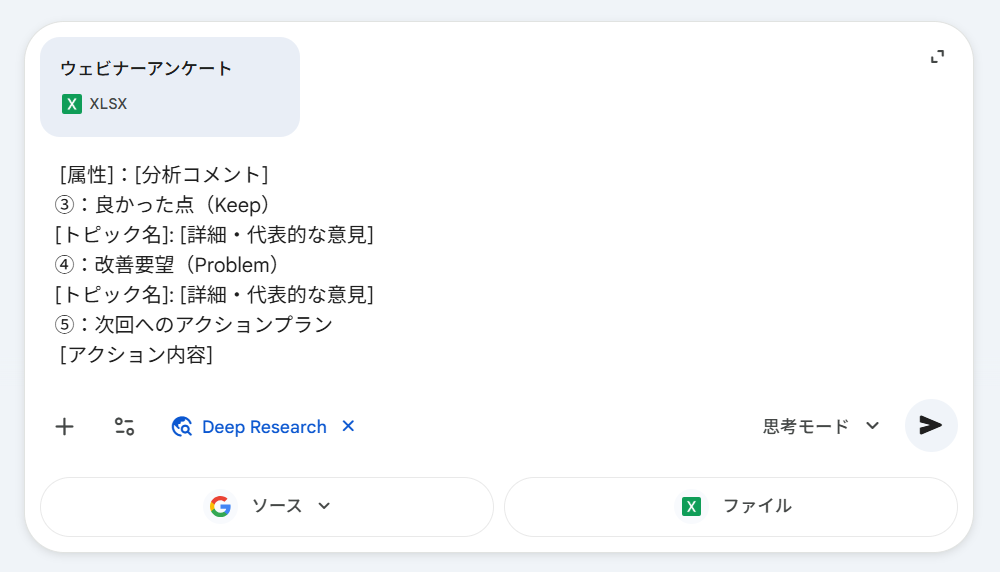
5.プロンプトを入力して作成開始
Claudeと同じプロンプトを入力して作成を開始します。
※今回はGoogle 検索のみをソースとしていますが、Google DriveやGmail、Google Chatを選択することも可能です。
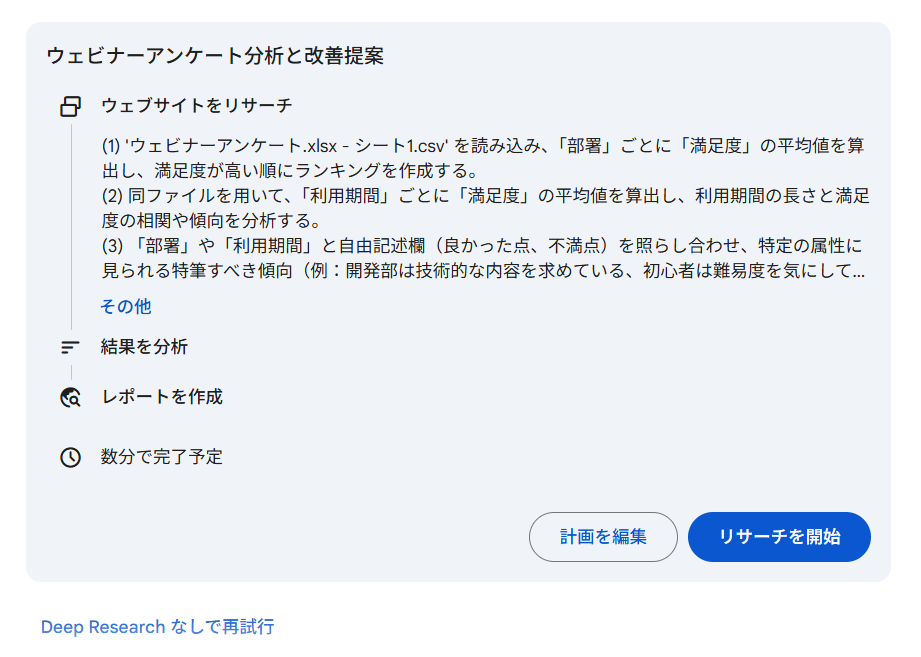
プロンプトを送信すると、以下の画面に切り替わります。
リサーチのプロセスに問題がなければ、「リサーチを開始」をクリックします。
修正が必要な場合は、「計画を編集」から設定してください。
✅検証結果1:季節変動を考慮した来期の売上予測
まずは、複雑な条件を含んだ「来期の売上予測」です。
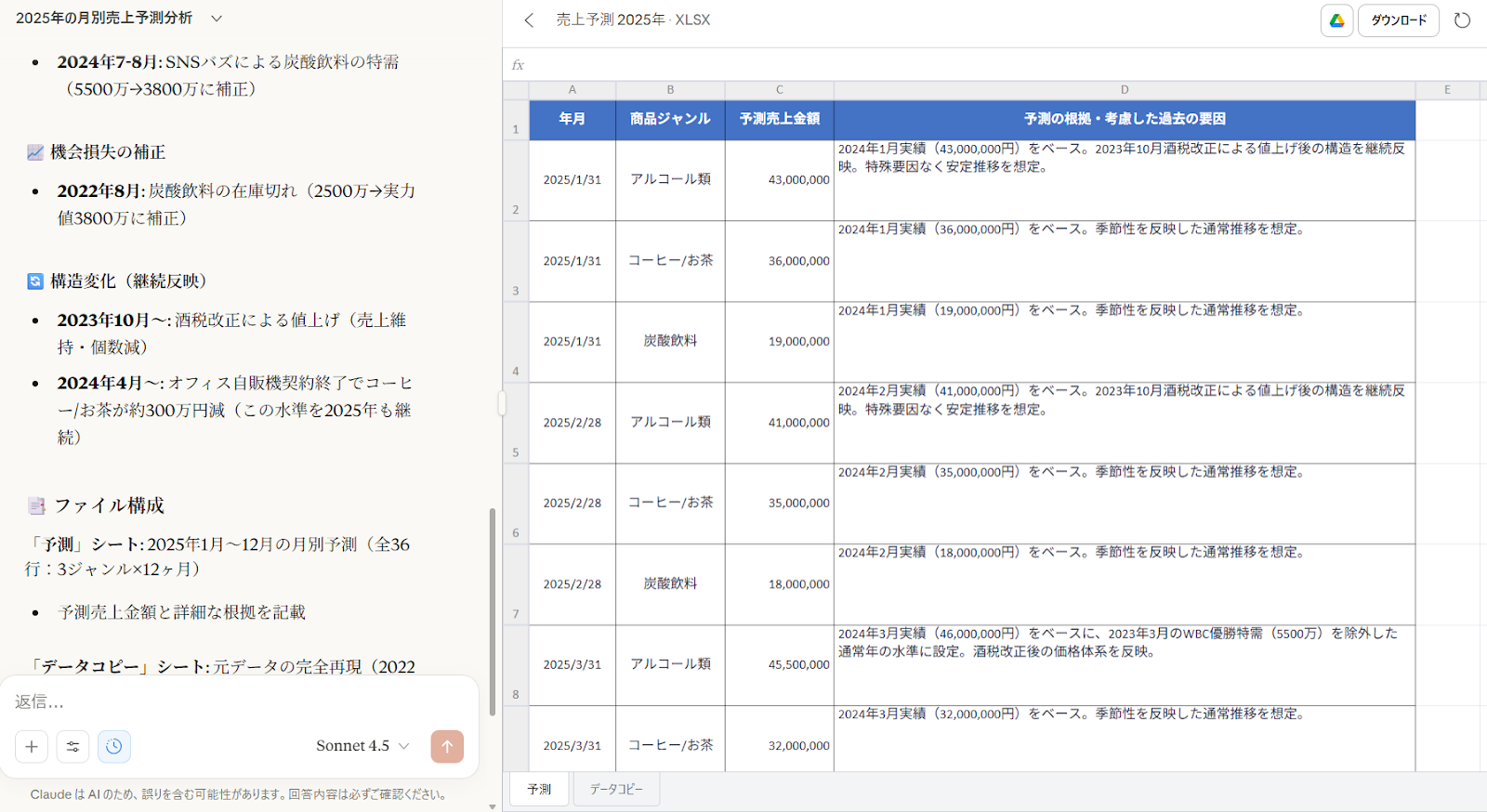
「SNSでバズったから売れた(来年は起きない)」「在庫切れで売れなかった(本来はもっと売れた)」といった、人間の判断が必要な要素をAIがどこまで処理できるかを確認しました。
Claudeの分析結果は以下になります。
検証結果
各検証ポイントごとに結果をまとめると、以下のようになります。
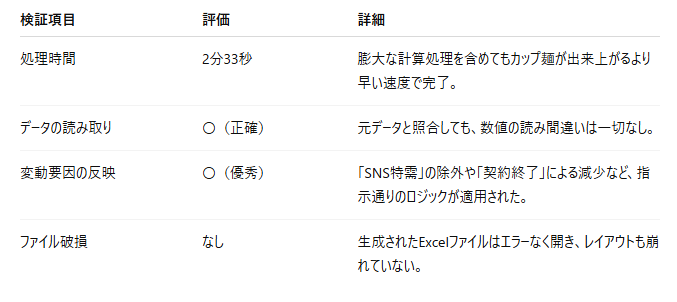
①データ処理能力は実用レベルに達している
まず特筆すべきは、基礎的なデータ処理能力の高さです。
生成されたExcelファイルの「データコピー」シートと元データを照らし合わせましたが、読み取りミスはゼロでした。
AI導入の最大の懸念点は「嘘をつく(ハルシネーション)」ことですが、数値データを与えて処理させるタスクにおいて、Claudeは極めて高い信頼性を発揮します。
これなら安心して集計作業を任せられます。
②「文脈」を理解した高度な予測が可能
単なる計算ソフトとの最大の違いは、「備考欄のテキスト」を理解し、計算式に反映させた点です。
今回の検証では、「WBC優勝」のような突発的なイベントを「再現性なし」と判断して来期の予測から除外したり、逆に「在庫切れ」による機会損失をプラス補正したりと、まるで熟練のマーケターのような思考プロセスを見せました。
平均値を出すだけの分析ではなく、意思を持った分析が可能です。
③圧倒的な時短効果で業務フローが変わる
これほど複雑な条件を加味した予測モデルをExcelで1から組むと、数時間はかかります。
それがわずか「2分33秒」で完了しました。
出力されたファイルもそのまま上司に提出できるクオリティであり、手直しはほぼ不要です。
空いた時間を「なぜ売上が下がったのか?」「次はどう仕掛けるか?」という思考の時間に充てられるため、業務の質向上に繋がります。
✅検証結果2:アンケート分析(Geminiとの比較)
次は、顧客アンケートの分析です。ここでは競合となるGoogleの「Gemini」と同じデータを分析させ、そのパフォーマンスを比較しました。
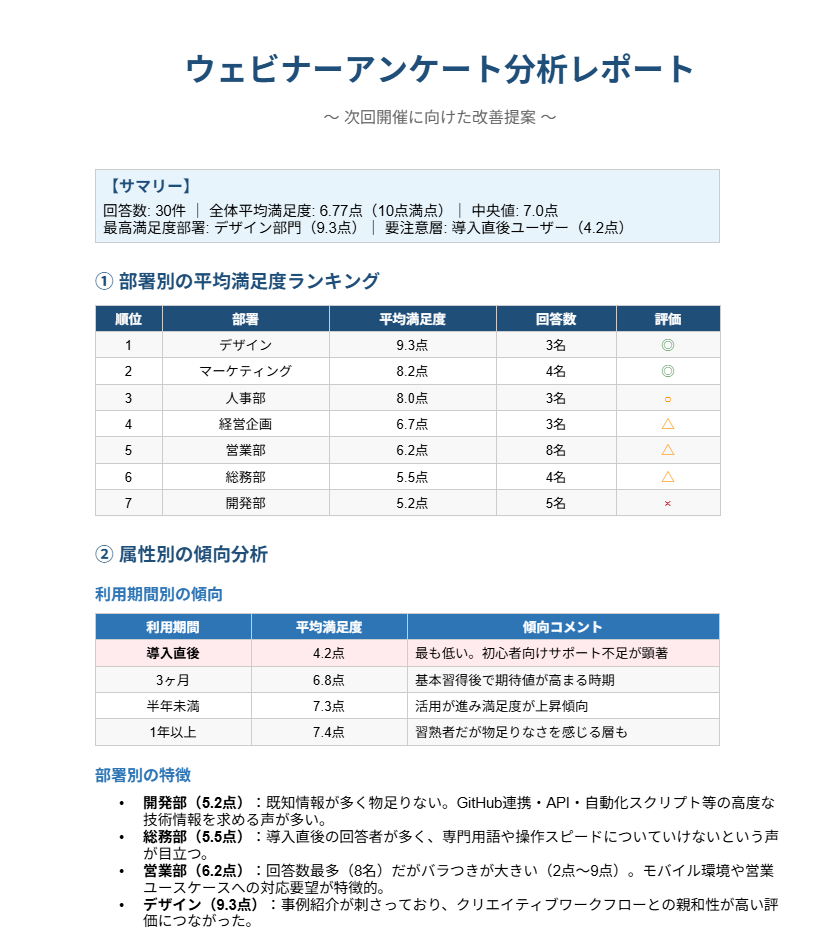
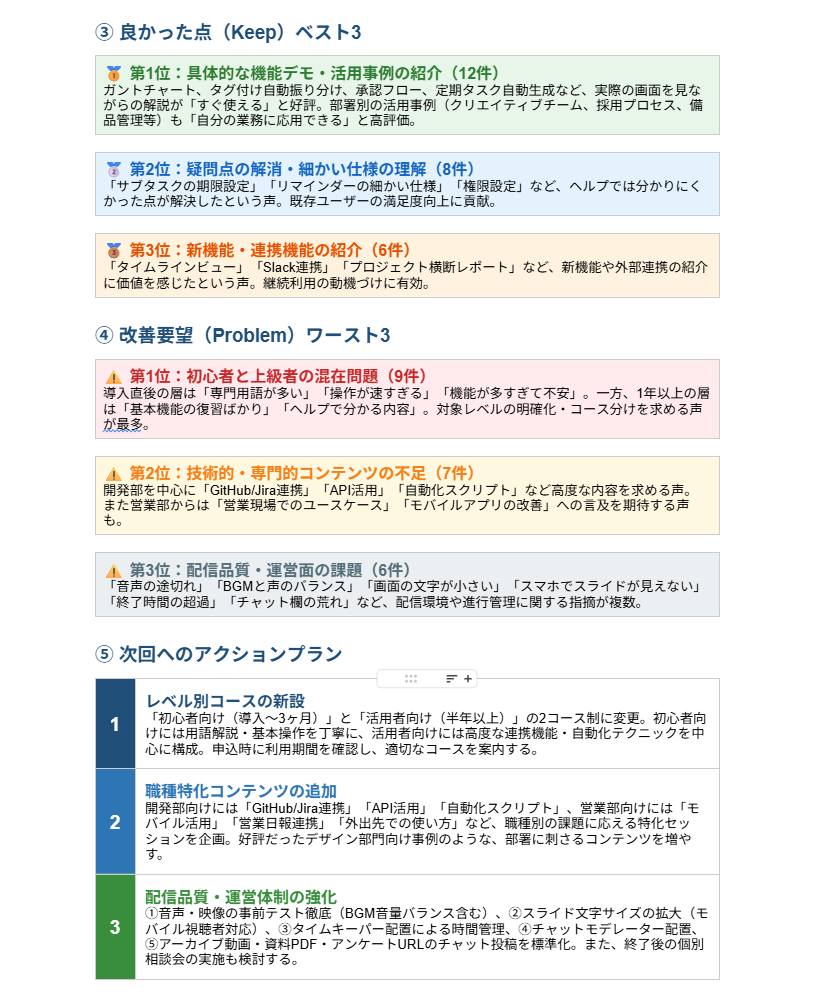
それぞれの出力結果は以下になります。
【Claude】
【Gemini】
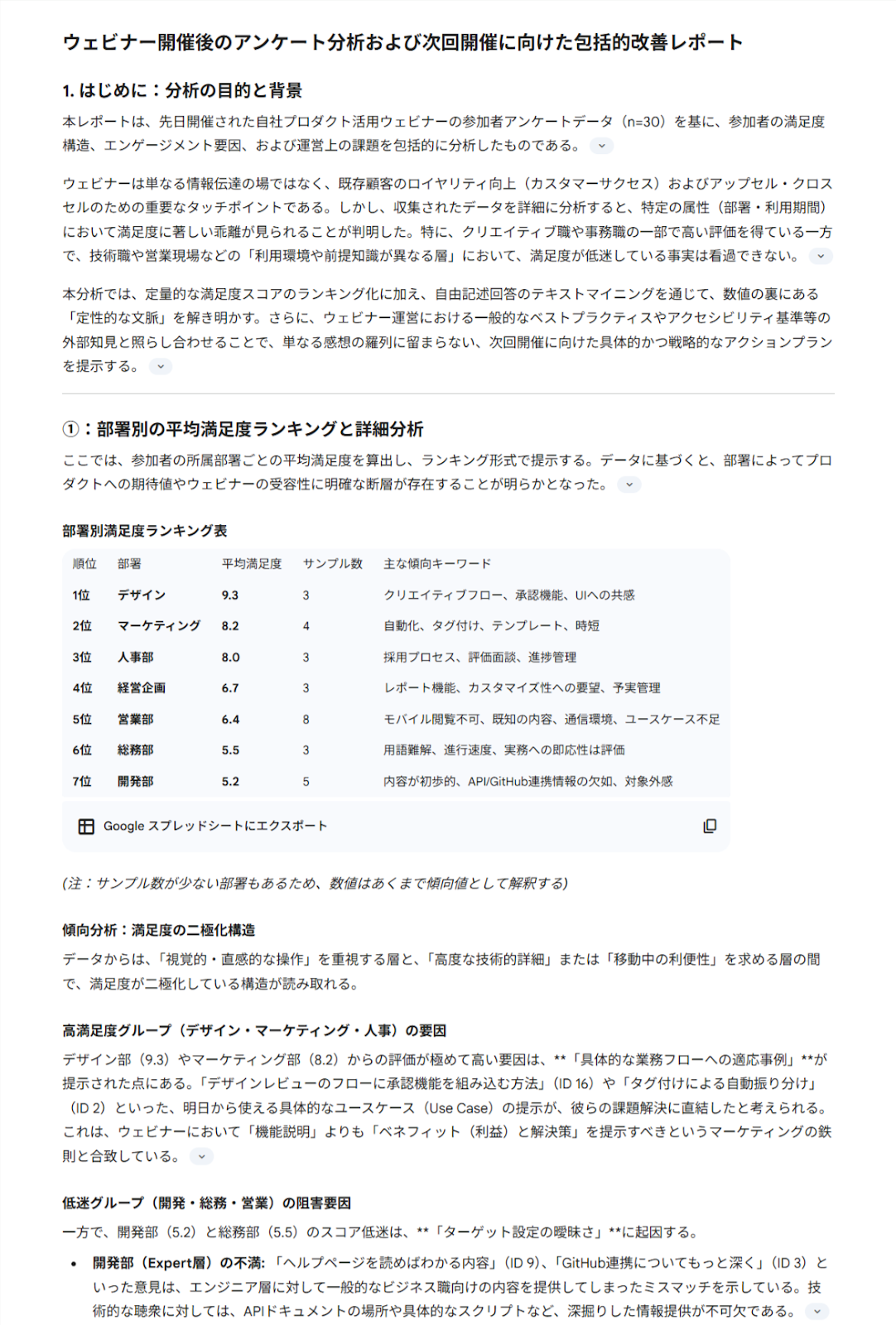
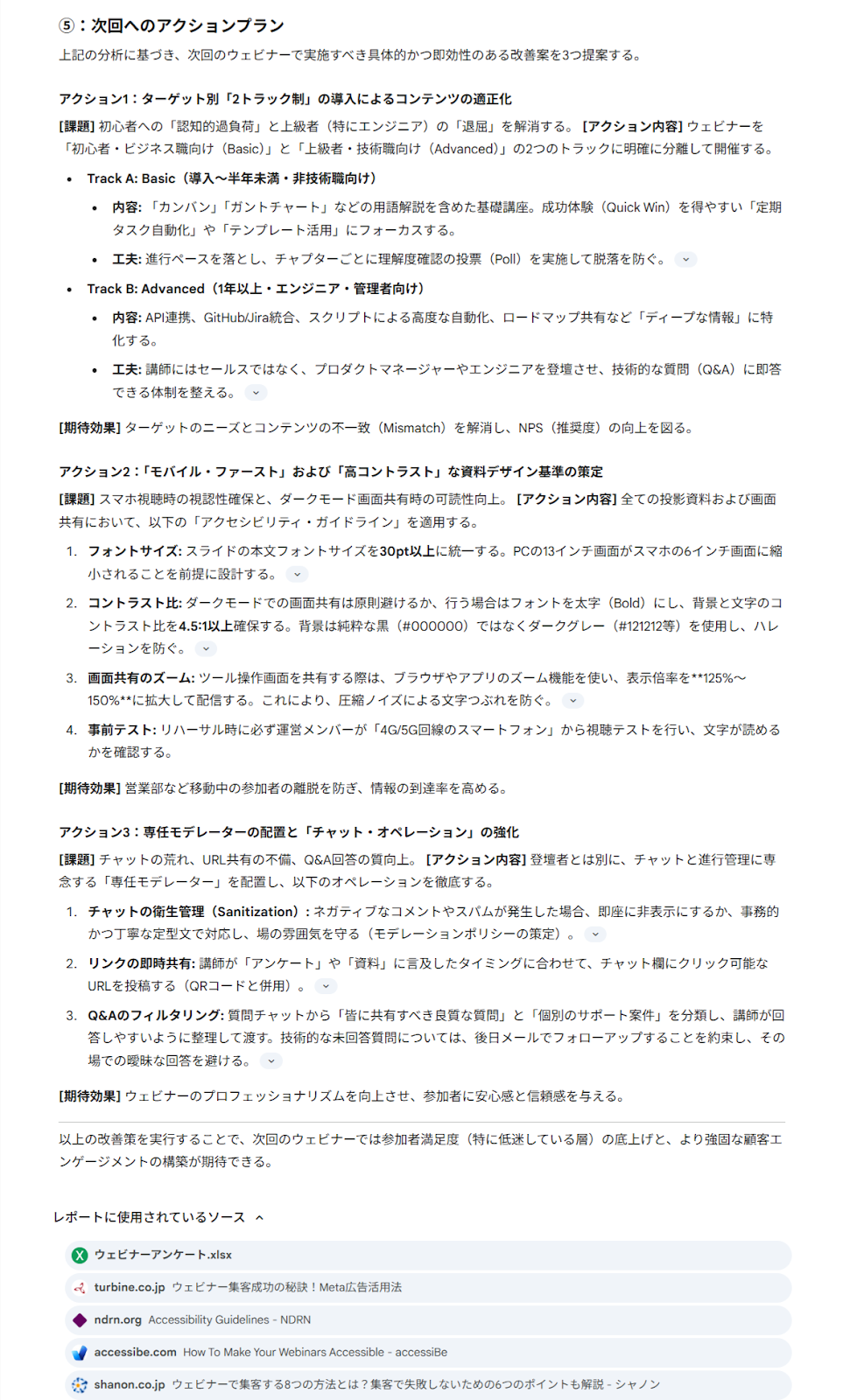
検証結果
各検証ポイントごとに結果をまとめると、以下のようになります。
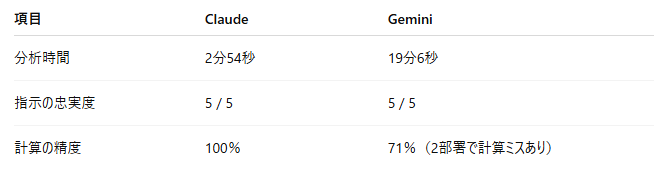
①計算精度とスピードでClaudeが圧勝
結果は一目瞭然です。
Claudeが3分足らずで完璧な計算結果を出したのに対し、Geminiは完了までに19分以上を要しました。
さらに致命的だったのが計算精度です。
Geminiは2つの部署で集計ミスが発生しましたが、Claudeは100%正確でした。
ビジネスにおけるデータ分析では「速さ」と「正確さ」が命です。
現時点での数値処理能力に関しては、Claudeに軍配が上がります。
②詳細レポートならGemini、簡潔レポートならClaude
出力されたレポートの質にも違いが出ました。
Geminiは非常に詳細なレポートを作成しましたが、詳細すぎるゆえに要点をつかむのに時間を要します。
一方、Claudeは要点が箇条書きで簡潔にまとめられており、そのまま会議資料として貼り付けられるレベルでした。
「今の状況をサッと知りたい」「要点だけを抽出したい」というビジネスシーン特有のニーズには、Claudeの簡潔さがマッチします。
③指示への忠実度は互角だが、計算精度はClaude
指示通りに動くか(忠実度)という点では、両者とも満点の評価です。
ただし、今回の検証結果から、用途による明確な使い分けが見えてきました。
数値の正確性が求められる「集計・分析業務」やスピード重視のタスクにはClaudeが最適です。
一方で、時間をかけてでも網羅的な情報を洗い出したいリサーチ業務などでは、Geminiの詳細さが活きる場面もあります。
しかし、計算が重要になるデータ分析においてはClaude一択です。🖊️検証結果まとめ
今回の検証を通して、Claudeが単なるチャットボットではなく、強力な「データ分析アシスタント」であることが証明されました。
2つの検証結果から判明したClaudeの強みと活用シーンをまとめます。
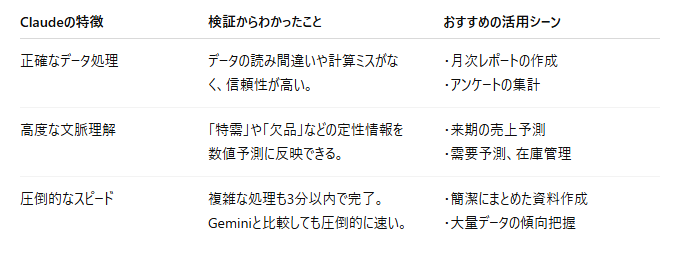
結論として、データ分析の専門家がいないチームこそ、Claudeを導入すべきです。
「Excel関数と格闘する時間」や「コピペミスをチェックする時間」をゼロにし、本来のマーケティング業務に集中できる環境を、Claudeは整えてくれます。
まずは手元のデータを使って、そのスピードと精度を体感してみてください。
Yoomでできること
Yoomは、さまざまなSaaSツールをノーコードで連携できるサービスです。
例えば、データベースやフォームツールとClaudeを連携すれば、フォームで資料を送信するだけで、資料の分析や要約作業を自動化できます。


- Googleフォームで収集した回答の確認や転記作業を自動化したいと考えている方
- Anthropic(Claude)などの生成AIを活用し、テキストの要約業務を効率化したい方
- Microsoft Excelへの手入力をなくし、定型業務の時間を削減したい方
- フォームへの回答から要約、Excelへの追加までを自動化できるため、これまで手作業で行っていた時間を他の業務に充てることができます。
- 手作業による転記ミスや要約内容のブレといったヒューマンエラーを防ぎ、データの正確性を保つことにつながります。
- はじめに、Googleフォーム、Anthropic(Claude)、Microsoft ExcelをYoomと連携します。
- 次に、トリガーでGoogleフォームを選択し、「フォームに回答が送信されたら」というアクションを設定します。
- 続いて、オペレーションでAnthropic(Claude)を選択し、「テキストを生成」アクションでフォームの回答内容を要約するように設定します。
- 最後に、オペレーションでMicrosoft Excelの「レコードを追加する」アクションを設定し、前のステップで生成した要約テキストなどを指定のセルに追加します。
■このワークフローのカスタムポイント
- Googleフォームのトリガー設定では、連携対象となるフォームのIDを任意で設定してください。
- Anthropic(Claude)のオペレーションでは、使用するモデルや最大トークン数、またプロンプト(role, content)などを任意で設定し、要約の精度を調整できます。
- Microsoft Excelのオペレーションでは、書き込み対象となるファイル(アイテムID)やシート名を任意で設定し、フォームの回答や要約結果などを自由に紐付けてください。
- Googleフォーム、Anthropic(Claude)、Microsoft ExcelのそれぞれとYoomを連携してください。
- トリガーは5分、10分、15分、30分、60分の間隔で起動間隔を選択できます。
- プランによって最短の起動間隔が異なりますので、ご注意ください。
- Microsoft365(旧Office365)には、家庭向けプランと一般法人向けプラン(Microsoft365 Business)があり、一般法人向けプランに加入していない場合には認証に失敗する可能性があります。
- Googleフォームをトリガーとして使用した際の回答内容を取得する方法は「Googleフォームトリガーで、回答内容を取得する方法」を参照ください。
- Microsoft Excelのデータベースを操作するオペレーションの設定に関しては「【Excel】データベースを操作するオペレーションの設定に関して」をご参照ください。

■このテンプレートをおすすめする方
- Anthropic(Claude)を活用したSWOT分析のプロセスを自動化したい事業企画担当者の方
- Notionで管理している競合情報などから、効率的に分析を行いたいマーケティング担当者の方
- 生成AIを用いた業務効率化の具体的な方法を探しているDX推進担当者の方
■このテンプレートを使うメリット
- Notionに情報を追加するだけで、Anthropic(Claude)によるSWOT分析が自動実行されるため、これまで分析に費やしていた時間を短縮できます
- 分析のプロセスが自動化されるため、担当者による分析の質や視点のばらつきを抑え、業務の属人化を防ぎ標準化を促進することに繋がります
■フローボットの流れ
- はじめに、Anthropic(Claude)とNotionをYoomと連携します
- 次に、トリガーでNotionを選択し、「特定のデータソースのページが作成・更新されたら」アクションを設定します
- 次に、オペレーションで分岐機能を設定し、特定の条件で処理を分岐させます
- 次に、オペレーションでNotionの「レコードを取得する(ID検索)」アクションを設定し、トリガーで反応したページの情報を取得します
- 次に、オペレーションでAnthropic(Claude)の「テキストを生成」アクションを設定し、取得した情報を基にSWOT分析を実行します
- 最後に、オペレーションでNotionの「レコードを更新する(ID検索)」アクションを設定し、生成された分析結果を元のページに追記します
■このワークフローのカスタムポイント
- Notionのトリガー設定では、分析の対象としたいデータベースのIDを任意で設定してください
- Anthropic(Claude)の「テキストを生成」アクションでは、分析の目的に応じてモデルの種類や指示文、生成されるテキストの長さ(max_tokens)、役割(role)などを任意で設定してください
■注意事項
- Notion、Anthropic(Claude)のそれぞれとYoomを連携してください。
- トリガーは5分、10分、15分、30分、60分の間隔で起動間隔を選択できます。
- プランによって最短の起動間隔が異なりますので、ご注意ください。
- 分岐はパーソナルプラン以上のプランでご利用いただける機能(オペレーション)となっております。フリープランの場合は設定しているフローボットのオペレーションはエラーとなりますので、ご注意ください。
- パーソナルプランなどの有料プランは、2週間の無料トライアルを行うことが可能です。無料トライアル中には制限対象のアプリや機能(オペレーション)を使用することができます。詳しくは、「料金プランのページ」をご参照ください。
一度設定するだけで業務の効率化を図れるので、ぜひ試してみてくださいね。
【出典】
Claude(クロード) 日本語無料版/Claudeでファイルを作成・編集する/Claudeに関する研究の使用/https://claude.com/blog/analysis-tool/Claude Docs-コンテキストウィンドウ/Claude モデル概要/Claude プラン/Gemini プラン/Gemini モデル
プログラミング知識なしで手軽に構築できます。









