









・
【簡単設定】AirtableのデータをAnthropic(Claude)に自動的に連携する方法

「Airtableに集約した顧客からのフィードバックを、Eden AIを使って要約したい」
「定期的に更新されるAirtableのレコード内容を、手動でEden AIに連携して分析するのが面倒…」
このように、多機能なデータベースツールであるAirtableと、高性能なAIであるEden AIを連携させる際の手作業に課題を感じていませんか?
もし、Airtableのレコードが登録されたら、自動的にEden AIがテキストを解析・生成し、その結果をAirtableに書き戻す仕組みがあれば、これらの手作業による手間やヒューマンエラーの懸念から解放されるはずです。より正確なデータ活用を実現し、本来注力すべきコア業務に集中できる貴重な時間を生み出すことができます!
今回ご紹介する自動化は、プログラミングの知識がなくても簡単に設定でき、日々の業務を大きく効率化できるので、ぜひこの機会に導入して作業をもっと楽にしましょう!
※現時点でYoomはEden AIと連携できないため、本記事では代替としてAnthropic(Claude)を使ったフローを例に解説します。
とにかく早く試したい方へ
YoomにはAirtableとAnthropic(Claude)を連携するためのテンプレートが用意されているので、今すぐ試したい方は以下よりバナーをクリックしてスタートしましょう!
■概要Airtableに蓄積された顧客からの問い合わせやアンケート結果などのテキストデータを、一つひとつ確認して内容を要約・分析する作業は手間がかかるのではないでしょうか。このワークフローを活用すれば、Airtableに新しいレコードが登録されると、その内容をAnthropic(Claude)が自動で解析し、結果を元のレコードに追記します。AirtableとClaudeの連携を通じて、手作業によるデータ分析業務を効率化し、データの活用を促進できます。■このテンプレートをおすすめする方- AirtableとClaudeを連携させ、手作業で行っているテキストデータの分析業務を自動化したい方
- Airtableに集約した顧客の声やフィードバックを、効率的に要約・分類したいと考えている方
- 生成AIを活用してデータベースの情報をリッチ化し、業務効率を向上させたいと考えている方
■このテンプレートを使うメリット- Airtableへのレコード登録を起点に、Claudeによる解析と結果の書き戻しまでが自動化されるため、これまで分析や転記に費やしていた時間を短縮できます。
- 手作業でのコピー&ペーストや分析結果の転記が不要になるため、入力間違いや反映漏れといったヒューマンエラーの防止に繋がります。
■フローボットの流れ- はじめに、AirtableとAnthropic(Claude)をYoomと連携します。
- 次に、トリガーでAirtableを選択し、「レコードが登録されたら」というアクションを設定します。
- 次に、オペレーションでAnthropic(Claude)の「テキストを生成」アクションを設定し、Airtableから取得したテキストデータの解析や要約などを実行します。
- 最後に、オペレーションでAirtableの「レコードを更新」アクションを設定し、Anthropic(Claude)が生成した結果を元のレコードに追記します。
※「トリガー」:フロー起動のきっかけとなるアクション、「オペレーション」:トリガー起動後、フロー内で処理を行うアクション■このワークフローのカスタムポイント- Airtableのトリガーやオペレーション設定では、連携対象のベースIDやテーブルIDを任意で設定してください。取得や更新先とするフィールドも任意で設定可能です。
- Anthropic(Claude)のオペレーション設定では、目的に応じて利用するモデル(Claude 3 Sonnetなど)や、指示内容(プロンプト)を任意で設定してください。
■注意事項- Airtable、Anthropic(Claude)のそれぞれとYoomを連携してください。
- トリガーは5分、10分、15分、30分、60分の間隔で起動間隔を選択できます。
- プランによって最短の起動間隔が異なりますので、ご注意ください。
- AirtableのアウトプットはJSONPathから取得可能です。取得方法は「『取得する値』を追加する方法」をご参照ください。


- AirtableとClaudeを連携させ、手作業で行っているテキストデータの分析業務を自動化したい方
- Airtableに集約した顧客の声やフィードバックを、効率的に要約・分類したいと考えている方
- 生成AIを活用してデータベースの情報をリッチ化し、業務効率を向上させたいと考えている方
- Airtableへのレコード登録を起点に、Claudeによる解析と結果の書き戻しまでが自動化されるため、これまで分析や転記に費やしていた時間を短縮できます。
- 手作業でのコピー&ペーストや分析結果の転記が不要になるため、入力間違いや反映漏れといったヒューマンエラーの防止に繋がります。
- はじめに、AirtableとAnthropic(Claude)をYoomと連携します。
- 次に、トリガーでAirtableを選択し、「レコードが登録されたら」というアクションを設定します。
- 次に、オペレーションでAnthropic(Claude)の「テキストを生成」アクションを設定し、Airtableから取得したテキストデータの解析や要約などを実行します。
- 最後に、オペレーションでAirtableの「レコードを更新」アクションを設定し、Anthropic(Claude)が生成した結果を元のレコードに追記します。
- Airtableのトリガーやオペレーション設定では、連携対象のベースIDやテーブルIDを任意で設定してください。取得や更新先とするフィールドも任意で設定可能です。
- Anthropic(Claude)のオペレーション設定では、目的に応じて利用するモデル(Claude 3 Sonnetなど)や、指示内容(プロンプト)を任意で設定してください。
- Airtable、Anthropic(Claude)のそれぞれとYoomを連携してください。
- トリガーは5分、10分、15分、30分、60分の間隔で起動間隔を選択できます。
- プランによって最短の起動間隔が異なりますので、ご注意ください。
- AirtableのアウトプットはJSONPathから取得可能です。取得方法は「『取得する値』を追加する方法」をご参照ください。
AirtableとAnthropic(Claude)の連携フローを作ってみよう
それでは、さっそく実際にAirtableとAnthropic(Claude)を連携したフローを作成してみましょう!
ここではYoomを使用してノーコードで設定をしていくので、もしまだYoomのアカウントをお持ちでない場合は、下の無料登録フォームからアカウントを発行しておきましょう。
※今回連携するアプリの公式サイト:Airtable/Anthropic(Claude)
[Yoomとは]
フローの作成方法
今回は大きく分けて以下のプロセスで作成します。
- AirtableとAnthropic(Claude)Iをマイアプリに連携する
- テンプレートをコピーする
- Airtableのトリガー設定およびAnthropic(Claude)のアクション設定
- トリガーをONに設定しフロー稼働の準備完了
■概要Airtableに蓄積された顧客からの問い合わせやアンケート結果などのテキストデータを、一つひとつ確認して内容を要約・分析する作業は手間がかかるのではないでしょうか。このワークフローを活用すれば、Airtableに新しいレコードが登録されると、その内容をAnthropic(Claude)が自動で解析し、結果を元のレコードに追記します。AirtableとClaudeの連携を通じて、手作業によるデータ分析業務を効率化し、データの活用を促進できます。■このテンプレートをおすすめする方- AirtableとClaudeを連携させ、手作業で行っているテキストデータの分析業務を自動化したい方
- Airtableに集約した顧客の声やフィードバックを、効率的に要約・分類したいと考えている方
- 生成AIを活用してデータベースの情報をリッチ化し、業務効率を向上させたいと考えている方
■このテンプレートを使うメリット- Airtableへのレコード登録を起点に、Claudeによる解析と結果の書き戻しまでが自動化されるため、これまで分析や転記に費やしていた時間を短縮できます。
- 手作業でのコピー&ペーストや分析結果の転記が不要になるため、入力間違いや反映漏れといったヒューマンエラーの防止に繋がります。
■フローボットの流れ- はじめに、AirtableとAnthropic(Claude)をYoomと連携します。
- 次に、トリガーでAirtableを選択し、「レコードが登録されたら」というアクションを設定します。
- 次に、オペレーションでAnthropic(Claude)の「テキストを生成」アクションを設定し、Airtableから取得したテキストデータの解析や要約などを実行します。
- 最後に、オペレーションでAirtableの「レコードを更新」アクションを設定し、Anthropic(Claude)が生成した結果を元のレコードに追記します。
※「トリガー」:フロー起動のきっかけとなるアクション、「オペレーション」:トリガー起動後、フロー内で処理を行うアクション■このワークフローのカスタムポイント- Airtableのトリガーやオペレーション設定では、連携対象のベースIDやテーブルIDを任意で設定してください。取得や更新先とするフィールドも任意で設定可能です。
- Anthropic(Claude)のオペレーション設定では、目的に応じて利用するモデル(Claude 3 Sonnetなど)や、指示内容(プロンプト)を任意で設定してください。
■注意事項- Airtable、Anthropic(Claude)のそれぞれとYoomを連携してください。
- トリガーは5分、10分、15分、30分、60分の間隔で起動間隔を選択できます。
- プランによって最短の起動間隔が異なりますので、ご注意ください。
- AirtableのアウトプットはJSONPathから取得可能です。取得方法は「『取得する値』を追加する方法」をご参照ください。
- AirtableとClaudeを連携させ、手作業で行っているテキストデータの分析業務を自動化したい方
- Airtableに集約した顧客の声やフィードバックを、効率的に要約・分類したいと考えている方
- 生成AIを活用してデータベースの情報をリッチ化し、業務効率を向上させたいと考えている方
- Airtableへのレコード登録を起点に、Claudeによる解析と結果の書き戻しまでが自動化されるため、これまで分析や転記に費やしていた時間を短縮できます。
- 手作業でのコピー&ペーストや分析結果の転記が不要になるため、入力間違いや反映漏れといったヒューマンエラーの防止に繋がります。
- はじめに、AirtableとAnthropic(Claude)をYoomと連携します。
- 次に、トリガーでAirtableを選択し、「レコードが登録されたら」というアクションを設定します。
- 次に、オペレーションでAnthropic(Claude)の「テキストを生成」アクションを設定し、Airtableから取得したテキストデータの解析や要約などを実行します。
- 最後に、オペレーションでAirtableの「レコードを更新」アクションを設定し、Anthropic(Claude)が生成した結果を元のレコードに追記します。
- Airtableのトリガーやオペレーション設定では、連携対象のベースIDやテーブルIDを任意で設定してください。取得や更新先とするフィールドも任意で設定可能です。
- Anthropic(Claude)のオペレーション設定では、目的に応じて利用するモデル(Claude 3 Sonnetなど)や、指示内容(プロンプト)を任意で設定してください。
- Airtable、Anthropic(Claude)のそれぞれとYoomを連携してください。
- トリガーは5分、10分、15分、30分、60分の間隔で起動間隔を選択できます。
- プランによって最短の起動間隔が異なりますので、ご注意ください。
- AirtableのアウトプットはJSONPathから取得可能です。取得方法は「『取得する値』を追加する方法」をご参照ください。
ステップ1:AirtableとAnthropic(Claude)のマイアプリ連携
ここではYoomに、AirtableとAnthropic(Claude)をマイアプリに連携して、操作が行えるようにしていきます。
設定方法を解説しているナビをご覧ください!
Airtableのマイアプリ登録方法
Anthropic(Claude)のマイアプリ登録方法
連携が完了するとマイアプリにAirtableとAnthropic(Claude)が登録されます。
これでマイアプリ登録が完了しました。
次は、テンプレートを使用してトリガーの設定をしましょう!
ステップ2:テンプレートをコピーする
ここから、フローの作成に入ります!
Yoomのテンプレートを利用することで簡単に業務の自動化を実現できます。
まずは、下記テンプレートページを開き、『このテンプレートを試してみる』をクリックしましょう。
■概要Airtableに蓄積された顧客からの問い合わせやアンケート結果などのテキストデータを、一つひとつ確認して内容を要約・分析する作業は手間がかかるのではないでしょうか。このワークフローを活用すれば、Airtableに新しいレコードが登録されると、その内容をAnthropic(Claude)が自動で解析し、結果を元のレコードに追記します。AirtableとClaudeの連携を通じて、手作業によるデータ分析業務を効率化し、データの活用を促進できます。■このテンプレートをおすすめする方- AirtableとClaudeを連携させ、手作業で行っているテキストデータの分析業務を自動化したい方
- Airtableに集約した顧客の声やフィードバックを、効率的に要約・分類したいと考えている方
- 生成AIを活用してデータベースの情報をリッチ化し、業務効率を向上させたいと考えている方
■このテンプレートを使うメリット- Airtableへのレコード登録を起点に、Claudeによる解析と結果の書き戻しまでが自動化されるため、これまで分析や転記に費やしていた時間を短縮できます。
- 手作業でのコピー&ペーストや分析結果の転記が不要になるため、入力間違いや反映漏れといったヒューマンエラーの防止に繋がります。
■フローボットの流れ- はじめに、AirtableとAnthropic(Claude)をYoomと連携します。
- 次に、トリガーでAirtableを選択し、「レコードが登録されたら」というアクションを設定します。
- 次に、オペレーションでAnthropic(Claude)の「テキストを生成」アクションを設定し、Airtableから取得したテキストデータの解析や要約などを実行します。
- 最後に、オペレーションでAirtableの「レコードを更新」アクションを設定し、Anthropic(Claude)が生成した結果を元のレコードに追記します。
※「トリガー」:フロー起動のきっかけとなるアクション、「オペレーション」:トリガー起動後、フロー内で処理を行うアクション■このワークフローのカスタムポイント- Airtableのトリガーやオペレーション設定では、連携対象のベースIDやテーブルIDを任意で設定してください。取得や更新先とするフィールドも任意で設定可能です。
- Anthropic(Claude)のオペレーション設定では、目的に応じて利用するモデル(Claude 3 Sonnetなど)や、指示内容(プロンプト)を任意で設定してください。
■注意事項- Airtable、Anthropic(Claude)のそれぞれとYoomを連携してください。
- トリガーは5分、10分、15分、30分、60分の間隔で起動間隔を選択できます。
- プランによって最短の起動間隔が異なりますので、ご注意ください。
- AirtableのアウトプットはJSONPathから取得可能です。取得方法は「『取得する値』を追加する方法」をご参照ください。
- AirtableとClaudeを連携させ、手作業で行っているテキストデータの分析業務を自動化したい方
- Airtableに集約した顧客の声やフィードバックを、効率的に要約・分類したいと考えている方
- 生成AIを活用してデータベースの情報をリッチ化し、業務効率を向上させたいと考えている方
- Airtableへのレコード登録を起点に、Claudeによる解析と結果の書き戻しまでが自動化されるため、これまで分析や転記に費やしていた時間を短縮できます。
- 手作業でのコピー&ペーストや分析結果の転記が不要になるため、入力間違いや反映漏れといったヒューマンエラーの防止に繋がります。
- はじめに、AirtableとAnthropic(Claude)をYoomと連携します。
- 次に、トリガーでAirtableを選択し、「レコードが登録されたら」というアクションを設定します。
- 次に、オペレーションでAnthropic(Claude)の「テキストを生成」アクションを設定し、Airtableから取得したテキストデータの解析や要約などを実行します。
- 最後に、オペレーションでAirtableの「レコードを更新」アクションを設定し、Anthropic(Claude)が生成した結果を元のレコードに追記します。
- Airtableのトリガーやオペレーション設定では、連携対象のベースIDやテーブルIDを任意で設定してください。取得や更新先とするフィールドも任意で設定可能です。
- Anthropic(Claude)のオペレーション設定では、目的に応じて利用するモデル(Claude 3 Sonnetなど)や、指示内容(プロンプト)を任意で設定してください。
- Airtable、Anthropic(Claude)のそれぞれとYoomを連携してください。
- トリガーは5分、10分、15分、30分、60分の間隔で起動間隔を選択できます。
- プランによって最短の起動間隔が異なりますので、ご注意ください。
- AirtableのアウトプットはJSONPathから取得可能です。取得方法は「『取得する値』を追加する方法」をご参照ください。
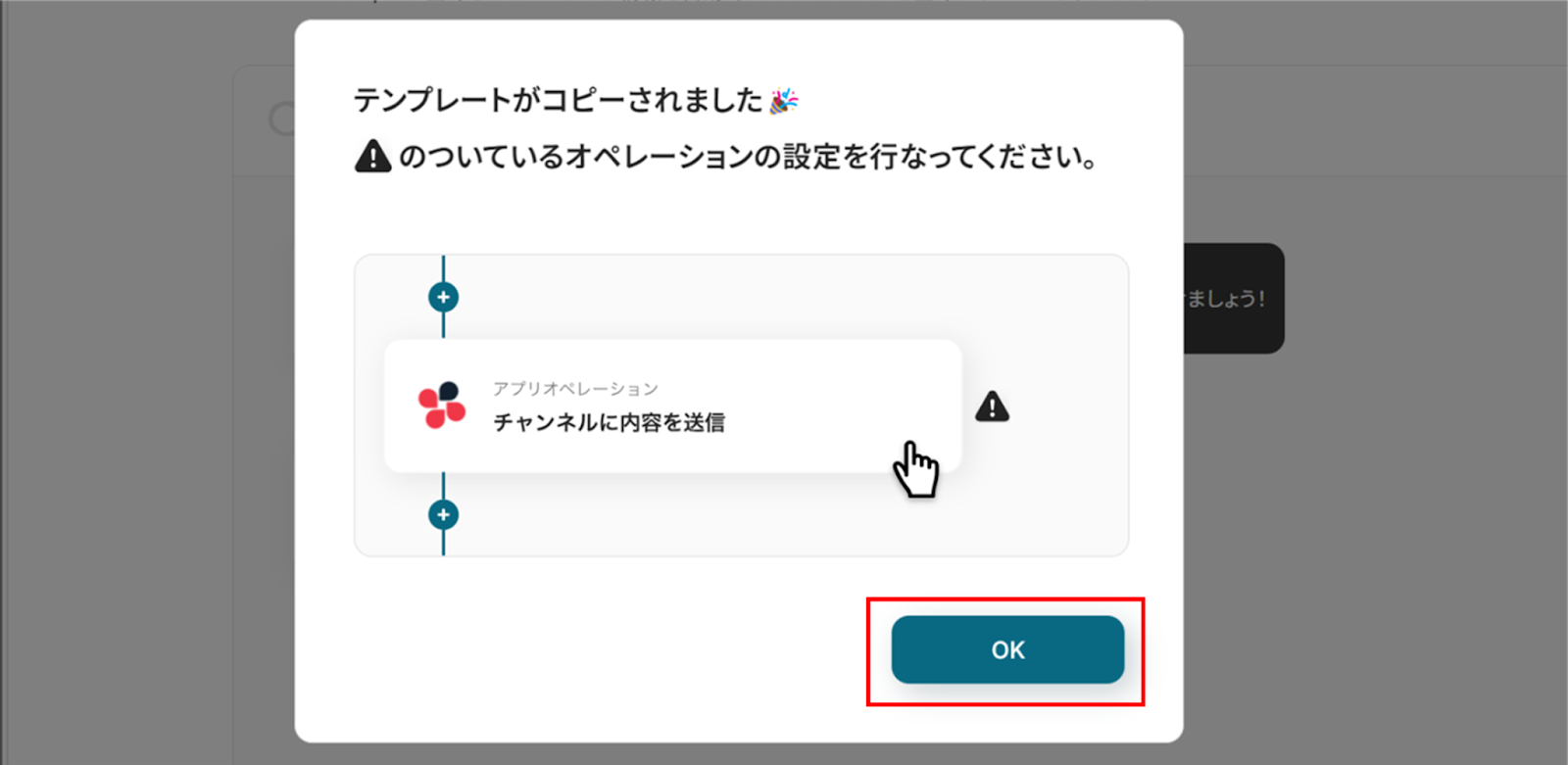
コピーすると下の画像のようにテンプレートがお使いのYoom管理画面にコピーされるので、OKを押して設定を進めていきましょう!
ステップ3:アプリトリガーの設定
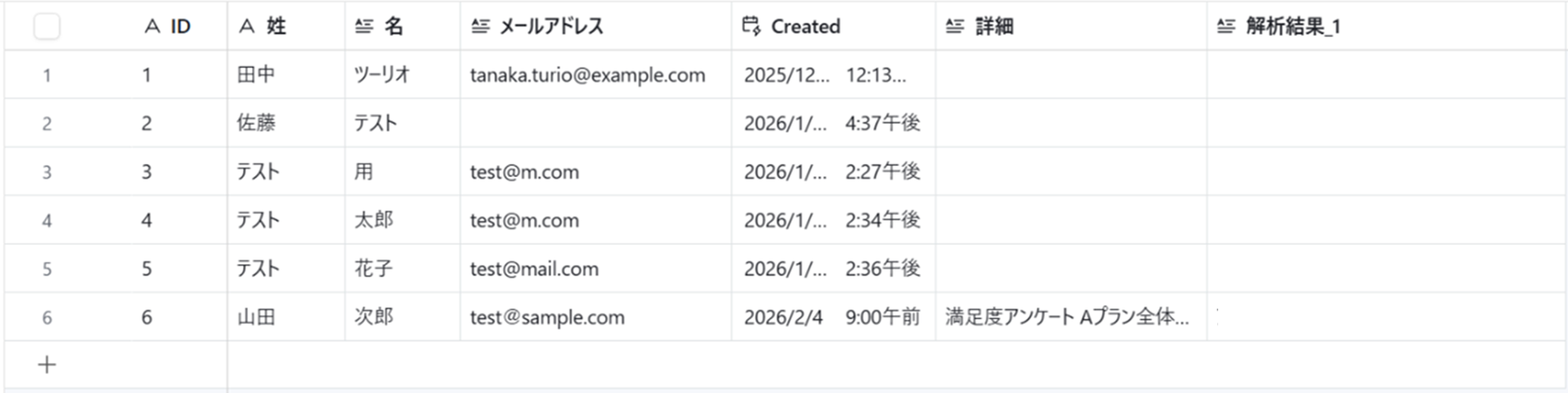
Yoomで設定をする前に、Airtableにテスト用のレコードを登録します。
今回のテンプレートではCreated Time形式のフィールドが必要になります。
完了したらYoomに戻りましょう!
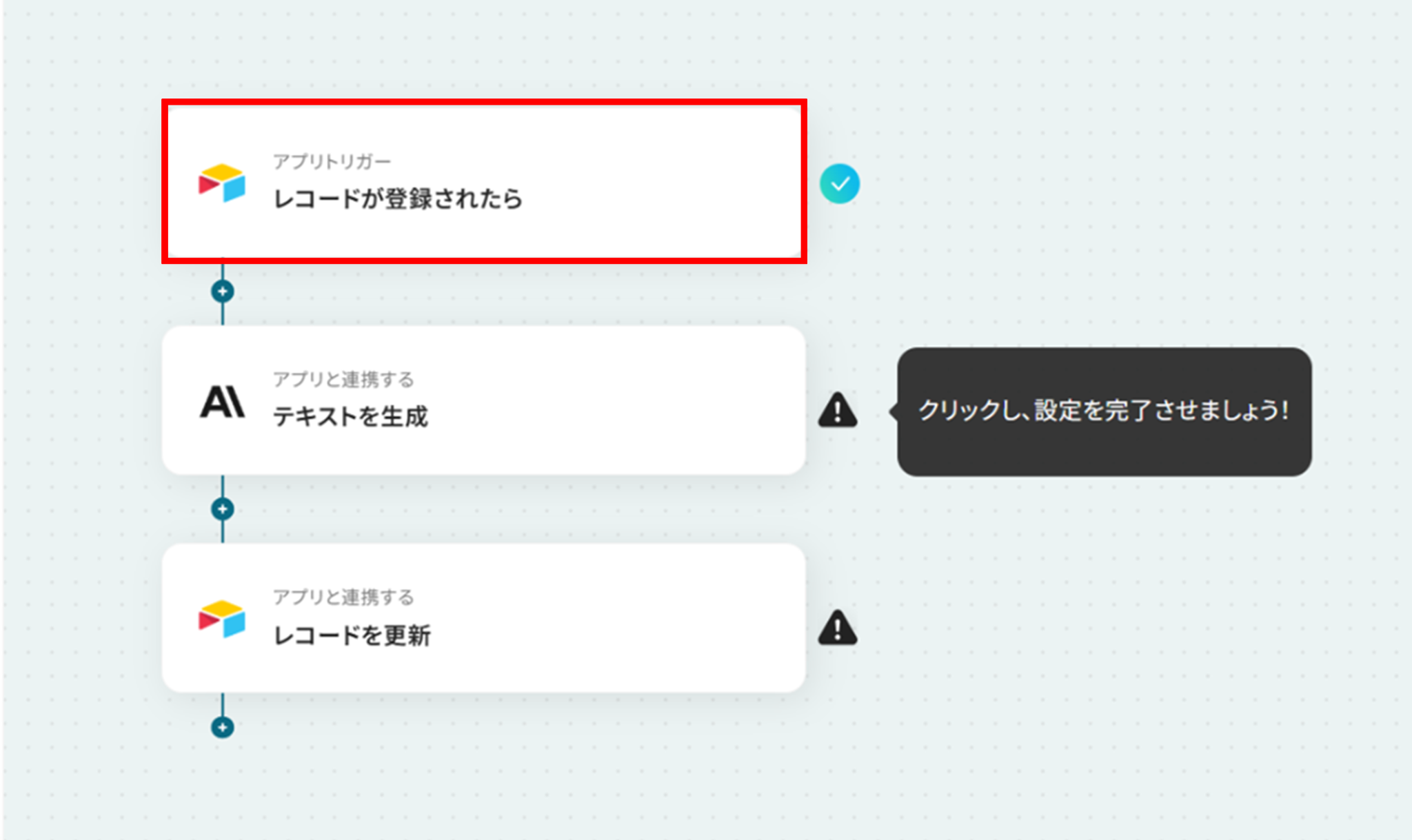
(1)それでは、Airtableと連携してレコードが登録された際の設定を行いましょう!
「レコードが登録されたら」をクリックしましょう。
(2)「連携アカウントとアクションを選択」画面から、Airtableと連携するアカウント情報に誤りがないかを確認し、アクションは「レコードが登録されたら」のままで「次へ」をクリックしましょう。
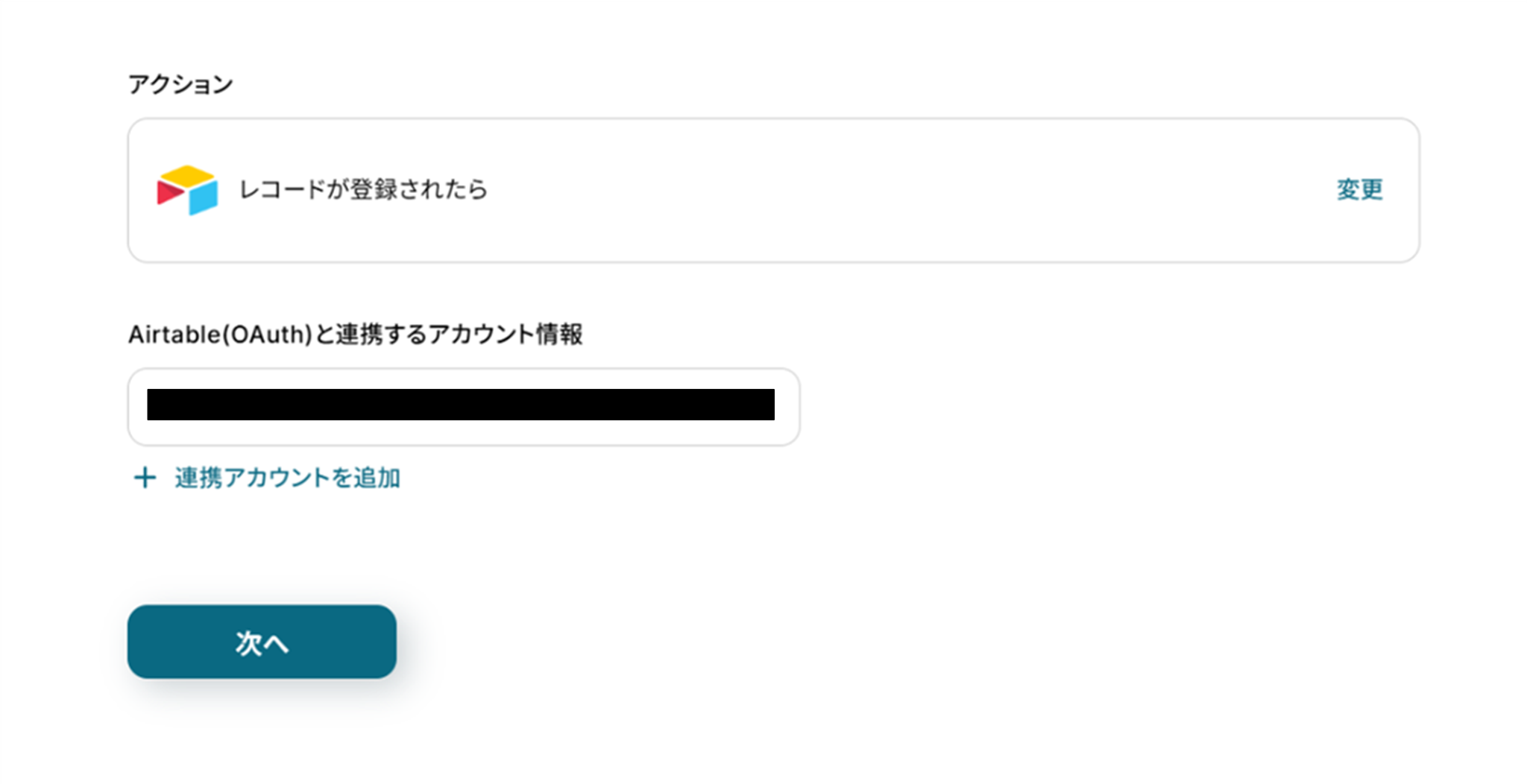
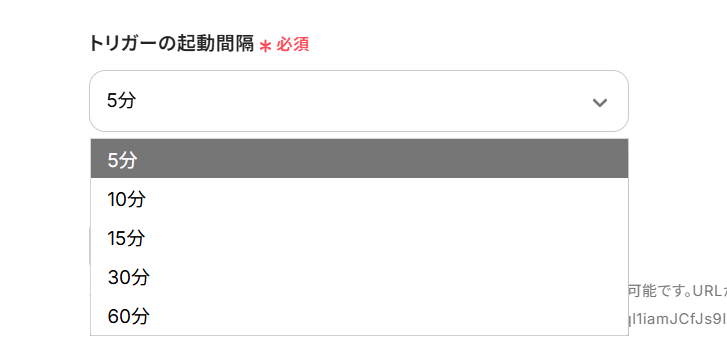
(3)「API接続設定」画面から、トリガーの起動間隔を選択します。
トリガーの起動間隔はプルダウンより5分、10分、15分、30分、60分の間隔から選択してください。
※起動間隔はプランによって異なりますので、ご注意ください。
基本的には最短の起動間隔にしてお使いいただくことをおすすめします!
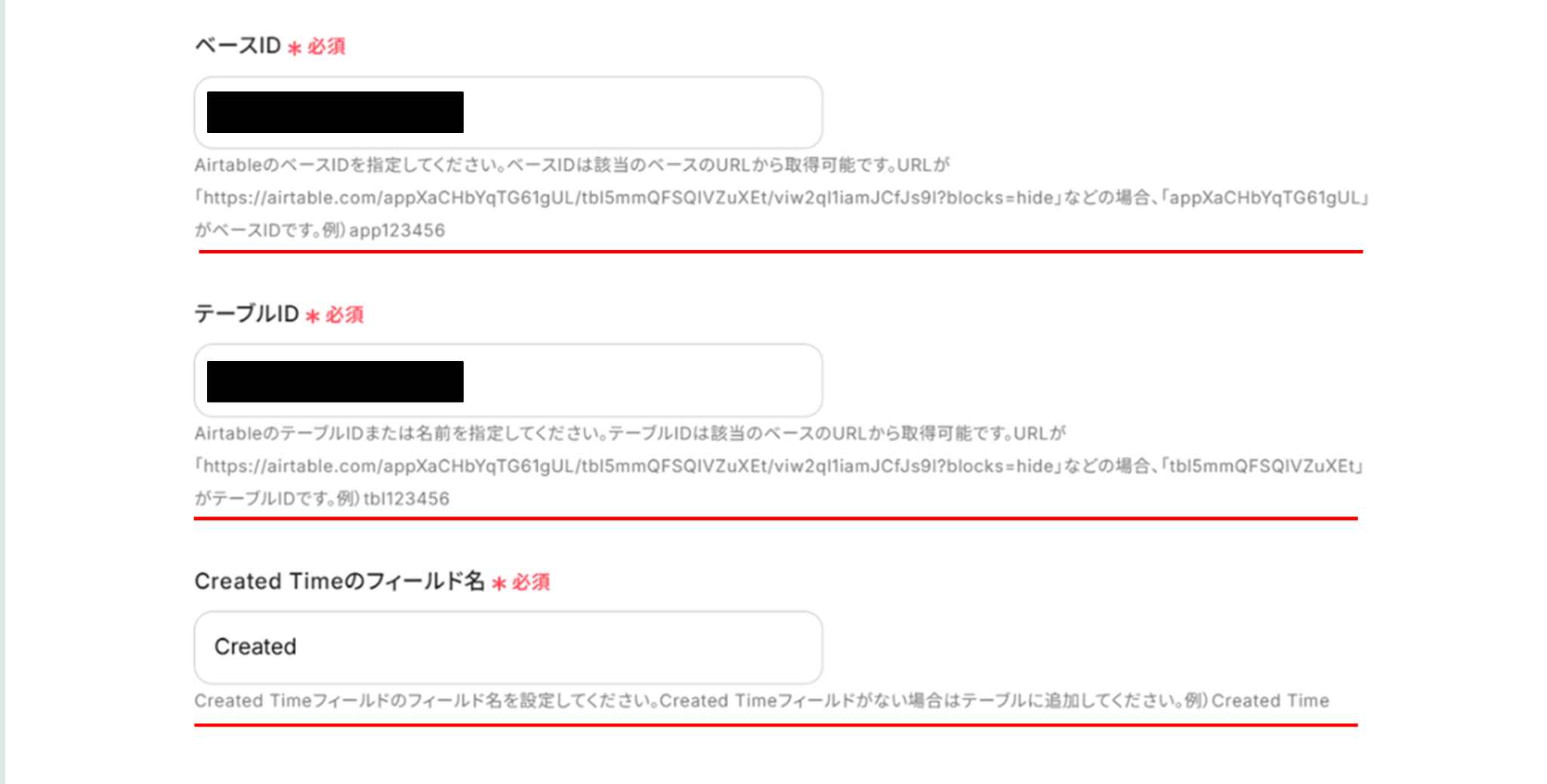
下へ進み、赤線を確認の上、ベースID、テーブルID、Created Timeのフィールド名を入力します。
入力が終わったら「テスト」をクリックしましょう。
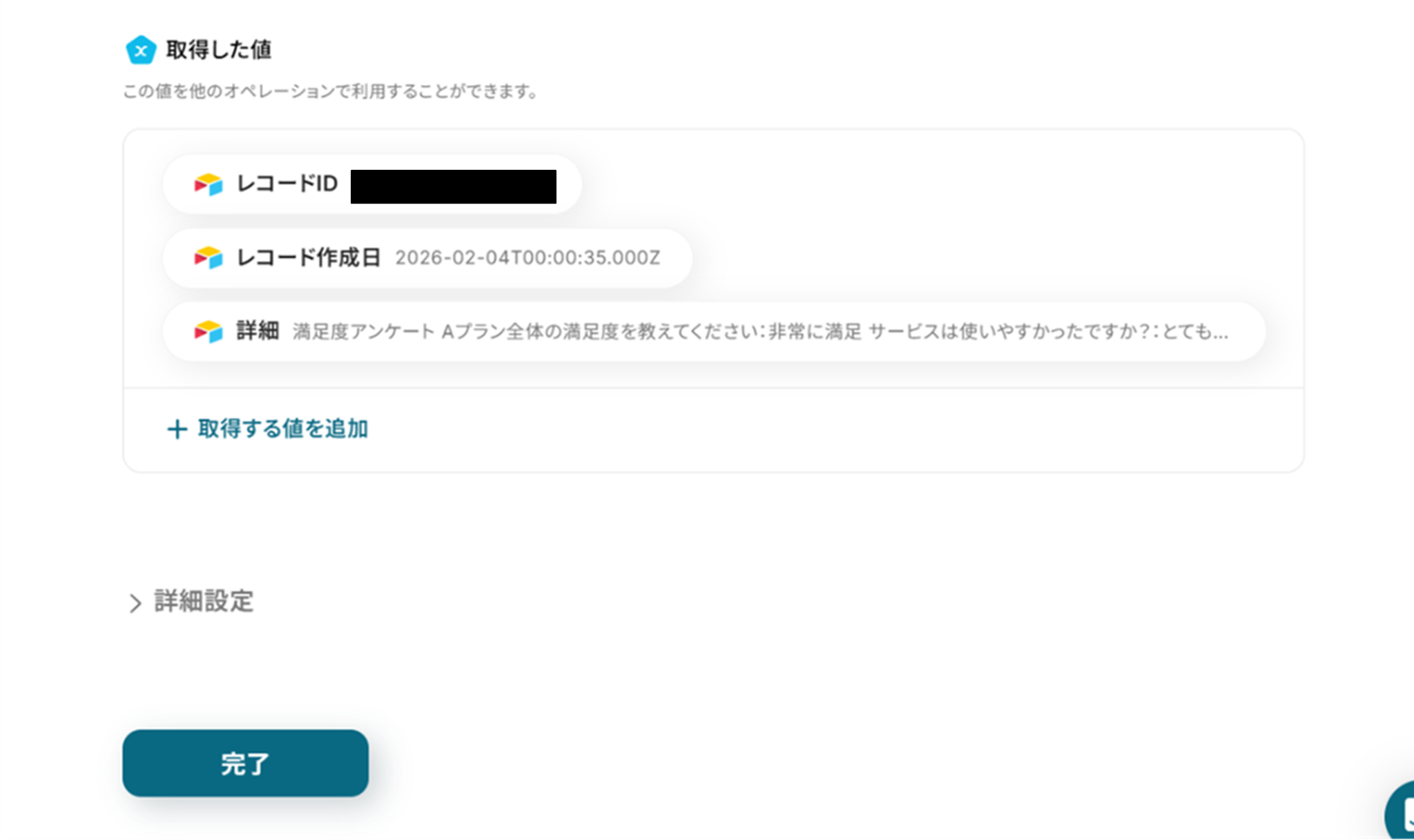
テストに成功しました!
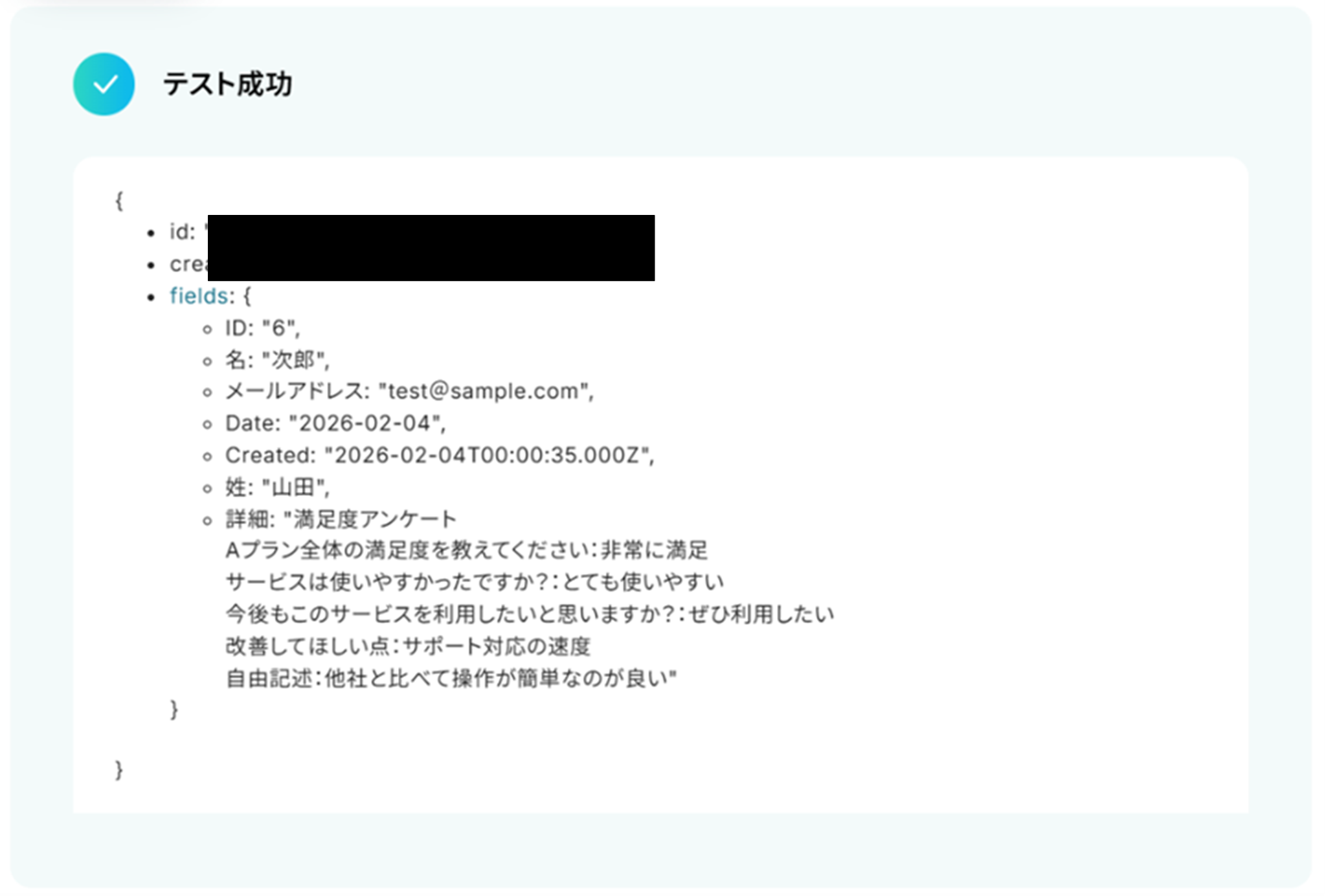
テストに成功すると「取得した値」にGoogle スプレッドシートの情報が反映されます。
「取得した値ってなんだろう?」と思った方は下のサイトをご参照ください。
取得する値はJSONPathから追加することが可能です。
取得方法は下記のサイトをご参照ください。
「完了」をクリックし、次の工程に進みましょう!
ステップ4:Anthropic(Claude)と連携してテキストを生成
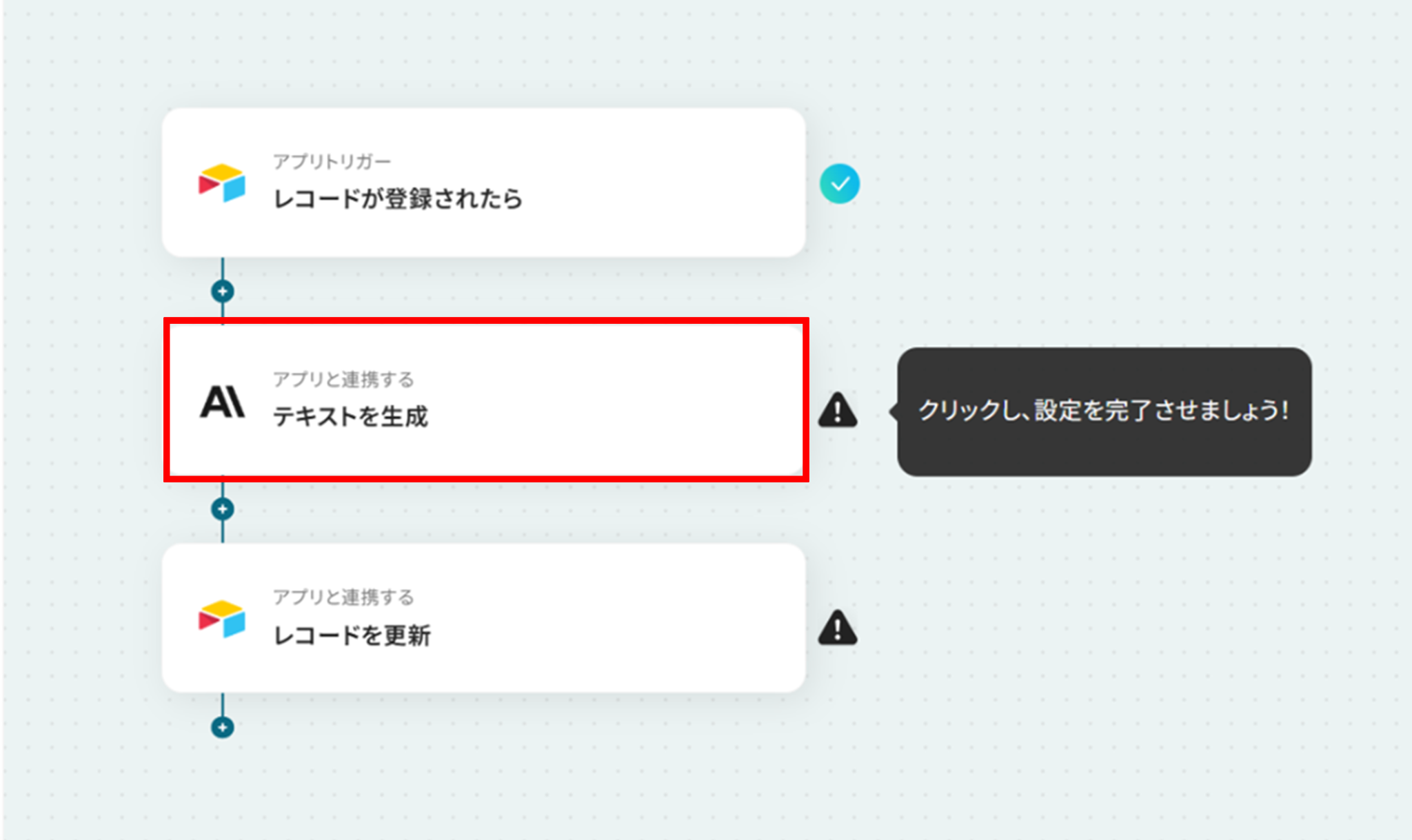
(1)次は、Anthropic(Claude)と連携してテキストを生成します。
「テキストを生成」をクリックしましょう。
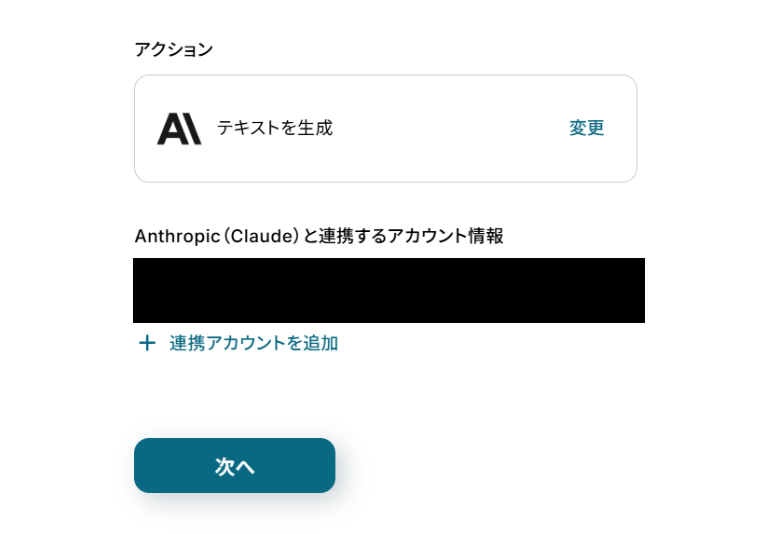
(2)「連携アカウントとアクションを選択」画面から、Anthropic(Claude)と連携するアカウント情報に誤りがないかを確認し、アクションは「テキストを生成」のままで「次へ」をクリックしましょう。
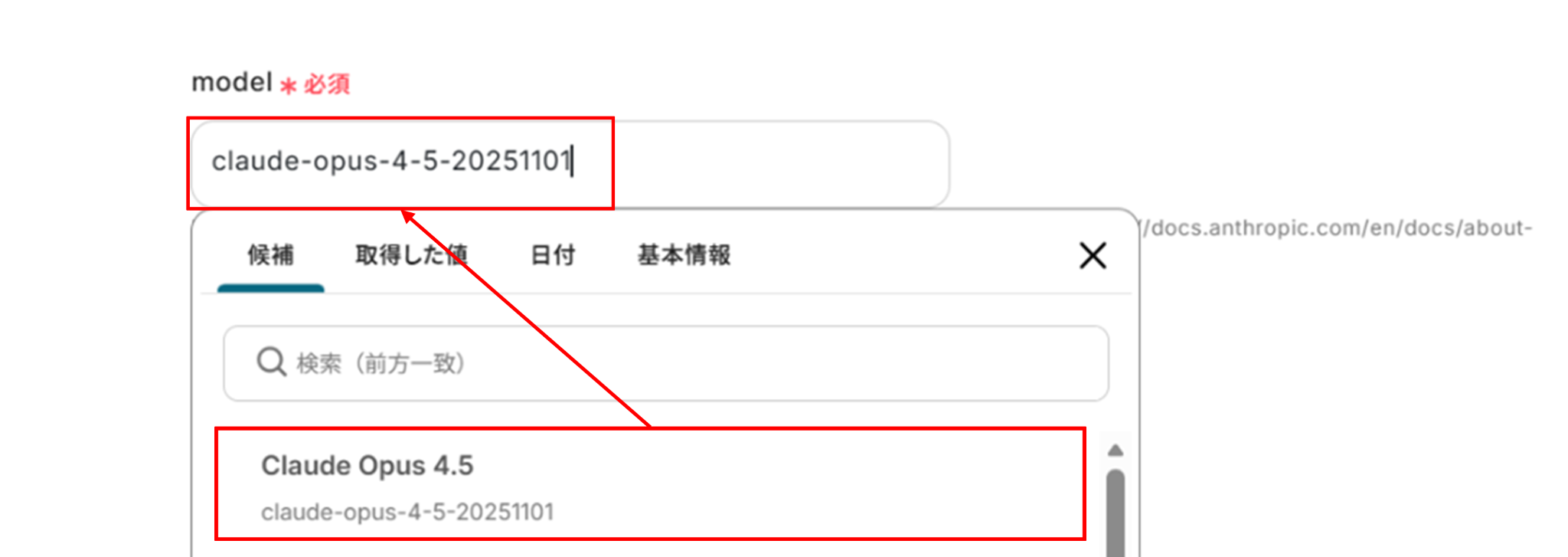
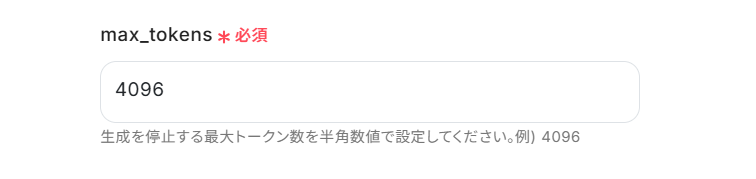
「max_tokens」は直接入力します。
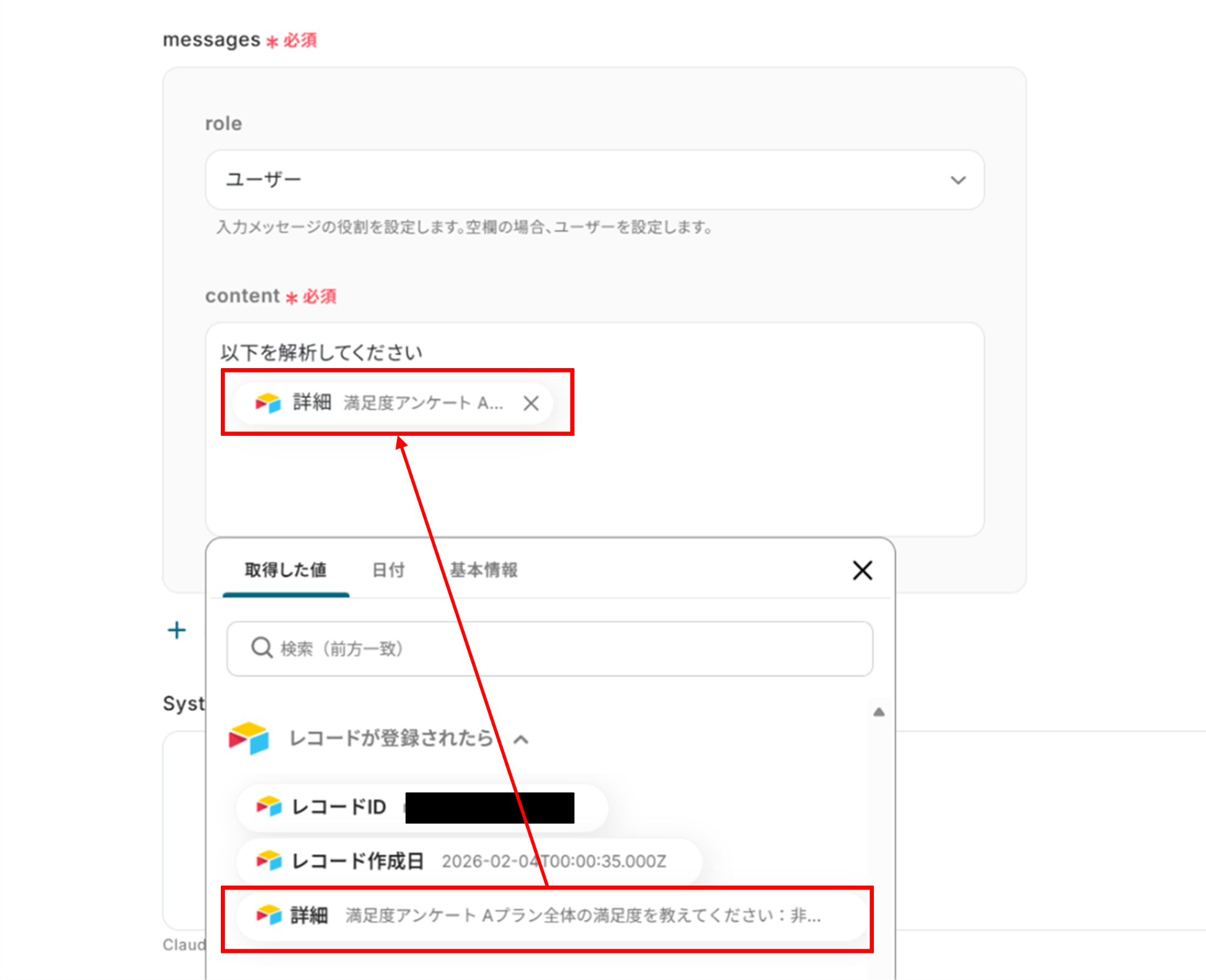
- role:プルダウンから「ユーザー」または「アシスタント」を選択
- content:指示内容と一緒に先ほど取得した値を使って入力
以降の項目は必須項目ではありません。必要な項目に入力を行ってください。
入力が終わったら「テスト」をクリックしましょう。
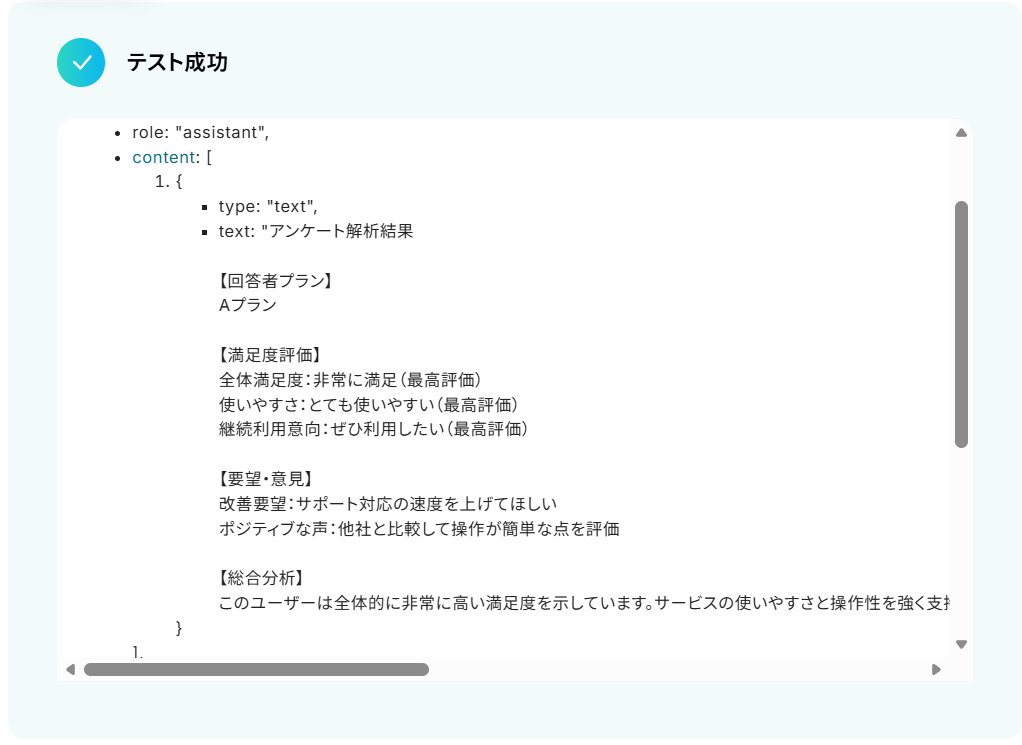
テストに成功しました!
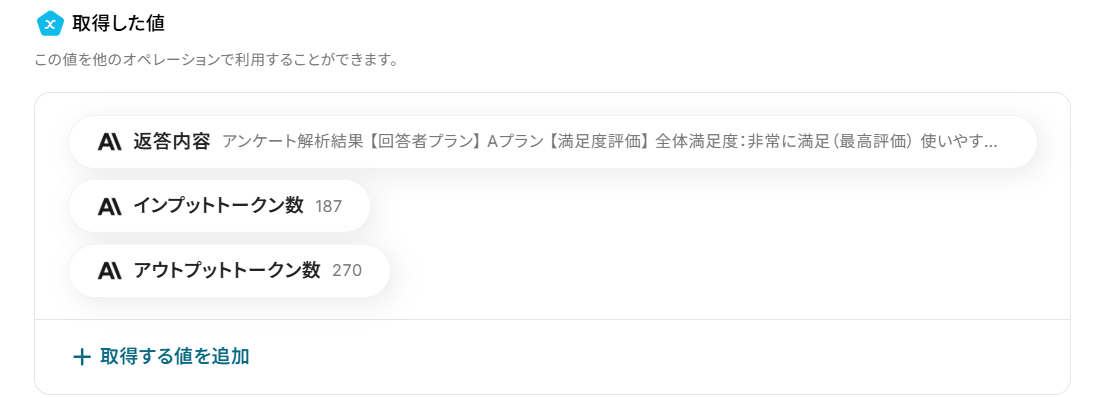
テストに成功すると、取得した値にAnthropic(Claude)で生成された内容が追加されます。
「完了」をクリックして次の工程に進みましょう!
ステップ5:Airtableのレコードを更新
(1)次は、Airtableのレコードを更新します。
「レコードを更新」をクリックしましょう。
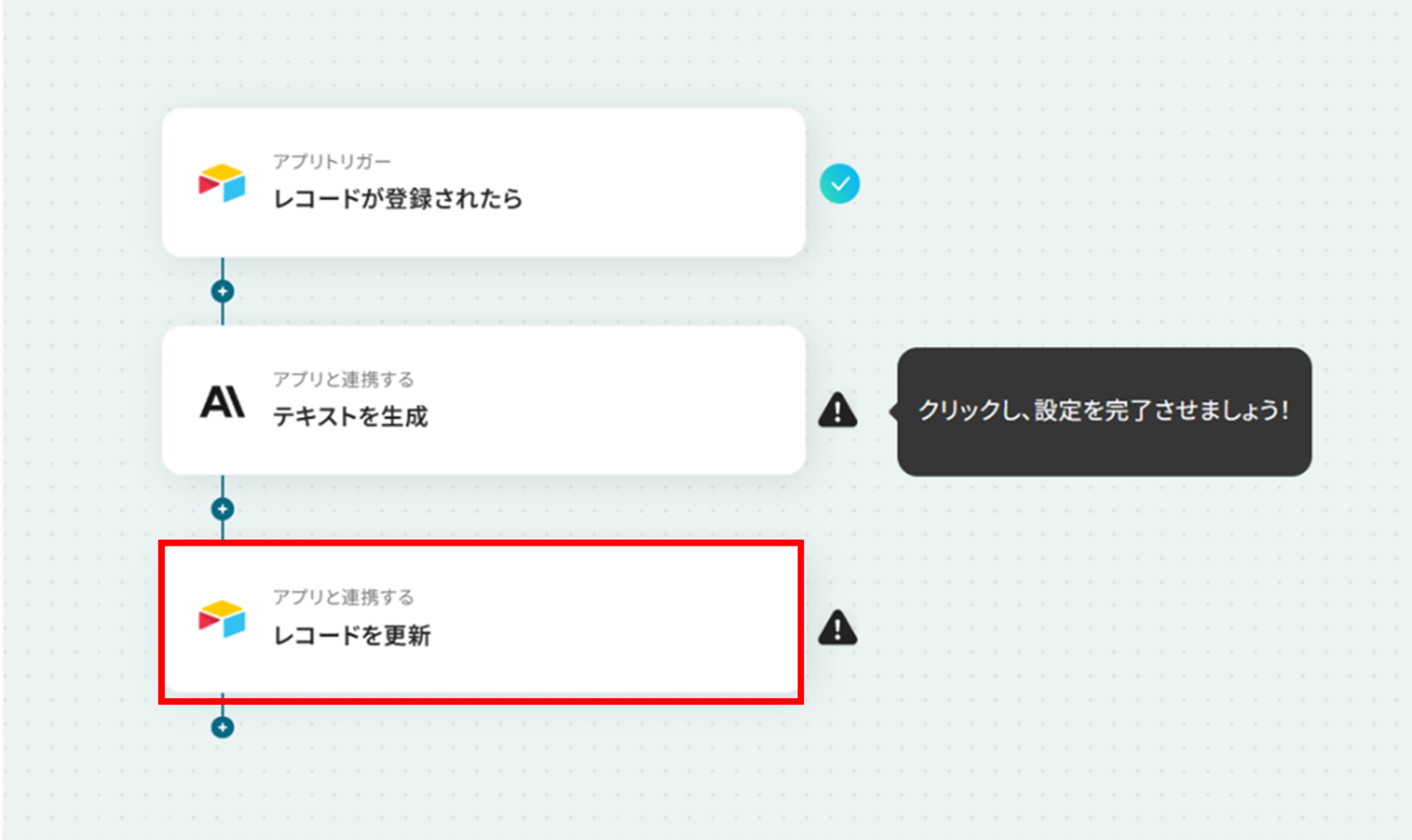
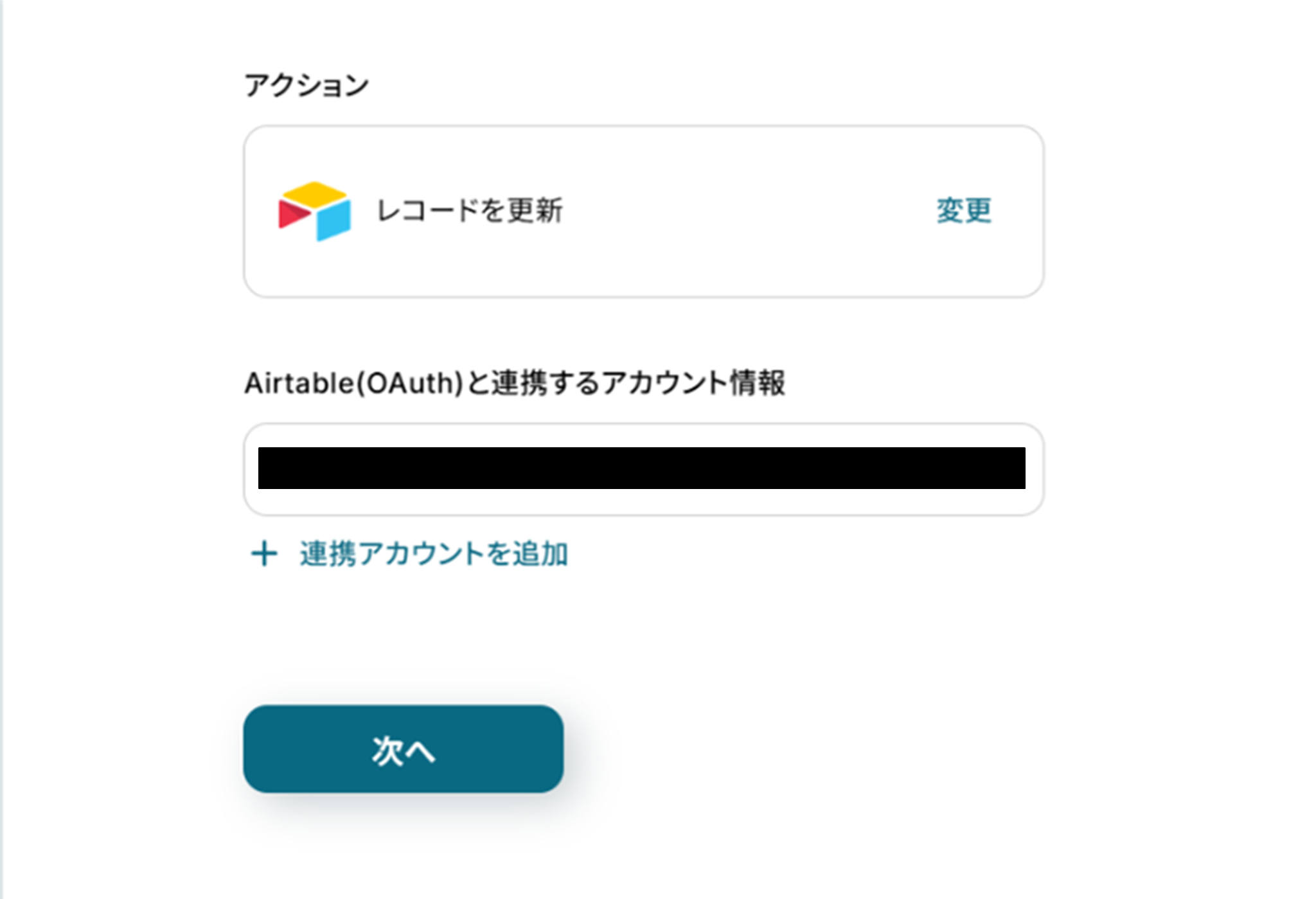
(2)「連携アカウントとアクションを選択」画面から、Airtableと連携するアカウント情報に誤りがないかを確認し、アクションは「レコードを更新」のままで「次へ」をクリックしましょう。
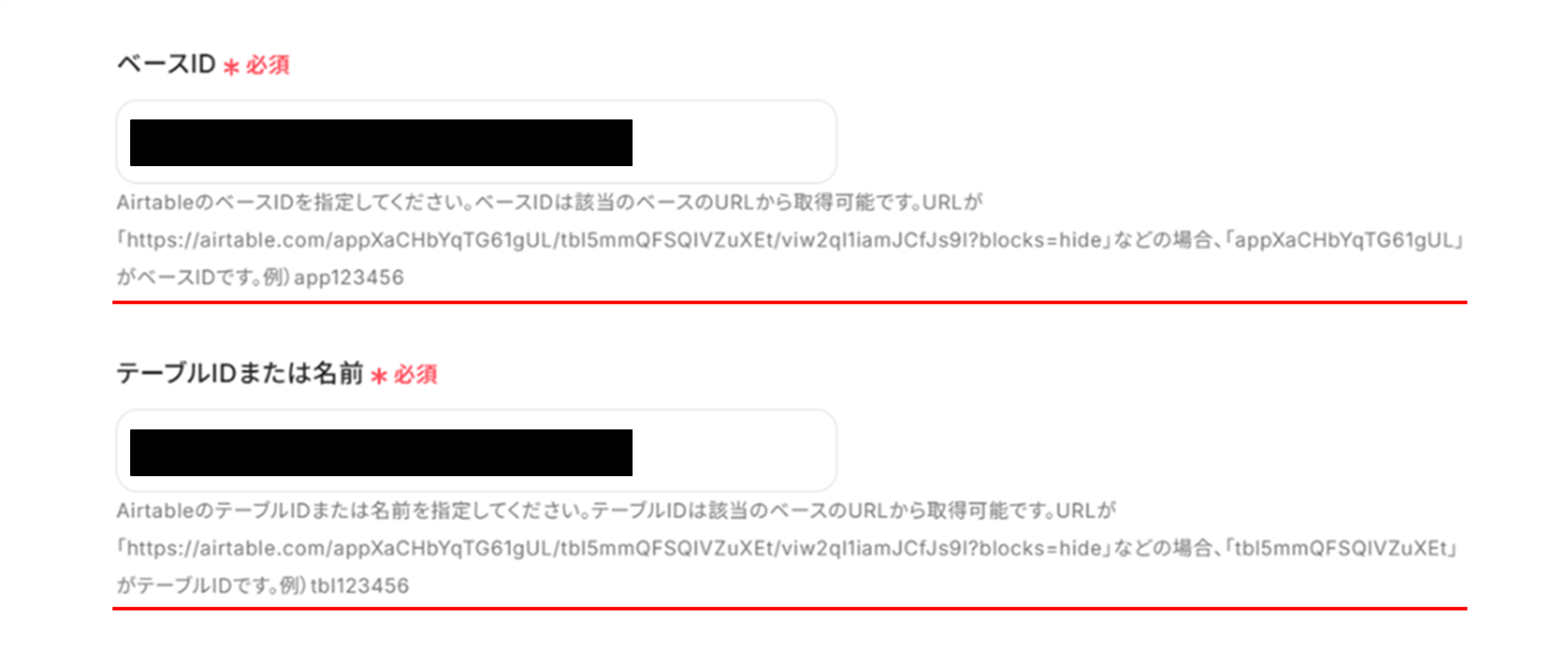
(3)赤線を確認の上、「ベースID」、「テーブルIDまたは名前」を入力します。
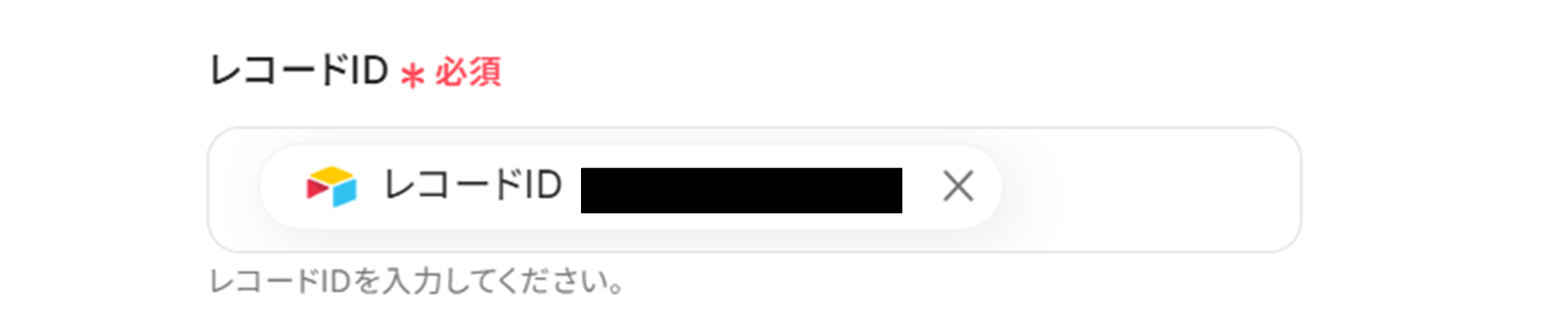
下へ進み、レコードIDは取得した値を使って入力します。
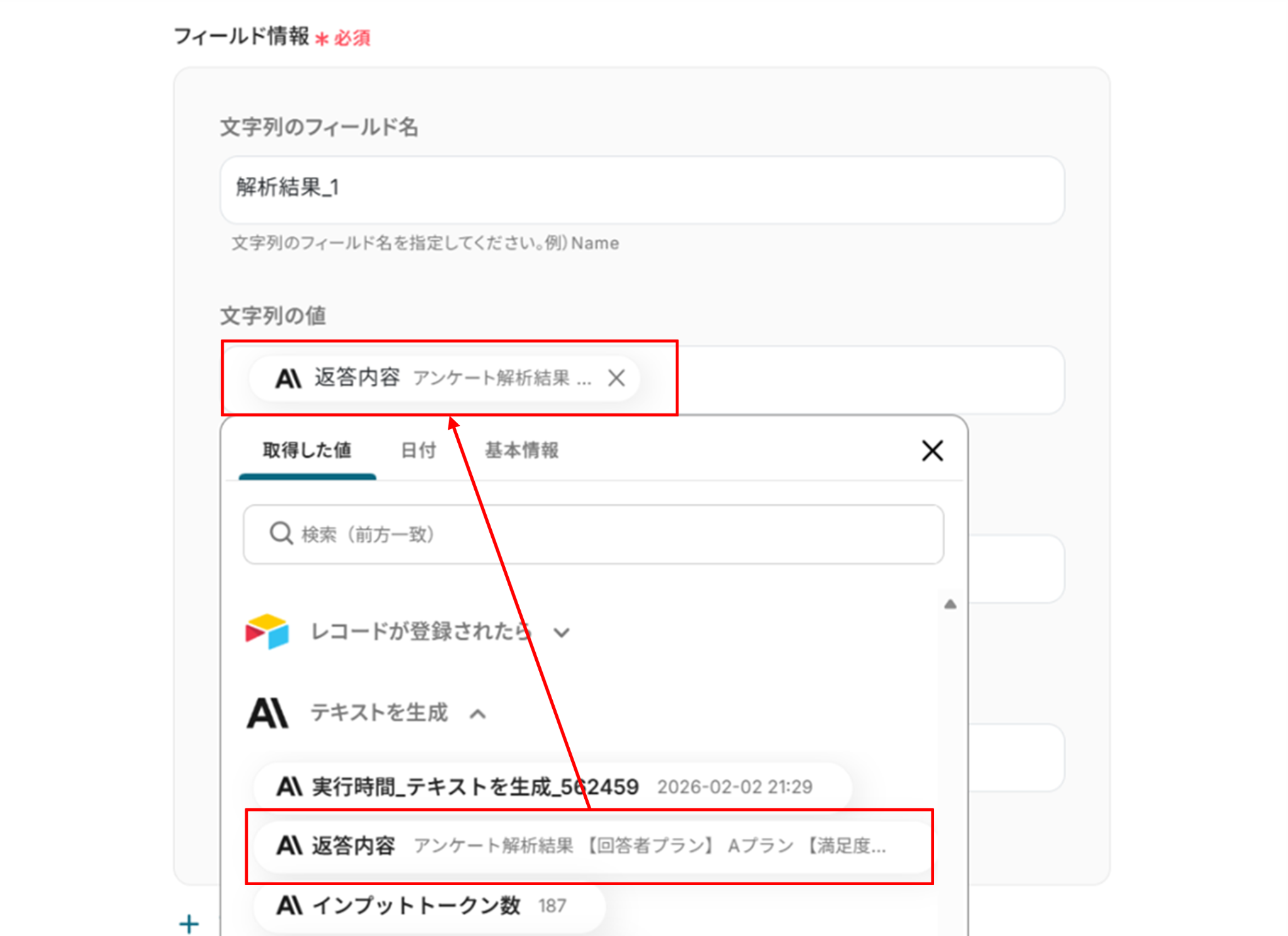
フィールド情報を入力します。
- 文字列のフィールド名:反映したいフィールド名を直接入力
- 文字列の値:Anthropic(Claude)で取得した「返答内容」を入力
入力が終わったら「テスト」をクリックしましょう。
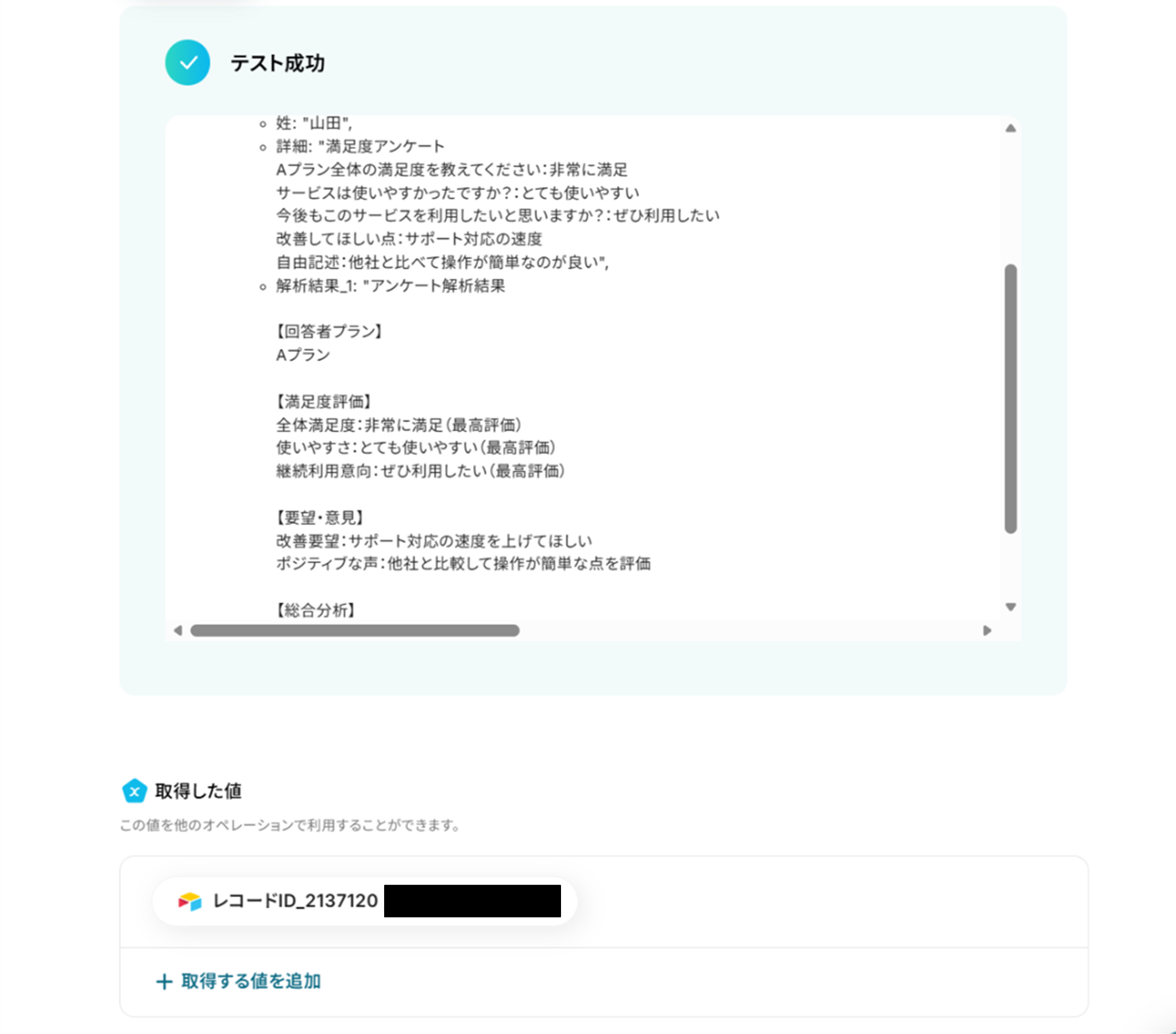
テストに成功しました!
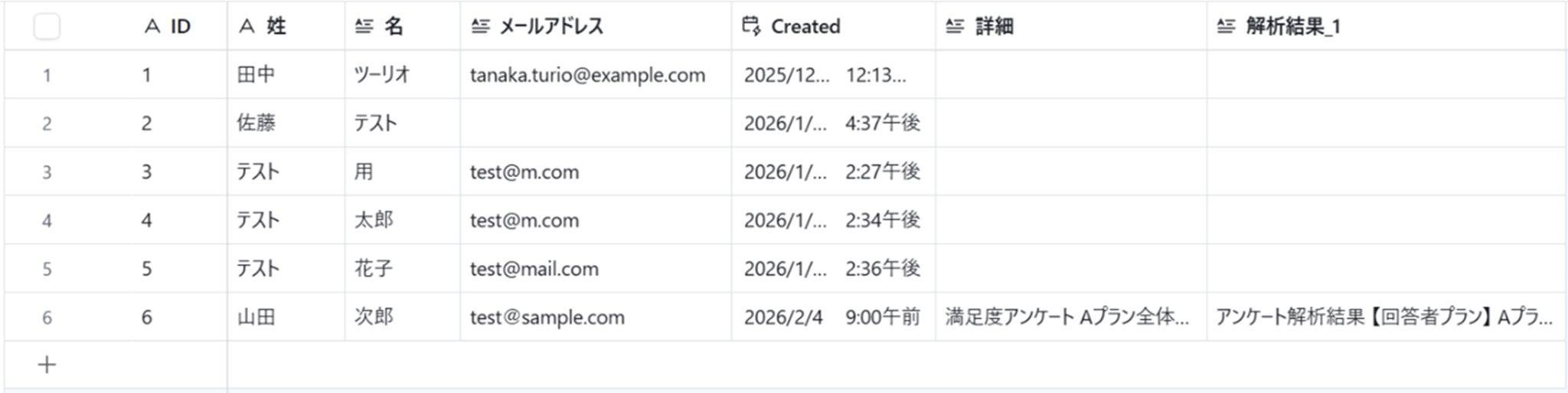
テストに成功すると、AirtableにAnthropic(Claude)で生成された解析結果が反映されています!
Yoomに戻り「完了」をクリックしましょう。
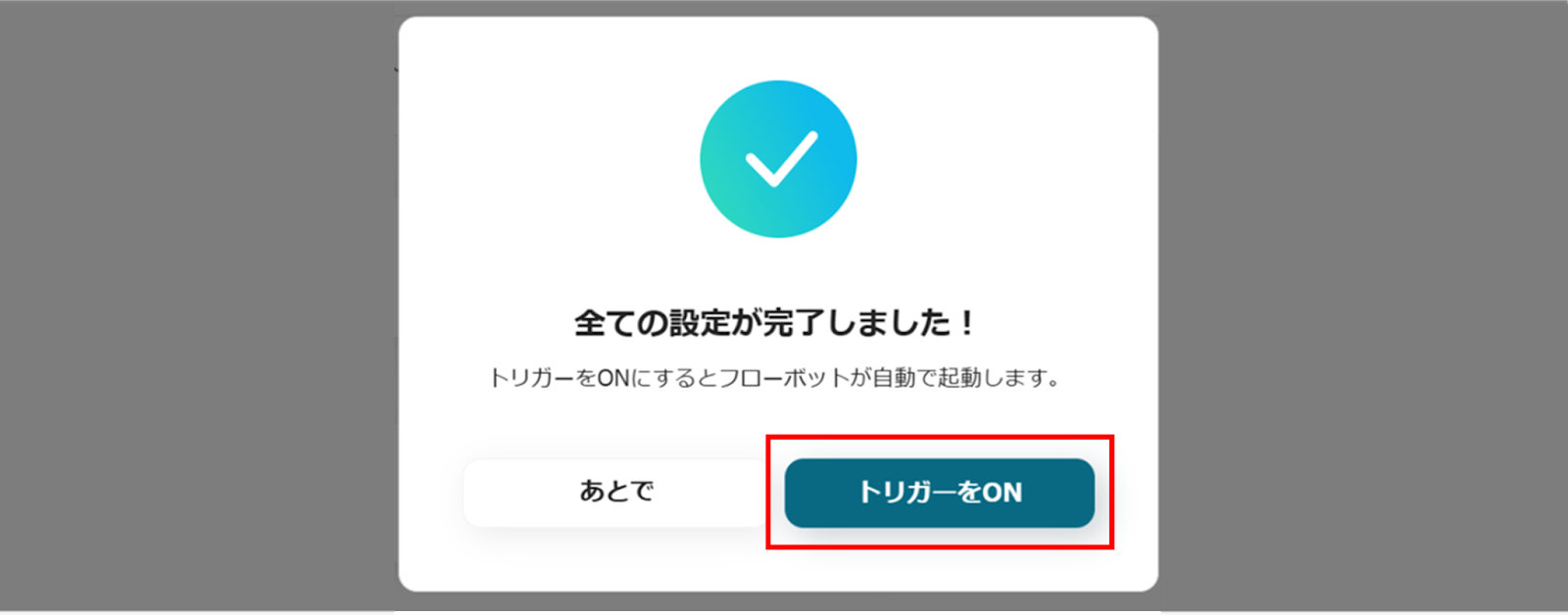
お疲れ様でした!これですべての設定が完了です。
トリガーをONにするとフローが起動します!
実際にフローボットを起動して、Airtableでレコードが登録されたら、Anthropic(Claude)で解析し結果がAirtableに追加されているかを確認してみてくださいね!
AirtableやAnthropic(Claude)のAPIを使ったその他の自動化例
AirtableやAnthropic(Claude)のAPIを活用することで、様々な自動化の実現が可能になります。
Airtableを使った自動化例
SmartHRやGoogle ビジネス プロフィール、Gmailなどの情報をAirtableに自動登録・更新しすることが可能です。
また、従業員情報をトヨクモ安否確認サービス2やマネーフォワード Adminaへ同期するなど、データベースを基軸とした高度な運用を実現します。
■概要
SmartHRで従業員情報が更新されたらAirtableの従業員管理台帳を更新するフローです。
■このテンプレートをおすすめする方
1.従業員情報の管理でSmartHRを利用している方
・自社の従業員情報の管理でSmartHRを活用している人事部門の方
・従業員情報をAirtableにも連携して管理している方
2.管理業務でAirtableを活用している方
・Airtableへの従業員情報の更新を手動で行っている方
・SmartHRとAirtableの連携を自動化したい方
■このテンプレートを使うメリット
SmartHRは従業員情報をクラウドで管理でき、人事労務に関わる業務を効率化できるのがメリットです。
しかし、SmartHRで管理している従業員情報をAirtableに手動で連携している場合、時間がかかり非効率的です。
このテンプレートは、SmartHRで従業員情報が更新されるとAirtableの従業員管理台帳も自動で更新することができます。
部門間で異なるツールを使用している場合でも、シームレスに従業員情報の同期を図ることができるため、管理業務をスムーズに進めることが可能です。
また、チャットツールと連携することで従業員情報の更新内容をチームメンバーと共有することもできます。
■注意事項
・SmartHR、AirtableのそれぞれとYoomを連携してください。
■概要Outlookで受信するお問い合わせメールの内容を、都度Airtableへ手作業で転記していませんか?こうした定型的な作業は時間がかかるだけでなく、入力漏れや転記ミスの原因にもなりがちです。このワークフローを活用することで、Outlookで特定のお問い合わせメールを受信した際に、その内容をAIが自動で読み取り、Airtableへ新規レコードとして登録する一連の流れを自動化し、お問い合わせ管理を効率化します。
■このテンプレートをおすすめする方- Outlookで受信したお問い合わせをAirtableで管理しているカスタマーサポート担当の方
- 手作業でのデータ入力に時間がかかり、対応の迅速化や自動化を進めたいと考えている方
- Airtableを顧客データベースとして活用しており、入力業務の効率化を目指しているチームの方
■このテンプレートを使うメリット- Outlookでメールを受信すると自動でAirtableに情報が登録されるため、これまで手作業での転記に費やしていた時間を短縮することができます。
- 手作業でのデータ転記が不要になることで、入力間違いや記載漏れといったヒューマンエラーのリスクを軽減し、データの正確性を保ちます。
■フローボットの流れ- はじめに、OutlookとAirtableをYoomに連携します。
- 次に、トリガーでOutlookを選択し、「メールを受信したら」というアクションを設定します。
- 次に、オペレーションでAI機能の「テキスト抽出」を設定し、受信したメール本文から必要な情報を抽出します。
- 最後に、オペレーションでAirtableの「レコードを作成」を設定し、抽出した情報を任意のフィールドに格納します。
※「トリガー」:フロー起動のきっかけとなるアクション、「オペレーション」:トリガー起動後、フロー内で処理を行うアクション
■このワークフローのカスタムポイント- Outlookのトリガー設定では、監視対象としたいメールフォルダIDを任意で設定してください。
- AI機能のオペレーションでは、受信したメール本文から抽出したいテキスト項目(会社名、担当者名など)を任意で設定できます。
- Airtableへのレコード作成では、前段のAI機能で抽出した値を引用し、どのフィールドに情報を登録するかを自由に設定可能です。
■注意事項- Outlook、AirtableのそれぞれとYoomを連携してください。
- トリガーは5分、10分、15分、30分、60分の間隔で起動間隔を選択できます。
- プランによって最短の起動間隔が異なりますので、ご注意ください。
- Microsoft365(旧Office365)には、家庭向けプランと一般法人向けプラン(Microsoft365 Business)があり、一般法人向けプランに加入していない場合には認証に失敗する可能性があります。
■概要Googleビジネスプロフィールに投稿される口コミの管理に手間を感じていませんか。口コミは重要な顧客の声ですが、手作業での確認や転記は時間もかかり、対応漏れの原因にもなります。このワークフローを活用すれば、GoogleビジネスプロフィールとAirtableの連携を自動化できるため、新しい口コミが投稿されると自動でAirtableのデータベースに情報が追加され、口コミ管理を効率化します。
■このテンプレートをおすすめする方- Googleビジネスプロフィールに投稿される口コミの管理を効率化したい店舗運営者の方
- Airtableを活用して顧客からのフィードバックを一元管理したいマーケティング担当者の方
- 手作業による情報転記をなくし、GoogleビジネスプロフィールとAirtableの連携に関心がある方
■このテンプレートを使うメリット- Googleビジネスプロフィールへの口コミ投稿をトリガーに、自動でAirtableへ情報が転記されるため、これまで手作業に費やしていた時間を短縮できます。
- 手作業によるデータの転記ミスや確認漏れといったヒューマンエラーを防ぎ、Airtableでの正確なデータ管理を実現します。
■フローボットの流れ- はじめに、GoogleビジネスプロフィールとAirtableをYoomに連携します。
- 次に、トリガーでGoogleビジネスプロフィールを選択し、「口コミが投稿・更新されたら」というアクションを設定します。
- 次に、オペレーションで分岐機能を設定し、「作成日時と更新日時が一致する場合のみ後続のアクションに進む」という条件を指定することで、新規投稿された口コミのみを処理の対象とします。
- 最後に、オペレーションでAirtableの「レコードを作成」アクションを設定し、取得した口コミ情報を指定のデータベースに自動で追加します。
※「トリガー」:フロー起動のきっかけとなるアクション、「オペレーション」:トリガー起動後、フロー内で処理を行うアクション
■このワークフローのカスタムポイント- Airtableにレコードを作成する際、Googleビジネスプロフィールから取得した口コミの内容、評価、投稿者名といった各情報を、Airtable上の任意のフィールドにそれぞれマッピングして記録するよう設定してください。
■注意事項- Googleビジネスプロフィール、AirtableのそれぞれとYoomを連携してください。
- トリガーは5分、10分、15分、30分、60分の間隔で起動間隔を選択できます。
- プランによって最短の起動間隔が異なりますので、ご注意ください。
- 分岐はパーソナルプラン以上のプランでご利用いただける機能(オペレーション)となっております。フリープランの場合は設定しているフローボットのオペレーションはエラーとなりますので、ご注意ください。
- パーソナルプランなどの有料プランは、2週間の無料トライアルを行うことが可能です。無料トライアル中には制限対象のアプリや機能(オペレーション)を使用することができます。詳しくは、料金プランのページをご参照ください。
■概要
「Google Meetで会議終了後、文字起こしとDeepLによる翻訳を行い、結果をAirtableに追加する」ワークフローは、会議内容の記録と共有を効率化したい方におすすめの業務ワークフローです。
海外とのやり取りが多いチームや、議事録作成をシステム化したい方に適しています。
■このテンプレートをおすすめする方
- Google Meetを利用した会議が頻繁で、文字起こしや翻訳の手間を感じている方
- 会議内容をAirtableで管理し、あとからの検索や共有に活用しているチームの方
- 多言語対応が必要な国際的プロジェクトや、外部パートナーとの連携がある方
- 翻訳結果をそのままデータベースに整理して保管したいと考えているバックオフィス担当者の方
- Googleフォームで集めた内容や、テキスト分析を今後活用したいと考えている方
■このテンプレートを使うメリット
- 会議内容の多言語共有がスムーズに:録画→文字起こし→翻訳→データベース登録までを自動化し、情報整理から共有までの流れが明確になります。
- テキスト資産の蓄積と活用:会議ごとの内容がAirtableに整理されることで、翻訳結果の活用も容易になります。
- 作業負担の軽減と品質の安定:一連の処理が自動化されるため、ヒューマンエラーによるミスも防止できます。
■概要Gmailで受信するお問い合わせの管理に、手間や時間を取られていませんか。手作業でAirtableなどの管理ツールに情報を転記していると、入力ミスや対応漏れのリスクも伴います。このワークフローを活用すれば、Gmailで特定のお問い合わせメールを受信するだけで、AIが自動で内容を解析し、Airtableのデータベースへ情報を登録します。手作業による転記作業から解放され、顧客対応の迅速化と管理業務の効率化を実現します。
■このテンプレートをおすすめする方- Gmailで受信したお問い合わせ情報をAirtableへ手動で転記しているご担当者の方
- お問い合わせ管理の自動化によって、対応漏れなどのヒューマンエラーを防ぎたいチームリーダーの方
- 顧客対応の初動を早め、データ管理を一元化したいと考えている方
■このテンプレートを使うメリット- Gmailでメールを受信すると自動でAirtableへ情報が登録されるため、これまで手作業で行っていた転記業務の時間を短縮できます。
- 手作業での転記が不要になるため、コピー&ペーストのミスや登録漏れといったヒューマンエラーの防止に繋がります。
■フローボットの流れ- はじめに、GmailとAirtableをYoomと連携します。
- トリガーでGmailを選択し、「特定のラベルのメールを受信したら」を設定します。
- 次に、オペレーションでAI機能を設定し、受信したメール本文から氏名や会社名、お問い合わせ内容などの必要な情報を抽出します。
- 最後に、Airtableの「レコードを作成」アクションを設定し、AI機能で抽出した情報をもとに新しいレコードを作成します。
※「トリガー」:フロー起動のきっかけとなるアクション、「オペレーション」:トリガー起動後、フロー内で処理を行うアクション
■このワークフローのカスタムポイント- Gmailのトリガー設定では、自動化の対象とするメールを識別するためのラベルを任意で設定してください。
- AI機能のテキスト抽出では、受信したメールの本文や件名などから、抽出したい項目(例:氏名、会社名、連絡先など)を任意で設定可能です。
- Airtableにレコードを作成する際、どのフィールドにどの情報を登録するかを自由に設定できます。AI機能で抽出した値を、対応するフィールドに割り当ててください。
■注意事項- Gmail、AirtableのそれぞれとYoomを連携してください。
- トリガーは5分、10分、15分、30分、60分の間隔で起動間隔を選択できます。
- プランによって最短の起動間隔が異なりますので、ご注意ください。
■概要Airtableをデータベースとして活用する中で、新しい情報が登録されるたびに手動でSlackに通知するのは手間がかかる作業ではないでしょうか。重要な更新の見逃しや、関係者への情報共有の遅れに繋がることもあります。このワークフローを活用すれば、Airtableに新しいレコードが登録されたタイミングで、指定したSlackチャンネルへ自動でメッセージを送信できます。これにより、迅速でスムーズな情報共有を実現し、手作業による通知業務を効率化します。
■このテンプレートをおすすめする方- Airtableの追加情報を手作業でSlackに通知している方
- チーム内の情報共有のスピードと正確性を向上させたいプロジェクトマネージャーの方
- AirtableとSlackを連携させ、業務の自動化を推進したいと考えている方
■このテンプレートを使うメリット- Airtableへのレコード登録をトリガーに自動でSlackへ通知するため、手動での確認や通知作業にかかる時間を短縮できます。
- 機械的な処理によって、重要な追加情報の伝達漏れや通知の遅延といったヒューマンエラーを防ぎ、確実な情報共有に繋がります。
■フローボットの流れ- はじめに、AirtableとSlackをYoomと連携します。
- 次に、トリガーでAirtableを選択し、「レコードが登録されたら」というアクションを設定します。
- 最後に、オペレーションでSlackを選択し、「チャンネルにメッセージを送る」アクションを設定し、Airtableから取得した情報を基に通知メッセージを作成します。
※「トリガー」:フロー起動のきっかけとなるアクション、「オペレーション」:トリガー起動後、フロー内で処理を行うアクション
■このワークフローのカスタムポイント- Airtableのトリガー設定では、連携対象としたいベースIDやテーブルID、またレコードの作成を検知するための「Created Time」フィールド名を任意で設定してください。
- Slackのオペレーション設定では、メッセージを送信するチャンネルや、通知するメッセージ内容を自由に設定できます。
■注意事項- Airtable、SlackのそれぞれとYoomを連携してください。
- トリガーは5分、10分、15分、30分、60分の間隔で起動間隔を選択できます。
- プランによって最短の起動間隔が異なりますので、ご注意ください。
- AirtableのアウトプットはJSONPathから取得可能です。取得方法は「『取得する値』を追加する方法」をご参照ください。
■概要Airtableでタスクやプロジェクトを管理しているものの、新しい情報が追加されるたびに手作業でDiscordに通知するのは手間がかかるのではないでしょうか?こうした手作業による情報共有は、共有漏れや遅延の原因にもなりかねません。このワークフローを活用すれば、Airtableに新しいレコードが登録されたタイミングで、Discordへ自動で通知を送ることが可能になり、チーム内の情報共有を円滑化します。
■このテンプレートをおすすめする方- Airtableの追加情報をDiscordへ迅速に共有したいと考えている方
- 手作業によるAirtableからDiscordへの通知作業を自動化したい方
- 情報共有の漏れや遅延を防ぎ、チームの連携をスムーズにしたいマネージャーの方
■このテンプレートを使うメリット- Airtableへのレコード登録をトリガーにDiscordへ自動で通知されるため、これまで手作業で行っていた情報共有の時間を短縮します。
- 通知内容の転記ミスや共有漏れといったヒューマンエラーを防止し、確実な情報伝達を実現することでチームの連携を強化します。
■フローボットの流れ- はじめに、AirtableとDiscordをYoomと連携します。
- 次に、トリガーでAirtableを選択し、「レコードが登録されたら」というアクションを設定します。
- 最後に、オペレーションでDiscordを選択し、「メッセージを送信」アクションを設定します。ここでAirtableから取得した情報をメッセージ内容に含めるよう設定します。
※「トリガー」:フロー起動のきっかけとなるアクション、「オペレーション」:トリガー起動後、フロー内で処理を行うアクション
■このワークフローのカスタムポイント- Airtableのトリガー設定では、通知の対象としたいベースIDやテーブルIDを任意で設定してください。また、レコードの作成日時を判定するフィールド名も指定できます。
- Discordへの通知設定では、メッセージを送信するチャンネルや送信するメッセージの内容を、Airtableから取得した情報と組み合わせて任意でカスタマイズできます。
■注意事項- Airtable、DiscordのそれぞれとYoomを連携してください。
- トリガーは5分、10分、15分、30分、60分の間隔で起動間隔を選択できます。
- プランによって最短の起動間隔が異なりますので、ご注意ください。
- AirtableのアウトプットはJSONPathから取得可能です。取得方法は「『取得する値』を追加する方法」をご参照ください。
■概要
Airtableで登録された従業員情報をトヨクモ安否確認サービス2にも登録するフローです。
■このテンプレートをおすすめする方
1.従業員情報の管理を担当する方
・Airtableで従業員情報の管理をしている方
・他のツールへの従業員情報の連携をしている方
2.安否確認サービスを利用する企業
・トヨクモ安否確認サービス2を導入している企業
・リスク管理体制の強化で安否確認サービスを利用する企業
■このテンプレートを使うメリット
トヨクモ安否確認サービス2は、緊急時に従業員の安否を効率的に確認できるのがメリットです。
しかし、トヨクモ安否確認サービス2への従業員情報の登録を手動で行っている場合、登録内容の誤りや登録漏れといったヒューマンエラーが発生する可能性があります。
このテンプレートは、Airtableで従業員情報が登録されるとトヨクモ安否確認サービス2に自動で従業員情報を登録することができます。
従業員情報の登録が自動化されることで、ヒューマンエラーの発生を防止し、ツール間のデータの整合性を保つことができます。
また、複数のツールにおける従業員情報の管理を簡素化できるため、管理業務にかける工数を削減することが可能です。
■注意事項
・Airtable、トヨクモ安否確認サービス2のそれぞれとYoomを連携してください。
・トリガーは5分、10分、15分、30分、60分の間隔で起動間隔を選択できます。
・プランによって最短の起動間隔が異なりますので、ご注意ください。
■概要
Airtableで発注先が登録されたらboardに追加するフローです。
■このテンプレートをおすすめする方
1.Airtableを活用して業務を進めている方
・発注先の情報をAirtableで一元管理している方
・Airtableのデータを他のツールにも連携して利用している方
2.業務でboardを活用している方
・請求業務でboardを利用している方
・発注先の追加を自動化したい方
■このテンプレートを使うメリット
boardは請求業務で利用することができ、請求書の作成や送信を効率化できるのがメリットです。
しかし、発注先の管理においてAirtableのデータを都度手動でboardに連携している場合、発注先の誤入力や入力漏れが発生する可能性があります。
このテンプレートは、Airtableで発注先が登録されるとboardにも自動で追加することができ、手動による入力作業を効率化できます。
boardへの発注先の追加が自動化されることで、スピーディーな情報反映が行われるため、業務スピードを向上させることが可能です。
また、チャットツールと連携することでboardへ発注先が登録されると通知を出せるため、チーム内の情報共有もスムーズになります。
■注意事項
・Airtable、boardのそれぞれとYoomを連携させてください。
・boardのマイアプリ連携方法はこちらをご参照ください。
・トリガーは5分、10分、15分、30分、60分の間隔で起動間隔を選択できます。
・プランによって最短の起動間隔が異なりますので、ご注意ください。
■概要
新しい従業員が入社するたびに、Airtableで管理している従業員情報を、手作業でマネーフォワード Adminaに登録していませんか。
この作業は時間がかかるだけでなく、情報の転記ミスといったヒューマンエラーの原因にもなり得ます。
このワークフローを活用すれば、Airtableに従業員情報が登録されるだけで、マネーフォワード Adminaへのアイデンティティ作成が自動で実行されるため、こうした課題を円滑に解消します。
■このテンプレートをおすすめする方
- Airtableとマネーフォワード Adminaで従業員情報を管理している人事・労務担当者の方
- 複数のSaaSアカウントを手作業で管理しており、工数削減やミス防止をしたい情報システム担当者の方
- 従業員の入社手続きを効率化し、SaaSアカウント管理を適正化したいと考えている方
■このテンプレートを使うメリット
- Airtableへの情報登録をきっかけに、マネーフォワード Adminaへの登録が自動で実行されるため、これまで手作業で行っていた情報登録の時間を短縮します。
- 手作業による情報の転記で発生しがちな、入力間違いや登録漏れといったヒューマンエラーのリスクを軽減し、正確な情報管理を実現します。
■フローボットの流れ
- はじめに、Airtableとマネーフォワード AdminaをYoomと連携します。
- 次に、トリガーでAirtableを選択し、「レコードが登録されたら」というアクションを設定します。
- 最後に、オペレーションでマネーフォワード Adminaの「アイデンティティを作成」を設定し、トリガーで取得した従業員情報を紐付けて登録します。
※「トリガー」:フロー起動のきっかけとなるアクション、「オペレーション」:トリガー起動後、フロー内で処理を行うアクション
■このワークフローのカスタムポイント
- Airtableのトリガー設定では、連携の対象としたいベースIDやテーブルIDを任意で設定してください。
- マネーフォワード Adminaのオペレーションでは、Airtableから取得した従業員の氏名やメールアドレスなどの情報を、各項目に変数として設定してください。
■注意事項
- Airtableとマネーフォワード AdminaをYoomと連携してください。
- トリガーは5分、10分、15分、30分、60分の間隔で起動間隔を選択できます。
- プランによって最短の起動間隔が異なりますので、ご注意ください。

■概要
SmartHRで従業員情報が更新されたらAirtableの従業員管理台帳を更新するフローです。
■このテンプレートをおすすめする方
1.従業員情報の管理でSmartHRを利用している方
・自社の従業員情報の管理でSmartHRを活用している人事部門の方
・従業員情報をAirtableにも連携して管理している方
2.管理業務でAirtableを活用している方
・Airtableへの従業員情報の更新を手動で行っている方
・SmartHRとAirtableの連携を自動化したい方
■このテンプレートを使うメリット
SmartHRは従業員情報をクラウドで管理でき、人事労務に関わる業務を効率化できるのがメリットです。
しかし、SmartHRで管理している従業員情報をAirtableに手動で連携している場合、時間がかかり非効率的です。
このテンプレートは、SmartHRで従業員情報が更新されるとAirtableの従業員管理台帳も自動で更新することができます。
部門間で異なるツールを使用している場合でも、シームレスに従業員情報の同期を図ることができるため、管理業務をスムーズに進めることが可能です。
また、チャットツールと連携することで従業員情報の更新内容をチームメンバーと共有することもできます。
■注意事項
・SmartHR、AirtableのそれぞれとYoomを連携してください。

■このテンプレートをおすすめする方
- Outlookで受信したお問い合わせをAirtableで管理しているカスタマーサポート担当の方
- 手作業でのデータ入力に時間がかかり、対応の迅速化や自動化を進めたいと考えている方
- Airtableを顧客データベースとして活用しており、入力業務の効率化を目指しているチームの方
■このテンプレートを使うメリット
- Outlookでメールを受信すると自動でAirtableに情報が登録されるため、これまで手作業での転記に費やしていた時間を短縮することができます。
- 手作業でのデータ転記が不要になることで、入力間違いや記載漏れといったヒューマンエラーのリスクを軽減し、データの正確性を保ちます。
■フローボットの流れ
- はじめに、OutlookとAirtableをYoomに連携します。
- 次に、トリガーでOutlookを選択し、「メールを受信したら」というアクションを設定します。
- 次に、オペレーションでAI機能の「テキスト抽出」を設定し、受信したメール本文から必要な情報を抽出します。
- 最後に、オペレーションでAirtableの「レコードを作成」を設定し、抽出した情報を任意のフィールドに格納します。
■このワークフローのカスタムポイント
- Outlookのトリガー設定では、監視対象としたいメールフォルダIDを任意で設定してください。
- AI機能のオペレーションでは、受信したメール本文から抽出したいテキスト項目(会社名、担当者名など)を任意で設定できます。
- Airtableへのレコード作成では、前段のAI機能で抽出した値を引用し、どのフィールドに情報を登録するかを自由に設定可能です。
■注意事項
- Outlook、AirtableのそれぞれとYoomを連携してください。
- トリガーは5分、10分、15分、30分、60分の間隔で起動間隔を選択できます。
- プランによって最短の起動間隔が異なりますので、ご注意ください。
- Microsoft365(旧Office365)には、家庭向けプランと一般法人向けプラン(Microsoft365 Business)があり、一般法人向けプランに加入していない場合には認証に失敗する可能性があります。

- Googleビジネスプロフィールに投稿される口コミの管理を効率化したい店舗運営者の方
- Airtableを活用して顧客からのフィードバックを一元管理したいマーケティング担当者の方
- 手作業による情報転記をなくし、GoogleビジネスプロフィールとAirtableの連携に関心がある方
- Googleビジネスプロフィールへの口コミ投稿をトリガーに、自動でAirtableへ情報が転記されるため、これまで手作業に費やしていた時間を短縮できます。
- 手作業によるデータの転記ミスや確認漏れといったヒューマンエラーを防ぎ、Airtableでの正確なデータ管理を実現します。
- はじめに、GoogleビジネスプロフィールとAirtableをYoomに連携します。
- 次に、トリガーでGoogleビジネスプロフィールを選択し、「口コミが投稿・更新されたら」というアクションを設定します。
- 次に、オペレーションで分岐機能を設定し、「作成日時と更新日時が一致する場合のみ後続のアクションに進む」という条件を指定することで、新規投稿された口コミのみを処理の対象とします。
- 最後に、オペレーションでAirtableの「レコードを作成」アクションを設定し、取得した口コミ情報を指定のデータベースに自動で追加します。
■このワークフローのカスタムポイント
- Airtableにレコードを作成する際、Googleビジネスプロフィールから取得した口コミの内容、評価、投稿者名といった各情報を、Airtable上の任意のフィールドにそれぞれマッピングして記録するよう設定してください。
- Googleビジネスプロフィール、AirtableのそれぞれとYoomを連携してください。
- トリガーは5分、10分、15分、30分、60分の間隔で起動間隔を選択できます。
- プランによって最短の起動間隔が異なりますので、ご注意ください。
- 分岐はパーソナルプラン以上のプランでご利用いただける機能(オペレーション)となっております。フリープランの場合は設定しているフローボットのオペレーションはエラーとなりますので、ご注意ください。
- パーソナルプランなどの有料プランは、2週間の無料トライアルを行うことが可能です。無料トライアル中には制限対象のアプリや機能(オペレーション)を使用することができます。詳しくは、料金プランのページをご参照ください。


■概要
「Google Meetで会議終了後、文字起こしとDeepLによる翻訳を行い、結果をAirtableに追加する」ワークフローは、会議内容の記録と共有を効率化したい方におすすめの業務ワークフローです。
海外とのやり取りが多いチームや、議事録作成をシステム化したい方に適しています。
■このテンプレートをおすすめする方
- Google Meetを利用した会議が頻繁で、文字起こしや翻訳の手間を感じている方
- 会議内容をAirtableで管理し、あとからの検索や共有に活用しているチームの方
- 多言語対応が必要な国際的プロジェクトや、外部パートナーとの連携がある方
- 翻訳結果をそのままデータベースに整理して保管したいと考えているバックオフィス担当者の方
- Googleフォームで集めた内容や、テキスト分析を今後活用したいと考えている方
■このテンプレートを使うメリット
- 会議内容の多言語共有がスムーズに:録画→文字起こし→翻訳→データベース登録までを自動化し、情報整理から共有までの流れが明確になります。
- テキスト資産の蓄積と活用:会議ごとの内容がAirtableに整理されることで、翻訳結果の活用も容易になります。
- 作業負担の軽減と品質の安定:一連の処理が自動化されるため、ヒューマンエラーによるミスも防止できます。

■このテンプレートをおすすめする方
- Gmailで受信したお問い合わせ情報をAirtableへ手動で転記しているご担当者の方
- お問い合わせ管理の自動化によって、対応漏れなどのヒューマンエラーを防ぎたいチームリーダーの方
- 顧客対応の初動を早め、データ管理を一元化したいと考えている方
■このテンプレートを使うメリット
- Gmailでメールを受信すると自動でAirtableへ情報が登録されるため、これまで手作業で行っていた転記業務の時間を短縮できます。
- 手作業での転記が不要になるため、コピー&ペーストのミスや登録漏れといったヒューマンエラーの防止に繋がります。
■フローボットの流れ
- はじめに、GmailとAirtableをYoomと連携します。
- トリガーでGmailを選択し、「特定のラベルのメールを受信したら」を設定します。
- 次に、オペレーションでAI機能を設定し、受信したメール本文から氏名や会社名、お問い合わせ内容などの必要な情報を抽出します。
- 最後に、Airtableの「レコードを作成」アクションを設定し、AI機能で抽出した情報をもとに新しいレコードを作成します。
■このワークフローのカスタムポイント
- Gmailのトリガー設定では、自動化の対象とするメールを識別するためのラベルを任意で設定してください。
- AI機能のテキスト抽出では、受信したメールの本文や件名などから、抽出したい項目(例:氏名、会社名、連絡先など)を任意で設定可能です。
- Airtableにレコードを作成する際、どのフィールドにどの情報を登録するかを自由に設定できます。AI機能で抽出した値を、対応するフィールドに割り当ててください。
■注意事項
- Gmail、AirtableのそれぞれとYoomを連携してください。
- トリガーは5分、10分、15分、30分、60分の間隔で起動間隔を選択できます。
- プランによって最短の起動間隔が異なりますので、ご注意ください。

■このテンプレートをおすすめする方
- Airtableの追加情報を手作業でSlackに通知している方
- チーム内の情報共有のスピードと正確性を向上させたいプロジェクトマネージャーの方
- AirtableとSlackを連携させ、業務の自動化を推進したいと考えている方
■このテンプレートを使うメリット
- Airtableへのレコード登録をトリガーに自動でSlackへ通知するため、手動での確認や通知作業にかかる時間を短縮できます。
- 機械的な処理によって、重要な追加情報の伝達漏れや通知の遅延といったヒューマンエラーを防ぎ、確実な情報共有に繋がります。
■フローボットの流れ
- はじめに、AirtableとSlackをYoomと連携します。
- 次に、トリガーでAirtableを選択し、「レコードが登録されたら」というアクションを設定します。
- 最後に、オペレーションでSlackを選択し、「チャンネルにメッセージを送る」アクションを設定し、Airtableから取得した情報を基に通知メッセージを作成します。
■このワークフローのカスタムポイント
- Airtableのトリガー設定では、連携対象としたいベースIDやテーブルID、またレコードの作成を検知するための「Created Time」フィールド名を任意で設定してください。
- Slackのオペレーション設定では、メッセージを送信するチャンネルや、通知するメッセージ内容を自由に設定できます。
■注意事項
- Airtable、SlackのそれぞれとYoomを連携してください。
- トリガーは5分、10分、15分、30分、60分の間隔で起動間隔を選択できます。
- プランによって最短の起動間隔が異なりますので、ご注意ください。
- AirtableのアウトプットはJSONPathから取得可能です。取得方法は「『取得する値』を追加する方法」をご参照ください。

■このテンプレートをおすすめする方
- Airtableの追加情報をDiscordへ迅速に共有したいと考えている方
- 手作業によるAirtableからDiscordへの通知作業を自動化したい方
- 情報共有の漏れや遅延を防ぎ、チームの連携をスムーズにしたいマネージャーの方
■このテンプレートを使うメリット
- Airtableへのレコード登録をトリガーにDiscordへ自動で通知されるため、これまで手作業で行っていた情報共有の時間を短縮します。
- 通知内容の転記ミスや共有漏れといったヒューマンエラーを防止し、確実な情報伝達を実現することでチームの連携を強化します。
■フローボットの流れ
- はじめに、AirtableとDiscordをYoomと連携します。
- 次に、トリガーでAirtableを選択し、「レコードが登録されたら」というアクションを設定します。
- 最後に、オペレーションでDiscordを選択し、「メッセージを送信」アクションを設定します。ここでAirtableから取得した情報をメッセージ内容に含めるよう設定します。
■このワークフローのカスタムポイント
- Airtableのトリガー設定では、通知の対象としたいベースIDやテーブルIDを任意で設定してください。また、レコードの作成日時を判定するフィールド名も指定できます。
- Discordへの通知設定では、メッセージを送信するチャンネルや送信するメッセージの内容を、Airtableから取得した情報と組み合わせて任意でカスタマイズできます。
■注意事項
- Airtable、DiscordのそれぞれとYoomを連携してください。
- トリガーは5分、10分、15分、30分、60分の間隔で起動間隔を選択できます。
- プランによって最短の起動間隔が異なりますので、ご注意ください。
- AirtableのアウトプットはJSONPathから取得可能です。取得方法は「『取得する値』を追加する方法」をご参照ください。

■概要
Airtableで登録された従業員情報をトヨクモ安否確認サービス2にも登録するフローです。
■このテンプレートをおすすめする方
1.従業員情報の管理を担当する方
・Airtableで従業員情報の管理をしている方
・他のツールへの従業員情報の連携をしている方
2.安否確認サービスを利用する企業
・トヨクモ安否確認サービス2を導入している企業
・リスク管理体制の強化で安否確認サービスを利用する企業
■このテンプレートを使うメリット
トヨクモ安否確認サービス2は、緊急時に従業員の安否を効率的に確認できるのがメリットです。
しかし、トヨクモ安否確認サービス2への従業員情報の登録を手動で行っている場合、登録内容の誤りや登録漏れといったヒューマンエラーが発生する可能性があります。
このテンプレートは、Airtableで従業員情報が登録されるとトヨクモ安否確認サービス2に自動で従業員情報を登録することができます。
従業員情報の登録が自動化されることで、ヒューマンエラーの発生を防止し、ツール間のデータの整合性を保つことができます。
また、複数のツールにおける従業員情報の管理を簡素化できるため、管理業務にかける工数を削減することが可能です。
■注意事項
・Airtable、トヨクモ安否確認サービス2のそれぞれとYoomを連携してください。
・トリガーは5分、10分、15分、30分、60分の間隔で起動間隔を選択できます。
・プランによって最短の起動間隔が異なりますので、ご注意ください。

■概要
Airtableで発注先が登録されたらboardに追加するフローです。
■このテンプレートをおすすめする方
1.Airtableを活用して業務を進めている方
・発注先の情報をAirtableで一元管理している方
・Airtableのデータを他のツールにも連携して利用している方
2.業務でboardを活用している方
・請求業務でboardを利用している方
・発注先の追加を自動化したい方
■このテンプレートを使うメリット
boardは請求業務で利用することができ、請求書の作成や送信を効率化できるのがメリットです。
しかし、発注先の管理においてAirtableのデータを都度手動でboardに連携している場合、発注先の誤入力や入力漏れが発生する可能性があります。
このテンプレートは、Airtableで発注先が登録されるとboardにも自動で追加することができ、手動による入力作業を効率化できます。
boardへの発注先の追加が自動化されることで、スピーディーな情報反映が行われるため、業務スピードを向上させることが可能です。
また、チャットツールと連携することでboardへ発注先が登録されると通知を出せるため、チーム内の情報共有もスムーズになります。
■注意事項
・Airtable、boardのそれぞれとYoomを連携させてください。
・boardのマイアプリ連携方法はこちらをご参照ください。
・トリガーは5分、10分、15分、30分、60分の間隔で起動間隔を選択できます。
・プランによって最短の起動間隔が異なりますので、ご注意ください。
■概要
新しい従業員が入社するたびに、Airtableで管理している従業員情報を、手作業でマネーフォワード Adminaに登録していませんか。
この作業は時間がかかるだけでなく、情報の転記ミスといったヒューマンエラーの原因にもなり得ます。
このワークフローを活用すれば、Airtableに従業員情報が登録されるだけで、マネーフォワード Adminaへのアイデンティティ作成が自動で実行されるため、こうした課題を円滑に解消します。
■このテンプレートをおすすめする方
- Airtableとマネーフォワード Adminaで従業員情報を管理している人事・労務担当者の方
- 複数のSaaSアカウントを手作業で管理しており、工数削減やミス防止をしたい情報システム担当者の方
- 従業員の入社手続きを効率化し、SaaSアカウント管理を適正化したいと考えている方
■このテンプレートを使うメリット
- Airtableへの情報登録をきっかけに、マネーフォワード Adminaへの登録が自動で実行されるため、これまで手作業で行っていた情報登録の時間を短縮します。
- 手作業による情報の転記で発生しがちな、入力間違いや登録漏れといったヒューマンエラーのリスクを軽減し、正確な情報管理を実現します。
■フローボットの流れ
- はじめに、Airtableとマネーフォワード AdminaをYoomと連携します。
- 次に、トリガーでAirtableを選択し、「レコードが登録されたら」というアクションを設定します。
- 最後に、オペレーションでマネーフォワード Adminaの「アイデンティティを作成」を設定し、トリガーで取得した従業員情報を紐付けて登録します。
※「トリガー」:フロー起動のきっかけとなるアクション、「オペレーション」:トリガー起動後、フロー内で処理を行うアクション
■このワークフローのカスタムポイント
- Airtableのトリガー設定では、連携の対象としたいベースIDやテーブルIDを任意で設定してください。
- マネーフォワード Adminaのオペレーションでは、Airtableから取得した従業員の氏名やメールアドレスなどの情報を、各項目に変数として設定してください。
■注意事項
- Airtableとマネーフォワード AdminaをYoomと連携してください。
- トリガーは5分、10分、15分、30分、60分の間隔で起動間隔を選択できます。
- プランによって最短の起動間隔が異なりますので、ご注意ください。
Anthropic(Claude)を使った自動化例
Salesforceのレコード分析やGoogle Chatの要約、各種フォームやメールへの回答文生成など、AIによる高度なテキスト処理を自動化できます。
Google 検索結果の要約やSlackからXへの自動投稿など、外部サービスと連携したワークフローの構築も容易です。
■概要Salesforceに新しいリードが登録されるたびに、その情報を確認・分析する作業は手間がかかる業務の一つです。 特に、リードの質を迅速に判断し、次のアクションに繋げたい場合、手作業での対応には限界があります。 このワークフローを活用すれば、Salesforceへのリード登録をトリガーとして、Anthropic(Claude)が自動で内容を分析し、結果をメールで通知するため、こうした課題を解消し、自動化による効率的なリード管理を実現します。■このテンプレートをおすすめする方- Salesforceで管理しているリード情報の分析に工数がかかっている営業・マーケティング担当者の方
- Anthropic(Claude)を活用した自動化で、リードの質を自動で評価したい方
- リード獲得から分析、担当者への共有までを自動化し、営業活動を迅速化したいチームリーダーの方
■このテンプレートを使うメリット- Salesforceへのリード登録から分析、通知までが自動化されるため、これまで手作業に費やしていた時間を短縮できます
- Anthropic(Claude)が設定された基準で分析を行うため、担当者による評価のばらつきを防ぎ、分析業務の属人化解消に繋がります
■フローボットの流れ- はじめに、SalesforceとAnthropic(Claude)をYoomと連携します
- 次に、トリガーでSalesforceを選択し、「リードオブジェクトに新規レコードが登録されたら」というアクションを設定します
- 次に、オペレーションでAnthropic(Claude)の「テキストを生成」アクションを設定し、トリガーで取得したリード情報を基に分析をさせます
- 最後に、オペレーションでメール機能の「メールを送る」アクションを設定し、生成された分析結果を指定の宛先に送付します
※「トリガー」:フロー起動のきっかけとなるアクション、「オペレーション」:トリガー起動後、フロー内で処理を行うアクション
■このワークフローのカスタムポイント- Salesforceとの連携設定において、任意のマイドメインURLを設定することが可能です
- Anthropic(Claude)のオペレーション設定では、テキスト生成の用途に合わせて任意のモデル(model)を選択できます
■注意事項- Salesforce、Anthropic(Claude)のそれぞれとYoomを連携してください。
- トリガーは5分、10分、15分、30分、60分の間隔で起動間隔を選択できます。
- プランによって最短の起動間隔が異なりますので、ご注意ください。
- 【Salesforce】はチームプラン・サクセスプランでのみご利用いただけるアプリとなっております。フリープラン・ミニプランの場合は設定しているフローボットのオペレーションやデータコネクトはエラーとなりますので、ご注意ください。
- チームプランやサクセスプランなどの有料プランは、2週間の無料トライアルを行うことが可能です。無料トライアル中には制限対象のアプリを使用することができます。
■概要フォームからの問い合わせ対応に追われ、回答作成や内容の記録に手間を感じていませんか?手作業での対応は時間がかかるだけでなく、対応漏れや転記ミスの原因にもなり得ます。 このワークフローを活用すれば、フォームで問い合わせを受信したタイミングで、自動でAnthropic(Claude)が回答案を作成し、Google スプレッドシートへ内容を記録します。Anthropic(Claude)による自動化を実現し、問い合わせ対応の初動を効率化することが可能です。■このテンプレートをおすすめする方- Webサイトのフォームからの問い合わせ対応に多くの時間を費やしているご担当者の方
- Anthropic(Claude)を活用した自動化によって、定型業務を効率化したい方
- 問い合わせ履歴とAIが生成した回答を一元管理し、対応品質の向上を目指す方
■このテンプレートを使うメリット- フォーム受信から回答案の作成、内容の記録までが自動化されるため、手作業に費やしていた時間を短縮し、より重要な業務に集中できます
- 問い合わせ内容とAIが生成した回答案が自動でシートに蓄積されるため、ナレッジの共有が進み、対応品質の均一化に繋がります
■フローボットの流れ- はじめに、Anthropic(Claude)とGoogle スプレッドシートをYoomと連携します
- 次に、トリガーでフォームトリガーを選択し、「フォームが送信されたら」というアクションを設定します
- 次に、オペレーションでAnthropic(Claude)の「テキストを生成する」アクションを設定し、フォームの入力内容をもとに回答案を作成します
- 最後に、オペレーションでGoogle スプレッドシートの「レコードを追加する」アクションを設定し、問い合わせ内容と生成された回答案を指定のシートに追加します
※「トリガー」:フロー起動のきっかけとなるアクション、「オペレーション」:トリガー起動後、フロー内で処理を行うアクション
■このワークフローのカスタムポイント- Anthropic(Claude)のテキスト生成アクションでは、生成したい文章の要件や用途に応じて、任意のモデルを設定することが可能です
- Google スプレッドシートへのレコード追加アクションでは、記録先となる任意のスプレッドシートIDと、対象のシート名(タブ名)をそれぞれ設定してください
■注意事項- Anthropic(Claude)、Google スプレッドシートのそれぞれとYoomを連携してください。
■概要Google Chatでの活発な議論は情報共有を促進する一方で、後から内容を追いかけたり、要点を把握したりするのに時間がかかることはないでしょうか。このワークフローは、Google Chatの特定のスペースにメッセージが送信されると、その内容をAnthropic(Claude)が自動で要約し、指定のメールアドレスに送信します。Anthropic (Claude)を活用した自動化で、重要な議論のキャッチアップを効率化し、情報共有を円滑にすることが可能です。■このテンプレートをおすすめする方- Google Chatでの議論を追いかけるのに時間がかかり、情報共有の効率化を考えている方
- Anthropic (Claude) を活用した業務の自動化を検討している情報システム担当者の方
- 複数プロジェクトのコミュニケーションを効率的に把握し、生産性を向上させたい方
■このテンプレートを使うメリット- Google Chatのメッセージが自動で要約されるため、議論の要点を把握する時間を短縮できます
- Anthropic (Claude)による自動化で要約が自動生成されるため、情報の見落としや解釈のズレといったリスクの軽減に繋がります
■フローボットの流れ- はじめに、Google ChatとAnthropic(Claude)をYoomと連携します
- 次に、トリガーでGoogle Chatを選択し、「スペースにメッセージが送信されたら」というアクションを設定します
- 次に、オペレーションでAnthropic(Claude)を選択し、「テキストを生成」アクションでメッセージ内容を要約するよう設定します
- 最後に、オペレーションでメール機能の「メールを送る」アクションを設定し、生成された要約を指定の宛先に送信します
※「トリガー」:フロー起動のきっかけとなるアクション、「オペレーション」:トリガー起動後、フロー内で処理を行うアクション
■このワークフローのカスタムポイント- Google Chatのトリガー設定では、どのスペースのメッセージを対象とするか、任意のリソース名を設定して指定してください
- Anthropic(Claude)のオペレーション設定では、要約の精度やコストに応じて、利用したいモデルを任意で選択することが可能です
■注意事項- Google Chat、Anthropic(Claude)のそれぞれとYoomを連携してください。
- トリガーは5分、10分、15分、30分、60分の間隔で起動間隔を選択できます。
- プランによって最短の起動間隔が異なりますので、ご注意ください。
- Google Chatとの連携はGoogle Workspaceの場合のみ可能です。詳細は「Google Chatでスペースにメッセージを送る方法」を参照ください。
■概要競合調査や市場のトレンド把握のために、定期的な情報収集は欠かせませんが、その作業に多くの時間を費やしていませんか?手作業での検索や情報収集、内容の要約は手間がかかる上に、継続的な対応が負担になることもあります。このワークフローを活用すれば、Microsoft Excelのキーワードリストをもとに、SerpApiでGoogle検索を定期的に実行し、取得した上位記事の内容をAnthropic(Claude)が要約、結果を自動でExcelに追記するため、こうした情報収集業務を効率化できます。
■このテンプレートをおすすめする方- Microsoft Excelを使い、定期的な競合サイトや市場調査を行っているマーケティング担当者の方
- SerpApiやAnthropic(Claude)などを活用し、より効率的な情報収集の方法を探している方
- 手作業でのリサーチ業務を自動化し、分析や戦略立案といったコア業務に集中したい方
■このテンプレートを使うメリット- 定期的な検索、記事の閲覧、要約といった一連の作業が自動化されるため、情報収集にかかる時間を短縮できます。
- 検索から要約までを自動化することで、誰が担当しても同じ品質のアウトプットを担保でき、業務の属人化を防ぎます。
■フローボットの流れ- はじめに、Anthropic(Claude)、Microsoft Excel、SerpApiをYoomと連携します。
- 次に、トリガーでスケジュールトリガー機能を選択し、フローボットを定期実行するスケジュールを設定します。
- オペレーションで、Microsoft Excelの「複数のレコードを取得する」アクションを設定し、検索キーワードが記載された行の情報を取得します。
- 次に、取得したキーワードごとに処理を行うため、繰り返し処理機能のアクションを設定します。
- 繰り返し処理の中で、SerpApiの「Google検索の結果を取得」アクションを設定し、キーワードで検索を実行します。
- 次に、Anthropic(Claude)の「テキストを生成」アクションで、検索結果の上位記事の内容を要約します。
- 最後に、Microsoft Excelの「レコードを更新する」アクションを設定し、生成された要約文を元のファイルに追加します。
※「トリガー」:フロー起動のきっかけとなるアクション、「オペレーション」:トリガー起動後、フロー内で処理を行うアクション
■このワークフローのカスタムポイント- スケジュールトリガー機能で、このワークフローを毎日、毎週、特定の日時など、実行したいタイミングを自由に設定してください。
- Microsoft Excelからキーワードを取得する際に、対象のファイルやシート、取得する行の条件などを任意で設定してください。
- 繰り返し処理では、前段のMicrosoft Excelで取得したどのデータをもとに処理を繰り返すか、条件をカスタマイズしてください。
- SerpApiでの検索時に、Microsoft Excelから取得したキーワードを変数として設定するだけでなく、検索対象国などの項目も任意で設定可能です。
- Anthropic(Claude)でテキストを生成する際のプロンプトは自由にカスタマイズできます。SerpApiで取得した記事の内容を変数として含めることで、意図通りの要約が可能です。
- Microsoft Excelにレコードを更新する際に、どの列に要約結果を書き込むかなど、出力する項目を柔軟に設定してください。
■注意事項- Anthropic(Claude)、Microsoft ExcelSerpApiのそれぞれとYoomを連携してください。
- Microsoft365(旧Office365)には、家庭向けプランと一般法人向けプラン(Microsoft365 Business)があり、一般法人向けプランに加入していない場合には認証に失敗する可能性があります。
- Microsoft Excelのデータベースを操作するオペレーションの設定に関しては「【Excel】データベースを操作するオペレーションの設定に関して」をご参照ください。
- 「同じ処理を繰り返す」オペレーション間の操作は、パーソナルプラン以上でご利用いただける機能となっております。フリープランの場合は設定しているフローボットのオペレーションやデータコネクトはエラーとなりますので、ご注意ください。
- パーソナルプランなどの有料プランは、2週間の無料トライアルを行うことが可能です。無料トライアル中には制限対象のアプリや機能(オペレーション)を使用することができます。
- 検索の際は複数のキーワードを組み合わせることで、比較的正確な情報を取得することが可能です。
■概要Outlookのカレンダーに新しいイベントを登録する際、都度イベントの詳細な説明文などを手入力することに手間を感じていませんか?
特に定型的な会議などでは、毎回同じような情報を入力する作業が発生しがちです。
このワークフローを活用すれば、Outlookにイベントが登録されると、Anthropic(Claude)が自動で任意の情報を生成し、イベント内容を更新するため、こうした課題を削減し、スケジュール管理を効率化できます。■このテンプレートをおすすめする方- Outlookのカレンダー管理に手間を感じ、生成AIの活用を検討している方
- Anthropic(Claude)を使って、定型的な文章作成業務を自動化したいと考えている方
- Anthropic(Claude)とOutlookを連携させ、日々のタスクやスケジュール管理を効率化したい方
■このテンプレートを使うメリット- Outlookへのイベント登録をきっかけに、Anthropic(Claude)が自動で説明文などを生成し追加するため、手入力の時間を短縮できます。
- 手作業による入力内容のばらつきや記載漏れを防ぎ、イベント情報の質を均一に保つことに繋がります。
■フローボットの流れ- はじめに、OutlookとAnthropic(Claude)をYoomと連携します。
- 次に、トリガーでOutlookを選択し、「カレンダーにイベントが登録されたら」というアクションを設定します。
- 次に、オペレーションでAnthropic(Claude)を選択し、「テキストを生成」アクションを設定します。
- 最後に、オペレーションでOutlookの「自分のカレンダーのイベントを更新する」アクションを設定し、生成されたテキストをイベントの詳細などに追加します。
※「トリガー」:フロー起動のきっかけとなるアクション、「オペレーション」:トリガー起動後、フロー内で処理を行うアクション■このワークフローのカスタムポイント- Outlookのトリガー設定では、対象とするユーザーIDやタイムゾーンを任意で設定してください。
- Anthropic(Claude)のテキスト生成アクションでは、プロンプトを自由にカスタマイズできます。また、トリガーで取得したイベント名などの情報を変数としてプロンプトに含めることも可能です。
- Outlookのイベント更新アクションでは、生成されたテキストや固定の文言などを、イベントの詳細欄といった任意の項目に設定してください。
■ 注意事項- Outlook、Anthropic(Claude)のそれぞれとYoomを連携してください。
- Microsoft365(旧Office365)には、家庭向けプランと一般法人向けプラン(Microsoft365 Business)があり、一般法人向けプランに加入していない場合には認証に失敗する可能性があります。
- トリガーは5分、10分、15分、30分、60分の間隔で起動間隔を選択できます。
- プランによって最短の起動間隔が異なりますので、ご注意ください。
■概要
Discordの特定チャンネルに投稿されるメッセージを、一つひとつ手作業で確認・分析するのは手間がかかる作業ではないでしょうか。重要な情報を見逃したり、対応が遅れたりすることもあるかもしれません。
このワークフローを活用すれば、Discordへのメッセージ投稿をきっかけに、Anthropic(Claude)が自動で内容を解析し、その結果を通知することが可能です。手作業での確認業務を効率化し、スムーズな情報把握を実現します。
■このテンプレートをおすすめする方
- Discordのコミュニティ運営で、投稿内容の分析や監視を効率化したい方
- Anthropic(Claude)とDiscordを連携させ、情報収集を自動化したいと考えている方
- 社内の情報共有でDiscordを活用し、特定の投稿を自動で検知・要約したい方
■このテンプレートを使うメリット
- Discordへの投稿を自動でAnthropic(Claude)が解析するため、手動での確認作業や情報収集にかかる時間を短縮できます。
- 人の手による確認作業が不要になることで、重要なメッセージの見逃しや内容の誤認識といったヒューマンエラーの発生を防ぎます。
■フローボットの流れ
- はじめに、DiscordとAnthropic(Claude)をYoomと連携します。
- 次に、トリガーでDiscordを選択し、「チャンネルでメッセージが送信されたら」というアクションを設定します。
- 続いて、オペレーションでAnthropic(Claude)を選択し、「テキストを生成」アクションを設定して、トリガーで取得したメッセージ内容を解析します。
- 最後に、オペレーションでDiscordの「メッセージを送信」アクションを設定し、Anthropic(Claude)が生成した結果を指定のチャンネルに通知します。
※「トリガー」:フロー起動のきっかけとなるアクション、「オペレーション」:トリガー起動後、フロー内で処理を行うアクション
■このワークフローのカスタムポイント
- Discordのトリガー設定では、メッセージを監視する対象のサーバーIDおよびチャンネルIDを任意の値に設定してください。
- Anthropic(Claude)のオペレーションでは、テキストを生成するためのプロンプトを自由にカスタマイズでき、前段のトリガーで取得したメッセージ内容などを変数として組み込むことも可能です。
- Discordへの通知オペレーションでは、通知先のチャンネルを任意で設定できます。また、通知するメッセージ本文は、固定のテキストだけでなく、前段のオペレーションで取得した解析結果などを変数として埋め込めます。
■ 注意事項
- Discord、Anthropic(Claude)のそれぞれとYoomを連携してください。
- トリガーは5分、10分、15分、30分、60分の間隔で起動間隔を選択できます。
- プランによって最短の起動間隔が異なりますので、ご注意ください。
■概要Asanaでタスク管理を行う際、詳細情報の追記や関連コンテンツの作成に手間を感じていませんか?こうした繰り返し発生する作業は、本来注力すべき業務時間を圧迫する一因となります。このワークフローは、Asanaで特定のタスクが作成されると、Anthropic(Claude)が自動で任意の情報を生成し、タスク内容を更新します。AsanaとAnthropic(Claude)を連携させることで、タスク管理の効率化と内容の充実を両立させることが可能です。■このテンプレートをおすすめする方- Asanaでのタスク作成後、毎回手作業で情報を追記しているプロジェクトマネージャーの方
- AsanaとAnthropic(Claude)を連携させ、タスク管理の自動化を推進したい方
- 生成AIを活用して、定型的な文章作成や情報収集の業務を効率化したいと考えている方
■このテンプレートを使うメリット- Asanaにタスクが追加されると、Anthropic(Claude)が自動でテキストを生成・更新するため、手作業での情報収集や入力の時間を短縮できます
- 手作業による情報追記の漏れや内容のばらつきを防ぎ、タスク情報の品質を一定に保つことに繋がります
■フローボットの流れ- はじめに、AsanaとAnthropic(Claude)をYoomと連携します
- 次に、トリガーでAsanaを選択し、「特定のプロジェクトに新しいタスクが追加されたら」というアクションを設定します
- 次に、オペレーションで分岐機能を設定し、特定の条件に応じて後続の処理を分岐させます
- 次に、オペレーションでAnthropic(Claude)の「テキストを生成」を設定し、Asanaのタスク情報をもとに任意のテキストを生成します
- 最後に、オペレーションでAsanaの「タスクを更新」を設定し、生成されたテキストで該当タスクの内容を更新します
※「トリガー」:フロー起動のきっかけとなるアクション、「オペレーション」:トリガー起動後、フロー内で処理を行うアクション■このワークフローのカスタムポイント- Asanaのトリガー設定では、自動化の対象としたいワークスペースIDやプロジェクトIDを任意で設定してください
- 分岐機能では、Asanaから取得したタスク情報(タスク名や担当者など)を利用して、後続のオペレーションを分岐させるための条件を自由に設定できます
- Anthropic(Claude)では、生成したい内容に応じてプロンプトを自由にカスタマイズでき、Asanaのタスク名などの情報を変数としてプロンプトに含めることも可能です
- 最後のAsanaのタスク更新では、固定値や前段のオペレーションで取得した情報を変数として、任意の項目に設定できます
■注意事項- Asana、Anthropic(Claude)のそれぞれとYoomを連携してください。
- トリガーは5分、10分、15分、30分、60分の間隔で起動間隔を選択できます。
- プランによって最短の起動間隔が異なりますので、ご注意ください。
- 分岐はパーソナルプラン以上のプランでご利用いただける機能(オペレーション)となっております。フリープランの場合は設定しているフローボットのオペレーションはエラーとなりますので、ご注意ください。
- パーソナルプランなどの有料プランは、2週間の無料トライアルを行うことが可能です。無料トライアル中には制限対象のアプリや機能(オペレーション)を使用することができます。詳しくは、料金プランのページをご参照ください。
■概要Notionで管理しているアイデアや下書きをもとに、Anthropic(Claude)で文章を作成し、Redditへ投稿する、といった一連の作業に手間を感じていませんか。複数のツールを何度も行き来する手作業は時間がかかるだけでなく、コピー&ペーストによるミスの原因にもなります。このワークフローを活用すれば、Notionに新しい情報を追加するだけで、Anthropic(Claude)によるテキスト生成からRedditへの自動投稿までをシームレスに連携し、コンテンツ制作と配信のプロセスを効率化します。
■このテンプレートをおすすめする方- Notionを情報ハブとして、Anthropic(Claude)を活用したコンテンツ作成を行っている方
- Redditでの定期的な投稿作業に手間を感じており、自動化による効率化を目指している方
- 複数のツールをまたぐ手作業をなくし、本来のクリエイティブな業務に集中したい方
■このテンプレートを使うメリット- Notionへの情報追加をきっかけに、テキスト生成からRedditへの投稿までが自動で実行されるため、これまで手作業に費やしていた時間を短縮することができます。
- 手作業によるテキストのコピー&ペーストや投稿内容の設定が不要になるため、転記ミスや投稿先の指定間違いといったヒューマンエラーの防止に繋がります。
■フローボットの流れ- はじめに、Anthropic(Claude)、Notion、RedditをYoomと連携します。
- 次に、トリガーでNotionを選択し、「特定のデータソースのページが作成・更新されたら」というアクションを設定します。
- 次に、オペレーションでコマンドオペレーションの「分岐」を設定し、特定の条件に応じて後続の処理を実行するようにします。
- 次に、オペレーションでNotionの「レコードを取得する(ID検索)」を設定し、トリガーとなったページの情報を取得します。
- 次に、オペレーションでAnthropic(Claude)の「テキストを生成」アクションを設定し、Notionの情報をもとに投稿テキストを作成します。
- 最後に、オペレーションでRedditの「サブレディットに新規投稿を作成」アクションを設定し、生成したテキストを指定のサブレディットに投稿します。
※「トリガー」:フロー起動のきっかけとなるアクション、「オペレーション」:トリガー起動後、フロー内で処理を行うアクション
■このワークフローのカスタムポイント- Notionのトリガー設定では、フローボットを起動させたいデータベースのIDを任意で設定してください。
- Anthropic(Claude)のテキスト生成オペレーションでは、Notionのどの情報を基にどのようなテキストを生成させるか、プロンプトの内容を任意に設定してください。
- Redditへの投稿オペレーションでは、投稿先のサブレディット名や投稿のタイトルなどを任意で設定してください。
■注意事項- Notion、Anthropic(Claude)、RedditのそれぞれとYoomを連携してください。
- トリガーは5分、10分、15分、30分、60分の間隔で起動間隔を選択できます。
- プランによって最短の起動間隔が異なりますので、ご注意ください。
- 分岐はパーソナルプラン以上のプランでご利用いただける機能(オペレーション)となっております。フリープランの場合は設定しているフローボットのオペレーションはエラーとなりますので、ご注意ください。
- パーソナルプランなどの有料プランは、2週間の無料トライアルを行うことが可能です。無料トライアル中には制限対象のアプリや機能(オペレーション)を使用することができます。詳しくは、料金プランのページをご参照ください。
■概要
Telegramを活用した顧客対応や社内からの問い合わせに、一件ずつ手動で返信していては時間がかかり、本来の業務を圧迫することはありませんか。このワークフローは、Telegramでメッセージを受信した際に、AIのAnthropic(Claude)が自動で最適な回答を生成し、返信までを行う一連の流れを自動化します。ClaudeとTelegramを連携させることで、定型的な問い合わせ対応から解放され、業務の効率化を実現します。
■このテンプレートをおすすめする方
- Telegramを顧客からの問い合わせ窓口として活用しているカスタマーサポート担当者の方
- Anthropic(Claude)とTelegramを連携させ、社内外のコミュニケーションを自動化したい方
- 定型的な問い合わせ対応の工数を削減し、より重要な業務に集中したいと考えている方
■このテンプレートを使うメリット
- Telegramのメッセージ受信をトリガーとして、Anthropic(Claude)が回答を自動生成し返信するため、手作業での対応時間を短縮できます。
- 担当者による対応のばらつきや返信の遅れを防ぎ、コミュニケーション品質の均一化と属人化の解消に繋がります。
■フローボットの流れ
- はじめに、Anthropic(Claude)とTelegramをYoomと連携します
- 次に、トリガーでTelegramを選択し、「ボットがメッセージを受け取ったら」というアクションを設定します
- 次に、オペレーションでAnthropic(Claude)を選択し、「テキストを生成」アクションを設定し、受信したメッセージに対する回答を生成するように設定します
- 最後に、オペレーションでTelegramの「メッセージを送信」アクションを設定し、生成されたテキストを返信します
※「トリガー」:フロー起動のきっかけとなるアクション、「オペレーション」:トリガー起動後、フロー内で処理を行うアクション
■このワークフローのカスタムポイント
- Telegramのトリガー設定では、特定のユーザーやグループからのメッセージにのみ反応するよう、任意のチャットIDを設定してください。
- Anthropic(Claude)のオペレーションでは、生成したい回答の形式やトーンなどをプロンプトで具体的に指定することで、より目的に沿ったテキストを生成できます。
■注意事項
- Telegram、Anthropic(Claude)のそれぞれとYoomを連携してください。
■概要
SNSの運用において、定期的な投稿内容の考案と手動での投稿作業は、手間がかかる業務の一つです。このワークフローを活用すれば、Slackで特定のメッセージを投稿するだけで、Anthropic(Claude)がSNS投稿用の文章を自動で生成し、X(Twitter)へ投稿するまでの一連の流れを自動化できます。これにより、Claudeを活用した効率的なSNS投稿の運用体制を構築し、コンテンツ作成の負担を軽減することが可能です。
■このテンプレートをおすすめする方
- Anthropic(Claude)を活用して、X(Twitter)へのSNS投稿業務を効率化したいと考えているマーケティング担当者の方
- Slackを起点とした業務自動化に興味があり、手作業での投稿に手間を感じているSNS運用チームのリーダーの方
- 生成AIを用いたコンテンツ作成とSNS投稿の連携を自動で実現する仕組みを構築したいと考えている方
■このテンプレートを使うメリット
- Slackでの指示だけで投稿文の生成からX(Twitter)への投稿までが完結するため、手作業に費やしていた時間を短縮できます
- 手作業による投稿内容の転記ミスや投稿漏れといったヒューマンエラーを防ぎ、SNS投稿の品質を安定させることが可能です
■フローボットの流れ
- はじめに、Slack、Anthropic(Claude)、X(Twitter)をYoomと連携します
- 次に、トリガーでSlackを選択し、「指定のテキストを含むメッセージがチャンネルに投稿されたら」というアクションを設定します
- その後、オペレーションでAnthropic(Claude)の「テキストを生成」アクションを設定し、Slackのメッセージ内容を基に投稿文を生成します
- 最後に、オペレーションでX(Twitter)の「ポストを投稿」アクションを設定し、生成されたテキストを投稿内容として指定します
※「トリガー」:フロー起動のきっかけとなるアクション、「オペレーション」:トリガー起動後、フロー内で処理を行うアクション
■このワークフローのカスタムポイント
- Slackのトリガー設定では、フローを起動させたいチャンネルや、メッセージに含まれる特定のキーワードを任意で設定できます
- Anthropic(Claude)によるテキスト生成では、投稿文を作成するためのプロンプト(指示文)を自由にカスタムでき、Slackから取得した情報を活用することも可能です
- X(Twitter)への投稿内容は、AIが生成した文章だけでなく、固定のハッシュタグなどを組み合わせて任意に設定することが可能です
■注意事項
- Slack、Anthropic(Claude)、X(Twitter)のそれぞれとYoomを連携してください。
- トリガーは5分、10分、15分、30分、60分の間隔で起動間隔を選択できます。
- プランによって最短の起動間隔が異なりますので、ご注意ください。

- Salesforceで管理しているリード情報の分析に工数がかかっている営業・マーケティング担当者の方
- Anthropic(Claude)を活用した自動化で、リードの質を自動で評価したい方
- リード獲得から分析、担当者への共有までを自動化し、営業活動を迅速化したいチームリーダーの方
- Salesforceへのリード登録から分析、通知までが自動化されるため、これまで手作業に費やしていた時間を短縮できます
- Anthropic(Claude)が設定された基準で分析を行うため、担当者による評価のばらつきを防ぎ、分析業務の属人化解消に繋がります
- はじめに、SalesforceとAnthropic(Claude)をYoomと連携します
- 次に、トリガーでSalesforceを選択し、「リードオブジェクトに新規レコードが登録されたら」というアクションを設定します
- 次に、オペレーションでAnthropic(Claude)の「テキストを生成」アクションを設定し、トリガーで取得したリード情報を基に分析をさせます
- 最後に、オペレーションでメール機能の「メールを送る」アクションを設定し、生成された分析結果を指定の宛先に送付します
■このワークフローのカスタムポイント
- Salesforceとの連携設定において、任意のマイドメインURLを設定することが可能です
- Anthropic(Claude)のオペレーション設定では、テキスト生成の用途に合わせて任意のモデル(model)を選択できます
- Salesforce、Anthropic(Claude)のそれぞれとYoomを連携してください。
- トリガーは5分、10分、15分、30分、60分の間隔で起動間隔を選択できます。
- プランによって最短の起動間隔が異なりますので、ご注意ください。
- 【Salesforce】はチームプラン・サクセスプランでのみご利用いただけるアプリとなっております。フリープラン・ミニプランの場合は設定しているフローボットのオペレーションやデータコネクトはエラーとなりますので、ご注意ください。
- チームプランやサクセスプランなどの有料プランは、2週間の無料トライアルを行うことが可能です。無料トライアル中には制限対象のアプリを使用することができます。

- Webサイトのフォームからの問い合わせ対応に多くの時間を費やしているご担当者の方
- Anthropic(Claude)を活用した自動化によって、定型業務を効率化したい方
- 問い合わせ履歴とAIが生成した回答を一元管理し、対応品質の向上を目指す方
- フォーム受信から回答案の作成、内容の記録までが自動化されるため、手作業に費やしていた時間を短縮し、より重要な業務に集中できます
- 問い合わせ内容とAIが生成した回答案が自動でシートに蓄積されるため、ナレッジの共有が進み、対応品質の均一化に繋がります
- はじめに、Anthropic(Claude)とGoogle スプレッドシートをYoomと連携します
- 次に、トリガーでフォームトリガーを選択し、「フォームが送信されたら」というアクションを設定します
- 次に、オペレーションでAnthropic(Claude)の「テキストを生成する」アクションを設定し、フォームの入力内容をもとに回答案を作成します
- 最後に、オペレーションでGoogle スプレッドシートの「レコードを追加する」アクションを設定し、問い合わせ内容と生成された回答案を指定のシートに追加します
■このワークフローのカスタムポイント
- Anthropic(Claude)のテキスト生成アクションでは、生成したい文章の要件や用途に応じて、任意のモデルを設定することが可能です
- Google スプレッドシートへのレコード追加アクションでは、記録先となる任意のスプレッドシートIDと、対象のシート名(タブ名)をそれぞれ設定してください
- Anthropic(Claude)、Google スプレッドシートのそれぞれとYoomを連携してください。

- Google Chatでの議論を追いかけるのに時間がかかり、情報共有の効率化を考えている方
- Anthropic (Claude) を活用した業務の自動化を検討している情報システム担当者の方
- 複数プロジェクトのコミュニケーションを効率的に把握し、生産性を向上させたい方
- Google Chatのメッセージが自動で要約されるため、議論の要点を把握する時間を短縮できます
- Anthropic (Claude)による自動化で要約が自動生成されるため、情報の見落としや解釈のズレといったリスクの軽減に繋がります
- はじめに、Google ChatとAnthropic(Claude)をYoomと連携します
- 次に、トリガーでGoogle Chatを選択し、「スペースにメッセージが送信されたら」というアクションを設定します
- 次に、オペレーションでAnthropic(Claude)を選択し、「テキストを生成」アクションでメッセージ内容を要約するよう設定します
- 最後に、オペレーションでメール機能の「メールを送る」アクションを設定し、生成された要約を指定の宛先に送信します
■このワークフローのカスタムポイント
- Google Chatのトリガー設定では、どのスペースのメッセージを対象とするか、任意のリソース名を設定して指定してください
- Anthropic(Claude)のオペレーション設定では、要約の精度やコストに応じて、利用したいモデルを任意で選択することが可能です
- Google Chat、Anthropic(Claude)のそれぞれとYoomを連携してください。
- トリガーは5分、10分、15分、30分、60分の間隔で起動間隔を選択できます。
- プランによって最短の起動間隔が異なりますので、ご注意ください。
- Google Chatとの連携はGoogle Workspaceの場合のみ可能です。詳細は「Google Chatでスペースにメッセージを送る方法」を参照ください。

■このテンプレートをおすすめする方
- Microsoft Excelを使い、定期的な競合サイトや市場調査を行っているマーケティング担当者の方
- SerpApiやAnthropic(Claude)などを活用し、より効率的な情報収集の方法を探している方
- 手作業でのリサーチ業務を自動化し、分析や戦略立案といったコア業務に集中したい方
■このテンプレートを使うメリット
- 定期的な検索、記事の閲覧、要約といった一連の作業が自動化されるため、情報収集にかかる時間を短縮できます。
- 検索から要約までを自動化することで、誰が担当しても同じ品質のアウトプットを担保でき、業務の属人化を防ぎます。
■フローボットの流れ
- はじめに、Anthropic(Claude)、Microsoft Excel、SerpApiをYoomと連携します。
- 次に、トリガーでスケジュールトリガー機能を選択し、フローボットを定期実行するスケジュールを設定します。
- オペレーションで、Microsoft Excelの「複数のレコードを取得する」アクションを設定し、検索キーワードが記載された行の情報を取得します。
- 次に、取得したキーワードごとに処理を行うため、繰り返し処理機能のアクションを設定します。
- 繰り返し処理の中で、SerpApiの「Google検索の結果を取得」アクションを設定し、キーワードで検索を実行します。
- 次に、Anthropic(Claude)の「テキストを生成」アクションで、検索結果の上位記事の内容を要約します。
- 最後に、Microsoft Excelの「レコードを更新する」アクションを設定し、生成された要約文を元のファイルに追加します。
■このワークフローのカスタムポイント
- スケジュールトリガー機能で、このワークフローを毎日、毎週、特定の日時など、実行したいタイミングを自由に設定してください。
- Microsoft Excelからキーワードを取得する際に、対象のファイルやシート、取得する行の条件などを任意で設定してください。
- 繰り返し処理では、前段のMicrosoft Excelで取得したどのデータをもとに処理を繰り返すか、条件をカスタマイズしてください。
- SerpApiでの検索時に、Microsoft Excelから取得したキーワードを変数として設定するだけでなく、検索対象国などの項目も任意で設定可能です。
- Anthropic(Claude)でテキストを生成する際のプロンプトは自由にカスタマイズできます。SerpApiで取得した記事の内容を変数として含めることで、意図通りの要約が可能です。
- Microsoft Excelにレコードを更新する際に、どの列に要約結果を書き込むかなど、出力する項目を柔軟に設定してください。
■注意事項
- Anthropic(Claude)、Microsoft ExcelSerpApiのそれぞれとYoomを連携してください。
- Microsoft365(旧Office365)には、家庭向けプランと一般法人向けプラン(Microsoft365 Business)があり、一般法人向けプランに加入していない場合には認証に失敗する可能性があります。
- Microsoft Excelのデータベースを操作するオペレーションの設定に関しては「【Excel】データベースを操作するオペレーションの設定に関して」をご参照ください。
- 「同じ処理を繰り返す」オペレーション間の操作は、パーソナルプラン以上でご利用いただける機能となっております。フリープランの場合は設定しているフローボットのオペレーションやデータコネクトはエラーとなりますので、ご注意ください。
- パーソナルプランなどの有料プランは、2週間の無料トライアルを行うことが可能です。無料トライアル中には制限対象のアプリや機能(オペレーション)を使用することができます。
- 検索の際は複数のキーワードを組み合わせることで、比較的正確な情報を取得することが可能です。
特に定型的な会議などでは、毎回同じような情報を入力する作業が発生しがちです。
このワークフローを活用すれば、Outlookにイベントが登録されると、Anthropic(Claude)が自動で任意の情報を生成し、イベント内容を更新するため、こうした課題を削減し、スケジュール管理を効率化できます。
- Outlookのカレンダー管理に手間を感じ、生成AIの活用を検討している方
- Anthropic(Claude)を使って、定型的な文章作成業務を自動化したいと考えている方
- Anthropic(Claude)とOutlookを連携させ、日々のタスクやスケジュール管理を効率化したい方
- Outlookへのイベント登録をきっかけに、Anthropic(Claude)が自動で説明文などを生成し追加するため、手入力の時間を短縮できます。
- 手作業による入力内容のばらつきや記載漏れを防ぎ、イベント情報の質を均一に保つことに繋がります。
- はじめに、OutlookとAnthropic(Claude)をYoomと連携します。
- 次に、トリガーでOutlookを選択し、「カレンダーにイベントが登録されたら」というアクションを設定します。
- 次に、オペレーションでAnthropic(Claude)を選択し、「テキストを生成」アクションを設定します。
- 最後に、オペレーションでOutlookの「自分のカレンダーのイベントを更新する」アクションを設定し、生成されたテキストをイベントの詳細などに追加します。
- Outlookのトリガー設定では、対象とするユーザーIDやタイムゾーンを任意で設定してください。
- Anthropic(Claude)のテキスト生成アクションでは、プロンプトを自由にカスタマイズできます。また、トリガーで取得したイベント名などの情報を変数としてプロンプトに含めることも可能です。
- Outlookのイベント更新アクションでは、生成されたテキストや固定の文言などを、イベントの詳細欄といった任意の項目に設定してください。
- Outlook、Anthropic(Claude)のそれぞれとYoomを連携してください。
- Microsoft365(旧Office365)には、家庭向けプランと一般法人向けプラン(Microsoft365 Business)があり、一般法人向けプランに加入していない場合には認証に失敗する可能性があります。
- トリガーは5分、10分、15分、30分、60分の間隔で起動間隔を選択できます。
- プランによって最短の起動間隔が異なりますので、ご注意ください。
■概要
Discordの特定チャンネルに投稿されるメッセージを、一つひとつ手作業で確認・分析するのは手間がかかる作業ではないでしょうか。重要な情報を見逃したり、対応が遅れたりすることもあるかもしれません。
このワークフローを活用すれば、Discordへのメッセージ投稿をきっかけに、Anthropic(Claude)が自動で内容を解析し、その結果を通知することが可能です。手作業での確認業務を効率化し、スムーズな情報把握を実現します。
■このテンプレートをおすすめする方
- Discordのコミュニティ運営で、投稿内容の分析や監視を効率化したい方
- Anthropic(Claude)とDiscordを連携させ、情報収集を自動化したいと考えている方
- 社内の情報共有でDiscordを活用し、特定の投稿を自動で検知・要約したい方
■このテンプレートを使うメリット
- Discordへの投稿を自動でAnthropic(Claude)が解析するため、手動での確認作業や情報収集にかかる時間を短縮できます。
- 人の手による確認作業が不要になることで、重要なメッセージの見逃しや内容の誤認識といったヒューマンエラーの発生を防ぎます。
■フローボットの流れ
- はじめに、DiscordとAnthropic(Claude)をYoomと連携します。
- 次に、トリガーでDiscordを選択し、「チャンネルでメッセージが送信されたら」というアクションを設定します。
- 続いて、オペレーションでAnthropic(Claude)を選択し、「テキストを生成」アクションを設定して、トリガーで取得したメッセージ内容を解析します。
- 最後に、オペレーションでDiscordの「メッセージを送信」アクションを設定し、Anthropic(Claude)が生成した結果を指定のチャンネルに通知します。
※「トリガー」:フロー起動のきっかけとなるアクション、「オペレーション」:トリガー起動後、フロー内で処理を行うアクション
■このワークフローのカスタムポイント
- Discordのトリガー設定では、メッセージを監視する対象のサーバーIDおよびチャンネルIDを任意の値に設定してください。
- Anthropic(Claude)のオペレーションでは、テキストを生成するためのプロンプトを自由にカスタマイズでき、前段のトリガーで取得したメッセージ内容などを変数として組み込むことも可能です。
- Discordへの通知オペレーションでは、通知先のチャンネルを任意で設定できます。また、通知するメッセージ本文は、固定のテキストだけでなく、前段のオペレーションで取得した解析結果などを変数として埋め込めます。
■ 注意事項
- Discord、Anthropic(Claude)のそれぞれとYoomを連携してください。
- トリガーは5分、10分、15分、30分、60分の間隔で起動間隔を選択できます。
- プランによって最短の起動間隔が異なりますので、ご注意ください。

- Asanaでのタスク作成後、毎回手作業で情報を追記しているプロジェクトマネージャーの方
- AsanaとAnthropic(Claude)を連携させ、タスク管理の自動化を推進したい方
- 生成AIを活用して、定型的な文章作成や情報収集の業務を効率化したいと考えている方
- Asanaにタスクが追加されると、Anthropic(Claude)が自動でテキストを生成・更新するため、手作業での情報収集や入力の時間を短縮できます
- 手作業による情報追記の漏れや内容のばらつきを防ぎ、タスク情報の品質を一定に保つことに繋がります
- はじめに、AsanaとAnthropic(Claude)をYoomと連携します
- 次に、トリガーでAsanaを選択し、「特定のプロジェクトに新しいタスクが追加されたら」というアクションを設定します
- 次に、オペレーションで分岐機能を設定し、特定の条件に応じて後続の処理を分岐させます
- 次に、オペレーションでAnthropic(Claude)の「テキストを生成」を設定し、Asanaのタスク情報をもとに任意のテキストを生成します
- 最後に、オペレーションでAsanaの「タスクを更新」を設定し、生成されたテキストで該当タスクの内容を更新します
- Asanaのトリガー設定では、自動化の対象としたいワークスペースIDやプロジェクトIDを任意で設定してください
- 分岐機能では、Asanaから取得したタスク情報(タスク名や担当者など)を利用して、後続のオペレーションを分岐させるための条件を自由に設定できます
- Anthropic(Claude)では、生成したい内容に応じてプロンプトを自由にカスタマイズでき、Asanaのタスク名などの情報を変数としてプロンプトに含めることも可能です
- 最後のAsanaのタスク更新では、固定値や前段のオペレーションで取得した情報を変数として、任意の項目に設定できます
- Asana、Anthropic(Claude)のそれぞれとYoomを連携してください。
- トリガーは5分、10分、15分、30分、60分の間隔で起動間隔を選択できます。
- プランによって最短の起動間隔が異なりますので、ご注意ください。
- 分岐はパーソナルプラン以上のプランでご利用いただける機能(オペレーション)となっております。フリープランの場合は設定しているフローボットのオペレーションはエラーとなりますので、ご注意ください。
- パーソナルプランなどの有料プランは、2週間の無料トライアルを行うことが可能です。無料トライアル中には制限対象のアプリや機能(オペレーション)を使用することができます。詳しくは、料金プランのページをご参照ください。

- Notionを情報ハブとして、Anthropic(Claude)を活用したコンテンツ作成を行っている方
- Redditでの定期的な投稿作業に手間を感じており、自動化による効率化を目指している方
- 複数のツールをまたぐ手作業をなくし、本来のクリエイティブな業務に集中したい方
- Notionへの情報追加をきっかけに、テキスト生成からRedditへの投稿までが自動で実行されるため、これまで手作業に費やしていた時間を短縮することができます。
- 手作業によるテキストのコピー&ペーストや投稿内容の設定が不要になるため、転記ミスや投稿先の指定間違いといったヒューマンエラーの防止に繋がります。
- はじめに、Anthropic(Claude)、Notion、RedditをYoomと連携します。
- 次に、トリガーでNotionを選択し、「特定のデータソースのページが作成・更新されたら」というアクションを設定します。
- 次に、オペレーションでコマンドオペレーションの「分岐」を設定し、特定の条件に応じて後続の処理を実行するようにします。
- 次に、オペレーションでNotionの「レコードを取得する(ID検索)」を設定し、トリガーとなったページの情報を取得します。
- 次に、オペレーションでAnthropic(Claude)の「テキストを生成」アクションを設定し、Notionの情報をもとに投稿テキストを作成します。
- 最後に、オペレーションでRedditの「サブレディットに新規投稿を作成」アクションを設定し、生成したテキストを指定のサブレディットに投稿します。
■このワークフローのカスタムポイント
- Notionのトリガー設定では、フローボットを起動させたいデータベースのIDを任意で設定してください。
- Anthropic(Claude)のテキスト生成オペレーションでは、Notionのどの情報を基にどのようなテキストを生成させるか、プロンプトの内容を任意に設定してください。
- Redditへの投稿オペレーションでは、投稿先のサブレディット名や投稿のタイトルなどを任意で設定してください。
- Notion、Anthropic(Claude)、RedditのそれぞれとYoomを連携してください。
- トリガーは5分、10分、15分、30分、60分の間隔で起動間隔を選択できます。
- プランによって最短の起動間隔が異なりますので、ご注意ください。
- 分岐はパーソナルプラン以上のプランでご利用いただける機能(オペレーション)となっております。フリープランの場合は設定しているフローボットのオペレーションはエラーとなりますので、ご注意ください。
- パーソナルプランなどの有料プランは、2週間の無料トライアルを行うことが可能です。無料トライアル中には制限対象のアプリや機能(オペレーション)を使用することができます。詳しくは、料金プランのページをご参照ください。

■概要
Telegramを活用した顧客対応や社内からの問い合わせに、一件ずつ手動で返信していては時間がかかり、本来の業務を圧迫することはありませんか。このワークフローは、Telegramでメッセージを受信した際に、AIのAnthropic(Claude)が自動で最適な回答を生成し、返信までを行う一連の流れを自動化します。ClaudeとTelegramを連携させることで、定型的な問い合わせ対応から解放され、業務の効率化を実現します。
■このテンプレートをおすすめする方
- Telegramを顧客からの問い合わせ窓口として活用しているカスタマーサポート担当者の方
- Anthropic(Claude)とTelegramを連携させ、社内外のコミュニケーションを自動化したい方
- 定型的な問い合わせ対応の工数を削減し、より重要な業務に集中したいと考えている方
■このテンプレートを使うメリット
- Telegramのメッセージ受信をトリガーとして、Anthropic(Claude)が回答を自動生成し返信するため、手作業での対応時間を短縮できます。
- 担当者による対応のばらつきや返信の遅れを防ぎ、コミュニケーション品質の均一化と属人化の解消に繋がります。
■フローボットの流れ
- はじめに、Anthropic(Claude)とTelegramをYoomと連携します
- 次に、トリガーでTelegramを選択し、「ボットがメッセージを受け取ったら」というアクションを設定します
- 次に、オペレーションでAnthropic(Claude)を選択し、「テキストを生成」アクションを設定し、受信したメッセージに対する回答を生成するように設定します
- 最後に、オペレーションでTelegramの「メッセージを送信」アクションを設定し、生成されたテキストを返信します
※「トリガー」:フロー起動のきっかけとなるアクション、「オペレーション」:トリガー起動後、フロー内で処理を行うアクション
■このワークフローのカスタムポイント
- Telegramのトリガー設定では、特定のユーザーやグループからのメッセージにのみ反応するよう、任意のチャットIDを設定してください。
- Anthropic(Claude)のオペレーションでは、生成したい回答の形式やトーンなどをプロンプトで具体的に指定することで、より目的に沿ったテキストを生成できます。
■注意事項
- Telegram、Anthropic(Claude)のそれぞれとYoomを連携してください。

■概要
SNSの運用において、定期的な投稿内容の考案と手動での投稿作業は、手間がかかる業務の一つです。このワークフローを活用すれば、Slackで特定のメッセージを投稿するだけで、Anthropic(Claude)がSNS投稿用の文章を自動で生成し、X(Twitter)へ投稿するまでの一連の流れを自動化できます。これにより、Claudeを活用した効率的なSNS投稿の運用体制を構築し、コンテンツ作成の負担を軽減することが可能です。
■このテンプレートをおすすめする方
- Anthropic(Claude)を活用して、X(Twitter)へのSNS投稿業務を効率化したいと考えているマーケティング担当者の方
- Slackを起点とした業務自動化に興味があり、手作業での投稿に手間を感じているSNS運用チームのリーダーの方
- 生成AIを用いたコンテンツ作成とSNS投稿の連携を自動で実現する仕組みを構築したいと考えている方
■このテンプレートを使うメリット
- Slackでの指示だけで投稿文の生成からX(Twitter)への投稿までが完結するため、手作業に費やしていた時間を短縮できます
- 手作業による投稿内容の転記ミスや投稿漏れといったヒューマンエラーを防ぎ、SNS投稿の品質を安定させることが可能です
■フローボットの流れ
- はじめに、Slack、Anthropic(Claude)、X(Twitter)をYoomと連携します
- 次に、トリガーでSlackを選択し、「指定のテキストを含むメッセージがチャンネルに投稿されたら」というアクションを設定します
- その後、オペレーションでAnthropic(Claude)の「テキストを生成」アクションを設定し、Slackのメッセージ内容を基に投稿文を生成します
- 最後に、オペレーションでX(Twitter)の「ポストを投稿」アクションを設定し、生成されたテキストを投稿内容として指定します
※「トリガー」:フロー起動のきっかけとなるアクション、「オペレーション」:トリガー起動後、フロー内で処理を行うアクション
■このワークフローのカスタムポイント
- Slackのトリガー設定では、フローを起動させたいチャンネルや、メッセージに含まれる特定のキーワードを任意で設定できます
- Anthropic(Claude)によるテキスト生成では、投稿文を作成するためのプロンプト(指示文)を自由にカスタムでき、Slackから取得した情報を活用することも可能です
- X(Twitter)への投稿内容は、AIが生成した文章だけでなく、固定のハッシュタグなどを組み合わせて任意に設定することが可能です
■注意事項
- Slack、Anthropic(Claude)、X(Twitter)のそれぞれとYoomを連携してください。
- トリガーは5分、10分、15分、30分、60分の間隔で起動間隔を選択できます。
- プランによって最短の起動間隔が異なりますので、ご注意ください。
まとめ
AirtableとAnthropic(Claude)の連携を自動化することで、これまで手作業で行っていたAirtable上のテキストデータのコピー、Anthropic(Claude)への貼り付け、そして解析結果の転記といった一連の作業の手間を削減し、ヒューマンエラーの発生を防ぐことができます。
これにより、担当者は顧客からのフィードバックや各種データをタイムリーかつ正確に分析・活用することが可能になり、よりスピーディーな意思決定やサービス改善といった本来注力すべきコア業務に集中できる環境が整いやすくなります!
今回ご紹介したような業務自動化を実現できるノーコードツール「Yoom」を使えば、プログラミングの知識がない方でも、直感的な操作で簡単に業務フローを構築できるので、もし自動化に少しでも興味を持っていただけたなら、ぜひ下のサイトから無料登録して、Yoomによる業務効率化を体験してみてください!
よくあるご質問
Q:フローボットでエラーが発生した場合どうなる?
A:
フローボットでエラーが発生した場合、Yoomに登録したメールアドレスに通知が送信されます。
通知にはエラーが発生したオペレーションも記載されているので、問題がどこで起きたかすぐに確認できます。
通知先は、メールの他にSlackやChatworkも設定可能です。
再実行は自動で行われませんので、通知を確認後、手動で再実行を行ってください。
ヘルプページで解決しない場合は、サポート窓口もご利用いただけます。
Q:Airtableのレコード更新をトリガーにすることも可能ですか?
A:
可能です。
「連携アカウントとアクションを選択」画面から、アクションの「変更」をクリックし「レコードが更新されたら」に変更することがで自動化できます。
Q:Airtable以外のツールにも連携できますか?
A:
可能です。
Yoomでは様々なアプリと連携することができます。
連携できるアプリにつきましては、下のサイトをご参照ください。
連携アプリ一覧
プログラミング知識なしで手軽に構築できます。










