









・
【Claudeでメール作成を効率化】モデル毎や他AIツールとも比較してみた!

イベントの熱気が冷めやらぬ中、デスクに積まれた名刺の山…。一枚一枚に可能性を感じつつも、それぞれの文脈に合わせたフォローアップメールを送るという、時間のかかる現実に直面していませんか?
本記事では、メール作成を効率化する選択肢の1つとなるClaudeが、パーソナライズされた営業メールを自動で作成できるかを検証します。
検証では、Claudeの各モデルでの比較に加え、ChatGPTとGeminiでもメール作成を行い、生成AIごとの性能も比較します。
本記事を読めば、メール作成業務に適切なAIやモデルを選択できるようになり、業務の効率化を図れるはずです!
✍️Claudeについて
本記事の想定読者
- 生成AIの存在は知っているものの営業メールやフォローアップメールといった具体的な業務にどう使えば良いか分からない方
- すでに生成AIで文章作成を試しているが、もっと人間らしく、自然で、成果につながる文章を作りたいと考えている方
- Claudeを日常的に利用しており、パーソナライズメールの量産方法やモデルの使い分けによるコストと品質の最適化を模索している方
そもそもClaudeとは?
Claudeは、単なるAIチャットボットではありません。
その本質は、文脈を深く理解し、人間らしい自然な文章を生み出すAIコピーライター兼AIエージェントです。
研修なしで、即座にあなたの指示や顧客のペルソナを理解してくれる優秀なアシスタントのような存在です。
複雑な指示を出さなくても、意図を汲み取り、的確な回答を作成してくれます。
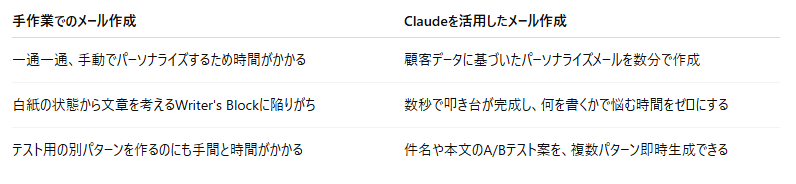
手作業でのメール作成との違い
利用時の注意点
-
モデル選択の重要性:同じClaudeでも、モデルによって得意なことや料金が異なります。
高速・低コストで大量処理に向くHaiku 4.5、性能とコストのバランスに優れたSonnet 4.5、そして最高峰の知能を持つOpus 4.5など、目的に応じた選定が鍵です。
特にHaiku 4.5とOpus 4.5では、API利用料金に5倍の差があるため、単純作業はHaiku、重要な交渉メールはOpusといった戦略的な使い分けがコスト最適化につながります。 -
情報の正確性:Claudeの知識は、有料プランで利用できるWeb検索機能によって最新情報で補完できます。
しかし、モデルが持つ記憶には限界があります。
例えばClaude Sonnet 4.5の場合、最も信頼性の高い知識は2025年1月までのものであり、トレーニングデータ自体は2025年7月までの情報です。
最新のニュースや数値については、必ずWeb検索機能を併用するか、人間が事実確認を行う必要があります。
🤔メール作成にClaudeを実際に使ってみた
ここでは、ビジネスの現場で最も頻繁に発生する展示会のお礼メールを題材に、Claudeがどれほど実用的かを検証しました。
単なる定型文の置換ではなく、個別のメモ書きをどれだけ自然に文脈に組み込めるかという、より高度な空気を読む力をテストしています。
検証条件
検証に使用したAIモデルとプランは以下になります。
Claude
- プラン:プロ
- モデル:Haiku 4.5, Sonnet 4.5, Opus 4.5
ChatGPT
- プラン:Plus
- モデル:GPT-5.1 Auto
Gemini
- プラン:Google AI Pro
- モデル:3 Pro(思考モード搭載)
検証内容とポイント一覧
求めるアウトプット:リストに基づきパーソナライズ要素を反映した複数の営業フォローアップメールの作成
検証内容1:Claude 4.5ファミリー内での性能を比較(Haiku vs Sonnet vs Opus)
検証内容2:競合となるChatGPT(GPT-5.1)、Gemini(Gemini 3 Pro)との性能比較
検証ポイント:
- メールの作成時間(スピード)
- メールの作成数(指示した20件を作成できるか)
- パーソナライズ箇所の精度(会社名などの単純置換だけでなく、メモ書きを自然な文章に変換できているか)
検証方法
【事前準備】
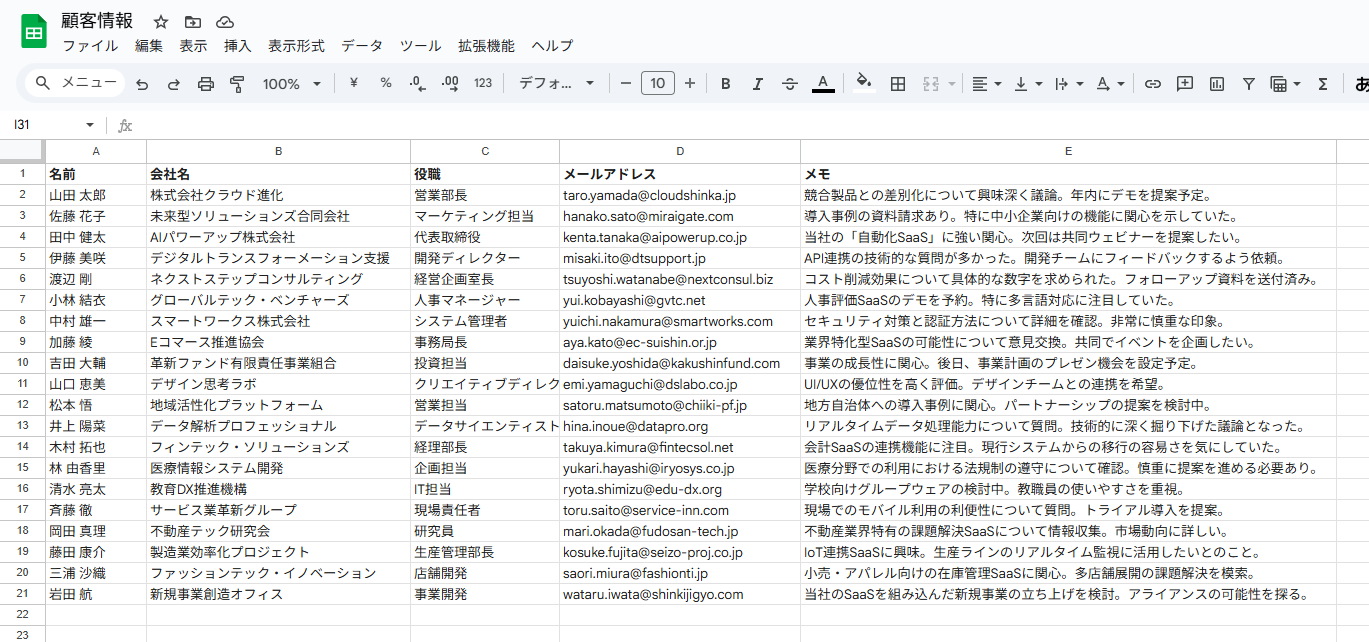
SaaS展示会で20名の方と名刺交換をしたシーンを想定して、以下の顧客リストを用意しました。
検証時は、以下のデータを.xlsxファイルとして添付しています。
【Claude】
1.アカウントにログイン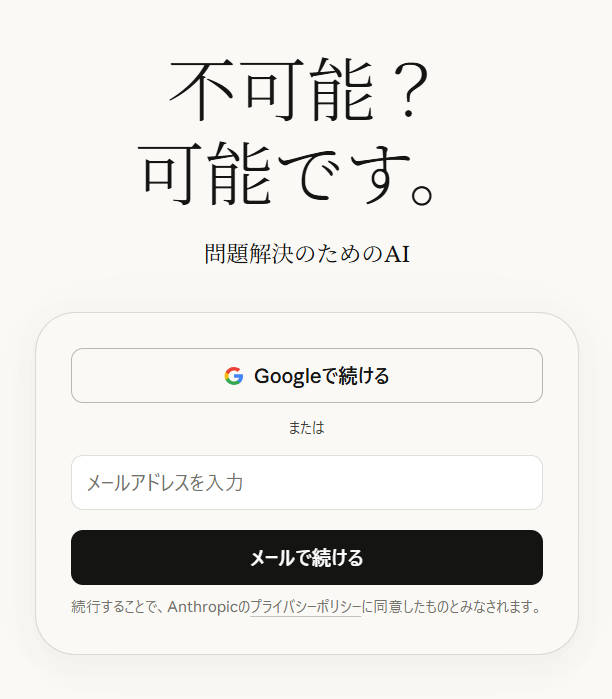
入力欄右下のプルダウンからモデルを選択します。
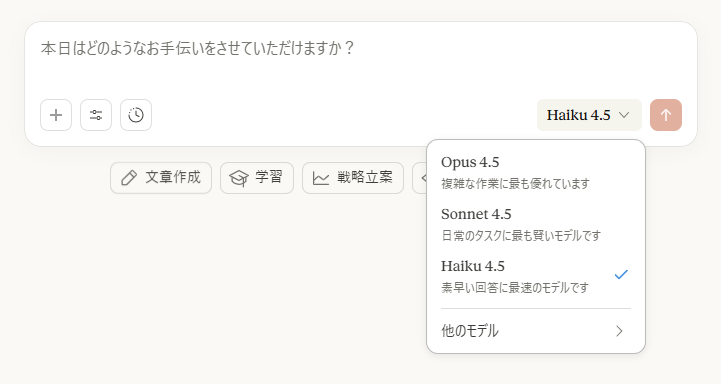
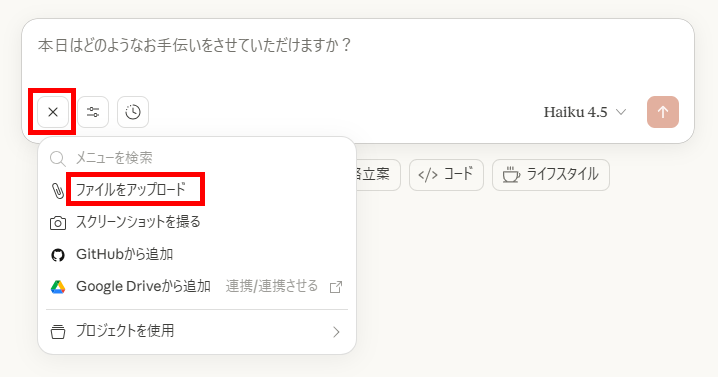
3.ファイルを添付
「+」マークをクリックし、「ファイルをアップロード」から準備したファイルを添付します。
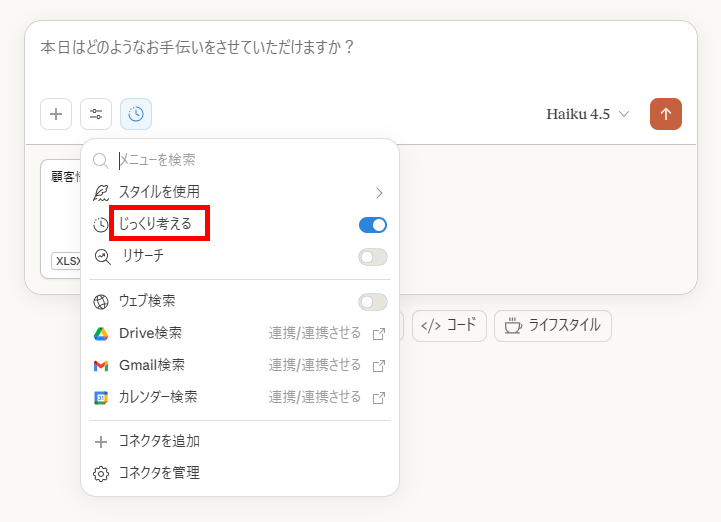
4.機能を選択
「ツール」マークをクリックし、「じっくり考える(拡張思考)」を選択します。
コネクタ機能を使うと、Google Driveなどと連携することもできます。
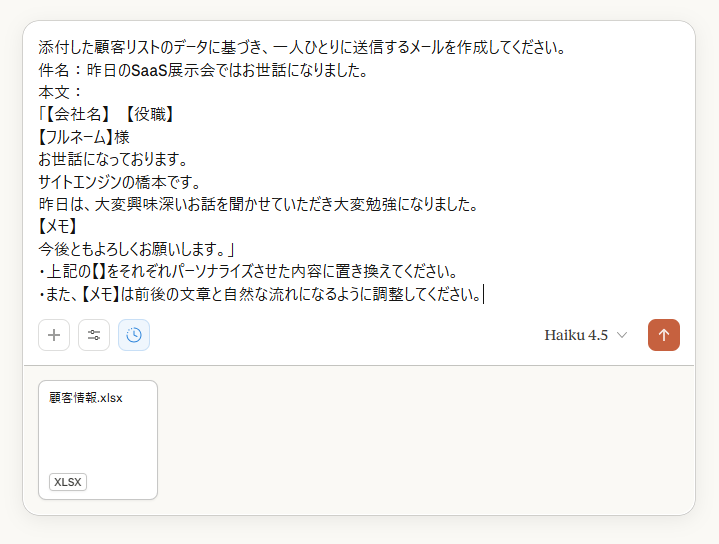
5.プロンプトを入力して送信
検証するためのプロンプトを入力して送信します。
【検証プロンプト】
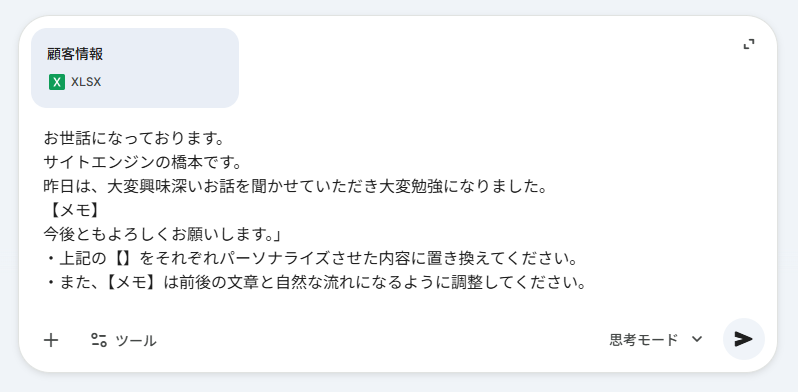
添付した顧客リストのデータに基づき、一人ひとりに送信するメールを作成してください。
件名:昨日のSaaS展示会ではお世話になりました。
本文:
「【会社名】 【役職】
【フルネーム】様
お世話になっております。
サイトエンジンの橋本です。
昨日は、大変興味深いお話を聞かせていただき大変勉強になりました。
【メモ】
今後ともよろしくお願いします。」
上記の【】をそれぞれパーソナライズさせた内容に置き換えてください。
また、【メモ】は前後の文章と自然な流れになるように調整してください。
【ChatGPT】
1.アカウントにログイン
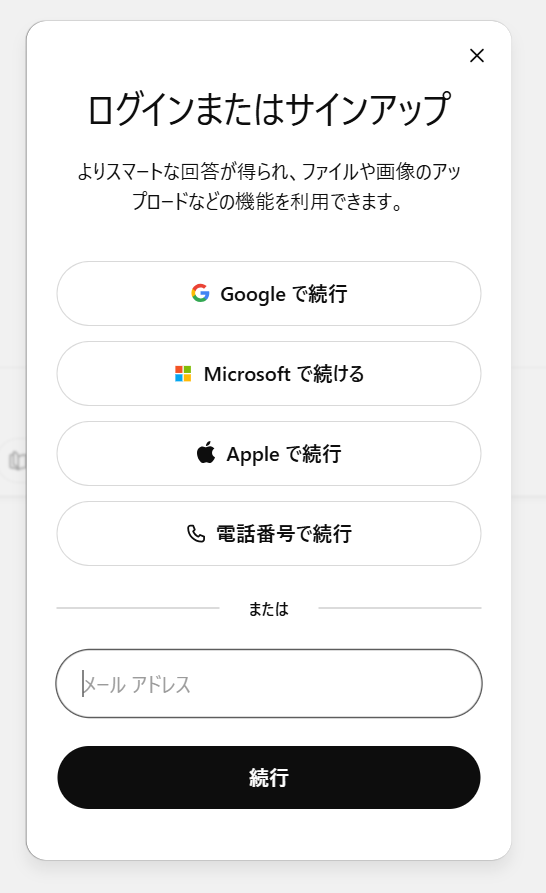
左上のプルダウンからモデルを選択します。
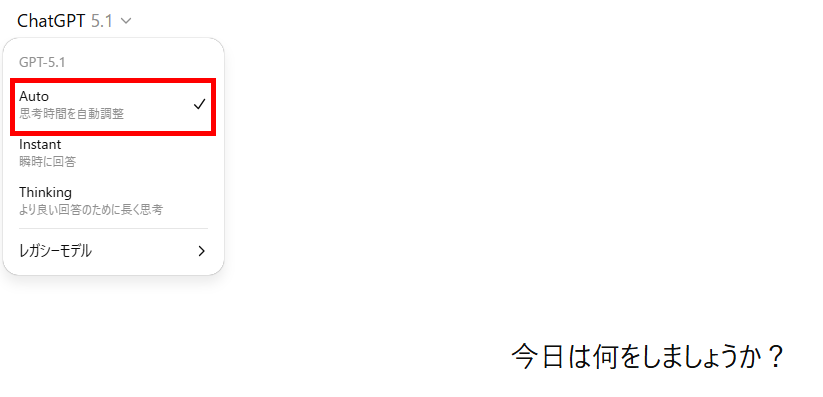
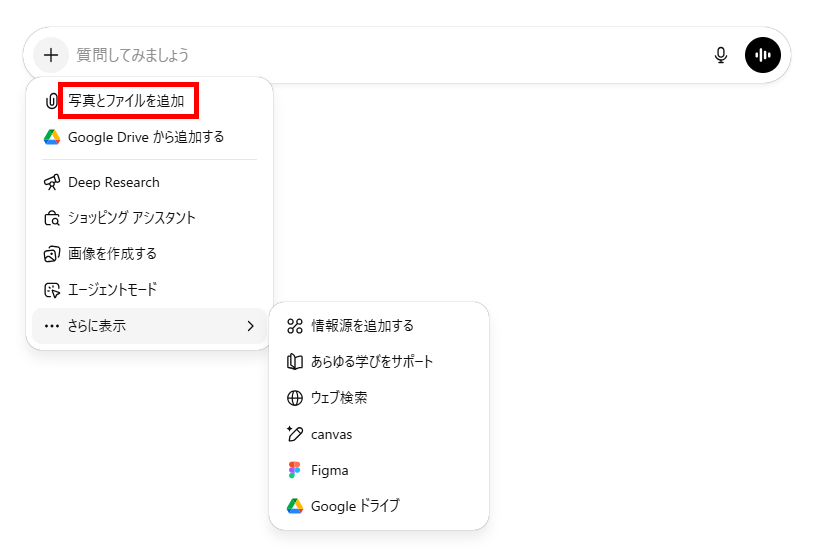
「+」マークをクリックして「写真とファイルを追加」を選択し、ファイルを添付します。
必要に応じて情報源の追加を行ってください。
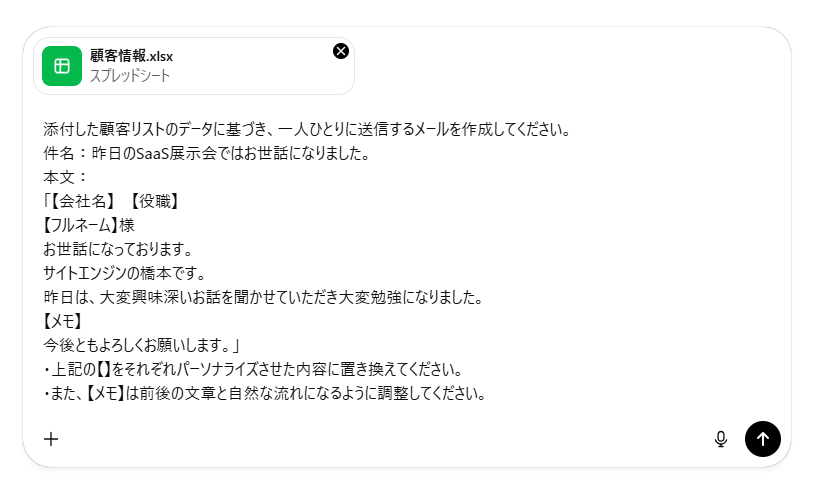
4.プロンプトを入力して作成開始
【Gemini】
1.アカウントにログイン
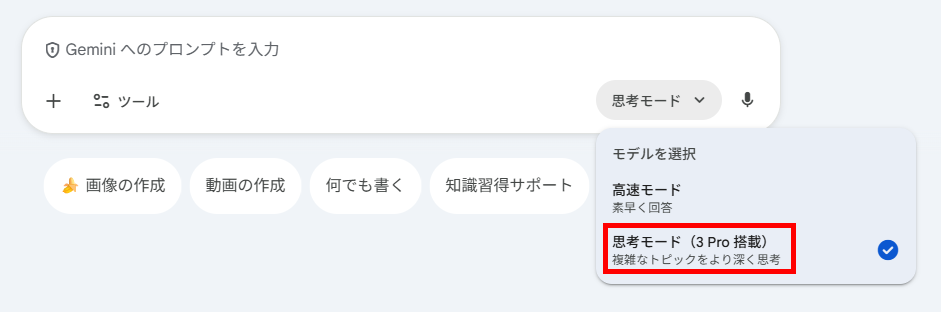
2.モデルを選択
入力欄の右下からモデルを選択します。
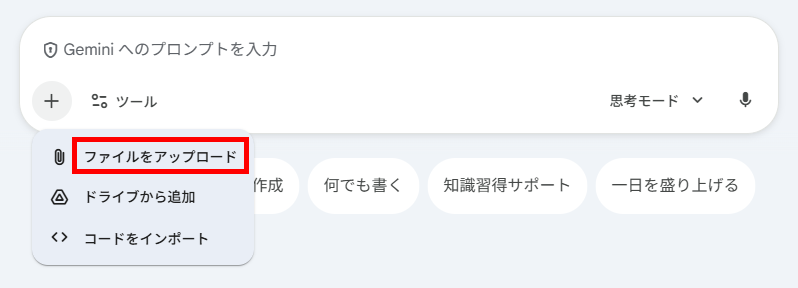
3.テキストデータを添付
「+」マークをクリックして「ファイルをアップロード」を選択し、ファイルを添付します。
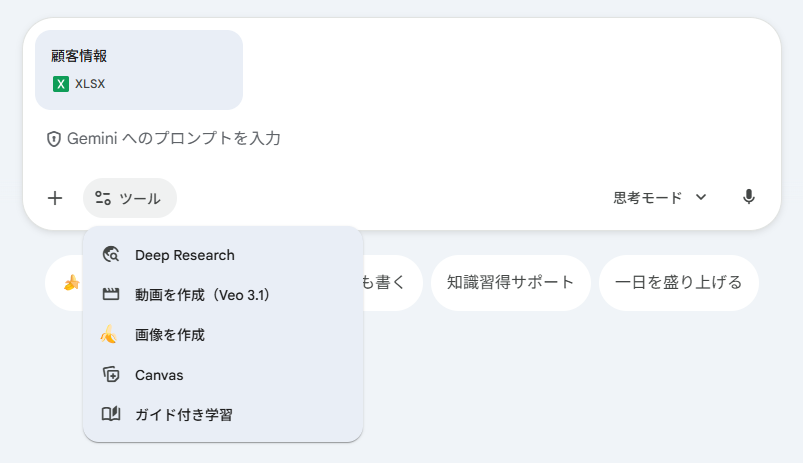
今回はメール作成のため、「ツール」は何も選択していません。
4.プロンプトを入力して作成開始
✅検証結果1:Claude 4.5ファミリーでの比較
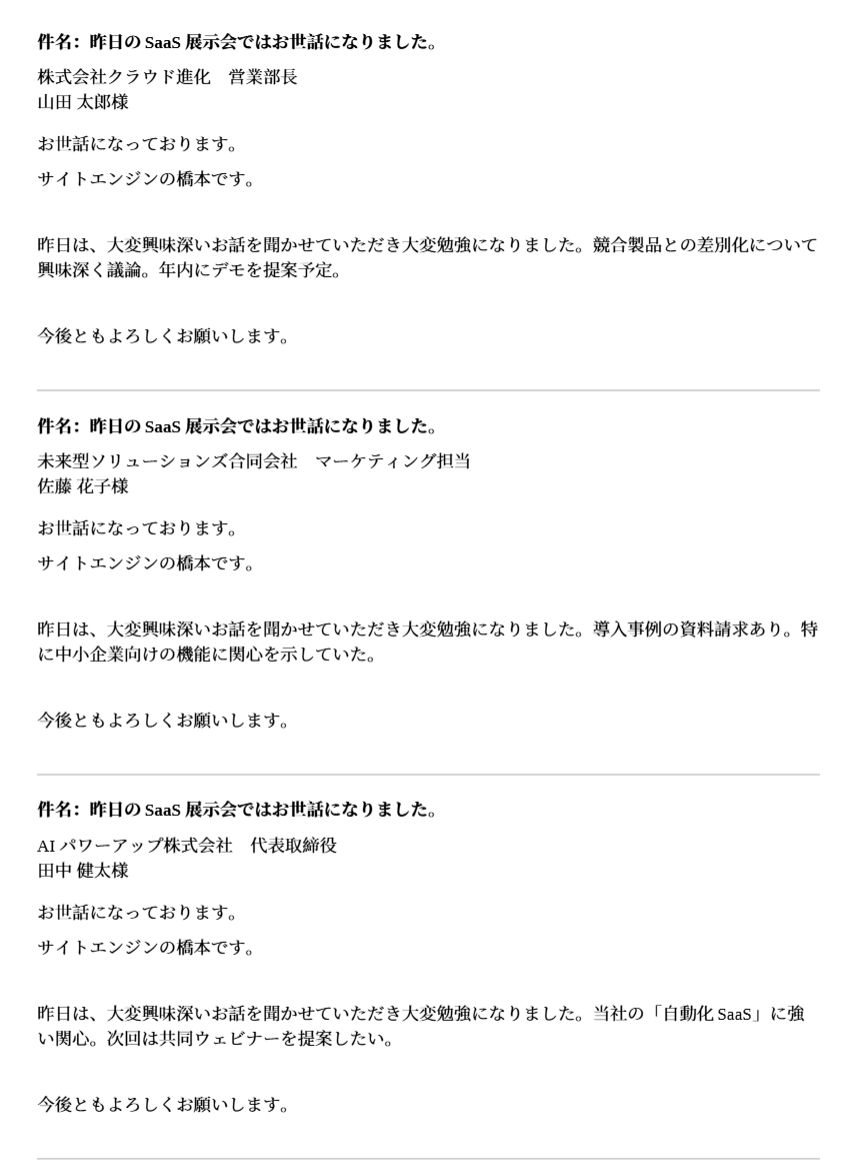
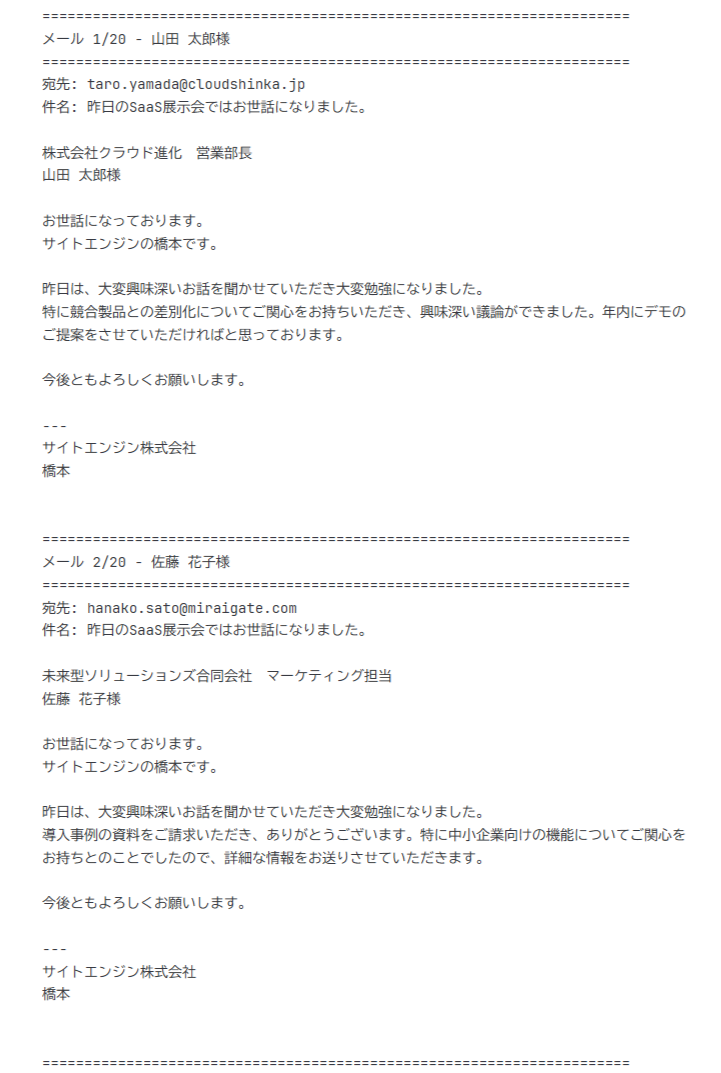
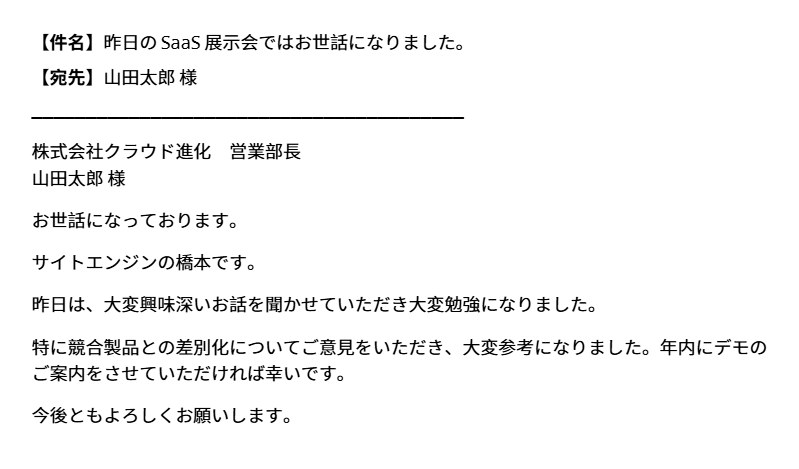
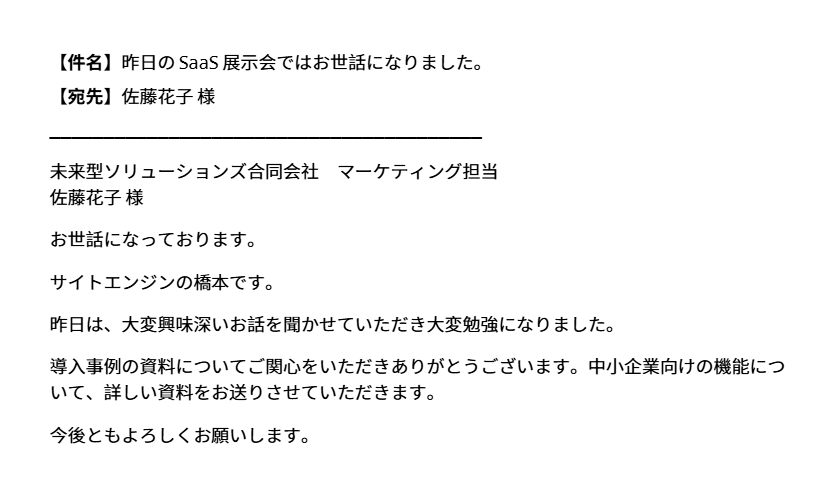
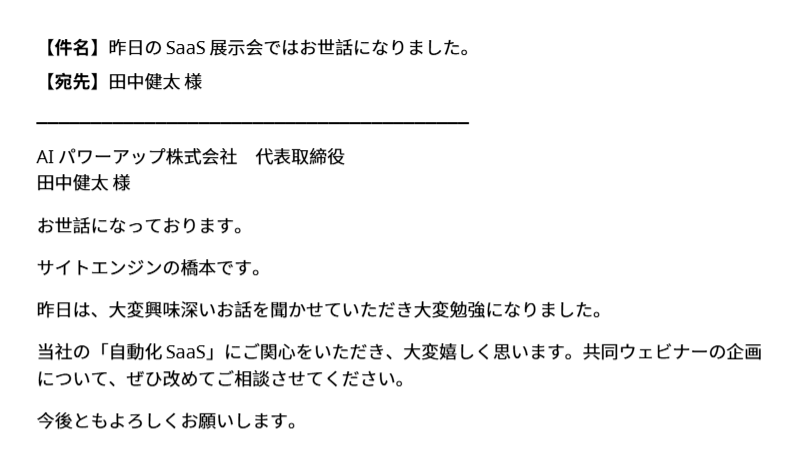
各モデルで作成されたメールは以下になります。
※出力が長いため、一部を掲載します。
【Haiku 4.5】
【Sonnet 4.5】
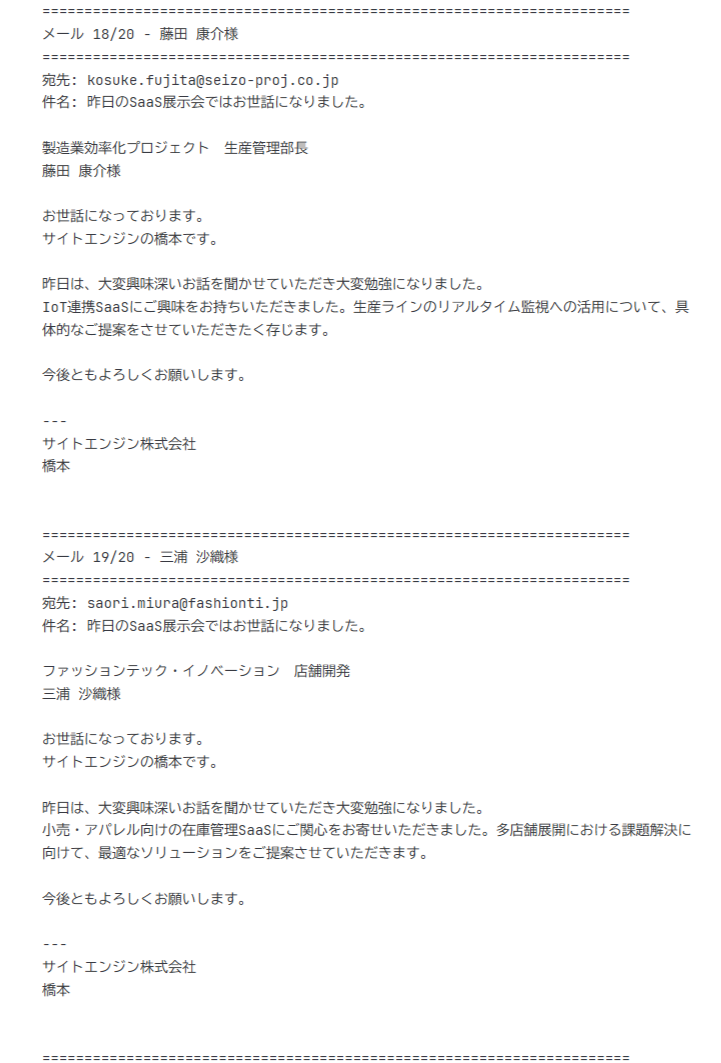
【Opus 4.5】
検証結果
出力結果を、「作成時間」「メールの作成数」「パーソナライズの精度」の3項目で比較すると以下になります。
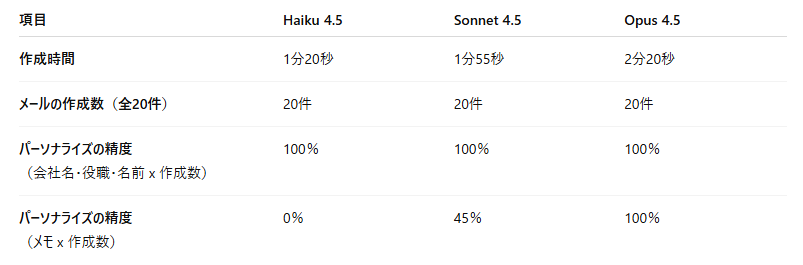
文脈理解においてOpus 4.5が圧勝
結果を見て最も驚いたのは、Opus 4.5のメモの文章化精度が100%だった点です。
「雑談で盛り上がった」といった断片的なメモ書きでも、前後の文脈に合わせて自然な文章を作成できていました。
一方で、Haiku 4.5はメモをそのままコピペしてしまい、文章として成立していませんでした。
顧客一人ひとりに寄り添うメールを送るなら、迷わずOpus 4.5を選ぶべきです。
Sonnet 4.5は中途半端な結果に
普段使いに便利なSonnet 4.5ですが、今回のテストではメモの文章化の成功率が45%にとどまりました。
半分以上は手直しが必要になる計算です。
これでは自動化のメリットが薄れてしまいます。
単純なデータ入力作業ならSonnet 4.5で十分ですが、相手への配慮が必要な文章作成においては、上位モデルのOpus 4.5に軍配が上がります。
Haiku 4.5はスピード特化、質は期待できず
Haiku 4.5は1分20秒と最速で処理を完了させましたが、パーソナライズの質は0%でした。
これは「速いけれど、雑」と言わざるを得ません。
社内向けの事務的な通知や、定型文を一言一句変えずに送るようなケースであればHaiku 4.5のスピードが生きますが、営業メールのような感情が関わるタスクには不向きです。
✅検証結果2:Claude・ChatGPT・Geminiとの比較
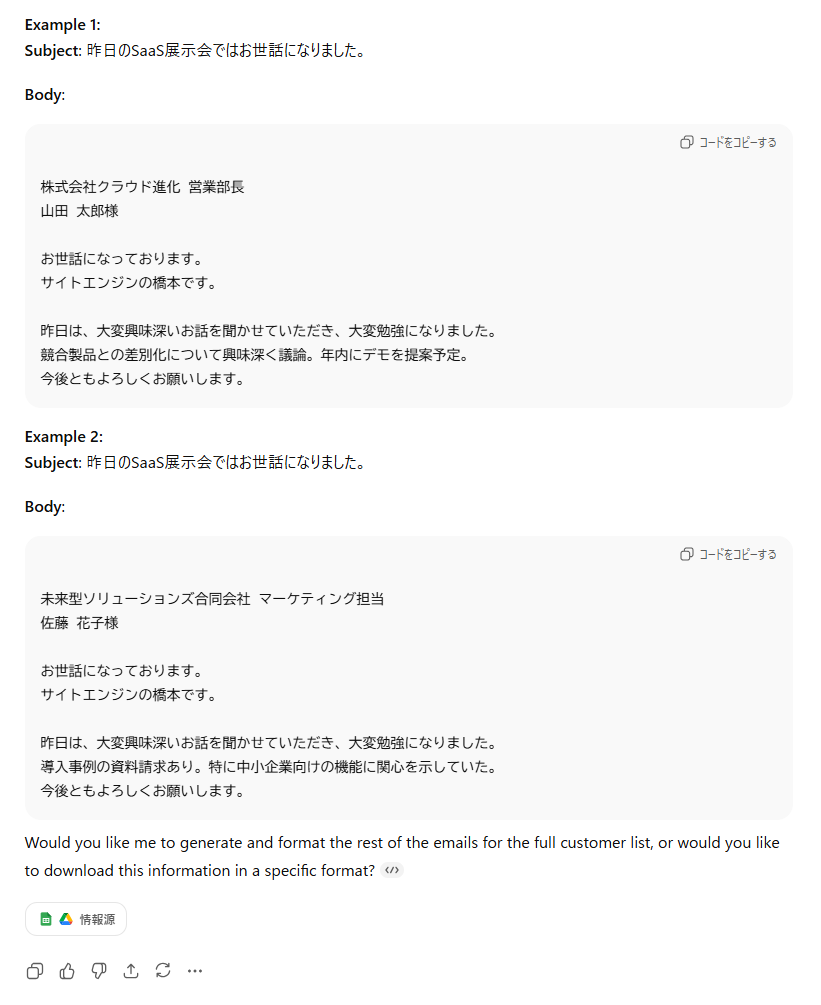
ChatGPTとGeminiの結果は以下になります。【ChatGPT】
【Gemini】
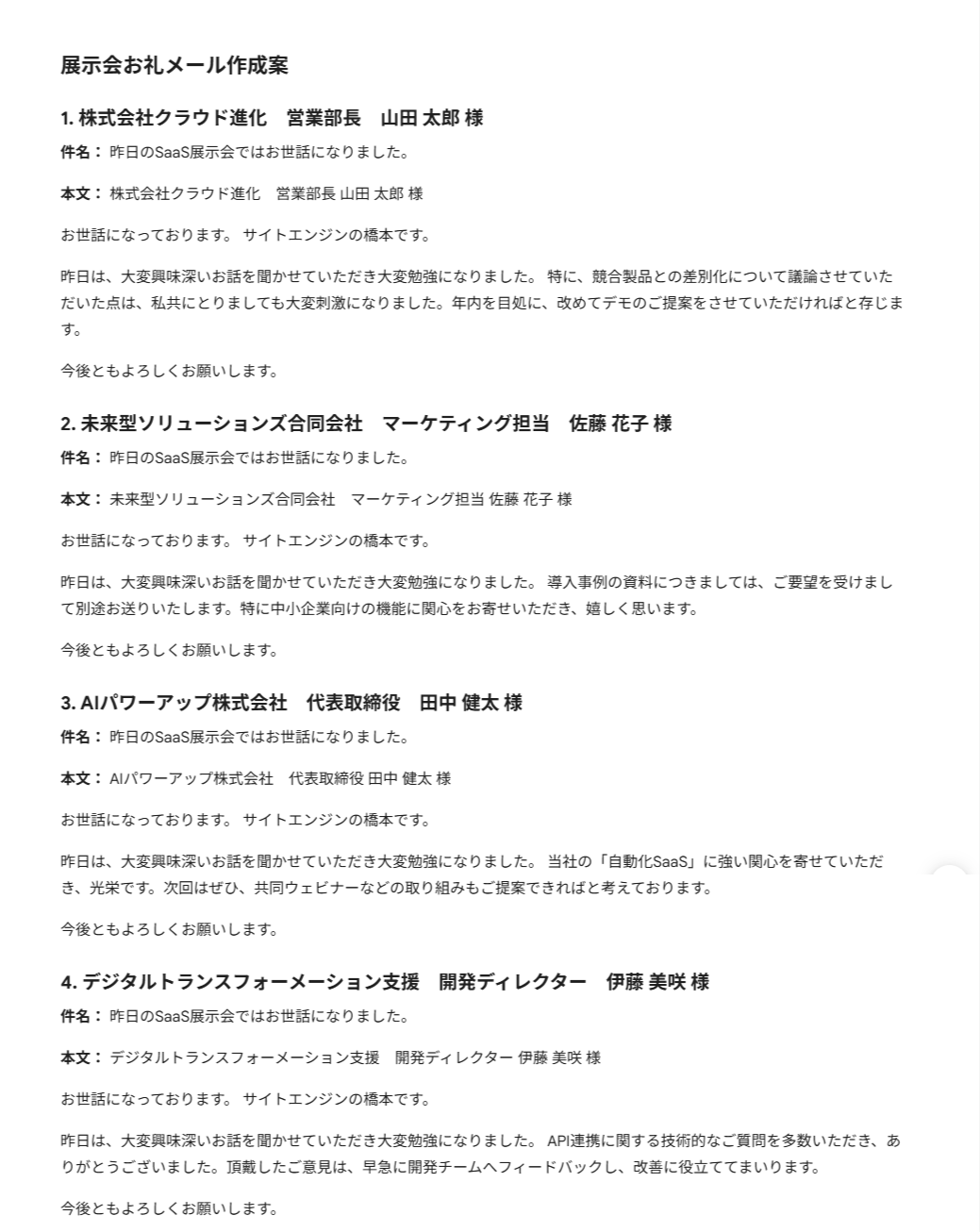
検証結果
出力結果を、「作成時間」「メールの作成数」「パーソナライズの精度」の3項目で比較すると以下になります。
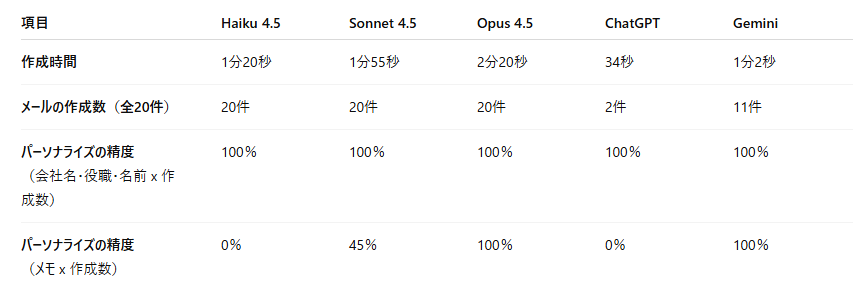
Claudeのみが20件作成という安定性を発揮
特筆すべきは、Claudeだけがリストの20件すべてを漏れなく作成できたことです。ChatGPTは最速でしたが、たった2件作成したところで処理を止めてしまいました。
Geminiも11件でストップしています。
ビジネスの現場で、指示した件数を確実にこなすという信頼性において、Claudeは頭一つ抜けています。
Gemini 3 ProはClaudeに肉薄
作成数こそ11件にとどまりましたが、GoogleのGemini 3 Pro(思考モード)が作成した文章の質は非常に高く、メモの反映精度も100%でした。
文章の自然さや気の利いた言い回しという点では、Claude Opus 4.5と互角の勝負ができるレベルです。
プロンプトで「必ず20件出力して」と強く念押しすれば、Geminiも有力な選択肢になり得ます。
ChatGPT(GPT-5.1)は大量処理に不向きか
最新のGPT-5.1 Autoは、34秒という驚異的な生成速度を見せましたが、結果として2件しか出力できず、メモの反映もできていませんでした。
これは、複雑な指示を一度に大量に処理するタスクにおいて、今回の検証条件下では息切れしてしまった印象です。
1件ずつ対話しながら作成するスタイルなら強さを発揮しますが、一括自動化には工夫が必要です。
🖊️検証結果まとめ
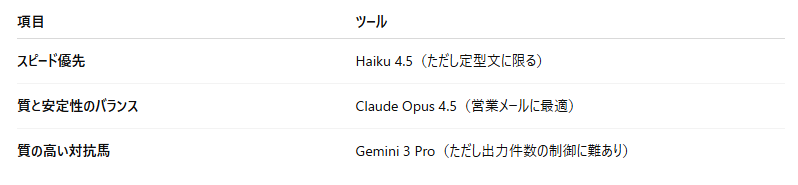
今回の検証で、大量のリストを高品質かつ安定して処理するというメール自動化のニーズに最も応えられたのはClaude Opus 4.5でした。
Haiku 4.5のように速くても質が伴わなければ意味がなく、ChatGPTのように速くても途中で止まってしまっては業務になりません。
処理時間は2分20秒と最も長くかかりましたが、それは人間のように丁寧に考え、最後までやり遂げた証拠とも言えます。
結論として、営業フォローアップメールの完全自動化を目指すのであれば、現時点ではClaude Opus 4.5とGemini 3 Pro(思考モード)の二択と言えます。
数分の待ち時間で、修正不要なレベルのメールが20通完成する体験は、一度味わうと手放せなくなるはずです。
💡Yoomでできること
複数のSaaSを組み合わせて業務を自動化できるYoom。Claudeと連携することで、Claudeを使った業務を簡単に自動化できます!
下記のテンプレートをコピーすることで、誰でも簡単に自動化フローを作成可能。気になるテンプレートはぜひお気軽にコピーして使ってみてください👀
■概要日々大量に届くメールの中から重要な情報を探し出し、手作業で要約して記録するのは手間がかかる作業ではないでしょうか。このワークフローを活用すれば、Gmailなどで受信した特定メールの内容をAIのAnthropic(Claude)が自動で要約し、Notionのデータベースへ記録することが可能です。そうすることで、情報整理のプロセスを効率化し、重要な情報の見落としを防ぎます。
■このテンプレートをおすすめする方- メールでの情報収集や報告が多く、内容の整理と記録に時間を要している方
- Anthropic(Claude)とNotionを普段から利用しており、手作業での連携を自動化したい方
- AIを活用して情報処理業務を効率化し、コア業務に集中したいと考えている方
■このテンプレートを使うメリット- メールの確認から要約、Notionへの転記までが自動化されるため、これまで情報整理に費やしていた時間を短縮することができます。
- 手作業による転記ミスや要約の抜け漏れといったヒューマンエラーを防ぎ、情報の正確性を保つことに繋がります。
■フローボットの流れ- はじめに、Anthropic(Claude)とNotionをYoomと連携します。
- 次に、トリガーでメールトリガーを選択し、「メールを受信したら」というアクションを設定します。
- 続いて、オペレーションでAnthropic(Claude)機能を選択し、「要約する」アクションを設定して、受信したメール本文の内容を要約します。
- 最後に、オペレーションでNotionの「レコードを追加する」アクションを設定し、要約結果を指定のデータベースに記録します。
※「トリガー」:フロー起動のきっかけとなるアクション、「オペレーション」:トリガー起動後、フロー内で処理を行うアクション
■このワークフローのカスタムポイント- メールトリガーの設定では、特定の差出人や件名を含むメールのみを処理の対象とするなど、自動化を開始する条件を任意で設定してください。
- Anthropic(Claude)の要約アクションでは、「箇条書きで要約して」のように、アウトプットの形式を指定するプロンプトを任意で設定することが可能です。
- Notionにレコードを追加するアクションでは、記録先のデータベースやページ、メールの件名や要約結果を格納するプロパティを任意で設定してください。
■注意事項- Anthropic(Claude)とNotionそれぞれとYoomを連携してください。
■概要Googleフォームから寄せられるお問い合わせやアンケートへの返信対応に、多くの時間を費やしていませんか。一件ずつ内容を確認し、手作業でメールを作成するのは手間がかかる業務です。このワークフローは、Googleフォームへの回答をきっかけに、Anthropic(Claude)が回答内容に基づいた最適な返信文を自動で作成し、メールの送信までを完結させます。Anthropic(Claude)によるメール作成を自動化し、返信業務を効率化します。■このテンプレートをおすすめする方- Googleフォームで受け付けた問い合わせへの返信対応を効率化したいと考えている方
- Anthropic(Claude)を活用したメール作成の自動化に興味があるマーケティングや営業の担当者の方
- 手作業によるメール返信業務の工数を削減し、コア業務に集中したいと考えている方
■このテンプレートを使うメリット- フォーム回答からAnthropic(Claude)でのメール作成、送信までを自動化し、これまで手作業で行っていた返信業務の時間を短縮できます
- 手作業による文章作成時の誤字脱字や、宛先の設定ミスといったヒューマンエラーを防ぎ、対応品質の安定化に繋がります
■フローボットの流れ- はじめに、GoogleフォームとAnthropic(Claude)をYoomと連携します
- 次に、トリガーでGoogleフォームを選択し、「フォームに回答が送信されたら」というアクションを設定します
- 次に、オペレーションでAI機能の「テキストを生成する」を選択し、フォームの回答内容を元にAnthropic(Claude)がメール文を生成するように設定します
- 最後に、オペレーションでメール機能の「メールを送る」を設定し、生成されたテキストを本文としてメールを自動送信します
※「トリガー」:フロー起動のきっかけとなるアクション、「オペレーション」:トリガー起動後、フロー内で処理を行うアクション■このワークフローのカスタムポイント- Googleフォームのトリガー設定では、自動化の対象としたい任意のフォームIDを指定してください
- AI機能でテキストを生成する際のプロンプトは自由にカスタマイズが可能です。フォームで取得した回答内容などを変数として組み込むことで、よりパーソナライズされたメールが作成できます
- メール送信のオペレーションでは、宛先や件名、メッセージ内容を任意に設定できます。フォームの回答情報やAIが生成したテキストを変数として活用することが可能です
■注意事項- Googleフォーム、Anthropic(Claude)のそれぞれとYoomを連携してください。
- Googleフォームをトリガーとして使用した際の回答内容を取得する方法は「Googleフォームトリガーで、回答内容を取得する方法」を参照ください。
- トリガーは5分、10分、15分、30分、60分の間隔で起動間隔を選択できます。
- プランによって最短の起動間隔が異なりますので、ご注意ください。
■概要
日々受信する大量のメール、特に長文の内容把握に時間がかかっていませんか。このワークフローを活用すれば、Gmailで特定のメールを受信した際に、その内容をAIモデルのAnthropic(Claude)が自動で読み取り、要点を抽出してSlackへ通知する一連の流れを自動化できます。これにより、メール確認の時間を短縮し、重要な情報のスムーズな共有を実現します。
■このテンプレートをおすすめする方
- 大量のメール対応に追われ、Anthropic(Claude)による要点抽出で情報整理を効率化したい方
- 重要なメールの内容をチームに素早く共有し、対応漏れを防ぎたいと考えているマネージャーの方
- GmailとSlackを日常的に利用し、手作業での情報連携に課題を感じている方
■このテンプレートを使うメリット
- Gmailの受信からAnthropic(Claude)による要点の抽出、Slackへの通知までが自動化されるため、情報確認や共有にかかる時間を短縮できます
- 手作業による情報の転記ミスや共有漏れを防ぎ、重要なメールの内容を正確かつ迅速にチームへ展開できます
■フローボットの流れ
- はじめに、Gmail、Anthropic(Claude)、SlackをYoomと連携します
- トリガーとしてGmailを選択し、「特定のキーワードに一致するメールを受信したら」というアクションを設定します
- 次に、オペレーションでAnthropic(Claude)の「テキストを生成」アクションを設定し、トリガーで取得したメール本文の要点を抽出するよう指示します
- 最後に、オペレーションでSlackの「チャンネルにメッセージを送る」アクションを設定し、抽出された要約を指定のチャンネルに通知します
※「トリガー」:フロー起動のきっかけとなるアクション、「オペレーション」:トリガー起動後、フロー内で処理を行うアクション
■このワークフローのカスタムポイント
- Gmailのトリガー設定では、自動化の対象としたいメールに含まれるキーワード(例:「お問い合わせ」「日報」など)を任意で設定できます
- Anthropic(Claude)に与えるプロンプト(指示文)は自由にカスタマイズでき、「箇条書きで要点を3つ抽出して」といった具体的な指示を与えることで、任意の形式でテキストを生成できます
- Slackへの通知先チャンネルは任意で指定でき、メッセージ本文にはAnthropic(Claude)が生成した要点に加え、元のメールの件名といった情報を組み込むことが可能です
■注意事項
- Gmail、Anthropic(Claude)、SlackのそれぞれとYoomを連携してください。
- トリガーは5分、10分、15分、30分、60分の間隔で起動間隔を選択できます。
- プランによって最短の起動間隔が異なりますので、ご注意ください。


■このテンプレートをおすすめする方
- メールでの情報収集や報告が多く、内容の整理と記録に時間を要している方
- Anthropic(Claude)とNotionを普段から利用しており、手作業での連携を自動化したい方
- AIを活用して情報処理業務を効率化し、コア業務に集中したいと考えている方
■このテンプレートを使うメリット
- メールの確認から要約、Notionへの転記までが自動化されるため、これまで情報整理に費やしていた時間を短縮することができます。
- 手作業による転記ミスや要約の抜け漏れといったヒューマンエラーを防ぎ、情報の正確性を保つことに繋がります。
■フローボットの流れ
- はじめに、Anthropic(Claude)とNotionをYoomと連携します。
- 次に、トリガーでメールトリガーを選択し、「メールを受信したら」というアクションを設定します。
- 続いて、オペレーションでAnthropic(Claude)機能を選択し、「要約する」アクションを設定して、受信したメール本文の内容を要約します。
- 最後に、オペレーションでNotionの「レコードを追加する」アクションを設定し、要約結果を指定のデータベースに記録します。
■このワークフローのカスタムポイント
- メールトリガーの設定では、特定の差出人や件名を含むメールのみを処理の対象とするなど、自動化を開始する条件を任意で設定してください。
- Anthropic(Claude)の要約アクションでは、「箇条書きで要約して」のように、アウトプットの形式を指定するプロンプトを任意で設定することが可能です。
- Notionにレコードを追加するアクションでは、記録先のデータベースやページ、メールの件名や要約結果を格納するプロパティを任意で設定してください。
■注意事項
- Anthropic(Claude)とNotionそれぞれとYoomを連携してください。

- Googleフォームで受け付けた問い合わせへの返信対応を効率化したいと考えている方
- Anthropic(Claude)を活用したメール作成の自動化に興味があるマーケティングや営業の担当者の方
- 手作業によるメール返信業務の工数を削減し、コア業務に集中したいと考えている方
- フォーム回答からAnthropic(Claude)でのメール作成、送信までを自動化し、これまで手作業で行っていた返信業務の時間を短縮できます
- 手作業による文章作成時の誤字脱字や、宛先の設定ミスといったヒューマンエラーを防ぎ、対応品質の安定化に繋がります
- はじめに、GoogleフォームとAnthropic(Claude)をYoomと連携します
- 次に、トリガーでGoogleフォームを選択し、「フォームに回答が送信されたら」というアクションを設定します
- 次に、オペレーションでAI機能の「テキストを生成する」を選択し、フォームの回答内容を元にAnthropic(Claude)がメール文を生成するように設定します
- 最後に、オペレーションでメール機能の「メールを送る」を設定し、生成されたテキストを本文としてメールを自動送信します
- Googleフォームのトリガー設定では、自動化の対象としたい任意のフォームIDを指定してください
- AI機能でテキストを生成する際のプロンプトは自由にカスタマイズが可能です。フォームで取得した回答内容などを変数として組み込むことで、よりパーソナライズされたメールが作成できます
- メール送信のオペレーションでは、宛先や件名、メッセージ内容を任意に設定できます。フォームの回答情報やAIが生成したテキストを変数として活用することが可能です
- Googleフォーム、Anthropic(Claude)のそれぞれとYoomを連携してください。
- Googleフォームをトリガーとして使用した際の回答内容を取得する方法は「Googleフォームトリガーで、回答内容を取得する方法」を参照ください。
- トリガーは5分、10分、15分、30分、60分の間隔で起動間隔を選択できます。
- プランによって最短の起動間隔が異なりますので、ご注意ください。

■概要
日々受信する大量のメール、特に長文の内容把握に時間がかかっていませんか。このワークフローを活用すれば、Gmailで特定のメールを受信した際に、その内容をAIモデルのAnthropic(Claude)が自動で読み取り、要点を抽出してSlackへ通知する一連の流れを自動化できます。これにより、メール確認の時間を短縮し、重要な情報のスムーズな共有を実現します。
■このテンプレートをおすすめする方
- 大量のメール対応に追われ、Anthropic(Claude)による要点抽出で情報整理を効率化したい方
- 重要なメールの内容をチームに素早く共有し、対応漏れを防ぎたいと考えているマネージャーの方
- GmailとSlackを日常的に利用し、手作業での情報連携に課題を感じている方
■このテンプレートを使うメリット
- Gmailの受信からAnthropic(Claude)による要点の抽出、Slackへの通知までが自動化されるため、情報確認や共有にかかる時間を短縮できます
- 手作業による情報の転記ミスや共有漏れを防ぎ、重要なメールの内容を正確かつ迅速にチームへ展開できます
■フローボットの流れ
- はじめに、Gmail、Anthropic(Claude)、SlackをYoomと連携します
- トリガーとしてGmailを選択し、「特定のキーワードに一致するメールを受信したら」というアクションを設定します
- 次に、オペレーションでAnthropic(Claude)の「テキストを生成」アクションを設定し、トリガーで取得したメール本文の要点を抽出するよう指示します
- 最後に、オペレーションでSlackの「チャンネルにメッセージを送る」アクションを設定し、抽出された要約を指定のチャンネルに通知します
※「トリガー」:フロー起動のきっかけとなるアクション、「オペレーション」:トリガー起動後、フロー内で処理を行うアクション
■このワークフローのカスタムポイント
- Gmailのトリガー設定では、自動化の対象としたいメールに含まれるキーワード(例:「お問い合わせ」「日報」など)を任意で設定できます
- Anthropic(Claude)に与えるプロンプト(指示文)は自由にカスタマイズでき、「箇条書きで要点を3つ抽出して」といった具体的な指示を与えることで、任意の形式でテキストを生成できます
- Slackへの通知先チャンネルは任意で指定でき、メッセージ本文にはAnthropic(Claude)が生成した要点に加え、元のメールの件名といった情報を組み込むことが可能です
■注意事項
- Gmail、Anthropic(Claude)、SlackのそれぞれとYoomを連携してください。
- トリガーは5分、10分、15分、30分、60分の間隔で起動間隔を選択できます。
- プランによって最短の起動間隔が異なりますので、ご注意ください。
出典情報
プログラミング知識なしで手軽に構築できます。









