










・
ClaudeのDeep Researchにかかる料金|リサーチ機能の有無で有効性を判断

Claudeに搭載されている自律的なDeep Research(=リサーチ機能)は、ユーザーの指示に基づいて複数のWebサイトを巡回し、情報を収集・分析してレポートを作成できます。これにより情報の正確性を向上させ、リサーチにかかる時間を削減できるため、業務の効率化に直結します。本記事では、Claudeのリサーチ機能を使うために必要な料金プランをはじめ、他のAIツールとの比較、そして実際の検証結果までを詳しく解説します。
🔍ClaudeのDeep Researchとは?

ClaudeのDeep Research(=リサーチ機能)は、ユーザーが入力したプロンプト(指示)に基づき、AIが自らWeb検索を実行し、情報を収集・分析して体系的なレポートを生成します。
この機能は、単なるWeb検索とは異なり、以下のような特徴を持っています。
- 自律的な情報収集:
ユーザーが検索キーワードを指定しなくても、AIがプロンプトの意図を汲み取り、適切な検索クエリを生成してWeb上の情報を収集します。 - 複数の情報源のクロスチェック:
単一のサイトに依存せず、複数のWebサイトを巡回して情報を照らし合わせるため、情報の正確性が向上します。 - 引用元リンクの提示:
レポートの生成時に、参考にしたWebサイトのURLや引用元を明記するため、ファクトチェック(事実確認)が簡単です。 - 長文レポートの作成:
収集した情報を整理し、見出しや箇条書きを用いて、読みやすく構造化された長文レポートを出力します。
このような特徴があるため、日常的な情報収集から専門的な市場調査まで、幅広い用途で活用できる機能です。
🤖Yoomはリサーチ業務全体を自動化できます
Claudeをはじめとする生成AIを利用することで、リサーチ作業は効率化されます。しかし業務全体では、データベースで顧客やタスクなどを管理したり、メンバーや上司へ結果を連絡したりと、様々な付随する業務を手作業で行う必要があります。
Yoomを利用すれば、AIや業務ツールを連携してリサーチ業務全体を自動化できるため、リサーチのクオリティを維持しながらより短い時間で作業を完了することも可能になります。
[Yoomとは]
ノーコードで連携設定が完了し、業務フローに合わせたカスタマイズも簡単にできます。以下のようなテンプレートもあり、すぐに利用できるので、リサーチ業務全体が効率化される環境を今すぐ体験してみてください。


- Google スプレッドシートで営業リストを管理しているインサイドセールスや営業担当者の方
- Anthropic(Claude)を活用し、手作業で行っているプロスペクトリサーチを自動化したい方
- 営業リサーチの質を均一化し、チーム全体の生産性を向上させたいマネージャーの方
- Google スプレッドシートに行を追加するだけで自動でリサーチが実行されるため、これまで手作業に費やしていた時間を他のコア業務に充てることができます。
- AIが一定の基準でリサーチを行うため、担当者による情報の質や量のばらつきを防ぎ、営業アプローチの標準化と質の向上に繋がります。
- はじめに、Anthropic(Claude)とGoogle スプレッドシートをYoomと連携します。
- 次に、トリガーでGoogle スプレッドシートを選択し、「行が追加されたら」というアクションを設定します。
- 次に、オペレーションでAIワーカーを選択し、Google スプレッドシートの追加行の情報を基にプロスペクトリサーチや営業戦略の立案を行い記録するための指示を作成します。
- Google スプレッドシートのトリガー設定では、どのファイルを対象とするかを示す「スプレッドシートID」と、どのシートを監視するかを示す「シート名」を任意で設定してください。
- AIワーカーのオペレーションにおける調査や立案などの指示内容は、自由にカスタマイズしてください。
- Google スプレッドシート、Anthropic(Claude)、Google スプレッドシートのそれぞれとYoomを連携してください。AIワーカー内で使用するツール(アプリ)についてもマイアプリ連携が必要です。
- トリガーは5分、10分、15分、30分、60分の間隔で起動間隔を選択できます。
- プランによって最短の起動間隔が異なりますので、ご注意ください。
- Google スプレッドシートをアプリトリガーとして使用する際の注意事項は「【アプリトリガー】Google スプレッドシートのトリガーにおける注意事項」を参照してください。
- AIワーカーの基本設定は「【AIワーカー】基本的な設定方法」をご参照ください。
- AIワーカーの同時実行数・作成可能なAIワーカー数・利用可能なAIモデルはご契約中のプランによって異なります。
- AIワーカー内でご利用いただけるアプリやオペレーション等はフローボットの利用制限と同様です。
- AIワーカーは、テスト実行でも本番実行と同様にタスクを消費しますのでご注意ください。詳細は「【AIワーカー】タスク実行数の計算方法」ご参照ください。
- AIワーカーはマニュアルを詳細に設定することで適切な処理を実行しやすくなります。詳細は「【AIワーカー】マニュアルの作成方法」をご参照ください。
- AIワーカーで大容量のデータを処理する場合、処理件数に応じて膨大なタスクを消費する可能性があるためご注意ください。

■このテンプレートをおすすめする方
- HubSpotを利用しており、新規リード獲得後の企業リサーチにかかる時間を削減したい営業担当者の方
- 最新の企業情報に基づいたパーソナライズな営業メールを、手間をかけずに用意したいマーケティング担当者の方
- リードへのレスポンス速度を向上させ、商談化率の改善を目指しているチームリーダーの方
■このテンプレートを使うメリット
- HubSpotへリードが登録されると自動で企業調査とメール作成が行われるため、リサーチや執筆に費やしていた時間を短縮できます。
- AIが最新の情報をもとにメールの下書きを作成することで、情報の転記ミスを防ぎつつ、質の高い営業メッセージを安定して生成できます。
■フローボットの流れ
- はじめに、HubSpot、Gmail、SlackをYoomと連携します
- 次に、トリガーでHubSpotを選択し、「新しいコンタクトが作成されたら」というアクションを設定します
- 最後に、AIワーカーでWebリサーチとGmail下書き作成を行うためのマニュアルを作成し、HubSpot、Perplexity、Gmail、Slackのアクションを使用ツールとして設定します
■このワークフローのカスタムポイント
- AIワーカーのマニュアル設定では、リサーチしたい項目(事業内容、プレスリリースなど)を任意の内容に変更して調整してください。
- Gmailの下書き作成アクションにおいて、自社製品の強みやアピールしたいポイントを指示に含めることで、より精度の高いメール作成が可能です。
- Slackでの通知先を、特定の営業チャンネルなど、チームの運用に合わせて設定してください。
■注意事項
- HubSpot、Perplexity、Gmail、SlackのそれぞれとYoomを連携してください。AIワーカー内で使用するツール(アプリ)についてもマイアプリ連携が必要です。
- トリガーは5分、10分、15分、30分、60分の間隔で起動間隔を選択できます。
- プランによって最短の起動間隔が異なりますので、ご注意ください。
- AIワーカーの基本設定は「【AIワーカー】基本的な設定方法」をご参照ください。
- AIワーカーの同時実行数・作成可能なAIワーカー数・利用可能なAIモデルはご契約中のプランによって異なります。
- AIワーカー内でご利用いただけるアプリやオペレーション等はフローボットの利用制限と同様です。
- AIワーカーは、テスト実行でも本番実行と同様にタスクを消費しますのでご注意ください。詳細は「【AIワーカー】タスク実行数の計算方法」ご参照ください。
- AIワーカーはマニュアルを詳細に設定することで適切な処理を実行しやすくなります。詳細は「【AIワーカー】マニュアルの作成方法」をご参照ください。
💰リサーチ機能の利用料金

Claudeのリサーチ機能を利用するための料金と、各プランの詳細について解説します。
- 無料プラン(Free)での利用不可
- 有料プランの料金と利用目安
- APIを利用した場合のコスト感
無料プラン(Free)では利用不可
Claudeには、アカウントを作成するだけで誰でも利用できる無料プラン(Freeプラン)が用意されています。しかし、リサーチ機能は、無料プランでは利用できません。
無料プランは、基本的なチャット機能やテキストの要約、簡単な翻訳など、日常的なタスクを処理するのに適しています。しかし、Webを自律的に巡回して膨大な情報を処理するリサーチ機能は、計算リソースを大量に消費するため、有料プラン限定の機能として提供されています。
有料プランの料金と利用目安
リサーチ機能を利用するためには、Claudeの有料プランに加入する必要があります。有料プランには、個人向けの「Pro」や「Max」、組織向けの「Team」「Enterprise」など、用途や利用規模に合わせて複数のプランが用意されています。
リサーチ機能を利用する際は、一度の実行で通常の対話数回分の利用枠を消費する点に注意が必要です。利用枠の上限に達した場合、一定時間が経過して枠がリセットされるまで、リサーチ機能の実行が制限されます。
各プランの詳細な料金と、リサーチ機能の利用目安は以下の通りです。
🔷個人・小規模チーム向けプランの料金
個人や小規模なチームで利用する場合のプランです。料金はすべて税別で表記しています。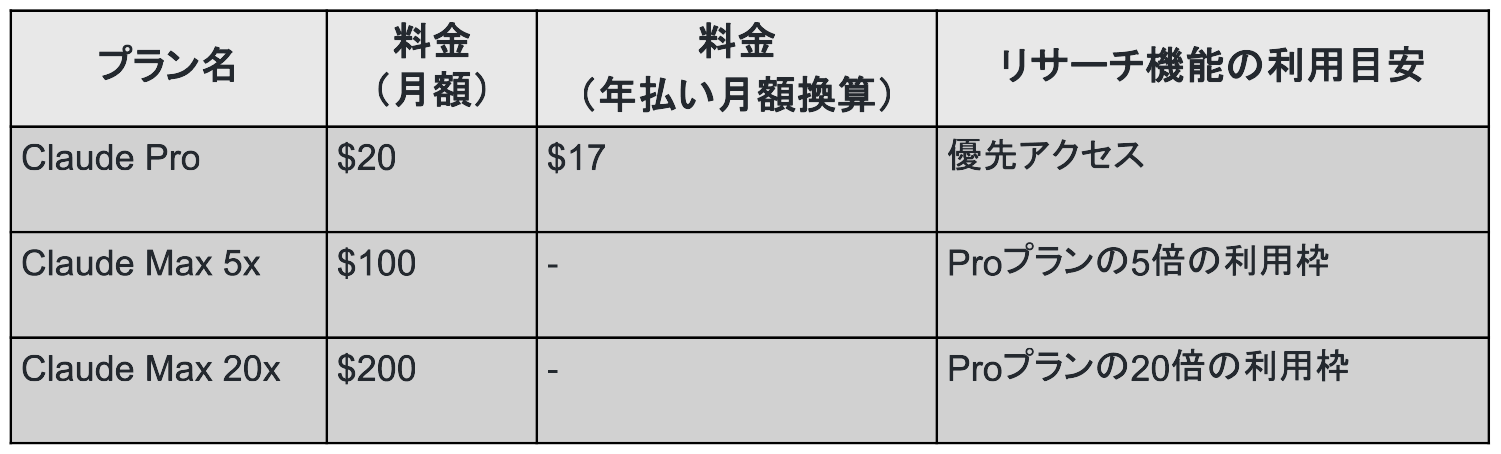
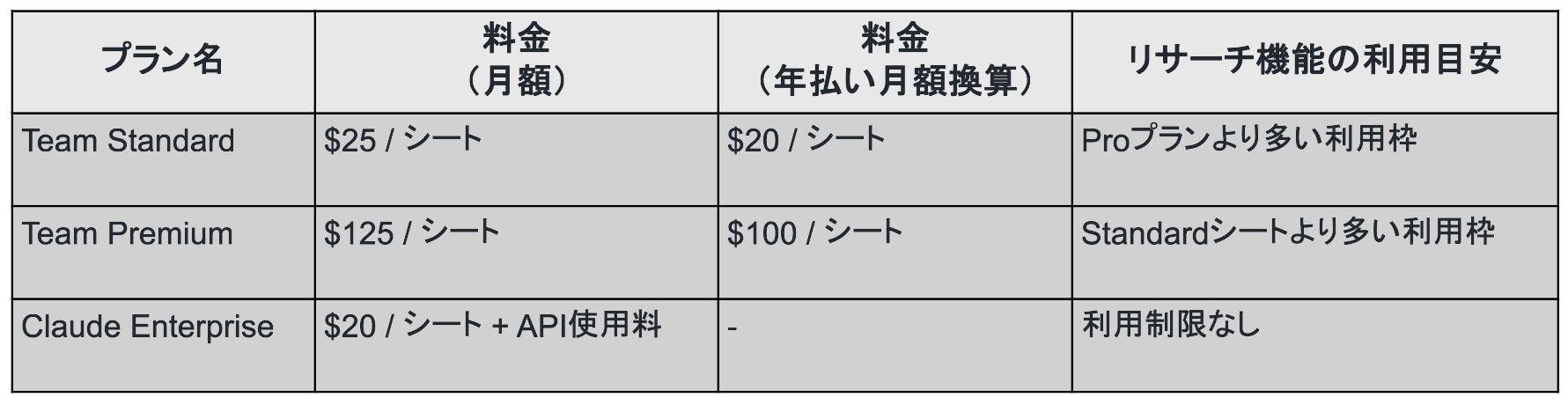
🔷組織・企業向けプランの料金
チーム全体でAIを導入し、管理機能を必要とする企業向けのプランです。料金は税別表記です。
APIを利用した場合のコスト感
自社のアプリケーションやシステムにClaudeを組み込んで利用する場合は、通常APIを利用します。一方、Enterpriseプランは法人向けのClaude利用プランとして提供されています。APIを利用した際の料金は、月額の定額制ではなく、入出力したデータ量(トークン数)に応じた従量課金制となります。
リサーチ機能そのものをAPIとして直接呼び出す専用のエンドポイントは提供されていませんが、APIを通じて「Web検索ツールの実行」「情報収集」「要約とレポート生成」という一連の処理を構築することで、同等の機能を実現できます。
API利用時のコストは、使用するモデルや処理するデータ量によって大きく変動します。
🔷APIの料金体系(モデル別)
APIの料金は、プロンプトの入力(Input)と出力(Output)のそれぞれにトークン単価が設定されています。(料金は100万トークンあたり、税別)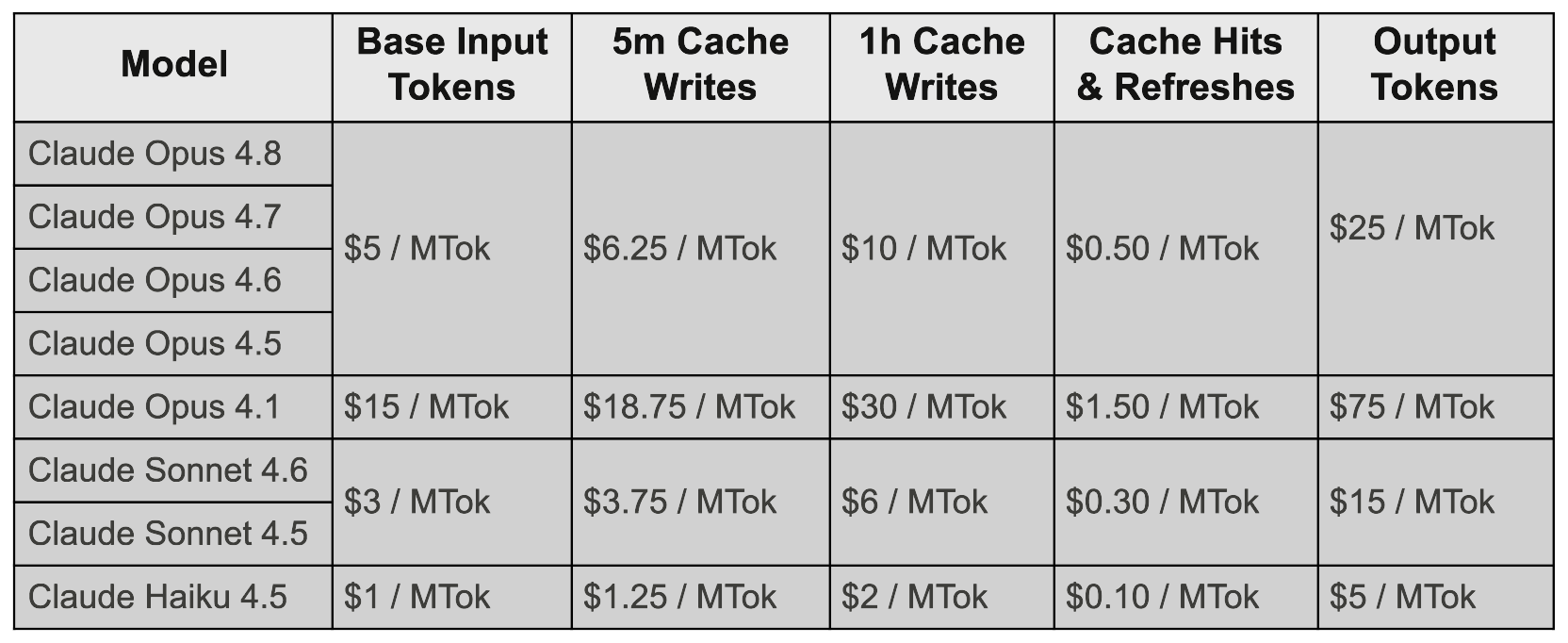
🔷リサーチ処理を構築した場合のコスト目安
高度な推論能力を持つ「Claude Opus 4.8」などを使用して、自律的なリサーチ機能と同等の処理をAPIで実行した場合、1回の調査あたりにかかるコストの目安は以下のようになります。- 1回の調査にかかるコストの目安:約$1〜$3
- コスト変動の要因:検索するWebサイトの数、読み込むテキストの量(サイトの文字数)、出力するレポートの長さによってトークン消費量が変わるため、コストも変動します。
大量のリサーチを自動化するシステムを構築する場合は、処理速度とコストのバランスに優れた「Claude Sonnet 4.6」を利用するなど、用途に応じたモデルの選択が重要です。
⚖️ChatGPT・Geminiとの料金比較
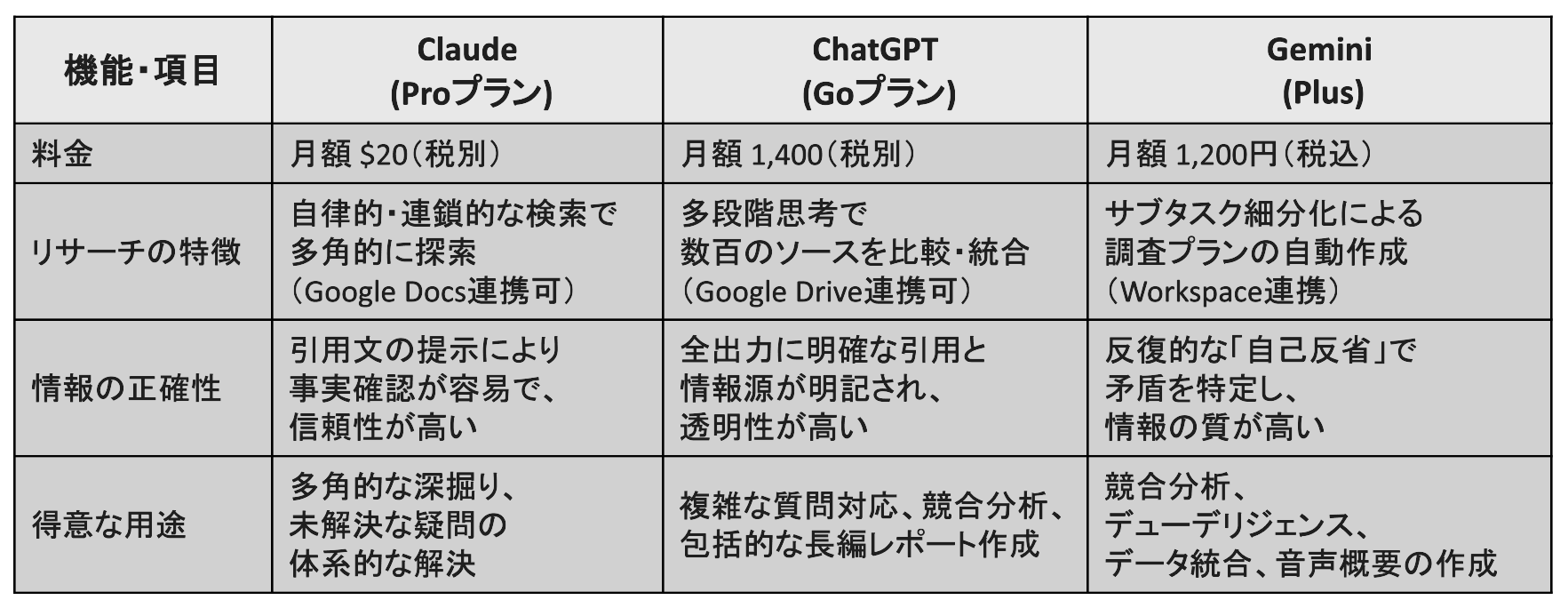
Claudeのリサーチ機能を導入するにあたり、競合する他のAIツールとの違いを把握することは重要です。主要なAIアシスタントであるChatGPTとGeminiは、制限が厳しいものの無料プランでもDeep Researchを利用することが可能です。
比較表からわかる各ツールの特性を踏まえた選び方のポイントは以下の通りです。
- Claudeが向いている人:1つのテーマに対して様々な角度から自律的に検索を繰り返し、未解決の疑問を体系的に解決したい方。
分かりやすく確認が容易な引用文をもとに、信頼性の高い深掘り調査を行いたい場合に最適です。 - ChatGPTが向いている人:多段階の思考が必要な複雑な課題に対し、数百におよぶ情報源を比較・統合したい方。
Google DriveやDropboxなどのファイルを読み込ませ、引用元が明確なパーソナライズされた詳細レポートを作成したい方に向いています。 - Geminiが向いている人:自動で細分化された調査プランを作成し、GmailやGoogle Chat、ドライブなどのWorkspace内の社内データとウェブ情報を掛け合わせて分析したい方。
デューデリジェンスや製品比較を短時間でまとめ、音声解説なども活用したい場合に便利です。
💻Claudeのリサーチ機能「あり・なし」で調査結果を比較してみた!

Claudeのリサーチ機能が実際の業務においてどの程度有効なのかを確認するため、iPaaSツールの比較調査をテーマにした検証を行いました。リサーチ機能を有効にした場合(オン)と、通常のチャット機能を利用した場合(オフ)で、調査にかかる時間や出力される情報の質を比較します。
検証条件
検証で共通する条件は、以下の通りです。
- アカウント:Team Standard
- モデル:Sonnet 4.6
- 工数:低
- 機能:ウェブ検索
- 拡張思考:オン
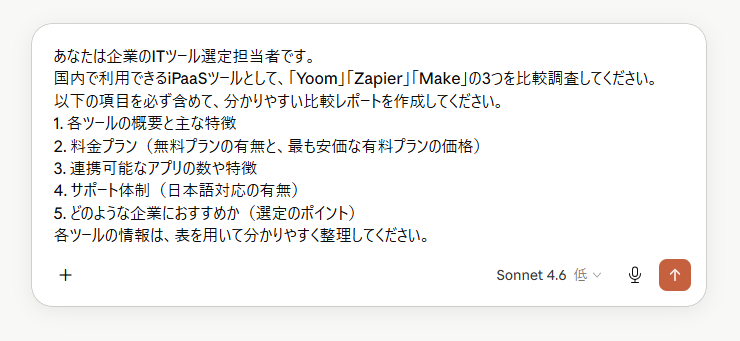
検証には、以下のプロンプトを利用しました。
【検証プロンプト】
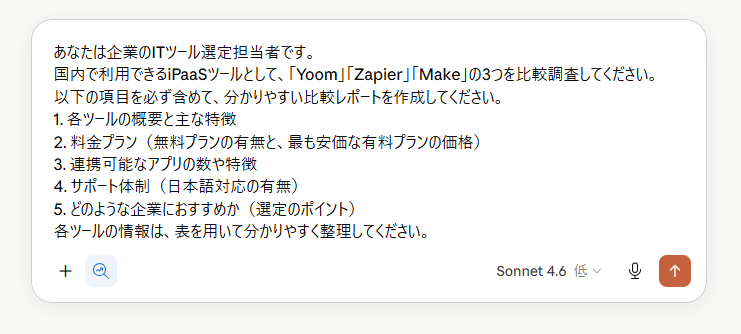
あなたは企業のITツール選定担当者です。国内で利用できるiPaaSツールとして、「Yoom」「Zapier」「Make」の3つを比較調査してください。
以下の項目を必ず含めて、分かりやすい比較レポートを作成してください。
1. 各ツールの概要と主な特徴
2. 料金プラン(無料プランの有無と、最も安価な有料プランの価格)
3. 連携可能なアプリの数や特徴
4. サポート体制(日本語対応の有無)
5. どのような企業におすすめか(選定のポイント)各ツールの情報は、表を用いて分かりやすく整理してください。
検証
リサーチ機能の有無で、検証していきます。
🔷リサーチ機能あり
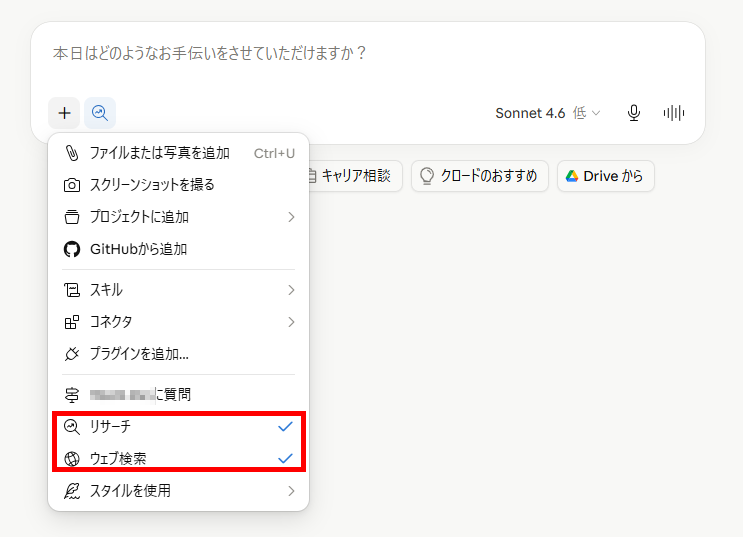
- 各機能の設定:リサーチ機能などをオンにします。
- プロンプトの送信:リサーチを依頼するプロンプトを送信します。
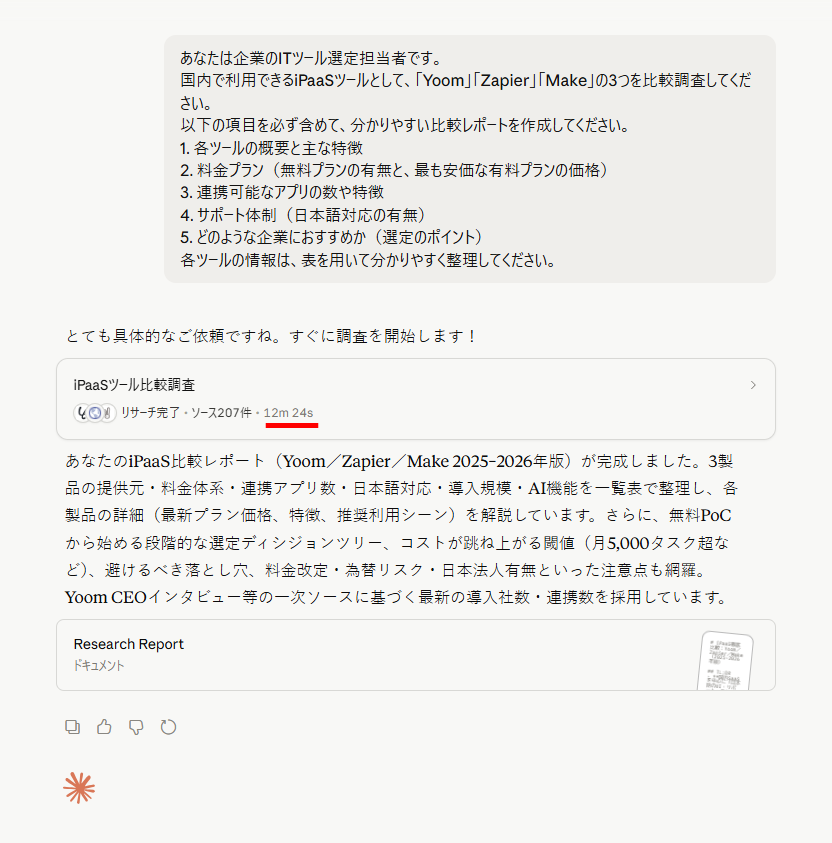
- レポートの完成:プロンプトを送信すると、12分24秒後にレポートが作成されました。
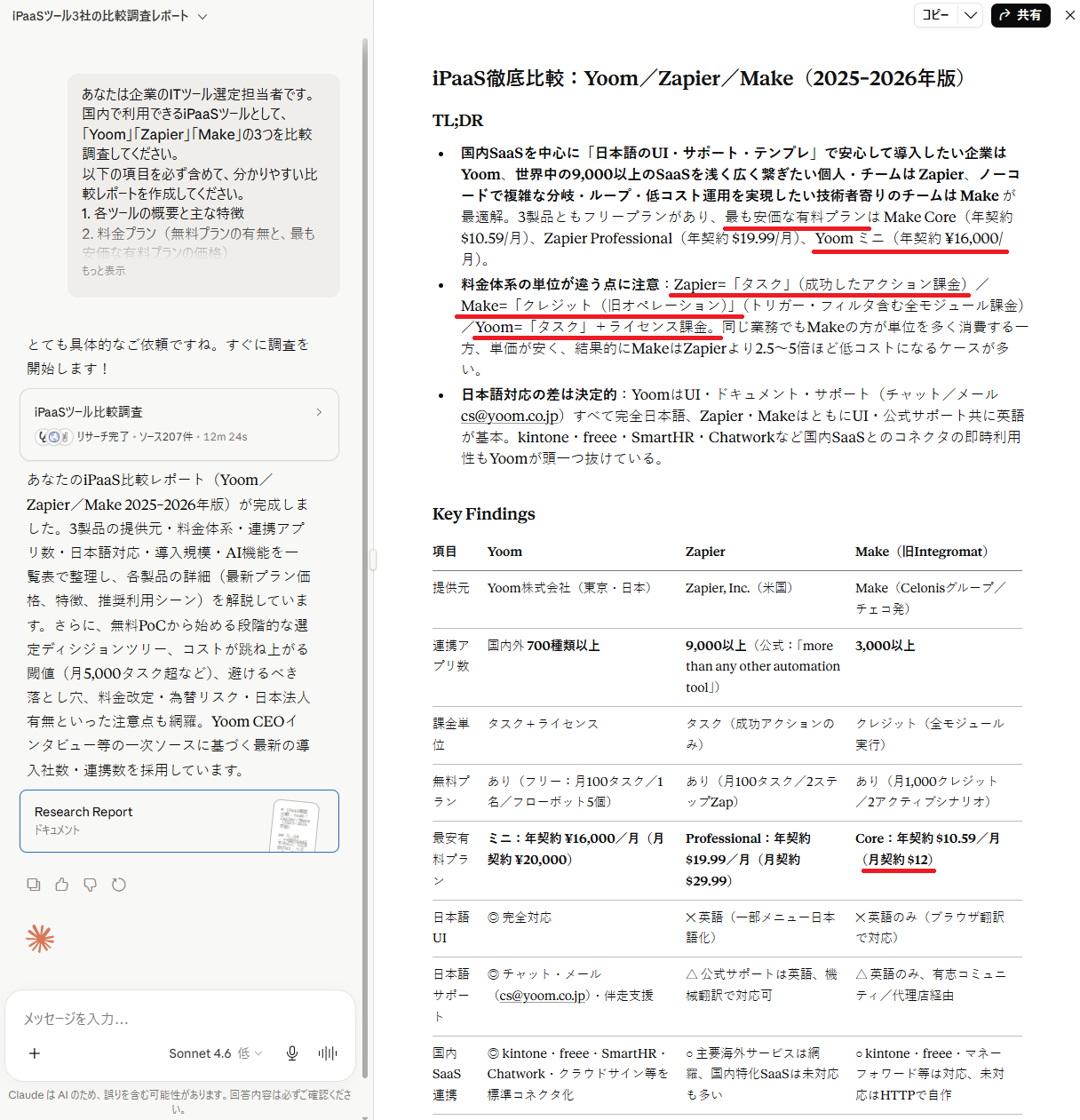
- レポートの確認:レポートの内容を確認し、情報の正確性をチェックします。
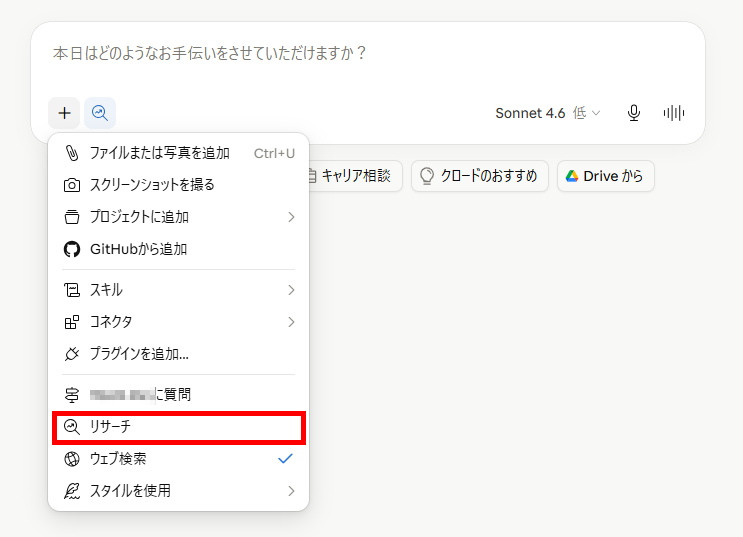
🔷リサーチ機能なし
- リサーチ機能のオフ:リサーチ機能をオフに切り替えます。
- プロンプトの送信:リサーチ機能をオフにし、残りの条件は同じままプロンプトを送信します。
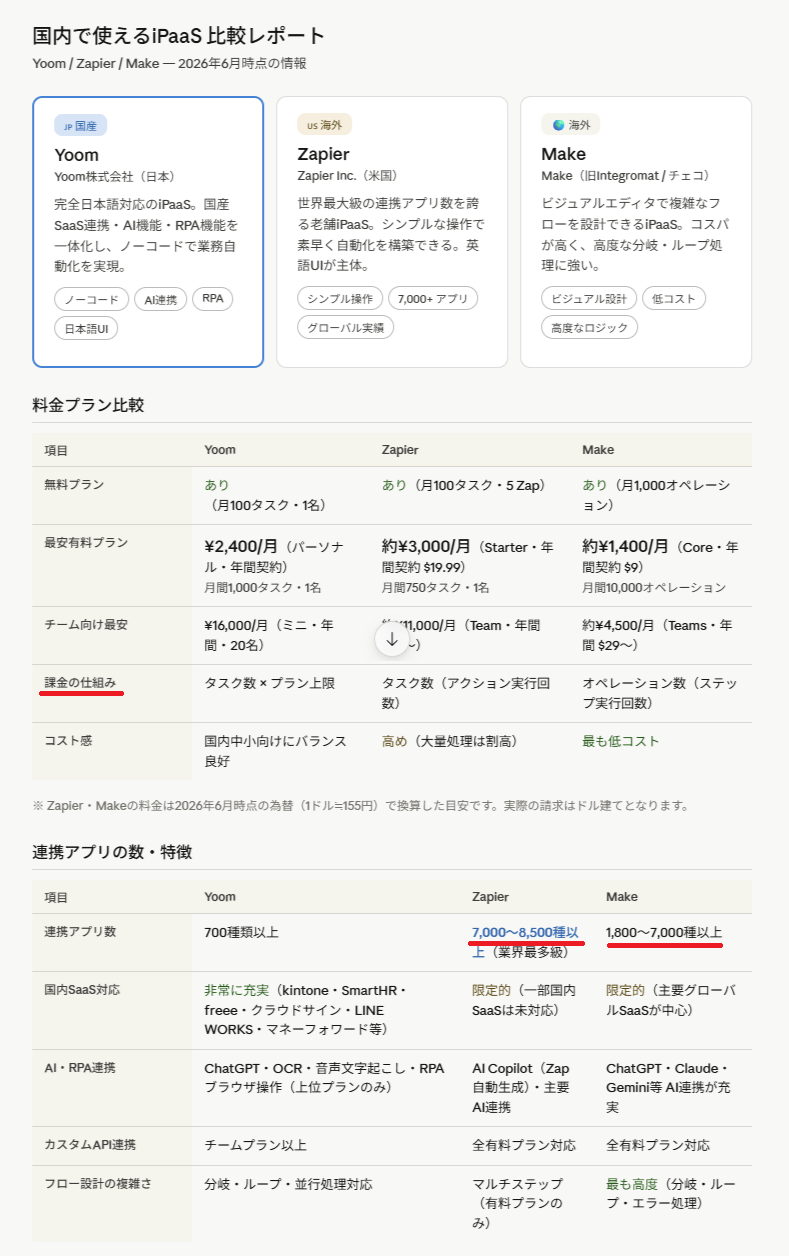
- レポートの完成:プロンプトを送信すると、約2分後にレポートが完成しました。完成した内容を確認します。
検証結果
リサーチ機能の有無で同じ調査を行い、出力された結果を比較すると以下のようになります。
今回は、以下の項目を比較しています。
- 生成にかかる時間
- 数字に関する間違い
- 生成された文字数

リサーチ機能の有無でClaudeを使ってみて、以下のことがわかりました。
- リサーチ機能を使うと、12分24秒で広範囲の情報を深掘りしたレポートが完成した
- リサーチ機能を使わない場合は約2分で完了し、重要な情報をピンポイントで集めていた
- どちらの機能も料金体系の解説や数値においてハルシネーション(誤情報)があった
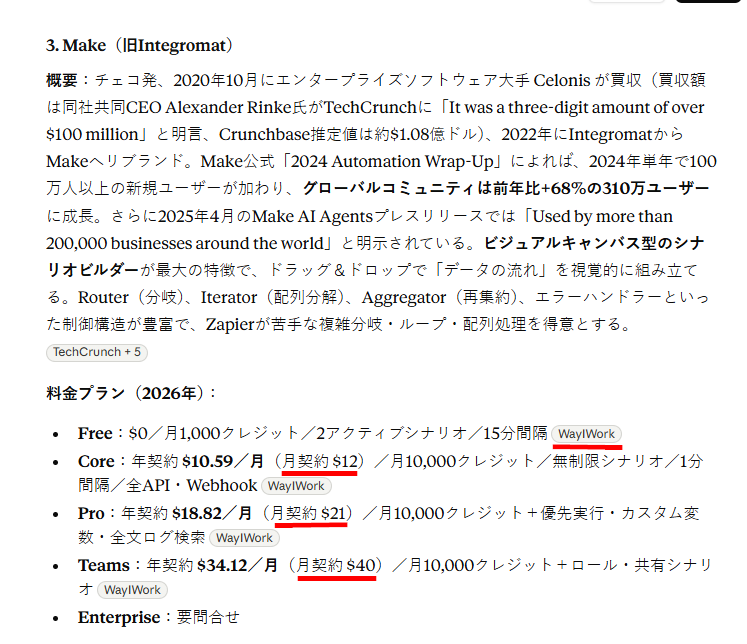
🔷リサーチ機能あり:12分24秒で深掘りレポートが完成するが料金の正確性に課題あり
リサーチ機能(オン)を使用した場合、12分24秒で広範囲にわたる情報をバックグラウンドで処理し、7,931文字もの詳細なレポートを作成できました。膨大な情報を一度に効率よく収集・分析できる点は大きなメリットです。一方で、数値や正確性の面で3箇所のミスが見つかり、以下のような課題が残りました。
- 料金の調査ミス:
Makeの年払い月額換算において3つのプランで計算ミスが発生しました。これは公式サイト以外のWebサイトを参照したことが原因であるため、非公式サイトの情報源には注意が必要です。 - 比較表の不整合:
Yoomの最安料金を出力できているにもかかわらず、比較表には下から2番目のプランが掲載されていました。レポート内で情報の整合性がとれていることを確認することが重要です。 - 複雑な料金体系の解説不足:
各ツールの無料枠と超過時の課金体系(いずれのツールもプランごとに無料枠があり、超過したときの支払い体系が異なること)の説明が、正確性に欠ける記載となりました。今回のような料金プランなど、複雑な情報についてはファクトチェックが不可欠になります。
🔷リサーチ機能なし:約2分でスピード収集できるが連携アプリ数などの数値に誤りあり
リサーチ機能を使用しない通常チャット(オフ)の場合、わずか約2分で2,489文字のレポートが完成したため、重要な情報をピンポイントで素早く把握したいときに適しています。
料金情報の収集においては、一部のプランで正確な情報を取得できていたものの、数値の不正確さや解説の浅さに課題が見られました。検証で判明した事実は以下の通りです。
- 数値の不正確さ:
連携可能なアプリ数において、Zapier(実際は9,000以上だが7,000〜8,500と出力)や、Make(実際は3,000以上だが1,800〜7,000以上と出力)の数値に2箇所の間違いが発生しました。 - 複雑な調査の苦手傾向:
無料枠や超過時の支払い方法といった少し複雑な料金体系の解説は、リサーチ機能を使ったときと同様に正確性に欠けていました。
このように、短時間での情報収集には向いているものの、少し複雑な仕組みや具体的な数値の網羅性には苦手な傾向を感じ取れます。目的の情報だけをスピーディーに得たい場合での活用がおすすめです。
📝まとめ
Claudeの自律的リサーチ機能は、無料プランでは利用できず、Proプランなどの有料プランに加入することで利用可能となります。リサーチ機能は、ユーザーの指示に基づき、AIが自律的に複数のWebサイトを巡回して情報を収集・分析し、質の高いレポートを作成できます。
検証結果からわかるように、詳細な情報まで調査してまとめることができる一方で、ハルシネーション(嘘)のリスクは依然として残ります。特に、公式サイトをソースとしていない情報は、より入念にチェックすることが重要です。こうしたリサーチ機能の特性を理解した上で、適切な業務に利用し、レポート作成などの効率化を図ってみてください。
🚀Yoomでできること
Claudeなどの生成AIを利用することで、リサーチなど業務の一部を効率化できます。それでも業務全体では、データ管理やメンバーへの通知など、さまざまなツールを利用した作業もあり、思うような効率化を実現することは難しいのではないでしょうか。Yoomを利用すれば、ClaudeなどのAIをはじめ、700以上のSaaSツールを連携した自動化フローを構築できるため、業務全体の効率化を図れます。これにより、時間に追われることなくレポートのクオリティを上げるなど、人にしかできない重要な業務に集中しやすくなります。
これまで手作業で行ってきた業務を自動化できるテンプレートが豊富にあります。直感的な操作で簡単に設定できるので、ぜひ試してみてください。

- kintoneを活用し、採用候補者や求人案件の情報を管理しているリクルーティングアドバイザーの方
- AIエージェントを活用して、採用市場のリサーチや戦略立案業務を効率化したいと考えている方
- データに基づいた採用戦略の立案プロセスを仕組み化し、チーム全体の提案力を向上させたい方
- kintoneへの登録だけで市場リサーチから戦略提案、共有までが自動で実行されるため、情報収集や資料作成にかかる時間を削減できます
- AIがリサーチと提案を行うため、担当者の経験や知識に依存することなく、安定した品質の戦略レポートを作成することが可能になります
- はじめに、kintoneとMicrosoft TeamsをYoomと連携します
- 次に、トリガーでkintoneを選択し、「レコードが登録されたら」というアクションを設定します
- 最後に、オペレーションでAIワーカーを選択し、kintoneのレコード情報を基に、Perplexityで採用市場の動向をリサーチし、戦略レポートの作成からkintoneの更新、Microsoft Teamsへの共有までを実行するための指示を作成します
■このワークフローのカスタムポイント
- AIワーカーへの指示(マニュアル)を編集することで、アウトプットの形式や内容をより具体的に調整できます。例えば、リサーチ対象の業界を指定したり、kintoneの情報に応じて作業内容を調整するよう設定したりすることで、よりパーソナライズされたリサーチを実行させることが可能です
- kintone、Perplexity、Microsoft TeamsのそれぞれとYoomを連携してください。AIワーカー内で使用するツール(アプリ)についてもマイアプリ連携が必要です。
- Microsoft365(旧Office365)には、家庭向けプランと一般法人向けプラン(Microsoft365 Business)があり、一般法人向けプランに加入していない場合には認証に失敗する可能性があります。
- AIワーカーの基本設定は「【AIワーカー】基本的な設定方法」をご参照ください。
- AIワーカーの同時実行数・作成可能なAIワーカー数・利用可能なAIモデルはご契約中のプランによって異なります。
- AIワーカー内でご利用いただけるアプリやオペレーション等はフローボットの利用制限と同様です。
- AIワーカーは、テスト実行でも本番実行と同様にタスクを消費しますのでご注意ください。詳細は「【AIワーカー】タスク実行数の計算方法」ご参照ください。
- AIワーカーはマニュアルを詳細に設定することで適切な処理を実行しやすくなります。詳細は「【AIワーカー】マニュアルの作成方法」をご参照ください。

このワークフローを活用すれば、Google スプレッドシートに企業名を追加するだけで、AIエージェント(AIワーカー)がWebリサーチから調査結果の記録、Slackへの通知までを自動化します。情報収集の工数を削減し、最新のデータに基づいた迅速な意思決定を支援します。
- Google スプレッドシートで管理しているアタックリストの企業調査を効率化したい営業担当者の方
- 投資先候補の資金調達状況や強みを、Webリサーチを用いて自動で収集したいベンチャーキャピタルの方
- 競合他社の最新動向を把握し、チームへスムーズに共有したいマーケティング担当者の方
- Google スプレッドシートへ企業名を入力するだけで、AIが最新の資金調達状況や強みを自動でリサーチするため、情報収集に費やす時間を短縮できます。
- 調査結果の記録とSlackへの通知が自動で行われるため、情報の共有漏れを防ぎ、チーム全体で最新の市場動向を共有可能です。
- はじめに、Google スプレッドシート、Perplexity、SlackをYoomと連携します
- 次に、トリガーで、Google スプレッドシートの「行が追加されたら」アクションを設定します
- 最後に、対象企業を特定・リサーチし、最新の資金調達状況や強みをWebで調査して記録・報告するためのマニュアル(指示)を作成し、Perplexity、Google スプレッドシート、Slackのアクションを使用ツールとして設定します
■このワークフローのカスタムポイント
- Google スプレッドシートのトリガー設定では、企業名を入力する対象のシートや列を正確に指定してください。
- AIワーカーの指示内容を調整することで、資金調達状況以外にも、特定の事業内容や採用情報など、リサーチしたい項目を自由に変更可能です。
- Slackの通知先チャネルやメッセージの形式を、チームの運用に合わせてカスタマイズしてください。
- Google スプレッドシート、Perplexity、SlackのそれぞれとYoomを連携してください。AIワーカー内で使用するツール(アプリ)についてもマイアプリ連携が必要です。
- トリガーは5分、10分、15分、30分、60分の間隔で起動間隔を選択できます。
- プランによって最短の起動間隔が異なりますので、ご注意ください。
- Googleスプレッドシートをアプリトリガーとして使用する際の注意事項は「【アプリトリガー】Googleスプレッドシートのトリガーにおける注意事項」を参照してください。
- AIワーカーの基本設定は「【AIワーカー】基本的な設定方法」をご参照ください。
- AIワーカーの同時実行数・作成可能なAIワーカー数・利用可能なAIモデルはご契約中のプランによって異なります。
- AIワーカー内でご利用いただけるアプリやオペレーション等はフローボットの利用制限と同様です。
- AIワーカーは、テスト実行でも本番実行と同様にタスクを消費しますのでご注意ください。詳細は「【AIワーカー】タスク実行数の計算方法」ご参照ください。
- AIワーカーはマニュアルを詳細に設定することで適切な処理を実行しやすくなります。詳細は「【AIワーカー】マニュアルの作成方法」をご参照ください。
【出典】
Plans & Pricing | Claude by Anthropic/ChatGPT Plans | Free, Go, Plus, Pro, Business, and Enterprise/Google AI Pro & Ultra — get access to Gemini 3.1 Pro & more/Pricing - Claude API Docs/使用制限のベストプラクティス | Anthropicヘルプセンター/Claude を使用した研究 | Anthropicヘルプセンター/エンタープライズプランとは何ですか? | Anthropicヘルプセンター/Team プランとは何ですか? | Anthropicヘルプセンター/ChatGPT の deep research/Gemini Deep Research - あなたのニーズに応えるリサーチ アシスタント
プログラミング知識なしで手軽に構築できます。









