









・
Claudeで議事録作成!すぐ使えるプロンプトとSonnet・Opusの使い分け

リモートワークが当たり前になった今、オンライン会議の数は増える一方。
それに伴い、「議事録作成」という本来の業務ではない作業に、多くの時間が奪われています。
会議内容をまとめるのに、会議より長い時間がかかることもありませんか。
そうした課題の解決に生成AIであるClaudeの導入を検討する方も多いでしょう。
本記事では、文章の理解を得意とするClaudeで議事録の作成を行い、実用性を評価するので、ぜひ参考にしてみてください。
✍️そもそもClaudeとは?基本情報をチェック
本記事の想定読者
- Claudeを議事録作成に利用できるか知りたい方
- 議事録作成にかかる時間を削減したい方
- 議事録作成に適した生成AIの導入で悩んでいる方
Claudeとは?
議事録作成の具体的な検証に入る前に、まずはClaudeがどのようなツールなのかを整理しておきましょう。
Claudeは、Anthropic社が開発したAIです。
議事録作成におけるClaudeの特徴をまとめると以下のようになります。
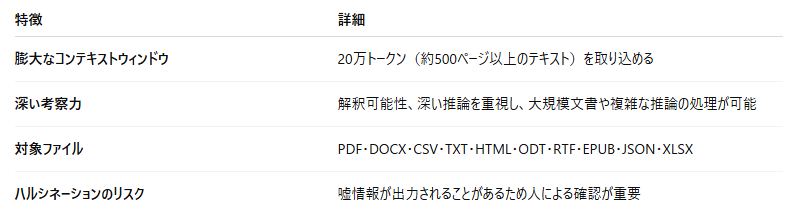
※20万トークンのコンテキストウィンドウは有料プランからです。
約500ページもの情報を取り込めるため、長時間の会議でも議事録を作成できます。
また、解釈や推論を重視した特徴もあるため、専門的な会議内容でも要点をまとめた議事録の作成が可能です。
注意点としては、動画や音声ファイルには対応していないこととハルシネーションです。
ウェブや音声会議のデータは、一度文字起こしする必要があります。
作成された議事録には、間違った情報が記載されていることもあるので、共有する前に人によるチェックを忘れずに行いましょう。
⭐Anthropic(Claude)は自動化ツールYoomでも使える!
👉Yoomとは?ノーコードで業務自動化につながる!複数のSaaSやAIツールをノーコードで連携できる「Yoom」では、Anthropic(Claude)と組み合わせて、GoogleドキュメントやNotionに蓄積された議事録・ページ内容を自動で要約することが可能です。
作成された内容をそのまま活用しながら、要点を整理したサマリーをSlack通知やNotionへの記録まで一気通貫で自動化できるため、確認・共有の手間を大幅に削減できます。
情報共有のスピードを上げたい方は、ぜひ下記テンプレートから試してみてください。


特に長文の議事録から要点を的確に抽出する作業は、大きな負担となることもあります。
このワークフローを活用すれば、Googleドキュメントで作成した議事録をAnthropic(Claude)が自動で要約し、その結果をSlackへ通知するため、情報共有の迅速化と業務効率化を実現します。
- Anthropic(Claude)を活用して、議事録の要約作業を効率化したいと考えている方
- Googleドキュメントで作成した議事録の共有に、手間や時間を要しているチームリーダーの方
- 会議後の情報共有プロセスを自動化し、チーム全体の生産性を高めたい方
- GoogleドキュメントからAnthropic(Claude)が議事録を自動で要約し通知するため、これまで手作業で行っていた要約作成や共有の手間を省くことができます
- 手作業による要約の抜け漏れや共有忘れといったヒューマンエラーを防ぎ、重要な会議内容を確実に関係者へ展開できます
- はじめに、GoogleドキュメントとAnthropic(Claude)をYoomと連携します
- 次に、トリガーでGoogleドキュメントを選択し、「Googleドキュメント上から起動」を設定します
- 続いて、オペレーションでAnthropic(Claude)の「テキストを生成」アクションを設定し、Googleドキュメントの本文を要約するようにプロンプトを組みます
- 最後に、オペレーションでSlackの「チャンネルにメッセージを送る」アクションを設定し、生成された要約を指定のチャンネルに通知します
- Anthropic(Claude)のオペレーションでは、どのような内容を生成したいかに応じて、プロンプト(指示文)を任意で設定してください。「要点を3つにまとめてください」や「決定事項とTODOをリストアップしてください」といったカスタマイズが可能です
- Slackのオペレーションでは、通知を受け取るチャンネルやメンション先、メッセージの文面などを自由に設定できます
- Googleドキュメント、Anthropic(Claude)、SlackのそれぞれとYoomを連携してください。
- Chrome拡張機能によるトリガーを使えば、Googleドキュメントの画面上からワンクリックでトリガーを起動できるようになります。アプリページに戻らなくても簡単に操作できるので、よりスムーズに業務を進めていただけます。
- Chrome拡張機能を使ったトリガーの設定方法は「Chrome拡張機能を使ったトリガーの設定方法」をご参照ください。

■このテンプレートをおすすめする方
- Notionで議事録やドキュメントを管理しており、要約作成を効率化したい方
- Anthropic(Claude)などのAIを活用し、情報整理の自動化を図りたいと考えている方
- 手作業によるコピー&ペーストでの要約作成をなくし、業務を効率化したいチームリーダーの方
■このテンプレートを使うメリット
- Notionにページを作成するだけで自動で要約が記録されるため、これまで手作業で行っていた要約作成の時間を削減できます。
- AIが常に一定のルールで要約を生成するため、担当者による品質のばらつきを防ぎ、業務の標準化とナレッジ共有の促進に繋がります。
■フローボットの流れ
- はじめに、NotionとAnthropic(Claude)をYoomと連携します
- 次に、トリガーでNotionを選択し、「特定のデータソースのページが作成・更新されたら」というアクションを設定し、自動化の起点となるデータベースやページを指定します
- オペレーションで、Notionの「レコードを取得する」アクションを設定し、作成されたページのコンテンツを取得します
- 次に、オペレーションでAnthropic(Claude)の「テキストを生成」アクションを設定し、取得したページ内容を要約するように指示します
- 最後に、オペレーションでNotionの「レコードを更新する」アクションを設定し、生成された要約文を元のページに追記します
■このワークフローのカスタムポイント
- このワークフローに含まれる分岐機能は、Yoomのミニプラン以上でご利用いただけるオペレーションのため、フリープランではエラーとなりますのでご注意ください。
- ミニプランなどの有料プランは2週間の無料トライアルが利用でき、トライアル期間中は分岐機能を含む全ての機能をお試しいただくことが可能です。
■注意事項
- NotionとAnthropic(Claude)それぞれとYoomを連携してください。
- Notionにあらかじめ要約を記載する項目をつくっておく必要があります。
- トリガーは5分、10分、15分、30分、60分の間隔で起動間隔を選択できます。
- プランによって最短の起動間隔が異なりますので、ご注意ください。
- 分岐はパーソナルプラン以上のプランでご利用いただける機能(オペレーション)となっております。フリープランの場合は設定しているフローボットのオペレーションはエラーとなりますので、ご注意ください。
- パーソナルプランなどの有料プランは、2週間の無料トライアルを行うことが可能です。無料トライアル中には制限対象のアプリや機能(オペレーション)を使用することができます。
🤔【議事録作成】Claudeを実際に使ってみた
ここでは、実際のビジネスシーンを想定して、Claudeをはじめとする複数のAIを使って議事録を作成し、実用性を検証しています。
検証の条件
検証する生成AIの条件は以下になります。
Claude
プラン:プロ
モデル:Sonnet 4.5とOpus 4.5
Gemini
プラン:Google AI Pro
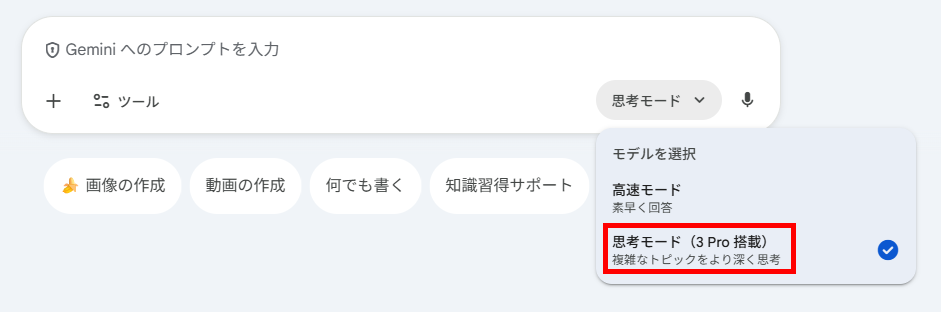
モデル:思考モード(3 Pro)
ChatGPT
プラン:Plus
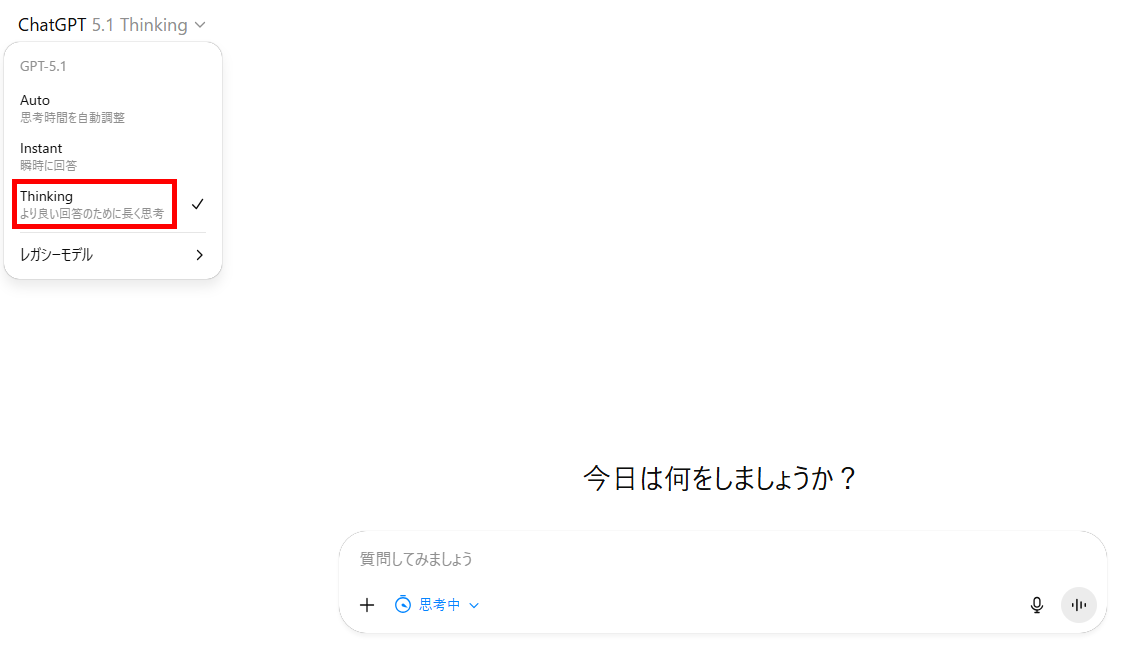
モデル:GPT-5.1 Thinking
検証内容とポイント一覧
求めるアウトプット:30分のウェブ会議の文字起こしデータから議事録を作成
検証内容1:ClaudeのSonnet 4.5とOpus 4.5での作成結果を比較
検証内容2:Claude・Gemini・ChatGPTの作成結果を比較
検証項目:
- 作成スピード
- 議事録の文字数
- 議事録の誤情報
検証の方法
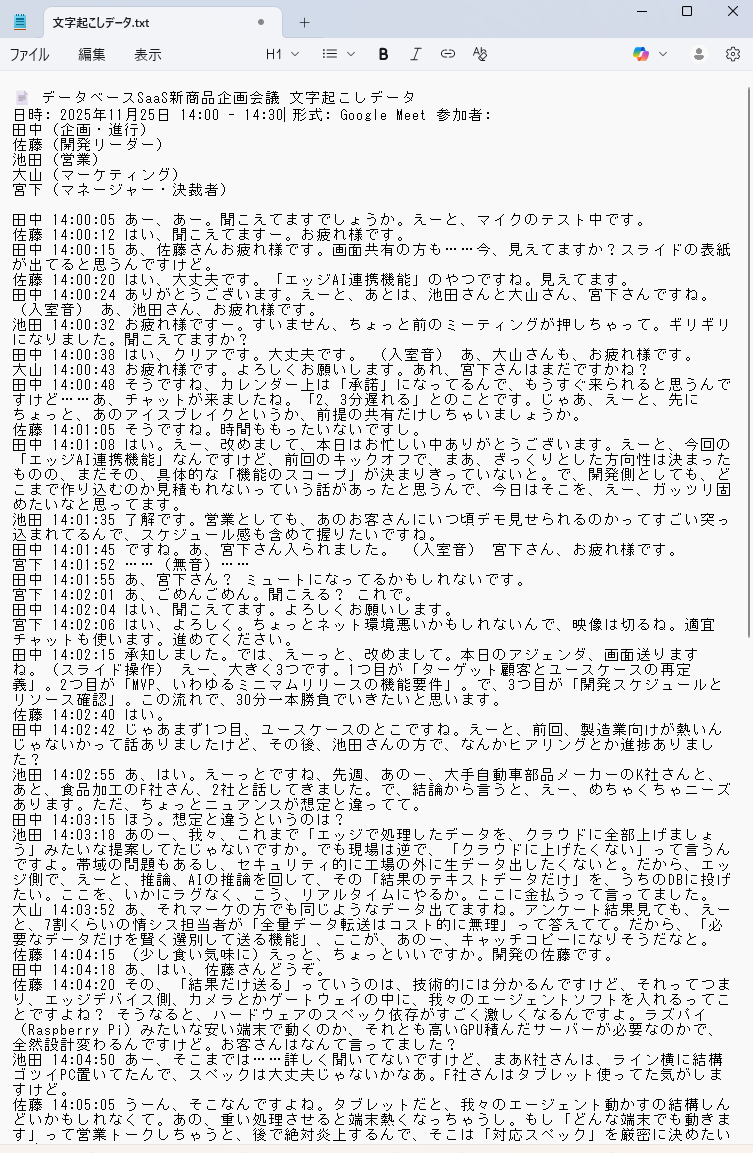
検証にあたり、ウェブ会議の文字起こしをしたテキストデータを用意しています。
※文字の総数は11,981文字です。
【Claude】
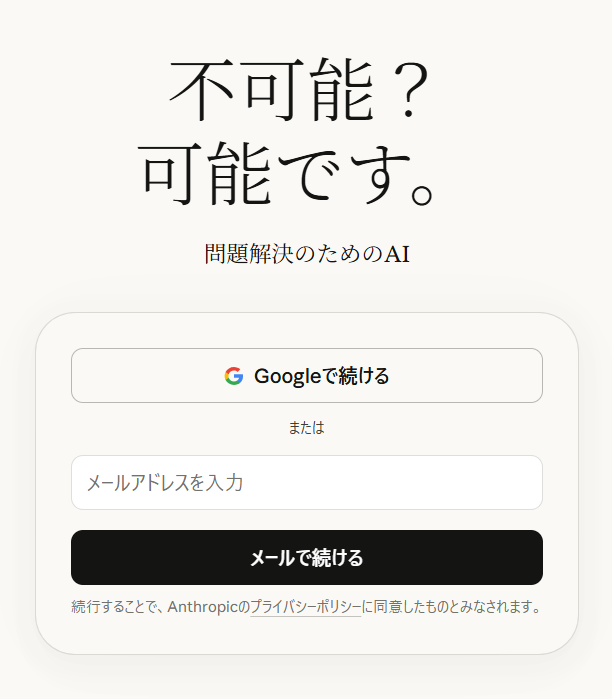
1.アカウントにログイン
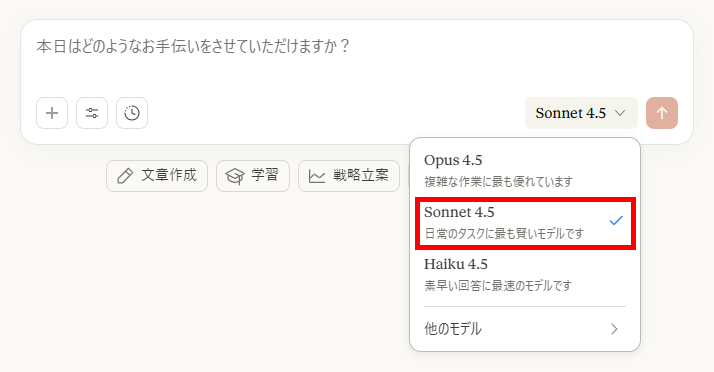
2.モデルを選択
入力欄の右下からモデルを選択できます。
今回は、Sonnet 4.5とOpus 4.5を検証しています。
3.テキストデータを添付
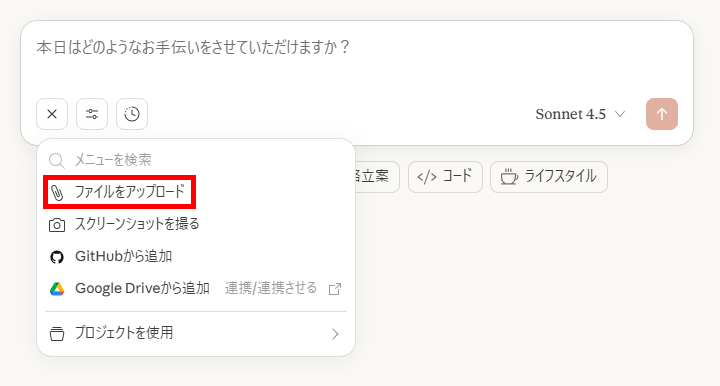
「+」マークをクリックし、「ファイルをアップロード」からテキストファイルを添付します。
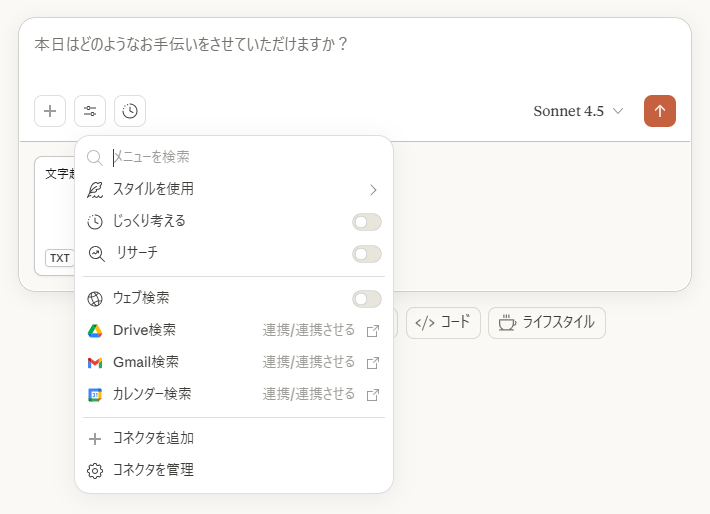
「ツール」マークを開くと、リサーチ機能などを選択できますが、今回は議事録作成のため全ての機能をオフにしています。
Google Driveのデータを議事録に使いたい場合は、連携処理を行ってください。
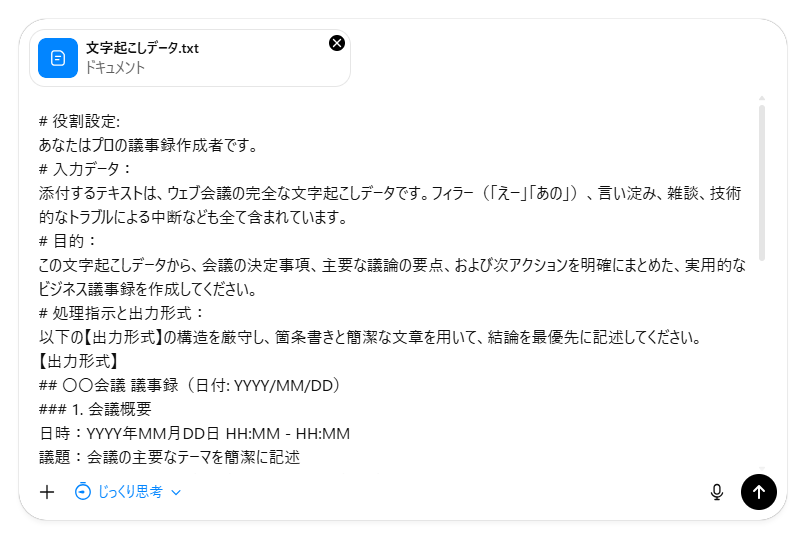
4.プロンプトを入力して作成開始
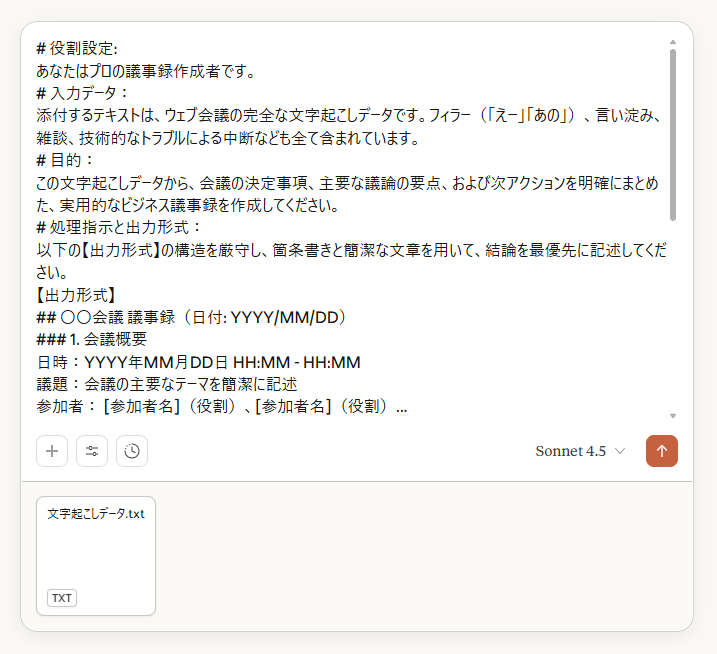
設定が完了したらプロンプトを入力して送信します。
今回は、以下のプロンプトを入力しました。
【プロンプト】
# 役割設定:
あなたはプロの議事録作成者です。
# 入力データ:
添付するテキストは、ウェブ会議の完全な文字起こしデータです。フィラー(「えー」「あの」)、言い淀み、雑談、技術的なトラブルによる中断なども全て含まれています。
# 目的:
この文字起こしデータから、会議の決定事項、主要な議論の要点、および次アクションを明確にまとめた、実用的なビジネス議事録を作成してください。
# 処理指示と出力形式:
以下の【出力形式】の構造を厳守し、箇条書きと簡潔な文章を用いて、結論を最優先に記述してください。
【出力形式】
## 〇〇会議 議事録(日付: YYYY/MM/DD)
### 1. 会議概要
日時:YYYY年MM月DD日 HH:MM - HH:MM
議題:会議の主要なテーマを簡潔に記述
参加者: [参加者名](役割)、[参加者名](役割)...
### 2. 主要な決定事項と結論(結論ファースト)
会議で合意された事項や最終的な結論を箇条書きで分かりやすく記述。
### 3. 議論の要点と背景
決定に至った背景や、特に重要だった意見の対立点、技術的な制約などを、人物名(例: 佐藤、池田)を交えて要約。
テーマA:[議論の内容]
[主要な論点1]
[主要な論点2]
テーマB: [議論の内容]
[主要な論点1]
### 4. 保留事項と次回の検討課題
今回結論が出なかったが、次回以降に持ち越された課題を記述。
### 5. アクションアイテム(担当者と期限を明確化)
誰が(Who)、何を(What)、いつまでに(When)行うかを明確に記述。
| No. | 担当者 | 実行内容 | 期限 | 備考 |
|---|---|---|---|---|
| 1 | | | | |
| 2 | | | | |
| 3 | | | | |
【Gemini】
1.アカウントにログイン
2.モデルを選択
入力欄の右下からモデルを選択します。
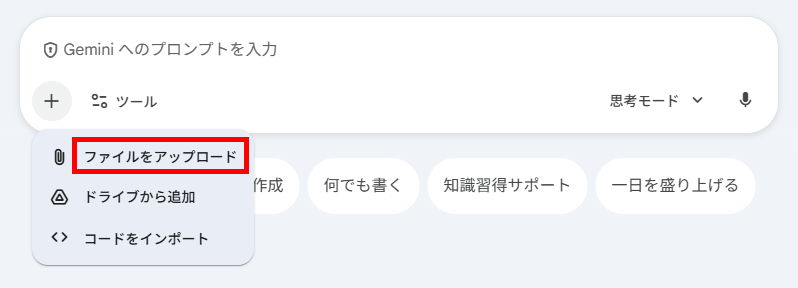
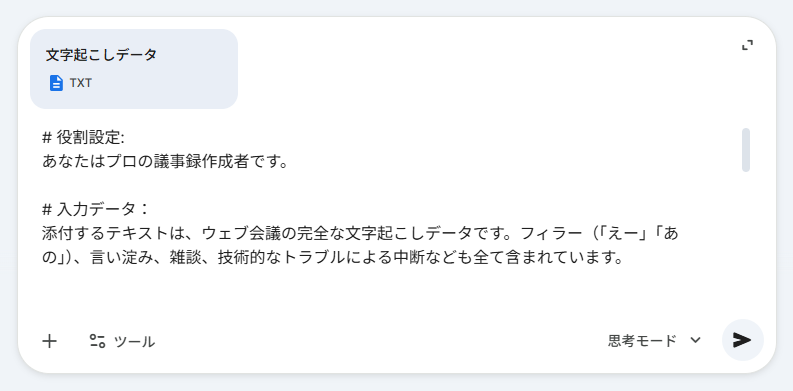
3.テキストデータを添付
「+」マークをクリックして「ファイルをアップロード」を選択し、テキストファイルを添付します。
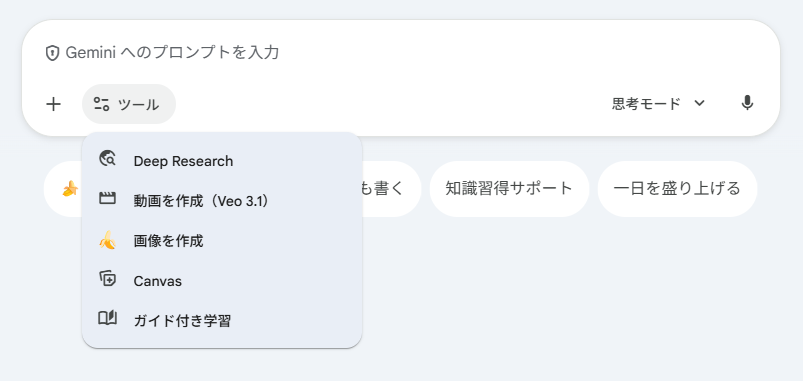
今回は議事録作成のため、「ツール」は何も選択していません。
4.プロンプトを入力して作成開始
Claudeと同じプロンプトを入力して作成を開始します。
【ChatGPT】
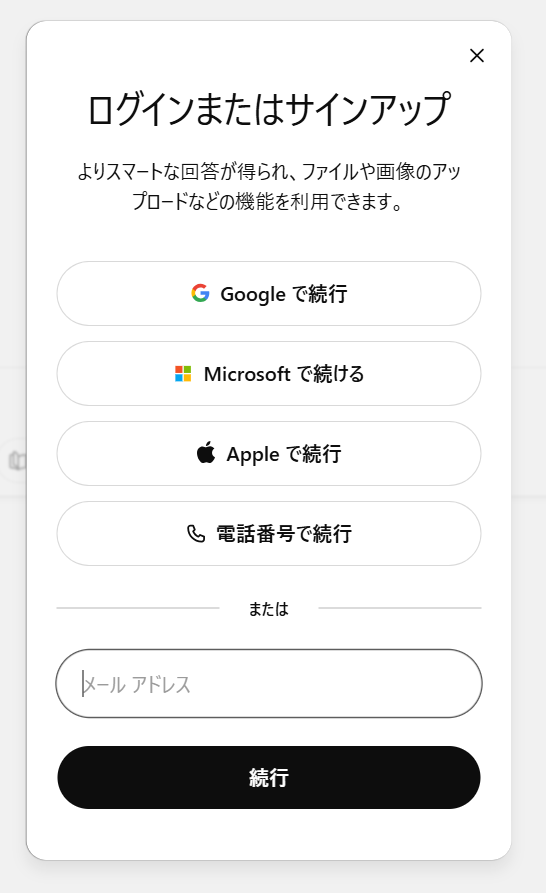
1.アカウントにログイン
2.モデルを選択
左上のプルダウンからモデルを選択します。
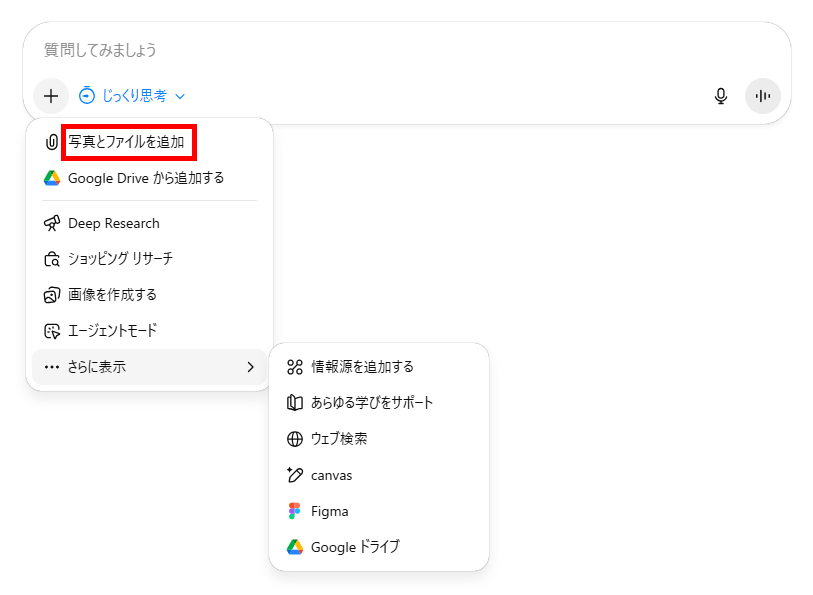
3.テキストデータを添付
「+」マークをクリックして「写真とファイルを追加」を選択し、テキストファイルを添付します。
必要に応じて情報源の追加を行ってください。
4.プロンプトを入力して作成開始
✅検証結果サマリー
Claudeでの議事録作成が、実際の業務で利用できるかを検証しました。
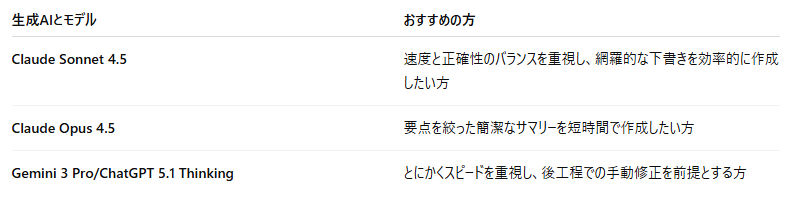
Claudeによる議事録作成は、作成時間こそGeminiやChatGPTに比べて長くなりますが、ハルシネーションのリスクが低い傾向がわかりました。
こうした特徴から、議事録の正確性を重視する方にClaudeは最適です。
また、Claudeで議事録を作成する際は、モデルによる違いもあるため、会議情報を網羅的に記録したい場合はSonnet 4.5、簡潔に内容をまとめたい場合はOpus 4.5をおすすめします。
✅検証結果1:ClaudeのSonnet 4.5とOpus 4.5での作成結果を比較
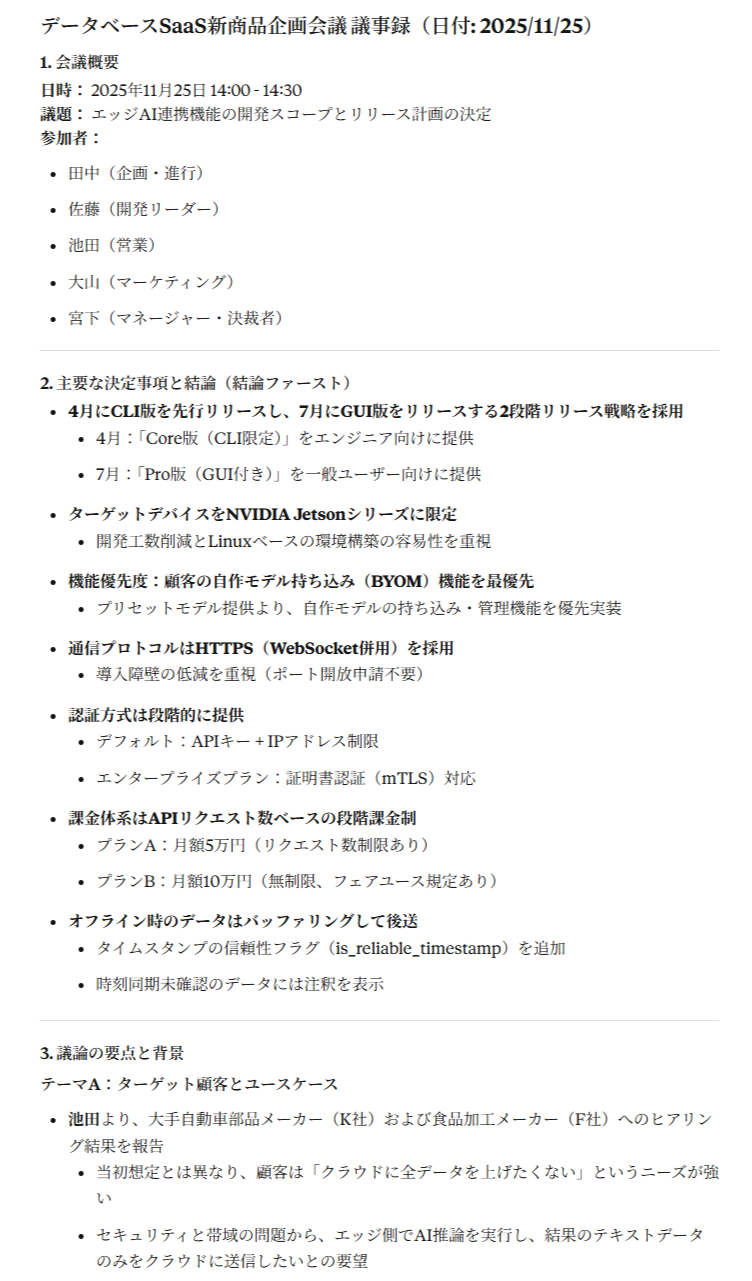
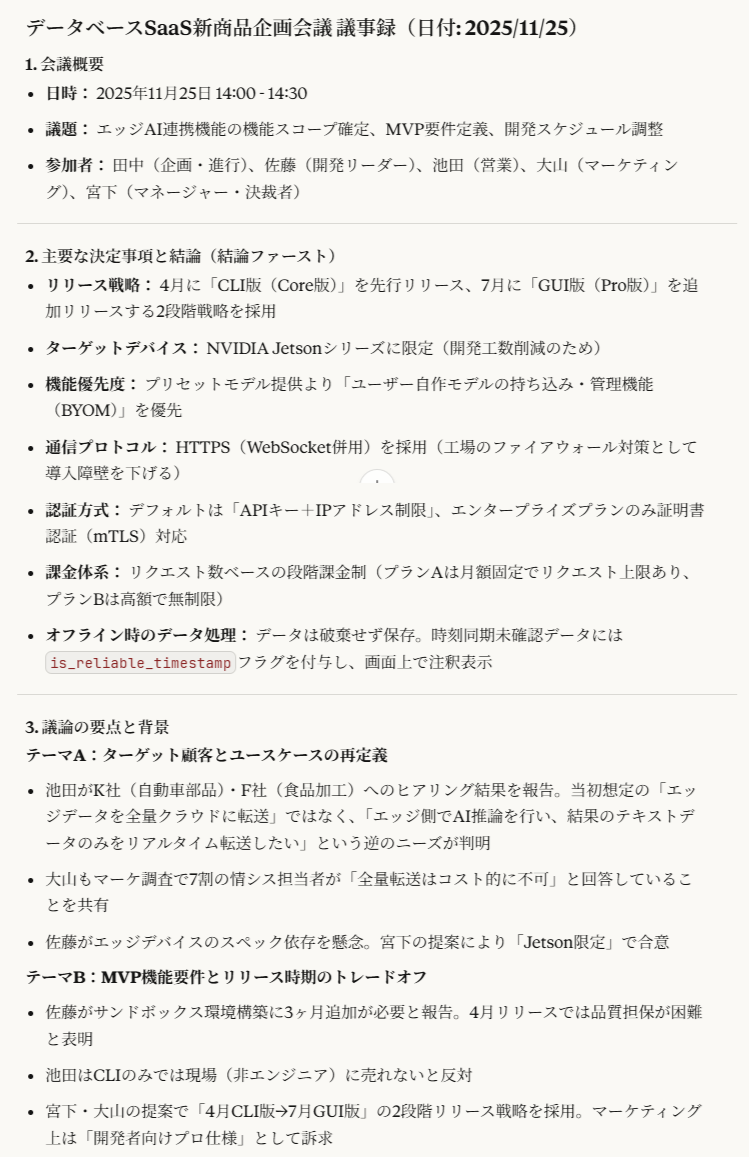
Claudeで作成された議事録は以下になります。
【Sonnet 4.5】
【Opus 4.5】
検証結果
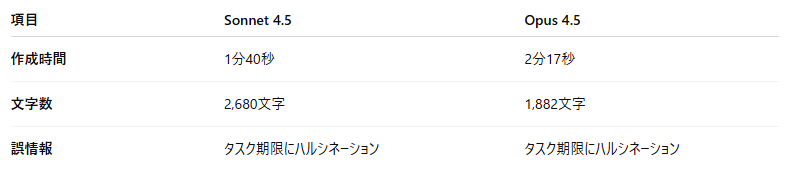
作成時間
議事録作成は、Sonnet 4.5の方が速いですが、体感として差は感じませんでした。
1秒でも速く議事録を作成したい状況ではSonnet 4.5をおすすめしますが、そうでない場合は、他の検証条件を参考に決めることをおすすめします。
文字数
Sonnet 4.5はOpus 4.5の約1.4倍の文章量がありました。
出力結果を見比べると、Sonnet 4.5は経緯まで詳しくまとめていることがわかります。
一方のOpus 4.5は、簡潔に内容をまとめる傾向が感じられます。
こうした特徴から、経緯を記録したい場合はSonnet 4.5、要点だけ確認できれば良い場合はOpus 4.5がおすすめです。
誤情報
Sonnet 4.5もOpus 4.5も、出力結果に決定事項やタスクの抜け漏れはありませんでした。
ただし、タスクについては、どちらも期限が会議内で明確化されていないものについては、勝手に情報が入力されていました。
こうした結果から、未決定の情報の出力を求める場合は、ハルシネーションのリスクが高まると考えられます。
未決定事項は空欄や「未決定」で出力するなど、利用する際にはプロンプトを調整することがおすすめです。
✅検証結果2:Claude・Gemini・ChatGPTの作成結果を比較
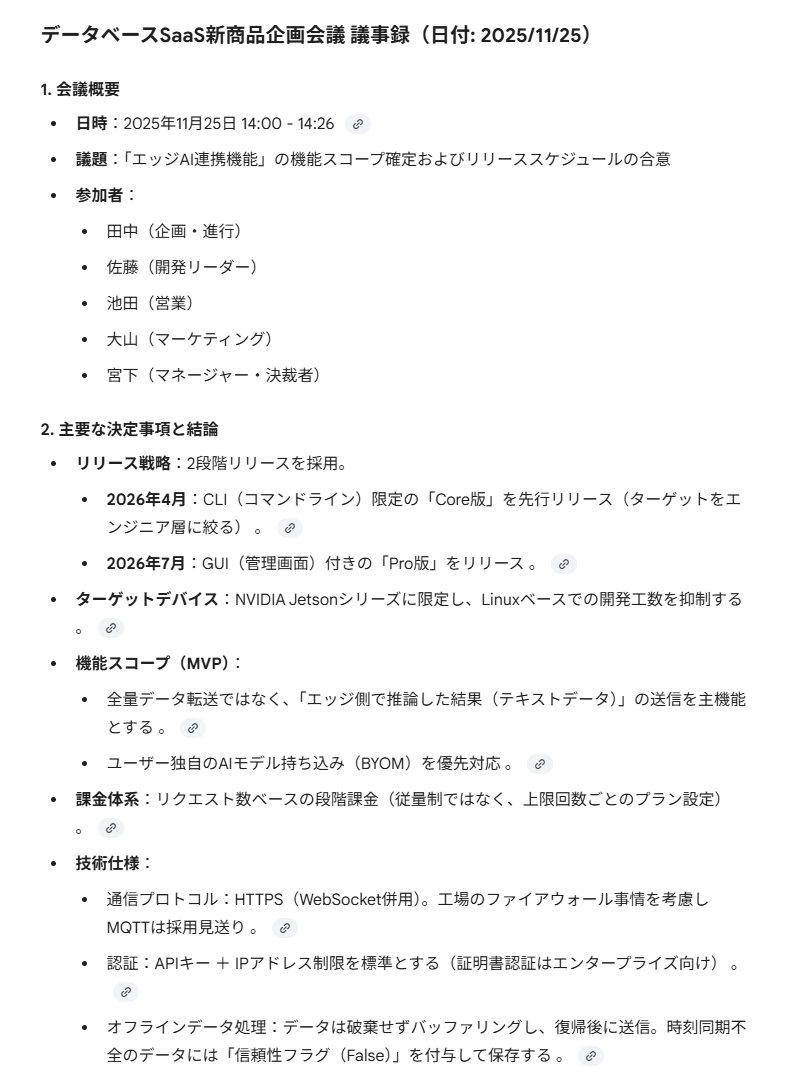
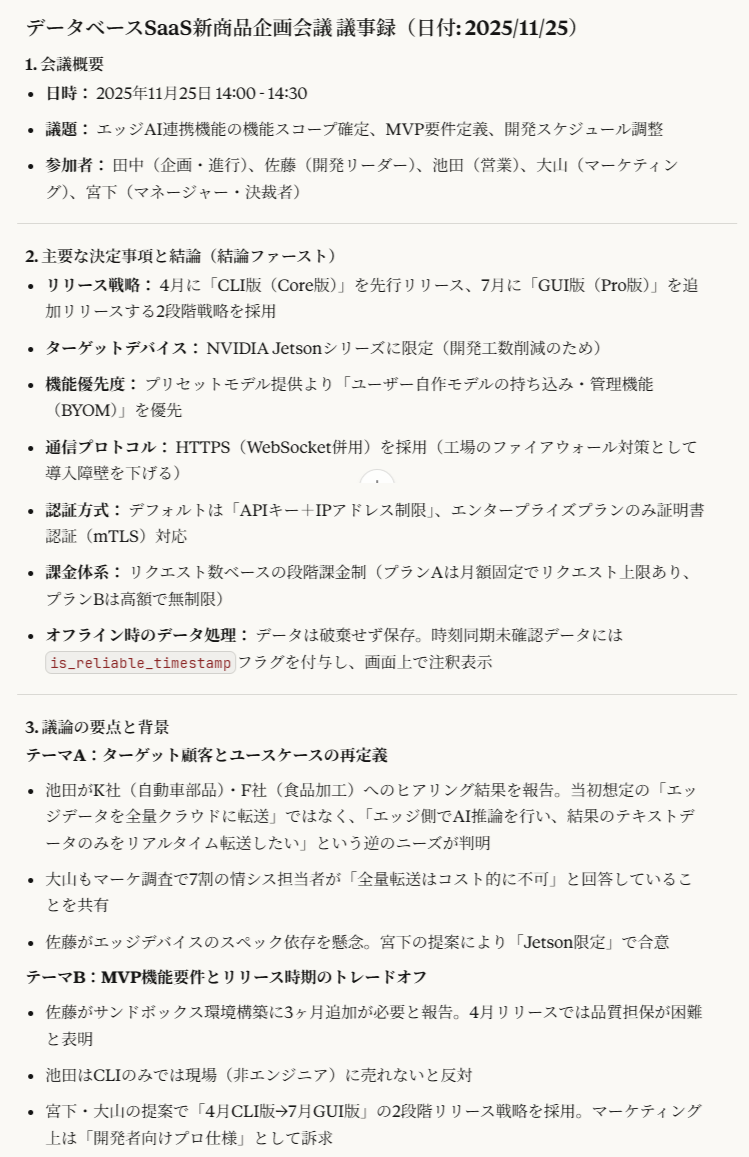
GeminiとChatGPTで作成した議事録は以下になりました。
【Gemini】
【ChatGPT】
検証結果
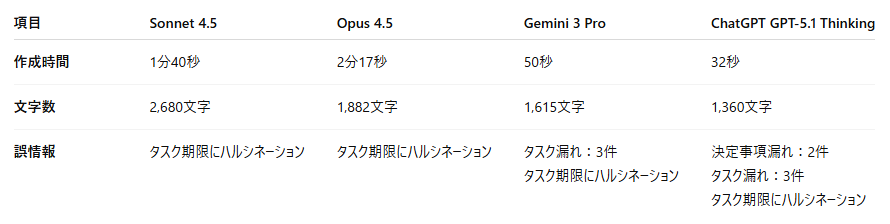
作成時間
GeminiとChatGPTは、Claudeに比べて処理スピードが速いことがわかりました。
スピードだけを比較するとGeminiもChatGPTもClaudeより優位ですが、誤情報のリスクが高いため、修正時間が増えることを考えると、Claudeの方が速くなるケースもありそうです。
GeminiとChatGPTを使う場合は、議事録のベースを素早く作成したいシーンで役立つはずです。
文字数
GeminiもChatGPTも、Claudeに比べて文字数が少なかったです。
ただし、GeminiはClaudeのOpus 4.5と文字数が近いため、議事録のまとめ方も似たような傾向を感じられました。
ChatGPTは、Opus 4.5よりもさらに簡潔に内容をまとめているため、端的に結果を確認したいシーンで役立ちそうです。
誤情報
期限が決まっていないタスクについては、全ての生成AIでハルシネーションがありました。
どの生成AIを使うにしても、未決定の情報をどう処理するかをプロンプトに組み込むことが重要です。
生成AI別でみれば、Claudeにはハルシネーションはありませんでしたが、Geminiではタスク漏れ、ChatGPTでは決定事項とタスク漏れがありました。
ハルシネーションのリスクは、Claudeが最も低かったため、多少の時間はかかっても正確性を重視するときにClaudeは最適と言えます。
🖊️まとめ
議事録の作成業務に、Claudeが実際に使えるのかを検証しました。
Claudeのモデルによる違い、生成AIの種類による違いを比較したことで、Claudeは議事録作成の効率化にかなり貢献することがわかりました。
AIによる作業は、ハルシネーションのリスクがあるため、依然として人による目視のチェックは必須です。
目視チェックを考慮しても、Claudeはミスが少ないため、最小限のチェックで済むはずです。
もし1から議事録を作成している方は、ぜひClaudeによる業務効率化を試してみてくださいね!
💡Yoomでできること
👉Yoomの登録はこちら。30秒で簡単に登録できます!
Yoomは、さまざまなAIやSaaSツールをノーコードで連携できるサービスです。
ClaudeとNotonやGoogle スプレッドシートを連携して、議事録や要約を自動作成できます。

- Google スプレッドシートのデータを手作業でAnthropic(Claude)に連携し、分析している方
- Anthropic(Claude)とGoogle スプレッドシートを連携させ、データ解析業務を自動化したいと考えている方
- AIを活用して、テキストの要約や分類といった定型的な作業の工数を削減したい方
- Google スプレッドシートへの行追加をきっかけに、Anthropic(Claude)による解析から結果の書き込みまでが自動で実行されるため、手作業の時間を削減できます
- 手作業によるコピー&ペーストが不要になるため、入力ミスや転記漏れといったヒューマンエラーの防止に繋がり、データの正確性を保つことができます
- はじめに、Google スプレッドシートとAnthropic(Claude)をYoomと連携します
- 次に、トリガーでGoogle スプレッドシートを選択し、「行が追加されたら」というアクションを設定します
- 次に、オペレーションでAnthropic(Claude)の「テキストを生成」アクションを設定し、追加された行のデータをもとに解析などを依頼するプロンプトを記述します
- 最後に、オペレーションでGoogle スプレッドシートの「レコードを更新する」アクションを設定し、Anthropic(Claude)が生成した結果を元の行の特定のセルに書き戻します
- Google スプレッドシートのトリガー設定では、対象としたいスプレッドシート、シート、そして監視するテーブル範囲などを任意で設定してください
- Anthropic(Claude)のテキスト生成オペレーションでは、目的に合わせてプロンプトを自由にカスタマイズでき、前のステップで取得した行の情報を変数として利用することが可能です
- 解析結果を書き戻すGoogle スプレッドシートのオペレーションでは、更新対象のスプレッドシート、シート、そして結果を書き込みたいセルなどを任意で指定してください
- Google スプレッドシート、Anthropic(Claude)とYoomを連携してください。
- Googleスプレッドシートをアプリトリガーとして使用する際の注意事項は「【アプリトリガー】Googleスプレッドシートのトリガーにおける注意事項」を参照してください。
- トリガーは5分、10分、15分、30分、60分の間隔で起動間隔を選択できます。
- プランによって最短の起動間隔が異なりますので、ご注意ください。

- Googleフォームで収集した回答の確認や転記作業を自動化したいと考えている方
- Anthropic(Claude)などの生成AIを活用し、テキストの要約業務を効率化したい方
- Microsoft Excelへの手入力をなくし、定型業務の時間を削減したい方
- フォームへの回答から要約、Excelへの追加までを自動化できるため、これまで手作業で行っていた時間を他の業務に充てることができます。
- 手作業による転記ミスや要約内容のブレといったヒューマンエラーを防ぎ、データの正確性を保つことにつながります。
- はじめに、Googleフォーム、Anthropic(Claude)、Microsoft ExcelをYoomと連携します。
- 次に、トリガーでGoogleフォームを選択し、「フォームに回答が送信されたら」というアクションを設定します。
- 続いて、オペレーションでAnthropic(Claude)を選択し、「テキストを生成」アクションでフォームの回答内容を要約するように設定します。
- 最後に、オペレーションでMicrosoft Excelの「レコードを追加する」アクションを設定し、前のステップで生成した要約テキストなどを指定のセルに追加します。
■このワークフローのカスタムポイント
- Googleフォームのトリガー設定では、連携対象となるフォームのIDを任意で設定してください。
- Anthropic(Claude)のオペレーションでは、使用するモデルや最大トークン数、またプロンプト(role, content)などを任意で設定し、要約の精度を調整できます。
- Microsoft Excelのオペレーションでは、書き込み対象となるファイル(アイテムID)やシート名を任意で設定し、フォームの回答や要約結果などを自由に紐付けてください。
- Googleフォーム、Anthropic(Claude)、Microsoft ExcelのそれぞれとYoomを連携してください。
- トリガーは5分、10分、15分、30分、60分の間隔で起動間隔を選択できます。
- プランによって最短の起動間隔が異なりますので、ご注意ください。
- Microsoft365(旧Office365)には、家庭向けプランと一般法人向けプラン(Microsoft365 Business)があり、一般法人向けプランに加入していない場合には認証に失敗する可能性があります。
- Googleフォームをトリガーとして使用した際の回答内容を取得する方法は「Googleフォームトリガーで、回答内容を取得する方法」を参照ください。
- Microsoft Excelのデータベースを操作するオペレーションの設定に関しては「【Excel】データベースを操作するオペレーションの設定に関して」をご参照ください。
【出典】
Claudeのコンテキストウィンドウ/解釈可能性や推論について/対象ファイル
プログラミング知識なしで手軽に構築できます。












