









・
ブログ記事作成を半自動化!Google発のAIツールNotebookLMでSEO記事執筆の工数を削減する方法

ブログやオウンドメディアの記事を書くとき、意外と時間と体力を奪われるのが情報の整理や正確なライティング作業ではありませんか?
執筆後も、公開用のSNS告知文まで考えたり……。大切な工程とはいえ、これだけで半日が終わってしまうこともありますよね。
そこで今回は、ソースとなる情報源の扱いに長けたNotebookLMに注目しました!
公式サイトを読み込ませた解説記事の執筆や、過去の記事を活用したSNS投稿文の作成など、文章生成でおなじみのChatGPTとも比較しながら、その実力を徹底的に検証していきます!
✍️読み進める前に
🎯本記事の想定読者
この記事は、 以下のような課題や関心をお持ちの方に役立つ内容です。
- 日々のブログ記事作成やリサーチ業務に追われているWeb担当者・ライター:正確な記事を書くための情報収集やファクトチェックに時間がかかりすぎてしまい、肝心の執筆やクリエイティブな時間を確保することに苦労している方々
- AIを使ったライティングで、嘘や不正確な情報を避けたい方:生成AIは便利だと感じつつも、業務で利用するには情報の信頼性に不安を感じており、指定したソースに基づいた正確なアウトプットを求めている方々
- NotebookLMとChatGPTの具体的な使い分けを知りたい方:それぞれのツールの得意・不得意を実務レベルで理解し、タスクに応じて最適なツールを選んで業務効率を最大化したいと考えている方々
✍️NotebookLMとは?
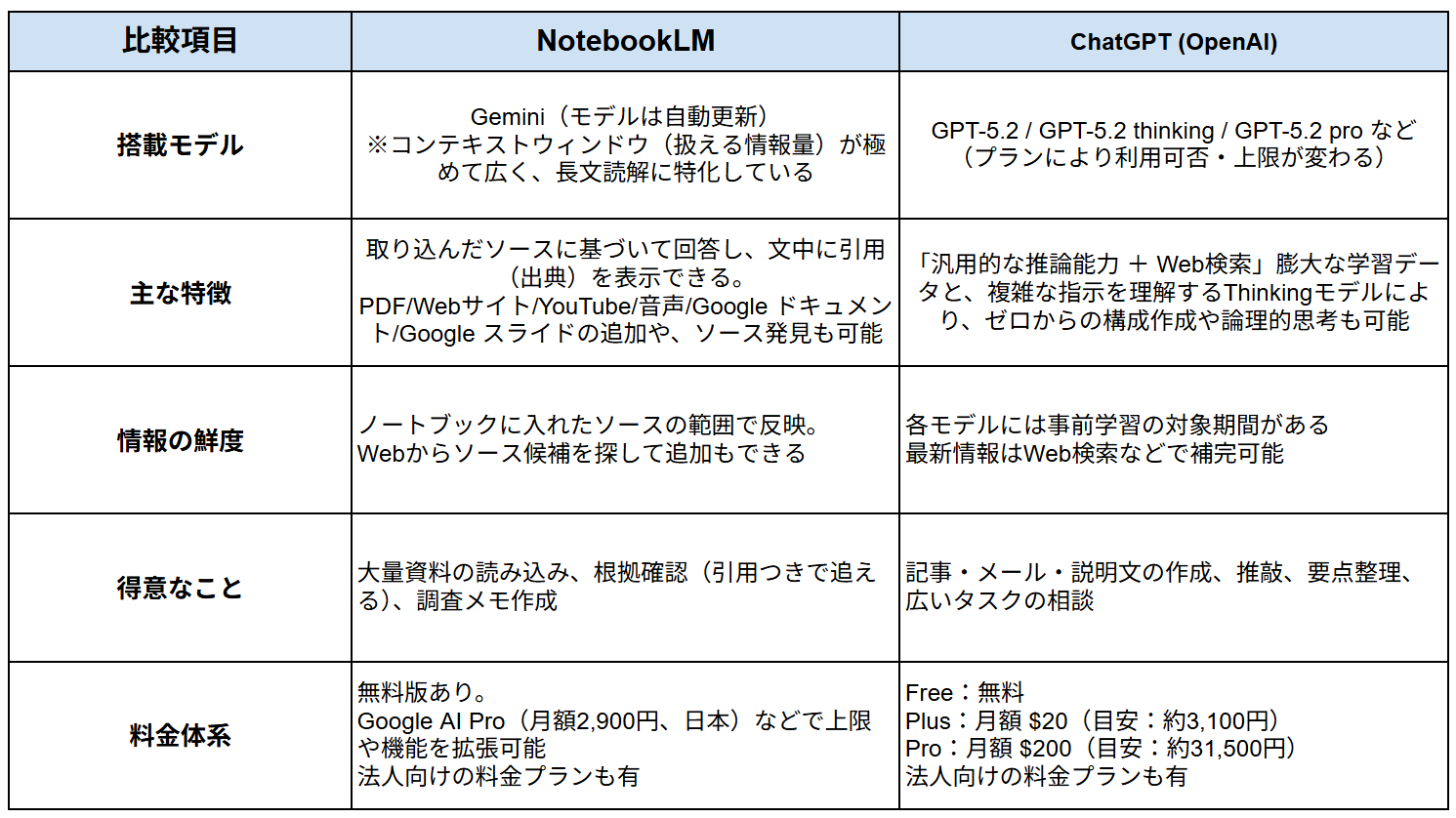
NotebookLMは、Googleが提供しているリサーチ支援ツールで、手元の資料をまとめながら活用できる仕組みが特徴です。Google DriveのファイルやPDF、WebサイトURLなどをソースとして追加すると、その内容を踏まえて回答を生成します。基本的に、追加したソースの情報を根拠に回答する仕組みなので、根拠のない内容が紛れ込みにくいのが特徴です。
ただし、ソース自体に誤りや古い情報がある場合は、その内容に沿って答えてしまうため、重要な内容は元資料や信頼できる情報とあわせて確認しておく前提で使うと安心です。
⭐校閲業務は自動化ツールYoomでも効率化できる!
👉Yoomとは?ノーコードで業務自動化につながる!校閲業務は、内容を一つひとつ確認する必要があり、意外と時間がかかりがちな作業です。Yoomを使えば、NotionやMicrosoft Teamsで送信された文章をAIが自動で校閲し、その結果をMicrosoft Teamsへ通知できます。
人の目で行っていた文章チェックを自動化することで、確認漏れを防ぎつつ作業時間を大幅に削減できるのが特長です。下記の自動化テンプレートを使えば、日常的な校閲フローをスムーズに効率化できます。


この一連の確認・共有作業は正確性が求められる一方で、時間のかかる定型業務になりがちです。
このワークフローを活用すれば、Notionデータソースの変更を検知し、AIによる校閲とMicrosoft Teamsへの結果通知までを自動化できます。
文章の品質チェックと情報共有のプロセスを円滑にしましょう。
■このテンプレートをおすすめする方
- Notionで作成した議事録やブログ記事などを手作業で校閲している方
- AIを活用した文章の品質チェックを、より効率的に行いたいと考えている方
- NotionとMicrosoft Teamsを使い、チームでの情報共有を頻繁に行う方
■このテンプレートを使うメリット
- Notionへの入力後、AIによる校閲からMicrosoft Teamsへの通知までが自動化され、手作業でのコピー&ペーストなどの時間を短縮できます。
- 手動での確認プロセスで発生しがちな校閲の抜け漏れや共有忘れを防ぎ、文章の品質チェックと共有フローを標準化できます。
■フローボットの流れ
- はじめに、NotionとMicrosoft TeamsをYoomと連携します。
- 次に、トリガーでNotionを選択し、「特定のデータソースのページが作成・更新されたら」というアクションを設定します。
- オペレーションで分岐機能を設定し、ページの作成時と更新時などでその後の処理を分けられるようにします。
- オペレーションでNotionの「レコードを取得する(ID検索)」を設定し、トリガーで発火したページのコンテンツを取得します。
- オペレーションでAI機能を設定し、取得したテキストを校閲するようプロンプト(指示)を設定します。
- 最後に、オペレーションでMicrosoft Teamsの「チャネルにメッセージを送る」を設定し、AIが校閲した結果を指定したチャネルに送信します。
■このワークフローのカスタムポイント
- Notionのトリガー設定では、監視対象としたいデータソースを任意で設定してください。
- 分岐機能では、取得したページのプロパティ情報などを用いて、処理を分岐させる条件を自由に設定できます。
- AI機能では、Notionから取得したテキスト内容を踏まえて、校閲や要約、翻訳など、実行させたいタスクをプロンプト(指示)として自由に設定できます。
- Microsoft Teamsへの通知では、通知先のチャネルやメンション先、メッセージ内容を任意で設定でき、校閲結果などをメッセージに含めることが可能です。
■注意事項
- Notion、Microsoft TeamsのそれぞれとYoomを連携してください。
- トリガーは5分、10分、15分、30分、60分の間隔で起動間隔を選択できます。
- プランによって最短の起動間隔が異なりますので、ご注意ください。
- Microsoft365(旧Office365)には、家庭向けプランと一般法人向けプラン(Microsoft365 Business)があり、一般法人向けプランに加入していない場合には認証に失敗する可能性があります。
- 分岐はパーソナルプラン以上のプランでご利用いただける機能(オペレーション)となっております。フリープランの場合は設定しているフローボットのオペレーションはエラーとなりますので、ご注意ください。
- パーソナルプランなどの有料プランは、2週間の無料トライアルを行うことが可能です。無料トライアル中には制限対象のアプリや機能(オペレーション)を使用することができます。
■このテンプレートをおすすめする方
- Microsoft Teamsで顧客や取引先への文章を作成する機会が多い方
- チーム全体の文章の品質を標準化し、コミュニケーションエラーを減らしたいマネージャーの方
- AIを活用して文章校閲の手間を省き、本来の業務に集中したいと考えている方
■このテンプレートを使うメリット
- AIが自動で文章を校閲するため、セルフチェックや他者への確認依頼にかかっていた時間を短縮することができます。
- 人の目では見落としがちな誤字脱字や表現の揺れを防ぎ、コミュニケーションの品質向上に繋がります。
■フローボットの流れ
- はじめに、Microsoft TeamsをYoomと連携します。
- 次に、トリガーでMicrosoft Teamsを選択し「チャネルにメッセージが送信されたら」というトリガーアクションを設定します。
- 続いて、オペレーションでAI機能の「テキストを生成する」アクションを選択し、トリガーで取得したメッセージを校閲するよう設定します。
- 最後に、オペレーションでMicrosoft Teamsの「チャネルに投稿されたメッセージに返信する」アクションを設定し、AIが生成した校閲結果を返信します。
■このワークフローのカスタムポイント
- Microsoft Teamsのトリガー設定で、校閲の対象とするチャンネルを任意で設定してください。
- AI機能のオペレーションでは、「ビジネス文書としてより丁寧な表現に修正してください」など、目的に応じてプロンプト(指示文)を自由にカスタムできます。
- Microsoft Teamsへの返信アクションでは、返信するチャンネルやメッセージの送信先、本文の内容などを任意で設定可能です。
■注意事項
- Microsoft TeamsとYoomを連携してください。
- トリガーは5分、10分、15分、30分、60分の間隔で起動間隔を選択できます。
- プランによって最短の起動間隔が異なりますので、ご注意ください。
- Microsoft365(旧Office365)には、家庭向けプランと一般法人向けプラン(Microsoft365 Business)があり、一般法人向けプランに加入していない場合には認証に失敗する可能性があります。
🤔実際に使ってみた
ここからは、NotebookLMとChatGPTを実際に使いながら、文章校正まわりの特徴を比べていきます。
どちらがどんな特徴を持っているのか、実際の使い心地をもとにお伝えします。
今回の検証で想定した利用シナリオと確認ポイント
今回の検証では、以下のツール・モデルを使用しています。
NotebookLM:無料プラン
ChatGPT:有料プランの最新モデル
利用シナリオ案1:Yoomの公式サイトを元に、ツールの解説記事作成
- 想定されるユースケース:Yoomの「トップ・機能・事例・料金」の4つのページを読み込ませ、分散している情報を統合して、仕様や活用法を正確に網羅した「Yoom徹底解説」記事の構成と本文を作成する。
-
検証項目:
情報の正確性:連携可能なアプリ数や料金プラン(無料枠の有無など)といった重要数値を、ソース通りに正確に記述できるか。
分散した情報の統合・編集力:機能ページのスペック情報と事例ページの具体的な活用法を、違和感なく紐づけて一つのブログ記事にまとめられているか。
文章の質:読者に語りかけるような、SEOライターらしい読ませる文章になっているか。
検証シナリオ案2:執筆済みの記事から、クリックされそうなリード文・SNS投稿文を出せるか検証する
- 想定されるユースケース:執筆済みの長文ブログ記事(3本)をNotebookLMのノートにまとめて読み込ませ、その内容をもとに検索結果やSNSで目を引く「メタディスクリプション(紹介文)」「SNS投稿文」を生成してもらう。
検証項目:
キャッチコピー力:記事のテーマや内容を踏まえたうえで、検索結果やSNSに表示されたときに「読んでみたい」と感じる文章になっているか。
要点の凝縮:限られた文字数の中で、記事の概要・想定読者・得られるメリットが整理されているか。短い文章でも、その記事で伝えたいポイントがイメージしやすいか。
重要情報の反映:各記事で押さえたいテーマや機能など、本文中で重要な位置づけになっている用語が文中にきちんと含まれているか。
✅検証①:Yoomの公式サイトの情報を元に、ツールの解説記事を作成してみる
そこで今回は、業務効率化ツール「Yoom」の公式サイトから以下のページをピックアップし、NotebookLMとChatGPTに読み込ませてみます。
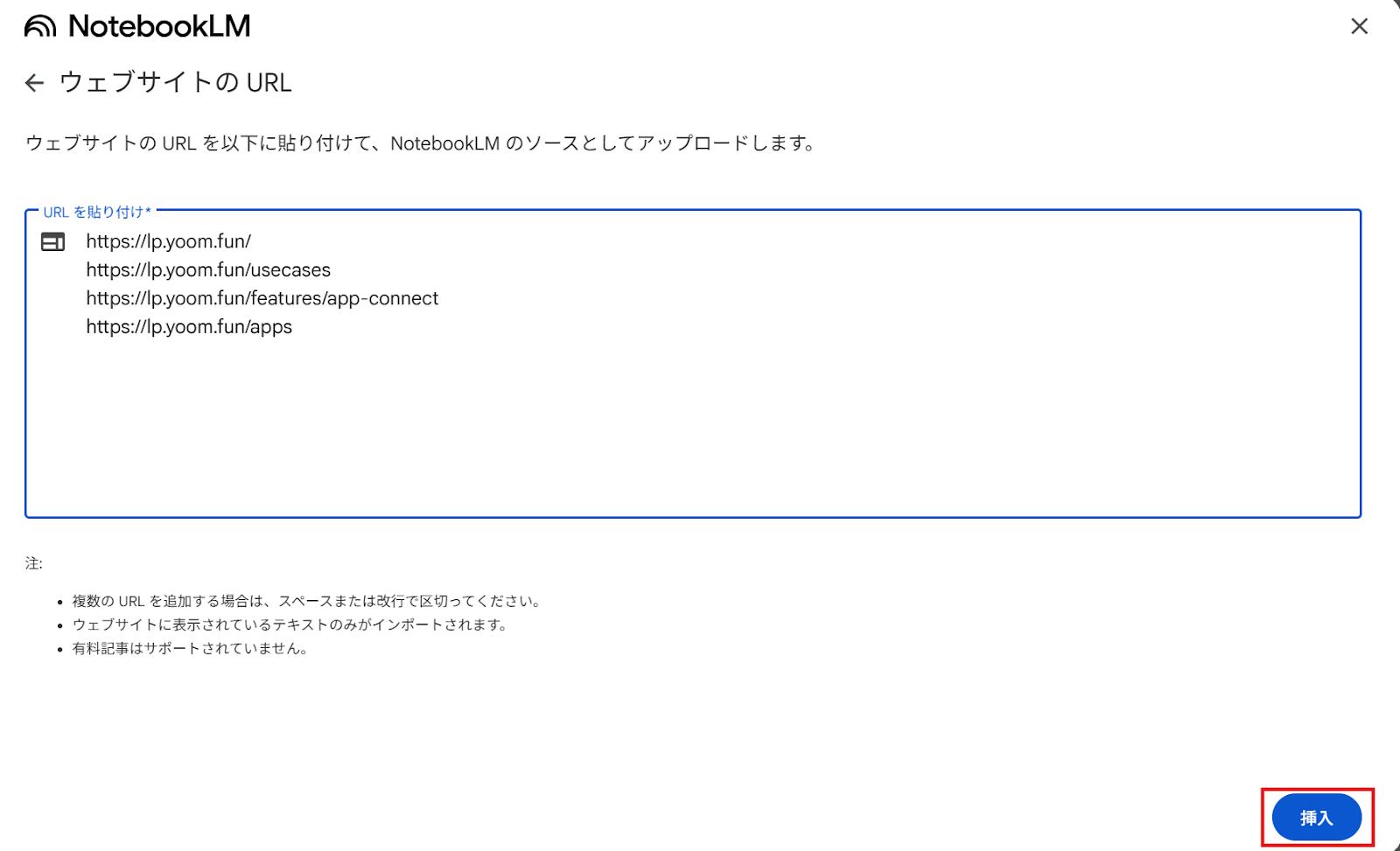
- https://lp.yoom.fun/(Yoom公式サイトのトップページ)
- https://lp.yoom.fun/usecases (Yoomの活用事例集)
- https://lp.yoom.fun/apps (連携可能なアプリ一覧)
- https://lp.yoom.fun/features/app-connect (アプリ連携機能の詳細)
【実際に使ったプロンプトは以下です】
あなたはプロのSEOライターです。
現在読み込んでいるすべての「ソース(情報源)」の内容に基づき、業務効率化ツール「Yoom」に関するブログ記事の構成案と、一部の執筆を行ってください。
# 記事のターゲット
・日々のルーチンワークに追われている多忙なビジネスパーソン
・プログラミング知識はないが、業務を自動化したいと考えている人
# 執筆要件
1. 【記事タイトル】:クリックしたくなる32文字前後のタイトル案を作成してください。
2. 【記事構成案】:H2、H3見出しを含む記事全体の構成案を作成してください。
3. 【本文執筆】:作成した構成案のうち、「導入文」と「Yoomとは?(概要と特徴)」のセクションのみ、実際に本文を執筆してください。
# 制約事項
・必ず読み込んだ「ソース」に記載されている事実(連携アプリ数、機能名、事例)に基づいて記述してください。ソースにない情報は書かないでください。
・文体は、親しみやすく信頼感のある「です・ます調」としてください。
・抽象的な表現ではなく、具体的な数値を交えて解説してください。
【NotebookLM】
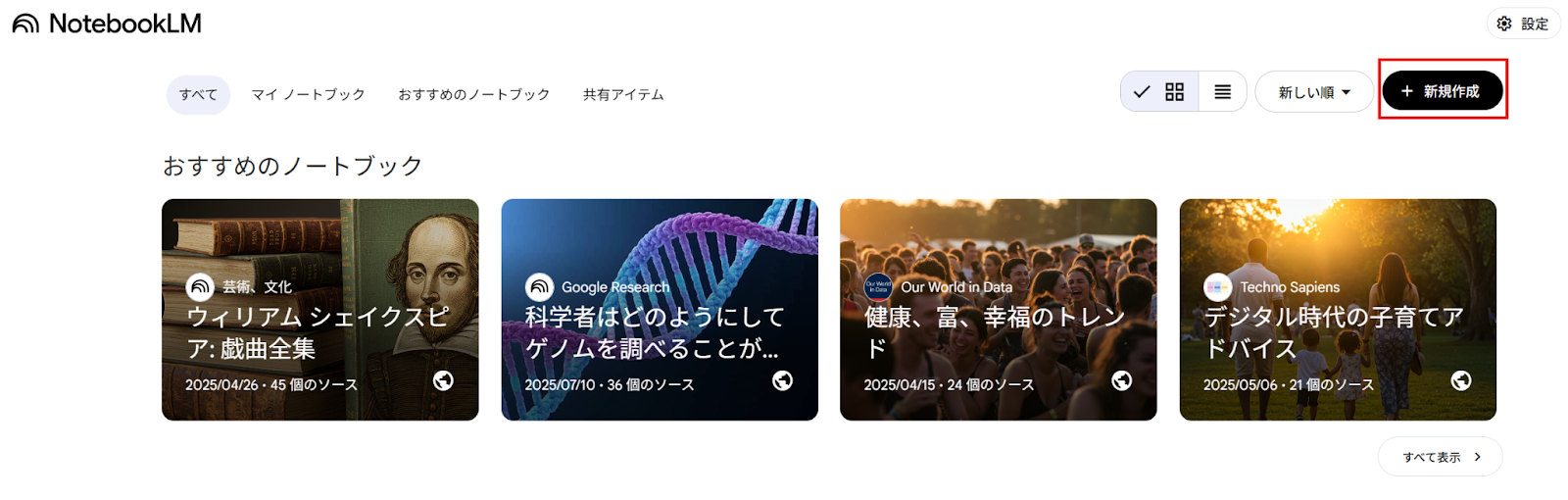
では、さっそく検証していきましょう!まずはNotebookLMから検証していきます。新規作成から作成していきます。
リンク→ウェブサイトでURLを追加できます。
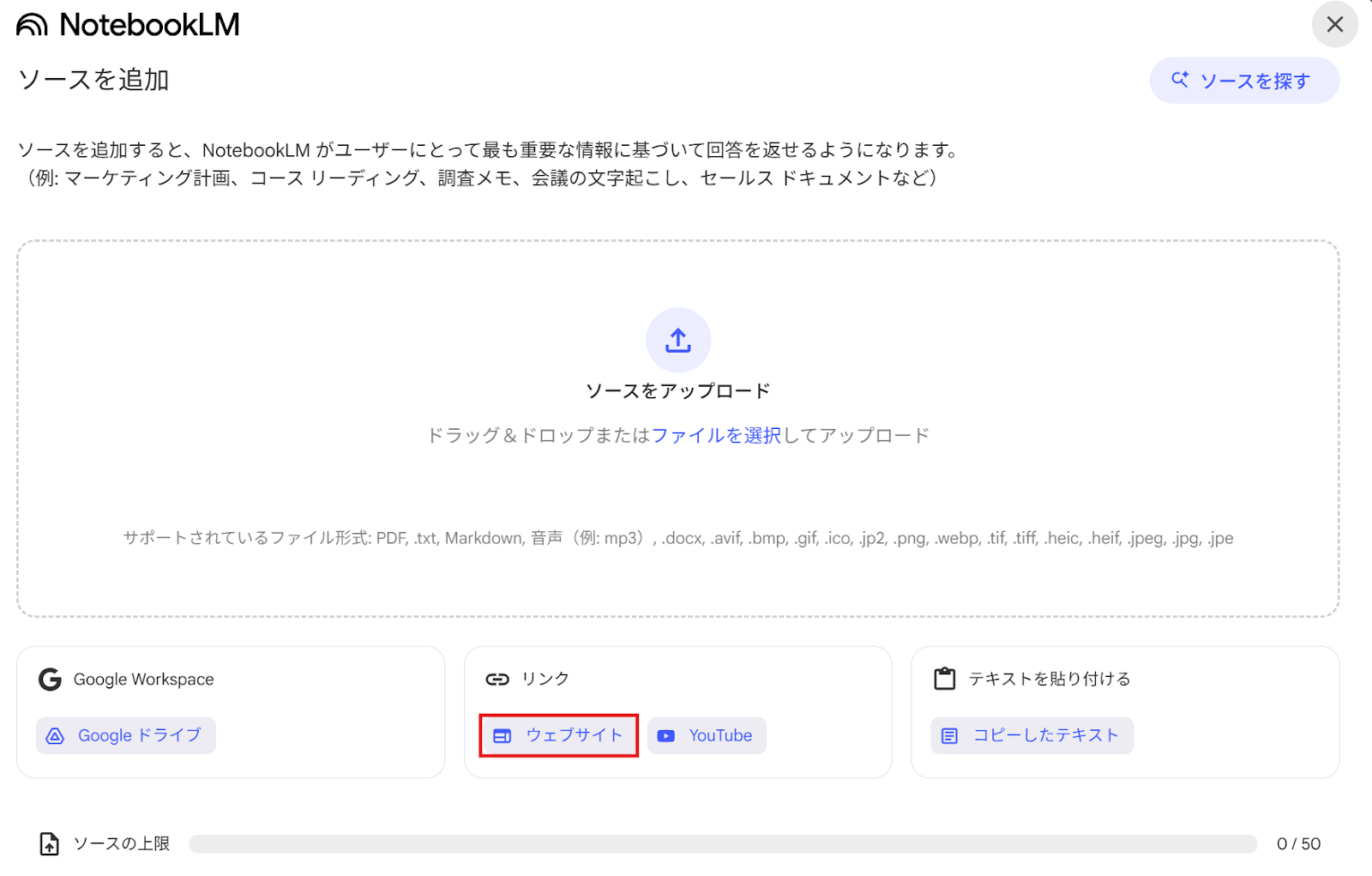
先ほどのURLを貼り付けたら、右下にある挿入をクリックしましょう!
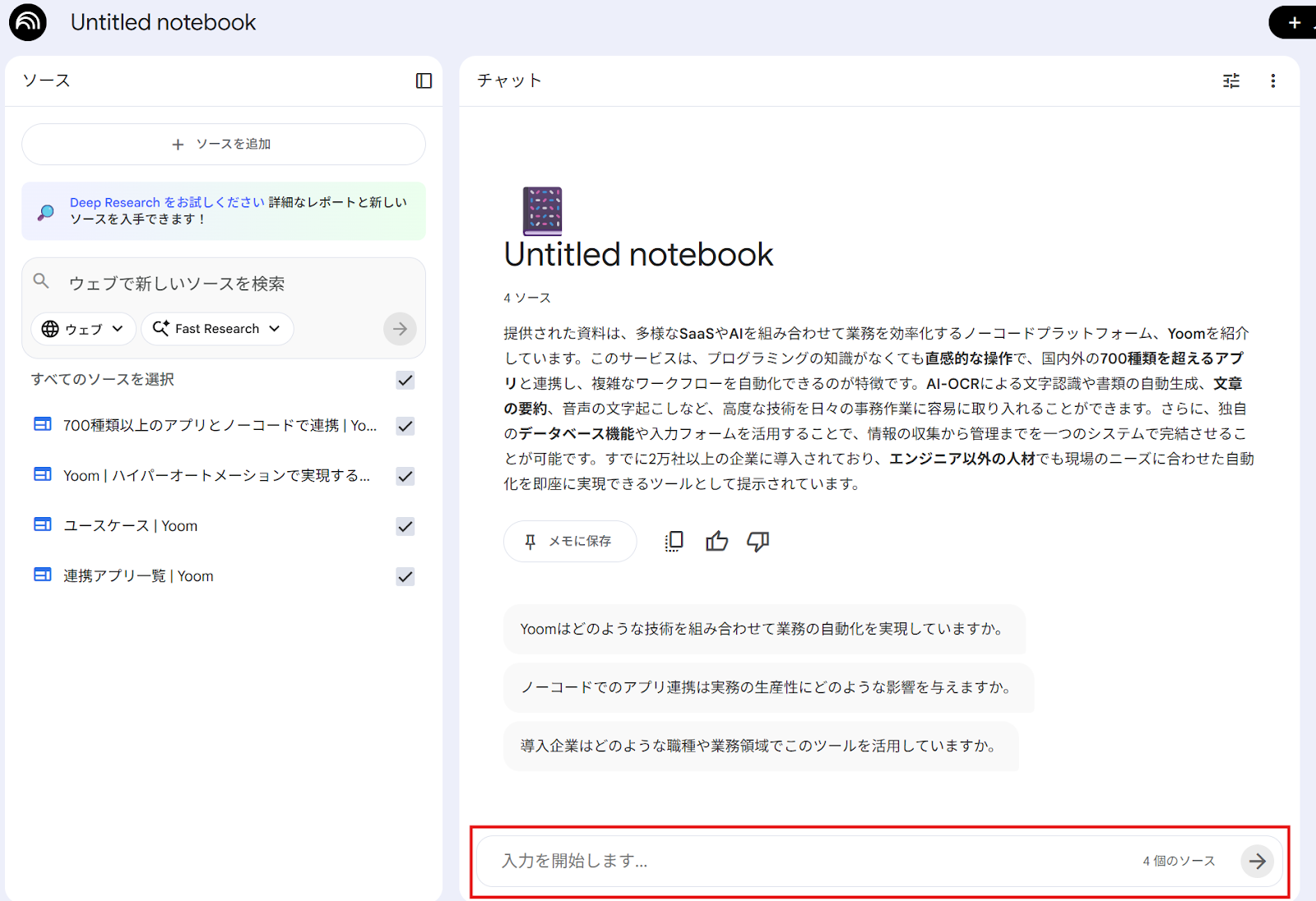
まだプロンプトを入力していない状態ですが、NotebookLMが自動的に4つのWebページを解析し、画面中央に「Yoomとはどのようなツールか」という要約を生成してくれました。
下の方にある「入力を開始します…」の箇所にプロンプトを入力します。
すると、以下のように出力してくれました。
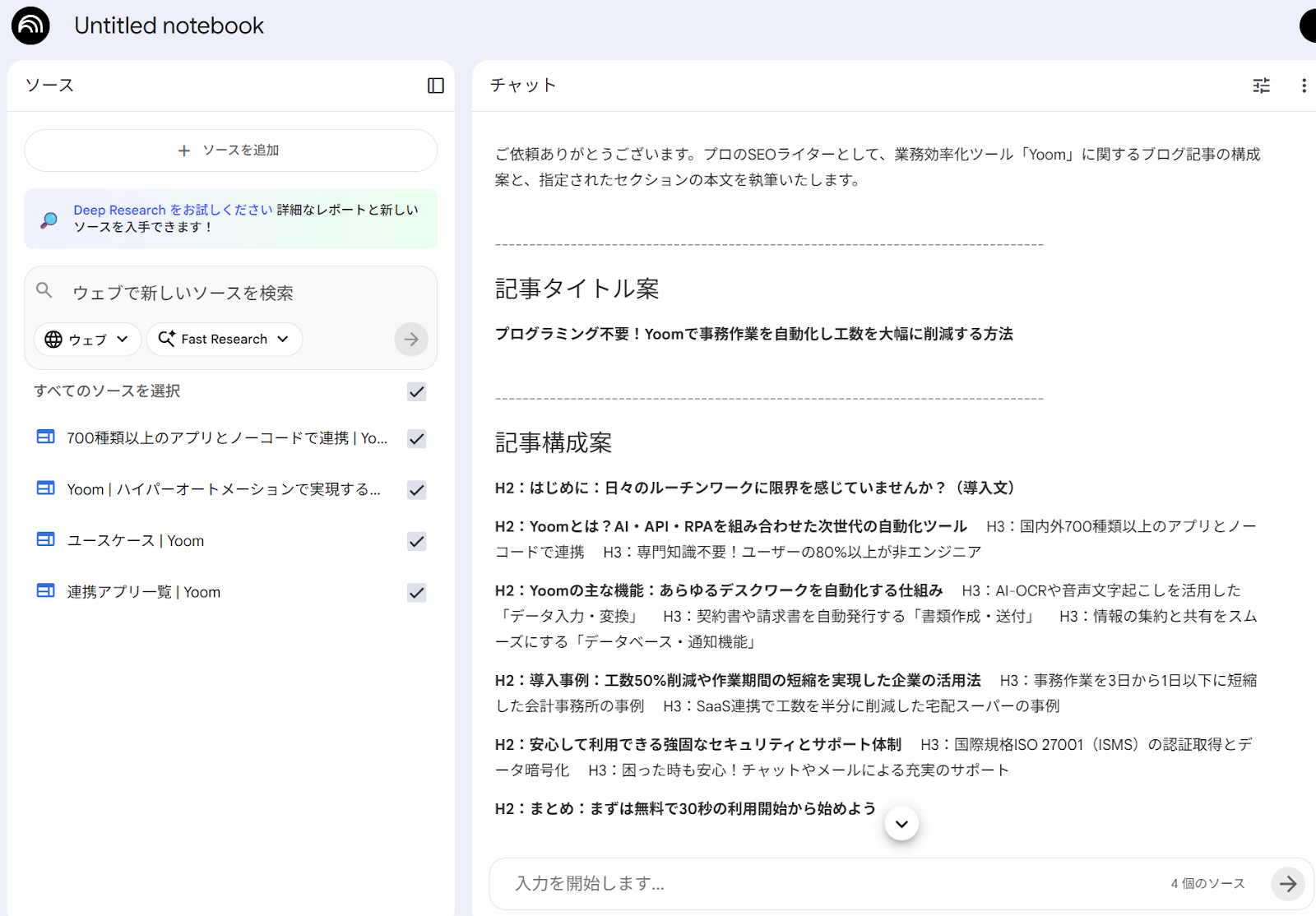
検証結果
出力されたドラフトを読んでみましたが、「ものすごく優秀な優等生が書いたレポート」という印象ですね。 間違いは絶対に犯さないけれど、ちょっと真面目すぎて面白みに欠ける……そんな感じでした。
では、各検証項目について、良い点と悪い点を客観的に分析します。
-
分析の正確性
判定:⭕️
「連携アプリ700種類以上」「利用社数20,000社」「80%が非エンジニア」といった具体的な数値を、ソースから一言一句違わず正確に引用できています。
読み込ませた公式サイトの情報を正しく引用している印象です。 -
構成の論理性
判定:⭕️
導入(課題提起)→概要→機能→事例という構成は、解説記事としてスタンダードな流れです。
特に、「機能紹介」の直後に「導入事例」を配置した点は、読者の理解を助ける良い構成だなと思いました。 -
SEO視点の差別化
判定:🔺
ここが一番の「惜しい!」ポイントです。
公式サイトの情報しか与えていないので当然ですが、出来上がった記事は「公式サイトの要約」の域を出ていません。
このままだと検索エンジンで「公式サイトの下位互換」とみなされるリスクがあるので、人間による「味付け」が必須ですね。
【比較】ChatGPTにも同じ原稿を入力して検証してみた
NotebookLMの正確だが少し堅い挙動は確認できたので、次はChatGPTと比較してみましょう。
制作する記事のテーマや参照するURLは同じですが、こちらはプロンプト内にURLを直接記述し、Webブラウジング機能を使って情報を取得させます。
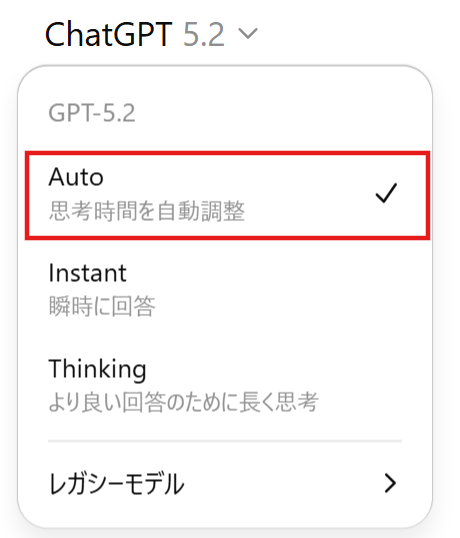
モデルはChatGPT5.2(Auto)にしています。
【以下使用したプロンプト】
あなたはプロのSEOライターです。
以下のWebサイト(情報源)にアクセスして内容を読み込み、業務効率化ツール「Yoom」に関するブログ記事の構成案と、一部の執筆を行ってください。
# 参照する情報源(URL)
1. https://lp.yoom.fun/
2. https://lp.yoom.fun/usecases
3. https://lp.yoom.fun/apps
4. https://lp.yoom.fun/features/app-connect
# 記事のターゲット
・日々のルーチンワークに追われている多忙なビジネスパーソン
・プログラミング知識はないが、業務を自動化したいと考えている人
# 執筆要件
1. 【記事タイトル】:クリックしたくなる32文字前後のタイトル案を作成してください。
2. 【記事構成案】:H2、H3見出しを含む記事全体の構成案を作成してください。
3. 【本文執筆】:作成した構成案のうち、「導入文」と「Yoomとは?(概要と特徴)」のセクションのみ、実際に本文を執筆してください。
# 制約事項
・必ず指定したURLに記載されている事実に基づいて記述してください。
・文体は、親しみやすく信頼感のある「です・ます調」としてください。
・抽象的な表現ではなく、具体的な数値を交えて解説してください。
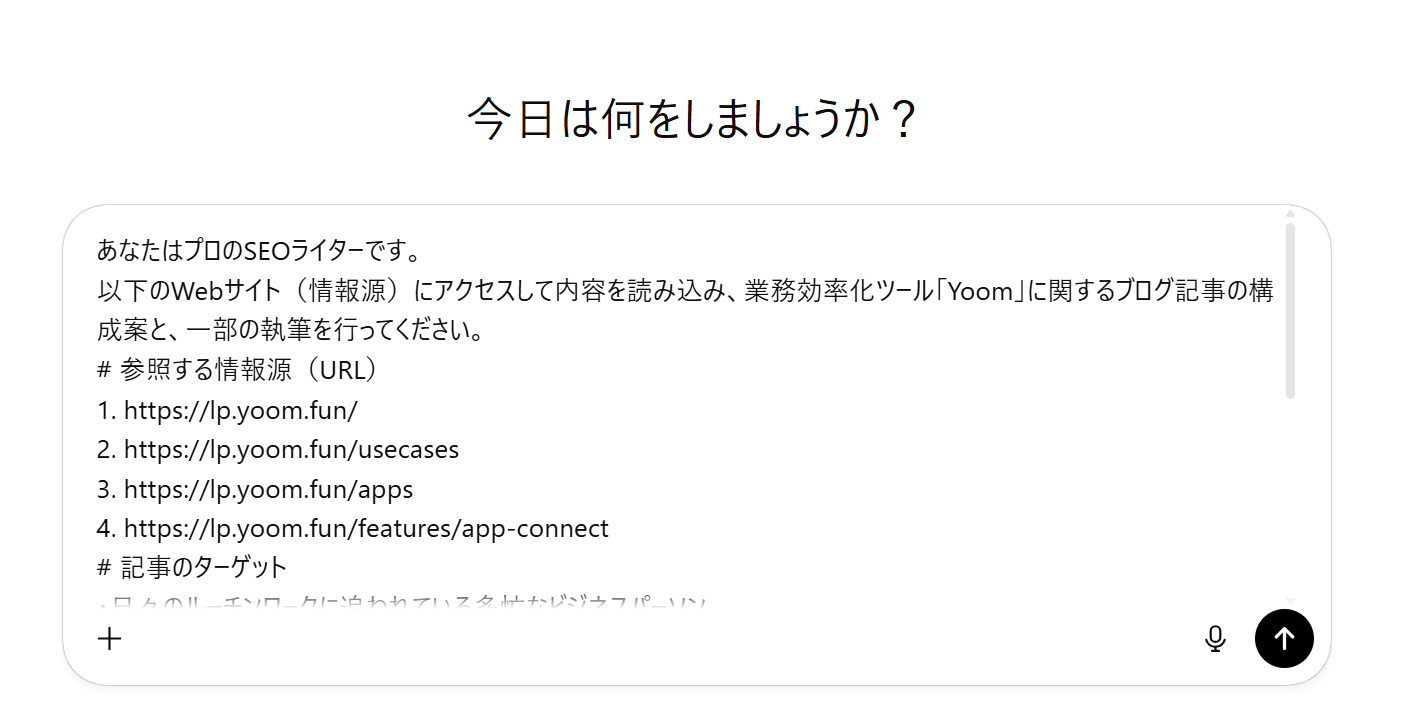
ChatGPTの評価:記事としての「読みやすさ」は優秀!ただし情報の切り分けに注意
NotebookLMが「資料の正確な要約」に徹していたのに対し、ChatGPTは「読ませるための構成作り」において強みを見せました。
読者の悩みに寄り添う導入や、太字・箇条書きを使った視覚的な工夫は、SEO記事としてそのまま使える完成度です。
一方で、指定URLにはない一般的な背景知識を勝手に補完する点は良し悪しです。
記事の質は高まりますが、厳密なマニュアル作成などソース外の情報を混ぜたくない場面では、この気の利かせ方がノイズになるリスクも感じました。
技術的な鋭さよりも、世の中への影響力を重視した記事を優先して拾ってきた印象です。
ソース(情報源)だけで完結させたいならNotebookLM、一般常識も交えて分かりやすく噛み砕きたいならChatGPT、といった明確な使い分けが必要です。
【検証①まとめ】「正確さ」を担保するNotebookLMと、「読ませる」構成を作るChatGPT
結論から言うと、この2つは「どっちが良いか」ではなく「どう組み合わせるか」で考えるべきツールです。
NotebookLMを使ってみて感じたのは、「真面目な調査員」のような信頼感です。ソース(URL)に書かれた数値や仕様を忠実に拾ってくれるため、面倒な数値の裏取り作業がぐっと楽になります。
ただ、出力される文章はそのままブログとして公開するには味気なさが残りました。
一方でChatGPTは、「気の利くライター」です。
読者の検索意図を汲んで「なぜ今、自動化が必要か」といった文脈を補うのが上手く、記事としての読みやすさは一枚上手です。
ただし、ソース外の一般論も勝手に補完してしまうため、その点は注意が必要そうです。
NotebookLMで嘘のない素材を固め、ChatGPTで読者が楽しめる文章に仕上げる。この「いいとこ取り」こそが、SEO記事作成における現実的な最適解だと感じました。
✅検証②:執筆済み記事からリードテキスト・SNS投稿を生成してみる
先ほどの検証で、NotebookLMが情報の正確な抽出に強いことがわかりました。
しかし、ブログ記事を書き上げた後、その要約となるリード文や、Xなどで拡散するための投稿文作成で、最後の最後に手が止まってしまうことはありませんか?今回の検証では、執筆済みの記事を読み込ませて、検索結果やSNSで思わず読みたくなる魅力的なリード文や投稿文を生成させてみます。
今回の検証にあたって読み込ませるソースには、Yoomの公式ブログを使用します。
Yoomは業務自動化ツールですが、実はブログでも「最新AIの活用法」や「時短テクニック」など、ビジネスパーソンに役立つ情報を日々発信しています!
今回はその中から、テーマや文体が異なる以下の3記事をピックアップしました!
- Claude 3.5 SonnetでPDFを要約する方法(AIツール比較系)https://lp.yoom.fun/blog-posts/claude-pdf-summary-guide-comparison-with-chatgpt-and-gemini
- Garoonの施設予約状況を自動で検索・確認する方法(具体的な連携事例系)https://lp.yoom.fun/blog-posts/how-to-automatically-search-and-check-garoon-meeting-room-availability
- Geminiを使った文章校正・リライト術(ノウハウ解説系)https://lp.yoom.fun/blog-posts/proofreading-and-rewriting-with-gemini-accuracy-and-tips
【実際に使ったプロンプトは以下です】
あなたは熟練のWeb編集者兼SNSマーケターです。
提供された3つのブログ記事(情報源)の内容に基づき、それぞれの記事を多くの人に読んでもらうための「リード文」と「SNS投稿文」を作成してください。
# 対象の記事
1.Claude 3.5 SonnetでPDFを要約する方法(ChatGPT、Geminiとの比較)
2.Garoon(ガルーン)の施設予約状況を自動で検索・確認する方法
3.Geminiを使った文章校正・リライト術(精度検証とコツ)
# 作成要件
記事ごとに以下の2つのテキストを作成してください。
1.【リード文】(120文字前後)
-記事の冒頭やメタディスクリプションに使用します。
-「誰の、どんな悩みを解決する記事か」を明確にし、本文への興味を惹きつけてください。
2.【SNS投稿文】(140文字以内)
-X(旧Twitter)での拡散を狙います。
-ターゲット層(効率化したいビジネスパーソン)が思わずクリックしたくなるような「共感」や「メリット」を強調してください。
-絵文字を適度に使用し、親しみやすさを出してください。
-ハッシュタグ(#Yoom #業務効率化 など)を2〜3個入れてください。
# 出力形式
記事ごとに分けて出力してください。
##記事1:Claude PDF要約
【リード文】
(ここに記述)
【SNS投稿文】
(ここに記述)
## 記事2:Garoon施設予約
【リード文】
(ここに記述)
【SNS投稿文】
(ここに記述)
## 記事3:Gemini文章校正
【リード文】
(ここに記述)
【SNS投稿文】
(ここに記述)
【NotebookLM】
さっそく、NotebookLMから検証していきしょう。
先ほどと同じように、ソースに3つのブログを読み込ませた後、プロンプトをNotebookLMに入力します。
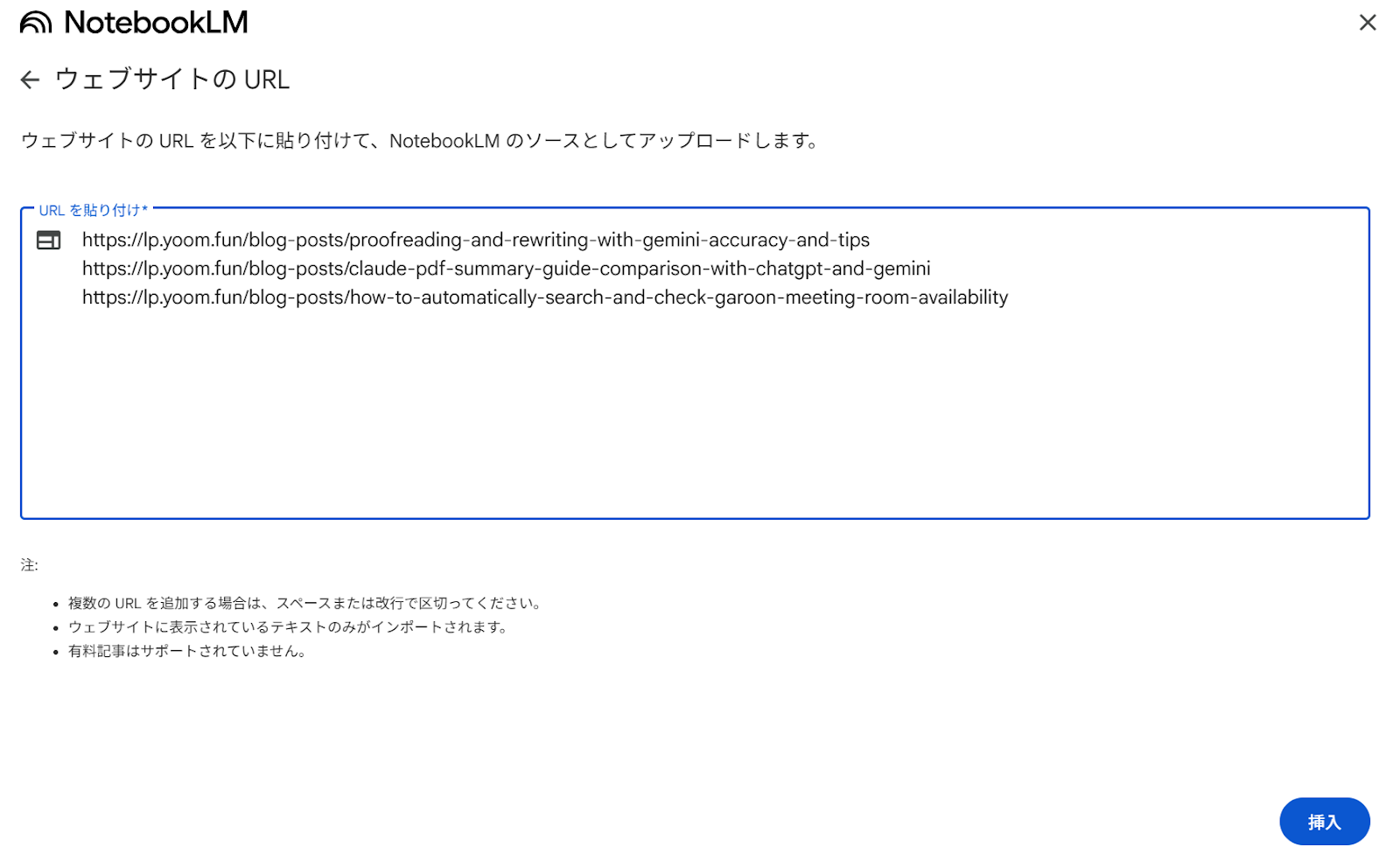
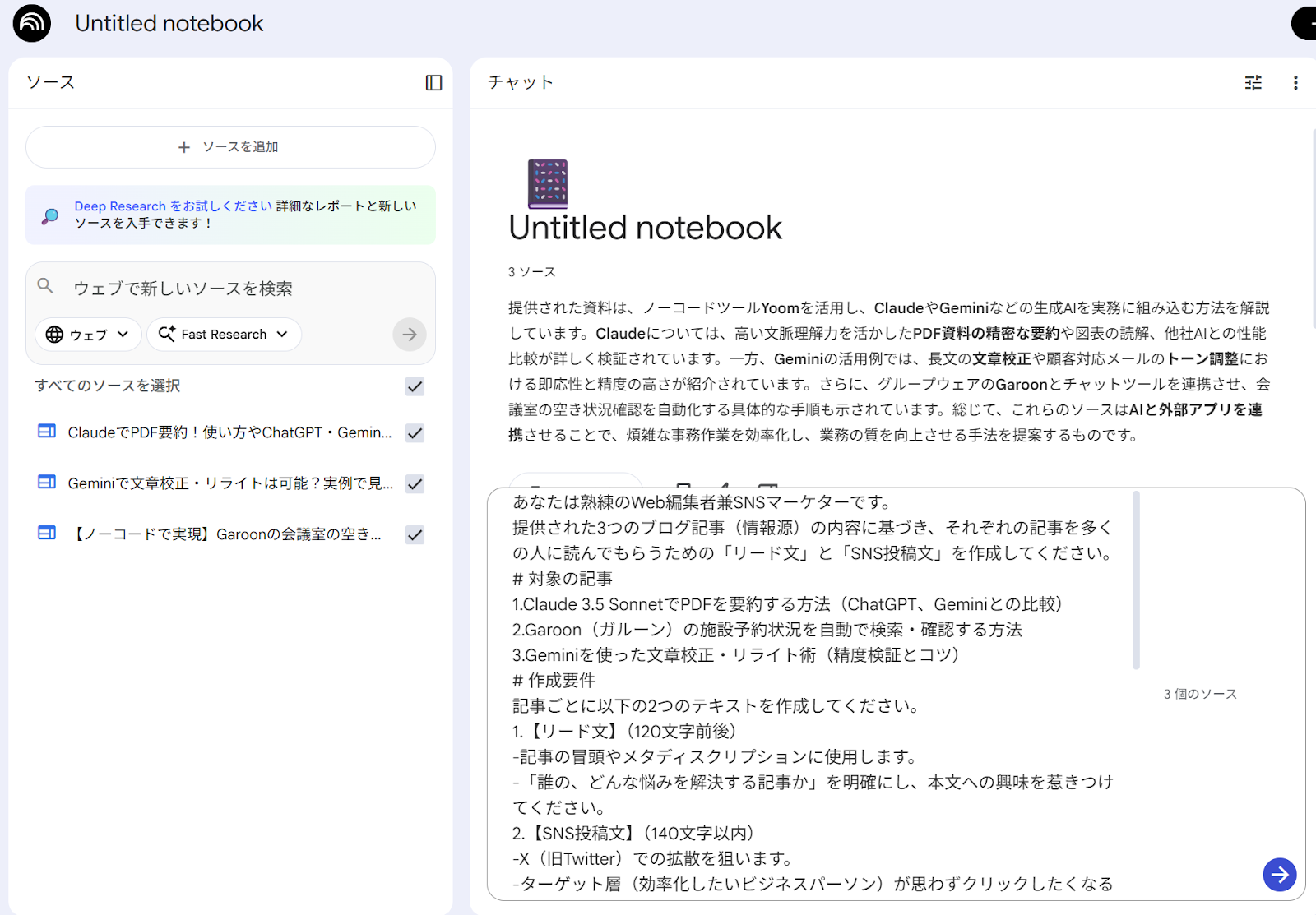
すると、以下のように出力してくれました。
検証結果
出力された内容をざっと見たところ、期待以上のクオリティで驚きました!
ここからは、結果をもとに「どの検証項目でどう感じたか」をひとつずつ丁寧に見ていきます。
-
キャッチコピー力
判定:🔺
「読むだけで午前中が終わってませんか?」「会議室、空いてる?と聞かれるたび〜」など、ビジネスパーソンが日常で感じる小さなストレスを言語化するのは非常にうまいです。ただし、全体的に表現が優等生すぎるきらいがあります。0から考える手間は省けそうですが、そのまま投稿してバズるかと言われると、もう一工夫欲しいところです。 -
要点の凝縮
判定:⭕️
各ツールの「何が売りか(Claudeなら図表理解、Garoonならチャット連携)」を正確に抜き出せています。しかし、文字数に関しては指示した「120文字前後」に対して実際は210文字程度で出力されるなど、指定への追従性は高くない印象です。
AIはトークンベースで処理するため、文字数カウントは苦手分野です -
重要情報の反映
判定:⭕️
指定したキーワードや、記事内で重要となる機能名はしっかり網羅されています。 また、最後に「例え話(副操縦士の話)」がオマケでついてきましたが、これはこれで内容の理解を助けてくれるので悪くはあり必要な情報はきっちり入れ込みつつ、指定された情報はきちんと反映してくれています。
【比較】ChatGPTは記事の魅力を引き出し「クリックされる」文章を書けるか
NotebookLMは、記事の要点を正確に抜き出す要約力で高い実力を見せましたが、媒体に合わせた書き分けや、思わずクリックしたくなるフックの強さには少し課題を残しました。
対するChatGPTは、同じ3つの記事を読み込ませたとき、どのようなアプローチを見せるのでしょうか?
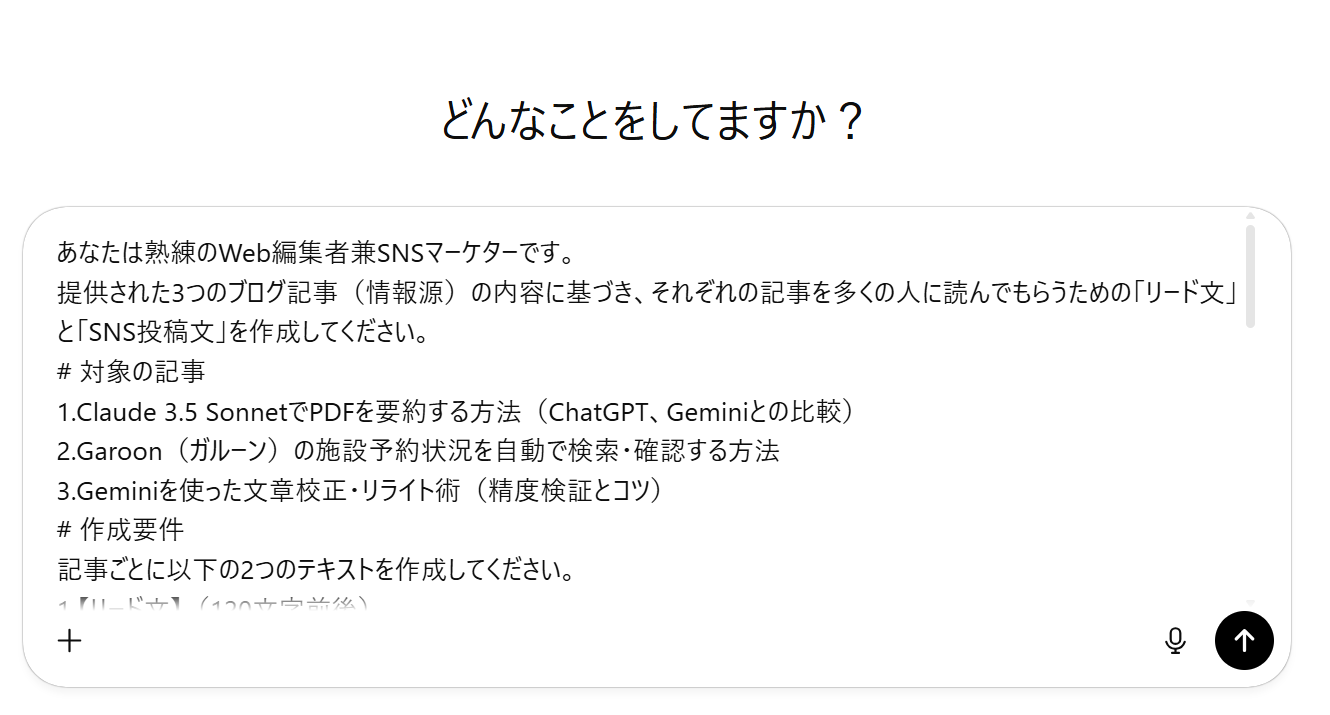
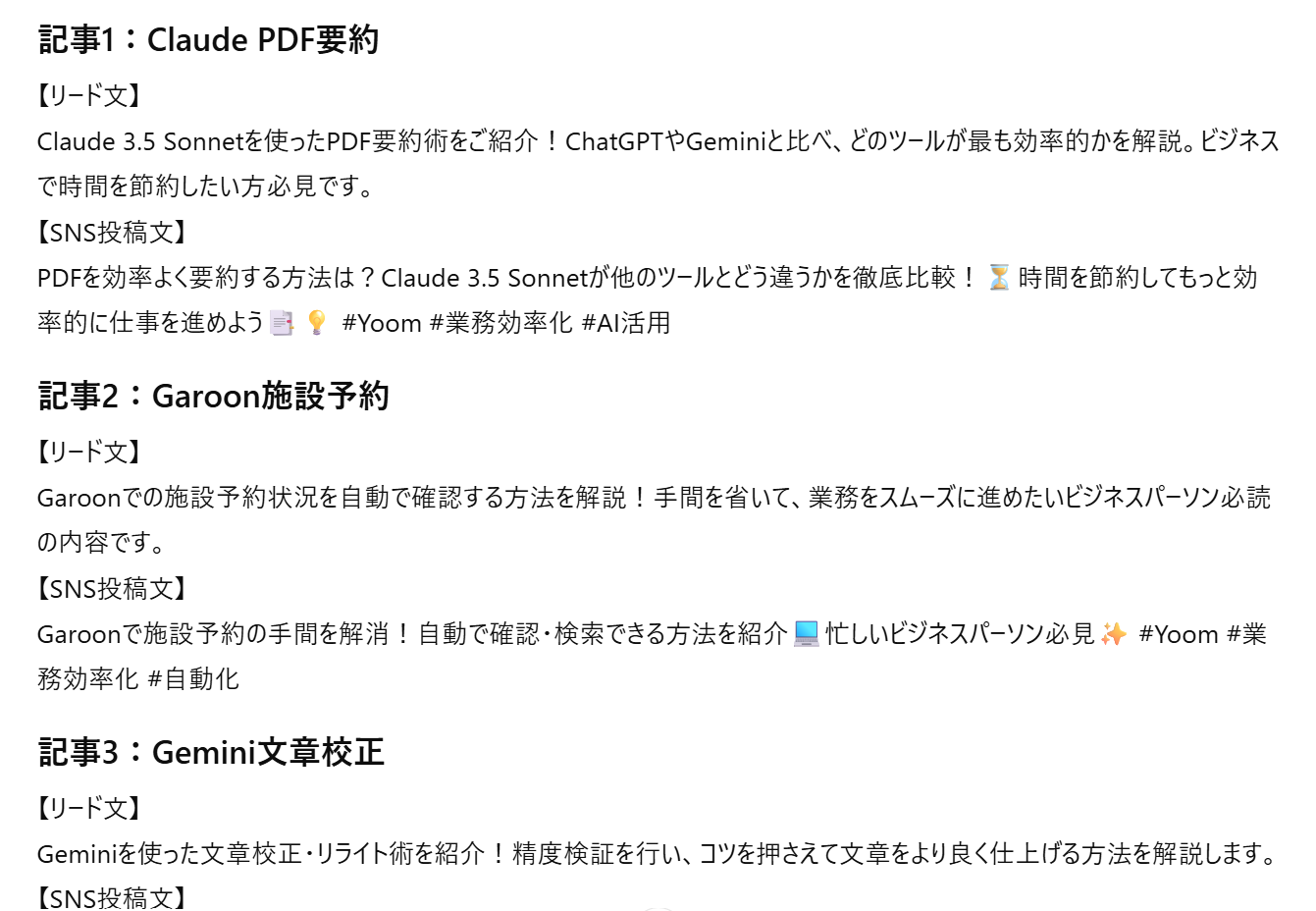
ChatGPTの評価:文章自体は読みやすい!ただ、訴求ポイントが少し抽象的か?
文章自体は読みやすいです!
NotebookLMで感じたような少し硬い表現はなく、SNSのタイムラインに流れてきてもスッと頭に入ってくる、自然で親しみやすい文章を作れています。
一方で、記事ごとの「独自の魅力」を伝える解像度に関しては、少し物足りなさを感じました。
例えばNotebookLMは「図表まで読める」という具体的な強みに触れましたが、ChatGPTは「効率的かを解説」「時間を節約」といった、どのツールにも使える一般的な言葉選びにとどまっています。具体的に何がすごいのかというフック(引き)が弱くなっている印象です。
クセのないきれいな文章を作る能力は高いですが、記事の中身を深く掘り下げて差別化ポイントをアピールするという点では、今回は詳細を拾ってくれたNotebookLMの方に分があると感じました。
【検証②まとめ】「詳細キャッチ」のNotebookLM、「自然な表現力」のChatGPT
今回の検証で見えてきたのは、NotebookLMは記事の細部まで見逃さない分析担当、ChatGPTは言葉選びが上手な編集担当という役割の違いです。
NotebookLMは、記事ごとのユニークな特徴を正確に拾い上げるのが得意で、情報の抜け漏れを防ぎたいときには頼もしい存在でした。 一方で、SNS向けに砕けた表現をしてほしい場面でも真面目さが出てしまったり、頼んでいない補足を追加したりと、少し融通が利かない一面もありました。
一方のChatGPTは、角のないきれいな文章に整えるのが上手く、読者にストレスを与えないスムーズさがあります。しかし、その分だけ内容が優等生になりがちで、記事ならではの鋭い魅力まで丸めてしまう傾向がありました。
そのため、まずはNotebookLMを使って記事のウリを正確に抜き出し、その素材を元に人間やChatGPTが魅力的な文章へリライトする。
併用することで、情報の正確さと読みやすさを両立させる一番の近道だと感じました。
🖊️まとめ
今回の検証で見えてきたのは、
「Perplexityは融通が利かないほど真面目で優秀なリサーチャー」、「ChatGPTは要領良くまとめてくれる編集者」という役割の違いでした。
NotebookLMは、記事ごとの細かな強み(図表理解や曖昧な指示対応など)を正確に拾い上げる解像度の高さが光りました。
ただ、文章が少し説明的で硬くなってしまうので、プロンプトなどで工夫する必要がありそうです。
対するChatGPTは、角のないきれいな言葉でまとめ、誰が読んでも自然な文章を作るのが得意です。
しかし、記事独自の鋭いフックまで削ぎ落としてしまう傾向がありました。
結論として、記事のウリをNotebookLMで抜き出し、それをChatGPTや人間が魅力的に磨き上げるのが、記事の質と効率を高める現実的な使い方だと感じました。
💡Yoomでできること
今回検証したAIツールなどを活用して、さらなる業務効率化を目指すならYoomもおすすめです。Yoomは、普段使っているAIやアプリ同士をノーコードで連携させ、日々のルーチンワークを自動化できるサービスです。
豊富なテンプレートから選ぶだけで、誰でも簡単に自分だけの自動化フローを作ることができます。
気になった方は、ぜひチェックしてみてくださいね!
👉今すぐYoomに登録する

共有前に内容を校閲する手間が発生し、非効率に感じているケースもあるかもしれません。
このワークフローを活用すれば、Discordへの投稿をAIが校閲し、結果をMicrosoft Teamsへ通知できるため、こうした情報共有の手間や抜け漏れを解消します。
■このテンプレートをおすすめする方
- DiscordとMicrosoft Teamsを併用し、情報共有に手間を感じている方
- 共有するメッセージの誤字脱字などをAIで自動的に校閲、修正したいと考えている方
- コミュニケーションに関する定型業務を自動化し、より重要な業務に時間を割きたい方
■このテンプレートを使うメリット
- Discordへの投稿を起点にAIによる校閲、Microsoft Teamsへの通知までが自動化され、これまで手作業に費やしていた時間を短縮することができます。
- 人の手によるコピー&ペースト作業がなくなるため、転記ミスや共有漏れといったヒューマンエラーの発生を防ぎ、正確な情報共有を実現します。
■フローボットの流れ
- はじめに、DiscordとMicrosoft TeamsをYoomと連携します。
- 次に、トリガーでDiscordを選択し、「チャンネルでメッセージが送信されたら」というアクションを設定し、対象のチャンネルを指定します。
- オペレーションでAI機能を選択し、「テキストを生成する」アクションでDiscordから取得したメッセージ内容を校閲するようプロンプトを設定します。
- 最後に、オペレーションでMicrosoft Teamsの「チャネルにメッセージを送る」アクションを設定し、AIが校閲したテキストを指定したチャネルに送信します。
■このワークフローのカスタムポイント
- Discordのトリガー設定では、どのチャンネルに投稿されたメッセージをフローボットの起動条件とするか、任意で設定することが可能です。
- AI機能のプロンプトは自由に編集できます。誤字脱字の修正といった基本的な校閲だけでなく、文章の要約や翻訳など、目的に応じた指示を与えることもできます。
- Microsoft Teamsへの通知は、通知先のチームやチャネル、メッセージ内容を任意で設定でき、校閲後のテキストとあわせて元の投稿内容などを記載することも可能です。
■注意事項
- Discord、Microsoft TeamsのそれぞれとYoomを連携してください。
- トリガーは5分、10分、15分、30分、60分の間隔で起動間隔を選択できます。
- プランによって最短の起動間隔が異なりますので、ご注意ください。
- Microsoft365(旧Office365)には、家庭向けプランと一般法人向けプラン(Microsoft365 Business)があり、一般法人向けプランに加入していない場合には認証に失敗する可能性があります。

手作業での確認は時間がかかるだけでなく、見落としなどのミスが発生する可能性もあります。
このワークフローを活用すれば、Google スプレッドシートに追加されたレコードをAIが自動で校閲し、その結果をMicrosoft Teamsに通知するため、こうした課題を円滑に解消できます。
■このテンプレートをおすすめする方
- Google スプレッドシートで報告書などを管理し、手動で確認・共有しているご担当者の方
- AIを活用して、文章の校閲や誤字脱字チェックの精度と効率を向上させたいと考えている方
- Microsoft Teamsでのコミュニケーションが多く、定型的な情報共有を自動化したい方
■このテンプレートを使うメリット
- スプレッドシートへの入力後、AIによる校閲から通知までが自動化され、これまで確認作業に費やしていた時間を短縮することができます。
- 手作業によるチェックでの見落としや、担当者ごとの校閲の質のばらつきを防ぎ、文章の品質を一定に保つことに繋がります。
■フローボットの流れ
- はじめに、Google スプレッドシートとMicrosoft TeamsをYoomと連携します。
- 次に、トリガーでGoogle スプレッドシートを選択し、「行が追加されたら」というアクションを設定して、監視したいシートを指定します。
- オペレーションでAI機能の「テキストを生成する」アクションを設定し、スプレッドシートで取得した文章を校閲するよう指示します。
- 最後に、オペレーションでMicrosoft Teamsの「チャネルにメッセージを送る」アクションを設定し、AIが校閲した結果を指定のチャネルに送信します。
■このワークフローのカスタムポイント
- Google スプレッドシートのトリガー設定では、フローボットを起動する対象のスプレッドシートやシートを任意で指定できます。
- AI機能のプロンプト設定では、取得した値を用いて「誤字脱字を修正してください」や「より丁寧な表現にしてください」など、校閲の指示を具体的に設定できます。
- Microsoft Teamsへの通知設定では、通知先のチャネルやメッセージ内容を任意で設定でき、本文にAIの校閲結果などの変数を埋め込むことが可能です。
■注意事項
- Google スプレッドシート、Microsoft TeamsのそれぞれとYoomを連携してください。
- トリガーは5分、10分、15分、30分、60分の間隔で起動間隔を選択できます。
- プランによって最短の起動間隔が異なりますので、ご注意ください。
- Google スプレッドシートをアプリトリガーとして使用する際の注意事項は「【アプリトリガー】Google スプレッドシートのトリガーにおける注意事項」を参照してください。
- Microsoft365(旧Office365)には、家庭向けプランと一般法人向けプラン(Microsoft365 Business)があり、一般法人向けプランに加入していない場合には認証に失敗する可能性があります。
プログラミング知識なしで手軽に構築できます。











