









・
ChatGPTを経理業務で活用する方法とは?メリットや実例、注意点を解説

インボイス制度や電子帳簿保存法への対応など、近年の経理業務はどんどん複雑になっているのを感じる方は多いのではないでしょうか。
「毎月の作業が増える一方で、なかなか本来の業務に手が回らない……」という悩みも尽きないですよね...
そんな中、今や当たり前の存在として普及しているのが、ChatGPTを経理の「パートナー」として活用する方法です!
この記事では、ChatGPTを単なるチャットツールとしてだけでなく、実務を支える強力なアシスタントとして、どのように活用できるのかを具体的にお話ししていきます。
どんなプロンプトを入力すれば希望する情報が得られるのかも含めて解説していきますね。
最後までぜひご覧ください!
✅ChatGPTは自動化ツールYoomでも使える!
ChatGPTを活用して情報を整理できても、その結果を会計ソフトに一つひとつ入力するのは、結局手間になってしまいますよね。
そこで便利なのがYoomです。
Yoomを使えば、メールやSlackで届いた請求書をAIが自動で解析し、その内容を「freee」や「マネーフォワード クラウド会計」といったソフトへ登録するフローをノーコードで構築可能!
「転記」という単純作業から解放されることで、コア業務に集中できるようになります。
下記の自動化テンプレートからお試しできますので、気になる方はぜひチェックしてみてくださいね☘️
■概要freee会計で日々行われる申請業務において、承認後の内容確認や関係者への通知作業に手間を感じていませんか。特に申請内容に応じた細かな分析や、適切な担当者への情報共有は、手作業では時間がかかり、ミスも発生しやすくなります。このワークフローを活用すれば、freee会計での申請承認を起点として、ChatGPTが申請内容を自動で分析し、その結果に基づいて指定された区分に応じてSlackへ通知することが可能になり、これらの課題を効率的に解決します。
■このテンプレートをおすすめする方- freee会計での申請承認後の確認や通知業務を効率化したい経理担当者の方
- ChatGPTを活用し、申請データの分析や自動分類を行いたいと考えている業務改善担当者の方
- 申請内容に応じて適切な関係者へ迅速かつ正確に情報共有を行いたいと考えている方
■このテンプレートを使うメリット- freee会計での申請承認からChatGPTによる分析、Slackへの通知までの一連の流れを自動化し、手作業による情報確認や通知作成にかかる時間を削減します。
- 申請内容の分析や通知ルールを事前に設定することで、ヒューマンエラーを防止し、業務の正確性を高めるとともに、作業の標準化を実現します。
■フローボットの流れ- はじめに、freee会計、ChatGPT、SlackをYoomと連携します。
- 次に、トリガーでfreee会計を選択し、「経費申請・各種申請・支払い依頼が承認されたら」というアクションを設定します。これにより、freee会計で該当の申請が承認されるとフローが起動します。
- 次に、freee会計の「特定の各種申請情報を取得する」アクションを設定し、承認された申請の詳細情報を取得します。
- 続いて、ChatGPTの「テキストを生成する」アクションを設定し、取得した申請情報を元に内容を分析させます。
- 次に、分岐機能の「分岐する」アクションを設定し、ChatGPTによる分析結果に基づいて処理を分岐させます。
- 最後に、Slackの「チャンネルにメッセージを送る」アクションを設定し、分岐条件に応じた内容を指定したチャンネルに通知します。
※「トリガー」:フロー起動のきっかけとなるアクション、「オペレーション」:トリガー起動後、フロー内で処理を行うアクション
■このワークフローのカスタムポイント- ChatGPTのテキスト生成設定では、freee会計から取得した申請情報(例えば、申請項目や金額、備考欄など)と固定テキストを組み合わせ、どのような観点で分析させ、どのような形式で結果を出力させるかといったプロンプトを自由にカスタムできます。
- 分岐設定では、ChatGPTが生成したテキスト(例えば、特定のキーワードの有無や分析結果のカテゴリなど)を条件として、その後のSlack通知の内容や通知先チャンネルを変更するなど、分岐条件を柔軟にカスタムできます。
- Slack通知では、通知するチャンネルはもちろん、メッセージ本文にfreee会計から取得した申請情報やChatGPTの分析結果を盛り込むなど、固定値とこれらのアウトプット情報を活用して通知内容を詳細にカスタムできます。
■注意事項- freee会計、ChatGPT、SlackのそれぞれとYoomを連携してください。
- トリガーは5分、10分、15分、30分、60分の間隔で起動間隔を選択できます。プランによって最短の起動間隔が異なりますので、ご注意ください。
- 分岐はパーソナルプラン以上のプランでご利用いただける機能(オペレーション)となっております。フリープランの場合は設定しているフローボットのオペレーションはエラーとなりますので、ご注意ください。
- パーソナルプランなどの有料プランは、2週間の無料トライアルを行うことが可能です。無料トライアル中には制限対象のアプリや機能(オペレーション)を使用することができます。詳しくは、「料金プランのページ」をご参照ください。
- ChatGPT(OpenAI)のアクションを実行するには、OpenAIのAPI有料プランの契約が必要です。(APIが使用されたときに支払いができる状態)詳細は「OpenAI APIの料金ページ」をご確認ください。
- ChatGPTのAPI利用はOpenAI社が有料で提供しており、API疎通時のトークンにより従量課金される仕組みとなっています。そのため、API使用時にお支払いが行える状況でない場合エラーが発生しますのでご注意ください。
■概要
Microsoft Teamsのチャネルに投稿された依頼をもとに、手作業で請求書を作成していませんか?この作業は手間がかかるうえ、情報の転記ミスも起こりやすい業務です。このワークフローを活用すれば、Microsoft Teamsへの投稿をきっかけに、ChatGPTが内容を読み取り請求書の草案を自動で作成します。作成された内容はSlackに通知されるため、確認や修正もスムーズに行えます。
■このテンプレートをおすすめする方
- Microsoft Teams上の依頼から請求書を手作業で作成している営業や経理担当者の方
- 請求書作成のプロセスを効率化し、チーム全体の生産性を向上させたいと考えている方
- ChatGPTを活用して、定型的な文章作成業務の自動化を検討している方
■このテンプレートを使うメリット
- Microsoft Teamsの投稿内容から請求書草案を自動で作成するため、手作業による転記の時間を短縮し、より重要な業務に集中できます。
- 手作業での情報転記が不要になるため、金額の入力ミスや請求項目の記載漏れといったヒューマンエラーの発生防止に繋がります。
■フローボットの流れ
- はじめに、Microsoft Teams、ChatGPT、SlackをYoomと連携します。
- 次に、トリガーでMicrosoft Teamsを選択し、「チャネルにメッセージが送信されたら」というアクションを設定します。
- 続いて、オペレーションでOCR機能を選択し、「テキストからデータを抽出する」アクションで、投稿内容から請求書作成に必要な情報を抽出します。
- 次に、オペレーションでChatGPTを選択し、「テキストを生成」アクションで、抽出したデータをもとに請求書の草案を作成するよう指示します。
- 最後に、オペレーションでSlackの「チャンネルにメッセージを送る」アクションを設定し、生成された請求書草案を指定のチャンネルへ通知します。
※「トリガー」:フロー起動のきっかけとなるアクション、「オペレーション」:トリガー起動後、フロー内で処理を行うアクション
■このワークフローのカスタムポイント
- Microsoft Teamsのトリガーでは、通知を監視したいチームIDやチャネルID、フローを起動する間隔を任意で設定してください。
- OCR機能では、どのテキストから何の情報を抽出するかを設定します。前のステップのアウトプットからMicrosoft Teamsの投稿内容を指定し、会社名や金額など、抽出したい項目を定義してください。
- ChatGPTでテキストを生成するアクションでは、抽出した情報をもとにどのような請求書を作成するか、指示(プロンプト)の内容を任意で設定できます。
- Slackでメッセージを送るアクションでは、通知先のチャンネルIDや、ChatGPTが生成した草案を含めたメッセージ内容を自由にカスタマイズしてください。
■注意事項
- Microsoft Teams、ChatGPTのそれぞれとYoomを連携してください。
- トリガーは5分、10分、15分、30分、60分の間隔で起動間隔を選択できます。
- プランによって最短の起動間隔が異なりますので、ご注意ください。
- Microsoft365(旧Office365)には、家庭向けプランと一般法人向けプラン(Microsoft365 Business)があり、一般法人向けプランに加入していない場合には認証に失敗する可能性があります。
- ChatGPT(OpenAI)のアクションを実行するには、OpenAIのAPI有料プランの契約が必要です。(APIが使用されたときに支払いができる状態)
https://openai.com/ja-JP/api/pricing/ - ChatGPTのAPI利用はOpenAI社が有料で提供しており、API疎通時のトークンにより従量課金される仕組みとなっています。そのため、API使用時にお支払いが行える状況でない場合エラーが発生しますのでご注意ください。


■このテンプレートをおすすめする方
- freee会計での申請承認後の確認や通知業務を効率化したい経理担当者の方
- ChatGPTを活用し、申請データの分析や自動分類を行いたいと考えている業務改善担当者の方
- 申請内容に応じて適切な関係者へ迅速かつ正確に情報共有を行いたいと考えている方
■このテンプレートを使うメリット
- freee会計での申請承認からChatGPTによる分析、Slackへの通知までの一連の流れを自動化し、手作業による情報確認や通知作成にかかる時間を削減します。
- 申請内容の分析や通知ルールを事前に設定することで、ヒューマンエラーを防止し、業務の正確性を高めるとともに、作業の標準化を実現します。
■フローボットの流れ
- はじめに、freee会計、ChatGPT、SlackをYoomと連携します。
- 次に、トリガーでfreee会計を選択し、「経費申請・各種申請・支払い依頼が承認されたら」というアクションを設定します。これにより、freee会計で該当の申請が承認されるとフローが起動します。
- 次に、freee会計の「特定の各種申請情報を取得する」アクションを設定し、承認された申請の詳細情報を取得します。
- 続いて、ChatGPTの「テキストを生成する」アクションを設定し、取得した申請情報を元に内容を分析させます。
- 次に、分岐機能の「分岐する」アクションを設定し、ChatGPTによる分析結果に基づいて処理を分岐させます。
- 最後に、Slackの「チャンネルにメッセージを送る」アクションを設定し、分岐条件に応じた内容を指定したチャンネルに通知します。
■このワークフローのカスタムポイント
- ChatGPTのテキスト生成設定では、freee会計から取得した申請情報(例えば、申請項目や金額、備考欄など)と固定テキストを組み合わせ、どのような観点で分析させ、どのような形式で結果を出力させるかといったプロンプトを自由にカスタムできます。
- 分岐設定では、ChatGPTが生成したテキスト(例えば、特定のキーワードの有無や分析結果のカテゴリなど)を条件として、その後のSlack通知の内容や通知先チャンネルを変更するなど、分岐条件を柔軟にカスタムできます。
- Slack通知では、通知するチャンネルはもちろん、メッセージ本文にfreee会計から取得した申請情報やChatGPTの分析結果を盛り込むなど、固定値とこれらのアウトプット情報を活用して通知内容を詳細にカスタムできます。
■注意事項
- freee会計、ChatGPT、SlackのそれぞれとYoomを連携してください。
- トリガーは5分、10分、15分、30分、60分の間隔で起動間隔を選択できます。プランによって最短の起動間隔が異なりますので、ご注意ください。
- 分岐はパーソナルプラン以上のプランでご利用いただける機能(オペレーション)となっております。フリープランの場合は設定しているフローボットのオペレーションはエラーとなりますので、ご注意ください。
- パーソナルプランなどの有料プランは、2週間の無料トライアルを行うことが可能です。無料トライアル中には制限対象のアプリや機能(オペレーション)を使用することができます。詳しくは、「料金プランのページ」をご参照ください。
- ChatGPT(OpenAI)のアクションを実行するには、OpenAIのAPI有料プランの契約が必要です。(APIが使用されたときに支払いができる状態)詳細は「OpenAI APIの料金ページ」をご確認ください。
- ChatGPTのAPI利用はOpenAI社が有料で提供しており、API疎通時のトークンにより従量課金される仕組みとなっています。そのため、API使用時にお支払いが行える状況でない場合エラーが発生しますのでご注意ください。
■概要
Microsoft Teamsのチャネルに投稿された依頼をもとに、手作業で請求書を作成していませんか?この作業は手間がかかるうえ、情報の転記ミスも起こりやすい業務です。このワークフローを活用すれば、Microsoft Teamsへの投稿をきっかけに、ChatGPTが内容を読み取り請求書の草案を自動で作成します。作成された内容はSlackに通知されるため、確認や修正もスムーズに行えます。
■このテンプレートをおすすめする方
- Microsoft Teams上の依頼から請求書を手作業で作成している営業や経理担当者の方
- 請求書作成のプロセスを効率化し、チーム全体の生産性を向上させたいと考えている方
- ChatGPTを活用して、定型的な文章作成業務の自動化を検討している方
■このテンプレートを使うメリット
- Microsoft Teamsの投稿内容から請求書草案を自動で作成するため、手作業による転記の時間を短縮し、より重要な業務に集中できます。
- 手作業での情報転記が不要になるため、金額の入力ミスや請求項目の記載漏れといったヒューマンエラーの発生防止に繋がります。
■フローボットの流れ
- はじめに、Microsoft Teams、ChatGPT、SlackをYoomと連携します。
- 次に、トリガーでMicrosoft Teamsを選択し、「チャネルにメッセージが送信されたら」というアクションを設定します。
- 続いて、オペレーションでOCR機能を選択し、「テキストからデータを抽出する」アクションで、投稿内容から請求書作成に必要な情報を抽出します。
- 次に、オペレーションでChatGPTを選択し、「テキストを生成」アクションで、抽出したデータをもとに請求書の草案を作成するよう指示します。
- 最後に、オペレーションでSlackの「チャンネルにメッセージを送る」アクションを設定し、生成された請求書草案を指定のチャンネルへ通知します。
※「トリガー」:フロー起動のきっかけとなるアクション、「オペレーション」:トリガー起動後、フロー内で処理を行うアクション
■このワークフローのカスタムポイント
- Microsoft Teamsのトリガーでは、通知を監視したいチームIDやチャネルID、フローを起動する間隔を任意で設定してください。
- OCR機能では、どのテキストから何の情報を抽出するかを設定します。前のステップのアウトプットからMicrosoft Teamsの投稿内容を指定し、会社名や金額など、抽出したい項目を定義してください。
- ChatGPTでテキストを生成するアクションでは、抽出した情報をもとにどのような請求書を作成するか、指示(プロンプト)の内容を任意で設定できます。
- Slackでメッセージを送るアクションでは、通知先のチャンネルIDや、ChatGPTが生成した草案を含めたメッセージ内容を自由にカスタマイズしてください。
■注意事項
- Microsoft Teams、ChatGPTのそれぞれとYoomを連携してください。
- トリガーは5分、10分、15分、30分、60分の間隔で起動間隔を選択できます。
- プランによって最短の起動間隔が異なりますので、ご注意ください。
- Microsoft365(旧Office365)には、家庭向けプランと一般法人向けプラン(Microsoft365 Business)があり、一般法人向けプランに加入していない場合には認証に失敗する可能性があります。
- ChatGPT(OpenAI)のアクションを実行するには、OpenAIのAPI有料プランの契約が必要です。(APIが使用されたときに支払いができる状態)
https://openai.com/ja-JP/api/pricing/ - ChatGPTのAPI利用はOpenAI社が有料で提供しており、API疎通時のトークンにより従量課金される仕組みとなっています。そのため、API使用時にお支払いが行える状況でない場合エラーが発生しますのでご注意ください。
💰経理実務におけるChatGPTの主な役割
ChatGPTができることは多岐にわたりますが、経理の現場では主に以下の4つの役割で使われることが一般的です。
- 文章作成のサポート:未入金の取引先への督促メールや、社内の経費精算ルールを説明するマニュアルの作成など、ゼロから書くと時間がかかる作業を数秒でこなします。
- データの分析:Excelから書き出したデータを読み込ませて、「予算と実績の差が激しい項目を教えて」と頼むと、異常値をパッと見つけてくれます。
- ExcelやVBAの相談:「こんな集計をしたいけど、どの関数を使えばいい?」と聞けば、複雑な数式を提案します。
- 画像情報の読み取り:領収書や請求書を画像として認識し、日付や金額、取引先などの必要な項目をテキストデータとして抽出してくれます。
🙌経理業務でChatGPTを活用する3つのメリット
実際に導入してみると、以下のような嬉しいメリットを実感できるはずです。
-
「考える時間」の短縮:督促文やお詫びの文章など、相手に失礼のないよう言葉を選ぶのは意外と神経を使いますよね。
AIにたたき台を作ってもらうことで、精神的なハードルと作業時間の両方を大幅にカットできるんです! -
Excelスキルの壁がなくなる:経理に欠かせないExcelですが、関数の組み合わせを調べるのは一苦労。
ChatGPTに「Excelでやりたいこと」を伝えるだけで最適な回答が返ってくるので、誰でも高度な集計ができるようになります。 -
多角的な分析視点が得られる:特定の担当者が対応すると、どうしても自分の感覚でデータを見がちですが、AIはフラットに数値を分析してくれるんです!
そのため、自分では気づかなかったコストの増加要因を指摘してくれることもあります。
🚨ChatGPTを経理で利用する際の注意点とセキュリティ
非常に便利なChatGPTですが、経理という機密情報を扱う部署だからこそ、気をつけるべきポイントもあります。
まずはプライバシーの確保。
個人で使う場合は、設定からモデルの改善に使う項目をオフにしておきましょう。これで入力した内容が学習データとして使われなくなります。また、 会社で導入する場合は、法人向けのChatGPT BusinessやEnterpriseを選ぶのがおすすめです。これらのプランは最初から学習に使われない設定になっているので、わざわざ設定を変える必要がなく安心です。
また、情報の正確性にも注意が必要です。
AIは時として、事実とは異なる情報を生成することがあります。
特に税務判断や法令に関わる部分は、AIの回答を鵜呑みにせず、必ず国税庁の公式サイトなどで最終確認を行うようにしましょう!
🏃♂️➡️【検証】実際にChatGPTを経理業務で使い倒してみた感想
「本当に実務で役立つの?」という疑問にお答えするために、いくつか検証してみた結果をご紹介します。
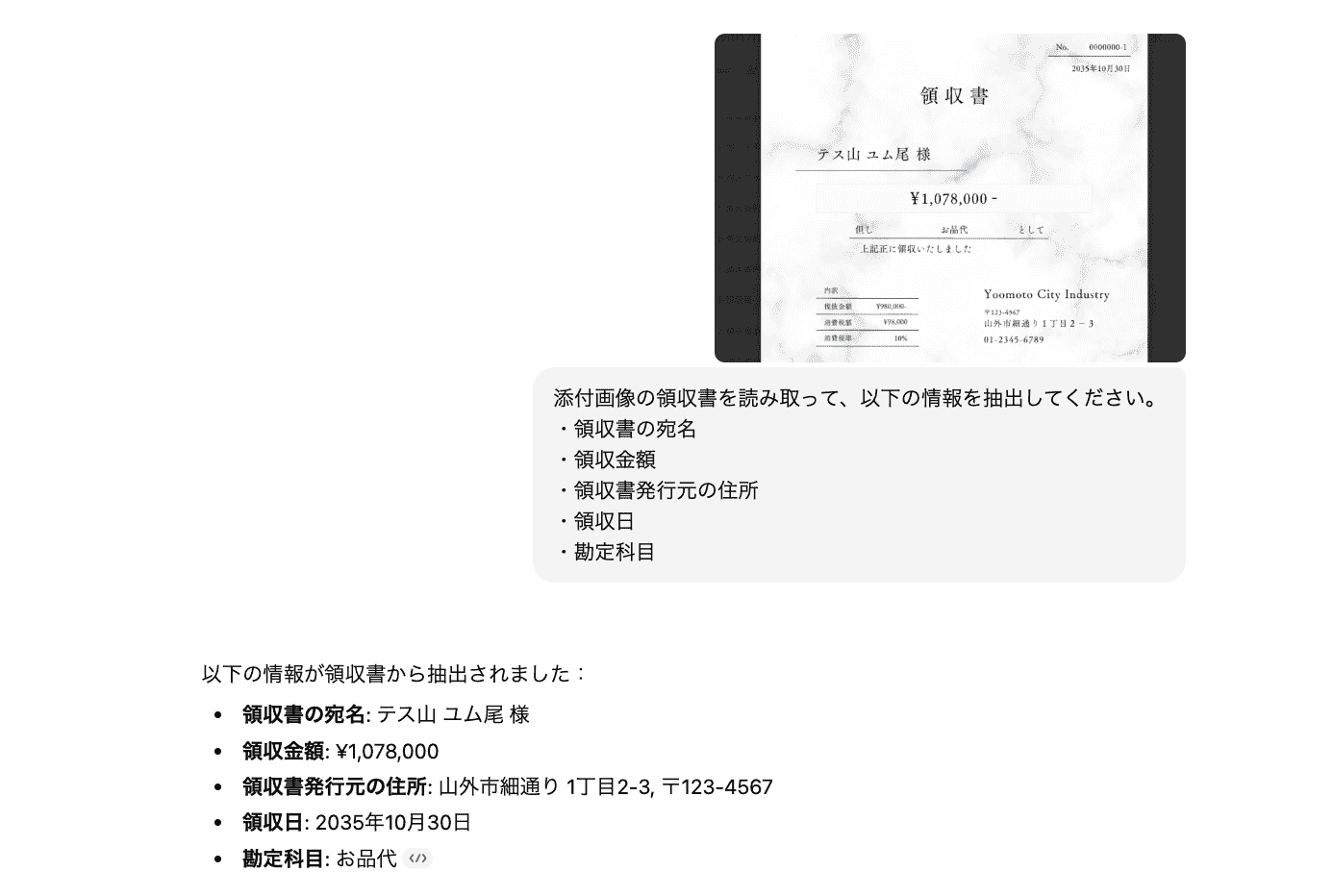
検証1:領収書を読み取らせてみた
領収書の画像から、指定情報のみを抽出できるかを検証しました!
「添付画像の領収書を読み取って、以下の情報を抽出してください。」というシンプルな指示と、抽出項目を指定して投稿します。
抽出時間はわずか5秒ほどで、指定した情報を正確に抽出していました。
次に、項目が定められていない番号のある領収書を読み取らせてみます。
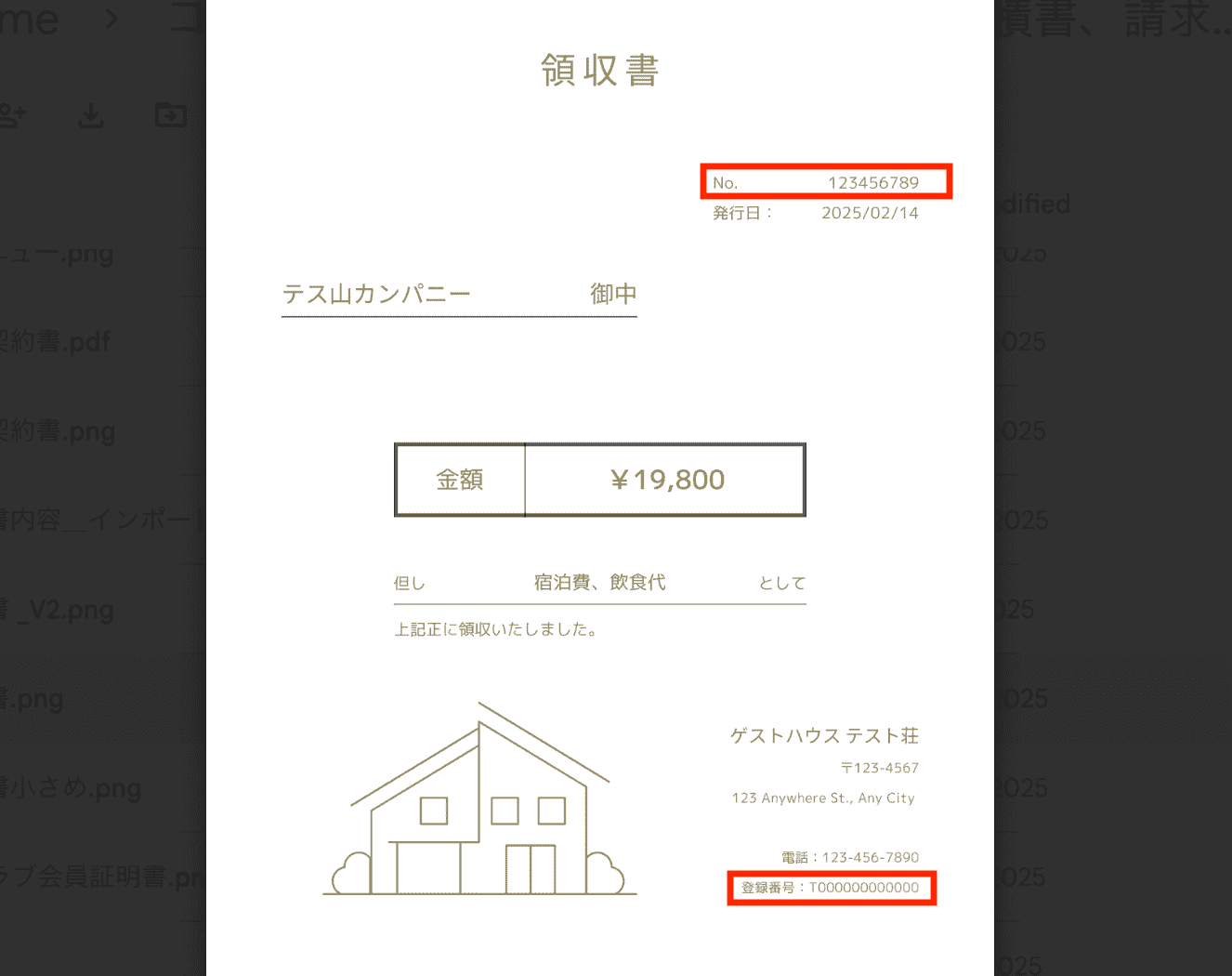
今回は該当する項目が2つあったので、「登録番号」の抽出がうまくいきませんでした...
画像のように、上部の「No.」の方を対象の情報として認識してしまっていますね。
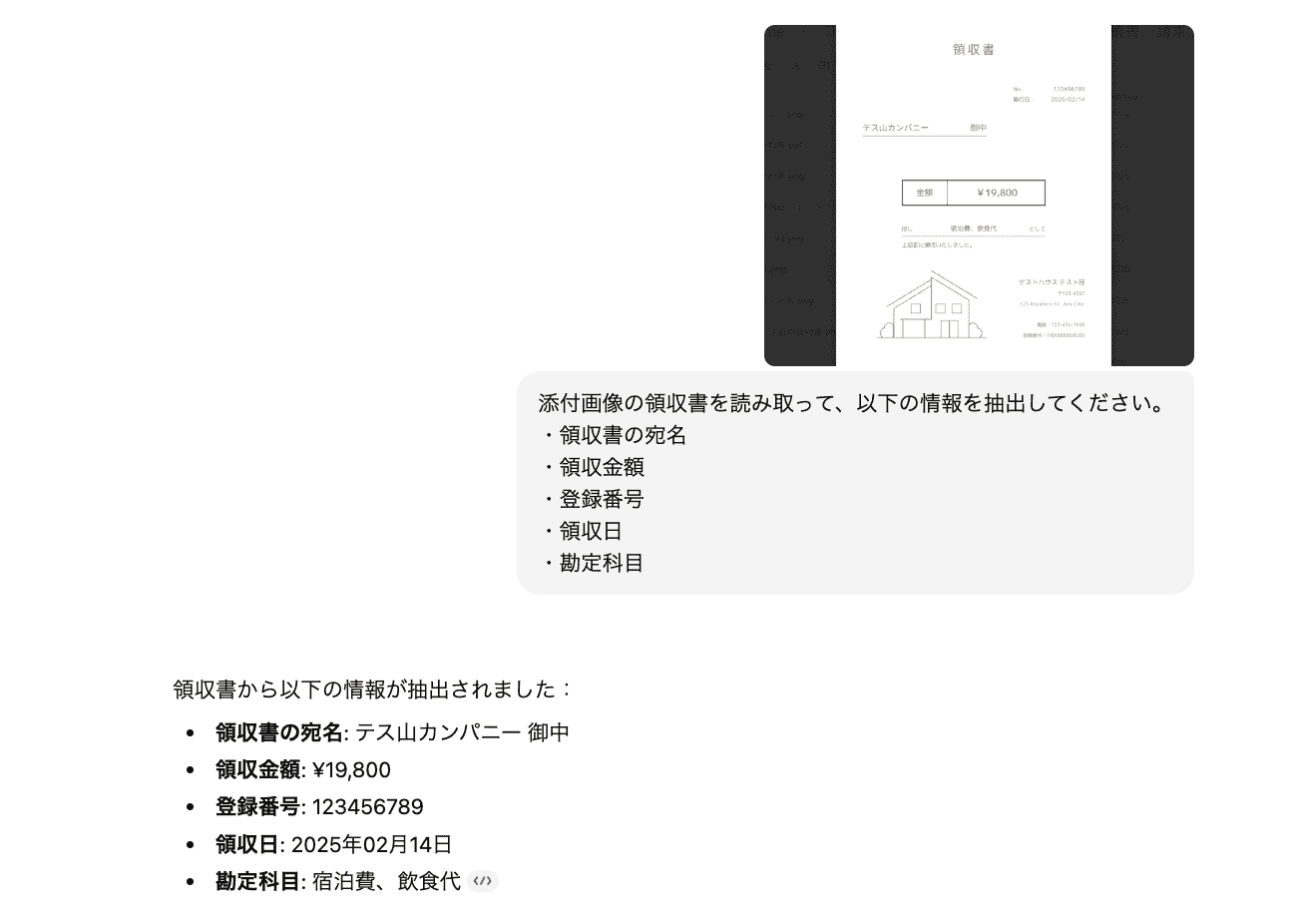
画像読み取りの精度は70%くらい、というところでしょうか。
この辺は領収書の項目を明確にしたり、読み取りしやすい構成の領収書を使うようにすることで改善しそうです!
検証2:差分抽出のスクリプトを作らせてみた
次は、銀行の入金明細と社内の売掛リスト(請求データ)を照合して、 一致しない行(=金額不一致・売掛側に存在しない入金など)だけを赤くハイライトするコードを作成してもらおうと思います!
表データの画像を添付し、プロンプトに「Google スプレッドシートで動作するGoogle Apps Scriptを書いてください。」と入力したところ、動作するコードがすぐに出てきました。
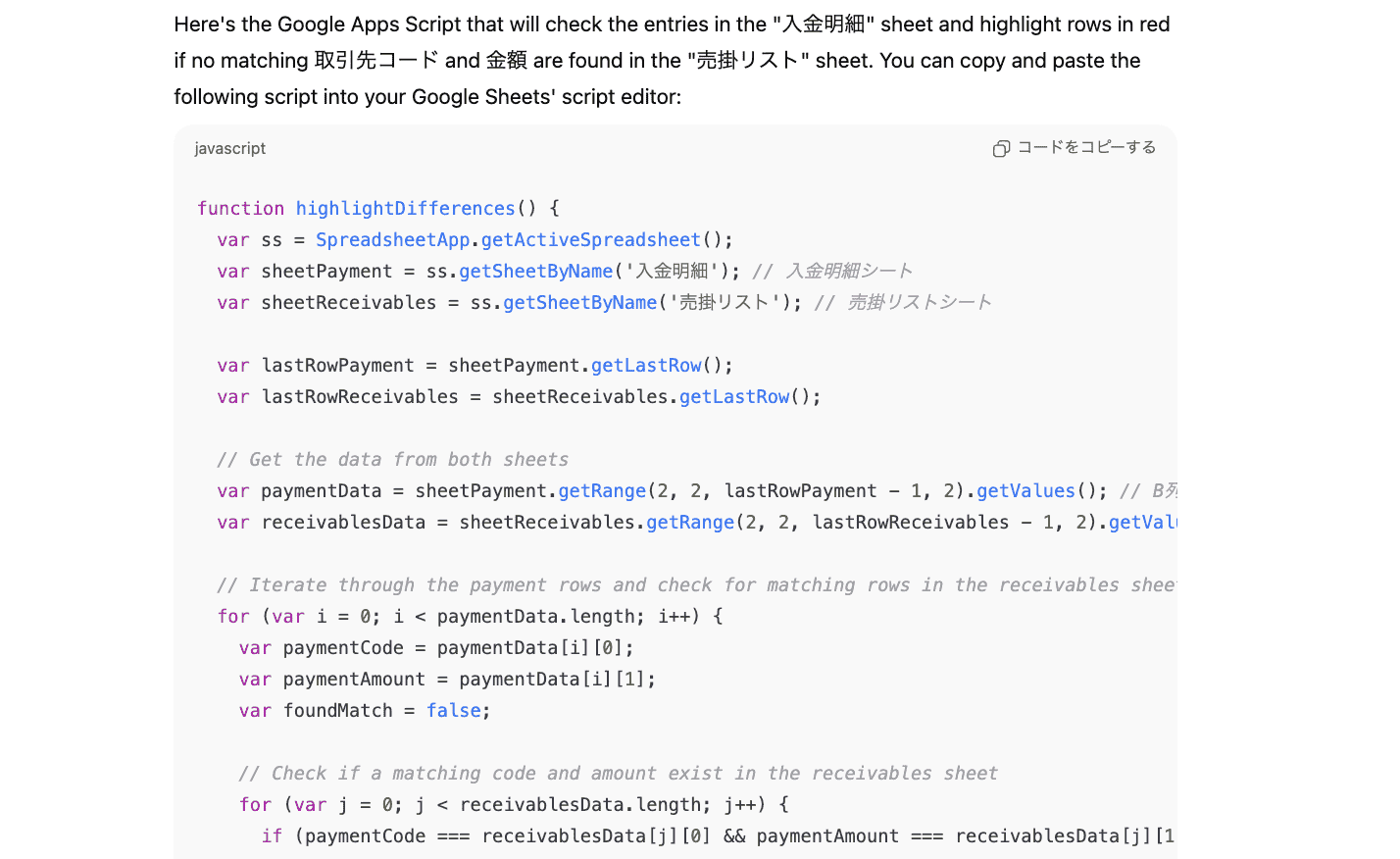
この生成コードをコピペして適用してみました。
すると、以下のように取引先名や取引先コードが一致しない行が赤く表示されるようになりました!
このような構造を業務に組み込むには、自分で調べてコードを組んで...となると、1時間はかかってしまいます。
しかし、ChatGPTを活用すれば、わずか数分で終了。
この処理速度には驚いてしまいました!
2つ目の検証の満足度は95点です。

検証3:督促メールを作らせてみた
続いては、『期日を過ぎているが、今後の関係性を重視したい相手への督促メール』を作成してもらいます。
以下のようなプロンプトで、丁寧な日本語で構成されたメールを作成できるでしょうか?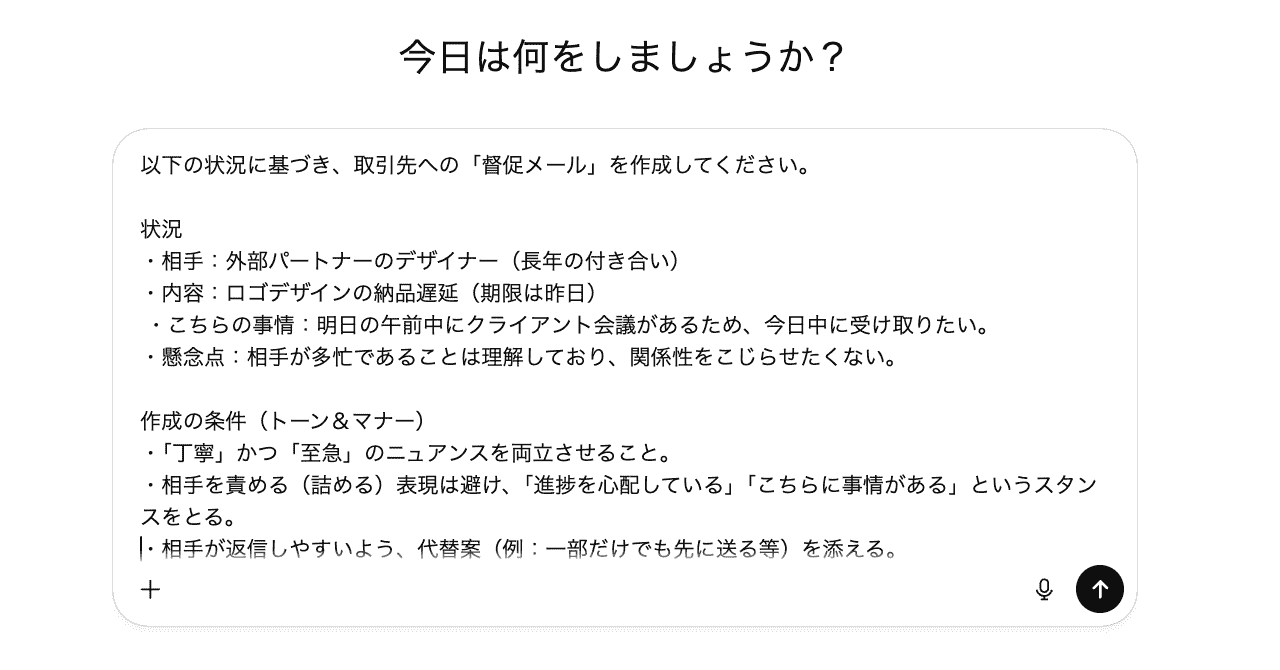
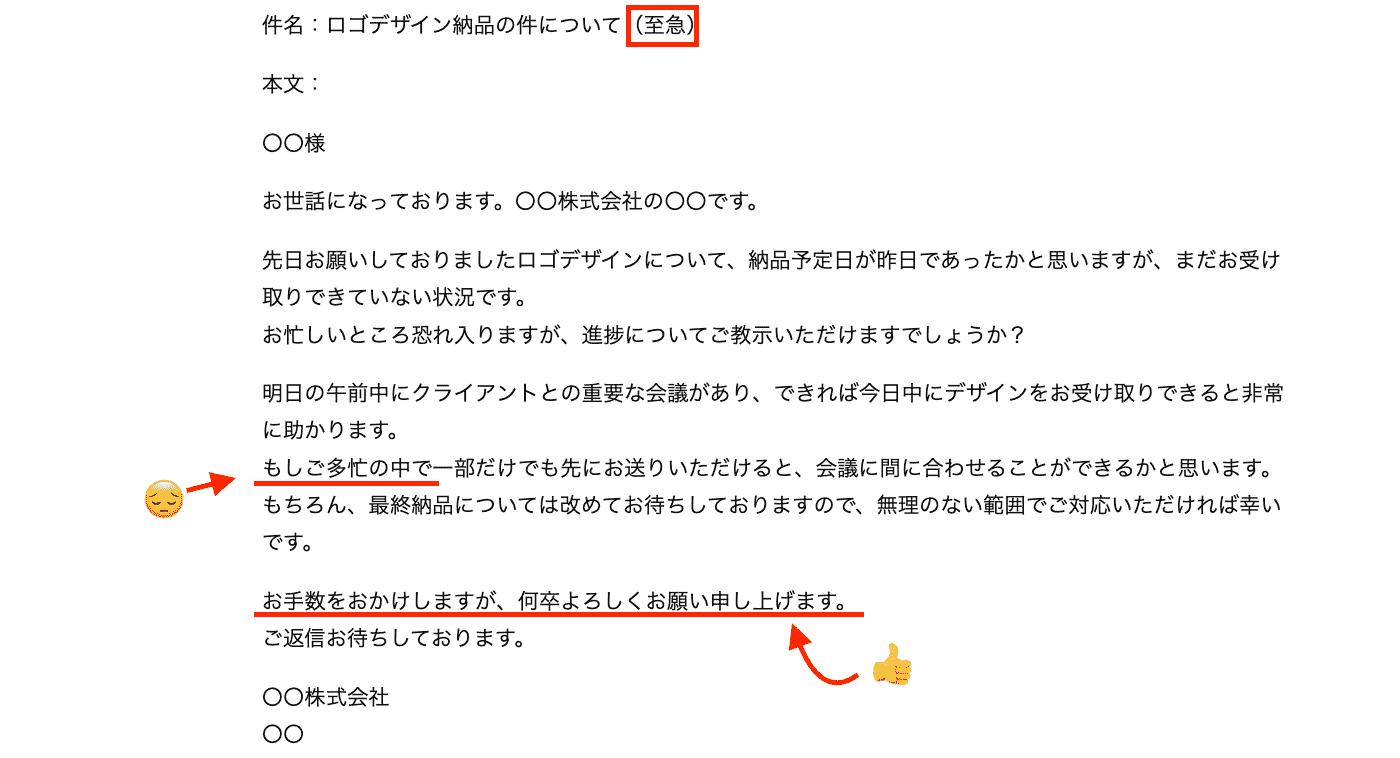
こちらもわずか数秒で生成されました。
まず、件名で『至急』と書かれているのが急ぎの用であるということを示していますね。
文章全体を確認した限り、丁重語も適切に使えている印象を受けます。
ただ、『もしご多忙の中で』はちょっと違和感がありますね。
ここは、『ご多忙かとは存じますが〜』の方が良さそうかな、と思いました!
最後の結び部分はいい感じです。
細かい修正は必要となりますが、全体的に高いクオリティのものが生成されました!
検証4:決算データの分析
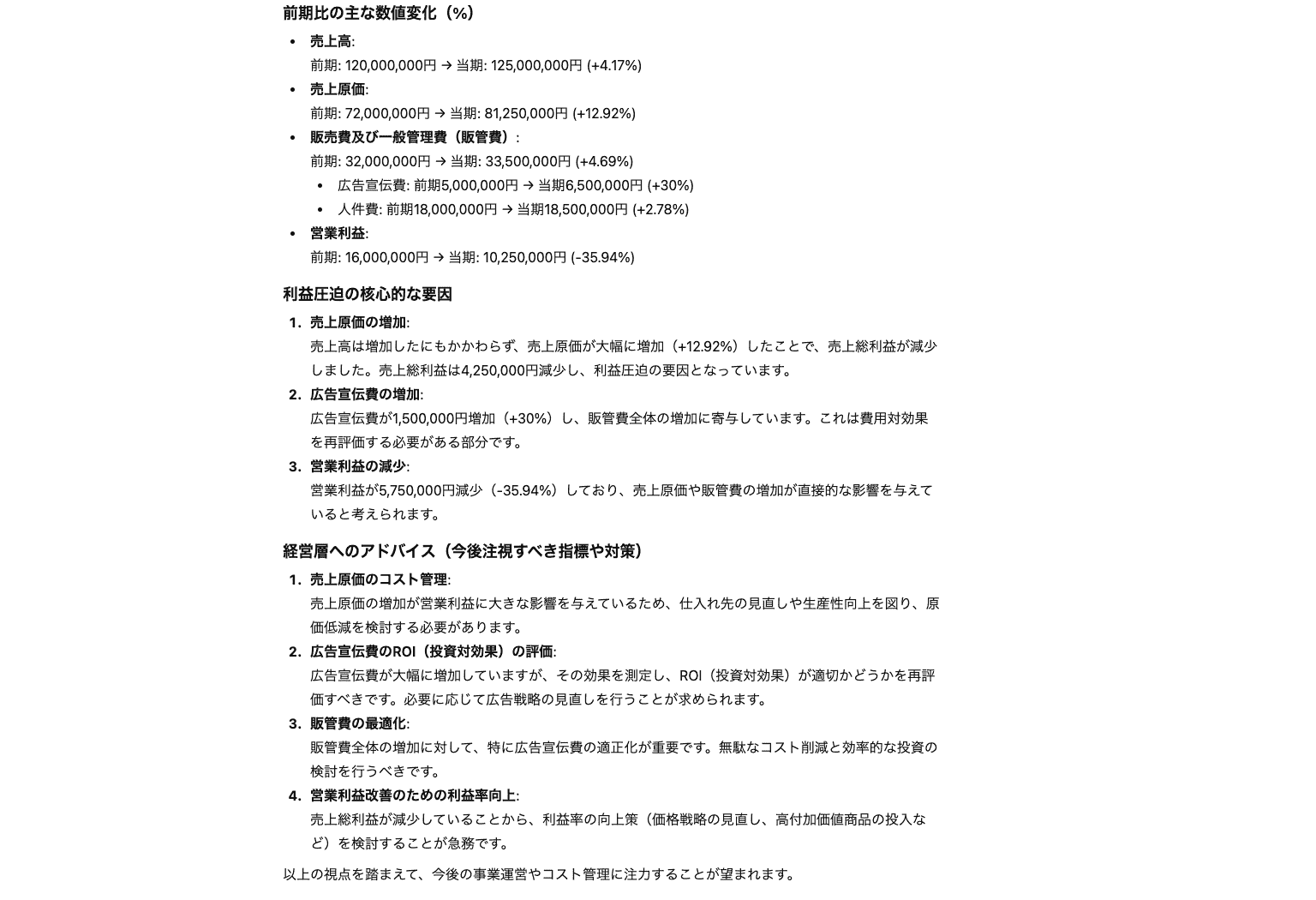
最後に、損益計算書(P/L)の数値を読み込ませ、人間が目視で分析する時間をどれだけ短縮できるか、また『利益を圧迫している真の原因』を客観的に特定できるかを検証していきます。
では、プロンプトとデータ(サンプル)を添付して結果を待ちましょう...
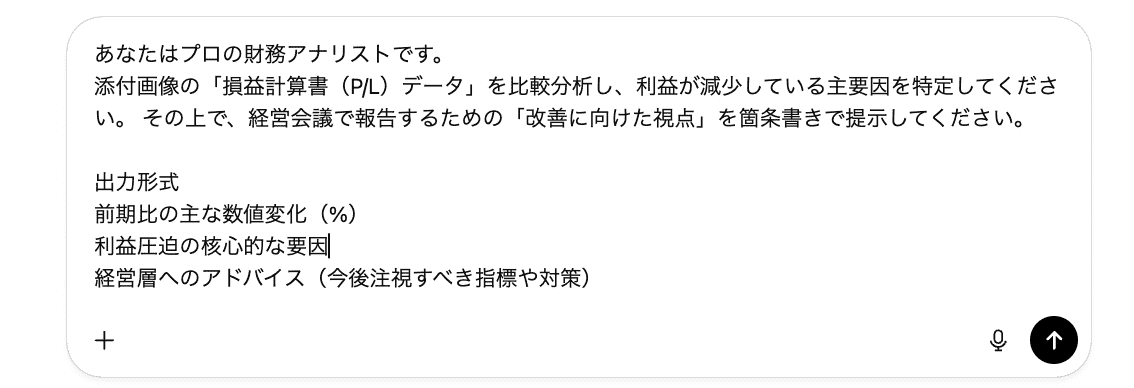
画像内の数値読み取りは正確で、アドバイスの面についても「売上原価の増加が営業利益に大きな影響を与えている」「無駄なコスト削減と効率的な投資の検討を行うべき」といった明確な複数の指摘がありました。
総評として、『利益率の向上策を講じることが急務である』という結果が得られました!
このように、ChatGPTに【財務アナリスト】という役割を与えることで、第三者目線による分析が可能となり、経営層への報告資料を考える際の良いヒントにもなります。
最後の検証も、ChatGPTの高い分析力を実感できる結果となりました!
🗣️経理業務ですぐに使えるおすすめプロンプト例
明日から使えるプロンプト(指示文)の例をいくつかご紹介します。
- 仕訳相談の例
「〇〇という目的で〇〇円を支払いました。一般的な勘定科目の候補と、その理由を教えてください。」 - Excel関数作成の例
「A列に日付、B列に金額があります。今月分の合計金額だけを算出するExcel関数を教えてください。」 - 内容要約の例「以下の税制改正に関するニュースを、経理担当者が実務で注意すべき点に絞って3項目で要約してください。」
なお、どのAI生成ツールにも言えることですが、社内の機密データや実績数値を入力してしまうのはセキュリティの観点からおすすめしません。
数字部分はダミーデータに置き換えてChatGPTに相談するのが、経理業務上での賢い使い方だといえます。
🗒️まとめ
検証の結果、ChatGPTは経理の仕事を奪う存在ではなく、面倒な作業や悩み事を一緒に解決してくれる「頼れる相棒」のような存在であることを確信しました!
領収書読み取りではわずか5秒で情報を抽出する即戦力を見せ、複雑な「差分抽出スクリプト」の作成では、通常1時間は要する作業を数分で完結させました。
また、督促メール作成や財務分析においても、丁寧な敬語表現や「売上原価の増加」といった利益圧迫の原因を客観的に特定する高い能力を発揮しています。
画像読み込みや文章形成では一部課題が残るものの、適切なセキュリティプランを選び、最後は人間が確認するというルールを守れば、これほど心強い味方はありません。
さらにYoomのようなツールと組み合わせることで、経理業務は驚くほど効率化されます。
まずは簡単なメール作成からでも、ぜひその便利さを体験してみてくださいね!
🌳Yoomでできること
ChatGPTは「判断」や「文章作成」は得意ですが、実際に会計ソフトのボタンを押したり、ファイルを保存したりといった「操作」を直接行うことはできません。
そこでYoomの出番です!
YoomはChatGPTの「考える力」と、普段使いの外部アプリを繋ぐ役割を果たします。
たとえば、「請求書がメールで届いたら、AIで情報を抽出して、上司にSlackで承認依頼を送り、OKが出たら会計ソフトに登録する」といった一連の流れを、丸ごと自動化できます。
あとはAIが抽出したデータに間違いがないか最後にチェックするだけ。
そんなスマートな働き方が、Yoomなら実現できますよ!
■概要Googleフォームで受け付けた情報をもとに、都度請求書の草案を作成するのは手間がかかる業務ではないでしょうか。特に、文章の作成や関係者への通知を手作業で行っていると、本来の業務を圧迫することもあります。このワークフローを活用すれば、Googleフォームへの回答をきっかけに、ChatGPTが請求書の草案を自動で作成し、Slackへ通知までの一連の流れを自動化できます。これにより、請求書作成業務の効率化を実現します。
■このテンプレートをおすすめする方- Googleフォームで受け付けた情報をもとに、手作業で請求書を作成している方
- ChatGPTを活用して、請求書の草案作成を効率化したいと考えている経理担当者の方
- 請求書作成から通知までの一連の定型業務を自動化し、業務時間を捻出したい方
■このテンプレートを使うメリット- Googleフォームへの回答を基にChatGPTが請求書の草案を自動生成し、手作業での作成時間を短縮できます。
- 情報の手入力やコピー&ペーストが不要になるため、転記ミスや通知漏れなどのヒューマンエラーを防ぎます。
■フローボットの流れ- はじめに、Googleフォーム、ChatGPT、SlackをYoomと連携します。
- 次に、トリガーでGoogleフォームを選択し、「フォームに回答が送信されたら」というアクションを設定します。
- 次に、オペレーションでChatGPTを選択し、「テキストを生成」アクションを設定して、Googleフォームの回答内容を基に請求書の草案を作成するよう指示します。
- 最後に、オペレーションでSlackを選択し、「チャンネルにメッセージを送る」アクションを設定して、生成された請求書草案を指定のチャンネルに通知します。
※「トリガー」:フロー起動のきっかけとなるアクション、「オペレーション」:トリガー起動後、フロー内で処理を行うアクション
■このワークフローのカスタムポイント- Googleフォームのトリガー設定では、対象となるフォームのIDを指定し、フローを起動する間隔を任意で設定してください。
- ChatGPTのテキスト生成オペレーションでは、Googleフォームの回答内容をどのように請求書草案に反映させるか、プロンプト(指示文)を自由にカスタマイズできます。
- Slackへの通知オペレーションでは、メッセージを投稿するチャンネルIDや、通知メッセージの文面を任意の内容に設定してください。
■注意事項- Googleフォーム、ChatGPT、SlackのそれぞれとYoomを連携してください。
- トリガーは5分、10分、15分、30分、60分の間隔で起動間隔を選択できます。
- プランによって最短の起動間隔が異なりますので、ご注意ください。
- Googleフォームをトリガーとして使用した際の回答内容を取得する方法は「Googleフォームトリガーで、回答内容を取得する方法」を参照ください。
- ChatGPT(OpenAI)のアクションを実行するには、OpenAIのAPI有料プランの契約が必要です。(APIが使用されたときに支払いができる状態)
- ChatGPTのAPI利用はOpenAI社が有料で提供しており、API疎通時のトークンにより従量課金される仕組みとなっています。そのため、API使用時にお支払いが行える状況でない場合エラーが発生しますのでご注意ください。
■概要Salesforceで商談が成立するたびに、請求書の内容を一から手作業で作成するのは手間がかかる作業ではないでしょうか。このワークフローは、Salesforceの商談情報を基にChatGPTが請求書の草案を自動で作成し、担当者へメールで通知します。手作業による作成の手間を省き、請求書発行業務を効率化することが可能です。■このテンプレートをおすすめする方- Salesforceを導入しており、商談成立後の請求書作成に手間を感じている営業担当者の方
- ChatGPTのようなAIを活用して請求書作成を効率化したい方
- 手作業による請求書作成プロセスを自動化し、コア業務に集中したいと考えている方
■このテンプレートを使うメリット- Salesforceの商談成立を起点に請求書の草案が自動で作成されるため、これまで手作業に費やしていた時間を短縮することができます
- Salesforceのデータを基にChatGPTがテキストを生成するため、手作業による転記ミスや記載漏れなどのヒューマンエラーを防ぎます
■フローボットの流れ- はじめに、ChatGPTとSalesforceをYoomと連携します
- 次に、トリガーでSalesforceを選択し、「商談オブジェクトにレコードが登録または更新されたら」を設定します
- 次に、オペレーションで分岐機能を設定し、商談が成立した場合のみ後続の処理に進むよう設定します
- 続いて、Salesforceの「レコードを取得する」アクションで、商談に関連する詳細情報を取得します
- 次に、取得した情報を基に、ChatGPTの「テキストを生成」アクションで請求書の草案を作成します
- 最後に、メール機能の「メールを送る」アクションで、生成された請求書草案を担当者宛に送付します
※「トリガー」:フロー起動のきっかけとなるアクション、「オペレーション」:トリガー起動後、フロー内で処理を行うアクション■このワークフローのカスタムポイント- Salesforceとの連携設定において、ご利用の環境に応じた任意のマイドメインURLを設定してください
- Salesforceトリガーで設定する商談成立の条件や、取得するレコードの内容は、実際の業務に合わせて適宜変更してください
- ChatGPTにテキストを生成させる際のプロンプト(指示文)は、自社の請求書フォーマットに合わせて自由にカスタマイズが可能です
- 担当者へ通知するメールの宛先や件名、本文も任意で設定できます
■注意事項- Salesforce、ChatGPTのそれぞれとYoomを連携してください。
- トリガーは5分、10分、15分、30分、60分の間隔で起動間隔を選択できます。
- プランによって最短の起動間隔が異なりますので、ご注意ください。
- 【Salesforce】はチームプラン・サクセスプランでのみご利用いただけるアプリとなっております。フリープラン・ミニプランの場合は設定しているフローボットのオペレーションやデータコネクトはエラーとなりますので、ご注意ください。
- チームプランやサクセスプランなどの有料プランは、2週間の無料トライアルを行うことが可能です。無料トライアル中には制限対象のアプリを使用することができます。
- ChatGPT(OpenAI)のアクションを実行するには、OpenAIのAPI有料プランの契約が必要です。(APIが使用されたときに支払いができる状態)
- ChatGPTのAPI利用はOpenAI社が有料で提供しており、API疎通時のトークンにより従量課金される仕組みとなっています。そのため、API使用時にお支払いが行える状況でない場合エラーが発生しますのでご注意ください。
- 分岐はミニプラン以上のプランでご利用いただける機能(オペレーション)となっております。フリープランの場合は設定しているフローボットのオペレーションはエラーとなりますので、ご注意ください。
- ミニプランなどの有料プランは、2週間の無料トライアルを行うことが可能です。無料トライアル中には制限対象のアプリや機能(オペレーション)を使用することができます。
[Yoomとは]
■このテンプレートをおすすめする方
- Googleフォームで受け付けた情報をもとに、手作業で請求書を作成している方
- ChatGPTを活用して、請求書の草案作成を効率化したいと考えている経理担当者の方
- 請求書作成から通知までの一連の定型業務を自動化し、業務時間を捻出したい方
■このテンプレートを使うメリット
- Googleフォームへの回答を基にChatGPTが請求書の草案を自動生成し、手作業での作成時間を短縮できます。
- 情報の手入力やコピー&ペーストが不要になるため、転記ミスや通知漏れなどのヒューマンエラーを防ぎます。
■フローボットの流れ
- はじめに、Googleフォーム、ChatGPT、SlackをYoomと連携します。
- 次に、トリガーでGoogleフォームを選択し、「フォームに回答が送信されたら」というアクションを設定します。
- 次に、オペレーションでChatGPTを選択し、「テキストを生成」アクションを設定して、Googleフォームの回答内容を基に請求書の草案を作成するよう指示します。
- 最後に、オペレーションでSlackを選択し、「チャンネルにメッセージを送る」アクションを設定して、生成された請求書草案を指定のチャンネルに通知します。
■このワークフローのカスタムポイント
- Googleフォームのトリガー設定では、対象となるフォームのIDを指定し、フローを起動する間隔を任意で設定してください。
- ChatGPTのテキスト生成オペレーションでは、Googleフォームの回答内容をどのように請求書草案に反映させるか、プロンプト(指示文)を自由にカスタマイズできます。
- Slackへの通知オペレーションでは、メッセージを投稿するチャンネルIDや、通知メッセージの文面を任意の内容に設定してください。
■注意事項
- Googleフォーム、ChatGPT、SlackのそれぞれとYoomを連携してください。
- トリガーは5分、10分、15分、30分、60分の間隔で起動間隔を選択できます。
- プランによって最短の起動間隔が異なりますので、ご注意ください。
- Googleフォームをトリガーとして使用した際の回答内容を取得する方法は「Googleフォームトリガーで、回答内容を取得する方法」を参照ください。
- ChatGPT(OpenAI)のアクションを実行するには、OpenAIのAPI有料プランの契約が必要です。(APIが使用されたときに支払いができる状態)
- ChatGPTのAPI利用はOpenAI社が有料で提供しており、API疎通時のトークンにより従量課金される仕組みとなっています。そのため、API使用時にお支払いが行える状況でない場合エラーが発生しますのでご注意ください。

- Salesforceを導入しており、商談成立後の請求書作成に手間を感じている営業担当者の方
- ChatGPTのようなAIを活用して請求書作成を効率化したい方
- 手作業による請求書作成プロセスを自動化し、コア業務に集中したいと考えている方
- Salesforceの商談成立を起点に請求書の草案が自動で作成されるため、これまで手作業に費やしていた時間を短縮することができます
- Salesforceのデータを基にChatGPTがテキストを生成するため、手作業による転記ミスや記載漏れなどのヒューマンエラーを防ぎます
- はじめに、ChatGPTとSalesforceをYoomと連携します
- 次に、トリガーでSalesforceを選択し、「商談オブジェクトにレコードが登録または更新されたら」を設定します
- 次に、オペレーションで分岐機能を設定し、商談が成立した場合のみ後続の処理に進むよう設定します
- 続いて、Salesforceの「レコードを取得する」アクションで、商談に関連する詳細情報を取得します
- 次に、取得した情報を基に、ChatGPTの「テキストを生成」アクションで請求書の草案を作成します
- 最後に、メール機能の「メールを送る」アクションで、生成された請求書草案を担当者宛に送付します
- Salesforceとの連携設定において、ご利用の環境に応じた任意のマイドメインURLを設定してください
- Salesforceトリガーで設定する商談成立の条件や、取得するレコードの内容は、実際の業務に合わせて適宜変更してください
- ChatGPTにテキストを生成させる際のプロンプト(指示文)は、自社の請求書フォーマットに合わせて自由にカスタマイズが可能です
- 担当者へ通知するメールの宛先や件名、本文も任意で設定できます
- Salesforce、ChatGPTのそれぞれとYoomを連携してください。
- トリガーは5分、10分、15分、30分、60分の間隔で起動間隔を選択できます。
- プランによって最短の起動間隔が異なりますので、ご注意ください。
- 【Salesforce】はチームプラン・サクセスプランでのみご利用いただけるアプリとなっております。フリープラン・ミニプランの場合は設定しているフローボットのオペレーションやデータコネクトはエラーとなりますので、ご注意ください。
- チームプランやサクセスプランなどの有料プランは、2週間の無料トライアルを行うことが可能です。無料トライアル中には制限対象のアプリを使用することができます。
- ChatGPT(OpenAI)のアクションを実行するには、OpenAIのAPI有料プランの契約が必要です。(APIが使用されたときに支払いができる状態)
- ChatGPTのAPI利用はOpenAI社が有料で提供しており、API疎通時のトークンにより従量課金される仕組みとなっています。そのため、API使用時にお支払いが行える状況でない場合エラーが発生しますのでご注意ください。
- 分岐はミニプラン以上のプランでご利用いただける機能(オペレーション)となっております。フリープランの場合は設定しているフローボットのオペレーションはエラーとなりますので、ご注意ください。
- ミニプランなどの有料プランは、2週間の無料トライアルを行うことが可能です。無料トライアル中には制限対象のアプリや機能(オペレーション)を使用することができます。
プログラミング知識なしで手軽に構築できます。










