









・
Claudeへのプロンプト完全ガイド!効果的な書き方とテクニックを検証してみた

近年、AIチャットボットの進化は目覚ましく、中でもAnthropic社が開発したClaude(クロード)は、その自然な文章生成能力と安全性で多くのビジネスパーソンから注目を集めています。しかし、「思ったような回答が得られない」「指示がうまく伝わらない」といった悩みを抱えている方も多いのではないでしょうか。
AIから高品質なアウトプットを引き出す鍵は「プロンプト(指示文)」にあります。同じ質問でも、伝え方一つで回答の精度は劇的に変わります。特にClaudeには、他のAIモデルとは異なる独自の「推奨される指示の出し方」が存在します。
本記事では、Claudeの性能を最大限に引き出すためのプロンプトエンジニアリングの基礎から、XMLタグを活用した応用テクニック、さらには最新機能である「Prompt Caching」までを網羅的に解説します。実際に私が試してみた検証結果も交えてご紹介しますので、ぜひ日々の業務にお役立てください。
✍️前提情報

まずは、Claudeがどのようなツールなのか、その基本情報を整理しておきましょう。
本記事の想定読者
この記事は、主に以下のような方を対象に執筆しています。
-
Claudeを業務で活用したい方:
メール作成、資料要約、アイデア出しなどでClaudeを使っているが、回答の精度にもう一歩満足できていない方。 -
プロンプトエンジニアリングを学びたい方:
AIへの指示出しの基本原則や、より高度なテクニックを体系的に理解したいエンジニアやマーケター。 -
高性能技術に関心がある方:
Claude 4.6 Sonnetなどの高性能モデルの特性や、Prompt Cachingといった機能を使ってコスト削減や効率化を図りたい方。
Claudeとは?
Claude(クロード)は、元OpenAIの研究者らが設立したAnthropic社によって開発されたAIモデルです。
最大の特徴は、非常に長いコンテキスト(文章量)を一度に処理できる点と、人間らしく自然で温かみのある日本語を出力できる点です。また、「Constitutional AI(憲法AI)」というアプローチにより、安全性や倫理観を重視して設計されているため、企業での導入にも適しています。
〈料金プラン(2026年時点)〉
- Free:
無料で利用可能ですが、1日のメッセージ数や機能に制限があります。 - Pro:
月額$20(約3,000円〜)。ピーク時の優先アクセスや、最新モデル(Opusなど)の利用、新機能への早期アクセスが可能です。 - Max:
月額$100 / $200(約15,000円〜/約30,000円〜)。Proプランの最大20倍の使用量制限を持つ上位プランで、ヘビーユーザー向けの選択肢として2026年初頭より登場しました。 - Team:
1ユーザーあたり$30(約4,500円)。組織での管理機能や、より高い利用上限が提供されます。
Claudeプロンプトの基礎知識
Claudeから的確な回答を得るためには、いくつかの基本原則を押さえておく必要があります。これらは他のAIモデルにも通じる部分がありますが、Claudeにおいては特に重要視されるポイントです。
-
明確な指示(Clear Instructions)
人間に対して仕事を頼むときと同様に、曖昧な指示ではAIも迷ってしまいます。「何を」「どのように」「どのくらいの量で」行ってほしいのかを具体的に言語化しましょう。
「いい感じにまとめて」ではなく、「重要なポイントを3つに絞って、各200文字以内で要約して」と伝えるのが鉄則です。 -
コンテキスト(Context)の提供
Claudeは文脈を理解する能力に長けていますが、そのためには判断材料となる背景情報が必要です。
例えばメールの返信案を書かせたい場合、単に「返信を書いて」と言うのではなく、「私はWeb制作会社の営業担当で、相手は長年の取引先です。丁寧かつ親しみやすいトーンで、来週の打ち合わせ日程を調整したい」といった前提条件を与えることで、より適切な文章が生成されます。 -
思考の連鎖(Chain of Thought)
複雑な推論が必要なタスクの場合、「ステップバイステップで考えてください」という一言を添えるだけで、Claudeは答えを出すまでの過程を論理的に組み立てるようになり、計算ミスや論理の飛躍を防ぐことができます。
なお、Claudeを開発しているAnthropic社は、Claudeのトレーニング過程において、構造化されたデータを識別するように設計されているため、プロンプト内でXMLタグを使用することを公式に強く推奨しています。
📣YoomはClaudeのAPI連携を自動化できます
Claudeの高度な文章生成能力を、Webブラウザ上のチャットだけでなく、普段使っているツールと連携させて自動化したいと思ったことはありませんか?
Yoomを使えば、プログラミングの知識がなくても、Claudeと他のアプリ(Gmail, Slack, Google Drive, Notionなど)をノーコードで連携させることができます。「まずは試してみたい!」という方は、すぐに使える連携テンプレートが多数用意されていますので、以下のテンプレートから自動化を体験してみてください。
■概要Discordの特定チャンネルに投稿されるメッセージの確認や内容の整理に手間を感じていませんか?
重要な情報が他のメッセージに埋もれてしまい、見逃してしまうこともあるかもしれません。
このワークフローを活用すれば、Discordに投稿されたメッセージをきっかけに、Anthropic(Claude)が自動で内容を解析し、その結果を指定のチャンネルへ通知できます。DiscordとAnthropic(Claude)を連携させることで、情報収集や分析の作業を効率化し、重要な情報の見逃しを防ぎます。■このテンプレートをおすすめする方- Discordの特定チャンネルのメッセージ監視を手作業で行っている方
- DiscordとAnthropic(Claude)を連携させ、情報収集や分析を効率化したいと考えている方
- コミュニティ運営などで、特定の投稿内容を自動で検知・要約したい方
■このテンプレートを使うメリット- Discordの特定チャンネルを常時監視する必要がなくなり、手作業での確認や解析に費やしていた時間を短縮できます。
- 手動での確認による重要なメッセージの見逃しや、内容の解釈ミスといったヒューマンエラーのリスク軽減に繋がります。
■フローボットの流れ- はじめに、DiscordとAnthropic(Claude)をYoomと連携します。
- 次に、トリガーでDiscordを選択し、「チャンネルでメッセージが送信されたら」というアクションを設定します。
- 次に、オペレーションで分岐機能を設定し、特定の条件を満たすメッセージのみ後続の処理に進むよう設定します。
- 次に、オペレーションでAnthropic(Claude)を選択し、取得したメッセージ内容を元にテキストを生成します。
- 最後に、オペレーションで再度Discordを選択し、生成されたテキストを指定のチャンネルにメッセージとして送信します。
※「トリガー」:フロー起動のきっかけとなるアクション、「オペレーション」:トリガー起動後、フロー内で処理を行うアクション■このワークフローのカスタムポイント- Discordのトリガー設定では、監視対象としたいサーバーIDやチャンネルIDを任意で設定してください。
- 分岐機能では、メッセージの内容や送信者など、取得した情報をもとに後続の処理を分岐させる条件を任意で設定できます。
- Anthropic(Claude)のテキスト生成では、プロンプトを自由にカスタマイズでき、Discordから取得したメッセージ内容を変数として組み込むことが可能です。
- 通知先のDiscordチャンネルは任意で設定でき、通知メッセージの本文には、Anthropic(Claude)が生成したテキストを変数として埋め込むこともできます。
■ 注意事項- Discord、Anthropic(Claude)のそれぞれとYoomを連携してください。
- トリガーは5分、10分、15分、30分、60分の間隔で起動間隔を選択できます。
- プランによって最短の起動間隔が異なりますので、ご注意ください。
- 分岐はパーソナルプラン以上のプランでご利用いただける機能(オペレーション)となっております。フリープランの場合は設定しているフローボットのオペレーションはエラーとなりますので、ご注意ください。
- パーソナルプランなどの有料プランは、2週間の無料トライアルを行うことが可能です。無料トライアル中には制限対象のアプリや機能(オペレーション)を使用することができます。詳しくは、料金プランのページをご参照ください。
■概要Notionで収集した情報を基にSWOT分析を行う際、手作業での整理や分析に手間を感じていませんか。このワークフローを活用することで、Notionに新しいコンテンツが追加されると、その情報を基にAnthropic(Claude)が自動でSWOT分析を実行し、結果を元のページに追記できます。手動での分析作業を効率化し、より迅速で質の高い意思決定を支援するための仕組みを構築します。
■このテンプレートをおすすめする方- Anthropic(Claude)を活用したSWOT分析のプロセスを自動化したい事業企画担当者の方
- Notionで管理している競合情報などから、効率的に分析を行いたいマーケティング担当者の方
- 生成AIを用いた業務効率化の具体的な方法を探しているDX推進担当者の方
■このテンプレートを使うメリット- Notionに情報を追加するだけで、Anthropic(Claude)によるSWOT分析が自動実行されるため、これまで分析に費やしていた時間を短縮できます
- 分析のプロセスが自動化されるため、担当者による分析の質や視点のばらつきを抑え、業務の属人化を防ぎ標準化を促進することに繋がります
■フローボットの流れ- はじめに、Anthropic(Claude)とNotionをYoomと連携します
- 次に、トリガーでNotionを選択し、「特定のデータソースのページが作成・更新されたら」アクションを設定します
- 次に、オペレーションで分岐機能を設定し、特定の条件で処理を分岐させます
- 次に、オペレーションでNotionの「レコードを取得する(ID検索)」アクションを設定し、トリガーで反応したページの情報を取得します
- 次に、オペレーションでAnthropic(Claude)の「テキストを生成」アクションを設定し、取得した情報を基にSWOT分析を実行します
- 最後に、オペレーションでNotionの「レコードを更新する(ID検索)」アクションを設定し、生成された分析結果を元のページに追記します
※「トリガー」:フロー起動のきっかけとなるアクション、「オペレーション」:トリガー起動後、フロー内で処理を行うアクション
■このワークフローのカスタムポイント- Notionのトリガー設定では、分析の対象としたいデータベースのIDを任意で設定してください
- Anthropic(Claude)の「テキストを生成」アクションでは、分析の目的に応じてモデルの種類や指示文、生成されるテキストの長さ(max_tokens)、役割(role)などを任意で設定してください
■注意事項- Notion、Anthropic(Claude)のそれぞれとYoomを連携してください。
- トリガーは5分、10分、15分、30分、60分の間隔で起動間隔を選択できます。
- プランによって最短の起動間隔が異なりますので、ご注意ください。
- 分岐はパーソナルプラン以上のプランでご利用いただける機能(オペレーション)となっております。フリープランの場合は設定しているフローボットのオペレーションはエラーとなりますので、ご注意ください。
- パーソナルプランなどの有料プランは、2週間の無料トライアルを行うことが可能です。無料トライアル中には制限対象のアプリや機能(オペレーション)を使用することができます。詳しくは、「料金プランのページ」をご参照ください。


重要な情報が他のメッセージに埋もれてしまい、見逃してしまうこともあるかもしれません。
このワークフローを活用すれば、Discordに投稿されたメッセージをきっかけに、Anthropic(Claude)が自動で内容を解析し、その結果を指定のチャンネルへ通知できます。DiscordとAnthropic(Claude)を連携させることで、情報収集や分析の作業を効率化し、重要な情報の見逃しを防ぎます。
- Discordの特定チャンネルのメッセージ監視を手作業で行っている方
- DiscordとAnthropic(Claude)を連携させ、情報収集や分析を効率化したいと考えている方
- コミュニティ運営などで、特定の投稿内容を自動で検知・要約したい方
- Discordの特定チャンネルを常時監視する必要がなくなり、手作業での確認や解析に費やしていた時間を短縮できます。
- 手動での確認による重要なメッセージの見逃しや、内容の解釈ミスといったヒューマンエラーのリスク軽減に繋がります。
- はじめに、DiscordとAnthropic(Claude)をYoomと連携します。
- 次に、トリガーでDiscordを選択し、「チャンネルでメッセージが送信されたら」というアクションを設定します。
- 次に、オペレーションで分岐機能を設定し、特定の条件を満たすメッセージのみ後続の処理に進むよう設定します。
- 次に、オペレーションでAnthropic(Claude)を選択し、取得したメッセージ内容を元にテキストを生成します。
- 最後に、オペレーションで再度Discordを選択し、生成されたテキストを指定のチャンネルにメッセージとして送信します。
- Discordのトリガー設定では、監視対象としたいサーバーIDやチャンネルIDを任意で設定してください。
- 分岐機能では、メッセージの内容や送信者など、取得した情報をもとに後続の処理を分岐させる条件を任意で設定できます。
- Anthropic(Claude)のテキスト生成では、プロンプトを自由にカスタマイズでき、Discordから取得したメッセージ内容を変数として組み込むことが可能です。
- 通知先のDiscordチャンネルは任意で設定でき、通知メッセージの本文には、Anthropic(Claude)が生成したテキストを変数として埋め込むこともできます。
- Discord、Anthropic(Claude)のそれぞれとYoomを連携してください。
- トリガーは5分、10分、15分、30分、60分の間隔で起動間隔を選択できます。
- プランによって最短の起動間隔が異なりますので、ご注意ください。
- 分岐はパーソナルプラン以上のプランでご利用いただける機能(オペレーション)となっております。フリープランの場合は設定しているフローボットのオペレーションはエラーとなりますので、ご注意ください。
- パーソナルプランなどの有料プランは、2週間の無料トライアルを行うことが可能です。無料トライアル中には制限対象のアプリや機能(オペレーション)を使用することができます。詳しくは、料金プランのページをご参照ください。

■このテンプレートをおすすめする方
- Anthropic(Claude)を活用したSWOT分析のプロセスを自動化したい事業企画担当者の方
- Notionで管理している競合情報などから、効率的に分析を行いたいマーケティング担当者の方
- 生成AIを用いた業務効率化の具体的な方法を探しているDX推進担当者の方
■このテンプレートを使うメリット
- Notionに情報を追加するだけで、Anthropic(Claude)によるSWOT分析が自動実行されるため、これまで分析に費やしていた時間を短縮できます
- 分析のプロセスが自動化されるため、担当者による分析の質や視点のばらつきを抑え、業務の属人化を防ぎ標準化を促進することに繋がります
■フローボットの流れ
- はじめに、Anthropic(Claude)とNotionをYoomと連携します
- 次に、トリガーでNotionを選択し、「特定のデータソースのページが作成・更新されたら」アクションを設定します
- 次に、オペレーションで分岐機能を設定し、特定の条件で処理を分岐させます
- 次に、オペレーションでNotionの「レコードを取得する(ID検索)」アクションを設定し、トリガーで反応したページの情報を取得します
- 次に、オペレーションでAnthropic(Claude)の「テキストを生成」アクションを設定し、取得した情報を基にSWOT分析を実行します
- 最後に、オペレーションでNotionの「レコードを更新する(ID検索)」アクションを設定し、生成された分析結果を元のページに追記します
■このワークフローのカスタムポイント
- Notionのトリガー設定では、分析の対象としたいデータベースのIDを任意で設定してください
- Anthropic(Claude)の「テキストを生成」アクションでは、分析の目的に応じてモデルの種類や指示文、生成されるテキストの長さ(max_tokens)、役割(role)などを任意で設定してください
■注意事項
- Notion、Anthropic(Claude)のそれぞれとYoomを連携してください。
- トリガーは5分、10分、15分、30分、60分の間隔で起動間隔を選択できます。
- プランによって最短の起動間隔が異なりますので、ご注意ください。
- 分岐はパーソナルプラン以上のプランでご利用いただける機能(オペレーション)となっております。フリープランの場合は設定しているフローボットのオペレーションはエラーとなりますので、ご注意ください。
- パーソナルプランなどの有料プランは、2週間の無料トライアルを行うことが可能です。無料トライアル中には制限対象のアプリや機能(オペレーション)を使用することができます。詳しくは、「料金プランのページ」をご参照ください。
🤔プロンプトの書き方を工夫して、Claudeを検証!
ここでは、実際にClaudeを使って、プロンプトの書き方一つで出力結果がどれほど変わるのかを検証してみます。
検証のテーマは「議事録からの情報抽出」です。架空の会議テキストを読み込ませ、そこから「決定事項」と「ネクストアクション」を抜き出すタスクを行います。
検証内容
今回は、以下のような検証をしてみました!
検証:XMLタグによる構造化プロンプトの精度向上検証
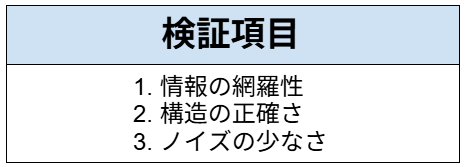
【検証項目】
以下の項目で、検証していきます!
検証目的
本検証の目的は、議事録からのタスク抽出という日常的な業務において、Claudeが公式に推奨するXMLタグを用いた構造化プロンプトが、従来の自然言語入力と比較してどの程度「出力の正確性」と「修正コストの削減」に寄与するかを明らかにする。
使用モデル
Claude(Claude 4.6 Sonnet)
🔍検証:XMLタグによる構造化プロンプトの精度向上検証
ここからは、実際に検証した内容とその手順を解説します。
まずは実際の検証手順のあとに、それぞれの検証項目について紹介していきます!
検証方法
本検証では、Claude 4.6 Sonnetを使用し、2つのパターンでプロンプトを入力して回答精度を比較します。
プロンプト:
・パターンA:通常のプロンプト(自然言語のみ)
以下の議事録から、決定事項と次のアクションを抜き出してください。
[ここに議事録テキストを貼り付け]
・パターンB:XMLタグを使用した構造化プロンプト
<instruction>
あなたは優秀なプロジェクトマネージャーのアシスタントです。
以下の<transcript>タグ内の議事録を分析し、重要な「決定事項」と「Next Action(担当者と期限を含む)」を抽出してください。
出力はMarkdown形式の箇条書きでお願いします。
</instruction>
<transcript>
[ここに議事録テキストを貼り付け]
</transcript>
※今回使用した議事録テキストは、以下の通りです。
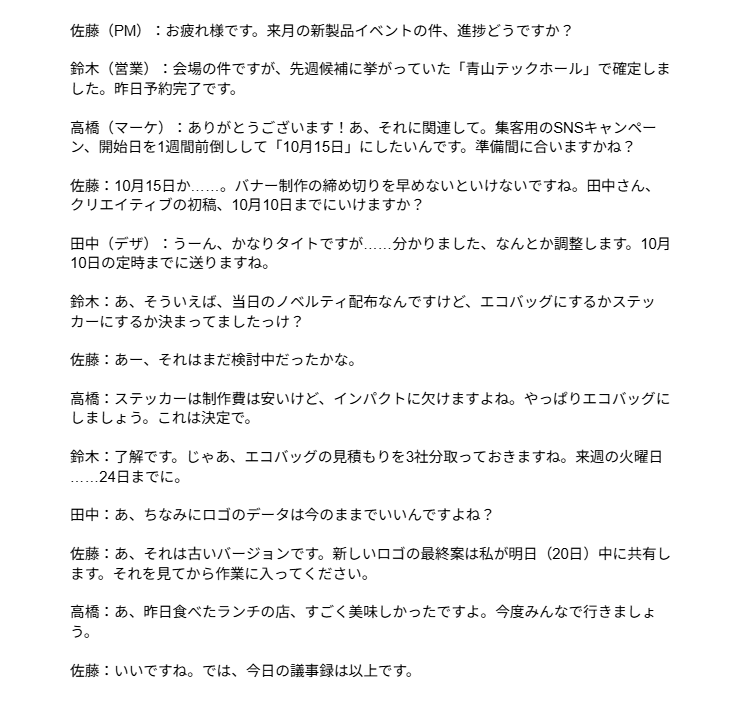
想定シーン
プロジェクトマネージャーや事務局が、手作業で行っていた「決定事項の抜き出し」をAIに代替させるシーン。
検証手順
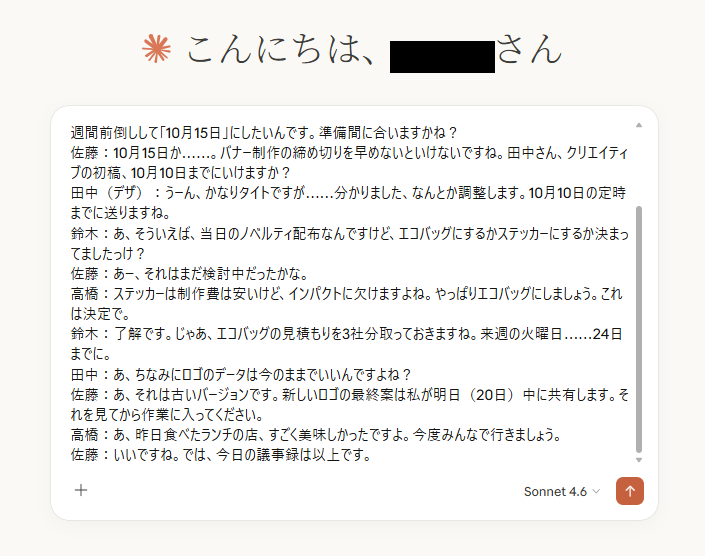
ログイン後、こちらの画面が表示されるので、プロンプトを入力したら送信します。
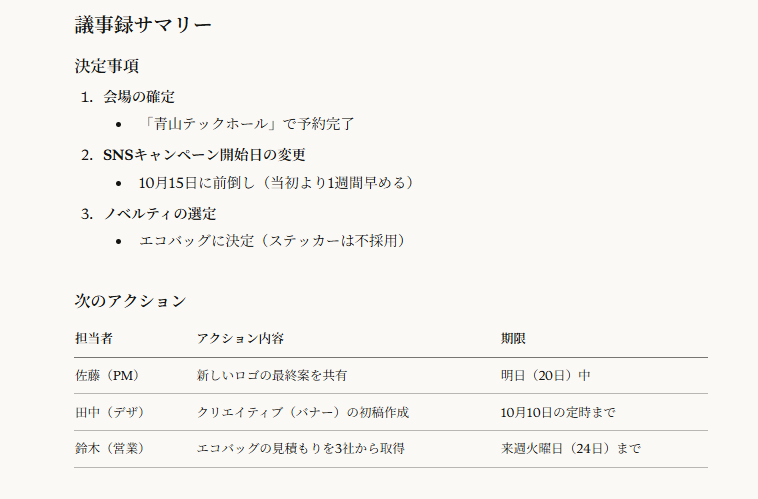
〈パターンAの場合〉
1分以内で完了しました!
結果は以下のものとなりました。
〈パターンBの場合〉
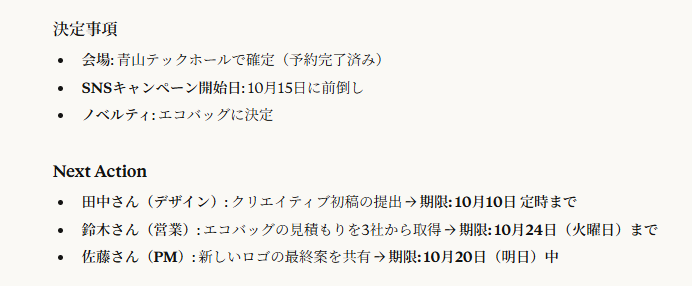
1分以内で完了しました!(パターンAよりも、素早い回答でした)
結果は以下のものとなりました。
🖊️検証結果
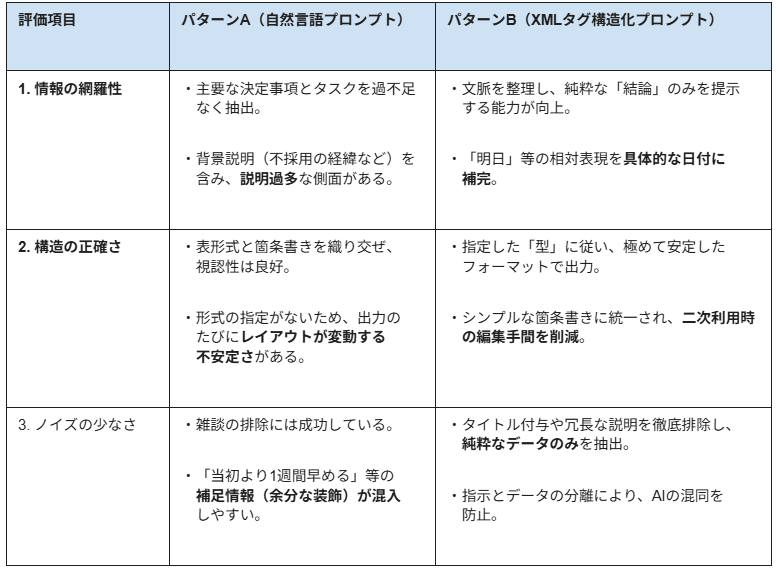
実際にClaudeを使って、プロンプト比較検証を行った結果を画像とともにまとめています。
【パターンAの結果】
以下は、パターンAの検証結果です。
1.情報の網羅性
情報の抽出精度については、概ね良好な結果と言えます。議事録内の主要な決定フローを正しく捉えています。
-
決定事項:
「会場確定」「SNS開始日変更」「ノベルティ選定」の3点を過不足なく抽出できています。 -
次のアクション:
担当者・内容・期限の3要素が揃っており、佐藤、田中、鈴木の各タスクを網羅しています。 -
不採用情報の扱い:
ステッカーが不採用になった経緯も含めて記載されており、文脈の理解度は高いです。
ただし、決定事項の開始日の変更の部分など、決定した「背景」の記述に重点が置かれており、アクションプランとしての純粋な「結論」だけを求める場合には、少し説明過多な側面も見受けられます。
2.構造の正確さ
箇条書きと表形式で整理されており、視覚的な読みやすさは十分に確保されています。
-
レイアウト:
決定事項を箇条書き、アクションをテーブル形式で分けることで、情報の性質の違いを明確にしています。 -
ラベリング:
「担当者」「アクション内容」「期限」というヘッダーが付与されており、一目で誰が何をすべきか判別可能です。 -
階層構造:
決定事項において、大見出しと詳細情報のネスト(入れ子)が正しく機能しています。
一方で、プロンプトで出力形式を詳細に規定していないため、AIが「良かれと思って」表形式を採用した形になります。XMLタグによる厳密な形式指定がない場合、実行のたびに表の列順や箇条書きのスタイルが変動する不安定さが残ります。
3.ノイズの少なさ
最も評価すべき点は、最後の「ランチの雑談」を完全に無視できている点です。
-
不要情報の排除:
業務に関係のない発言を「ノイズ」として正しく識別し、出力から除外しています。 -
情報の純度:
挨拶や口語表現(「お疲れ様です」など)も含まれておらず、サマリーとしての体裁を保っています。 -
解釈の正確性:
ロゴの更新案など、発言が複数人にまたがる箇所も正しく1つのタスクに集約されています。
懸念点としては、決定事項のセクションにおいて「当初より1週間早める」といった補足情報が括弧書きで含まれている点です。これ自体は親切ですが、システム連携などを想定した「純粋なデータ抽出」という観点では、指示に含まれない余分な装飾(ノイズ)とみなされる可能性があります。
【パターンBの場合】
以下は、パターンAの検証結果です。
1.情報の網羅性
情報の抽出に関しては、非常に高い精度を維持しています。パターンAと比べて、単に言葉を拾うだけでなく、文脈を整理して「結論」を提示する能力が向上しています。
-
必要十分な抽出:
「会場」「SNS開始日」「ノベルティ」という3つの決定事項、および3名の担当者によるネクストアクションが漏れなく抽出されています。 -
日付情報の補完:
議事録内では「明日」や「24日」とされていた箇所に対し、アクション項目では「10月20日」「10月24日」と、月情報を補完して記載しており、単体での参照性が高まっています。 -
情報の取捨選択:
パターンAでは含まれていた「ステッカー不採用」などの不採用プロセスをあえて削り、決定した事実のみにフォーカスされています。
これにより、忙しいマネージャーが数秒で状況を把握できる、密度の高いサマリーとなっています。
2.構造の正確さ
指示通りのMarkdown形式でありながら、パターンAよりも「リストとしての整合性」が強化されています。
-
フォーマットの一貫性:
決定事項は「項目:内容(補足)」、Next Actionは「担当者:内容 → 期限」という一定の法則で記述されており、構造が極めて安定的です。 -
視認性の向上:
パターンAでは表形式と箇条書きが混在していましたが、パターンBではシンプルな箇条書きに統一されたことで、モバイル端末などでも読みやすいレイアウトになっています。 -
タグの効果:
XMLタグによって「出力形式」を明確に定義したことで、AIが独自の判断で表を作成するような揺らぎを抑え、期待通りの構造を正確に再現できています。
この正確さは、後にこのテキストをコピーして他のタスク管理ツールへ貼り付ける際の「編集の手間」を削減します。
3.ノイズの少なさ
「指示されたこと以外は出力しない」という点において、パターンBはかなり優秀な結果を示しています。
-
徹底した贅肉の排除:
パターンAで見られた「議事録サマリー」という独自のタイトル付与や、決定事項内の冗長な説明(「当初より1週間早める」等)が消え、純粋なデータのみが残っています。 -
雑談の完璧なスルー:
ランチに関する話題を排除するのはもちろんのこと、文末の挨拶やメタ的な発言(「以上です」など)も一切含まれていません。 -
出力の純度:
XMLタグで指示とデータを分離した結果、AIが「指示文の内容」と「議事録の内容」を混同することなく、ターゲットとなる情報のみを抽出できています。
この「ノイズの少なさ」は、AIの回答をそのまま自動メール送信やチャットツールへ投稿する運用において、信頼性を担保する重要な要素となります。
なぜXMLタグが有効なのか?
前述した通り、Anthropic社のドキュメントによると、Claudeはトレーニング段階でXMLタグを認識するように調整されています。これにより、プロンプト内の「指示」「背景情報」「入力データ」「出力例」といった異なる要素を構造的に理解することができます。
特に長文のドキュメントを扱う際や、複雑なルールを守らせたい場合には、このXMLタグによる構造化が必須のテクニックと言えます。
〈余談〉Claudeプロンプトの応用テクニック

さらに、Claudeのポテンシャルを引き出すための応用テクニックを取り入れてみましょう。これらを活用することで、業務効率はさらに向上します。
- 「System Prompts(システムプロンプト)」の活用
これは、チャットごとの個別の指示とは別に、AIにあらかじめ「役割」や「性格」、「守るべきルール」を設定しておく機能です。
例えば、「あなたは厳格な校正者です。誤字脱字だけでなく、論理的矛盾も指摘してください」とシステムプロンプトに設定しておけば、毎回その前提を書かなくても、常に校正者としての視点で回答してくれるようになります。 - 「Prompt Caching(プロンプトキャッシュ)」
これは非常に長いドキュメント(マニュアルや規定集など)や、繰り返し使用する長い指示文をキャッシュ(一時保存)しておくことができます。
通常、長いプロンプトを毎回送るとトークン課金がかさみますが、キャッシュ機能を使えば、2回目以降の入力トークンコストを最大90%削減し、応答速度も最大85%高速化できます。特定の業務マニュアルに基づいたQAボットを作る際などに強力な機能です。 - 「出力形式の厳密な指定(Prefill)」
Claudeには、回答の冒頭部分をユーザーが指定するテクニックがあります。例えば、JSON形式で出力させたい場合、プロンプトの最後に「{」とだけ入力して送信すると、Claudeはそれに続く形で自然にJSONデータを生成し始めます。
これにより、余計な前置き(「はい、JSON形式で出力します」などの挨拶)をカットし、システム連携しやすいクリーンなデータを取得することができます。
✅まとめ
本記事では、Claudeのプロンプトエンジニアリングについて、基礎から実践的な検証、そして応用テクニックまで解説してきました。
Claudeは、単に質問を投げかけるだけでも優れた回答を返してくれますが、「明確な指示」「コンテキストの提供」、そして「XMLタグによる構造化」を意識することで、その能力は何倍にも高まります。今回の検証でも明らかになったように、少しの工夫で「手直しが必要なレベル」から「そのまま業務で使えるレベル」へと品質が向上します。
特にXMLタグの活用は、Claude特有の強みを生かすための最重要テクニックです。最初は面倒に感じるかもしれませんが、テンプレートとして一度作ってしまえば、日々の作業が楽になります。また、Prompt Cachingなどの新機能も積極的に取り入れることで、コストを抑えながら高度な自動化を実現できるでしょう。ぜひ今日から、あなたの「相棒」であるClaudeへの指示の出し方を見直してみてください。
💡Yoomでできること
記事の前半でもご紹介しましたが、Yoomを活用すれば、今回解説したプロンプト技術を組み込んだ自動化フローをノーコードで構築できます。例えば、「メールを受信したら、その内容をClaudeが特定のプロンプト(XMLタグ付き)で分析し、要約結果をSlackに通知する」といった一連の流れを完全自動化できます。
YoomとClaudeを連携させることで、以下のようなメリットがあります。
-
手作業の削減:
毎回Claudeの画面を開いてコピペする必要がなくなります。 -
品質の均一化:
検証済みのベストなプロンプトをテンプレート化しておけば、誰が実行しても同じ品質のアウトプットが得られます。 -
リアルタイム対応:
メールやチャットの受信をトリガーにすぐにAIが動くため、対応スピードが向上します。
以下に、記事の内容に関連したおすすめのテンプレートをいくつかピックアップしました。これらを活用して、業務の自動化を始めてみましょう。
■概要
日々受信する大量のメール、特に長文の内容把握に時間がかかっていませんか。このワークフローを活用すれば、Gmailで特定のメールを受信した際に、その内容をAIモデルのAnthropic(Claude)が自動で読み取り、要点を抽出してSlackへ通知する一連の流れを自動化できます。これにより、メール確認の時間を短縮し、重要な情報のスムーズな共有を実現します。
■このテンプレートをおすすめする方
- 大量のメール対応に追われ、Anthropic(Claude)による要点抽出で情報整理を効率化したい方
- 重要なメールの内容をチームに素早く共有し、対応漏れを防ぎたいと考えているマネージャーの方
- GmailとSlackを日常的に利用し、手作業での情報連携に課題を感じている方
■このテンプレートを使うメリット
- Gmailの受信からAnthropic(Claude)による要点の抽出、Slackへの通知までが自動化されるため、情報確認や共有にかかる時間を短縮できます
- 手作業による情報の転記ミスや共有漏れを防ぎ、重要なメールの内容を正確かつ迅速にチームへ展開できます
■フローボットの流れ
- はじめに、Gmail、Anthropic(Claude)、SlackをYoomと連携します
- トリガーとしてGmailを選択し、「特定のキーワードに一致するメールを受信したら」というアクションを設定します
- 次に、オペレーションでAnthropic(Claude)の「テキストを生成」アクションを設定し、トリガーで取得したメール本文の要点を抽出するよう指示します
- 最後に、オペレーションでSlackの「チャンネルにメッセージを送る」アクションを設定し、抽出された要約を指定のチャンネルに通知します
※「トリガー」:フロー起動のきっかけとなるアクション、「オペレーション」:トリガー起動後、フロー内で処理を行うアクション
■このワークフローのカスタムポイント
- Gmailのトリガー設定では、自動化の対象としたいメールに含まれるキーワード(例:「お問い合わせ」「日報」など)を任意で設定できます
- Anthropic(Claude)に与えるプロンプト(指示文)は自由にカスタマイズでき、「箇条書きで要点を3つ抽出して」といった具体的な指示を与えることで、任意の形式でテキストを生成できます
- Slackへの通知先チャンネルは任意で指定でき、メッセージ本文にはAnthropic(Claude)が生成した要点に加え、元のメールの件名といった情報を組み込むことが可能です
■注意事項
- Gmail、Anthropic(Claude)、SlackのそれぞれとYoomを連携してください。
- トリガーは5分、10分、15分、30分、60分の間隔で起動間隔を選択できます。
- プランによって最短の起動間隔が異なりますので、ご注意ください。
■概要Microsoft Teamsでの定型的な問い合わせ対応に、多くの時間を費やしてはいないでしょうか。担当者が都度同じような質問に手動で答える作業は、非効率であり大きな負担になることもあります。このワークフローを活用すれば、特定のチャネルにメッセージが投稿されると、Anthropic(Claude)が内容を解釈し、適切な回答を自動で生成して返信します。これにより、問い合わせ対応の工数を削減し、より重要な業務に集中できる環境を整えます。
■このテンプレートをおすすめする方- Microsoft Teamsでの定型的な問い合わせ対応の工数を削減したいと考えている方
- Anthropic(Claude)などの生成AIを活用し、社内ヘルプデスクを効率化したい方
- 手作業での返信対応によるタイムラグや対応漏れを防ぎたいチームリーダーの方
■このテンプレートを使うメリット- Microsoft Teamsに投稿されたメッセージにAIが自動で返信するため、問い合わせ対応にかかる時間を短縮し、担当者の負担を軽減します。
- AIが一次回答を行うことで、担当者による回答のばらつきを防ぎ、社内ヘルプデスクなどの対応品質の均一化に繋がります。
■フローボットの流れ- はじめに、Anthropic(Claude)とMicrosoft TeamsをYoomと連携します。
- 次に、トリガーでMicrosoft Teamsを選択し、「チャネルにメッセージが送信されたら」というアクションを設定します。
- 次に、オペレーションでAnthropic(Claude)の「テキストを生成」アクションを設定し、トリガーで取得したメッセージ内容を元に回答を生成させます。
- 最後に、オペレーションでMicrosoft Teamsの「チャネルにメッセージを送る」アクションを設定し、生成されたテキストを指定のチャネルに投稿します。
※「トリガー」:フロー起動のきっかけとなるアクション、「オペレーション」:トリガー起動後、フロー内で処理を行うアクション
■このワークフローのカスタムポイント- Microsoft Teamsのトリガー設定では、ワークフローを起動させたいチームIDやチャネルIDを任意で設定してください。
- Anthropic(Claude)でテキストを生成する際のプロンプトは自由にカスタマイズでき、Microsoft Teamsで受信したメッセージ内容などを変数として利用できます。
- Microsoft Teamsへの返信メッセージは、通知先のチャネルを任意に設定できるほか、本文にAnthropic(Claude)が生成したテキストを変数として埋め込むことが可能です。
■注意事項- Anthropic(Claude)、Microsoft TeamsのそれぞれとYoomを連携してください。
- Microsoft365(旧Office365)には、家庭向けプランと一般法人向けプラン(Microsoft365 Business)があり、一般法人向けプランに加入していない場合には認証に失敗する可能性があります
- トリガーは5分、10分、15分、30分、60分の間隔で起動間隔を選択できます。
- プランによって最短の起動間隔が異なりますので、ご注意ください。

■概要
日々受信する大量のメール、特に長文の内容把握に時間がかかっていませんか。このワークフローを活用すれば、Gmailで特定のメールを受信した際に、その内容をAIモデルのAnthropic(Claude)が自動で読み取り、要点を抽出してSlackへ通知する一連の流れを自動化できます。これにより、メール確認の時間を短縮し、重要な情報のスムーズな共有を実現します。
■このテンプレートをおすすめする方
- 大量のメール対応に追われ、Anthropic(Claude)による要点抽出で情報整理を効率化したい方
- 重要なメールの内容をチームに素早く共有し、対応漏れを防ぎたいと考えているマネージャーの方
- GmailとSlackを日常的に利用し、手作業での情報連携に課題を感じている方
■このテンプレートを使うメリット
- Gmailの受信からAnthropic(Claude)による要点の抽出、Slackへの通知までが自動化されるため、情報確認や共有にかかる時間を短縮できます
- 手作業による情報の転記ミスや共有漏れを防ぎ、重要なメールの内容を正確かつ迅速にチームへ展開できます
■フローボットの流れ
- はじめに、Gmail、Anthropic(Claude)、SlackをYoomと連携します
- トリガーとしてGmailを選択し、「特定のキーワードに一致するメールを受信したら」というアクションを設定します
- 次に、オペレーションでAnthropic(Claude)の「テキストを生成」アクションを設定し、トリガーで取得したメール本文の要点を抽出するよう指示します
- 最後に、オペレーションでSlackの「チャンネルにメッセージを送る」アクションを設定し、抽出された要約を指定のチャンネルに通知します
※「トリガー」:フロー起動のきっかけとなるアクション、「オペレーション」:トリガー起動後、フロー内で処理を行うアクション
■このワークフローのカスタムポイント
- Gmailのトリガー設定では、自動化の対象としたいメールに含まれるキーワード(例:「お問い合わせ」「日報」など)を任意で設定できます
- Anthropic(Claude)に与えるプロンプト(指示文)は自由にカスタマイズでき、「箇条書きで要点を3つ抽出して」といった具体的な指示を与えることで、任意の形式でテキストを生成できます
- Slackへの通知先チャンネルは任意で指定でき、メッセージ本文にはAnthropic(Claude)が生成した要点に加え、元のメールの件名といった情報を組み込むことが可能です
■注意事項
- Gmail、Anthropic(Claude)、SlackのそれぞれとYoomを連携してください。
- トリガーは5分、10分、15分、30分、60分の間隔で起動間隔を選択できます。
- プランによって最短の起動間隔が異なりますので、ご注意ください。

■このテンプレートをおすすめする方
- Microsoft Teamsでの定型的な問い合わせ対応の工数を削減したいと考えている方
- Anthropic(Claude)などの生成AIを活用し、社内ヘルプデスクを効率化したい方
- 手作業での返信対応によるタイムラグや対応漏れを防ぎたいチームリーダーの方
■このテンプレートを使うメリット
- Microsoft Teamsに投稿されたメッセージにAIが自動で返信するため、問い合わせ対応にかかる時間を短縮し、担当者の負担を軽減します。
- AIが一次回答を行うことで、担当者による回答のばらつきを防ぎ、社内ヘルプデスクなどの対応品質の均一化に繋がります。
■フローボットの流れ
- はじめに、Anthropic(Claude)とMicrosoft TeamsをYoomと連携します。
- 次に、トリガーでMicrosoft Teamsを選択し、「チャネルにメッセージが送信されたら」というアクションを設定します。
- 次に、オペレーションでAnthropic(Claude)の「テキストを生成」アクションを設定し、トリガーで取得したメッセージ内容を元に回答を生成させます。
- 最後に、オペレーションでMicrosoft Teamsの「チャネルにメッセージを送る」アクションを設定し、生成されたテキストを指定のチャネルに投稿します。
■このワークフローのカスタムポイント
- Microsoft Teamsのトリガー設定では、ワークフローを起動させたいチームIDやチャネルIDを任意で設定してください。
- Anthropic(Claude)でテキストを生成する際のプロンプトは自由にカスタマイズでき、Microsoft Teamsで受信したメッセージ内容などを変数として利用できます。
- Microsoft Teamsへの返信メッセージは、通知先のチャネルを任意に設定できるほか、本文にAnthropic(Claude)が生成したテキストを変数として埋め込むことが可能です。
■注意事項
- Anthropic(Claude)、Microsoft TeamsのそれぞれとYoomを連携してください。
- Microsoft365(旧Office365)には、家庭向けプランと一般法人向けプラン(Microsoft365 Business)があり、一般法人向けプランに加入していない場合には認証に失敗する可能性があります
- トリガーは5分、10分、15分、30分、60分の間隔で起動間隔を選択できます。
- プランによって最短の起動間隔が異なりますので、ご注意ください。
プログラミング知識なしで手軽に構築できます。










