









・
Claudeの翻訳能力とは?他のAIツールとも比較しながら検証してみた

海外の資料や論文をリサーチする際、「Google翻訳だと専門用語が不自然で内容が入ってこない」「もっと文脈を汲み取った精度の高い翻訳をしたい」と悩んだことはありませんか。
特にマーケティングやリサーチ業務では、情報の鮮度と正確さが重要ですよね。
また、手作業でのコピー&ペーストによる翻訳作業に時間を奪われ、本来の分析や企画に時間が割けないという課題を抱えている方も多いはず。
そんな課題の解決におすすめなのがClaudeです。
Claudeは、従来の翻訳ツールとは一線を画し、「文脈を理解した日本語」を出力できる点が強みです。
本記事では、そんなClaudeを使って海外の論文や資料の翻訳を行い、性能を検証します。
Claudeを翻訳業務に使ってみようか迷っている方は、ぜひ参考にしてみてくださいね。
✍️そもそもClaudeとは
本記事の想定読者
- 海外SaaSの最新情報をリサーチするマーケティング担当者の方
- 日々の翻訳業務にかかる工数を削減し、業務プロセスを自動化したい方
- ClaudeとChatGPTなど、生成AIごとの翻訳性能の違いを知りたい方
翻訳業務で知っておきたいClaudeのポイント
Claudeは、元OpenAIの研究者らが設立したAnthropic社が開発した大規模言語モデル(LLM)です。
「Constitutional AI」というアプローチを採用し、安全性、透明性、そして人間らしい自然な対話を重視して設計されています。
※Constitutional AIは、日本語では「憲法的なAI」と訳されることが多いですが、公式では英語のまま表記されています。
【主な特徴と強み】
-
自然な日本語表現:単語の直訳ではなく、文脈やトーンを理解した上で、違和感のない日本語を生成可能です。
特に「意訳」の精度が高く、読みやすさを重視するシーンで力を発揮します。 -
長文処理能力:200Kトークンという長いコンテキストを扱えます。
論文や長文の技術資料でも一度に読み込んで翻訳・要約が可能です。 -
マルチモーダル入力:テキストだけでなく、画像の処理もできます。
PNGやPDF、Wordファイルなどを直接アップロードして翻訳できるため、レイアウトや文脈を保持したまま作業が可能です。 - 複雑な処理にも対応:拡張思考機能(じっくり考える)を利用することで、処理するタスクを分解し、様々なアプローチを考えることができます。翻訳と要約を同時に行うなど、複雑な翻訳業務も高い精度で結果が出力されます。
-
ウェブ情報を参照:ウェブ検索機能があり、ウェブ上に公開された情報の参照が可能です。
専門用語や固有名詞などを翻訳する際に、ウェブ上の最新情報を参照することで、翻訳の精度を高めることにつながります。
Google翻訳などの一般的な翻訳ツールが「速さと対応言語数」に優れているのに対し、Claudeは「翻訳の質と文脈理解」において、特にビジネスや専門的な用途で高い評価を得ています。
🤔Claudeを実際に使ってみた!
Claudeの翻訳機能を評価するために、実際のシーンを想定して2つの検証を行っていきます。
検証内容とポイント一覧
検証1:英語論文の翻訳と要約(Claude Opus 4.5単体での能力検証)
求めるアウトプット:Constitutional AIについて英語で記載された論文を日本語に翻訳して要約する
翻訳対象の論文:Constitutional AI: Harmlessness from AI Feedback
【検証ポイント】
- 専門用語・固有名詞の一致率:キーワードを10個ピックアップして正しく翻訳されているかをチェック
- 要約文の網羅性:論文のすべての章の情報を確認できているか
- 圧縮率:英語が何文字の日本語に要約されたか
検証2:技術文書の翻訳比較(Claude・ChatGPT・Geminiの比較検証)
求めるアウトプット:Claude Docsに記載されている技術文書を日本語に翻訳
翻訳対象の文書:Claude Docs Context windows
【検証ポイント】
- 作成時間:プロンプトを送信してから出力されるまでの時間
- 専門用語の一致率:専門用語を10個ピックアップして翻訳された日本語をチェック
- 英語表記の維持率:英語のまま出力されるべき単語を5個ピックアップし、何個が英語のままになっているか
検証条件
今回の2つの検証では、より高度な翻訳精度を検証するため、各社の有料プランおよび最新・最上位モデルを使用しました。
- Claude:Proプラン Opus 4.5
- ChatGPT:Plusプラン GPT-5.1 Thinking
- Gemini:Google AI Proプラン 思考モード(3 Pro搭載)
検証方法
各検証の具体的な手順をご紹介します。
検証1:英語論文の翻訳と要約
1.Claudeアカウントにログイン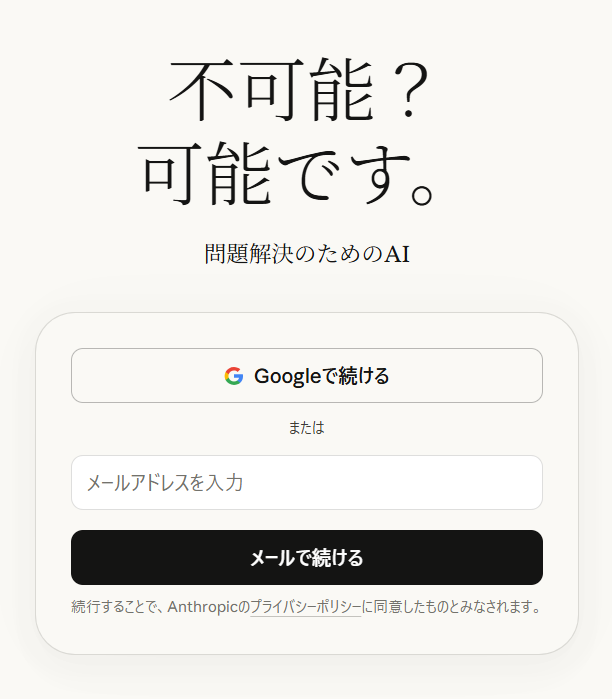
入力欄右下のプルダウンからモデルを選択します。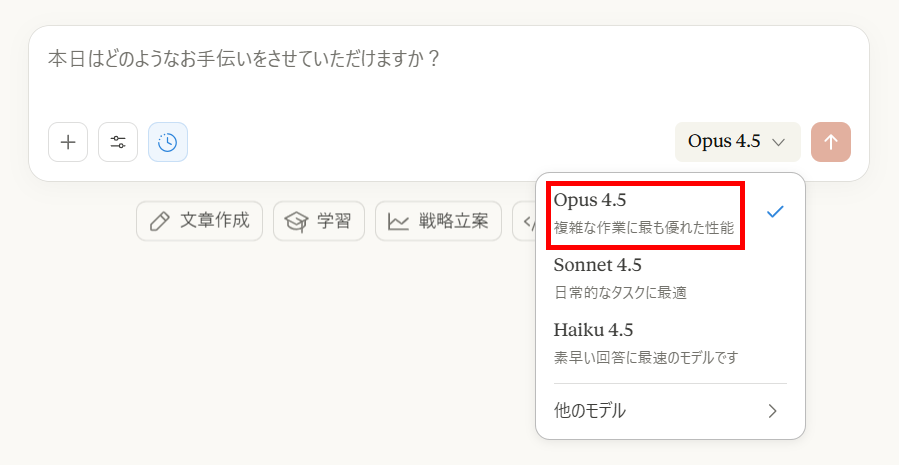
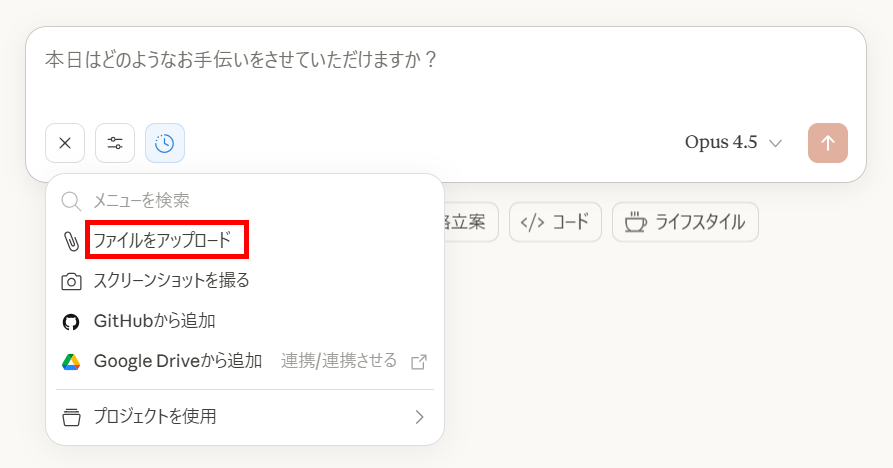
「+」マークをクリックし、「ファイルをアップロード」から論文のPDFファイルを添付します。
4.機能を選択
「ツール」マークをクリックし、「じっくり考える(拡張思考)」と「ウェブ検索」を選択します。
コネクタ機能を使うと、Google Driveなどと連携することも可能です。
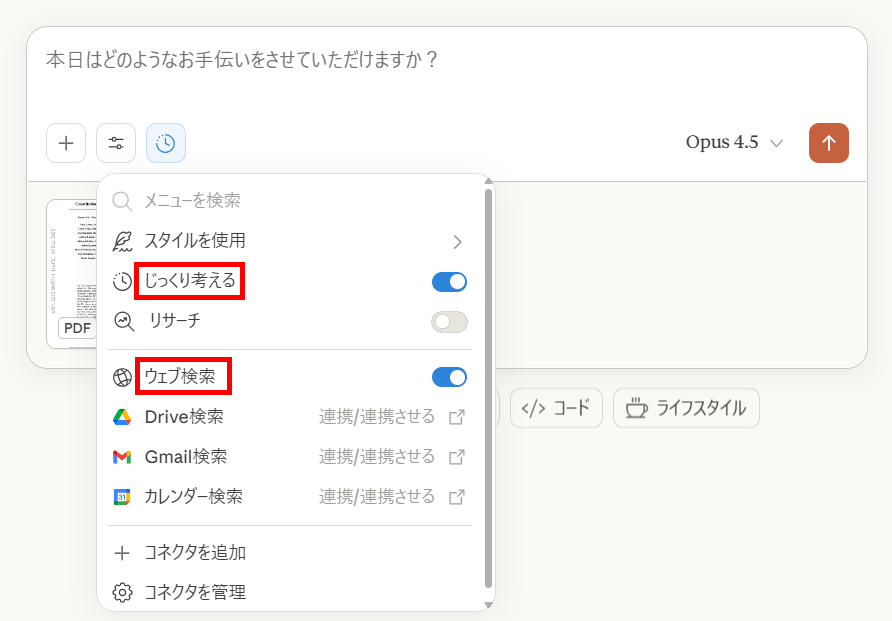
5.プロンプトを入力して送信
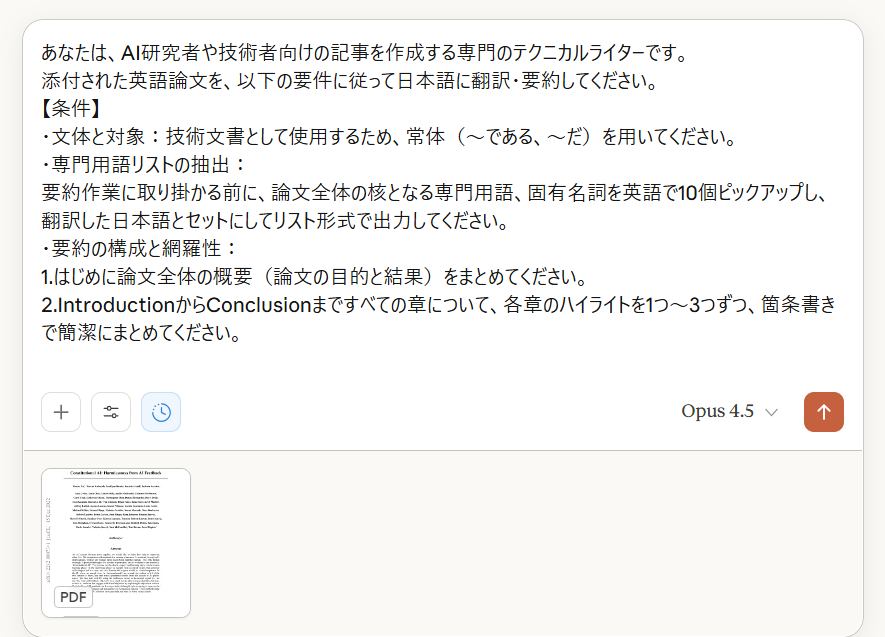
検証するためのプロンプトを入力して送信します。
【検証プロンプト】
あなたは、AI研究者や技術者向けの記事を作成する専門のテクニカルライターです。
添付された英語論文を、以下の要件に従って日本語に翻訳・要約してください。
【条件】
文体と対象:技術文書として使用するため、常体(〜である、〜だ)を用いてください。
専門用語リストの抽出:
要約作業に取り掛かる前に、論文全体の核となる専門用語、固有名詞を英語で10個ピックアップし、翻訳した日本語とセットにしてリスト形式で出力してください。
要約の構成と網羅性:
1.はじめに論文全体の概要(論文の目的と結果)をまとめてください。
2.IntroductionからConclusionまですべての章について、各章のハイライトを1つ〜3つずつ、箇条書きで簡潔にまとめてください。
検証2:技術文書の翻訳比較
Claude
Claudeは、検証1と同じ手順です。
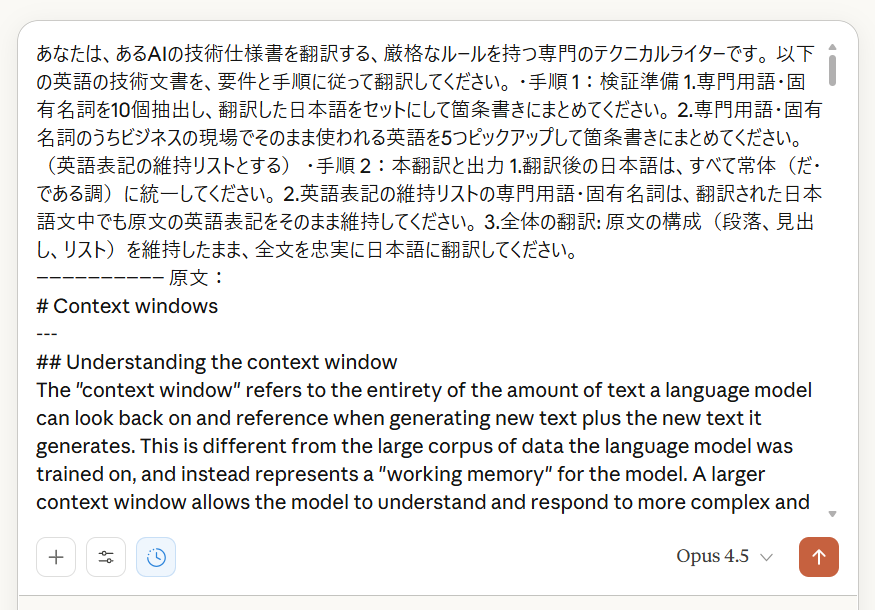
ただし、Claude Docsの情報は、入力欄に直接貼り付けました。
また、検証に使ったプロンプトは以下になります。
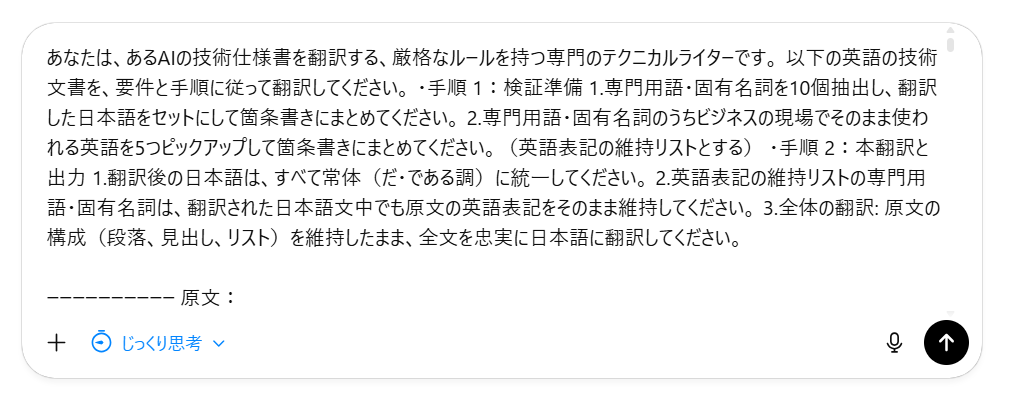
【検証プロンプト】
あなたは、あるAIの技術仕様書を翻訳する、厳格なルールを持つ専門のテクニカルライターです。
以下の英語の技術文書を、要件と手順に従って翻訳してください。
手順 1:検証準備
1.専門用語・固有名詞を10個抽出し、翻訳した日本語をセットにして箇条書きにまとめてください。
2.専門用語・固有名詞のうちビジネスの現場でそのまま使われる英語を5つピックアップして箇条書きにまとめてください。(英語表記の維持リストとする)
手順 2:本翻訳と出力
1.翻訳後の日本語は、すべて常体(だ・である調)に統一してください。
2.英語表記の維持リストの専門用語・固有名詞は、翻訳された日本語文中でも原文の英語表記をそのまま維持してください。
3.全体の翻訳: 原文の構成(段落、見出し、リスト)を維持したまま、全文を忠実に日本語に翻訳してください。
ーーーーーーーーーー
原文:
ChatGPT
1.アカウントにログイン
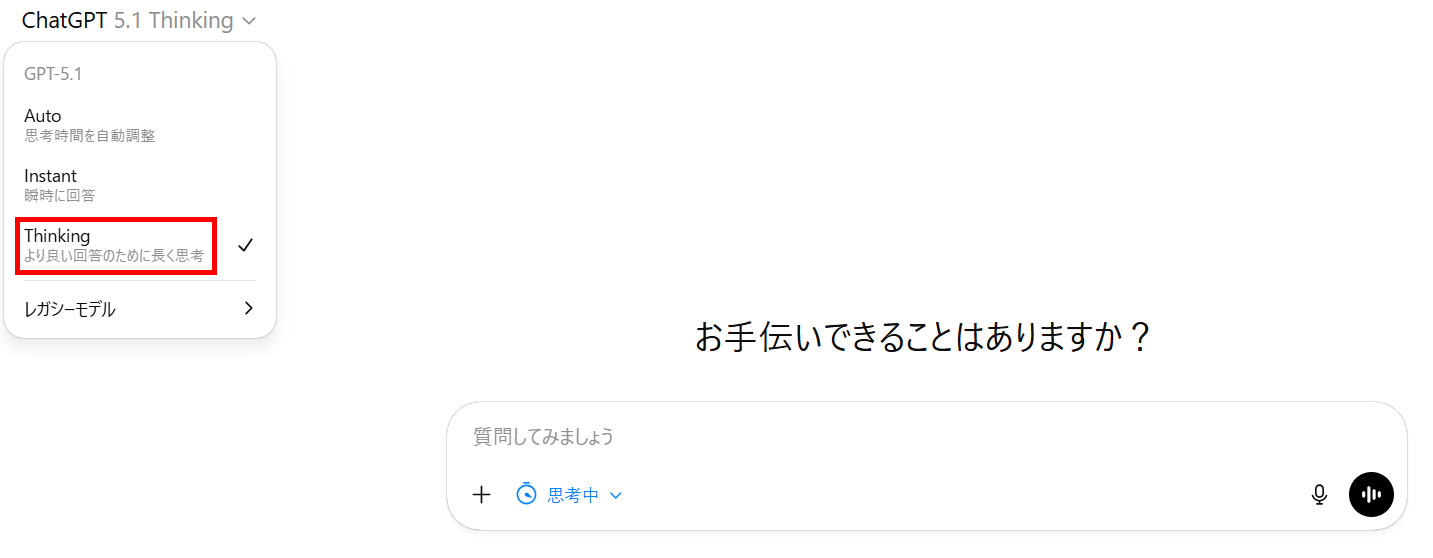
2.モデルを選択
左上のプルダウンからモデルを選択します。
「+」マークをクリックし、「ウェブ検索」を選択します。
今回は、翻訳文章を直接プロンプトに入れるため、その他の操作は行っていません。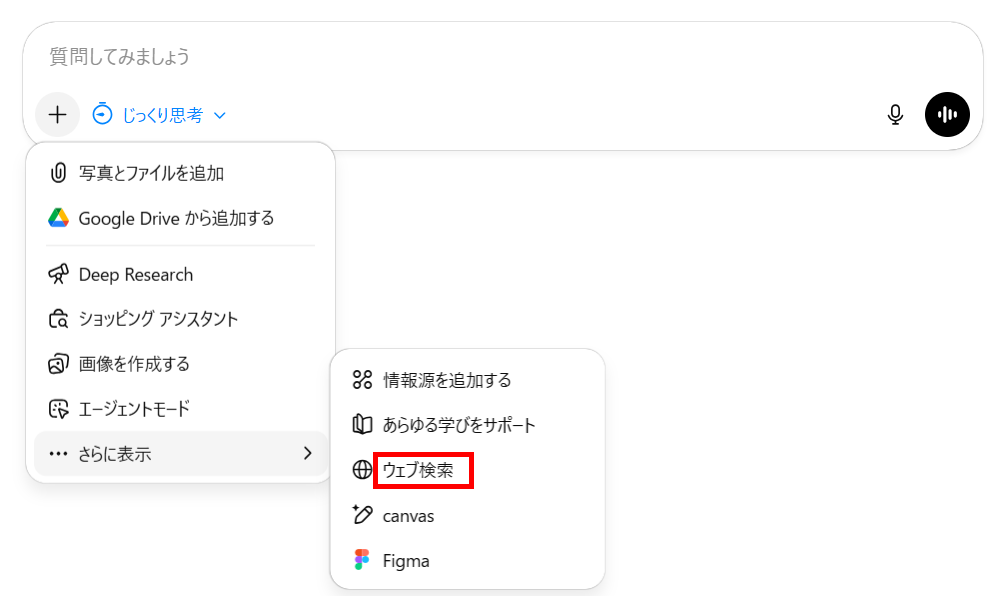
同様のプロンプトを入力して、記事を作成します。
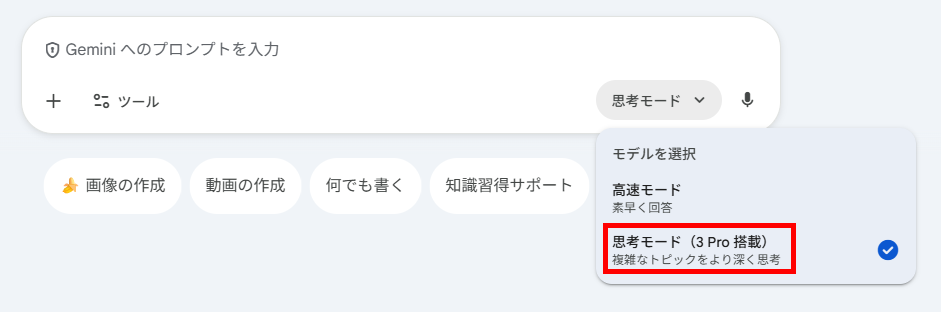
Gemini
1.アカウントにログイン
2.モデルを選択
入力欄の右下からモデルを選択します。
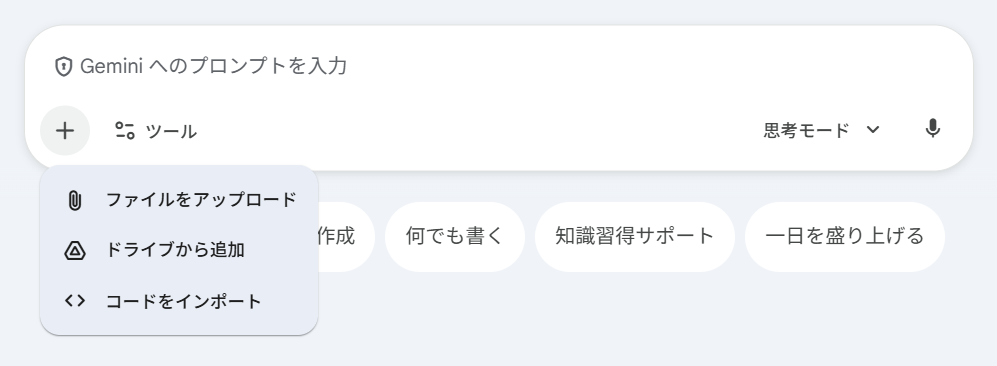
「+」マークをクリックすると、ファイルを追加することも可能です。
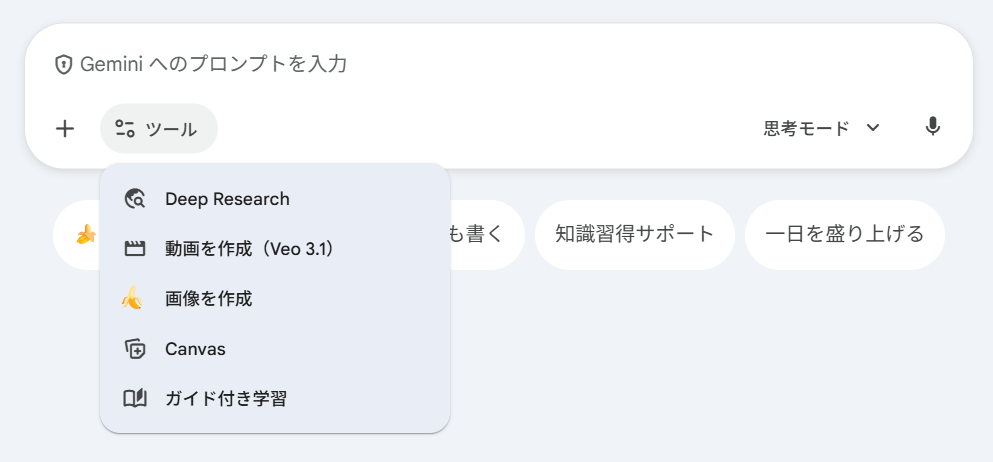
今回は翻訳タスクのため、ツールは何も選択していません。
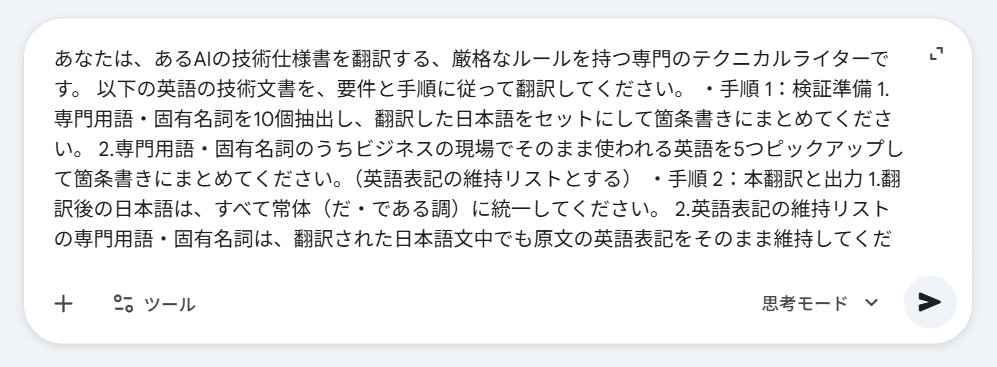
3.プロンプトを入力して作成開始
同じプロンプトを入力して作成を開始します。
✅検証結果1:英語論文の翻訳と要約
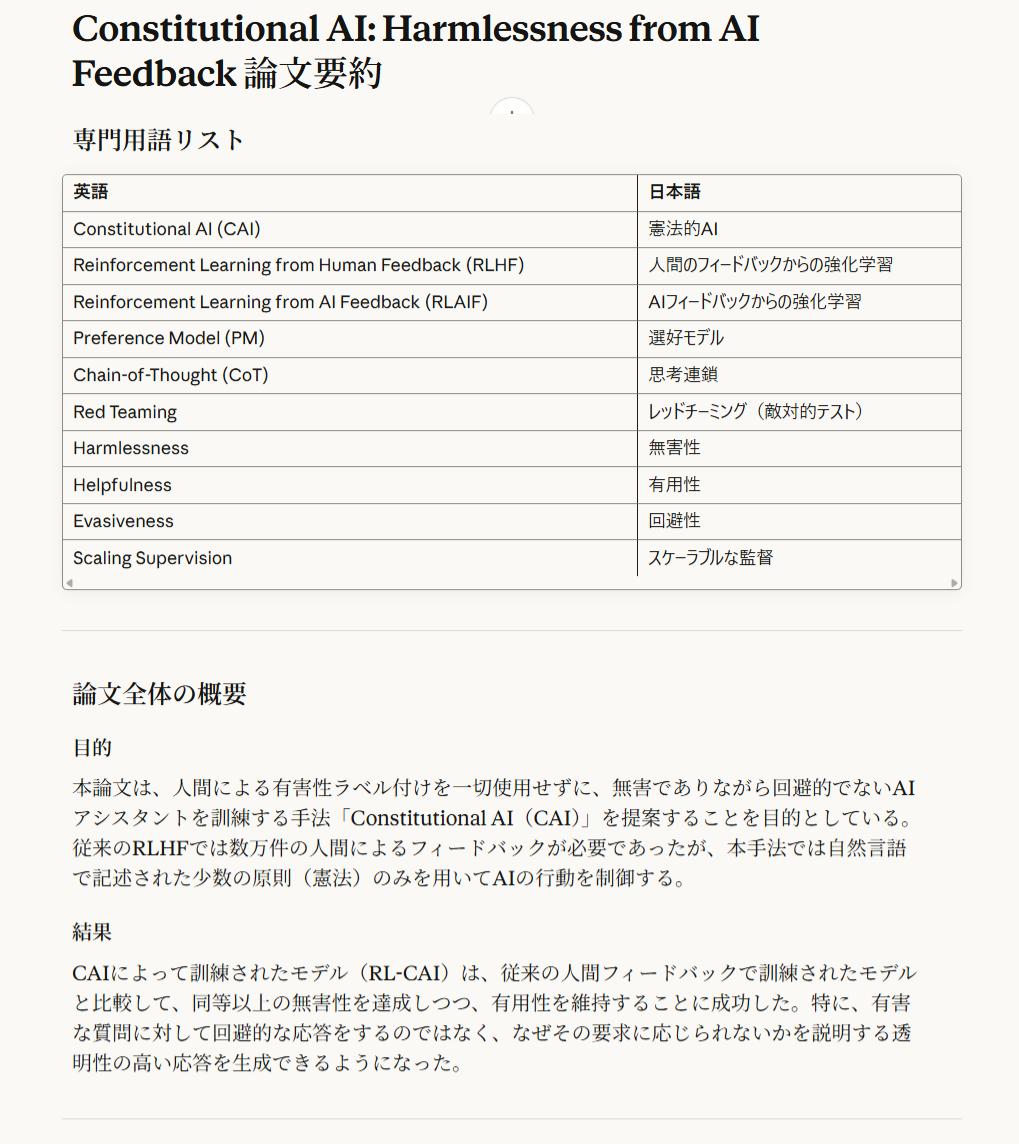
AIの安全性に関する論文『Constitutional AI: Harmlessness from AI Feedback』を対象に検証しました。
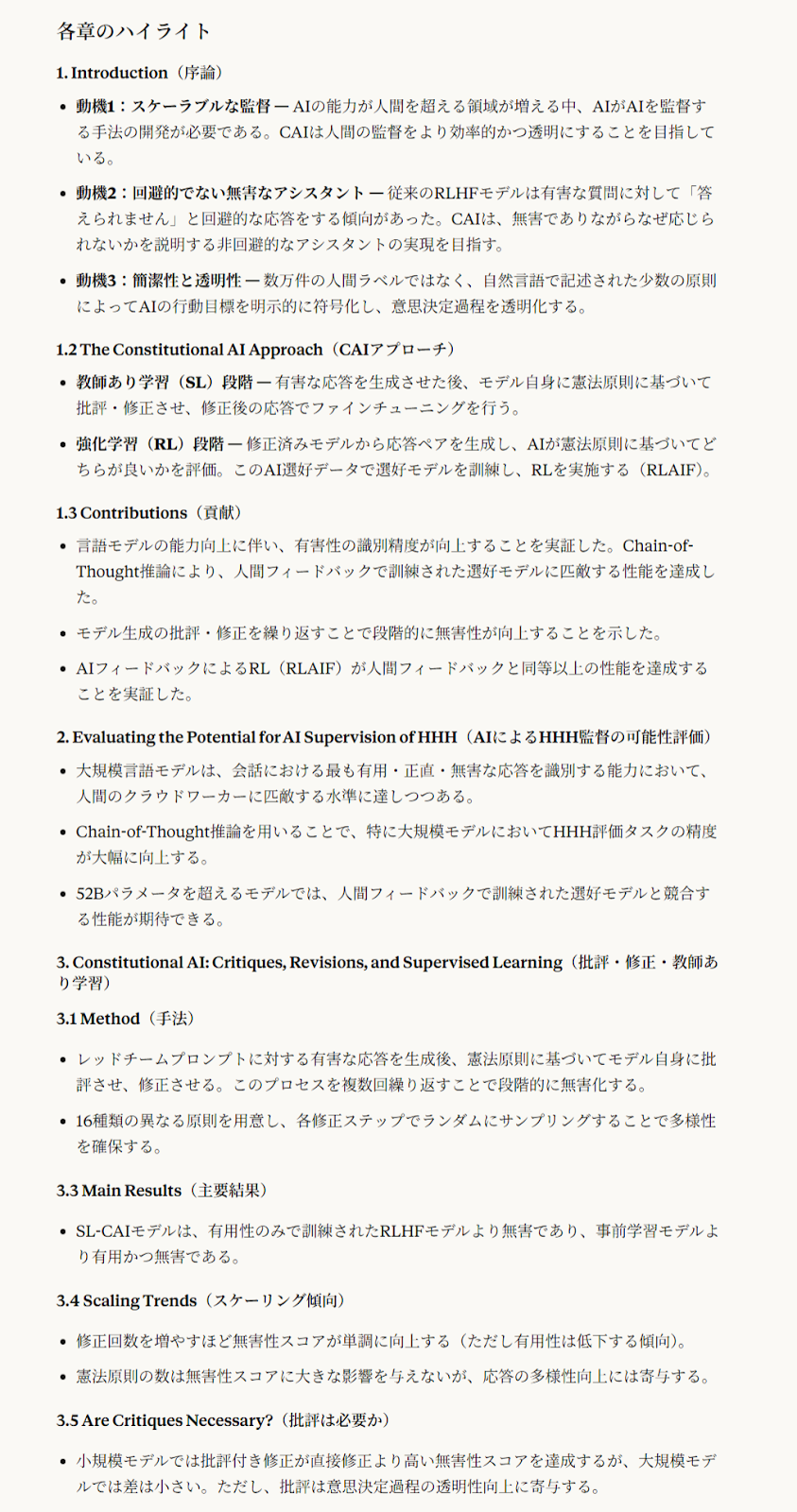
ClaudeのOpus 4.5モデルで要約した結果が以下です。
検証結果
「専門用語、固有名詞の翻訳精度」「要約文の網羅性」「文字数(圧縮率)」の3つのポイントで結果を評価すると、以下のようになります。
※参考情報として、作成時間も表示しています。
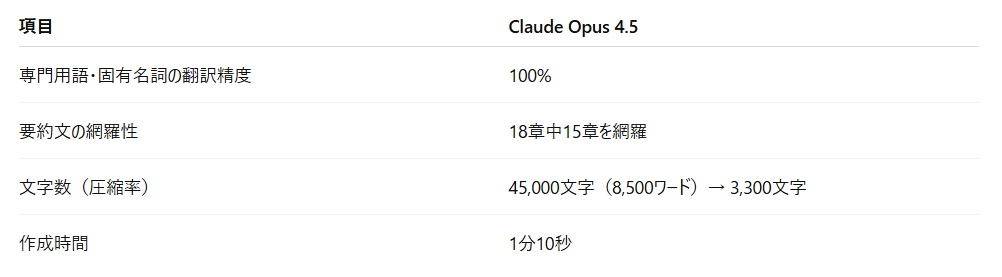
専門用語の翻訳精度は完璧
ピックアップした10個のキーワードについてのみの検証ですが、翻訳精度は完璧でした。
今回はAIの安全性に関する論文を扱いましたが、文脈に合わせて適切な日本語が選択されていました。
Google翻訳などで発生しやすい「異なる意味での翻訳」はありません。
要約された文章を読むと、自然な日本語で書かれていることがわかります。
目視によるファクトチェックは必要ですが、手作業で修正する手間はほとんどかからないクオリティです。
論文の翻訳と要約業務において、Claudeは非常に高く評価できます。
網羅性は高いが、長文には分割指示などの工夫が必要
今回の検証では全18章のうち15章までが網羅されており、非常に高い処理能力を示しました。しかし、裏を返せば3章分の情報は省略されたことになります。
AIはトークン制限や処理の優先順位により、情報の取捨選択を行います。
そのため、論文の隅々まで漏れなく翻訳したい場合は、章ごとに分割してリクエストするか、絶対に外せない重要箇所をプロンプトで具体的に指示することがポイントです。
AIを導入して翻訳の効率化を図るにしても、すべてのAIに任せるのではなく、プロンプトの工夫など、人間による入念な準備が必要なことを認識させられました。
4万文字超えの論文を1分強で処理する圧倒的効率
約45,000文字(8,500ワード)という膨大な量の英語論文を、わずか1分10秒で3,300文字に要約・翻訳しました。人間が手作業で読み込み、翻訳し、さらに要約まですれば数時間は下らない作業量です。
これをたった70秒で完了できるため、業務効率化への貢献度は計り知れません。
チャットボットのような即答性はありませんが、この質の高いアウトプットには十分に「待つ価値」があります。
特に、翻訳だけでなく要約もAIで効率化したい方にとって、Claudeは強力な味方になります。
✅検証結果2:技術文書の翻訳比較
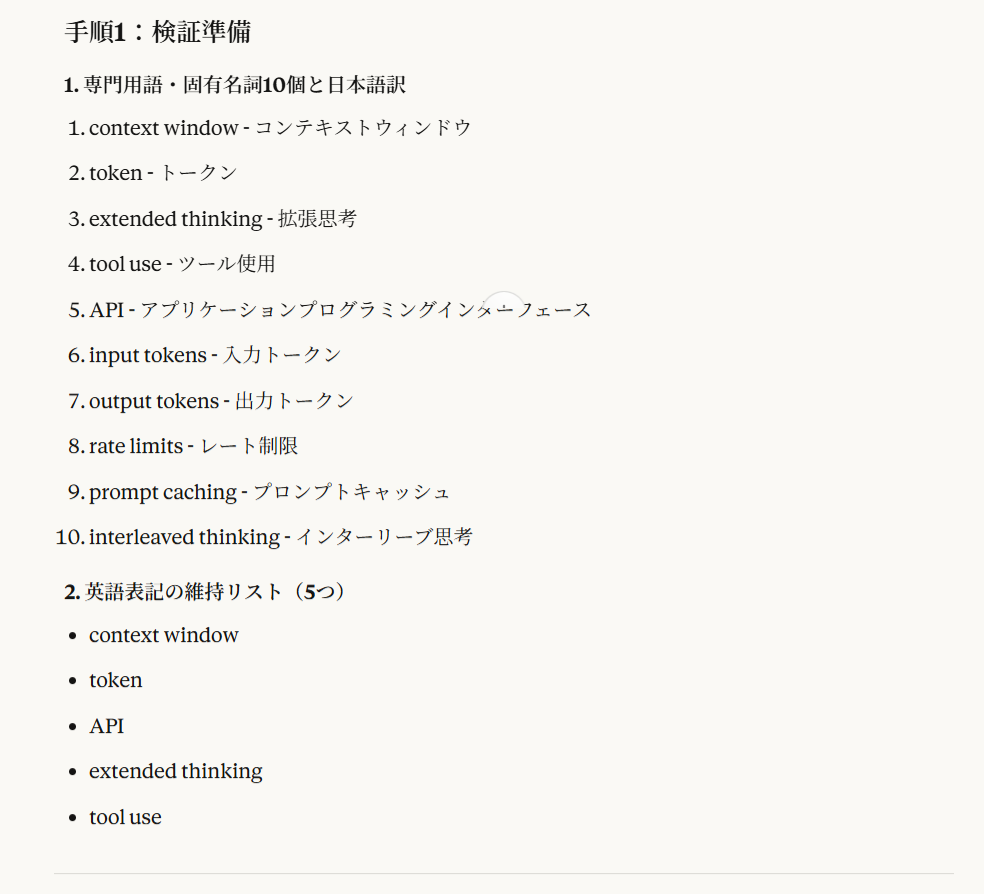
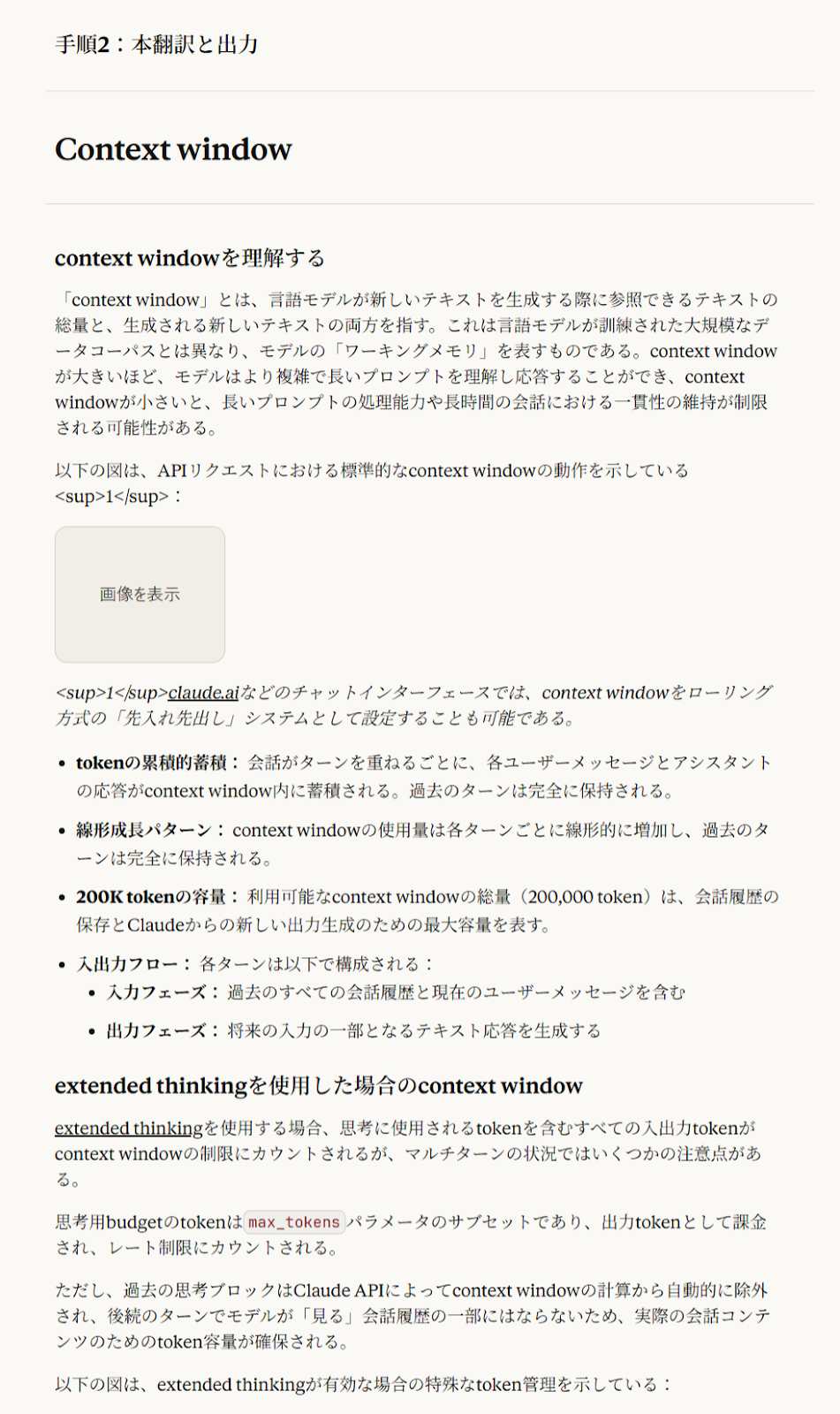
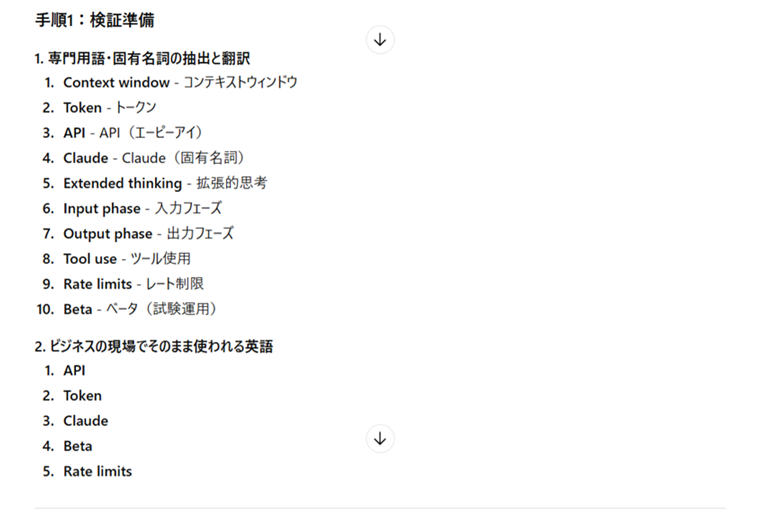
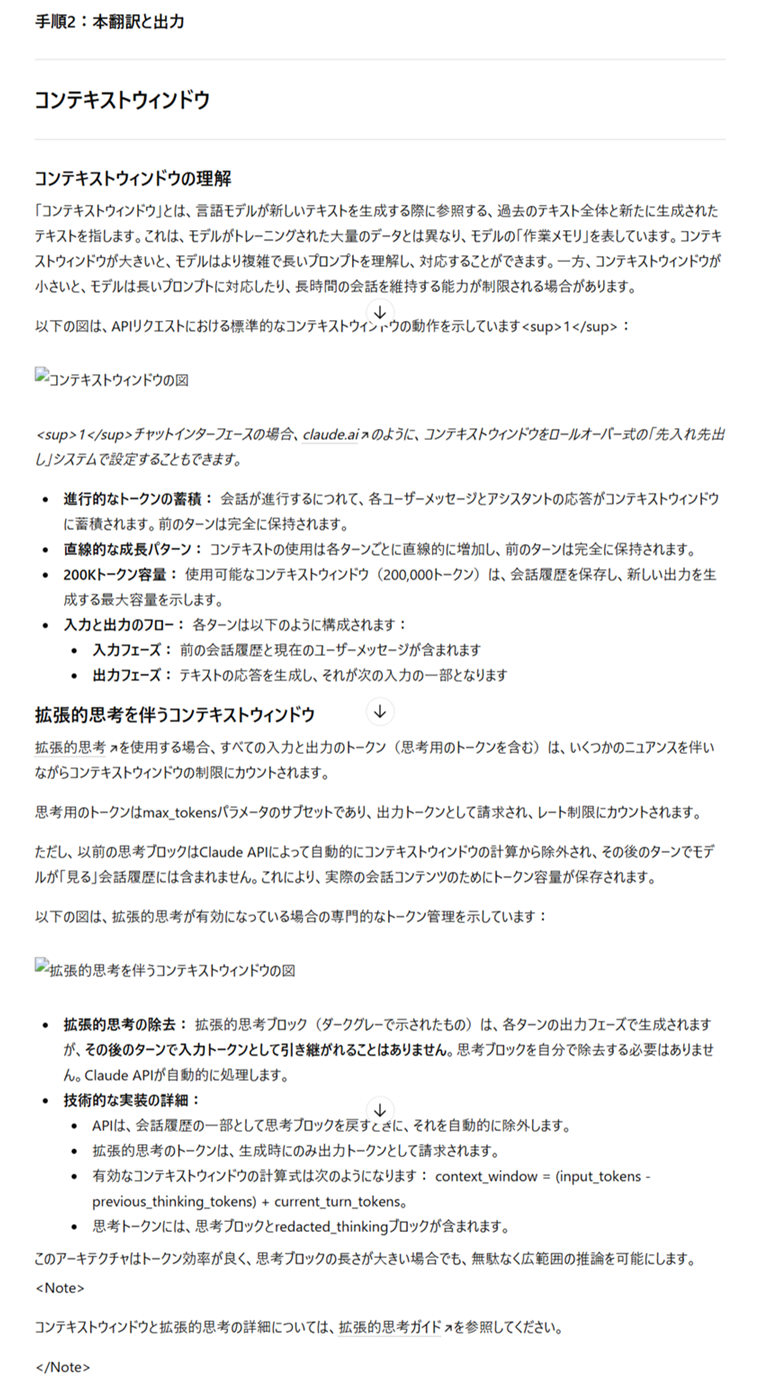
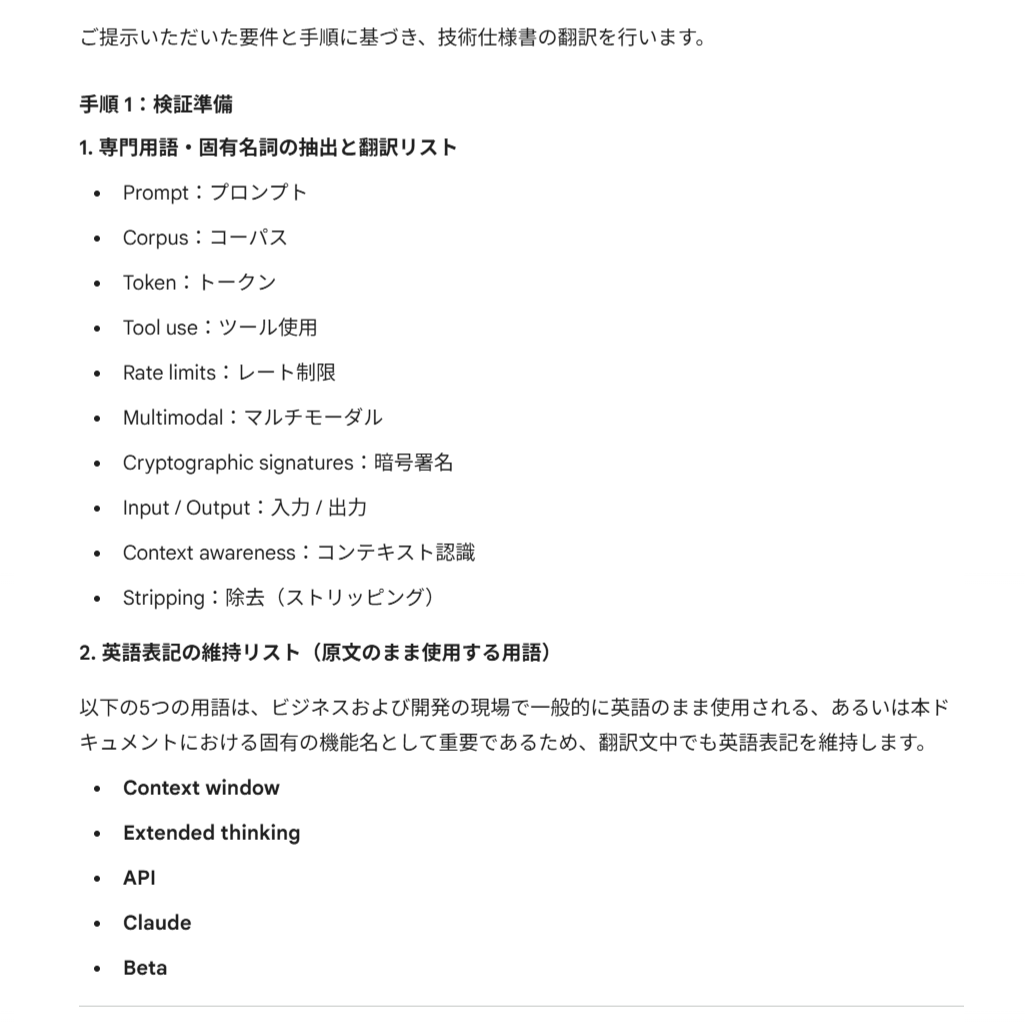
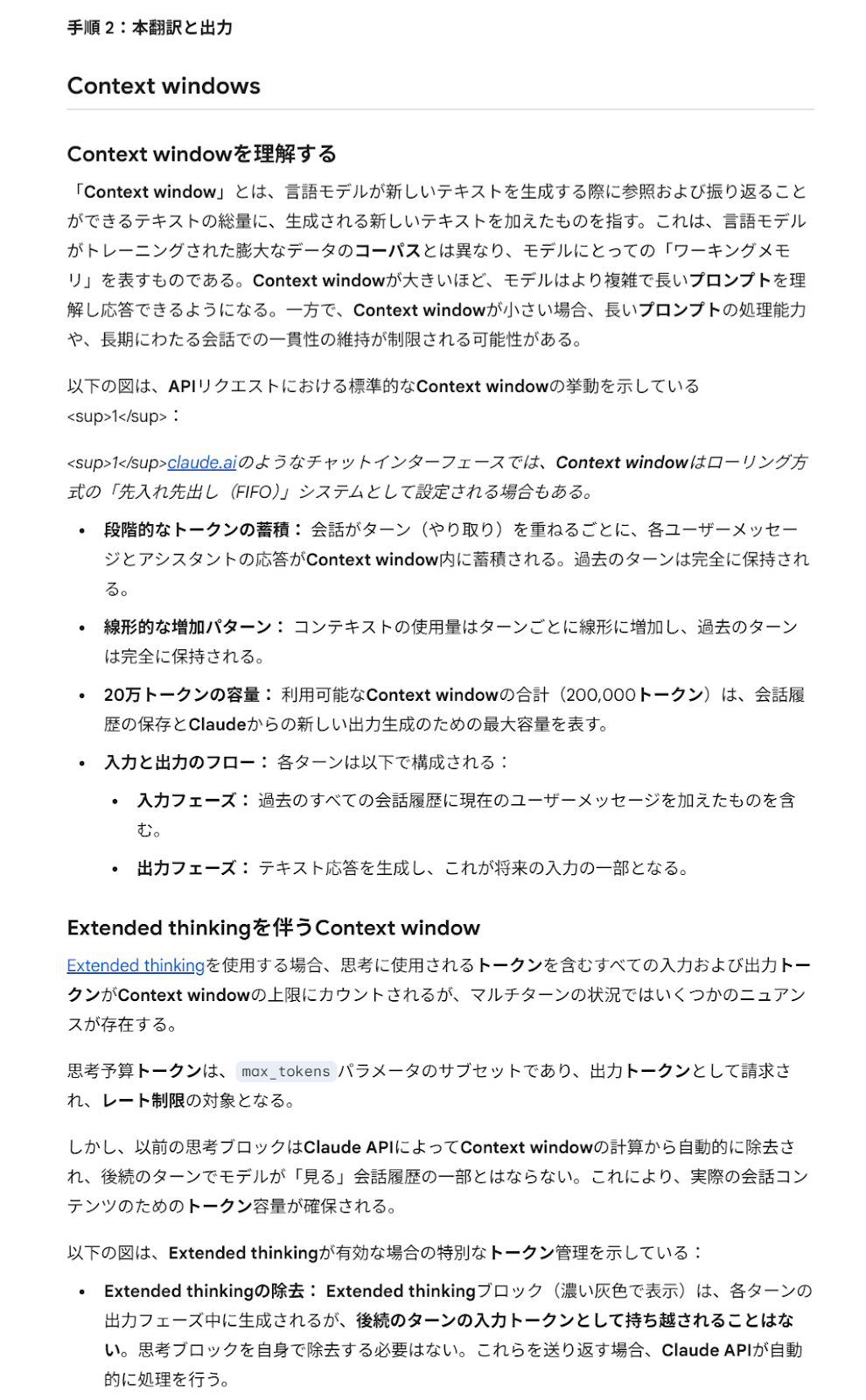
技術文書の翻訳において、Claude、ChatGPT、Geminiの生成AIで出力された内容が以下になります。
※出力結果が長いため、一部のみ紹介します。
【Claude】
【ChatGPT】
【Gemini】
検証結果
出力結果を、「作成時間」「専門用語の一致率」「英語表記の維持率」の3つのポイントで比較すると以下のようになります。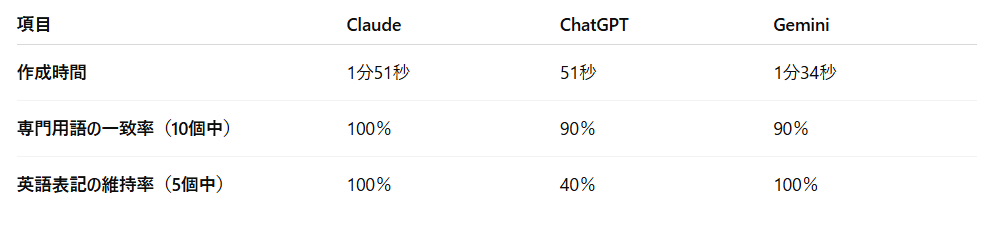
専門用語の翻訳精度に大きな差はなし
当然の結果とも言えますが、翻訳結果をClaudeの公式ドキュメントと比較した際の用語一致率は、Claudeのみ100%でした。ただ、ChatGPTとGeminiも90%を記録し、不正解と判定した1つの単語は、訳し方は違うものの言葉の意味は同じでした。
こうした結果から、生成AIの違いによる翻訳精度の差はほとんどないことがわかります。
今回検証したClaude、ChatGPT、Geminiであれば、どんな翻訳業務でも高いレベルが期待できます。
指示への忠実度はClaudeとGeminiに軍配
「特定の単語を英語表記のまま維持する」という指示に対し、ClaudeとGeminiは5個すべての単語で指示を守り切りました。一方でChatGPTは、5個中3個を勝手に日本語に翻訳してしまいました。
技術仕様書において、本来は英語表記されるべき言葉が勝手に和訳されることは、情報の正確性を損なう致命的なミスにつながります。
厳格なルールの遵守が求められる場面では、ChatGPTの「アレンジ癖」はリスクであり、ClaudeとGeminiの忠実性が際立つ結果となりました。
また、今回の検証にあたり、英語表記のままを維持する単語として「API」は想定していましたが、「Token」など意図せず未翻訳の単語に選ばれたものもありました。
こうした点から、どの生成AIにおいても、指示を明確にすることの重要性は変わらないと言えます。
「スピードのChatGPT」か「品質のClaude・Gemini」
作成時間に関しては、ChatGPTが51秒と圧倒的な速さを見せました。しかし、前述の通り指示の忠実度は低く、出力後に用語を修正するコストが発生します。
対してClaudeとGeminiは1分半以上と時間はかかりますが、修正の手間がほとんどない高品質な翻訳を提供してくれます。
「とりあえず概要を知りたい」レベルならChatGPTでも十分ですが、そのまま資料として提出できるクオリティを求めるならClaudeかGeminiがおすすめです。
🖊️検証結果まとめ
今回の2つの検証を通して見えてきたことをまとめます。
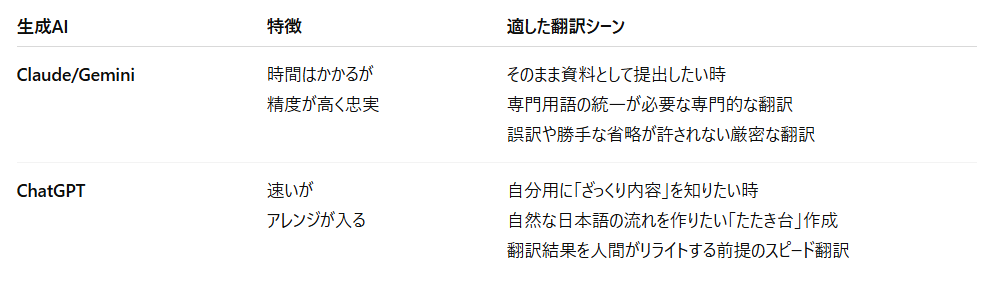
結果から、ビジネスレベルの翻訳業務ならClaudeとGeminiがおすすめです。
特にClaudeにおいては、正確性が命となる論文の翻訳と要約、そして技術文書の翻訳において、確かな性能を確認できました。
検証1で実証された「大量のテキストを文脈に合わせて正確に要約する力」と、検証2で明らかになった「指示を厳密に守る誠実さ」は、外国語が苦手な方にとって強力な武器になります。
翻訳業務には多少の待ち時間が発生しますが、手作業での翻訳や、精度の低い翻訳ツールの手直しにかかる時間を考えれば、Claudeの導入は業務プロセスを劇的に改善する一手となります。
ただし、Claudeにどうやって翻訳を依頼するかが結果に影響するので、準備作業の重要性は忘れないでくださいね。
💡Yoomでできること
複数のSaaSと組み合わせて業務を自動化できるYoom。YoomとClaudeを連携させることで、複数のSaaSを自動で連携した業務フローを作成できます!
下記のテンプレートをコピーして設定するだけで、手軽に自動化が可能です。気になる方はぜひチェックしてみてくださいね!
■概要海外の文献やWeb記事を翻訳する際、手作業でのコピー&ペーストに手間を感じていませんか?
このワークフローは、閲覧しているGoogleドキュメントのテキストをトリガーにして、Anthropic(Claude)による高精度な翻訳を自動で実行し、その結果を新しいGoogleドキュメントに保存します。手作業による翻訳の手間を減らし、情報収集や資料作成の効率を高めることが可能です。■このテンプレートをおすすめする方- 海外の文献や記事を参考に業務を行うリサーチャーやマーケターの方
- Googleドキュメントで情報管理を行い、Anthropic(Claude)での翻訳を効率化したい方
- 手作業による翻訳や転記作業での抜け漏れやミスを減らしたいと考えている方
■このテンプレートを使うメリット- Googleドキュメントを開いたまま翻訳が実行されるため、ツール間の移動やコピー&ペーストの手間を削減できます
- 手作業による翻訳漏れや、別ドキュメントへの転記ミスといったヒューマンエラーを防ぎ、業務の正確性を向上させます
■フローボットの流れ- はじめに、GoogleドキュメントとAnthropic(Claude)をYoomと連携します
- 次に、トリガーでChrome拡張機能トリガーを選択し、Googleドキュメント上から起動するように設定します
- 次に、オペレーションでAnthropic(Claude)の「テキストを生成する」アクションを選択し、翻訳を実行するように設定します
- 次に、オペレーションでGoogleドキュメントの「新しいドキュメントを作成する」アクションを設定します
- 最後に、オペレーションでGoogleドキュメントの「文末にテキストを追加」アクションを設定し、翻訳されたテキストを出力します
※「トリガー」:フロー起動のきっかけとなるアクション、「オペレーション」:トリガー起動後、フロー内で処理を行うアクション■このワークフローのカスタムポイント- Chrome拡張機能トリガーでは、起動対象となるページのURLサンプルを任意のものに設定できます
- Anthropic(Claude)によるテキスト生成では、翻訳を実行するためのプロンプトを自由にカスタマイズでき、翻訳言語の指定や文体の調整が可能です
- Googleドキュメントでは、作成されるドキュメントのタイトルを元のドキュメント名などを用いて動的に設定できます
- Googleドキュメントのテキスト追加では、翻訳結果だけでなく、固定のヘッダー情報を加えるなど、出力内容を任意に設定できます
■注意事項- Googleドキュメント、Anthropic(Claude)のそれぞれとYoomを連携してください。
- Chrome拡張機能によるトリガーを使えば、Googleドキュメントの画面上からワンクリックでトリガーを起動できるようになります。アプリページに戻らなくても簡単に操作できるので、よりスムーズに業務を進めていただけます。
- Chrome拡張機能を使ったトリガーの設定方法は「Chrome拡張機能を使ったトリガーの設定方法」をご参照ください。
■概要
日々受信する大量のメール、特に長文の内容把握に時間がかかっていませんか。このワークフローを活用すれば、Gmailで特定のメールを受信した際に、その内容をAIモデルのAnthropic(Claude)が自動で読み取り、要点を抽出してSlackへ通知する一連の流れを自動化できます。これにより、メール確認の時間を短縮し、重要な情報のスムーズな共有を実現します。
■このテンプレートをおすすめする方
- 大量のメール対応に追われ、Anthropic(Claude)による要点抽出で情報整理を効率化したい方
- 重要なメールの内容をチームに素早く共有し、対応漏れを防ぎたいと考えているマネージャーの方
- GmailとSlackを日常的に利用し、手作業での情報連携に課題を感じている方
■このテンプレートを使うメリット
- Gmailの受信からAnthropic(Claude)による要点の抽出、Slackへの通知までが自動化されるため、情報確認や共有にかかる時間を短縮できます
- 手作業による情報の転記ミスや共有漏れを防ぎ、重要なメールの内容を正確かつ迅速にチームへ展開できます
■フローボットの流れ
- はじめに、Gmail、Anthropic(Claude)、SlackをYoomと連携します
- トリガーとしてGmailを選択し、「特定のキーワードに一致するメールを受信したら」というアクションを設定します
- 次に、オペレーションでAnthropic(Claude)の「テキストを生成」アクションを設定し、トリガーで取得したメール本文の要点を抽出するよう指示します
- 最後に、オペレーションでSlackの「チャンネルにメッセージを送る」アクションを設定し、抽出された要約を指定のチャンネルに通知します
※「トリガー」:フロー起動のきっかけとなるアクション、「オペレーション」:トリガー起動後、フロー内で処理を行うアクション
■このワークフローのカスタムポイント
- Gmailのトリガー設定では、自動化の対象としたいメールに含まれるキーワード(例:「お問い合わせ」「日報」など)を任意で設定できます
- Anthropic(Claude)に与えるプロンプト(指示文)は自由にカスタマイズでき、「箇条書きで要点を3つ抽出して」といった具体的な指示を与えることで、任意の形式でテキストを生成できます
- Slackへの通知先チャンネルは任意で指定でき、メッセージ本文にはAnthropic(Claude)が生成した要点に加え、元のメールの件名といった情報を組み込むことが可能です
■注意事項
- Gmail、Anthropic(Claude)、SlackのそれぞれとYoomを連携してください。
- トリガーは5分、10分、15分、30分、60分の間隔で起動間隔を選択できます。
- プランによって最短の起動間隔が異なりますので、ご注意ください。
■概要
Google Driveにアップロードされた請求書や議事録などを、都度ダウンロードして内容を確認し、要約を作成してメールで共有する作業は手間がかかるのではないでしょうか。このワークフローを活用すれば、Google Driveへのファイルアップロードをきっかけに、OCRによる文字情報の抽出からAnthropic(Claude)による要約、そしてGmailでのメール送信までの一連の業務を自動化し、これらの課題を解消します。
■このテンプレートをおすすめする方
- Google Driveに保存したPDFなどのファイル内容の確認や共有に手間を感じている方
- OCRで読み取ったテキストを手作業で要約し、メールに転記している方
- 複数のツールをまたぐ定型業務を自動化し、生産性を向上させたいと考えている方
■このテンプレートを使うメリット
- ファイルアップロードから情報抽出、要約、メール共有までが自動で実行されるため、手作業に費やしていた時間を他の業務に充てることができます。
- 手作業によるテキストの転記ミスや要約の抜け漏れ、メールの送信間違いといったヒューマンエラーのリスクを軽減します。
■フローボットの流れ
- はじめに、Google Drive、Anthropic(Claude)、GmailをYoomと連携します。
- 次に、トリガーでGoogle Driveを選択し、「特定のフォルダ内に新しくファイル・フォルダが作成されたら」というアクションを設定します。
- 続いて、オペレーションでGoogle Driveの「ファイルをダウンロードする」アクションを設定し、トリガーで検知したファイルを指定します。
- 次に、オペレーションでOCRの「画像・PDFから文字を読み取る」アクションを設定し、ダウンロードしたファイルから文字情報を抽出します。
- 続いて、オペレーションでAnthropic(Claude)の「テキストを生成」アクションを設定し、OCRで抽出したテキストを要約します。
- 最後に、オペレーションでGmailの「メールを送る」アクションを設定し、生成された要約を本文に含めて指定の宛先に送信します。
※「トリガー」:フロー起動のきっかけとなるアクション、「オペレーション」:トリガー起動後、フロー内で処理を行うアクション
■このワークフローのカスタムポイント
- Google Driveのトリガー設定では、自動化の起点としたい監視対象のフォルダを任意で指定してください。
- OCR機能では、画像やPDFファイルから抽出したい項目を、帳票の種類などに合わせて任意で設定することが可能です。
- Anthropic(Claude)の設定では、OCRで抽出したテキストを変数として用い、要約や翻訳など、任意のプロンプト(指示)を実行できます。
- Gmailでメールを送信するアクションでは、宛先(To, Cc, Bcc)や件名、本文を自由に設定でき、前工程で生成した要約などを変数として利用できます。
■注意事項
- Google DriveとAnthropic(Claude)とGmailのそれぞれとYoomを連携してください。
- トリガーは5分、10分、15分、30分、60分の間隔で起動間隔を選択できます。
- プランによって最短の起動間隔が異なりますので、ご注意ください。
- OCRまたは音声を文字起こしするAIオペレーションはチームプラン・サクセスプランでのみご利用いただける機能となっております。フリープラン・ミニプランの場合は設定しているフローボットのオペレーションはエラーとなりますので、ご注意ください。
- チームプランやサクセスプランなどの有料プランは、2週間の無料トライアルを行うことが可能です。無料トライアル中には制限対象のアプリやAI機能(オペレーション)を使用することができます。


このワークフローは、閲覧しているGoogleドキュメントのテキストをトリガーにして、Anthropic(Claude)による高精度な翻訳を自動で実行し、その結果を新しいGoogleドキュメントに保存します。手作業による翻訳の手間を減らし、情報収集や資料作成の効率を高めることが可能です。
- 海外の文献や記事を参考に業務を行うリサーチャーやマーケターの方
- Googleドキュメントで情報管理を行い、Anthropic(Claude)での翻訳を効率化したい方
- 手作業による翻訳や転記作業での抜け漏れやミスを減らしたいと考えている方
- Googleドキュメントを開いたまま翻訳が実行されるため、ツール間の移動やコピー&ペーストの手間を削減できます
- 手作業による翻訳漏れや、別ドキュメントへの転記ミスといったヒューマンエラーを防ぎ、業務の正確性を向上させます
- はじめに、GoogleドキュメントとAnthropic(Claude)をYoomと連携します
- 次に、トリガーでChrome拡張機能トリガーを選択し、Googleドキュメント上から起動するように設定します
- 次に、オペレーションでAnthropic(Claude)の「テキストを生成する」アクションを選択し、翻訳を実行するように設定します
- 次に、オペレーションでGoogleドキュメントの「新しいドキュメントを作成する」アクションを設定します
- 最後に、オペレーションでGoogleドキュメントの「文末にテキストを追加」アクションを設定し、翻訳されたテキストを出力します
- Chrome拡張機能トリガーでは、起動対象となるページのURLサンプルを任意のものに設定できます
- Anthropic(Claude)によるテキスト生成では、翻訳を実行するためのプロンプトを自由にカスタマイズでき、翻訳言語の指定や文体の調整が可能です
- Googleドキュメントでは、作成されるドキュメントのタイトルを元のドキュメント名などを用いて動的に設定できます
- Googleドキュメントのテキスト追加では、翻訳結果だけでなく、固定のヘッダー情報を加えるなど、出力内容を任意に設定できます
- Googleドキュメント、Anthropic(Claude)のそれぞれとYoomを連携してください。
- Chrome拡張機能によるトリガーを使えば、Googleドキュメントの画面上からワンクリックでトリガーを起動できるようになります。アプリページに戻らなくても簡単に操作できるので、よりスムーズに業務を進めていただけます。
- Chrome拡張機能を使ったトリガーの設定方法は「Chrome拡張機能を使ったトリガーの設定方法」をご参照ください。

■概要
日々受信する大量のメール、特に長文の内容把握に時間がかかっていませんか。このワークフローを活用すれば、Gmailで特定のメールを受信した際に、その内容をAIモデルのAnthropic(Claude)が自動で読み取り、要点を抽出してSlackへ通知する一連の流れを自動化できます。これにより、メール確認の時間を短縮し、重要な情報のスムーズな共有を実現します。
■このテンプレートをおすすめする方
- 大量のメール対応に追われ、Anthropic(Claude)による要点抽出で情報整理を効率化したい方
- 重要なメールの内容をチームに素早く共有し、対応漏れを防ぎたいと考えているマネージャーの方
- GmailとSlackを日常的に利用し、手作業での情報連携に課題を感じている方
■このテンプレートを使うメリット
- Gmailの受信からAnthropic(Claude)による要点の抽出、Slackへの通知までが自動化されるため、情報確認や共有にかかる時間を短縮できます
- 手作業による情報の転記ミスや共有漏れを防ぎ、重要なメールの内容を正確かつ迅速にチームへ展開できます
■フローボットの流れ
- はじめに、Gmail、Anthropic(Claude)、SlackをYoomと連携します
- トリガーとしてGmailを選択し、「特定のキーワードに一致するメールを受信したら」というアクションを設定します
- 次に、オペレーションでAnthropic(Claude)の「テキストを生成」アクションを設定し、トリガーで取得したメール本文の要点を抽出するよう指示します
- 最後に、オペレーションでSlackの「チャンネルにメッセージを送る」アクションを設定し、抽出された要約を指定のチャンネルに通知します
※「トリガー」:フロー起動のきっかけとなるアクション、「オペレーション」:トリガー起動後、フロー内で処理を行うアクション
■このワークフローのカスタムポイント
- Gmailのトリガー設定では、自動化の対象としたいメールに含まれるキーワード(例:「お問い合わせ」「日報」など)を任意で設定できます
- Anthropic(Claude)に与えるプロンプト(指示文)は自由にカスタマイズでき、「箇条書きで要点を3つ抽出して」といった具体的な指示を与えることで、任意の形式でテキストを生成できます
- Slackへの通知先チャンネルは任意で指定でき、メッセージ本文にはAnthropic(Claude)が生成した要点に加え、元のメールの件名といった情報を組み込むことが可能です
■注意事項
- Gmail、Anthropic(Claude)、SlackのそれぞれとYoomを連携してください。
- トリガーは5分、10分、15分、30分、60分の間隔で起動間隔を選択できます。
- プランによって最短の起動間隔が異なりますので、ご注意ください。

■概要
Google Driveにアップロードされた請求書や議事録などを、都度ダウンロードして内容を確認し、要約を作成してメールで共有する作業は手間がかかるのではないでしょうか。このワークフローを活用すれば、Google Driveへのファイルアップロードをきっかけに、OCRによる文字情報の抽出からAnthropic(Claude)による要約、そしてGmailでのメール送信までの一連の業務を自動化し、これらの課題を解消します。
■このテンプレートをおすすめする方
- Google Driveに保存したPDFなどのファイル内容の確認や共有に手間を感じている方
- OCRで読み取ったテキストを手作業で要約し、メールに転記している方
- 複数のツールをまたぐ定型業務を自動化し、生産性を向上させたいと考えている方
■このテンプレートを使うメリット
- ファイルアップロードから情報抽出、要約、メール共有までが自動で実行されるため、手作業に費やしていた時間を他の業務に充てることができます。
- 手作業によるテキストの転記ミスや要約の抜け漏れ、メールの送信間違いといったヒューマンエラーのリスクを軽減します。
■フローボットの流れ
- はじめに、Google Drive、Anthropic(Claude)、GmailをYoomと連携します。
- 次に、トリガーでGoogle Driveを選択し、「特定のフォルダ内に新しくファイル・フォルダが作成されたら」というアクションを設定します。
- 続いて、オペレーションでGoogle Driveの「ファイルをダウンロードする」アクションを設定し、トリガーで検知したファイルを指定します。
- 次に、オペレーションでOCRの「画像・PDFから文字を読み取る」アクションを設定し、ダウンロードしたファイルから文字情報を抽出します。
- 続いて、オペレーションでAnthropic(Claude)の「テキストを生成」アクションを設定し、OCRで抽出したテキストを要約します。
- 最後に、オペレーションでGmailの「メールを送る」アクションを設定し、生成された要約を本文に含めて指定の宛先に送信します。
※「トリガー」:フロー起動のきっかけとなるアクション、「オペレーション」:トリガー起動後、フロー内で処理を行うアクション
■このワークフローのカスタムポイント
- Google Driveのトリガー設定では、自動化の起点としたい監視対象のフォルダを任意で指定してください。
- OCR機能では、画像やPDFファイルから抽出したい項目を、帳票の種類などに合わせて任意で設定することが可能です。
- Anthropic(Claude)の設定では、OCRで抽出したテキストを変数として用い、要約や翻訳など、任意のプロンプト(指示)を実行できます。
- Gmailでメールを送信するアクションでは、宛先(To, Cc, Bcc)や件名、本文を自由に設定でき、前工程で生成した要約などを変数として利用できます。
■注意事項
- Google DriveとAnthropic(Claude)とGmailのそれぞれとYoomを連携してください。
- トリガーは5分、10分、15分、30分、60分の間隔で起動間隔を選択できます。
- プランによって最短の起動間隔が異なりますので、ご注意ください。
- OCRまたは音声を文字起こしするAIオペレーションはチームプラン・サクセスプランでのみご利用いただける機能となっております。フリープラン・ミニプランの場合は設定しているフローボットのオペレーションはエラーとなりますので、ご注意ください。
- チームプランやサクセスプランなどの有料プランは、2週間の無料トライアルを行うことが可能です。無料トライアル中には制限対象のアプリやAI機能(オペレーション)を使用することができます。
出典情報
プログラミング知識なしで手軽に構築できます。









