・
「DeepSeek」でコーディング支援!|デザインの整ったコード生成とテスト観点の網羅性を検証

「デザインの整ったHTMLをサクッと用意したい」
「コードを書くだけでなく、テスト項目を考える作業も効率化したい」
開発の現場で、このような「あと一歩の効率化」を求めている方は多いのではないでしょうか。
そこで今回は、コーディング支援の観点からDeepSeekの実力を検証しました。DeepSeekは単にコードを生成するだけでなく、ブラウザ上でのプレビュー機能やファイルの直接ダウンロードなど、開発者の「痒い所に手が届く」機能が充実しています。
本記事では、HTMLソースやテスト項目の作成を実際に依頼した結果をもとに、生成されるコードの精度やデザインの質、さらにはドキュメント作成への実用的な活用方法について掘り下げていきます。
あわせて、一連の操作を通して見えてきた作業のスピード感や、実際の使い勝手についても詳しくお伝えします。
✍️前提情報
まずはこの記事の概要をお伝えします。
本記事の想定読者
本記事は、以下のような方を主な対象として執筆しています。- DeepSeekのコーディング性能を知りたい方
- テスト項目の作成を楽にしたい方
- 生成AI上で画面表示等のコードを実行したい方
DeepSeekとは
DeepSeek(ディープシーク)は、2023年に中国浙江省杭州市で設立された人工知能スタートアップ企業で、その大規模言語モデルはコストパフォーマンスと効率性に優れたものとして注目されています。また、DeepSeekはMITライセンスという、ソフトウェアの使用や配布に関する非常に自由な許可を与えるライセンスの下でオープンソースとして公開されており、利用者は自分のコンピューター(ローカル環境)にインストールして活用することができます。
DeepSeekの主な機能と特徴
DeepSeekは、自然言語処理タスク(文章生成、要約、質問応答)において、高精度な処理が可能なAIモデルとして評価されています。特に、Mixture of Experts(MoE)アーキテクチャという手法を採用することで、計算リソースを効率的に活用し、パフォーマンスを最適化しています。
このアーキテクチャは、複数の異なる「専門家」モデルを使い、タスクごとに必要な部分だけを稼働させる仕組みです。
これにより、必要以上の計算を避け、効率よく処理を行うことができます。
さらに、DeepSeekはそのAPI利用コストが低く設定されており、企業や開発者にとって、高性能なAIをコスト効率良く導入する選択肢の1つとなっています。
⭐DeepSeekは自動化ツールYoomでも使える!
👉Yoomとは?ノーコードで業務自動化につながる!
複数のSaaSやAIツールを組み合わせて業務を自動化できる「Yoom」では、DeepSeekと連携して、Google スプレッドシート上の情報整理やフォーム回答の分析といった作業を自動化できます。Google スプレッドシートに追加された内容を自動で要約したり、フォームの回答を分析して整理した形で記録したりと、人が考えてまとめていた工程をまとめて効率化できるのが特長です。
日々の情報整理や分析作業を楽にしたい方は、以下の自動化テンプレートからぜひ試してみてください。


- Google スプレッドシートで情報収集やタスク管理をしているすべての方
- 収集したテキスト情報の要約作業に、手間や時間を取られている方
- DeepSeekを活用して、定型的な文章作成業務を自動化したいと考えている方
- スプレッドシートへの情報追加をトリガーに自動で要約が実行されるため、これまで手作業で行っていた要約作成の時間を短縮できます。
- 手作業による内容の読み飛ばしや要約の質のばらつきを防ぎ、常に一定の品質で情報を整理することが可能になります。
- はじめに、Google スプレッドシートとDeepSeekをYoomと連携します。
- 次に、トリガーでGoogle スプレッドシートを選択し、「行が追加されたら」アクションを設定して、監視対象のスプレッドシートとシートを指定します。
- その後、オペレーションでDeepSeekを選択し、「テキストを生成」アクションを設定して、トリガーで取得した行の情報を要約するようプロンプトを組みます。
- 最後に、オペレーションでGoogle スプレッドシートを選択し、「レコードを更新する」アクションを設定することで、生成された要約文を元の行の指定したセルに書き込みます。
- DeepSeekのテキスト生成アクションでは、使用するモデルIDや、どのような要約内容を生成させたいかに応じてメッセージリスト(プロンプト)を任意で設定してください。
- Google スプレッドシートの「レコードを更新する」アクションでは、更新対象のスプレッドシートID、シートID、および要約結果を書き込む列の値を任意で設定してください。
- Google スプレッドシート、DeepSeekとYoomを連携させてください。
- トリガーは5分、10分、15分、30分、60分の間隔で起動間隔を選択できます。
- プランによって最短の起動間隔が異なりますので、ご注意ください。
- Googleスプレッドシートをアプリトリガーとして使用する際の注意事項は「【アプリトリガー】Googleスプレッドシートのトリガーにおける注意事項」を参照してください。
- Googleフォームで収集した回答の分析や転記作業に、手間や時間を要しているご担当者の方
- アンケートや顧客フィードバックの分析をAIで自動化し、業務効率化を図りたいと考えている方
- 手作業によるデータの転記ミスなどを減らし、正確なデータ管理を実現したいと考えている方
- フォームへの回答送信を起点に、AIによる内容分析からスプレッドシートへの記録までが自動化されるため、これまで手作業に費やしていた時間を短縮することができます。
- 手作業による転記ミスや分析内容のばらつきといったヒューマンエラーを防ぎ、データ管理の正確性向上に繋がります。
- はじめに、Googleフォーム、DeepSeek、Google スプレッドシートをYoomと連携します。
- 次に、トリガーでGoogleフォームを選択し、「フォームに回答が送信されたら」というアクションを設定します。
- 次に、DeepSeekを選択し、「テキストを生成」アクションを設定し、フォームの回答内容を分析するように指定します。
- 最後に、Google スプレッドシートの「レコードを追加する」アクションを設定し、元の回答とDeepSeekによる分析結果を指定のシートに行として追加します。
- DeepSeekでテキストを生成するアクションでは、プロンプトを自由にカスタマイズすることが可能です。例えば、フォームの回答内容の要約、ポジティブ・ネガティブ判定、内容に応じたタグ付けなど、目的に応じた分析を指示できます。
- Googleフォーム、Google スプレッドシート、DeepSeekをそれぞれYoomと連携させてください。
- Googleフォームをトリガーとして使用した際の回答内容を取得する方法は「Googleフォームトリガーで、回答内容を取得する方法」を参照ください。
- トリガーは5分、10分、15分、30分、60分の間隔で起動間隔を選択できます。
- プランによって最短の起動間隔が異なりますので、ご注意ください。
🤔DeepSeekを実際に使ってみた!
検証条件
ブラウザ版のDeepSeekを使用し検証を実施。
DeepSeekのモデルはDeepSeek-V3.2を使用
検証内容とポイント一覧
- 検証1.HTMLを使用したレストランのメニューページ作成
検証ポイント:開発効率、見た目の完成度、操作性 - 検証2.作成したコードを基にしたテスト項目の抽出
検証ポイント:回答の正確性、対応力や柔軟性、実用性
検証方法
ブラウザ版のDeepSeekにそれぞれの検証用のプロンプトを送信し、使用感や出力されるコードについて確認を行っていきます。
✅各検証内容について
ここからは、2つの検証の詳細についてお伝えします。
検証1.HTMLを使用したレストランのメニューページ作成
まずは、
DeepSeekの公式サイトを使用し、実用的なHTMLソースの生成能力を確かめました。
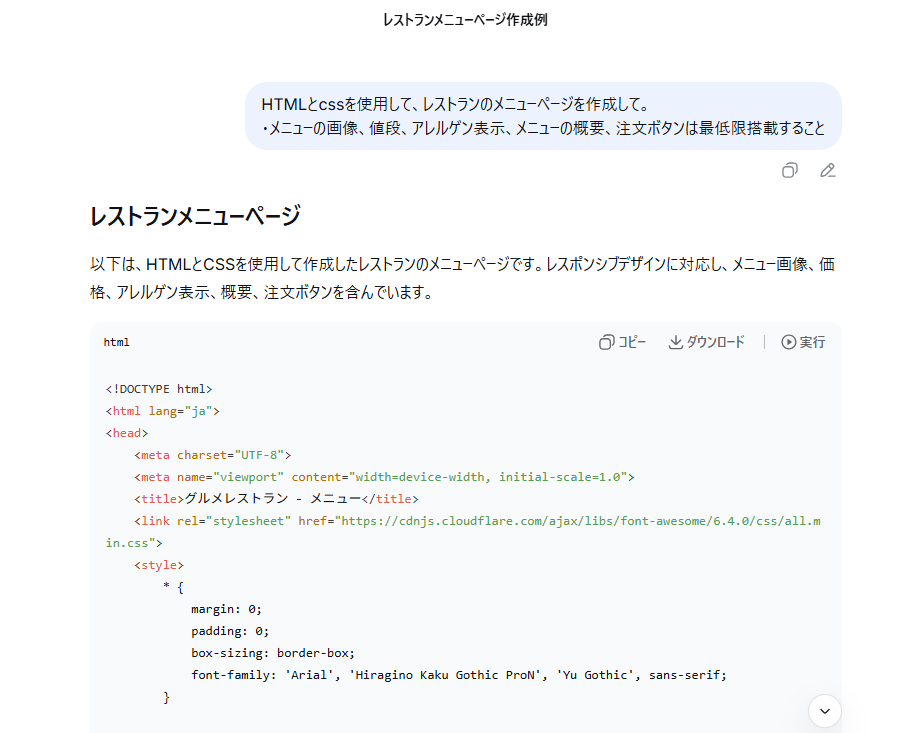
以下のプロンプトを送信し、レストランのメニューページを作成させました。
【プロンプト】
HTMLとCSSを使用して、レストランのメニューページを作成して。
・メニューの画像、値段、アレルゲン表示、メニューの概要、注文ボタンは最低限搭載すること
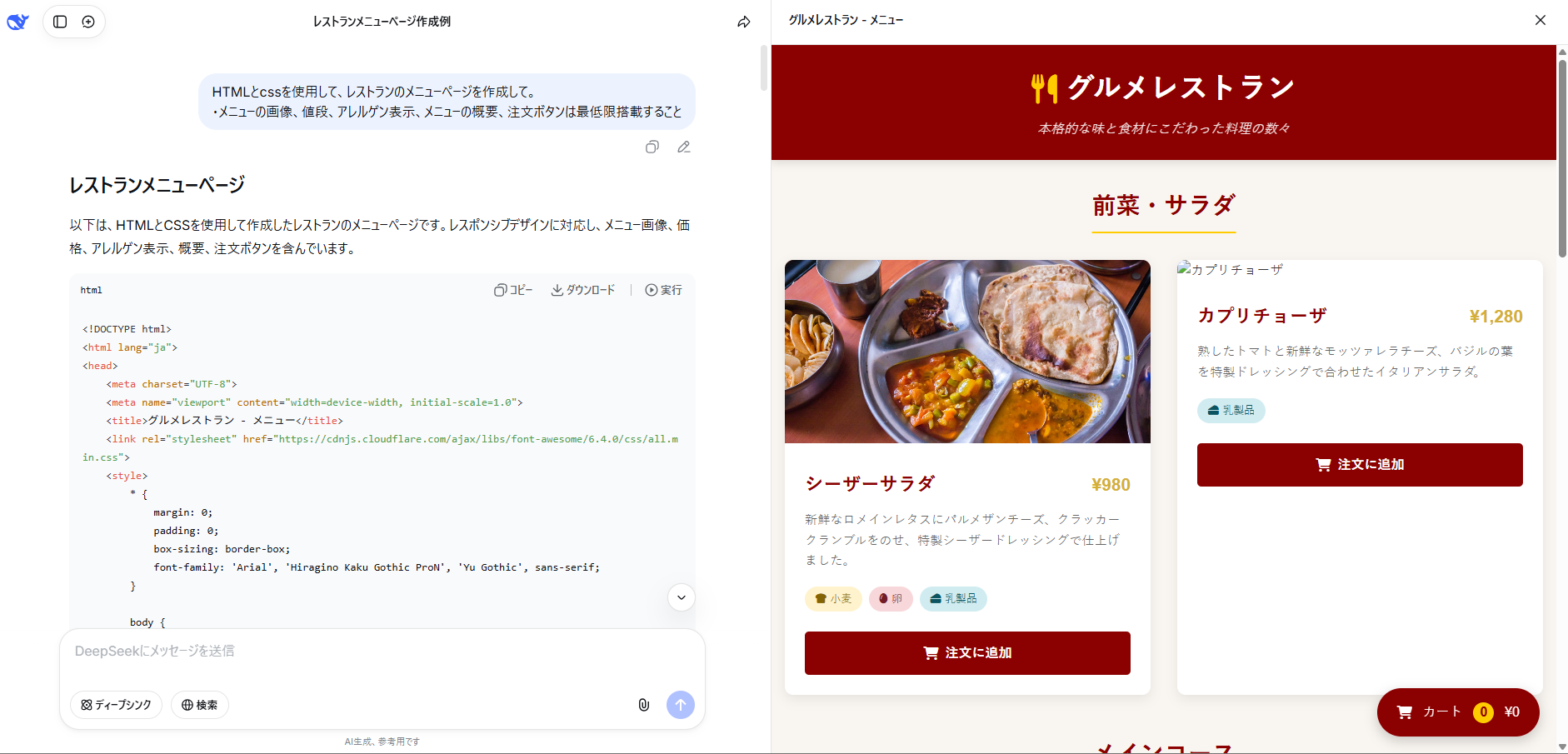
回答が開始され、120秒で全て完了しました。
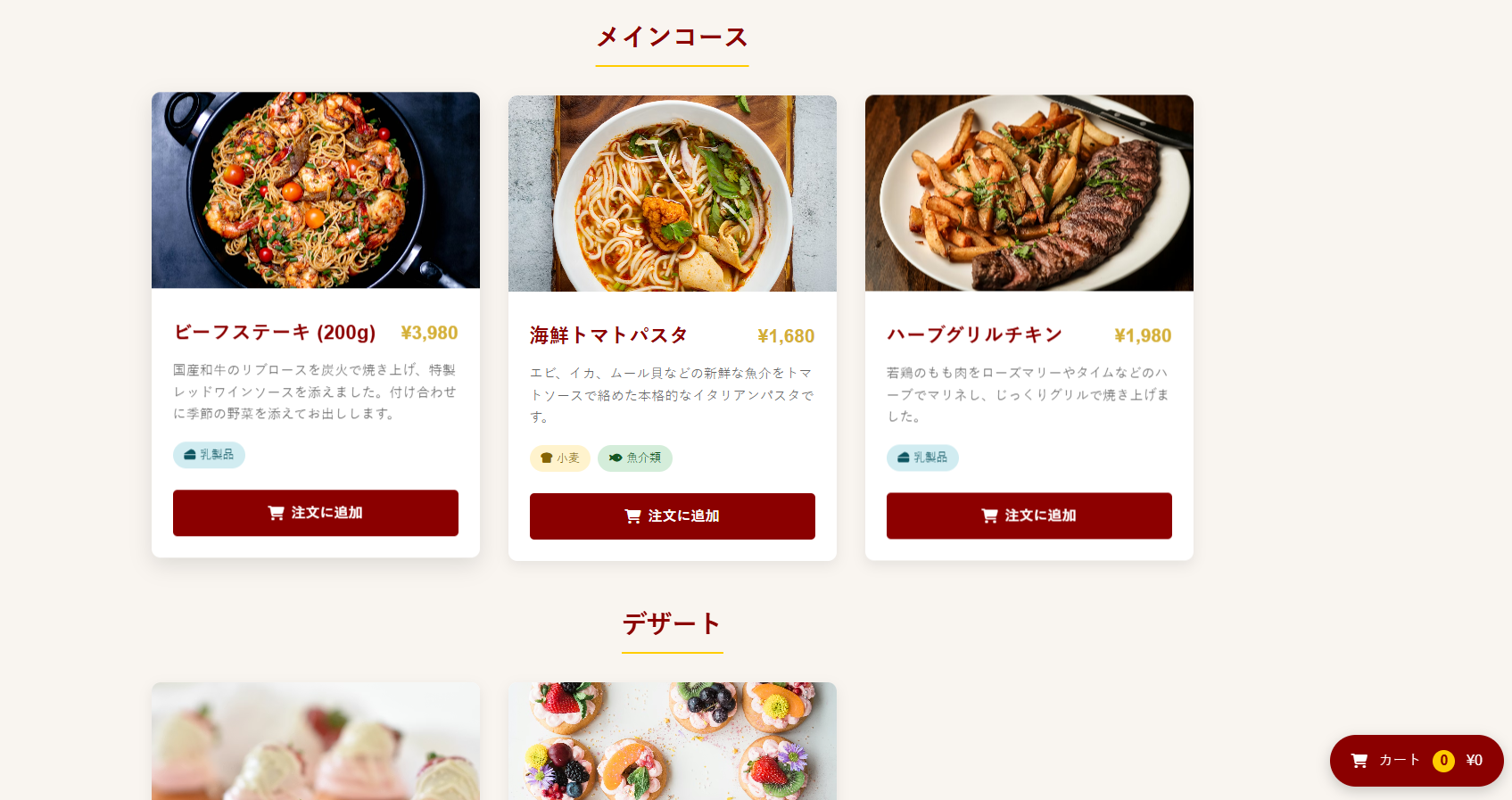
また、作成されたコードをプレビューで確認すると以下のような画面が表示されました。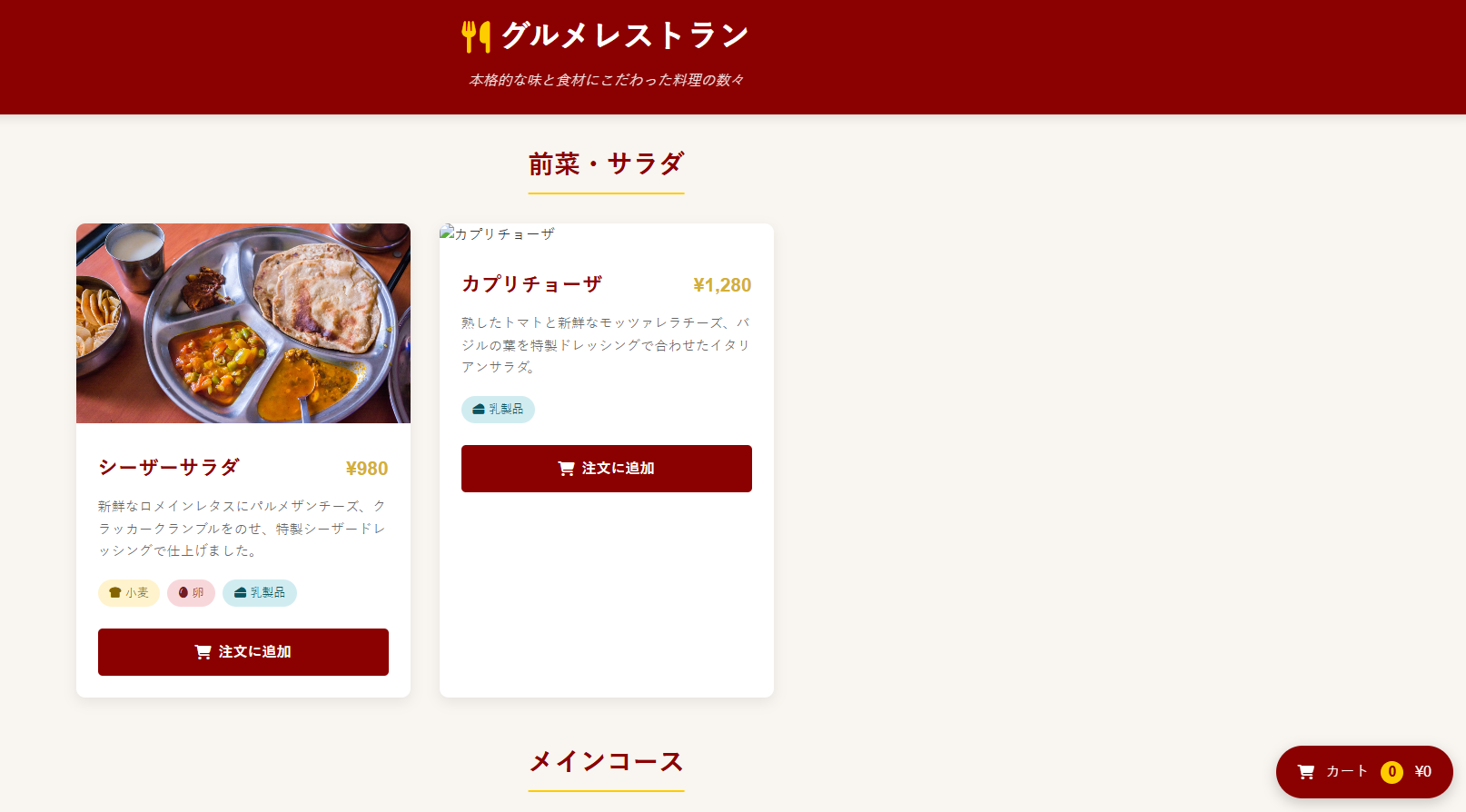
検証を行ってみての結果
- 開発効率
回答開始から完了まで120秒を要しました。検証のため、ChatGPTでも同一プロンプトを流してみたところ70秒ほどで完了したため、出力にはやや時間がかかる印象です。
しかし、生成されたコードは非常に整理されており、デザインもしっかりと整っているため、手直しを最小限に抑えられる完成度の高さが感じられました。 - 見た目の完成度
単に無機質な構成ではなく、レストランを意識した配色でリッチな画面に仕上がっている点が印象的です。また、画像にはストックフォトサイト「Unsplash」のソースが組み込まれていました。
一部表示されない画像もありましたが、商用・非商用を問わず利用可能な画像が自動で選定される点は、デザインのプロトタイプ作成において非常に重宝する機能だと言えます。 - 操作性
HTMLやCSSのソース出力時に、「ダウンロードボタン」と「実行ボタン」が標準で備わっている点が非常に便利です。
わざわざコードをコピペしてローカル環境でファイルを作る手間がなく、画面右側のプレビューですぐに動作を確認できるため、開発のテンポを崩さずに検証を進められます。
検証2.作成したコードを基にとテスト項目の抽出
次に、新規ソースの作成と同時に、品質管理の観点からテスト項目の洗い出しを以下のプロンプトで行いました。
今回は一般的なサイト、ホームページにあるようなお問い合わせフォームの作成を依頼し、その検証を行う想定で進めていきます。
プロンプト:HTMLを使用してお問い合わせフォームを作成してほしい。また、作成したフォームについて後に単体テストを行うため、テスト観点とテスト項目についても書き出してほしい。
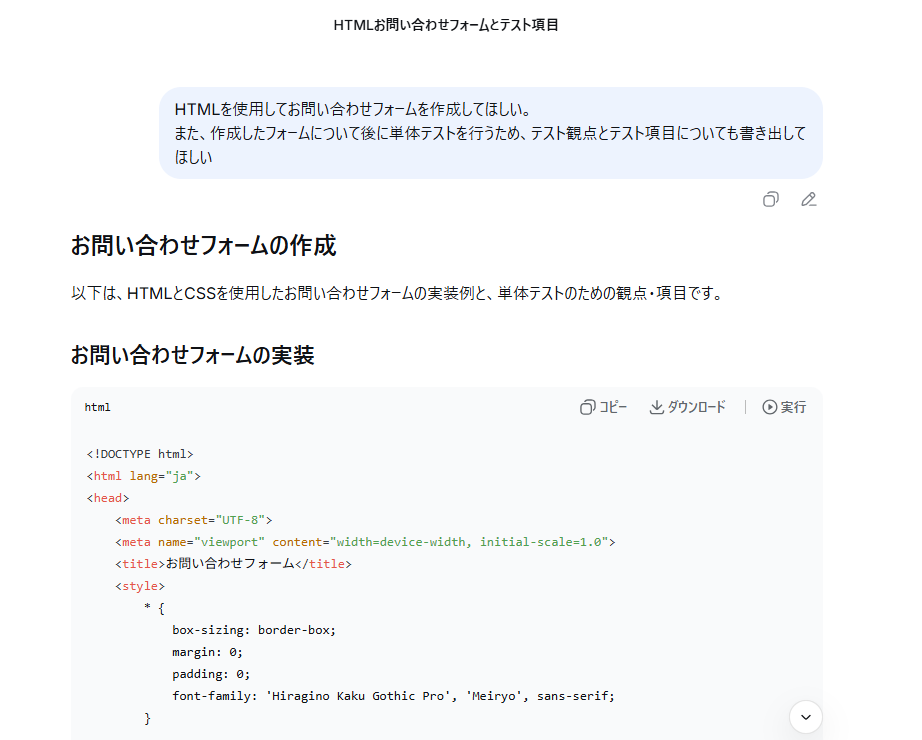
回答が作成され、約90秒で完了しました。
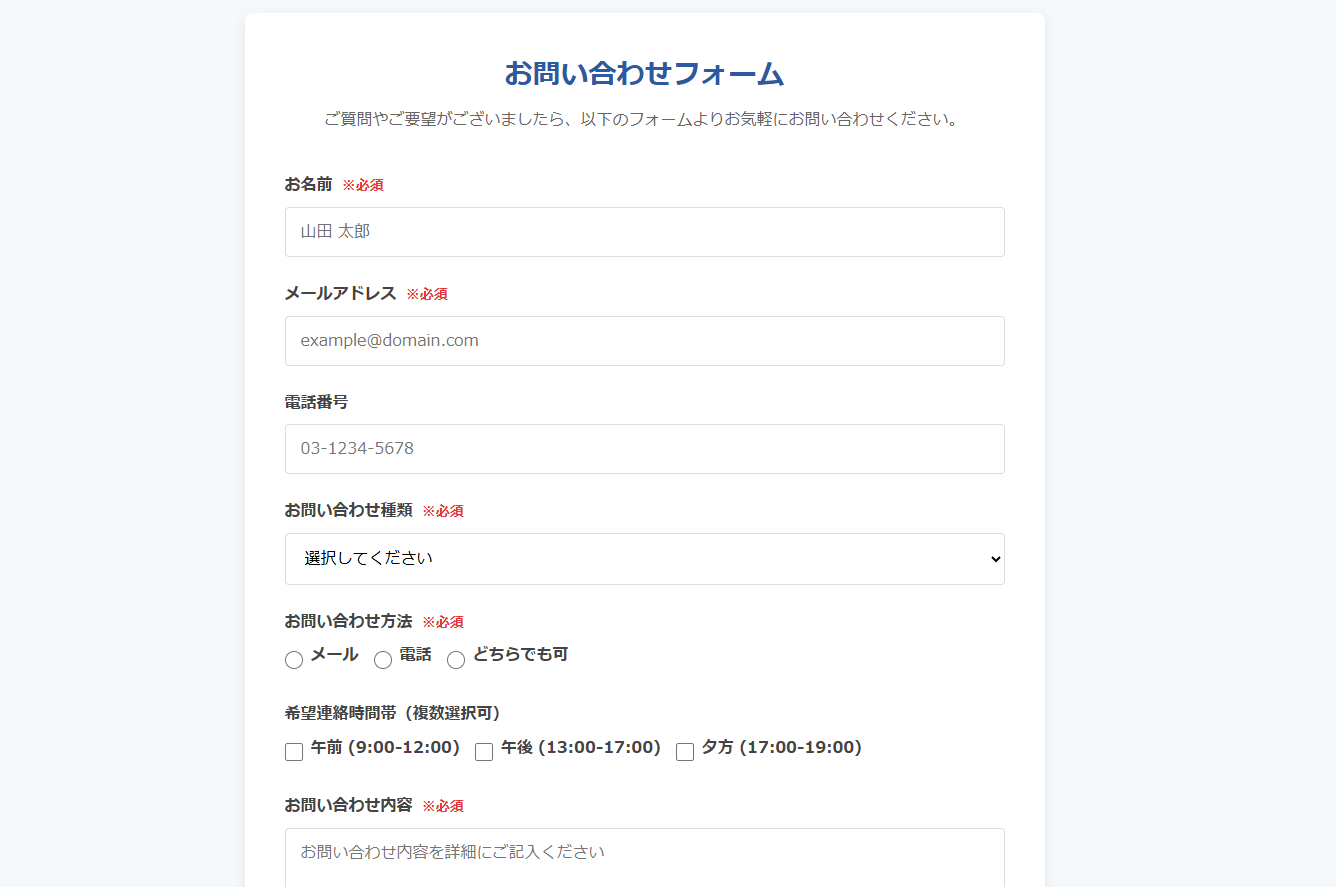
表示されたソースを実行すると以下のような画面が表示されます。
また、テスト項目についても下記のように文章で提示してくれました。
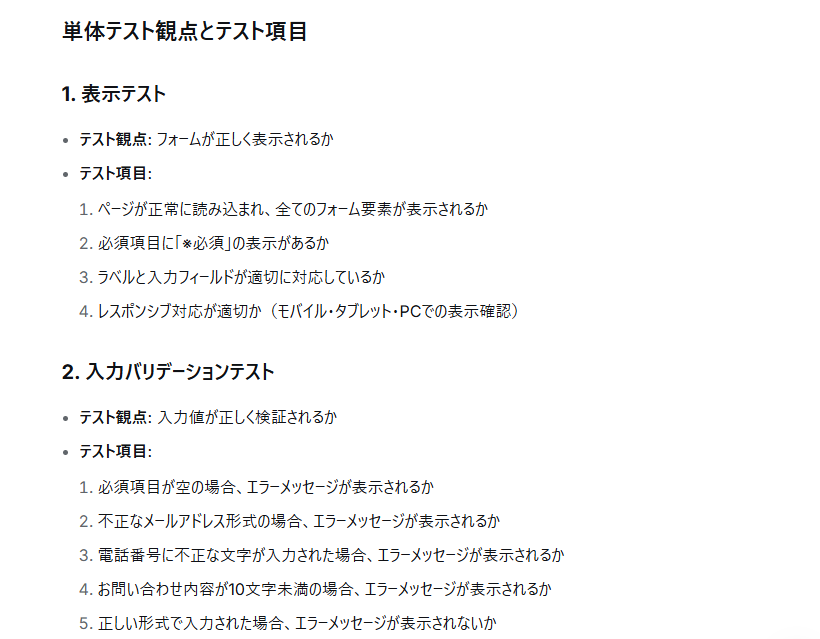
資料としてテスト仕様書をまとめたかったため、Excel形式での出力を依頼してみました。
Excelファイルの出力は対応していない旨を伝えられた後、csv形式にてテスト項目を出力してくれました。
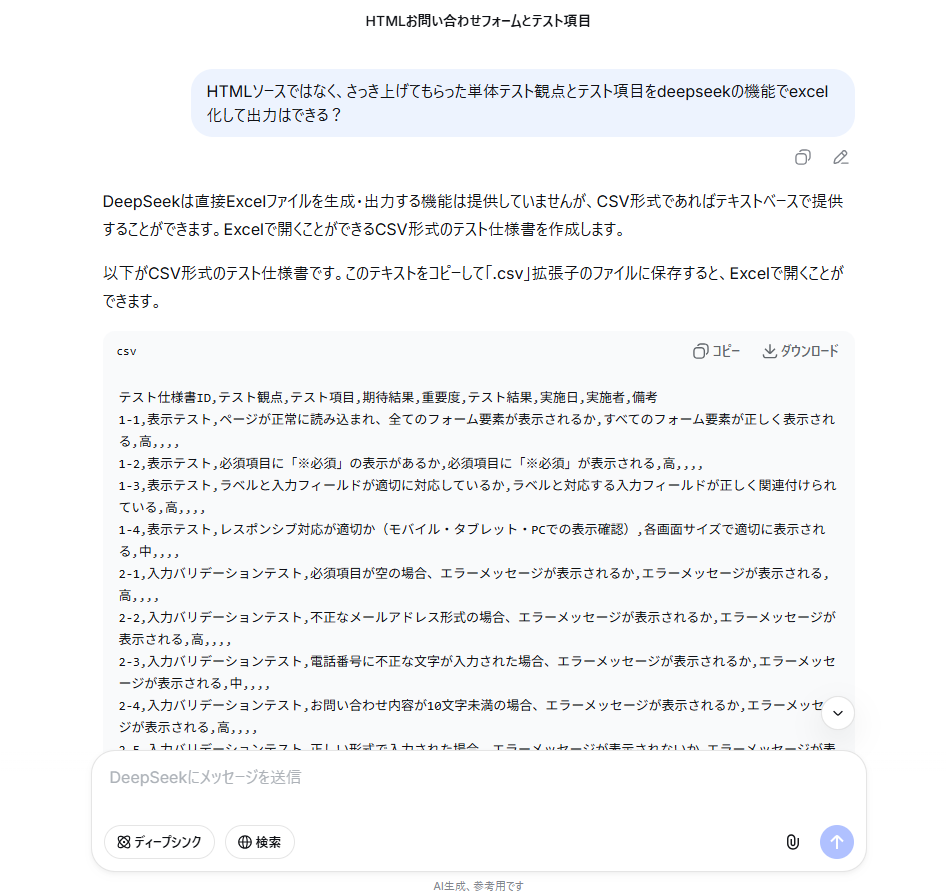
出力してもらったcsvをExcelにて表示すると以下のようなテスト仕様書が作成できます。
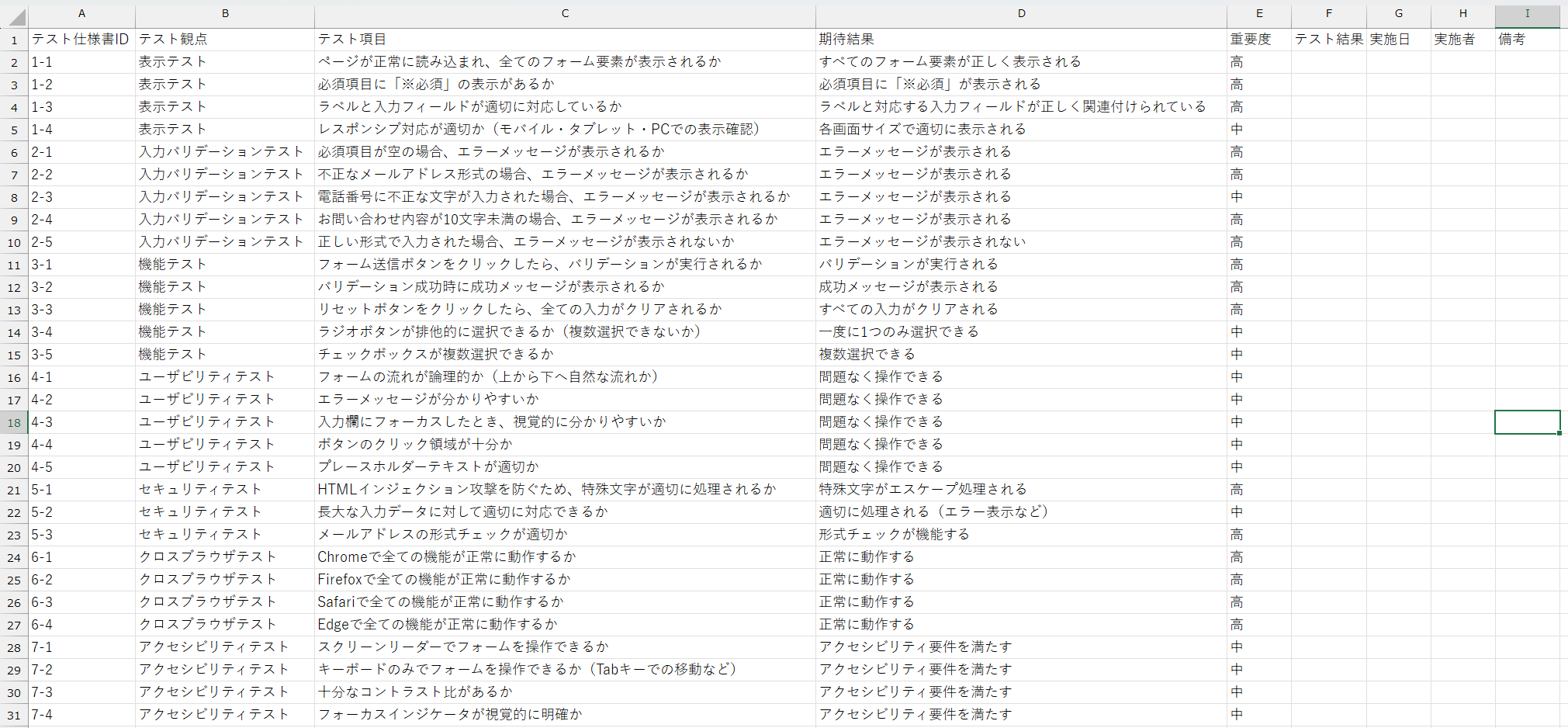
検証を行ってみての結果
- 回答の正確性
ソースコードとテスト観点の生成は、約90秒で完了しました。
提示されたテスト項目は作成したソースの内容を反映しており、入力バリデーションや必須チェックなど、単体テストに必要な要素を網羅しています。
テストの叩き台としては、申し分のない精度といえるでしょう。 - 対応力や柔軟性
「Excel形式で出力してほしい」という指示に対し、DeepSeek側で直接Excel化ができない旨を明確に伝えた上で、代替案として「CSV形式での出力」を提案してきました。
できないことを正直に伝えつつ、ユーザーの目的を果たすための次善策を提示できる姿勢は、ツールとしての信頼感に直結すると感じました。 - 実用性
提案されたCSVデータをExcelに貼り付けるだけで、基本的なテスト仕様書のベースが完成しました。
少し体裁を整えるだけで資料として活用できるレベルにあり、ゼロからドキュメントを作成する手間を削減できます。
あとは内容を確認しながら、必要に応じて手動で観点を追加していけば、精度の高い資料に仕上がりそうです。
🖊️検証結果まとめ
各検証の結果を表にまとめると以下のようになります。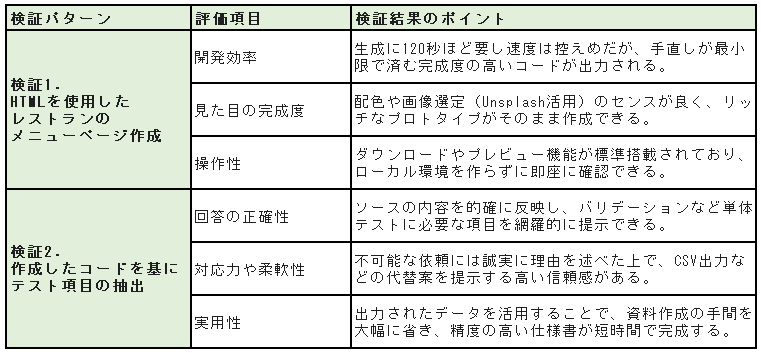
今回の検証を通して見えてきたのは、DeepSeekが単なる「コード生成ツール」に留まらず、開発者のワークフロー全体を支えてくれるという点です。生成スピードの面では他の主要なAIツールに一歩劣る場面もありました。
しかし、それを補って余りある「アウトプットの質の高さ」や「開発者の手間を減らす機能群」は、実務において大きなメリットとなります。
「とにかく早くコードを書き出したい」という時よりも、「デザイン性も含めて丁寧に作り込みたい」「テスト項目まで含めて一貫した品質を確保したい」というシーンで、DeepSeekはその真価を発揮するはずです。
生成AIを活用した開発は、今や「いかに効率よく、質の高い成果物を生み出すか」というフェーズに移行しています。
もし、今のコーディング環境に「あともう少しの利便性」を求めているのであれば、DeepSeekを新たな相棒として迎えてみてはいかがでしょうか。
💡Yoomでできること
👉Yoomの無料登録はこちら!30秒で簡単に登録できます♪ 今回はDeepSeekの検証を行いましたが、Yoomでは以下のようにDeepSeekのAPIと連携した自動システムをプログラミング不要で構築することができます。
[[189676,189587]
Yoomを使用し、API連携やAI処理などのシステムを組み合わせ、日々の繰り返し作業も自動化できます。まずは無料のプランから始めてみませんか。プログラミング知識なしで手軽に構築できます。