









・
画像生成AIの商用利用ガイド!無料・有料別のおすすめツールと著作権リスク

商用目的で画像生成AIを利用したいと考える方が増えていますが、著作権や利用規約の問題が気になり、どのツールを選べばよいか迷うことも多いのではないでしょうか。
そこで本記事では、商用利用が可能な画像生成AIを有料・無料に分けてご紹介します。
また、「無料だと商用利用はできても権利はどうなるの?」といった見落としがちな規約の注意点も詳しく解説します。
📌 画像生成AIの商用利用に関する著作権リスクと法的見解

画像生成AIをビジネスで活用する際、最も注意しなければならないのが著作権をはじめとする各種の法的リスクです。ここでは、法的見解に基づき、企業が押さえておくべきポイントを解説します。
1. 既存作品の著作権侵害リスク
AIが生成した画像は、基本的にはインターネット上の膨大な既存データを学習して作られています。
そのため、出力された画像が既存の著作物に酷似している場合、元の作品に「依拠(頼って作成した)」しているとみなされ、著作権侵害となるおそれがあります。
特に、プロンプト(指示文)に特定の作家名、アニメのキャラクター名、実在のブランド名などを直接入力して画像を生成する行為は、法的なトラブルに発展する可能性が高まるため、ビジネス利用においては避けるべきです。
2. AIが生成した画像に著作権は認められるか?
大前提として、日本の著作権法や文化庁の見解では、「AIが全自動で生成した画像」そのものには原則として著作権が発生しません。
つまり、プロンプトを入力して出てきただけの画像を自社の独占的な著作物として主張することは難しく、第三者に模倣されたり無断で使用されたりしても、法的に差し止めなどを請求できないケースが多い点に留意が必要です。
ただし、生成された画像に対して人間が「大幅な加筆修正を行う」「複数の画像を複雑に合成して新たなデザインを作り出す」といった創作的な寄与を深く行った場合は、例外的に著作物として保護される可能性があります。
3. 肖像権・パブリシティ権・利用規約違反のリスク
著作権以外にも、実在の著名人やタレントに酷似した画像を生成して広告に利用した場合は「肖像権」や「パブリシティ権」の侵害にあたります。
また、各AIツールの利用規約への違反も重大なリスクです。
ツールによっては「商用利用は有料プランのみ」「生成した画像をそのままストック素材として販売してはいけない」といった細かなルールが定められています。
インターネット上のAI画像を安全なフリー素材だと安易に判断せず、自社で生成した画像についても利用規約と法的リスクを社内でしっかりと確認する承認フローを設けることが、安全な運用につながります。
🤖【無料】商用利用OK!おすすめ画像生成AIツール

コストを抑えつつ、まずは画像生成AIを試してみたい方におすすめのツールをご紹介します。ただし、無料版ならではの権利面でのデメリットがあることには注意が必要です。
1. Adobe Firefly|企業が選ぶ安全なAI
Adobe Fireflyは、クリエイティブツールの最大手であるAdobeが開発した生成AIです。
最大の強みは、著作権リスクの排除にあり、学習データにはAdobe Stockのロイヤリティフリー画像やパブリックドメインの作品のみを使用しているため、意図せず他人の著作権を侵害するリスクが低く設計されています。
商用利用・権利の注意点
⚠️無料/有料の違い
無料プラン(毎月25クレジット)でも、正式リリース版の機能であれば商用利用自体は許可されています。
ただし、無料プランで生成した画像には「AIで生成されたこと」を示す透かし(ウォーターマーク)が自動的に付与されます。
ビジネス用途で透かしのない画像を使用したい場合は、プレミアムプランやCreative Cloudなどの有料プランへの加入が必要です。
⚠️学習利用
入力したデータがユーザーの同意なしにAIの学習に使われることはないため、機密性の高いプロンプトを入力しても安心です。
2. Canva AI|初心者でも直感的に使える万能デザインツール
Canvaは、デザイン初心者からプロのクリエイターまで幅広く利用されているデザインプラットフォームで、画像生成AI機能がシームレスに組み込まれています。
商用利用・権利の注意点
⚠️無料/有料の違い
無料プランでも、生成した画像の商用利用は可能ですが、AI画像生成(マジックメディア)の利用回数には厳しい制限があります。
無料ユーザーの場合、累計で50回まで(生涯制限)となっており、日常的に画像を生成するビジネス用途では、すぐに回数上限に達する可能性がある点に注意が必要です。
継続的に利用する場合は、Canva Proへのアップグレードが必要になります。
⚠️権利の注意
Canvaで作成したデザインは商用利用OKですが、AI生成物を含むデザインを「自社の商標(ロゴ)」として登録することは規約上固く禁じられています。
また、AI生成画像を一切加工せずにそのままストック素材として再販売することも禁止されています。
3. Leonardo.Ai|無料で高品質な生成ができる注目プラットフォーム
Leonardo.Aiは、毎日無料で一定量のトークンが付与され、ゲームのアセットやファンタジー風のイラストなどに強いツールです。
商用利用・権利の注意点
⚠️無料/有料の違い
無料プランでも商用目的に利用でき、生成画像に透かしも入りません。
ただし、無料プランで生成した画像は強制的に「Public(公開状態)」となり、他の全ユーザーが閲覧・利用・改変できる状態になります。
⚠️権利の確保
自社の広告素材などを他社(他ユーザー)に使われたくない場合や、生成画像を「Private(非公開)」にして独占的な利用権を確保したい場合は、必ず有料プランに加入する必要があります。
🤖【有料】商用利用OK!高品質・多機能な画像生成AI

本格的なビジネス用途で、生成データを社外秘として扱い、権利関係もクリアにしておきたい場合は以下の有料ツールが適しています。
1. ChatGPT|有料プランで安全かつ柔軟な画像生成
ChatGPTに統合されている画像生成機能は、非常に高い自然言語の理解力を持ちます。
商用利用・権利の注意点
⚠️商用利用の条件
無料プランのユーザーも、1日あたり限定的な枚数(目安として1日2枚まで)であれば画像生成が可能です。
利用規約上、生成した画像の所有権はユーザーに帰属するため商用利用も可能ですが、生成回数が非常に少ないため、本格的なビジネス利用にはChatGPT Plusなどの有料プランへの加入が現実的な選択肢となります。
⚠️所有権と学習利用
有料プランで生成した画像の所有権はユーザーに帰属し、自由に販売・利用できます。
ただし、デフォルト状態ではユーザーの入力データ(プロンプトなど)がOpenAIのAI学習モデルに利用される設定になっています。
機密情報を入力する企業は、必ず設定から「オプトアウト(学習への利用拒否)」を有効にするか、学習利用が除外されているTeam/Enterpriseプランを選択する必要があります。
2. Gemini|Google Workspace環境でシームレスに連携
Googleが提供するGeminiは、Googleドキュメントやスライドとの連携に優れています。
商用利用・権利の注意点
⚠️商用利用の条件
Geminiの無料版(個人用アカウント)で生成したコンテンツの権利は、原則としてユーザーに帰属し、商用利用も明示的には禁止されていません。
しかし、法人向けのGoogle Workspace版とは異なり、著作権侵害に関する補償プログラム(著作権保護)の対象外となります。
万が一の法的トラブルを避けるため、企業がビジネスで利用する場合は、法的保護が明文化されている法人向けプランの契約を推奨します。
⚠️権利と学習利用
生成物の利用権はユーザーにありますが、Googleのプライバシーポリシーにより、入力したプロンプトや生成データがGoogleのサービス改善(AI学習)に利用される可能性があります。
企業で導入する場合は、学習利用をオプトアウトできる法人向けの厳格なプラン契約を確認することが不可欠です。
💡 Yoomは画像生成AIを使った業務プロセスを自動化できます
Yoomは、さまざまなアプリケーションを連携し、日々の業務プロセスを自動化するためのプラットフォームです。
プログラミングの専門的な知識がなくても、直感的な操作で自動化のワークフロー(フローボット)を作成できるのが大きな魅力です。
[Yoomとは]
例えば、フォームで送信されたテーマをもとにAIワーカーで画像生成して商用利用の可否を自律判定するといった一連の作業を自動化できます。
これにより、クリエイティブ業務にかかる手間や人為的なミスを減らすことが可能です。
■概要画像生成AIの活用において、プロンプトの考案や生成画像の商用利用可否の確認といった作業に時間を要していませんか? このワークフローを活用すれば、フォームにテーマを送信するだけで、AIエージェント(AIワーカー)が自律的にプロンプトを生成し、画像を作成、さらに商用利用の可否まで判定して通知します。属人化しがちなクリエイティブ業務を標準化し、手軽に質の高い画像を生成できる体制を構築できます。■このテンプレートをおすすめする方- AIエージェントを活用して、WebサイトやSNS投稿用の画像生成を効率化したいマーケティング担当者の方
- チームからの画像生成依頼をフォームで受け付け、制作プロセスを自動化したいと考えている方
- 画像生成AIのプロンプト考案や商用利用の確認作業を自動化し、属人化を解消したい方
■このテンプレートを使うメリット- フォーム送信を起点に画像生成から商用利用の判定、通知までが自動処理されるため、手作業の時間を短縮できます
- AIエージェント(AIワーカー) がプロンプト作成などを担うため、担当者のスキルに依存しない標準化された画像生成フローが構築できます
■フローボットの流れ- はじめに、OpenAIとDiscordをYoomと連携します
- 次に、トリガーでフォームトリガーを選択し、画像生成のテーマや要望を受け付けるためのフォームを設定します
- 最後に、オペレーションでAIワーカーを設定し、フォームで受け取った内容をもとに画像生成用のプロンプトを作成し、商用利用の可否を判定した上で、生成された画像と判定結果をDiscordに通知するための指示を作成します
※「トリガー」:フロー起動のきっかけとなるアクション、「オペレーション」:トリガー起動後、フロー内で処理を行うアクション
■このワークフローのカスタムポイント- トリガーとして設定するフォームでは、画像生成の依頼で受け付けたい内容に合わせて、質問項目を任意で設定することが可能です
- AIワーカーに与える指示の内容は、生成したい画像のスタイルなどに合わせて変更できます。また、通知先のDiscordアカウントやチャンネルも任意で設定可能です
■注意事項- OpenAI、DiscordのそれぞれとYoomを連携してください。AIワーカー内で使用するツール(アプリ)についてもマイアプリ連携が必要です。
- OpenAIのアクションを実行するには、OpenAIのAPI有料プランの契約が必要です。(APIが使用されたときに支払いができる状態)
- 詳しくはOpenAIの「API料金」ページをご確認ください。
- OpenAIのAPIはAPI疎通時のトークンにより従量課金される仕組みとなっています。そのため、API使用時にお支払いが行える状況でない場合エラーが発生しますのでご注意ください。
- AIワーカーの基本設定は「【AIワーカー】基本的な設定方法」をご参照ください。
- AIワーカーの同時実行数・作成可能なAIワーカー数・利用可能なAIモデルはご契約中のプランによって異なります。
- AIワーカー内でご利用いただけるアプリやオペレーション等はフローボットの利用制限と同様です。
- AIワーカーは、テスト実行でも本番実行と同様にタスクを消費しますのでご注意ください。詳細は「【AIワーカー】タスク実行数の計算方法」ご参照ください。
- AIワーカーはマニュアルを詳細に設定することで適切な処理を実行しやすくなります。詳細は「【AIワーカー】マニュアルの作成方法」をご参照ください。
■概要デザイン業務や資料作成などで、画像の背景を削除する作業に時間を取られていませんか。手作業で行うと手間がかかるだけでなく、クオリティにばらつきが出ることもあります。このワークフローを活用すれば、Google Driveに画像ファイルを保存するだけで、AIが自動で背景削除を行い指定のフォルダに格納するため、画像加工に関する一連の業務を効率化し、本来のコア業務に集中できる環境を整えます。■このテンプレートをおすすめする方- デザインや資料作成で、AIを活用した画像の背景削除に関心がある方
- Google Driveで画像ファイルを管理しており、手作業の加工を効率化したい方
- 繰り返し発生する画像加工業務を自動化し、コア業務に集中したい方
■このテンプレートを使うメリット- Google Driveに画像を保存するだけで背景削除から保存までが自動で実行されるため、これまで手作業に費やしていた時間を短縮できます。
- 手作業による加工ミスや品質のばらつきを防ぎ、常に一定のクオリティで背景が削除された画像を生成することが可能です。
■フローボットの流れ- はじめに、Google DriveとRemove.bgをYoomと連携します。
- 次に、トリガーでGoogle Driveを選択し、「特定のフォルダ内に新しくファイル・フォルダが作成されたら」というアクションを設定します。
- 最後に、オペレーションでAIワーカーを選択し、画像を分析して背景を削除した後に、ファイルを保存するためのマニュアル(指示)を作成します。
※「トリガー」:フロー起動のきっかけとなるアクション、「オペレーション」:トリガー起動後、フロー内で処理を行うアクション
■このワークフローのカスタムポイント- Google Driveのトリガー設定では、「特定のフォルダ内に新しくファイル・フォルダが作成されたら」のアクションで、監視対象としたい任意のフォルダIDを設定してください。
- AIワーカーの設定では、利用したい任意のAIモデルを選択し、背景削除の処理内容など、実行させたい内容を指示として任意で設定してください。
■注意事項- Google Drive、Remove.bgのそれぞれとYoomを連携してください。AIワーカー内で使用するツール(アプリ)についてもマイアプリ連携が必要です。
- AIワーカーの基本設定は「【AIワーカー】基本的な設定方法」をご参照ください。
- AIワーカーの同時実行数・作成可能なAIワーカー数・利用可能なAIモデルはご契約中のプランによって異なります。
- AIワーカー内でご利用いただけるアプリやオペレーション等はフローボットの利用制限と同様です。
- AIワーカーは、テスト実行でも本番実行と同様にタスクを消費しますのでご注意ください。詳細は「【AIワーカー】タスク実行数の計算方法」ご参照ください。
- AIワーカーはマニュアルを詳細に設定することで適切な処理を実行しやすくなります。詳細は「【AIワーカー】マニュアルの作成方法」をご参照ください。
- ダウンロード可能なファイル容量は最大300MBまでです。アプリの仕様によっては300MB未満になる可能性があるので、ご注意ください。
- トリガー、各オペレーションでの取り扱い可能なファイル容量の詳細は「ファイルの容量制限について」をご参照ください。
- トリガーは5分、10分、15分、30分、60分の間隔で起動間隔を選択できます。
- プランによって最短の起動間隔が異なりますので、ご注意ください。


- AIエージェントを活用して、WebサイトやSNS投稿用の画像生成を効率化したいマーケティング担当者の方
- チームからの画像生成依頼をフォームで受け付け、制作プロセスを自動化したいと考えている方
- 画像生成AIのプロンプト考案や商用利用の確認作業を自動化し、属人化を解消したい方
- フォーム送信を起点に画像生成から商用利用の判定、通知までが自動処理されるため、手作業の時間を短縮できます
- AIエージェント(AIワーカー) がプロンプト作成などを担うため、担当者のスキルに依存しない標準化された画像生成フローが構築できます
- はじめに、OpenAIとDiscordをYoomと連携します
- 次に、トリガーでフォームトリガーを選択し、画像生成のテーマや要望を受け付けるためのフォームを設定します
- 最後に、オペレーションでAIワーカーを設定し、フォームで受け取った内容をもとに画像生成用のプロンプトを作成し、商用利用の可否を判定した上で、生成された画像と判定結果をDiscordに通知するための指示を作成します
■このワークフローのカスタムポイント
- トリガーとして設定するフォームでは、画像生成の依頼で受け付けたい内容に合わせて、質問項目を任意で設定することが可能です
- AIワーカーに与える指示の内容は、生成したい画像のスタイルなどに合わせて変更できます。また、通知先のDiscordアカウントやチャンネルも任意で設定可能です
- OpenAI、DiscordのそれぞれとYoomを連携してください。AIワーカー内で使用するツール(アプリ)についてもマイアプリ連携が必要です。
- OpenAIのアクションを実行するには、OpenAIのAPI有料プランの契約が必要です。(APIが使用されたときに支払いができる状態)
- 詳しくはOpenAIの「API料金」ページをご確認ください。
- OpenAIのAPIはAPI疎通時のトークンにより従量課金される仕組みとなっています。そのため、API使用時にお支払いが行える状況でない場合エラーが発生しますのでご注意ください。
- AIワーカーの基本設定は「【AIワーカー】基本的な設定方法」をご参照ください。
- AIワーカーの同時実行数・作成可能なAIワーカー数・利用可能なAIモデルはご契約中のプランによって異なります。
- AIワーカー内でご利用いただけるアプリやオペレーション等はフローボットの利用制限と同様です。
- AIワーカーは、テスト実行でも本番実行と同様にタスクを消費しますのでご注意ください。詳細は「【AIワーカー】タスク実行数の計算方法」ご参照ください。
- AIワーカーはマニュアルを詳細に設定することで適切な処理を実行しやすくなります。詳細は「【AIワーカー】マニュアルの作成方法」をご参照ください。

- デザインや資料作成で、AIを活用した画像の背景削除に関心がある方
- Google Driveで画像ファイルを管理しており、手作業の加工を効率化したい方
- 繰り返し発生する画像加工業務を自動化し、コア業務に集中したい方
- Google Driveに画像を保存するだけで背景削除から保存までが自動で実行されるため、これまで手作業に費やしていた時間を短縮できます。
- 手作業による加工ミスや品質のばらつきを防ぎ、常に一定のクオリティで背景が削除された画像を生成することが可能です。
- はじめに、Google DriveとRemove.bgをYoomと連携します。
- 次に、トリガーでGoogle Driveを選択し、「特定のフォルダ内に新しくファイル・フォルダが作成されたら」というアクションを設定します。
- 最後に、オペレーションでAIワーカーを選択し、画像を分析して背景を削除した後に、ファイルを保存するためのマニュアル(指示)を作成します。
■このワークフローのカスタムポイント
- Google Driveのトリガー設定では、「特定のフォルダ内に新しくファイル・フォルダが作成されたら」のアクションで、監視対象としたい任意のフォルダIDを設定してください。
- AIワーカーの設定では、利用したい任意のAIモデルを選択し、背景削除の処理内容など、実行させたい内容を指示として任意で設定してください。
- Google Drive、Remove.bgのそれぞれとYoomを連携してください。AIワーカー内で使用するツール(アプリ)についてもマイアプリ連携が必要です。
- AIワーカーの基本設定は「【AIワーカー】基本的な設定方法」をご参照ください。
- AIワーカーの同時実行数・作成可能なAIワーカー数・利用可能なAIモデルはご契約中のプランによって異なります。
- AIワーカー内でご利用いただけるアプリやオペレーション等はフローボットの利用制限と同様です。
- AIワーカーは、テスト実行でも本番実行と同様にタスクを消費しますのでご注意ください。詳細は「【AIワーカー】タスク実行数の計算方法」ご参照ください。
- AIワーカーはマニュアルを詳細に設定することで適切な処理を実行しやすくなります。詳細は「【AIワーカー】マニュアルの作成方法」をご参照ください。
- ダウンロード可能なファイル容量は最大300MBまでです。アプリの仕様によっては300MB未満になる可能性があるので、ご注意ください。
- トリガー、各オペレーションでの取り扱い可能なファイル容量の詳細は「ファイルの容量制限について」をご参照ください。
- トリガーは5分、10分、15分、30分、60分の間隔で起動間隔を選択できます。
- プランによって最短の起動間隔が異なりますので、ご注意ください。
✅【比較検証】ChatGPT、Gemini、Adobe Fireflyで商用画像を生成
ビジネスでの活用シーンを想定し、ChatGPT、Gemini、そしてAdobe Fireflyの3つを使って「ECサイト向けの赤いスポーツシューズのプロモーション用バナー素材」という共通プロンプトで比較検証しました。
【共通プロンプト】
ECサイト向けのプロモーション用バナー画像。
洗練された高性能な赤いスポーツスニーカーが特徴。シューズはメッシュと合成素材の質感の細部までフォトリアルで、特定のブランドロゴや商標がない一般的なデザイン。
背景は、抽象的な幾何学的形状とモダンなグラデーションを微妙にブレンドして、洗練されたクリエイティブな雰囲気を作り出し、テキストオーバーレイ用に十分なネガティブスペースを側面に確保。ライティングは明るく均一で、シューズの質感を強調。横長のアスペクト比16:9。
【出力結果(ChatGPT)】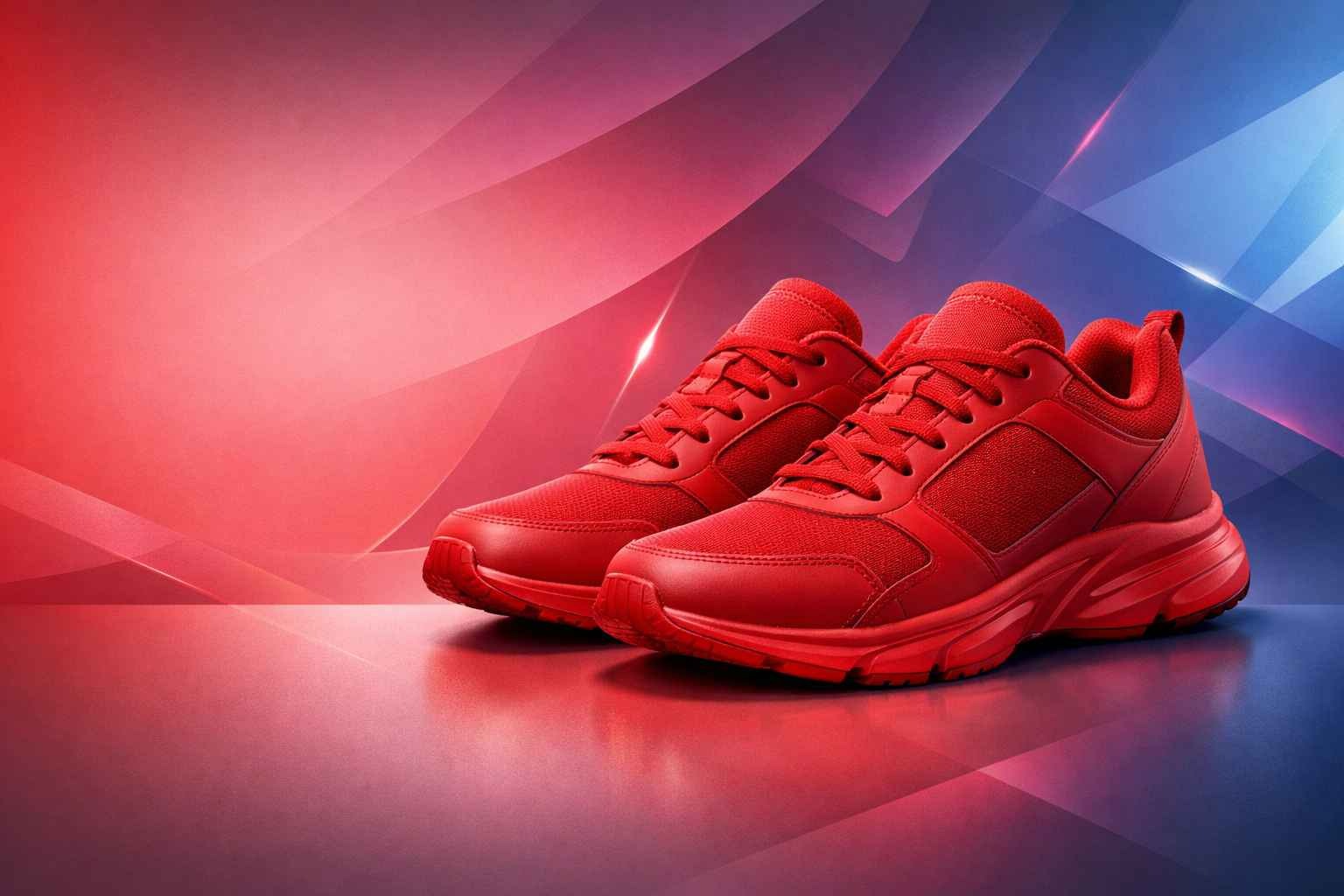
【出力結果(Gemini)】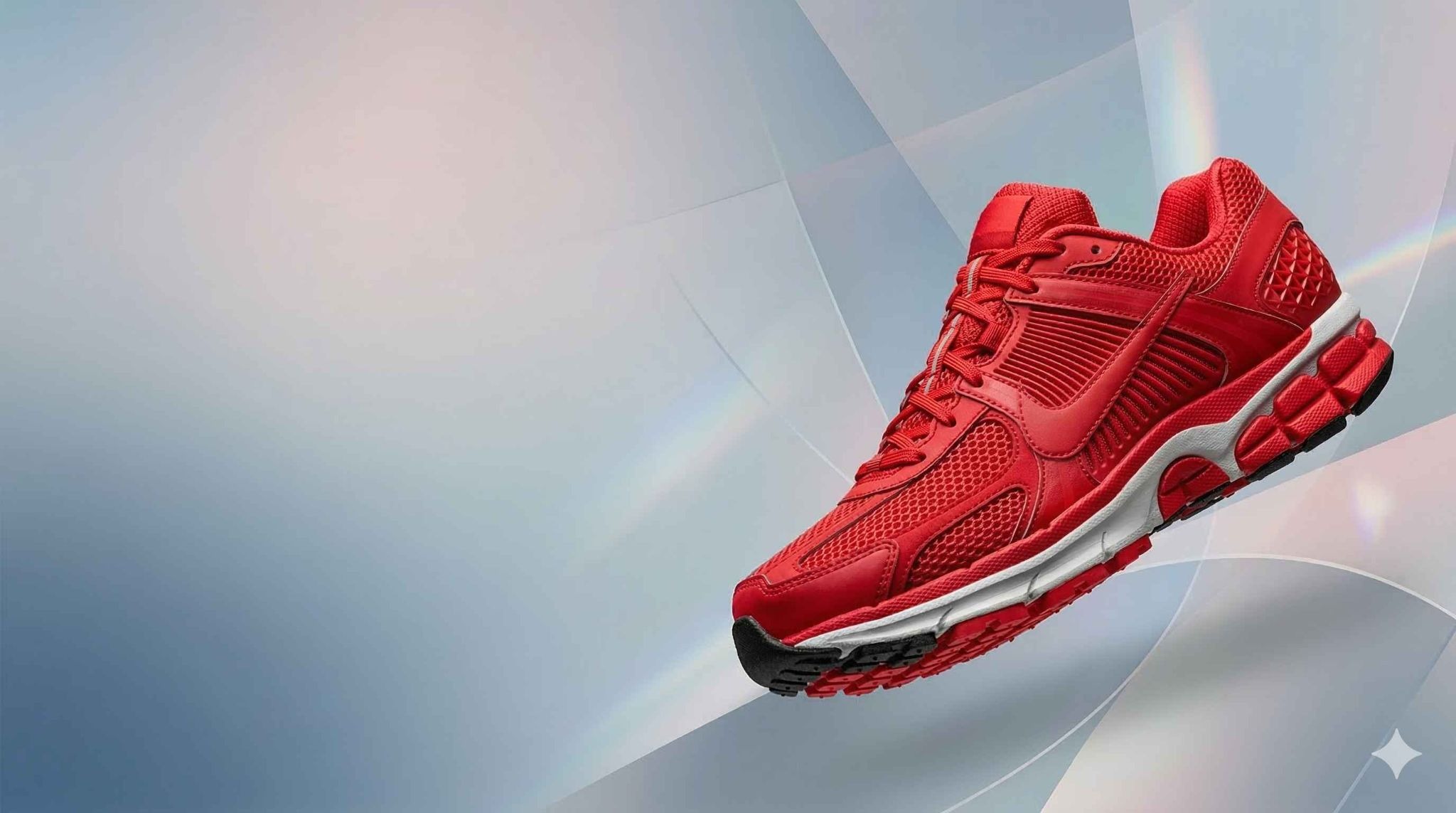
【出力結果(Adobe Firefly)】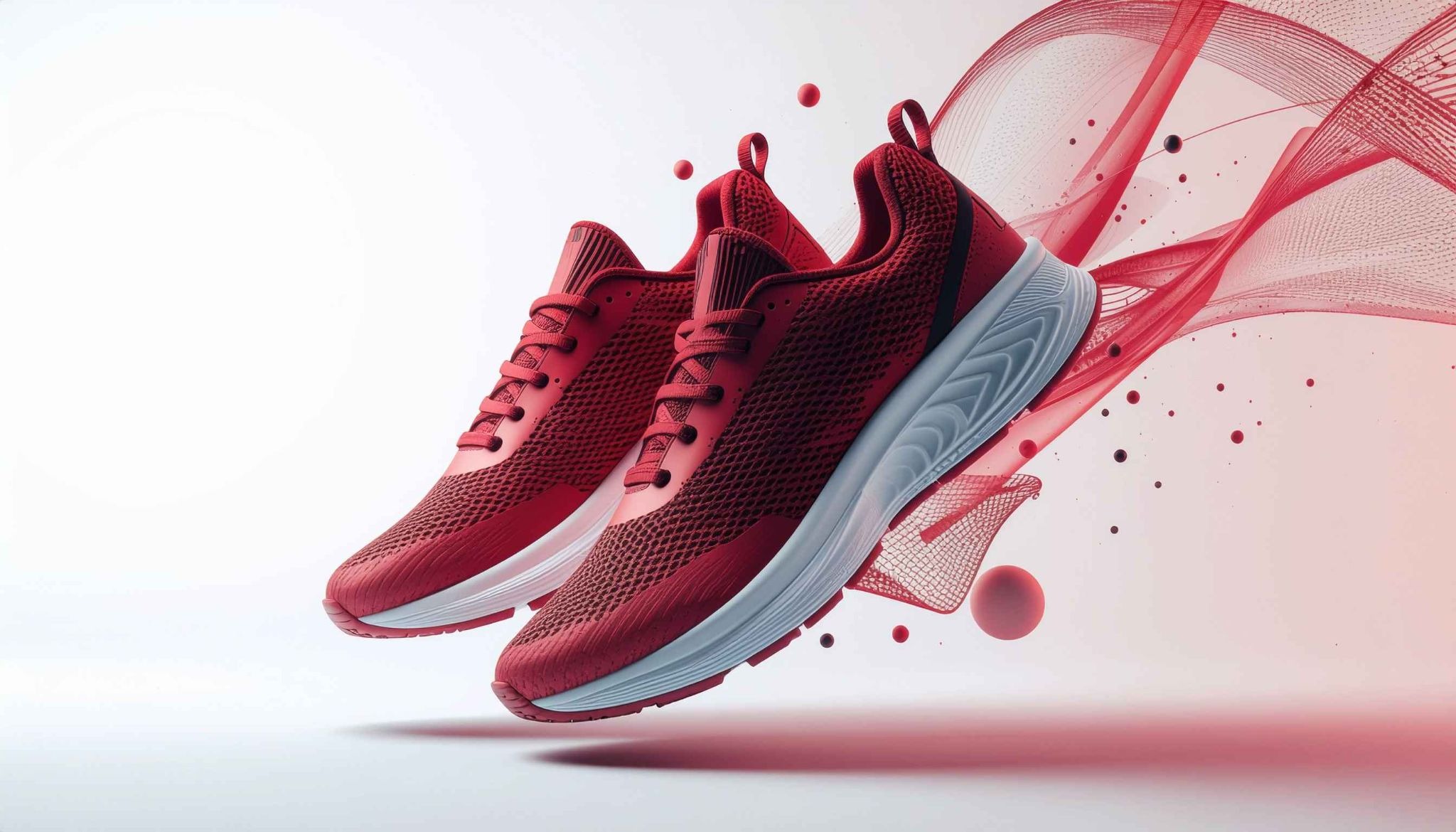
検証結果
❗️ 各ツールのツールの強みと同時に、実務上の注意点が浮き彫りに
ChatGPT
ChatGPTは、光の演出や背景の重なりがリッチで、一枚の広告作品としての完成度が際立っています。SNS広告など目を引くことを優先するバナー制作に最適です。
Gemini
Geminiは、ネガティブスペースの確保が正確で、実務的なレイアウトを再現しましたが、出力されたスニーカーの意匠は特定の有名ブランドを強く想起させるものでした。
そのため、ロゴがなくても、シルエットやパーツの配置が既存商標に酷似する「依拠性」のリスクは否定できません。
実地運用では、生成後の入念な意匠チェックが不可欠であることを示す好例です。
Adobe Firefly
Adobe Fireflyは、メッシュの質感がリアルです。背景のセンスも洗練されており、意匠面での独自性と安全性が群を抜いています。
検証の結果、「華やかさのChatGPT」「レイアウトのGemini(※意匠確認必須)」「信頼性のFirefly」という、リスクと利便性を天秤にかけた使い分けが最適解です。
ビジネスで安全に使うためのプロンプトのコツ
商用利用のリスクを抑えつつ制作効率を最大化するために、以下3つの要素をプロンプトに組み込むのがコツです。
1. 商標侵害を未然に防ぐ具体的な除外指示
既存のブランドに似てしまうリスクを避けるため、プロンプトには必ず「特定のブランドロゴを含まない」という一文を添えましょう。
今回の検証でも、この一文を入れることで、特定のメーカーを想起させないデザインの生成に成功しました。
2. 後工程を計算したレイアウト設計
ビジネス画像は、文字を乗せて完成します。
- Geminiのようにレイアウトが得意なツールには、テキスト用の余白を明示しましょう。
- ChatGPTで目を引きたい場合は、動的な光など演出面を強調します。 ツールの得意分野×用途をプロンプトで制御することが、修正コストを減らす鍵となります。
3. 公開・非公開の規約と設定を使い分ける
無料ツール(Leonardo.Aiなど)では、生成画像がPublic(全体公開)になるリスクがあります。
- 機密性の高いプロジェクト
学習利用をオプトアウトできるChatGPTの有料版や、安全設計のAdobe Fireflyを選択。 - 汎用素材の作成
コスト重視で無料枠を活用。「商用利用OK」という言葉だけで判断せず、入力したプロンプトや生成物が他社に漏れないかまでをプロンプト作成の段階で考慮することが、真の安全につながります。
⚙️ Yoomでできること
Yoomを導入することで、画像生成AIをはじめとするさまざまなクラウドサービスや社内ツールを連携させ、より高度で効率的な業務の自動化を実現できます。
例えば、Google Driveに画像が保存されたら、AIワーカーが内容を自動検証してSlackに結果を通知するといった、手間のかかる一連の流れをシステム化できます。
社内で繰り返される定型作業の多さにお悩みの方や、クリエイティブ業務の生産性をさらに向上させたいとお考えの方は、ぜひYoomのフローボットを活用して、その便利さを実際に体験してみてください。
■概要アップロードされた画像の目視チェックに、多くの時間と手間がかかっていませんか。 特に、大量の画像を扱う業務では、確認漏れや判断基準のブレといった課題も発生しがちです。 このワークフローを活用すれば、Google Driveに保存された画像をトリガーに、AIによる画像検証の自動化が可能です。検証結果はSlackに通知されるため、一連のチェック業務を効率化し、人的ミスを減らすことに繋がります。■このテンプレートをおすすめする方- Google Driveにアップロードされる大量の画像の目視確認に追われている方
- AIを活用して画像検証を自動化し、チェック業務の精度を高めたい方
- 画像チェック後のSlackへの報告作業を効率化し、コア業務に集中したい方
■このテンプレートを使うメリット- Google Driveへの画像保存を起点に、AIによる検証からSlack通知までが自動で実行されるため、これまで手作業に費やしていた時間を短縮できます
- AIが一定の基準で検証を行うため、目視による確認漏れや判断の揺れといったヒューマンエラーを防ぎ、検証品質の安定化に繋がります
■フローボットの流れ- はじめに、Google DriveとSlackをYoomと連携します
- 次に、トリガーでGoogle Driveを選択し、「特定のフォルダ内に新しくファイル・フォルダが作成されたら」というアクションを設定します
- 最後に、オペレーションでAIワーカーを選択し、アップロードされた画像の検証とSlackへの通知を行うためのマニュアル(指示)を作成します
※「トリガー」:フロー起動のきっかけとなるアクション、「オペレーション」:トリガー起動後、フロー内で処理を行うアクション■このワークフローのカスタムポイント- Google Driveのトリガー設定では、自動化の起動対象としたいフォルダのIDを任意で設定してください
- AIワーカーオペレーションでは、検証に使用したい任意のAIモデルを選択し、具体的な検証内容やSlackへの通知内容に関する指示を任意で設定してください
■注意事項- Google Drive、SlackのそれぞれとYoomを連携してください。AIワーカー内で使用するツール(アプリ)についてもマイアプリ連携が必要です。
- AIワーカーの基本設定は「【AIワーカー】基本的な設定方法」をご参照ください。
- AIワーカーの同時実行数・作成可能なAIワーカー数・利用可能なAIモデルはご契約中のプランによって異なります。
- AIワーカー内でご利用いただけるアプリやオペレーション等はフローボットの利用制限と同様です。
- AIワーカーは、テスト実行でも本番実行と同様にタスクを消費しますのでご注意ください。詳細は「【AIワーカー】タスク実行数の計算方法」ご参照ください。
- AIワーカーはマニュアルを詳細に設定することで適切な処理を実行しやすくなります。詳細は「【AIワーカー】マニュアルの作成方法」をご参照ください。
- トリガーは5分、10分、15分、30分、60分の間隔で起動間隔を選択できます。
- プランによって最短の起動間隔が異なりますので、ご注意ください。
- ダウンロード可能なファイル容量は最大300MBまでです。アプリの仕様によっては300MB未満になる可能性があるので、ご注意ください。
- トリガー、各オペレーションでの取り扱い可能なファイル容量の詳細は「ファイルの容量制限について」をご参照ください。
■概要イベントの案内などを画像で受け取った際、手作業で内容を読み取ってカレンダーに登録する作業に手間を感じていませんか。このワークフローは、Google Driveに保存された画像ファイルからAIがイベントに関連するテキスト情報を抽出し、Googleカレンダーへ自動で予定を登録します。面倒な手入力の作業をなくし、スケジュール管理を効率化することが可能です。■このテンプレートをおすすめする方- 画像で受け取ったイベント情報を手作業でカレンダーに転記している方
- AIを活用して、画像からのテキスト抽出やカレンダーへの予定登録を自動化したい方
- イベント情報のカレンダーへの変換・登録作業における入力ミスや漏れを防ぎたい方
■このテンプレートを使うメリット- AIが画像からイベントのテキストを読み取り、カレンダーへ自動で予定を変換するため、これまで手入力に費やしていた時間を短縮できます。
- 手作業での情報転記が不要になるため、日時や場所の入力間違いといったヒューマンエラーのリスク軽減に繋がります。
■フローボットの流れ- はじめに、Google DriveとGoogleカレンダーをYoomと連携します。
- 次に、トリガーでGoogle Driveを選択し、「特定のフォルダ内に新しくファイル・フォルダが作成されたら」というアクションを設定します。
- 続いて、オペレーションでGoogle Driveの「ファイルをダウンロードする」アクションを設定し、トリガーで検知したファイルを指定します。
- 最後に、オペレーションでAIワーカーでファイルの読み取りからデータ抽出、Googleカレンダーへの予定作成までを行うためのマニュアル(指示)を設定します。
※「トリガー」:フロー起動のきっかけとなるアクション、「オペレーション」:トリガー起動後、フロー内で処理を行うアクション
■このワークフローのカスタムポイント- Google Driveのトリガー設定では、監視対象としたいフォルダのIDを任意で設定してください。
- AIワーカーでは、画像からどのような情報を抽出し、Googleカレンダーにどのように登録するかといった指示内容を任意で設定することが可能です。
■注意事項- Google Drive、GoogleカレンダーのそれぞれとYoomを連携してください。AIワーカー内で使用するツール(アプリ)についてもマイアプリ連携が必要です。
- AIワーカーの基本設定は「【AIワーカー】基本的な設定方法」をご参照ください。
- AIワーカーの同時実行数・作成可能なAIワーカー数・利用可能なAIモデルはご契約中のプランによって異なります。
- AIワーカー内でご利用いただけるアプリやオペレーション等はフローボットの利用制限と同様です。
- AIワーカーは、テスト実行でも本番実行と同様にタスクを消費しますのでご注意ください。詳細は「【AIワーカー】タスク実行数の計算方法」ご参照ください。
- AIワーカーはマニュアルを詳細に設定することで適切な処理を実行しやすくなります。詳細は「【AIワーカー】マニュアルの作成方法」をご参照ください。
- トリガーは5分、10分、15分、30分、60分の間隔で起動間隔を選択できます。
- プランによって最短の起動間隔が異なりますので、ご注意ください。
- ダウンロード可能なファイル容量は最大300MBまでです。アプリの仕様によっては300MB未満になる可能性があるので、ご注意ください。
- トリガー、各オペレーションでの取り扱い可能なファイル容量の詳細は「ファイルの容量制限について」をご参照ください。
- Google Driveにアップロードされる大量の画像の目視確認に追われている方
- AIを活用して画像検証を自動化し、チェック業務の精度を高めたい方
- 画像チェック後のSlackへの報告作業を効率化し、コア業務に集中したい方
- Google Driveへの画像保存を起点に、AIによる検証からSlack通知までが自動で実行されるため、これまで手作業に費やしていた時間を短縮できます
- AIが一定の基準で検証を行うため、目視による確認漏れや判断の揺れといったヒューマンエラーを防ぎ、検証品質の安定化に繋がります
- はじめに、Google DriveとSlackをYoomと連携します
- 次に、トリガーでGoogle Driveを選択し、「特定のフォルダ内に新しくファイル・フォルダが作成されたら」というアクションを設定します
- 最後に、オペレーションでAIワーカーを選択し、アップロードされた画像の検証とSlackへの通知を行うためのマニュアル(指示)を作成します
- Google Driveのトリガー設定では、自動化の起動対象としたいフォルダのIDを任意で設定してください
- AIワーカーオペレーションでは、検証に使用したい任意のAIモデルを選択し、具体的な検証内容やSlackへの通知内容に関する指示を任意で設定してください
- Google Drive、SlackのそれぞれとYoomを連携してください。AIワーカー内で使用するツール(アプリ)についてもマイアプリ連携が必要です。
- AIワーカーの基本設定は「【AIワーカー】基本的な設定方法」をご参照ください。
- AIワーカーの同時実行数・作成可能なAIワーカー数・利用可能なAIモデルはご契約中のプランによって異なります。
- AIワーカー内でご利用いただけるアプリやオペレーション等はフローボットの利用制限と同様です。
- AIワーカーは、テスト実行でも本番実行と同様にタスクを消費しますのでご注意ください。詳細は「【AIワーカー】タスク実行数の計算方法」ご参照ください。
- AIワーカーはマニュアルを詳細に設定することで適切な処理を実行しやすくなります。詳細は「【AIワーカー】マニュアルの作成方法」をご参照ください。
- トリガーは5分、10分、15分、30分、60分の間隔で起動間隔を選択できます。
- プランによって最短の起動間隔が異なりますので、ご注意ください。
- ダウンロード可能なファイル容量は最大300MBまでです。アプリの仕様によっては300MB未満になる可能性があるので、ご注意ください。
- トリガー、各オペレーションでの取り扱い可能なファイル容量の詳細は「ファイルの容量制限について」をご参照ください。

- 画像で受け取ったイベント情報を手作業でカレンダーに転記している方
- AIを活用して、画像からのテキスト抽出やカレンダーへの予定登録を自動化したい方
- イベント情報のカレンダーへの変換・登録作業における入力ミスや漏れを防ぎたい方
- AIが画像からイベントのテキストを読み取り、カレンダーへ自動で予定を変換するため、これまで手入力に費やしていた時間を短縮できます。
- 手作業での情報転記が不要になるため、日時や場所の入力間違いといったヒューマンエラーのリスク軽減に繋がります。
- はじめに、Google DriveとGoogleカレンダーをYoomと連携します。
- 次に、トリガーでGoogle Driveを選択し、「特定のフォルダ内に新しくファイル・フォルダが作成されたら」というアクションを設定します。
- 続いて、オペレーションでGoogle Driveの「ファイルをダウンロードする」アクションを設定し、トリガーで検知したファイルを指定します。
- 最後に、オペレーションでAIワーカーでファイルの読み取りからデータ抽出、Googleカレンダーへの予定作成までを行うためのマニュアル(指示)を設定します。
■このワークフローのカスタムポイント
- Google Driveのトリガー設定では、監視対象としたいフォルダのIDを任意で設定してください。
- AIワーカーでは、画像からどのような情報を抽出し、Googleカレンダーにどのように登録するかといった指示内容を任意で設定することが可能です。
- Google Drive、GoogleカレンダーのそれぞれとYoomを連携してください。AIワーカー内で使用するツール(アプリ)についてもマイアプリ連携が必要です。
- AIワーカーの基本設定は「【AIワーカー】基本的な設定方法」をご参照ください。
- AIワーカーの同時実行数・作成可能なAIワーカー数・利用可能なAIモデルはご契約中のプランによって異なります。
- AIワーカー内でご利用いただけるアプリやオペレーション等はフローボットの利用制限と同様です。
- AIワーカーは、テスト実行でも本番実行と同様にタスクを消費しますのでご注意ください。詳細は「【AIワーカー】タスク実行数の計算方法」ご参照ください。
- AIワーカーはマニュアルを詳細に設定することで適切な処理を実行しやすくなります。詳細は「【AIワーカー】マニュアルの作成方法」をご参照ください。
- トリガーは5分、10分、15分、30分、60分の間隔で起動間隔を選択できます。
- プランによって最短の起動間隔が異なりますので、ご注意ください。
- ダウンロード可能なファイル容量は最大300MBまでです。アプリの仕様によっては300MB未満になる可能性があるので、ご注意ください。
- トリガー、各オペレーションでの取り扱い可能なファイル容量の詳細は「ファイルの容量制限について」をご参照ください。
🚩 まとめ
画像生成AIは、正しく活用すれば強力なビジネスツールになりますが、「無料で商用利用OK」と謳われているツールでも、「実は画像が全世界に公開されてしまう」「プロンプトが学習に使われてしまう」「商標登録はできない」といった規約上の落とし穴が存在します。
機密性の高いプロジェクトや、自社だけの独自素材を作りたい場合は、オプトアウト機能や非公開設定が備わっている有料プラン(またはAdobe Fireflyのようなエンタープライズ向けの安全設計ツール)を選ぶのが鉄則です。
各ツールの規約を正しく理解し、安全な運用体制を構築しましょう。
プログラミング知識なしで手軽に構築できます。











