









・
Google AI StudioとChatGPTを比較|画像生成やモデル性能の検証で判断する導入基準

Google AI StudioとChatGPTは、どちらもAIを活用するためのサービスですが、その目的や対象ユーザーは大きく異なります。この記事では、それぞれのツールの特徴や機能、料金プランを比較し、どのような用途に適しているかを解説します。さらに、実際のプロンプトを用いた検証を通じて、両者の挙動や性能の違いを具体的に紹介するので、参考にしてみてください。
✍️Google AI StudioとChatGPTの違い

Google AI StudioとChatGPTは、一見すると似たようなAIツールに見えますが、以下のような根本的な違いがあります。
【Google AI Studioの特徴】
- 主なターゲット層:アプリ開発者、AIエンジニア、プロンプトエンジニア
- 主な用途:APIキーの発行、AIモデルのパラメータ調整、マルチモーダル入力のテスト、AI搭載アプリの作成
- 設計思想:開発段階での素早い検証・作成と、Gemini APIを通じた自社サービスへの組み込みを前提とした設計
【ChatGPTの特徴】
- 主なターゲット層:学生、一般ビジネスパーソン、クリエイター、企業チーム
- 主な用途:文章作成、データ分析、アイデア出し、画像生成、コーディングサポート
- 設計思想:ユーザーフレンドリーなUIと、誰でもすぐに使える汎用性の高さ
Google AI Studioは、主にAIモデルの挙動を試すための「AIモデルの試験場」やAI搭載アプリの作成プラットフォームとして機能します。ブラウザ上で直感的に操作できるため、非エンジニアでも利用可能ですが、メインとなる対象ユーザーはアプリ開発者やエンジニアです。
一方のChatGPTは、高度な専門知識を持たなくても、チャット形式で対話するだけで簡単にAIの恩恵を受けられるプラットフォームです。この特性から、一般ユーザーからビジネスパーソンまで、幅広い層を対象としています。
⭐YoomはAIを使った業務を自動化できます
Google AI StudioやChatGPTなどのAIを利用することで、日々の業務を効率化できます。しかし、プロンプトの入力、生成結果の転記や通知などは、手作業で行っていませんか?そうした作業プロセス全体を自動化し、AIを使った業務のさらなる効率化を図れるのがYoomです。[Yoomとは]
Yoomを利用することで、AIを使った以下のような業務をノーコードで自動化できるので、ぜひ試してみてください。
- Gmailで受信したメールをAIワーカーが解析し、対応優先順位の判定と最適な返信案を自動作成してSlackに通知する
- Google Driveに企画要件ファイルがアップロードされたら、AIワーカーでGoogleドキュメントにホワイトペーパーを作成する


- Gmailに届く大量の問い合わせメールの管理と対応に課題を感じている担当者の方
- AIを活用してメール対応の品質向上と効率化を両立させたいチームリーダーの方
- 手作業によるメールの振り分けや返信作成業務の自動化を検討している方
- AIがメール内容の解析から返信案作成までを自動で行うため、人が対応する時間を短縮し、より重要な業務に集中できます。
- 緊急度や重要度の判定を自動化することで、重要なメールの見落としを防ぎ、対応漏れなどのヒューマンエラーのリスクを軽減します。
- はじめに、GmailをYoomと連携します。
- 次に、トリガーでGmailを選択し、「特定のキーワードに一致するメールを受信したら」というアクションを設定します。
- 最後に、オペレーションでAIワーカーを選択し、受信メールの情報をもとに「対応優先順位の判定」「返信案の生成」「Slackへの通知」を行うためのマニュアル(指示)を作成します。
- Gmailのトリガー設定では、自動化の対象としたいメールを特定するためのキーワード(例:「お問い合わせ」「資料請求」など)を任意で設定してください。
- AIワーカーオペレーションでは、利用したいAIモデルを任意で選択し、優先順位付けのルールや返信文のトーンなど、自社の運用に合わせた指示を設定してください。
- Gmail、SlackのそれぞれとYoomを連携してください。 AIワーカー内で使用するツール(アプリ)についてもマイアプリ連携が必要です。
- トリガーは5分、10分、15分、30分、60分の間隔で起動間隔を選択できます。
- プランによって最短の起動間隔が異なりますので、ご注意ください。
- AIワーカーの基本設定は「【AIワーカー】基本的な設定方法」をご参照ください。
- AIワーカーの同時実行数・作成可能なAIワーカー数・利用可能なAIモデルはご契約中のプランによって異なります。
- AIワーカー内でご利用いただけるアプリやオペレーション等はフローボットの利用制限と同様です。
- AIワーカーは、テスト実行でも本番実行と同様にタスクを消費しますのでご注意ください。詳細は「【AIワーカー】タスク実行数の計算方法」ご参照ください。
- AIワーカーはマニュアルを詳細に設定することで適切な処理を実行しやすくなります。詳細は「【AIワーカー】マニュアルの作成方法」をご参照ください。

- ホワイトペーパーの作成に多くの工数がかかっており、業務を効率化したい方
- AIエージェントを日々の業務に活用し、ホワイトペーパー作成を自動化したいマーケターの方
- コンテンツの制作本数を増やし、マーケティング施策を加速させたいと考えている方
- Google Driveへのファイルアップロードを起点としてホワイトペーパー作成が自動化されるため、執筆にかかる時間を短縮し、より戦略的な業務に集中できます。
- AIへの指示をあらかじめ設定しておくことで、担当者による品質のばらつきを抑え、安定したクオリティでのコンテンツ制作が可能になります。
- はじめに、Google DriveとGoogleドキュメントをYoomと連携します。
- 次に、トリガーでGoogle Driveを選択し、「特定のフォルダ内に新しくファイル・フォルダが作成されたら」というアクションを設定します。
- 最後に、オペレーションでAIワーカーを選択し、アップロードされた企画要件ファイルをもとに、Googleドキュメントへホワイトペーパーを作成するための指示を作成します。
■このワークフローのカスタムポイント
- Google Driveのトリガー設定では、企画要件ファイルをアップロードする対象のフォルダを任意で設定してください。
- AIワーカーのオペレーション設定では、利用したいAIモデルを任意で選択し、作成するホワイトペーパーのトンマナや構成など、AIへの指示内容を自社の要件に合わせて設定してください。
- Google Drive、GoogleドキュメントのそれぞれとYoomを連携してください。AIワーカー内で使用するツール(アプリ)についてもマイアプリ連携が必要です。
- トリガーは5分、10分、15分、30分、60分の間隔で起動間隔を選択できます。
- プランによって最短の起動間隔が異なりますので、ご注意ください。
- ダウンロード可能なファイル容量は最大300MBまでです。アプリの仕様によっては300MB未満になる可能性があるので、ご注意ください。
- トリガー、各オペレーションでの取り扱い可能なファイル容量の詳細は「ファイルの容量制限について」をご参照ください。
- AIワーカーの基本設定は「【AIワーカー】基本的な設定方法」をご参照ください。
- AIワーカーの同時実行数・作成可能なAIワーカー数・利用可能なAIモデルはご契約中のプランによって異なります。
- AIワーカー内でご利用いただけるアプリやオペレーション等はフローボットの利用制限と同様です。
- AIワーカーは、テスト実行でも本番実行と同様にタスクを消費しますのでご注意ください。詳細は「【AIワーカー】タスク実行数の計算方法」ご参照ください。
- AIワーカーはマニュアルを詳細に設定することで適切な処理を実行しやすくなります。詳細は「【AIワーカー】マニュアルの作成方法」をご参照ください。
💻Google AI Studioとは?

Google AI Studioは、Googleが提供するAIモデルのプロトタイピング環境です。ここでは、どのような機能や特徴があるのかについて詳しく見ていきます。
AIモデルの試験場としての役割
Google AI StudioはAIモデルの挙動を詳細にテストするためのプラットフォームです。プロンプトを入力して出力を得るだけでなく、その過程でのパラメータ(Temperatureなど)を細かく設定し、モデルがどのように反応するかを分析できます。【できること】
- 操作性のテスト:コードを書かずにブラウザ上でGoogleが提供する複数のAIモデルのテストが可能
- APIキーの発行:テストした設定をそのままアプリケーションに組み込むためのAPIキーを取得
- モデルの比較:GeminiをはじめとするAIモデルを素早く切り替えて出力結果を比較可能
これにより、開発者は自社のサービスに最適なAIモデルの選定とチューニングを効率的に行えます。
主な特徴
Google AI Studioは、開発プロセスを加速するための多様な機能を備えており、以下のような特徴があります。- マルチモーダル対応:テキストだけでなく、画像、音声、動画を処理し、複合的な情報を理解できます。
- ロングコンテキスト処理:最大約100万トークンという膨大な情報を一度に処理し、長大なドキュメントやコードの解析を実現できます。
- 画像・動画生成:対応しているAIモデルを利用することで、画像や音声など、テキスト以外のコンテンツも生成が可能です。
- パラメータの微調整:出力のランダム性(Temperature)などをスライダーで視覚的に調整できます。
これらの特徴により、複雑な要件を持つAIアプリケーションの開発基盤として機能します。
🤖ChatGPTとは?

ChatGPTは、OpenAIが開発した自然言語処理モデルを用いた対話型AIサービスです。ここでは、ChatGPTの全体像と主要な機能について解説します。
大衆向けAIアシスタントとしての役割
ChatGPTは、あらゆるユーザーの「壁打ち相手」や「作業アシスタント」として機能するツールです。自然な会話を通じて、複雑なタスクを簡略化し、生産性を向上させます。【特徴】
- アクセシビリティ:アカウントを作成するだけで、ブラウザやスマートフォンアプリから即座に利用可能
- 文脈の理解:過去のやり取りを踏まえた継続的な対話が可能
- 幅広い対応力:日常の疑問解決から、論文の要約、プログラミングの補助まで対応
AIに関する専門知識がなくても、日常的な言葉で指示を出すだけで、質の高い回答を得られるのが大きな魅力です。
主な機能
ChatGPTは、単なるテキスト生成にとどまらず、多様なタスクをこなせる機能を提供しています。- 文章作成と要約:ブログ記事の執筆、メール作成、長文要約に対応
- 高度なデータ分析:ExcelファイルやCSVデータを読み込み、グラフ作成や分析を実行
- 画像生成:ChatGPTには画像生成AIモデルが搭載されており、会話の流れの中で画像を生成・調整可能
- カスタムGPTs:ノーコードで自分専用のAIボットを作成し、特定のタスクに特化させることが可能
これにより、ビジネスやプライベートを問わず、多様なシーンで活用できます。
💰料金と利用条件の比較

ツールを選択する上で、料金プランと利用条件の確認は欠かせません。ChatGPTとGoogle AI Studioは、課金体系や提供されるプランの構成が大きく異なります。ここでは、両ツールの料金プランと、ビジネスで利用する際に重要となる著作権や商用利用のルールについて詳しく比較します。
ChatGPTの料金とプラン
ChatGPTは、個人の利用頻度やチームの規模に合わせた月額定額制のプランを提供しています。公式サイト(米ドル表記)に基づいており、日本国内からの決済時には別途消費税等の税金がかかる場合があります。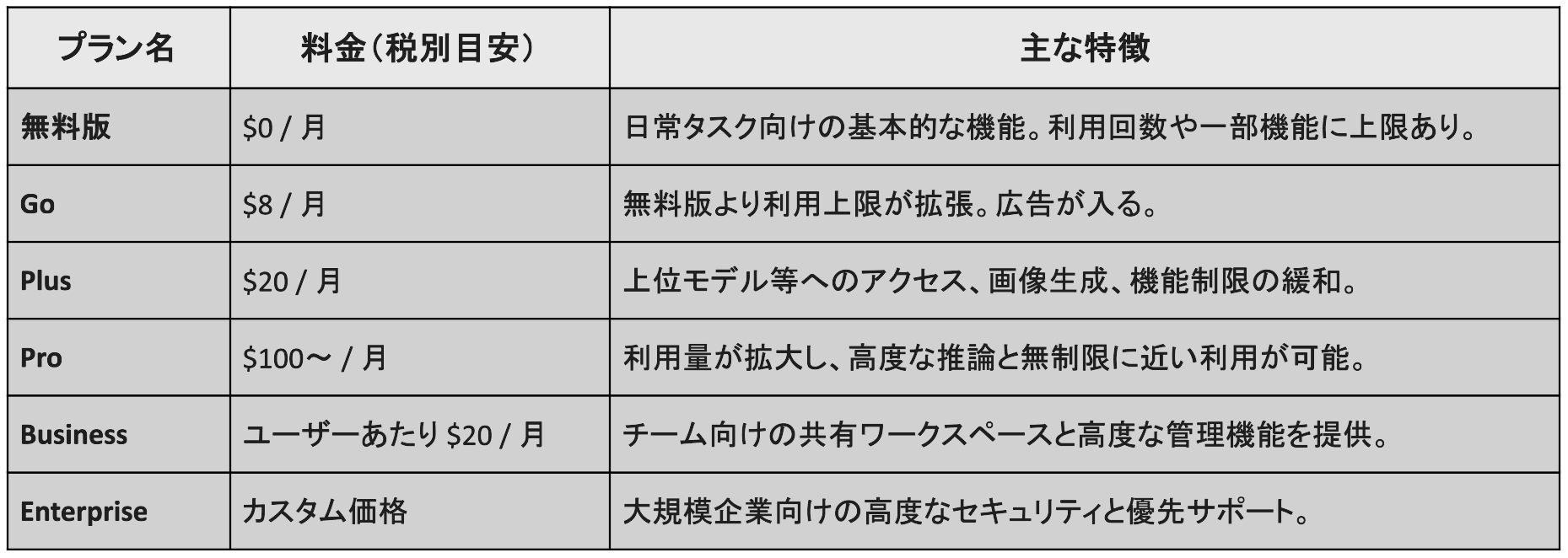
個人の生産性向上から組織全体の導入まで幅広くカバーしています。
Google AI Studioの料金と利用条件
Google AI StudioとGemini APIは密接に関連していますが、料金の考え方は分けて理解することが重要です。 Google AI Studio自体は無料で利用可能であり、Gemini APIの本番利用や大規模利用では従量課金が発生します。【Google AI StudioとGemini APIの違い】
- Google AI Studio:ブラウザ上でモデルを試したり、APIキーを管理したりできる開発者向け環境。利用自体は無料。
- Gemini API:アプリケーションやサービスにGeminiモデルを組み込むためのAPI。無料枠と有料枠があり、有料枠では従量課金が発生。
つまり、料金表として確認すべきなのは、厳密にはGoogle AI Studioそのものの料金ではなく、Gemini APIの利用料金です。
【Gemini APIの料金とプラン】
Gemini APIの料金体系は、無料プラン・有料プラン・Enterpriseプランに分かれています。無料プランでも一部モデルを試せますが、より高い利用上限や本番利用を想定する場合は有料プランやEnterpriseプランを利用します。以下は、主要モデルの料金表です。
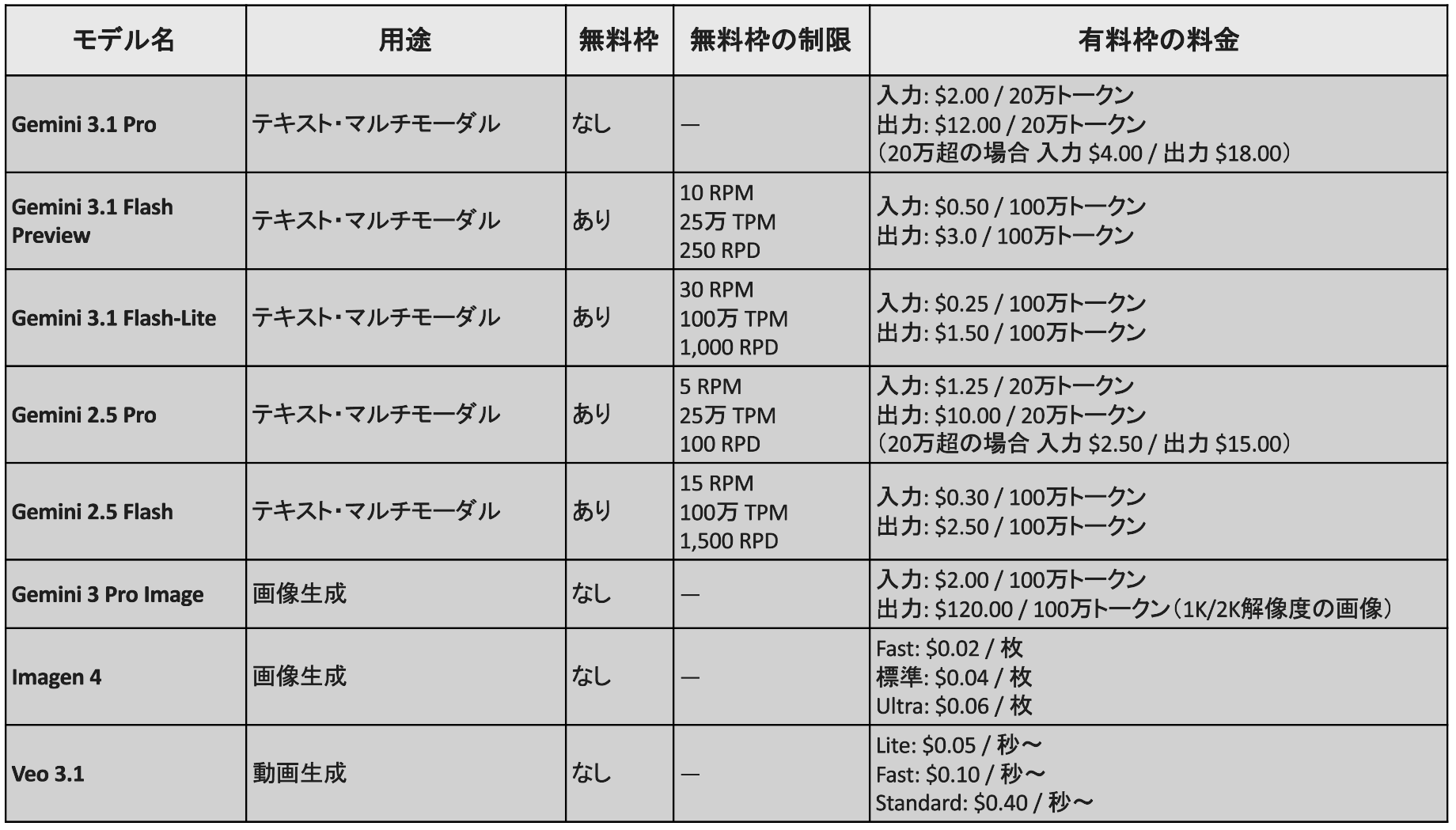
※上記の料金は、有料プランの金額です。Enterpriseプランは、Gemini Enterprise Agent Platform(旧Vertex AI)を通じた法人向け提供で、問い合わせが必要になります。
※RPD:モデルごとに1日のリクエスト数 / TPM:1分あたりのトークン数 / RPM:1分あたりのリクエスト数。
利用時の注意点
どちらのサービスを利用するにしても、注意点を把握しておくことで、トラブルを事前に回避しやすくなります。共通する注意点やサービスごとの注意点は以下の通りです。【注意点】
- 商用利用:
ChatGPT、Google AI Studioともに、出力されたテキストや画像の商用利用を基本的に許可しています。ただし、既存の著作物を侵害していないかの最終的な確認責任はユーザー側にあります。商用利用をする際は、事前に公式サイトでの最新情報の確認や、専門家への相談が推奨されています。 - データの学習利用(ChatGPT):無料版、Go、Plus、Proでは、入力データがAIの学習に使用される可能性があります(設定で無効化可能)。BusinessおよびEnterpriseでは学習に使用されません。
- データの学習利用(Google AI Studio):無料枠では入力データがプロダクト改善に使用されます。有料プラン・Enterpriseプランを利用した場合、入力データは学習に使用されません。
機密情報を扱う場合は、学習に利用されないプランを選択することが推奨されています。
♎ChatGPTとGoogle AI Studioのどっちを選ぶべき?

ChatGPTとGoogle AI Studioの特徴や料金を比較してきましたが、最終的にどちらを選ぶべきなのか。用途とスキルレベルによって、最適なツールは異なります。ここでは、どのようなユーザーにどちらのツールが適しているかを具体的な基準とともに解説します。
アプリ開発者やエンジニアならGoogle AI Studio
結論として、自社のアプリケーションやサービスにAI機能を組み込みたい場合は、Google AI Studioが適しています。- 適している理由:
APIキーの取得からプロンプトのテストまで、一連の開発ワークフローがブラウザ上で完結します。 - おすすめの用途:
マルチモーダル入力を活用したデータ解析システムのプロトタイプ作成や、Geminiモデルの性能を他のモデルと比較検証する作業。 - コスト面のメリット:
従量課金制のため、開発の初期段階ではコストを抑えつつ、スケールアップに合わせて柔軟に対応できます。
AIモデルの試験場として、エンジニアの要望に細かく応える設計になっています。
日常業務の効率化ならChatGPT
結論として、日々の業務効率化やテキスト・画像の生成を手軽に行いたい場合は、ChatGPTが圧倒的に適しています。- 適している理由:
チャット形式で誰でも簡単に操作でき、専門的なパラメータ調整が不要です。 - おすすめの用途:
ブログ記事の執筆、会議の議事録要約、プレゼン資料の構成案作成、画像生成モデルを用いた挿絵の作成など。 - コスト面のメリット:
月額定額制のため、どれだけ使っても(プランの制限内であれば)追加費用が発生せず、予算管理が容易です。
大衆向けのAIアシスタントとして、導入後すぐに結果を出せるのが強みです。
🤔検証1:ChatGPTで文章と画像を生成してみた!
ChatGPTのマルチモーダル機能を活用し、テキストと画像の生成を試してみます。検証は、Plusプランを契約したアカウントを利用しています。ストーリーと挿絵の作成
ChatGPTが指示通りにストーリーを作成し、挿絵を生成できるかを、以下の順番で検証しました。【ストーリー作成プロンプト】
あなたはプロの童話作家です。以下の条件に従って、短いストーリーを作成してください。
条件:
・主人公は森に住む好奇心旺盛なウサギ
・不思議な光るキノコを見つけるというあらすじ
・文字は300文字程度
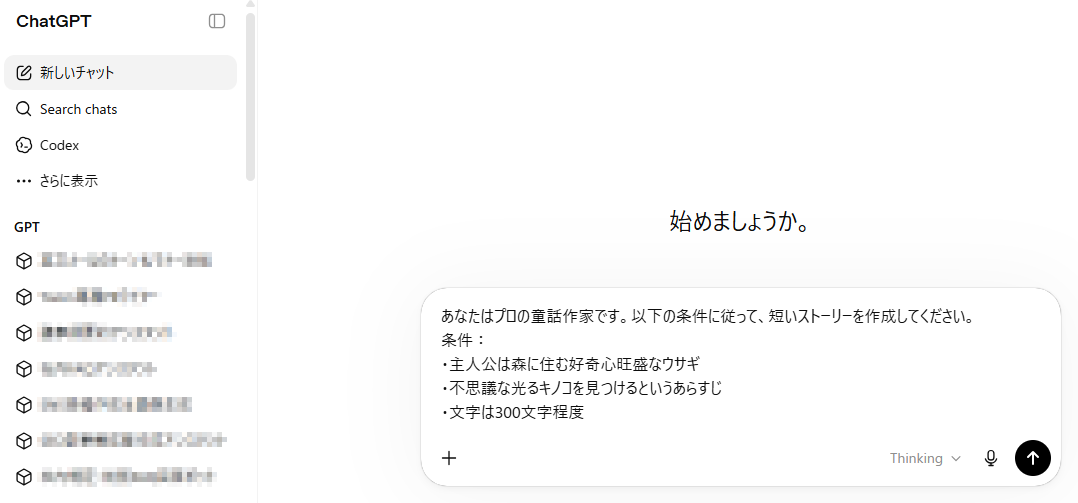
プロンプトを送信してストーリーが作成された後、続けて挿絵も作成してもらいました。
【挿絵生成プロンプト】
作成してもらったストーリーに合う挿絵を1枚作成してください。
条件:
・水彩画風にすること
・ウサギと光るキノコが描かれていること
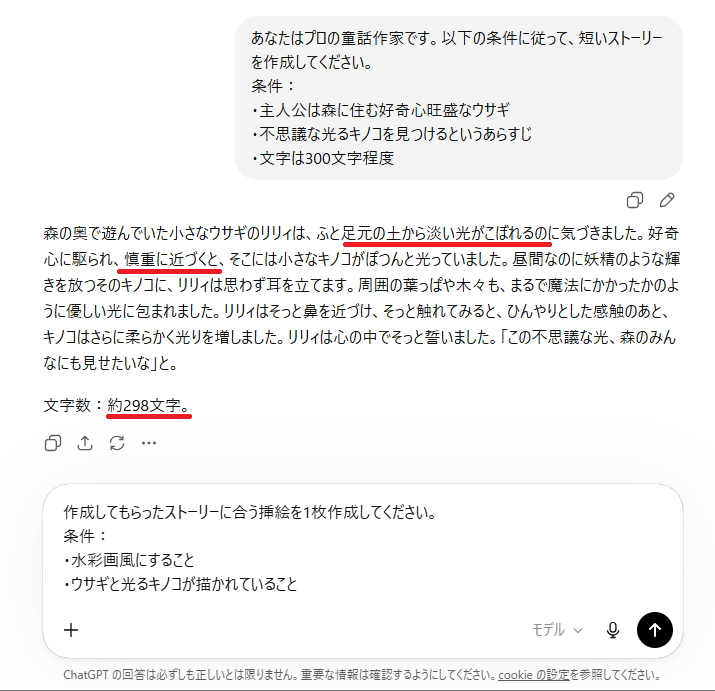
以下が、生成された挿絵です。

検証結果
ChatGPTを使ってみて、以下のことがわかりました。- テキストと画像を1つのチャット内で完結できるシームレスな操作性が便利
- 処理速度が速く、ストーリー作成は数秒、画像生成も1分未満で完了
- 日本語表現の微細なニュアンスや、正確な文字数指定にはまだ課題がある
【スピーディなマルチモーダル体験と効率化】
ChatGPTの最大の利点は、AIモデルを意識せずにテキスト生成と画像生成を同一画面で行えることです。内部で自動的にモデルが切り替わるため、ユーザーは思考を止めることなくタスクを依頼できます。今回の検証でも、童話のストーリー構成から挿絵の作成まで、流れるような操作が可能でした。特に処理スピードが速く、日常的なコンテンツ作成やアイデアの視覚化を効率化したいユーザーにとって、非常に強力なパートナーとなります。【精度向上のための「人の目」による最終確認が重要】
一方で、生成されたコンテンツの細部には注意が必要です。検証では「足元の土から光がこぼれる」や、足元なのに「慎重に近づくと」といった、やや不自然な日本語表現が見受けられました。
また、AIが提示した「約298文字」という数字に対し、実際の文字数は「257文字」と乖離しており、正確な計数タスクには依然として弱点があります。AIが得意とする「高速な生成」を活かしつつ、出力された内容の文脈や事実関係をユーザーが丁寧に見極め、適宜修正を加える運用が重要です。
🤔 検証2:Google AI StudioでAIモデルの性能を比較してみた!
Google AI Studioの大きな特徴である「AIモデルの試験場」としての機能を活用し、同じプロンプトを用いたモデル間の性能比較検証を行います。検証は、無料プランで行っています。
AIモデルの性能比較
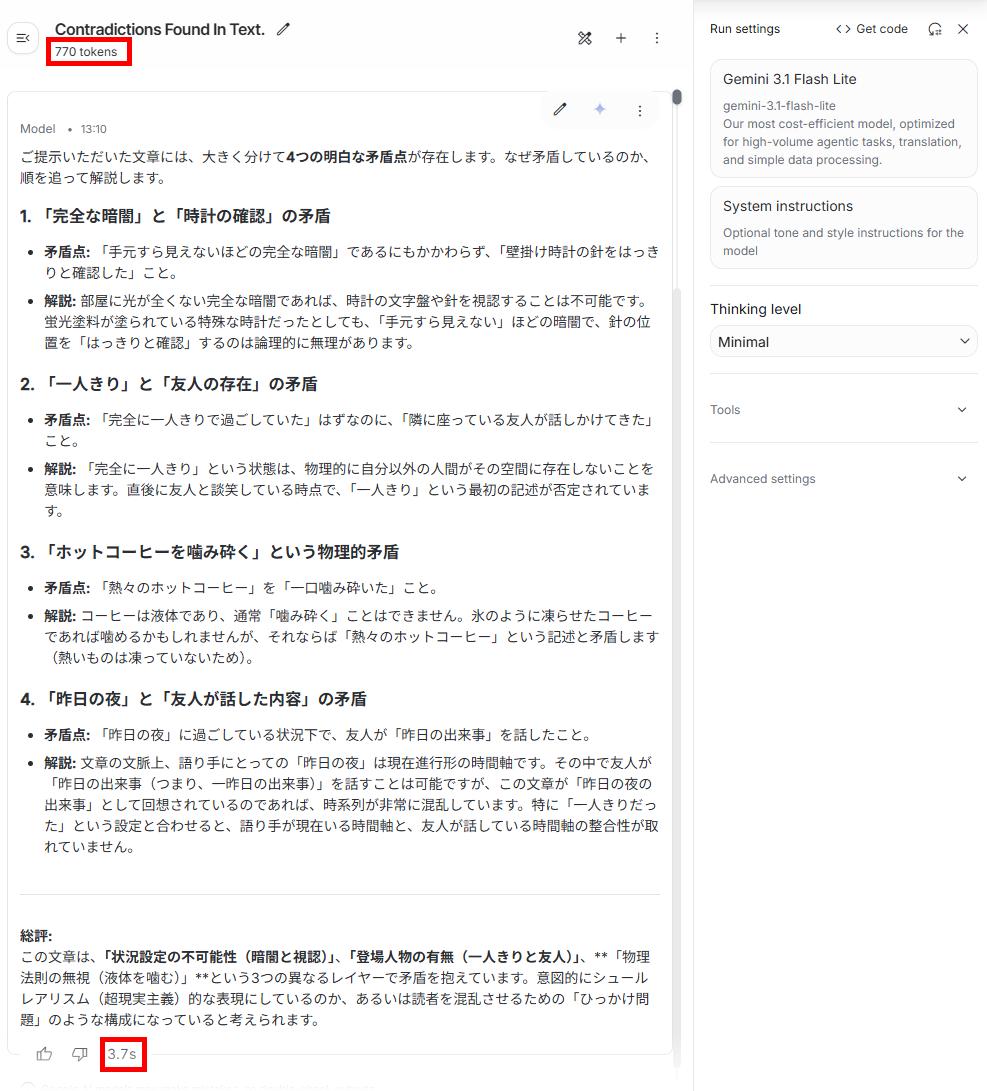
今回は、「Gemini 3 Flash Preview」と「Gemini 3.1 Flash-Lite」の挙動の違いを確認します。それぞれのモデルで、以下のプロンプトを送信して、論理的な矛盾を指摘できるかを検証しました。【検証プロンプト】
以下の文章を読み、矛盾点を指摘し、なぜ矛盾しているのかを解説してください。
「昨日の夜、私は窓のない地下室で完全に一人きりで過ごしていました。照明のスイッチが壊れており、部屋は手元すら見えないほどの完全な暗闇でしたが、壁掛け時計の針が深夜2時を指しているのをはっきりと確認しました。
静寂の中、突然、隣に座っている友人が私に昨日の出来事を話しかけてきたので、私は彼と1時間ほど楽しく談笑しました。
すっかり話し疲れた私は、水筒に入れてあった熱々のホットコーヒーを一口噛み砕いてから、静かに眠りにつきました。」
【Gemini 3.1 Flash Lite】
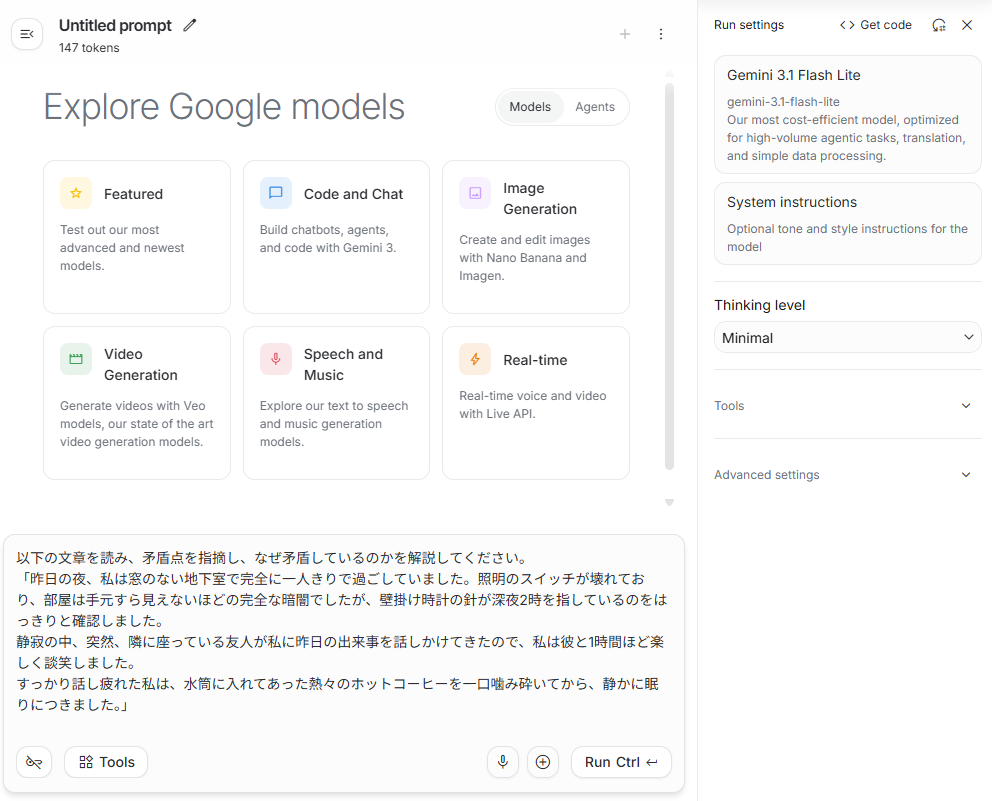
プロンプトを送信すると、結果がすぐに生成されました。
【Gemini 3 Flash Preview】
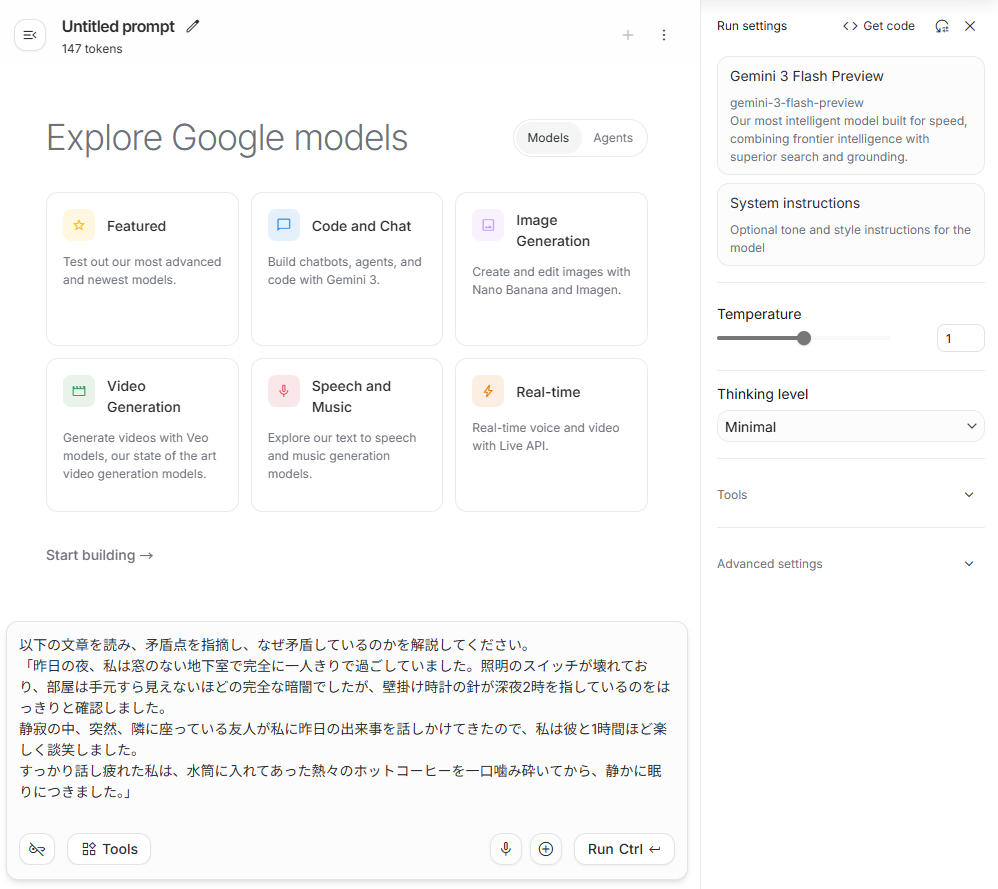
プロンプトを送信すると、こちらのモデルも結果がすぐに生成されました。
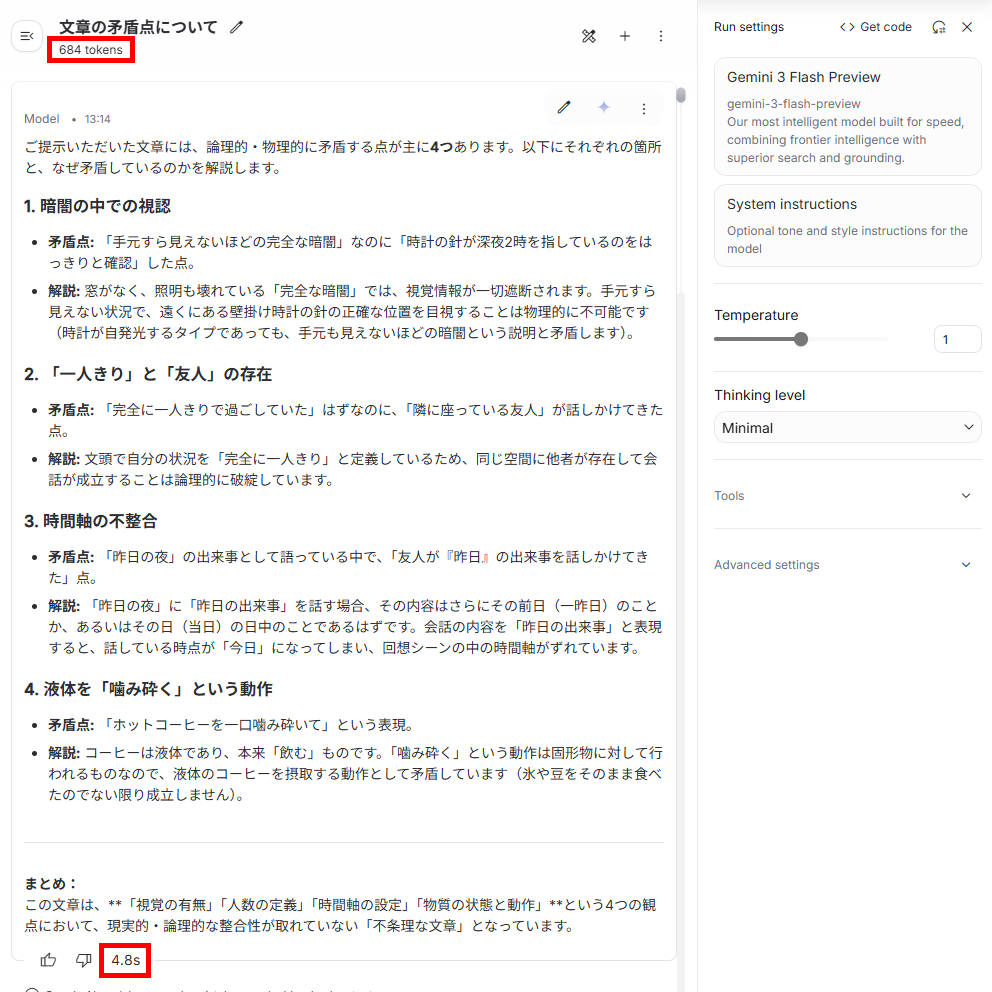
検証結果
Google AI Studioを使ってみて、以下のことがわかりました。- 複数のAIモデルの処理性能やコストを簡単に比較・検証できる
- 設定項目が複雑でモデル切り替えの手間もあるため、日常的なタスク処理には不向き
【開発者に最適な「AIモデルの比較・検証」環境】
Google AI Studioの最大の魅力は、開発者が複数のAIモデルの挙動を詳細にテストできる点です。今回の検証で「Gemini 3.1 Flash Lite」と「Gemini 3 Flash Preview」を試したところ、モデルごとの処理時間や出力トークン数の違いが画面上で明確に数値化されました。出力トークン単価の違いなども加味し、コストと性能を簡単に比較検討できるため、GoogleのAIを開発に活用したいユーザーにとって、非常に実用的なプラットフォームと言えます。【日常的なタスク処理には不向きな側面も】
一方で、ChatGPTのように手軽なアシスタントとして使うにはハードルがあります。タスクに応じてAIモデルを手動で切り替える手間が生じるほか、設定項目が開発者向けに作られており複雑なためです。文章作成やデータ整理といった日常タスクには向いていませんが、APIを利用した自社アプリの開発や、厳密なモデルの評価を行いたい場面では、このGoogle AI Studioの開発者向けに特化した設計が大きな強みになります。
📉まとめ
本記事では、Google AI StudioとChatGPTの違いについて、機能やターゲット層、料金プランなどのさまざまな観点から比較しました。Google AI Studioは、開発者がAIモデルの挙動を細かくテストし、自社サービスに組み込むための試験場として便利なツールです。一方のChatGPTは、特別な知識がなくても直感的に操作でき、文章作成やデータ分析、画像生成といった日常のタスクをサポートする大衆向けのAIアシスタントとして優れています。
目的に合わせてツールを使い分けることで、業務効率を向上させることが可能です。料金プランやセキュリティの要件も考慮し、自身のプロジェクトや業務に最適なAIツールを選択してみてください。
💡Yoomでできること
Google AI StudioやChatGPTは、開発業務や日々の定型業務を効率化できる魅力的なツールです。しかし、AIへ情報を渡すまでの業務に時間をとられてしまうと、思うような効率化は期待できません。こうした課題を解決できるのがYoomです。Yoomを利用すれば、ノーコードでAIや業務ツールを連携でき、複雑な業務フロー全体を簡単に自動化できます。これにより、AIを利用した業務の更なる効率化を図れます。業務フローに合わせたカスタマイズもできるため、ぜひ普段の業務が自動化される環境を体験してみてください。
- Google スプレッドシートにトピックを追加したらAIワーカーで深層リサーチを行いレポートを作成する
- Googleフォームの回答からAIワーカーで競合を自動分析する

- Google スプレッドシートで管理するトピックの深層リサーチを効率化したいマーケターやリサーチャーの方
- AIワーカーを活用して、情報収集からレポート作成までの一連のタスクを自動化したい方
- 手作業でのリサーチ業務に時間がかかり、本来のコア業務に集中できない方
- Google スプレッドシートへのトピック追加を起点に、AIワーカーによるリサーチとレポート作成が自動で行われるため、情報収集にかかる時間を短縮できます
- AIを活用することでリサーチのプロセスが標準化され、担当者によって情報収集の質や深度にばらつきが出てしまうといった課題の解消に繋がります
- はじめに、Google スプレッドシートとGoogle検索をYoomと連携します
- 次に、トリガーでGoogle スプレッドシートを選択し、「行が追加されたら」というアクションを設定します
- 最後に、オペレーションでAIワーカーを選択し、トリガーで取得した情報を基に深層リサーチとレポート作成を行うためのマニュアル(指示)を作成します
■このワークフローのカスタムポイント
- Google スプレッドシートのトリガー設定では、起動の対象としたい任意のスプレッドシートIDとシート名(タブ名)を指定してください
- AIワーカーのオペレーション設定では、利用したいAIモデルを任意で選択し、どのようなリサーチやレポートを作成してほしいかなど、具体的な指示内容を設定してください
- Google スプレッドシート、Google 検索のそれぞれとYoomを連携してください。AIワーカー内で使用するツール(アプリ)についてもマイアプリ連携が必要です。
- AIワーカーの基本設定は「【AIワーカー】基本的な設定方法」をご参照ください。
- AIワーカーの同時実行数・作成可能なAIワーカー数・利用可能なAIモデルはご契約中のプランによって異なります。
- AIワーカー内でご利用いただけるアプリやオペレーション等はフローボットの利用制限と同様です。
- AIワーカーは、テスト実行でも本番実行と同様にタスクを消費しますのでご注意ください。詳細は「【AIワーカー】タスク実行数の計算方法」ご参照ください。
- AIワーカーはマニュアルを詳細に設定することで適切な処理を実行しやすくなります。詳細は「【AIワーカー】マニュアルの作成方法」をご参照ください。
- Google スプレッドシートをアプリトリガーとして使用する際の注意事項は「【アプリトリガー】Google スプレッドシートのトリガーにおける注意事項」を参照してください。
- 検索の際は複数のキーワードを組み合わせることで、比較的正確な情報を取得することが可能です。
- トリガーは5分、10分、15分、30分、60分の間隔で起動間隔を選択できます。
- プランによって最短の起動間隔が異なりますので、ご注意ください。
- 無料で使えるAIリサーチツールを探し、業務効率化を目指すマーケティング担当者の方
- Googleフォームで収集した情報を基に、手作業で競合分析を行っている事業企画担当の方
- 定期的な市場リサーチのプロセスを自動化し、戦略立案に時間を活用したいと考えている方
- フォーム回答をトリガーにAIが自動でリサーチを実行するため、手作業での情報収集や分析にかかっていた時間を短縮できます。
- AIによる分析プロセスを標準化することで、担当者による分析の質のばらつきを防ぎ、属人化の解消に繋がります。
- はじめに、Googleフォーム、Google 検索、Google スプレッドシートをYoomと連携します。
- 次に、トリガーでGoogleフォームを選択し、「フォームに回答が送信されたら」というアクションを設定します。
- 最後に、オペレーションでAIワーカーを選択し、Google 検索の情報を活用して競合分析や改善案の策定を行いGoogle スプレッドシートに記録するためのマニュアル(指示)を作成します。
■このワークフローのカスタムポイント
- Googleフォームのトリガー設定では、どのフォームへの回答を起動のきっかけとするか、任意で設定することが可能です。
- AIワーカーに実行させる分析内容やアウトプット形式などの指示は、目的に応じて自由にカスタマイズできます。また、検索や記録先の詳細も任意で設定してください。
- Googleフォーム、Google 検索、Google スプレッドシートのそれぞれとYoomを連携してください。AIワーカー内で使用するツール(アプリ)についてもマイアプリ連携が必要です。
- Googleフォームをトリガーとして使用した際の回答内容を取得する方法は「Googleフォームトリガーで、回答内容を取得する方法」を参照ください。
- AIワーカーの基本設定は「【AIワーカー】基本的な設定方法」をご参照ください。
- AIワーカーの同時実行数・作成可能なAIワーカー数・利用可能なAIモデルはご契約中のプランによって異なります。
- AIワーカー内でご利用いただけるアプリやオペレーション等はフローボットの利用制限と同様です。
- AIワーカーは、テスト実行でも本番実行と同様にタスクを消費しますのでご注意ください。詳細は「【AIワーカー】タスク実行数の計算方法」ご参照ください。
- AIワーカーはマニュアルを詳細に設定することで適切な処理を実行しやすくなります。詳細は「【AIワーカー】マニュアルの作成方法」をご参照ください。
- トリガーは5分、10分、15分、30分、60分の間隔で起動間隔を選択できます。
- プランによって最短の起動間隔が異なりますので、ご注意ください。
- 検索の際は複数のキーワードを組み合わせることで、比較的正確な情報を取得することが可能です。
【出典】
ChatGPT のプラン | 無料版、Go、Plus、Pro、Business、Enterprise/Gemini Developer API の料金
プログラミング知識なしで手軽に構築できます。











