・
Gamma AIの使い方を完全ガイド!無料でどこまで資料作成できるか使ってみた

「資料作成に時間がかかってしまう」とお悩みではありませんか?
本記事では、AIが自動で美しいスライドを作成してくれる「Gamma AI」の使い方や料金プラン、初心者が実際に使ってみた体験談を詳しく解説します。
💫Gamma(Gamma AI)と他のデザインツールの違いは?

Gamma(Gamma AI)について詳しくご紹介します。
テキストやファイルからスライド等を自動生成するAIツール
Gamma(Gamma AI)は、テキストやファイルを読み込ませるだけで、AIが自動的にプレゼン資料(スライド)、Webページ、簡易的なドキュメントを作成してくれるオンラインのAIデザインツールです。
従来の資料作成では、白紙の状態から構成を練り、テキストを書き込み、さらに見やすいようにレイアウトや配色を調整するという多くの工程が必要でした。しかしGammaを活用すれば、作りたい資料のテーマを1行入力するだけで、構成から見出し、文章、画像までをAIが一気に生成してくれます。
他のデザインツールとの違いは?
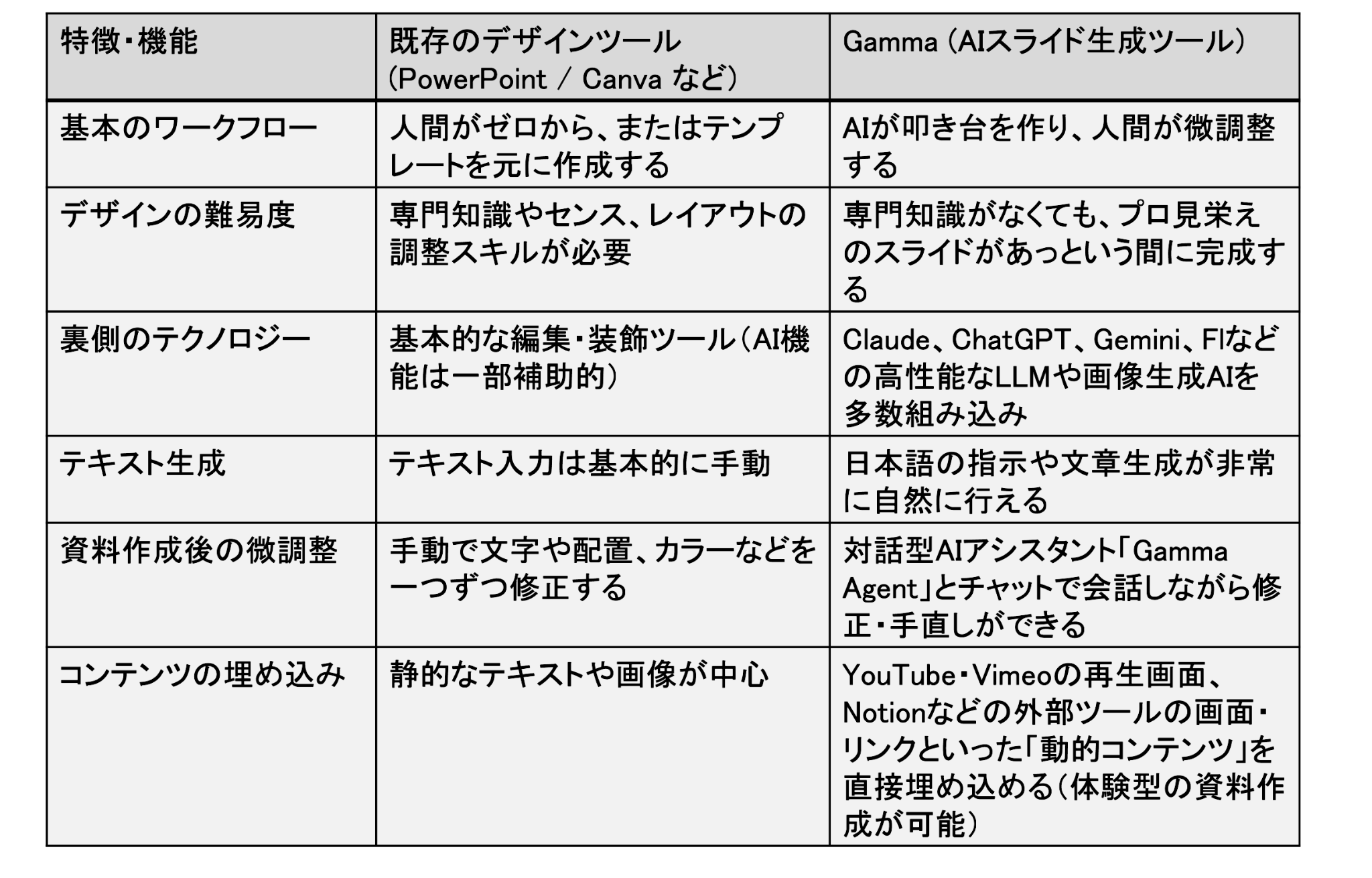
PowerPointやCanvaなどの既存ツールにもAI機能は搭載されていますが、Gammaは「AIとの対話を通じて資料全体を生成する」ことを前提に設計されている点が大きな特徴です。
従来ツールが「人間主体+AI補助」であるのに対し、Gammaは「AI主体+人間による調整」に近いワークフローを採用しています。
裏側ではClaude、ChatGPT + DALL-E、Gemini + Imagen、Flux、Recraft、Playground、Ideogram、Luma、Leonardoなど高性能な大規模言語モデル(LLM)や画像生成AIが組み込まれており、日本語の指示や文章生成も非常に自然に行えるのが大きな魅力となっています。
⭐YoomはAIを活用した業務を自動化できます
Gammaを活用すれば、AIによってハイクオリティな資料を瞬時に生成できる一方で、作成した資料のデータ管理や、その後の業務フローへの落とし込みが手動になりがちという課題があります。
そこで「Yoom」を組み合わせることで、資料生成から情報共有、タスク管理までの一連のワークフローを完全に自動化しましょう!
[Yoomとは]
例えば、データベースアプリの情報から自動でプレゼンの資料を作成することが可能です。
これにより、資料作成にかかる時間を削減でき、より創造的な業務に集中できる環境を整えられます。
Yoomには、AIツールと連携した便利なテンプレートが多数用意されています。


- Notionでまとめた情報をもとに、Gammaでプレゼン資料を作成する機会が多い方
- 専属エージェントのような機能を活用し、資料作成を自動化したいと考えている企画担当者の方
- 手作業での資料作成にかかる時間を削減し、業務効率を向上させたいと考えている方
- Notionへのページ追加を起点に資料作成の準備が自動化されるため、これまで手作業で行っていた情報整理や転記の時間を短縮することができます
- 手作業によるコピペでの情報の抜け漏れや、構成作成時の要点の見落としといったヒューマンエラーを防ぎ、資料の品質維持に繋がります
- はじめに、GammaとNotionをYoomと連携します
- 次に、トリガーでNotionを選択し、「ページが作成されたら(Webhook)」というアクションを設定します
- 次に、オペレーションでNotionの「ページ情報を取得(マークダウン形式)」アクションを設定し、トリガーとなったページの内容を取得します
- 最後に、オペレーションでAIワーカーを選択し、取得したNotionのページ情報をもとに、Gammaでプレゼン資料を作成するためのマニュアル(指示)を作成します
■このワークフローのカスタムポイント
- AIワーカーのオペレーションでは、利用したいAIモデルを任意で選択することが可能です。目的に応じて最適なモデルを設定してください
- AIワーカーへの指示(プロンプト)は自由にカスタマイズできます。「プレゼンの構成案を箇条書きで出力して」など、具体的な指示内容を設定することで、アウトプットの精度を高められます
- Notion、GammaのそれぞれとYoomを連携してください。AIワーカー内で使用するツール(アプリ)についてもマイアプリ連携が必要です。
- AIワーカーの基本設定は「【AIワーカー】基本的な設定方法」をご参照ください。
- AIワーカーの同時実行数・作成可能なAIワーカー数・利用可能なAIモデルはご契約中のプランによって異なります。
- AIワーカー内でご利用いただけるアプリやオペレーション等はフローボットの利用制限と同様です。
- AIワーカーは、テスト実行でも本番実行と同様にタスクを消費しますのでご注意ください。詳細は「【AIワーカー】タスク実行数の計算方法」ご参照ください。
- AIワーカーはマニュアルを詳細に設定することで適切な処理を実行しやすくなります。詳細は「【AIワーカー】マニュアルの作成方法」をご参照ください。
💰Gamma AIの料金プランやクレジットの仕組みは?
簡単にGamma AIの料金プランやクレジットについてご紹介します。
料金プランについて
Freeプランでは初回に400クレジットが付与されますが、表にも記載の通り、「クレジットは自動補充されない」ため注意が必要です。
もし商用利用を考えている場合や、毎月たくさんの資料を作成したい場合は、PlusプランやProプランへのアップグレードがおすすめです。
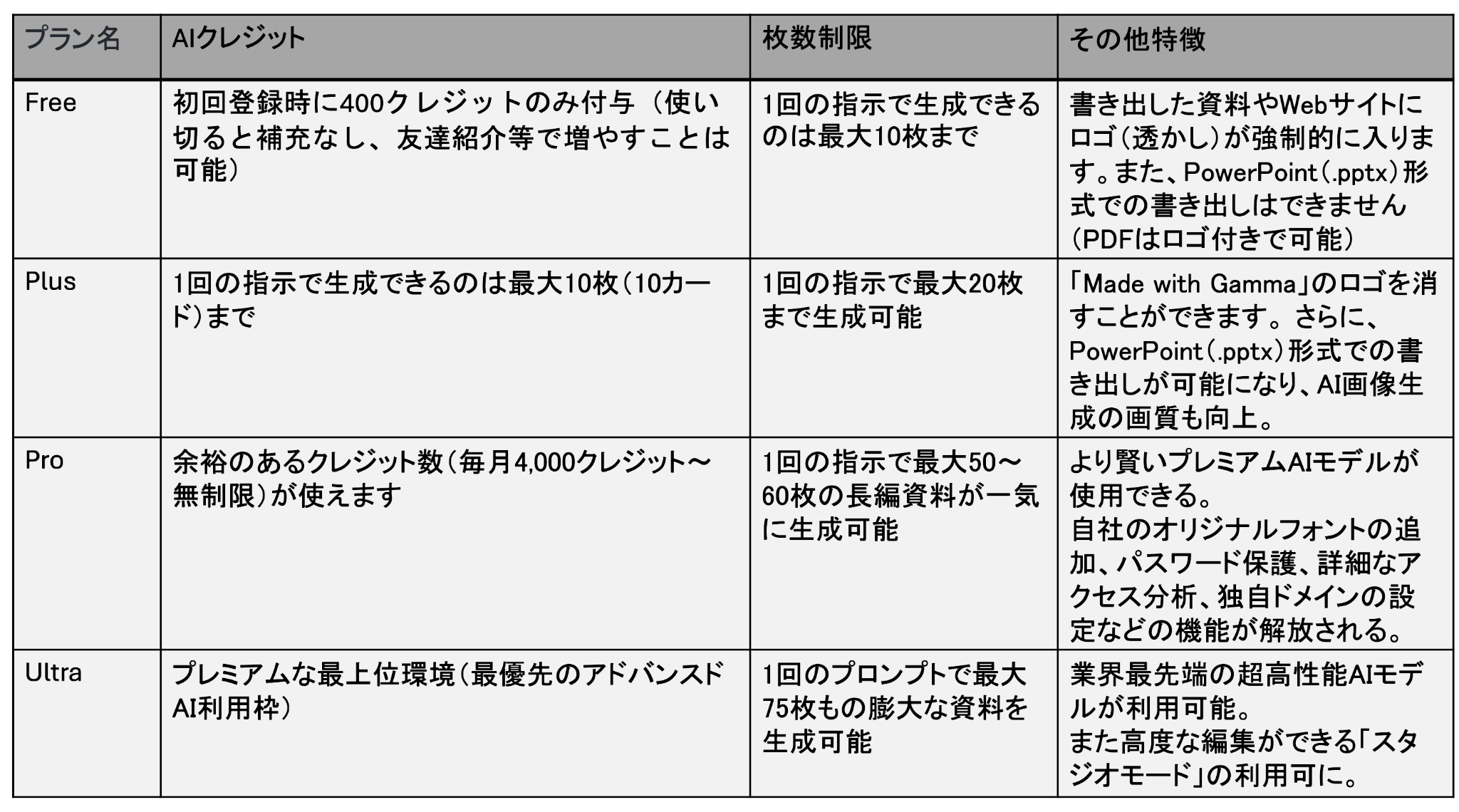
まずは無料のFreeプランでクレジットを使いながら使用感を確かめ、生成回数が足りなくなってきたタイミングで課金を検討してみましょう。
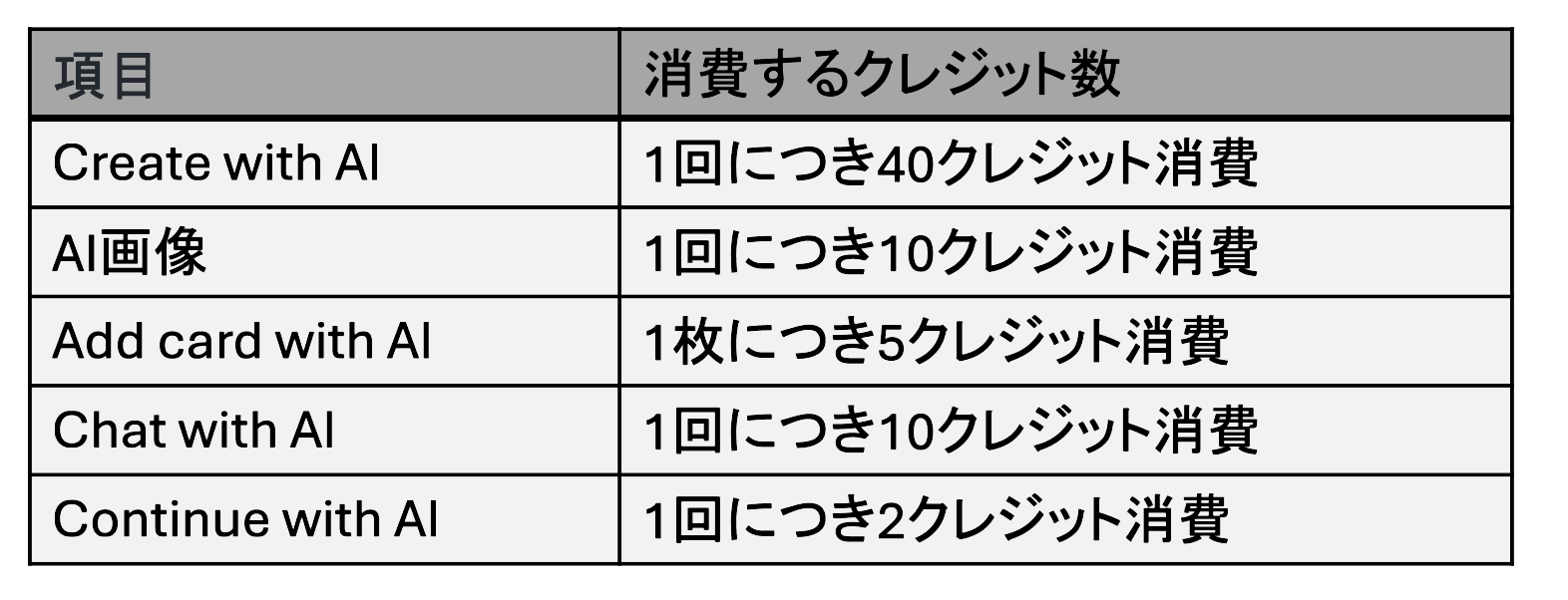
クレジットの消費について
Freeプランでは新規登録時に400クレジットが付与されます。
スライド新規生成だけに使うなら約10回ほど利用できますが、実際には他のAI操作でも消費しますので、使用する際に確認しておきたいポイントです。
💡Gamma AIの始め方と基本的な使い方(作成モード)

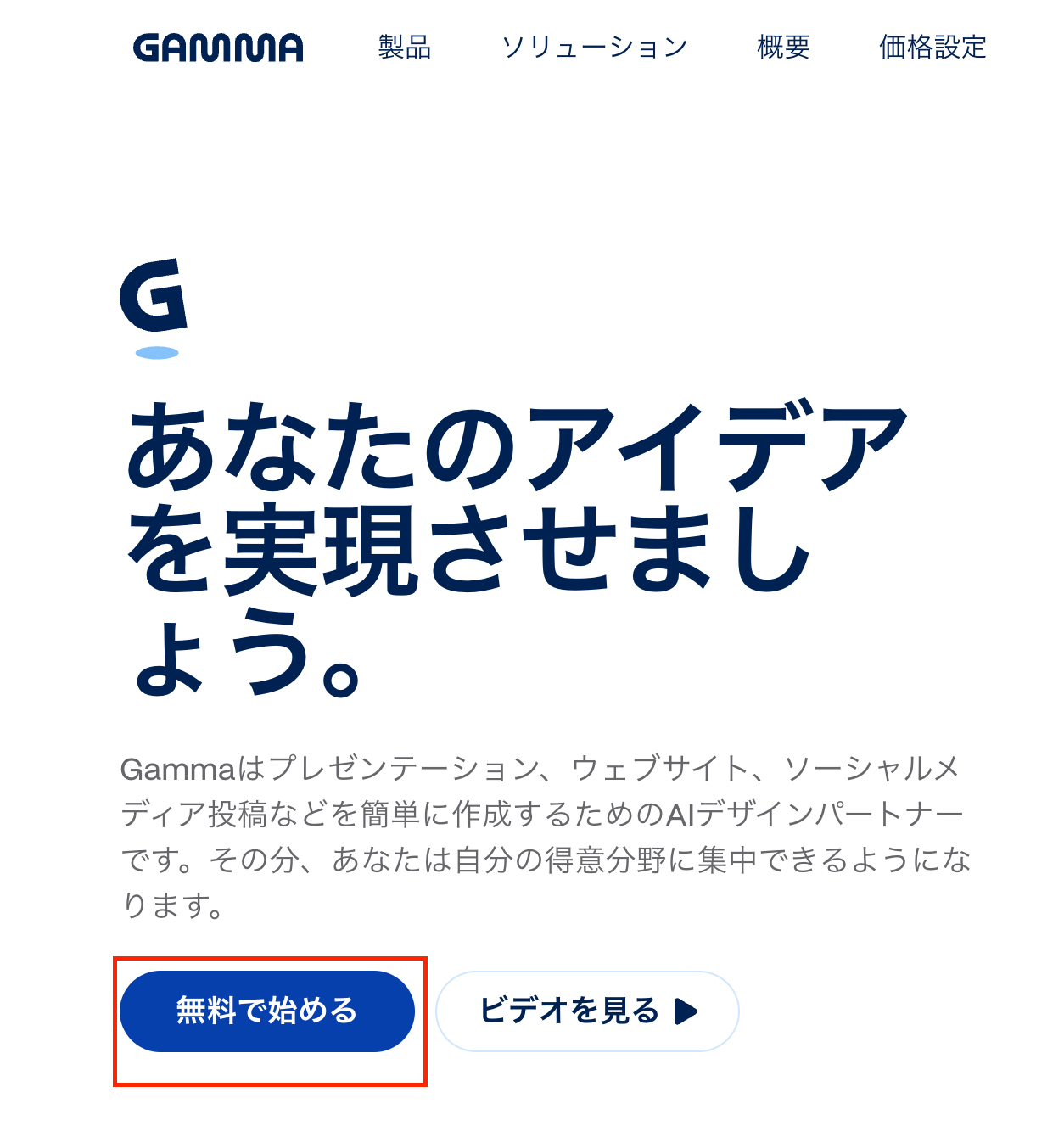
Gamma AIを始めるための初期設定は非常にシンプルで、初心者でもとても簡単に使うことができます。
まずは公式サイトにアクセスして、「無料で始める」をクリックしてください。
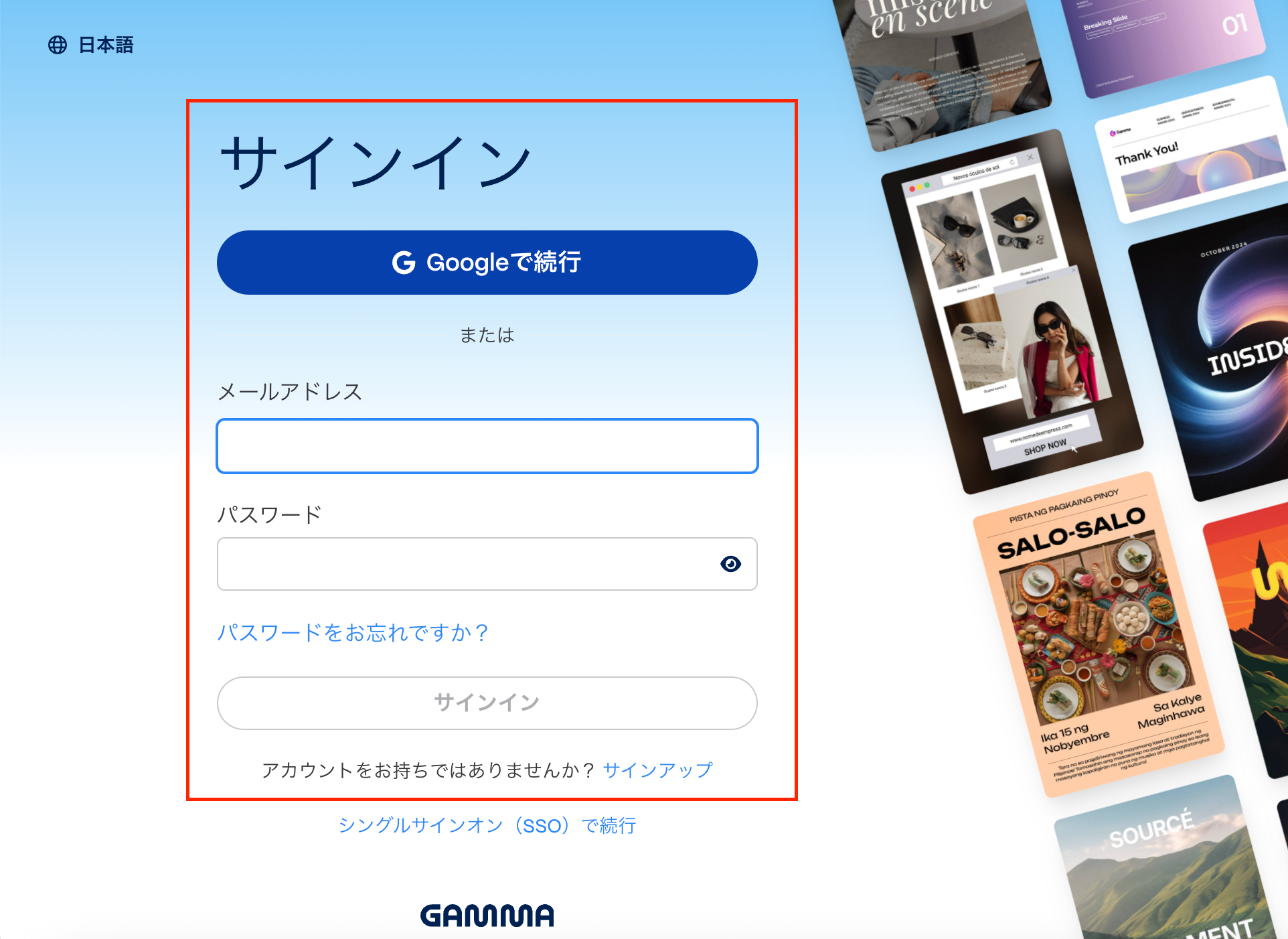
次にサインインしましょう。アカウントの登録には、Googleアカウントをそのまま利用できるほか、普段お使いのメールアドレスとパスワードを設定して登録することも可能です。
アカウント作成が完了しログインすると、初期状態ではメニューなどの表示言語が英語になっている場合があります。
設定アイコンやアカウントメニューから「Language(言語)」の項目を探し、「日本語」を選択するだけで、操作画面全体が日本語に切り替わります。
これで初期準備は終わりです!難しいソフトのインストールなども不要で、ブラウザ上でサクサク動くのも嬉しいポイントとなっています。
Gamma AIの基本的な3つの使い方(作成モード)
Gamma AIには、目的に応じて使い分けられる3つの便利な作成モードが用意されています。
「Generate(生成)」モード
これは「新入社員向けのビジネスマナー研修資料」など、作成したい資料のテーマを1行のテキストで入力するだけで、目次から各ページの詳細までをAIがすべて自動で考えてくれる機能です。
全くの白紙からアイデアを出したい時に大活躍します。
Paste in text(テキスト貼り付け)モード
あらかじめWordやメモ帳などに箇条書きでまとめた文章を画面に貼り付けると、AIがその文章を読み取って適切なスライドの枚数に分割し、デザインを整えてくれます。
伝えたい内容がすでに決まっている場合に最適な方法です。
Import file or URL(ファイルやURLのインポート)モード
手元にあるPDFファイルや参考になるWebページのURLを読み込ませることで、AIがその内容を要約し、要点だけをまとめたスライドに変換してくれます。
既存の長い文章を分かりやすくまとめ直したい時に非常に便利な機能となっています。
🤔【使ってみた体験談】Gamma AIの使い方を実践解説!2つの生成モードを検証
今回はGamma AIを活用して、2つの検証を行います。
①Generateモードを活用!
今回は以下の内容を検証します。
- 「社内向けの簡単なAI勉強会」という短い入力でも、スライド構成が具体化されるか
- スライドの章立てが、勉強会の目的・対象と整合しているか
- ビジネス向けとして、表現やトーンが適切か(くだけすぎ/堅すぎになっていないか)
- 生成にかかる時間と、最初のたたき台として「ゼロから考えるよりどれくらい楽か」
それでは検証スタートします!
まずは「生成」をクリックしましょう。
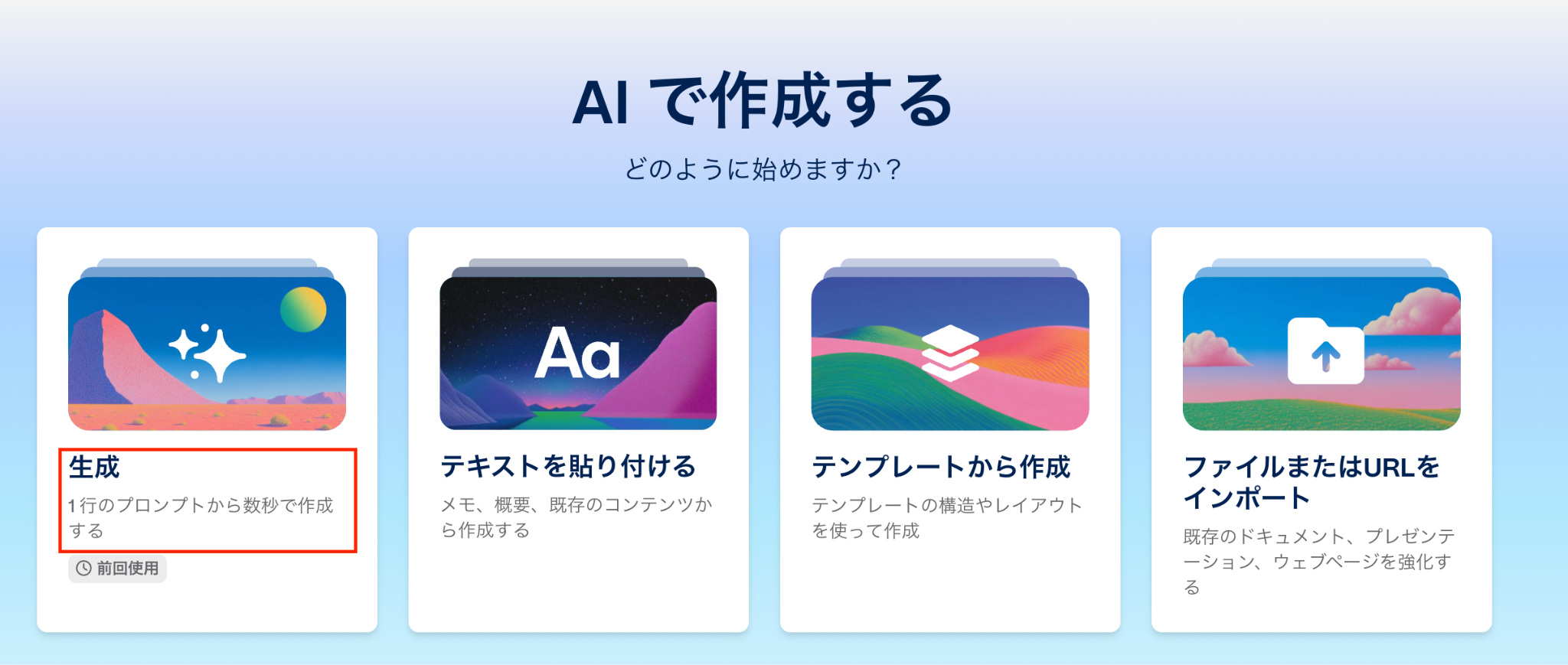
生成の画面でプレゼンテーションを選択し、「社内向けの簡単なAI勉強会」と入力します。
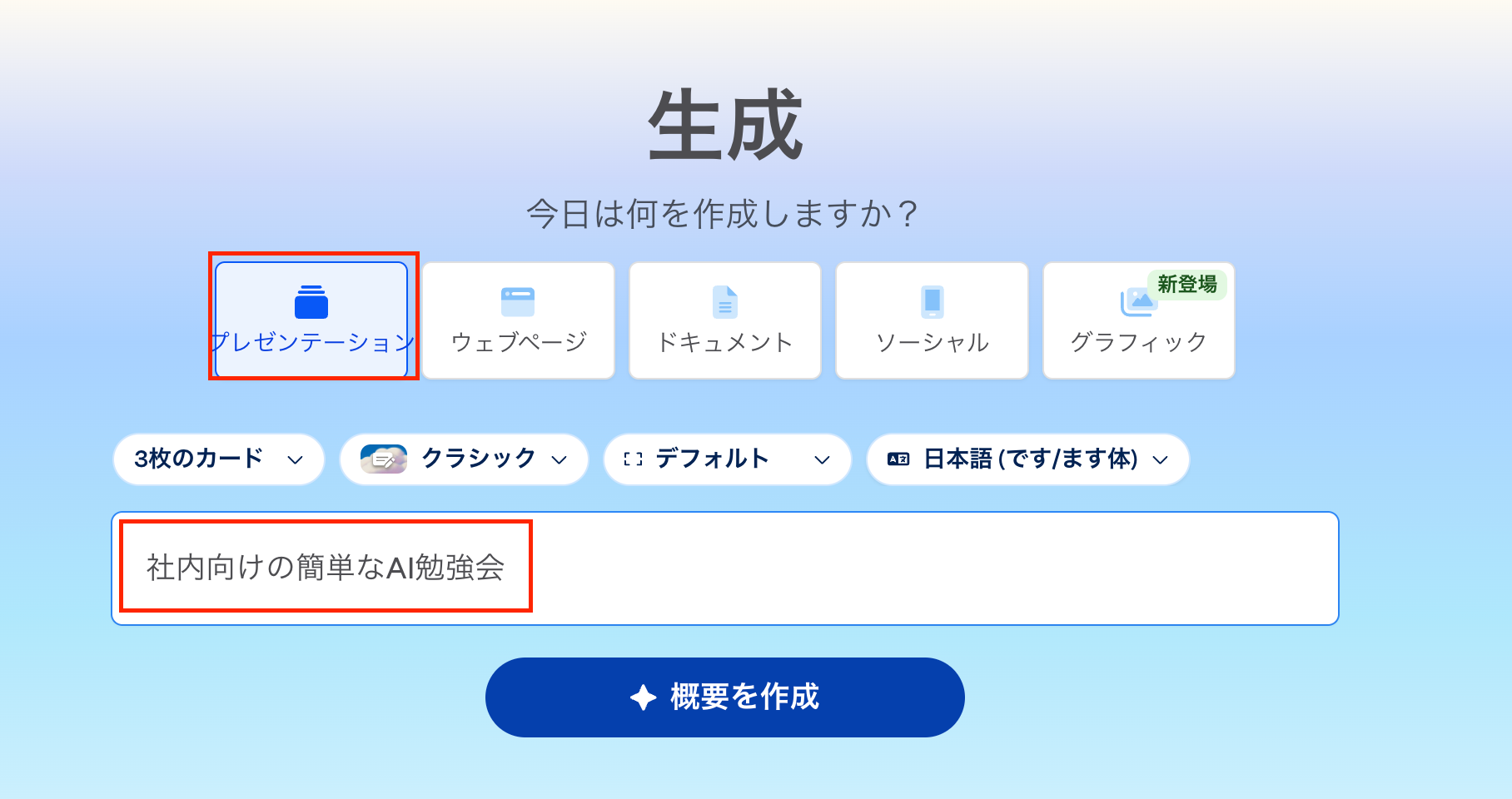
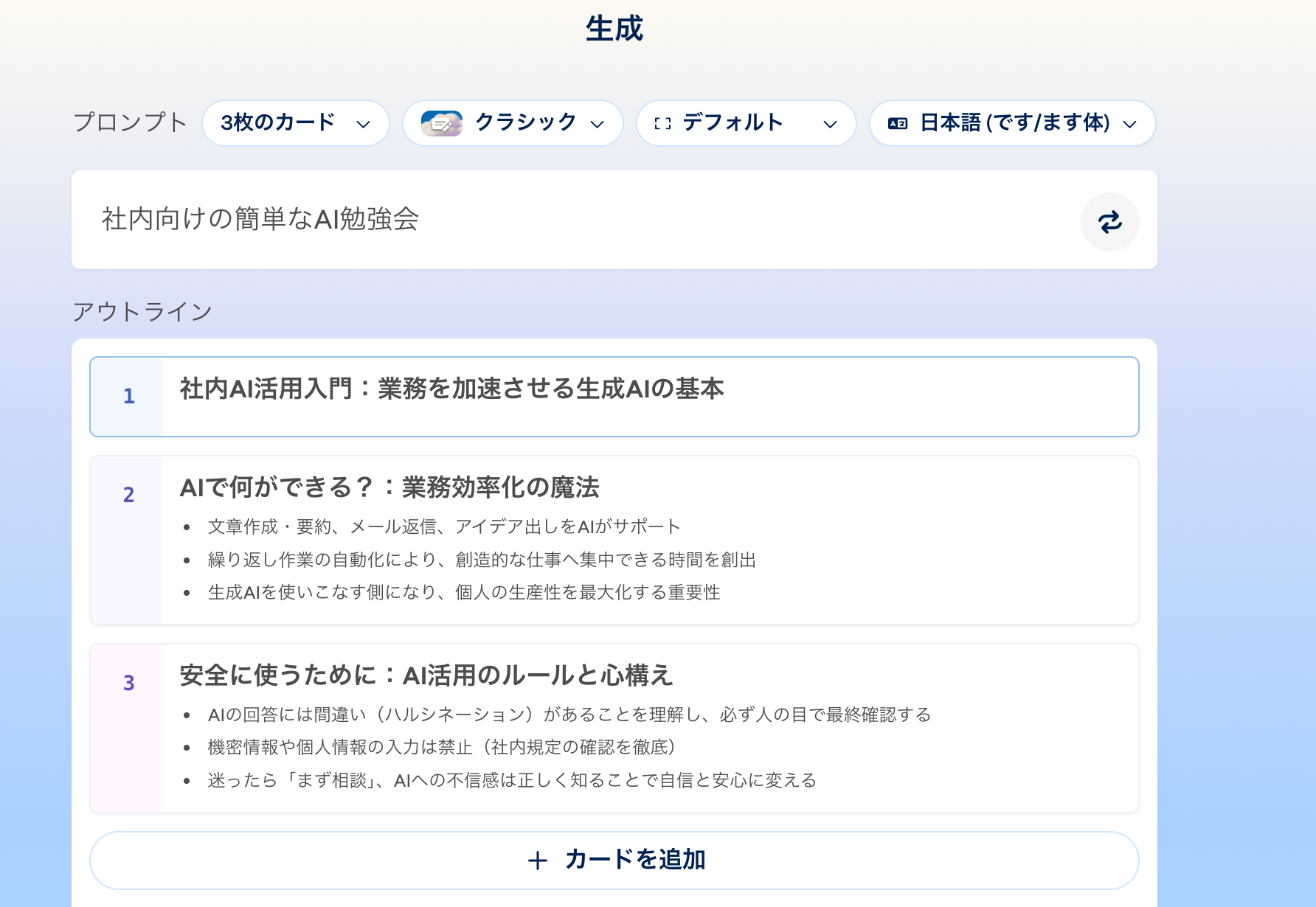
すると以下のようなアウトラインが数秒で表示されました。
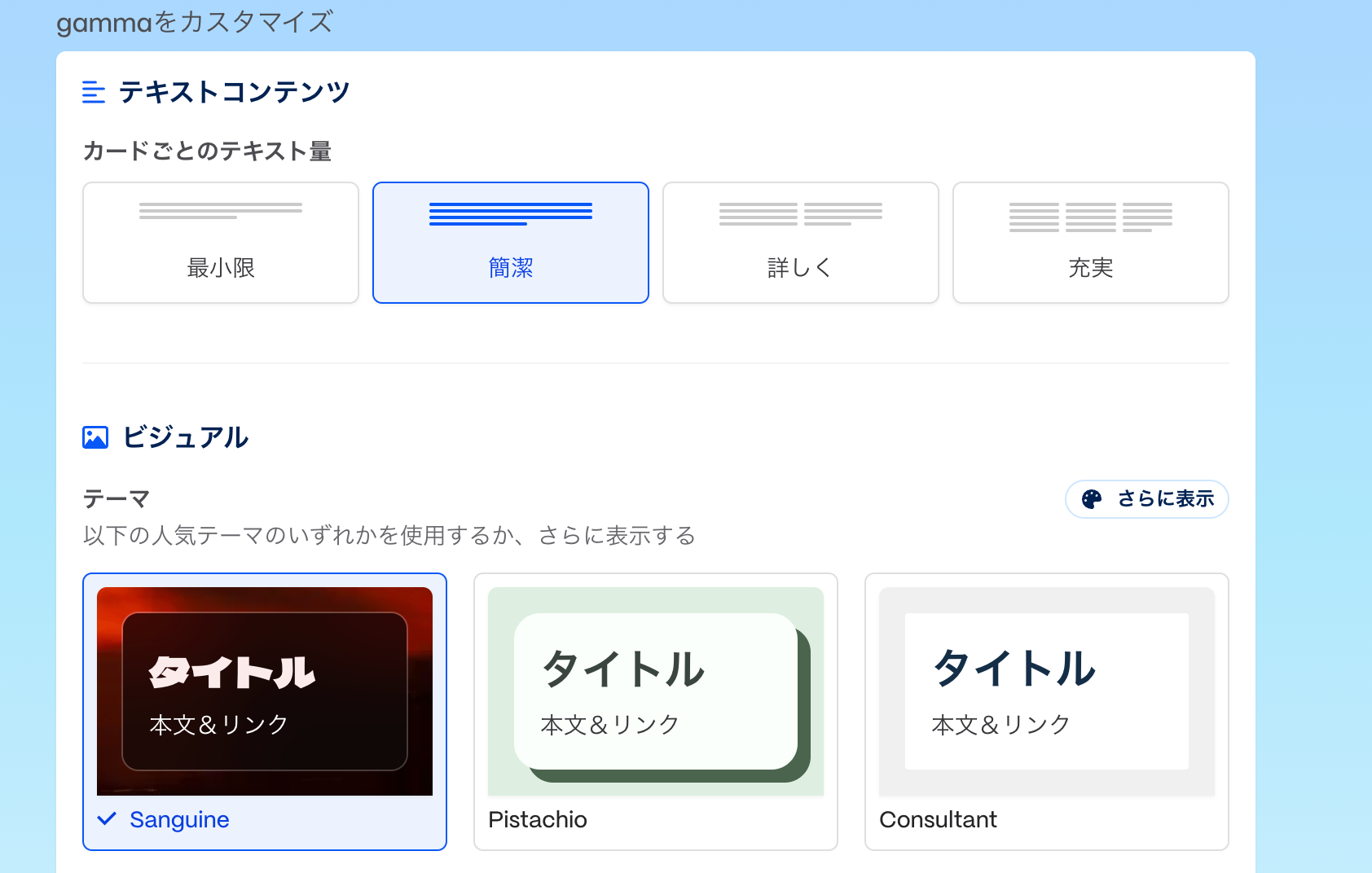
コンテンツの内容やビジュアルもここで設定できます。
豊富に種類があるので、その時の状況に合わせられますね!
すると、ほんの数秒でプレゼンテーションの資料が完成しました!
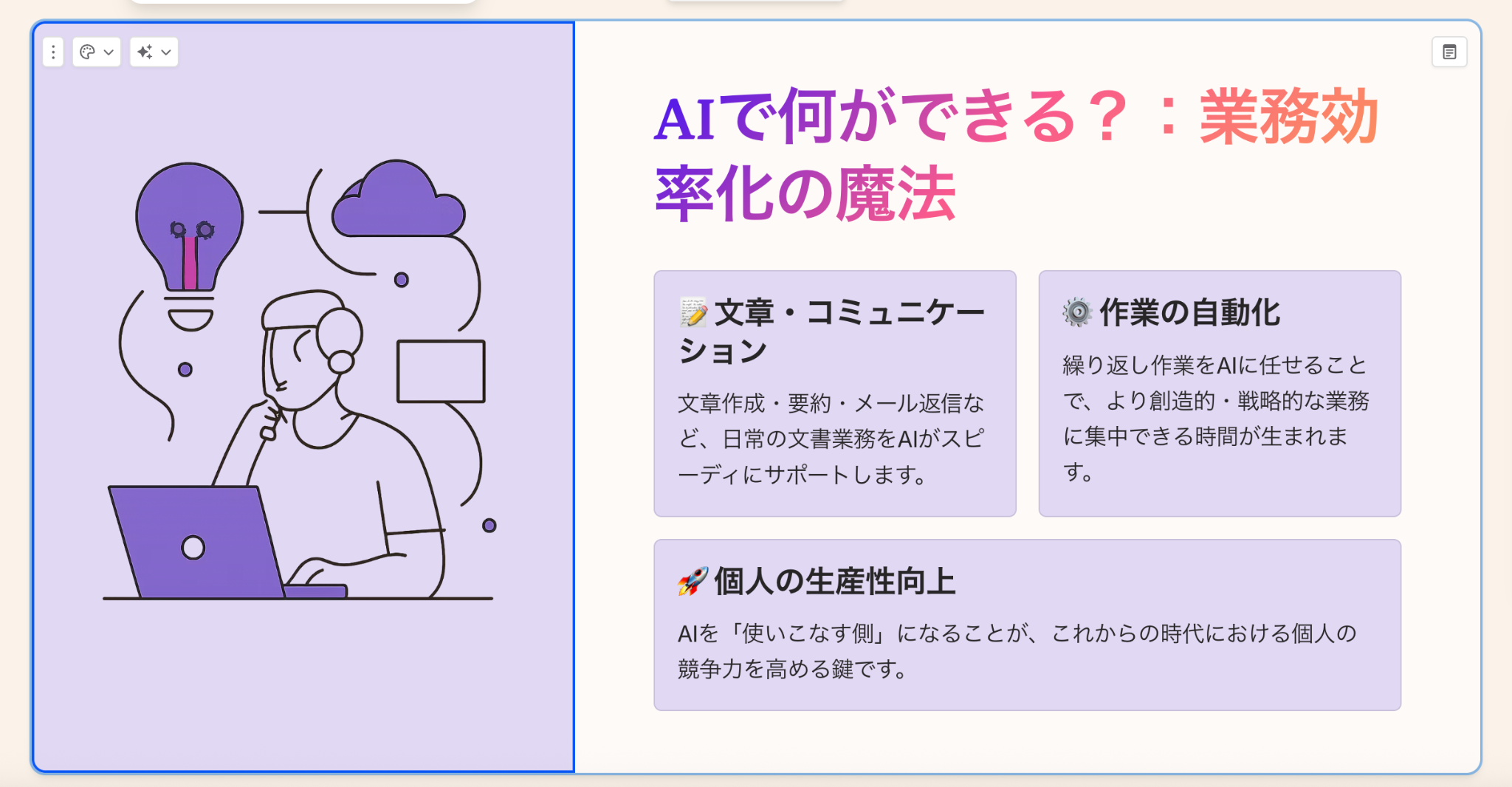
スライドの章立てについては、メリットとデメリットがしっかり記載されているので、問題なさそうです。
検証結果
短い入力からのスライド構成の具体化できた
今回の検証では、「社内向けの簡単なAI勉強会」という短い指示にもかかわらず、 AIがコンテキストを深く汲み取り、各スライドの具体的なタイトルや盛り込むべきキーメッセージまで、詳細に生成できました。
章立てと目的・対象との整合性
「社内向け」「簡単」というターゲットを前提として捉えた内容が生成できました。なぜ今AIを学ぶ「目的」から使用する時の「注意点」まで、AI初心者の参加者の目線に立った章立てが構築されました。
ビジネス向けとしての表現・トーンの適切さ
ですます調でまとめられており、文章もフランクすぎず「絶妙なバランスのビジネストーン」が維持されていました。
親しみやすい表現に仕上がっています。
生成時間と「ゼロから考える」ことに対する効率性
ほんの数十秒という圧倒的な短時間で生成が完了しました。
本来なら構成案のブレストだけで数時間はかかるプロセスを一文入力するだけでできるため、ゼロから考える苦労を考えると格段に時短になったと言えます。最初のたたき台として、申し分ない内容だと思いました。
②「Paste in text」モードを活用!
最後は、以下の内容を検証します。
- 箇条書きメモから、自然なスライド構成に自動で整理されているか
- 情報の抜け漏れや意味の改変が起きていないか
- タイトル・見出しが、ユーザーの意図に近い表現になっているか
- 1スライドあたりの文字量が多すぎないか(読みやすさ・視認性)
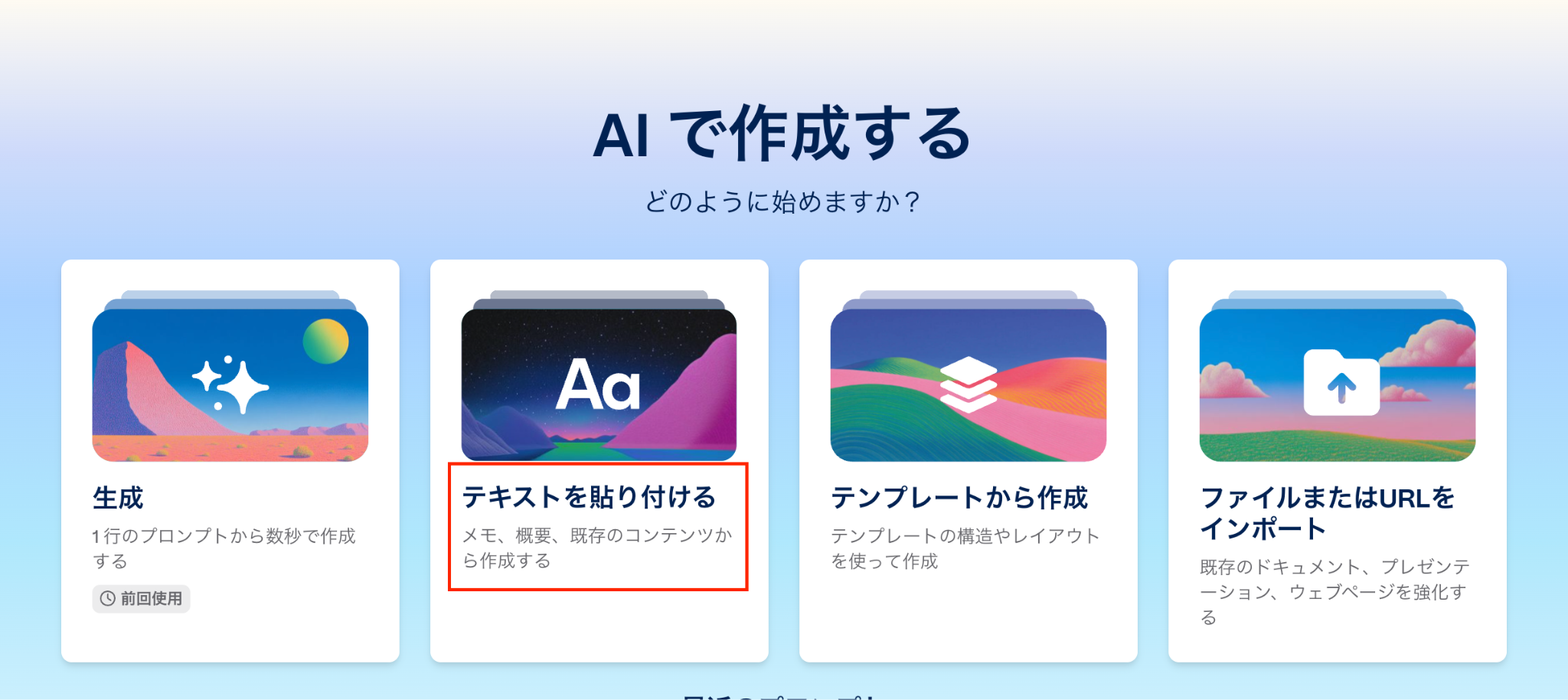
まずは、「テキストを貼り付ける」をクリックします。
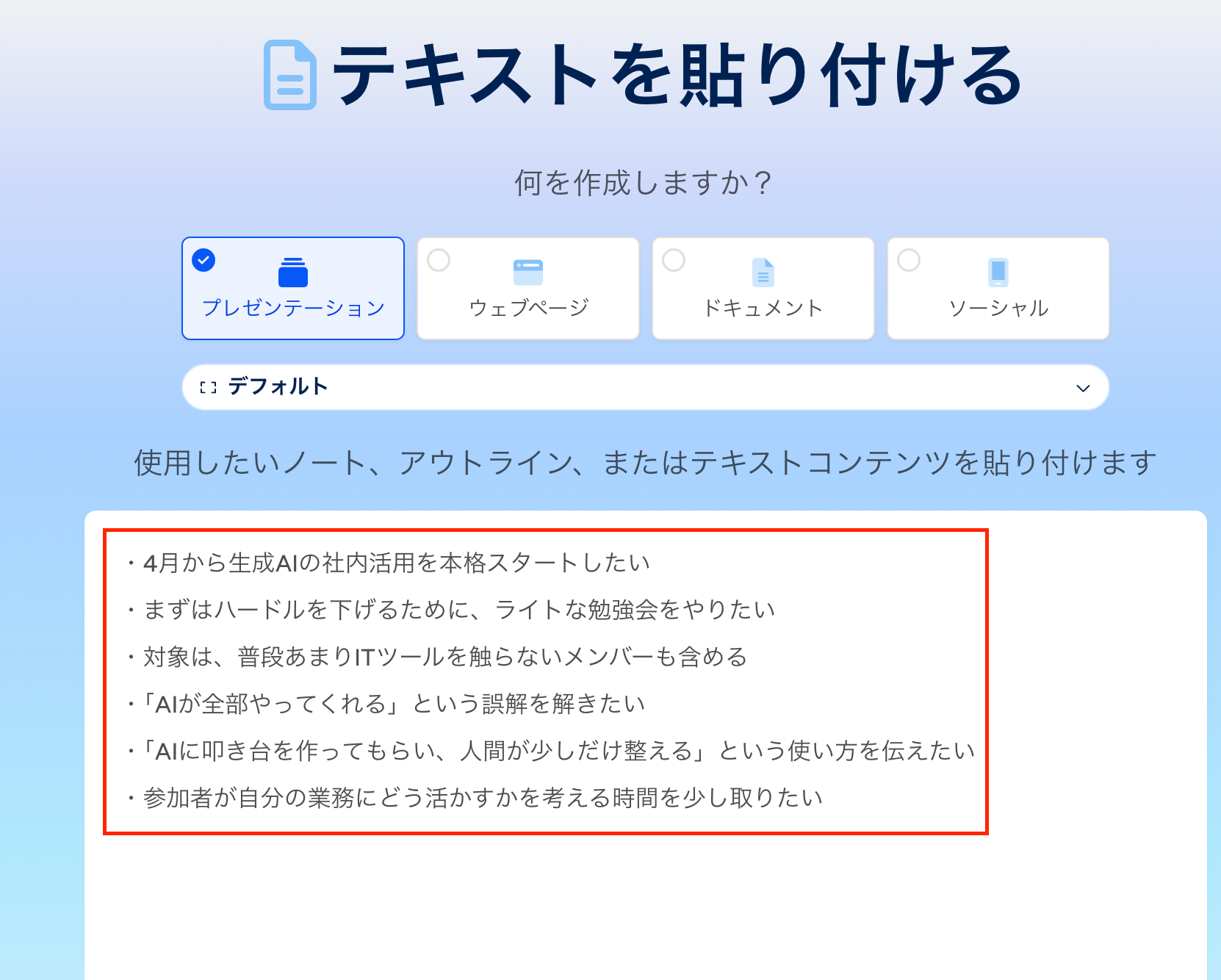
以下のメモを入力します。
・4月から生成AIの社内活用を本格スタートしたい
・まずはハードルを下げるために、ライトな勉強会をやりたい
・対象は、普段あまりITツールを触らないメンバーも含める
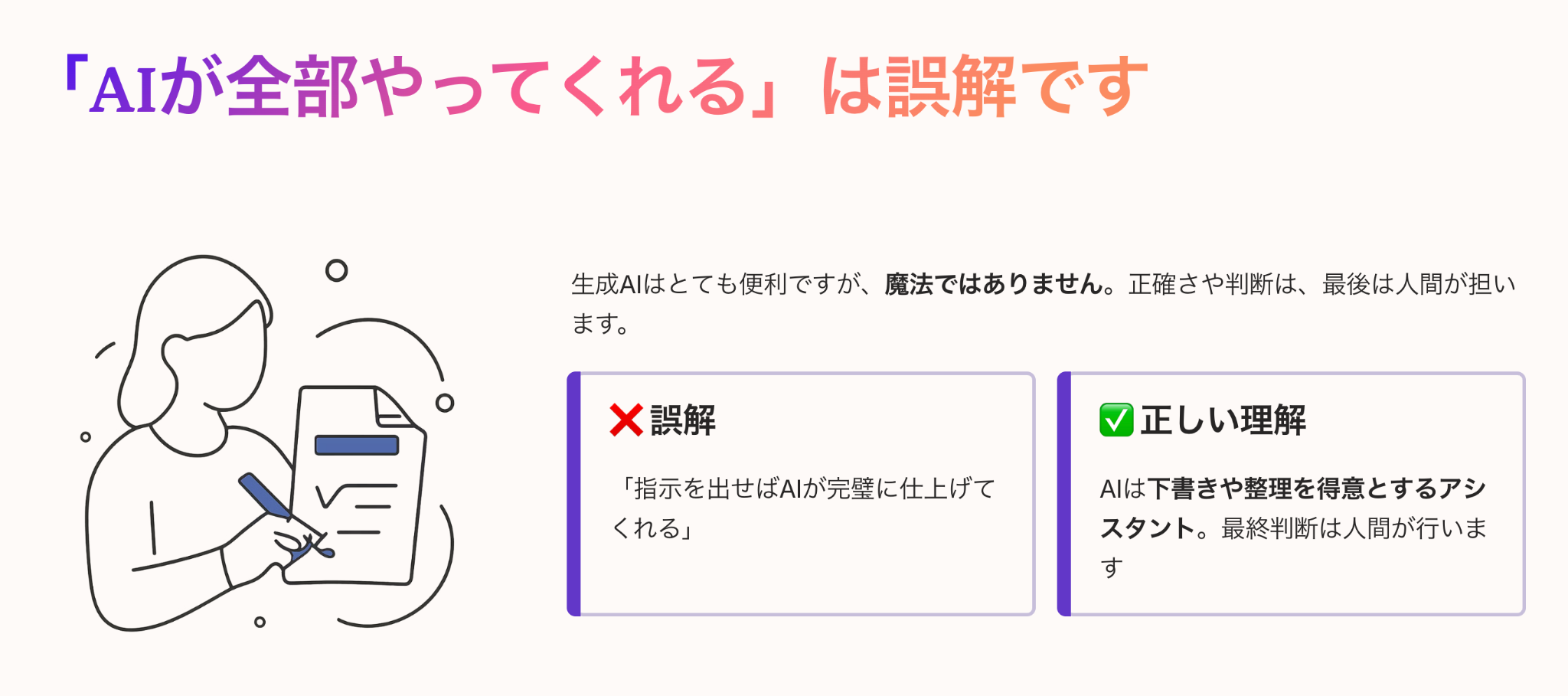
・「AIが全部やってくれる」という誤解を解きたい
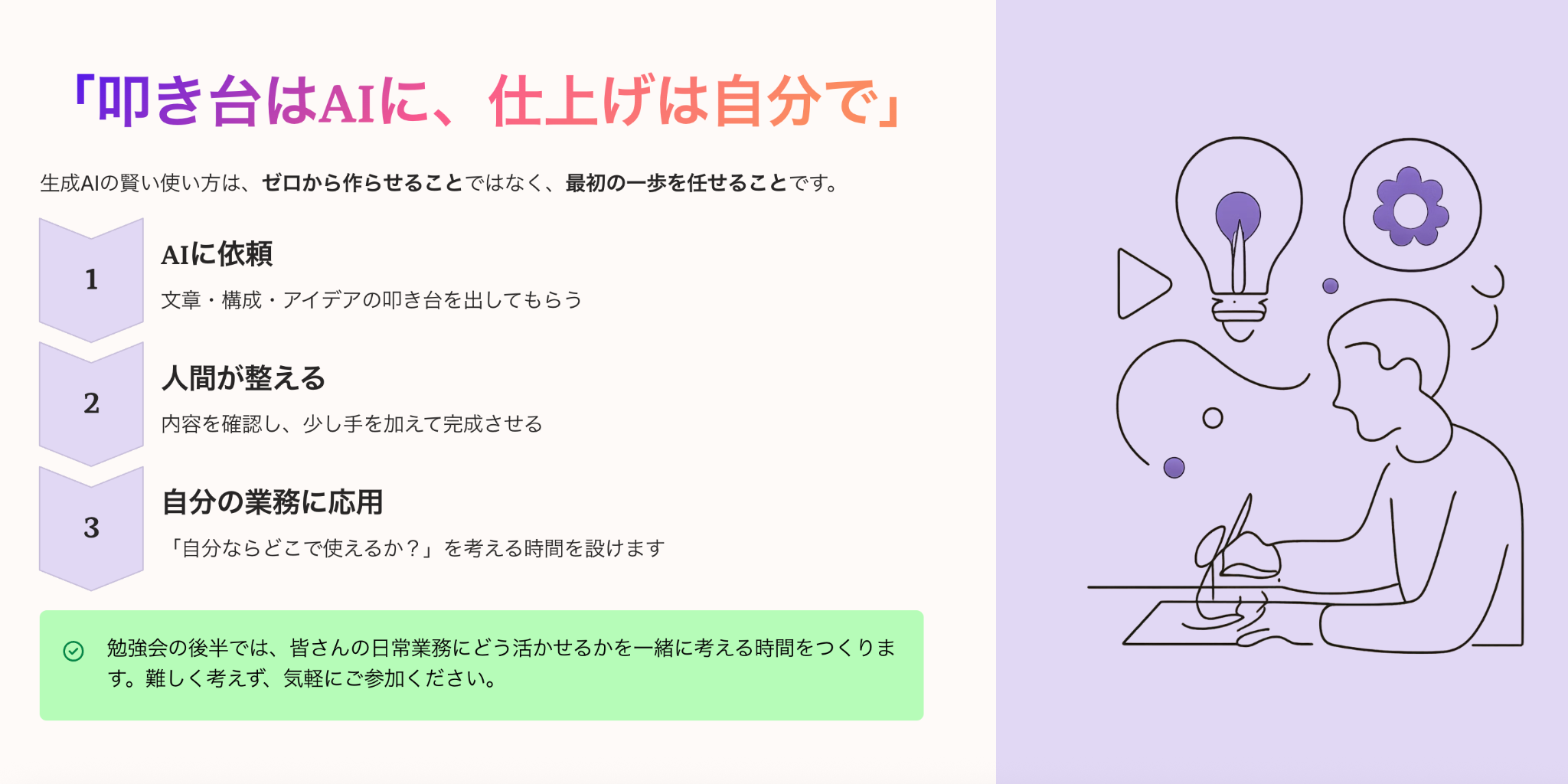
・「AIに叩き台を作ってもらい、人間が少しだけ整える」という使い方を伝えたい
・参加者が自分の業務にどう活かすかを考える時間を少し取りたい
先ほどと同様に、コンテンツの文章量やビジュアルなどを設定します。
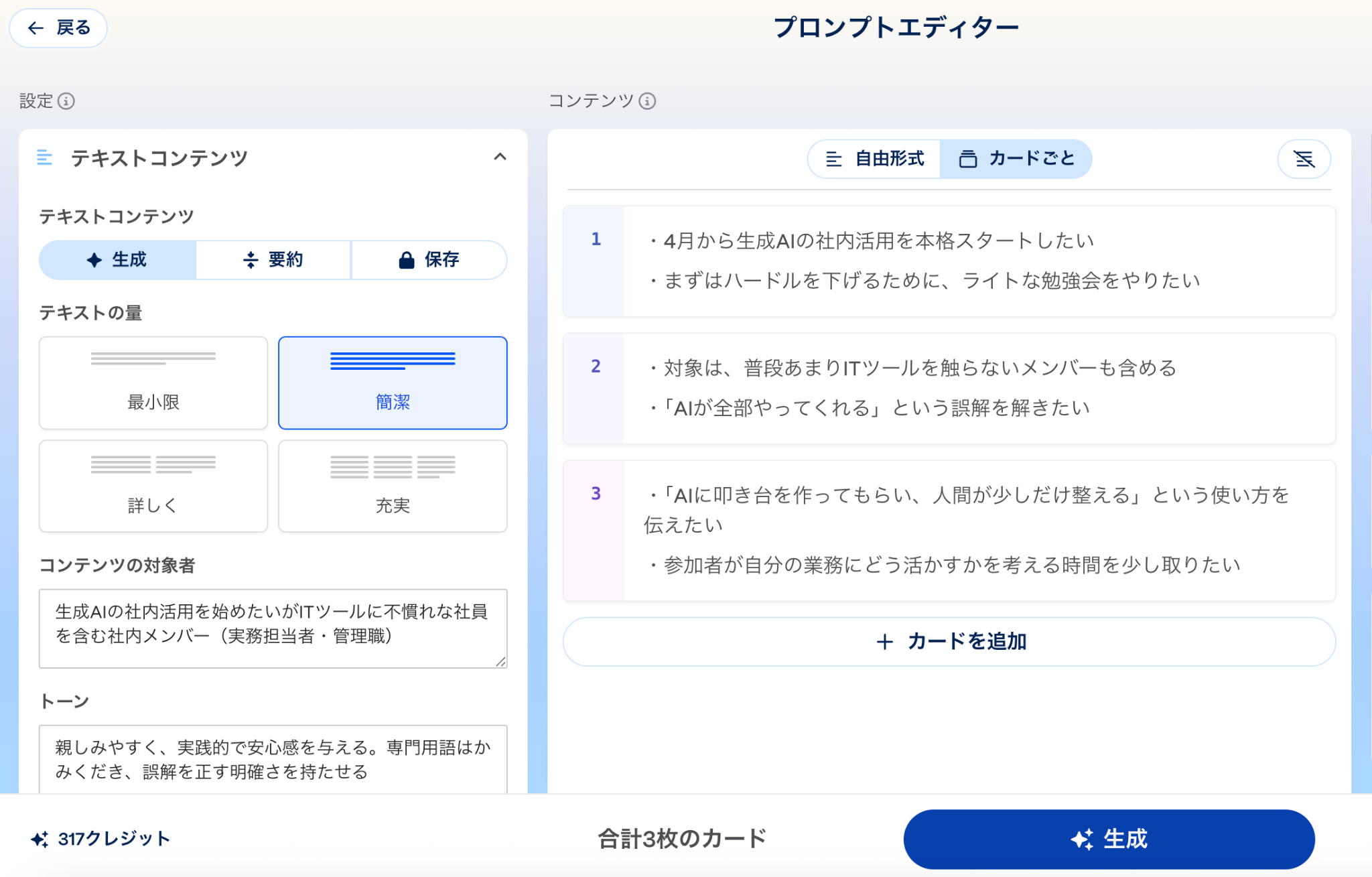
箇条書きのメモから合計3枚のスライドが数秒で完成しました!
検証結果
箇条書きメモから、自然なスライド構成に自動で整理されているか
簡単なメモから、的を射たスライドが完成しました。
不自然な構成もなく、わかりやすい内容に仕上がっています。
情報の抜け漏れや意味の改変が起きていないか
今回の検証では、内容の齟齬はなく「伝えたかった内容」が反映できています。
タイトル・見出しが、ユーザーの意図に近い表現になっているか
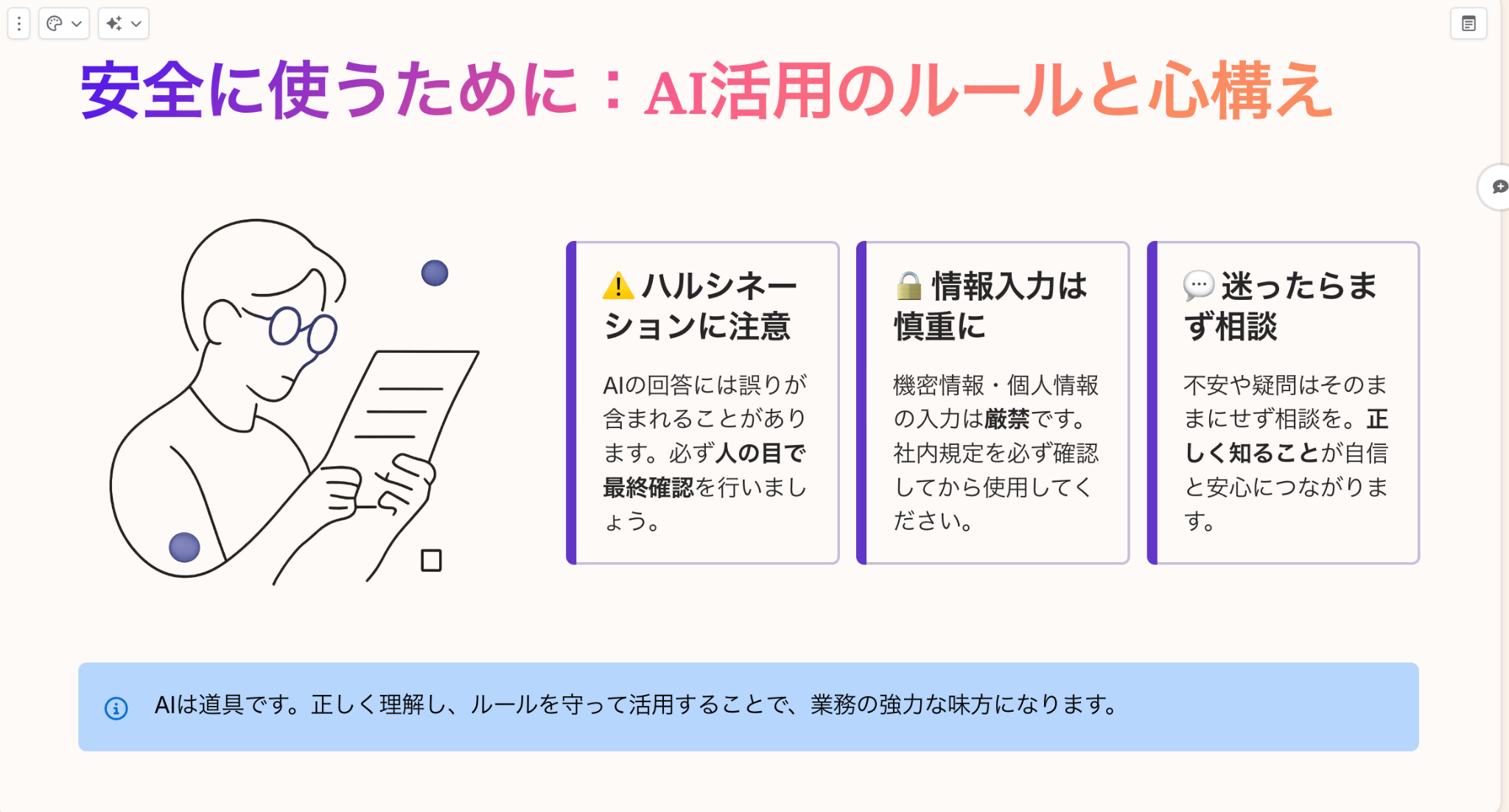
今回は以下のタイトルで生成されましたが、「なぜAIを勉強してほしいか」=「4月から社内で活用したい」からなので、妥当なタイトルだと思います。

1スライドあたりの文字量が多すぎないか(読みやすさ・視認性)
一番ボリュームが多いのが、以下のスライドでしたが、図を入れて文字ばかりにならないように見やすい内容に調整されていると思いました。
検証まとめ
今回の検証で、最小限の入力から最大限の価値(即戦力となるスライド構成)を生み出せる、非常に実用的なツールであると思いました。一文ほどの文章や簡単な箇条書きのメモを貼り付けるだけで、見栄えの良いデザインに自動で整えてくれます。デザインセンスに自信がない私にとって、配置や配色を丸投げできるのは非常に助かりました。
「AIに叩き台を作ってもらい、人間が少しだけ整える」という使い方から試してみるのがおすすめです。
またクレジット数ですが、今回の検証時は3枚程度のスライドで30クレジットの消費でした。
まずは無料版でスライドの作成を色々試して、有料化するか判断するのが良さそうです!
⭐Yoomでできること
Yoomを活用すれば、Gamma AIのような最新ツールと既存の業務システムをなめらかに繋ぎ、日々の面倒なルーティンワークを自動化することができます。
例えば、提案書やプレゼン資料の作成など手作業で行うとミスが発生しやすい業務も、システム間で正確にデータを連携させることで、ヒューマンエラーを防ぎながら効率化を図ることが可能です。
Yoomは国内外の幅広いアプリと連携しており、アイデア次第で自動化の可能性は無限に広がります。「この作業、毎回同じことの繰り返しだな」と感じる業務があれば、ぜひYoomでの自動化を検討してみてください。
以下のテンプレートを活用することで、すぐに業務の自動化をスタートできます。

- Gmailで受けた要望をもとに、Gamma AIで提案書を作成している営業担当者の方
- 提案書の作成からファイル管理までの一連のプロセスを自動化したいと考えている方
- 手作業による情報転記のミスを減らし、業務の正確性を高めたいチームリーダーの方
- Gmailの受信を起点に、Gammaでの提案書生成とOneDriveへの保存が自動化され、これまで手作業に費やしていた時間を削減できます
- メール内容の転記作業やファイルの保存作業が不要になるため、入力ミスや格納漏れといったヒューマンエラーの防止に繋がります
- はじめに、Gmail、Gamma、OneDriveをYoomと連携します
- 次に、トリガーでGmailを選択し、「特定のラベルのメールを受信したら」というアクションを設定します
- 続けて、オペレーションでGammaの「Gammaを生成」アクションを設定し、メール本文などをもとに提案書の生成を指示します
- Gammaでの生成完了を待つため、オペレーションで待機機能の「待機する」アクションを設定します
- 続けて、オペレーションでGammaの「生成したファイルURLを取得」アクションと「生成したファイルを取得」アクションを順に設定します
- 最後に、オペレーションでOneDriveの「ファイルをアップロード」アクションを設定し、取得したファイルを指定のフォルダに保存します
■このワークフローのカスタムポイント
- Gmailのトリガー設定では、自動化を開始するきっかけとして識別するため、任意のラベルを設定してください
- Gammaで提案書を生成するアクションでは、メールの件名や本文などを引用し、生成したい内容に合わせて入力テキストやテキストモードを任意で設定してください
- Gammaでの生成完了を待つため、待機機能の待機時間を任意で設定してください。生成にかかる時間を考慮して調整するのがおすすめです
- OneDriveにファイルをアップロードするアクションでは、提案書の格納先となるドライブIDや特定のフォルダのアイテムIDを任意で設定してください
- Gmail、Gamma、OneDriveのそれぞれとYoomを連携してください。
- トリガーは5分、10分、15分、30分、60分の間隔で起動間隔を選択できます。
- プランによって最短の起動間隔が異なりますので、ご注意ください。
- オペレーション数が5つを越えるフローボットは、ミニプラン以上のプランで作成可能です。フリープランの場合はフローボットが起動しないため、ご注意ください。
- ダウンロード可能なファイル容量は最大300MBまでです。アプリの仕様によっては300MB未満になる可能性があるので、ご注意ください。
- トリガー、各オペレーションでの取り扱い可能なファイル容量の詳細は「ファイルの容量制限について」をご参照ください。
- Microsoft365(旧Office365)には、家庭向けプランと一般法人向けプラン(Microsoft365 Business)があり、一般法人向けプランに加入していない場合には認証に失敗する可能性があります。
- 「待機する」オペレーションは、チームプラン・サクセスプランでのみご利用いただける機能となっております。フリープラン・ミニプランの場合は設定しているフローボットのオペレーションやデータコネクトはエラーとなりますので、ご注意ください。
- チームプランやサクセスプランなどの有料プランは、2週間の無料トライアルを行うことが可能です。無料トライアル中には制限対象のアプリや機能(オペレーション)を使用することができます。

- Gammaで作成したプレゼン資料の共有や通知作業を効率化したいと考えている方
- チーム内の資料作成における進捗確認のフローを自動化したいプロジェクトリーダーの方
- Microsoft Teamsを活用して、情報共有を円滑にしたいと考えている方
- 資料作成の依頼からGammaでの生成、Microsoft Teamsへの通知まで自動化されるため、手作業による共有や進捗確認にかかる時間を短縮できます。
- システムが自動で通知を行うため、共有漏れや遅延といったヒューマンエラーを防ぎ、関係者へのスムーズな情報連携を実現します。
- はじめに、GammaとMicrosoft TeamsをYoomと連携する
- 次に、トリガーで、Google スプレッドシートを選択し、「行が追加されたら」というアクションを設定し、依頼内容が記載された行の追加を検知する
- 次に、オペレーションで、Gammaの「Gammaを生成」アクションを設定し、Google スプレッドシートの情報をもとにプレゼン資料を生成する
- 次に、オペレーションで、待機機能を設定し、Gammaの資料生成が完了するまで処理を待機する
- 次に、オペレーションで、Gammaの「生成したファイルURLを取得」アクションを設定する
- 次に、オペレーションで、Microsoft Teamsの「チャネルにメッセージを送る」アクションを設定し、取得したURLを記載したメッセージを指定チャネルに送信する
- 最後に、オペレーションで、Google スプレッドシートの「レコードを更新する」アクションを設定し、処理が完了した行のステータスなどを更新する
■このワークフローのカスタムポイント
- Google スプレッドシートのトリガー設定では、実際にプレゼン資料の作成依頼を管理するスプレッドシートのIDとタブ名を任意で設定してください。
- Microsoft Teamsの「チャネルにメッセージを送る」では、通知先として任意のチームIDとチャネルIDを設定してください。また、メッセージ本文には、Gammaのアクションで取得した生成ファイルURLなど前段で取得した値や任意のテキストを自由に設定できます。
- Gamma、Microsoft TeamsのそれぞれとYoomを連携してください。
- トリガーは5分、10分、15分、30分、60分の間隔で起動間隔を選択できます。
- プランによって最短の起動間隔が異なりますので、ご注意ください。
- Google スプレッドシートをアプリトリガーとして使用する際の注意事項は「【アプリトリガー】Google スプレッドシートのトリガーにおける注意事項」を参照してください。
- Microsoft365(旧Office365)には、家庭向けプランと一般法人向けプラン(Microsoft365 Business)があり、一般法人向けプランに加入していない場合には認証に失敗する可能性があります。
- 「待機する」オペレーションは、チームプラン・サクセスプランでのみご利用いただける機能となっております。フリープラン・ミニプランの場合は設定しているフローボットのオペレーションやデータコネクトはエラーとなりますので、ご注意ください。
- チームプランやサクセスプランなどの有料プランは、2週間の無料トライアルを行うことが可能です。無料トライアル中には制限対象のアプリや機能(オペレーション)を使用することができます。
プログラミング知識なしで手軽に構築できます。