・
プレゼン資料作成AI「Gamma」の活用ガイド|デザイン不要で高品質なスライドを作成する方法

資料作成は多くのビジネスパーソンにとって、構成の検討からデザインの調整まで膨大な時間を要する作業です。
そんな中、テキストを入力するだけで驚くほど高品質なプレゼン資料を自動生成してくれるAIツール「Gamma(ガンマ)」が注目を集めています。
本記事では、Gammaの特徴や資料の作成方法、そして実際に使用して感じたメリットを詳しく解説します!
💻Gammaとは?

Gammaは、プロンプト(指示文)を入力するだけで、プレゼンテーション、Webサイト、ドキュメントの3種類を数秒で生成できるAIツールです。
従来のPowerPointのように白紙からスライドを作る必要はなく、AIが全体の構成、文章、画像、レイアウトをワンストップで提案してくれます。
特にデザインの美しさは評価が高く、洗練されたテンプレートが自動で適用されるため、デザインスキルに自信がない方でもプロ仕様の資料が作成できます。
料金システム
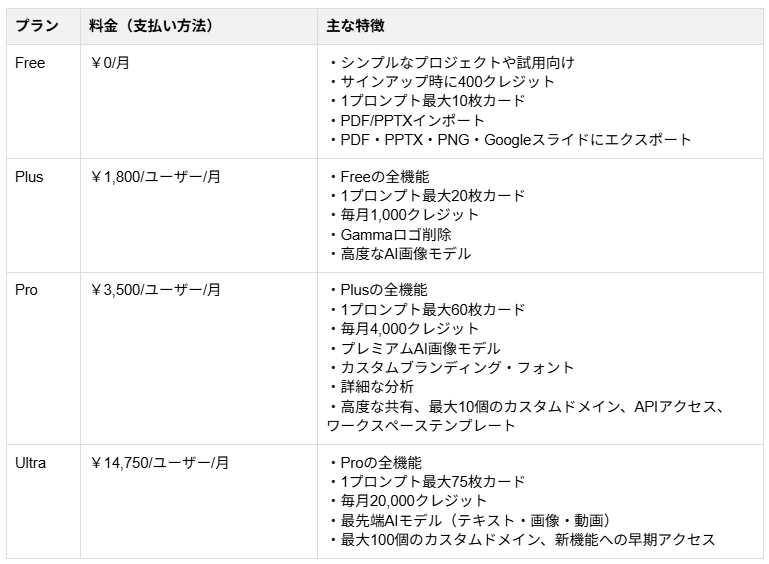
Gammaの料金システムは、大きく「個人向け」と「チーム向け」の2系統に分かれ、その中で月額・年額とクレジット量・機能が段階的に上がる構造になっています。
▼個人向けプラン料金表
▼チーム向けプラン料金表
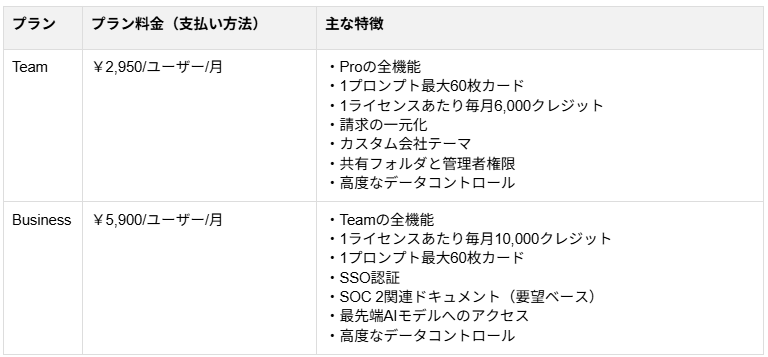
※チーム向けプランの料金は年払い時の月額換算です。
※チーム向けプランの契約には「最低契約のライセンス数」があります。
- Teamプラン:2ライセンス
- Businessプラン:10ライセンス
📝Gammaの主な機能と資料作成の手順
Gammaを使いこなすための、代表的な3つの作成方法を紹介します。
1. プロンプトから生成(Generate)
作成したい資料のテーマを1行入力するだけで、AIが目次(アウトライン)を提案します。
内容を確認して実行ボタンを押せば、数秒で全スライドが完成します。
急ぎの会議や、アイデアを形にしたい初期段階で非常に有効です。
2. テキストやメモから変換(Paste in text)
手元にある会議の議事録や、箇条書きのラフなメモをそのまま貼り付ける方法です。
AIが文脈を読み取り、重要なポイントを抽出してスライドの各ページへ適切に配分してくれます。
3. 既存ファイルやWebサイトのインポート(Import)
すでに作成済みのPowerPointファイルや、参考になるWebサイトのURLを読み込ませることで、新しいデザインの資料へとリメイクできます。
情報の要約も同時に行えるため、長文のドキュメントをプレゼン用に凝縮したい時に役立ちます。
📶Gammaと他のスライド作成ツール(PowerPoint・Canva)の比較
従来から使われているPowerPointやCanvaと比較し、特徴・向いているシーンの違いは以下です。
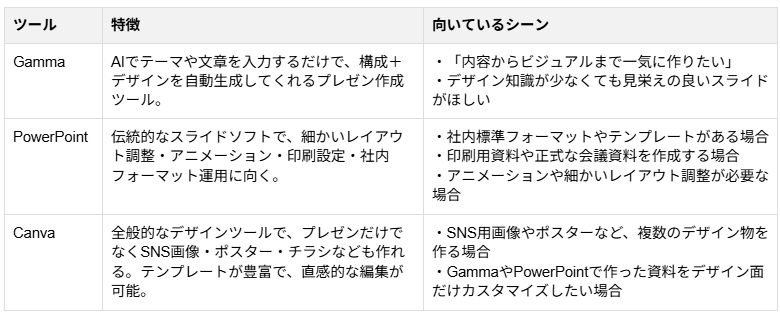
Gammaは、情報の「構造化」が得意です。
箇条書きを最適な図解に変えてくれる能力は、他のツールにはない大きな強みと言えます。
⭐Yoomは資料作成に必要なデータ収集や下書き作成を自動化できます
Gammaを使えば資料の「見せ方」は一瞬で整いますが、その元となる「データ」を収集し、構成案を練る作業には依然として人の手が必要です。
Yoomを活用すれば、資料作成の前段階である「情報の集約」や「下書きの生成」までをも自動化できます。
例えば、Googleフォームで受け付けた問い合わせ内容をAIで要約し、その内容をもとにGoogleドキュメントで資料の下書きを自動作成することが可能です。
気になる方はぜひチェックしてみてくださいね👀
■概要Googleフォームで収集したアンケートや申込情報を、手作業でGoogleドキュメントに転記する業務に手間を感じていませんか。この作業は件数が増えるほど負担が大きくなり、入力ミスが発生する原因にもなります。このワークフローを活用すれば、Googleフォームに回答が送信されるだけで、Googleドキュメントの書類作成までを自動化し、これらの課題を円滑に削減することが可能です。■このテンプレートをおすすめする方- Googleフォームの回答内容を、Googleドキュメントで作成した書類に手作業で転記している方
- 定型的な書類作成業務を効率化するため、Googleドキュメントの自動化を検討している方
- 手作業によるデータ転記での入力ミスや、対応漏れなどのヒューマンエラーを防止したい方
■このテンプレートを使うメリット- フォームへの回答から書類発行までの一連の流れが自動化されるため、これまで転記作業に費やしていた時間を短縮できます。
- 人の手を介さずにデータが直接連携されるので、入力間違いや記載漏れといったヒューマンエラーの発生を防ぎます。
■フローボットの流れ- はじめに、GoogleフォームとGoogleドキュメントをYoomと連携します。
- 次に、トリガーでGoogleフォームを選択し、「フォームに回答が送信されたら」というアクションを設定します。
- 最後に、オペレーションで書類発行機能を選択し、Googleドキュメントで「書類を発行する」アクションを選択し、取得した情報をもとに書類を作成します。
※「トリガー」:フロー起動のきっかけとなるアクション、「オペレーション」:トリガー起動後、フロー内で処理を行うアクション■このワークフローのカスタムポイント- Googleフォームのトリガー設定では、連携の対象としたいフォームを任意で指定することが可能です。
- 書類発行機能では、テンプレートとして使用するGoogleドキュメントの雛形を任意で設定できます。また、雛形内の任意の箇所に、固定のテキストや、前のステップで取得したフォームの回答内容を変数として差し込む設定が可能です。
■注意事項- Googleフォーム、GoogleドキュメントのそれぞれとYoomを連携してください。
- Googleフォームをトリガーとして使用した際の回答内容を取得する方法は「Googleフォームトリガーで、回答内容を取得する方法」を参照ください。
- トリガーは5分、10分、15分、30分、60分の間隔で起動間隔を選択できます。
- プランによって最短の起動間隔が異なりますので、ご注意ください。
■概要Googleフォームで集めたアンケートや申し込み情報を、都度Google スプレッドシートに手作業で反映させていませんか?この手作業は時間がかかるだけでなく、入力ミスや更新漏れの原因となり、データの正確性を損なうこともあります。このワークフローを活用すれば、Googleフォームへの回答送信をきっかけに、指定したGoogle スプレッドシートのレコードを自動で更新し、面倒なデータ更新作業から解放され、常に最新の情報を維持することが可能になります。
■このテンプレートをおすすめする方- GoogleフォームとGoogle スプレッドシートで顧客情報などを管理している方
- フォームの回答内容を手作業でスプレッドシートに転記、更新している担当者の方
- 手入力による更新ミスや反映漏れを防ぎ、データ管理の精度を高めたいと考えている方
■このテンプレートを使うメリット- Googleフォームへの回答を自動でGoogle スプレッドシートに反映するため、データ更新にかかる手作業の時間を短縮することができます。
- 手作業での転記が不要になるため、入力ミスや更新漏れといったヒューマンエラーを防ぎ、データの正確性を保ちます。
■フローボットの流れ- はじめに、GoogleフォームとGoogle スプレッドシートをYoomと連携します。
- 次に、トリガーでGoogleフォームを選択し、「フォームに回答が送信されたら」というアクションを設定します。
- 最後に、オペレーションでGoogle スプレッドシートの「レコードを更新する」アクションを設定し、フォームの回答内容をもとに既存のデータを更新するよう設定します。
※「トリガー」:フロー起動のきっかけとなるアクション、「オペレーション」:トリガー起動後、フロー内で処理を行うアクション
■このワークフローのカスタムポイント- Googleフォームのトリガー設定では、対象となるフォームのIDを正確に指定してください。これにより、特定のフォームからの送信のみを自動化の対象とします。
- Google スプレッドシートの「レコードを更新する」アクションを設定する際に、更新対象としたいレコードを特定するための条件や、更新後のレコードに反映させたい値を任意で設定してください。
■注意事項- Googleフォーム、Google スプレッドシートのそれぞれとYoomを連携してください。
- トリガーは5分、10分、15分、30分、60分の間隔で起動間隔を選択できます。
- プランによって最短の起動間隔が異なりますので、ご注意ください。
- Googleフォームをトリガーとして使用した際の回答内容を取得する方法は「Googleフォームトリガーで、回答内容を取得する方法」を参照ください。


- Googleフォームの回答内容を、Googleドキュメントで作成した書類に手作業で転記している方
- 定型的な書類作成業務を効率化するため、Googleドキュメントの自動化を検討している方
- 手作業によるデータ転記での入力ミスや、対応漏れなどのヒューマンエラーを防止したい方
- フォームへの回答から書類発行までの一連の流れが自動化されるため、これまで転記作業に費やしていた時間を短縮できます。
- 人の手を介さずにデータが直接連携されるので、入力間違いや記載漏れといったヒューマンエラーの発生を防ぎます。
- はじめに、GoogleフォームとGoogleドキュメントをYoomと連携します。
- 次に、トリガーでGoogleフォームを選択し、「フォームに回答が送信されたら」というアクションを設定します。
- 最後に、オペレーションで書類発行機能を選択し、Googleドキュメントで「書類を発行する」アクションを選択し、取得した情報をもとに書類を作成します。
- Googleフォームのトリガー設定では、連携の対象としたいフォームを任意で指定することが可能です。
- 書類発行機能では、テンプレートとして使用するGoogleドキュメントの雛形を任意で設定できます。また、雛形内の任意の箇所に、固定のテキストや、前のステップで取得したフォームの回答内容を変数として差し込む設定が可能です。
- Googleフォーム、GoogleドキュメントのそれぞれとYoomを連携してください。
- Googleフォームをトリガーとして使用した際の回答内容を取得する方法は「Googleフォームトリガーで、回答内容を取得する方法」を参照ください。
- トリガーは5分、10分、15分、30分、60分の間隔で起動間隔を選択できます。
- プランによって最短の起動間隔が異なりますので、ご注意ください。
■このテンプレートをおすすめする方
- GoogleフォームとGoogle スプレッドシートで顧客情報などを管理している方
- フォームの回答内容を手作業でスプレッドシートに転記、更新している担当者の方
- 手入力による更新ミスや反映漏れを防ぎ、データ管理の精度を高めたいと考えている方
■このテンプレートを使うメリット
- Googleフォームへの回答を自動でGoogle スプレッドシートに反映するため、データ更新にかかる手作業の時間を短縮することができます。
- 手作業での転記が不要になるため、入力ミスや更新漏れといったヒューマンエラーを防ぎ、データの正確性を保ちます。
■フローボットの流れ
- はじめに、GoogleフォームとGoogle スプレッドシートをYoomと連携します。
- 次に、トリガーでGoogleフォームを選択し、「フォームに回答が送信されたら」というアクションを設定します。
- 最後に、オペレーションでGoogle スプレッドシートの「レコードを更新する」アクションを設定し、フォームの回答内容をもとに既存のデータを更新するよう設定します。
■このワークフローのカスタムポイント
- Googleフォームのトリガー設定では、対象となるフォームのIDを正確に指定してください。これにより、特定のフォームからの送信のみを自動化の対象とします。
- Google スプレッドシートの「レコードを更新する」アクションを設定する際に、更新対象としたいレコードを特定するための条件や、更新後のレコードに反映させたい値を任意で設定してください。
■注意事項
- Googleフォーム、Google スプレッドシートのそれぞれとYoomを連携してください。
- トリガーは5分、10分、15分、30分、60分の間隔で起動間隔を選択できます。
- プランによって最短の起動間隔が異なりますので、ご注意ください。
- Googleフォームをトリガーとして使用した際の回答内容を取得する方法は「Googleフォームトリガーで、回答内容を取得する方法」を参照ください。
🤔【検証】Gammaを実際に使ってみた

それではここから、実際にGammaを活用しプレゼン資料を作成していきます。
検証は以下の条件で行います。
- OS:Windows 11
- 使用ツール:Gamma(Webブラウザ/Freeプラン)
検証1:箇条書きメモから1分でプレゼン化
最初に、会議で走り書きしたようなテキストメモをそのままスライド化する検証を行います。
「CVR 2.1%から3.0%への引き上げ」という具体的な数値目標から、「会員登録がめんどい」といったユーザーの生の声、さらには「開発リソースが厳しい」というクライアントの懸念点まで、あえて粒度をバラバラに詰め込んだ約1,000文字のテキストを用意しました。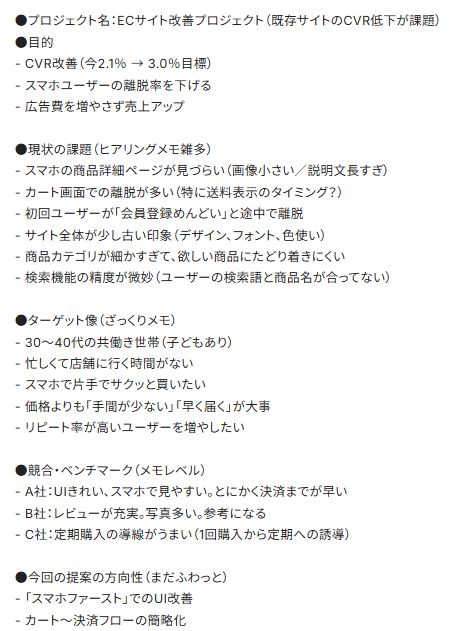
このテキストメモを「Paste in text(テキストを貼り付け)」機能にそのまま貼り付け、生成を行います。
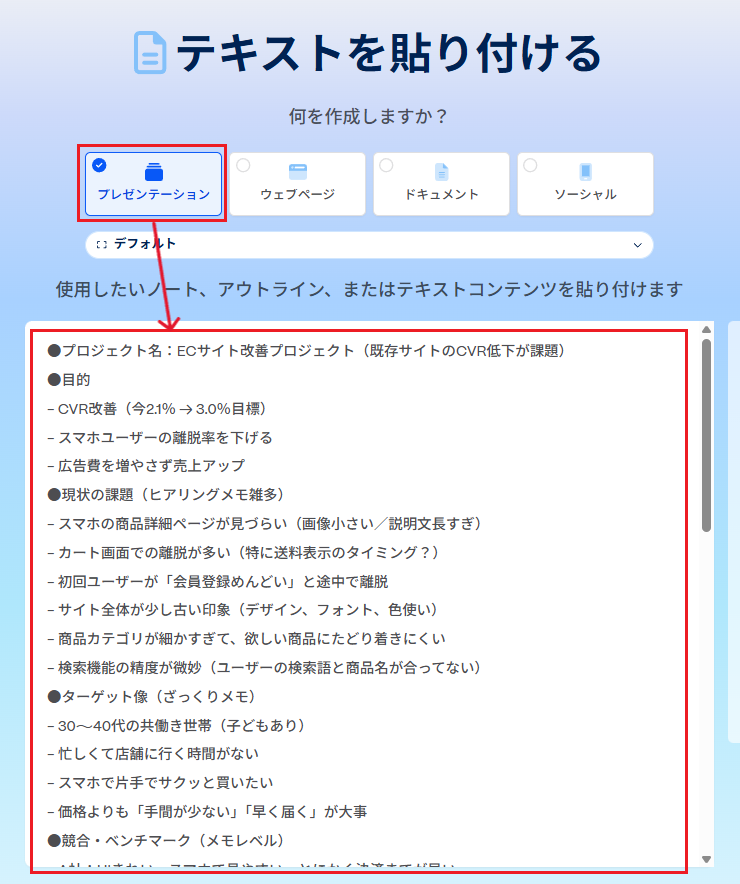
検証結果
テキストを入力してから、わずか約40秒で10枚構成のプレゼン資料が完成しました。
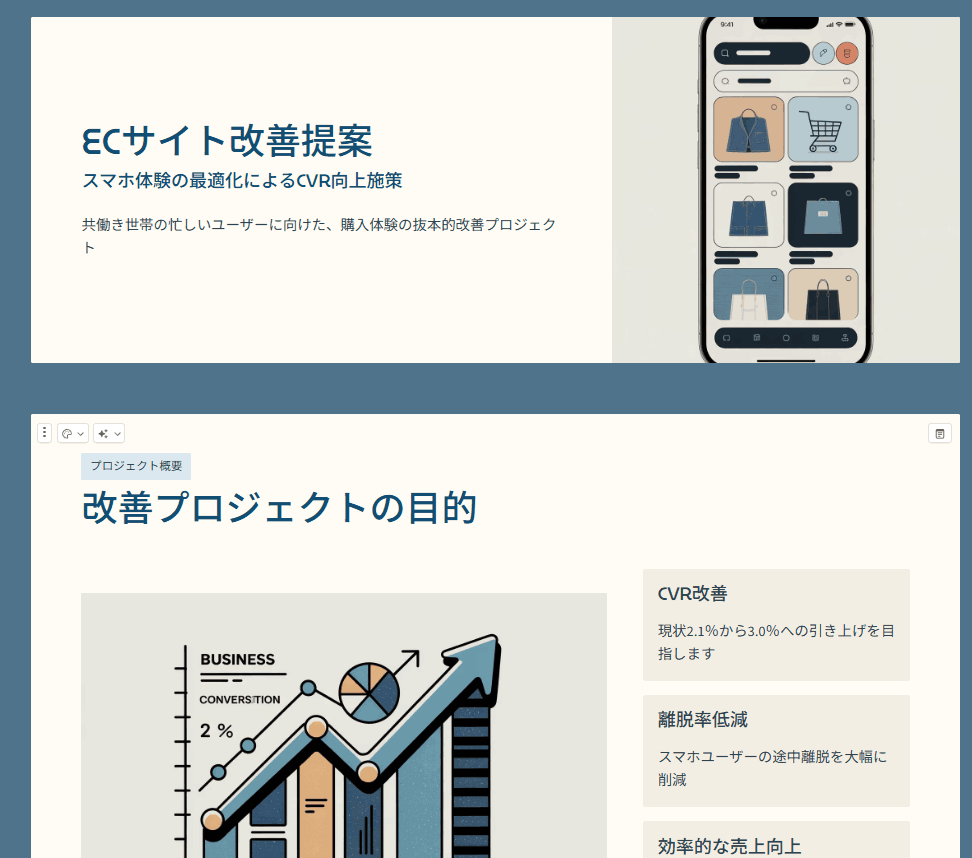
自分で作ると手間のかかる図解やアイコンが、内容に合わせて自動挿入されます。
「期待される効果」といった前向きなセクションでは、視認性が高いレイアウトが適用されています。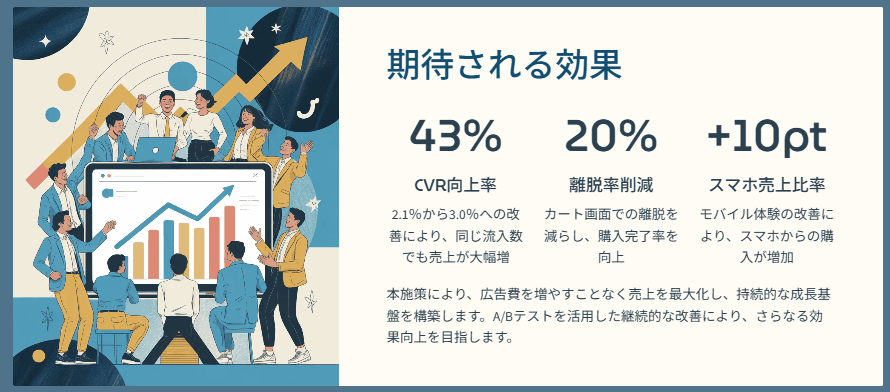
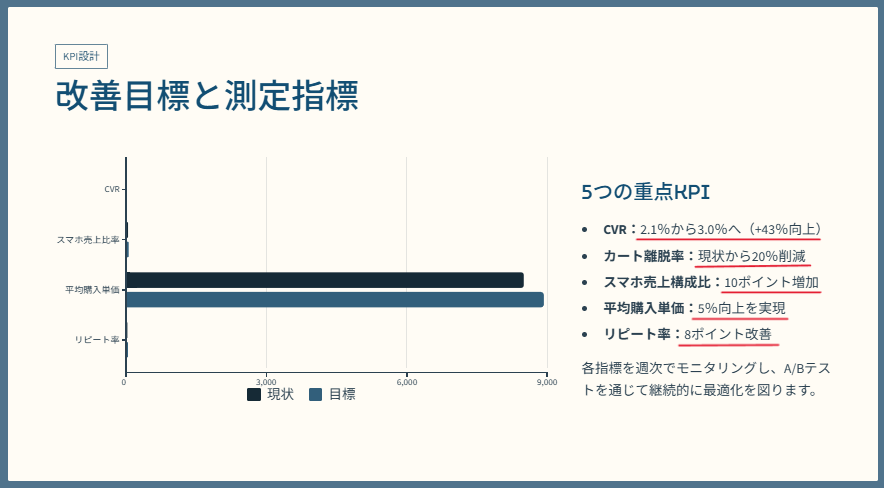
「CVR 2.1% → 3.0%目標」「カート離脱率20%削減」といった重要なKPI数値や、「〜3月:要件整理」「7月:本番反映」といった数値のデータが一字一句漏れることなく適切なスライドに反映されました。
データとしての信頼性を損なわない点は、ビジネスツールとして非常に優秀です。
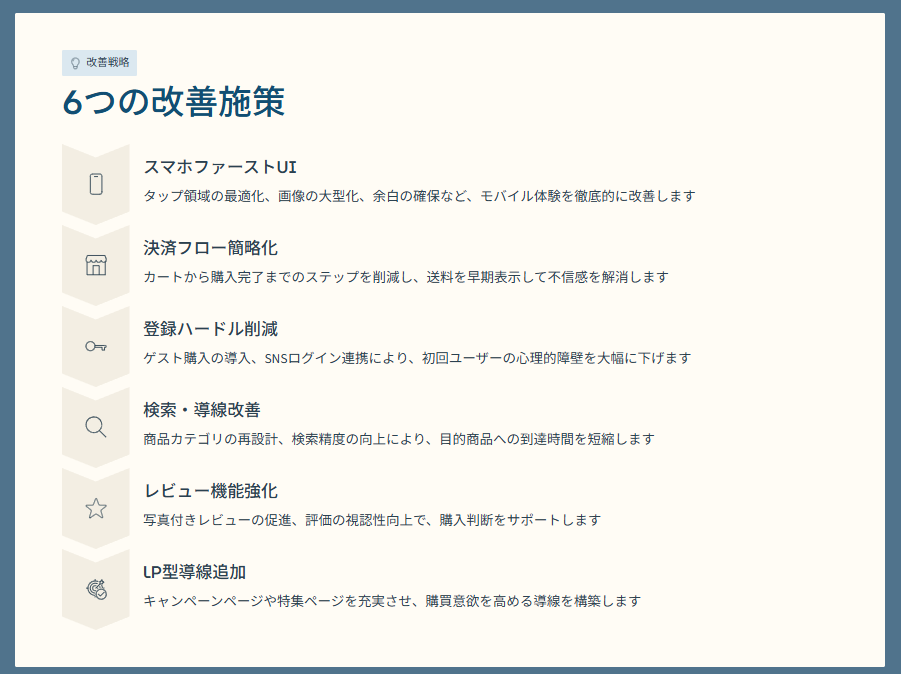
メモ段階の「スマホファースト」や「UI改善」といった抽象的なキーワードが、スライド上では説得力のある見出しとして具体化されました。
デザイン面でも図解が自動生成されており、手動で作成したスライドと比較しても遜色のないクオリティです。
検証で分かったポイント
今回の検証で見えた、Gammaを使いこなすための重要なポイントを共有します。
数値と固有名詞は「削らずに」入れる
- AIは文脈を読み取る能力に長けていますが、数値や固有名詞を勝手に補完することはありません。
今回、精度の高い資料が完成したのは、メモの中に「A社・B社・C社の比較」や具体的な「KPI案」を盛り込んでいたからです。
情報の「粒度」はバラバラでも構いませんが、ファクトとなる数字だけは削らずに提供するのが、失敗しない最大のポイントです。
プロンプトよりも「情報の構造」を意識する
- 綺麗な文章で指示を出す必要はありません。
今回のように「●(中黒)」を使った箇条書きで、項目ごとに情報を固めておくだけで、AIはセクション分けを正確に判断します。
人間が理解しにくい支離滅裂なメモではなく、あくまで「要素」として成立している情報を渡すことが、手直しを最小限に抑えるコツです。
検証2:AI Agentとの対話型リスタイル
次に、作成したスライドを対話形式でリスタイル(デザイン変更)する検証を行いました。
初期状態で生成されたスライドは、寒色系を基調とした非常に「固め・事務的」な印象です。
これを「内容の重さを和らげ、社員が親しみを感じるデザイン」へと、AIとのチャットだけでどこまで変えられるかに挑戦しました。
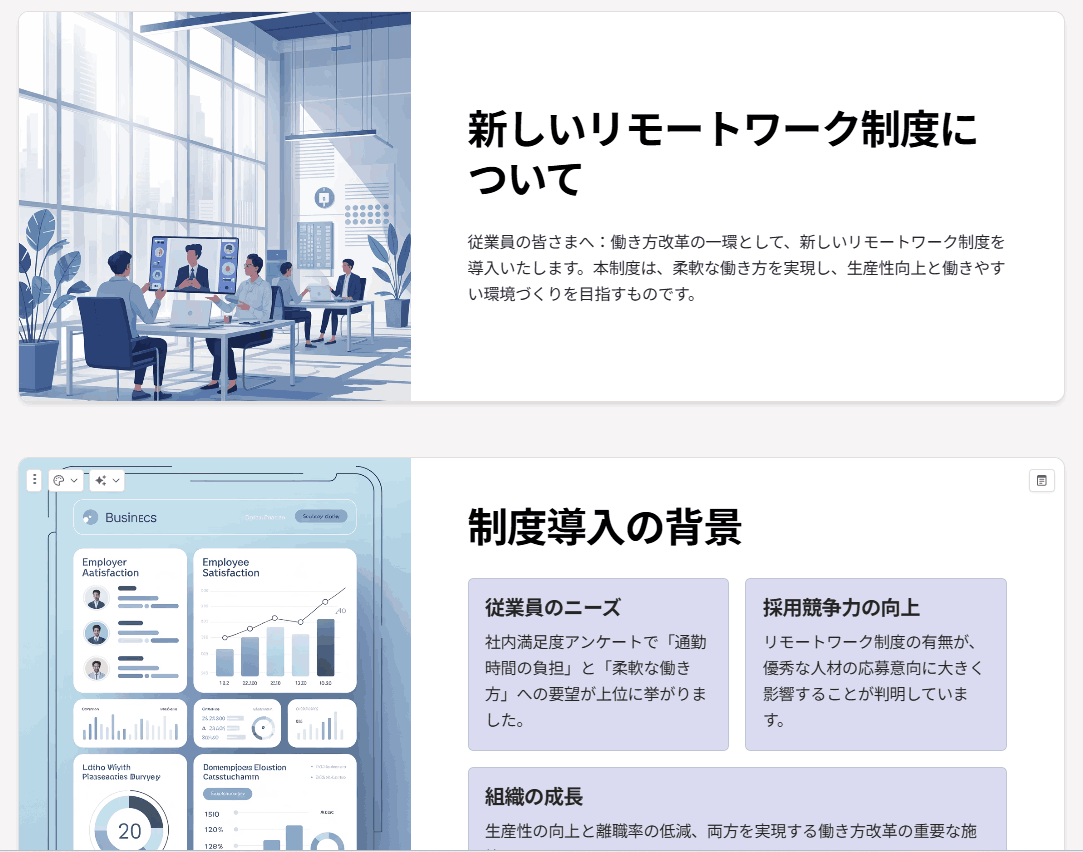
画面右上の「Agent」をクリックし、リスタイル指示を行っていきます。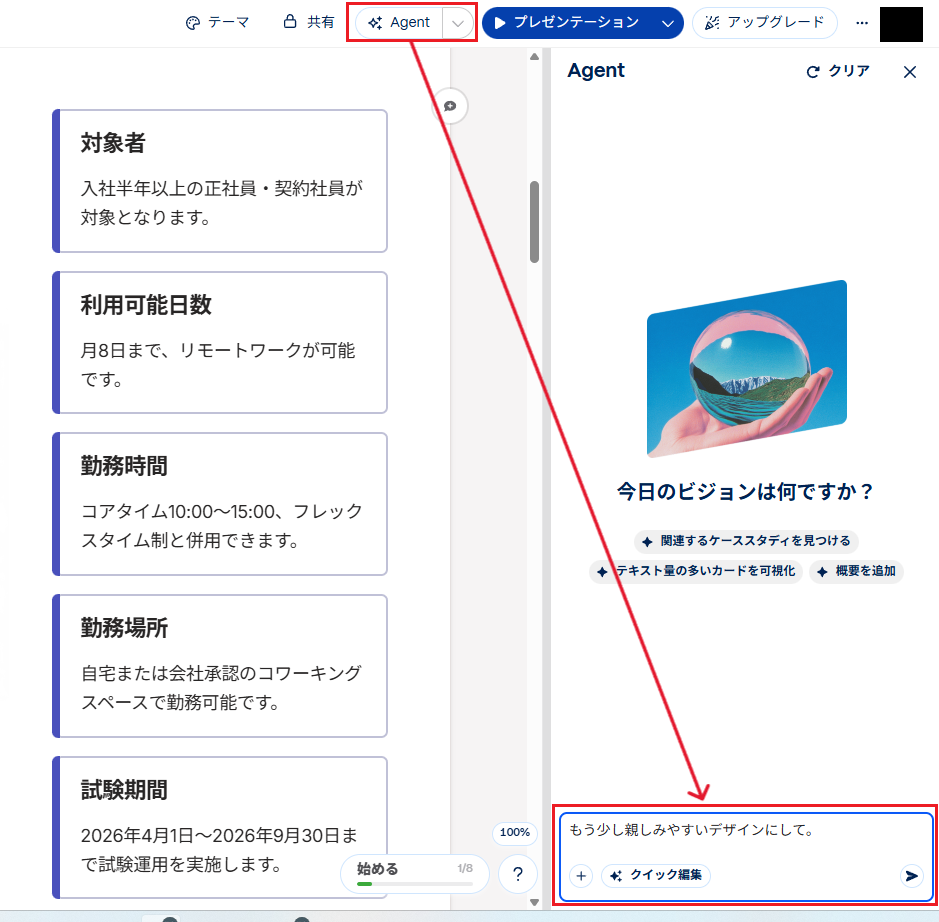
検証結果
GammaのAI Agentは、デザインの「空気感」を言語で理解し、一括で反映させる能力において極めて優秀です。
「もう少し親しみやすいデザインにして」というわずか一言の指示で、資料全体の印象が激変しました。
具体的には、寒色中心のカラーパレットが柔らかいコーラルピンクへと変更され、ビジネスライクな文章が親しみやすくなり、角ばった硬いフォントが丸みのあるカジュアルな書体へと一括で調整されました。
テーマ(カラー)、文章、フォントの3要素を1回の対話で整合性を持たせて修正する精度は、手動での調整時間を大幅に削減します。
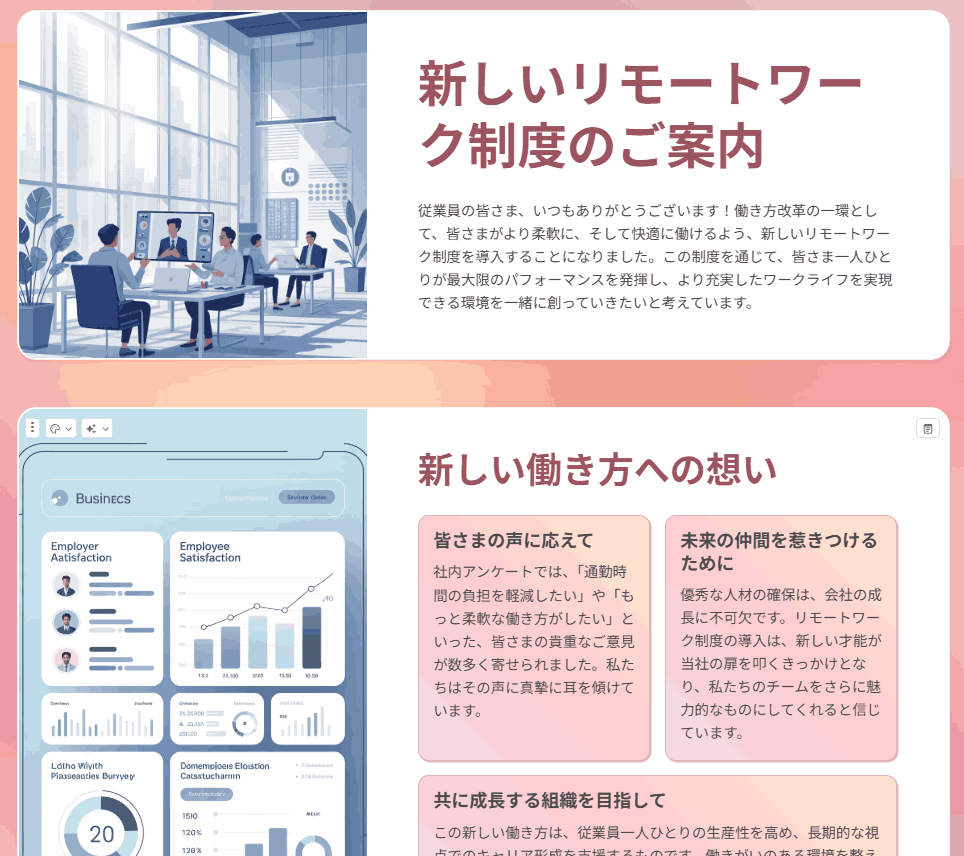
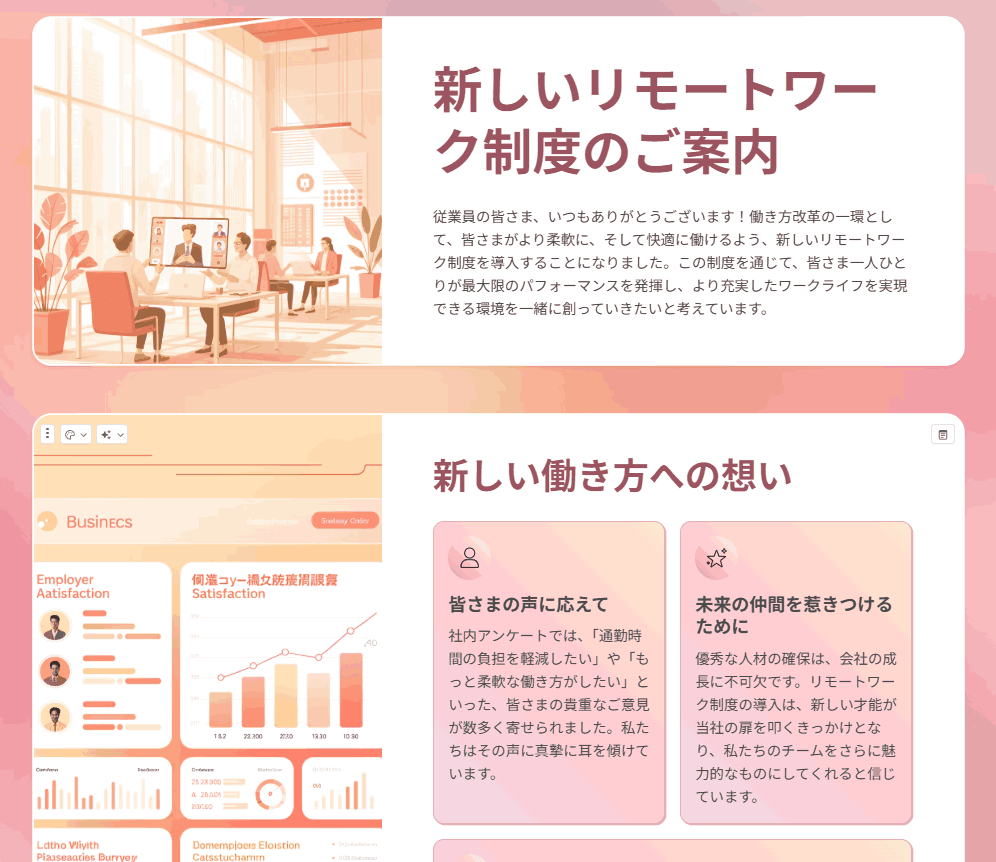
続けて「変更したカラーや雰囲気に合わせ、画像も修正して」とリスタイルを指示しました。
すると、元々白と青が基調だった挿入画像が、新しく設定したコーラルピンク系のトーンに自動で色調補正されました。
驚くべきは、テキストの内容には一切手を加えず、デザインのトーンだけを完璧に同期させた点です。情報の正確性を保ちつつ、視覚的なまとまりを瞬時に作り上げました。
検証で分かったポイント
この対話型リスタイルを使いこなす上で重要なのが、「クレジット消費」の考え方です。
AI Agentへの修正指示は、実行するたびにクレジットを消費します。(基本的なスライド作成は有料プランに加入するとクレジットを消費せず、無制限で行えます)
納得のいくまで細かく何度も指示を繰り返すと、気づかないうちにリソースを使い果たしてしまうリスクがあります。
効率的に活用するコツは、修正指示を小刻みに出すのではなく、最初に「構成・トーン・デザイン方針」などを大きな塊でまとめて指示することです。これにより、試行回数を抑えながら完成度の高いスライドに近づけます。
また、対話型リスタイルを頻繁に使う場合は、クレジット数に余裕のある有料プランの検討も現実的な選択肢です。作業効率を重視するなら大きなメリットがあります。
🖊️まとめ

資料作成AI「Gamma」は、単なる自動生成ツールにとどまらず、思考をビジュアル化するための強力なパートナーです。
構成案の作成からデザインの調整までをAIが肩代わりしてくれるため、ユーザーは「何を伝えるか」という本質的な部分に集中できます。
デザインに時間をかけすぎて本来の業務が疎かになっていると感じる方は、ぜひ一度試してみる価値があるツールです!
💡Yoomでできること
Yoomは、業務を自動化するハイパーオートメーションプラットフォームです。
これまで手動で利用していた各ツールを連携させた自動化フローが、直感的な操作で実現可能です。
もし自動化に少しでも興味を持っていただけたなら、ぜひ登録フォームから無料登録して、Yoomによる業務効率化を体験してみてください!
■概要レビューツールBrushupで管理しているコンテンツの情報を確認する際、一つ一つのアイテムを開いて内容を把握するのは手間がかかる作業ではないでしょうか。このワークフローを活用すれば、フォームに必要な情報を入力するだけで、Brushupからコンテンツ情報を自動で取得し、その内容をAIが要約してメールで通知する一連の流れを自動化できます。これにより、手動での情報収集の手間を省き、迅速な状況把握を実現します。
■このテンプレートをおすすめする方- Brushupでレビューやコンテンツ管理を行っており、情報取得の効率化を図りたい方
- 複数のプロジェクトにまたがるBrushupのコンテンツを手動で取得し、報告している担当者の方
- Brushupのアイテム情報をチームに共有する際の、確認や転記作業を自動化したい方
■このテンプレートを使うメリット- フォーム送信を起点にBrushupからの情報取得、AI要約、メール通知までが自動化されるため、手作業での確認や情報収集に費やしていた時間を短縮できます。
- 手動での情報確認による見落としや、転記の際の入力ミスといったヒューマンエラーを防ぎ、正確な情報共有に繋がります。
■フローボットの流れ- はじめに、BrushupをYoomと連携します。
- 次に、トリガーでフォームを選択し、「回答が送信されたら」というアクションを設定し、BrushupのアイテムIDなどを取得する項目を作成します。
- 次に、オペレーションでBrushupの「特定のアイテム情報を取得」アクションを設定し、フォームで受け取った情報を参照します。
- 次に、オペレーションでAI機能の「テキスト生成」アクションを設定し、取得したコンテンツ情報を要約するよう指示します。
- 最後に、オペレーションでメール機能の「メールを送る」アクションを設定し、AIが生成した要約を本文に含めて指定のアドレスに送信します。
※「トリガー」:フロー起動のきっかけとなるアクション、「オペレーション」:トリガー起動後、フロー内で処理を行うアクション
■このワークフローのカスタムポイント- トリガーとなるフォームでは、Brushupから情報を取得するために必要なプロジェクトIDやアイテムIDなど、回答項目を自由に設定可能です。
- Brushupのオペレーションでは、フォームで受け取った値をもとに、情報を取得したいプロジェクトIDやアイテムIDを任意で設定できます。
- テキスト生成機能では、前段で取得した情報を引用して任意のプロンプトを設定可能です。
- メール機能では、通知先のメールアドレスを任意に設定できるだけでなく、本文に固定のテキストを入れたり、AIが生成した要約を変数として埋め込んだりといったカスタムが可能です。
■注意事項- BrushupとYoomを連携してください。
- フォーム機能はミニプラン以上でご利用いただけるアプリとなっております。フリープラン・パーソナルプランの場合は設定しているフローボットのオペレーションやデータコネクトはエラーとなりますので、ご注意ください。
- パーソナルプラン・ミニプラン・チームプラン・サクセスプランなどの有料プランは、2週間の無料トライアルを行うことが可能です。無料トライアル中には制限対象のアプリを使用することができます。詳しくは、料金プランのページをご参照ください。
■概要Googleドキュメントで作成した議事録や商談メモから、報告書や見積書などの書類を作成する際、内容の転記作業に手間を感じていませんか。手作業による転記は時間がかかるだけでなく、入力ミスといったヒューマンエラーの原因にもなり得ます。このワークフローを活用すれば、Googleドキュメントのメモ内容からAIが自動で情報を抽出し、Google スプレッドシートをベースにした書類を自動で作成するため、一連の書類作成業務を効率化できます。
■このテンプレートをおすすめする方- GoogleドキュメントのメモからGoogle スプレッドシートへの転記作業に手間を感じている方
- AIを活用して、定型的な書類作成業務を自動化し、ヒューマンエラーを減らしたい方
- 手作業による書類作成業務をなくし、より重要なコア業務に集中したいと考えている方
■このテンプレートを使うメリット- Googleドキュメントの更新をトリガーにAIが情報を抽出し書類を自動作成するため、手作業での転記や作成にかかる時間を短縮できます。
- 手作業での情報転記が不要になるため、コピー&ペーストのミスや入力漏れといったヒューマンエラーの発生を防ぐことができます。
■フローボットの流れ- はじめに、Google スプレッドシート、Googleドキュメント、Google DriveをYoomと連携します。
- 次に、トリガーでGoogle Driveを選択し、「特定のキーワードを含むファイルが更新されたら」というアクションを設定します。
- 次に、オペレーションでGoogleドキュメントの「ドキュメントのコンテンツを取得」アクションを設定し、トリガーで検知したファイルの内容を取得します。
- その後、オペレーションでAI機能の「テキスト抽出」を選択し、取得したドキュメント内容から必要な情報を抽出します。
- 最後に、オペレーションで「Google スプレッドシートで書類を発行する」アクションを設定し、抽出した情報をもとに書類を作成します。
※「トリガー」:フロー起動のきっかけとなるアクション、「オペレーション」:トリガー起動後、フロー内で処理を行うアクション
■このワークフローのカスタムポイント- Google Driveのトリガー設定では、フローボットを起動する対象としたいフォルダや、ファイル名に含まれるキーワードを任意で指定してください。
- AI機能によるテキスト抽出では、Googleドキュメントから取得した内容を基に、抽出したい項目(例:会社名、担当者名、金額など)を自由に設定できます。
- 書類を発行するオペレーションでは、アウトプット先となるGoogle スプレッドシートのテンプレートファイルを任意で設定できます。
- また、Google スプレッドシートのどのセルに、AIが抽出した情報や固定のテキストを反映させるかを自由にマッピングすることが可能です。
■注意事項- Google スプレッドシート、Googleドキュメント、Google DriveのそれぞれとYoomを連携してください。
- トリガーは5分、10分、15分、30分、60分の間隔で起動間隔を選択できます。
- プランによって最短の起動間隔が異なりますので、ご注意ください。
- 「書類を発行する」アクションでは、任意のGoogle Driveの格納先を設定可能です。

■このテンプレートをおすすめする方
- Brushupでレビューやコンテンツ管理を行っており、情報取得の効率化を図りたい方
- 複数のプロジェクトにまたがるBrushupのコンテンツを手動で取得し、報告している担当者の方
- Brushupのアイテム情報をチームに共有する際の、確認や転記作業を自動化したい方
■このテンプレートを使うメリット
- フォーム送信を起点にBrushupからの情報取得、AI要約、メール通知までが自動化されるため、手作業での確認や情報収集に費やしていた時間を短縮できます。
- 手動での情報確認による見落としや、転記の際の入力ミスといったヒューマンエラーを防ぎ、正確な情報共有に繋がります。
■フローボットの流れ
- はじめに、BrushupをYoomと連携します。
- 次に、トリガーでフォームを選択し、「回答が送信されたら」というアクションを設定し、BrushupのアイテムIDなどを取得する項目を作成します。
- 次に、オペレーションでBrushupの「特定のアイテム情報を取得」アクションを設定し、フォームで受け取った情報を参照します。
- 次に、オペレーションでAI機能の「テキスト生成」アクションを設定し、取得したコンテンツ情報を要約するよう指示します。
- 最後に、オペレーションでメール機能の「メールを送る」アクションを設定し、AIが生成した要約を本文に含めて指定のアドレスに送信します。
■このワークフローのカスタムポイント
- トリガーとなるフォームでは、Brushupから情報を取得するために必要なプロジェクトIDやアイテムIDなど、回答項目を自由に設定可能です。
- Brushupのオペレーションでは、フォームで受け取った値をもとに、情報を取得したいプロジェクトIDやアイテムIDを任意で設定できます。
- テキスト生成機能では、前段で取得した情報を引用して任意のプロンプトを設定可能です。
- メール機能では、通知先のメールアドレスを任意に設定できるだけでなく、本文に固定のテキストを入れたり、AIが生成した要約を変数として埋め込んだりといったカスタムが可能です。
■注意事項
- BrushupとYoomを連携してください。
- フォーム機能はミニプラン以上でご利用いただけるアプリとなっております。フリープラン・パーソナルプランの場合は設定しているフローボットのオペレーションやデータコネクトはエラーとなりますので、ご注意ください。
- パーソナルプラン・ミニプラン・チームプラン・サクセスプランなどの有料プランは、2週間の無料トライアルを行うことが可能です。無料トライアル中には制限対象のアプリを使用することができます。詳しくは、料金プランのページをご参照ください。

■このテンプレートをおすすめする方
- GoogleドキュメントのメモからGoogle スプレッドシートへの転記作業に手間を感じている方
- AIを活用して、定型的な書類作成業務を自動化し、ヒューマンエラーを減らしたい方
- 手作業による書類作成業務をなくし、より重要なコア業務に集中したいと考えている方
■このテンプレートを使うメリット
- Googleドキュメントの更新をトリガーにAIが情報を抽出し書類を自動作成するため、手作業での転記や作成にかかる時間を短縮できます。
- 手作業での情報転記が不要になるため、コピー&ペーストのミスや入力漏れといったヒューマンエラーの発生を防ぐことができます。
■フローボットの流れ
- はじめに、Google スプレッドシート、Googleドキュメント、Google DriveをYoomと連携します。
- 次に、トリガーでGoogle Driveを選択し、「特定のキーワードを含むファイルが更新されたら」というアクションを設定します。
- 次に、オペレーションでGoogleドキュメントの「ドキュメントのコンテンツを取得」アクションを設定し、トリガーで検知したファイルの内容を取得します。
- その後、オペレーションでAI機能の「テキスト抽出」を選択し、取得したドキュメント内容から必要な情報を抽出します。
- 最後に、オペレーションで「Google スプレッドシートで書類を発行する」アクションを設定し、抽出した情報をもとに書類を作成します。
■このワークフローのカスタムポイント
- Google Driveのトリガー設定では、フローボットを起動する対象としたいフォルダや、ファイル名に含まれるキーワードを任意で指定してください。
- AI機能によるテキスト抽出では、Googleドキュメントから取得した内容を基に、抽出したい項目(例:会社名、担当者名、金額など)を自由に設定できます。
- 書類を発行するオペレーションでは、アウトプット先となるGoogle スプレッドシートのテンプレートファイルを任意で設定できます。
- また、Google スプレッドシートのどのセルに、AIが抽出した情報や固定のテキストを反映させるかを自由にマッピングすることが可能です。
■注意事項
- Google スプレッドシート、Googleドキュメント、Google DriveのそれぞれとYoomを連携してください。
- トリガーは5分、10分、15分、30分、60分の間隔で起動間隔を選択できます。
- プランによって最短の起動間隔が異なりますので、ご注意ください。
- 「書類を発行する」アクションでは、任意のGoogle Driveの格納先を設定可能です。
プログラミング知識なしで手軽に構築できます。