・
【比較検証】動画生成AIおすすめツール5選|画像から動画生成で操作感を試した結果

文章や画像を入力するだけで、高品質な動画を作り出す動画生成AIが多くのビジネスシーンやクリエイティブな現場で活用されています。動画生成AIは、従来の動画制作にかかっていた膨大な時間やコストを削減し、専門的なスキルを持たない人でも直感的な操作で映像作品を完成させられるのが特徴です。テキストから動画を生み出す機能や、静止画を動かす機能など、用途に応じてさまざまな使い方ができます。
本記事では、動画生成AIの基本的な仕組みや選び方のポイントを解説し、無料で試せるものからプロ向けの高度な機能を備えたものまで、おすすめのツールを紹介します。
また、実際の操作感を確認するための比較検証や、利用時の注意点もあわせて解説します!
🔍動画生成AIとは?仕組み・できることを解説

動画生成AIは、膨大な映像データや画像データを学習した人工知能を用いて、ユーザーの指示に基づいた新しい動画を自動的に生成する技術です。利用者は、作りたい動画の内容をテキストで入力したり、ベースとなる画像を用意したりするだけで、AIが背景やキャラクターの動きを推測して映像を作り上げます。高度な専門ソフトの使い方を覚える必要がなく、ブラウザ上の簡単な操作で高品質な映像を作れる点が大きな魅力です。
▼Text to Video(テキストから動画生成)
Text to Videoは、プロンプトと呼ばれるテキストの指示を入力して動画を生成する機能です。
たとえば、「夕暮れの海辺を走る白い犬」といった文章を入力すると、AIがその情景を理解し、テキストの内容に沿った数秒の動画を出力します。ユーザーは、
- カメラの動き
- 被写体の細かな動作
- 映像のスタイル(実写風、アニメ調、水彩画風など)
などをテキストで指定できます。専門的な撮影機材や撮影場所を用意しなくても、頭の中にあるイメージをそのまま映像化できるため、CMの絵コンテ作成や、現実では撮影が難しいSFやファンタジー風の映像制作に役立ちます。
▼Image to Video(画像から動画生成)
Image to Videoは、ユーザーがアップロードした静止画をベースにして、そこに動きを加えて動画化する機能です。テキストだけでは被写体のデザインや顔立ち、細かな質感をAIに正確に伝えるのが難しい場合がありますが、画像を用いることで意図した通りの見た目を維持したまま動画を作れます。
- 自社商品の写真にカメラが寄っていくような動きをつける
- イラストのキャラクターにまばたきをさせる
といった表現が可能です。
また、Text to Videoと組み合わせることで、より精度の高い映像表現が実現します。
▼動画生成AIを使うメリット
動画生成AIを利用する最大のメリットは、動画制作にかかるコストと時間を大幅に削減できる点です。通常、実写の動画を制作するには、ロケハンや機材の準備、役者の手配など多くのリソースが必要ですが、AIを使えばパソコン1台で映像を用意できます。
また、専門的な動画編集スキルがなくても、直感的なテキスト入力や画像のアップロードだけでプロ並みの映像表現が可能です。これにより、マーケティング用の短い動画を大量に作成してテスト(A/Bテスト)を行うといった、スピードを重視する施策にも柔軟に対応できます。
⭐Yoomは動画制作に関連する業務を自動化できます
動画生成AIは、テキストや画像から高品質な動画を生成することには長けています。
しかし、動画制作に必要な事前の「企画や台本作成」や、生成した動画の「クラウドストレージへの保存・管理」、そしてチームメンバーへの「チャットでの共有・通知」といった前後作業までを、動画生成AI単体で完結させることはできません。そこで活躍するのがYoomです。
[Yoomとは]
たとえば、Slackで動画のテーマを送信したら、AIワーカーがトレンド分析と台本作成を行い完了通知を送るといったことも可能です。気になる方はぜひチェックしてみてくださいね👀
■概要YouTube動画の企画立案において、最新のトレンド調査や競合分析、そして構成案の作成には膨大な時間と労力がかかり、大きな負担になっていないでしょうか?市場のニーズを的確に捉えた台本を作成したくても、リサーチ不足で再生数が伸び悩むことも少なくありません。このワークフローを活用すれば、Slackで動画のテーマを送信するだけで、AIワーカーがトレンド分析から台本作成までを自動で完結させます。データに基づいた質の高い構成案が迅速に生成されるため、リサーチ時間を大幅に削減し、演出などのクリエイティブな業務に集中できる環境を構築できます。
■このテンプレートをおすすめする方- YouTube動画の企画リサーチやトレンド調査に膨大な時間を費やしており、作業を効率化したいディレクターの方
- 視聴者のニーズを反映した再生されやすい動画構成や台本を、データに基づいて自動で作成したいコンテンツ制作担当者の方
- Slackを活用してチームで動画制作のアイデア出しを行っており、そのままシームレスに台本作成まで自動化したい方
■このテンプレートを使うメリット- 最新のトレンドや競合データをAIが自動で分析するため、手作業での膨大なリサーチ時間を短縮し、企画のスピードを向上させることが可能です。
- 検索データや動画分析に基づいた構成案がGoogleドキュメントへ自動生成されるため、内容のブレを防ぎ、安定したクオリティの台本作成を実現します。
■フローボットの流れ- はじめに、Slack、Googleドキュメント、SerpApi、YouTube Data APIをYoomと連携します。
- 次に、トリガーで、Slackを選択し、「メッセージがチャンネルに投稿されたら」というアクションを設定します。
- 次に、AIワーカーで、SerpApiによるトレンド調査やYouTubeデータの分析、Googleドキュメントでの台本作成を一貫して行うためのマニュアルを作成し、使用ツールとしてSerpApi、YouTube Data API、Googleドキュメントの各アクションを設定します。
- 最後に、オペレーションで、Slackの「スレッドにメッセージを送る」アクションを設定し、完了通知を送信します。
※「トリガー」:フロー起動のきっかけとなるアクション、「オペレーション」:トリガー起動後、フロー内で処理を行うアクション
■このワークフローのカスタムポイント- Slackのトリガー設定では、動画テーマを投稿する特定のチャンネルIDを正しく指定してください。
- AIワーカーのマニュアルを調整することで、台本のトーン(親しみやすい、ビジネスライクなど)や構成のフォーマットを任意に指定することが可能です。
- Googleドキュメントでの保存先フォルダなどを指定したい場合は、AIワーカー内のマニュアルを調整してカスタマイズしてください。
■注意事項- トリガーは5分、10分、15分、30分、60分の間隔で起動間隔を選択できます。プランによって最短の起動間隔が異なりますので、ご注意ください。
- Slack、Googleドキュメント、SerpApi、YouTube Data APIとYoomを連携してください。AIワーカー内で使用するツール(アプリ)についてもマイアプリ連携が必要です。
- AIワーカーの基本設定は「【AIワーカー】基本的な設定方法」をご参照ください。
- AIワーカーの同時実行数・作成可能なAIワーカー数・利用可能なAIモデルはご契約中のプランによって異なります。
- AIワーカー内でご利用いただけるアプリやオペレーション等はフローボットの利用制限と同様です。
- AIワーカーは、テスト実行でも本番実行と同様にタスクを消費しますのでご注意ください。詳細は「【AIワーカー】タスク実行数の計算方法」ご参照ください。
- AIワーカーはマニュアルを詳細に設定することで適切な処理を実行しやすくなります。詳細は「【AIワーカー】マニュアルの作成方法」をご参照ください。
■概要Google Driveに保存される動画が増えるにつれて、その内容を一つひとつ確認し、整理する作業に時間を要していませんか。手作業での動画分析は手間がかかるだけでなく、情報の見落としにも繋がりかねません。このワークフローを活用すれば、Google Driveに新しい動画が追加されると、AIが自動で動画を分析し、内容の分類や要約をSlackへ通知するため、動画コンテンツの管理を効率化できます。■このテンプレートをおすすめする方- Google Driveに保存した大量の動画の管理や内容把握に手間を感じている方
- AIを活用した動画分析を自動化し、コンテンツの活用を促進したいと考えている方
- 動画内容の要約や文字起こしを手作業で行っており、情報共有の迅速化を図りたい方
■このテンプレートを使うメリット- Google Driveへの動画追加を起点にAIが内容を分析し通知するため、これまで手作業で行っていた確認や分類の時間を短縮できます。
- AIが一定の基準で動画内容の要約や分類を行うため、担当者による内容把握のばらつきを防ぎ、業務の属人化削減に繋がります。
■フローボットの流れ- はじめに、Google Drive、Gemini、SlackをYoomと連携します。
- 次に、トリガーでGoogle Driveを選択し、「特定のフォルダ内に新しくファイル・フォルダが作成されたら」というアクションを設定します。
- 続けて、オペレーションでGoogle Driveの「ファイルをダウンロードする」アクションを設定します。
- 最後に、オペレーションでAIワーカーを設定し、ダウンロードした動画の内容を自動で分類・要約し、結果を通知するためのマニュアル(指示)を作成します。
※「トリガー」:フロー起動のきっかけとなるアクション、「オペレーション」:トリガー起動後、フロー内で処理を行うアクション
■このワークフローのカスタムポイント- Google Driveのトリガー設定では、動画のアップロードを検知したいフォルダを任意で設定してください。
- AIワーカーでは、動画を分析するGeminiのモデルや分析結果を通知するSlackのチャンネルなどを任意で設定できます。また、AIへの指示(プロンプト)も自由にカスタマイズが可能です。
■注意事項- Google Drive、Gemini、SlackのそれぞれとYoomを連携してください。AIワーカー内で使用するツール(アプリ)についてもマイアプリ連携が必要です。
- トリガーは5分、10分、15分、30分、60分の間隔で起動間隔を選択できます。
- プランによって最短の起動間隔が異なりますので、ご注意ください。
- ダウンロード可能なファイル容量は最大300MBまでです。アプリの仕様によっては300MB未満になる可能性があるので、ご注意ください。
- トリガー、各オペレーションでの取り扱い可能なファイル容量の詳細は「ファイルの容量制限について」をご参照ください。
- AIワーカーの基本設定は「【AIワーカー】基本的な設定方法」をご参照ください。
- AIワーカーの同時実行数・作成可能なAIワーカー数・利用可能なAIモデルはご契約中のプランによって異なります。
- AIワーカー内でご利用いただけるアプリやオペレーション等はフローボットの利用制限と同様です。
- AIワーカーは、テスト実行でも本番実行と同様にタスクを消費しますのでご注意ください。詳細は「【AIワーカー】タスク実行数の計算方法」ご参照ください。
- AIワーカーはマニュアルを詳細に設定することで適切な処理を実行しやすくなります。詳細は「【AIワーカー】マニュアルの作成方法」をご参照ください。


■このテンプレートをおすすめする方
- YouTube動画の企画リサーチやトレンド調査に膨大な時間を費やしており、作業を効率化したいディレクターの方
- 視聴者のニーズを反映した再生されやすい動画構成や台本を、データに基づいて自動で作成したいコンテンツ制作担当者の方
- Slackを活用してチームで動画制作のアイデア出しを行っており、そのままシームレスに台本作成まで自動化したい方
■このテンプレートを使うメリット
- 最新のトレンドや競合データをAIが自動で分析するため、手作業での膨大なリサーチ時間を短縮し、企画のスピードを向上させることが可能です。
- 検索データや動画分析に基づいた構成案がGoogleドキュメントへ自動生成されるため、内容のブレを防ぎ、安定したクオリティの台本作成を実現します。
■フローボットの流れ
- はじめに、Slack、Googleドキュメント、SerpApi、YouTube Data APIをYoomと連携します。
- 次に、トリガーで、Slackを選択し、「メッセージがチャンネルに投稿されたら」というアクションを設定します。
- 次に、AIワーカーで、SerpApiによるトレンド調査やYouTubeデータの分析、Googleドキュメントでの台本作成を一貫して行うためのマニュアルを作成し、使用ツールとしてSerpApi、YouTube Data API、Googleドキュメントの各アクションを設定します。
- 最後に、オペレーションで、Slackの「スレッドにメッセージを送る」アクションを設定し、完了通知を送信します。
■このワークフローのカスタムポイント
- Slackのトリガー設定では、動画テーマを投稿する特定のチャンネルIDを正しく指定してください。
- AIワーカーのマニュアルを調整することで、台本のトーン(親しみやすい、ビジネスライクなど)や構成のフォーマットを任意に指定することが可能です。
- Googleドキュメントでの保存先フォルダなどを指定したい場合は、AIワーカー内のマニュアルを調整してカスタマイズしてください。
■注意事項
- トリガーは5分、10分、15分、30分、60分の間隔で起動間隔を選択できます。プランによって最短の起動間隔が異なりますので、ご注意ください。
- Slack、Googleドキュメント、SerpApi、YouTube Data APIとYoomを連携してください。AIワーカー内で使用するツール(アプリ)についてもマイアプリ連携が必要です。
- AIワーカーの基本設定は「【AIワーカー】基本的な設定方法」をご参照ください。
- AIワーカーの同時実行数・作成可能なAIワーカー数・利用可能なAIモデルはご契約中のプランによって異なります。
- AIワーカー内でご利用いただけるアプリやオペレーション等はフローボットの利用制限と同様です。
- AIワーカーは、テスト実行でも本番実行と同様にタスクを消費しますのでご注意ください。詳細は「【AIワーカー】タスク実行数の計算方法」ご参照ください。
- AIワーカーはマニュアルを詳細に設定することで適切な処理を実行しやすくなります。詳細は「【AIワーカー】マニュアルの作成方法」をご参照ください。

- Google Driveに保存した大量の動画の管理や内容把握に手間を感じている方
- AIを活用した動画分析を自動化し、コンテンツの活用を促進したいと考えている方
- 動画内容の要約や文字起こしを手作業で行っており、情報共有の迅速化を図りたい方
- Google Driveへの動画追加を起点にAIが内容を分析し通知するため、これまで手作業で行っていた確認や分類の時間を短縮できます。
- AIが一定の基準で動画内容の要約や分類を行うため、担当者による内容把握のばらつきを防ぎ、業務の属人化削減に繋がります。
- はじめに、Google Drive、Gemini、SlackをYoomと連携します。
- 次に、トリガーでGoogle Driveを選択し、「特定のフォルダ内に新しくファイル・フォルダが作成されたら」というアクションを設定します。
- 続けて、オペレーションでGoogle Driveの「ファイルをダウンロードする」アクションを設定します。
- 最後に、オペレーションでAIワーカーを設定し、ダウンロードした動画の内容を自動で分類・要約し、結果を通知するためのマニュアル(指示)を作成します。
■このワークフローのカスタムポイント
- Google Driveのトリガー設定では、動画のアップロードを検知したいフォルダを任意で設定してください。
- AIワーカーでは、動画を分析するGeminiのモデルや分析結果を通知するSlackのチャンネルなどを任意で設定できます。また、AIへの指示(プロンプト)も自由にカスタマイズが可能です。
- Google Drive、Gemini、SlackのそれぞれとYoomを連携してください。AIワーカー内で使用するツール(アプリ)についてもマイアプリ連携が必要です。
- トリガーは5分、10分、15分、30分、60分の間隔で起動間隔を選択できます。
- プランによって最短の起動間隔が異なりますので、ご注意ください。
- ダウンロード可能なファイル容量は最大300MBまでです。アプリの仕様によっては300MB未満になる可能性があるので、ご注意ください。
- トリガー、各オペレーションでの取り扱い可能なファイル容量の詳細は「ファイルの容量制限について」をご参照ください。
- AIワーカーの基本設定は「【AIワーカー】基本的な設定方法」をご参照ください。
- AIワーカーの同時実行数・作成可能なAIワーカー数・利用可能なAIモデルはご契約中のプランによって異なります。
- AIワーカー内でご利用いただけるアプリやオペレーション等はフローボットの利用制限と同様です。
- AIワーカーは、テスト実行でも本番実行と同様にタスクを消費しますのでご注意ください。詳細は「【AIワーカー】タスク実行数の計算方法」ご参照ください。
- AIワーカーはマニュアルを詳細に設定することで適切な処理を実行しやすくなります。詳細は「【AIワーカー】マニュアルの作成方法」をご参照ください。
🤖おすすめの動画生成AI5選
ここでは、質の高い動画を生成できるおすすめのAIツールを紹介します。
各ツールの機能や料金体系、強みとなるポイントを比較し、用途に最適なツールを見つける参考にしてください。※料金情報は執筆時点で確認できた情報をもとに記載しています。プラン内容や価格は変更される場合があるため、最新の情報は各公式サイトをご確認ください。
①Runway
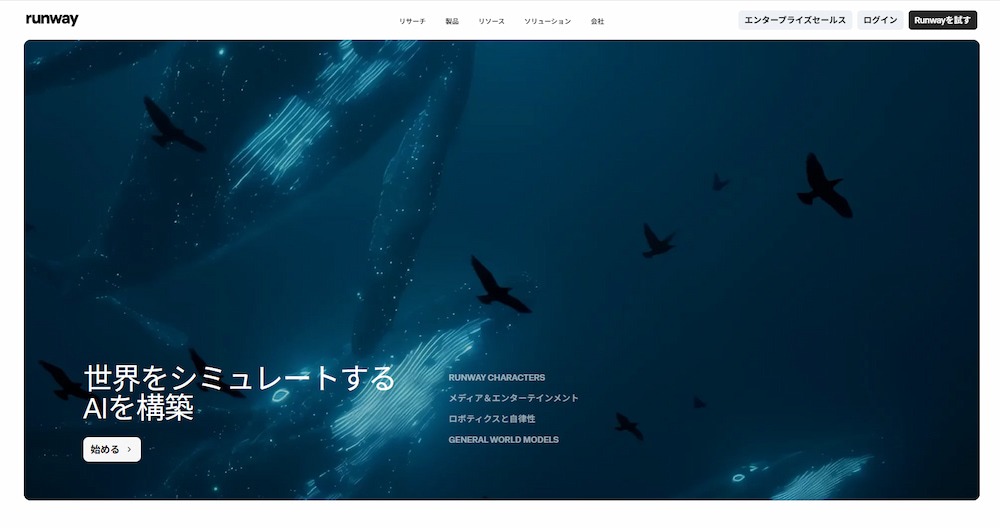
Runwayは、動画生成AIのパイオニア的存在として知られ、プロやセミプロの映像制作者からも広く支持されているツールです。
テキストや画像をもとに高品質な動画を生成できるだけでなく、カメラワークや映像の雰囲気を細かく調整しながら、完成度の高い映像表現を目指せる点が特徴です。生成から編集までを一つの環境で進めやすく、クリエイティブワーク全体を効率化しやすい点も魅力です。
▼おすすめポイント
- プロ向けの高度な編集機能が充実している
- 商用レベルの高品質な映像制作に対応
- チームでの映像制作にもなじみやすい
▼向いている人
- 映像制作のクオリティを重視したい人
- 生成後の映像を調整しながら完成度を高めたい人
- 広告やプロモーション動画を制作したい人
▼料金プラン
- Freeプラン:$0
- Standardプラン:$15/月
- Proプラン:$35/月
- Maxプラン:$95/月
- Enterpriseプラン:要問い合わせ
※年間契約時は20%の割引が適用
②Kling AI
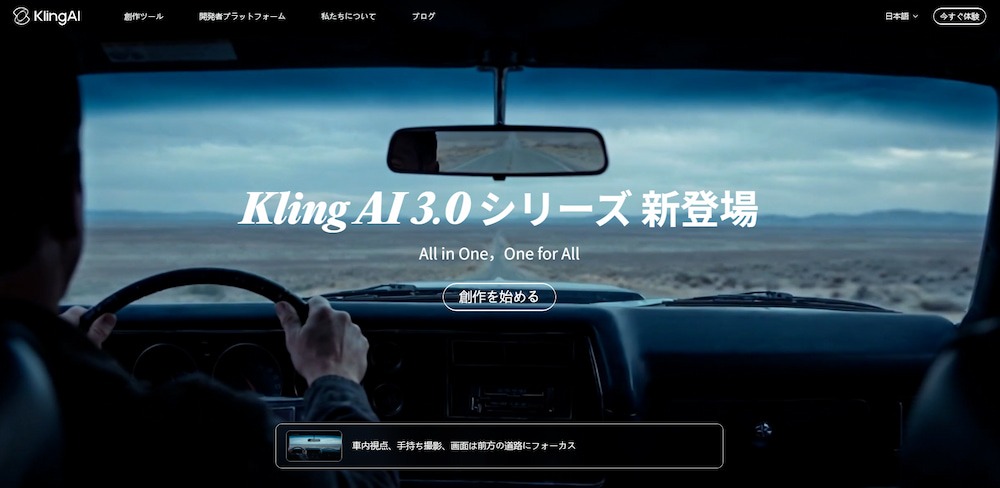
Kling AIは、物理法則を考慮した自然な動きや、高精細でフォトリアルな映像生成を得意とする動画生成AIです。人物の表情や複雑なアクション、カメラワークの再現性が高く、実写に近い映像を作成できます。また、テキストだけでなく画像からの動画生成にも対応しており、プロンプトの内容を忠実に反映しやすい点も特徴です。
▼おすすめポイント
- 人物の表情や動きを自然に再現できる
- ダイナミックなカメラワークを表現できる
- プロンプトの内容を忠実に反映しやすい
▼向いている人
- 実写のようなリアルな映像を作りたい人
- 人物を中心とした動画を制作したい人
- プロンプトどおりの映像を生成したい人
▼料金プラン
- Free:$0
- Standard:初月$6.99、次月~$8.8
- Pro:初月$25.99、次月~$32.56
- Premier:初月$64.99、次月~$80.96
- Ultra:初月$127.99、次月~$159.99
※年払い時は34%の割引が適用
③Luma
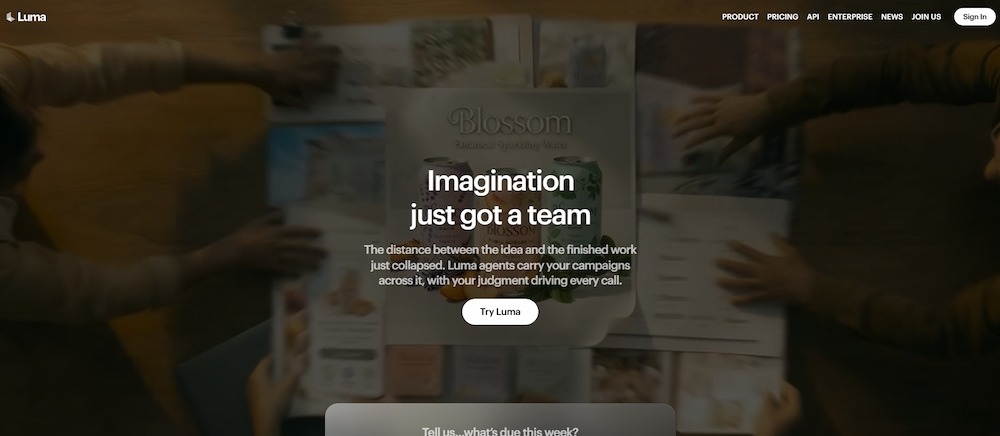
Lumaは、生成速度の速さと、映画のワンシーンのようなシネマティックな映像表現を特徴とする動画生成AIです。
テキストや画像から高品質な動画を短時間で生成できるほか、自然なカメラワークや滑らかなモーションの表現にも優れています。操作画面がシンプルで分かりやすく、初心者でも扱いやすい設計となっています。
▼おすすめポイント
- 動画生成スピードが速く試行錯誤しやすい
- 映画のようなシネマティックな映像を制作できる
- シンプルな操作画面で初心者でも扱いやすい
▼向いている人
- 初めて動画生成AIを使う人
- 短時間で複数パターンを試したい人
- 映画のような雰囲気の映像を作りたい人
▼料金プラン
- Plus:$30/月
- Pro:$90/月
- Ultra:$300/月
- Team / Enterprise:要問い合わせ
※全プランに無料トライアルクレジットが付属。年払いで最大20%オフ。
④Pika
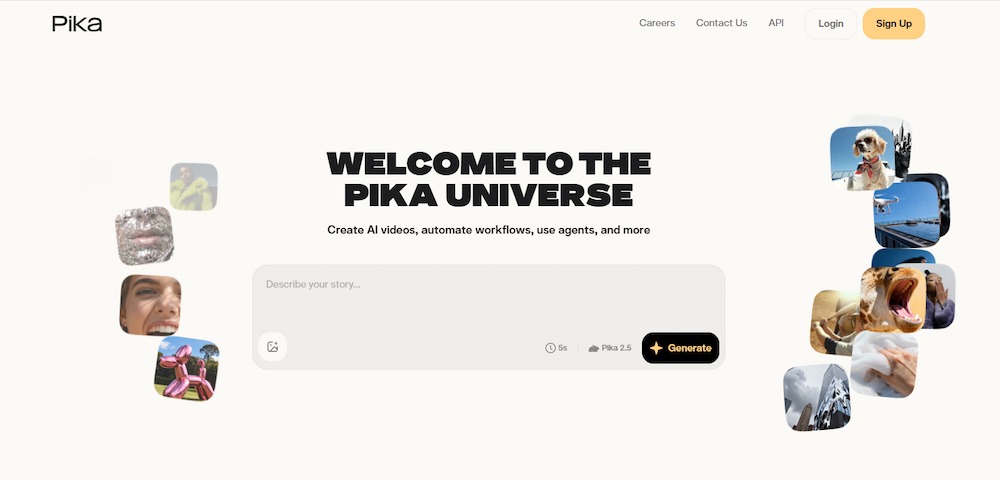
Pikaは、アニメーション表現やユニークなエフェクト機能を得意とする動画生成AIです。
画像やテキストから手軽に動画を作成できるほか、映像の一部だけを変更する編集機能や、キャラクターの口の動きを音声に合わせるリップシンク機能なども搭載しています。直感的な操作で短尺動画を制作しやすく、SNS向けコンテンツとの相性に優れています。
▼おすすめポイント
- SNS向けのショート動画を手軽に作成できる
- リップシンクや特殊エフェクトなど独自機能が充実
- 動画の一部分だけを編集・差し替えできる
▼向いている人
- SNS向けのショート動画を制作したい人
- アニメーションや演出を手軽に加えたい人
- 直感的な操作で動画を編集したい人
▼料金プラン
- Basic:$0
- Standard:$10/月
- Pro:$35/月
- Fancy:$95/月
※年払い時は20%の割引が適用
⑤Hailuo AI
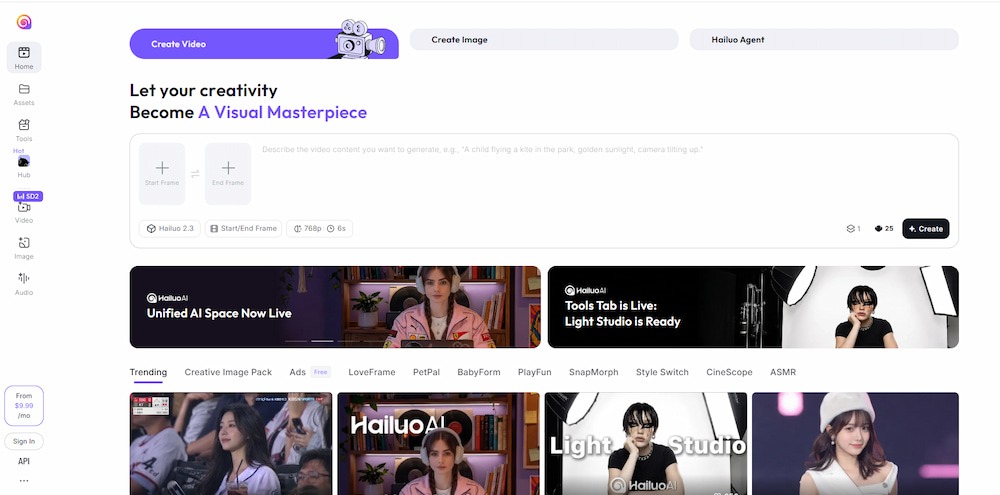
Hailuo AIは、プロンプトの内容を忠実に反映する再現性の高さと、高精細でリアルな映像生成を強みとする動画生成AIです。人物や風景の質感表現に優れているほか、日本語を含む複数言語のプロンプトにも対応しており、初心者でも扱いやすい設計となっています。
▼おすすめポイント
- プロンプトの指示を高い精度で映像に反映できる
- 高精細でリアルな映像を生成できる
- 日本語を含む複数言語のプロンプトに対応
▼向いている人
- 人物が自然に動くリアルな映像を作りたい人
- 短いプロンプトでも高品質な動画を生成したい人
- 広告や商品紹介など実写風コンテンツを制作したい人
▼料金プラン
- Free:$0
- Standard:$9.99/月
- Pro:$34.99/月
- Master:$79.99/月
- Max:$199.99/月
※年払い時は47%の割引が適用
📈動画生成AIの選び方5つのポイント

数多くの動画生成AIが提供されている中で、自社の用途に合ったツールを選ぶためにはいくつかのポイントを確認する必要があります。
ここでは、ツールを選定する際に注目すべき5つの基準について解説します。
1.生成動画のクオリティ
動画生成AIのクオリティは、生成される映像の解像度や、動きの自然さによって評価されます。
ツールによっては、実写のようなリアルな表現(フォトリアル)が得意なものもあれば、アニメ調やイラスト風の表現に特化したものもあります。被写体が動く際に背景が歪まないか、人物の表情や手足の描写が自然かどうかも重要なポイントです。自社が求める映像のテイストに合っているか、無料プランやトライアルを通じて実際の出力結果を確認することが大切です。
2.搭載機能
基本的なText to VideoやImage to Videoに加えて、ツールごとに提供されている独自機能も比較の対象となります。たとえば、
- キャラクターの口の動きを音声に合わせる機能(リップシンク)
- 生成された動画の長さを後から延長する機能
- カメラワークや構図を調整しやすい機能
などがあります。動画広告を作成したいのか、SNS向けの短い動画を作りたいのか、目的に応じて必要な機能が備わっているツールを選びます。
3.料金・無料プラン
料金体系はツールによって異なり、多くは月額や年額のサブスクリプション制を採用しています。無料プランが用意されているツールもありますが、生成できる動画の回数や長さに制限があったり、映像にツール名の透かし(ウォーターマーク)が入ったりする場合があります。
有料プランは、月間に付与されるクレジット(生成可能枠)の数や、同時に生成できるタスクの数によって価格が変わります。利用頻度や必要な解像度に見合ったプランを選択します。
4.商用利用の可否
ビジネスで動画生成AIを利用する場合、生成した動画が商用利用可能かどうかを必ず確認します。ツールによっては、無料プランで生成した動画の商用利用を禁じているケースや、特定の有料プランに加入しなければ商用利用が認められないケースがあります。
また、商用利用が可能であっても、著作権の扱いや利用範囲について利用規約で細かく定められていることがあるため、事前に公式の規約を読み込むことが重要です。
5.日本語対応の有無
ツールのインターフェースや、プロンプトの入力が日本語に対応しているかどうかも、作業効率に影響します。多くの動画生成AIは海外製であり、画面のメニューやサポート情報が英語のみの場合があります。
プロンプトへの日本語入力に対応しているツールであれば、翻訳ツールを使う手間を省いて直感的に指示を出せます。ただし、英語でプロンプトを入力した方がAIの理解度が高く、イメージに近い映像が生成される傾向がある点にも留意が必要です。
💻【検証】無料で使える動画生成AIを比較してみた

動画生成AIの実際の操作感や出力の精度を確認するため、無料枠が用意されている「Luma」と「Hailuo AI」の2つのツールを用いて、Image to Videoの比較検証を行いました。
検証の目的は、
- 操作の分かりやすさ
- プロンプトへの追従性(指示通りに動くか)
- 映像の自然さ(破綻がないか)
の3点を確認することです。同一の静止画とプロンプトを使用し、それぞれのツールがどのような映像を出力するのかを確かめます。
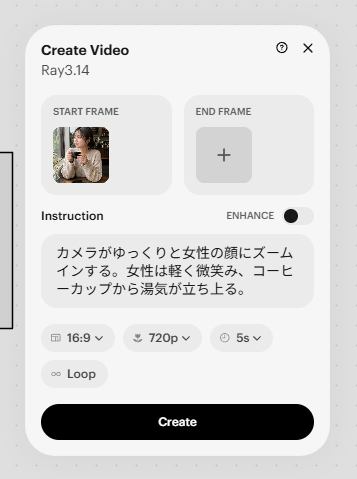
【検証用の画像(カフェでコーヒーを飲む女性の画像)】

【検証プロンプト】
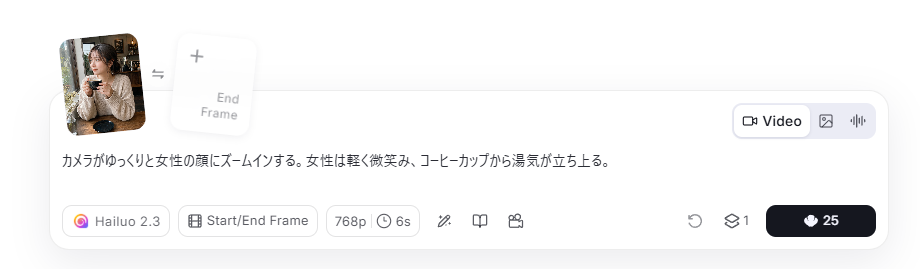
カメラがゆっくりと女性の顔にズームインする。女性は軽く微笑み、コーヒーカップから湯気が立ち上る。
▶Lumaの検証
Lumaの操作画面は英語表記ですが、全体的にシンプルなデザインで迷うことはありません。
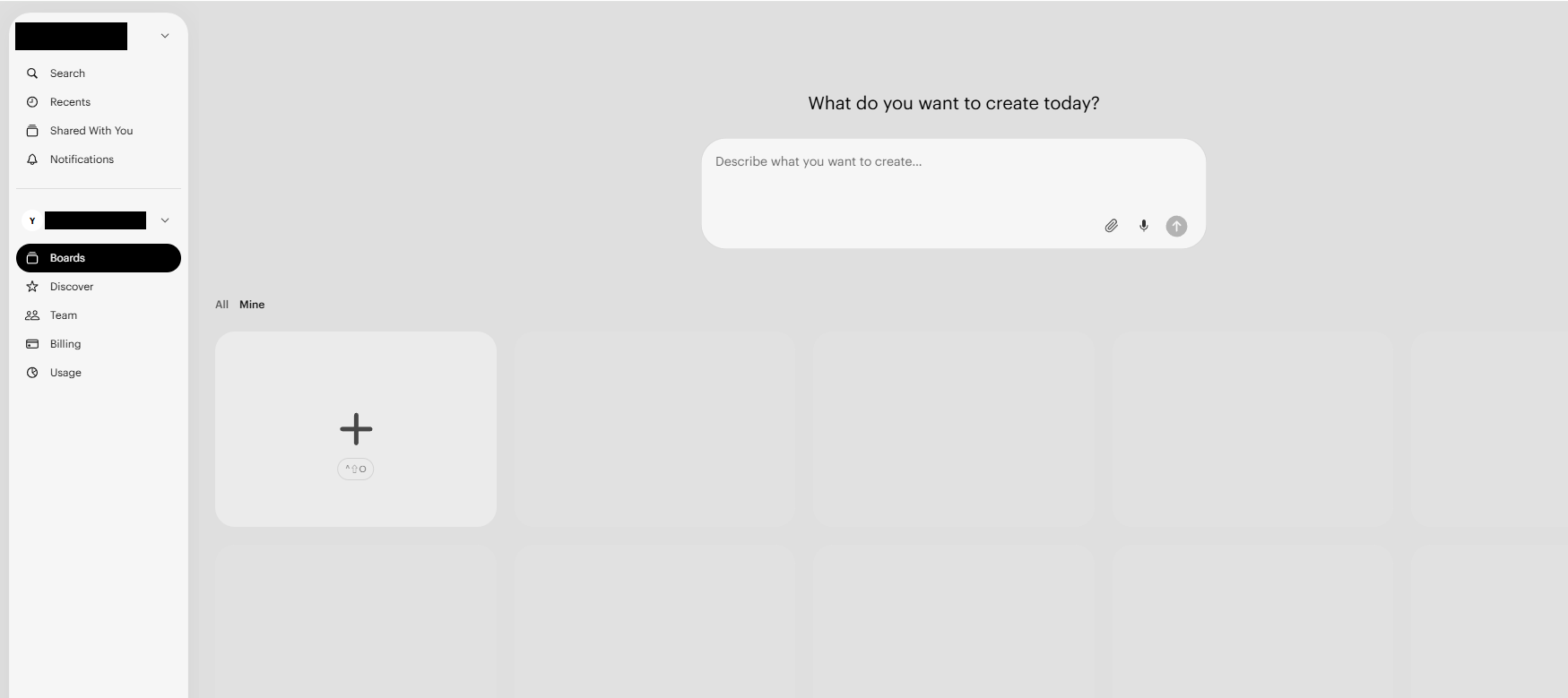
ダッシュボードから検証用画像をアップロードし、日本語でプロンプトを入力して生成を実行します。画像のアップロード欄とテキスト入力欄が分かりやすく配置されており、直感的に操作できました。
出力結果
生成時間は約30秒と短く、比較的スムーズに動画が完成しました。
生成された映像では、「女性が軽く微笑む」「コーヒーカップから湯気が立ち上る」といった指示はしっかり反映されており、全体的に映画のワンシーンのような自然な雰囲気に仕上がっています。一方で、「カメラがゆっくりと女性の顔にズームインする」という指示は反映されませんでした。カメラはわずかに揺れるような動きがあるものの、ズーム演出は確認できません。
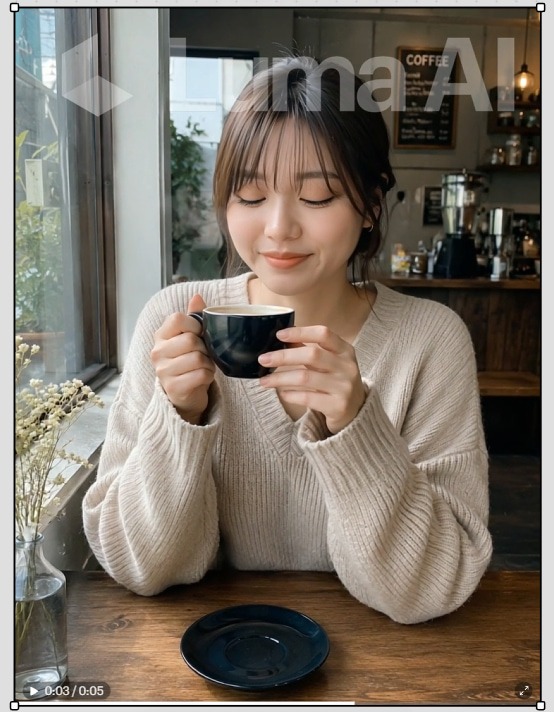
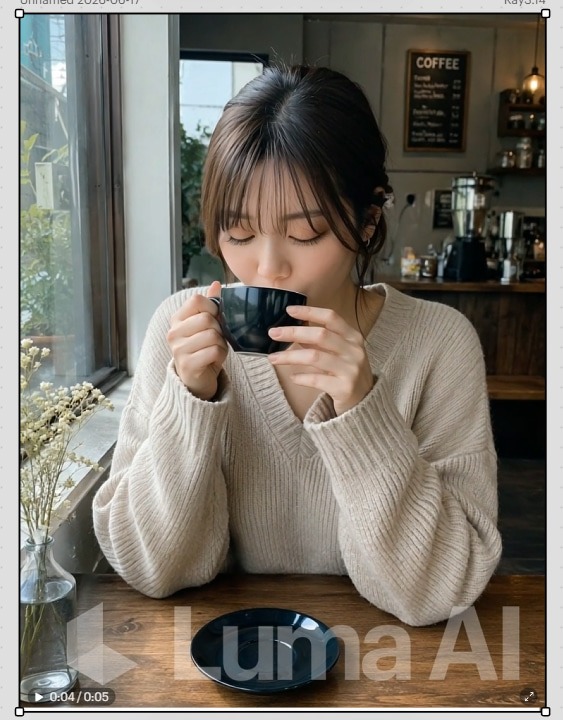
興味深かったのは、プロンプトで指示していない「コーヒーを飲む」という動作まで自動的に生成されていた点です。
静止画では横を向いていた顔が少し下を向くなど、元画像にはない自然な動きも追加されていました。それでも違和感はほとんどなく、非常に滑らかな映像になっています。自由度の高い映像表現が魅力ですが、「プロンプト通りの動きを忠実に再現してほしい」という場合は、人によって好みが分かれる部分かもしれません。
さらに、動画内で起こりやすい指の破綻も見られず、人物の動きも自然で完成度の高い映像でした。
▶Hailuo AIの検証
続いて、Hailuo AIでも同じ画像とプロンプトを使用して検証を行いました。
操作画面はLuma同様に分かりやすく、アイコンが多く使われたポップなデザインになっています。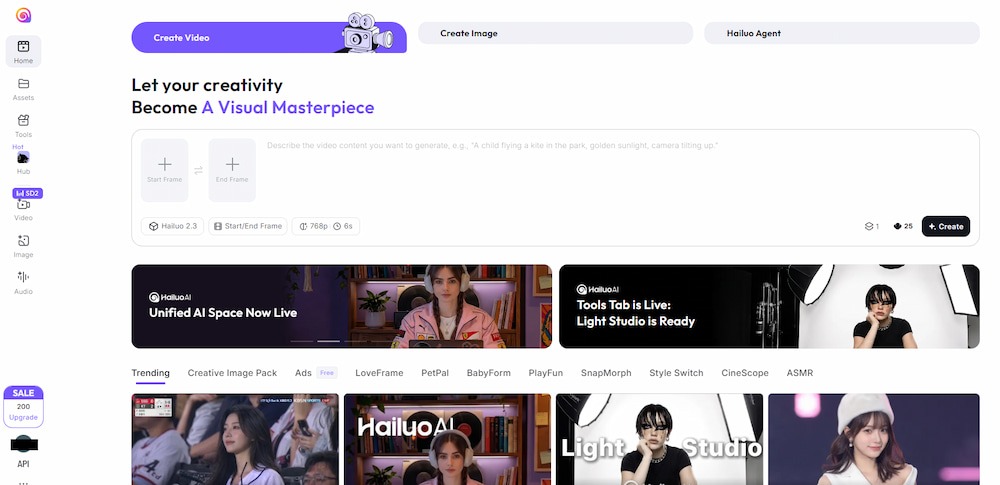
出力結果
生成時間は約1分でした。
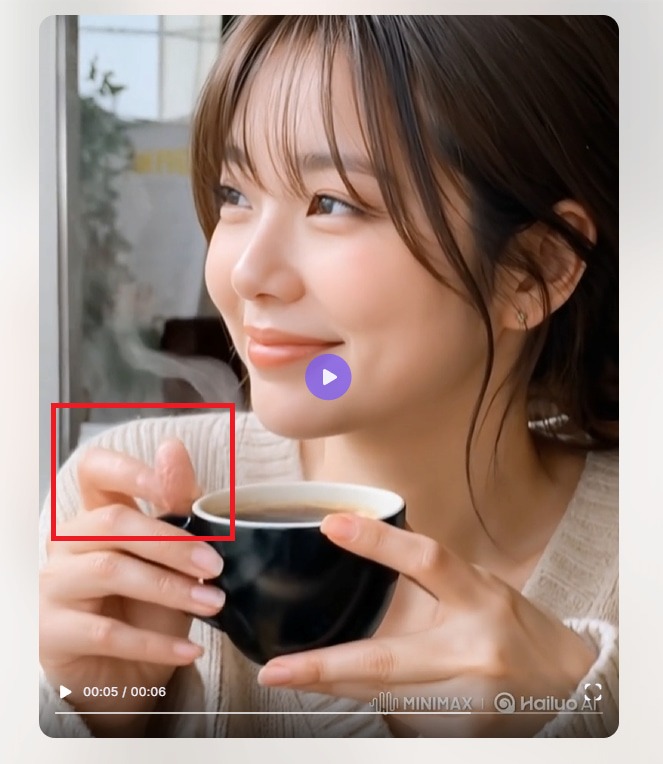
生成された映像では、女性が微笑む表情の変化やコーヒーカップから立ち上る湯気が自然に描写されていました。「カメラがゆっくりと女性の顔にズームインする」という指示もしっかり反映されており、ズーム後も髪の毛や爪など細かな部分まできれいに描写されています。
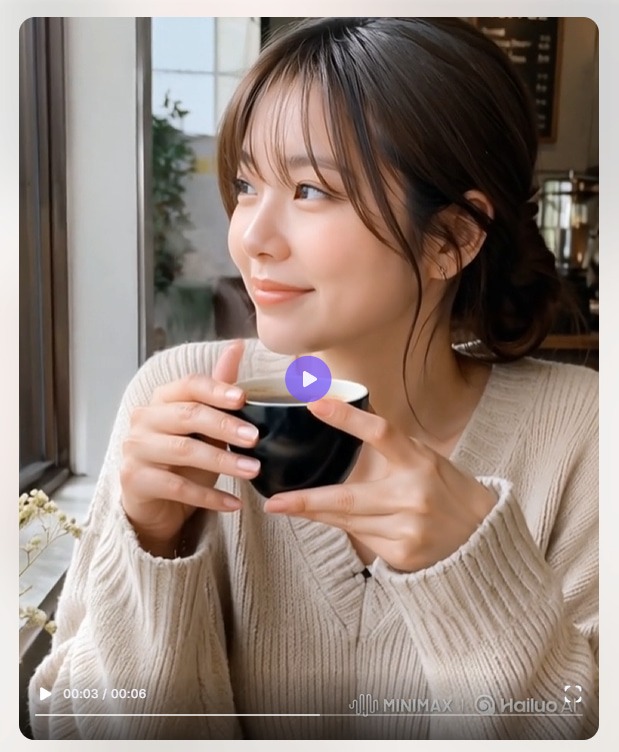
動きとしては、コーヒーカップを持ち直す程度の自然なアクションが加えられているものの、全体的にはプロンプトの内容を忠実に再現している印象でした。
一方で、Lumaのように大きな演出や予想外の動きが追加されることは少なく、映像のダイナミックさや立体感は、入力するプロンプト次第で変わると感じました
なお、一部で湯気と指が重なった瞬間に指がわずかに透ける場面がありましたが、一瞬だけで大きな違和感はありません。ズーム時の背景の歪みもなく、全体として精度の高い映像に仕上がっていました。
▶検証結果
今回設定した3つの検証ポイントについてまとめると、以下のような結果になりました。
【操作の分かりやすさ】
- Luma:シンプルな画面構成で見やすく、必要な機能が分かりやすい。
- Hailuo AI:アイコンが多く使われており、より直感的に操作できる。
【プロンプトへの追従性】
- Luma:表情や湯気などの指示は反映される一方、ズーム演出は再現されず、代わりにプロンプトにはない動き(コーヒーを飲む動作など)が追加されることがあった。
- Hailuo AI:表情の変化や湯気の動き、カメラワークまで細かな指示を忠実に再現しており、プロンプトへの追従性は高かった。
【映像の自然さ】
- Luma:シネマティックな雰囲気と滑らかな人物の動きが魅力。プロンプト以上の演出を加えてくれるため、映像としての完成度は高い。
- Hailuo AI:指示通りの自然な動きを再現し、ズーム時の破綻も少なく安定した品質。イメージ通りの映像を作りたい場合に適している。
⚠️動画生成AIを利用する際の注意点

動画生成AIは便利である反面、利用に際しては法的なリスクやプラットフォームの規約に注意を払う必要があります。
特にビジネスで生成された動画を公開・利用する場合、後からトラブルに発展するのを防ぐための確認作業が欠かせません。ここでは、主な注意点を4つ解説します。
▼利用規約を確認する
各動画生成AIサービスが定める利用規約は、定期的に更新される可能性があります。
規約には、
- 生成してはいけないコンテンツ(暴力的な表現や公序良俗に反する内容など)の基準
- アカウントの取り扱いルール
などが記載されています。規約に違反した場合、アカウントの停止や生成した動画の削除といったペナルティを受ける可能性があるため、利用開始時だけでなく、定期的に公式の規約を確認し、ルールに沿った利用を徹底します。
▼商用利用の条件を確認する
生成した動画を企業の広告やYouTubeの収益化動画、商品のプロモーションなどに使用する場合は、そのツールが商用利用を許可しているかを必ず確認します。ツールによっては「無料プランでは個人的な利用のみに限定し、商用利用する場合は有料プランへの加入が必須」と定めているケースが多く見られます。
また、ウォーターマーク(透かし)が入った状態での商用利用が認められていないこともあるため、自社の用途とプランの条件が合致しているかを見極めます。
▼著作権・権利関係に注意する
AIが生成した動画の著作権の扱いや、学習データに起因する権利侵害のリスクについても理解しておく必要があります。
Image to Videoを利用する際、他人が著作権を持つ画像(既存のアニメキャラクターや有名人の写真など)を無断でアップロードして動画化することは、権利侵害にあたる可能性が高いです。ベースとなる素材は、自社で権利を保有しているものか、フリー素材として商用利用が許可されているものを必ず使用します。
▼公開前に最終チェックを行う
AIが生成した映像は、一見すると自然でも、よく見ると人間の指の数がおかしかったり、背景の文字が意味不明な記号になっていたりする「破綻」が発生することがあります。
そのため、AIに任せきりにせず、動画を公開する前に必ず人間の目で全体を視聴し、不自然な箇所がないか最終チェックを行う工程が不可欠です。必要に応じて、動画編集ソフトを使って不自然な部分をカットしたり、プロンプトを調整して再度生成したりする対応を行います。
【チェックポイント】
- 人物の指の本数や手足、顔のパーツに不自然な崩れがないか
- 背景の文字や看板、テロップが意味不明な文字列になっていないか
- 人物や物体の動きが途中で不自然に変化したり、ちらついたりしていないか
- シーンの切り替え時に人物・服装・背景などの一貫性が保たれているか
- 音声・BGM・効果音・字幕のタイミングにズレや違和感がないか
🖊️まとめ|おすすめの動画生成AIを活用しよう
動画生成AIは、テキストや画像から高品質な映像を短時間で作成できる強力なツールです。
専門知識がない人でも、直感的な操作でイメージ通りの映像表現が可能になります。ツールを選ぶ際は、求めるクオリティや機能、商用利用の可否、料金といったポイントを総合的に比較することが大切です
動画生成AIは、これまで膨大なコストがかかっていた動画制作のハードルを大きく下げてくれました。まずは無料プランから実際に複数のツールに触れていただき、自社の目的に合ったAIを見つけて、新たな映像表現にぜひ挑戦してみてください!
💡Yoomでできること
Yoomは、業務を自動化するハイパーオートメーションプラットフォームです。
これまで手動で利用していた各ツールをメインとした自動化フローが、直感的な操作で実現可能です。もし自動化に少しでも興味を持っていただけたなら、ぜひ登録フォームから無料登録して、Yoomによる業務効率化を体験してみてください。
■概要YouTubeチャンネルに新しい動画を公開した後、X(Twitter)での告知投稿を手間に感じていませんか。毎回投稿文を考えるのが負担であったり、投稿自体を忘れてしまったりすることもあるかもしれません。このワークフローを活用すれば、指定したYouTubeのチャンネルで動画が公開されると自動でAIが最適な投稿文を生成し、X(Twitter)へ投稿までを行うため、YouTube動画を再活用した効率的なSNS運用を実現できます。■このテンプレートをおすすめする方- YouTube動画の公開後、X(Twitter)への告知投稿を自動化したいチャンネル運営者の方
- YouTube動画の再活用を通じて、SNSでのエンゲージメントを高めたいコンテンツ担当者の方
- SNS投稿の作成にかかる時間を短縮し、より創造的な業務に集中したいマーケターの方
■このテンプレートを使うメリット- 動画公開から告知投稿までが自動化されるため、これまでSNS運用に費やしていた作業時間を削減できます。
- AIが投稿文を生成することで、投稿内容の品質を一定に保つことができ、投稿忘れなどのヒューマンエラーを防ぎます。
■フローボットの流れ- はじめに、X(Twitter)とYoutube Data APIをYoomと連携します。
- 次に、トリガーでYoutube Data APIを選択し、「YouTubeチャンネルで最新の動画が公開されたら」というアクションを設定します。
- 最後に、オペレーションでAIワーカーを起動し、公開された動画情報をもとにSNSへの投稿を最適化し X(Twitter) に投稿するためのマニュアル(指示)を作成します。
※「トリガー」:フロー起動のきっかけとなるアクション、「オペレーション」:トリガー起動後、フロー内で処理を行うアクション
■このワークフローのカスタムポイント- Youtube Data APIのトリガー設定では、動画の公開を検知したいYouTubeチャンネルIDを任意で設定してください。
- AIワーカーの設定では、投稿文の生成に使用するAIモデルを任意で選択し、動画のタイトルや概要をもとにどのようなポストを作成してほしいかなど、指示(プロンプト)を自由にカスタマイズしてください。
■注意事項- YouTube Data API、X(Twitter)のそれぞれとYoomを連携してください。AIワーカー内で使用するツール(アプリ)についてもマイアプリ連携が必要です。
- トリガーは5分、10分、15分、30分、60分の間隔で起動間隔を選択できます。
- プランによって最短の起動間隔が異なりますので、ご注意ください。
- AIワーカーの基本設定は「【AIワーカー】基本的な設定方法」をご参照ください。
- AIワーカーの同時実行数・作成可能なAIワーカー数・利用可能なAIモデルはご契約中のプランによって異なります。
- AIワーカー内でご利用いただけるアプリやオペレーション等はフローボットの利用制限と同様です。
- AIワーカーは、テスト実行でも本番実行と同様にタスクを消費しますのでご注意ください。詳細は「【AIワーカー】タスク実行数の計算方法」ご参照ください。
- AIワーカーはマニュアルを詳細に設定することで適切な処理を実行しやすくなります。詳細は「【AIワーカー】マニュアルの作成方法」をご参照ください。
■概要AIに関する最新ニュースをもとにした動画コンテンツのアイデア出しに、手間や時間をかけていませんか?関連情報を手動でリサーチし、構成案を作成する作業は大きな負担になりがちです。このワークフローを活用すれば、Notionにテーマを書き込むだけで、AIがRedditのトレンドを調査し、魅力的な動画の構成案を自動で作成するため、アイデア創出のプロセスを効率化できます。■このテンプレートをおすすめする方- AIニュース動画のアイデア探しに時間をかけているコンテンツクリエイターの方
- Notionでコンテンツ管理を行い、情報収集プロセスを効率化したいと考えている方
- Redditのトレンドを分析し、より質の高い動画企画を立案したいマーケターの方
■このテンプレートを使うメリット- Notionにテーマを追加するだけでAIが動画のアイデアをリサーチし構成案を作成するため、情報収集や企画立案にかかる時間を短縮できます
- AIがトレンド調査から構成案作成までを担うため、担当者のスキルに依存せず、安定した品質の動画企画を生み出すことが可能になります
■フローボットの流れ- はじめに、NotionとRedditをYoomと連携します
- 次に、トリガーでNotionを選択し、「ページが作成されたら(Webhook)」というアクションを設定します
- 最後に、オペレーションでAIワーカーを設定し、Redditのトレンドを分析して動画の企画案を作成しNotionに記録するためのマニュアル(指示)を作成します
※「トリガー」:フロー起動のきっかけとなるアクション、「オペレーション」:トリガー起動後、フロー内で処理を行うアクション
■このワークフローのカスタムポイント- Notionのトリガー設定では、監視対象としたいデータベースのIDを任意で設定してください
- AIワーカーの設定では、用途に応じて最適なAIモデルを任意で選択してください
- AIワーカーへの指示(プロンプト)は、動画のターゲット層やトーン&マナーなど、アウトプットの要件を任意で設定・変更してください
■注意事項- Notion、RedditのそれぞれとYoomを連携してください。 AIワーカー内で使用するツール(アプリ)についてもマイアプリ連携が必要です。
- AIワーカーの基本設定は「【AIワーカー】基本的な設定方法」をご参照ください。
- AIワーカーの同時実行数・作成可能なAIワーカー数・利用可能なAIモデルはご契約中のプランによって異なります。
- AIワーカー内でご利用いただけるアプリやオペレーション等はフローボットの利用制限と同様です。
- AIワーカーは、テスト実行でも本番実行と同様にタスクを消費しますのでご注意ください。詳細は「【AIワーカー】タスク実行数の計算方法」ご参照ください。
- AIワーカーはマニュアルを詳細に設定することで適切な処理を実行しやすくなります。詳細は「【AIワーカー】マニュアルの作成方法」をご参照ください。

- YouTube動画の公開後、X(Twitter)への告知投稿を自動化したいチャンネル運営者の方
- YouTube動画の再活用を通じて、SNSでのエンゲージメントを高めたいコンテンツ担当者の方
- SNS投稿の作成にかかる時間を短縮し、より創造的な業務に集中したいマーケターの方
- 動画公開から告知投稿までが自動化されるため、これまでSNS運用に費やしていた作業時間を削減できます。
- AIが投稿文を生成することで、投稿内容の品質を一定に保つことができ、投稿忘れなどのヒューマンエラーを防ぎます。
- はじめに、X(Twitter)とYoutube Data APIをYoomと連携します。
- 次に、トリガーでYoutube Data APIを選択し、「YouTubeチャンネルで最新の動画が公開されたら」というアクションを設定します。
- 最後に、オペレーションでAIワーカーを起動し、公開された動画情報をもとにSNSへの投稿を最適化し X(Twitter) に投稿するためのマニュアル(指示)を作成します。
■このワークフローのカスタムポイント
- Youtube Data APIのトリガー設定では、動画の公開を検知したいYouTubeチャンネルIDを任意で設定してください。
- AIワーカーの設定では、投稿文の生成に使用するAIモデルを任意で選択し、動画のタイトルや概要をもとにどのようなポストを作成してほしいかなど、指示(プロンプト)を自由にカスタマイズしてください。
- YouTube Data API、X(Twitter)のそれぞれとYoomを連携してください。AIワーカー内で使用するツール(アプリ)についてもマイアプリ連携が必要です。
- トリガーは5分、10分、15分、30分、60分の間隔で起動間隔を選択できます。
- プランによって最短の起動間隔が異なりますので、ご注意ください。
- AIワーカーの基本設定は「【AIワーカー】基本的な設定方法」をご参照ください。
- AIワーカーの同時実行数・作成可能なAIワーカー数・利用可能なAIモデルはご契約中のプランによって異なります。
- AIワーカー内でご利用いただけるアプリやオペレーション等はフローボットの利用制限と同様です。
- AIワーカーは、テスト実行でも本番実行と同様にタスクを消費しますのでご注意ください。詳細は「【AIワーカー】タスク実行数の計算方法」ご参照ください。
- AIワーカーはマニュアルを詳細に設定することで適切な処理を実行しやすくなります。詳細は「【AIワーカー】マニュアルの作成方法」をご参照ください。

- AIニュース動画のアイデア探しに時間をかけているコンテンツクリエイターの方
- Notionでコンテンツ管理を行い、情報収集プロセスを効率化したいと考えている方
- Redditのトレンドを分析し、より質の高い動画企画を立案したいマーケターの方
- Notionにテーマを追加するだけでAIが動画のアイデアをリサーチし構成案を作成するため、情報収集や企画立案にかかる時間を短縮できます
- AIがトレンド調査から構成案作成までを担うため、担当者のスキルに依存せず、安定した品質の動画企画を生み出すことが可能になります
- はじめに、NotionとRedditをYoomと連携します
- 次に、トリガーでNotionを選択し、「ページが作成されたら(Webhook)」というアクションを設定します
- 最後に、オペレーションでAIワーカーを設定し、Redditのトレンドを分析して動画の企画案を作成しNotionに記録するためのマニュアル(指示)を作成します
■このワークフローのカスタムポイント
- Notionのトリガー設定では、監視対象としたいデータベースのIDを任意で設定してください
- AIワーカーの設定では、用途に応じて最適なAIモデルを任意で選択してください
- AIワーカーへの指示(プロンプト)は、動画のターゲット層やトーン&マナーなど、アウトプットの要件を任意で設定・変更してください
- Notion、RedditのそれぞれとYoomを連携してください。 AIワーカー内で使用するツール(アプリ)についてもマイアプリ連携が必要です。
- AIワーカーの基本設定は「【AIワーカー】基本的な設定方法」をご参照ください。
- AIワーカーの同時実行数・作成可能なAIワーカー数・利用可能なAIモデルはご契約中のプランによって異なります。
- AIワーカー内でご利用いただけるアプリやオペレーション等はフローボットの利用制限と同様です。
- AIワーカーは、テスト実行でも本番実行と同様にタスクを消費しますのでご注意ください。詳細は「【AIワーカー】タスク実行数の計算方法」ご参照ください。
- AIワーカーはマニュアルを詳細に設定することで適切な処理を実行しやすくなります。詳細は「【AIワーカー】マニュアルの作成方法」をご参照ください。
※出典1:Runway公式サイト
※出典2:Kling AI公式サイト
※出典3:Luma公式サイト
※出典4:Pika公式サイト
※出典5:Hailuo AI公式サイト
プログラミング知識なしで手軽に構築できます。