・
動画生成AIを無料で使いこなす!写真からの動画化を実務目線で検証

動画生成AIを無料で活用したいと考えていませんか。近年のAI技術の進歩により、専門的なスキルがなくてもテキストや画像から高品質な動画を作成できるようになりました。
本記事では、無料で使えるおすすめの動画生成AIツールを厳選して紹介し、実務での活用方法や使いこなしのコツを詳しく解説します。
🔍 動画生成AIの基本的な仕組み

動画生成AIは、AIが映像を生成する仕組みと、テキストや画像をもとに動画を作る技術によって成り立っています。ここでは、動画生成の基本的なプロセスと、代表的な2つの生成方法を紹介します。
▼AIが動画を生成するプロセス
動画生成AIの背景には、数百万規模の映像データを学習した大規模なモデルが存在します。
AIは映像における物理法則や光の挙動、物体の質感といった「世界の仕組み」をパターンとして記憶しています。ノイズ状のデータから少しずつ意味のある形を復元していくディフューザー技術などを用いて、フレーム間の整合性を保ちながら映像を紡ぎ出します。
このプロセスにより、カメラワークの変化や被写体の移動が起きても、破綻の少ない滑らかな映像が構築される仕組みになっています。
▼Text to Video(テキストから動画生成)
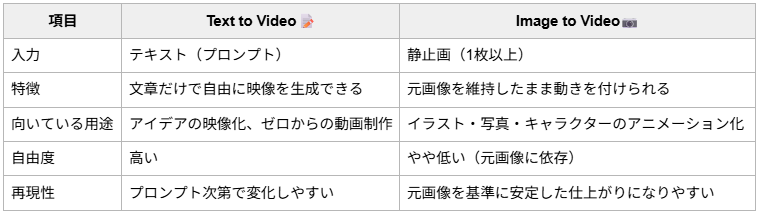
Text to Videoは、プロンプトと呼ばれる指示文を入力するだけで、AIがその内容を視覚化して動画を生成する手法です。AIは入力された言葉のニュアンスを深く解析し、指定された被写体や背景、照明の具合をシミュレーションします。
例えば「夕暮れの海を飛ぶ鳥」と入力すれば、空の色温度や波の反射、鳥の羽ばたきといった要素を矛盾なく組み合わせ、数秒の映像として出力します。これにより、撮影が困難なシーンでも言葉一つで映像化できるのが最大の魅力です。
▼Image to Video(画像から動画生成)
Image to Videoは、アップロードした1枚の静止画に対して、AIが時間軸に沿った動きを付け加える機能です。元の画像に含まれるキャラクターの造形や背景の構図を維持したまま動かすことができるため、Text to Videoよりも完成後のイメージをコントロールしやすいという特徴があります。
AIは画像内の物体が次にどう動くべきかを予測し、髪のなびきや水の流れといった自然なモーションを付与します。静止画のクオリティをそのまま動画に引き継げるため、安定した制作が可能です。
🤖 Yoomは動画制作の企画や台本作成を自動化できます
動画生成AIで映像を作る前の工程である「企画案の作成」や「台本制作」は、意外と時間がかかる作業です。Yoom(ユーム)を活用すれば、フォームに情報を入力するだけで、AIが自動で動画のコンセプトや台本を生成し、SlackやDiscordなどのチャットツールに通知する仕組みをノーコードで構築できます。これにより、制作の準備時間を大幅に短縮し、クリエイティブな作業に集中できる環境を整えられます。
[Yoomとは]
たとえば、Slackで動画のテーマを送信したら、AIワーカーがトレンド分析と台本作成を行い完了通知を送るといったことも可能です。気になる方はぜひチェックしてみてくださいね👀
■概要YouTube動画の企画立案において、最新のトレンド調査や競合分析、そして構成案の作成には膨大な時間と労力がかかり、大きな負担になっていないでしょうか?市場のニーズを的確に捉えた台本を作成したくても、リサーチ不足で再生数が伸び悩むことも少なくありません。このワークフローを活用すれば、Slackで動画のテーマを送信するだけで、AIワーカーがトレンド分析から台本作成までを自動で完結させます。データに基づいた質の高い構成案が迅速に生成されるため、リサーチ時間を大幅に削減し、演出などのクリエイティブな業務に集中できる環境を構築できます。
■このテンプレートをおすすめする方- YouTube動画の企画リサーチやトレンド調査に膨大な時間を費やしており、作業を効率化したいディレクターの方
- 視聴者のニーズを反映した再生されやすい動画構成や台本を、データに基づいて自動で作成したいコンテンツ制作担当者の方
- Slackを活用してチームで動画制作のアイデア出しを行っており、そのままシームレスに台本作成まで自動化したい方
■このテンプレートを使うメリット- 最新のトレンドや競合データをAIが自動で分析するため、手作業での膨大なリサーチ時間を短縮し、企画のスピードを向上させることが可能です。
- 検索データや動画分析に基づいた構成案がGoogleドキュメントへ自動生成されるため、内容のブレを防ぎ、安定したクオリティの台本作成を実現します。
■フローボットの流れ- はじめに、Slack、Googleドキュメント、SerpApi、YouTube Data APIをYoomと連携します。
- 次に、トリガーで、Slackを選択し、「メッセージがチャンネルに投稿されたら」というアクションを設定します。
- 次に、AIワーカーで、SerpApiによるトレンド調査やYouTubeデータの分析、Googleドキュメントでの台本作成を一貫して行うためのマニュアルを作成し、使用ツールとしてSerpApi、YouTube Data API、Googleドキュメントの各アクションを設定します。
- 最後に、オペレーションで、Slackの「スレッドにメッセージを送る」アクションを設定し、完了通知を送信します。
※「トリガー」:フロー起動のきっかけとなるアクション、「オペレーション」:トリガー起動後、フロー内で処理を行うアクション
■このワークフローのカスタムポイント- Slackのトリガー設定では、動画テーマを投稿する特定のチャンネルIDを正しく指定してください。
- AIワーカーのマニュアルを調整することで、台本のトーン(親しみやすい、ビジネスライクなど)や構成のフォーマットを任意に指定することが可能です。
- Googleドキュメントでの保存先フォルダなどを指定したい場合は、AIワーカー内のマニュアルを調整してカスタマイズしてください。
■注意事項- トリガーは5分、10分、15分、30分、60分の間隔で起動間隔を選択できます。プランによって最短の起動間隔が異なりますので、ご注意ください。
- Slack、Googleドキュメント、SerpApi、YouTube Data APIとYoomを連携してください。AIワーカー内で使用するツール(アプリ)についてもマイアプリ連携が必要です。
- AIワーカーの基本設定は「【AIワーカー】基本的な設定方法」をご参照ください。
- AIワーカーの同時実行数・作成可能なAIワーカー数・利用可能なAIモデルはご契約中のプランによって異なります。
- AIワーカー内でご利用いただけるアプリやオペレーション等はフローボットの利用制限と同様です。
- AIワーカーは、テスト実行でも本番実行と同様にタスクを消費しますのでご注意ください。詳細は「【AIワーカー】タスク実行数の計算方法」ご参照ください。
- AIワーカーはマニュアルを詳細に設定することで適切な処理を実行しやすくなります。詳細は「【AIワーカー】マニュアルの作成方法」をご参照ください。
■概要AIに関する最新ニュースをもとにした動画コンテンツのアイデア出しに、手間や時間をかけていませんか?関連情報を手動でリサーチし、構成案を作成する作業は大きな負担になりがちです。このワークフローを活用すれば、Notionにテーマを書き込むだけで、AIがRedditのトレンドを調査し、魅力的な動画の構成案を自動で作成するため、アイデア創出のプロセスを効率化できます。■このテンプレートをおすすめする方- AIニュース動画のアイデア探しに時間をかけているコンテンツクリエイターの方
- Notionでコンテンツ管理を行い、情報収集プロセスを効率化したいと考えている方
- Redditのトレンドを分析し、より質の高い動画企画を立案したいマーケターの方
■このテンプレートを使うメリット- Notionにテーマを追加するだけでAIが動画のアイデアをリサーチし構成案を作成するため、情報収集や企画立案にかかる時間を短縮できます
- AIがトレンド調査から構成案作成までを担うため、担当者のスキルに依存せず、安定した品質の動画企画を生み出すことが可能になります
■フローボットの流れ- はじめに、NotionとRedditをYoomと連携します
- 次に、トリガーでNotionを選択し、「ページが作成されたら(Webhook)」というアクションを設定します
- 最後に、オペレーションでAIワーカーを設定し、Redditのトレンドを分析して動画の企画案を作成しNotionに記録するためのマニュアル(指示)を作成します
※「トリガー」:フロー起動のきっかけとなるアクション、「オペレーション」:トリガー起動後、フロー内で処理を行うアクション
■このワークフローのカスタムポイント- Notionのトリガー設定では、監視対象としたいデータベースのIDを任意で設定してください
- AIワーカーの設定では、用途に応じて最適なAIモデルを任意で選択してください
- AIワーカーへの指示(プロンプト)は、動画のターゲット層やトーン&マナーなど、アウトプットの要件を任意で設定・変更してください
■注意事項- Notion、RedditのそれぞれとYoomを連携してください。 AIワーカー内で使用するツール(アプリ)についてもマイアプリ連携が必要です。
- AIワーカーの基本設定は「【AIワーカー】基本的な設定方法」をご参照ください。
- AIワーカーの同時実行数・作成可能なAIワーカー数・利用可能なAIモデルはご契約中のプランによって異なります。
- AIワーカー内でご利用いただけるアプリやオペレーション等はフローボットの利用制限と同様です。
- AIワーカーは、テスト実行でも本番実行と同様にタスクを消費しますのでご注意ください。詳細は「【AIワーカー】タスク実行数の計算方法」ご参照ください。
- AIワーカーはマニュアルを詳細に設定することで適切な処理を実行しやすくなります。詳細は「【AIワーカー】マニュアルの作成方法」をご参照ください。


■このテンプレートをおすすめする方
- YouTube動画の企画リサーチやトレンド調査に膨大な時間を費やしており、作業を効率化したいディレクターの方
- 視聴者のニーズを反映した再生されやすい動画構成や台本を、データに基づいて自動で作成したいコンテンツ制作担当者の方
- Slackを活用してチームで動画制作のアイデア出しを行っており、そのままシームレスに台本作成まで自動化したい方
■このテンプレートを使うメリット
- 最新のトレンドや競合データをAIが自動で分析するため、手作業での膨大なリサーチ時間を短縮し、企画のスピードを向上させることが可能です。
- 検索データや動画分析に基づいた構成案がGoogleドキュメントへ自動生成されるため、内容のブレを防ぎ、安定したクオリティの台本作成を実現します。
■フローボットの流れ
- はじめに、Slack、Googleドキュメント、SerpApi、YouTube Data APIをYoomと連携します。
- 次に、トリガーで、Slackを選択し、「メッセージがチャンネルに投稿されたら」というアクションを設定します。
- 次に、AIワーカーで、SerpApiによるトレンド調査やYouTubeデータの分析、Googleドキュメントでの台本作成を一貫して行うためのマニュアルを作成し、使用ツールとしてSerpApi、YouTube Data API、Googleドキュメントの各アクションを設定します。
- 最後に、オペレーションで、Slackの「スレッドにメッセージを送る」アクションを設定し、完了通知を送信します。
■このワークフローのカスタムポイント
- Slackのトリガー設定では、動画テーマを投稿する特定のチャンネルIDを正しく指定してください。
- AIワーカーのマニュアルを調整することで、台本のトーン(親しみやすい、ビジネスライクなど)や構成のフォーマットを任意に指定することが可能です。
- Googleドキュメントでの保存先フォルダなどを指定したい場合は、AIワーカー内のマニュアルを調整してカスタマイズしてください。
■注意事項
- トリガーは5分、10分、15分、30分、60分の間隔で起動間隔を選択できます。プランによって最短の起動間隔が異なりますので、ご注意ください。
- Slack、Googleドキュメント、SerpApi、YouTube Data APIとYoomを連携してください。AIワーカー内で使用するツール(アプリ)についてもマイアプリ連携が必要です。
- AIワーカーの基本設定は「【AIワーカー】基本的な設定方法」をご参照ください。
- AIワーカーの同時実行数・作成可能なAIワーカー数・利用可能なAIモデルはご契約中のプランによって異なります。
- AIワーカー内でご利用いただけるアプリやオペレーション等はフローボットの利用制限と同様です。
- AIワーカーは、テスト実行でも本番実行と同様にタスクを消費しますのでご注意ください。詳細は「【AIワーカー】タスク実行数の計算方法」ご参照ください。
- AIワーカーはマニュアルを詳細に設定することで適切な処理を実行しやすくなります。詳細は「【AIワーカー】マニュアルの作成方法」をご参照ください。

- AIニュース動画のアイデア探しに時間をかけているコンテンツクリエイターの方
- Notionでコンテンツ管理を行い、情報収集プロセスを効率化したいと考えている方
- Redditのトレンドを分析し、より質の高い動画企画を立案したいマーケターの方
- Notionにテーマを追加するだけでAIが動画のアイデアをリサーチし構成案を作成するため、情報収集や企画立案にかかる時間を短縮できます
- AIがトレンド調査から構成案作成までを担うため、担当者のスキルに依存せず、安定した品質の動画企画を生み出すことが可能になります
- はじめに、NotionとRedditをYoomと連携します
- 次に、トリガーでNotionを選択し、「ページが作成されたら(Webhook)」というアクションを設定します
- 最後に、オペレーションでAIワーカーを設定し、Redditのトレンドを分析して動画の企画案を作成しNotionに記録するためのマニュアル(指示)を作成します
■このワークフローのカスタムポイント
- Notionのトリガー設定では、監視対象としたいデータベースのIDを任意で設定してください
- AIワーカーの設定では、用途に応じて最適なAIモデルを任意で選択してください
- AIワーカーへの指示(プロンプト)は、動画のターゲット層やトーン&マナーなど、アウトプットの要件を任意で設定・変更してください
- Notion、RedditのそれぞれとYoomを連携してください。 AIワーカー内で使用するツール(アプリ)についてもマイアプリ連携が必要です。
- AIワーカーの基本設定は「【AIワーカー】基本的な設定方法」をご参照ください。
- AIワーカーの同時実行数・作成可能なAIワーカー数・利用可能なAIモデルはご契約中のプランによって異なります。
- AIワーカー内でご利用いただけるアプリやオペレーション等はフローボットの利用制限と同様です。
- AIワーカーは、テスト実行でも本番実行と同様にタスクを消費しますのでご注意ください。詳細は「【AIワーカー】タスク実行数の計算方法」ご参照ください。
- AIワーカーはマニュアルを詳細に設定することで適切な処理を実行しやすくなります。詳細は「【AIワーカー】マニュアルの作成方法」をご参照ください。
🌟無料で使える動画生成AIおすすめ4選
ここでは、高い注目を集めている無料で利用可能な動画生成AIを4つ厳選してご紹介します。
それぞれに得意とする表現や無料プランの制限が異なるため、自分の作りたい動画のスタイルに合わせて選択してください。
1.Kling AI
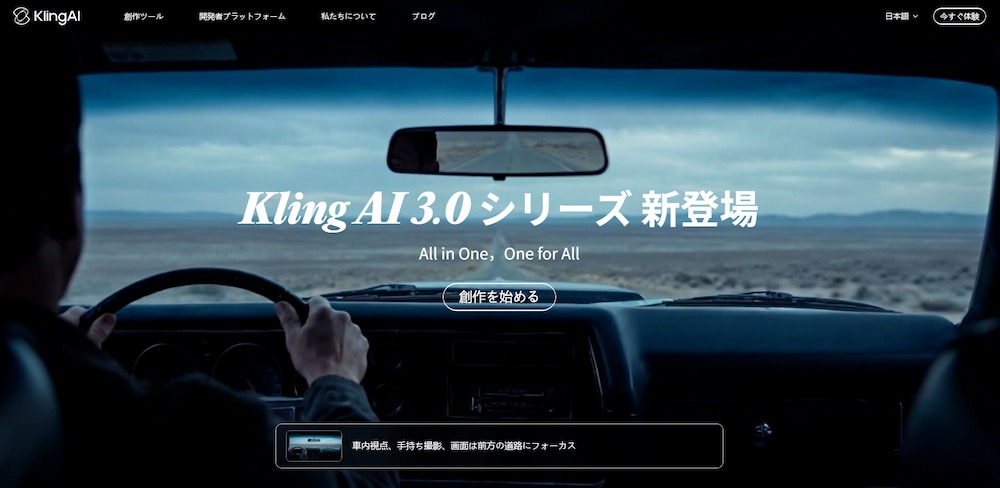
Kling AIは、実写と見紛うほどの圧倒的なリアリティを誇る動画生成AIです。
特に人間や動物の動きが自然で、物理法則に則った滑らかな映像を生成することに長けています。操作画面も簡潔で分かりやすく、プロンプトへの忠実度も高いため、初めて本格的な動画生成に挑戦する方には最もおすすめできるツールの一つです。
▼おすすめポイント
- 人物の表情や動きを自然に再現できる
- ダイナミックなカメラワークを表現できる
- プロンプトの内容を忠実に反映しやすい
▼料金プラン
- Free:0円
- Standard:初月約1,130円、次月~約1,423円
- Pro:初月約4,202円、次月~ 約5,265円
- Premier:初月約10,509円、次月~約13,091円
- Ultra:初月約20,696円、次月~約25,870円
※年払い時は34%の割引が適用
※為替レートによって変動する場合があります
▼無料利用について
- 商用利用は不可
- クレジット毎月付与
2.Luma
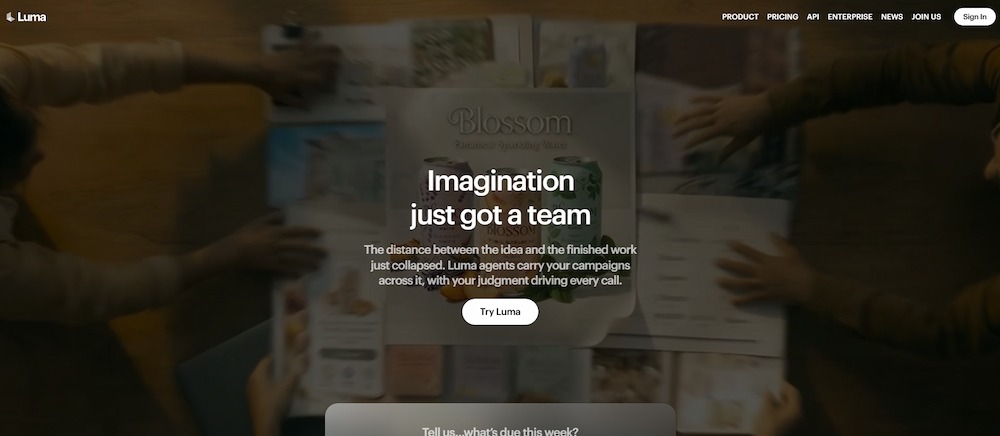
Lumaは、生成スピードの速さと高い解像感が特徴のAIツールです。
非常に強力なモデルを搭載しており、複雑な背景や動きを伴うシーンでも短時間で映像化します。特にImage to Videoの機能が優秀で、写真1枚から映画のワンシーンのようなドラマチックな動きを生成できます。最新の映像技術を気軽に体験したいユーザーに最適です。
▼おすすめポイント
- 動画生成スピードが速く試行錯誤しやすい
- 映画のようなシネマティックな映像を制作できる
- シンプルな操作画面で初心者でも扱いやすい
▼料金プラン
- Free:0円
- Plus:約4,851円月
- Pro:約14,553円/月
- Ultra:約48,510円/月
- Team、Enterprise:要問い合わせ
※全プランに無料トライアルクレジットが付属、年払いで最大20%オフ
※為替レートによって変動する場合があります
▼無料利用について
- 商用利用は不可(ウォーターマークあり)
- クレジット毎月付与
※Web版・iOS版で付与条件や内容が異なる場合があります
3.Canva
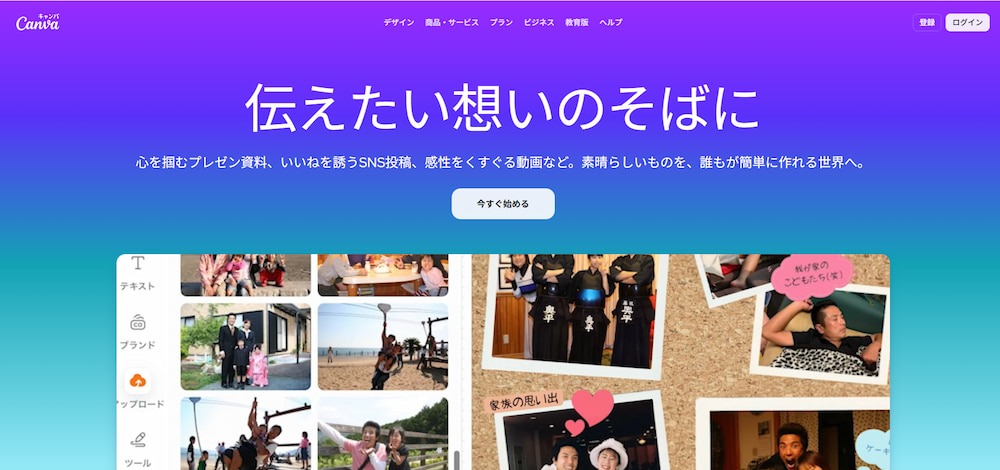
Canvaは、世界中で利用されているデザインプラットフォーム内で動画生成AI機能を提供しています。最大の特徴は、生成した動画をそのままCanva内のデザインテンプレートに組み込み、文字入れや音楽挿入などの編集を行える点です。デザイン作業の一環としてAI動画を取り入れたいビジネスユーザーにとって、実用性の高い選択肢と言えるでしょう。
▼おすすめポイント
- テンプレートが豊富で初心者でも広告素材を作りやすい
- 画像制作から動画編集まで1つのツールで完結できる
- チームでの共同編集やブランド管理機能が充実している
▼料金プラン
- Canva 無料:0円
- Canva プロ:1,180円/月
- Canva ビジネス:1,880円/月
- Canva エンタープライズ:要問い合わせ
▼無料利用について
- 商用利用が可能
- クレジット毎月付与
4.Vrew
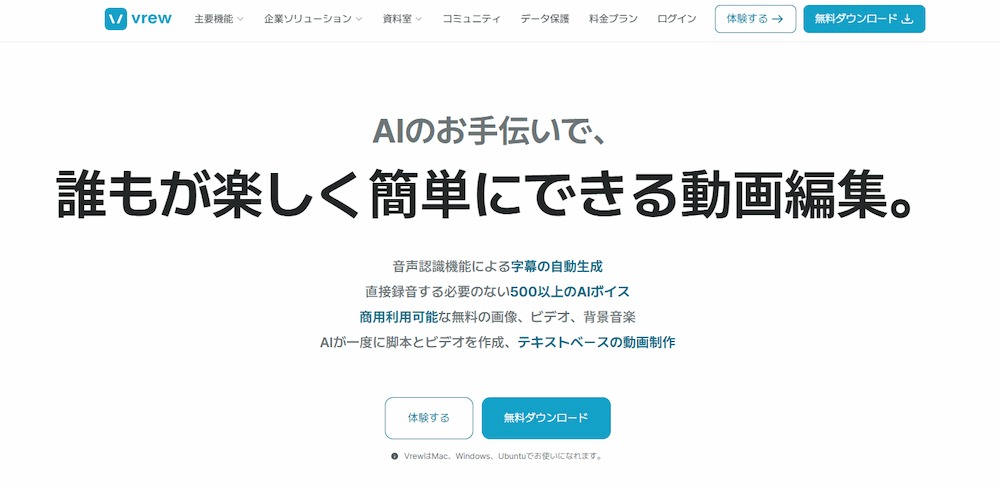
Vrewは、動画編集を効率化することに特化した韓国発のAIツールです。
他のツールと異なり、台本を入力するだけでAIが適切な画像や動画素材を配置し、AI音声によるナレーションと完璧な字幕までを自動で生成します。日本語の音声認識精度も高く、サポート体制が整っているため、特にコンテンツ量産を目指す方には欠かせないツールです。
▼おすすめポイント
- 字幕やテロップを自動生成できる
- AI音声を活用してナレーション付き動画を作成できる
- 解説動画や情報発信型の広告を効率的に制作できる
▼料金プラン
- Freeプラン:0円
- Lightプラン:1,590円/月
- Standardプラン:2,490円/月
- Businessプラン:4,490円/月
▼無料利用について
- 商用利用が可能(ウォーターマークあり)
- クレジット毎月付与
📽️無料で利用できる動画生成AIの選び方

数多くの動画生成AIが登場している現在、どのツールを選ぶべきかは利用目的や個人のスキルによって異なります。ここでは、比較検討すべき3つのポイントについてご紹介します。
①操作しやすいUIか
動画生成AIの操作性は、作業効率に直結する重要な要素です。
多くのツールはブラウザ上で完結しますが、プロンプトを入力するだけのシンプルなものから、カメラワークやモーションの強さを細かくスライダーで調整できる高度なものまで多岐にわたります。
初心者の方は直感的に操作できる日本語対応済みのツールを選び、慣れてきたらより詳細な設定が可能な海外ツールに挑戦するのがスムーズです。操作画面が複雑すぎると試行錯誤が苦痛になるため、まずは触ってみて感覚に合うかを確認しましょう。
②無料クレジットの有無
無料プランの多くはクレジット制を採用しており、クレジットがいつ補充されるかによって使いやすさが大きく変わります。
- 毎日一定数のクレジットが付与される
毎日クレジットが補充されるため、失敗を気にせず継続的に動画生成を試すことができます。 - 初回登録時のみクレジットが付与される
初回に付与されたクレジットを使い切ると、それ以降は有料プランへの加入が必要になるサービスもあります。
日常的に動画生成AIを活用したい場合は、Kling AIのように無料クレジットが定期的に補充されるサービスを選ぶと、コストを抑えながら継続的に利用できます。
③商用利用・透かしの有無を確認
無料で生成した動画をYouTubeやSNS広告などのビジネス目的で利用したい場合は、規約の確認が必須です。無料プランの多くは「個人利用」に限定されており、商用利用が禁止されているケースが少なくありません。
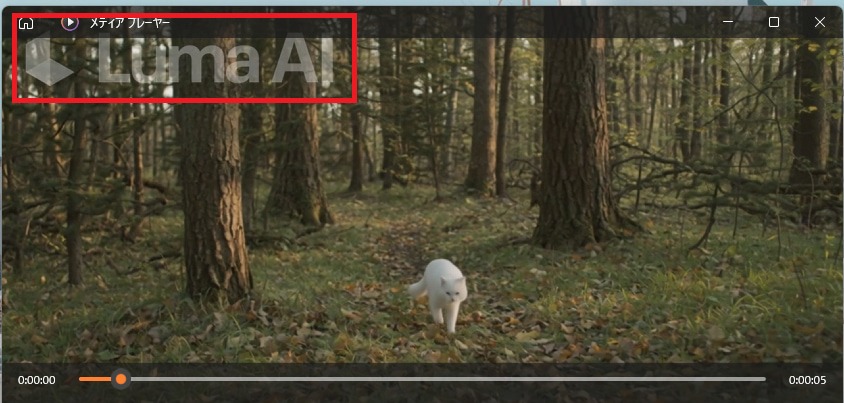
また、動画の隅にツール名のロゴ(ウォーターマーク)が入ることが一般的です。このロゴが動画の演出を妨げないか、あるいは有料プランに切り替えることで消去可能かといった点を事前に把握しておくことで、後からのトラブルや作り直しといった手間を避けることができます。
💡動画生成AIを上手に使うコツ
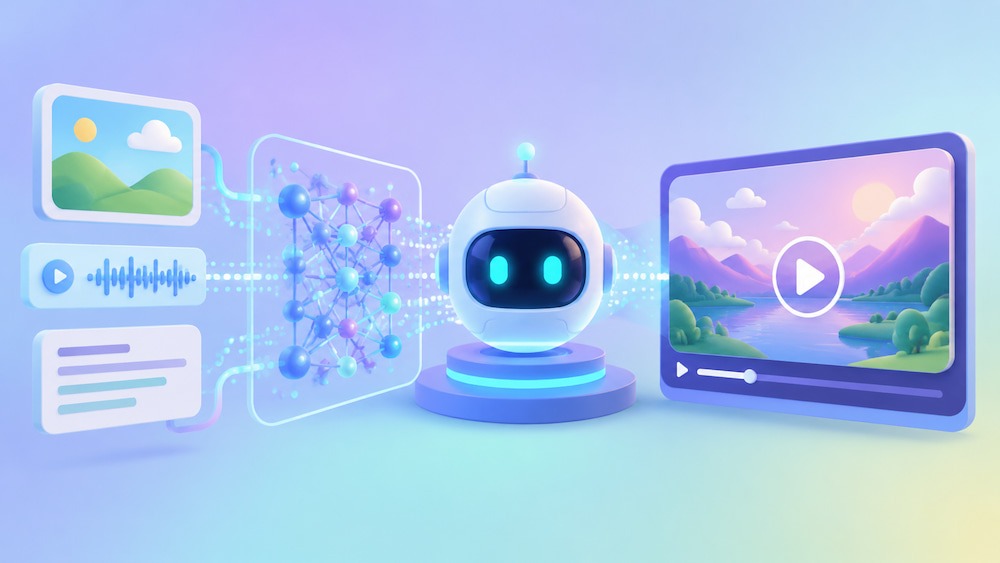
動画生成AIをただ使うだけでなく、「思い通りの映像」を出力させるためには、AIとのコミュニケーション術とも言えるプロンプトの工夫が欠かせません。
①プロンプトは具体的に書く
AIへの指示は、映画監督が現場で出す指示のように詳細に記述することが重要です。単に「猫」と書くのではなく、毛の色、種類、行動、そして周囲の環境を細かく指定しましょう。
また、以下の要素も意識してください。
- ライティング:逆光、ネオン、曇り空、スタジオ照明といった光の具合を指定します。
- カメラワーク:ズーム、パン、ドローン撮影、クローズアップといった視点を伝えます。
- 質感:フォトリアル、サイバーパンク、水彩画風、4K高画質といったスタイルを明示します。
これらの詳細情報を加えることで、AIの迷いが減り、クオリティが飛躍的に安定します。
②静止画を活用して品質を安定させる
動画生成AIの最大の課題は、数秒の間に被写体の形状が崩れてしまうことですが、これを防ぐ最も有効な手段が「静止画からの生成」です。 MidjourneyやDALL-E 3などの画像生成AIで理想の1枚をまず作成し、それを動画生成AIに読み込ませることで、キャラクターの顔や背景の設定を固定したまま動きだけを付けられます。ゼロから動画を作るよりも、出発点となる画像を高品質に保つことで、最終的なアウトプットの失敗確率を大幅に下げることができます。
③複数のAIツールを組み合わせる
1つのツールですべてを完結させようとせず、各ツールの得意分野を連携させることが上級者への近道です。 例えば、映像の生成はLumaで行い、生成された動画をCanvaに取り込んでテロップやBGMを追加し、最後にVrewでナレーションを入れるといったワークフローが考えられます。
ほかにも、以下のような組み合わせが有効です。
- 映像生成+編集ツール:AIの苦手なトリミングや色補正を既存ソフトで補う
- 画像生成+動画生成:Image to Videoを前提とした高品質な素材供給を行う
- 無料枠のハシゴ:1日の上限に達したら別のツールへ移動し、無料で試作を繰り返す
🧪【検証】 Luma無料版レビュー

実際にLumaの無料プランを使用し、実務で想定されるプロンプトを用いて映像の精度を検証しました。このセクションでは、日本語での指示がどの程度通用するのか、そして生成された動画の具体的な質感を詳しくレポートします。
検証1:日本語プロンプトの精度を検証
まず操作画面ですが、非常にシンプルな構成となっており、アイコンも多く使用されているため、英語が苦手な方でも翻訳ツールを併用せずに直感的に操作しやすい印象です。
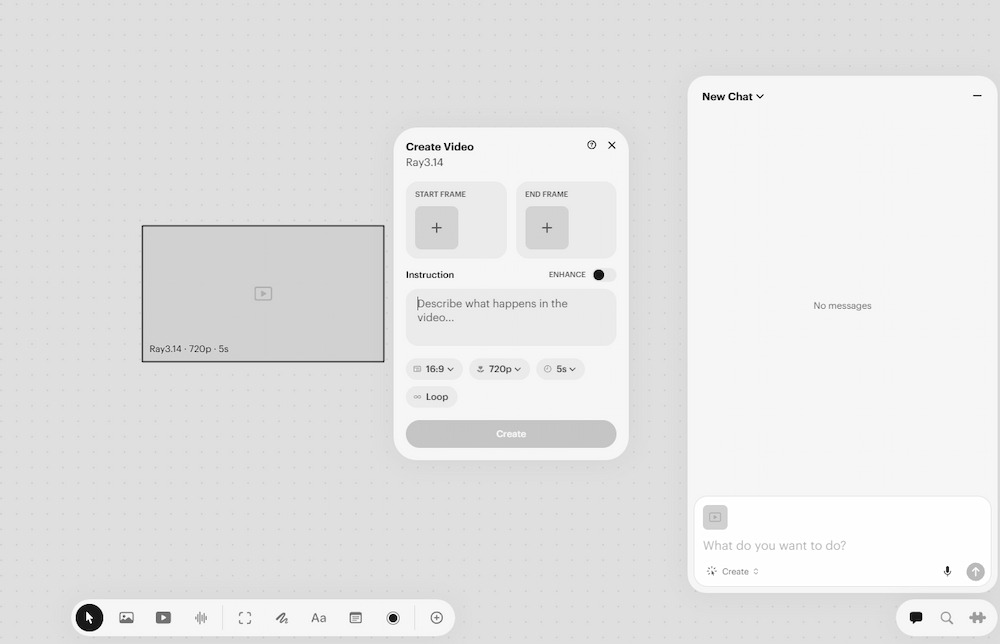
今回は、日本語のみのプロンプトをそのまま入力して検証します。
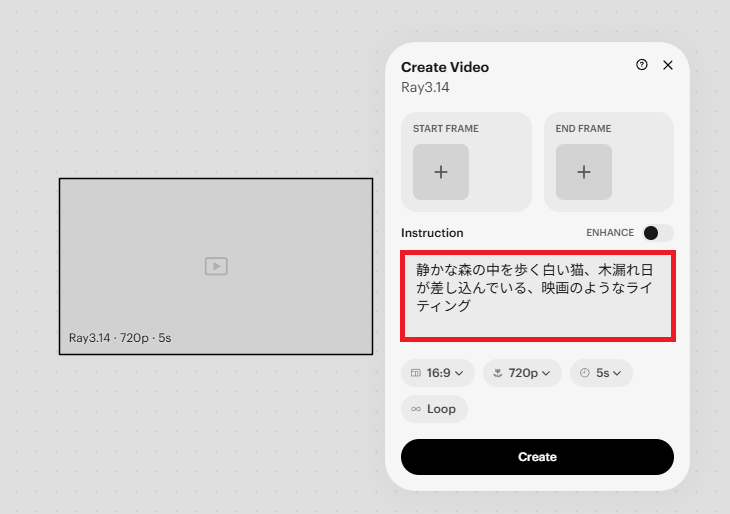
【使用したプロンプト(日本語)】
静かな森の中を歩く白い猫、木漏れ日が差し込んでいる、映画のようなライティング
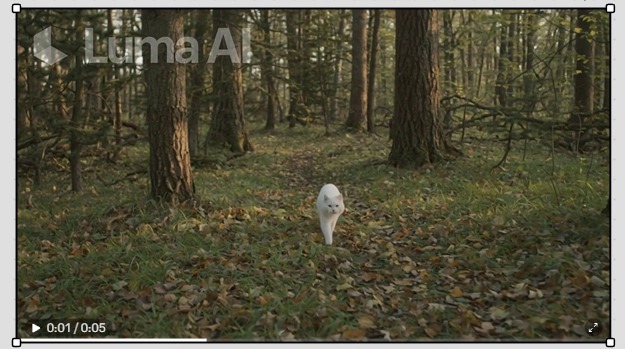
検証結果
結果として、AIは「静かな森」「白い猫」「木漏れ日」といった要素を正確に反映し、非常に雰囲気のある映像を生成しました。生成時間は5秒の動画で約30秒と短く、スムーズに動画を作成できました。映像は彩度をやや抑えた落ち着いた色合いで、一般的なVlog風というよりも映画のワンシーンのような仕上がりとなっています。また、猫の歩き方や動きにも大きな破綻は見られず、自然なアニメーションが生成されました。
日本語のプロンプトをそのまま入力してもエラーは発生せず、英訳や翻訳ツールを利用することなく問題なく動画を生成できました。生成精度も高く、日本語で入力した内容を十分に理解して映像化できていることが確認できます。無料プランでも生成速度は実用的な範囲であり、初めて動画生成AIを利用する方でもストレスなく試せる印象でした。
検証2:Image to Videoの品質
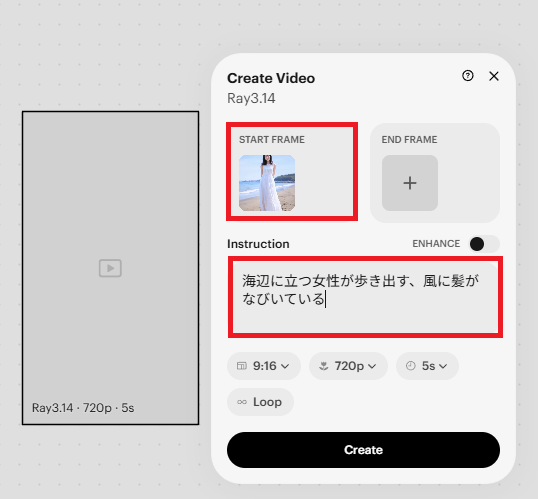
静止画の女性画像をもとに、動きを指定して動画生成を行いました。
【元画像】
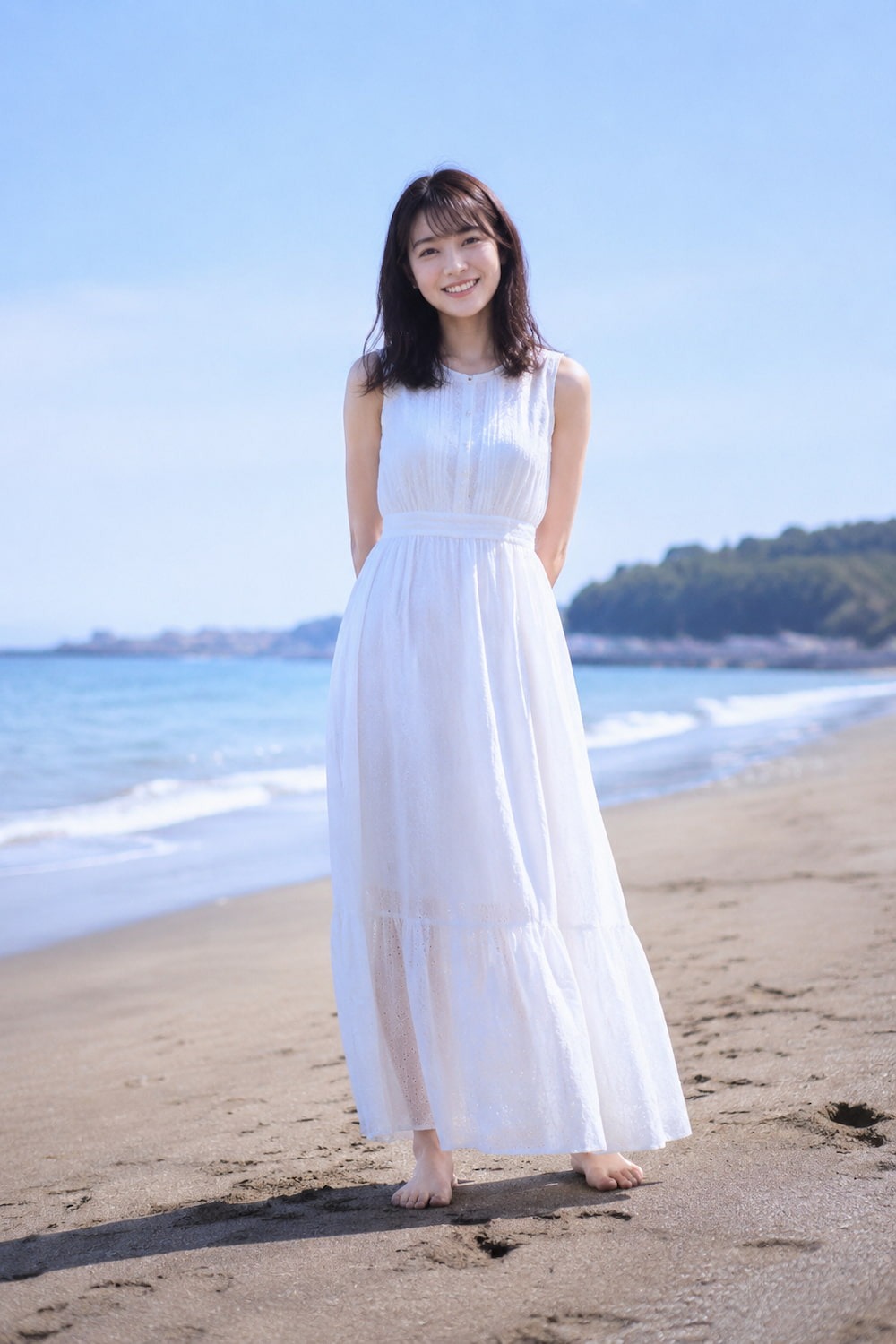
上記画像をアップロードした上で動きを指示します。
【検証プロンプト】
海辺に立つ女性が歩き出す、風に髪がなびいている
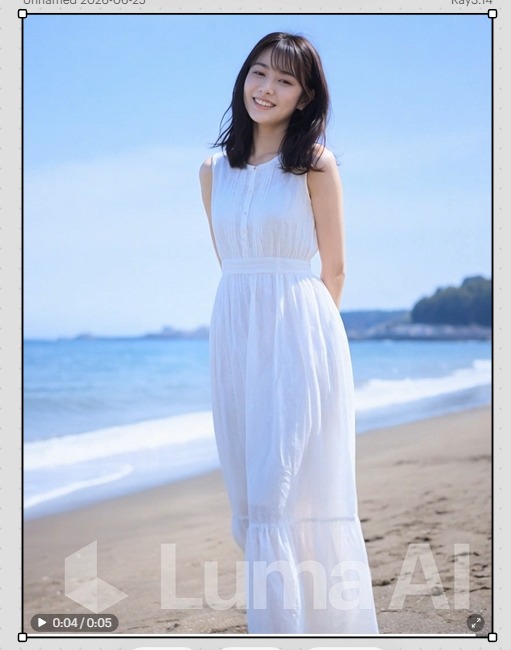
検証結果
元画像の人物の顔立ちや服装の雰囲気を維持したまま、自然に歩き出す動画が生成されました。
動作に合わせて風で髪が揺れる表現も違和感なく再現されており、さらにまばたきや目線の動きといった細かな表情変化も自動で追加されています。
Text to Videoと比較すると、元となる画像があることで人物の外見が途中で変化するようなAI特有の破綻が起きにくく、より安定した品質の動画生成が可能であることが分かりました。
この特性により、商品の写真や自作イラスト、人物画像などをベースに自然な動画表現へと展開できるため、実用性の高い機能と言えます。
検証3:ダウンロード・透かしを検証
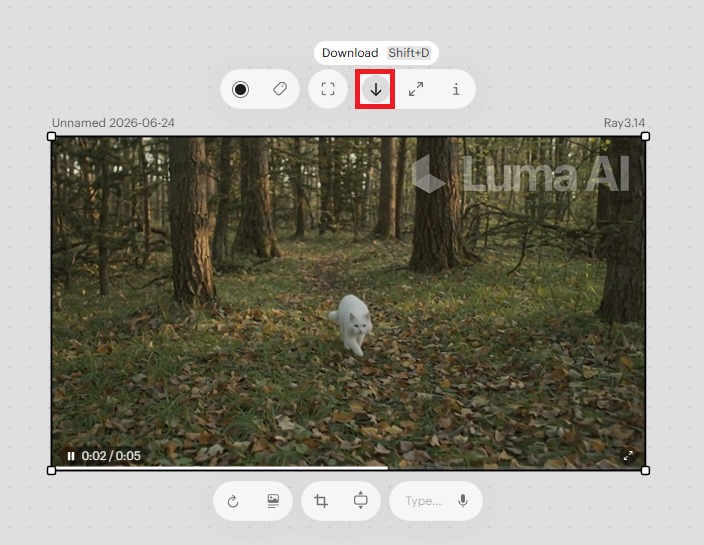
最後に、完成した動画の保存プロセスと無料プラン特有の制限を確認しました。
生成された動画は、画面上から即座にダウンロード可能です。
一方で、画質自体は無料版でも十分な鮮明さが保たれており、プロトタイプ制作や動作検証といった用途であれば問題なく活用できるレベルといえます。
⚠️無料動画生成AIを使う際の注意点

無料プランは非常に魅力的ですが、ビジネスや公の場での活用を考える際には、無視できない制約やリスクが存在します。これらを正しく理解せずに利用すると、せっかく作った動画が使えなくなったり、思わぬ法的トラブルに発展したりする恐れがあります。
①著作権・利用規約を確認
AI生成物の著作権は、現時点では世界的に法的議論の最中にあります。
ツールの多くは無料プランでの商用利用を禁じており、作成した動画を収益化しているYouTubeチャンネルで使用すると、規約違反でアカウント停止のリスクが生じることもあります。
また、有名人や特定のキャラクターに似た動画を生成し、それを公開することは、たとえ個人利用であっても肖像権や著作権の侵害にあたる可能性があります。特に公開や商用利用を行う場合は、利用規約や著作権・肖像権などの権利関係を事前に確認する習慣をつけましょう。
【公開前に確認したいチェックポイント】
- 利用しているAIツールの商用利用の可否を確認する
- 無料プラン・有料プランで利用条件が異ならないか確認する
- 生成した動画に有名人やキャラクターに似た表現が含まれていないか確認する
- YouTubeやSNSなど、投稿先のガイドラインも確認する
- 不明な点がある場合は、公開・収益化する前に利用規約を確認する
②公開設定・プライバシーに注意
無料ユーザーが生成した作品は、デフォルトでそのツールの「コミュニティギャラリー」に公開設定されていることがよくあります。自分の写真や社内の機密情報が含まれる素材をアップロードしてしまうと、意図せず全世界に公開される恐れがあります。
プライベートモード(非公開設定)は有料プラン限定の機能であることが多いため、無料版を利用する際は「見られても問題ない素材」のみを扱うように徹底しましょう。個人情報の流出は取り返しのつかない事態を招くため、慎重な取り扱いが求められます。
✅ まとめ
動画生成AIを無料で活用することで、これまで専門家に頼っていた映像制作を自社や個人で完結できるようになります。Kling AIやLumaのような強力なツールを、目的に応じて使い分けることが成功のポイントです。一方で、無料プランの制限や著作権のリスクを正しく把握し、節度を持って利用することも同様に重要です。
AIは日進月歩で進化しており、今できないことも数ヶ月後には可能になっているかもしれません。まずは今日から、気になるツールに触れてその可能性を肌で感じてみてください!
💡Yoomでできること
Yoomは、業務を自動化するハイパーオートメーションプラットフォームです。
これまで手動で利用していた各ツールをメインとした自動化フローが、直感的な操作で実現可能です。もし自動化に少しでも興味を持っていただけたなら、ぜひ登録フォームから無料登録して、Yoomによる業務効率化を体験してみてください。

- Google スプレッドシートで動画の進行管理を行っており、ステータス切り替えによる音声生成を効率化したい制作担当者の方
- YouTubeや広告動画の制作において、ナレーション音声の生成と管理、関係者への共有を自動化したいチームリーダーの方
- 動画制作における手作業の転記や通知漏れを防ぎ、制作スピードを向上させたいと考えているクリエイターの方
- Google スプレッドシートのステータス変更を起点に音声生成から共有までが自動で行われるため、制作の待ち時間を最小限に抑えられます。
- 生成された音声の保存やSlackへの通知、管理台帳の更新が自動化されるため、情報の共有漏れを防ぎ、制作状況の可視化が容易になります。
- はじめに、Google スプレッドシート、ElevenLabs、Google Drive、SlackをYoomと連携します
- 次に、トリガーでGoogle スプレッドシートを選択し、「行が更新されたら」アクションを設定します
- 次に、オペレーションで分岐を設定し、対象ステータスを指定します。
- 最後に、AIワーカーで文脈に合わせた最適なナレーション音声を生成して保存・共有するためのスキルを作成し、Google スプレッドシート、ElevenLabs、Google Drive、Slackの各アクションを使用ツールとして設定します
■このワークフローのカスタムポイント
- Google スプレッドシートのトリガー設定では、対象のシートや更新を検知する特定の列(例:「ステータス」列)などを設定してください。
- 分岐オペレーションでは、ステータスが「音声化待ち」になった場合など、後続処理を進める任意の条件を設定してください。
- AIワーカーの指示内容を調整することで、ナレーションのトーンや言葉遣いを、動画ジャンルなどに合わせて自由にカスタマイズすることが可能です。
- Slackの通知内容には、生成された音声ファイルの保存URLなどを含めることができ、後続の編集担当者が素早く作業を開始できるよう任意の情報を設定できます。
- Google スプレッドシート、ElevenLabs、Google DriveのそれぞれとYoomを連携してください。AIワーカー内で使用するツール(アプリ)についてもマイアプリ連携が必要です。
- Google スプレッドシートをアプリトリガーとして使用する際の注意事項は「【アプリトリガー】Google スプレッドシートのトリガーにおける注意事項」を参照してください。
- トリガーは5分、10分、15分、30分、60分の間隔で起動間隔を選択できます。
- プランによって最短の起動間隔が異なりますので、ご注意ください。
- AIワーカーの基本設定は「【AIワーカー】基本的な設定方法」をご参照ください。
- AIワーカーの同時実行数・作成可能なAIワーカー数・利用可能なAIモデルはご契約中のプランによって異なります。
- AIワーカー内でご利用いただけるアプリやオペレーション等はフローボットの利用制限と同様です。
- AIワーカーは、テスト実行でも本番実行と同様にタスクを消費しますのでご注意ください。詳細は「【AIワーカー】タスク実行数の計算方法」ご参照ください。
- AIワーカーはスキルを詳細に設定することで適切な処理を実行しやすくなります。詳細は「【AIワーカー】マニュアルの作成方法」をご参照ください。
- 分岐はパーソナルプラン以上のプランでご利用いただける機能(オペレーション)となっております。フリープランの場合は設定しているフローボットのオペレーションはエラーとなりますので、ご注意ください。
- パーソナルプランなどの有料プランは、2週間の無料トライアルを行うことが可能です。無料トライアル中には制限対象のアプリや機能(オペレーション)を使用することができます。
- ダウンロード可能なファイル容量は最大300MBまでです。アプリの仕様によっては300MB未満になる可能性があるので、ご注意ください。
- トリガー、各オペレーションでの取り扱い可能なファイル容量の詳細は「ファイルの容量制限について」をご参照ください。
- YouTube投稿における台本作成のプロセスを効率化したいと考えているチャンネル運営者の方
- フォームで収集したアイデアをもとにしたコンテンツ制作フローを自動化したいマーケターの方
- AIエージェントを活用して、動画制作における一連のワークフローを改善したいコンテンツ制作者の方
- フォームへの投稿を起点に台本作成が自動化されるため、これまで手作業で行っていた構成案の作成にかかる時間を短縮できます。
- AIワーカーが設定した指示に基づき台本を生成するため、YouTube投稿コンテンツの品質を安定させ、属人化を防ぐことにも繋がります。
- はじめに、GoogleドキュメントをYoomと連携します。
- 次に、トリガーでフォームを選択し、「回答が送信されたら」というアクションを設定します。
- 最後に、オペレーションでAIワーカーを選択し、YouTube動画の構成を作成するためのマニュアル(指示)を作成します。
- AIワーカーへの指示内容は、生成したい動画のトーン&マナーやターゲット層に応じて任意で設定してください。どのような構成や内容の台本を生成したいか、プロンプトを具体的に記述することで、アウトプットの精度を高めることができます。
- GoogleドキュメントとYoomを連携してください。AIワーカー内で使用するツール(アプリ)についてもマイアプリ連携が必要です。
- AIワーカーの基本設定は「【AIワーカー】基本的な設定方法」をご参照ください。
- AIワーカーの同時実行数・作成可能なAIワーカー数・利用可能なAIモデルはご契約中のプランによって異なります。
- AIワーカー内でご利用いただけるアプリやオペレーション等はフローボットの利用制限と同様です。
- AIワーカーは、テスト実行でも本番実行と同様にタスクを消費しますのでご注意ください。詳細は「【AIワーカー】タスク実行数の計算方法」ご参照ください。
- AIワーカーはマニュアルを詳細に設定することで適切な処理を実行しやすくなります。詳細は「【AIワーカー】マニュアルの作成方法」をご参照ください。
※出典1:Kling AI公式サイト
※出典2:Luma公式サイト
※出典3:Canva公式サイト
※出典4:Vrew公式サイト
プログラミング知識なしで手軽に構築できます。