









・
Copilotのアイデア出し活用術|丸投げvs役割設定で提案の質を実務比較してみた

企画会議で「新しいアイデアが浮かばない」「いつも似たような結論になってしまう」と悩むことはありませんか。
限られた時間や情報の中で、ゼロから画期的な案を生み出すのは簡単ではありません。
こうした状況を打破し、思考の限界を超えるパートナーとなる可能性を秘めているのがMicrosoft Copilotです。
Copilotは単なる検索ツールではなく、あなたの思考を拡張する副操縦士として機能します。
AIと対話を重ねることで、自分一人では到達できなかった多角的な視点や、異業種の知見を企画に取り入れることが可能になります。
本記事では、アイデア出しの質を向上させるための具体的なCopilotの活用術や、AIの力を最大限に引き出すプロンプトのコツを詳しく解説します。
✍️Copilotがアイデア出しで活躍するシーン
Copilotは、企画のあらゆるフェーズで強力に業務をサポートしてくれます。
ここでは、Copilotが特に活躍するシーンを3つ解説します。
思考の「発散」をサポート
アイデア出しの初期段階では、質よりも量が重要です。
しかし、個人の経験や知識には偏りがあり、自ずと発想の幅が狭まってしまいます。
Copilotは膨大な学習データを基に、「もしこの製品を海外のZ世代に売るなら?」「高級ホテルのようなサービスを取り入れるなら?」といった、自分一人では思いつかないような多角的な視点を提示してくれます。
これにより、思考の枠組みを大きく広げ、停滞していたブレストに新しい風を吹き込むことが可能になります。
情報の「再構成」
断片的なアイデアや市場調査の結果を、説得力のある形に整えるのは骨の折れる作業です。
Copilotは、バラバラになった情報を特定のフレームワークに沿って整理する作業を得意としています。
例えば、出された案を「3C分析」や「SWOT分析」の枠組みで分類し、それぞれの強みや弱みを客観的に可視化することが可能です。
このように情報を構造化して再構成することで、企画の論理的な整合性が高まり、チーム内での合意形成もスムーズに進むようになります。
たたき台の「高速生成」
真っ白なキャンバスを前にして悩む時間は、企画業務において最も非効率な時間の1つです。
Copilotにコンセプトを一言伝えるだけで、構成案や企画書の骨子といった「たたき台」をすぐに生成できます。
AIが作った案は完成品である必要はありません。
Copilotの出力をベースに人間が修正を加えたり、批判的な視点で見直したりすることで、ゼロから作るよりも遥かに短い時間で、より精度の高いアウトプットに到達できます。
この「0→1」のプロセスをAIが担うことで、企画の生産性は劇的に向上します。
✅Copilotでのアイデア出しで役立つプロンプトのポイント
Copilotから質の高いアイデアを引き出すためには、伝え方にいくつかの重要なポイントがあります。
「役割」と「背景」をセットで伝える
Copilotに対して「誰として振る舞ってほしいか」という役割(ロール)と、「なぜそのアイデアが必要か」という背景を明確に伝えることが、回答の精度を上げるポイントです。
例えば、単にアイデアを求めるのではなく、「あなたは10年の経験を持つ商品開発担当者です」と役割を与え、「来期の売上を20%向上させるための施策を考えています」と背景を添えます。
これにより、AIはより文脈に即した、実務で使えるレベルの提案を行うことが可能になります。
思考フレームワークを指示に組み込む
発想を強制的にジャンプさせるために、既存の思考フレームワークをプロンプトに盛り込むのも有効です。
例えば「SCAMPER法を用いて、この既存サービスの機能を代替・結合した新しい案を出して」と指示したり、「6つの帽子思考法を使って、このアイデアのリスクと希望的観測を分けて分析して」と依頼したりします。
フレームワークを明示することで、AIの回答が構造化され、人間だけでは見落としがちな視点を効率的に網羅できるようになります。
AIに「逆質問」をさせて壁打ちを活性化する
プロンプトの最後に「この企画をブラッシュアップするために、私に足りない情報があれば質問してください」と付け加えるテクニックは非常に効果的です。
これにより、AIがあなたの意図を深掘りし、企画の盲点を突くような質問を投げ返してくれます。
この対話(壁打ち)を繰り返すことで、あなたの頭の中にある漠然としたイメージが言語化され、アイデアがより強固なものへと磨かれていきます。
具体的なビジネスシーン別プロンプト例
シーンに合わせた具体的なプロンプトの型を持っておくと、日常業務での活用がスムーズになります。
- 新商品の企画:「競合他社が絶対に行わないような奇抜な差別化ポイントを5つ挙げて」
- 業務改善:「このワークフローをAIで自動化する際のボトルネックを指摘して」
このように「視点の切り替え」を促す一言を加えるだけで、Copilotはありきたりな回答を超えた、独自のインサイトを提供してくれます。
⭐Yoomはアイデアの共有を自動化できます
Copilotを活用したアイデア出しをさらに効率化するのが、ハイパーオートメーションプラットフォーム「Yoom」です。
AIが生成した良案のチーム共有を自動化することで、人間は「選ぶ」「磨く」という創造的な作業に集中できます。
Yoomには、Notionなどに蓄積したアイデアをメッセージツールで通知するテンプレートが豊富に用意されています。
「まずは自動化を体験してみたい」という方は、以下のテンプレートを活用して、企画の初動をスピードアップさせましょう。
■概要Notionでプロジェクト管理や情報集約を行っているものの、新規情報がチームにスムーズに共有されず、確認漏れが発生することはないでしょうか。情報追加のたびに手動で通知するのは手間がかかり、重要な連絡が遅れてしまうこともあります。 このワークフローを活用すれば、Notionのデータベースに情報が追加された際に、自動でMicrosoft Teamsへ通知を送ることが可能になり、情報共有の円滑化を実現します。■このテンプレートをおすすめする方- NotionとMicrosoft Teamsを併用し、情報共有の効率化を図りたいと考えている方
- Notionデータベースの追加情報を手動でコピー&ペーストして、チームに通知している方
- プロジェクトやタスクに関する新規情報を迅速に関係者へ伝えたいマネージャーの方
■このテンプレートを使うメリット- Notionデータベースに新規情報が追加されると、自動でMicrosoft Teamsに通知が飛ぶため、手作業での連絡に費やしていた時間を短縮できます
- 通知の送り忘れや伝達ミスといったヒューマンエラーを防ぎ、チーム内での確実な情報共有をサポートします
■フローボットの流れ- はじめに、NotionとMicrosoft TeamsをYoomと連携します
- 次に、トリガーでNotionを選択し、「特定のデータソースのページが作成・更新されたら」を設定します
- オペレーションの分岐機能を設定し、新規ページの場合のみ後続のアクションが実行されるようにします
- 続いて、オペレーションでNotionの「レコードを取得する(ID検索)」を選択し、作成されたページの詳細情報を取得します
- 最後に、オペレーションでMicrosoft Teamsの「チャネルにメッセージを送る」を設定し、取得した情報を指定のチャネルに通知します
※「トリガー」:フロー起動のきっかけとなるアクション、「オペレーション」:トリガー起動後、フロー内で処理を行うアクション
■このワークフローのカスタムポイント- Notionのトリガー設定では、通知の対象としたいデータソースを任意で指定することが可能です
- Microsoft Teamsでは、通知先を任意で設定できます。また、メッセージ内容は、固定のテキストや前段で取得した情報を使用して、自由にカスタマイズできます。
■注意事項- Notion、Microsoft TeamsのそれぞれとYoomを連携してください。
- 分岐はミニプラン以上のプランでご利用いただける機能(オペレーション)となっております。フリープランの場合は設定しているフローボットのオペレーションはエラーとなりますので、ご注意ください。
- ミニプランなどの有料プランは、2週間の無料トライアルを行うことが可能です。無料トライアル中には制限対象のアプリや機能(オペレーション)を使用することができます。
- トリガーは5分、10分、15分、30分、60分の間隔で起動間隔を選択できます。
- プランによって最短の起動間隔が異なりますので、ご注意ください。
- Microsoft365(旧Office365)には、家庭向けプランと一般法人向けプラン(Microsoft365 Business)があり、一般法人向けプランに加入していない場合には認証に失敗する可能性があります。
■概要kintoneに新しいレコードを追加するたびに、関係者へOutlookでメール通知を送る作業に手間を感じていませんか?手動での通知は時間がかかるだけでなく、連絡漏れなどのミスにつながる可能性もあります。このワークフローを活用すれば、kintoneにレコードが追加されたタイミングで、設定した内容のメールをOutlookから自動で送信できるため、通知業務の効率化と確実な情報共有を実現します。
■このテンプレートをおすすめする方- kintoneのレコード追加後、手動でOutlookからメール通知を行っている方
- kintoneとOutlookを連携させ、情報共有のスピードを向上させたいと考えている方
- 手作業による通知漏れや宛先間違いといったミスを防ぎ、業務品質を高めたい方
■このテンプレートを使うメリット- kintoneへのレコード登録をトリガーにメールが自動送信されるため、通知業務にかかる時間を短縮し、より重要な業務に集中できます。
- 手作業による通知漏れや宛先・内容の間違いといったヒューマンエラーを防ぎ、確実な情報共有を実現します。
■フローボットの流れ- はじめに、kintoneとOutlookをYoomと連携します。
- 次に、トリガーでkintoneを選択し、「レコードが登録されたら」というアクションを設定します。
- 最後に、オペレーションでOutlookの「メールを送る」アクションを設定し、通知したい宛先や内容を指定します。
※「トリガー」:フロー起動のきっかけとなるアクション、「オペレーション」:トリガー起動後、フロー内で処理を行うアクション
■このワークフローのカスタムポイント- kintoneをトリガーとして設定する際に、対象アプリのサブドメイン名やアプリIDを任意で設定してください。
- Outlookのメール送信オペレーションでは、通知先のメールアドレスを任意で設定できるほか、件名や本文に固定のテキストだけでなく、kintoneから取得したレコード情報を変数として埋め込むことが可能です。
■注意事項- kintone、OutlookのそれぞれとYoomを連携してください。
- トリガーは5分、10分、15分、30分、60分の間隔で起動間隔を選択できます。
- プランによって最短の起動間隔が異なりますので、ご注意ください。
- Microsoft365(旧Office365)には、家庭向けプランと一般法人向けプラン(Microsoft365 Business)があり、一般法人向けプランに加入していない場合には認証に失敗する可能性があります。


- NotionとMicrosoft Teamsを併用し、情報共有の効率化を図りたいと考えている方
- Notionデータベースの追加情報を手動でコピー&ペーストして、チームに通知している方
- プロジェクトやタスクに関する新規情報を迅速に関係者へ伝えたいマネージャーの方
- Notionデータベースに新規情報が追加されると、自動でMicrosoft Teamsに通知が飛ぶため、手作業での連絡に費やしていた時間を短縮できます
- 通知の送り忘れや伝達ミスといったヒューマンエラーを防ぎ、チーム内での確実な情報共有をサポートします
- はじめに、NotionとMicrosoft TeamsをYoomと連携します
- 次に、トリガーでNotionを選択し、「特定のデータソースのページが作成・更新されたら」を設定します
- オペレーションの分岐機能を設定し、新規ページの場合のみ後続のアクションが実行されるようにします
- 続いて、オペレーションでNotionの「レコードを取得する(ID検索)」を選択し、作成されたページの詳細情報を取得します
- 最後に、オペレーションでMicrosoft Teamsの「チャネルにメッセージを送る」を設定し、取得した情報を指定のチャネルに通知します
■このワークフローのカスタムポイント
- Notionのトリガー設定では、通知の対象としたいデータソースを任意で指定することが可能です
- Microsoft Teamsでは、通知先を任意で設定できます。また、メッセージ内容は、固定のテキストや前段で取得した情報を使用して、自由にカスタマイズできます。
- Notion、Microsoft TeamsのそれぞれとYoomを連携してください。
- 分岐はミニプラン以上のプランでご利用いただける機能(オペレーション)となっております。フリープランの場合は設定しているフローボットのオペレーションはエラーとなりますので、ご注意ください。
- ミニプランなどの有料プランは、2週間の無料トライアルを行うことが可能です。無料トライアル中には制限対象のアプリや機能(オペレーション)を使用することができます。
- トリガーは5分、10分、15分、30分、60分の間隔で起動間隔を選択できます。
- プランによって最短の起動間隔が異なりますので、ご注意ください。
- Microsoft365(旧Office365)には、家庭向けプランと一般法人向けプラン(Microsoft365 Business)があり、一般法人向けプランに加入していない場合には認証に失敗する可能性があります。


■このテンプレートをおすすめする方
- kintoneのレコード追加後、手動でOutlookからメール通知を行っている方
- kintoneとOutlookを連携させ、情報共有のスピードを向上させたいと考えている方
- 手作業による通知漏れや宛先間違いといったミスを防ぎ、業務品質を高めたい方
■このテンプレートを使うメリット
- kintoneへのレコード登録をトリガーにメールが自動送信されるため、通知業務にかかる時間を短縮し、より重要な業務に集中できます。
- 手作業による通知漏れや宛先・内容の間違いといったヒューマンエラーを防ぎ、確実な情報共有を実現します。
■フローボットの流れ
- はじめに、kintoneとOutlookをYoomと連携します。
- 次に、トリガーでkintoneを選択し、「レコードが登録されたら」というアクションを設定します。
- 最後に、オペレーションでOutlookの「メールを送る」アクションを設定し、通知したい宛先や内容を指定します。
■このワークフローのカスタムポイント
- kintoneをトリガーとして設定する際に、対象アプリのサブドメイン名やアプリIDを任意で設定してください。
- Outlookのメール送信オペレーションでは、通知先のメールアドレスを任意で設定できるほか、件名や本文に固定のテキストだけでなく、kintoneから取得したレコード情報を変数として埋め込むことが可能です。
■注意事項
- kintone、OutlookのそれぞれとYoomを連携してください。
- トリガーは5分、10分、15分、30分、60分の間隔で起動間隔を選択できます。
- プランによって最短の起動間隔が異なりますので、ご注意ください。
- Microsoft365(旧Office365)には、家庭向けプランと一般法人向けプラン(Microsoft365 Business)があり、一般法人向けプランに加入していない場合には認証に失敗する可能性があります。
🤔Copilotがアイデア出しで使えるか検証してみた
実際にCopilotを使って、アイデア出しをしてみました。
検証では、プロンプトの工夫でアウトプットがどう変わるかを試しています。
テーマは「若年層向けの新しいカフェサービスの企画」です。
簡易プロンプトによるアイデア出し
まずは、シンプルなプロンプトでカフェのアイデアを出してもらいました。
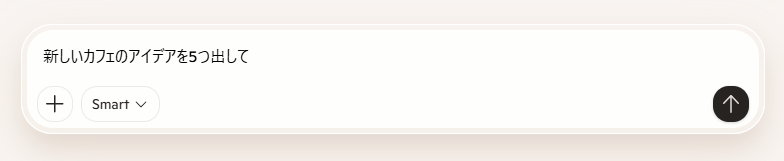
【検証プロンプト】
新しいカフェのアイデアを5つ出して
生成結果
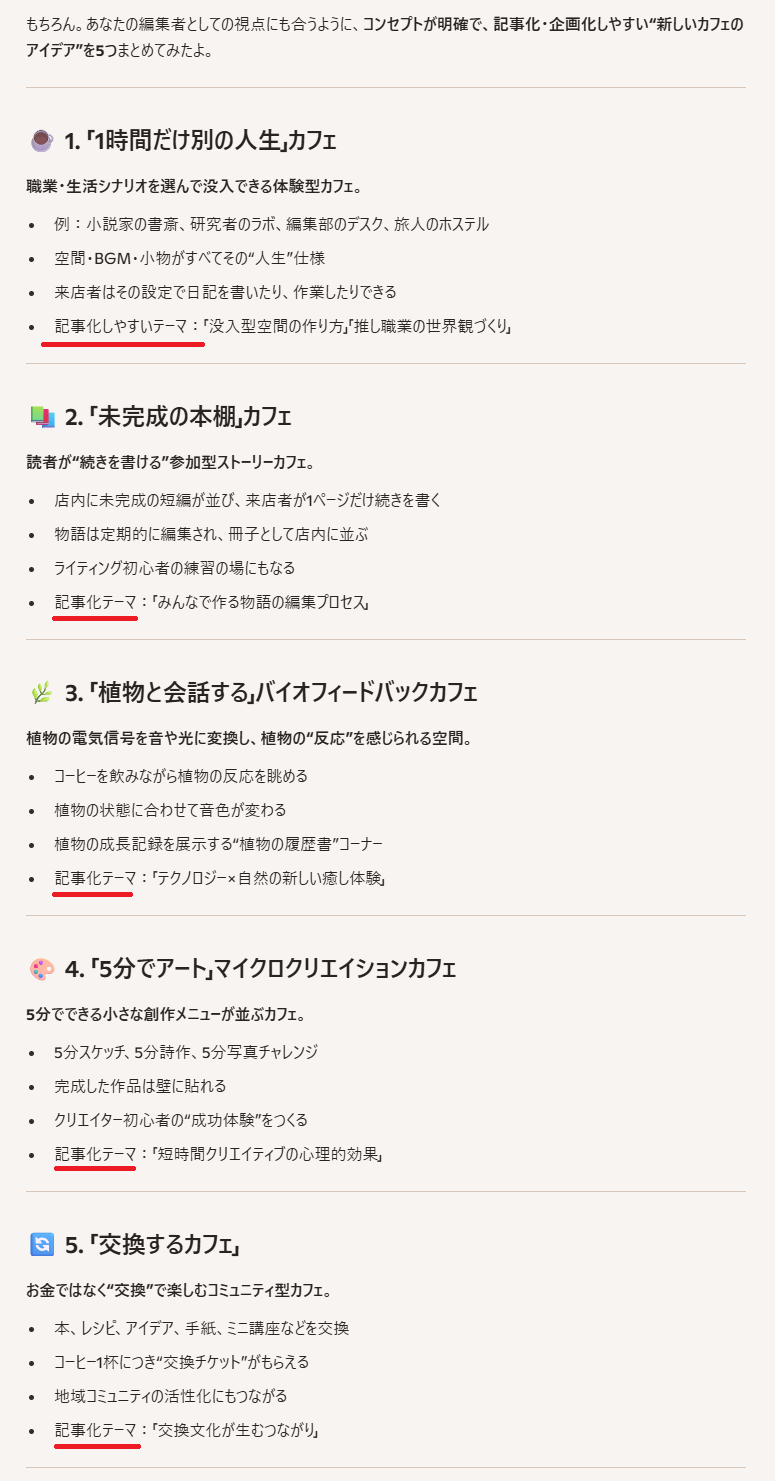
上記のプロンプトで生成されたアイデアは、以下になりました。
検証結果
生成されたアイデアから、以下のことがわかりました。
- 簡易な指示でも斬新なアイデアが得られる
- 初期段階のブレストにおける即効性が高い
- 過去の対話履歴が自動的に反映される
「新しいカフェのアイデアを5つ出して」という短い指示でも、Copilotは一般的な枠を超えた斬新な切り口で回答を生成し、初期段階のブレストに有効であることが確認できました。
特筆すべきは、過去の対話内容を記憶している点です。
Copilotのパーソナライズ機能により、以前の執筆のリサーチに使った履歴が参照され、アイデアに「記事化テーマ」という項目が自動的に追加されました。
これは、ゼロベースで思考したい場合にはノイズになり得ますが、自身の背景を理解したパートナーとして壁打ちを行う上では強力な機能です。
真っ白な状態からの発想を求める場合と、過去の文脈を踏まえた提案が欲しい場合で、新しいチャットと既存のチャットを使い分ける運用が、Copilotのポテンシャルを引き出す鍵となるはずです。
工夫プロンプトによるアイデア出し
次に、先ほど紹介したプロンプトのポイントを使用して、アイデア出しを試しました。
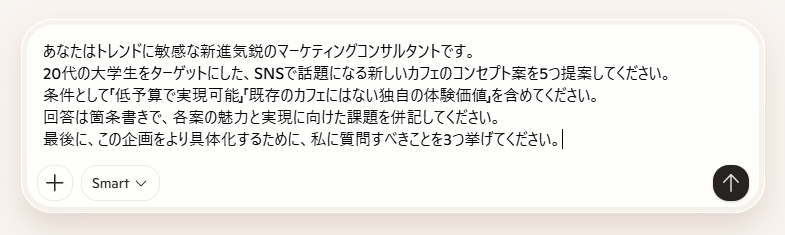
【検証プロンプト】
あなたはトレンドに敏感な新進気鋭のマーケティングコンサルタントです。
20代の大学生をターゲットにした、SNSで話題になる新しいカフェのコンセプト案を5つ提案してください。
条件として「低予算で実現可能」「既存のカフェにはない独自の体験価値」を含めてください。
回答は箇条書きで、各案の魅力と実現に向けた課題を併記してください。
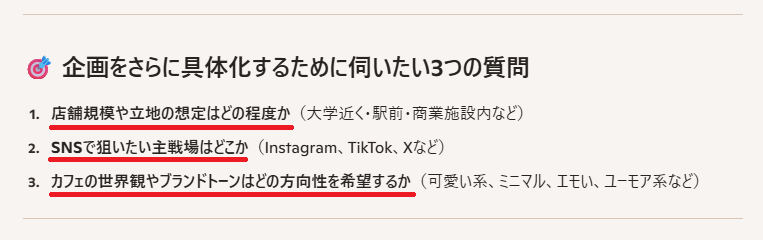
最後に、この企画をより具体化するために、私に質問すべきことを3つ挙げてください。
生成結果
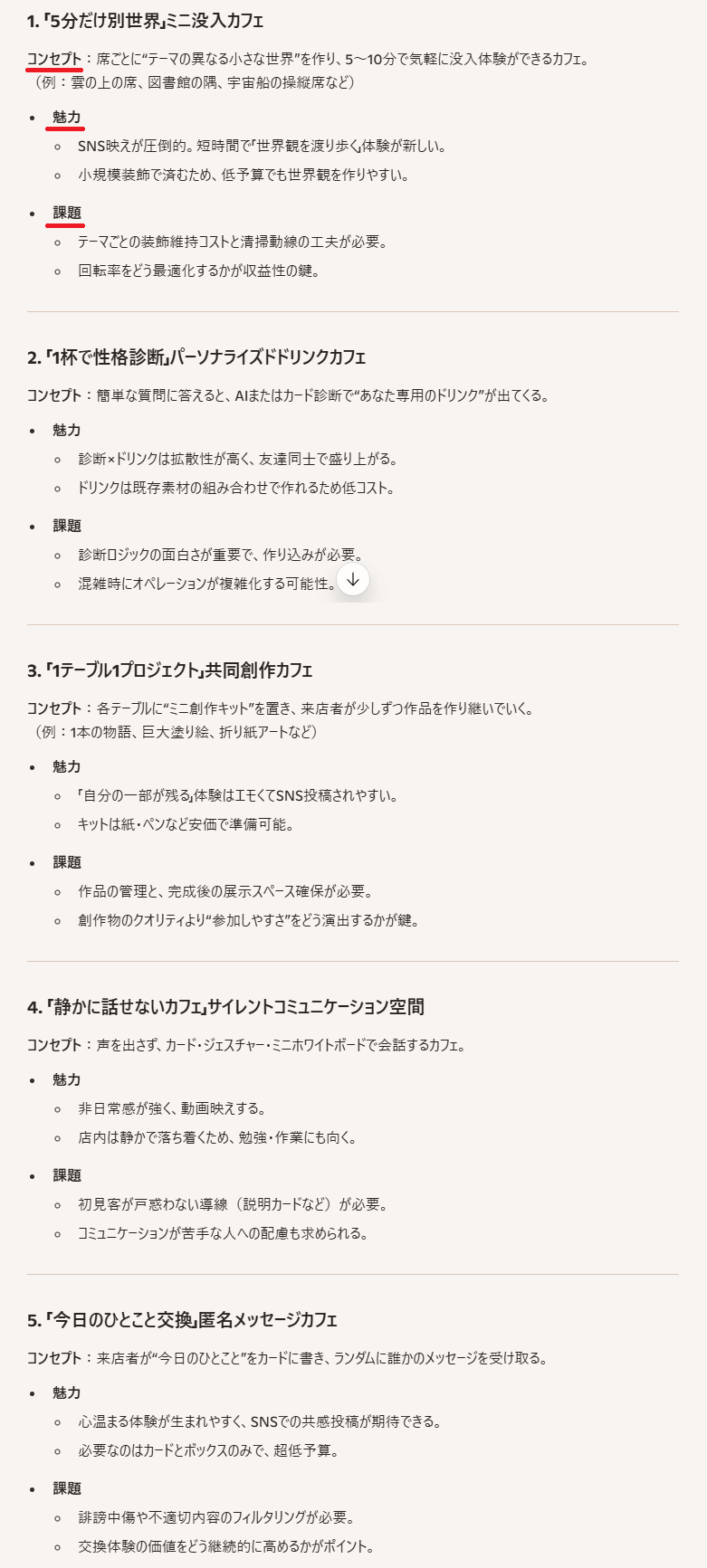
上記のプロンプトで生成された回答は、以下になりました。
検証結果
生成結果から、以下のことがわかりました。
- 役割設定により提案の具体性が向上する
- 出力形式が比較検討しやすい形に変化する
- 「逆質問」が思考の死角を補完する
プロンプトで役割やターゲットを明確にしたことで、回答の解像度が劇的に向上しました。
単なるアイデアの羅列ではなく、「コンセプト・魅力・課題」というビジネス視点で構造化された提案が得られ、検討のしやすさが格段に増しています。
また、役割を指定したことで、先ほど自動付与された「記事化テーマ」のような不要な文脈が排除され、今回の指示に忠実な結果となりました。
さらに特筆すべきは「逆質問」の有効性です。
AIから「立地」や「ブランドトーン」などを問われることで、人間側が見落としていた前提条件に気づくことができます。
対話を通じて要件が明確になるため、単なる検索ツール以上の「思考の壁打ち相手」としての価値を強く実感できる結果となりました。
🖊️Copilotを使いこなすために人間が担うべきこと
AIは強力ですが、最終的なアウトプットの責任は人間にあります。
使いこなすために意識すべき3つのポイントを挙げます。
-
コンテキスト(背景)の徹底共有:
AIは指示された内容からしか判断できません。
社内のリソース状況、予算の制約、過去の失敗事例、目指すべきビジョンなど、AIが知らない「前提条件」をどれだけ丁寧に伝えられるかが、アイデアの実現可能性を左右します。 -
「意志」のある選択と決断:
AIは100個の案を出すことができますが、その中から「自社にとって最高の1つ」を選ぶのは人間の役割です。
数値的な評価だけでなく、ブランドの哲学や情熱といった、AIには理解できない感性の部分で最終的な決断を下すことが重要になります。 -
事実確認(ファクトチェック)の徹底:
生成AIは時として、もっともらしい嘘(ハルシネーション)をつくことがあります。
提案された市場データや法的根拠、技術的な仕様については、必ず公式サイトや信頼できる情報源で裏取りを行う習慣をつけることが、企画の信頼性を守ることに繋がります。
📉まとめ
Copilotをアイデア出しに活用することは、もはや単なる効率化の手段ではなく、創造性のスタンダードになりつつあります。
AIが持つ情報処理の速さと、人間が持つ「問いを立てる力」や「意志を持って選ぶ力」が組み合わさることで、新しい切り口のアイデアが生まれやすくなるでしょう。
AIにすべてを任せるのではなく、対話を通じて自分自身の思考を深めていくプロセスこそが、真の価値を生み出すポイントです。
また、素晴らしいアイデアを「出しっぱなし」にせず、Yoomのようなツールで自動的に実行フローへ繋げることで、企画は初めて価値を持ちます。
Copilotという強力な副操縦士を迎え入れ、テクノロジーによる自動化を味方につけることで、あなたのビジネスをより自由で創造的なものへと進化させませんか。
まずは、簡単なプロンプトでアイデアを出すところから試してみてください。
💡Yoomでできること
アイデアが出た後の「実行」フェーズでも、Yoomは大きな力を発揮します。
ブレストで生まれた素晴らしいアイデアを、そのまま忘れてしまったり、転記作業で時間を浪費したりするのは非常にもったいないことです。
Yoomを使えば、Copilotとの会話で出たアイデアをSlackなどに送信して共有後、Notionなどのデータベースへ集約したり、アイデアをタスクとして各担当者へ割り振ったりする自動化フローをノーコードで構築できます。
これにより、企画から実行までのリードタイムを短縮し、チーム全体のスピード感を高めることが可能です。
以下のテンプレートを使って、あなたのアイデアを形にするスピードを加速させましょう。
■概要Slackでの重要なやり取りやタスク依頼が、他のメッセージに埋もれてしまい、後から探すのが大変だったり、Notionへの転記を忘れたりすることはないでしょうか。このワークフローを活用すれば、Slackの特定チャンネルにメッセージが投稿されるだけで、投稿内容を自動でNotionに追加することが可能になり、こうした情報の散在や転記漏れといった課題を解消できます。
■このテンプレートをおすすめする方- SlackとNotionを併用し、情報管理の効率化を目指している方
- Slackで受けた依頼や情報を手作業でNotionに転記している方
- 重要なメッセージの見落としやタスクの抜け漏れを防ぎたいチームリーダーの方
■このテンプレートを使うメリット- Slackのメッセージが自動でNotionに集約されるため、手作業での転記や情報検索にかかっていた時間を短縮できます。
- 手動でのコピー&ペーストによる転記漏れや入力ミスを防ぎ、情報の正確性を保つことに繋がります。
■フローボットの流れ- はじめに、SlackとNotionをYoomと連携します。
- 次に、トリガーでSlackを選択し、「メッセージがチャンネルに投稿されたら(Webhook)」というアクションを設定します。
- 次に、オペレーションでAI機能の「テキスト抽出」アクションを設定し、投稿内容から必要な情報だけを抜き出します。
- 最後に、オペレーションでNotionの「レコードを追加する」アクションを設定し、抽出したテキストを指定のデータベースに追加します。
※「トリガー」:フロー起動のきっかけとなるアクション、「オペレーション」:トリガー起動後、フロー内で処理を行うアクション
■このワークフローのカスタムポイント- Slackのトリガー設定では、通知を検知したいチャンネルのIDを任意で設定してください。
- AI機能のオペレーションでは、Slackの投稿からどのようなテキストを抽出したいか、プロンプトを任意で設定できます。
- Notionでレコードを追加するアクションを設定する際に、対象となるデータベースのIDを任意で指定してください。
■注意事項- Slack、NotionのそれぞれとYoomを連携してください。
■概要Slackでの重要なメンションを見逃してしまったり、後で対応しようと思っていたタスクを忘れてしまったりすることはありませんか?手作業でのタスク登録は手間がかかる上に、対応漏れのリスクも伴います。
このワークフローを活用すれば、Slackの特定のチャンネルでメンションされた際に、その内容を自動でAsanaにタスクとして登録できます。Slackのメンションに対する返信や対応の遅れを防ぎ、タスク管理を効率化することが可能です。■このテンプレートをおすすめする方- SlackとAsanaを利用し、メンションされた依頼のタスク登録を手作業で行っている方
- Slackでのメンションを見逃しがちで、タスクの対応漏れを確実に防ぎたいと考えている方
- Slackのメンションへの自動対応や返信の仕組みで、業務効率化を目指すチームリーダーの方
■このテンプレートを使うメリット- Slackでメンションされた内容が自動でAsanaにタスク登録されるため、手作業での転記時間を短縮し、より重要な業務に集中できます。
- メンションの見逃しやタスクの登録漏れといったヒューマンエラーを防ぎ、依頼された業務の確実な実行に繋がります。
■フローボットの流れ- はじめに、AsanaとSlackをYoomと連携します。
- 次に、トリガーでSlackを選択し、「チャンネルでメンションされたら」というアクションを設定します。
- 続いて、オペレーションでSlackの「メッセージのリンクを取得」アクションを設定し、メンションされた投稿の情報を取得します。
- さらに、AI機能の「テキスト抽出」アクションで、メンションされたメッセージからタスクの内容となるテキストを抽出します。
- 最後に、Asanaの「タスクを追加」アクションを設定し、抽出した内容をAsanaにタスクとして登録します。
※「トリガー」:フロー起動のきっかけとなるアクション、「オペレーション」:トリガー起動後、フロー内で処理を行うアクション■このワークフローのカスタムポイント- Slackのトリガー設定では、どのチャンネルでのメンションを自動化の対象にするか、任意のチャンネルIDを設定してください。特定のプロジェクトチャンネルなどを指定することで、必要なメンションのみをタスク化できます。
■注意事項- Slack、AsanaのそれぞれとYoomを連携してください。
- トリガーは5分、10分、15分、30分、60分の間隔で起動間隔を選択できます。
- プランによって最短の起動間隔が異なりますので、ご注意ください。

■このテンプレートをおすすめする方
- SlackとNotionを併用し、情報管理の効率化を目指している方
- Slackで受けた依頼や情報を手作業でNotionに転記している方
- 重要なメッセージの見落としやタスクの抜け漏れを防ぎたいチームリーダーの方
■このテンプレートを使うメリット
- Slackのメッセージが自動でNotionに集約されるため、手作業での転記や情報検索にかかっていた時間を短縮できます。
- 手動でのコピー&ペーストによる転記漏れや入力ミスを防ぎ、情報の正確性を保つことに繋がります。
■フローボットの流れ
- はじめに、SlackとNotionをYoomと連携します。
- 次に、トリガーでSlackを選択し、「メッセージがチャンネルに投稿されたら(Webhook)」というアクションを設定します。
- 次に、オペレーションでAI機能の「テキスト抽出」アクションを設定し、投稿内容から必要な情報だけを抜き出します。
- 最後に、オペレーションでNotionの「レコードを追加する」アクションを設定し、抽出したテキストを指定のデータベースに追加します。
■このワークフローのカスタムポイント
- Slackのトリガー設定では、通知を検知したいチャンネルのIDを任意で設定してください。
- AI機能のオペレーションでは、Slackの投稿からどのようなテキストを抽出したいか、プロンプトを任意で設定できます。
- Notionでレコードを追加するアクションを設定する際に、対象となるデータベースのIDを任意で指定してください。
■注意事項
- Slack、NotionのそれぞれとYoomを連携してください。

このワークフローを活用すれば、Slackの特定のチャンネルでメンションされた際に、その内容を自動でAsanaにタスクとして登録できます。Slackのメンションに対する返信や対応の遅れを防ぎ、タスク管理を効率化することが可能です。
- SlackとAsanaを利用し、メンションされた依頼のタスク登録を手作業で行っている方
- Slackでのメンションを見逃しがちで、タスクの対応漏れを確実に防ぎたいと考えている方
- Slackのメンションへの自動対応や返信の仕組みで、業務効率化を目指すチームリーダーの方
- Slackでメンションされた内容が自動でAsanaにタスク登録されるため、手作業での転記時間を短縮し、より重要な業務に集中できます。
- メンションの見逃しやタスクの登録漏れといったヒューマンエラーを防ぎ、依頼された業務の確実な実行に繋がります。
- はじめに、AsanaとSlackをYoomと連携します。
- 次に、トリガーでSlackを選択し、「チャンネルでメンションされたら」というアクションを設定します。
- 続いて、オペレーションでSlackの「メッセージのリンクを取得」アクションを設定し、メンションされた投稿の情報を取得します。
- さらに、AI機能の「テキスト抽出」アクションで、メンションされたメッセージからタスクの内容となるテキストを抽出します。
- 最後に、Asanaの「タスクを追加」アクションを設定し、抽出した内容をAsanaにタスクとして登録します。
- Slackのトリガー設定では、どのチャンネルでのメンションを自動化の対象にするか、任意のチャンネルIDを設定してください。特定のプロジェクトチャンネルなどを指定することで、必要なメンションのみをタスク化できます。
- Slack、AsanaのそれぞれとYoomを連携してください。
- トリガーは5分、10分、15分、30分、60分の間隔で起動間隔を選択できます。
- プランによって最短の起動間隔が異なりますので、ご注意ください。
【出典】
Copilot for Microsoft 365 ここから始める、すぐに使えるプロンプト集! - Microsoft for business
プログラミング知識なしで手軽に構築できます。




