









・
【生成AIで作成した画像に著作権はある?】プロンプト設計から類似検索まで実務検証

画像生成AIは、テキストで指示を出すだけで高品質なイラストや写真を作成できる便利なツールです。しかし、AIで生成した画像を利用する際に「著作権侵害にならないか」と不安に感じる方も多いのではないでしょうか。
本記事では、生成AIで作成した画像に著作権は発生するのかという基本的な疑問から、商用利用時のリスク、既存の著作物の権利を侵害しないための対策まで詳しく解説します。実際にツールを使った安全な画像生成プロセスも紹介します。
正しく理解し、安全に活用するための参考にしてください!
💻生成AIで作成した画像の著作権は?

画像生成AIを利用する上で、まずは著作権に関する基本的な考え方を理解する必要があります。
ここでは、生成AIの仕組みと著作権法の関係性について整理します。
▼画像生成AIの仕組み
画像生成AIは、大量の画像とそれに紐づくテキストデータを学習し、入力されたテキスト(プロンプト)の指示に従って新しい画像を出力するシステムです。ユーザーが「青空の下で走る犬」などのテキストを入力すると、AIは学習したデータから色や形、構図の特徴を抽出し、指示に合った画像を生成します。既存の画像を切り貼りしているわけではなく、ピクセル単位で新しい画像を構築している点が特徴です。
▼AI生成画像に著作権は発生するのか
AIに簡単な指示を出して出力させただけの画像は、著作物として認められないケースが多いと考えられています。
日本の著作権法では、著作物を「思想又は感情を創作的に表現したもの」と定義しています。AIの処理だけで生成された画像には、人間の創作意図や創作的寄与が反映されにくいためです。
ただし、人間が構図を細かく指定したり、出力された画像に大幅な加筆修正を加えたりした場合は、人間の創作的寄与が認められ著作物として保護される可能性があります。
具体的には以下のような場合です。
- プロンプト(指示文)を一度入力するだけでなく、構図・作風・要素などを細かく調整しながら繰り返し生成を行っている場合
- 生成された画像に対して、人間が加筆・修正・加工(レタッチ、合成など)を行っている場合
このように、AIを単なる道具として使いこなし、人間の意図を反映させた表現を作り上げた場合には、その作品は作成者の権利として守られることになります。
▼著作権法におけるAI学習データの扱い
日本の著作権法(第30条の4)では、AIの開発や学習段階における著作物の利用は、一定の条件のもとで著作権者の許諾を得ずに行えると定められています。これは「情報解析」を目的とした利用であり、作品が持つ思想や感情を享受する目的ではないと解釈されるためです。この規定により、AI開発者はインターネット上の画像を収集してAIに学習させることができます。
ただし、著作権者の利益を不当に害する場合は認められないことがあります。学習段階と生成・利用段階は法律上の扱いが異なるため、ユーザーは利用段階での権利侵害に注意を払う必要があります。
⭐Yoomは画像生成AIとの連携を自動化できます
画像生成AI単体でも画像作成は素早く行えますが、ビジネス利用においては「生成した画像がブランドガイドラインに沿っているか」「著作権侵害のリスクがないか」を複数人で確認する作業が不可欠です。そんな時、AIだけで画像を生成して終わるのではなく、Yoomを使うことで「AIによる画像生成」「担当者への通知」「クラウドストレージへの保存」といった一連のプロセスを自動化できます。
[Yoomとは]
たとえば、Google Driveに画像が保存されたら、AIワーカーが内容を自動検証してSlackに結果を通知するといったことも可能です。気になる方はぜひチェックしてみてくださいね👀
■概要アップロードされた画像の目視チェックに、多くの時間と手間がかかっていませんか。 特に、大量の画像を扱う業務では、確認漏れや判断基準のブレといった課題も発生しがちです。 このワークフローを活用すれば、Google Driveに保存された画像をトリガーに、AIによる画像検証の自動化が可能です。検証結果はSlackに通知されるため、一連のチェック業務を効率化し、人的ミスを減らすことに繋がります。■このテンプレートをおすすめする方- Google Driveにアップロードされる大量の画像の目視確認に追われている方
- AIを活用して画像検証を自動化し、チェック業務の精度を高めたい方
- 画像チェック後のSlackへの報告作業を効率化し、コア業務に集中したい方
■このテンプレートを使うメリット- Google Driveへの画像保存を起点に、AIによる検証からSlack通知までが自動で実行されるため、これまで手作業に費やしていた時間を短縮できます
- AIが一定の基準で検証を行うため、目視による確認漏れや判断の揺れといったヒューマンエラーを防ぎ、検証品質の安定化に繋がります
■フローボットの流れ- はじめに、Google DriveとSlackをYoomと連携します
- 次に、トリガーでGoogle Driveを選択し、「特定のフォルダ内に新しくファイル・フォルダが作成されたら」というアクションを設定します
- 最後に、オペレーションでAIワーカーを選択し、アップロードされた画像の検証とSlackへの通知を行うためのマニュアル(指示)を作成します
※「トリガー」:フロー起動のきっかけとなるアクション、「オペレーション」:トリガー起動後、フロー内で処理を行うアクション■このワークフローのカスタムポイント- Google Driveのトリガー設定では、自動化の起動対象としたいフォルダのIDを任意で設定してください
- AIワーカーオペレーションでは、検証に使用したい任意のAIモデルを選択し、具体的な検証内容やSlackへの通知内容に関する指示を任意で設定してください
■注意事項- Google Drive、SlackのそれぞれとYoomを連携してください。AIワーカー内で使用するツール(アプリ)についてもマイアプリ連携が必要です。
- AIワーカーの基本設定は「【AIワーカー】基本的な設定方法」をご参照ください。
- AIワーカーの同時実行数・作成可能なAIワーカー数・利用可能なAIモデルはご契約中のプランによって異なります。
- AIワーカー内でご利用いただけるアプリやオペレーション等はフローボットの利用制限と同様です。
- AIワーカーは、テスト実行でも本番実行と同様にタスクを消費しますのでご注意ください。詳細は「【AIワーカー】タスク実行数の計算方法」ご参照ください。
- AIワーカーはマニュアルを詳細に設定することで適切な処理を実行しやすくなります。詳細は「【AIワーカー】マニュアルの作成方法」をご参照ください。
- トリガーは5分、10分、15分、30分、60分の間隔で起動間隔を選択できます。
- プランによって最短の起動間隔が異なりますので、ご注意ください。
- ダウンロード可能なファイル容量は最大300MBまでです。アプリの仕様によっては300MB未満になる可能性があるので、ご注意ください。
- トリガー、各オペレーションでの取り扱い可能なファイル容量の詳細は「ファイルの容量制限について」をご参照ください。
■概要画像生成AIの活用において、プロンプトの考案や生成画像の商用利用可否の確認といった作業に時間を要していませんか? このワークフローを活用すれば、フォームにテーマを送信するだけで、AIエージェント(AIワーカー)が自律的にプロンプトを生成し、画像を作成、さらに商用利用の可否まで判定して通知します。属人化しがちなクリエイティブ業務を標準化し、手軽に質の高い画像を生成できる体制を構築できます。■このテンプレートをおすすめする方- AIエージェントを活用して、WebサイトやSNS投稿用の画像生成を効率化したいマーケティング担当者の方
- チームからの画像生成依頼をフォームで受け付け、制作プロセスを自動化したいと考えている方
- 画像生成AIのプロンプト考案や商用利用の確認作業を自動化し、属人化を解消したい方
■このテンプレートを使うメリット- フォーム送信を起点に画像生成から商用利用の判定、通知までが自動処理されるため、手作業の時間を短縮できます
- AIエージェント(AIワーカー) がプロンプト作成などを担うため、担当者のスキルに依存しない標準化された画像生成フローが構築できます
■フローボットの流れ- はじめに、OpenAIとDiscordをYoomと連携します
- 次に、トリガーでフォームトリガーを選択し、画像生成のテーマや要望を受け付けるためのフォームを設定します
- 最後に、オペレーションでAIワーカーを設定し、フォームで受け取った内容をもとに画像生成用のプロンプトを作成し、商用利用の可否を判定した上で、生成された画像と判定結果をDiscordに通知するための指示を作成します
※「トリガー」:フロー起動のきっかけとなるアクション、「オペレーション」:トリガー起動後、フロー内で処理を行うアクション
■このワークフローのカスタムポイント- トリガーとして設定するフォームでは、画像生成の依頼で受け付けたい内容に合わせて、質問項目を任意で設定することが可能です
- AIワーカーに与える指示の内容は、生成したい画像のスタイルなどに合わせて変更できます。また、通知先のDiscordアカウントやチャンネルも任意で設定可能です
■注意事項- OpenAI、DiscordのそれぞれとYoomを連携してください。AIワーカー内で使用するツール(アプリ)についてもマイアプリ連携が必要です。
- OpenAIのアクションを実行するには、OpenAIのAPI有料プランの契約が必要です。(APIが使用されたときに支払いができる状態)
- 詳しくはOpenAIの「API料金」ページをご確認ください。
- OpenAIのAPIはAPI疎通時のトークンにより従量課金される仕組みとなっています。そのため、API使用時にお支払いが行える状況でない場合エラーが発生しますのでご注意ください。
- AIワーカーの基本設定は「【AIワーカー】基本的な設定方法」をご参照ください。
- AIワーカーの同時実行数・作成可能なAIワーカー数・利用可能なAIモデルはご契約中のプランによって異なります。
- AIワーカー内でご利用いただけるアプリやオペレーション等はフローボットの利用制限と同様です。
- AIワーカーは、テスト実行でも本番実行と同様にタスクを消費しますのでご注意ください。詳細は「【AIワーカー】タスク実行数の計算方法」ご参照ください。
- AIワーカーはマニュアルを詳細に設定することで適切な処理を実行しやすくなります。詳細は「【AIワーカー】マニュアルの作成方法」をご参照ください。


- Google Driveにアップロードされる大量の画像の目視確認に追われている方
- AIを活用して画像検証を自動化し、チェック業務の精度を高めたい方
- 画像チェック後のSlackへの報告作業を効率化し、コア業務に集中したい方
- Google Driveへの画像保存を起点に、AIによる検証からSlack通知までが自動で実行されるため、これまで手作業に費やしていた時間を短縮できます
- AIが一定の基準で検証を行うため、目視による確認漏れや判断の揺れといったヒューマンエラーを防ぎ、検証品質の安定化に繋がります
- はじめに、Google DriveとSlackをYoomと連携します
- 次に、トリガーでGoogle Driveを選択し、「特定のフォルダ内に新しくファイル・フォルダが作成されたら」というアクションを設定します
- 最後に、オペレーションでAIワーカーを選択し、アップロードされた画像の検証とSlackへの通知を行うためのマニュアル(指示)を作成します
- Google Driveのトリガー設定では、自動化の起動対象としたいフォルダのIDを任意で設定してください
- AIワーカーオペレーションでは、検証に使用したい任意のAIモデルを選択し、具体的な検証内容やSlackへの通知内容に関する指示を任意で設定してください
- Google Drive、SlackのそれぞれとYoomを連携してください。AIワーカー内で使用するツール(アプリ)についてもマイアプリ連携が必要です。
- AIワーカーの基本設定は「【AIワーカー】基本的な設定方法」をご参照ください。
- AIワーカーの同時実行数・作成可能なAIワーカー数・利用可能なAIモデルはご契約中のプランによって異なります。
- AIワーカー内でご利用いただけるアプリやオペレーション等はフローボットの利用制限と同様です。
- AIワーカーは、テスト実行でも本番実行と同様にタスクを消費しますのでご注意ください。詳細は「【AIワーカー】タスク実行数の計算方法」ご参照ください。
- AIワーカーはマニュアルを詳細に設定することで適切な処理を実行しやすくなります。詳細は「【AIワーカー】マニュアルの作成方法」をご参照ください。
- トリガーは5分、10分、15分、30分、60分の間隔で起動間隔を選択できます。
- プランによって最短の起動間隔が異なりますので、ご注意ください。
- ダウンロード可能なファイル容量は最大300MBまでです。アプリの仕様によっては300MB未満になる可能性があるので、ご注意ください。
- トリガー、各オペレーションでの取り扱い可能なファイル容量の詳細は「ファイルの容量制限について」をご参照ください。

- AIエージェントを活用して、WebサイトやSNS投稿用の画像生成を効率化したいマーケティング担当者の方
- チームからの画像生成依頼をフォームで受け付け、制作プロセスを自動化したいと考えている方
- 画像生成AIのプロンプト考案や商用利用の確認作業を自動化し、属人化を解消したい方
- フォーム送信を起点に画像生成から商用利用の判定、通知までが自動処理されるため、手作業の時間を短縮できます
- AIエージェント(AIワーカー) がプロンプト作成などを担うため、担当者のスキルに依存しない標準化された画像生成フローが構築できます
- はじめに、OpenAIとDiscordをYoomと連携します
- 次に、トリガーでフォームトリガーを選択し、画像生成のテーマや要望を受け付けるためのフォームを設定します
- 最後に、オペレーションでAIワーカーを設定し、フォームで受け取った内容をもとに画像生成用のプロンプトを作成し、商用利用の可否を判定した上で、生成された画像と判定結果をDiscordに通知するための指示を作成します
■このワークフローのカスタムポイント
- トリガーとして設定するフォームでは、画像生成の依頼で受け付けたい内容に合わせて、質問項目を任意で設定することが可能です
- AIワーカーに与える指示の内容は、生成したい画像のスタイルなどに合わせて変更できます。また、通知先のDiscordアカウントやチャンネルも任意で設定可能です
- OpenAI、DiscordのそれぞれとYoomを連携してください。AIワーカー内で使用するツール(アプリ)についてもマイアプリ連携が必要です。
- OpenAIのアクションを実行するには、OpenAIのAPI有料プランの契約が必要です。(APIが使用されたときに支払いができる状態)
- 詳しくはOpenAIの「API料金」ページをご確認ください。
- OpenAIのAPIはAPI疎通時のトークンにより従量課金される仕組みとなっています。そのため、API使用時にお支払いが行える状況でない場合エラーが発生しますのでご注意ください。
- AIワーカーの基本設定は「【AIワーカー】基本的な設定方法」をご参照ください。
- AIワーカーの同時実行数・作成可能なAIワーカー数・利用可能なAIモデルはご契約中のプランによって異なります。
- AIワーカー内でご利用いただけるアプリやオペレーション等はフローボットの利用制限と同様です。
- AIワーカーは、テスト実行でも本番実行と同様にタスクを消費しますのでご注意ください。詳細は「【AIワーカー】タスク実行数の計算方法」ご参照ください。
- AIワーカーはマニュアルを詳細に設定することで適切な処理を実行しやすくなります。詳細は「【AIワーカー】マニュアルの作成方法」をご参照ください。
⚠️画像生成AIをビジネスで利用する際の著作権侵害リスク

企業が画像生成AIをビジネスで利用する際、意図せず他人の著作権を侵害してしまうリスクが存在します。ここでは、著作権侵害の判断基準や具体的なトラブル例について解説します。
1.既存の著作物との「類似性」と「依拠性」
生成AIで作成した画像が著作権侵害にあたるかどうかは、主に「類似性」と「依拠性」の2つの要件で判断されます。
- 類似性:生成された画像が既存の著作物と見た目や表現の核心部分で似ていること
- 依拠性:既存の著作物を知っており、それを元に作成したこと
AIが既存の著作物を学習データとして取り込んでいるか、既存著作物へのアクセスの可能性、利用者の認識などを踏まえて判断され、出力された画像がその著作物に似ていれば、類似性・依拠性があると推測される可能性が高まります。
商用利用する画像は、この2つの要件に該当しないか慎重な確認が求められます。
2.商用利用時に考えられるトラブル例
画像生成AIを商用利用する際に想定されるトラブルは多岐にわたります。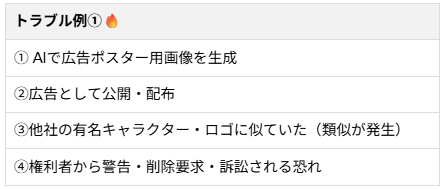
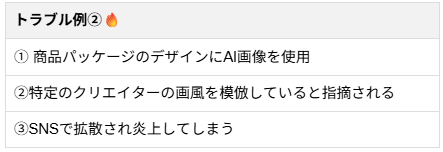
このように、損害賠償請求や商品の回収といった金銭的被害だけでなく、企業の信頼を大きく損なう事態に発展するリスクを認識する必要があります。
📖実際に起きた著作権トラブルの事例

ここからは、実際に発生した著作権に関するトラブル事例をいくつか紹介します。
過去の事例を知ることで、ビジネス利用時のリスク管理やトラブル回避の参考にしてください。
①画像素材サイトによるAI開発企業の提訴
大手ストックフォトサービス企業が、自社の画像データを許可なくAIの学習に利用されたとして、画像生成AIの開発企業を提訴した事例です。
訴状によると、数百万点以上に及ぶ著作権で保護された画像が無断でトレーニングデータとして使用され、出力された画像の中には元画像の透かし(ウォーターマーク)がそのまま残っているケースも確認されました。
この事例では、AIの学習がどこまで認められるかや、生成画像に元データの特徴が現れた場合の責任が争点となりました。学習データの扱いや生成画像の管理の重要性を示す事例として注目されています。
②既存キャラクター類似画像の生成をめぐる著作権訴訟
日本の有名なキャラクターに類似した画像を海外の画像生成AIサービスが生成・提供していたことをめぐり、権利者側が法的措置をとった事例です。
海外の裁判所は、生成された画像の類似性やサービス提供者の対応・注意義務などを踏まえて、AIサービス側による著作権侵害を認め、損害賠償と該当画像の生成停止を命じました。
AIが既存キャラクターやデザインを容易に模倣できるリスクと、生成画像が既存著作物に依拠すると判断された場合の法的責任の重さを示す事例であり、類似生成物の取り扱いには注意が必要です。
③アーティストらによる画風模倣に対する集団訴訟
複数のアーティストやイラストレーターが、自分たちの作品を無断でAIの学習データに取り込まれたとして、複数の画像生成AI開発企業に対して集団訴訟を起こした事例です。原告側は、特定のアーティスト名をプロンプトに入力すると、その画風やスタイルに酷似した画像が容易に生成できる状態になっており、これが著作権侵害や権利の侵害にあたると主張しています。
AIによって特定の作家の「画風」まで模倣されてしまうことが法的にどう扱われるのか、クリエイターの権利保護という観点から大きな議論を呼んでいる事例です。
🤖【実践】著作権リスクを抑えて画像生成AIを使ってみた

著作権侵害のリスクを理解した上で、安全に画像生成AIを活用する方法を実践します。
- 既存の著作物に依拠しないプロンプトの作成
- 生成された画像に人の手を加えて創作的寄与を高めるための編集
- 類似画像検索ツールを使って安全性を確認する
という、3つのプロセスを順番に解説します。
安全なビジネス利用のフローとして参考にしてください。
ステップ1:既存作品に依拠しないプロンプト作成
著作権侵害の要件である「依拠性」を生まないため、特定の既存作品や作家名、キャラクター名を含まないプロンプトを作成しました。
一般的な名詞や形容詞を組み合わせ、AIに特定の作品を模倣させないように指示を出します。
【検証プロンプト】
オフィスのデスクでノートパソコンを開いて笑顔で仕事をする20代の女性、明るい自然光、高品質な写真、リアルな質感
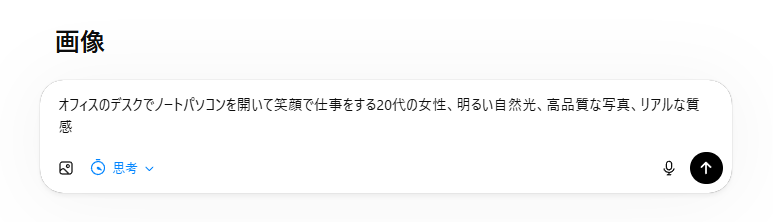
検証結果
抽象的なキーワードだけで構成しても、イメージした高品質の画像を生成できました。
「特定の作家名・作品名」や「〇〇風」といった直接的な名前を避け、ありふれた表現を使うことで、既存の特定作品に依存するリスクを大幅に下げられることが確認できました。

ステップ2:人の手を加えて「創作的寄与」を高める編集
AIが単独で出力した画像には原則として著作権が発生しませんが、人間が意図を持って大幅な加筆や修正を行うことで「創作的寄与」が認められる可能性があります。また、既存作品と偶然似てしまうリスクを下げるためにも、生成後の編集は有効な手段です。
今回は、生成した画像に画像編集ソフトを使用し、色味の調整と文字入れを行いました。
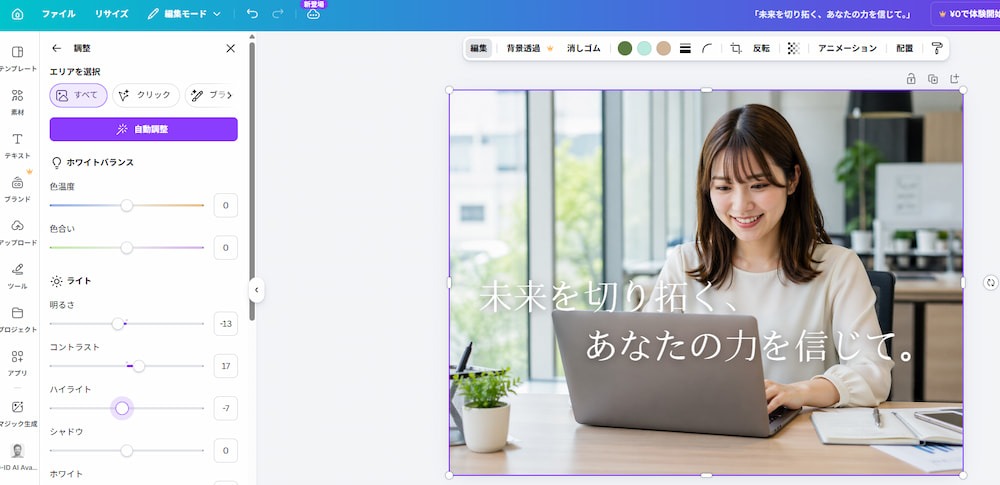
細部の不自然な部分を人が手作業で修正し、独自の要素を足すことで、単なるAIの出力結果から独自の作品へと近づけられます。
ステップ3:類似画像検索ツールを使って安全性を確認する
プロンプトを工夫し、編集を加えた画像であっても、偶然既存の著作物と酷似してしまう「類似性」のリスクはゼロではありません。商用利用する前には、類似画像検索ツールを使用して最終確認を行うプロセスが推奨されます。
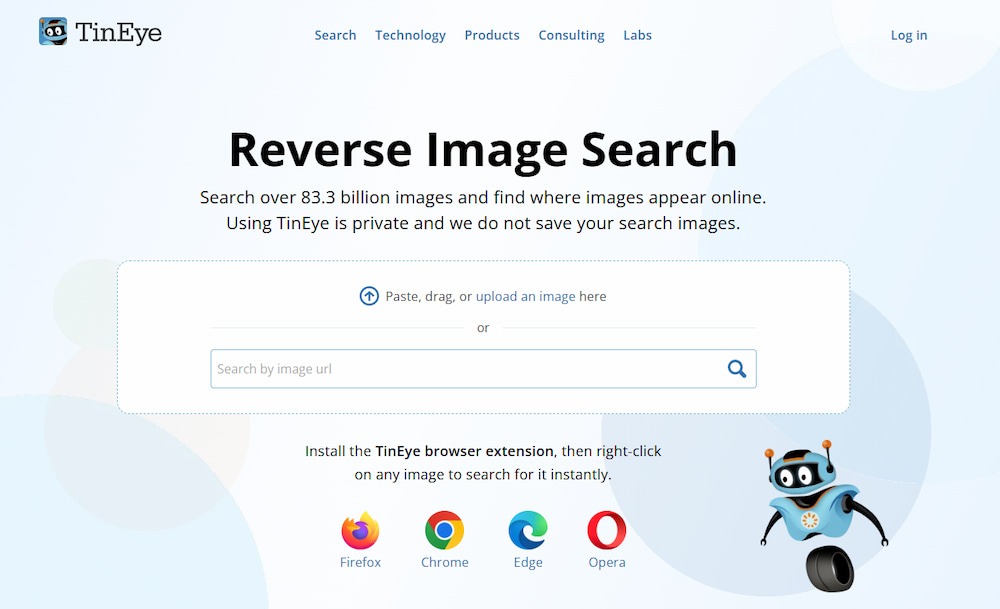
今回は「TinEye」の画像検索機能を利用し、完成した画像をアップロードして検証しました。
💡TinEyeは、画像をアップロードやURL入力で検索できる逆画像検索サービスです。
類似画像や掲載元を特定でき、出典確認や著作権チェックに役立つのが特徴です。
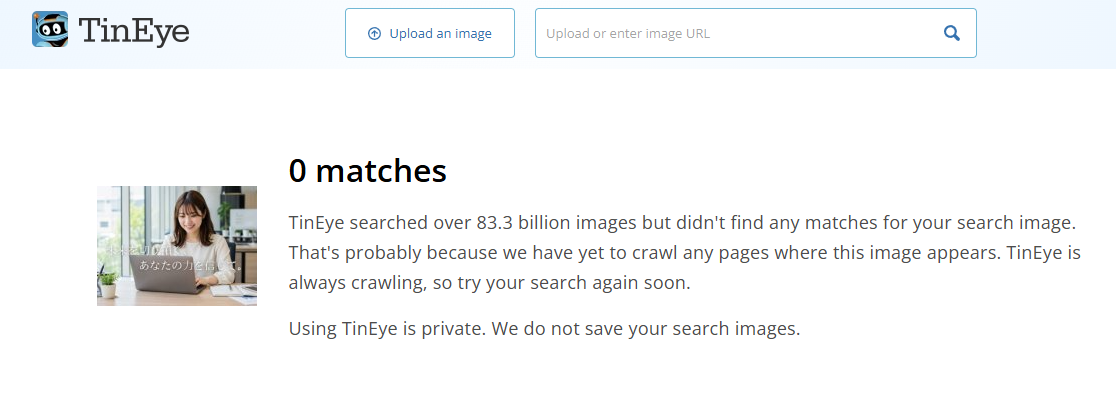
検証結果
検証の結果、類似画像は確認されませんでした。
検索結果に既存のイラストや写真素材と極めて似ている画像が表示されなければ、ひとまず利用判断の参考になります。
万が一、既存の著作物と構図や特徴が酷似しているものが見つかった場合は、再度画像の構図を変更するか、利用を取りやめるという判断が必要になります。
🔍著作権侵害を防ぐための対策

安全に画像生成AIを活用し続けるためには、組織全体での取り組みが欠かせません。
ここでは、企業が商用利用する際に定めておくべき社内ルールや、リスクを回避するためのツールの選び方について解説します。
1⃣商用利用する際の社内ルールとガイドラインの策定
企業で画像生成AIを利用する際は、明確な社内ガイドラインを策定します。
【ガイドライン例】
- 利用を許可するAIツールの指定
- 個人情報や機密情報を入力しないこと
- 生成した画像をそのまま商用利用しないこと
- 利用前に類似画像検索で確認を行うこと
- 特定の作家名や作品名をプロンプトに入力しないこと
これらのルールを明文化し、従業員に周知徹底します。
ルールを定めることで、従業員個人の判断による意図しない著作権侵害を防ぎ、組織として安全にAIを活用する体制を構築できます。
2⃣リスクを回避するためのツールの選び方
ビジネスで利用するAIツールを選ぶ際は、提供元の規約や学習データの出所を確認します。
【確認ポイント】
- 学習データに著作権侵害の疑いがあるものが含まれていないか
- 生成した画像の商用利用が規約で許可されているか
- 著作権侵害の訴えがあった場合に提供元が補償する制度があるか
法人向けの有料プランでは、これらの条件を満たしているサービスが多く存在します。
目先のコストだけでなく、法務的な安全性を確保できるツールを選択することが、企業としてのリスク管理につながります。
🖊️まとめ
生成AIによる画像作成は、ビジネスやクリエイティブ活動の幅を大きく広げる強力なツールです。しかし、その利便性の裏には、著作権侵害や予期せぬトラブルといったリスクが潜んでいます。
本記事で解説したように、AIに出力させただけの画像は著作物として認められにくいことや、既存の作品との類似性・依拠性が問われる点を正しく理解しておく必要があります。
新しい技術を恐れるのではなく、適切な知識と社内ルールを持って活用することで、安心してビジネスに導入できるはずです。
ルールを守りながら、AIの持つ可能性を最大限に引き出していきましょう!
💡Yoomでできること
Yoomは、業務を自動化するハイパーオートメーションプラットフォームです。
これまで手動で利用していた各ツールをメインとした自動化フローが、直感的な操作で実現可能です。もし自動化に少しでも興味を持っていただけたなら、ぜひ登録フォームから無料登録して、Yoomによる業務効率化を体験してみてください。
■概要Google Driveにアップロードされる画像やPDFの内容確認と担当部署への連携に、手間を感じていませんか?このワークフローを活用することで、Google Drive内の特定フォルダに画像やPDFファイルが追加された際に、AIが自動でファイルの内容を処理し、その結果をSlackへ通知する一連の流れを自動化できます。Geminiによる画像やPDFの処理を手軽に実現し、手作業による確認や通知の手間を削減します。■このテンプレートをおすすめする方- Google Driveに集約される画像やPDFファイルの確認と仕分けに時間を要している方
- GeminiなどのAIを活用した画像やPDFの自動処理を手軽に実現したいと考えている方
- ファイル解析や情報共有の自動化を検討しており、より実践的なワークフローを探している方
■このテンプレートを使うメリット- Google Driveへのアップロードを起点に、AIによる画像・PDFの内容判別から通知までが自動化され、手作業での確認時間を削減できます
- 手動での確認時に起こりうる内容の見落としや、関係者への通知漏れといったヒューマンエラーを防ぎ、業務の正確性を高めることに繋がります
■フローボットの流れ- はじめに、Google DriveとSlackをYoomに連携します
- 次に、トリガーでGoogle Driveを選択し、「特定のフォルダ内に新しくファイル・フォルダが作成されたら」というアクションを設定します
- 最後に、オペレーションでAIワーカーを選択し、アップロードされた画像やPDFの書類判別や不備チェックを行いSlackに通知するためのマニュアル(指示)を作成します
※「トリガー」:フロー起動のきっかけとなるアクション、「オペレーション」:トリガー起動後、フロー内で処理を行うアクション■このワークフローのカスタムポイント- Google Driveのトリガー設定では、自動化の対象としたいフォルダをIDで任意に指定してください
- AIワーカーのオペレーションでは、書類の種類を判別させたり、記載項目の有無を確認させたりするなど、AIへの指示内容を業務に合わせて自由に設定できます
- Slackの通知先のチャンネルやメンションするメンバー、通知メッセージの内容に任意で設定することが可能です
■注意事項- Google Drive、SlackのそれぞれとYoomを連携してください。AIワーカー内で使用するツール(アプリ)についてもマイアプリ連携が必要です。
- AIワーカーの基本設定は「【AIワーカー】基本的な設定方法」をご参照ください。
- AIワーカーの同時実行数・作成可能なAIワーカー数・利用可能なAIモデルはご契約中のプランによって異なります。
- AIワーカー内でご利用いただけるアプリやオペレーション等はフローボットの利用制限と同様です。
- AIワーカーは、テスト実行でも本番実行と同様にタスクを消費しますのでご注意ください。詳細は「【AIワーカー】タスク実行数の計算方法」ご参照ください。
- AIワーカーはマニュアルを詳細に設定することで適切な処理を実行しやすくなります。詳細は「【AIワーカー】マニュアルの作成方法」をご参照ください。
- トリガーは5分、10分、15分、30分、60分の間隔で起動間隔を選択できます。
- プランによって最短の起動間隔が異なりますので、ご注意ください。
- ダウンロード可能なファイル容量は最大300MBまでです。アプリの仕様によっては300MB未満になる可能性があるので、ご注意ください。
- トリガー、各オペレーションでの取り扱い可能なファイル容量の詳細は「ファイルの容量制限について」をご参照ください。
■概要Google スプレッドシートにまとめた情報を元に、手作業で画像を作成する業務に手間を感じていませんか。 このワークフローは、Google スプレッドシートの特定シートに行が追加されると、その情報を基にAIが画像を自動で生成し、指定のGoogle Driveフォルダに保存するまでの一連の流れを自動化します。 Google スプレッドシートの情報を活用した画像生成プロセスを効率化し、定型的なクリエイティブ業務にかかる時間を削減します。■このテンプレートをおすすめする方- Google スプレッドシートのデータに基づき、定期的に画像を生成しているマーケティングや広報担当の方
- AIによる画像生成を活用し、コンテンツ作成業務の効率化や自動化を進めたい方
- 手作業による画像作成の時間的コストや、品質のばらつきに課題を感じている方
■このテンプレートを使うメリット- Google スプレッドシートに行を追加するだけで画像が自動生成されるため、これまで手作業で行っていた画像作成の時間を削減できます。
- プロンプトの指示ミスや保存場所の間違いといった、手作業によるヒューマンエラーを防ぎ、業務の品質を安定させます。
■フローボットの流れ- はじめに、Google DriveとOpenAIをYoomと連携します
- 次に、トリガーでGoogle スプレッドシートを選択し、「行が追加されたら」というアクションを設定します
- 次に、オペレーションでAIワーカーオペレーションを選択し、Google スプレッドシートの情報を基にOpenAIで画像を生成するためのマニュアル(指示)を作成します
- 次に、オペレーションでRPA機能を設定し、生成画像をダウンロードします
- 最後に、オペレーションでGoogle Driveの「ファイルをアップロードする」を設定し、ダウンロードした生成画像を格納します
※「トリガー」:フロー起動のきっかけとなるアクション、「オペレーション」:トリガー起動後、フロー内で処理を行うアクション
■このワークフローのカスタムポイント- Google スプレッドシートのトリガー設定では、対象としたい任意のスプレッドシートIDとシートのタブ名を設定してください。
- AIワーカーオペレーションでは、利用したい任意のAIモデルを選択し、生成したい画像の内容に合わせた指示を設定してください。
- Google Driveの「ファイルをアップロードする」アクションでは、生成した画像の格納先となるフォルダのIDを任意で設定してください。
■注意事項- Google スプレッドシート、OpenAI、Google DriveのそれぞれとYoomを連携してください。AIワーカー内で使用するツール(アプリ)についてもマイアプリ連携が必要です。
- AIワーカーの基本設定は「【AIワーカー】基本的な設定方法」をご参照ください。
- AIワーカーの同時実行数・作成可能なAIワーカー数・利用可能なAIモデルはご契約中のプランによって異なります。
- AIワーカー内でご利用いただけるアプリやオペレーション等はフローボットの利用制限と同様です。
- AIワーカーは、テスト実行でも本番実行と同様にタスクを消費しますのでご注意ください。詳細は「【AIワーカー】タスク実行数の計算方法」ご参照ください。
- AIワーカーはマニュアルを詳細に設定することで適切な処理を実行しやすくなります。詳細は「【AIワーカー】マニュアルの作成方法」をご参照ください。
- AIワーカーで大容量のデータを処理する場合、処理件数に応じて膨大なタスクを消費する可能性があるためご注意ください。
- OpenAIのアクションを実行するには、OpenAIのAPI有料プランの契約が必要です。(APIが使用されたときに支払いができる状態)
- OpenAIのAPIはAPI疎通時のトークンにより従量課金される仕組みとなっています。そのため、API使用時にお支払いが行える状況でない場合エラーが発生しますのでご注意ください。
- ブラウザを操作するオペレーションはサクセスプランでのみご利用いただける機能となっております。フリープラン・ミニプラン・チームプランの場合は設定しているフローボットのオペレーションはエラーとなりますので、ご注意ください。
- サクセスプランなどの有料プランは、2週間の無料トライアルを行うことが可能です。無料トライアル中には制限対象のアプリやブラウザを操作するオペレーションを使用することができます。
- ブラウザを操作するオペレーションの設定方法は「『ブラウザを操作する』の設定方法」をご参照ください。
- Google スプレッドシートをアプリトリガーとして使用する際の注意事項は「【アプリトリガー】Google スプレッドシートのトリガーにおける注意事項」を参照してください。
- ダウンロード可能なファイル容量は最大300MBまでです。アプリの仕様によっては300MB未満になる可能性があるので、ご注意ください。
- トリガー、各オペレーションでの取り扱い可能なファイル容量の詳細は「ファイルの容量制限について」をご参照ください。
- トリガーは5分、10分、15分、30分、60分の間隔で起動間隔を選択できます。
- プランによって最短の起動間隔が異なりますので、ご注意ください。

- Google Driveに集約される画像やPDFファイルの確認と仕分けに時間を要している方
- GeminiなどのAIを活用した画像やPDFの自動処理を手軽に実現したいと考えている方
- ファイル解析や情報共有の自動化を検討しており、より実践的なワークフローを探している方
- Google Driveへのアップロードを起点に、AIによる画像・PDFの内容判別から通知までが自動化され、手作業での確認時間を削減できます
- 手動での確認時に起こりうる内容の見落としや、関係者への通知漏れといったヒューマンエラーを防ぎ、業務の正確性を高めることに繋がります
- はじめに、Google DriveとSlackをYoomに連携します
- 次に、トリガーでGoogle Driveを選択し、「特定のフォルダ内に新しくファイル・フォルダが作成されたら」というアクションを設定します
- 最後に、オペレーションでAIワーカーを選択し、アップロードされた画像やPDFの書類判別や不備チェックを行いSlackに通知するためのマニュアル(指示)を作成します
- Google Driveのトリガー設定では、自動化の対象としたいフォルダをIDで任意に指定してください
- AIワーカーのオペレーションでは、書類の種類を判別させたり、記載項目の有無を確認させたりするなど、AIへの指示内容を業務に合わせて自由に設定できます
- Slackの通知先のチャンネルやメンションするメンバー、通知メッセージの内容に任意で設定することが可能です
- Google Drive、SlackのそれぞれとYoomを連携してください。AIワーカー内で使用するツール(アプリ)についてもマイアプリ連携が必要です。
- AIワーカーの基本設定は「【AIワーカー】基本的な設定方法」をご参照ください。
- AIワーカーの同時実行数・作成可能なAIワーカー数・利用可能なAIモデルはご契約中のプランによって異なります。
- AIワーカー内でご利用いただけるアプリやオペレーション等はフローボットの利用制限と同様です。
- AIワーカーは、テスト実行でも本番実行と同様にタスクを消費しますのでご注意ください。詳細は「【AIワーカー】タスク実行数の計算方法」ご参照ください。
- AIワーカーはマニュアルを詳細に設定することで適切な処理を実行しやすくなります。詳細は「【AIワーカー】マニュアルの作成方法」をご参照ください。
- トリガーは5分、10分、15分、30分、60分の間隔で起動間隔を選択できます。
- プランによって最短の起動間隔が異なりますので、ご注意ください。
- ダウンロード可能なファイル容量は最大300MBまでです。アプリの仕様によっては300MB未満になる可能性があるので、ご注意ください。
- トリガー、各オペレーションでの取り扱い可能なファイル容量の詳細は「ファイルの容量制限について」をご参照ください。

- Google スプレッドシートのデータに基づき、定期的に画像を生成しているマーケティングや広報担当の方
- AIによる画像生成を活用し、コンテンツ作成業務の効率化や自動化を進めたい方
- 手作業による画像作成の時間的コストや、品質のばらつきに課題を感じている方
- Google スプレッドシートに行を追加するだけで画像が自動生成されるため、これまで手作業で行っていた画像作成の時間を削減できます。
- プロンプトの指示ミスや保存場所の間違いといった、手作業によるヒューマンエラーを防ぎ、業務の品質を安定させます。
- はじめに、Google DriveとOpenAIをYoomと連携します
- 次に、トリガーでGoogle スプレッドシートを選択し、「行が追加されたら」というアクションを設定します
- 次に、オペレーションでAIワーカーオペレーションを選択し、Google スプレッドシートの情報を基にOpenAIで画像を生成するためのマニュアル(指示)を作成します
- 次に、オペレーションでRPA機能を設定し、生成画像をダウンロードします
- 最後に、オペレーションでGoogle Driveの「ファイルをアップロードする」を設定し、ダウンロードした生成画像を格納します
■このワークフローのカスタムポイント
- Google スプレッドシートのトリガー設定では、対象としたい任意のスプレッドシートIDとシートのタブ名を設定してください。
- AIワーカーオペレーションでは、利用したい任意のAIモデルを選択し、生成したい画像の内容に合わせた指示を設定してください。
- Google Driveの「ファイルをアップロードする」アクションでは、生成した画像の格納先となるフォルダのIDを任意で設定してください。
- Google スプレッドシート、OpenAI、Google DriveのそれぞれとYoomを連携してください。AIワーカー内で使用するツール(アプリ)についてもマイアプリ連携が必要です。
- AIワーカーの基本設定は「【AIワーカー】基本的な設定方法」をご参照ください。
- AIワーカーの同時実行数・作成可能なAIワーカー数・利用可能なAIモデルはご契約中のプランによって異なります。
- AIワーカー内でご利用いただけるアプリやオペレーション等はフローボットの利用制限と同様です。
- AIワーカーは、テスト実行でも本番実行と同様にタスクを消費しますのでご注意ください。詳細は「【AIワーカー】タスク実行数の計算方法」ご参照ください。
- AIワーカーはマニュアルを詳細に設定することで適切な処理を実行しやすくなります。詳細は「【AIワーカー】マニュアルの作成方法」をご参照ください。
- AIワーカーで大容量のデータを処理する場合、処理件数に応じて膨大なタスクを消費する可能性があるためご注意ください。
- OpenAIのアクションを実行するには、OpenAIのAPI有料プランの契約が必要です。(APIが使用されたときに支払いができる状態)
- OpenAIのAPIはAPI疎通時のトークンにより従量課金される仕組みとなっています。そのため、API使用時にお支払いが行える状況でない場合エラーが発生しますのでご注意ください。
- ブラウザを操作するオペレーションはサクセスプランでのみご利用いただける機能となっております。フリープラン・ミニプラン・チームプランの場合は設定しているフローボットのオペレーションはエラーとなりますので、ご注意ください。
- サクセスプランなどの有料プランは、2週間の無料トライアルを行うことが可能です。無料トライアル中には制限対象のアプリやブラウザを操作するオペレーションを使用することができます。
- ブラウザを操作するオペレーションの設定方法は「『ブラウザを操作する』の設定方法」をご参照ください。
- Google スプレッドシートをアプリトリガーとして使用する際の注意事項は「【アプリトリガー】Google スプレッドシートのトリガーにおける注意事項」を参照してください。
- ダウンロード可能なファイル容量は最大300MBまでです。アプリの仕様によっては300MB未満になる可能性があるので、ご注意ください。
- トリガー、各オペレーションでの取り扱い可能なファイル容量の詳細は「ファイルの容量制限について」をご参照ください。
- トリガーは5分、10分、15分、30分、60分の間隔で起動間隔を選択できます。
- プランによって最短の起動間隔が異なりますので、ご注意ください。
プログラミング知識なしで手軽に構築できます。












