









・
Geminiでアイコン作成!初心者向けのプロンプトのコツと商用利用ルール

SNSやブログ、アプリなどで自分だけのオリジナルアイコンを使いたいけれど、「絵心がない」「デザインツールは難しそう」と悩んでいませんか?
GoogleのAIアシスタントGeminiを使えば、テキストで簡単な指示(プロンプト)を出すだけで、誰でも無料でプロ級のアイコン画像を作成できます。高度な画像生成モデルが日本語の指示に完全対応しており、より高品質で思い通りのデザインが出力可能になっています。
本記事では、Geminiを使ったアイコン作成の基本から、商用利用のルール、思い通りのテイストに仕上げるプロンプトのコツまでを、実際の検証を交えながら詳しく解説します。ぜひ参考にしてみてください。
✍️検証の前に:Geminiの基本情報と権利関係をチェック

Geminiを使ってアイコンを作成する前に、まずは基本的な機能やプランの違い、そして利用にあたっての権利関係について確認しておきましょう。(情報は、2026年3月時点です。)
Geminiの画像生成は、テキストの指示だけで細部までこだわったイラストやアイコンを作成できる強力なツールです。主な特徴と利用上の注意点は以下の通りです。
◎機能とプランの違い
-
高品質な生成能力:
ネイティブツールにより、直感的な指示からクオリティの高い画像を生成可能です。高性能な画像生成モデルNano Banana(Googleが開発した画像生成・編集に特化した高性能AIモデル)を採用しているため、光の当たり方や質感、複雑な構図の指定も、自然な言葉で伝えるだけでプロフェッショナルな仕上がりを実現します。 -
プランによる差:
無料版:
日常的なSNS投稿や資料作成など、十分に実用的な画像生成が可能です。
有料プラン:
(Google AI Plus(月額¥1,200)/Google AI Pro(月額¥2,900)/Google AI Ultra(月額¥36,400)):より高度な推論モデルにアクセスでき、抽象的な概念やかなり複雑な要望にも柔軟に対応します。
特にGoogle AI Ultraプランでは、生成速度の優先や、より深い文脈を理解した一貫性のある画像生成が可能です。ビジネスでのブランディングや、こだわり抜いたクリエイティブ制作を追求したい場合の選択肢となります。ただしProと比べかなり高額なプランのため、用途に応じた検討が必要です。
◎商用利用と運用上の注意
-
商用利用の可否:
Geminiで生成した画像は、基本的に商用目的での利用が許可されています。広告やウェブサイト、資料作成などのビジネスシーンで幅広く活用でき、クリエイティブ制作のコスト削減に大きく寄与します。
※無料版の利用について:
無料版では、「プロ級のアイコン」として、そのままロゴや広告などの商業デザインに組み込むには品質や仕様の面で限界があるため、本格的な商用利用を検討している方に対しては、高品質(2K/4K)の出力には「Google AI Pro」以上が適しています。なお、可視ウォーターマーク(Geminiロゴ)の非表示は「Google AI Ultra」またはAPI利用時に限られます。 -
識別情報の付与:
生成された画像には、AIによって作成されたことを示す「ウォーターマーク(透かし)」が付与されます。これは透明性を確保するための仕様ですが、ビジネス利用時にはデザイン上の配慮が必要になる場合があります。
また、AI生成物であることを開示する社会的な要請も高まっているため、利用規約の最新情報を常に確認することが推奨されます。
※ウォーターマークについて:
Google AI Ultraプランのユーザーおよび有料API(標準モード以上)を利用するユーザーに限り、SynthIDによる不可視の電子透かしは維持しつつ、可視的な「Geminiロゴ(スパークル)」をオフにするオプションが解放されています。 -
著作権のリスク:
既存のキャラクターや著名なロゴ、有名デザイナーの作風に酷似した画像を生成・公開することは、意図せずとも著作権侵害のリスクを伴います。
法的なトラブルを避けるためには、特定の既存作品を参照するのではなく、独自のプロンプトを用いてゼロからオリジナルのアイコンやビジュアルを作成するよう心がけましょう。
〈安全な活用のために〉
トラブルを避け、安全にツールを活用するためには、「独自のプロンプトを用いてオリジナルのアイコンを作成すること」が推奨されます。
ルールを守って、クリエイティブな活動に役立てましょう。
本記事の想定読者
- 無料または低コストでオリジナルアイコンを作成したい方
- 絵心やデザインスキルがなく、簡単な指示だけでアイコンを作りたい方
- AIを使って思い通りのアイコンを生成するコツを知りたい方
📣Yoomは画像生成やSNS運用の業務を自動化できます
AIは便利ですが、AI単体で利用する場合、生成した画像をダウンロードしてSNSにアップロードしたり、クラウドストレージに保存したりといった「付随する手作業」がどうしても残ってしまいます。
Yoomは、そうしたアプリ間の隙間にある手作業までを連携させ、完全に自動化できるプラットフォームです。
[Yoomとは]
たとえば、AIを活用した画像生成のプロセスから、作成した画像を各種SNSに投稿する作業、そして社内のクラウドストレージに保存する一連の流れまで、本来なら手動で行っていた工程をノーコードで簡単に自動化できます。バラバラに存在していたルーティン業務をYoomに一任することで、人間はよりクリエイティブな作業や本来集中すべきコア業務に時間を割くことが可能になります。
AIの利便性を最大限に引き出し、チーム全体の生産性を飛躍的に向上させるツールです。
■概要旅行のプランニングに関する問い合わせに対し、毎回手作業でプランを作成する手間や時間にお悩みではないでしょうか。Geminiを活用したAIでの効率的な旅行プランの作成方法を模索しているものの、リクエストごとに対応するのは骨が折れる作業です。このワークフローを活用すれば、Googleフォームで受け付けた要望をもとに、AIが自動で旅行プランを作成しGmailで返信する一連の流れを自動化できるため、こうした課題をスムーズに解消できます。■このテンプレートをおすすめする方- Geminiを活用した旅行プランの作成方法を自動化したいと考えている方
- Googleフォームで受け付けた問い合わせへの返信対応を効率化したい方
- 旅行代理店や社内イベントの担当者で、プラン作成業務に時間を要している方
■このテンプレートを使うメリット- フォーム回答を起点にプラン作成からメール送信までが自動化されるため、手作業での対応時間を短縮することができます
- AIが指示に基づいて一定の品質でプランを生成するため、担当者による品質のばらつきを防ぎ、業務の標準化が可能です
■フローボットの流れ- はじめに、GoogleフォームとGmailをYoomと連携します
- 次に、トリガーでGoogleフォームを選択し、「フォームに回答が送信されたら」というアクションを設定します
- 最後に、オペレーションでAIワーカーを選択し、Googleフォームの回答内容を基に旅行プランを作成し、最適化を行ったうえでGmailで通知するためのマニュアル(指示)を作成します
※「トリガー」:フロー起動のきっかけとなるアクション、「オペレーション」:トリガー起動後、フロー内で処理を行うアクション■このワークフローのカスタムポイント- Googleフォームのトリガー設定では、自動化の対象としたい任意のフォームIDを指定してください
- AIワーカーのオペレーションでは、利用したいAIモデルを任意で選択し、どのような旅行プランを作成させたいかなど、具体的な指示内容を自由に設定してください
■注意事項- Googleフォーム、GmailのそれぞれとYoomを連携してください。AIワーカー内で使用するツール(アプリ)についてもマイアプリ連携が必要です。
- AIワーカーの基本設定は「【AIワーカー】基本的な設定方法」をご参照ください。
- AIワーカーの同時実行数・作成可能なAIワーカー数・利用可能なAIモデルはご契約中のプランによって異なります。
- AIワーカー内でご利用いただけるアプリやオペレーション等はフローボットの利用制限と同様です。
- AIワーカーは、テスト実行でも本番実行と同様にタスクを消費しますのでご注意ください。詳細は「【AIワーカー】タスク実行数の計算方法」ご参照ください。
- AIワーカーはマニュアルを詳細に設定することで適切な処理を実行しやすくなります。詳細は「【AIワーカー】マニュアルの作成方法」をご参照ください。
- AIワーカーで大容量のデータを処理する場合、処理件数に応じて膨大なタスクを消費する可能性があるためご注意ください。
- Googleフォームをトリガーとして使用した際の回答内容を取得する方法は「Googleフォームトリガーで、回答内容を取得する方法」を参照ください。
- トリガーは5分、10分、15分、30分、60分の間隔で起動間隔を選択できます。
- プランによって最短の起動間隔が異なりますので、ご注意ください。
■概要YouTubeなどの動画コンテンツをマーケティングや情報収集に活用する際、動画を一つひとつ視聴して内容を分析し、まとめる作業に時間がかかっていませんか。このワークフローを活用すれば、Google スプレッドシートに動画のURLを追加するだけで、AIワーカーによってGeminiを活用した動画分析が自動で実行され、内容の精査や要約作成までを効率化できます。手作業による分析の手間を省き、より戦略的な業務に時間を使いましょう。■このテンプレートをおすすめする方- Geminiなど最新のAIを活用した動画分析を業務に導入したいと考えている方
- Google スプレッドシートで動画リストを管理しており、内容の要約作業に手間を感じている方
- 収集した動画コンテンツの分析や、それらを基にしたプロモーション業務を効率化したい方
■このテンプレートを使うメリット- 手作業で動画を視聴し内容をまとめる時間を削減できるため、本来注力すべきコア業務に集中できます
- AIによる動画分析で、確認漏れや要約の質のバラつきといったリスクを軽減し、業務の標準化に繋がります
■フローボットの流れ- はじめに、Google スプレッドシートをYoomと連携します
- 次に、トリガーでGoogle スプレッドシートを選択し、「行が追加されたら」というアクションを設定します
- 最後に、オペレーションでAIワーカーを選択し、Google スプレッドシートから取得した動画URLをもとに、情報精査し記録するためのマニュアル(指示)を作成します
※「トリガー」:フロー起動のきっかけとなるアクション、「オペレーション」:トリガー起動後、フロー内で処理を行うアクション
■このワークフローのカスタムポイント- Google スプレッドシートのトリガー設定では、動画URLが記載された任意のスプレッドシートIDとシート名(タブ名)を設定してください
- AIワーカーの設定では、動画分析に使用したい任意のAIモデルを選択し、目的に応じて「動画の要点を3つにまとめて」など、AIへの指示を自由にカスタマイズしてください
■注意事項- Google スプレッドシートとYoomを連携してください。AIワーカー内で使用するツール(アプリ)についてもマイアプリ連携が必要です。
- トリガーは5分、10分、15分、30分、60分の間隔で起動間隔を選択できます。
- プランによって最短の起動間隔が異なりますので、ご注意ください。
- Google スプレッドシートをアプリトリガーとして使用する際の注意事項は「【アプリトリガー】Google スプレッドシートのトリガーにおける注意事項」を参照してください。
- AIワーカーの基本設定は「【AIワーカー】基本的な設定方法」をご参照ください。
- AIワーカーの同時実行数・作成可能なAIワーカー数・利用可能なAIモデルはご契約中のプランによって異なります。
- AIワーカー内でご利用いただけるアプリやオペレーション等はフローボットの利用制限と同様です。
- AIワーカーは、テスト実行でも本番実行と同様にタスクを消費しますのでご注意ください。詳細は「【AIワーカー】タスク実行数の計算方法」ご参照ください。
- AIワーカーはマニュアルを詳細に設定することで適切な処理を実行しやすくなります。詳細は「【AIワーカー】マニュアルの作成方法」をご参照ください。


- Geminiを活用した旅行プランの作成方法を自動化したいと考えている方
- Googleフォームで受け付けた問い合わせへの返信対応を効率化したい方
- 旅行代理店や社内イベントの担当者で、プラン作成業務に時間を要している方
- フォーム回答を起点にプラン作成からメール送信までが自動化されるため、手作業での対応時間を短縮することができます
- AIが指示に基づいて一定の品質でプランを生成するため、担当者による品質のばらつきを防ぎ、業務の標準化が可能です
- はじめに、GoogleフォームとGmailをYoomと連携します
- 次に、トリガーでGoogleフォームを選択し、「フォームに回答が送信されたら」というアクションを設定します
- 最後に、オペレーションでAIワーカーを選択し、Googleフォームの回答内容を基に旅行プランを作成し、最適化を行ったうえでGmailで通知するためのマニュアル(指示)を作成します
- Googleフォームのトリガー設定では、自動化の対象としたい任意のフォームIDを指定してください
- AIワーカーのオペレーションでは、利用したいAIモデルを任意で選択し、どのような旅行プランを作成させたいかなど、具体的な指示内容を自由に設定してください
- Googleフォーム、GmailのそれぞれとYoomを連携してください。AIワーカー内で使用するツール(アプリ)についてもマイアプリ連携が必要です。
- AIワーカーの基本設定は「【AIワーカー】基本的な設定方法」をご参照ください。
- AIワーカーの同時実行数・作成可能なAIワーカー数・利用可能なAIモデルはご契約中のプランによって異なります。
- AIワーカー内でご利用いただけるアプリやオペレーション等はフローボットの利用制限と同様です。
- AIワーカーは、テスト実行でも本番実行と同様にタスクを消費しますのでご注意ください。詳細は「【AIワーカー】タスク実行数の計算方法」ご参照ください。
- AIワーカーはマニュアルを詳細に設定することで適切な処理を実行しやすくなります。詳細は「【AIワーカー】マニュアルの作成方法」をご参照ください。
- AIワーカーで大容量のデータを処理する場合、処理件数に応じて膨大なタスクを消費する可能性があるためご注意ください。
- Googleフォームをトリガーとして使用した際の回答内容を取得する方法は「Googleフォームトリガーで、回答内容を取得する方法」を参照ください。
- トリガーは5分、10分、15分、30分、60分の間隔で起動間隔を選択できます。
- プランによって最短の起動間隔が異なりますので、ご注意ください。
- Geminiなど最新のAIを活用した動画分析を業務に導入したいと考えている方
- Google スプレッドシートで動画リストを管理しており、内容の要約作業に手間を感じている方
- 収集した動画コンテンツの分析や、それらを基にしたプロモーション業務を効率化したい方
- 手作業で動画を視聴し内容をまとめる時間を削減できるため、本来注力すべきコア業務に集中できます
- AIによる動画分析で、確認漏れや要約の質のバラつきといったリスクを軽減し、業務の標準化に繋がります
- はじめに、Google スプレッドシートをYoomと連携します
- 次に、トリガーでGoogle スプレッドシートを選択し、「行が追加されたら」というアクションを設定します
- 最後に、オペレーションでAIワーカーを選択し、Google スプレッドシートから取得した動画URLをもとに、情報精査し記録するためのマニュアル(指示)を作成します
■このワークフローのカスタムポイント
- Google スプレッドシートのトリガー設定では、動画URLが記載された任意のスプレッドシートIDとシート名(タブ名)を設定してください
- AIワーカーの設定では、動画分析に使用したい任意のAIモデルを選択し、目的に応じて「動画の要点を3つにまとめて」など、AIへの指示を自由にカスタマイズしてください
- Google スプレッドシートとYoomを連携してください。AIワーカー内で使用するツール(アプリ)についてもマイアプリ連携が必要です。
- トリガーは5分、10分、15分、30分、60分の間隔で起動間隔を選択できます。
- プランによって最短の起動間隔が異なりますので、ご注意ください。
- Google スプレッドシートをアプリトリガーとして使用する際の注意事項は「【アプリトリガー】Google スプレッドシートのトリガーにおける注意事項」を参照してください。
- AIワーカーの基本設定は「【AIワーカー】基本的な設定方法」をご参照ください。
- AIワーカーの同時実行数・作成可能なAIワーカー数・利用可能なAIモデルはご契約中のプランによって異なります。
- AIワーカー内でご利用いただけるアプリやオペレーション等はフローボットの利用制限と同様です。
- AIワーカーは、テスト実行でも本番実行と同様にタスクを消費しますのでご注意ください。詳細は「【AIワーカー】タスク実行数の計算方法」ご参照ください。
- AIワーカーはマニュアルを詳細に設定することで適切な処理を実行しやすくなります。詳細は「【AIワーカー】マニュアルの作成方法」をご参照ください。
🌟思い通りのアイコンを作る!プロンプトのコツと具体例
Geminiを使って理想のアイコン画像を生成するためには、プロンプト(指示文)の工夫が欠かせません。単に「猫のアイコンを作って」と入力するよりも、具体的な要素を指定することで出力の精度が格段に向上します。
プロンプトに盛り込むべき要素
-
被写体の特徴:
ポーズ、表情、種類など(例:笑顔の猫、座っている柴犬)。 -
背景の指定:
背景色や透過の有無(例:背景は白、シンプルな単色)。 -
デザインのテイスト:
表現スタイルを具体的に(例:フラットデザイン、水彩画風、ドット絵、3D、ミニマリスト)。 -
用途に関するキーワード:
最終的な仕上がりを左右する要素(例:「高解像度」「商用利用を想定したシンプルな線画」)。
具体的なプロンプト例
「シンプルな水彩画風の猫のアイコン、背景は白で、温かみのあるパステルカラーを使用して」
対話によるブラッシュアップ
もし一度で思い通りの結果が得られなくても、Geminiは対話形式で修正を指示できるのが大きな強みです。
- 色の調整: 「もう少し全体の色味を明るくして」
- 表情の変更: 「キャラクターを笑顔に変えて」
- 要素の追加: 「首輪を追加して」
このように追加のリクエストを重ねるだけで、専門的な知識がなくても、徐々に理想のデザインに近づけることができます。
🤔Geminiでアイコンの作成を実践検証してみた
それでは、実際にGeminiを活用してアイコンを作成する流れを検証していきます。今回は、架空のアプリやブログで使いやすい「犬のアイコン」をテーマに設定し、どのようなプロンプトを入力すれば理想的な画像が生成されるのかを確認してみます。
AIに意図を正確に伝えるためには、単に「犬のアイコンを作って」とお願いするのではなく、テイストや背景色などを具体的に指定することが大切です。
検証内容
今回は、以下のような検証をしてみました!
検証:汎用ビジネスアイコン作成検証
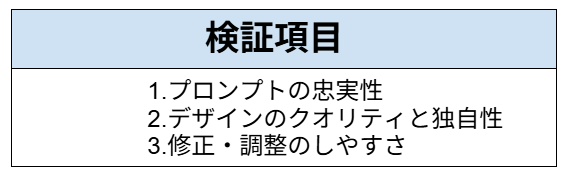
〈検証項目〉
以下の項目で、検証していきます!
検証目的
本検証の目的は、Geminiの画像生成モデル(Nano Banana2)が、特定のデザイン制約(フラットデザイン、ミニマリズム)をどの程度正確に解釈し、商用利用に耐えうる「素材」として出力できるかを明らかにすることです。
また、単発の生成に留まらず、対話を通じて細部をブラッシュアップしていく「共同クリエイティブ・パートナー」としての実用性を評価します。
使用モデル
Gemini (Nano Banana2)
※無料の範囲内で検証しました。
🔍検証:汎用ビジネスアイコン作成検証
ここからは、実際に検証した内容とその手順を解説します。
まずは実際の検証手順のあとに、それぞれの検証項目について紹介していきます!
検証方法
本検証では、Gemini (Nano Banana2)を使用して、架空のアプリやブログで使いやすいアイコン画像を作成します。
プロンプト:
シンプルなフラットデザインの犬のアイコンを作成してください。背景は白で、ミニマリストスタイル。高解像度で商用利用しやすいように配慮してください。
想定シーン
デザイナーに依頼する前のコンセプト固めや、コストを抑えた初期プレースホルダー(仮素材)の作成場面。
検証手順
ログイン後、こちらの画面が表示されるので、「画像を生成」をクリックし、プロンプトを入力したら送信します。
※今回は、スタイルは選びませんでした。
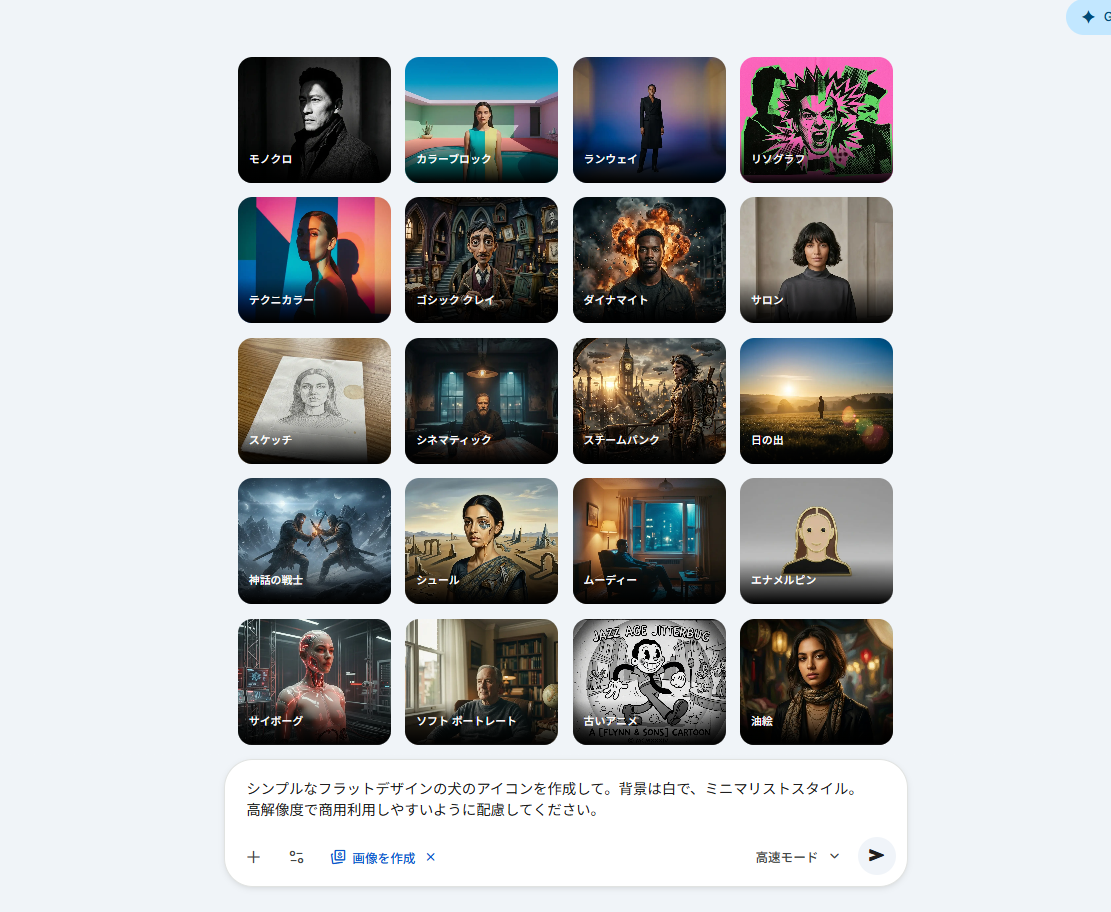
1分以内(20秒ほど)で完了しました!
結果は以下のものとなりました。
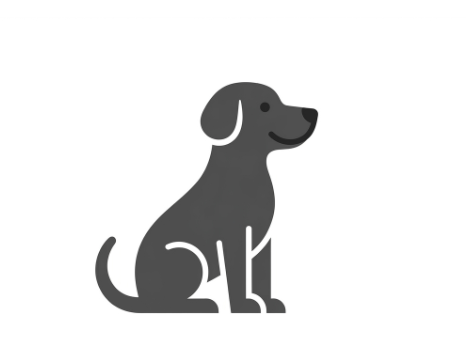
🖊️検証結果
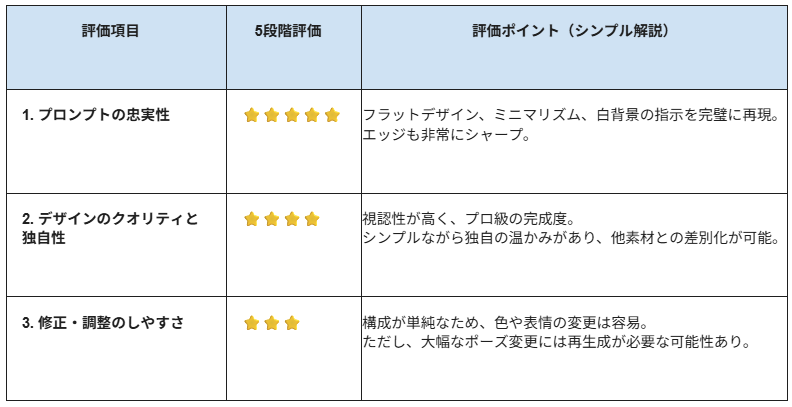
検証を通じて得られた結果を、画像と共にまとめています。
※本評価は、多数のAIツールを実務に導入してきた著者の知見に基づき、実用性の観点から相対的に算出したものです。
1. プロンプトの忠実性
本項目は、初期プロンプト「シンプルなフラットデザインの犬のアイコン」「ミニマリストスタイル」「背景は白」という指示がどれだけ正確に反映されたかを評価します。
- 評価スコア:非常に高い
-
詳細分析:
・フラットデザインの再現:
生成された画像は、複雑なグラデーションや影を一切排除した均一なグレーのシルエットで構成されています。プロンプトにある「シンプルなフラットデザイン」を正確に解釈しており、WebサイトやアプリのUIに即座に組み込めるデザインになっています。
・ミニマリズムの徹底:
犬の特徴(垂れ耳、座ったポーズ、尻尾)を最小限の要素(単純な曲線と直線、目と口の点と線)で表現しており、「ミニマリストスタイル」の要求を完璧に満たしています。
・技術的な制約:
「背景は白」という指示も守られており、商用利用における切り抜き作業を容易にしています。「高解像度」という概念的な指示に対しても、エッジのシャープさや線の滑らかさという形で応えており、高い忠実性を実現しています。
2. デザインのクオリティと独自性
本項目では、生成されたアイコンが商用利用可能なクオリティを満たしているか、また単なる既存のストックフォトのコピーではなくGemini独自の創造性が感じられるかを評価します。
- 評価スコア:高い
-
詳細分析:
・実用性の高いクオリティ:
単純化されながらも、犬の種別(ラブラドールやレトリバー系)まで推測させるほどの的確な造形力があります。グレーと白のコントラスト比が最適で、視認性が高く、アイコンとしての完成度はプロのデザイナーの手によるものと遜色ありません。
・独自性の表現:
ミニマリストアイコンは似通いがちですが、この画像では、目の位置や口元の微かな笑み、そして前脚と体幹の線の繋ぎ方に独自の「温かみ」や「キャラクター性」が付与されています。
単に既存のデザインを平均化しただけでは出せない、このモデル特有の美的センスが感じられ、他の類似アイコンとの差別化が図られています。商用利用においても十分に競争力のあるデザインです。
3. 修正・調整のしやすさ
本項目は、この生成結果をベースに、対話を通じて色や表情、ポーズなどの詳細を調整できる「対話型エディタ」としての性能を、生成結果の構造から予測評価します。
- 評価スコア:中~高い
-
詳細分析:
・構成要素の単純さによる利点:
生成結果が非常にクリーンなフラットデザインであるため、AIは「体」「耳」「目」「口」といった構成要素を明確なオブジェクトとして認識し、分離しています。
・具体的な修正予測:
容易: 「グレーの部分を紺色(#000080)に変更して」「背景を透明にして」といった色・背景の変更。
比較的容易: 「目のサイズを少し大きくして」「口を笑顔ではなく驚いた顔にして」といった表情の微調整。
やや難易度が高い: 「座っているポーズを、走っているポーズに変更して」といった構造そのものの変更。
結論
画像の構成要素が単純で明確なため、対話を通じた色や表情の微調整はかなりスムーズに行えると予測されます。
これは商用素材としてブラッシュアップしていく上で、Geminiの大きな強みとなります。
〈余談〉画像アップロード機能を活用した応用テクニック
Geminiには、テキストだけでなく画像を読み込ませて指示を出すことができる「マルチモーダル機能」が搭載されています。この機能をアイコン作成に応用することで、さらにユニークで実用的なデザインを生み出すことが可能です。
マルチモーダル機能の具体的な活用方法
-
手書きラフからの清書(ブラッシュアップ)
・自身で描いた簡単なラフ画や手書きのメモをスマートフォンで撮影し、画像をアップロードします。
・「この手書きイラストをベースに、プロが作成したような高品質なアプリアイコンに仕上げて」と指示するだけで、元の雰囲気を活かした洗練されたデザインに変換されます。 -
デザインの統一感(シリーズ展開)
・既存のアイコン画像を読み込ませ、「この画像と同じテイストで、別の動物のアイコンを作成して」と指示します。
・色使いや線の太さを揃えた、統一感のあるシリーズもののアイコンを簡単に揃えることができます。
活用のメリット
-
デザインの幅が広がる:
言語化しにくい細かなニュアンスも、画像を見せることで正確に伝えられます。 -
作業の効率化:
ゼロから言葉で説明する手間が省け、スピーディーに理想の形に近づけます。
✅まとめ

ここまでの検証の通り、Geminiを活用したアイコン作成は、デザイン初心者でも直感的にプロレベルの画像を生成できる非常に便利な方法です。高度な画像生成モデルの恩恵により、日本語の簡単なプロンプトを入力するだけで、細部まで意図を的確に汲み取った高クオリティなアイコンがあっという間に完成します。さらに、生成された画像に対して対話形式で何度も修正を重ねたり、テイストの微調整を行ったりと、柔軟な対応ができる点もAIアシスタントならではの強みです。
一方で、商用利用を行う際にはウォーターマークの存在や著作権への配慮が欠かせません。既存の作品に似せないよう、独自のプロンプトを工夫することが大切です。
これらのルールを正しく理解し、便利な機能を使いこなすことで、あなたのプロジェクトにぴったりなオリジナルアイコンを手軽に作成してみてください。デザインの幅が大きく広がること間違いなしです。
💡Yoomでできること
AI単体で業務を行う場合、生成された画像やドキュメントを一つずつダウンロードし、手動でフォルダへ仕分けたり、関係者に共有したりといった「面倒な手作業」がどうしても残ってしまいます。Yoomは、こうしたAIの前後で発生するルーティンまでを完全に自動化できるプラットフォームです。
たとえば、AIで生成した成果物をGoogle Driveなどの指定フォルダに自動で振り分けて保存したり、特定のタイミングでチームのチャットツールに通知を送ったりと、複数のアプリをまたいだワークフローを構築可能です。
プログラミングの知識がなくても直感的な操作で設定できるため、現場の担当者が自らこうした「手作業の自動化」を行えるのが大きな特徴です。定型作業から解放されることで、より創造的な業務にリソースを集中できるようになります。
■概要特定のWebサイトやブログの更新情報を効率的に収集したいものの、RSSフィードを一つひとつ確認し、内容を把握するのは手間がかかる作業ではないでしょうか。 このワークフローは、Inoreaderで取得したRSS情報をトリガーに、Geminiによる監視と解析を自動的に実行し、結果をGoogle スプレッドシートに記録します。手作業での情報収集と分析の手間を省き、迅速な情報活用を実現します。■このテンプレートをおすすめする方- Geminiを活用したRSS監視の仕組みを構築し、情報収集を効率化したい方
- 競合他社のプレスリリースやメディア掲載情報を自動で収集・分析したいマーケターの方
- 最新の技術トレンドやニュースを手作業でチェックする時間を削減したいリサーチャーの方
■このテンプレートを使うメリット- Inoreaderでコンテンツが公開されると自動で情報が収集・解析されるため、これまで手作業で行っていた定常的な監視業務の時間を短縮できます。
- 指定した内容に沿ってAIが解析し、決められたフォーマットで出力するため、手作業による転記ミスや確認漏れといったヒューマンエラーを防ぎます。
■フローボットの流れ- はじめに、Google スプレッドシートとInoreaderをYoomと連携します。
- 次に、トリガーでInoreaderを選択し、「指定のフィードでコンテンツが公開されたら」というアクションを設定します。
- 最後に、オペレーションでAIワーカーを選択し、RSSニュースを解析・分析しGoogle スプレッドシートに記録するためのマニュアル(指示)を作成します。
※「トリガー」:フロー起動のきっかけとなるアクション、「オペレーション」:トリガー起動後、フロー内で処理を行うアクション
■このワークフローのカスタムポイント- Inoreaderのトリガー設定では、監視対象としたいフィードのURLを任意で設定してください。
- AIワーカーのオペレーション設定では、解析に使用する任意のAIモデルを選択し、「要約してください」「記事からキーワードを3つ抽出してください」といった、実行したい内容を指示に設定してください。
■注意事項- Inoreader、Google スプレッドシートのそれぞれとYoomを連携してください。AIワーカー内で使用するツール(アプリ)についてもマイアプリ連携が必要です。
- AIワーカーの基本設定は「【AIワーカー】基本的な設定方法」をご参照ください。
- AIワーカーの同時実行数・作成可能なAIワーカー数・利用可能なAIモデルはご契約中のプランによって異なります。
- AIワーカー内でご利用いただけるアプリやオペレーション等はフローボットの利用制限と同様です。
- AIワーカーは、テスト実行でも本番実行と同様にタスクを消費しますのでご注意ください。詳細は「【AIワーカー】タスク実行数の計算方法」ご参照ください。
- AIワーカーはマニュアルを詳細に設定することで適切な処理を実行しやすくなります。詳細は「【AIワーカー】マニュアルの作成方法」をご参照ください。
- AIワーカーで大容量のデータを処理する場合、処理件数に応じて膨大なタスクを消費する可能性があるためご注意ください。
- トリガーは5分、10分、15分、30分、60分の間隔で起動間隔を選択できます。
- プランによって最短の起動間隔が異なりますので、ご注意ください。
■概要X(Twitter)の膨大な情報の中から、重要な投稿を手動で探し出すのは大変ではないですか?このワークフローは、特定のX(Twitter)アカウントの投稿を自動で取得し、GeminiによるAI分析を通じて重要度を判定し、重要な場合のみその結果をTelegramへ迅速に通知します。手作業による情報の監視から解放されることで、効率的な情報収集を実現します。■このテンプレートをおすすめする方- X(Twitter)での競合他社や市場の動向監視に時間を要しているマーケティング担当者の方
- GeminiなどのAIを活用し、SNS情報の分析を自動化したいと考えている情報収集担当者の方
- 重要な情報をTelegramでスピーディーに受け取り、迅速な意思決定に繋げたいチームリーダーの方
■このテンプレートを使うメリット- X(Twitter)の監視からGemini AIによる分析、Telegramへの通知までを自動化し、情報収集と分析にかかる作業時間を削減できます
- 人による確認作業で発生しがちな重要情報の見落としを防ぎ、常に必要な情報を迅速に把握できる体制を構築できます
■フローボットの流れ- はじめに、X(Twitter)とTelegramをYoomと連携します
- 次に、トリガーでX(Twitter)を選択し、「新しい投稿がされたら」というアクションを設定します
- 最後に、オペレーションでAIワーカーを選択し、投稿内容をGeminiで分析して重要度を判定しTelegramに通知するためのマニュアル(指示)を作成します
※「トリガー」:フロー起動のきっかけとなるアクション、「オペレーション」:トリガー起動後、フロー内で処理を行うアクション
■このワークフローのカスタムポイント- X(Twitter)のトリガー設定では、監視の対象としたいアカウントのユーザーIDを任意で設定してください
- AIワーカーのマニュアル (指示) では、分析や判定などの条件を自由にカスタマイズできます
- Telegramの通知先となるチャットIDは任意で設定してください
■注意事項- X(Twitter)、TelegramのそれぞれとYoomを連携してください。AIワーカー内で使用するツール(アプリ)についてもマイアプリ連携が必要です。
- AIワーカーの基本設定は「【AIワーカー】基本的な設定方法」をご参照ください。
- AIワーカーの同時実行数・作成可能なAIワーカー数・利用可能なAIモデルはご契約中のプランによって異なります
- AIワーカー内でご利用いただけるアプリやオペレーション等はフローボットの利用制限と同様です
- AIワーカーは、テスト実行でも本番実行と同様にタスクを消費しますのでご注意ください。詳細は「【AIワーカー】タスク実行数の計算方法」ご参照ください。
- AIワーカーはマニュアルを詳細に設定することで適切な処理を実行しやすくなります。詳細は「【AIワーカー】マニュアルの作成方法」をご参照ください。
- トリガーは5分、10分、15分、30分、60分の間隔で起動間隔を選択できます。
- プランによって最短の起動間隔が異なりますので、ご注意ください。
- Geminiを活用したRSS監視の仕組みを構築し、情報収集を効率化したい方
- 競合他社のプレスリリースやメディア掲載情報を自動で収集・分析したいマーケターの方
- 最新の技術トレンドやニュースを手作業でチェックする時間を削減したいリサーチャーの方
- Inoreaderでコンテンツが公開されると自動で情報が収集・解析されるため、これまで手作業で行っていた定常的な監視業務の時間を短縮できます。
- 指定した内容に沿ってAIが解析し、決められたフォーマットで出力するため、手作業による転記ミスや確認漏れといったヒューマンエラーを防ぎます。
- はじめに、Google スプレッドシートとInoreaderをYoomと連携します。
- 次に、トリガーでInoreaderを選択し、「指定のフィードでコンテンツが公開されたら」というアクションを設定します。
- 最後に、オペレーションでAIワーカーを選択し、RSSニュースを解析・分析しGoogle スプレッドシートに記録するためのマニュアル(指示)を作成します。
■このワークフローのカスタムポイント
- Inoreaderのトリガー設定では、監視対象としたいフィードのURLを任意で設定してください。
- AIワーカーのオペレーション設定では、解析に使用する任意のAIモデルを選択し、「要約してください」「記事からキーワードを3つ抽出してください」といった、実行したい内容を指示に設定してください。
- Inoreader、Google スプレッドシートのそれぞれとYoomを連携してください。AIワーカー内で使用するツール(アプリ)についてもマイアプリ連携が必要です。
- AIワーカーの基本設定は「【AIワーカー】基本的な設定方法」をご参照ください。
- AIワーカーの同時実行数・作成可能なAIワーカー数・利用可能なAIモデルはご契約中のプランによって異なります。
- AIワーカー内でご利用いただけるアプリやオペレーション等はフローボットの利用制限と同様です。
- AIワーカーは、テスト実行でも本番実行と同様にタスクを消費しますのでご注意ください。詳細は「【AIワーカー】タスク実行数の計算方法」ご参照ください。
- AIワーカーはマニュアルを詳細に設定することで適切な処理を実行しやすくなります。詳細は「【AIワーカー】マニュアルの作成方法」をご参照ください。
- AIワーカーで大容量のデータを処理する場合、処理件数に応じて膨大なタスクを消費する可能性があるためご注意ください。
- トリガーは5分、10分、15分、30分、60分の間隔で起動間隔を選択できます。
- プランによって最短の起動間隔が異なりますので、ご注意ください。

- X(Twitter)での競合他社や市場の動向監視に時間を要しているマーケティング担当者の方
- GeminiなどのAIを活用し、SNS情報の分析を自動化したいと考えている情報収集担当者の方
- 重要な情報をTelegramでスピーディーに受け取り、迅速な意思決定に繋げたいチームリーダーの方
- X(Twitter)の監視からGemini AIによる分析、Telegramへの通知までを自動化し、情報収集と分析にかかる作業時間を削減できます
- 人による確認作業で発生しがちな重要情報の見落としを防ぎ、常に必要な情報を迅速に把握できる体制を構築できます
- はじめに、X(Twitter)とTelegramをYoomと連携します
- 次に、トリガーでX(Twitter)を選択し、「新しい投稿がされたら」というアクションを設定します
- 最後に、オペレーションでAIワーカーを選択し、投稿内容をGeminiで分析して重要度を判定しTelegramに通知するためのマニュアル(指示)を作成します
■このワークフローのカスタムポイント
- X(Twitter)のトリガー設定では、監視の対象としたいアカウントのユーザーIDを任意で設定してください
- AIワーカーのマニュアル (指示) では、分析や判定などの条件を自由にカスタマイズできます
- Telegramの通知先となるチャットIDは任意で設定してください
- X(Twitter)、TelegramのそれぞれとYoomを連携してください。AIワーカー内で使用するツール(アプリ)についてもマイアプリ連携が必要です。
- AIワーカーの基本設定は「【AIワーカー】基本的な設定方法」をご参照ください。
- AIワーカーの同時実行数・作成可能なAIワーカー数・利用可能なAIモデルはご契約中のプランによって異なります
- AIワーカー内でご利用いただけるアプリやオペレーション等はフローボットの利用制限と同様です
- AIワーカーは、テスト実行でも本番実行と同様にタスクを消費しますのでご注意ください。詳細は「【AIワーカー】タスク実行数の計算方法」ご参照ください。
- AIワーカーはマニュアルを詳細に設定することで適切な処理を実行しやすくなります。詳細は「【AIワーカー】マニュアルの作成方法」をご参照ください。
- トリガーは5分、10分、15分、30分、60分の間隔で起動間隔を選択できます。
- プランによって最短の起動間隔が異なりますので、ご注意ください。
プログラミング知識なしで手軽に構築できます。










