









・
生成AIで思い通りのイラストを作る!プロンプトのコツ・書き方完全ガイド

画像生成AIでイラストを作るとき、「頭の中にあるイメージがそのまま出力されない…」「どんな言葉を入力すればいいのか分からない…」と悩む方は非常に多いのではないでしょうか。
AIは魔法のツールのように見えますが、実は指示の出し方一つでクオリティが大きく変わるシステムです。
そこでこのガイドでは、思い通りのイラストを生成するための「プロンプト(呪文)」の書き方の基本から、すぐに使えるテンプレート、さらには実践的な裏技までを詳しく解説します。
専門的な知識がなくても、コツさえ押さえることができれば、誰でも理想の画像を自由に作り出せるようになります。
ぜひ本記事を参考に、プロンプト作成のスキルを身につけて、あなただけの魅力的なイラスト作成に挑戦してみてください。
🤖 画像生成AIにおけるプロンプトとは?
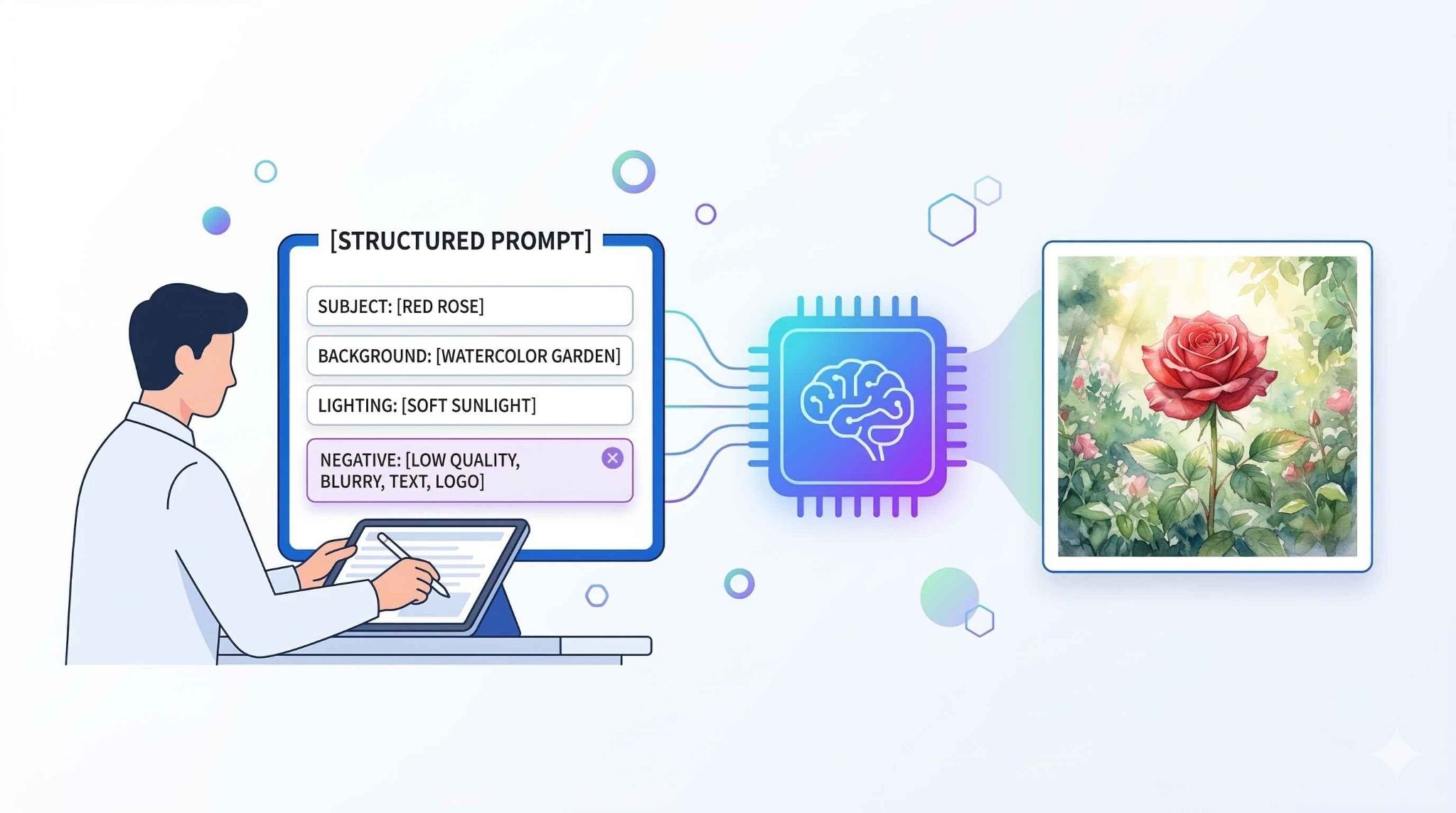
画像生成AIにおけるプロンプトとは、AIに対して「どのような画像を描いてほしいか」を伝えるための指示文(テキスト)のことです。
単なるキーワードの羅列のように見えるかもしれませんが、AIが理解しやすいように構造的に書くことで、出力されるイラストの精度が向上します。
イラスト生成の仕組み
基本の仕組みとして、画像生成AIは学習した膨大な画像データとテキストの結びつきから、入力された言葉に合致するパターンを抽出して画像を生成します。
そのため、「赤いバラの水彩画」といったシンプルな指示から始め、そこに光の当たり方や背景の詳細を追加していく流れが一般的です。
AIにとって理解しづらい抽象的な表現を避け、具体的な要素を盛り込むことでAIの解釈が安定します。
描いてほしくない要素を指定する「ネガティブプロンプト」を活用するのも基本のテクニックです。
📝 画像生成AIにおけるプロンプトの書き方
思い通りのイラストを生成するための、基本的なルールを見ていきましょう。
1. 描きたい要素を分解して整理する
プロンプトを書く第一歩は、頭の中にあるイメージを細かく分解することです。
いきなり文章で書くのではなく、「被写体」「服装」「背景」「照明」「画風」などの要素に分けてリストアップします。
単に「女性」とするのではなく、「年齢」「表情」「ポーズ」を具体的に言語化することが重要です。
最初は少ない要素で大まかなイメージを固め、生成された画像を見ながら徐々に詳細な要素を追加していくアプローチがおすすめです。
【プロンプト例】
- 悪い例: かわいい女の子のイラスト
- 良い例: 1人の女の子、高校生、セーラー服、笑顔、公園のベンチに座っている、アニメ風、水彩画タッチ
- 英語の例: 1 girl, high school student, sailor uniform, smiling, sitting on a park bench, anime style, watercolor touch
2. AIに伝わりやすい順序を意識する
プロンプトを入力する順序は、生成される画像のクオリティを大きく左右します。
多くの画像生成AIは、プロンプトの先頭にある単語ほど強く認識し、後ろにいくほど影響力が弱まるという特性を持っています。
そのため、画像の根幹となる「ビュー(構図)」や「主役(被写体)」から始め、その後に「背景」や「スタイル(画風)」へと進めるのが効果的です。
英語で入力する場合も日本語の場合も、重要な要素から並べることで意図がクリアに伝わります。
優先順位を意識し、特に目立たせたい要素がある場合は、ツールの仕様にあわせて強調記号({}や()など)を使うのも有効なテクニックです。
【プロンプト例】
- 順序の基本: [構図] → [被写体] → [服装・表情] → [背景] → [画風]
- 具体例: 全身像、若い男性、黒いスーツ、真剣な表情、夜のビル群、サイバーパンク風、高画質
- 英語の例: full body view, young man, black suit, serious expression, night city skyscrapers, cyberpunk style, high quality
3. ネガティブプロンプト(除外指定)を活用する
ネガティブプロンプトとは、「生成してほしくない要素」をAIに指示するための機能です。
除外指定をうまく活用することで、意図しないノイズや作画の崩れを減らすことができます。
描きたいものを指定するポジティブなプロンプトと、描いてほしくないものを指定するネガティブプロンプトをセットで組み合わせると、全体のバランスが整い、理想のイメージにぐっと近づけられます。
※Stable Diffusionなどのように専用の入力欄があるツールもあれば、ChatGPTのように対話の中で「〜を描かないで」と指示するツールもあります。お使いのツールにあわせて使い分けてみてください。
【プロンプト例】
- 基本のネガティブプロンプト: 低品質、最悪の品質、ぼやけている、不自然な構図、変形した手、テキスト、ロゴ
- 英語のネガティブプロンプト例: low quality, worst quality, blurry, bad anatomy, missing fingers, extra digits, text, watermark
💡 Yoomはプロンプトの自動生成やAIツールの連携を自動化できます
画像生成AIを使う際、プロンプトを考える手間や、生成された画像を保存・共有する手作業に時間を取られていませんか?
Yoomを使えば、ChatGPTなどのAIツールや、Google Workspace、Slackなどのチャットツールを連携させ、一連の作業を自動化することができます。
Yoomとは?
Yoomは、さまざまな業務アプリや、あなたの秘書のように働く「AIワーカー」を組み込んだ自動化フローを簡単に作成できます。日々の面倒なルーティンワークを丸ごと自動化して、もっと自由な時間を手に入れませんか?





例えば、Google スプレッドシートで行が追加されたら、AIワーカーで画像を自動生成させたり、Google Driveに画像が保存されたら、AIワーカーが内容を自動検証してSlackに結果を通知する
といった仕組みが簡単に構築できます。
■概要Google スプレッドシートにまとめた情報を元に、手作業で画像を作成する業務に手間を感じていませんか。 このワークフローは、Google スプレッドシートの特定シートに行が追加されると、その情報を基にAIが画像を自動で生成し、指定のGoogle Driveフォルダに保存するまでの一連の流れを自動化します。 Google スプレッドシートの情報を活用した画像生成プロセスを効率化し、定型的なクリエイティブ業務にかかる時間を削減します。■このテンプレートをおすすめする方- Google スプレッドシートのデータに基づき、定期的に画像を生成しているマーケティングや広報担当の方
- AIによる画像生成を活用し、コンテンツ作成業務の効率化や自動化を進めたい方
- 手作業による画像作成の時間的コストや、品質のばらつきに課題を感じている方
■このテンプレートを使うメリット- Google スプレッドシートに行を追加するだけで画像が自動生成されるため、これまで手作業で行っていた画像作成の時間を削減できます。
- プロンプトの指示ミスや保存場所の間違いといった、手作業によるヒューマンエラーを防ぎ、業務の品質を安定させます。
■フローボットの流れ- はじめに、Google DriveとOpenAIをYoomと連携します
- 次に、トリガーでGoogle スプレッドシートを選択し、「行が追加されたら」というアクションを設定します
- 次に、オペレーションでAIワーカーオペレーションを選択し、Google スプレッドシートの情報を基にOpenAIで画像を生成するためのマニュアル(指示)を作成します
- 次に、オペレーションでRPA機能を設定し、生成画像をダウンロードします
- 最後に、オペレーションでGoogle Driveの「ファイルをアップロードする」を設定し、ダウンロードした生成画像を格納します
※「トリガー」:フロー起動のきっかけとなるアクション、「オペレーション」:トリガー起動後、フロー内で処理を行うアクション
■このワークフローのカスタムポイント- Google スプレッドシートのトリガー設定では、対象としたい任意のスプレッドシートIDとシートのタブ名を設定してください。
- AIワーカーオペレーションでは、利用したい任意のAIモデルを選択し、生成したい画像の内容に合わせた指示を設定してください。
- Google Driveの「ファイルをアップロードする」アクションでは、生成した画像の格納先となるフォルダのIDを任意で設定してください。
■注意事項- Google スプレッドシート、OpenAI、Google DriveのそれぞれとYoomを連携してください。AIワーカー内で使用するツール(アプリ)についてもマイアプリ連携が必要です。
- AIワーカーの基本設定は「【AIワーカー】基本的な設定方法」をご参照ください。
- AIワーカーの同時実行数・作成可能なAIワーカー数・利用可能なAIモデルはご契約中のプランによって異なります。
- AIワーカー内でご利用いただけるアプリやオペレーション等はフローボットの利用制限と同様です。
- AIワーカーは、テスト実行でも本番実行と同様にタスクを消費しますのでご注意ください。詳細は「【AIワーカー】タスク実行数の計算方法」ご参照ください。
- AIワーカーはマニュアルを詳細に設定することで適切な処理を実行しやすくなります。詳細は「【AIワーカー】マニュアルの作成方法」をご参照ください。
- AIワーカーで大容量のデータを処理する場合、処理件数に応じて膨大なタスクを消費する可能性があるためご注意ください。
- OpenAIのアクションを実行するには、OpenAIのAPI有料プランの契約が必要です。(APIが使用されたときに支払いができる状態)
- OpenAIのAPIはAPI疎通時のトークンにより従量課金される仕組みとなっています。そのため、API使用時にお支払いが行える状況でない場合エラーが発生しますのでご注意ください。
- ブラウザを操作するオペレーションはサクセスプランでのみご利用いただける機能となっております。フリープラン・ミニプラン・チームプランの場合は設定しているフローボットのオペレーションはエラーとなりますので、ご注意ください。
- サクセスプランなどの有料プランは、2週間の無料トライアルを行うことが可能です。無料トライアル中には制限対象のアプリやブラウザを操作するオペレーションを使用することができます。
- ブラウザを操作するオペレーションの設定方法は「『ブラウザを操作する』の設定方法」をご参照ください。
- Google スプレッドシートをアプリトリガーとして使用する際の注意事項は「【アプリトリガー】Google スプレッドシートのトリガーにおける注意事項」を参照してください。
- ダウンロード可能なファイル容量は最大300MBまでです。アプリの仕様によっては300MB未満になる可能性があるので、ご注意ください。
- トリガー、各オペレーションでの取り扱い可能なファイル容量の詳細は「ファイルの容量制限について」をご参照ください。
- トリガーは5分、10分、15分、30分、60分の間隔で起動間隔を選択できます。
- プランによって最短の起動間隔が異なりますので、ご注意ください。
■概要アップロードされた画像の目視チェックに、多くの時間と手間がかかっていませんか。 特に、大量の画像を扱う業務では、確認漏れや判断基準のブレといった課題も発生しがちです。 このワークフローを活用すれば、Google Driveに保存された画像をトリガーに、AIによる画像検証の自動化が可能です。検証結果はSlackに通知されるため、一連のチェック業務を効率化し、人的ミスを減らすことに繋がります。■このテンプレートをおすすめする方- Google Driveにアップロードされる大量の画像の目視確認に追われている方
- AIを活用して画像検証を自動化し、チェック業務の精度を高めたい方
- 画像チェック後のSlackへの報告作業を効率化し、コア業務に集中したい方
■このテンプレートを使うメリット- Google Driveへの画像保存を起点に、AIによる検証からSlack通知までが自動で実行されるため、これまで手作業に費やしていた時間を短縮できます
- AIが一定の基準で検証を行うため、目視による確認漏れや判断の揺れといったヒューマンエラーを防ぎ、検証品質の安定化に繋がります
■フローボットの流れ- はじめに、Google DriveとSlackをYoomと連携します
- 次に、トリガーでGoogle Driveを選択し、「特定のフォルダ内に新しくファイル・フォルダが作成されたら」というアクションを設定します
- 最後に、オペレーションでAIワーカーを選択し、アップロードされた画像の検証とSlackへの通知を行うためのマニュアル(指示)を作成します
※「トリガー」:フロー起動のきっかけとなるアクション、「オペレーション」:トリガー起動後、フロー内で処理を行うアクション■このワークフローのカスタムポイント- Google Driveのトリガー設定では、自動化の起動対象としたいフォルダのIDを任意で設定してください
- AIワーカーオペレーションでは、検証に使用したい任意のAIモデルを選択し、具体的な検証内容やSlackへの通知内容に関する指示を任意で設定してください
■注意事項- Google Drive、SlackのそれぞれとYoomを連携してください。AIワーカー内で使用するツール(アプリ)についてもマイアプリ連携が必要です。
- AIワーカーの基本設定は「【AIワーカー】基本的な設定方法」をご参照ください。
- AIワーカーの同時実行数・作成可能なAIワーカー数・利用可能なAIモデルはご契約中のプランによって異なります。
- AIワーカー内でご利用いただけるアプリやオペレーション等はフローボットの利用制限と同様です。
- AIワーカーは、テスト実行でも本番実行と同様にタスクを消費しますのでご注意ください。詳細は「【AIワーカー】タスク実行数の計算方法」ご参照ください。
- AIワーカーはマニュアルを詳細に設定することで適切な処理を実行しやすくなります。詳細は「【AIワーカー】マニュアルの作成方法」をご参照ください。
- トリガーは5分、10分、15分、30分、60分の間隔で起動間隔を選択できます。
- プランによって最短の起動間隔が異なりますので、ご注意ください。
- ダウンロード可能なファイル容量は最大300MBまでです。アプリの仕様によっては300MB未満になる可能性があるので、ご注意ください。
- トリガー、各オペレーションでの取り扱い可能なファイル容量の詳細は「ファイルの容量制限について」をご参照ください。


- Google スプレッドシートのデータに基づき、定期的に画像を生成しているマーケティングや広報担当の方
- AIによる画像生成を活用し、コンテンツ作成業務の効率化や自動化を進めたい方
- 手作業による画像作成の時間的コストや、品質のばらつきに課題を感じている方
- Google スプレッドシートに行を追加するだけで画像が自動生成されるため、これまで手作業で行っていた画像作成の時間を削減できます。
- プロンプトの指示ミスや保存場所の間違いといった、手作業によるヒューマンエラーを防ぎ、業務の品質を安定させます。
- はじめに、Google DriveとOpenAIをYoomと連携します
- 次に、トリガーでGoogle スプレッドシートを選択し、「行が追加されたら」というアクションを設定します
- 次に、オペレーションでAIワーカーオペレーションを選択し、Google スプレッドシートの情報を基にOpenAIで画像を生成するためのマニュアル(指示)を作成します
- 次に、オペレーションでRPA機能を設定し、生成画像をダウンロードします
- 最後に、オペレーションでGoogle Driveの「ファイルをアップロードする」を設定し、ダウンロードした生成画像を格納します
■このワークフローのカスタムポイント
- Google スプレッドシートのトリガー設定では、対象としたい任意のスプレッドシートIDとシートのタブ名を設定してください。
- AIワーカーオペレーションでは、利用したい任意のAIモデルを選択し、生成したい画像の内容に合わせた指示を設定してください。
- Google Driveの「ファイルをアップロードする」アクションでは、生成した画像の格納先となるフォルダのIDを任意で設定してください。
- Google スプレッドシート、OpenAI、Google DriveのそれぞれとYoomを連携してください。AIワーカー内で使用するツール(アプリ)についてもマイアプリ連携が必要です。
- AIワーカーの基本設定は「【AIワーカー】基本的な設定方法」をご参照ください。
- AIワーカーの同時実行数・作成可能なAIワーカー数・利用可能なAIモデルはご契約中のプランによって異なります。
- AIワーカー内でご利用いただけるアプリやオペレーション等はフローボットの利用制限と同様です。
- AIワーカーは、テスト実行でも本番実行と同様にタスクを消費しますのでご注意ください。詳細は「【AIワーカー】タスク実行数の計算方法」ご参照ください。
- AIワーカーはマニュアルを詳細に設定することで適切な処理を実行しやすくなります。詳細は「【AIワーカー】マニュアルの作成方法」をご参照ください。
- AIワーカーで大容量のデータを処理する場合、処理件数に応じて膨大なタスクを消費する可能性があるためご注意ください。
- OpenAIのアクションを実行するには、OpenAIのAPI有料プランの契約が必要です。(APIが使用されたときに支払いができる状態)
- OpenAIのAPIはAPI疎通時のトークンにより従量課金される仕組みとなっています。そのため、API使用時にお支払いが行える状況でない場合エラーが発生しますのでご注意ください。
- ブラウザを操作するオペレーションはサクセスプランでのみご利用いただける機能となっております。フリープラン・ミニプラン・チームプランの場合は設定しているフローボットのオペレーションはエラーとなりますので、ご注意ください。
- サクセスプランなどの有料プランは、2週間の無料トライアルを行うことが可能です。無料トライアル中には制限対象のアプリやブラウザを操作するオペレーションを使用することができます。
- ブラウザを操作するオペレーションの設定方法は「『ブラウザを操作する』の設定方法」をご参照ください。
- Google スプレッドシートをアプリトリガーとして使用する際の注意事項は「【アプリトリガー】Google スプレッドシートのトリガーにおける注意事項」を参照してください。
- ダウンロード可能なファイル容量は最大300MBまでです。アプリの仕様によっては300MB未満になる可能性があるので、ご注意ください。
- トリガー、各オペレーションでの取り扱い可能なファイル容量の詳細は「ファイルの容量制限について」をご参照ください。
- トリガーは5分、10分、15分、30分、60分の間隔で起動間隔を選択できます。
- プランによって最短の起動間隔が異なりますので、ご注意ください。

- Google Driveにアップロードされる大量の画像の目視確認に追われている方
- AIを活用して画像検証を自動化し、チェック業務の精度を高めたい方
- 画像チェック後のSlackへの報告作業を効率化し、コア業務に集中したい方
- Google Driveへの画像保存を起点に、AIによる検証からSlack通知までが自動で実行されるため、これまで手作業に費やしていた時間を短縮できます
- AIが一定の基準で検証を行うため、目視による確認漏れや判断の揺れといったヒューマンエラーを防ぎ、検証品質の安定化に繋がります
- はじめに、Google DriveとSlackをYoomと連携します
- 次に、トリガーでGoogle Driveを選択し、「特定のフォルダ内に新しくファイル・フォルダが作成されたら」というアクションを設定します
- 最後に、オペレーションでAIワーカーを選択し、アップロードされた画像の検証とSlackへの通知を行うためのマニュアル(指示)を作成します
- Google Driveのトリガー設定では、自動化の起動対象としたいフォルダのIDを任意で設定してください
- AIワーカーオペレーションでは、検証に使用したい任意のAIモデルを選択し、具体的な検証内容やSlackへの通知内容に関する指示を任意で設定してください
- Google Drive、SlackのそれぞれとYoomを連携してください。AIワーカー内で使用するツール(アプリ)についてもマイアプリ連携が必要です。
- AIワーカーの基本設定は「【AIワーカー】基本的な設定方法」をご参照ください。
- AIワーカーの同時実行数・作成可能なAIワーカー数・利用可能なAIモデルはご契約中のプランによって異なります。
- AIワーカー内でご利用いただけるアプリやオペレーション等はフローボットの利用制限と同様です。
- AIワーカーは、テスト実行でも本番実行と同様にタスクを消費しますのでご注意ください。詳細は「【AIワーカー】タスク実行数の計算方法」ご参照ください。
- AIワーカーはマニュアルを詳細に設定することで適切な処理を実行しやすくなります。詳細は「【AIワーカー】マニュアルの作成方法」をご参照ください。
- トリガーは5分、10分、15分、30分、60分の間隔で起動間隔を選択できます。
- プランによって最短の起動間隔が異なりますので、ご注意ください。
- ダウンロード可能なファイル容量は最大300MBまでです。アプリの仕様によっては300MB未満になる可能性があるので、ご注意ください。
- トリガー、各オペレーションでの取り扱い可能なファイル容量の詳細は「ファイルの容量制限について」をご参照ください。
👉 コピペで使える!AIイラストのプロンプトテンプレート
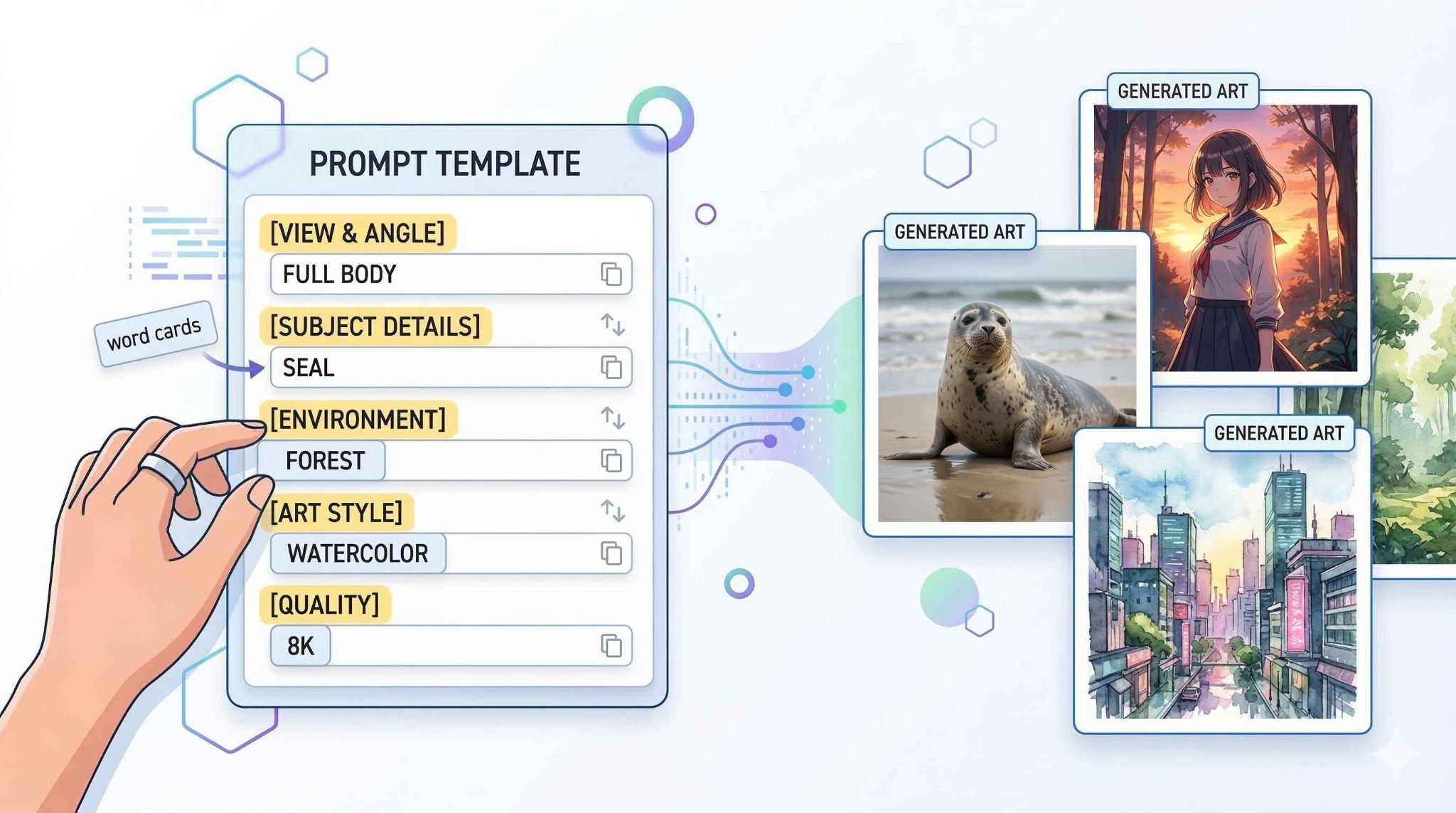
ここでは、単語を入れ替えるだけで使える便利なテンプレートをご紹介します。
基本となるテンプレートの形は、「[構図・アングル], [被写体の詳細], [背景・環境], [画風・スタイル], [クオリティ・解像度]」という並びです。
以下のフォーマットをコピーし、ご自身の好きな言葉に入れ替えて使用してみてください。
テンプレート
[アップショット], [20代の女性、長い黒髪、白いワンピース、優しい笑顔], [ひまわり畑、夏の青空、太陽の光], [リアルな写真風、シネマティックな照明], [柔らかな逆光、きめ細やかな質感、高詳細]
上記をベースにして、「ひまわり畑」を「夜の都会」に変えたり、「リアルな写真風」を「アニメ風」に変更したりするだけで、全く違う雰囲気のイラストが生成できます。
🖌️ 画像生成AIのプロンプト例
画像生成AIでは、入力する単語選びが非常に重要です。ここでは、イラストのクオリティを上げたり、特定の要素を指定したりするためのおすすめプロンプトをご紹介します。
画風・クオリティを上げるプロンプト例
「水彩画風」や「高詳細」といった言葉に加えて、「ライティング」や「質感」を具体的に指定する方が効果的です。
日本語で入力する場合の例としては、
美しい花畑、印象派スタイル、柔らかな逆光、きめ細やかな質感、超高解像度
といった、光の当たり方やディテールを補う指定が挙げられます。これを英語に翻訳して
vibrant flower field, impressionist style, soft backlighting, highly detailed textures, 8k
と入力すると、より空気感の伝わる質の高い仕上がりになります。
人物・キャラクターを指定するプロンプト例
人物のイラストを生成する際は、詳細な描写が命となります。
単に「男性」「女性」とするのではなく、「年齢、服装、表情、ポーズ」を具体的に言語化することが重要です。
例えば、
20代男性、革ジャン、クールな視線、リアル調
といった具合です。英語に変換する場合は、
young man in leather jacket, cool gaze, photorealistic, sharp focus
のように指定します。
もしアニメ調のキャラクターを作りたい場合は、「chibi style(ちびキャラ風)」や「anime illustration」といった単語を追加すると、より意図したテイストに近づけられます。
背景・環境を指定するプロンプト例
背景の指定は、イラスト全体の雰囲気を演出するために欠かせません。
「霧の森、神秘的、月明かり」といったように、場所だけでなく、その場の空気感や天候、時間帯を含めるのがポイントです。
単調な背景を避けることで、作品の奥行きが増します。
英語での指定例としては、
misty forest, ethereal atmosphere, moonlight, cinematic lighting
などが効果的です。
特に、「cinematic lighting(映画のような照明)」や「natural light(自然光)」といった光の指定を加えることで、人物と背景が馴染み、イラスト全体に立体感や一体感が生まれます。
⚒️ プロンプト作成ツールで画像からプロンプトを生成する方法
自分の頭の中にあるイメージを言葉にするのが難しい場合は、既存の画像をAIに読み込ませてプロンプトを自動生成させるツールを使う方法もあります。
参考画像を用意してAIに読み込ませる仕組み
「こんな雰囲気のイラストが作りたい」という理想の参考画像がある場合、それをAIに読み込ませてプロンプトを逆算・抽出するツール(画像解析AIなど)を使うのが便利です。
現在では、画像をアップロードするだけでその要素を言語化してくれるサービスが多数存在しています。
例えば、夕暮れの綺麗なビーチの風景写真をツールにアップロードして解析を依頼すると、数秒で画像の特徴を読み取り、「sunset beach, golden hour, waves crashing, serene atmosphere」といった英語のプロンプトが自動で出力されます。
自分でゼロから英語の単語をひねり出すよりもはるかに手軽で、どのような単語を使えばその絵を表現できるのかという学習のヒントにもなります。
抽出されたプロンプトを活用するステップ
画像からプロンプトが抽出できたら、次はそのテキストをMidjourneyやStable Diffusionなどの画像生成AIに入力して画像を生成します。
多くの場合、出力される結果は元の参考画像と完全に同じにはなりませんが、全体の色合いや雰囲気、構図のベースは近いものが生成されます。
この手法の醍醐味は、抽出されたプロンプトをそのまま使うだけでなく、自分なりにアレンジを加える点にあります。
例えば、出力されたテキストをベースにして「realistic, highly detailed」といったクオリティ指定の単語を追加したり、季節を表す言葉を「summer」から「winter」に変更したりすることで、元画像の魅力を活かしつつオリジナリティのあるバリエーションを生み出せます。
プロンプト作成ツールを活用するメリットと注意点
画像からプロンプトを生成するツールを活用する最大のメリットは、プロンプト作成の高速化と、的確な英単語(客観的な表現)を知ることができる点です。
特に、言語化が難しい画風やライティングの要素を簡単に抽出できるのは大きな強みといえます。
一方で、抽出されたプロンプトに頼り切りになると、自分のオリジナル要素を反映させるのが難しくなる場合があります。
AIが抽出したプロンプトはあくまでベースとして活用し、そこから自分の表現したい要素(キャラクターの追加や色の変更など)を足し引きするバランス感覚を持つことが、魅力的なイラストを作るうえで大切です。
✅ 【比較検証】日本語プロンプト vs 英語プロンプトで生成結果はどう変わる?(ChatGPT,Adobe Firefly,Leonardo.Ai)
画像生成AIの中には日本語に対応しているものも増えましたが、実際に出力される結果にはどのような違いがあるのでしょうか。ここでは日本語と英語で同じ意味のプロンプトを入力し、その違いを比較検証した結果をご紹介します。
検証1|シンプルなプロンプトでの比較
まずは、シンプルな指示として、日本語で「アザラシのイラスト」と入力した場合と、英語で「Seal illustration」と入力した場合の比較です。
【出力結果(ChatGPT)】※日本語(左)/英語(右)
【出力結果(Adobe Firefly)】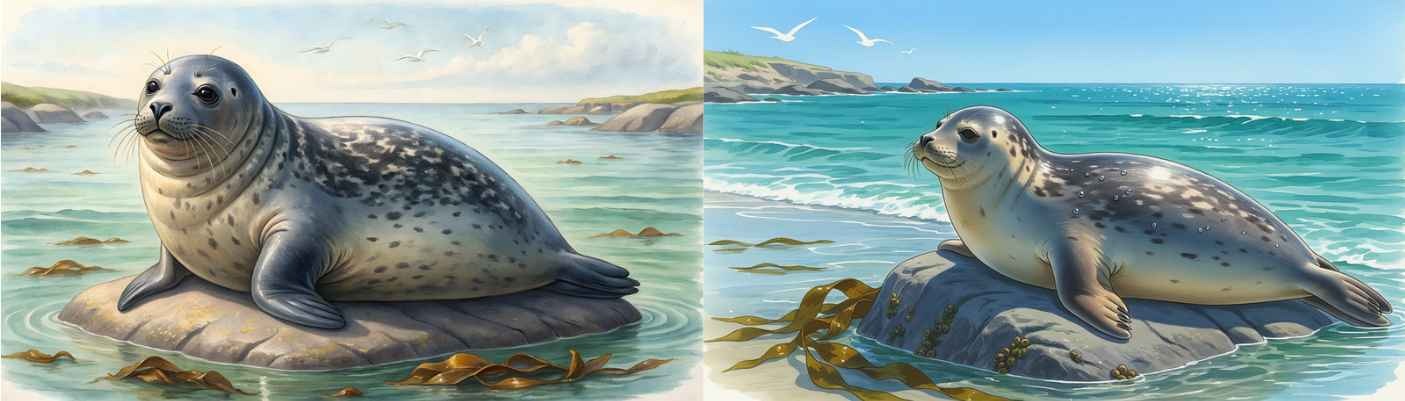
【出力結果(Leonardo.Ai)】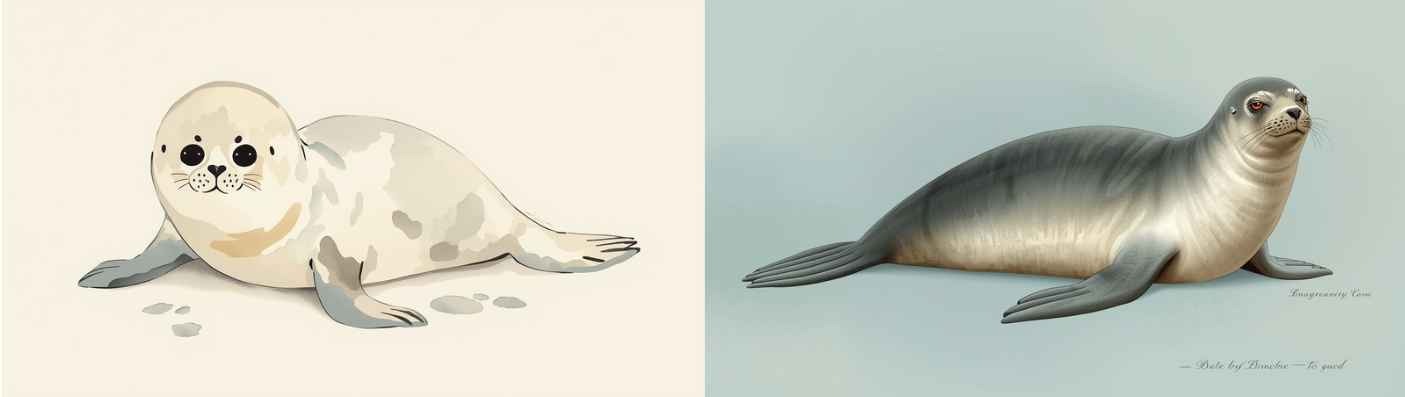
❗️ 日本語は意図の汲み取りに優れ、英語は情報の密度(描き込み)に優れる
ChatGPTは、日本語だとマスコット的な可愛さが強調され、英語では実物の質感に近い描写に寄る傾向がありました。
顕著な差が出たのは、Adobe FireflyとLeonardo.Aiです。
日本語ではシンプルで平面的な表現に留まるのに対し、英語では光の当たり方や毛並みの質感などがシャープに描き込まれ、より完成されたアートとしての風格が漂います。
たとえ1単語の指示であっても、英語プロンプトのほうがAIの学習データを深く引き出し、高密度な出力を得られることがわかる結果です。
「手軽にクオリティを上げたい」なら、シンプルな単語こそ英語に置き換えるのが鉄則といえます。
検証2|複雑な構成での比較
次に、よりクオリティを上げるためのプロンプトで比較を行いました。
【プロンプト】
ワイドショット、夜の近未来的なサイバーパンク都市、光り輝くネオン看板、巨大なホログラム、雨に濡れた路面と反射、空飛ぶ車、サイバーパンクスタイル、映画のような照明、高詳細
Wide shot, futuristic cyberpunk city at night, glowing neon signs, massive holograms, rain-slicked streets with reflections, flying cars, cyberpunk style, cinematic lighting, highly detailed
【出力結果(ChatGPT)】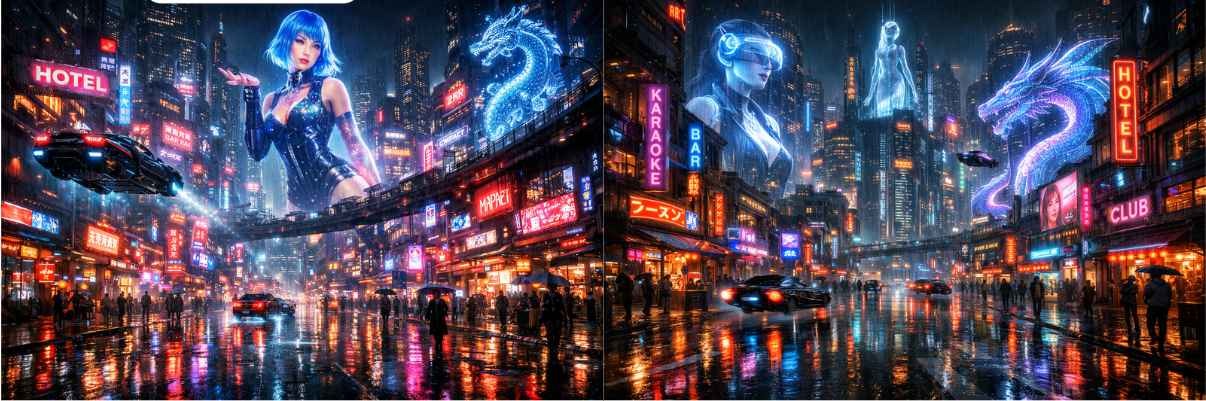
【出力結果(Adobe Firefly)】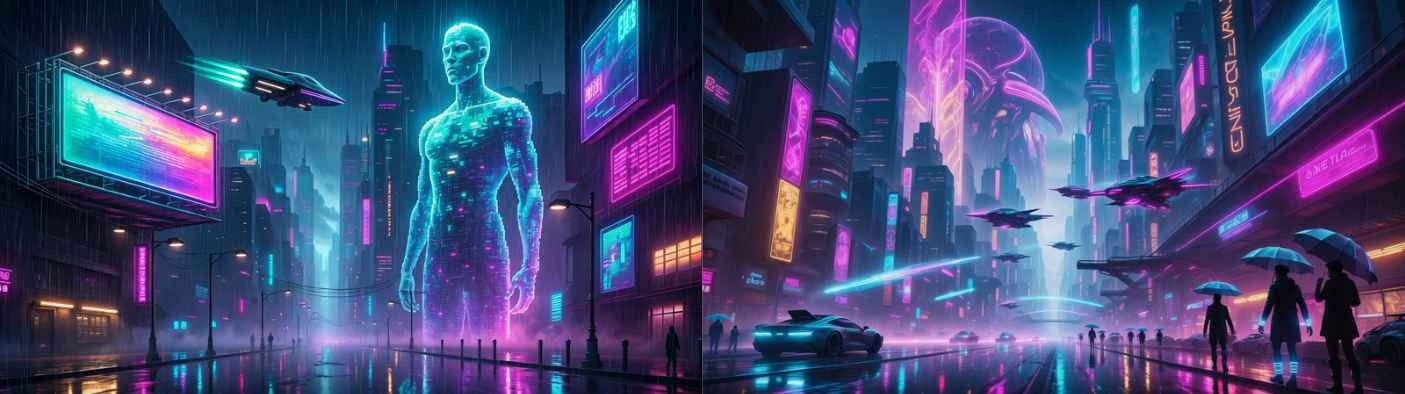
【出力結果(Leonardo.Ai)】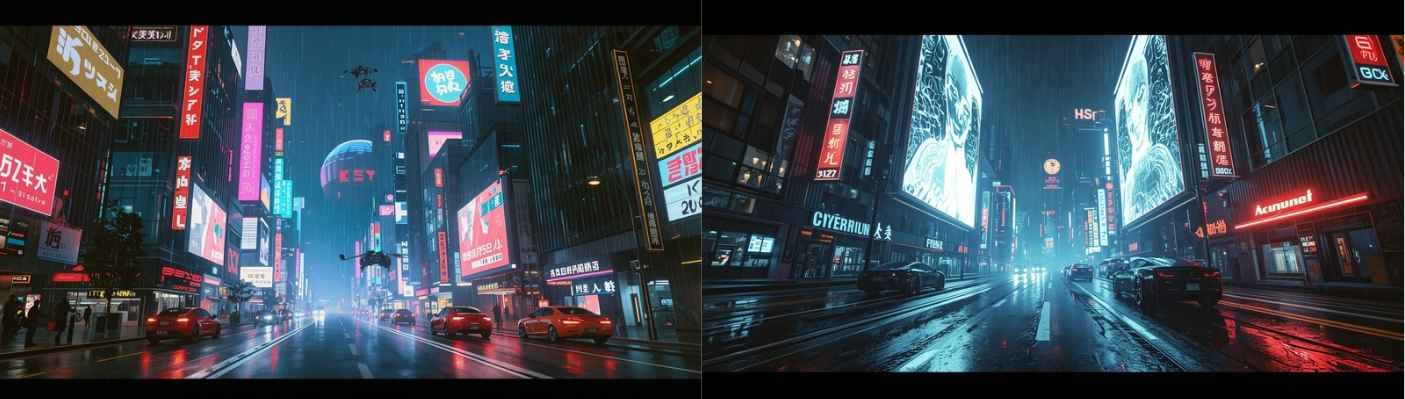
❗️ 要素が増えるほど英語プロンプトの優位性が決定的になる
ChatGPTは、日本語でも優秀ですが、英語のほうが光と影のバランスが整っています。
Adobe Fireflyでも、英語のほうが空飛ぶ車やホログラムの密度が高まり、奥行きのある構図を実現しています。
Leonardo.Aiでは、日本語だと明るく平坦な街並みなのに対し、英語では「cinematic lighting」や「rain-slicked」が作用し、重厚な質感と反射が描かれました。
このように、要素を細かく指定するほど、AIは学習基盤である英語で指示同士の関連性をより正確に処理することがわかります。
検証結果のまとめ
2つの検証から明らかになったのは、クオリティと再現性を追求するなら、依然として英語プロンプトが有利な場面が多いという事実です。
ChatGPTやAdobe Fireflyのように日本語のニュアンスをうまく汲み取るツールも増えていますが、Leonardo.Aiのようなモデルでは、英語のほうがAIの持つ本来の表現力を引き出しやすい傾向があります。
特に、光の反射や質感など、指示が複雑になるほど英語による指示の浸透率の差が顕著です。
まずは日本語で要素を書き出し、よりこだわりたい部分は英語に翻訳して呪文を整える。このひと手間で、理想の1枚を形にしていきましょう。
⚙️ Yoomでできること
プロンプトの工夫で理想のイラストが作れるようになったら、次はその「制作ワークフロー全体」を効率化してみませんか?
Yoomを活用すれば、AIツールや普段使っているアプリ同士を簡単に連携させられます。
例えば、フォームで画像が送信されたら、AIワーカーでキャッチコピーを作成してkintoneに登録したり、Google Driveに画像が保存されたら、AIワーカーで被写体分析と背景除去を実施することが可能です。
面倒な定型業務をYoomで一元化・自動化し、制作の試行錯誤により多くの時間を注ぎ込んでみてください。
■概要新商品のキャッチコピーを考える際、毎回AIに指示を出したり、アイデアをチームで管理したりする作業に手間を感じていませんか。このワークフローは、フォームに画像を送信するだけで、AIが自動でキャッチコピーを作成し、kintoneに情報を登録する業務の自動化を実現します。キャッチコピー作成を効率化し、アイデアの管理と共有をスムーズに行うことが可能です。■このテンプレートをおすすめする方- AIワーカーを活用して、効率的なキャッチコピー作成のフローを構築したいと考えているマーケティング担当者の方
- 商品画像をもとに、複数のキャッチコピー案をスピーディーに生成したい商品企画担当者の方
- 生成したキャッチコピー案をkintoneで一元管理し、チームでの共有や活用を円滑に進めたい方
■このテンプレートを使うメリット- フォームに画像をアップロードするだけで自動でキャッチコピーが生成されるため、プロンプトの考案や入力作業の時間を短縮できます
- 作成されたキャッチコピーは自動でkintoneに蓄積されるため、転記ミスを防ぎ、チームのナレッジとして情報を一元管理できます
■フローボットの流れ- はじめに、kintoneとAIワーカーをYoomと連携する
- 次に、トリガーで、フォームトリガー機能を選択し、「フォームが送信されたら」というアクションを設定する
- 最後に、オペレーションで、AIワーカーのアクションを設定し、フォームで受け取った画像を解析してキャッチコピーを生成し、kintoneへ登録を行うためのマニュアル(指示)を作成する
※「トリガー」:フロー起動のきっかけとなるアクション、「オペレーション」:トリガー起動後、フロー内で処理を行うアクション
■このワークフローのカスタムポイント- フォームトリガーで設定するフォームは、画像だけでなく商品名やターゲット層など、キャッチコピー作成の参考となる項目を任意で追加できます
- AIワーカーに設定するマニュアル(指示)は、生成したいキャッチコピーのテイストや文字数、盛り込みたい要素など、目的に合わせて自由に編集してください
■注意事項- kintoneとYoomを連携してください。AIワーカー内で使用するツール(アプリ)についてもマイアプリ連携が必要です。
- AIワーカーの基本設定は「【AIワーカー】基本的な設定方法」をご参照ください。
- AIワーカーの同時実行数・作成可能なAIワーカー数・利用可能なAIモデルはご契約中のプランによって異なります。
- AIワーカー内でご利用いただけるアプリやオペレーション等はフローボットの利用制限と同様です。
- AIワーカーは、テスト実行でも本番実行と同様にタスクを消費しますのでご注意ください。詳細は「【AIワーカー】タスク実行数の計算方法」ご参照ください。
- AIワーカー内で使用するツール(アプリ)についてもマイアプリ連携が必要です。
- AIワーカーはマニュアルを詳細に設定することで適切な処理を実行しやすくなります。詳細は「【AIワーカー】マニュアルの作成方法」をご参照ください。
■概要デザイン業務や資料作成などで、画像の背景を削除する作業に時間を取られていませんか。手作業で行うと手間がかかるだけでなく、クオリティにばらつきが出ることもあります。このワークフローを活用すれば、Google Driveに画像ファイルを保存するだけで、AIが自動で背景削除を行い指定のフォルダに格納するため、画像加工に関する一連の業務を効率化し、本来のコア業務に集中できる環境を整えます。■このテンプレートをおすすめする方- デザインや資料作成で、AIを活用した画像の背景削除に関心がある方
- Google Driveで画像ファイルを管理しており、手作業の加工を効率化したい方
- 繰り返し発生する画像加工業務を自動化し、コア業務に集中したい方
■このテンプレートを使うメリット- Google Driveに画像を保存するだけで背景削除から保存までが自動で実行されるため、これまで手作業に費やしていた時間を短縮できます。
- 手作業による加工ミスや品質のばらつきを防ぎ、常に一定のクオリティで背景が削除された画像を生成することが可能です。
■フローボットの流れ- はじめに、Google DriveとRemove.bgをYoomと連携します。
- 次に、トリガーでGoogle Driveを選択し、「特定のフォルダ内に新しくファイル・フォルダが作成されたら」というアクションを設定します。
- 最後に、オペレーションでAIワーカーを選択し、画像を分析して背景を削除した後に、ファイルを保存するためのマニュアル(指示)を作成します。
※「トリガー」:フロー起動のきっかけとなるアクション、「オペレーション」:トリガー起動後、フロー内で処理を行うアクション
■このワークフローのカスタムポイント- Google Driveのトリガー設定では、「特定のフォルダ内に新しくファイル・フォルダが作成されたら」のアクションで、監視対象としたい任意のフォルダIDを設定してください。
- AIワーカーの設定では、利用したい任意のAIモデルを選択し、背景削除の処理内容など、実行させたい内容を指示として任意で設定してください。
■注意事項- Google Drive、Remove.bgのそれぞれとYoomを連携してください。AIワーカー内で使用するツール(アプリ)についてもマイアプリ連携が必要です。
- AIワーカーの基本設定は「【AIワーカー】基本的な設定方法」をご参照ください。
- AIワーカーの同時実行数・作成可能なAIワーカー数・利用可能なAIモデルはご契約中のプランによって異なります。
- AIワーカー内でご利用いただけるアプリやオペレーション等はフローボットの利用制限と同様です。
- AIワーカーは、テスト実行でも本番実行と同様にタスクを消費しますのでご注意ください。詳細は「【AIワーカー】タスク実行数の計算方法」ご参照ください。
- AIワーカーはマニュアルを詳細に設定することで適切な処理を実行しやすくなります。詳細は「【AIワーカー】マニュアルの作成方法」をご参照ください。
- ダウンロード可能なファイル容量は最大300MBまでです。アプリの仕様によっては300MB未満になる可能性があるので、ご注意ください。
- トリガー、各オペレーションでの取り扱い可能なファイル容量の詳細は「ファイルの容量制限について」をご参照ください。
- トリガーは5分、10分、15分、30分、60分の間隔で起動間隔を選択できます。
- プランによって最短の起動間隔が異なりますので、ご注意ください。

- AIワーカーを活用して、効率的なキャッチコピー作成のフローを構築したいと考えているマーケティング担当者の方
- 商品画像をもとに、複数のキャッチコピー案をスピーディーに生成したい商品企画担当者の方
- 生成したキャッチコピー案をkintoneで一元管理し、チームでの共有や活用を円滑に進めたい方
- フォームに画像をアップロードするだけで自動でキャッチコピーが生成されるため、プロンプトの考案や入力作業の時間を短縮できます
- 作成されたキャッチコピーは自動でkintoneに蓄積されるため、転記ミスを防ぎ、チームのナレッジとして情報を一元管理できます
- はじめに、kintoneとAIワーカーをYoomと連携する
- 次に、トリガーで、フォームトリガー機能を選択し、「フォームが送信されたら」というアクションを設定する
- 最後に、オペレーションで、AIワーカーのアクションを設定し、フォームで受け取った画像を解析してキャッチコピーを生成し、kintoneへ登録を行うためのマニュアル(指示)を作成する
■このワークフローのカスタムポイント
- フォームトリガーで設定するフォームは、画像だけでなく商品名やターゲット層など、キャッチコピー作成の参考となる項目を任意で追加できます
- AIワーカーに設定するマニュアル(指示)は、生成したいキャッチコピーのテイストや文字数、盛り込みたい要素など、目的に合わせて自由に編集してください
- kintoneとYoomを連携してください。AIワーカー内で使用するツール(アプリ)についてもマイアプリ連携が必要です。
- AIワーカーの基本設定は「【AIワーカー】基本的な設定方法」をご参照ください。
- AIワーカーの同時実行数・作成可能なAIワーカー数・利用可能なAIモデルはご契約中のプランによって異なります。
- AIワーカー内でご利用いただけるアプリやオペレーション等はフローボットの利用制限と同様です。
- AIワーカーは、テスト実行でも本番実行と同様にタスクを消費しますのでご注意ください。詳細は「【AIワーカー】タスク実行数の計算方法」ご参照ください。
- AIワーカー内で使用するツール(アプリ)についてもマイアプリ連携が必要です。
- AIワーカーはマニュアルを詳細に設定することで適切な処理を実行しやすくなります。詳細は「【AIワーカー】マニュアルの作成方法」をご参照ください。
- デザインや資料作成で、AIを活用した画像の背景削除に関心がある方
- Google Driveで画像ファイルを管理しており、手作業の加工を効率化したい方
- 繰り返し発生する画像加工業務を自動化し、コア業務に集中したい方
- Google Driveに画像を保存するだけで背景削除から保存までが自動で実行されるため、これまで手作業に費やしていた時間を短縮できます。
- 手作業による加工ミスや品質のばらつきを防ぎ、常に一定のクオリティで背景が削除された画像を生成することが可能です。
- はじめに、Google DriveとRemove.bgをYoomと連携します。
- 次に、トリガーでGoogle Driveを選択し、「特定のフォルダ内に新しくファイル・フォルダが作成されたら」というアクションを設定します。
- 最後に、オペレーションでAIワーカーを選択し、画像を分析して背景を削除した後に、ファイルを保存するためのマニュアル(指示)を作成します。
■このワークフローのカスタムポイント
- Google Driveのトリガー設定では、「特定のフォルダ内に新しくファイル・フォルダが作成されたら」のアクションで、監視対象としたい任意のフォルダIDを設定してください。
- AIワーカーの設定では、利用したい任意のAIモデルを選択し、背景削除の処理内容など、実行させたい内容を指示として任意で設定してください。
- Google Drive、Remove.bgのそれぞれとYoomを連携してください。AIワーカー内で使用するツール(アプリ)についてもマイアプリ連携が必要です。
- AIワーカーの基本設定は「【AIワーカー】基本的な設定方法」をご参照ください。
- AIワーカーの同時実行数・作成可能なAIワーカー数・利用可能なAIモデルはご契約中のプランによって異なります。
- AIワーカー内でご利用いただけるアプリやオペレーション等はフローボットの利用制限と同様です。
- AIワーカーは、テスト実行でも本番実行と同様にタスクを消費しますのでご注意ください。詳細は「【AIワーカー】タスク実行数の計算方法」ご参照ください。
- AIワーカーはマニュアルを詳細に設定することで適切な処理を実行しやすくなります。詳細は「【AIワーカー】マニュアルの作成方法」をご参照ください。
- ダウンロード可能なファイル容量は最大300MBまでです。アプリの仕様によっては300MB未満になる可能性があるので、ご注意ください。
- トリガー、各オペレーションでの取り扱い可能なファイル容量の詳細は「ファイルの容量制限について」をご参照ください。
- トリガーは5分、10分、15分、30分、60分の間隔で起動間隔を選択できます。
- プランによって最短の起動間隔が異なりますので、ご注意ください。
🚩 まとめ
プロンプトの書き方一つで、生成されるイラストの品質は驚くほど変化します。
最初は難しく感じるかもしれませんが、基本のルールと構造さえ守れば、誰でもプロ級のイラストを作ることができるようになります。
まずは「描きたい要素を分解する」「優先順位の高い順に並べる」「ネガティブプロンプトを活用する」という基本を押さえましょう。
そして、今回ご紹介したようなテンプレートを活用したり、画像からプロンプトを生成するツールを使ってベースを作ったりしながら、少しずつ単語を入れ替えて試行錯誤を重ねてみてください。
自分だけの「最強の呪文」を見つける過程も、AIイラスト作成の大きな楽しみの一つです。
ぜひ、失敗を恐れずにさまざまな表現にチャレンジしてみてください。
プログラミング知識なしで手軽に構築できます。












