









・
Geminiで企画書・提案書を爆速作成!Deep Researchを活用した実践ワークフロー

日々の業務で多くの時間を割かれる企画書や提案書の作成。構成を練り、情報を集め、スライドやドキュメントに落とし込む作業に頭を悩ませている方も多いのではないでしょうか。そんな課題を解決するのが、GoogleのGeminiです。Geminiは文章の生成や要約だけでなく、資料作成も効率化してくれます。
本記事では、Geminiの基本機能を活用した実践的なワークフローまでを詳しく解説します。さらに、実際にGeminiを使って企画書を作成する検証も行いますので、ぜひ参考にしてください。
✍️検証の前に:Geminiの基本をチェック

企画書や提案書を作成する際、ゼロから情報収集を行い、構成を組み立てるのは非常に労力がかかります。Geminiを活用することで、こうしたリサーチや骨組みの作成を一瞬で終わらせることが可能です。
指定したキーワードや目的に合わせて情報を整理し、論理的な構成案を提示してくれるため、人間は内容のブラッシュアップや独自の視点を加えることに集中できます。
また、GeminiはGoogleの各種サービスと連携しやすい点も大きな魅力です。具体的には、以下のような活用が可能です。
- Googleワークスペースとの連携
Googleドキュメント上で直接Geminiを呼び出し、下書きを生成させるなどスムーズな連携ができます。 - 柔軟な言語表現
自然な日本語対話に優れており、専門用語のわかりやすい言い換えや文章トーンの調整も得意です。 - 実用的な「叩き台」の作成
日々の資料作成において、ゼロから形にする手間を省く強力なパートナーとなります。
Geminiのサービス概要と機能
Geminiは、高度な情報処理能力と自然言語生成に優れたAIアシスタントです。企画書作成において特に注目すべきは、「Gemini Canvas」という専用ワークスペースと、「Deep Research」という強力なリサーチ機能です。
〈Geminiの主要機能とプラン比較〉
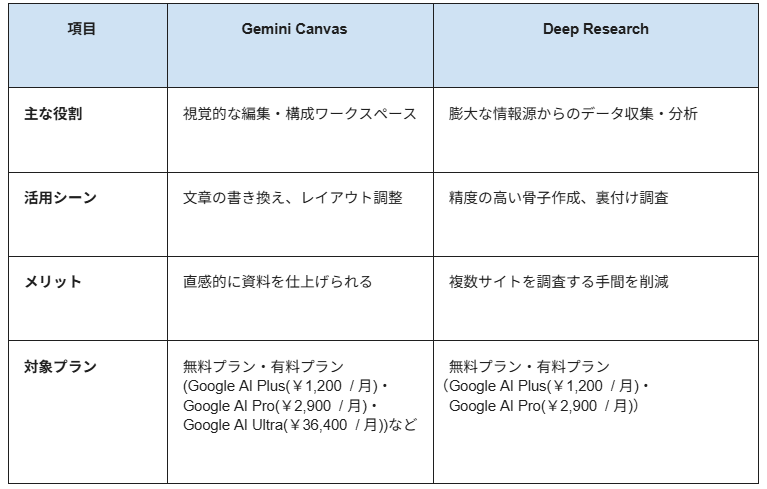
Gemini Canvasは、テキストやビジュアルを一つのキャンバス上で編集し、構成や内容を視覚的に整理し、Googleドキュメントやスライドへ最適な形で書き出す機能です。AIと対話しながら部分的に文章を書き換えたり、レイアウトを調整したりできるため、より直感的に資料を仕上げることができます。
また、Deep Researchは、膨大な情報源から必要なデータを収集し、精度の高い骨子を自動生成してくれます。複数のサイトをまたいで調査する手間が省けるため、企画の説得力を裏付けるデータ集めが飛躍的に楽になります。
用途や求める精度に合わせて柔軟に選択できるのも魅力的なポイントです。
📣YoomはGeminiによる、企画書作成の付帯業務を自動化できます
企画書の作成自体はGeminiを活用することで大幅な効率化が見込めますが、企画書を作成する前後の付帯業務についてはどうでしょうか。
例えば、リサーチのために必要な競合情報を定期的に収集してスプレッドシートにまとめる作業や、作成した企画書をチームのチャットツールに共有してフィードバックを求める作業など、細かな手作業が発生しがちです。
[Yoomとは]
Yoomを活用すれば、こうした付帯業務を簡単に自動化することが可能です。様々なアプリをノーコードで連携できるため、指定した条件でWeb上の情報を自動収集してデータベースに蓄積したり、企画書が指定のフォルダに保存されたタイミングで自動的に関係者へ通知を送ったりするワークフローを構築できます。
Geminiによるドキュメント作成の効率化とYoomによるワークフローの自動化を組み合わせることで、より本質的な企画の立案やアイデア出しに時間を割くことができるようになります。
■概要Telegramで受け取る様々な依頼や問い合わせを、都度手動で確認しNotionへ転記する作業に手間を感じていませんか。内容の分析や分類も属人的になりがちで、対応の質にばらつきが生まれることもあります。このワークフローは、Telegramでのメッセージ受信をトリガーとして、AIワーカーがGeminiを利用して内容を自動で分析し、Notionへタスクとして登録する一連のプロセスを自動化することで、これらの課題を解消します。■このテンプレートをおすすめする方- Telegramで受け取る依頼をNotionで管理しており、転記作業の自動化を検討している方
- GeminiのAIモデルを活用し、テキストデータの分析やタスクの分類を効率化したいと考えている方
- 手作業による情報整理の時間を削減し、本来のコア業務に集中したいと考えている方
■このテンプレートを使うメリット- Telegramのメッセージ受信からNotionへの登録までが自動化されるため、これまで手作業に費やしていた時間を削減し、迅速な対応が可能になります。
- Geminiが依頼内容を分析・分類することで、担当者ごとの判断のばらつきを防ぎ、業務の属人化を解消してタスク管理を標準化できます。
■フローボットの流れ- はじめに、TelegramとNotionをYoomと連携します。
- 次に、トリガーでTelegramを選択し、「ボットがメッセージを受け取ったら」というアクションを設定します。
- 最後に、オペレーションでAIワーカーを設定し、Geminiを利用して受信した依頼内容の分析やカテゴリ分類を行いNotionに登録するためのマニュアル(指示)を作成します。
※「トリガー」:フロー起動のきっかけとなるアクション、「オペレーション」:トリガー起動後、フロー内で処理を行うアクション
■このワークフローのカスタムポイント- AIワーカーのオペレーションでは、Geminiに与える指示内容(プロンプト)を任意に設定できます。依頼内容の分析観点や分類するカテゴリ、Notionへ登録する際の要約形式などを、実際の業務に合わせて自由にカスタマイズしてください。
- Notionへの登録は、連携するデータベース、タイトルやプロパティにマッピングする情報などを任意で設定できます。
■注意事項- Telegram、NotionのそれぞれとYoomを連携してください。AIワーカー内で使用するツール(アプリ)についてもマイアプリ連携が必要です。
- AIワーカーの基本設定は「【AIワーカー】基本的な設定方法」をご参照ください。
- AIワーカーの同時実行数・作成可能なAIワーカー数・利用可能なAIモデルはご契約中のプランによって異なります。
- AIワーカー内でご利用いただけるアプリやオペレーション等はフローボットの利用制限と同様です。
- AIワーカーは、テスト実行でも本番実行と同様にタスクを消費しますのでご注意ください。詳細は「【AIワーカー】タスク実行数の計算方法」ご参照ください。
- AIワーカーはマニュアルを詳細に設定することで適切な処理を実行しやすくなります。詳細は「【AIワーカー】マニュアルの作成方法」をご参照ください。
■概要旅行のプランニングに関する問い合わせに対し、毎回手作業でプランを作成する手間や時間にお悩みではないでしょうか。Geminiを活用したAIでの効率的な旅行プランの作成方法を模索しているものの、リクエストごとに対応するのは骨が折れる作業です。このワークフローを活用すれば、Googleフォームで受け付けた要望をもとに、AIが自動で旅行プランを作成しGmailで返信する一連の流れを自動化できるため、こうした課題をスムーズに解消できます。■このテンプレートをおすすめする方- Geminiを活用した旅行プランの作成方法を自動化したいと考えている方
- Googleフォームで受け付けた問い合わせへの返信対応を効率化したい方
- 旅行代理店や社内イベントの担当者で、プラン作成業務に時間を要している方
■このテンプレートを使うメリット- フォーム回答を起点にプラン作成からメール送信までが自動化されるため、手作業での対応時間を短縮することができます
- AIが指示に基づいて一定の品質でプランを生成するため、担当者による品質のばらつきを防ぎ、業務の標準化が可能です
■フローボットの流れ- はじめに、GoogleフォームとGmailをYoomと連携します
- 次に、トリガーでGoogleフォームを選択し、「フォームに回答が送信されたら」というアクションを設定します
- 最後に、オペレーションでAIワーカーを選択し、Googleフォームの回答内容を基に旅行プランを作成し、最適化を行ったうえでGmailで通知するためのマニュアル(指示)を作成します
※「トリガー」:フロー起動のきっかけとなるアクション、「オペレーション」:トリガー起動後、フロー内で処理を行うアクション■このワークフローのカスタムポイント- Googleフォームのトリガー設定では、自動化の対象としたい任意のフォームIDを指定してください
- AIワーカーのオペレーションでは、利用したいAIモデルを任意で選択し、どのような旅行プランを作成させたいかなど、具体的な指示内容を自由に設定してください
■注意事項- Googleフォーム、GmailのそれぞれとYoomを連携してください。AIワーカー内で使用するツール(アプリ)についてもマイアプリ連携が必要です。
- AIワーカーの基本設定は「【AIワーカー】基本的な設定方法」をご参照ください。
- AIワーカーの同時実行数・作成可能なAIワーカー数・利用可能なAIモデルはご契約中のプランによって異なります。
- AIワーカー内でご利用いただけるアプリやオペレーション等はフローボットの利用制限と同様です。
- AIワーカーは、テスト実行でも本番実行と同様にタスクを消費しますのでご注意ください。詳細は「【AIワーカー】タスク実行数の計算方法」ご参照ください。
- AIワーカーはマニュアルを詳細に設定することで適切な処理を実行しやすくなります。詳細は「【AIワーカー】マニュアルの作成方法」をご参照ください。
- AIワーカーで大容量のデータを処理する場合、処理件数に応じて膨大なタスクを消費する可能性があるためご注意ください。
- Googleフォームをトリガーとして使用した際の回答内容を取得する方法は「Googleフォームトリガーで、回答内容を取得する方法」を参照ください。
- トリガーは5分、10分、15分、30分、60分の間隔で起動間隔を選択できます。
- プランによって最短の起動間隔が異なりますので、ご注意ください。


- Telegramで受け取る依頼をNotionで管理しており、転記作業の自動化を検討している方
- GeminiのAIモデルを活用し、テキストデータの分析やタスクの分類を効率化したいと考えている方
- 手作業による情報整理の時間を削減し、本来のコア業務に集中したいと考えている方
- Telegramのメッセージ受信からNotionへの登録までが自動化されるため、これまで手作業に費やしていた時間を削減し、迅速な対応が可能になります。
- Geminiが依頼内容を分析・分類することで、担当者ごとの判断のばらつきを防ぎ、業務の属人化を解消してタスク管理を標準化できます。
- はじめに、TelegramとNotionをYoomと連携します。
- 次に、トリガーでTelegramを選択し、「ボットがメッセージを受け取ったら」というアクションを設定します。
- 最後に、オペレーションでAIワーカーを設定し、Geminiを利用して受信した依頼内容の分析やカテゴリ分類を行いNotionに登録するためのマニュアル(指示)を作成します。
■このワークフローのカスタムポイント
- AIワーカーのオペレーションでは、Geminiに与える指示内容(プロンプト)を任意に設定できます。依頼内容の分析観点や分類するカテゴリ、Notionへ登録する際の要約形式などを、実際の業務に合わせて自由にカスタマイズしてください。
- Notionへの登録は、連携するデータベース、タイトルやプロパティにマッピングする情報などを任意で設定できます。
- Telegram、NotionのそれぞれとYoomを連携してください。AIワーカー内で使用するツール(アプリ)についてもマイアプリ連携が必要です。
- AIワーカーの基本設定は「【AIワーカー】基本的な設定方法」をご参照ください。
- AIワーカーの同時実行数・作成可能なAIワーカー数・利用可能なAIモデルはご契約中のプランによって異なります。
- AIワーカー内でご利用いただけるアプリやオペレーション等はフローボットの利用制限と同様です。
- AIワーカーは、テスト実行でも本番実行と同様にタスクを消費しますのでご注意ください。詳細は「【AIワーカー】タスク実行数の計算方法」ご参照ください。
- AIワーカーはマニュアルを詳細に設定することで適切な処理を実行しやすくなります。詳細は「【AIワーカー】マニュアルの作成方法」をご参照ください。

- Geminiを活用した旅行プランの作成方法を自動化したいと考えている方
- Googleフォームで受け付けた問い合わせへの返信対応を効率化したい方
- 旅行代理店や社内イベントの担当者で、プラン作成業務に時間を要している方
- フォーム回答を起点にプラン作成からメール送信までが自動化されるため、手作業での対応時間を短縮することができます
- AIが指示に基づいて一定の品質でプランを生成するため、担当者による品質のばらつきを防ぎ、業務の標準化が可能です
- はじめに、GoogleフォームとGmailをYoomと連携します
- 次に、トリガーでGoogleフォームを選択し、「フォームに回答が送信されたら」というアクションを設定します
- 最後に、オペレーションでAIワーカーを選択し、Googleフォームの回答内容を基に旅行プランを作成し、最適化を行ったうえでGmailで通知するためのマニュアル(指示)を作成します
- Googleフォームのトリガー設定では、自動化の対象としたい任意のフォームIDを指定してください
- AIワーカーのオペレーションでは、利用したいAIモデルを任意で選択し、どのような旅行プランを作成させたいかなど、具体的な指示内容を自由に設定してください
- Googleフォーム、GmailのそれぞれとYoomを連携してください。AIワーカー内で使用するツール(アプリ)についてもマイアプリ連携が必要です。
- AIワーカーの基本設定は「【AIワーカー】基本的な設定方法」をご参照ください。
- AIワーカーの同時実行数・作成可能なAIワーカー数・利用可能なAIモデルはご契約中のプランによって異なります。
- AIワーカー内でご利用いただけるアプリやオペレーション等はフローボットの利用制限と同様です。
- AIワーカーは、テスト実行でも本番実行と同様にタスクを消費しますのでご注意ください。詳細は「【AIワーカー】タスク実行数の計算方法」ご参照ください。
- AIワーカーはマニュアルを詳細に設定することで適切な処理を実行しやすくなります。詳細は「【AIワーカー】マニュアルの作成方法」をご参照ください。
- AIワーカーで大容量のデータを処理する場合、処理件数に応じて膨大なタスクを消費する可能性があるためご注意ください。
- Googleフォームをトリガーとして使用した際の回答内容を取得する方法は「Googleフォームトリガーで、回答内容を取得する方法」を参照ください。
- トリガーは5分、10分、15分、30分、60分の間隔で起動間隔を選択できます。
- プランによって最短の起動間隔が異なりますので、ご注意ください。
👍Geminiを使った企画書・提案書作成のおすすめワークフロー
Geminiを活用して効率よく企画書を作成するためには、段階を踏んでAIに指示を出すワークフローが効果的です。
ここでは、実践的でおすすめの3ステップと、精度を高めるプロンプトの活用術をご紹介します。
ステップ1:Deep Researchによる自動リサーチと骨子作成
まずは「Deep Research」機能(または通常のチャット)を使い、企画の土台となる情報収集と構成案の作成を行います。・活用法:
「〇〇に関する新規事業の提案書を作成したい」といったテーマを与え、市場動向や競合情報を収集させます。その結果をもとに、表紙から解決策まで5〜8ページ程度の骨子を一気に作成させます。
・プロンプト例
あなたは新規事業開発の専門家です。以下のテーマについて、市場調査を含めた提案書の構成案(骨子)を作成してください。
【テーマ】:[ここに企画の概要を記入]【ターゲット】:[想定顧客] 【出力構成】:表紙、背景・課題、解決策、実施スケジュール、予算案の計5〜8ページ構成。各ページで記載すべき要点を箇条書きで示してください。
ステップ2:Gemini Canvasでのブラッシュアップ
出力された骨子を「Gemini Canvas」に展開し、内容の解像度を高めていきます。・活用法:
Canvas上で特定のセクションを選択し、「この課題の部分に具体的な事例を加えて」「解決策のステップを箇条書きで整理して」など、AIと対話しながら細部を練り上げます。
・プロンプトのコツ:
〈役割(ペルソナ)を与える〉
「プロのマーケターとして」「経営層へ説明する担当者として」など、立場を指定することでトーンを最適化できます。
〈制約条件を設ける〉
「1スライド1メッセージになるよう簡潔に」「専門用語を避け、中学生でもわかる表現で」といった指示が有効です。
ステップ3:Google ドキュメントへの出力と人間による精査
完成したテキストをGoogle ドキュメントへエクスポートし、実務レベルへの最終調整を行います。
・活用法:
ツール間のシームレスな連携を活かし、ドキュメント上で社内特有の事情や独自の視点を加筆修正します。
・仕上げのコツ:
AIが生成した数値や統計データは、必ず一次情報で裏付けを確認しましょう。AIの出力を「下書き」と捉え、最終的な説得力を人間が肉付けすることで、質の高い企画書が完成します。
🤔Geminiで企画書作成を実践検証!
ここからは、先ほどのワークフロー内のステップ1のGeminiの基本機能「Deep Research」を活用した企画書を作成する検証プロセスをご紹介します。
実際に、Geminiで企画書を作成した際の「時間短縮効果」と「アウトプットの精度」を徹底検証します。
検証項目
以下の項目で、検証していきます!
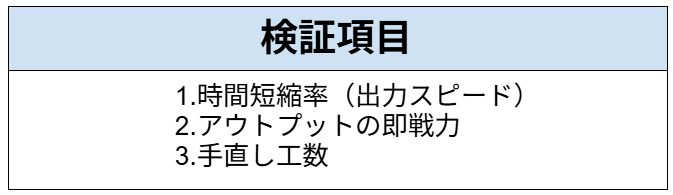
おもに、Geminiを使うと普段の業務がどれぐらい楽になるのか?に焦点を当てました!
検証目的
AI機能(Deep Research)を組み合わせた「提案書作成」のプロセスにおいて、「企画書作成ワークフロー」の有用性を証明するため、ビジネス実務における「タイパ(タイムパフォーマンス)」と「最終品質」を測定します。単なるテキスト生成の成否ではなく、人間による修正を最小限に抑えた「完成品」にたどり着くまでのトータルコストを厳密に評価します。
使用モデル
Gemini(Deep Research)
※無料の範囲内で検証しました。
🔍検証:AI提案書実戦考査
ここからは、実際に検証した内容とその手順を解説します。
まずは実際の検証手順のあとに、それぞれの検証項目について紹介していきます!
検証方法
本検証では、Gemini(Deep Research)を使用して、「社内における生成AIツール導入の提案書」というテーマを設定し、どれだけのスピードとクオリティで企画書が完成するのかをテストします。
プロンプト:
あなたは優秀なITコンサルタントです。社内の業務効率化を目的とした、生成AIツールの導入提案書の骨子を作成してください。構成は背景、現状の課題、AI導入のメリット、具体的な活用ステップ、想定されるコストと効果の5項目とし、説得力のあるビジネス文章でまとめてください。
想定シーン
フリーランスのITコンサルタントとして、クライアントへ複数の施策を同時並行で提案している場面。
検証手順
ログイン後、こちらの画面が表示されるので、「Deep Research」をクリックし、プロンプトを入力したら送信します。
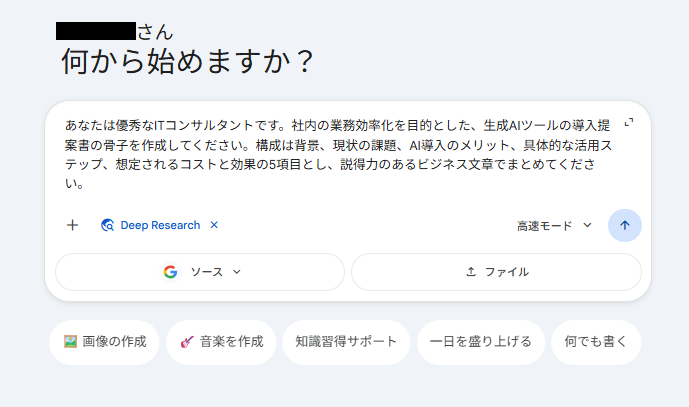
3分で完了しました!
結果は以下のものとなりました。(非常に長文のため、結果は一部抜粋しています)
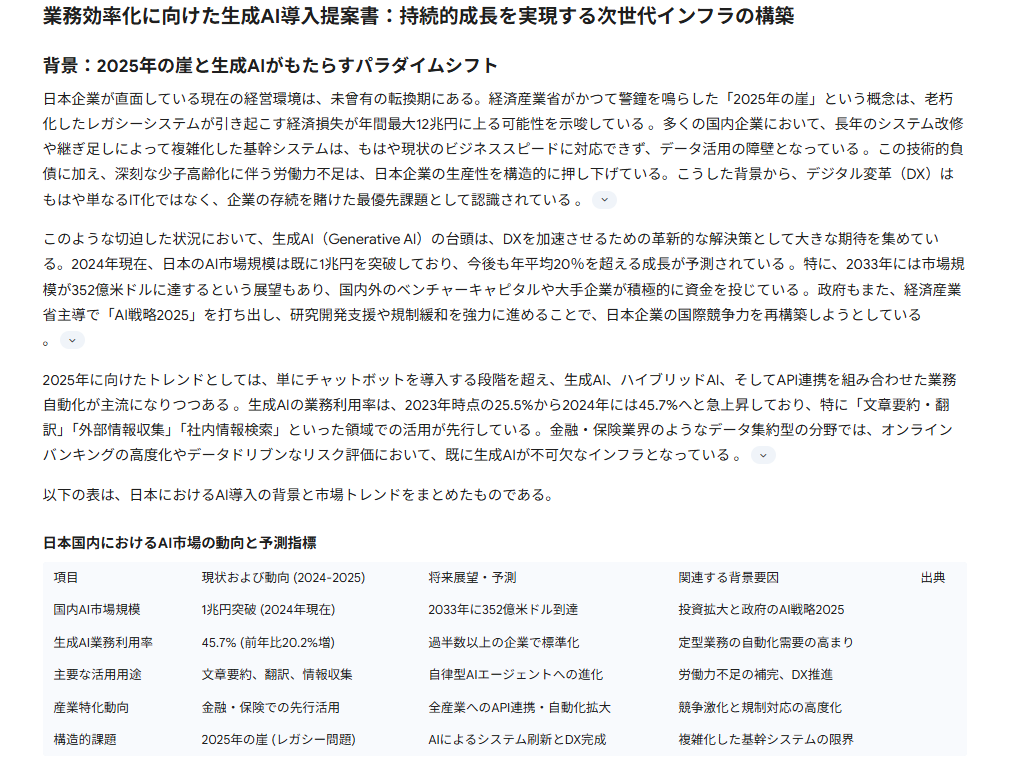
🖊️検証結果
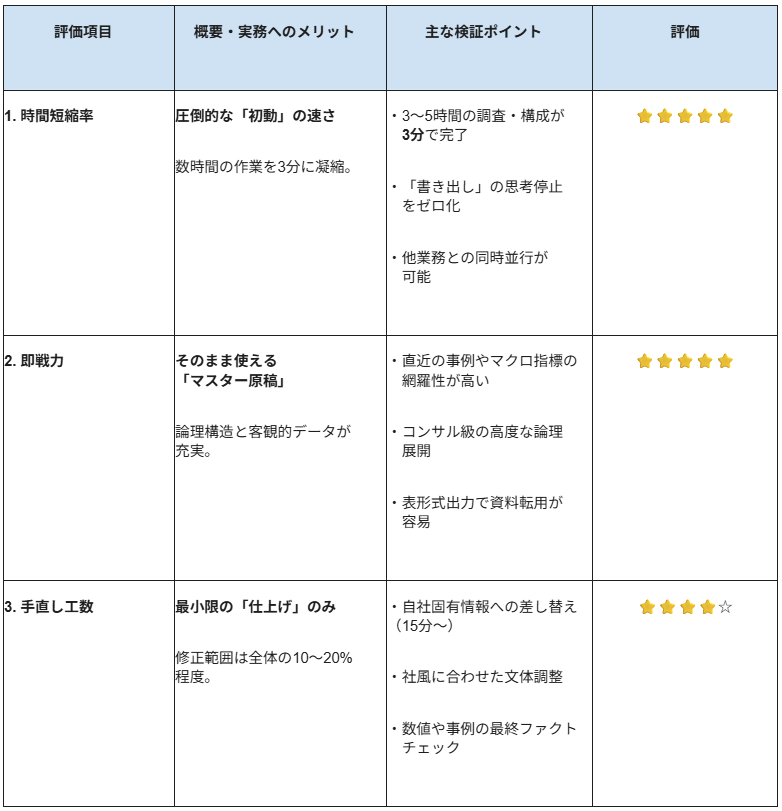
検証を通じて得られた結果を、画像と共にまとめています。
※本評価は、多数のAIツールを実務に導入してきた著者の知見に基づき、実用性の観点から相対的に算出したものです。
1.時間短縮率(出力スピード)
本検証における最大のアドバンテージは、圧倒的な「リサーチと構造化の同時並行」による時短効果です。
- 驚異的な初動スピード:
通常、国内企業の事例(パナソニックやNEC等)を収集し、ROIの計算式を組み込み、ソースの裏付けを取る作業には、熟練した担当者でも約3〜5時間ほどは要します。これがわずか3分で完了しました。 - 「白紙」の時間の解消:
企画書作成で最も時間がかかる「どう書き始めるか」という思考停止時間をゼロにできます。 - 同時並行処理の実現:
3分という短時間は、他の業務(メール返信や会議の準備)をしている間に、企画書の8割が完成することを意味します。
実務上の時短率は90%以上に達する可能性があり、担当者は「作業」から「意思決定」へと大幅に時間をシフトできることが実証されました。
2.アウトプットの即戦力
生成されたアウトプットは、単なるテキストの羅列ではなく、そのまま会議資料の「マスター原稿」として機能するかなり高い即戦力を備えています。
- 情報の解像度と信頼性:
「2025年の崖」といったマクロ指標から、RAGの概念、さらには最新の参照ソース(2025年、2026年版のURL等)が網羅されており、客観的な説得力が非常に高いです。 - 洗練された構成力:
背景・課題から始まり、詳細なロードマップやROI予測に至るまで、コンサルタントが作成したかのような論理展開がなされています。 - 視覚的な整理:
比較表や概算コストモデルなど、表形式でのアウトプットが充実しており、パワーポイント等への転用が容易な形式になっています。
「たたき台」としては過不足なく、提案書として骨子から詳細に至るまで十分に練り上げられた、非常に高い水準です。
3.手直し工数
非常に高い完成度ですが、実務として「100%の完成品」に仕上げるためには、人間による最終的なチューニング(15〜20分程度)が必要です。
- ローカライズ(社内情報の反映):
AIは一般的な「国内事例」は把握していますが、自社固有の予算、組織構造、具体的な担当部署名などは手動で書き換える必要があります。 - トーン&マナーの調整:
「パラダイムシフト」「知的強靭性」といった、AI特有のやや重厚すぎる表現を、自社の社風に合わせたトーンへ調整する作業が発生します。 - 最終的な整合性チェック:
提示されたROIの計算式や事例の数値が、自社のプロジェクト規模と乖離していないかのダブルチェックが必要です。
これらを含めても、全工程の10〜20%程度の加筆修正で済むため、ゼロから作成する際の精神的・時間的コストと比較すれば、工数は極限まで抑えられています。
✅まとめ

今回の検証を通して、Geminiを活用した企画書作成のポテンシャルの高さを改めて実感することができました。ゼロから構成を考え、情報を集めて文章を書き起こすという重労働が、プロンプトひとつで短時間のうちに形になるのは大きな魅力です。
特にDeep Researchを用いたリサーチ力は、情報に厚みのある説得力を持った提案書をスムーズに作成できます。出力されたテキストのクオリティも高く、手直しの時間が最小限で済むため、本来時間をかけるべき「独自アイデアの検討」に集中できるメリットは計り知れません。
AIが作成した叩き台をもとに、人間が自社ならではの視点や熱量を注ぎ込むことで、より質の高い企画書を効率的に生み出すことができるようになります。ぜひ皆様の業務でもGeminiを取り入れてみてください。
💡Yoomでできること
記事の前半でも触れましたが、Yoomを活用することで企画書作成に伴う様々な周辺業務を効率化・自動化することが可能です。Yoomはプログラミングの知識がなくても、複数のアプリを連携させた自動化の仕組みを直感的な操作で構築できます。
例えば、企画書を作成するための情報収集として、特定のキーワードに合致するニュース記事を定期的に自動でGoogle スプレッドシートにリストアップさせたり、完成した企画書のドキュメントリンクをチームのSlackやChatworkに自動通知したりすることが簡単に実現します。
さらに、顧客管理システム(CRM)のデータをもとに、Geminiに特定のクライアント向けの提案文を自動生成させ、それをメールの下書きとして保存するといった高度な連携も可能です。Gemini単体での生産性向上に加えて、Yoomで業務フロー全体を滑らかにつなぐことで、チーム全体のパフォーマンスを最大化させることができます。
■概要Reddit上の自社サービスや競合に関する投稿を常にチェックし、その内容を把握するのは手間がかかる作業ではないでしょうか。手作業での情報収集や分析は、時間もかかり、重要な意見を見逃す可能性もあります。 このワークフローを活用すれば、Redditでキーワードにマッチする投稿が行われた際に、AIワーカーがGeminiによる感情分析を自動で行い、その結果をGoogle スプレッドシートに記録することが可能です。顧客の声や市場の反応を効率的に収集できます。■このテンプレートをおすすめする方- Reddit上の自社や競合に関する言及を効率的に収集したいマーケティング担当者の方
- AIワーカーのGeminiモデルを活用し、投稿の感情分析を自動で行い、顧客インサイトを得たい方
- 分析結果をGoogle スプレッドシートに記録し、チームで共有・活用したいと考えている方
■このテンプレートを使うメリット- Redditの投稿監視からGeminiによる感情分析、Google スプレッドシートへの記録までを自動化し、情報収集にかかる時間を削減します。
- 手作業による転記ミスや確認漏れを防ぎ、AIによる客観的な感情分析で、データの品質と一貫性を保つことができます。
■フローボットの流れ- はじめに、Google スプレッドシートとRedditをYoomと連携します。
- 次に、トリガーでRedditを選択し、「キーワードにマッチする投稿が行われたら」というアクションを設定します。
- 最後に、オペレーションでAIワーカーを設定し、Redditの投稿内容を基に感情分析を行い、Google スプレッドシートに記録するためのマニュアル(指示)を作成します。
※「トリガー」:フロー起動のきっかけとなるアクション、「オペレーション」:トリガー起動後、フロー内で処理を行うアクション
■このワークフローのカスタムポイント- Redditのトリガー設定では、監視したい自社サービス名や競合名などのキーワードを任意で設定してください。
- AIワーカーのオペレーションでは、Geminiの任意のAIモデルを選択し、感情分析の精度を高めるために最適な指示(プロンプト)やGoogle スプレッドシートへの記録設定を任意でカスタマイズしてください。
■注意事項- Reddit、Google スプレッドシートのそれぞれとYoomを連携してください。AIワーカー内で使用するツール(アプリ)についてもマイアプリ連携が必要です。
- AIワーカーの基本設定は「【AIワーカー】基本的な設定方法」をご参照ください。
- AIワーカーの同時実行数・作成可能なAIワーカー数・利用可能なAIモデルはご契約中のプランによって異なります。
- AIワーカー内でご利用いただけるアプリやオペレーション等はフローボットの利用制限と同様です。
- AIワーカーは、テスト実行でも本番実行と同様にタスクを消費しますのでご注意ください。詳細は「【AIワーカー】タスク実行数の計算方法」ご参照ください。
- AIワーカーはマニュアルを詳細に設定することで適切な処理を実行しやすくなります。詳細は「【AIワーカー】マニュアルの作成方法」をご参照ください。
- トリガーは5分、10分、15分、30分、60分の間隔で起動間隔を選択できます。
- プランによって最短の起動間隔が異なりますので、ご注意ください。
■概要X(Twitter)の膨大な情報の中から、重要な投稿を手動で探し出すのは大変ではないですか?このワークフローは、特定のX(Twitter)アカウントの投稿を自動で取得し、GeminiによるAI分析を通じて重要度を判定し、重要な場合のみその結果をTelegramへ迅速に通知します。手作業による情報の監視から解放されることで、効率的な情報収集を実現します。■このテンプレートをおすすめする方- X(Twitter)での競合他社や市場の動向監視に時間を要しているマーケティング担当者の方
- GeminiなどのAIを活用し、SNS情報の分析を自動化したいと考えている情報収集担当者の方
- 重要な情報をTelegramでスピーディーに受け取り、迅速な意思決定に繋げたいチームリーダーの方
■このテンプレートを使うメリット- X(Twitter)の監視からGemini AIによる分析、Telegramへの通知までを自動化し、情報収集と分析にかかる作業時間を削減できます
- 人による確認作業で発生しがちな重要情報の見落としを防ぎ、常に必要な情報を迅速に把握できる体制を構築できます
■フローボットの流れ- はじめに、X(Twitter)とTelegramをYoomと連携します
- 次に、トリガーでX(Twitter)を選択し、「新しい投稿がされたら」というアクションを設定します
- 最後に、オペレーションでAIワーカーを選択し、投稿内容をGeminiで分析して重要度を判定しTelegramに通知するためのマニュアル(指示)を作成します
※「トリガー」:フロー起動のきっかけとなるアクション、「オペレーション」:トリガー起動後、フロー内で処理を行うアクション
■このワークフローのカスタムポイント- X(Twitter)のトリガー設定では、監視の対象としたいアカウントのユーザーIDを任意で設定してください
- AIワーカーのマニュアル (指示) では、分析や判定などの条件を自由にカスタマイズできます
- Telegramの通知先となるチャットIDは任意で設定してください
■注意事項- X(Twitter)、TelegramのそれぞれとYoomを連携してください。AIワーカー内で使用するツール(アプリ)についてもマイアプリ連携が必要です。
- AIワーカーの基本設定は「【AIワーカー】基本的な設定方法」をご参照ください。
- AIワーカーの同時実行数・作成可能なAIワーカー数・利用可能なAIモデルはご契約中のプランによって異なります
- AIワーカー内でご利用いただけるアプリやオペレーション等はフローボットの利用制限と同様です
- AIワーカーは、テスト実行でも本番実行と同様にタスクを消費しますのでご注意ください。詳細は「【AIワーカー】タスク実行数の計算方法」ご参照ください。
- AIワーカーはマニュアルを詳細に設定することで適切な処理を実行しやすくなります。詳細は「【AIワーカー】マニュアルの作成方法」をご参照ください。
- トリガーは5分、10分、15分、30分、60分の間隔で起動間隔を選択できます。
- プランによって最短の起動間隔が異なりますので、ご注意ください。
- Reddit上の自社や競合に関する言及を効率的に収集したいマーケティング担当者の方
- AIワーカーのGeminiモデルを活用し、投稿の感情分析を自動で行い、顧客インサイトを得たい方
- 分析結果をGoogle スプレッドシートに記録し、チームで共有・活用したいと考えている方
- Redditの投稿監視からGeminiによる感情分析、Google スプレッドシートへの記録までを自動化し、情報収集にかかる時間を削減します。
- 手作業による転記ミスや確認漏れを防ぎ、AIによる客観的な感情分析で、データの品質と一貫性を保つことができます。
- はじめに、Google スプレッドシートとRedditをYoomと連携します。
- 次に、トリガーでRedditを選択し、「キーワードにマッチする投稿が行われたら」というアクションを設定します。
- 最後に、オペレーションでAIワーカーを設定し、Redditの投稿内容を基に感情分析を行い、Google スプレッドシートに記録するためのマニュアル(指示)を作成します。
■このワークフローのカスタムポイント
- Redditのトリガー設定では、監視したい自社サービス名や競合名などのキーワードを任意で設定してください。
- AIワーカーのオペレーションでは、Geminiの任意のAIモデルを選択し、感情分析の精度を高めるために最適な指示(プロンプト)やGoogle スプレッドシートへの記録設定を任意でカスタマイズしてください。
- Reddit、Google スプレッドシートのそれぞれとYoomを連携してください。AIワーカー内で使用するツール(アプリ)についてもマイアプリ連携が必要です。
- AIワーカーの基本設定は「【AIワーカー】基本的な設定方法」をご参照ください。
- AIワーカーの同時実行数・作成可能なAIワーカー数・利用可能なAIモデルはご契約中のプランによって異なります。
- AIワーカー内でご利用いただけるアプリやオペレーション等はフローボットの利用制限と同様です。
- AIワーカーは、テスト実行でも本番実行と同様にタスクを消費しますのでご注意ください。詳細は「【AIワーカー】タスク実行数の計算方法」ご参照ください。
- AIワーカーはマニュアルを詳細に設定することで適切な処理を実行しやすくなります。詳細は「【AIワーカー】マニュアルの作成方法」をご参照ください。
- トリガーは5分、10分、15分、30分、60分の間隔で起動間隔を選択できます。
- プランによって最短の起動間隔が異なりますので、ご注意ください。

- X(Twitter)での競合他社や市場の動向監視に時間を要しているマーケティング担当者の方
- GeminiなどのAIを活用し、SNS情報の分析を自動化したいと考えている情報収集担当者の方
- 重要な情報をTelegramでスピーディーに受け取り、迅速な意思決定に繋げたいチームリーダーの方
- X(Twitter)の監視からGemini AIによる分析、Telegramへの通知までを自動化し、情報収集と分析にかかる作業時間を削減できます
- 人による確認作業で発生しがちな重要情報の見落としを防ぎ、常に必要な情報を迅速に把握できる体制を構築できます
- はじめに、X(Twitter)とTelegramをYoomと連携します
- 次に、トリガーでX(Twitter)を選択し、「新しい投稿がされたら」というアクションを設定します
- 最後に、オペレーションでAIワーカーを選択し、投稿内容をGeminiで分析して重要度を判定しTelegramに通知するためのマニュアル(指示)を作成します
■このワークフローのカスタムポイント
- X(Twitter)のトリガー設定では、監視の対象としたいアカウントのユーザーIDを任意で設定してください
- AIワーカーのマニュアル (指示) では、分析や判定などの条件を自由にカスタマイズできます
- Telegramの通知先となるチャットIDは任意で設定してください
- X(Twitter)、TelegramのそれぞれとYoomを連携してください。AIワーカー内で使用するツール(アプリ)についてもマイアプリ連携が必要です。
- AIワーカーの基本設定は「【AIワーカー】基本的な設定方法」をご参照ください。
- AIワーカーの同時実行数・作成可能なAIワーカー数・利用可能なAIモデルはご契約中のプランによって異なります
- AIワーカー内でご利用いただけるアプリやオペレーション等はフローボットの利用制限と同様です
- AIワーカーは、テスト実行でも本番実行と同様にタスクを消費しますのでご注意ください。詳細は「【AIワーカー】タスク実行数の計算方法」ご参照ください。
- AIワーカーはマニュアルを詳細に設定することで適切な処理を実行しやすくなります。詳細は「【AIワーカー】マニュアルの作成方法」をご参照ください。
- トリガーは5分、10分、15分、30分、60分の間隔で起動間隔を選択できます。
- プランによって最短の起動間隔が異なりますので、ご注意ください。
プログラミング知識なしで手軽に構築できます。










