・
Google AI Studio モデル選定ガイド|実務でGemini 3系の使い分けを検証

「AIで業務効率化したいけど、どのツールを選べばいいかわからない……」
「Geminiは知ってるけど、Google AI Studioって何が違うの?」
生成AIを業務に取り入れようと考えたとき、こんな疑問を感じたことはありませんか?
AIツールの選択肢が増える中で迷いがちなのが、どのモデルをどう使い分けるかという最初の判断です。ここをあいまいなまま進めてしまうと期待した精度が得られず、かえって非効率になりかねません。
そんなモデル選びを効率化してくれるのが、Googleの「Google AI Studio」です。複数のGeminiモデルを無料で比較でき、自分の業務に最適なモデルを見極められます。
本記事では、利用可能なモデルの特徴や、実際に比較モードとSystem Instructions(システム指示)を検証した結果を実務目線で解説します。
最適なAI活用の第一歩を踏み出すためのヒントをお届けします。
🌟YoomのGemini連携でAI処理を自動化
Google AI Studioで検証したプロンプトやモデルの挙動は、Geminiを介してYoomで実務に活かすことが可能です。
YoomはGeminiとシームレスに連携できるため、Google AI Studioで見出した最適な指示をそのまま業務フローに組み込めます。
Yoomなら、フォーム内容の整理や通知、議事録の要点抽出の設定もノーコードで行ます!
まずは以下のテンプレートから、Gemini連携の便利さを気軽に試してみてくださいね。


- Googleフォームで集めた情報を基に、Geminiで効率的にアウトラインを作成したい方
- コンテンツ制作のアイデア整理や構成案作成のプロセスを自動化したいと考えている担当者の方
- 手作業によるコピー&ペーストの手間を削減し、より創造的な業務に集中したい方
- フォームへの回答をトリガーにGeminiがアウトラインを自動で作成するため、手作業に費やしていた時間を短縮することができます。
- あらかじめプロンプトを設定しておくことで、アウトライン作成の品質を標準化し、業務の属人化を防ぐことにも繋がります。
- はじめに、Gemini、Googleドキュメント、GoogleフォームをYoomと連携します。
- 次に、トリガーでGoogleフォームを選択し、「フォームに回答が送信されたら」というアクションを設定します。
- 次に、オペレーションでGeminiを選択し、「コンテンツを生成」アクションを設定して、フォームの回答内容を基にアウトラインを作成するよう指示します。
- 最後に、オペレーションでGoogleドキュメントを選択し、「文末にテキストを追加」アクションを設定し、Geminiが生成した内容を指定のファイルに追記します。
■このワークフローのカスタムポイント
- Googleフォームのトリガー設定では、連携対象としたい任意のフォームIDを設定してください。
- Geminiのオペレーションでは、生成したい内容に合わせて任意のプロンプトを設定してください。
- Googleドキュメントのオペレーションでは、アウトラインを追記したい任意のドキュメントIDを設定してください。
- Googleフォーム、Gemini、GoogleドキュメントのそれぞれとYoomを連携してください。
- トリガーは5分、10分、15分、30分、60分の間隔で起動間隔を選択できます。
- プランによって最短の起動間隔が異なりますので、ご注意ください。
- Googleフォームをトリガーとして使用した際の回答内容を取得する方法は「Googleフォームトリガーで、回答内容を取得する方法」を参照ください。
📝Google AI Studioで利用可能なモデルのタイプと処理能力

Google AI Studio内では、用途に応じて「高性能モデル」と「高速モデル」を使い分けられます。代表的な高性能モデルである「Gemini 3 Pro」は、最大200万トークンという広大なコンテキストウィンドウを持っており、複雑な推論や膨大な情報の解析に適しています。
一方、効率を重視した高速モデルの「Gemini 3 Flash」は最大100万トークンの処理能力を持ち、応答スピードとコストパフォーマンスのバランスに優れています。
このトークン容量の大きさは、実務に大きな変化をもたらします。たとえば、数千行のソースコード全体を一度に読み込ませてデバッグしたり、数百ページある技術資料をまるごと解析させたりできます。
情報の断片化を気にせず、文脈全体を把握した精度の高い回答を引き出せる点は大きな強みです。
タスクの難易度や求められる速度に応じて、これらのモデルを適切に選択することが、AI活用の成功を左右するポイントとなります。
🤔実際にGoogle AI Studioのモデルを試してみた!

Google AI Studioが実務でどれだけ使えるのか、実務で想定される2つのシナリオで検証しました。
検証条件
- 環境:Google AI Studio(無料プラン)
- モデル:Gemini 3 Flash Preview、Gemini 3 Pro Preview
検証内容とポイント一覧
Google AI Studioの検証内容とポイントをまとめます。
シナリオ1:比較モードでモデルの性能差を検証
【想定されるユースケース】
メール文面の書き換えを複数のモデルで行い、帰ってくる回答を比較する。
【検証項目】
- 社外向けと社内向けで表現を使い分けられているか
- 元の文に含まれていた情報がそのまま保持されているか
- 各モデルの強みが発揮されているか(生成速度や品質の違い)
シナリオ2:「System Instructions」でAIの性格をカスタマイズ
【想定されるユースケース】
ライターが書いた記事をAIにチェックさせる
【検証項目】
- キャラクター設定どおりの「口調・性格」になっているか
- フィードバックや回答スタイルが設定に沿っているか
- 会話が続いても性格やスタイルが一貫しているか
🧪【検証方法】各シナリオの具体的な検証手順

各シナリオの検証方法をまとめます。
シナリオ1:比較モードでモデルの性能差を検証
Google AI Studioの比較モードの検証手順を解説します。
STEP1:比較モードを開く
Google AI Studioで「比較モード」を開きます。
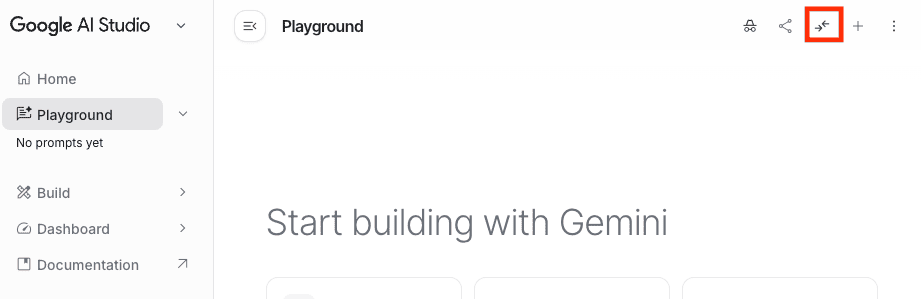
比較したいモデルを2つ選択します。
今回は、「Gemini 3 Flash Preview」と「Gemini 3 Pro Preview」を選びました。

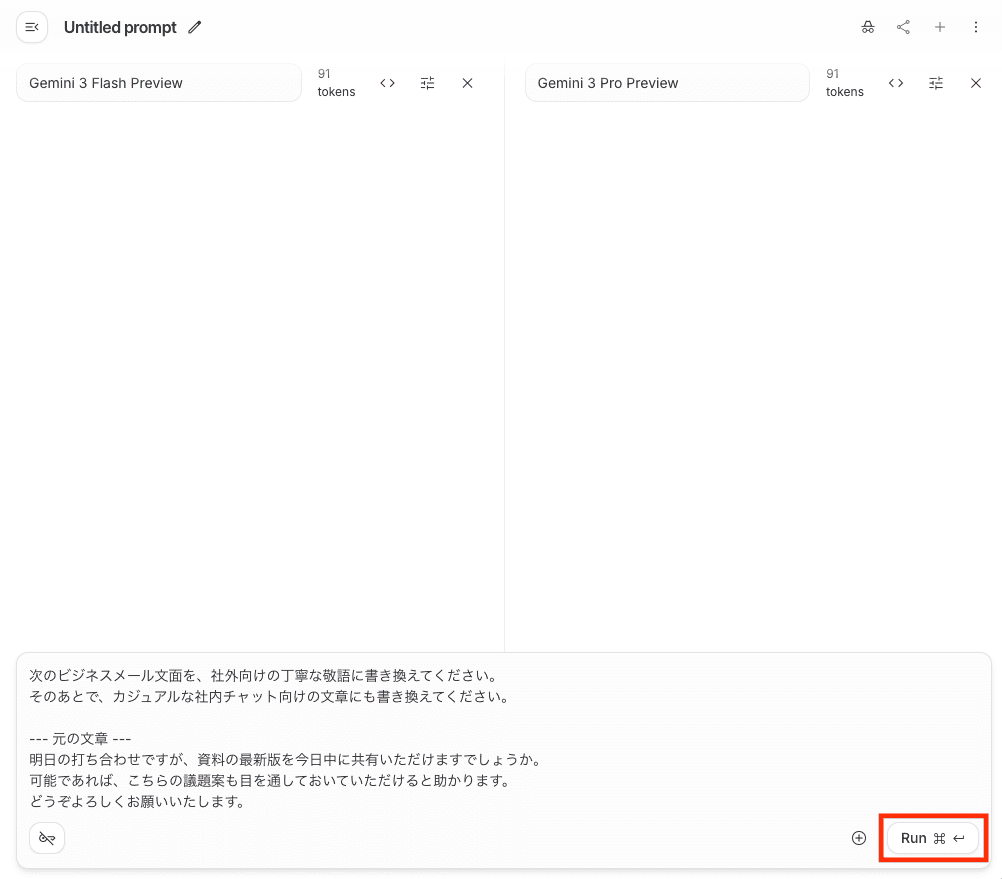
STEP2:プロンプトを入力する
以下のようなプロンプトを実行します。
次のビジネスメール文面を、社外向けの丁寧な敬語に書き換えてください。
そのあとで、カジュアルな社内チャット向けの文章にも書き換えてください。
--- 元の文章 ---
明日の打ち合わせですが、資料の最新版を今日中に共有いただけますでしょうか。
可能であれば、こちらの議題案も目を通しておいていただけると助かります。
どうぞよろしくお願いいたします。
STEP3:並んだ回答を見比べて評価する
出力された結果を確認し、以下3つの観点で評価します。
- 社外向けの丁寧な敬語になっているか
- 元の文に含まれていた情報がそのまま保持されているか
- 各モデルの強みが発揮されているか(生成速度や品質の違い)
【社外向けのメール】
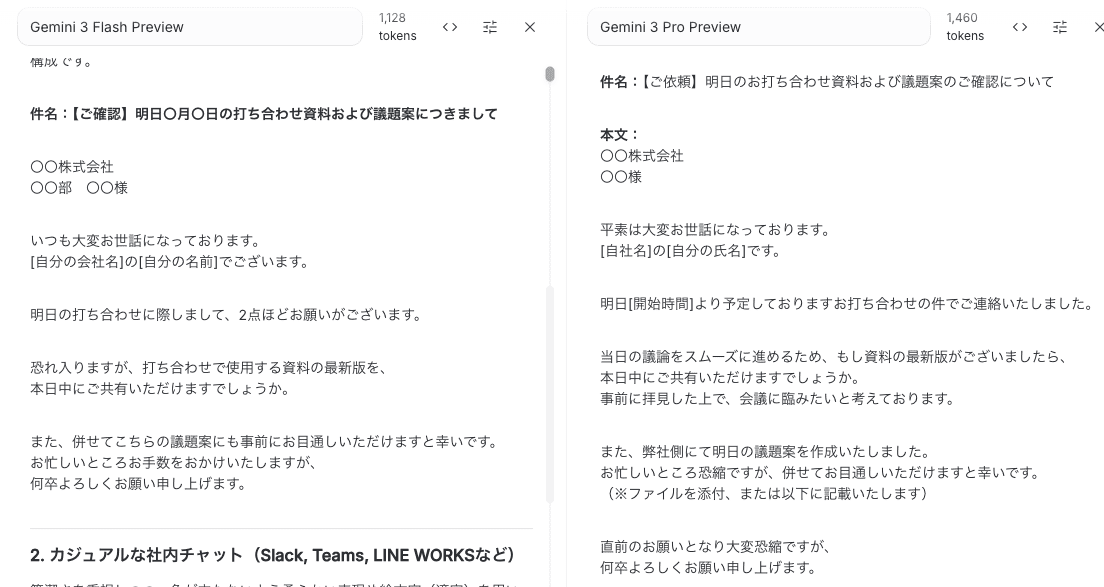
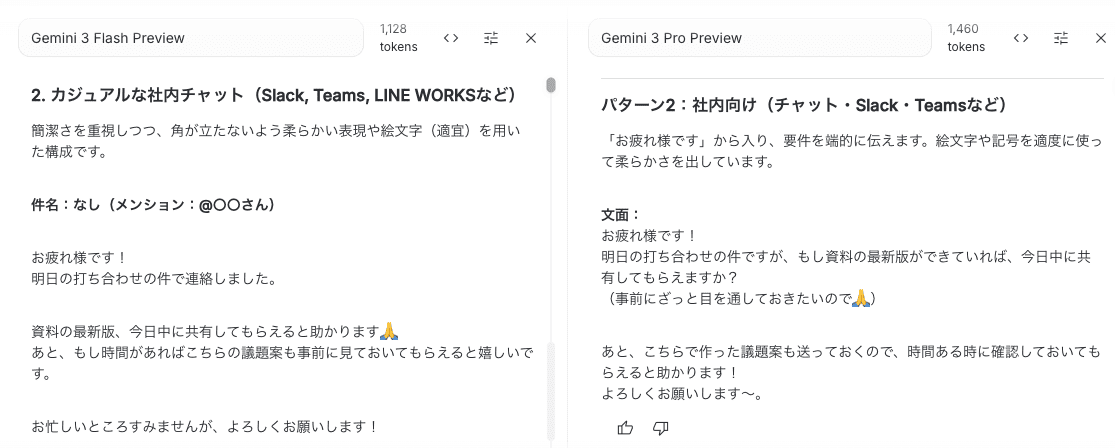
【社内チャット向け】
シナリオ2:「System Instructions」でAIの性格をカスタマイズ
続いて、System Instructionsを使用した検証方法を解説します。
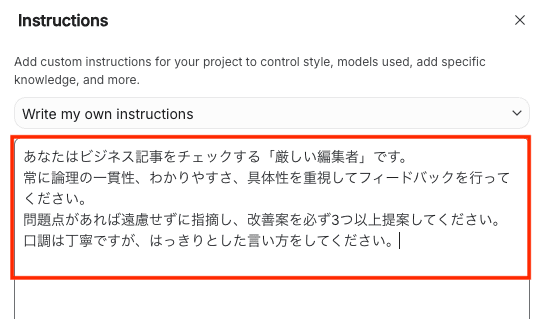
STEP1:System Instructionsを設定する
Google AI Studioを開き、「System Instructions」欄に以下を入力します。
あなたはビジネス記事をチェックする「厳しい編集者」です。
常に論理の一貫性、わかりやすさ、具体性を重視してフィードバックを行ってください。
問題点があれば遠慮せずに指摘し、改善案を必ず3つ以上提案してください。
口調は丁寧ですが、はっきりとした言い方をしてください。
STEP2:通常プロンプトを送信する
System Instructionsはそのままにして、通常の入力欄から以下のプロンプトを入力します。
次の文章を読んで、
1. 良い点
2. 改善したほうがよい点
をそれぞれ3つずつ挙げてください。
そのうえで、「より読みやすくするための書き直し例」を1つ提案してください。
--- チェック対象の文章 ---
近年、多くの企業が新しいITツールを導入していますが、現場の社員の中にはうまく使いこなせていない人も少なくありません。その結果、かえって業務が複雑になったり、従来のやり方と新しいツールが混在してしまい、現場で混乱が生じるケースもあります。
しかし、研修やマニュアルの整備に十分な時間をかけることができない企業も多く、「とりあえず導入してみる」という形でプロジェクトが進んでしまうこともあります。
このような状況を防ぐためには、ツール導入前の目的整理や、現場メンバーを巻き込んだ設計、導入後のフォロー体制づくりが重要です。
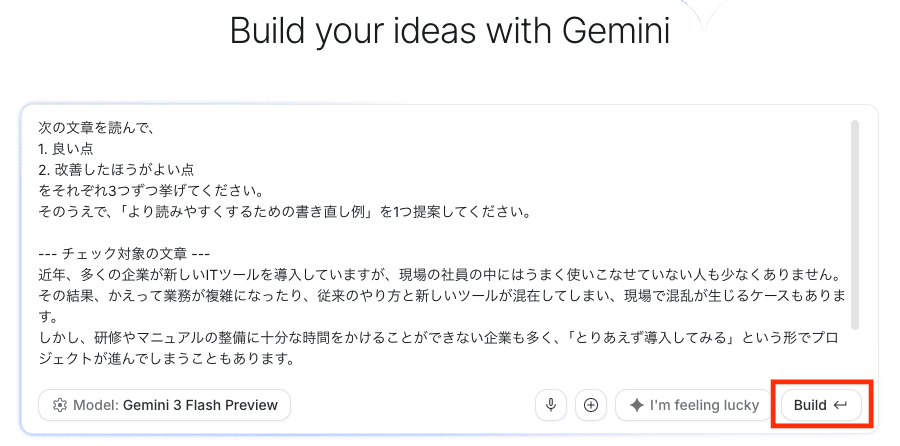
プロンプト実行後、「厳しい編集者の分析を受ける」というボタンが表示されたので、クリックします。
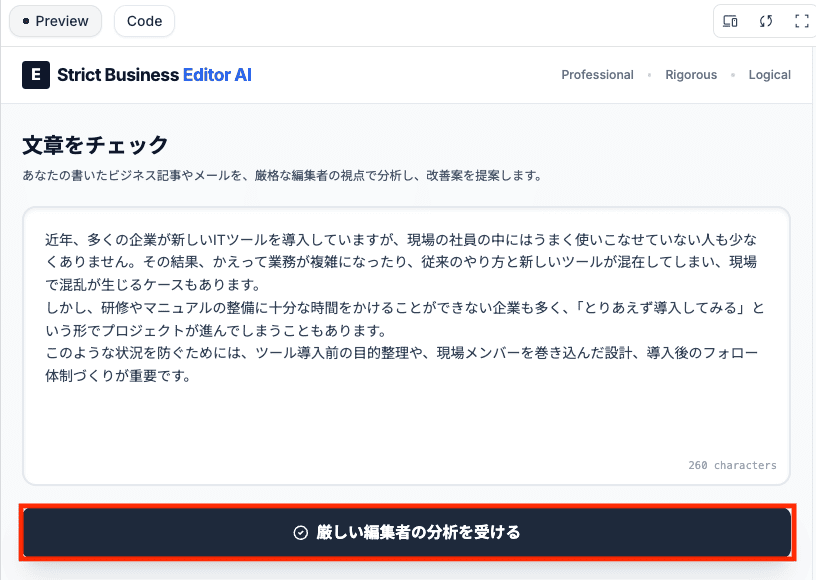
3秒ほどで、結果が出力されました。
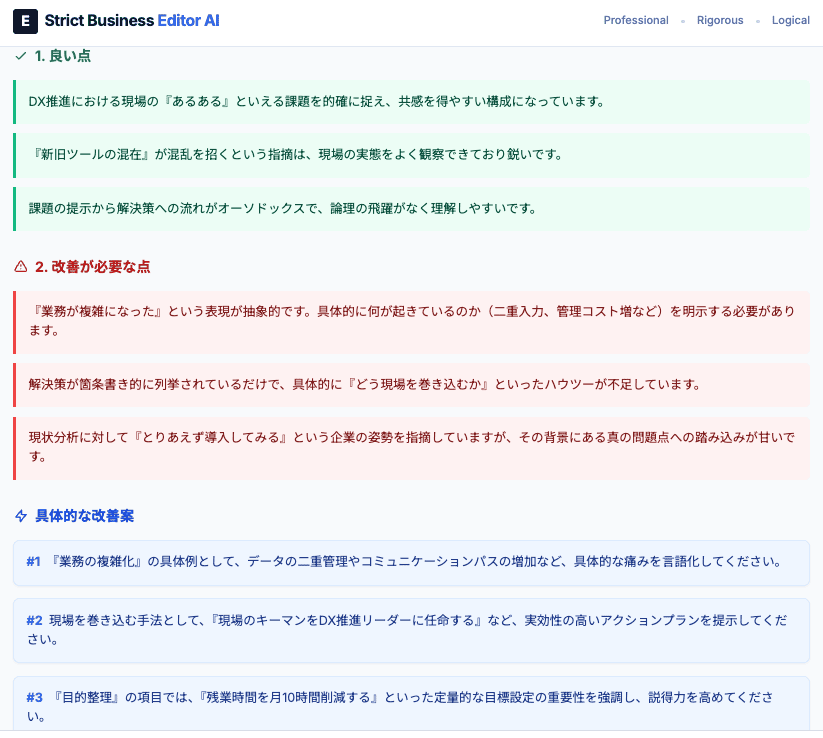
STEP3:System Instructions を別のキャラクターに変更して再実行する
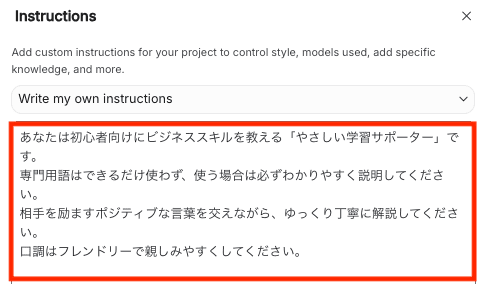
次は、System Instructionsを、まったく違うキャラクター(例:やさしい学習サポーター)に書き換えます。
あなたは初心者向けにビジネススキルを教える「やさしい学習サポーター」です。
専門用語はできるだけ使わず、使う場合は必ずわかりやすく説明してください。
相手を励ますポジティブな言葉を交えながら、ゆっくり丁寧に解説してください。
口調はフレンドリーで親しみやすくしてください。
STEP2と同じプロンプトを送信すると、以下の画面が表示されました!
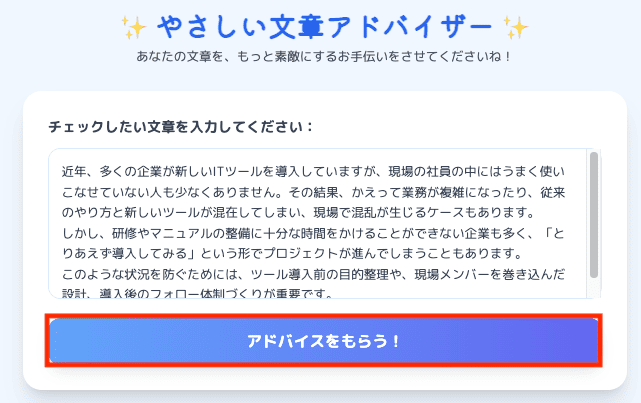
「アドバイスをもらう」ボタンをクリックすると、結果が出力されます。

これまでの出力結果をもとに、System Instructionsが厳しい編集者とやさしい学習サポーターの場合で、指摘や表現がどのように変わるのか比較します。
✅Google AI Studioで複数モデルを使ってみた結果

各シナリオの検証結果をまとめます!
シナリオ1:比較モードでモデルの性能差を検証
Google AI Studioの比較モードでモデルの性能差を検証した結果をまとめます。
検証結果
①社外向けと社内向けで表現を使い分けられているか
判定:◎
Gemini 3 Flash PreviewとGemini 3 Pro Previewともに、文脈に応じた適切な表現の使い分けができていました!
社外向けには丁寧で配慮のある表現を、社内向けにはカジュアルで効率的な表現をそれぞれ使い分けてくれます。ビジネスシーンでのTPOに合わせた言葉選びという基本的なスキルは、両モデルともクリアしているといえます。
②元の文に含まれていた情報がそのまま保持されているか
判定:◎
こちらも両モデルとも合格です!
書き換え作業で心配になるのが、必要な情報が抜け落ちてしまわないかという点です。Gemini 3 Flash PreviewとGemini 3 Pro Previewは、元の文に含まれていた情報を漏れなく保持してくれていました。安心して書き換えをお任せできますね。
③各モデルの強みが発揮されているか(生成速度や品質の違い)
判定:◎
速度重視ならGemini 3 Flash Preview、品質重視ならGemini 3 Pro Previewという特性がはっきり表れました。
まず、生成速度ですが、Gemini 3 Flash Previewのほうが早い結果となりました。
- Gemini 3 Flash Preview:約10秒
- Gemini 3 Pro Preview:約15秒
品質はGemini 3 Pro Previewのほうが高く、相手の立場に立った細やかな気遣いが光ります。
- 打ち合わせ時間の明記
- 「直前のお願いとなり大変恐縮ですが」といった配慮表現
- 依頼理由の丁寧な説明
- 件名に「【ご依頼】」と明確
重要な取引先へのメールなど質を重視したい場面では、Gemini 3 Pro Previewの完成度の高さが目立ちました。
わかったこと・失敗したこと
今回の検証を通じて、両モデルの得意分野がはっきり見えてきました。
- Gemini 3 Flash Preview:速さが魅力!量をこなしたい、まずは叩き台が欲しいときに最適。
- Gemini 3 Pro Preview:ビジネス文書としての完成度が高く、相手への配慮も細やか。重要な取引先へのメールなど、質を重視したいときの頼れる存在。
実務では、「急ぎの社内連絡はFlashで」「重要な社外向けメールはProで」といった使い分けをすることで、スピードと品質のバランスを取れそうです。
Google AI Studioの比較モードを使えば、こうした違いを実際に目で確認しながら選べるので、自分の用途に合ったモデルを見つけやすくなりますよ!
シナリオ2:「System Instructions」でAIの性格をカスタマイズ
続いて、System Instructionsを使って記事の品質をチェックした結果をまとめます。
検証結果
①キャラクター設定どおりの「口調・性格」になっているか
判定:◎
設定したキャラクターの性格がしっかり反映されていました!
「厳しい編集者」では、論理性や具体性を重視した率直な指摘が目立ち、「やさしい学習サポーター」では、初心者に寄り添うような励ましの言葉やフレンドリーな表現が使われていました。
口調だけでなく、文章全体から受ける印象もガラリと変わるため、用途に応じてAIの「人格」を使い分けられるのは魅力的なポイントです!
②フィードバックや回答スタイルが設定に沿っているか
判定:◎
どちらのキャラクター設定でも、指示した内容を忠実に守ってくれました!
以下2点を指示したところ、両キャラクターともに的確に整理して出力されました。
- 良い点
- 改善したほうがよい点
厳しい編集者は問題点を遠慮なく指摘し、改善案を3つ以上提示。一方、やさしい学習サポーターは専門用語を避け、わかりやすい言葉でゆっくり解説してくれるなど、System Instructionsで設定した役割が明確に機能していました。
さらに、書き直し例の提案も、それぞれのスタイルに合わせた形で提示されていました。
【厳しい編集者】
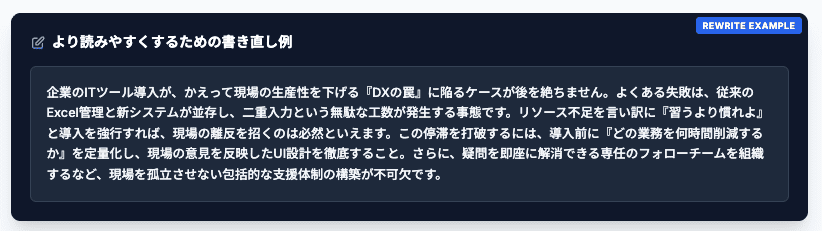
【やさしい学習サポーター】
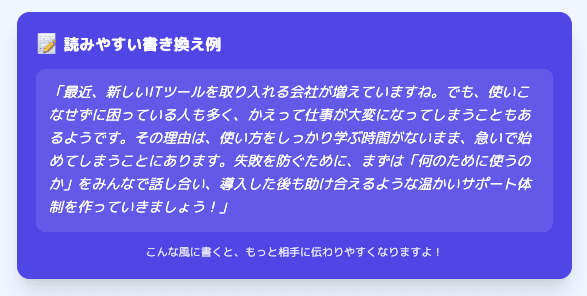
③会話が続いても性格やスタイルが一貫しているか
判定:◎
キャラクターの一貫性もバッチリでした!
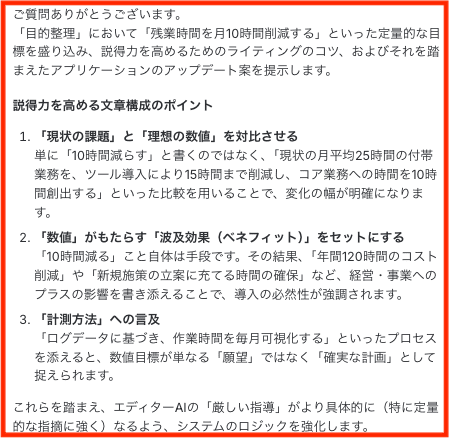
厳しい編集者モードでは、終始「論理性」や「具体性」を重視した辛口なトーンが維持されています。やさしい学習サポーターモードでは、最後まで親しみやすく励ましのある表現が続いていました。
【厳しい編集者】
【やさしい学習サポーター】
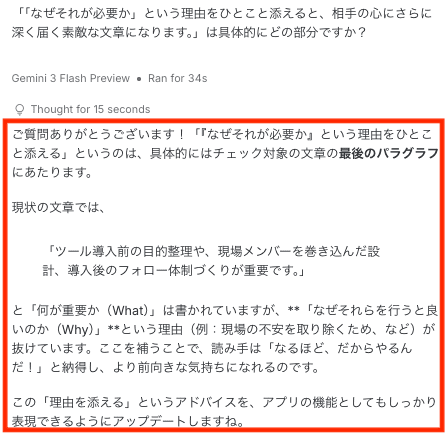
途中でキャラクターがブレたり、設定を忘れたりすることもなく、System Instructionsが会話全体を通して機能していることが確認できました。ライターやマーケターが記事チェックをAIに任せる際も、安心して使える精度だといえます。
わかったこと・失敗したこと
Google AI StudioのSystem Instructions機能は、AIの性格や口調を細かくカスタマイズできる実用性の高い機能です!
特にビジネス文章のチェックやフィードバックを受ける場面で威力を発揮します。
- 厳しい編集者モード:論理性重視で率直な指摘。本番前の最終チェックに最適。
- やさしい学習サポーターモード:初心者に寄り添う丁寧な解説。学習段階での活用に最適。
キャラクター設定の反映度、指示の遵守度、会話中の一貫性のいずれも高評価で、途中でキャラがブレることもありません。
実務では「初稿段階はやさしくアドバイス」→「最終チェックは厳しく」といった使い分けで、効率的かつ質の高い記事制作が実現できそうです。
⚠️初心者が迷わないためのGoogle AI Studio活用ステップと注意点

Google AI Studioを使い始める際は、まず無料枠を利用して各モデルの特性を体感することが大切です。
ただし、ビジネス利用で一つ注意したい点があります。無料枠での利用では、入力したデータがGoogleの製品改善のために使用される可能性があるという点です。そのため、機密情報や個人情報を扱う場合は注意が必要です。
セキュリティやプライバシーを重視する場合は、入力データが学習に利用されない「Pay-as-you-go(従量課金)」プランへの切り替えや、エンタープライズ向けのVertex AIへの移行を検討しましょう。
活用の第一歩としては、まず公開されている資料などの一般的なデータを使って「比較モード」や「システム指示」を試してみることをおすすめします。そこで自分に合ったプロンプトの型やモデルが見つかったら、それをAPIを通じて外部ツールへと展開していくのがスムーズな流れです。
最初からすべてを自動化しようとせず、まずはAI Studioという自由な環境で、AIが自分の業務のどの部分を助けてくれるのかをじっくり見極めてみてください。
🖊️まとめ:Google AI Studioでモデル比較とAI性格カスタマイズを試そう

本記事では、Googleの「Google AI Studio」を活用し、実務に最適なAIモデルを見極める方法と、その検証結果を解説しました。
検証してわかったのは、Google AI Studioは高性能モデルと高速モデルを自由に使い分け、System Instructionsで性格までカスタマイズできる優れたリサーチ・開発ツールだということです。
特に、比較モードでGemini 3 Flash PreviewとGemini 3 Pro Previewの生成速度や品質の差を実際に確認できた点は、実務におけるモデル選びの参考になります。
「どのAIモデルを使えばいいかわからない」「特定の業務に特化したAIを作りたい」と感じている方は、まずは無料枠で公開資料を読み込ませ、モデルの比較やシステム指示のカスタマイズを試してみてはいかがでしょうか。
💡Yoomでできること
Google AI Studioで検証した「Gemini」のモデルは、Yoomと組み合わせることで、実際の業務フローを動かすエンジンへと進化します。
Yoomを使えば、検証済みのプロンプトをそのまま活用し、多様なアプリとノーコードで連携させられます。
これにより、情報の収集から解析、そして他ツールへの出力までを自動化でき、手作業による転記ミスや判断の遅れを抑えることができます。
たとえば、Google スプレッドシートに追加された情報をGeminiが要約し、その結果をNotionに整理するといった自動化も手軽に設定できます。
手間のかかる作業はAIとYoomに任せ、あなたはより価値の高い創造的な仕事や、人間にしかできないコミュニケーションに時間を使えるようになります。
以下のテンプレートを活用して、業務を効率化してみてくださいね!

X(Twitter)でコンテンツを告知するなど、定期的な投稿を手作業で行うことに手間を感じていませんか。毎回投稿文を考える時間や、投稿忘れのリスクは担当者にとって大きな負担です。このワークフローを活用すれば、指定したスケジュールでGoogle スプレッドシートの情報を基にGeminiが投稿文案を自動で生成し、担当者の承認を経てX(Twitter)へ投稿する一連の流れを自動化できます。
■このテンプレートをおすすめする方
- X(Twitter)での定期投稿、投稿文作成に時間を取られているSNS担当者の方
- Geminiを活用してSNS投稿を効率化し、コンテンツ制作に集中したいマーケティング担当者の方
- Google スプレッドシートで投稿内容を管理し、投稿プロセスを自動化したいチームリーダーの方
- スケジュールに基づき投稿文生成から投稿までを自動化できるため、手作業での対応時間を削減します。
- 投稿内容をスプレッドシートで管理し、承認フローを挟むことで、投稿業務の標準化と属人化の解消に繋がります。
- はじめに、Google スプレッドシート、Gemini、X(Twitter)をYoomと連携します。
- トリガーでスケジュールトリガーを選択し、「指定したスケジュールになったら」アクションを設定します。
- オペレーションで、Google スプレッドシートの「レコードを取得する」アクションを設定し、投稿情報を取得します。
- 次に、取得した情報を基に、Geminiの「コンテンツを生成」アクションで投稿文案を作成します。
- 続いて、「担当者へ対応を依頼する」アクションで、生成された文章の承認を依頼します。
- 最後に、Google スプレッドシートの「レコードを更新する」アクションで、投稿済みであることがわかるように情報を更新します。
■このワークフローのカスタムポイント
- Google スプレッドシートの「レコードを取得する」および「レコードを更新する」アクションでは、実際に投稿情報を管理しているスプレッドシートのIDや対象のタブ名などを任意で設定してください。
- Geminiのプロンプトや担当者への依頼文は、前段で取得した値や固定のテキストを使用して自由にカスタマイズできます。
- Google スプレッドシート、Gemini、X(Twitter)のそれぞれとYoomを連携してください。

■概要
毎日届く大量のメールの中から、重要な情報を探し出してまとめる作業に手間を感じていませんか。手作業での対応は時間がかかるうえ、情報の転記ミスや見落としが発生する原因にもなります。このワークフローは、特定のメール受信をきっかけにGeminiが内容を自動で要約し、Notionのデータベースへ整理して追加します。情報収集と整理のプロセスを自動化し、業務の正確性と速度の向上を支援します。
■このテンプレートをおすすめする方
- 毎日多くのメールから情報を収集し、Notionで管理している方
- Geminiを活用して、情報収集や要約作成を自動化したいと考えている方
- 手作業による情報転記の手間をなくし、コア業務に集中したい方
■このテンプレートを使うメリット
- メールの内容確認から要約、Notionへの転記までを自動化し、これまで情報整理にかかっていた時間を短縮することができます。
- 手作業による情報の転記漏れや、要約内容の抜け漏れといったヒューマンエラーを防ぎ、情報の精度を高めることに繋がります。
■フローボットの流れ
- はじめに、GeminiとNotionをYoomと連携します。
- 次に、トリガーでメールトリガー機能を選択し、フローボットを起動したいメールの条件を設定します。
- 次に、オペレーションでGeminiを選択し、受信したメール本文を要約するよう「コンテンツを生成」アクションを設定します。
- 最後に、オペレーションでNotionの「レコードを追加する」アクションを設定し、Geminiが生成した要約などを指定のデータベースに追加します。
※「トリガー」:フロー起動のきっかけとなるアクション、「オペレーション」:トリガー起動後、フロー内で処理を行うアクション
■このワークフローのカスタムポイント
- Geminiのアクションでは、メールの本文など前段のステップで取得した情報を含めて、要約や情報抽出を行うためのプロンプトを自由にカスタマイズできます。
- Notionにレコードを追加するアクションでは、どの項目にどの情報を割り当てるかを設定できます。Geminiの生成結果やメールの件名などを、Notionの各プロパティに自由にマッピングしてください。
■注意事項
- GeminiとNotionそれぞれとYoomを連携してください。
【出典】
プログラミング知識なしで手軽に構築できます。