









・
Stable Diffusionを活用してアイキャッチを作成!画像作成のポイントも解説

「毎月のAI利用料、もうやめませんか?」
有料の画像生成AIサービスを使っている読者の皆さんなら、この問いかけにハッとしたかもしれません。高性能なクリエイティブツールが続々登場する裏側で、サブスクリプション費用が雪だるま式にかさむという「コストの痛み」は、クリエイターや中小企業にとって共通の悩みです。
しかし、その常識は昨今のAI技術で大きく変わります。
今回注目するのは、オープンソースAI「Stable Diffusion」をローカル環境で無制限に活用する方法です。追加学習モデル(LoRA)を使って特定のキャラクターや独自の画風を自在に再現できるようになり、その自由度はWeb版サービスの比ではありません。
本記事では、このStable Diffusionローカル環境の導入・活用術を徹底解説します。
✍️そもそもStable Diffusionとは?
本記事の想定読者
- オウンドメディアやブログの記事制作を担当しており、アイキャッチ画像の準備に時間と手間を感じているコンテンツマーケターの方
- 専任のデザイナーがおらず、自分でデザインツールを使って画像を作成しているが、クオリティやバリエーションに限界を感じている方
- Stable Diffusionなどの画像生成AIに興味があり、業務効率化や自動化につなげる具体的な活用事例や設定方法を知りたい方
Stable Diffusionとは
【特徴】
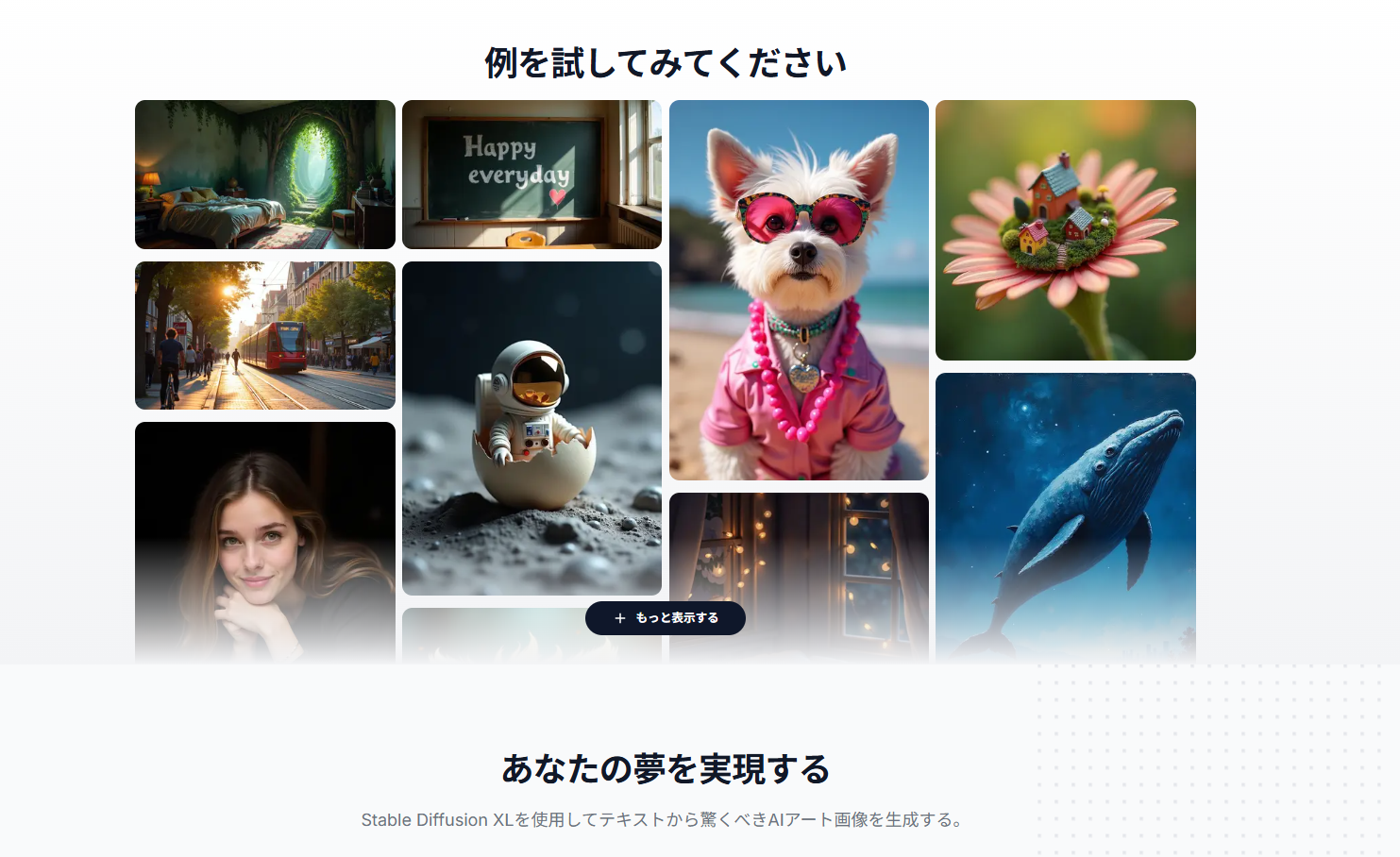
Stable Diffusionは、2022年に公開されたディープラーニングベースの画像生成AIモデルです。イギリスのスタートアップ企業Stability AIによって開発され、テキスト(プロンプト)を入力することで、その内容に即した詳細な画像を生成することができます。
「潜在拡散モデル(Latent Diffusion Model)」という技術を採用しており、ノイズを除去しながら画像を再構築する仕組みで、高精細な画像を生成します。
このツールの最大の特徴は、ソースコードが公開されているオープンソースAIである点です。これにより、世界中の開発者が機能拡張や追加学習モデル(LoRAなど)を開発しており、特定の画風やキャラクターを再現するなど、極めて高いカスタマイズ性を持っています。
また、Dream StudioなどのWebサービス経由で利用できるほか、推奨スペックを満たすPCがあればローカル環境に無料で構築することも可能です。商用利用も基本的には可能(ライセンス規約準拠)であり、ビジネスシーンでの活用が急速に進んでいます。
【料金プラン】
- 無料プラン
- 有料プラン(月次):
プロ $20(3,100円)/月
マックス $40(6,200円)/月
⭐画像生成・サムネイル作成は自動化ツールYoomでも効率化できる!
👉Yoomとは?ノーコードで業務自動化につながる!複数のSaaSやAIツールを組み合わせて業務を自動化できる「Yoom」では、フォームで受信した添付ファイルからCloudConvertでサムネイルを作成しSlackへ通知したり、フォーム送信をきっかけにOpenAIで画像を生成してWordPress.orgに新規投稿を作成したりといった処理を自動化できます。フォーム受付から画像生成・加工・共有・公開までを一気通貫で自動化できるのが大きな特長です。下記のテンプレートからすぐに試せるので、コンテンツ制作や確認フローを効率化したい方はぜひ活用してみてください。


WordPressの記事作成において、Leonardo AIで画像を生成するツールは便利ですが、生成した画像を記事に反映させるまでには複数のツールを操作する必要があり、手間がかかると感じていませんか?
このワークフローを活用すれば、フォームにプロンプトなどを入力するだけでLeonardo AIが画像を生成し、その画像を含んだ新規投稿をWordPress.orgに自動で作成できます。WordPressの記事作成でAI画像生成ツールの活用を考えている場合に、投稿までの一連のプロセスをスムーズに自動化します。
■このテンプレートをおすすめする方
- WordPressの記事作成で、AIによる画像生成機能の活用と業務の効率化を両立したいWeb担当者の方
- Leonardo AIで生成した画像を手作業でWordPress.orgにアップロードし記事を作成している方
- コンテンツ制作のフローを自動化し、ブログやオウンドメディアの更新頻度を高めたいと考えている方
■このテンプレートを使うメリット
- フォーム送信を起点に画像生成からWordPress.orgへの投稿作成までを自動化し、手作業でのツール間移動やコピー&ペーストの時間を削減します。
- 手作業による画像のアップロードミスや、記事への反映漏れといったヒューマンエラーのリスクを軽減し、コンテンツの品質維持に貢献します。
■フローボットの流れ
- はじめに、Leonardo AIとWordPress.orgをYoomと連携します。
- 次に、トリガーでフォームトリガーを選択し、「フォームが送信されたら」というアクションを設定します。
- 次に、オペレーションでLeonardo AIを選択し、「Create a Generation of Images」アクションを設定します。
- 次に、オペレーションでLeonardo AIを選択し、「Get Generation Information」アクションを設定します。
- 次に、オペレーションで同じ処理を繰り返すアクションを設定します。
- 次に、オペレーションでLeonardo AIを選択し、「Download Generated Image」アクションを設定します。
- 最後に、オペレーションでWordPress.orgを選択し、「メディアをアップロード」アクションを設定し、前のステップで生成した画像やフォームで受け取った情報を反映させます。
■このワークフローのカスタムポイント
- フォームトリガーのタイトルや質問内容は、画像生成に必要なプロンプトや記事タイトルなど、取得したい情報に合わせて任意で編集してください。
- OpenAIの「テキストから画像を生成する」アクションでは、生成する画像の枚数やサイズを要件に応じて任意の値に設定してください。
■注意事項
- WordPress.org、Leonardo AIのそれぞれとYoomを連携してください。
- 「同じ処理を繰り返す」オペレーション間の操作は、パーソナルプラン以上でご利用いただける機能となっております。フリープランの場合は設定しているフローボットのオペレーションやデータコネクトはエラーとなりますので、ご注意ください。
- フォーム機能はミニプラン以上でご利用いただけるアプリとなっております。フリープラン・パーソナルプランの場合は設定しているフローボットのオペレーションやデータコネクトはエラーとなりますので、ご注意ください。
- パーソナルプラン・ミニプラン・チームプラン・サクセスプランなどの有料プランは、2週間の無料トライアルを行うことが可能です。無料トライアル中には制限対象のアプリや機能(オペレーション)を使用することができます。詳しくは、「料金プランのページ」をご参照ください。
- ダウンロード可能なファイル容量は最大300MBまでです。アプリの仕様によっては300MB未満になる可能性があるので、ご注意ください。トリガー、各オペレーションでの取り扱い可能なファイル容量の詳細は「ファイルの容量制限について」をご参照ください。
🤔Stable Diffusionを実際に使ってみた!
それでは、実際にStable Diffusionを活用してアイキャッチを作成するシナリオを検討し、検証を行います。
今回は、単に作成するだけでなく、業務フローとして実用的かどうかを確認します。
検証内容
今回は、検証①と検証②の2つに分けて検証をしてみました!
検証①抽象的なビジネス概念の可視化
【検証項目】
以下の項目で、検証していきます!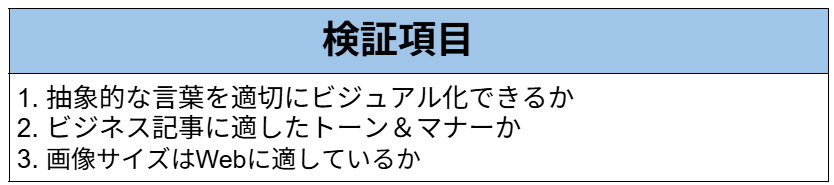
検証②特定ブランドカラーを取り入れた画像生成
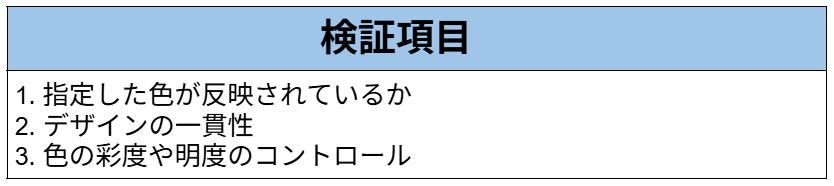
【検証項目】
以下の項目で、検証していきます!
検証目的
検証①:Stable Diffusionを使って、抽象的な言葉を視覚的に適切に表現できるか、ビジネス記事にふさわしいトーン&マナーを持っているか、さらに画像サイズがWebでの使用に適しているかを評価します。フリー素材では表現が難しい抽象的なテーマに対して、記事用アイキャッチを作成できるか確認します。
検証②:生成された画像について、指定した色の反映精度やデザインの一貫性を評価し、色の彩度や明度をコントロールできるかどうかを検証します。
使用ツール
Stable Diffusion(無料プラン)
検証①:抽象的なビジネス概念の可視化
ここからは、実際に検証した内容とその手順を解説します。
まずは実際の検証手順のあとに、それぞれの検証項目について紹介していきます!
検証方法:
Stable Diffusionにて作成を実行。
作成された画像を検証する。
想定シーン:
「DX」「シナジー」「イノベーション」など、フリー素材では表現しにくい抽象的なテーマの記事用アイキャッチを作成する。
プロンプト:
「abstract business concept art, digital transformation, glowing network connections, futuristic city background, isometric style, high quality, 4k」
検証手順
サイトにアクセス後、こちらの画面が表示されるので、プロンプトを入力したら送信します。
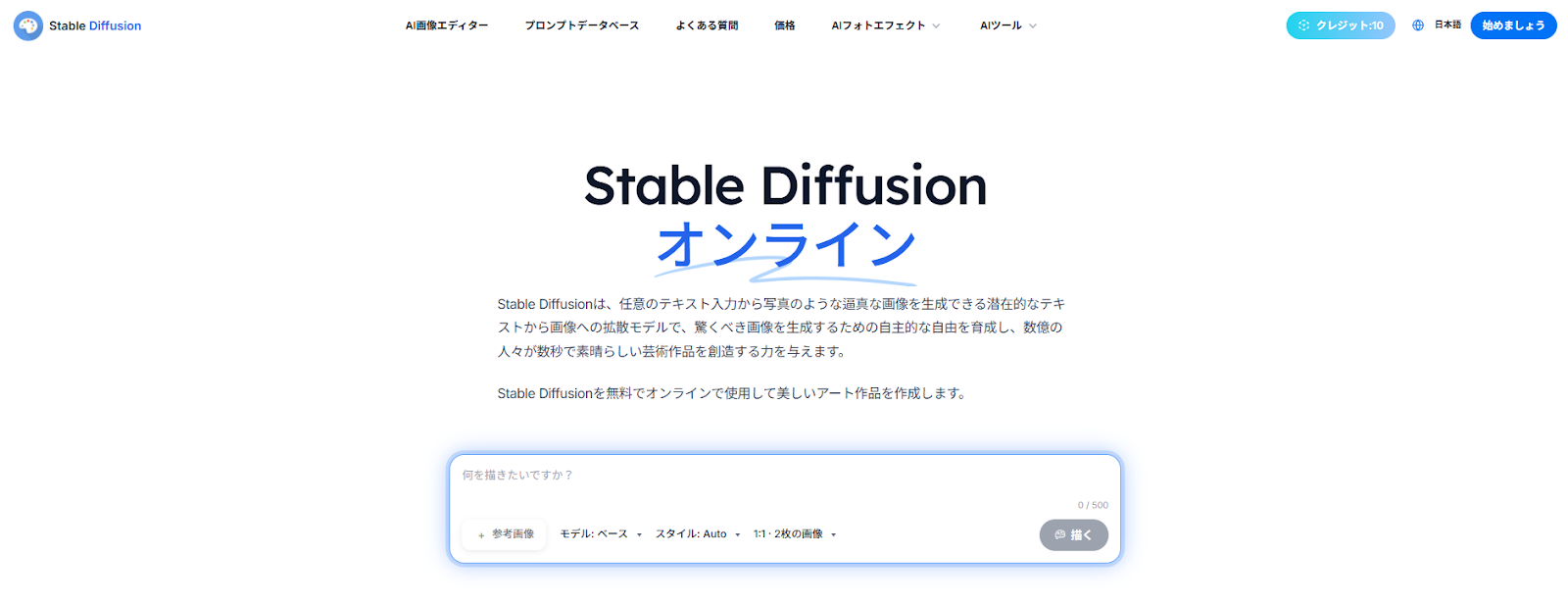
1分以内で生成が完了しました!
生成された画像は以下のものとなりました。

リアルな使用感
生成された画像は、期待以上の精度で抽象的なビジネス概念を視覚化していると思いました。デジタル変革やネットワーク接続を象徴する輝くラインが、未来的な都市の背景と見事に調和しています。
生成速度も非常に速く、数分以内に高品質な4K画像が得られるため、業務における時間的ロスを最小限に抑えられます。このスタイルはシンプルでありながら視覚的なインパクトが強く、ビジネス記事や資料にそのまま使用できる仕上がりです。
検証②:特定ブランドカラーを取り入れた画像生成
ここからは、実際に検証した内容とその手順を解説します。
まずは実際の検証手順のあとに、それぞれの検証項目について紹介していきます!
検証方法:
Stable Diffusionにて作成を実行。
作成された画像を検証する。
想定シーン:
自社のブランドカラー(例:青と白)を基調とした画像を生成し、サイト全体のトーン&マナーを統一する。
プロンプト:
「futuristic landscape, blue and white color scheme, corporate identity, clean design, 3d render」
検証手順
サイトアクセス後の画面で、プロンプトを入力したら送信します。
1分以内で生成が完了しました!
生成された画像は以下のものとなりました。

リアルな使用感
生成された画像は、高精度で期待通りの結果を得られました。青と白のカラースキームがしっかりと反映され、未来的な風景が清潔でクリーンなデザインで描かれています。
3Dレンダリング技術を活かし、企業アイデンティティにぴったりな印象を与えるビジュアルが作成されました。
生成スピードも非常に速く、数分以内に業務で使用できる品質が得られるため、日々の業務で大きなロスを避けられると感じました。シンプルながらも強いインパクトがあり、業務資料やプレゼンテーションでそのまま使用できる仕上がりです。
💡検証結果
検証①
抽象的な言葉を適切にビジュアル化できるか
出力結果は、抽象的なビジネス概念をかなり効果的にビジュアル化しています。特に「デジタル変革」や「ネットワーク接続」などの概念を、青い光の点と線を使って表現することで、抽象的なテーマが視覚的に理解しやすくなっています。ビル群や都市の未来的な背景は、テクノロジーや進化を象徴しており、抽象的な言葉を具体的な視覚表現に変換するのに適切なアプローチが取られています。
このようなビジュアルは、ブログ記事の読者などに強い印象を与え、理解を深めやすくしてくれます。
ビジネス記事に適したトーン&マナーか
画像は、ビジネス記事に最適なトーンとマナーを保持しています。未来的で洗練されたデザインが、テクノロジーやイノベーションをテーマとするビジネス記事に適しています。特に、アイソメトリックスタイルと青色を基調としたデザインが、清潔感とプロフェッショナリズムを感じさせます。
また、光のエフェクトと都市のシンボルが、ポジティブで前向きな印象を与え、ビジネスにおける革新や成長のテーマをうまく反映しています。全体的に、ビジネス記事に適したクリーンで信頼性のあるイメージです。
画像サイズはWebに適しているか
生成された画像サイズ:1024 × 1024
出力された画像は、Webでの利用に十分適したサイズと解像度を持っています。高解像度でありながら、サイズ感が適切で、Webページでの表示においてもクリアで鮮明なビジュアルを提供します。画像のディテールがしっかりと反映され、拡大しても品質が保たれるため、視覚的なインパクトを保ちながらWebコンテンツとして活用できます。
特に、Webページや記事に埋め込んだ際に、視覚的に美しくかつ適切なファイルサイズとなる点が、実務利用において大きな利点です。
検証②
指定した色が反映されているか
出力された画像では、青と白のブランドカラーがしっかりと反映されています。青色は、背景やオブジェクトに一貫して使用されており、特にロゴのような要素にも色が統一感を持って取り入れられています。白色は、空間や円形のオブジェクトに使われており、クリーンで明快な印象を与えています。
このように、プロンプトで指定したカラーが適切に反映され、ブランドカラーの強調がうまく実現されています。
デザインの一貫性
デザイン全体に一貫性があり、シンプルで洗練されたビジュアルが形成されています。青と白のカラーリングがシンプルに使われ、形状やレイアウトが調和しており、ブランドイメージを損なうことなく統一感が保たれています。
3Dレンダリングと柔らかなラインが、ブランドの現代的かつプロフェッショナルなイメージにマッチしており、異なる要素が無理なく結びついています。
色の彩度や明度のコントロール
色の彩度や明度の調整が非常に効果的です。青色は、鮮やかさと落ち着きのバランスが良く、過度に鮮やかすぎず、安定感を与える明るさに保たれています。白色の使用も適切で、全体的にクリーンで爽やかな印象を与えるため、ビジネス向けのサイトや広告にぴったりな色使いとなっています。
全体的に見て、色のコントロールが効果的で、視覚的な快適さを提供しています。
結論
今回の検証では、Stable Diffusionを活用して抽象的なビジネス概念の可視化と特定ブランドカラーを取り入れた画像生成を行い、それぞれの適性を評価しました。
検証①では、抽象的なビジネス概念を視覚化するために使用したプロンプトに対して、非常に精度高くビジュアルが生成されました。特に「デジタル変革」や「ネットワーク接続」を象徴する輝くラインと未来的な都市背景のデザインが、抽象的なテーマを視覚的に理解しやすく表現しています。
ビジネス記事や資料にもそのまま使用できる仕上がりでした。生成速度も速く、業務フローへの適用も現実的です。
検証②では、指定したブランドカラー(青と白)がしっかりと反映され、デザインの一貫性が保たれたことが確認されました。色の調整も適切で、鮮やかでありながら落ち着きのある明るさが保たれ、ビジネス向けのWebデザインに非常に適しています。
3Dレンダリング技術を活かしたデザインは、企業アイデンティティを表現するのにぴったりでした。
総じて、Stable Diffusionは視覚的なインパクトを与えるビジュアル生成において非常に有効で、ビジネス用途にも十分に適したツールであると言えます。
✅まとめ
今回の検証では、Stable Diffusionを使用して、抽象的なビジネス概念の可視化と特定ブランドカラーを取り入れた画像生成の適性を評価しました。
検証①では、「デジタル変革」や「ネットワーク接続」などの抽象的なテーマに対して、非常に精度高くビジュアルを生成できました。特に輝くラインと未来的な都市背景が、抽象的な言葉を視覚的に効果的に表現しており、ビジネス記事や資料にもそのまま使用できる仕上がりでした。生成速度も非常に速く、業務フローへの適用も現実的です。
検証②では、指定したブランドカラー(青と白)がしっかりと反映され、デザインの一貫性が保たれました。3Dレンダリング技術を活かしたデザインは、企業アイデンティティを強く表現しており、色の調整も適切で、鮮やかさと落ち着きのバランスが良く、ビジネス向けのWebデザインに最適でした。
総じて、Stable Diffusionは視覚的なインパクトを与えるビジュアル生成に非常に有効で、ビジネス用途にも十分に適したツールであることが確認できました。
💡Yoomでできること
👉Yoomの登録はこちら。30秒で簡単に登録できます!Yoomは、さまざまなLLMやSaaSツールをノーコードで連携できるサービスです。
たとえば、Microsoft TeamsとWordPressをYoomで連携すると、Teamsから送信された画像ファイルをOCRで読み取り、その内容をもとにWordPressへ新規投稿を自動作成できます。画像内のテキストを手入力する手間を省き、スピーディーにコンテンツ公開まで進められます。
他にもMicrosoft SharePointに画像ファイルがアップロードされたら、OCRでテキスト化しKnackにRecordを作成することも可能です。帳票や申請書のデータを自動でデータベース化できるため、情報管理の効率が大きく向上します。
プログラミング知識がなくても、画面操作だけで手軽に業務の自動化フローを構築できるので、ぜひ試してみてください!

「Microsoft Teamsから送信された画像ファイルをOCRで読み取り、WordPress.orgに新規投稿を作成する」フローは、社内コミュニケーションとコンテンツ管理を効率化する業務ワークフローです。
Teamsで共有された画像内のテキスト情報を自動的にOCRで抽出し、WordPress.orgに新規投稿として反映させます。
■このテンプレートをおすすめする方
- Microsoft Teamsを活用して日常的に画像ファイルを共有している方
- 画像内のテキスト情報を効率的にWordPress.orgに掲載したいウェブ管理者
- 手動でのデータ入力作業を削減し、業務効率を向上させたいチームリーダー
- OCR技術を活用して情報抽出を自動化し、精度を高めたいIT担当者
- WordPress.orgに定期的にコンテンツを更新しているブロガーやマーケター
- 作業時間の削減:画像からテキストを自動抽出し、WordPress.orgに直接投稿するため、手動入力の手間が省けます。
- 精度の向上:OCR技術により、ヒューマンエラーを減少させ、正確なテキスト情報を確保します。
- 業務効率化:TeamsとWordPress.orgのシームレスな連携で、情報共有からコンテンツ公開までのプロセスを一元管理できます。


■概要
Microsoft SharePointにアップロードした請求書などの画像ファイルの内容を、一つひとつ手作業でKnackに入力していませんか?こうした定型的な作業は時間がかかるだけでなく、入力ミスも起こりがちです。このワークフローを活用すれば、onlineでimage to textを実現するように、画像からテキスト情報を自動的に読み取りKnackにレコードを作成するため、一連の業務を自動化し、これらの課題を解消します。
■このテンプレートをおすすめする方
- Microsoft SharePoint上の画像からテキスト情報を手動でKnackに転記している方
- image to textのonlineツールを探し、帳票処理の自動化を検討している方
- 繰り返し発生するデータ入力作業をなくし、ヒューマンエラーを防止したいと考えている方
■このテンプレートを使うメリット
- SharePointにファイルが追加されるとOCR処理からKnackへのレコード作成までが自動で実行されるため、これまで手作業に費やしていた時間を削減できます。
- 自動でテキストを抽出して転記するため、手入力による転記ミスや入力漏れといったヒューマンエラーを防ぐことに繋がります。
■フローボットの流れ
- はじめに、Microsoft SharePointとKnackをYoomと連携する
- 次に、トリガーでMicrosoft SharePointを選択し、「サイト内の指定フォルダにファイルが作成または更新されたら」というアクションを設定する
- 続けて、オペレーションで分岐機能を追加し、ファイルが「作成」された場合のみ後続のアクションに進むよう設定する
- さらに、オペレーションでMicrosoft SharePointの「ファイルをダウンロード」アクションを設定する
- 次に、OCR機能の「任意の画像やPDFを読み取る」アクションで、ダウンロードしたファイルからテキストを抽出する
- 最後に、オペレーションでKnackの「Create Record」アクションを設定し、抽出したデータを基にレコードを作成する
※「トリガー」:フロー起動のきっかけとなるアクション、「オペレーション」:トリガー起動後、フロー内で処理を行うアクション
■このワークフローのカスタムポイント
- OCR機能の設定では、請求書の日付や金額など、抽出したいテキスト項目を任意で指定することが可能です。
- Knackのレコード作成アクションでは、どのフィールドにOCR機能で取得したどのデータを登録するか、自由にマッピング設定ができます。
■注意事項
- Microsoft SharePoint、KnackのそれぞれとYoomを連携してください。
- 分岐はミニプラン以上、OCRのAIオペレーションはチームプラン・サクセスプランでのみご利用いただける機能となっております。その他のプランの場合は設定しているフローボットのオペレーションはエラーとなりますので、ご注意ください。
- ミニプランなどの有料プランは、2週間の無料トライアルを行うことが可能です。無料トライアル中には制限対象のアプリや機能(オペレーション)を使用することができます。
- トリガーは5分、10分、15分、30分、60分の間隔で起動間隔を選択できます。
- プランによって最短の起動間隔が異なりますので、ご注意ください。
- OCRデータは6,500文字以上のデータや文字が小さい場合などは読み取れない場合があるので、ご注意ください。
- Microsoft365(旧Office365)には、家庭向けプランと一般法人向けプラン(Microsoft365 Business)があり、一般法人向けプランに加入していない場合には認証に失敗する可能性があります。
- ダウンロード可能なファイル容量は最大300MBまでです。アプリの仕様によっては300MB未満になる可能性があるので、ご注意ください。
- トリガー、各オペレーションでの取り扱い可能なファイル容量の詳細は下記をご参照ください。
- https://intercom.help/yoom/ja/articles/9413924
プログラミング知識なしで手軽に構築できます。




