










・
Cursor MCPサーバーの設定方法と活用術!外部ツール連携でコーディングを加速させる

Cursorを利用した開発において、AIの能力をさらに引き出すためのMCP(Model Context Protocol)が注目を集めています。
外部ツールや自社のデータとAIを接続することで、標準機能だけでは到達できない高度な自動化が実現可能です。
この記事では、MCPサーバーの具体的な設定方法から実務での活用例を詳しく解説。
🤖YoomはMCP活用の周辺業務も自動化できます
CursorでMCPサーバーを活用し、高度な開発環境を構築するのは非常に便利な反面、開発チーム内でのドキュメント共有やIssueの管理といった周辺業務には依然として手作業が残りがちです。
YoomはAIとさまざまな業務アプリを連携させ、Issueの通知やドキュメント共有など、開発に付随する定型業務の自動化をサポートします。
[Yoomとは]
Yoomのフローボットを活用して、より多くのリソースを要する開発業務に集中できる環境を整えましょう!
業務をサポートする自動化フローボット
■概要GitHubでの開発プロジェクトにおいて、プルリクエストが作成されるたびに変更されたファイル一覧を手動で取得し、関係者に共有する作業は手間がかかるのではないでしょうか。確認漏れや共有ミスが発生する可能性もあります。 このワークフローを活用すれば、プルリクエストの作成をトリガーに、変更があったファイルの一覧を自動で取得し、差分情報をSlackに通知できます。これにより、レビュープロセスをスムーズに進めることが可能です。■このテンプレートをおすすめする方- GitHubでのコードレビュー依頼や差分確認の共有を効率化したい開発担当者の方
- プルリクエストの変更ファイル一覧を手動で取得し、チームに共有している方
- 開発チーム内の情報共有を自動化し、コミュニケーションロスをなくしたい方
■このテンプレートを使うメリット- GitHubでプルリクエストが作成されると自動でファイル一覧を取得し通知するため、手作業による確認・共有の時間を短縮できます。
- 手作業での情報伝達による通知漏れや、共有内容の間違いといったヒューマンエラーを防ぎ、レビュー依頼を円滑に進めることに繋がります。
■ワークフローの流れ- はじめに、GitHubとSlackをYoomに連携します。
- 次に、トリガーでGitHubを選択し、「プルリクエストが作成されたら」というアクションを設定します。
- 次に、オペレーションでGitHubの「プルリクエストのファイル一覧を取得」アクションを設定し、トリガーで取得したプルリクエストの情報を紐付けます。
- 次に、AI機能を設定し、取得したファイル一覧や差分情報をSlackで通知しやすい形式に変換するための指示を作成します。
- 最後に、オペレーションでSlackの「チャンネルにメッセージを送る」アクションを設定し、整形した情報を任意のチャンネルに投稿します。
※「トリガー」:フロー起動のきっかけとなるアクション、「オペレーション」:トリガー起動後、フロー内で処理を行うアクション
■このワークフローのカスタムポイント- AI機能のデータ変換オペレーションでは、対象テキストや変換ルールを自由にカスタマイズできます。
- Slackで通知を送るオペレーションでは、メッセージを投稿したいチャンネルを任意で設定してください。プロジェクトごとやチームごとに通知先チャンネルを分けることで、より効果的な情報共有が可能です。また、通知メッセージは、前段で取得した値や固定のテキストを使用して任意の内容に設定することが可能です。
■注意事項- GitHub、SlackのそれぞれとYoomを連携してください。
- トリガーは5分、10分、15分、30分、60分の間隔で起動間隔を選択できます。
- プランによって最短の起動間隔が異なりますので、ご注意ください。
■概要
フォームから寄せられるバグ報告の管理は、内容の確認や開発チームへの共有に手間がかかるものです。特に報告内容を整理し、手作業でGitLabへイシューを起票する作業は、対応の遅れや転記ミスを招く原因にもなります。このワークフローを活用することで、フォームで受け付けた報告内容をAIが自動で要約し、GitLabへイシューを自動で作成できるため、報告受付から開発着手までのプロセスを円滑に進めることが可能です。
■このテンプレートをおすすめする方
- フォームからのバグ報告を、手作業でGitLabのイシューに転記している開発担当者の方
- 報告内容の確認や要約に時間がかかり、開発チームへの共有に課題を感じるマネージャーの方
- GitLabを活用したイシュー起票プロセスを自動化し、開発サイクルの効率化を目指しているチームの方
■このテンプレートを使うメリット
- フォームが送信されると、AIによる要約を経てGitLabへのイシュー作成までが自動化されるため、一連の作業にかかる時間を削減できます
- 手作業での転記ミスや、重要な報告の見落としといったヒューマンエラーを防ぎ、確実なイシュー管理を実現します
■ワークフローの流れ
- はじめに、GitLabをYoomと連携します
- 次に、トリガーでYoomのフォーム機能を選択し、バグ報告を受け付けるフォームを設定します
- 次に、オペレーションでAI機能の「テキストを生成」を選択し、フォームで受け取った報告内容を要約するように設定します
- 最後に、オペレーションでGitLabの「イシューを作成」アクションを設定し、AIが要約したテキストなどを活用してイシューを作成します
※「トリガー」:フロー起動のきっかけとなるアクション、「オペレーション」:トリガー起動後、フロー内で処理を行うアクション
■このワークフローのカスタムポイント
- GitLabでイシューを作成する際に、対象のプロジェクトIDやイシューのタイトル、説明などを任意で設定してください
- イシューのタイトルや説明には、フォームの入力値やAIが生成した要約テキストといった、前のアクションで取得した値を動的に反映させることが可能です
■注意事項
- GitLabとYoomを連携してください。


- GitHubでのコードレビュー依頼や差分確認の共有を効率化したい開発担当者の方
- プルリクエストの変更ファイル一覧を手動で取得し、チームに共有している方
- 開発チーム内の情報共有を自動化し、コミュニケーションロスをなくしたい方
- GitHubでプルリクエストが作成されると自動でファイル一覧を取得し通知するため、手作業による確認・共有の時間を短縮できます。
- 手作業での情報伝達による通知漏れや、共有内容の間違いといったヒューマンエラーを防ぎ、レビュー依頼を円滑に進めることに繋がります。
- はじめに、GitHubとSlackをYoomに連携します。
- 次に、トリガーでGitHubを選択し、「プルリクエストが作成されたら」というアクションを設定します。
- 次に、オペレーションでGitHubの「プルリクエストのファイル一覧を取得」アクションを設定し、トリガーで取得したプルリクエストの情報を紐付けます。
- 次に、AI機能を設定し、取得したファイル一覧や差分情報をSlackで通知しやすい形式に変換するための指示を作成します。
- 最後に、オペレーションでSlackの「チャンネルにメッセージを送る」アクションを設定し、整形した情報を任意のチャンネルに投稿します。
■このワークフローのカスタムポイント
- AI機能のデータ変換オペレーションでは、対象テキストや変換ルールを自由にカスタマイズできます。
- Slackで通知を送るオペレーションでは、メッセージを投稿したいチャンネルを任意で設定してください。プロジェクトごとやチームごとに通知先チャンネルを分けることで、より効果的な情報共有が可能です。また、通知メッセージは、前段で取得した値や固定のテキストを使用して任意の内容に設定することが可能です。
- GitHub、SlackのそれぞれとYoomを連携してください。
- トリガーは5分、10分、15分、30分、60分の間隔で起動間隔を選択できます。
- プランによって最短の起動間隔が異なりますので、ご注意ください。

■概要
フォームから寄せられるバグ報告の管理は、内容の確認や開発チームへの共有に手間がかかるものです。特に報告内容を整理し、手作業でGitLabへイシューを起票する作業は、対応の遅れや転記ミスを招く原因にもなります。このワークフローを活用することで、フォームで受け付けた報告内容をAIが自動で要約し、GitLabへイシューを自動で作成できるため、報告受付から開発着手までのプロセスを円滑に進めることが可能です。
■このテンプレートをおすすめする方
- フォームからのバグ報告を、手作業でGitLabのイシューに転記している開発担当者の方
- 報告内容の確認や要約に時間がかかり、開発チームへの共有に課題を感じるマネージャーの方
- GitLabを活用したイシュー起票プロセスを自動化し、開発サイクルの効率化を目指しているチームの方
■このテンプレートを使うメリット
- フォームが送信されると、AIによる要約を経てGitLabへのイシュー作成までが自動化されるため、一連の作業にかかる時間を削減できます
- 手作業での転記ミスや、重要な報告の見落としといったヒューマンエラーを防ぎ、確実なイシュー管理を実現します
■ワークフローの流れ
- はじめに、GitLabをYoomと連携します
- 次に、トリガーでYoomのフォーム機能を選択し、バグ報告を受け付けるフォームを設定します
- 次に、オペレーションでAI機能の「テキストを生成」を選択し、フォームで受け取った報告内容を要約するように設定します
- 最後に、オペレーションでGitLabの「イシューを作成」アクションを設定し、AIが要約したテキストなどを活用してイシューを作成します
※「トリガー」:フロー起動のきっかけとなるアクション、「オペレーション」:トリガー起動後、フロー内で処理を行うアクション
■このワークフローのカスタムポイント
- GitLabでイシューを作成する際に、対象のプロジェクトIDやイシューのタイトル、説明などを任意で設定してください
- イシューのタイトルや説明には、フォームの入力値やAIが生成した要約テキストといった、前のアクションで取得した値を動的に反映させることが可能です
■注意事項
- GitLabとYoomを連携してください。
AIワーカーを活用した自動化フローボット
■概要GitHubで新しいプルリクエストが作成されるたび、手動でテストシナリオを作成する作業に手間を感じていませんか?このワークフローを活用すれば、プルリクエストの内容を基にAIエージェント(AIワーカー)がテストシナリオを自動で作成し、Notionへ保存する一連のプロセスを自動化できます。AIによるテストシナリオ作成を自動化することで、開発サイクルの短縮とテスト品質の安定化に貢献します。■このテンプレートをおすすめする方- GitHubでの開発プロセスにおけるテストシナリオ作成を効率化したい開発者の方
- AIエージェントを活用したテストシナリオの自動作成に関心をお持ちのQAエンジニアの方
- 開発プロセス全体の属人化を防ぎ、品質管理を標準化したいプロジェクトマネージャーの方
■このテンプレートを使うメリット- GitHubでプルリクエストが作成されると自動でテストシナリオが生成されるため、これまで手作業で行っていた時間を短縮できます
- AIによるテストシナリオ作成を自動化することで、担当者による品質のばらつきを防ぎ、テストの属人化解消に繋がります
■ワークフローの流れ- はじめに、GitHubとNotionをYoomと連携します
- 次に、トリガーでGitHubを選択し、「プルリクエストが作成されたら」というアクションを設定します
- 最後に、オペレーションでAIワーカーを設定し、プルリクエストの内容をもとにテストシナリオを作成しNotionに記録するためのマニュアル(指示)を作成します
※「トリガー」:フロー起動のきっかけとなるアクション、「オペレーション」:トリガー起動後、フロー内で処理を行うアクション
■このワークフローのカスタムポイント- GitHubのトリガー設定では、連携するアカウントに応じて、監視対象としたいリポジトリの所有者やリポジトリ名を任意で設定してください
- AIワーカーのオペレーションでは、生成したいテストシナリオの形式や観点など、指示内容を任意で設定してください
■注意事項- GitHub、NotionのそれぞれとYoomを連携してください。AIワーカー内で使用するツール(アプリ)についてもマイアプリ連携が必要です。
- AIワーカーの基本設定は「【AIワーカー】基本的な設定方法」をご参照ください。
- AIワーカーの同時実行数・作成可能なAIワーカー数・利用可能なAIモデルはご契約中のプランによって異なります。
- AIワーカー内でご利用いただけるアプリやオペレーション等はワークフローの利用制限と同様です。
- AIワーカーは、テスト実行でも本番実行と同様にタスクを消費しますのでご注意ください。詳細は「【AIワーカー】タスク実行数の計算方法」ご参照ください。
- AIワーカーはマニュアルを詳細に設定することで適切な処理を実行しやすくなります。詳細は「【AIワーカー】マニュアルの作成方法」をご参照ください。
- トリガーは5分、10分、15分、30分、60分の間隔で起動間隔を選択できます。
- プランによって最短の起動間隔が異なりますので、ご注意ください。
■概要GitHubでの開発プロセスにおいて、プルリクエストごとの技術ドキュメント作成は重要ですが、手作業では手間がかかり、作成漏れも起こりがちです。このワークフローを活用すれば、GitHubでプルリクエストが作成されると、AIエージェント(AIワーカー)が技術ドキュメントの作成を自動で行い、開発の変更点を正確に記録するため、こうした課題を円滑に解消できます。■このテンプレートをおすすめする方- GitHubを利用した開発プロセスにおけるドキュメント作成を効率化したいエンジニアの方
- AIエージェントを活用した技術ドキュメント作成の自動化に関心がある開発チームのリーダーの方
- 手作業によるドキュメントの作成漏れや品質のばらつきに課題を感じている方
■このテンプレートを使うメリット- プルリクエスト作成を起点にドキュメント作成が自動化されるため、これまで手作業に費やしていた時間を短縮できます。
- 手作業によるドキュメントの作成漏れや記載ミスといったヒューマンエラーのリスクを軽減し、情報の正確性を保ちます。
■ワークフローの流れ- はじめに、GitHubとNotionをYoomと連携します。
- 次に、トリガーでGitHubを選択し、「プルリクエストが作成されたら」というアクションを設定します。
- 最後に、AIワーカーを用いて、取得した情報を基に技術ドキュメントを作成しNotionに記録するためのマニュアル(指示)を作成します。
※「トリガー」:フロー起動のきっかけとなるアクション、「オペレーション」:トリガー起動後、フロー内で処理を行うアクション
■このワークフローのカスタムポイント- GitHubのトリガー設定では、自動化の対象としたい任意のリポジトリ名を設定してください。
- AIワーカーの設定では、利用したい任意のAIモデルを選択することが可能です。
- AIワーカーへの指示(プロンプト)を任意の内容に設定し、生成する技術ドキュメントの形式や内容を調整してください。
■注意事項- GitHub、NotionのそれぞれとYoomを連携してください。AIワーカー内で使用するツール(アプリ)についてもマイアプリ連携が必要です。
- トリガーは5分、10分、15分、30分、60分の間隔で起動間隔を選択できます。
- プランによって最短の起動間隔が異なりますので、ご注意ください。
- AIワーカーの基本設定は「【AIワーカー】基本的な設定方法」をご参照ください。
- AIワーカーの同時実行数・作成可能なAIワーカー数・利用可能なAIモデルはご契約中のプランによって異なります。
- AIワーカー内でご利用いただけるアプリやオペレーション等はワークフローの利用制限と同様です。
- AIワーカーは、テスト実行でも本番実行と同様にタスクを消費しますのでご注意ください。詳細は「【AIワーカー】タスク実行数の計算方法」ご参照ください。
- AIワーカーはマニュアルを詳細に設定することで適切な処理を実行しやすくなります。詳細は「【AIワーカー】マニュアルの作成方法」をご参照ください。


- GitHubでの開発プロセスにおけるテストシナリオ作成を効率化したい開発者の方
- AIエージェントを活用したテストシナリオの自動作成に関心をお持ちのQAエンジニアの方
- 開発プロセス全体の属人化を防ぎ、品質管理を標準化したいプロジェクトマネージャーの方
- GitHubでプルリクエストが作成されると自動でテストシナリオが生成されるため、これまで手作業で行っていた時間を短縮できます
- AIによるテストシナリオ作成を自動化することで、担当者による品質のばらつきを防ぎ、テストの属人化解消に繋がります
- はじめに、GitHubとNotionをYoomと連携します
- 次に、トリガーでGitHubを選択し、「プルリクエストが作成されたら」というアクションを設定します
- 最後に、オペレーションでAIワーカーを設定し、プルリクエストの内容をもとにテストシナリオを作成しNotionに記録するためのマニュアル(指示)を作成します
■このワークフローのカスタムポイント
- GitHubのトリガー設定では、連携するアカウントに応じて、監視対象としたいリポジトリの所有者やリポジトリ名を任意で設定してください
- AIワーカーのオペレーションでは、生成したいテストシナリオの形式や観点など、指示内容を任意で設定してください
- GitHub、NotionのそれぞれとYoomを連携してください。AIワーカー内で使用するツール(アプリ)についてもマイアプリ連携が必要です。
- AIワーカーの基本設定は「【AIワーカー】基本的な設定方法」をご参照ください。
- AIワーカーの同時実行数・作成可能なAIワーカー数・利用可能なAIモデルはご契約中のプランによって異なります。
- AIワーカー内でご利用いただけるアプリやオペレーション等はワークフローの利用制限と同様です。
- AIワーカーは、テスト実行でも本番実行と同様にタスクを消費しますのでご注意ください。詳細は「【AIワーカー】タスク実行数の計算方法」ご参照ください。
- AIワーカーはマニュアルを詳細に設定することで適切な処理を実行しやすくなります。詳細は「【AIワーカー】マニュアルの作成方法」をご参照ください。
- トリガーは5分、10分、15分、30分、60分の間隔で起動間隔を選択できます。
- プランによって最短の起動間隔が異なりますので、ご注意ください。
- GitHubを利用した開発プロセスにおけるドキュメント作成を効率化したいエンジニアの方
- AIエージェントを活用した技術ドキュメント作成の自動化に関心がある開発チームのリーダーの方
- 手作業によるドキュメントの作成漏れや品質のばらつきに課題を感じている方
- プルリクエスト作成を起点にドキュメント作成が自動化されるため、これまで手作業に費やしていた時間を短縮できます。
- 手作業によるドキュメントの作成漏れや記載ミスといったヒューマンエラーのリスクを軽減し、情報の正確性を保ちます。
- はじめに、GitHubとNotionをYoomと連携します。
- 次に、トリガーでGitHubを選択し、「プルリクエストが作成されたら」というアクションを設定します。
- 最後に、AIワーカーを用いて、取得した情報を基に技術ドキュメントを作成しNotionに記録するためのマニュアル(指示)を作成します。
■このワークフローのカスタムポイント
- GitHubのトリガー設定では、自動化の対象としたい任意のリポジトリ名を設定してください。
- AIワーカーの設定では、利用したい任意のAIモデルを選択することが可能です。
- AIワーカーへの指示(プロンプト)を任意の内容に設定し、生成する技術ドキュメントの形式や内容を調整してください。
- GitHub、NotionのそれぞれとYoomを連携してください。AIワーカー内で使用するツール(アプリ)についてもマイアプリ連携が必要です。
- トリガーは5分、10分、15分、30分、60分の間隔で起動間隔を選択できます。
- プランによって最短の起動間隔が異なりますので、ご注意ください。
- AIワーカーの基本設定は「【AIワーカー】基本的な設定方法」をご参照ください。
- AIワーカーの同時実行数・作成可能なAIワーカー数・利用可能なAIモデルはご契約中のプランによって異なります。
- AIワーカー内でご利用いただけるアプリやオペレーション等はワークフローの利用制限と同様です。
- AIワーカーは、テスト実行でも本番実行と同様にタスクを消費しますのでご注意ください。詳細は「【AIワーカー】タスク実行数の計算方法」ご参照ください。
- AIワーカーはマニュアルを詳細に設定することで適切な処理を実行しやすくなります。詳細は「【AIワーカー】マニュアルの作成方法」をご参照ください。
▼1つで10人分の働き⁉️ Yoom「AIワーカー」解説動画はこちら
🔌MCPとは?Cursorでできること

MCP(AIクライアントと外部のデータソースやツールを接続するための共通プロトコル)は、AIエディタとしてのCursorの限界を突破するための鍵となる技術です。
Cursorは標準でもコードベースやWebの検索、ファイル編集、ターミナル実行などに対応しています。
MCPを利用すると、これらに加えて外部サービスや社内データベース、専用ツールなどとの連携を拡張できます。
外部ツールとAIを繋ぐ標準プロトコル
MCPは、Anthropic社が提唱したオープンな規格であり、AIモデルが外部のデータソースやツールと共通の言語で対話するための仕組みです。
これまではツールごとに個別の連携実装が必要でしたが、MCPという標準プロトコルに対応したサーバーを用意するだけで、Cursorのようなクライアントから自在にツールを呼び出せるようになります。
開発者にとっては、一度MCP形式でサーバーを作れば、MCPに対応する他のAIツールでも再利用しやすくなるというメリットがあります。
※ただし、クライアント側の対応機能や認証方式によっては、設定変更や追加対応が必要です。
Cursor単体では不可能な「外部操作」の実現
CursorのAgentは標準でも、
- ファイル操作
- コードベース検索
- ターミナル実行
- Web検索
などに対応。
MCPサーバーを導入すれば、Slackへのメッセージ送信やPostgreSQLへのクエリなど、外部サービス固有の操作を追加できるようになるのです。
コードを書く手をとめてブラウザや他のツールを開く必要がなくなり、エディタという一つの画面ですべての作業を完結させる「シングルプレーン」な開発体験が手に入ります。
ローカルファイルやWeb検索への高度なアクセス
特に強力なのが、プロジェクトの枠を超えたアクセスです。
標準のCursorは開いているフォルダ内のコンテキストしか持ちませんが、Filesystem MCPを設定すれば、MCPサーバー側で許可したフォルダにある過去のプロジェクト資産をAIに参照させることも可能です。
また、Google Search MCPを介せば、AIが自らWebを探索し、学習データに含まれていないリリース直後のライブラリのバグ情報などを踏まえた回答を生成してくれるようになります。
🛠️CursorでのMCPサーバー設定手順

CursorでMCPを活用するための設定は、主にGUI(設定画面)からの操作と、設定ファイル(mcp.json)の編集という二つの側面があります。
一度基本を理解してしまえば、新しいサーバーの追加は数分で完了する非常にシンプルなプロセスです。
設定画面(Customize > MCPs)へのアクセス方法
Cursorのサイドバーから「Customize(カスタマイズする)」を開き、「MCPs」に移動。
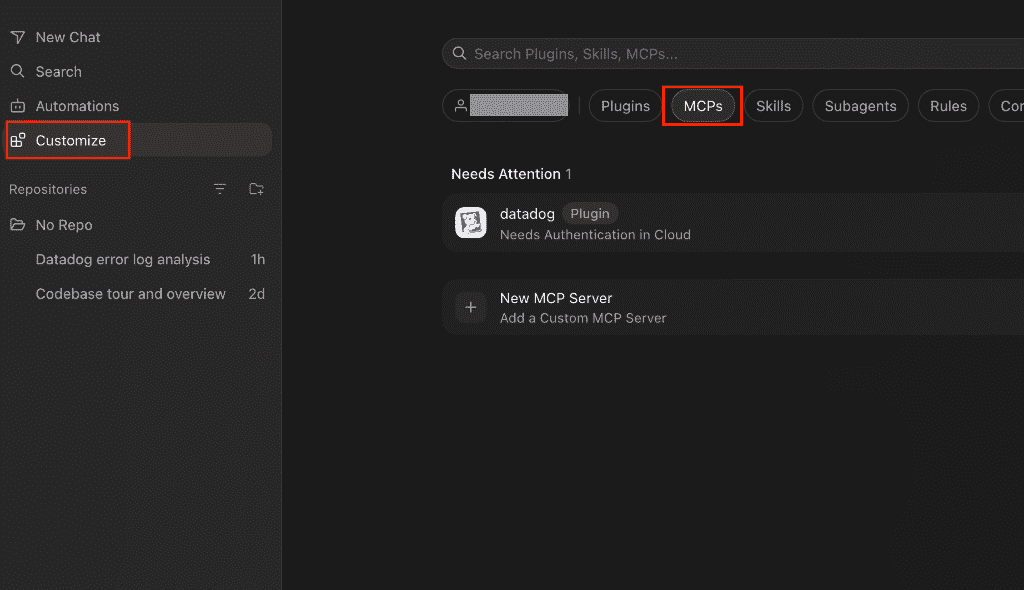
ここでは、インストール済みのMCPサーバーを確認し、有効・無効を切り替え。
公式プラグインはCursor Marketplaceから追加でき、カスタムサーバーは主にmcp.jsonを使って設定します。
※表示名やボタンの配置はバージョンによって変わる場合があります。
グローバル設定とプロジェクト個別設定の使い分け
MCPの設定は、保存する場所によってその有効範囲が変わります。
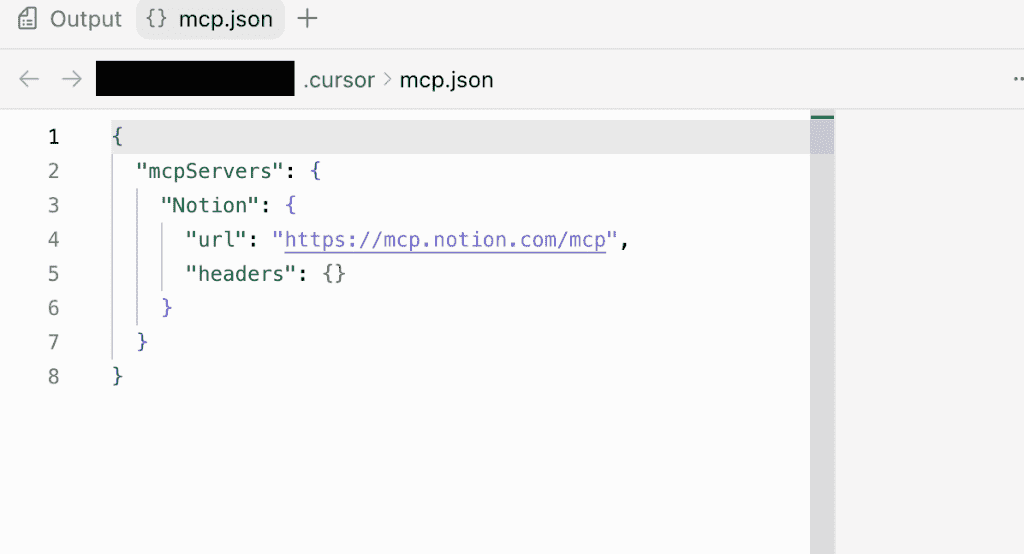
PC上のすべてのプロジェクトで共通して使いたいツールは、ユーザーディレクトリ直下の「~/.cursor/mcp.json」に記述。
一方で、特定のプロジェクトでのみ使用するデータベース接続や専用スクリプトなどは、プロジェクトのルートディレクトリに「.cursor/mcp.json」を作成して配置します。
mcp.jsonの基本構造と記述ルール
設定ファイルの本体であるmcp.jsonは、JSON形式で記述されます。
ローカルで実行するstdioサーバーでは、
- command
- args
- env
などを設定。
接続方式を明示する場合はtypeにstdioを指定し、リモートサーバーではurlやheadersなど、接続方式に応じた項目を使用します。
これらの構文が正しく記述されていないとサーバーが起動しないため、カンマの有無やブラケットの閉じ忘れには細心の注意が必要です。
📂MCPサーバーの導入と動作検証
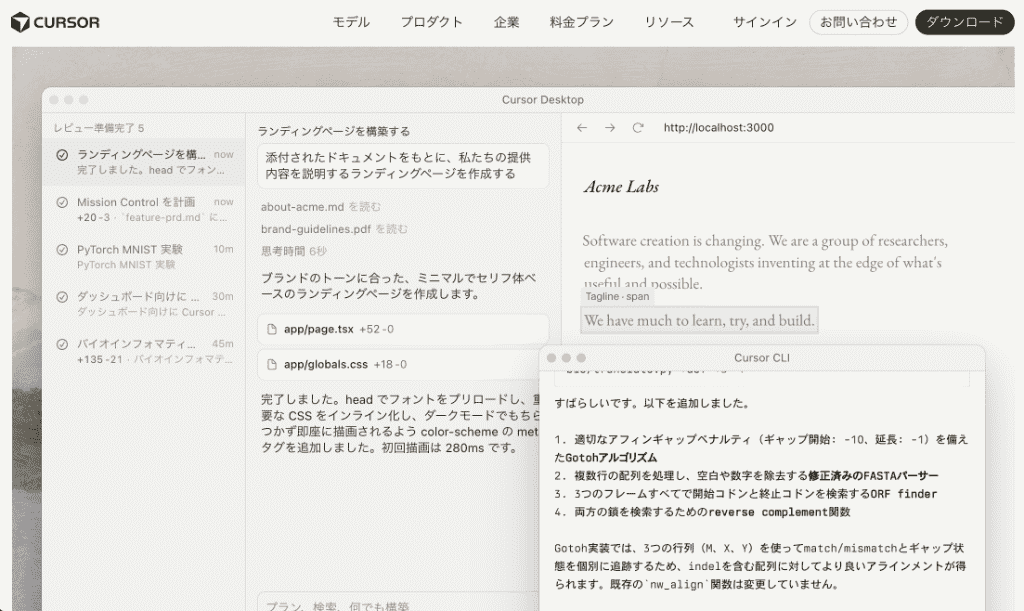
実際にCursorでMCPサーバーを導入し、どのような変化が起きるのかを検証しました。
GitHub MCPによるIssue解決の提案
早速GitHub上のIssueの内容からコード修正の提案ができるかを検証。
サンプルリポジトリに「特定の条件下で計算結果が不正確になる」というIssueを立て、検証を行いました。
検証プロンプト
GitHubのIssue #1を読み取ってください。
報告されているバグの原因を特定し、修正のためのプルリクエスト用コードを作成してください。
条件は次のとおりです。
・Issue 本文からバグの再現条件とビジネス要件を読み取り、前提を整理してください
〜〜
・可能であれば、今回の不具合を再発させないための簡単なテストケース案も併記してください
出力フォーマットは次の構成にしてください。
1. Issueの要約(バグ内容・再現条件・期待する動作)
2. 原因となっているコード箇所の説明
3. 修正版コード(差分)
4. 想定テストケース案
5. 影響範囲に関するコメント
検証結果
AIはIssueの本文を正確に読み取り、バグの再現条件を抽出。
テキストの羅列ではなく、ユーザーが見やすいように箇条書きやコードブロックを活用してくれているため、非常に視覚性が高いと感じます。
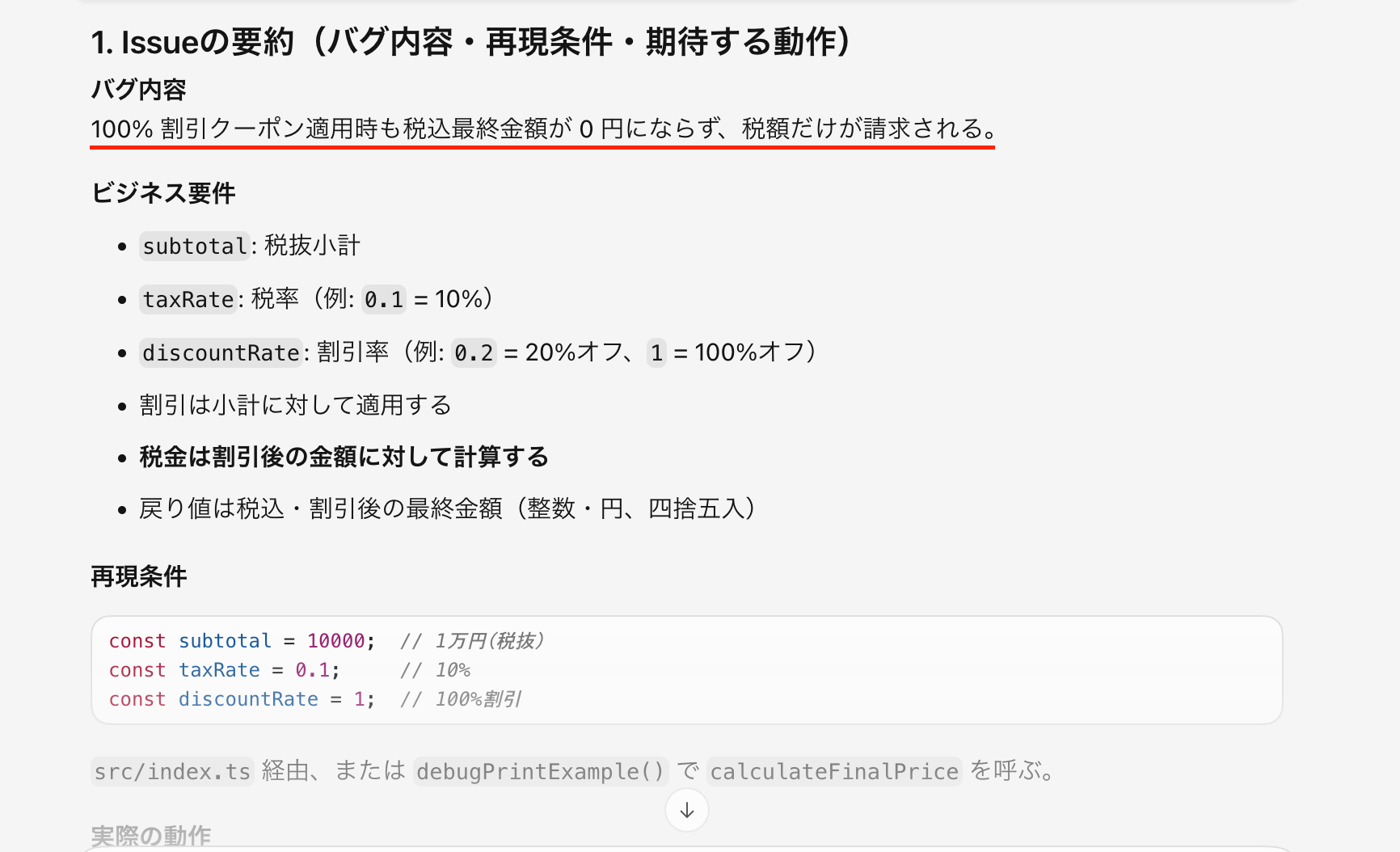
以下参照先のIssue
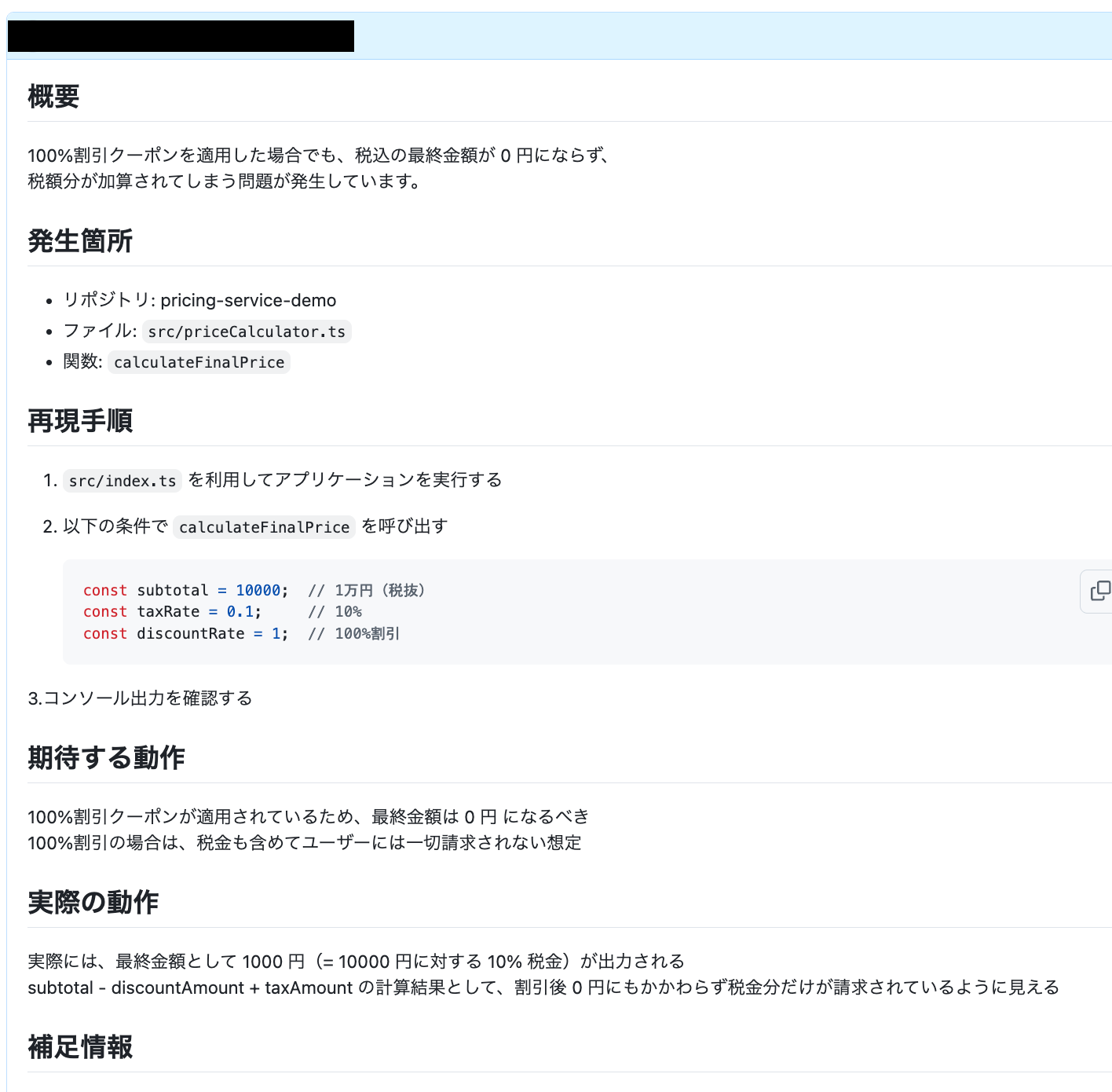
その後、該当するソースファイルを特定し、エッジケースでの計算ミスを修正するロジックを提案しました。
シンタックスハイライト(構文強調)のおかげで、追加コードも非常にわかりやすいです!
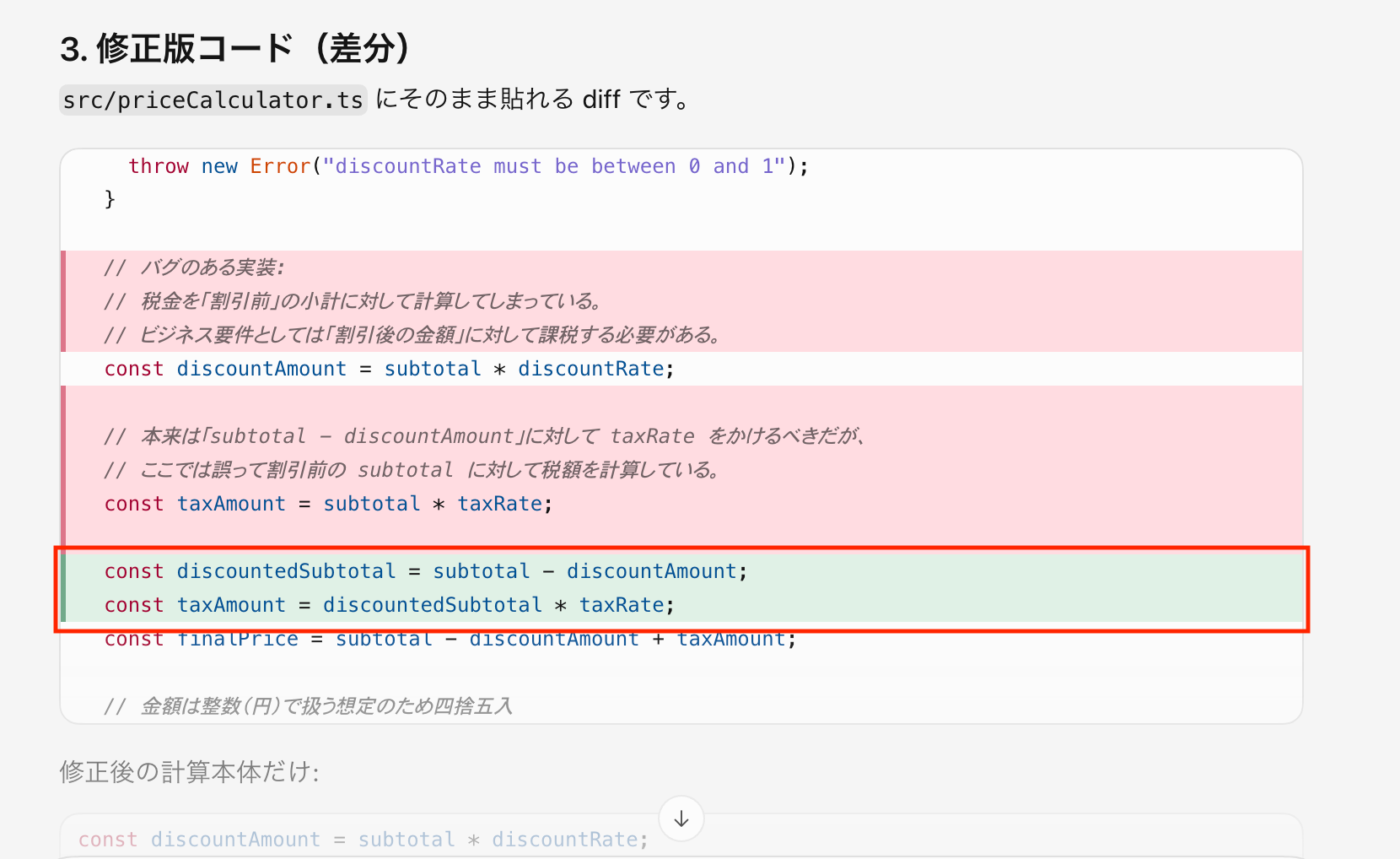
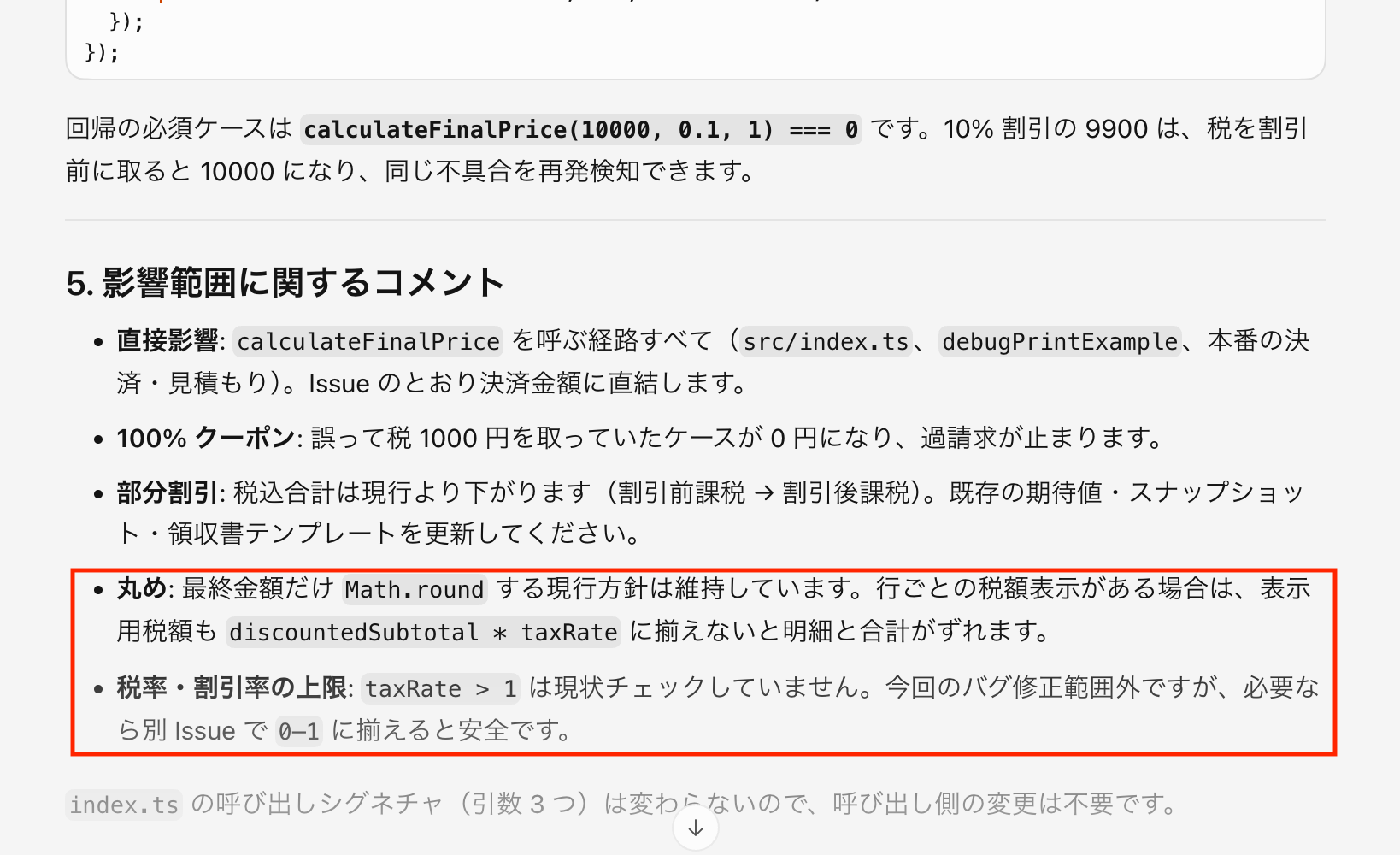
スクロールするとテストケースに使えるコード案も提示され、さらに最下部では想定される影響範囲についても言及されていますね。
現状の構成状態だけでなく、「現行方針は維持しているが、別運用の場合はこの構成に揃えないと計算がズレる」などを的確に考慮してくれており、Issueの文脈を理解した上での提案は非常に精度が高いものと評価できます!
検証のまとめ
MCP連携により、ツールを行き来することなくプロジェクト内容をAIに参照させることができました!
Issue内容の参照は正確であり、ファイルの状態から修正コードの提示も問題なくこなしてくれました。
もちろん、提示コードが正しく動くか、将来的に実装するコードと馴染むかは別途エンジニアに確認・相談する必要がありますが、ツールの横断とコード修正の手間を省けたのは大きな効率化につながったと実感。
積極的に活用することで、開発業務のスピードがさらに上がりそうです!
⚠️設定前に知っておきたい仕様と注意点

MCPは非常に強力ですが、無制限に使えるわけではありません。
特に予算管理やシステムの挙動に関しては、事前に把握しておくべき重要なポイントがいくつか存在します。
MCP利用時のモデル利用枠への影響
MCPツールの利用では、ツールの選択や実行結果の解釈にAIモデルが使われるため、処理したトークンに応じてCursorのモデル利用枠が消費される場合があります。
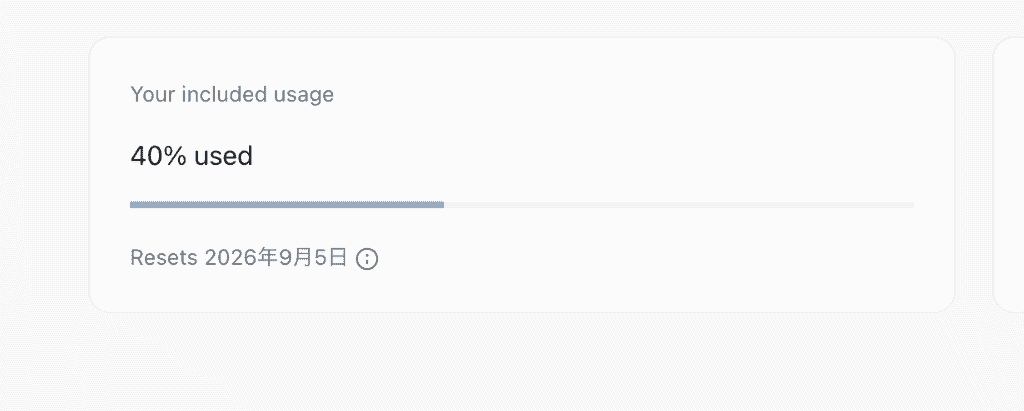
現行のCursorでは、各プランに一定量のモデル利用が含まれています。
含まれる利用量を超えて利用する場合は、オンデマンドのモデル利用が発生し、後払いで請求されることも。
MCP専用の料金が設定されているわけではなく、利用するモデルや処理量などによって利用量が変わる点に注意しましょう。
多数のツールを登録する際の留意点
過去にはMCPツールの登録数や利用数に関する報告がありましたが、すべての環境に共通する具体的な上限数は案内されていません。
多数のツールを登録すると、コンテキストの増加やツール選択の難しさにつながる可能性があるため、必要なサーバーだけを有効にするのが安全です。
※利用できる数や挙動はCursorのバージョンによって変わる可能性があるため、最新の公式ドキュメントや実際の設定画面で確認してください。
設定反映に欠かせない再起動
mcp.jsonやカスタムMCPサーバーのファイルを変更した場合、変更が反映されないときはCursorを再起動してください。
環境変数や依存パッケージを変更した場合も、再起動によって設定が反映される場合があります。
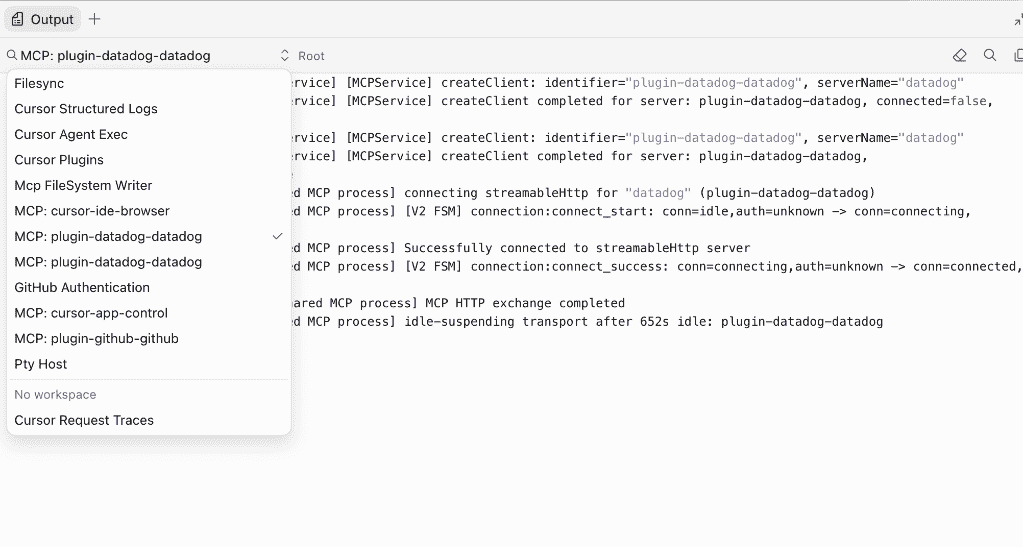
問題が続く場合は、MCPログを確認しましょう。
もし再起動しても動作がおかしい場合は、エラーログが出ていないかチェックすることで、問題の早期解決につながります。
💡実務で役立つMCPサーバーの具体的な活用パターン

MCPの設定が完了したら、次はそれを実務のワークフローにどう組み込むかが重要です。
ここでは、開発効率を向上させる具体的なシナリオを紹介します。
GitHub連携によるプルリクエストの自動レビュー
GitHub MCPサーバーを導入すれば、エディタを離れることなくプルリクエストの作成やレビューが可能です。
現在チェックアウトしているブランチの変更点をもとにプルリクエストを作成して
と指示するだけで、適切なタイトルと説明文をAIが生成し、GitHubに送信してくれます。
また、他人のプルリクエストをフェッチして、
この変更によってデグレードが発生する箇所はないか?
とAIにコードレビューを依頼することも可能。
チーム開発のスピードが一段階引き上がります。
データベース接続による自然言語でのSQL実行
PostgreSQLやMySQLに対応するMCPサーバーをローカルまたはステージング環境に接続すると、自然言語からSQLを生成してデータを確認できます。
更新操作は、MCPサーバーが書き込み機能を提供し、接続ユーザーに必要な権限があり、Cursor側でもツール実行が許可・承認された場合に実行されます。
本番環境では読み取り専用アカウントや最小権限を利用するのが安全です。
SQLクライアントを立ち上げる手間が省けるだけでなく、複雑なJOINが必要な集計などもAIに任せられるため、データドリブンな開発が加速するでしょう。
APIドキュメントのリアルタイム参照とコード生成
外部サービスのAPIを利用する際、公式ドキュメントを提供するMCPサーバーやWeb検索を利用すれば、モデルの学習時点より新しい仕様を参照しながらコードを生成できます。
外部サービス一例
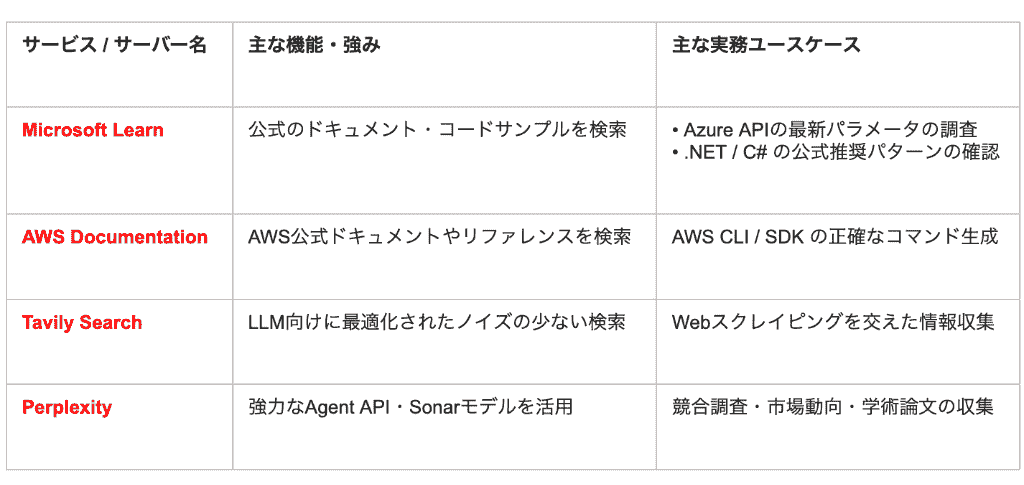
特に、頻繁にアップデートされるクラウドサービスやSaaSのAPIを扱う開発者にとって、仕様確認を効率化する手段の一つになります。
🔍MCPサーバーが認識されない時のチェックリスト

MCPサーバーを設定したものの、Cursorの設定画面で赤いマークが出たり、ツールが呼び出せなかったりすることは珍しくありません。そんな時に確認すべきポイントをまとめました。
mcp.jsonの構文エラーを確認する
最も多い原因は、単純なタイポやJSONの構文エラーです。
特に
- 配列の最後の項目に不要なカンマがついている
- ダブルクォーテーションが全角になっている
- {}で閉じていない
- 階層構造が誤っている
などの記述ミスや構成の誤りがあると読み込みに失敗します。
VS CodeやCursor自体のJSON検証機能を使って、ファイルが有効な形式であることをまず確認してください。
また、mcpServers というキーの綴りが間違っていないかどうかも、落ち着いて見直す必要があります。
npxコマンドの実行権限と環境変数設定
ローカルで実行するstdioタイプのサーバーの場合、
- 実行プログラム(nodeやpythonなど)にパスが通っているか
- npxで指定したパッケージを取得・実行できる環境にあるか、または必要なパッケージがローカルにインストールされているか
- APIキーをenvセクションで渡している場合、キーの名前がサーバー側で期待されているものと一致しているか
を確認してください。
他にも、環境変数の値に余計なスペースやクォートが含まれていないか、今一度確認してみましょう。
ログ出力からエラー原因を特定する
Cursorの「Output」パネルを開き、ドロップダウンメニューから「MCP」を選択してください。
ここにはサーバーの起動プロセスや通信内容がリアルタイムで出力されます。
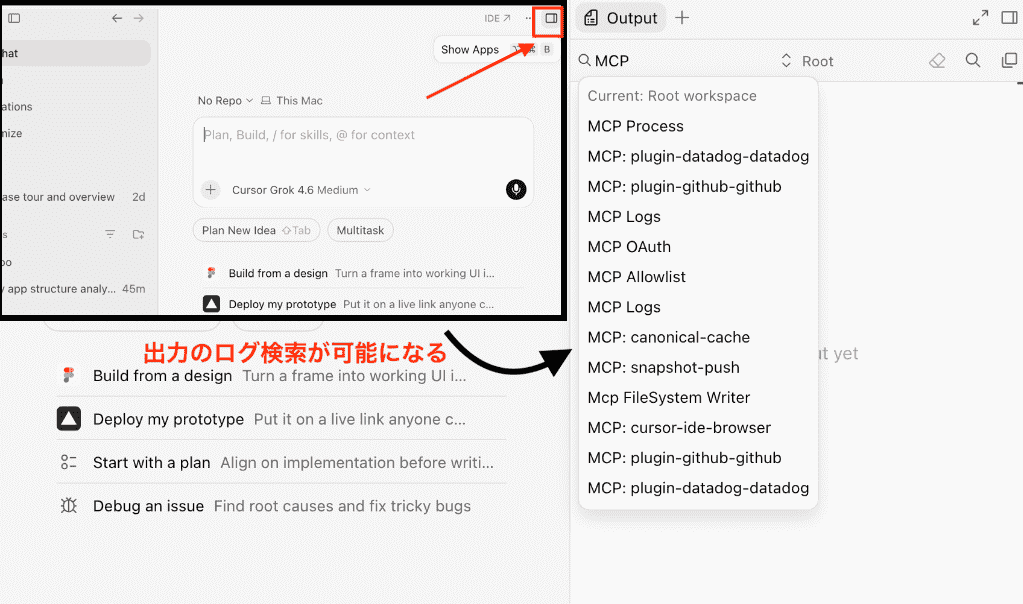
「Command not found」や「Unauthorized」といった直接的な原因がここに記載されていることが多いため、推測で直そうとする前に、まずはこのログを確認することが解決への最短ルートです。
エラー内容をそのままAIに貼り付けて「このエラーの原因と対策を教えて」と聞くのも非常に有効な手段です。
📝まとめ
CursorとMCPサーバーの組み合わせは、エンジニアの「思考の拡張」を実現する強力な手段です。
設定ファイルの書き方や予算管理のコツを掴めば、エディタは単なるコード入力ツールから、あらゆる外部リソースを自在に操る魔法の杖へと進化します。
まずはGoogle SearchやFilesystemといった基本的なサーバーから導入し、自分だけの最強の開発環境を育ててみてください。
🔗Yoomでできること
Cursorでの開発環境を整えることは非常に重要ですが、日々のリサーチや進捗共有といったルーチンワークは、ツールを跨いだ自動化が得意なYoomに任せるのが正解です。
Cursorで行う「実装」以外の時間を最小化することで、クリエイティブな活動に充てる時間を最大化できます。
積極的にAIと自動化を組み合わせ、より付加価値の高い業務にリソースを充てていきましょう!
■概要日々のタスク管理に追われ、全体像の把握や優先順位付けに時間を要していませんか。特に社内通知を目的とするメール業務と並行してのタスク管理は、手作業が多くなりがちです。このワークフローを活用すれば、Todoistに登録されたタスクを毎日定時にChatGPTが自動で分析・要約し、指定のメールアドレスへ通知することが可能になります。手動での確認作業を減らし、効率的なタスク管理を実現します。
■このテンプレートをおすすめする方- Todoistを活用しており、日々のタスク管理をさらに効率化したいと考えている方
- 業務内容のメール連絡が多く、タスクの進捗状況をメールで受け取りたい方
- 日々のタスクをChatGPTで自動的に分析・要約し、業務報告などに活用したい方
■このテンプレートを使うメリット- 毎朝Todoistのタスクを確認・整理する手間を減らし、ChatGPTによる分析結果を自動でメール受信できるため、タスク管理にかかる時間を短縮します。
- 手作業でのタスク集計や報告作成による抜け漏れや内容のバラつきを防ぎ、チーム内での情報共有の質を一定に保つことに繋がります。
■ワークフローの流れ- はじめに、TodoistとChatGPTをYoomと連携します。
- 次に、トリガーでスケジュールトリガーを選択し、「毎日午前8時」など、ワークフローを起動したい任意のスケジュールを設定します。
- 次に、オペレーションでTodoistの「クエリフィルターでタスクを検索」アクションを設定し、分析対象とするタスク情報を取得します。
- 次に、オペレーションでChatGPTの「テキストを生成」アクションを設定し、取得したタスク情報をもとに、分析・要約したテキストを生成させます。
- 最後に、オペレーションで「メールを送る」アクションを設定し、ChatGPTが生成したテキストを本文に含めて指定の宛先に送付します。
※「トリガー」:フロー起動のきっかけとなるアクション、「オペレーション」:トリガー起動後、フロー内で処理を行うアクション
■このワークフローのカスタムポイント- スケジュールトリガーでは、ワークフローを起動させたい曜日や時間帯を任意で設定してください。「平日の毎朝9時」などに変更が可能です。
- Todoistから取得するタスクの条件は任意で設定できます。「今日が期限のタスク」や「特定のプロジェクトのタスク」など、分析したい内容に合わせてカスタマイズしてください。
- ChatGPTへの指示内容は任意で設定可能です。「タスクを緊急度別に分類して」や「箇条書きで簡潔に要約して」など、目的に応じた指示を追加・変更してください。
- 「メールを送る」オペレーションでは、通知を受け取りたいメールアドレスや、メールの件名、本文のフォーマットなどを任意で設定してください。
■注意事項- Todoist、ChatGPTのそれぞれとYoomを連携してください。
- ChatGPT(OpenAI)のアクションを実行するには、OpenAIのAPI有料プランの契約が必要です。(APIが使用されたときに支払いができる状態)
- 詳しくはOpenAIの「API料金」ページをご確認ください。
- ChatGPTのAPI利用はOpenAI社が有料で提供しており、API疎通時のトークンにより従量課金される仕組みとなっています。そのため、API使用時にお支払いが行える状況でない場合エラーが発生しますのでご注意ください。
■概要UXリサーチで収集したユーザーの声は貴重な資産ですが、その分析や集計に多くの時間を費やしていませんか。特に、手作業での情報抽出や転記は、手間がかかるだけでなく、本来注力すべき改善策の検討を遅らせる原因にもなります。 このワークフローを活用すれば、Googleフォームに回答が送信されると、AIワーカーが自動でUXリサーチの内容を分析し、課題を抽出します。抽出した内容はNotionに自動で追加されるため、リサーチ業務の効率化を実現します。■このテンプレートをおすすめする方- AIワーカーを活用したUXリサーチの分析・集約を自動化したいと考えている方
- Googleフォームで収集した回答を手作業で分析・転記しており、手間を感じている方
- Notionでプロダクトの課題や改善要望を一元管理し、開発に活かしたい方
■このテンプレートを使うメリット- Googleフォームへの回答送信を起点に、AIによる分析とNotionへの情報集約が自動で行われるため、手作業での分析や転記にかかる時間を短縮できます。
- AIが設定された指示に基づき分析を行うため、担当者による解釈のばらつきを防ぎ、UXリサーチにおける分析業務の属人化解消に繋がります。
■ワークフローの流れ- はじめに、GoogleフォームとNotionをYoomと連携します。
- 次に、トリガーでGoogleフォームを選択し、「フォームに回答が送信されたら」を設定します。
- 次に、オペレーションでAIワーカーを選択し、フォームの回答内容から課題や改善要望を抽出・集約するためのマニュアル(指示)を作成します。
- 最後に、オペレーションでNotionの「データベースにアイテムを追加する」アクションを設定し、AIが抽出した内容を指定のデータベースに追加します。
※「トリガー」:フロー起動のきっかけとなるアクション、「オペレーション」:トリガー起動後、フロー内で処理を行うアクション
■このワークフローのカスタムポイント- Googleフォームのトリガー設定では、連携の対象としたいフォームのIDを任意で設定してください。
- AIワーカーのオペレーションでは、どのような観点で課題を抽出するかなど、AIへの指示内容を業務に合わせて自由に設定できます。
■注意事項- Google フォーム、NotionのそれぞれとYoomを連携してください。AIワーカー内で使用するツール(アプリ)についてもマイアプリ連携が必要です。
- AIワーカーの基本設定は「【AIワーカー】基本的な設定方法」をご参照ください。
- AIワーカーの同時実行数・作成可能なAIワーカー数・利用可能なAIモデルはご契約中のプランによって異なります。
- AIワーカー内でご利用いただけるアプリやオペレーション等はワークフローの利用制限と同様です。
- AIワーカーは、テスト実行でも本番実行と同様にタスクを消費しますのでご注意ください。詳細は「【AIワーカー】タスク実行数の計算方法」ご参照ください。
- AIワーカーはマニュアルを詳細に設定することで適切な処理を実行しやすくなります。詳細は「【AIワーカー】マニュアルの作成方法」をご参照ください。
- トリガーは5分、10分、15分、30分、60分の間隔で起動間隔を選択できます。
- プランによって最短の起動間隔が異なりますので、ご注意ください。
■概要海外の製品仕様書やリサーチ資料など、専門的な内容を含む書類の翻訳・要約作業に負担を感じていませんか?一般的な翻訳ツールでは、自社特有の用語が正確に反映されず、結局手直しが必要になることも少なくありません。このワークフローを活用すれば、Google Driveにファイルを保存するだけで、AIが自社用語に沿った正確な翻訳と要約を自動で行います。資料作成からGoogle ドキュメントへの保存、Slackでの通知までを一気通貫で自動化できるため、翻訳業務の精度向上とスピードアップを同時に実現します。
■このテンプレートをおすすめする方- 海外拠点や取引先とのやり取りが多く、専門用語を含む資料の翻訳を効率化したい担当者の方
- 自社独自の用語を反映させた高品質な翻訳ドキュメントを、AIを活用して手軽に作成したいチームの方
- ファイルの保存を起点に、ドキュメント生成から関係者への共有までを完全に自動化したいプロジェクトリーダーの方
■このテンプレートを使うメリット- Google Driveにファイルを格納するだけでAIが翻訳・要約を行うため、資料作成にかかる工数を削減し、本来注力すべきコア業務に時間を割くことができます。
- 自社用語に即した翻訳ドキュメントがGoogle ドキュメントに自動保存され、Slackで素早く共有されるため、チーム内での情報連携がスムーズになります。
■ワークフローの流れ- はじめに、Google Drive、Slack、Google スプレッドシート、Google ドキュメントをYoomと連携します。
- 次にトリガーで、Google Driveを選択し「特定のフォルダ内に新しくファイル・フォルダが作成されたら」というアクションを設定します。
- 次にAIワーカーで、自社の専門用語をGoogle スプレッドシートから取得し、それに基づき翻訳・要約を行った上で、Google ドキュメントへの保存とSlackへの通知を行うためのスキルを作成します。使用ツールとして、Google スプレッドシート、Google ドキュメント、Slackの各アクションを設定します。
※「トリガー」:フロー起動のきっかけとなるアクション、「オペレーション」:トリガー起動後、フロー内で処理を行うアクション
■このワークフローのカスタムポイント- AIワーカーの指示(プロンプト)を調整することで、要約の文字数や翻訳のトーン、抽出する情報の優先順位などを自社の運用に合わせて最適化できます。
- Google スプレッドシートに登録する「自社用語」の内容を更新することで、常に最新の専門用語を反映させた高品質なドキュメント作成が可能になります。
- Slackでの通知先を特定のチャンネルや担当者に設定することで、必要なメンバーへ確実に完了報告を届けることができます。
■注意事項- Slack、Google Drive、Google スプレッドシート、GoogleドキュメントのそれぞれとYoomを連携してください。
- トリガーは5分、10分、15分、30分、60分の間隔で起動間隔を選択できます。
- プランによって最短の起動間隔が異なりますので、ご注意ください。
- ダウンロード可能なファイル容量は最大300MBまでです。アプリの仕様によっては300MB未満になる可能性があるので、ご注意ください。
- トリガー、各オペレーションでの取り扱い可能なファイル容量の詳細は「ファイルの容量制限について」をご参照ください。
- AIワーカー内で使用するツール(アプリ)についてもマイアプリ連携が必要です。
- AIワーカーの基本設定は「【AIワーカー】基本的な設定方法」をご参照ください。
- AIワーカーの同時実行数・作成可能なAIワーカー数・利用可能なAIモデルはご契約中のプランによって異なります。
- AIワーカー内でご利用いただけるアプリやオペレーション等はワークフローの利用制限と同様です。
- AIワーカーは、テスト実行でも本番実行と同様にタスクを消費しますのでご注意ください。詳細は「【AIワーカー】タスク実行数の計算方法」ご参照ください。
- AIワーカーはスキルを詳細に設定することで適切な処理を実行しやすくなります。詳細は「【AIワーカー】スキル(旧マニュアル)の作成方法」をご参照ください。


- Todoistを活用しており、日々のタスク管理をさらに効率化したいと考えている方
- 業務内容のメール連絡が多く、タスクの進捗状況をメールで受け取りたい方
- 日々のタスクをChatGPTで自動的に分析・要約し、業務報告などに活用したい方
- 毎朝Todoistのタスクを確認・整理する手間を減らし、ChatGPTによる分析結果を自動でメール受信できるため、タスク管理にかかる時間を短縮します。
- 手作業でのタスク集計や報告作成による抜け漏れや内容のバラつきを防ぎ、チーム内での情報共有の質を一定に保つことに繋がります。
- はじめに、TodoistとChatGPTをYoomと連携します。
- 次に、トリガーでスケジュールトリガーを選択し、「毎日午前8時」など、ワークフローを起動したい任意のスケジュールを設定します。
- 次に、オペレーションでTodoistの「クエリフィルターでタスクを検索」アクションを設定し、分析対象とするタスク情報を取得します。
- 次に、オペレーションでChatGPTの「テキストを生成」アクションを設定し、取得したタスク情報をもとに、分析・要約したテキストを生成させます。
- 最後に、オペレーションで「メールを送る」アクションを設定し、ChatGPTが生成したテキストを本文に含めて指定の宛先に送付します。
■このワークフローのカスタムポイント
- スケジュールトリガーでは、ワークフローを起動させたい曜日や時間帯を任意で設定してください。「平日の毎朝9時」などに変更が可能です。
- Todoistから取得するタスクの条件は任意で設定できます。「今日が期限のタスク」や「特定のプロジェクトのタスク」など、分析したい内容に合わせてカスタマイズしてください。
- ChatGPTへの指示内容は任意で設定可能です。「タスクを緊急度別に分類して」や「箇条書きで簡潔に要約して」など、目的に応じた指示を追加・変更してください。
- 「メールを送る」オペレーションでは、通知を受け取りたいメールアドレスや、メールの件名、本文のフォーマットなどを任意で設定してください。
- Todoist、ChatGPTのそれぞれとYoomを連携してください。
- ChatGPT(OpenAI)のアクションを実行するには、OpenAIのAPI有料プランの契約が必要です。(APIが使用されたときに支払いができる状態)
- 詳しくはOpenAIの「API料金」ページをご確認ください。
- ChatGPTのAPI利用はOpenAI社が有料で提供しており、API疎通時のトークンにより従量課金される仕組みとなっています。そのため、API使用時にお支払いが行える状況でない場合エラーが発生しますのでご注意ください。

- AIワーカーを活用したUXリサーチの分析・集約を自動化したいと考えている方
- Googleフォームで収集した回答を手作業で分析・転記しており、手間を感じている方
- Notionでプロダクトの課題や改善要望を一元管理し、開発に活かしたい方
- Googleフォームへの回答送信を起点に、AIによる分析とNotionへの情報集約が自動で行われるため、手作業での分析や転記にかかる時間を短縮できます。
- AIが設定された指示に基づき分析を行うため、担当者による解釈のばらつきを防ぎ、UXリサーチにおける分析業務の属人化解消に繋がります。
- はじめに、GoogleフォームとNotionをYoomと連携します。
- 次に、トリガーでGoogleフォームを選択し、「フォームに回答が送信されたら」を設定します。
- 次に、オペレーションでAIワーカーを選択し、フォームの回答内容から課題や改善要望を抽出・集約するためのマニュアル(指示)を作成します。
- 最後に、オペレーションでNotionの「データベースにアイテムを追加する」アクションを設定し、AIが抽出した内容を指定のデータベースに追加します。
■このワークフローのカスタムポイント
- Googleフォームのトリガー設定では、連携の対象としたいフォームのIDを任意で設定してください。
- AIワーカーのオペレーションでは、どのような観点で課題を抽出するかなど、AIへの指示内容を業務に合わせて自由に設定できます。
- Google フォーム、NotionのそれぞれとYoomを連携してください。AIワーカー内で使用するツール(アプリ)についてもマイアプリ連携が必要です。
- AIワーカーの基本設定は「【AIワーカー】基本的な設定方法」をご参照ください。
- AIワーカーの同時実行数・作成可能なAIワーカー数・利用可能なAIモデルはご契約中のプランによって異なります。
- AIワーカー内でご利用いただけるアプリやオペレーション等はワークフローの利用制限と同様です。
- AIワーカーは、テスト実行でも本番実行と同様にタスクを消費しますのでご注意ください。詳細は「【AIワーカー】タスク実行数の計算方法」ご参照ください。
- AIワーカーはマニュアルを詳細に設定することで適切な処理を実行しやすくなります。詳細は「【AIワーカー】マニュアルの作成方法」をご参照ください。
- トリガーは5分、10分、15分、30分、60分の間隔で起動間隔を選択できます。
- プランによって最短の起動間隔が異なりますので、ご注意ください。

- 海外拠点や取引先とのやり取りが多く、専門用語を含む資料の翻訳を効率化したい担当者の方
- 自社独自の用語を反映させた高品質な翻訳ドキュメントを、AIを活用して手軽に作成したいチームの方
- ファイルの保存を起点に、ドキュメント生成から関係者への共有までを完全に自動化したいプロジェクトリーダーの方
- Google Driveにファイルを格納するだけでAIが翻訳・要約を行うため、資料作成にかかる工数を削減し、本来注力すべきコア業務に時間を割くことができます。
- 自社用語に即した翻訳ドキュメントがGoogle ドキュメントに自動保存され、Slackで素早く共有されるため、チーム内での情報連携がスムーズになります。
- はじめに、Google Drive、Slack、Google スプレッドシート、Google ドキュメントをYoomと連携します。
- 次にトリガーで、Google Driveを選択し「特定のフォルダ内に新しくファイル・フォルダが作成されたら」というアクションを設定します。
- 次にAIワーカーで、自社の専門用語をGoogle スプレッドシートから取得し、それに基づき翻訳・要約を行った上で、Google ドキュメントへの保存とSlackへの通知を行うためのスキルを作成します。使用ツールとして、Google スプレッドシート、Google ドキュメント、Slackの各アクションを設定します。
■このワークフローのカスタムポイント
- AIワーカーの指示(プロンプト)を調整することで、要約の文字数や翻訳のトーン、抽出する情報の優先順位などを自社の運用に合わせて最適化できます。
- Google スプレッドシートに登録する「自社用語」の内容を更新することで、常に最新の専門用語を反映させた高品質なドキュメント作成が可能になります。
- Slackでの通知先を特定のチャンネルや担当者に設定することで、必要なメンバーへ確実に完了報告を届けることができます。
- Slack、Google Drive、Google スプレッドシート、GoogleドキュメントのそれぞれとYoomを連携してください。
- トリガーは5分、10分、15分、30分、60分の間隔で起動間隔を選択できます。
- プランによって最短の起動間隔が異なりますので、ご注意ください。
- ダウンロード可能なファイル容量は最大300MBまでです。アプリの仕様によっては300MB未満になる可能性があるので、ご注意ください。
- トリガー、各オペレーションでの取り扱い可能なファイル容量の詳細は「ファイルの容量制限について」をご参照ください。
- AIワーカー内で使用するツール(アプリ)についてもマイアプリ連携が必要です。
- AIワーカーの基本設定は「【AIワーカー】基本的な設定方法」をご参照ください。
- AIワーカーの同時実行数・作成可能なAIワーカー数・利用可能なAIモデルはご契約中のプランによって異なります。
- AIワーカー内でご利用いただけるアプリやオペレーション等はワークフローの利用制限と同様です。
- AIワーカーは、テスト実行でも本番実行と同様にタスクを消費しますのでご注意ください。詳細は「【AIワーカー】タスク実行数の計算方法」ご参照ください。
- AIワーカーはスキルを詳細に設定することで適切な処理を実行しやすくなります。詳細は「【AIワーカー】スキル(旧マニュアル)の作成方法」をご参照ください。
出典1:Cursor
プログラミング知識なしで手軽に構築できます。




