・
Cursor vs GitHub Copilotを実務比較!実際の開発タスクで見えた違い

「コーディングの速度を上げたい」「AIの力を借りてもっと直感的に開発したい」
そんな思いからAIツールの導入を検討する際、多くのエンジニアが直面するのが「GitHub CopilotとCursor、結局どちらがいいの?」という悩みです。
今回は、日々進化を続けるこの両雄を徹底解剖し、あなたのコーディング体験を最大化するための選び方をお伝えします。
🤖CursorとGitHub Copilotの違い5つ

AIによる開発支援ツールという点では共通していますが、CursorとGitHub Copilotは、その成り立ちや設計思想において決定的な違いがあります。
CursorはVS Codeをベースに開発された「AIファーストのIDE」であるのに対し、GitHub Copilotは既存のエディタへ拡張機能として導入できるほか、GitHub上やCLIでも利用できるAIコーディング支援ツールです。
この構造的な差異が、コンテキスト理解の深さや操作体験に直結しています。
主な違いは以下です。
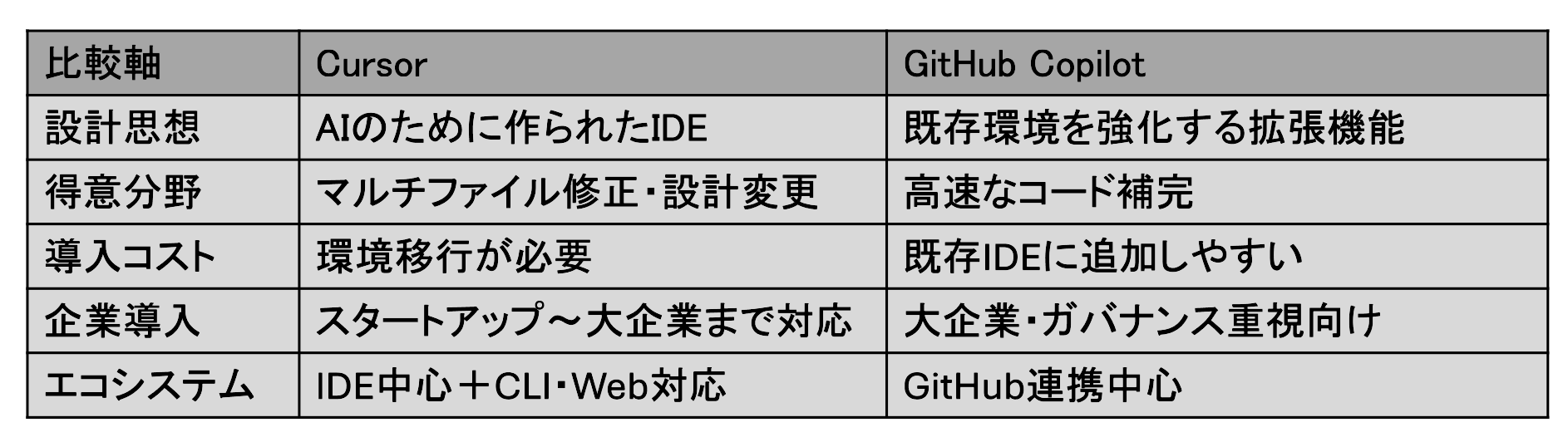
1. 設計思想:AIネイティブIDEか拡張機能か
最も根源的な違いです。
Cursor: AIがコードを操作することを前提に設計されています。
そのため、コードの変更履歴(チェックポイント)の復元や、複数ファイルをまたいだ編集や、エージェント的な操作が一体的に扱いやすいのが特徴です。
GitHub Copilot:既存のVS CodeやJetBrains環境を活かしたまま導入しやすく、加えてGitHubやCLIなど開発フローの周辺でも活用できます。
2. 得意分野:コンテキスト(文脈)理解と「自律性」の深度
AIがどれだけ自律的にコードを書き換えられるかという点です。
Cursor: コードベースの検索、複数ファイルの編集、ターミナル実行などを組み合わせたエージェント的な作業に対応しています。
GitHub Copilot: 補完やチャットに加え、エージェントモードやCLIなどを通じて開発作業を支援できます。
どちらも自律的な支援機能を備えていますが、操作体験や得意なワークフローには違いがあります。
3. 導入コスト:「組織導入」における法的・管理面の比較
企業での採用時に考慮すべき現実的な観点です。
Cursor: Teams/Enterprise向けにSSO、使用状況分析、アクセス制御、監査ログなどの管理機能が用意されています。導入時は、自社の法務・セキュリティ要件との適合を確認すると安心です。
GitHub Copilot: Business/Enterprise向けにポリシー管理、アクセス制御、監査ログなどの管理機能が用意されており、GitHubの管理基盤と合わせて運用しやすいのが特長です。
4. 企業導入:チーム開発時のコスト
ツールをチーム全員に展開する際のコスト感です。
Cursor: メンバー全員に「新しいエディタ」への移行を求めることになるため、エディタの設定やプラグイン互換性の面で学習コストが発生します。
GitHub Copilot: 既存のエディタ環境を変えないため、チーム導入の摩擦が最小限です。
「今日から導入する」ことが容易なのが最大のアドバンテージです。
5. エコシステム:AIモデルの柔軟性とコストパフォーマンス
Cursor: 独自のクレジット枠によるモデル利用管理が特徴的で、複数モデルを柔軟に切り替えて使いたいエンジニアに好まれます。
GitHub Copilot: 定額プランが基本でコストが予測しやすく、ビジネス利用における予算管理が非常に明確です。
✅CursorかGitHub Copilotか?選ぶ時の基準

両者の違いを理解したところで、自分にとってどちらが最適かを見極める必要があります。選定の基準は、重視する「修正範囲」と「環境の維持」にあります。
一言で言えば、AIに大胆なリファクタリングを任せたいならCursor、今の環境を崩さずに堅実な補完を求めるならGitHub Copilotが適しています。
具体的には以下の観点で判断してください。
自律的な作業支援:一連の変更を自動化(Cursor)
複数ステップの作業に対応しやすい:Composer / Agent により、関連ファイルにまたがる修正や連続した作業を進めやすい。コードベース全体を参照しやすい:ファイル検索・読み取り・編集・ターミナル実行などを組み合わせて、まとまった改修を効率的に進められる。
既存環境の安定性:既存資産との連携を最大化(GitHub Copilot)
環境維持:使い慣れたVS Codeの設定や拡張機能をそのまま活かせる。信頼性の高さとエコシステム親和性:エンタープライズ環境での導入実績が豊富で、GitHub ActionsやAzureなどMicrosoftのサービスとシームレスに連携。
💡迷ったら「併用」という賢い選択肢もある

CursorとGitHub Copilotのどちらか一方に絞るのが難しいと感じるなら、両方を併用するという選択も非常に現実的で賢い戦略です。
両ツールはそれぞれ異なるアプローチで開発を支援してくれるため、シチュエーションに応じて使い分けることで、それぞれの弱点を補い合い、開発効率を最大化できます。
具体的には、以下のような使い分けが効果的です。
1. 役割分担による開発プロセスの最適化
「設計はCursor、実装はCopilot」というハイブリッド体制が強力です。
- Cursor: プロジェクト全体の骨組み作りや、大規模なリファクタリングを担当。
- GitHub Copilot: 慣れ親しんだVS Code環境で、細かいロジックの補完や微調整をリズム良く担当。
2. 無料プランのローテーション運用
どちらのツールも無料枠には限りがあるため、各プランの上限に応じて使い分ける運用は現実的です。
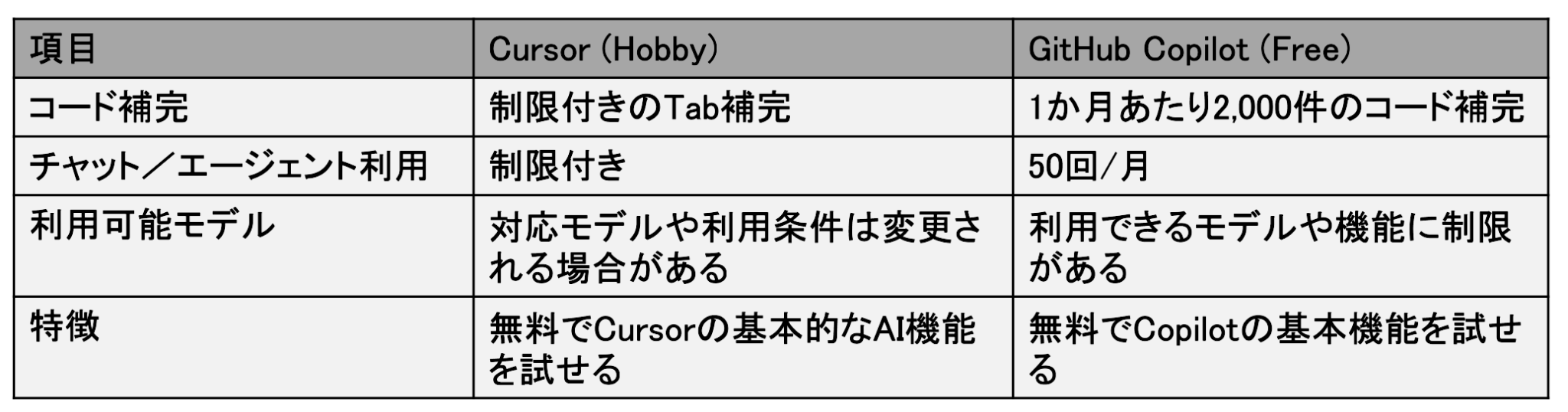
Cursorの無料版は制限付きのAgent利用とTab補完が中心で、GitHub Copilot Freeも補完回数やチャット・Agent利用回数に上限があるため、実際の制限内容を見ながら切り替えるのがよいでしょう。
3. 「セカンドオピニオン」としての活用
複雑なバグやアルゴリズムの選定に迷った際、両方のAIに同じ質問を投げてみてください。
Cursor(主にClaude系)とGitHub Copilot(主にGPT系)は、回答のアプローチやコードの癖が異なることがあります。
「両方の意見を比較する」ことで、より確実で最適解に近い実装を選択できるようになります。
✨YoomはAIを活用した開発・業務フローを自動化できます
CursorやGitHub Copilotはコーディングを強力に支援してくれますが、開発に伴うタスク管理や報告業務などは依然として手作業が残りがちです。
そんな事務的な手間もYoomなら簡単に解決できます。
[Yoomとは]
事務作業を自動化することで、エンジニアは本来の業務に集中できる環境を整えられます。
Yoomには開発チームの生産性を向上させるテンプレートが豊富に用意されています。
まずは以下の自動化を体験してみましょう。


■このテンプレートをおすすめする方
- GitHubでのIssue起票後のドキュメント作成を効率化し、開発スピードを向上させたいプロジェクトマネージャーの方
- GitHubとNotionを併用しており、Issueの内容をもとにした多角的な技術検討を自動化したいエンジニアの方
- 新しいIssueが作成された際に、開発やQAなどの各視点を網羅した情報をスムーズにチームへ共有したいと考えているチームリーダーの方
■このテンプレートを使うメリット
- GitHubでIssueが作成されると、AIワーカーが自動で技術ドキュメントのドラフトを作成するため、ドキュメントの起票にかかる時間を短縮し、本来の業務に集中できます。
- 開発、QA、ビジネスの各視点を網羅したドキュメントがNotionに自動生成されることで、チーム内での情報共有やレビューをスムーズに開始でき、意思決定の質が向上します。
■フローボットの流れ
- はじめに、GitHub、Notion、SlackをYoomと連携します。
- 次に、トリガーでGitHubを選択し、「Issueが新しく作成されたら」というアクションを設定します。
- 最後に、AIワーカーで、新機能の要望メモから開発・QA・ビジネス視点を網羅した技術ドキュメントのドラフトを作成するためのスキル(指示)を作成します。
■このワークフローのカスタムポイント
- GitHubのトリガー設定では、対象とするリポジトリを任意で指定してください。
- AIワーカーの指示内容を調整することで、出力されるドキュメントの構成や重点を置くポイントをチームの運用に合わせてカスタマイズ可能です。
- Notionのステップでは、ドキュメントを保存する親ページやデータベースのプロパティを任意で設定してください。
- Slackの通知先チャンネルや、通知するメッセージの内容も自由に設定が可能です。
■注意事項
- GitHub、NotionのそれぞれとYoomを連携してください。AIワーカー内で使用するツール(アプリ)についてもマイアプリ連携が必要です。
- トリガーは5分、10分、15分、30分、60分の間隔で起動間隔を選択できます。
- プランによって最短の起動間隔が異なりますので、ご注意ください。
- AIワーカーの基本設定は「【AIワーカー】基本的な設定方法」をご参照ください。
- AIワーカーの同時実行数・作成可能なAIワーカー数・利用可能なAIモデルはご契約中のプランによって異なります。
- AIワーカー内でご利用いただけるアプリやオペレーション等はフローボットの利用制限と同様です。
- AIワーカーは、テスト実行でも本番実行と同様にタスクを消費しますのでご注意ください。詳細は「【AIワーカー】タスク実行数の計算方法」ご参照ください。
- AIワーカーはスキルを詳細に設定することで適切な処理を実行しやすくなります。詳細は「【AIワーカー】マニュアルの作成方法」をご参照ください。

- GitHubでの開発プロセスにおける、テストシナリオ作成の工数を削減したい開発チームの方
- AIエージェントの技術を活用して、テスト自動化の仕組みを構築したいと考えているQAエンジニアの方
- 手動でのテスト項目作成によるヒューマンエラーや、レビュー工数を削減したいプロジェクトマネージャーの方
- プルリクエストの更新をトリガーにAIがシナリオを自動生成するため、これまで手作業に費やしていた時間を短縮し、コア業務に集中できます。
- AIがコードの変更点に基づいたテストシナリオを生成するため、担当者による品質のばらつきを防ぎ、テストプロセスの標準化を実現します。
- はじめに、GitHub、Slack、Google スプレッドシートをYoomと連携します。
- 次に、トリガーでGitHubを選択し、「プルリクエストは作成または更新されたら」というアクションを設定します。
- 次に、オペレーションで「分岐」を設定し、更新時のみ後続の処理が行われるようにします。
- 最後に、オペレーションでAIワーカーを設定し、GitHubのプルリクエストからコードの変更内容を解析し、最適なテスト自動化シナリオを生成・提案するためのマニュアル(指示)を作成します。
■このワークフローのカスタムポイント
- AIワーカーへの指示(プロンプト)は、ユーザーの環境に合わせて自由にカスタムが可能です。例えば、特定のテストフレームワークを指定したり、トリガーで取得したプルリクエストのタイトルや本文を変数として埋め込んだりすることで、より精度の高いテストシナリオを生成できます。
- GitHub、Slack、Google スプレッドシートのそれぞれとYoomを連携してください。AIワーカー内で使用するツール(アプリ)についてもマイアプリ連携が必要です。
- トリガーは5分、10分、15分、30分、60分の間隔で起動間隔を選択できます。
- プランによって最短の起動間隔が異なりますので、ご注意ください。
- 分岐はミニプラン以上のプランでご利用いただける機能(オペレーション)となっております。フリープランの場合は設定しているフローボットのオペレーションはエラーとなりますので、ご注意ください。
- ミニプランなどの有料プランは、2週間の無料トライアルを行うことが可能です。無料トライアル中には制限対象のアプリや機能(オペレーション)を使用することができます。
- AIワーカーの基本設定は「【AIワーカー】基本的な設定方法」をご参照ください。
- AIワーカーの同時実行数・作成可能なAIワーカー数・利用可能なAIモデルはご契約中のプランによって異なります。
- AIワーカー内でご利用いただけるアプリやオペレーション等はフローボットの利用制限と同様です。
- AIワーカーは、テスト実行でも本番実行と同様にタスクを消費しますのでご注意ください。詳細は「【AIワーカー】タスク実行数の計算方法」ご参照ください。
- AIワーカーはマニュアルを詳細に設定することで適切な処理を実行しやすくなります。詳細は「【AIワーカー】マニュアルの作成方法」をご参照ください。
💰無料プランでの比較:Cursor vs GitHub Copilot

近年のAI進化に伴い、どのAIモデルを開発環境に組み込めるかは生産性を大きく左右します。無料プランにおける両者のアプローチの違いは以下の通りです。
Cursor:最新モデルを武器に「攻める」
開発強み:Hobbyプラン(無料)はクレジットカード不要で始められ、制限付きのエージェントリクエストやTab補完を利用可能。
こんな人におすすめ:常に最先端のAI性能をコード生成に活用し、コーディングスタイルをアップデートし続けたい方。
GitHub Copilot:安定したツールで「守る」開発
強み:GitHubの強固なプラットフォーム基盤を背景に、IDE上の補完やCLIなど開発フローに必要な要素が安定して提供される。
制限の目安:Freeプランでは、コード補完は月2,000件、チャットは月50回までなどの上限がある。
こんな人におすすめ:GitHubとの連携を重視しつつ、月間の利用上限内で堅実に補完やチャットを活用したい方。
無料枠でどこまで開発できるか
無料プランで長く使い続けたい場合、両者の制限内容を把握しておくことが重要です。
無料プランで迷った時の選定基準
最新技術で生産性を極限まで高めたいならCursorがおすすめです。
一方、GitHubと連携した安定した開発体験を求めるならGitHub Copilotもよいと思います。
あなたの現在のプロジェクトにおいて、挑戦と安定のどちらを優先するか?という視点でツールを選択してみましょう!
👀GitHub Copilot↔︎Cursorの乗り換えで発生する移行の対策2つ

GitHub CopilotからCursorへ、あるいはVS CodeからCursorへの移行を検討する際、避けて通れないのが「環境移行」のハードルです。
CursorはVS Codeのフォークであるため、多くの設定をそのまま引き継ぐことができますが、完全に「同じ」ではありません。
スムーズな移行のために、以下の点に注意してください。
① 設定・拡張機能のインポートと注意点
インストール時に、既存のVS Codeから拡張機能・テーマ・設定・キーバインドをインポートできます。
多くの項目は移行できますが、移行後は必要に応じて動作確認や微調整を行うと安心です。
ただし、以下の点にだけ注意が必要です。
- 再ログインが必要な場合がある: 拡張機能やGitHub連携の際、環境移行に伴い初回の再ログインが必要になることがあります。
- ニッチな拡張機能の挙動: ごく稀に、一部のマイナーな拡張機能で挙動が変わることがあります。
移行後しばらくはVS Codeを消さずに残しておき、予備の環境として活用するのが最も安全な移行術です。
② ショートカットと操作感の微調整
Cursor独自の強力なAI機能(Cmd+K や Cmd+L など)が、既存のキーバインドと競合する場合があります。
- 自分好みにカスタマイズ: デフォルトでも十分に使いやすい設計ですが、もし既存の操作感とぶつかる場合は、設定からすぐにショートカットを変更してください。
- 「慣れ」の期間を許容する: AIチャットのUI配置などに馴染むまで、数日は違和感を感じるかもしれません。
しかし数日使い込めば、Cursor独自のAI支援による生産性の高さを実感できるでしょう。
🤔無料プランで検証:CursorとGitHub Copilotを操作してみた

無料アカウントの範囲内で、どれだけ実用的なコードが生成できるかを比較しました。
今回の検証では、AIの「設計能力」と「正規表現抽出力」を測るため、以下の3つの目的を設定しました。
- CursorとCopilotの操作のしやすさ
- Todoアプリの完成度の高さ
- 正規表現が正確に抽出できるか
検証1:Cursorを活用したコード生成
まずはCursorでTodoアプリを作成してみます。
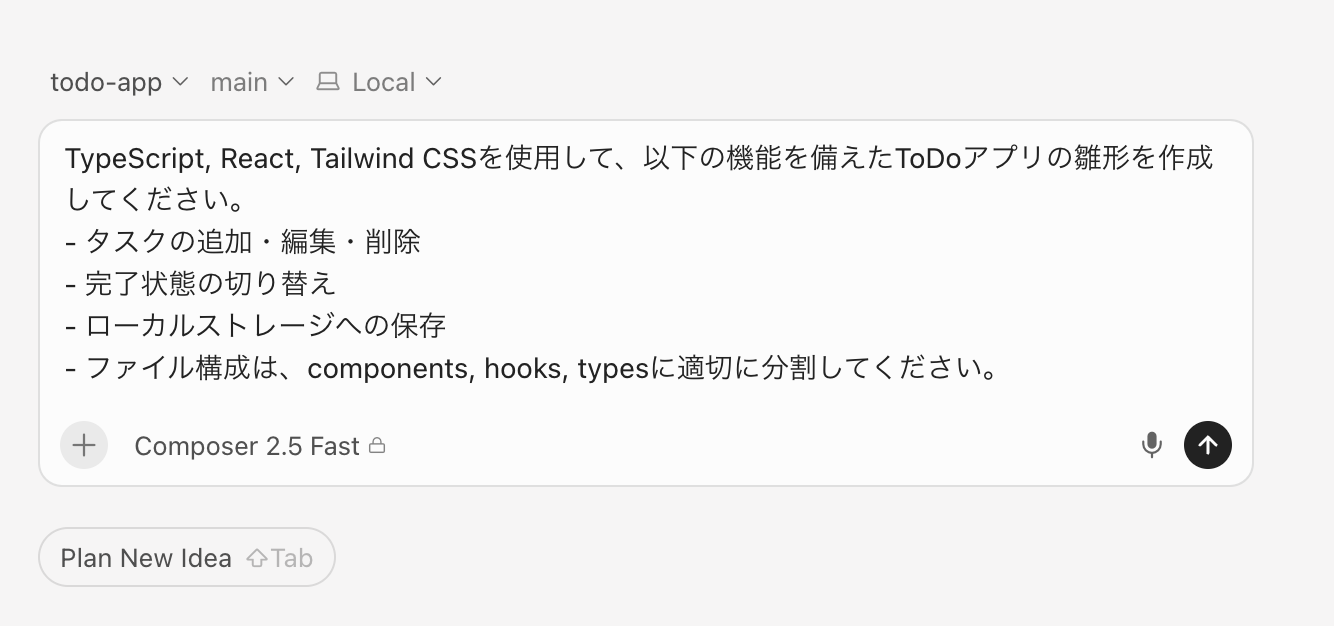
検証プロンプト
TypeScript, React, Tailwind CSSを使用して、以下の機能を備えたToDoアプリの雛形を作成してください。
- タスクの追加・編集・削除
- 完了状態の切り替え
- ローカルストレージへの保存
- ファイル構成は、components, hooks, typesに適切に分割してください。
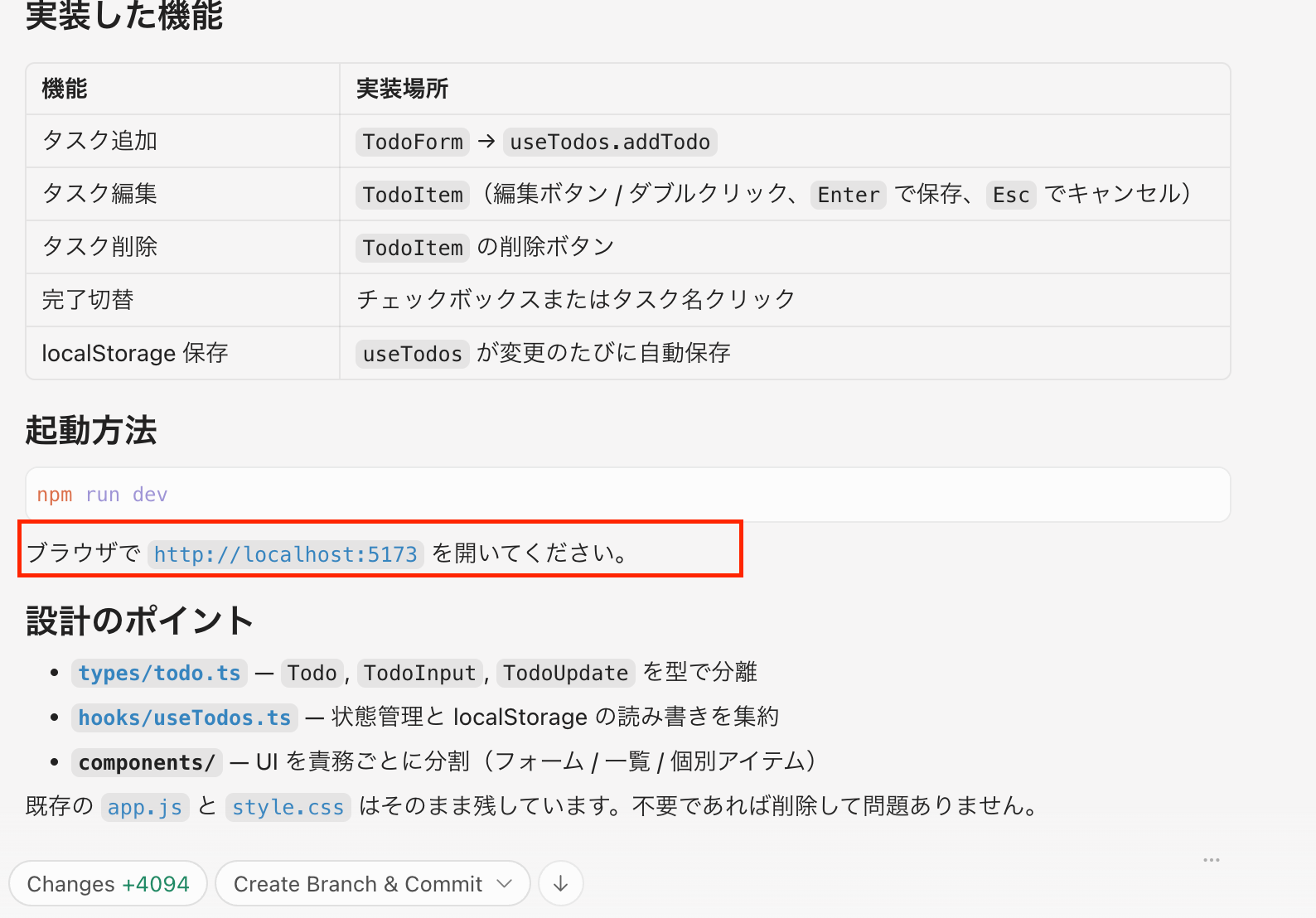
すると数秒から数分で以下の画面になり、ブラウザで確認してくださいと表示が出てきました。
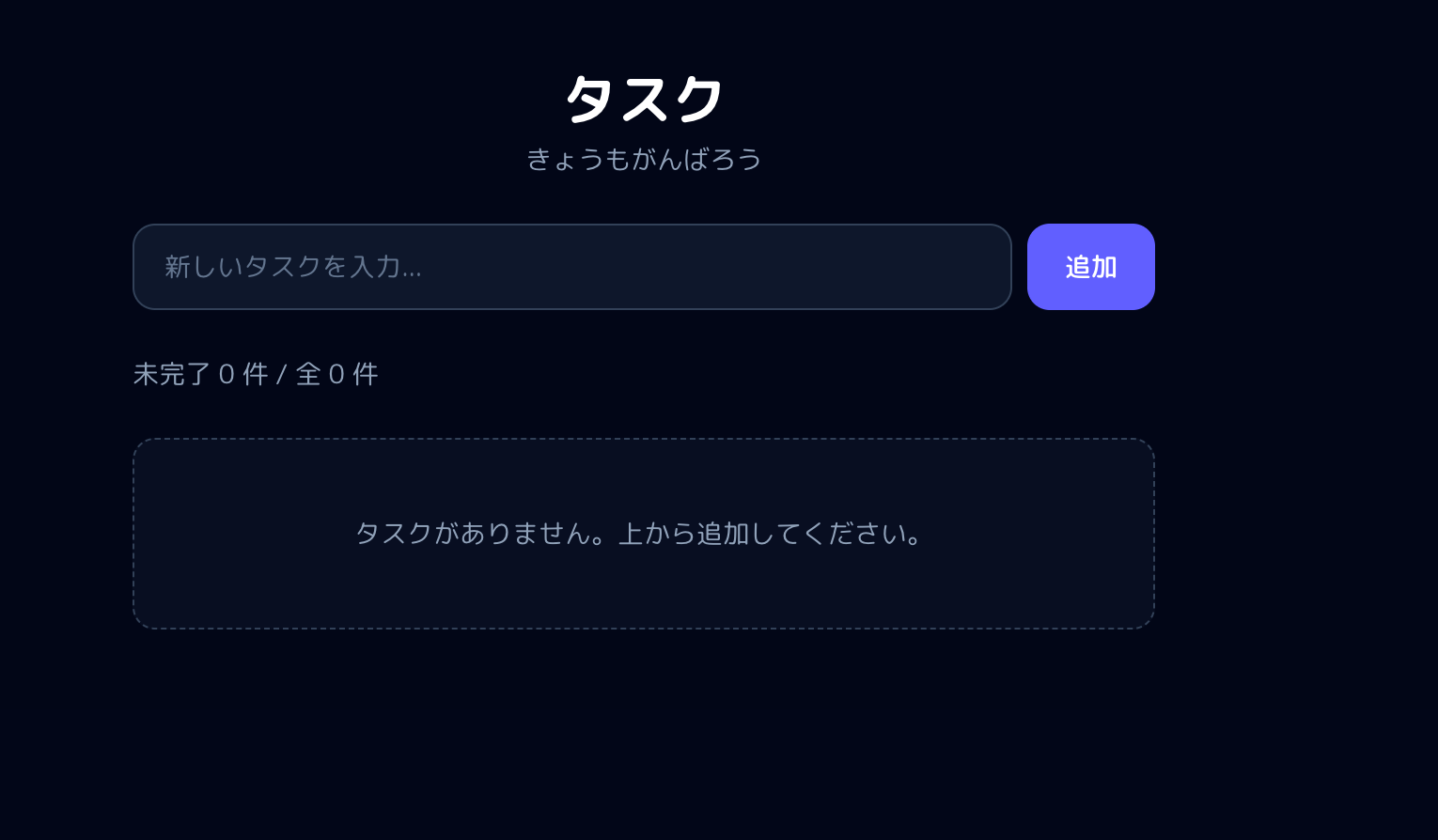
中身を確認すると、以下のTodoリストが作成できていました。
検証2:GitHub Copilotを活用したAI正規表現抽出テスト。
正規表現は、複雑な文字列から特定のパターン(日付、メールアドレス、電話番号など)を抽出するのに使われますが、人間が書くのは大変です。
ここでGitHub Copilotを使ってみます。
まずは、VS Codeの新しいファイルを開きましょう。
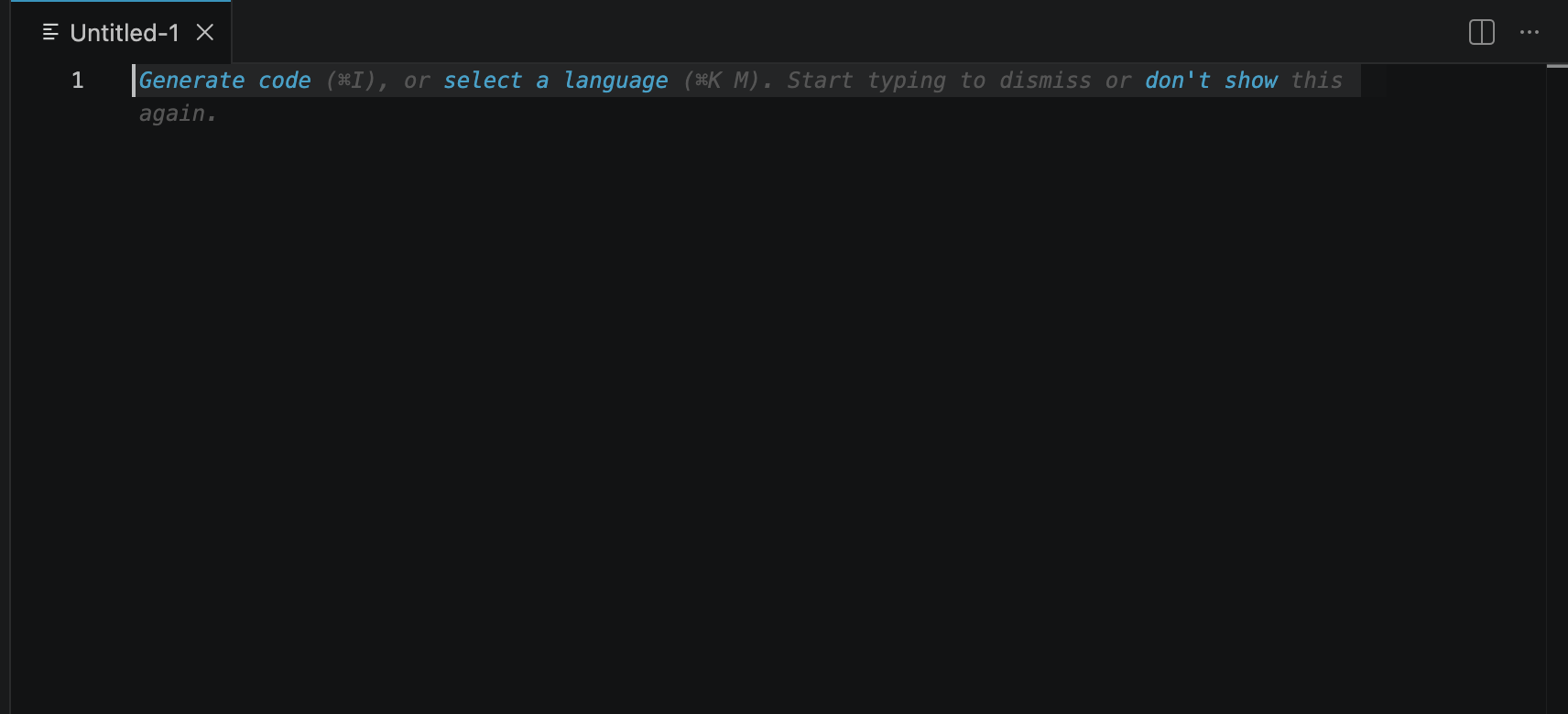
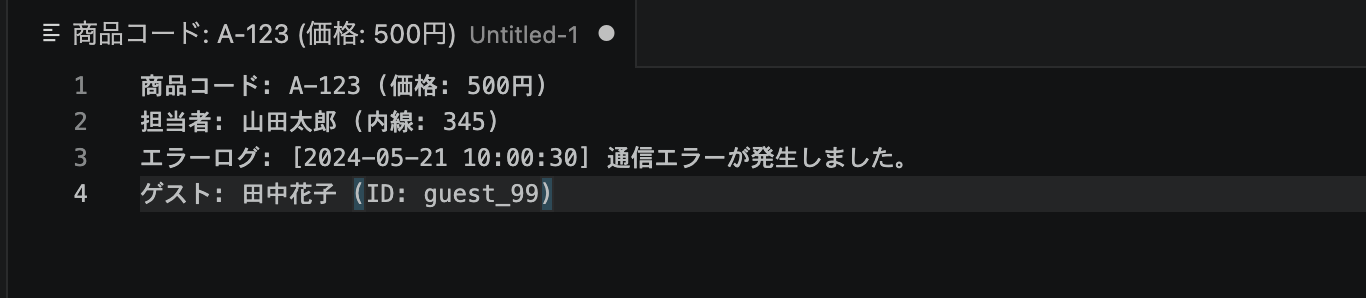
以下のテキストを入力してください。
商品コード: A-123 (価格: 500円)
担当者: 山田太郎 (内線: 345)
エラーログ: [2024-05-21 10:00:30] 通信エラーが発生しました。
ゲスト: 田中花子 (ID: guest_99)
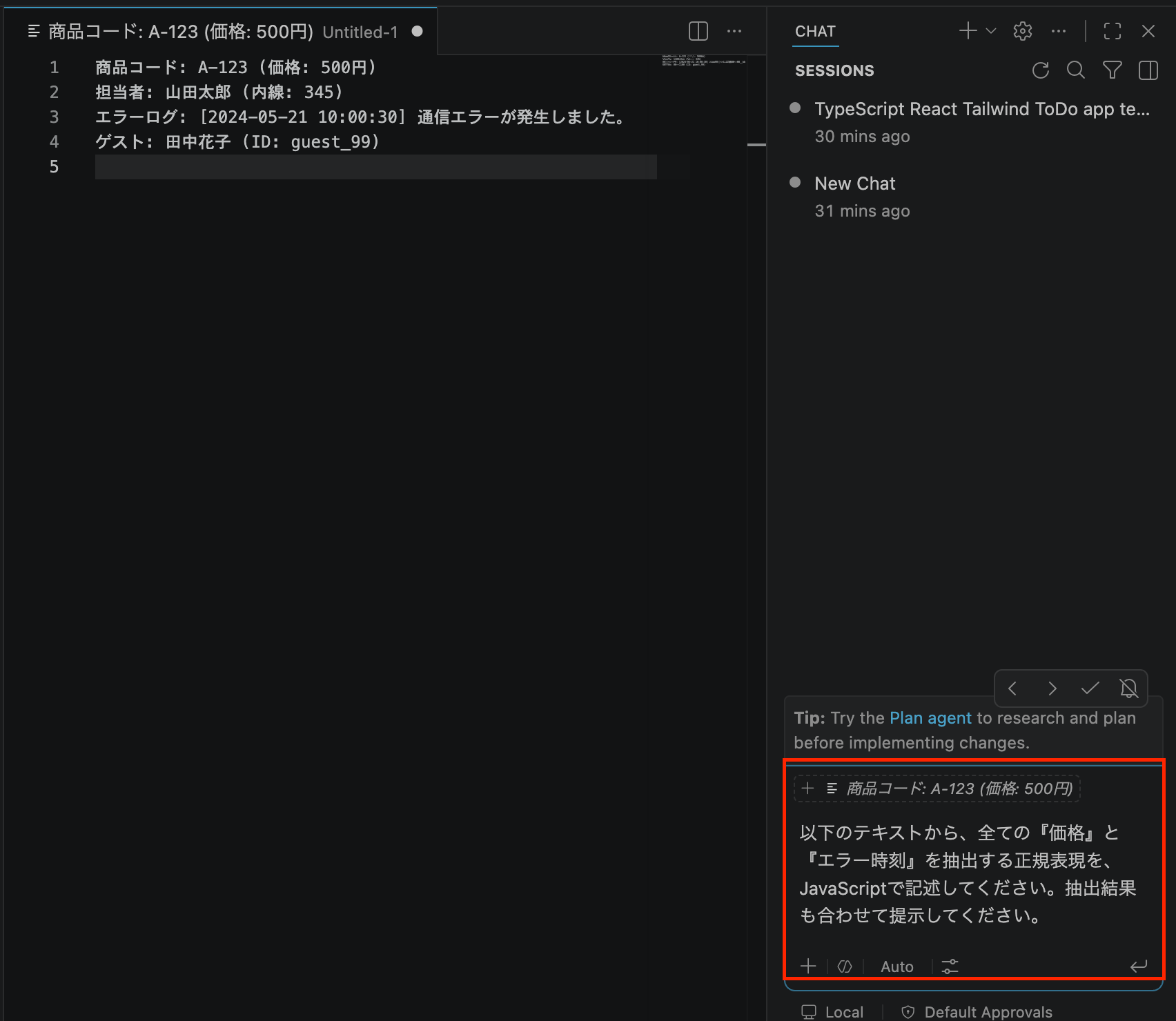
サイドバーのチャット欄(吹き出しアイコン)に、以下のプロンプトを打ち込んでください。
プロンプト
「以下のテキストから、全ての『価格』と『エラー時刻』を抽出する正規表現を、JavaScriptで記述してください。抽出結果も合わせて提示してください。」
すると以下のように、具体的な目的(正規表現での抽出)を伝え、回答を引き出すことができました。
また、AIが提示した「コード」と「その結果」を見て、自分の入力テキストから正しくデータが抜き出せています。
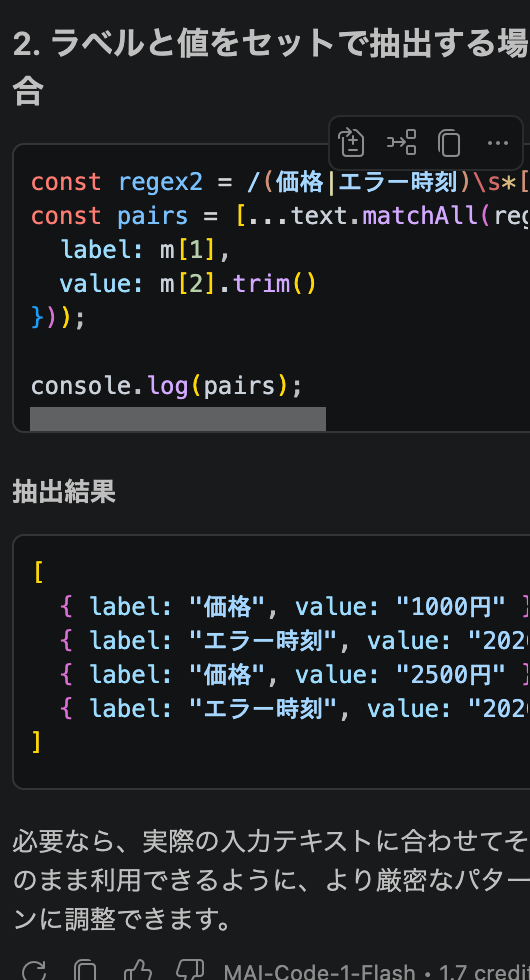
検証結果まとめ
CursorとCopilotの操作のしやすさ
今回の検証範囲では、Cursorはコード生成から確認までの流れを一つのIDE内で進めやすく感じられました。
一方のCopilotは、既存エディタのチャット機能や補完を通じて、局所的な作業を進めやすい印象でした。
ただし、使い勝手は普段の開発環境や慣れによって評価が分かれる可能性があります。
Todoアプリの完成度の高さ
今回の検証では、Cursorで指示した構成に近い雛形を短時間で作成できました。
ただし、要件を完全に満たしているかや実運用レベルかどうかは、生成コードの確認と追加検証が必要です。
正規表現が正確に抽出できるか
今回の検証例では、GitHub Copilotから価格とエラー時刻を抽出する正規表現の候補を得られました。
ただし、正規表現の精度は入力例や例外パターンの有無で変わるため、実務利用時は追加のテストが必要です。
今回の検証で感じたこと
今回の限られた検証では、Cursorはまとまった生成タスク、GitHub Copilotは既存環境内での補完や小さな処理支援に相性があるように感じられました。
最適な使い分けは、用途とチーム環境に応じて見極めるのがよいでしょう。
📝まとめ
CursorとGitHub Copilotは、それぞれ異なる強みを持つ優れたツールです。
プロジェクト全体を把握した開発を求めるならCursor、今の安定した環境を維持しつつスマートな補完を受けたいならGitHub Copilotが適しています。
どちらも無料プランが用意されているため、まずは自分のプロジェクトで「Composer」や「インラインチャット」を実際に試してみることが、最良の選択への第一歩となるでしょう。
🌟Yoomでできること
開発をAIで効率化したら、その周辺の業務もYoomで自動化してみませんか。エンジニアの創造的な時間を奪う「報告」や「記録」の手間を最小限に抑えることができます。
ぜひ以下のテンプレートを活用して、開発以外の業務もスマートに自動化しましょう。
- GitHubを利用した開発プロセスにおけるドキュメント作成を効率化したいエンジニアの方
- AIエージェントを活用した技術ドキュメント作成の自動化に関心がある開発チームのリーダーの方
- 手作業によるドキュメントの作成漏れや品質のばらつきに課題を感じている方
- プルリクエスト作成を起点にドキュメント作成が自動化されるため、これまで手作業に費やしていた時間を短縮できます。
- 手作業によるドキュメントの作成漏れや記載ミスといったヒューマンエラーのリスクを軽減し、情報の正確性を保ちます。
- はじめに、GitHubとNotionをYoomと連携します。
- 次に、トリガーでGitHubを選択し、「プルリクエストが作成されたら」というアクションを設定します。
- 最後に、AIワーカーを用いて、取得した情報を基に技術ドキュメントを作成しNotionに記録するためのマニュアル(指示)を作成します。
■このワークフローのカスタムポイント
- GitHubのトリガー設定では、自動化の対象としたい任意のリポジトリ名を設定してください。
- AIワーカーの設定では、利用したい任意のAIモデルを選択することが可能です。
- AIワーカーへの指示(プロンプト)を任意の内容に設定し、生成する技術ドキュメントの形式や内容を調整してください。
- GitHub、NotionのそれぞれとYoomを連携してください。AIワーカー内で使用するツール(アプリ)についてもマイアプリ連携が必要です。
- トリガーは5分、10分、15分、30分、60分の間隔で起動間隔を選択できます。
- プランによって最短の起動間隔が異なりますので、ご注意ください。
- AIワーカーの基本設定は「【AIワーカー】基本的な設定方法」をご参照ください。
- AIワーカーの同時実行数・作成可能なAIワーカー数・利用可能なAIモデルはご契約中のプランによって異なります。
- AIワーカー内でご利用いただけるアプリやオペレーション等はフローボットの利用制限と同様です。
- AIワーカーは、テスト実行でも本番実行と同様にタスクを消費しますのでご注意ください。詳細は「【AIワーカー】タスク実行数の計算方法」ご参照ください。
- AIワーカーはマニュアルを詳細に設定することで適切な処理を実行しやすくなります。詳細は「【AIワーカー】マニュアルの作成方法」をご参照ください。
- GitHubでのIssue管理における優先度付けや担当者割り振りに手間を感じている方
- GitHub AIエージェントのような仕組みを導入し、Issueのトリアージを自動化したい方
- 手作業によるIssueの仕分け作業をなくし、開発チームの生産性を向上させたい方
- Issue作成後の優先度判定と担当者アサインが自動化されるため、手作業での確認や割り振りにかかる時間を短縮できます
- AIが設定された基準で判断するため、担当者による判断のブレがなくなり、Issue管理業務の属人化を解消します
- はじめに、GitHubをYoomと連携します
- 次に、トリガーでGitHubを選択し、「Issueが新しく作成されたら」というアクションを設定します
- 最後に、オペレーションでAIワーカーを選択し、受け取ったIssueの情報をもとに優先度判定と担当者のアサインを行うためのマニュアル(指示)を作成します
■このワークフローのカスタムポイント
- GitHubのトリガー設定では、対象としたいリポジトリのオーナー名とリポジトリ名を任意で設定してください
- AIワーカーの設定では、利用したいAIモデルを選択し、Issueの内容からどのように優先度を判定し、誰をアサインするかの基準を指示として具体的に設定してください
- GitHubとYoomを連携してください。AIワーカー内で使用するツール(アプリ)についてもマイアプリ連携が必要です。
- トリガーは5分、10分、15分、30分、60分の間隔で起動間隔を選択できます。
- プランによって最短の起動間隔が異なりますので、ご注意ください。
- AIワーカーの基本設定は「【AIワーカー】基本的な設定方法」をご参照ください。
- AIワーカーの同時実行数・作成可能なAIワーカー数・利用可能なAIモデルはご契約中のプランによって異なります。
- AIワーカー内でご利用いただけるアプリやオペレーション等はフローボットの利用制限と同様です。
- AIワーカーは、テスト実行でも本番実行と同様にタスクを消費しますのでご注意ください。詳細は「【AIワーカー】タスク実行数の計算方法」ご参照ください。
- AIワーカーはマニュアルを詳細に設定することで適切な処理を実行しやすくなります。詳細は「【AIワーカー】マニュアルの作成方法」をご参照ください。
プログラミング知識なしで手軽に構築できます。