・
【ノーコードで実現】GitHubの情報をもとにPDFドキュメントを自動生成する方法

■概要GitHubのIssueを元に報告書や仕様書を作成する際、手作業でコピー&ペーストしてPDF化する手間にお困りではないでしょうか。このワークフローを活用すれば、GitHubのIssueが追加されると、自動でGoogleドキュメントから書類を発行し、PDFとして格納します。手動で行っていたGitHubからPDFへの変換作業やファイル管理の手間を減らし、開発ドキュメントの作成プロセスを効率化します。■このテンプレートをおすすめする方- GitHubのIssue情報を元に、手作業で報告書や仕様書をPDF化している開発担当者の方
- GitHubからPDFへの変換作業を自動化し、ドキュメント管理の工数を削減したいプロジェクトマネージャーの方
- 特定のIssueの情報を定型フォーマットでドキュメント化し、チーム内に共有するフローを構築したい方
■このテンプレートを使うメリット- GitHubのIssue作成をトリガーにPDF作成から格納までが自動化されるため、手作業に費やしていた時間を短縮することができます。
- 手作業でのコピー&ペーストによる転記ミスや、PDF化の際のファイル名の付け間違いといったヒューマンエラーを防ぎ、正確なドキュメント管理を実現します。
■フローボットの流れ- はじめに、GitHub、GoogleドキュメントをYoomと連携します。
- 次に、トリガーでGitHubを選択し、「Issueが新しく作成されたら」というアクションを設定します。
- 最後に、オペレーションでGoogleドキュメントの「書類を発行する」アクションを設定し、GitHubのIssue情報を元にドキュメントを作成します。
※「トリガー」:フロー起動のきっかけとなるアクション、「オペレーション」:トリガー起動後、フロー内で処理を行うアクション■このワークフローのカスタムポイント- GitHubのトリガー設定では、どのリポジトリのIssueを監視対象とするか任意で設定してください。
- Googleドキュメントで書類を発行する際、設定項目に固定のテキストを入れたり、GitHubのIssueタイトルや本文といった前段で取得した値を変数として埋め込むなどのカスタムが可能です。
■注意事項- GitHub、GoogleドキュメントのそれぞれとYoomを連携してください。
- トリガーは5分、10分、15分、30分、60分の間隔で起動間隔を選択できます。
- プランによって最短の起動間隔が異なりますので、ご注意ください。


- GitHubのIssue情報を元に、手作業で報告書や仕様書をPDF化している開発担当者の方
- GitHubからPDFへの変換作業を自動化し、ドキュメント管理の工数を削減したいプロジェクトマネージャーの方
- 特定のIssueの情報を定型フォーマットでドキュメント化し、チーム内に共有するフローを構築したい方
- GitHubのIssue作成をトリガーにPDF作成から格納までが自動化されるため、手作業に費やしていた時間を短縮することができます。
- 手作業でのコピー&ペーストによる転記ミスや、PDF化の際のファイル名の付け間違いといったヒューマンエラーを防ぎ、正確なドキュメント管理を実現します。
- はじめに、GitHub、GoogleドキュメントをYoomと連携します。
- 次に、トリガーでGitHubを選択し、「Issueが新しく作成されたら」というアクションを設定します。
- 最後に、オペレーションでGoogleドキュメントの「書類を発行する」アクションを設定し、GitHubのIssue情報を元にドキュメントを作成します。
- GitHubのトリガー設定では、どのリポジトリのIssueを監視対象とするか任意で設定してください。
- Googleドキュメントで書類を発行する際、設定項目に固定のテキストを入れたり、GitHubのIssueタイトルや本文といった前段で取得した値を変数として埋め込むなどのカスタムが可能です。
- GitHub、GoogleドキュメントのそれぞれとYoomを連携してください。
- トリガーは5分、10分、15分、30分、60分の間隔で起動間隔を選択できます。
- プランによって最短の起動間隔が異なりますので、ご注意ください。
「GitHubのIssue情報を基に報告書を作成する際、手作業で内容をコピー&ペーストしている…」
「この作業、地味に時間がかかるし、抜け漏れも発生しがちで困る…」
このように、GitHubの情報をドキュメント化する定型業務に、手間や煩わしさを感じていませんか?
もし、GitHubで新しいIssueが作成されたタイミングで、その情報を基に自動でドキュメントが生成され、PDFとして出力される仕組みがあれば、こうした手作業から解放されるでしょう。
本来注力すべき開発やプロジェクト管理といった業務に時間を使うことができます!
今回ご紹介する自動化は、ノーコードで簡単に設定できて、手間や時間もかからないので、ぜひ自動化を導入して作業をもっと楽にしましょう!
とにかく早く試したい方へ
YoomにはGitHubの情報を基にPDFドキュメントを生成する業務フロー自動化のテンプレートが用意されているので、「まずは試してみたい!」という方は、以下のバナーをクリックして、すぐに自動化を体験してみましょう!
■概要GitHubのIssueを元に報告書や仕様書を作成する際、手作業でコピー&ペーストしてPDF化する手間にお困りではないでしょうか。このワークフローを活用すれば、GitHubのIssueが追加されると、自動でGoogleドキュメントから書類を発行し、PDFとして格納します。手動で行っていたGitHubからPDFへの変換作業やファイル管理の手間を減らし、開発ドキュメントの作成プロセスを効率化します。■このテンプレートをおすすめする方- GitHubのIssue情報を元に、手作業で報告書や仕様書をPDF化している開発担当者の方
- GitHubからPDFへの変換作業を自動化し、ドキュメント管理の工数を削減したいプロジェクトマネージャーの方
- 特定のIssueの情報を定型フォーマットでドキュメント化し、チーム内に共有するフローを構築したい方
■このテンプレートを使うメリット- GitHubのIssue作成をトリガーにPDF作成から格納までが自動化されるため、手作業に費やしていた時間を短縮することができます。
- 手作業でのコピー&ペーストによる転記ミスや、PDF化の際のファイル名の付け間違いといったヒューマンエラーを防ぎ、正確なドキュメント管理を実現します。
■フローボットの流れ- はじめに、GitHub、GoogleドキュメントをYoomと連携します。
- 次に、トリガーでGitHubを選択し、「Issueが新しく作成されたら」というアクションを設定します。
- 最後に、オペレーションでGoogleドキュメントの「書類を発行する」アクションを設定し、GitHubのIssue情報を元にドキュメントを作成します。
※「トリガー」:フロー起動のきっかけとなるアクション、「オペレーション」:トリガー起動後、フロー内で処理を行うアクション■このワークフローのカスタムポイント- GitHubのトリガー設定では、どのリポジトリのIssueを監視対象とするか任意で設定してください。
- Googleドキュメントで書類を発行する際、設定項目に固定のテキストを入れたり、GitHubのIssueタイトルや本文といった前段で取得した値を変数として埋め込むなどのカスタムが可能です。
■注意事項- GitHub、GoogleドキュメントのそれぞれとYoomを連携してください。
- トリガーは5分、10分、15分、30分、60分の間隔で起動間隔を選択できます。
- プランによって最短の起動間隔が異なりますので、ご注意ください。
- GitHubのIssue情報を元に、手作業で報告書や仕様書をPDF化している開発担当者の方
- GitHubからPDFへの変換作業を自動化し、ドキュメント管理の工数を削減したいプロジェクトマネージャーの方
- 特定のIssueの情報を定型フォーマットでドキュメント化し、チーム内に共有するフローを構築したい方
- GitHubのIssue作成をトリガーにPDF作成から格納までが自動化されるため、手作業に費やしていた時間を短縮することができます。
- 手作業でのコピー&ペーストによる転記ミスや、PDF化の際のファイル名の付け間違いといったヒューマンエラーを防ぎ、正確なドキュメント管理を実現します。
- はじめに、GitHub、GoogleドキュメントをYoomと連携します。
- 次に、トリガーでGitHubを選択し、「Issueが新しく作成されたら」というアクションを設定します。
- 最後に、オペレーションでGoogleドキュメントの「書類を発行する」アクションを設定し、GitHubのIssue情報を元にドキュメントを作成します。
- GitHubのトリガー設定では、どのリポジトリのIssueを監視対象とするか任意で設定してください。
- Googleドキュメントで書類を発行する際、設定項目に固定のテキストを入れたり、GitHubのIssueタイトルや本文といった前段で取得した値を変数として埋め込むなどのカスタムが可能です。
- GitHub、GoogleドキュメントのそれぞれとYoomを連携してください。
- トリガーは5分、10分、15分、30分、60分の間隔で起動間隔を選択できます。
- プランによって最短の起動間隔が異なりますので、ご注意ください。
GitHubの情報をもとにPDFを自動生成するフローを作ってみよう
それではここから代表的な例として、「GitHubにIssueが作成された際に、その内容を基にGoogleドキュメントで書類を発行しPDFを自動で作成する」フローを解説していきます!
ここではYoomを使用してノーコードで設定をしていくので、もしまだYoomのアカウントをお持ちでない場合は、こちらの登録フォームからアカウントを発行しておきましょう。
※今回連携するアプリの公式サイト:GitHub/Google ドキュメント
[Yoomとは]
フローの作成方法
今回は大きく分けて以下のプロセスで作成します。
- GitHubとGoogle ドキュメントのマイアプリ連携
- テンプレートをコピー
- GitHubのトリガー設定とGoogle ドキュメントのアクション設定
- トリガーをONにし、フローが起動するかを確認
■概要GitHubのIssueを元に報告書や仕様書を作成する際、手作業でコピー&ペーストしてPDF化する手間にお困りではないでしょうか。このワークフローを活用すれば、GitHubのIssueが追加されると、自動でGoogleドキュメントから書類を発行し、PDFとして格納します。手動で行っていたGitHubからPDFへの変換作業やファイル管理の手間を減らし、開発ドキュメントの作成プロセスを効率化します。■このテンプレートをおすすめする方- GitHubのIssue情報を元に、手作業で報告書や仕様書をPDF化している開発担当者の方
- GitHubからPDFへの変換作業を自動化し、ドキュメント管理の工数を削減したいプロジェクトマネージャーの方
- 特定のIssueの情報を定型フォーマットでドキュメント化し、チーム内に共有するフローを構築したい方
■このテンプレートを使うメリット- GitHubのIssue作成をトリガーにPDF作成から格納までが自動化されるため、手作業に費やしていた時間を短縮することができます。
- 手作業でのコピー&ペーストによる転記ミスや、PDF化の際のファイル名の付け間違いといったヒューマンエラーを防ぎ、正確なドキュメント管理を実現します。
■フローボットの流れ- はじめに、GitHub、GoogleドキュメントをYoomと連携します。
- 次に、トリガーでGitHubを選択し、「Issueが新しく作成されたら」というアクションを設定します。
- 最後に、オペレーションでGoogleドキュメントの「書類を発行する」アクションを設定し、GitHubのIssue情報を元にドキュメントを作成します。
※「トリガー」:フロー起動のきっかけとなるアクション、「オペレーション」:トリガー起動後、フロー内で処理を行うアクション■このワークフローのカスタムポイント- GitHubのトリガー設定では、どのリポジトリのIssueを監視対象とするか任意で設定してください。
- Googleドキュメントで書類を発行する際、設定項目に固定のテキストを入れたり、GitHubのIssueタイトルや本文といった前段で取得した値を変数として埋め込むなどのカスタムが可能です。
■注意事項- GitHub、GoogleドキュメントのそれぞれとYoomを連携してください。
- トリガーは5分、10分、15分、30分、60分の間隔で起動間隔を選択できます。
- プランによって最短の起動間隔が異なりますので、ご注意ください。
- GitHubのIssue情報を元に、手作業で報告書や仕様書をPDF化している開発担当者の方
- GitHubからPDFへの変換作業を自動化し、ドキュメント管理の工数を削減したいプロジェクトマネージャーの方
- 特定のIssueの情報を定型フォーマットでドキュメント化し、チーム内に共有するフローを構築したい方
- GitHubのIssue作成をトリガーにPDF作成から格納までが自動化されるため、手作業に費やしていた時間を短縮することができます。
- 手作業でのコピー&ペーストによる転記ミスや、PDF化の際のファイル名の付け間違いといったヒューマンエラーを防ぎ、正確なドキュメント管理を実現します。
- はじめに、GitHub、GoogleドキュメントをYoomと連携します。
- 次に、トリガーでGitHubを選択し、「Issueが新しく作成されたら」というアクションを設定します。
- 最後に、オペレーションでGoogleドキュメントの「書類を発行する」アクションを設定し、GitHubのIssue情報を元にドキュメントを作成します。
- GitHubのトリガー設定では、どのリポジトリのIssueを監視対象とするか任意で設定してください。
- Googleドキュメントで書類を発行する際、設定項目に固定のテキストを入れたり、GitHubのIssueタイトルや本文といった前段で取得した値を変数として埋め込むなどのカスタムが可能です。
- GitHub、GoogleドキュメントのそれぞれとYoomを連携してください。
- トリガーは5分、10分、15分、30分、60分の間隔で起動間隔を選択できます。
- プランによって最短の起動間隔が異なりますので、ご注意ください。
ステップ1:GitHubとGoogle ドキュメントをマイアプリ連携
ここでは、Yoomとそれぞれのアプリを連携して、操作が行えるようにしていきます。
まずは基本的な設定方法を解説しているナビをご覧ください!
それではここから今回のフローで使用するアプリのマイアプリ登録方法を解説します。
1.GitHubのマイアプリ連携
以下の手順を参考にマイアプリ登録を進めてください。
2.Google ドキュメントのマイアプリ連携
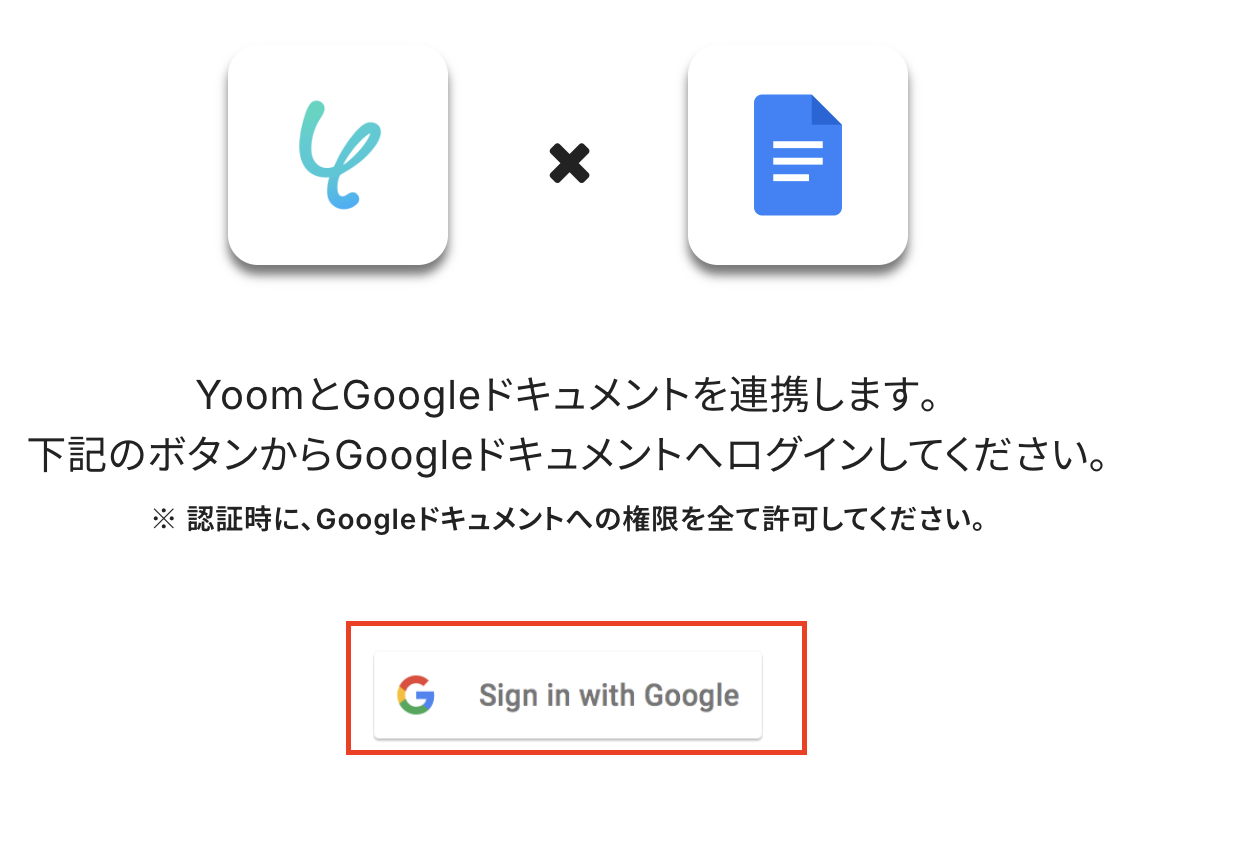
アプリ一覧でGoogleドキュメントを選択しましょう。

「Sign in with Google」をクリックしてください。
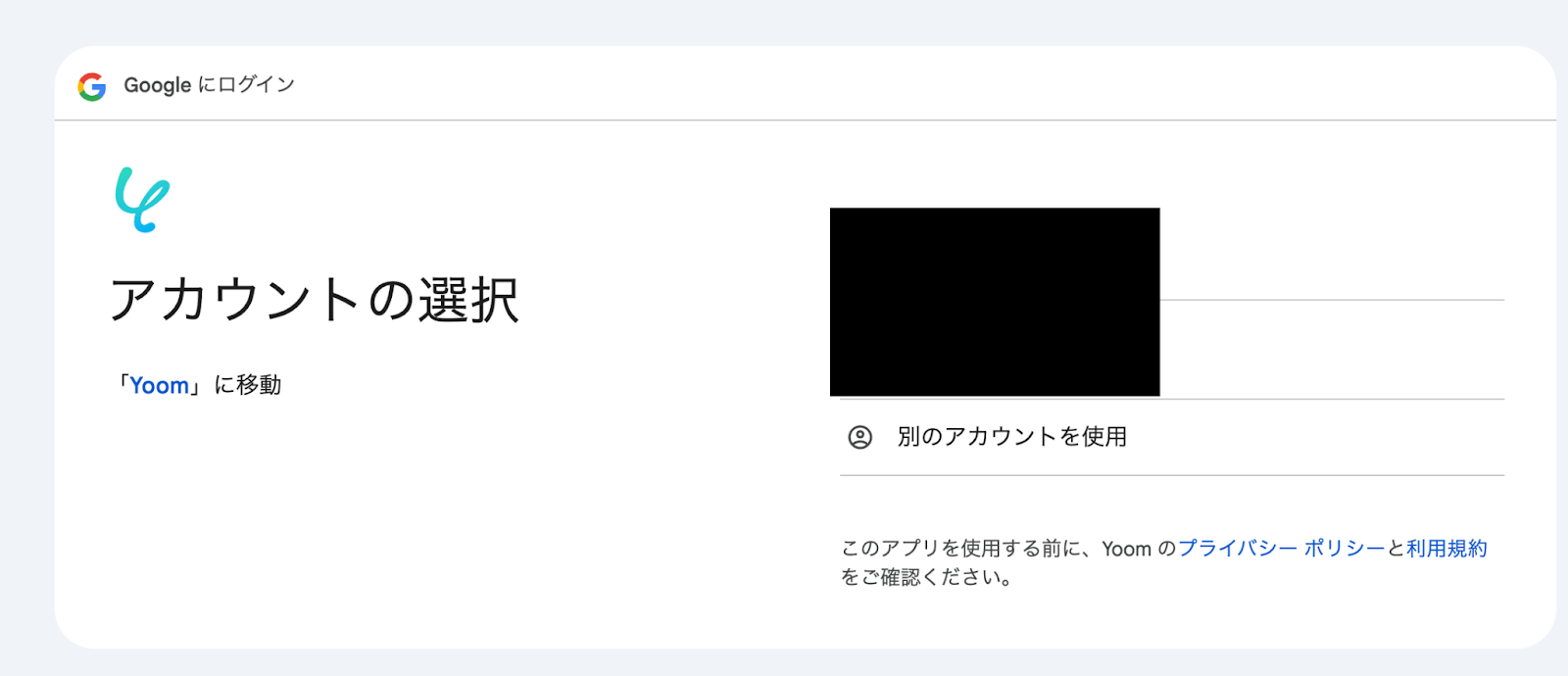
連携するアカウントをクリックしましょう。
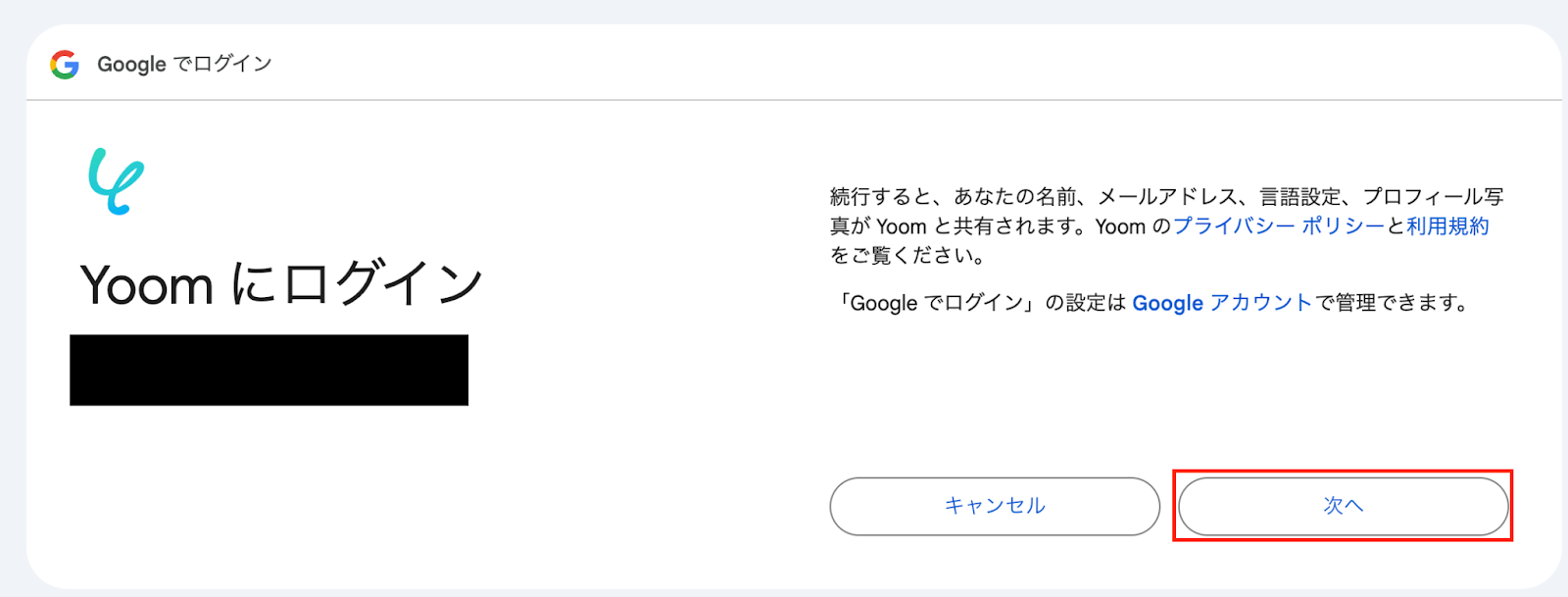
「次へ」を選択してください。
「続行」をクリックします。
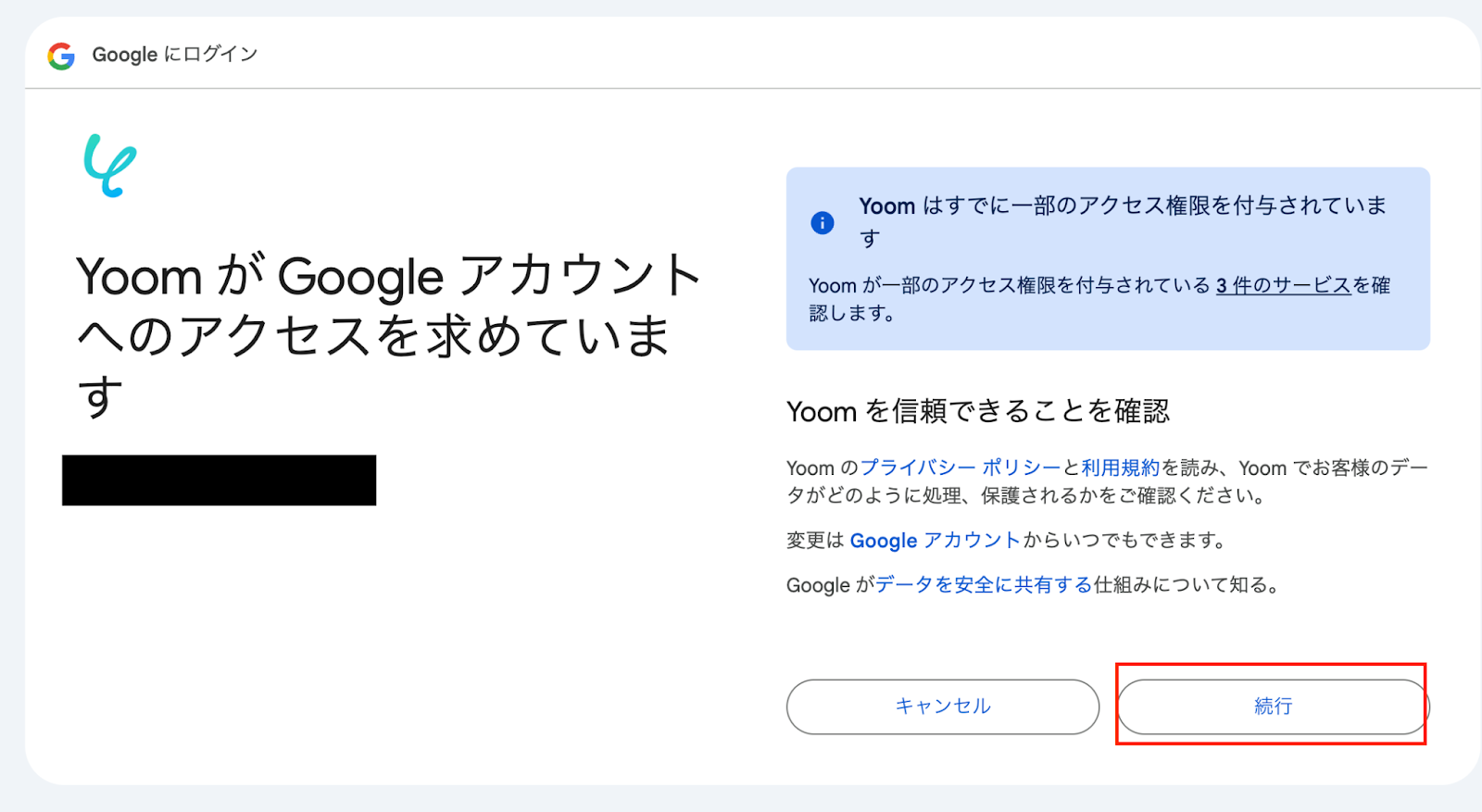
これでGoogleドキュメントのマイアプリ登録ができました。
ステップ2:テンプレートをコピーする
続いてYoomのテンプレートをコピーします。
以下バナーの「試してみる」をクリックします。
■概要GitHubのIssueを元に報告書や仕様書を作成する際、手作業でコピー&ペーストしてPDF化する手間にお困りではないでしょうか。このワークフローを活用すれば、GitHubのIssueが追加されると、自動でGoogleドキュメントから書類を発行し、PDFとして格納します。手動で行っていたGitHubからPDFへの変換作業やファイル管理の手間を減らし、開発ドキュメントの作成プロセスを効率化します。■このテンプレートをおすすめする方- GitHubのIssue情報を元に、手作業で報告書や仕様書をPDF化している開発担当者の方
- GitHubからPDFへの変換作業を自動化し、ドキュメント管理の工数を削減したいプロジェクトマネージャーの方
- 特定のIssueの情報を定型フォーマットでドキュメント化し、チーム内に共有するフローを構築したい方
■このテンプレートを使うメリット- GitHubのIssue作成をトリガーにPDF作成から格納までが自動化されるため、手作業に費やしていた時間を短縮することができます。
- 手作業でのコピー&ペーストによる転記ミスや、PDF化の際のファイル名の付け間違いといったヒューマンエラーを防ぎ、正確なドキュメント管理を実現します。
■フローボットの流れ- はじめに、GitHub、GoogleドキュメントをYoomと連携します。
- 次に、トリガーでGitHubを選択し、「Issueが新しく作成されたら」というアクションを設定します。
- 最後に、オペレーションでGoogleドキュメントの「書類を発行する」アクションを設定し、GitHubのIssue情報を元にドキュメントを作成します。
※「トリガー」:フロー起動のきっかけとなるアクション、「オペレーション」:トリガー起動後、フロー内で処理を行うアクション■このワークフローのカスタムポイント- GitHubのトリガー設定では、どのリポジトリのIssueを監視対象とするか任意で設定してください。
- Googleドキュメントで書類を発行する際、設定項目に固定のテキストを入れたり、GitHubのIssueタイトルや本文といった前段で取得した値を変数として埋め込むなどのカスタムが可能です。
■注意事項- GitHub、GoogleドキュメントのそれぞれとYoomを連携してください。
- トリガーは5分、10分、15分、30分、60分の間隔で起動間隔を選択できます。
- プランによって最短の起動間隔が異なりますので、ご注意ください。
- GitHubのIssue情報を元に、手作業で報告書や仕様書をPDF化している開発担当者の方
- GitHubからPDFへの変換作業を自動化し、ドキュメント管理の工数を削減したいプロジェクトマネージャーの方
- 特定のIssueの情報を定型フォーマットでドキュメント化し、チーム内に共有するフローを構築したい方
- GitHubのIssue作成をトリガーにPDF作成から格納までが自動化されるため、手作業に費やしていた時間を短縮することができます。
- 手作業でのコピー&ペーストによる転記ミスや、PDF化の際のファイル名の付け間違いといったヒューマンエラーを防ぎ、正確なドキュメント管理を実現します。
- はじめに、GitHub、GoogleドキュメントをYoomと連携します。
- 次に、トリガーでGitHubを選択し、「Issueが新しく作成されたら」というアクションを設定します。
- 最後に、オペレーションでGoogleドキュメントの「書類を発行する」アクションを設定し、GitHubのIssue情報を元にドキュメントを作成します。
- GitHubのトリガー設定では、どのリポジトリのIssueを監視対象とするか任意で設定してください。
- Googleドキュメントで書類を発行する際、設定項目に固定のテキストを入れたり、GitHubのIssueタイトルや本文といった前段で取得した値を変数として埋め込むなどのカスタムが可能です。
- GitHub、GoogleドキュメントのそれぞれとYoomを連携してください。
- トリガーは5分、10分、15分、30分、60分の間隔で起動間隔を選択できます。
- プランによって最短の起動間隔が異なりますので、ご注意ください。
「OK」をクリックしたら、テンプレートのコピーは完了です。
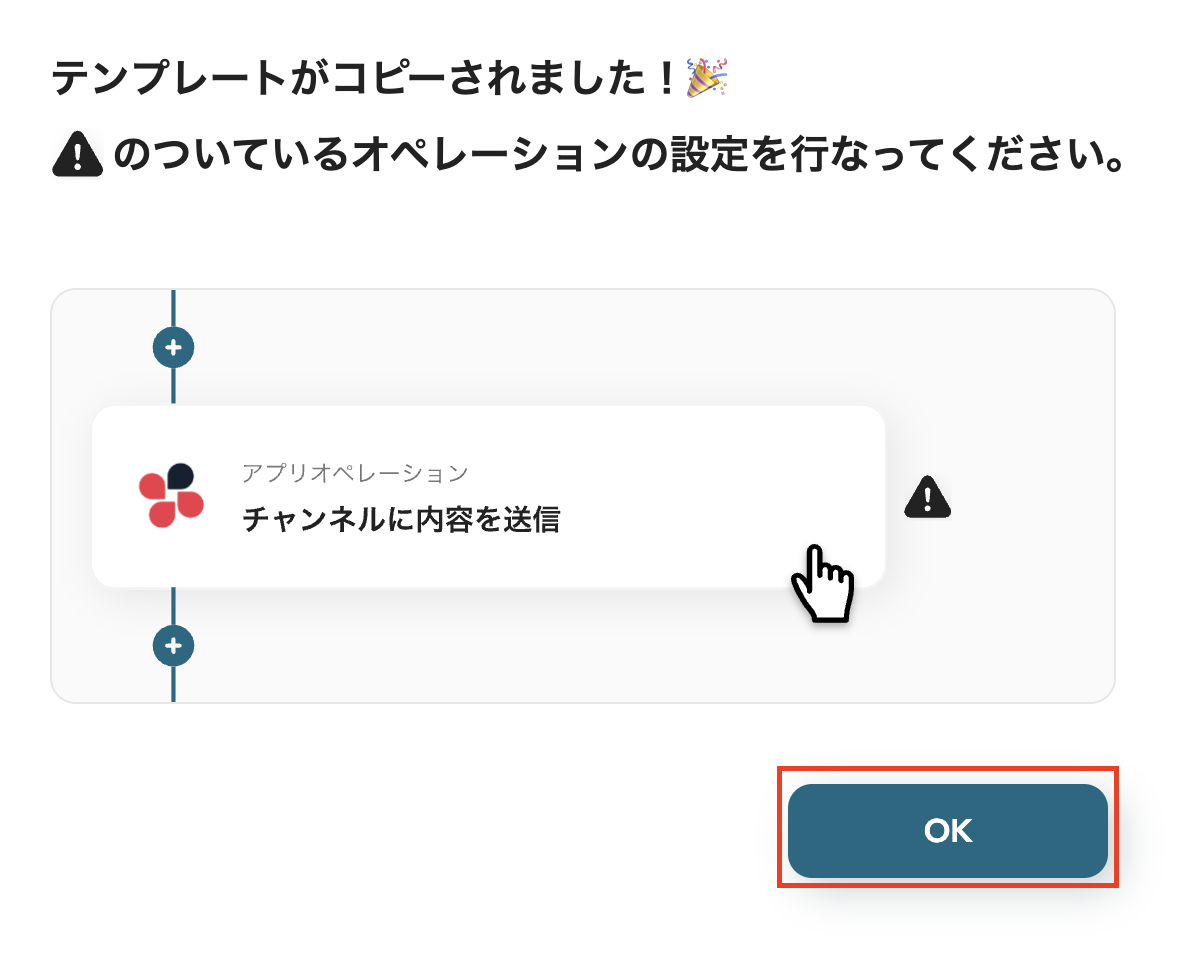
コピーしたテンプレートはフローボットに保存されています。
ステップ3:GitHubのトリガーを設定しよう
次にフローボットの設定に進みます。
先ほどコピーしたテンプレートの「Issueが新しく作成されたら」をクリックして、設定を行っていきましょう。
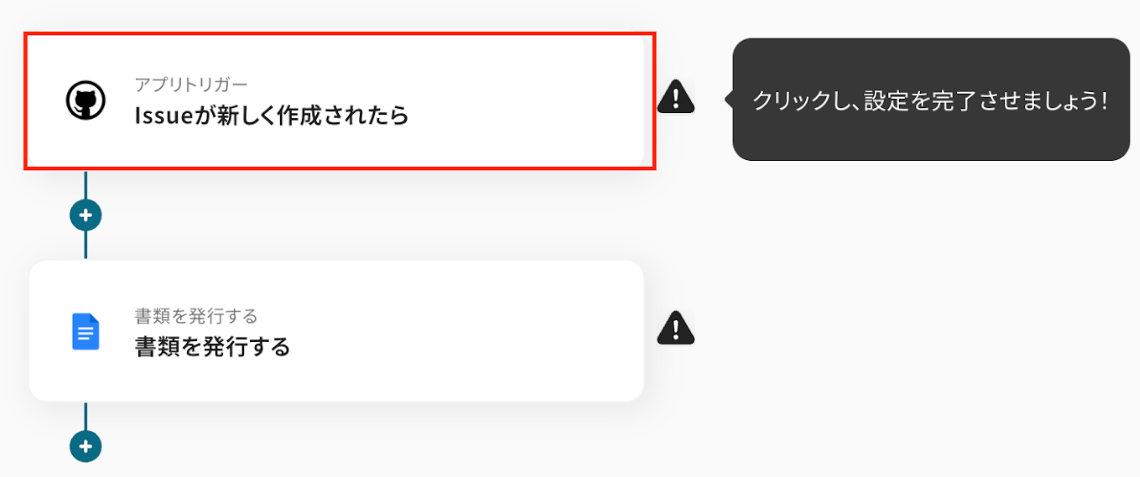
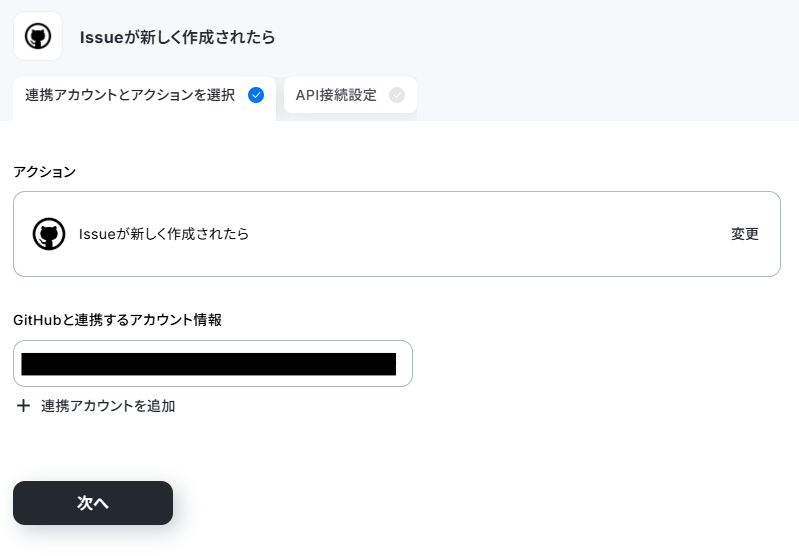
1.連携アカウントとアクションを選択
- タイトルは変更OKです。
- GitHubと連携するアカウント情報を確認しておきます。
- トリガーアクションは「Issueが新しく作成されたら」が選択されています。
2.アプリトリガーのAPI接続設定
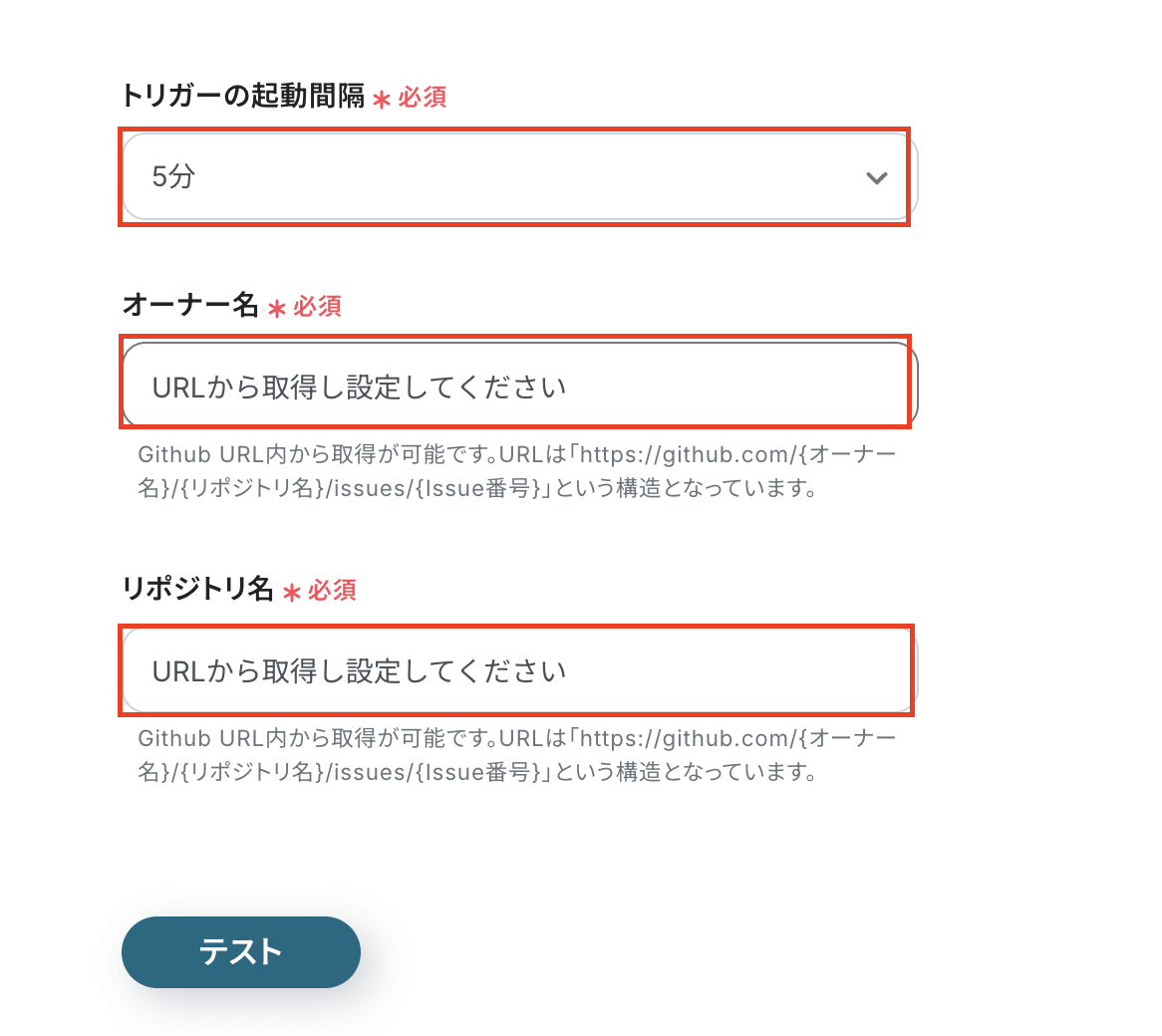
トリガーの起動タイミングは、5分、10分、15分、30分、60分のいずれかで設定できます。
ご利用プランによって、設定できるトリガーの最短間隔が違いますが、基本的にはそのプランの最短の起動間隔にしておきましょう。
オーナー名とリポジトリ名は注釈に記載されている内容を確認し入力します。
設定後、GitHubでトリガー(Issueが新しく作成されたら)を実行しましょう。
実行したら、Yoomに戻りテストをクリックしてください。
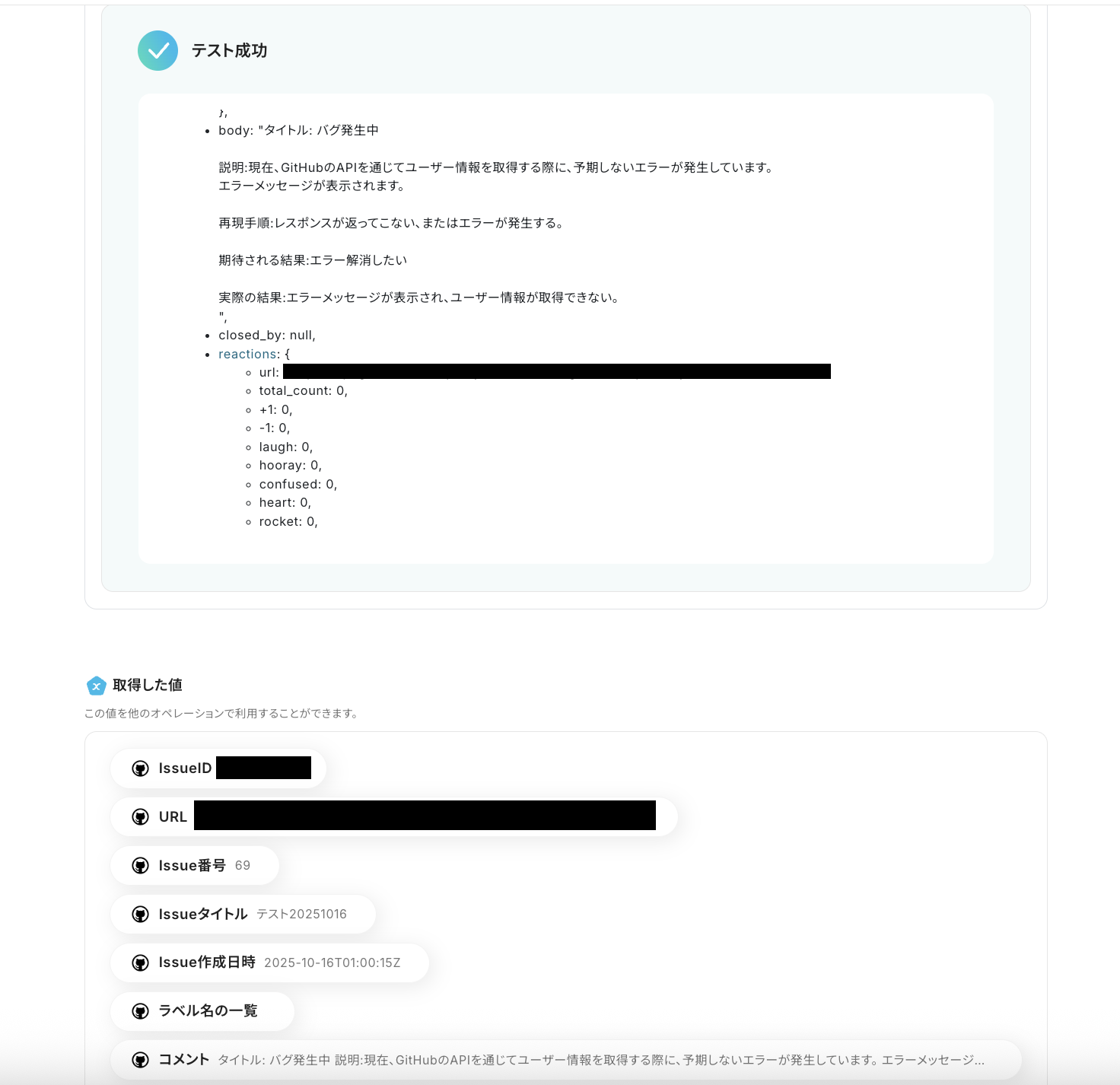
テスト成功と表示が出たら完了しましょう。
取得した値は、フローボットが起動する毎に新しい値が反映されます。
ここで取得した値をもとに、後続のオペレーションを設定していきます。
ステップ4:Googleドキュメントのアクションを設定しよう
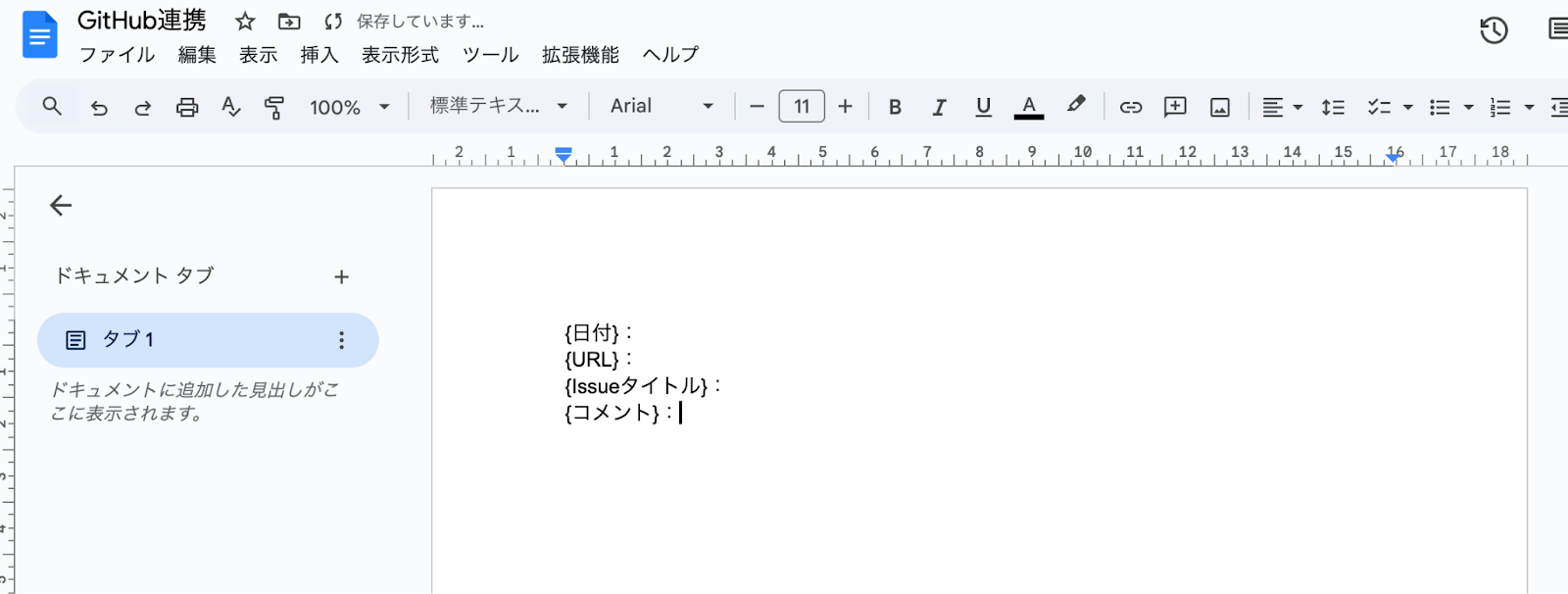
まずGoogleドキュメントで書類の雛形を用意しましょう。
ここでは以下を使用します。
雛形の作成方法はこちらを参考にしてください。
それでは「書類を発行する」をクリックして、設定を進めましょう!
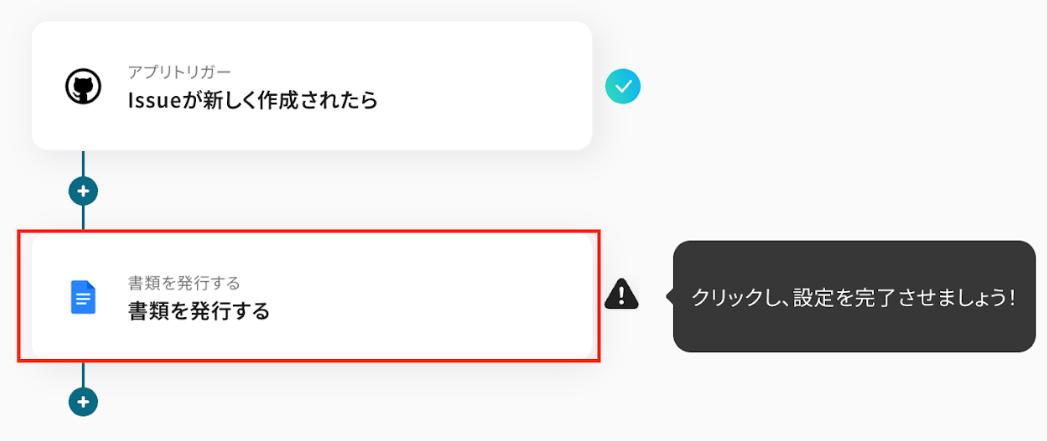
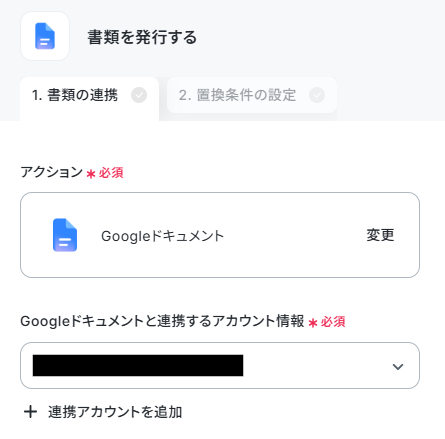
1.書類の連携
タイトルは変更できます。
Googleドキュメントと連携するアカウント情報を確認しましょう。
ドキュメントのファイルIDは候補から選択するか、GoogleドキュメントのURLを確認して設定してください。
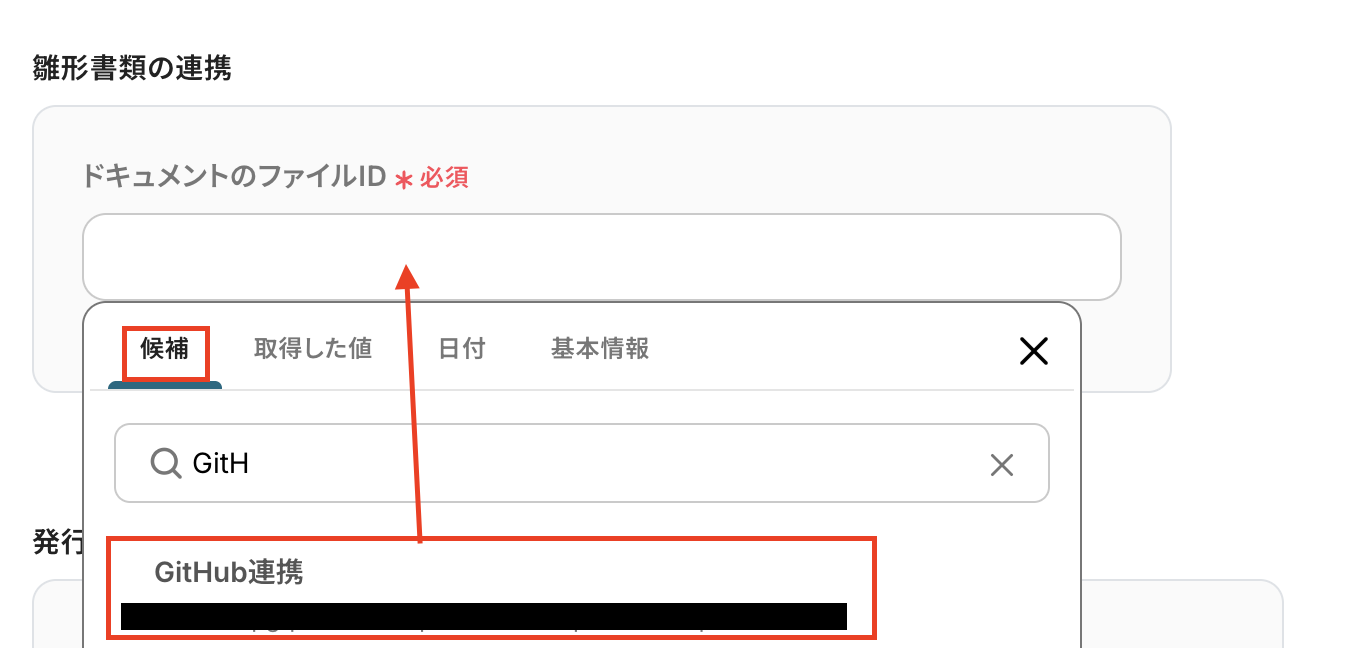
赤枠内が、ドキュメントIDです。

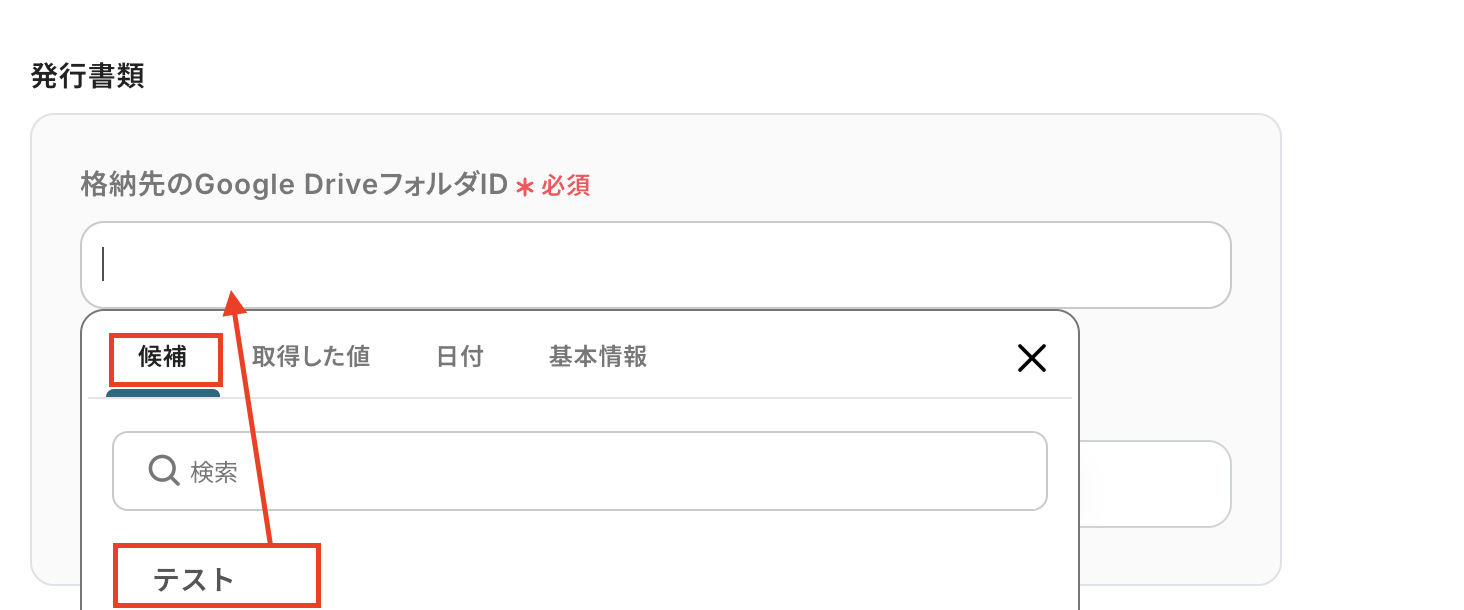
格納先のGoogle DriveフォルダIDを候補から選択してください。
ここで設定したGoogle DriveのフォルダにGoogleドキュメントが完了されます。
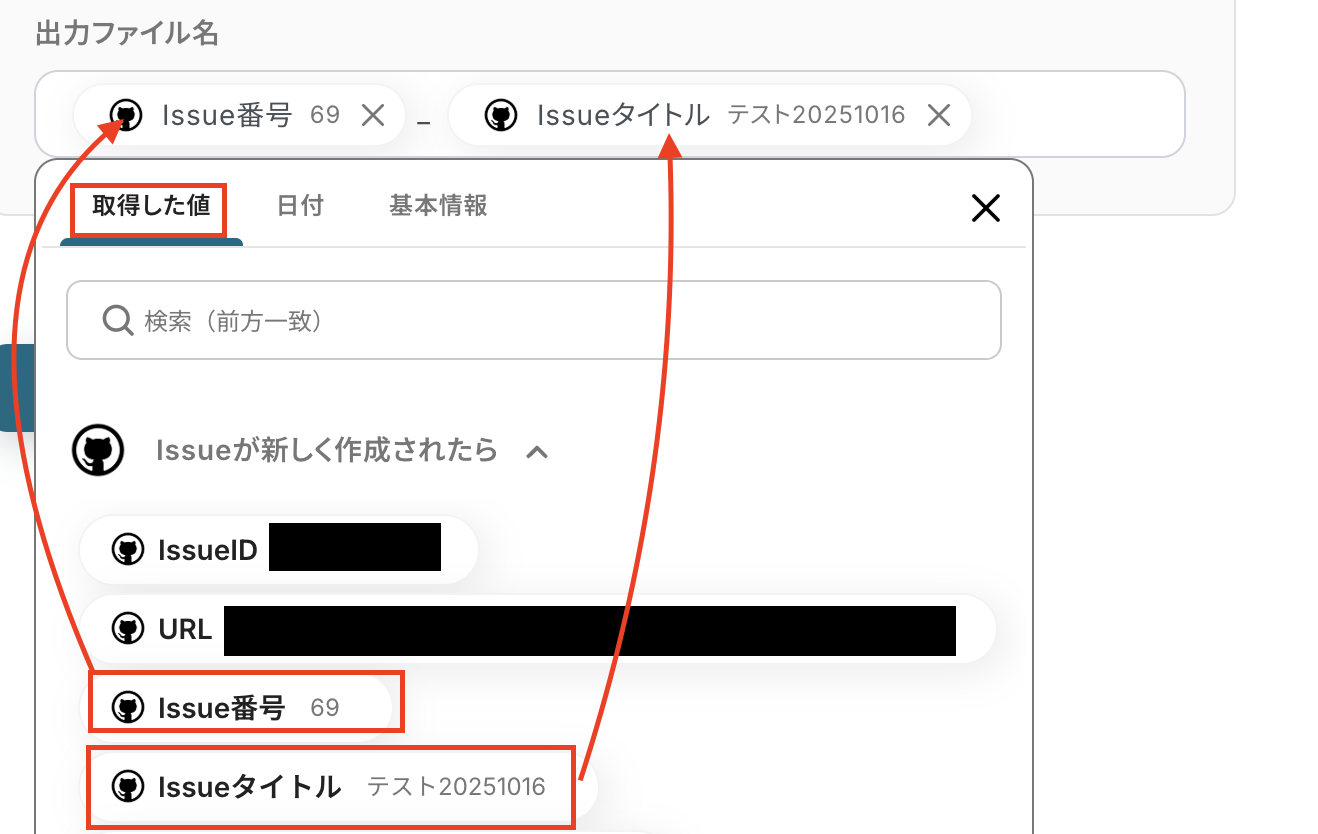
出力ファイル名は任意で設定できますが、添付画像のようにGitHubの取得した値を活用しておくとファイル管理しやすくなります。
手入力した値は、フローボットが起動する度に繰り返し追加されますので注意しましょう。
設定後、次へをクリックします。
2.置換条件の設定
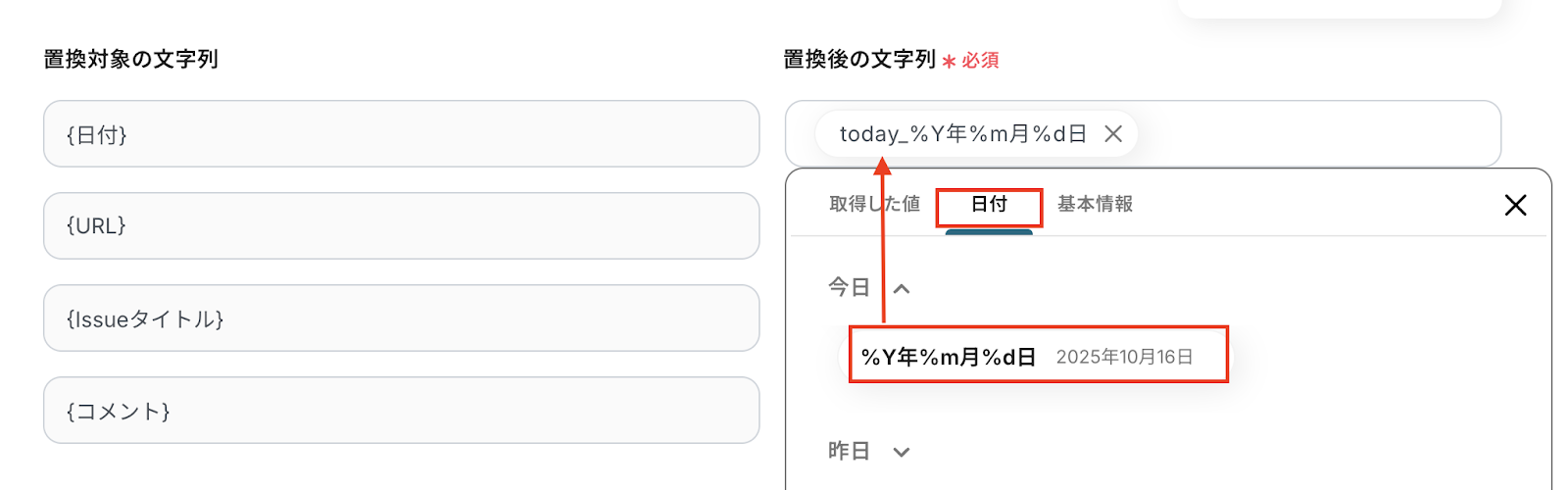
置換対象の文字列にGitHubの取得した値から設定していきます。
日付に関しては、日付の項目から「今日」の中から選択しましょう。
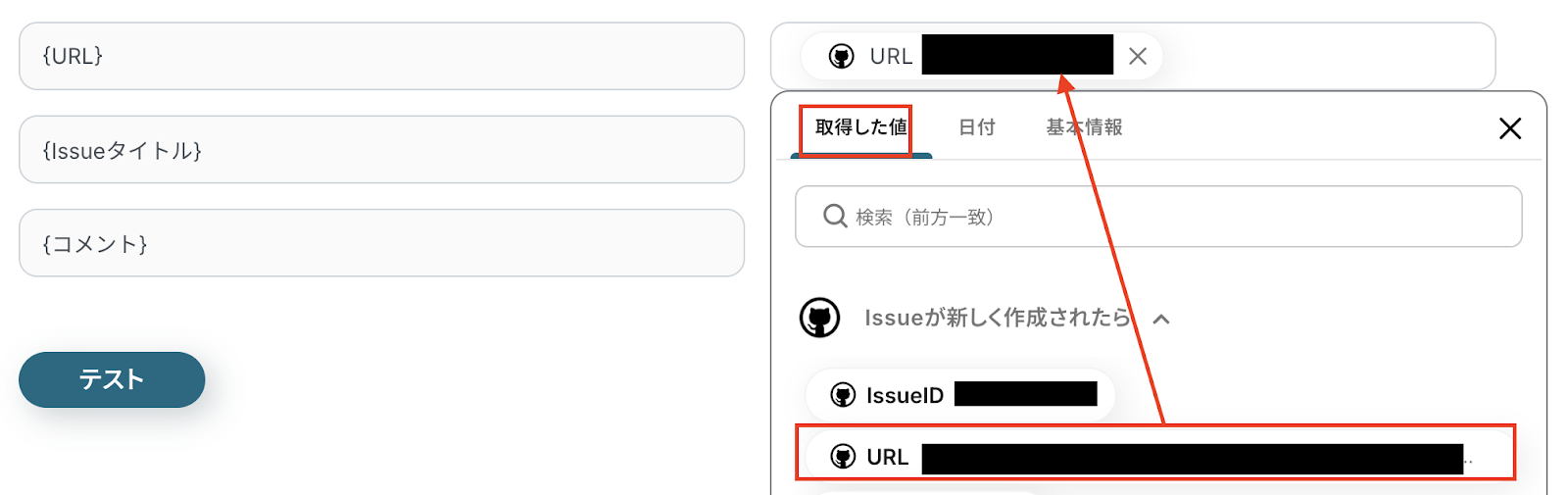
「URL「Issueタイトル」「コメント」はGitHubの取得した値から選択してください。
設定後、テストをクリックしましょう。
テストが成功したら、書類を発行できたか確認します。
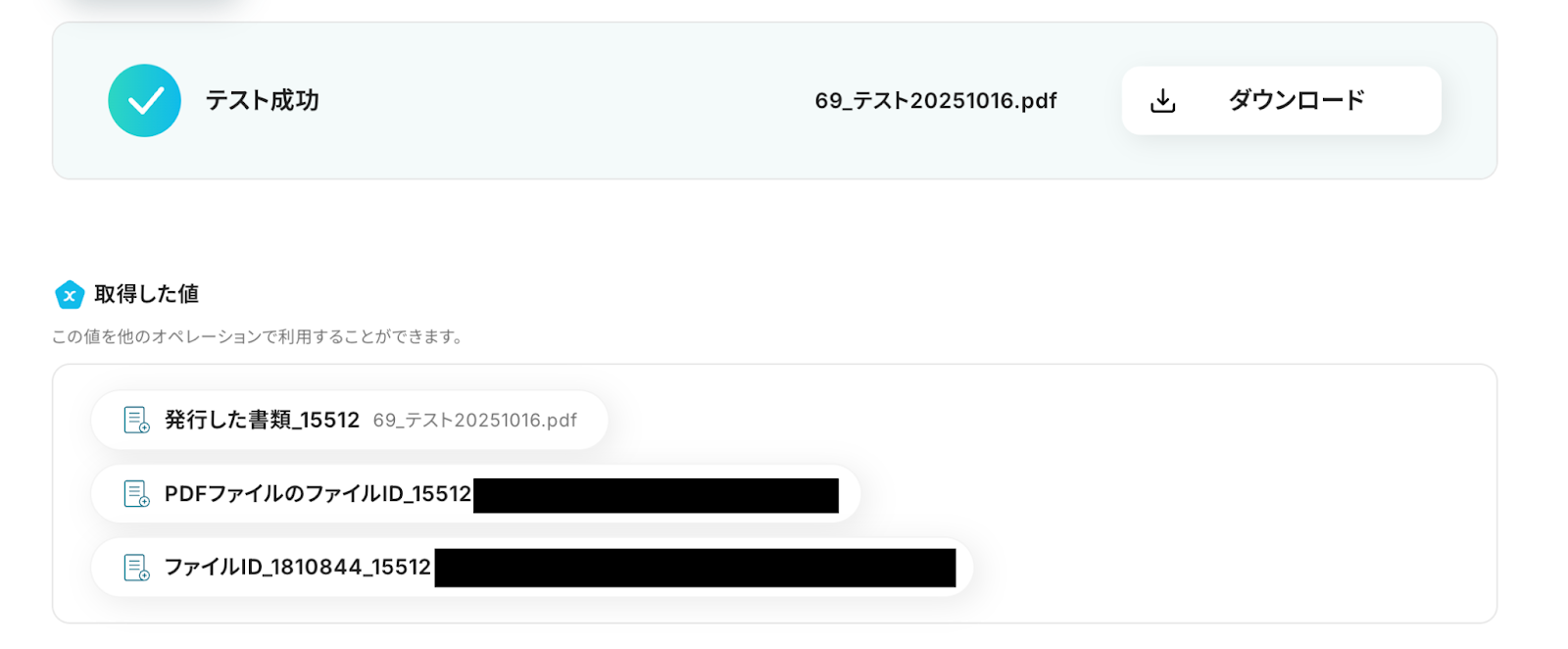
書類が発行できたら、Yoomに戻って完了しましょう。
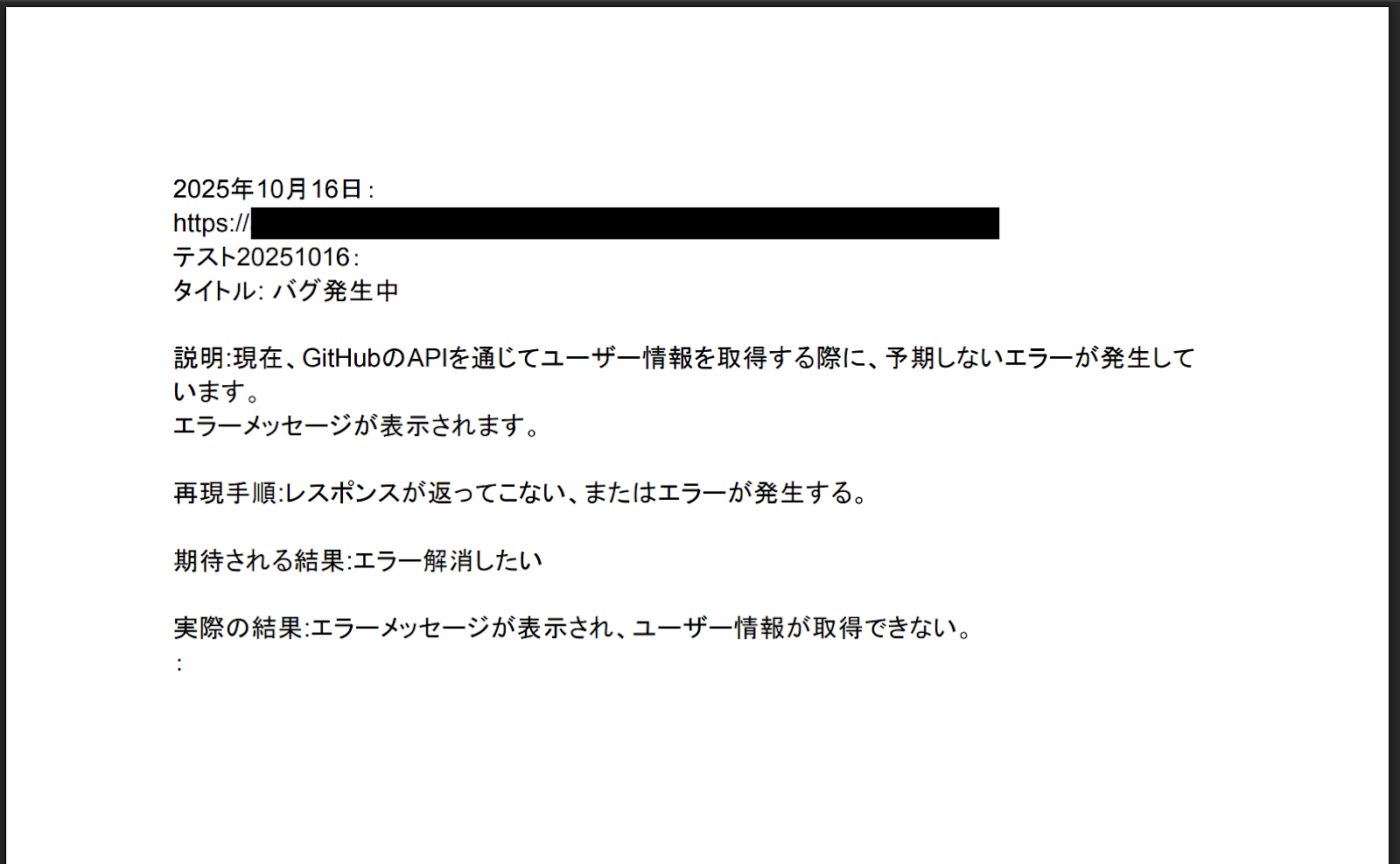
ステップ5:動作を確認しょう
最後にトリガーをONに設定し、作成したフローボットが正常に作動するか確認しましょう。
これでフローボットの設定ができました。
GitHubを使ったその他の自動化例
今回ご紹介した連携以外でも、GitHubのAPIを活用してさまざまな業務を自動化することが可能です。
例えば、GitHubで新規Issueが作成された場合、その情報をGoogle スプレッドシートに自動で追加することで、データ管理の手間を削減できます。
さらに、Jira SoftwareやNotionとの連携を活用すれば、プロジェクト管理や進捗確認も効率化でき、チームの生産性向上が期待できるでしょう。
■概要
開発プロジェクトの管理でGitLabを利用し、顧客情報をSalesforceで管理している場合、双方の情報を手作業で連携させる手間や転記ミスが発生しがちです。このワークフローは、GitLabとSalesforceの連携を自動化するもので、GitLabに新しいイシューが作成されると、その内容が自動でSalesforceにレコードとして追加されます。手作業による二重入力の手間を省き、スムーズな情報共有を実現します。
■このテンプレートをおすすめする方
- GitLabのイシュー情報をSalesforceへ手動で転記している開発担当者やプロジェクトマネージャーの方
- GitLabとSalesforceを連携させ、開発と顧客サポートの連携を強化したいと考えているチーム
- 複数のSaaS間のデータ連携を自動化し、業務全体の生産性を向上させたいDX推進担当者の方
■このテンプレートを使うメリット
- GitLabでイシューが作成されると自動でSalesforceへレコードが追加されるため、これまで手作業での転記に費やしていた時間を削減できます
- 手作業によるコピー&ペーストが不要になることで、入力情報の誤りや重要な情報の転記漏れといったヒューマンエラーの防止に繋がります
■フローボットの流れ
- はじめに、GitLabとSalesforceをYoomと連携します
- 次に、トリガーでGitLabを選択し、「イシューが作成されたら」というアクションを設定します
- 最後に、オペレーションでSalesforceの「レコードを追加する」アクションを設定し、トリガーで取得したイシューの情報を紐付けてレコードを作成します
※「トリガー」:フロー起動のきっかけとなるアクション、「オペレーション」:トリガー起動後、フロー内で処理を行うアクション
■このワークフローのカスタムポイント
- Salesforceでレコードを追加するアクションを設定する際に、GitLabのイシューから取得したどの情報(タイトルや説明など)を、Salesforceのどの項目(件名や説明など)に追加するかを任意で設定してください
◼️注意事項
- GitLabとSalesforceのそれぞれとYoomを連携してください。
- トリガーは5分、10分、15分、30分、60分の間隔で起動間隔を選択できます。
- プランによって最短の起動間隔が異なりますので、ご注意ください。
- Salesforceはチームプラン・サクセスプランでのみご利用いただけるアプリとなっております。フリープラン・ミニプランの場合は設定しているフローボットのオペレーションやデータコネクトはエラーとなりますので、ご注意ください。
- チームプランやサクセスプランなどの有料プランは、2週間の無料トライアルを行うことが可能です。無料トライアル中には制限対象のアプリを使用することができます。
■概要GitHubでのIssueの更新は、プロジェクトの進捗に直結するため重要ですが、変更のたびに確認したり、チームメンバーに共有したりするのは手間がかかります。このワークフローを活用すれば、GitHubでIssueが作成・更新された際に、その内容を自動でSlackに通知することが可能です。これにより、開発チーム内での情報共有が円滑になり、タスクの見落としを防ぎ、迅速な対応を実現できます。
■このテンプレートをおすすめする方- GitHubとSlackを利用し、開発プロジェクトの進捗管理をしている方
- GitHubのIssue更新の確認漏れや、チームへの共有漏れを防ぎたい方
- 開発関連の定型的な通知業務を自動化し、作業効率を向上させたい方
■このテンプレートを使うメリット- GitHubでIssueが更新されると自動でSlackに通知されるため、手動での確認や共有作業に費やしていた時間を短縮できます。
- 手作業による通知の遅延や共有漏れといったヒューマンエラーを防ぎ、プロジェクトに関する重要な更新を確実にチームへ伝達できます。
■フローボットの流れ- はじめに、GitHubとSlackをYoomと連携します。
- 次に、トリガーでGitHubを選択し、「Issueが新しく作成または更新されたら」というアクションを設定します。
- 次に、オペレーションでコマンドオペレーションの「分岐」を設定し、特定の条件に応じて後続の処理を分けられるようにします。
- 最後に、オペレーションでSlackの「チャンネルにメッセージを送る」アクションを設定し、Issueの更新内容を任意のチャンネルに通知します。
※「トリガー」:フロー起動のきっかけとなるアクション、「オペレーション」:トリガー起動後、フロー内で処理を行うアクション
■このワークフローのカスタムポイント- Slackの「チャンネルにメッセージを送る」アクションでは、通知先として設定したいチャンネルのIDを任意で指定してください。
■注意事項- GitHub、SlackのそれぞれとYoomを連携してください。
- トリガーは5分、10分、15分、30分、60分の間隔で起動間隔を選択できます。
- プランによって最短の起動間隔が異なりますので、ご注意ください。
- 分岐はパーソナルプラン以上のプランでご利用いただける機能(オペレーション)となっております。フリープランの場合は設定しているフローボットのオペレーションはエラーとなりますので、ご注意ください。
- パーソナルプランなどの有料プランは、2週間の無料トライアルを行うことが可能です。無料トライアル中には制限対象のアプリや機能(オペレーション)を使用することができます。
■概要GitHubで新しいIssueが作成されるたびに、手作業でNotionのタスク管理ボードに転記し、Microsoft Teamsでチームに共有する作業に手間を感じていませんか?こうした定型業務は、開発のスピードを遅らせるだけでなく、転記ミスや共有漏れの原因にもなり得ます。このワークフローを活用すれば、GitHubのIssue作成をきっかけに、Notionへのタスク追加とMicrosoft Teamsへの通知を自動化し、開発チームの連携を円滑にします。
■このテンプレートをおすすめする方- GitHubのIssue管理とNotionでのタスク管理を自動で連携させたい開発担当者の方
- 新しいIssueの作成をMicrosoft Teamsで迅速にチームへ共有したいプロジェクトマネージャーの方
- 複数のツール間で行っている手作業での情報転記をなくし、開発業務に集中したい方
■このテンプレートを使うメリット- GitHubでIssueが作成されるとNotionにタスクが自動で追加されるため、これまで手作業に費やしていた時間を短縮できます。
- 人の手によるコピー&ペースト作業がなくなることで、情報の転記ミスやMicrosoft Teamsへの通知漏れといったヒューマンエラーを防ぎます。
■フローボットの流れ- はじめに、GitHub、Notion、Microsoft TeamsをYoomと連携します。
- 次に、トリガーでGitHubを選択し、「Issueが新しく作成されたら」というアクションを設定します。
- 次に、オペレーションでNotionの「レコードを追加する」アクションを設定し、GitHubから取得したIssueの情報をタスクとして追加します。
- 最後に、オペレーションでMicrosoft Teamsの「チャネルにメッセージを送る」アクションを設定し、指定したチャネルにIssueが作成された旨を通知します。
※「トリガー」:フロー起動のきっかけとなるアクション、「オペレーション」:トリガー起動後、フロー内で処理を行うアクション
■このワークフローのカスタムポイント- GitHubのトリガー設定では、自動化の対象としたいオーナー名やリポジトリ名を任意で設定してください。
- Notionでレコードを追加するアクションでは、タスクを追加したいデータベースのIDを任意で設定してください。
- Microsoft Teamsへの通知アクションでは、メッセージを送信するチームやチャネル、通知するメッセージ内容を任意で設定できます。
■注意事項- GitHub、Notion、Microsoft TeamsのそれぞれとYoomを連携してください。
- トリガーは5分、10分、15分、30分、60分の間隔で起動間隔を選択できます。
- プランによって最短の起動間隔が異なりますので、ご注意ください。
- Microsoft365(旧Office365)には、家庭向けプランと一般法人向けプラン(Microsoft365 Business)があり、一般法人向けプランに加入していない場合には認証に失敗する可能性があります。
■概要GitHubでの開発プロジェクト管理において、プルリクエストの作成状況を別途Notionで管理する作業は、手間がかかるのではないでしょうか。手作業での転記は更新漏れや二重管理の原因となり、開発の進捗共有を煩雑にしてしまうこともあります。このワークフローを活用すれば、GitHubでプルリクエストが作成された際に、その情報を自動でNotionのデータベースに追加できるため、開発タスクの連携と管理を効率化し、プロジェクトの可視性を高めます。
■このテンプレートをおすすめする方- GitHubとNotionを併用し、プルリクエストの管理を手作業で行っている開発者の方
- 開発チームのタスクや進捗状況をNotionで一元管理したいプロジェクトマネージャーの方
- コードレビューなどの開発プロセスを自動化し、生産性を向上させたいチームリーダーの方
■このテンプレートを使うメリット- GitHubでプルリクエストが作成されると自動でNotionに情報が追加されるため、手動での転記作業にかかる時間を削減できます。
- 手作業による情報の転記ミスや更新漏れを防ぎ、常に正確な状態でタスク管理や進捗確認を行うことが可能になります。
■フローボットの流れ- はじめに、GitHubとNotionをYoomに連携します。
- 次に、トリガーでGitHubを選択し、「プルリクエストが作成されたら」というアクションを設定します。
- 続けて、オペレーションでGitHubの「プルリクエストを取得」アクションを設定し、トリガーで発生したプルリクエストの詳細情報を取得します。
- 最後に、オペレーションでNotionの「レコードを追加する」アクションを設定し、取得したプルリクエスト情報を任意のデータベースに追加します。
※「トリガー」:フロー起動のきっかけとなるアクション、「オペレーション」:トリガー起動後、フロー内で処理を行うアクション
■このワークフローのカスタムポイント- GitHubのトリガー設定では、連携の対象としたいリポジトリの所有者とリポジトリ名を任意で指定してください。
- Notionにレコードを追加する際、データベースの各プロパティ(項目)に、GitHubから取得したどの情報(プルリクエストのタイトル、URLなど)を反映させるか自由に設定できます。
■注意事項- GitHubとNotionのそれぞれとYoomを連携してください。
- トリガーは5分、10分、15分、30分、60分の間隔で起動間隔を選択できます。
- プランによって最短の起動間隔が異なりますので、ご注意ください。
■概要
GitHubでの開発プロジェクト管理において、プルリクエストの状況をスプレッドシートで別途管理しているチームも多いのではないでしょうか。しかし、手作業での転記は手間がかかり、更新漏れや入力ミスが発生しがちです。このワークフローは、GitHubとGoogle スプレッドシートを連携させ、プルリクエストが作成された際に自動でシートへ情報を追加することで、こうした課題を解決し、管理業務を効率化します。
■このテンプレートをおすすめする方
- GitHubとGoogle スプレッドシートを併用し、開発の進捗管理を手作業で行っている方
- プルリクエストの管理を効率化し、レビュー漏れなどを防ぎたい開発チームのリーダーの方
- GitHubとGoogle スプレッドシートを連携させ、手動作業を自動化したいと考えている方
■このテンプレートを使うメリット
- GitHubでプルリクエストが作成されると、自動でGoogle スプレッドシートに情報が追加されるため、転記作業にかかっていた時間を短縮できます
- 手作業による情報の転記ミスや更新漏れといったヒューマンエラーを防ぎ、常に正確な情報に基づいた進捗管理を実現します
■フローボットの流れ
- はじめに、GitHubとGoogle スプレッドシートをYoomと連携します
- 次に、トリガーでGitHubを選択し、「プルリクエストが作成されたら」というアクションを設定します
- 最後に、オペレーションでGoogle スプレッドシートの「レコードを追加する」アクションを設定し、トリガーで取得したプルリクエストの情報を指定のシートに追加します
※「トリガー」:フロー起動のきっかけとなるアクション、「オペレーション」:トリガー起動後、フロー内で処理を行うアクション
■このワークフローのカスタムポイント
- GitHubのトリガー設定では、連携の対象としたいリポジトリのオーナー名とリポジトリ名を任意で設定してください
- Google スプレッドシートにレコードを追加するアクションでは、出力先のスプレッドシート、シート名、およびデータを書き込むテーブル範囲を任意で設定してください
■注意事項
- GitHub、Google スプレッドシートのそれぞれとYoomを連携してください。
- トリガーは5分、10分、15分、30分、60分の間隔で起動間隔を選択できます。
- プランによって最短の起動間隔が異なりますので、ご注意ください。
■概要Jira Softwareで管理している課題を、開発チームが利用するGitHubに手作業でIssueとして登録していませんか?この手作業は時間がかかるだけでなく、情報の転記ミスや登録漏れの原因にもなり得ます。このワークフローを活用することで、Jira Softwareで新しい課題が作成された際に、自動でGitHubにIssueを登録することが可能になり、開発プロセスの連携をスムーズにします。
■このテンプレートをおすすめする方- Jira SoftwareとGitHubを併用し、課題とIssueの連携を手作業で行っている開発者の方
- 開発プロセスの効率化を目指し、手作業による転記ミスをなくしたいプロジェクトマネージャーの方
- 二つのツール間の情報同期を自動化し、チームの生産性を向上させたいと考えている方
■このテンプレートを使うメリット- Jira Softwareで課題を作成すると自動でGitHubにIssueが登録されるため、手作業での登録にかかっていた時間を削減できます。
- 手作業による情報の転記が不要になることで、課題名や内容の入力間違い、登録漏れといったヒューマンエラーの防止に繋がります。
■フローボットの流れ- はじめに、GitHubとJira SoftwareをYoomと連携します。
- 次に、トリガーでJira Softwareを選択し、「課題が作成されたら」というアクションを設定します。
- 最後に、オペレーションでGitHubを選択し、「Issueの作成」アクションを設定して、Jira Softwareの課題情報を紐付けます。
※「トリガー」:フロー起動のきっかけとなるアクション、「オペレーション」:トリガー起動後、フロー内で処理を行うアクション
■このワークフローのカスタムポイント- Jira Softwareのトリガー設定では、連携対象としたいサブドメインとプロジェクトキーを任意で設定してください。
- GitHubでIssueを作成するオペレーションでは、登録先のオーナー名やリポジトリ名、Issueのタイトルや内容を任意で設定できます。
■注意事項- GitHub、Jira SoftwareのそれぞれとYoomを連携してください。
- トリガーは5分、10分、15分、30分、60分の間隔で起動間隔を選択できます。
- プランによって最短の起動間隔が異なりますので、ご注意ください。
- Jira Softwareのマイアプリ連携方法は「Jira Softwareのマイアプリ登録方法」をご参照ください。
■概要Googleフォームで受け付けたバグ報告や機能要望などを、都度GitHubに手動で起票していませんか?この手作業は入力漏れや転記ミスの原因となるだけでなく、開発の初動を遅らせる要因にもなりえます。
このワークフローは、Googleフォームへの回答送信をトリガーに、自動でGitHubにIssueを作成するため、報告からタスク化までをスムーズに繋げることが可能です。■このテンプレートをおすすめする方- Googleフォームで受けた報告をGitHubに手作業で転記している方
- ユーザーからのフィードバック管理を効率化し、開発速度を向上させたい方
- GoogleフォームとGitHubを連携することで、手作業によるヒューマンエラーを減らしたい方
■このテンプレートを使うメリット- Googleフォームへの回答を基に自動でGitHubのIssueが作成されるため、手動での転記作業にかかっていた時間を削減できます。
- 手作業による情報のコピー&ペーストが不要になることで、入力ミスや報告漏れといったヒューマンエラーを防ぐことに繋がります。
■フローボットの流れ- はじめに、GoogleフォームとGitHubをYoomと連携します。
- 次に、トリガーでGoogleフォームの「フォームに回答が送信されたら」というアクションを設定します。
- 最後に、オペレーションでGitHubの「Issueを作成」のアクションを選択し、Googleフォームから取得した情報をIssueのタイトルや本文などの項目に設定します。
※「トリガー」:フロー起動のきっかけとなるアクション、「オペレーション」:トリガー起動後、フロー内で処理を行うアクション■このワークフローのカスタムポイント- GitHubでIssueを作成するアクションでは、Googleフォームの回答内容をIssueのタイトルや本文などの項目に変数として埋め込むことが可能です。
■注意事項- GoogleフォームとGitHubのそれぞれとYoomを連携してください。
- トリガーは5分、10分、15分、30分、60分の間隔で起動間隔を選択できます。
- プランによって最短の起動間隔が異なりますので、ご注意ください。
- Googleフォームをトリガーとして使用した際の回答内容を取得する方法は「Googleフォームトリガーで、回答内容を取得する方法」を参照ください。
■概要
SalesforceでToDoオブジェクトが登録されたらGitHubに追加するフローです。
■このテンプレートをおすすめする方
1.SalesforceのToDoオブジェクトを利用する営業・サポート担当者
・顧客からの問い合わせや要望、社内タスクなどをSalesforceのToDoで管理して開発チームへの対応依頼をGitHubに登録したい方
・ToDoを手動でGitHubに転記する手間を省いて業務効率を向上させたい方
・SalesforceとGitHubの情報連携を強化して顧客対応と開発対応の連携をスムーズにしたい方
2.GitHubを利用する開発チーム
・SalesforceのToDoに登録された顧客からの問題や要望をGitHub上で管理して開発プロセスに組み込みたい方
・営業・サポートチームからの情報をリアルタイムに把握して迅速な対応をしたい方
■このテンプレートを使うメリット
Salesforceは顧客管理に非常に強力なツールですが、ToDoオブジェクトが登録されるたびにGitHubに手動でISSUEを追加するのは、手入力ミスや情報の漏れが発生する可能性があります。
このフローを活用すれば、SalesforceでToDoオブジェクトが登録されたら自動的にGitHubに必要な情報が追加されて、営業担当者や開発チームはSalesforceとGitHubの両方を確認する必要がなくなり、最新の情報を効率的に共有することができます。
また、手作業での入力作業が不要になるため業務効率が向上して入力ミスを防ぐこともできます。
■注意事項
・Salesforce、GitHubのそれぞれとYoomを連携してください。
・Salesforceはチームプラン・サクセスプランでのみご利用いただけるアプリとなっております。フリープラン・ミニプランの場合は設定しているフローボットのオペレーションやデータコネクトはエラーとなりますので、ご注意ください。
・チームプランやサクセスプランなどの有料プランは、2週間の無料トライアルを行うことが可能です。無料トライアル中には制限対象のアプリを使用することができます。
■概要プロジェクトのタスクやバグ報告をGoogle スプレッドシートで管理しているものの、開発チームが利用するGitHubへのIssue作成は手作業で行っており、手間や転記漏れが発生していませんか?このワークフローを活用すれば、Google スプレッドシートに新しい行が追加されるだけで、自動でGitHubにIssueを作成することが可能になります。手作業による二度手間やヒューマンエラーを防ぎ、タスク管理のプロセスを円滑にします。
■このテンプレートをおすすめする方- Google スプレッドシートとGitHubを併用し、タスク管理の二重入力に手間を感じている方
- 手作業によるIssue作成での、入力漏れや転記ミスといった課題を削減したいプロジェクトマネージャーの方
- 開発チームにおけるタスク起票のプロセスを自動化し、より効率的な運用を目指すチームリーダーの方
■このテンプレートを使うメリット- Google スプレッドシートへの行追加をきっかけに、自動でGitHubのIssueが作成されるため、手作業での登録時間を短縮できます。
- 手動での情報転記が不要になることで、Issueの作成漏れや内容の入力ミスといったヒューマンエラーの発生を防ぎます。
■フローボットの流れ- はじめに、Google スプレッドシートとGitHubをYoomと連携します。
- 次に、トリガーでGoogle スプレッドシートを選択し、「行が追加されたら」というアクションを設定し、対象のシートを指定します。
- オペレーションでGitHubの「Issueを作成」を選択し、スプレッドシートの情報を基にタイトルや本文などを設定します。
- 最後に、Google スプレッドシートの「レコードを更新する」を設定し、Issueが作成された旨やIssue番号などを元の行に書き戻します。
※「トリガー」:フロー起動のきっかけとなるアクション、「オペレーション」:トリガー起動後、フロー内で処理を行うアクション
■このワークフローのカスタムポイント- Google スプレッドシートのトリガー設定では、Issue作成のきっかけとしたいスプレッドシートファイルやシートを任意で指定してください。
- GitHubでIssueを作成する際に、タイトルや本文、担当者、ラベルなどに設定する情報は、Google スプレッドシートのどの列のデータを反映させるか自由に設定できます。
■注意事項- Google スプレッドシート、SendGridのそれぞれとYoomを連携してください。
- トリガーは5分、10分、15分、30分、60分の間隔で起動間隔を選択できます。
- プランによって最短の起動間隔が異なりますので、ご注意ください。
- Googleスプレッドシートをアプリトリガーとして使用する際の注意事項は「【アプリトリガー】Googleスプレッドシートのトリガーにおける注意事項」を参照してください。


■概要
開発プロジェクトの管理でGitLabを利用し、顧客情報をSalesforceで管理している場合、双方の情報を手作業で連携させる手間や転記ミスが発生しがちです。このワークフローは、GitLabとSalesforceの連携を自動化するもので、GitLabに新しいイシューが作成されると、その内容が自動でSalesforceにレコードとして追加されます。手作業による二重入力の手間を省き、スムーズな情報共有を実現します。
■このテンプレートをおすすめする方
- GitLabのイシュー情報をSalesforceへ手動で転記している開発担当者やプロジェクトマネージャーの方
- GitLabとSalesforceを連携させ、開発と顧客サポートの連携を強化したいと考えているチーム
- 複数のSaaS間のデータ連携を自動化し、業務全体の生産性を向上させたいDX推進担当者の方
■このテンプレートを使うメリット
- GitLabでイシューが作成されると自動でSalesforceへレコードが追加されるため、これまで手作業での転記に費やしていた時間を削減できます
- 手作業によるコピー&ペーストが不要になることで、入力情報の誤りや重要な情報の転記漏れといったヒューマンエラーの防止に繋がります
■フローボットの流れ
- はじめに、GitLabとSalesforceをYoomと連携します
- 次に、トリガーでGitLabを選択し、「イシューが作成されたら」というアクションを設定します
- 最後に、オペレーションでSalesforceの「レコードを追加する」アクションを設定し、トリガーで取得したイシューの情報を紐付けてレコードを作成します
※「トリガー」:フロー起動のきっかけとなるアクション、「オペレーション」:トリガー起動後、フロー内で処理を行うアクション
■このワークフローのカスタムポイント
- Salesforceでレコードを追加するアクションを設定する際に、GitLabのイシューから取得したどの情報(タイトルや説明など)を、Salesforceのどの項目(件名や説明など)に追加するかを任意で設定してください
◼️注意事項
- GitLabとSalesforceのそれぞれとYoomを連携してください。
- トリガーは5分、10分、15分、30分、60分の間隔で起動間隔を選択できます。
- プランによって最短の起動間隔が異なりますので、ご注意ください。
- Salesforceはチームプラン・サクセスプランでのみご利用いただけるアプリとなっております。フリープラン・ミニプランの場合は設定しているフローボットのオペレーションやデータコネクトはエラーとなりますので、ご注意ください。
- チームプランやサクセスプランなどの有料プランは、2週間の無料トライアルを行うことが可能です。無料トライアル中には制限対象のアプリを使用することができます。

- GitHubとSlackを利用し、開発プロジェクトの進捗管理をしている方
- GitHubのIssue更新の確認漏れや、チームへの共有漏れを防ぎたい方
- 開発関連の定型的な通知業務を自動化し、作業効率を向上させたい方
- GitHubでIssueが更新されると自動でSlackに通知されるため、手動での確認や共有作業に費やしていた時間を短縮できます。
- 手作業による通知の遅延や共有漏れといったヒューマンエラーを防ぎ、プロジェクトに関する重要な更新を確実にチームへ伝達できます。
- はじめに、GitHubとSlackをYoomと連携します。
- 次に、トリガーでGitHubを選択し、「Issueが新しく作成または更新されたら」というアクションを設定します。
- 次に、オペレーションでコマンドオペレーションの「分岐」を設定し、特定の条件に応じて後続の処理を分けられるようにします。
- 最後に、オペレーションでSlackの「チャンネルにメッセージを送る」アクションを設定し、Issueの更新内容を任意のチャンネルに通知します。
■このワークフローのカスタムポイント
- Slackの「チャンネルにメッセージを送る」アクションでは、通知先として設定したいチャンネルのIDを任意で指定してください。
- GitHub、SlackのそれぞれとYoomを連携してください。
- トリガーは5分、10分、15分、30分、60分の間隔で起動間隔を選択できます。
- プランによって最短の起動間隔が異なりますので、ご注意ください。
- 分岐はパーソナルプラン以上のプランでご利用いただける機能(オペレーション)となっております。フリープランの場合は設定しているフローボットのオペレーションはエラーとなりますので、ご注意ください。
- パーソナルプランなどの有料プランは、2週間の無料トライアルを行うことが可能です。無料トライアル中には制限対象のアプリや機能(オペレーション)を使用することができます。

■このテンプレートをおすすめする方
- GitHubのIssue管理とNotionでのタスク管理を自動で連携させたい開発担当者の方
- 新しいIssueの作成をMicrosoft Teamsで迅速にチームへ共有したいプロジェクトマネージャーの方
- 複数のツール間で行っている手作業での情報転記をなくし、開発業務に集中したい方
■このテンプレートを使うメリット
- GitHubでIssueが作成されるとNotionにタスクが自動で追加されるため、これまで手作業に費やしていた時間を短縮できます。
- 人の手によるコピー&ペースト作業がなくなることで、情報の転記ミスやMicrosoft Teamsへの通知漏れといったヒューマンエラーを防ぎます。
■フローボットの流れ
- はじめに、GitHub、Notion、Microsoft TeamsをYoomと連携します。
- 次に、トリガーでGitHubを選択し、「Issueが新しく作成されたら」というアクションを設定します。
- 次に、オペレーションでNotionの「レコードを追加する」アクションを設定し、GitHubから取得したIssueの情報をタスクとして追加します。
- 最後に、オペレーションでMicrosoft Teamsの「チャネルにメッセージを送る」アクションを設定し、指定したチャネルにIssueが作成された旨を通知します。
■このワークフローのカスタムポイント
- GitHubのトリガー設定では、自動化の対象としたいオーナー名やリポジトリ名を任意で設定してください。
- Notionでレコードを追加するアクションでは、タスクを追加したいデータベースのIDを任意で設定してください。
- Microsoft Teamsへの通知アクションでは、メッセージを送信するチームやチャネル、通知するメッセージ内容を任意で設定できます。
■注意事項
- GitHub、Notion、Microsoft TeamsのそれぞれとYoomを連携してください。
- トリガーは5分、10分、15分、30分、60分の間隔で起動間隔を選択できます。
- プランによって最短の起動間隔が異なりますので、ご注意ください。
- Microsoft365(旧Office365)には、家庭向けプランと一般法人向けプラン(Microsoft365 Business)があり、一般法人向けプランに加入していない場合には認証に失敗する可能性があります。

■このテンプレートをおすすめする方
- GitHubとNotionを併用し、プルリクエストの管理を手作業で行っている開発者の方
- 開発チームのタスクや進捗状況をNotionで一元管理したいプロジェクトマネージャーの方
- コードレビューなどの開発プロセスを自動化し、生産性を向上させたいチームリーダーの方
■このテンプレートを使うメリット
- GitHubでプルリクエストが作成されると自動でNotionに情報が追加されるため、手動での転記作業にかかる時間を削減できます。
- 手作業による情報の転記ミスや更新漏れを防ぎ、常に正確な状態でタスク管理や進捗確認を行うことが可能になります。
■フローボットの流れ
- はじめに、GitHubとNotionをYoomに連携します。
- 次に、トリガーでGitHubを選択し、「プルリクエストが作成されたら」というアクションを設定します。
- 続けて、オペレーションでGitHubの「プルリクエストを取得」アクションを設定し、トリガーで発生したプルリクエストの詳細情報を取得します。
- 最後に、オペレーションでNotionの「レコードを追加する」アクションを設定し、取得したプルリクエスト情報を任意のデータベースに追加します。
■このワークフローのカスタムポイント
- GitHubのトリガー設定では、連携の対象としたいリポジトリの所有者とリポジトリ名を任意で指定してください。
- Notionにレコードを追加する際、データベースの各プロパティ(項目)に、GitHubから取得したどの情報(プルリクエストのタイトル、URLなど)を反映させるか自由に設定できます。
■注意事項
- GitHubとNotionのそれぞれとYoomを連携してください。
- トリガーは5分、10分、15分、30分、60分の間隔で起動間隔を選択できます。
- プランによって最短の起動間隔が異なりますので、ご注意ください。

■概要
GitHubでの開発プロジェクト管理において、プルリクエストの状況をスプレッドシートで別途管理しているチームも多いのではないでしょうか。しかし、手作業での転記は手間がかかり、更新漏れや入力ミスが発生しがちです。このワークフローは、GitHubとGoogle スプレッドシートを連携させ、プルリクエストが作成された際に自動でシートへ情報を追加することで、こうした課題を解決し、管理業務を効率化します。
■このテンプレートをおすすめする方
- GitHubとGoogle スプレッドシートを併用し、開発の進捗管理を手作業で行っている方
- プルリクエストの管理を効率化し、レビュー漏れなどを防ぎたい開発チームのリーダーの方
- GitHubとGoogle スプレッドシートを連携させ、手動作業を自動化したいと考えている方
■このテンプレートを使うメリット
- GitHubでプルリクエストが作成されると、自動でGoogle スプレッドシートに情報が追加されるため、転記作業にかかっていた時間を短縮できます
- 手作業による情報の転記ミスや更新漏れといったヒューマンエラーを防ぎ、常に正確な情報に基づいた進捗管理を実現します
■フローボットの流れ
- はじめに、GitHubとGoogle スプレッドシートをYoomと連携します
- 次に、トリガーでGitHubを選択し、「プルリクエストが作成されたら」というアクションを設定します
- 最後に、オペレーションでGoogle スプレッドシートの「レコードを追加する」アクションを設定し、トリガーで取得したプルリクエストの情報を指定のシートに追加します
※「トリガー」:フロー起動のきっかけとなるアクション、「オペレーション」:トリガー起動後、フロー内で処理を行うアクション
■このワークフローのカスタムポイント
- GitHubのトリガー設定では、連携の対象としたいリポジトリのオーナー名とリポジトリ名を任意で設定してください
- Google スプレッドシートにレコードを追加するアクションでは、出力先のスプレッドシート、シート名、およびデータを書き込むテーブル範囲を任意で設定してください
■注意事項
- GitHub、Google スプレッドシートのそれぞれとYoomを連携してください。
- トリガーは5分、10分、15分、30分、60分の間隔で起動間隔を選択できます。
- プランによって最短の起動間隔が異なりますので、ご注意ください。

■このテンプレートをおすすめする方
- Jira SoftwareとGitHubを併用し、課題とIssueの連携を手作業で行っている開発者の方
- 開発プロセスの効率化を目指し、手作業による転記ミスをなくしたいプロジェクトマネージャーの方
- 二つのツール間の情報同期を自動化し、チームの生産性を向上させたいと考えている方
■このテンプレートを使うメリット
- Jira Softwareで課題を作成すると自動でGitHubにIssueが登録されるため、手作業での登録にかかっていた時間を削減できます。
- 手作業による情報の転記が不要になることで、課題名や内容の入力間違い、登録漏れといったヒューマンエラーの防止に繋がります。
■フローボットの流れ
- はじめに、GitHubとJira SoftwareをYoomと連携します。
- 次に、トリガーでJira Softwareを選択し、「課題が作成されたら」というアクションを設定します。
- 最後に、オペレーションでGitHubを選択し、「Issueの作成」アクションを設定して、Jira Softwareの課題情報を紐付けます。
■このワークフローのカスタムポイント
- Jira Softwareのトリガー設定では、連携対象としたいサブドメインとプロジェクトキーを任意で設定してください。
- GitHubでIssueを作成するオペレーションでは、登録先のオーナー名やリポジトリ名、Issueのタイトルや内容を任意で設定できます。
■注意事項
- GitHub、Jira SoftwareのそれぞれとYoomを連携してください。
- トリガーは5分、10分、15分、30分、60分の間隔で起動間隔を選択できます。
- プランによって最短の起動間隔が異なりますので、ご注意ください。
- Jira Softwareのマイアプリ連携方法は「Jira Softwareのマイアプリ登録方法」をご参照ください。

このワークフローは、Googleフォームへの回答送信をトリガーに、自動でGitHubにIssueを作成するため、報告からタスク化までをスムーズに繋げることが可能です。
- Googleフォームで受けた報告をGitHubに手作業で転記している方
- ユーザーからのフィードバック管理を効率化し、開発速度を向上させたい方
- GoogleフォームとGitHubを連携することで、手作業によるヒューマンエラーを減らしたい方
- Googleフォームへの回答を基に自動でGitHubのIssueが作成されるため、手動での転記作業にかかっていた時間を削減できます。
- 手作業による情報のコピー&ペーストが不要になることで、入力ミスや報告漏れといったヒューマンエラーを防ぐことに繋がります。
- はじめに、GoogleフォームとGitHubをYoomと連携します。
- 次に、トリガーでGoogleフォームの「フォームに回答が送信されたら」というアクションを設定します。
- 最後に、オペレーションでGitHubの「Issueを作成」のアクションを選択し、Googleフォームから取得した情報をIssueのタイトルや本文などの項目に設定します。
- GitHubでIssueを作成するアクションでは、Googleフォームの回答内容をIssueのタイトルや本文などの項目に変数として埋め込むことが可能です。
- GoogleフォームとGitHubのそれぞれとYoomを連携してください。
- トリガーは5分、10分、15分、30分、60分の間隔で起動間隔を選択できます。
- プランによって最短の起動間隔が異なりますので、ご注意ください。
- Googleフォームをトリガーとして使用した際の回答内容を取得する方法は「Googleフォームトリガーで、回答内容を取得する方法」を参照ください。
■概要
SalesforceでToDoオブジェクトが登録されたらGitHubに追加するフローです。
■このテンプレートをおすすめする方
1.SalesforceのToDoオブジェクトを利用する営業・サポート担当者
・顧客からの問い合わせや要望、社内タスクなどをSalesforceのToDoで管理して開発チームへの対応依頼をGitHubに登録したい方
・ToDoを手動でGitHubに転記する手間を省いて業務効率を向上させたい方
・SalesforceとGitHubの情報連携を強化して顧客対応と開発対応の連携をスムーズにしたい方
2.GitHubを利用する開発チーム
・SalesforceのToDoに登録された顧客からの問題や要望をGitHub上で管理して開発プロセスに組み込みたい方
・営業・サポートチームからの情報をリアルタイムに把握して迅速な対応をしたい方
■このテンプレートを使うメリット
Salesforceは顧客管理に非常に強力なツールですが、ToDoオブジェクトが登録されるたびにGitHubに手動でISSUEを追加するのは、手入力ミスや情報の漏れが発生する可能性があります。
このフローを活用すれば、SalesforceでToDoオブジェクトが登録されたら自動的にGitHubに必要な情報が追加されて、営業担当者や開発チームはSalesforceとGitHubの両方を確認する必要がなくなり、最新の情報を効率的に共有することができます。
また、手作業での入力作業が不要になるため業務効率が向上して入力ミスを防ぐこともできます。
■注意事項
・Salesforce、GitHubのそれぞれとYoomを連携してください。
・Salesforceはチームプラン・サクセスプランでのみご利用いただけるアプリとなっております。フリープラン・ミニプランの場合は設定しているフローボットのオペレーションやデータコネクトはエラーとなりますので、ご注意ください。
・チームプランやサクセスプランなどの有料プランは、2週間の無料トライアルを行うことが可能です。無料トライアル中には制限対象のアプリを使用することができます。
- Google スプレッドシートとGitHubを併用し、タスク管理の二重入力に手間を感じている方
- 手作業によるIssue作成での、入力漏れや転記ミスといった課題を削減したいプロジェクトマネージャーの方
- 開発チームにおけるタスク起票のプロセスを自動化し、より効率的な運用を目指すチームリーダーの方
- Google スプレッドシートへの行追加をきっかけに、自動でGitHubのIssueが作成されるため、手作業での登録時間を短縮できます。
- 手動での情報転記が不要になることで、Issueの作成漏れや内容の入力ミスといったヒューマンエラーの発生を防ぎます。
- はじめに、Google スプレッドシートとGitHubをYoomと連携します。
- 次に、トリガーでGoogle スプレッドシートを選択し、「行が追加されたら」というアクションを設定し、対象のシートを指定します。
- オペレーションでGitHubの「Issueを作成」を選択し、スプレッドシートの情報を基にタイトルや本文などを設定します。
- 最後に、Google スプレッドシートの「レコードを更新する」を設定し、Issueが作成された旨やIssue番号などを元の行に書き戻します。
■このワークフローのカスタムポイント
- Google スプレッドシートのトリガー設定では、Issue作成のきっかけとしたいスプレッドシートファイルやシートを任意で指定してください。
- GitHubでIssueを作成する際に、タイトルや本文、担当者、ラベルなどに設定する情報は、Google スプレッドシートのどの列のデータを反映させるか自由に設定できます。
- Google スプレッドシート、SendGridのそれぞれとYoomを連携してください。
- トリガーは5分、10分、15分、30分、60分の間隔で起動間隔を選択できます。
- プランによって最短の起動間隔が異なりますので、ご注意ください。
- Googleスプレッドシートをアプリトリガーとして使用する際の注意事項は「【アプリトリガー】Googleスプレッドシートのトリガーにおける注意事項」を参照してください。
まとめ
GitHubの情報を基にしたドキュメント作成とPDF化を自動化することで、これまで手作業で行っていたIssue情報の転記や報告書作成の手間を減らし、ヒューマンエラーを防ぐことができます。
これにより、開発者は定型的な事務作業から解放され、本来の業務である開発やコードレビューにより多くの時間を割くことが可能になるでしょう!
今回ご紹介したような業務自動化を実現できるノーコードツール「Yoom」を使えば、プログラミングの知識がない方でも、直感的な操作で簡単に業務フローを構築できます。
もし自動化に少しでも興味を持っていただけたなら、ぜひこちらから無料登録して、Yoomによる業務効率化を体験してみてください!
よくあるご質問
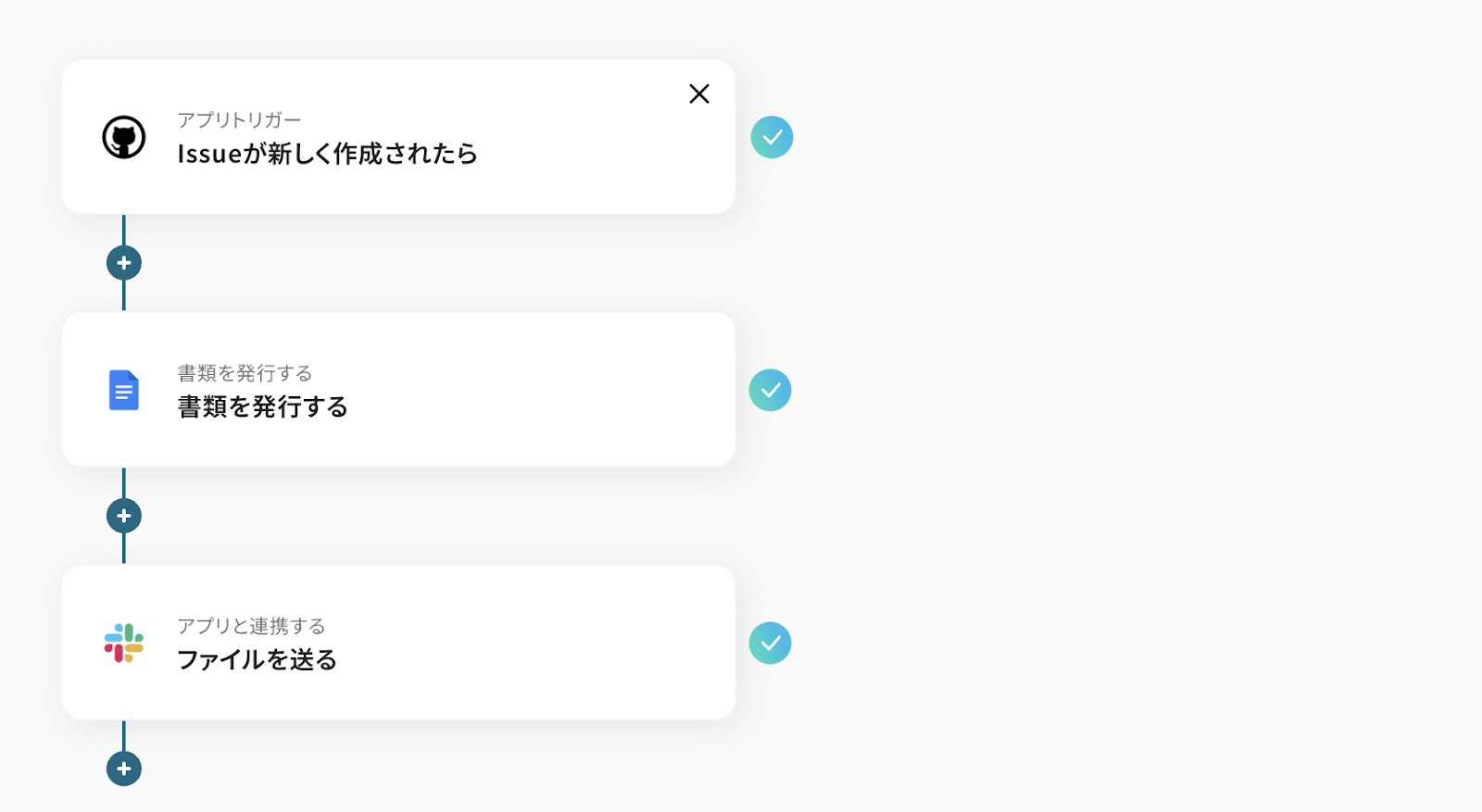
Q:生成したPDFを自動でSlackやメールに送れますか?
A:今回作成したフローの一番最後に、Slackやメールのアクションを追加すれば可能です!
下記のように対象のアプリよりアクシヨンを追加してみてください。
Q:Issue作成以外のトリガーはありますか?
A:こちらから現在Yoomで行えるGitHubのトリガーとオペレーションを確認できます。
運用内容に合わせて、カスタマイズしてみてください。
Q:特定のラベルが付いたIssueのみを対象にできますか?
A:はい!分岐のオペレーションを活用すれば可能です。
なお、「分岐する」オペレーションは、ミニプラン以上でご利用いただけます。
フリープランで利用するとエラーになってしまうのでご注意ください。
ミニプランなどの有料プランは2週間の無料トライアルが可能です。
無料トライアル中なら、普段制限されているアプリや機能も自由にお試しいただけますので、ぜひ活用してみてください。
プログラミング知識なしで手軽に構築できます。