









・
DeepSeekプロンプトのコツ|R1に記事構成案を作らせて精度を確かめてみた

近年、AIを活用した業務効率化が急速に進んでおり、さまざまな言語モデルが実用化されています。その中でも、オープンソースモデルとして注目を集めているDeepSeekは、コストパフォーマンスと高い推論能力により多くの企業や個人の間で話題となっています。
本記事では、特に複雑な論理思考を得意とするDeepSeekに対して、どのようにプロンプトを構築すればその真価を発揮できるのか、実践的な検証を交えて詳しく解説します。これから自社の業務にAIを本格的に導入したいと考えている方や、より高精度な回答を引き出したい方は、ぜひ参考にしてみてください。
✍️検証の前に:DeepSeekのプロンプトの基本をチェック

DeepSeekの性能を最大限に引き出すためには、他のAIモデルとは異なるプロンプトの設計アプローチを理解しておく必要があります。一般的なAIモデルの場合、回答の質を上げるために「Few-shotプロンプト」と呼ばれる具体例を複数提示する手法がよく用いられます。しかし、DeepSeekの中でも推論に特化したR1モデルなどの場合、あらかじめ複雑な例を提示しすぎると思考プロセスにバイアスがかかり、かえって出力精度が低下することがあります。
そのため、背景や目的、最終的な出力形式をシンプルかつ明確に定義する「ゼロショット」に近いアプローチのほうが、モデル自身の深い思考力を活かせる傾向にあります。まずはこの前提をしっかりと把握したうえで、効果的なプロンプトの作成に取り組みましょう。
本記事の想定読者
- AIツールの導入を検討している、または既に導入しているが活用方法に悩んでいるIT初心者の担当者
- コストを抑えつつ高い論理的推論が求められる業務を効率化したいと考えている方
- 現場ですぐに使える具体的なプロンプトの事例を探している方
💰DeepSeekとは?モデル(V3/R1)の概要と価格
DeepSeekは、中国のAI企業が開発したオープンソースの大規模言語モデルであり、その圧倒的なコストパフォーマンスの高さで市場に衝撃を与えました。主なラインナップとして、以下の2つの代表的なモデルが存在します。
- DeepSeek-V3(汎用モデル)
・アーキテクチャ:MoE(Mixture of Experts)を採用。
・性能:
大手の有力モデルと同等クラスでありながら、非常に軽量かつ高速に動作。 - DeepSeek-R1(推論特化モデル)
・特徴:高度な論理的思考能力を持ち、コスト比で優れた推論性能を発揮。
・思考プロセス:
内部で独自の「Thinking(思考)」ステップを経ることで、数学やプログラミングなどの複雑なタスクで高い精度を発揮。
特筆すべきはAPIの利用価格です。
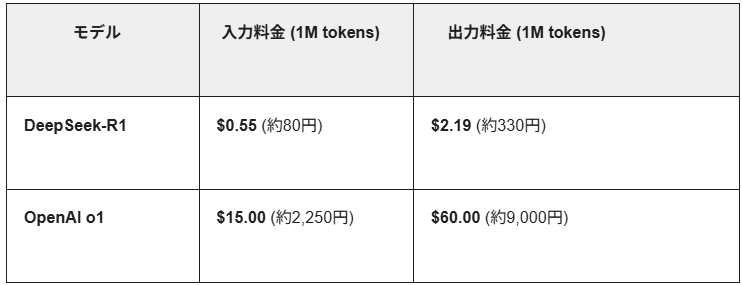
R1モデルはOpenAIの推論モデルと比較して大幅な低価格で提供されており、大量のデータを処理する企業にとって非常に強力な選択肢となっています。
DeepSeekの料金プラン
DeepSeekは、「まずは無料で試したい」という個人利用者から、「業務システムに組み込みたい」という企業まで、ニーズに合わせた柔軟なプランが用意されています。
- 無料プランについて
公式サイトやスマートフォンアプリを通じて、基本機能を無料で利用可能です。
汎用的なDeepSeek-V3や、思考プロセスを表示する推論特化型DeepSeek-R1を無料でチャット形式にて利用できるほか、PDFなどの資料を読み込ませた要約やデータ分析も、Webブラウザ上から無料で行えます。しかし、混雑状況により制限がかかる場合があるため、注意が必要です。 - 有料プランについて
主に「API利用」と「エンタープライズ(またはクラウド提供)」の2つがあります。以下に表でまとめましたので、ぜひ参考にしてください。
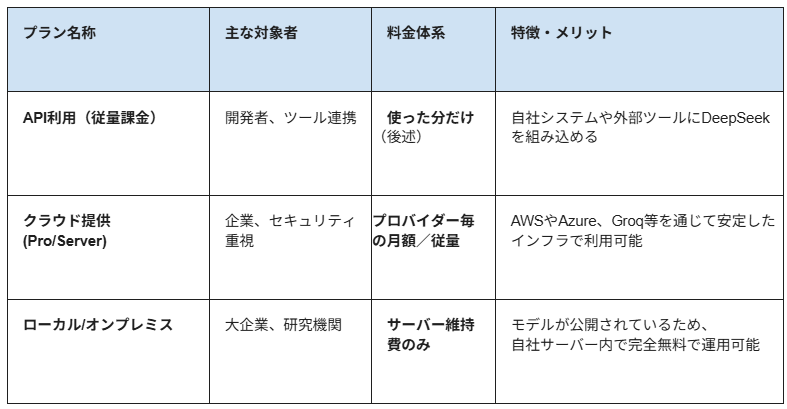
DeepSeek APIの料金詳細(2026年4月時点)
- DeepSeek-V3.2
入力100万トークンあたり$0.28(キャッシュヒット時は、$0.028) / 出力 $0.42
※キャッシュヒット時の料金について:
入力プロンプトの冒頭部分が過去のリクエストと完全に一致し、システム側にキャッシュされている場合に適用される料金です(割引率はモデルにより異なります)。 - DeepSeek-R1
入力100万トークンあたり$0.55(キャッシュヒット時は、$0.14) / 出力 $2.19
📣Yoomはテキスト生成やレポート作成を自動化できます
日々の業務において、AIツールを活用したテキスト生成やレポート作成の需要は高まっていますが、毎回手作業でプロンプトを入力し、結果を別のツールに転記するのは非常に手間がかかります。そこで活躍するのが、多様なアプリをシームレスに連携できるYoomです。
[Yoomとは]
Yoomを活用することで、特定のチャットツールにメッセージを送信したタイミングや、データベースに新しい情報が追加されたタイミングをトリガーとして、AIによるテキスト生成から所定のフォーマットへのレポート出力、さらには担当者への通知までの一連のフローを完全に自動化できます。
これにより、従業員は定型作業から解放され、よりクリエイティブな業務や重要な意思決定に集中できるようになります。プログラミングの知識がなくても直感的に業務フローを構築できるため、IT初心者でもすぐに導入できるのが大きな魅力です。
■概要Google スプレッドシートに議事録やアンケート結果などを集約しているものの、その内容を都度確認し要約する作業に時間を取られていませんか。このワークフローを活用すれば、Google スプレッドシートに行が追加されるだけで、DeepSeekが自動で内容を要約し指定のセルに結果を書き込むため、情報収集と要約作成のプロセスを自動化し、業務の効率化を実現します。■このテンプレートをおすすめする方- Google スプレッドシートで情報収集やタスク管理をしているすべての方
- 収集したテキスト情報の要約作業に、手間や時間を取られている方
- DeepSeekを活用して、定型的な文章作成業務を自動化したいと考えている方
■このテンプレートを使うメリット- スプレッドシートへの情報追加をトリガーに自動で要約が実行されるため、これまで手作業で行っていた要約作成の時間を短縮できます。
- 手作業による内容の読み飛ばしや要約の質のばらつきを防ぎ、常に一定の品質で情報を整理することが可能になります。
■フローボットの流れ- はじめに、Google スプレッドシートとDeepSeekをYoomと連携します。
- 次に、トリガーでGoogle スプレッドシートを選択し、「行が追加されたら」アクションを設定して、監視対象のスプレッドシートとシートを指定します。
- その後、オペレーションでDeepSeekを選択し、「テキストを生成」アクションを設定して、トリガーで取得した行の情報を要約するようプロンプトを組みます。
- 最後に、オペレーションでGoogle スプレッドシートを選択し、「レコードを更新する」アクションを設定することで、生成された要約文を元の行の指定したセルに書き込みます。
※「トリガー」:フロー起動のきっかけとなるアクション、「オペレーション」:トリガー起動後、フロー内で処理を行うアクション■このワークフローのカスタムポイント- DeepSeekのテキスト生成アクションでは、使用するモデルIDや、どのような要約内容を生成させたいかに応じてメッセージリスト(プロンプト)を任意で設定してください。
- Google スプレッドシートの「レコードを更新する」アクションでは、更新対象のスプレッドシートID、シートID、および要約結果を書き込む列の値を任意で設定してください。
■注意事項- Google スプレッドシート、DeepSeekとYoomを連携させてください。
- トリガーは5分、10分、15分、30分、60分の間隔で起動間隔を選択できます。
- プランによって最短の起動間隔が異なりますので、ご注意ください。
- Googleスプレッドシートをアプリトリガーとして使用する際の注意事項は「【アプリトリガー】Googleスプレッドシートのトリガーにおける注意事項」を参照してください。
■概要
日々のメール対応、特に一件一件内容を確認し返信文を作成する業務に多くの時間を費やしていませんか?このワークフローを活用することで、Gmailで特定のメールを受信した際に、AIモデルであるDeepSeekが返信文案を自動で生成します。メール対応にかかる工数を削減し、より付加価値の高い業務へ集中する時間を創出します。
■このテンプレートをおすすめする方
- Gmailでの問い合わせ対応に多くの時間を費やしているカスタマーサポート担当者の方
- 定型的なメールへの返信業務を効率化し、コア業務に時間を割きたいと考えている方
- AIを活用して、メール返信の品質を維持しつつ業務を自動化したいと考えている方
■このテンプレートを使うメリット
- Gmailでメールを受信後、DeepSeekが自動で返信案を生成するため、一から文章を考える手間が省け、対応時間を短縮することができます。
- AIが一次返信案を作成することで、担当者による文章の質のばらつきを防ぎ、メール対応品質の標準化や業務の属人化解消に繋がります。
■フローボットの流れ
- はじめに、GmailとDeepSeekをYoomと連携します。
- 次に、トリガーでGmailを選択し、「特定のラベルのメールを受信したら」というアクションを設定し、起動のきっかけとしたいメールのラベルを指定します。
- 次に、オペレーションでDeepSeekを選択し、「テキストを生成」アクションを設定します。トリガーで受信したメール本文などを元に、返信文案を生成するようプロンプトを記述します。
- 最後に、オペレーションでGmailの「メールを送る」アクションを設定し、DeepSeekが生成したテキストを本文に含めてメールを送信します。
※「トリガー」:フロー起動のきっかけとなるアクション、「オペレーション」:トリガー起動後、フロー内で処理を行うアクション
■このワークフローのカスタムポイント
- Gmailでメールを送信するアクションでは、送信先(To, CC, BCC)を任意のアドレスに設定することが可能です。
- メールの件名や本文には、トリガーで受信したメールの件名や差出人、DeepSeekで生成したテキストなど、前のステップで取得した値を「変数」として埋め込めます。
■注意事項
- Gmail、DeepSeekのそれぞれとYoomを連携させてください。
- トリガーは5分、10分、15分、30分、60分の間隔で起動間隔を選択できます。
- プランによって最短の起動間隔が異なりますので、ご注意ください。


- Google スプレッドシートで情報収集やタスク管理をしているすべての方
- 収集したテキスト情報の要約作業に、手間や時間を取られている方
- DeepSeekを活用して、定型的な文章作成業務を自動化したいと考えている方
- スプレッドシートへの情報追加をトリガーに自動で要約が実行されるため、これまで手作業で行っていた要約作成の時間を短縮できます。
- 手作業による内容の読み飛ばしや要約の質のばらつきを防ぎ、常に一定の品質で情報を整理することが可能になります。
- はじめに、Google スプレッドシートとDeepSeekをYoomと連携します。
- 次に、トリガーでGoogle スプレッドシートを選択し、「行が追加されたら」アクションを設定して、監視対象のスプレッドシートとシートを指定します。
- その後、オペレーションでDeepSeekを選択し、「テキストを生成」アクションを設定して、トリガーで取得した行の情報を要約するようプロンプトを組みます。
- 最後に、オペレーションでGoogle スプレッドシートを選択し、「レコードを更新する」アクションを設定することで、生成された要約文を元の行の指定したセルに書き込みます。
- DeepSeekのテキスト生成アクションでは、使用するモデルIDや、どのような要約内容を生成させたいかに応じてメッセージリスト(プロンプト)を任意で設定してください。
- Google スプレッドシートの「レコードを更新する」アクションでは、更新対象のスプレッドシートID、シートID、および要約結果を書き込む列の値を任意で設定してください。
- Google スプレッドシート、DeepSeekとYoomを連携させてください。
- トリガーは5分、10分、15分、30分、60分の間隔で起動間隔を選択できます。
- プランによって最短の起動間隔が異なりますので、ご注意ください。
- Googleスプレッドシートをアプリトリガーとして使用する際の注意事項は「【アプリトリガー】Googleスプレッドシートのトリガーにおける注意事項」を参照してください。

■概要
日々のメール対応、特に一件一件内容を確認し返信文を作成する業務に多くの時間を費やしていませんか?このワークフローを活用することで、Gmailで特定のメールを受信した際に、AIモデルであるDeepSeekが返信文案を自動で生成します。メール対応にかかる工数を削減し、より付加価値の高い業務へ集中する時間を創出します。
■このテンプレートをおすすめする方
- Gmailでの問い合わせ対応に多くの時間を費やしているカスタマーサポート担当者の方
- 定型的なメールへの返信業務を効率化し、コア業務に時間を割きたいと考えている方
- AIを活用して、メール返信の品質を維持しつつ業務を自動化したいと考えている方
■このテンプレートを使うメリット
- Gmailでメールを受信後、DeepSeekが自動で返信案を生成するため、一から文章を考える手間が省け、対応時間を短縮することができます。
- AIが一次返信案を作成することで、担当者による文章の質のばらつきを防ぎ、メール対応品質の標準化や業務の属人化解消に繋がります。
■フローボットの流れ
- はじめに、GmailとDeepSeekをYoomと連携します。
- 次に、トリガーでGmailを選択し、「特定のラベルのメールを受信したら」というアクションを設定し、起動のきっかけとしたいメールのラベルを指定します。
- 次に、オペレーションでDeepSeekを選択し、「テキストを生成」アクションを設定します。トリガーで受信したメール本文などを元に、返信文案を生成するようプロンプトを記述します。
- 最後に、オペレーションでGmailの「メールを送る」アクションを設定し、DeepSeekが生成したテキストを本文に含めてメールを送信します。
※「トリガー」:フロー起動のきっかけとなるアクション、「オペレーション」:トリガー起動後、フロー内で処理を行うアクション
■このワークフローのカスタムポイント
- Gmailでメールを送信するアクションでは、送信先(To, CC, BCC)を任意のアドレスに設定することが可能です。
- メールの件名や本文には、トリガーで受信したメールの件名や差出人、DeepSeekで生成したテキストなど、前のステップで取得した値を「変数」として埋め込めます。
■注意事項
- Gmail、DeepSeekのそれぞれとYoomを連携させてください。
- トリガーは5分、10分、15分、30分、60分の間隔で起動間隔を選択できます。
- プランによって最短の起動間隔が異なりますので、ご注意ください。
✨DeepSeekで精度の高い回答を引き出すプロンプトのコツ

DeepSeek、特に推論に優れたR1モデルから精度の高い回答を引き出すためには、「モデルに考えさせる余白」を残すことが重要です。前述の通り、人間の思考プロセスを強制するような細かい指示や、過度な例示(Few-shot)は逆効果になることがあります。
プロンプトを作成する際は、以下の3点を明確かつ簡潔に記載することに注力しましょう。
- Background(背景): どのような背景でこのタスクを行っているのか
- Objective(目的): 最終的に何を達成したいのか
- Format(出力形式): どのような形式で出力してほしいのか
これにより、DeepSeekは独自の深い論理思考プロセスを通じて、最適な道筋を自ら導き出してくれます。
また、出力のブレを防ぐための有効な手段として、以下の要素を箇条書きで提示し、モデルを適切にガイドすることも推奨されます。
- 専門用語の定義
- 遵守すべき必須条件
このようにガイドラインを敷いておくことで、モデルが迷うことなく、より精度の高い回答を得ることが可能になります。
🤔DeepSeek-R1で記事構成案作成プロンプトを試してみた!
ここからは、実際にDeepSeek-R1を使用して、IT初心者の担当者向けの記事構成案を作成する検証を行います。今回入力したプロンプトは以下の通りです。
検証内容
今回は、以下のような検証をしてみました!
検証:R1思考力・構成検証
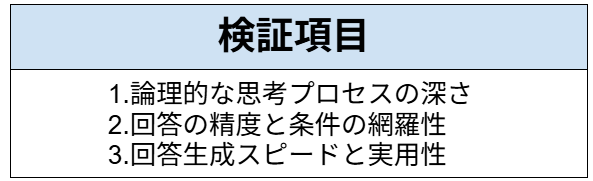
〈検証項目〉
以下の項目で、検証していきます!
検証目的
本検証の目的は、詳細な構成例やステップバイステップの指示を与えない「ゼロショット(もしくは最小限の指示)」の状態において、DeepSeek-R1がどの程度ユーザーの意図を汲み取り、論理的かつ実用的なアウトプットを出力できるかを測定することです。
具体的には、以下の3点を明らかにします。
- 推論の質: 「IT初心者」というターゲットに合わせ、専門用語の噛み砕きや論理構造の最適化を自律的に行えるか。
- 制約遵守: 「H2/H3限定」「特定要素の強調」という形式的・内容的な制約を、思考プロセス(Reasoning)の中でどう処理しているか。
- 実用的な費用対効果: 思考に要する時間(スピード)に対し、人間が手直しする必要のないレベルの「初稿」が得られるか。
使用モデル
DeepSeek-R1
※無料の範囲内で検証しました。
🔍検証:R1思考力・構成検証
ここからは、実際に検証した内容とその手順を解説します。
まずは実際の検証手順のあとに、それぞれの検証項目について紹介していきます!
検証方法
本検証では、DeepSeek-R1を使用して、最小限の指示における構成案作成の実力を確認します。
プロンプト:
AIツール比較をテーマにしたWebメディア記事の構成案を作成してください。ターゲットはIT初心者の担当者です。競合記事との差別化ポイントとして『コストパフォーマンス』と『導入のしやすさ』を強調し、見出しはH2とH3のみで構成してください。
想定シーン
Webメディアの編集者が、記事構成の作成をAIに任せる際、どこまで細かく指示(プロンプト・エンジニアリング)を書く必要があるのか、その「指示の境界線」を探る場面。
検証手順
ログイン後、こちらの画面が表示されるので、プロンプトを入力したら送信します。
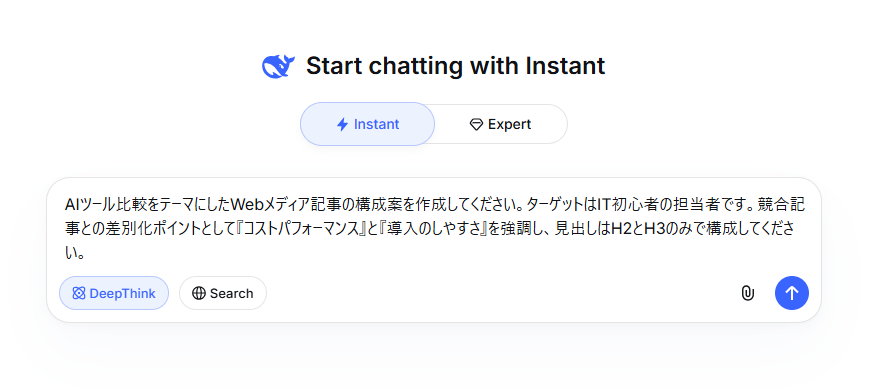
1分以内(30秒ほど)で完了しました!
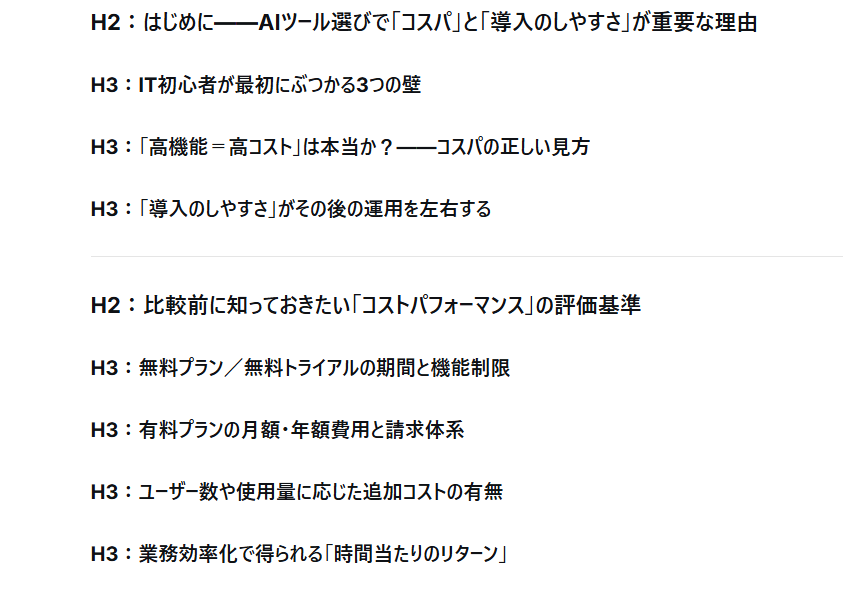
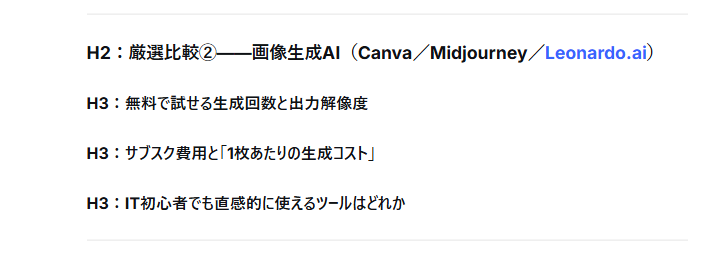
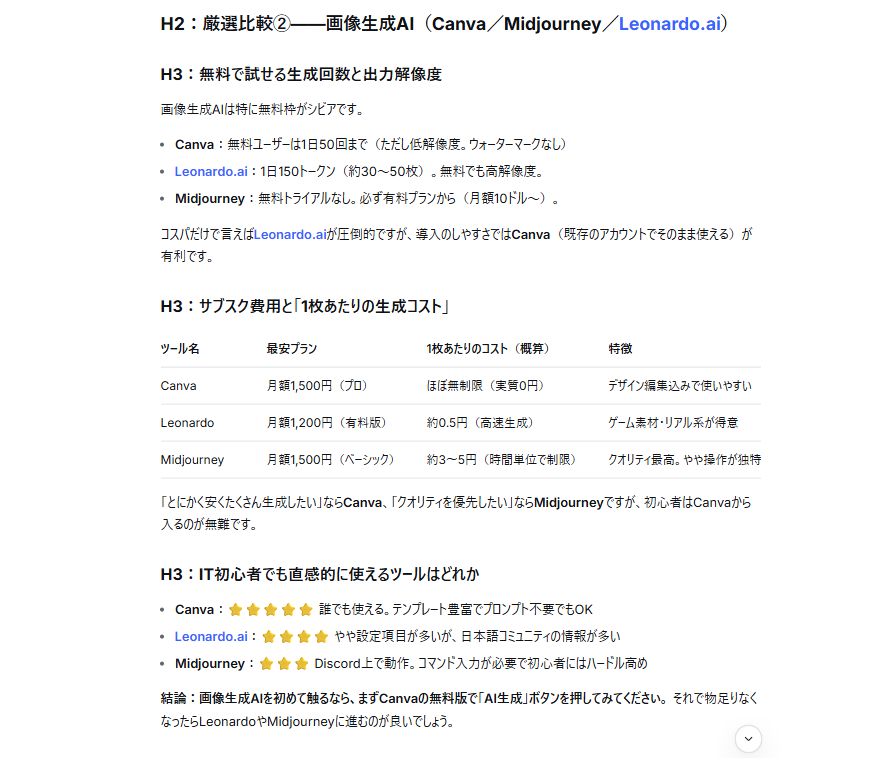
結果は以下のものとなりました。(一部、抜粋しています)
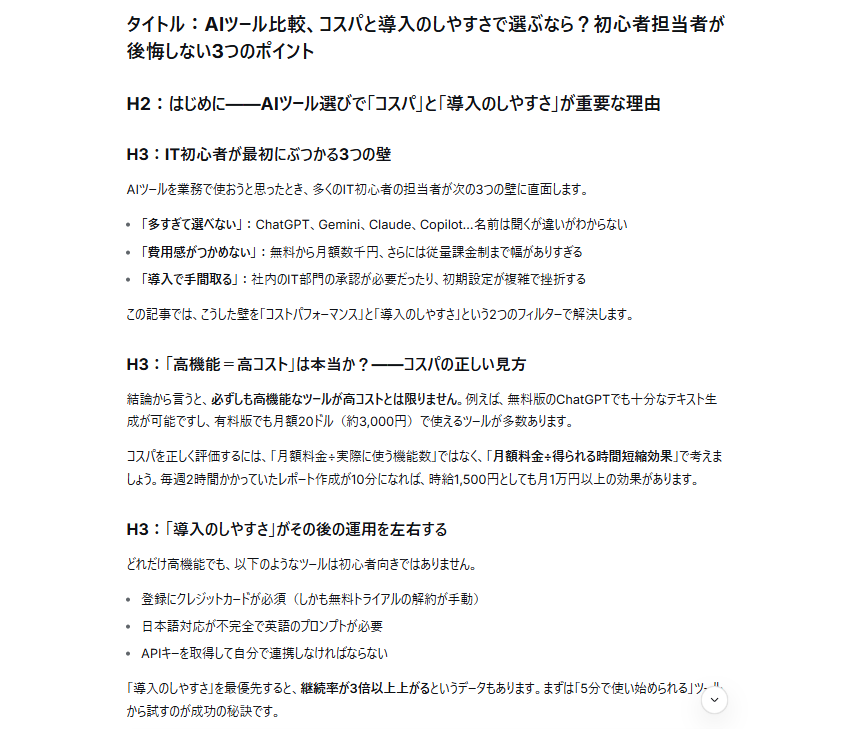
出力された構成案を使用した記事の本文:
🖊️検証結果
検証を通じて得られた結果を、以下の評価基準に沿ってまとめています。
※本評価は、多数のAIツールを実務に導入してきた著者の知見に基づき、実用性の観点から相対的に算出したものです。
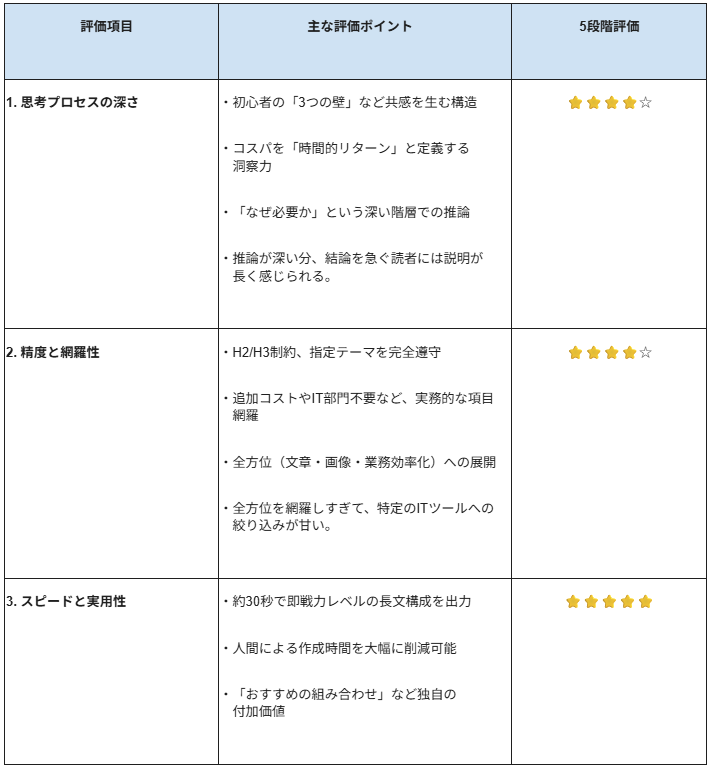
1.論理的な思考プロセスの深さ
出力された構成案からは、単なる情報の羅列ではなく、読者ターゲットである「IT初心者」の不安を解消しようとする強い論理性が見て取れます。
- 読者心理に即した構造:
冒頭に「IT初心者がぶつかる3つの壁」を配置し、共感から入る構成は非常に教育的です。 - 抽象概念の具体化:
「コストパフォーマンス」を単なる価格の安さではなく、「時間当たりのリターン」として定義し直すなど、本質的な洞察が含まれています。 - 比較軸の一貫性:
各ツール群の比較において「出力精度」「料金」「日本語対応」といった、初心者が最も気にするポイントが思考ログから漏れなく反映されています。
単に指示に従うだけでなく、「なぜその構成が必要か」という一段深い階層での推論が行われており、読者が納得して読み進められる論理的導線が構築されています。
2.回答の精度と条件の網羅性
プロンプトで指定した「コストパフォーマンス」「導入のしやすさ」「H2/H3制限」という全ての条件が、高い精度で網羅されています。
- 制約の遵守:
全てのセクションが正確にH2とH3のみで構成されており、階層構造の乱れもありません。 - 強調事項の反映:
コスト: 「追加コストの有無」「サブスク費用と1枚あたりの単価」など、踏み込んだ項目が設定されています。
導入: 「アカウント登録から出力までの時間」「IT部門の支援不要」など、実務担当者が最も懸念する点を網羅しています。 - 具体性の確保:
テキスト生成だけでなく画像生成や業務効率化AIまで含めており、差別化ポイントが全方位で展開されています。
「IT初心者の担当者」というターゲット設定に対しても、難解な用語を避けつつ実用的な項目を揃えており、指示に対する忠実度はかなり高いと言えます。
3.回答生成スピードと実用性
今回の検証結果出力にかかった時間:約30秒
DeepSeek-R1の特長である「思考プロセス(Reasoning)」を伴いながらも、ビジネス実務において十分すぎるほどの即時性と高い完成度を両立しています。
- 即戦力レベルの構成案:
そのまま編集会議にかけられるレベルの具体性があり、人間が行う「構成案作成」の時間を8割以上削減できるほどの実用性があります。 - 運用のしやすさ:
最後に「比較表やチェックリストを入れると良い」といったアドバイスまで添えられており、後工程(ライティング)への配慮がなされています。 - 最適化されたアウトプット:
・スピード: 数十秒の思考で、論理破綻のない長文構成を出力。
・多角的な提案: 「おすすめの組み合わせ3選」のように、読者の意思決定を助ける独自の付加価値が自動で生成されています。
総じて、最小限の指示から最大限の効果を引き出す「高コストパフォーマンスなAI worker」としての実力が見事に証明された結果となっています。
✅まとめ

本記事では、圧倒的なコストパフォーマンスと高い推論能力を誇るDeepSeekの概要から、実践的なプロンプトのコツ、そして実際の検証結果までを解説しました。
DeepSeek-R1のように高度な論理思考を持つモデルを扱う際は、複雑な指示や例示を与えすぎるのではなく、目的と条件をシンプルに定義し、モデル自身に深く考えさせることが成功の鍵となります。検証結果からもわかるように、適切なプロンプトを与えれば、人間の手直しがほとんど不要なレベルの高精度な出力を得ることが可能です。
これからのAI活用においては、モデルの特性を正しく理解し、それに合わせたプロンプト設計を行うスキルがますます重要になっていくことでしょう。
💡Yoomでできること
Yoomを利用すれば、今回紹介したようなAIツールによるテキスト生成やデータ処理を、さらに一歩進んだ「業務フロー全体の自動化」へと昇華させることが可能です。
例えば、フォームから入力された情報を自動で読み取り、AIで適切な返信文やレポートを作成し、それを関係者のチャットツールへ自動送信するといった一連のプロセスを、人の手を一切介さずに完結させることができます。さまざまなSaaSアプリを組み合わせて独自のワークフローをノーコードで構築できるため、日々の煩雑なルーティンワークを大幅に削減できます。
業務の効率化や自動化に課題を感じている方は、ぜひYoomの活用を検討し、本来集中すべきコア業務に時間を充てられる環境を構築してみてください。
■概要
Zendeskに届くお客様からのチケット管理において、内容の確認や要約、そしてAsanaへのタスク登録といった一連の作業に手間を感じていませんか。このワークフローを活用すれば、Zendeskで新しいチケットが作成された際に、DeepSeekが自動で内容を分析し、その結果を基にAsanaへタスクを追加することができ、手作業による対応の非効率を解消します。
■このテンプレートをおすすめする方
- ZendeskとAsanaを連携させ、手作業でのチケット管理を効率化したいカスタマーサポート担当者の方
- AIを活用して問い合わせ内容の分析や要約を自動化し、対応品質の向上を目指すチームリーダーの方
- 顧客からの問い合わせ対応プロセス全体を自動化し、生産性を高めたいと考えているマネージャーの方
■このテンプレートを使うメリット
- Zendeskへのチケット作成を起点にAsanaへのタスク登録までが自動化されるため、これまで手作業に費やしていた時間を短縮できます。
- 手動での転記や要約作業が不要になることで、入力ミスや情報の抜け漏れといったヒューマンエラーを防ぎ、対応品質の安定化に繋がります。
■フローボットの流れ
- はじめに、Zendesk、DeepSeek、AsanaをYoomと連携します。
- 次に、トリガーでZendeskを選択し、「新しいチケットが作成されたら」というアクションを設定し、フローが起動する条件を定めます。
- 次に、DeepSeekを選択し、「テキストを生成」アクションを設定して、トリガーで取得したチケットの内容を分析・要約させます。
- 最後に、Asanaを選択し、「タスクを追加」アクションを設定し、DeepSeekによって生成されたテキストをタスクとして追加します。
※「トリガー」:フロー起動のきっかけとなるアクション、「オペレーション」:トリガー起動後、フロー内で処理を行うアクション
■このワークフローのカスタムポイント
- DeepSeekの「テキストを生成」アクションでは、Zendeskのチケット内容をどのように分析、要約させるかをプロンプトによって自由に設定することが可能です。
- 例えば、「チケット内容の要点を抽出し、緊急度を3段階で判定してください」といった、業務に合わせた具体的な指示を追加できます。
■注意事項
- Zendesk、DeepSeek、AsanaのそれぞれとYoomを連携させてください。
- Zendeskはチームプラン・サクセスプランでのみご利用いただけるアプリとなっております。フリープラン・ミニプランの場合は設定しているフローボットのオペレーションやデータコネクトはエラーとなりますので、ご注意ください。
- チームプランやサクセスプランなどの有料プランは、2週間の無料トライアルを行うことが可能です。無料トライアル中には制限対象のアプリを使用することができます。
■概要Googleフォームで集めたアンケートや問い合わせの回答を、一つひとつ確認して分析するのは手間がかかる作業ではないでしょうか。また、手作業での集計や転記は、ミスや漏れが発生する原因にもなり得ます。このワークフローを活用すれば、Googleフォームに回答が送信されると、その内容をDeepSeekが自動で分析し、結果をGoogle スプレッドシートに記録するため、こうした課題をスムーズに削減できます。■このテンプレートをおすすめする方- Googleフォームで収集した回答の分析や転記作業に、手間や時間を要しているご担当者の方
- アンケートや顧客フィードバックの分析をAIで自動化し、業務効率化を図りたいと考えている方
- 手作業によるデータの転記ミスなどを減らし、正確なデータ管理を実現したいと考えている方
■このテンプレートを使うメリット- フォームへの回答送信を起点に、AIによる内容分析からスプレッドシートへの記録までが自動化されるため、これまで手作業に費やしていた時間を短縮することができます。
- 手作業による転記ミスや分析内容のばらつきといったヒューマンエラーを防ぎ、データ管理の正確性向上に繋がります。
■フローボットの流れ- はじめに、Googleフォーム、DeepSeek、Google スプレッドシートをYoomと連携します。
- 次に、トリガーでGoogleフォームを選択し、「フォームに回答が送信されたら」というアクションを設定します。
- 次に、DeepSeekを選択し、「テキストを生成」アクションを設定し、フォームの回答内容を分析するように指定します。
- 最後に、Google スプレッドシートの「レコードを追加する」アクションを設定し、元の回答とDeepSeekによる分析結果を指定のシートに行として追加します。
※「トリガー」:フロー起動のきっかけとなるアクション、「オペレーション」:トリガー起動後、フロー内で処理を行うアクション■このワークフローのカスタムポイント- DeepSeekでテキストを生成するアクションでは、プロンプトを自由にカスタマイズすることが可能です。例えば、フォームの回答内容の要約、ポジティブ・ネガティブ判定、内容に応じたタグ付けなど、目的に応じた分析を指示できます。
■注意事項- Googleフォーム、Google スプレッドシート、DeepSeekをそれぞれYoomと連携させてください。
- Googleフォームをトリガーとして使用した際の回答内容を取得する方法は「Googleフォームトリガーで、回答内容を取得する方法」を参照ください。
- トリガーは5分、10分、15分、30分、60分の間隔で起動間隔を選択できます。
- プランによって最短の起動間隔が異なりますので、ご注意ください。

■概要
Zendeskに届くお客様からのチケット管理において、内容の確認や要約、そしてAsanaへのタスク登録といった一連の作業に手間を感じていませんか。このワークフローを活用すれば、Zendeskで新しいチケットが作成された際に、DeepSeekが自動で内容を分析し、その結果を基にAsanaへタスクを追加することができ、手作業による対応の非効率を解消します。
■このテンプレートをおすすめする方
- ZendeskとAsanaを連携させ、手作業でのチケット管理を効率化したいカスタマーサポート担当者の方
- AIを活用して問い合わせ内容の分析や要約を自動化し、対応品質の向上を目指すチームリーダーの方
- 顧客からの問い合わせ対応プロセス全体を自動化し、生産性を高めたいと考えているマネージャーの方
■このテンプレートを使うメリット
- Zendeskへのチケット作成を起点にAsanaへのタスク登録までが自動化されるため、これまで手作業に費やしていた時間を短縮できます。
- 手動での転記や要約作業が不要になることで、入力ミスや情報の抜け漏れといったヒューマンエラーを防ぎ、対応品質の安定化に繋がります。
■フローボットの流れ
- はじめに、Zendesk、DeepSeek、AsanaをYoomと連携します。
- 次に、トリガーでZendeskを選択し、「新しいチケットが作成されたら」というアクションを設定し、フローが起動する条件を定めます。
- 次に、DeepSeekを選択し、「テキストを生成」アクションを設定して、トリガーで取得したチケットの内容を分析・要約させます。
- 最後に、Asanaを選択し、「タスクを追加」アクションを設定し、DeepSeekによって生成されたテキストをタスクとして追加します。
※「トリガー」:フロー起動のきっかけとなるアクション、「オペレーション」:トリガー起動後、フロー内で処理を行うアクション
■このワークフローのカスタムポイント
- DeepSeekの「テキストを生成」アクションでは、Zendeskのチケット内容をどのように分析、要約させるかをプロンプトによって自由に設定することが可能です。
- 例えば、「チケット内容の要点を抽出し、緊急度を3段階で判定してください」といった、業務に合わせた具体的な指示を追加できます。
■注意事項
- Zendesk、DeepSeek、AsanaのそれぞれとYoomを連携させてください。
- Zendeskはチームプラン・サクセスプランでのみご利用いただけるアプリとなっております。フリープラン・ミニプランの場合は設定しているフローボットのオペレーションやデータコネクトはエラーとなりますので、ご注意ください。
- チームプランやサクセスプランなどの有料プランは、2週間の無料トライアルを行うことが可能です。無料トライアル中には制限対象のアプリを使用することができます。
- Googleフォームで収集した回答の分析や転記作業に、手間や時間を要しているご担当者の方
- アンケートや顧客フィードバックの分析をAIで自動化し、業務効率化を図りたいと考えている方
- 手作業によるデータの転記ミスなどを減らし、正確なデータ管理を実現したいと考えている方
- フォームへの回答送信を起点に、AIによる内容分析からスプレッドシートへの記録までが自動化されるため、これまで手作業に費やしていた時間を短縮することができます。
- 手作業による転記ミスや分析内容のばらつきといったヒューマンエラーを防ぎ、データ管理の正確性向上に繋がります。
- はじめに、Googleフォーム、DeepSeek、Google スプレッドシートをYoomと連携します。
- 次に、トリガーでGoogleフォームを選択し、「フォームに回答が送信されたら」というアクションを設定します。
- 次に、DeepSeekを選択し、「テキストを生成」アクションを設定し、フォームの回答内容を分析するように指定します。
- 最後に、Google スプレッドシートの「レコードを追加する」アクションを設定し、元の回答とDeepSeekによる分析結果を指定のシートに行として追加します。
- DeepSeekでテキストを生成するアクションでは、プロンプトを自由にカスタマイズすることが可能です。例えば、フォームの回答内容の要約、ポジティブ・ネガティブ判定、内容に応じたタグ付けなど、目的に応じた分析を指示できます。
- Googleフォーム、Google スプレッドシート、DeepSeekをそれぞれYoomと連携させてください。
- Googleフォームをトリガーとして使用した際の回答内容を取得する方法は「Googleフォームトリガーで、回答内容を取得する方法」を参照ください。
- トリガーは5分、10分、15分、30分、60分の間隔で起動間隔を選択できます。
- プランによって最短の起動間隔が異なりますので、ご注意ください。
プログラミング知識なしで手軽に構築できます。








