・
DeepSeekとClaudeを比較|社内向け提案メールで文字数と敬語の使い分けを確認

近年、生成AIの進化により、ビジネスにおける業務効率化でAIツールの活用が不可欠となっています。
中でも、圧倒的なコストパフォーマンスと高度な推論能力で注目を集めるDeepSeekと、高い安全性と極めて自然な日本語生成に定評のあるClaudeは、多くのビジネスパーソンから高い関心を集めています。「どちらを導入すべきか迷っている」「自社の業務にはどちらが適しているのか知りたい」という方も多いのではないでしょうか。
本記事では、これら2つのAIの特徴や料金体系を徹底比較し、ビジネスメール作成タスクを通じた実践検証の結果をお届けします。最適なツール選びの参考にしてください。
✍️検証の前に:DeepSeekとClaudeそれぞれの特徴と強みをチェック

生成AIツールの選択は企業の業務効率化やコスト削減に直結する重要な課題です。多様なAIモデルが登場する中、それぞれ得意とする領域や独自の強み、利用にかかるコスト構造が大きく異なります。
ここでは、本記事の比較対象であるDeepSeekとClaudeについて、どのようなユーザーに向けた検証なのかを整理した上で、両者の基本的な概要と特筆すべき強みについて詳しく解説します。各ツールの特性を正しく理解し、自社のビジネス課題を解決するための最適なツール選びにお役立てください。
本記事の想定読者
- 自社の業務フローに最適なAIツールを新たに導入したいと考えている企業のIT担当者
- 日々のタスク効率化を目指すビジネスパーソン
- 「API利用のコストを極力抑えたい」「社外向けにより自然な文章を作りたい」といった具体的な課題を持つ方
DeepSeekの概要と強み
DeepSeekは、非常に高いコストパフォーマンスと優れた処理速度を誇る気鋭のAIモデルです。
- 得意なタスク: 大量のデータ処理や複雑な計算、プログラミングコードの生成といった、数学的で論理的なタスクを得意とする傾向があります。
- コストの優位性: APIの利用料金が他の主要なモデルと比較して大幅に安価に設定されていることが多いです。
- 主な評価層: コストを抑えながら大規模な社内システムに組み込みたい開発者や、大量のバッチ処理を行いたい企業から高い評価を集めています。
Claudeの概要と強み
Claudeは、米Anthropic社が開発した安全性と倫理観を重視するAIモデルです。
- 表現力の高さ: 非常に自然で人間らしい日本語の文章を生成する能力に長けています。
- 長文処理の強み: 広大なコンテキストウィンドウを備えており、数百ページに及ぶ長大なドキュメントを一度に読み込んで正確に要約や分析を行う作業を得意としています。
- ビジネスでの信頼性: コンプライアンスを考慮した「憲法AI」を採用しているため、安全性が強く求められるビジネスシーンでも安心して利用しやすいのが特徴です。
📣YoomはAIを活用した文章生成や要約を自動化できます
プログラミング知識がなくても、直感的な操作で業務フローを構築できます。例えば、ClaudeやDeepSeekといったAI単体では、データのコピペや転記などの手作業が残りますが、Yoomならその手作業まで自動化可能です。
[Yoomとは]
問い合わせメールへの返信案作成や会議録の要約などを既存のワークフローに組み込み、一気通貫で自動化できます。まずはテンプレートを活用し、生産性の向上を体験してください。
■概要Telegramでの問い合わせ対応に、時間や手間がかかっていませんか?また、担当者によって返信内容にばらつきが出てしまうといった課題もあるかもしれません。 このワークフローを活用すれば、Telegramのボットがメッセージを受信した際に、AIワーカーが内容を解析し、Googleドキュメントの情報も踏まえてDeepSeekによって適切な回答を自動で生成し、返信することが可能です。問い合わせ対応の自動化を実現し、迅速かつ均一なコミュニケーションをサポートします。■このテンプレートをおすすめする方- Telegramでの問い合わせ対応を自動化し、人的リソースを最適化したいと考えている方
- DeepSeekをTelegramに連携させ、顧客対応や社内への情報共有を効率化したい方
- AIによる自動応答システムの構築に興味があり、ノーコードで手軽に実現したい方
■このテンプレートを使うメリット- Telegramのメッセージ受信をトリガーにAIワーカーが自動で応答するため、問い合わせ対応にかかる時間を短縮し、担当者の負担を軽減します。
- AIが一次対応を行うことで、返信の迅速化と応答品質の安定化に繋がり、属人化の解消や顧客満足度の向上に貢献します。
■フローボットの流れ- はじめに、Telegram、Googleドキュメント、DeepSeekをYoomと連携します。
- 次に、トリガーでTelegramを選択し、「ボットがメッセージを受け取ったら」というアクションを設定します。
- 最後に、オペレーションでAIワーカーを設定し、メッセージの解析からGoogleドキュメントの読み取り、DeepSeekでの回答生成、返信までを行うためのマニュアル(指示)を作成します。
※「トリガー」:フロー起動のきっかけとなるアクション、「オペレーション」:トリガー起動後、フロー内で処理を行うアクション ■このワークフローのカスタムポイント- AIワーカーに設定するマニュアル(指示)の内容は、返信のトーンや文字数、特定の情報を含めるなど、業務に合わせて任意で設定することが可能です。
- Telegramの受信・返信先のチャット、Googleドキュメントのファイル、DeepSeekのモデルなども任意で設定してください。
■注意事項- Telegram、Googleドキュメント、DeepSeekのそれぞれとYoomを連携してください。AIワーカー内で使用するツール(アプリ)についてもマイアプリ連携が必要です。
- AIワーカーの基本設定は「【AIワーカー】基本的な設定方法」をご参照ください。
- AIワーカーの同時実行数・作成可能なAIワーカー数・利用可能なAIモデルはご契約中のプランによって異なります。
- AIワーカー内でご利用いただけるアプリやオペレーション等はフローボットの利用制限と同様です。
- AIワーカーは、テスト実行でも本番実行と同様にタスクを消費しますのでご注意ください。詳細は「【AIワーカー】タスク実行数の計算方法」ご参照ください。
- AIワーカーはマニュアルを詳細に設定することで適切な処理を実行しやすくなります。詳細は「【AIワーカー】マニュアルの作成方法」をご参照ください。
■概要営業リストへの情報追加後、一件ずつ企業情報をリサーチする作業に手間を感じていませんか?手作業でのリサーチは時間がかかるだけでなく、情報の質にばらつきが生じることもあります。このワークフローを活用すれば、Google スプレッドシートに行が追加されたら、AIワーカーがAnthropic(Claude)によるプロスペクトリサーチを自動で実行し、結果を反映させることが可能になり、リサーチ業務の効率化を実現します。■このテンプレートをおすすめする方- Google スプレッドシートで営業リストを管理しているインサイドセールスや営業担当者の方
- Anthropic(Claude)を活用し、手作業で行っているプロスペクトリサーチを自動化したい方
- 営業リサーチの質を均一化し、チーム全体の生産性を向上させたいマネージャーの方
■このテンプレートを使うメリット- Google スプレッドシートに行を追加するだけで自動でリサーチが実行されるため、これまで手作業に費やしていた時間を他のコア業務に充てることができます。
- AIが一定の基準でリサーチを行うため、担当者による情報の質や量のばらつきを防ぎ、営業アプローチの標準化と質の向上に繋がります。
■フローボットの流れ- はじめに、Anthropic(Claude)とGoogle スプレッドシートをYoomと連携します。
- 次に、トリガーでGoogle スプレッドシートを選択し、「行が追加されたら」というアクションを設定します。
- 次に、オペレーションでAIワーカーを選択し、Google スプレッドシートの追加行の情報を基にプロスペクトリサーチや営業戦略の立案を行い記録するための指示を作成します。
※「トリガー」:フロー起動のきっかけとなるアクション、「オペレーション」:トリガー起動後、フロー内で処理を行うアクション■このワークフローのカスタムポイント- Google スプレッドシートのトリガー設定では、どのファイルを対象とするかを示す「スプレッドシートID」と、どのシートを監視するかを示す「シート名」を任意で設定してください。
- AIワーカーのオペレーションにおける調査や立案などの指示内容は、自由にカスタマイズしてください。
■注意事項- Google スプレッドシート、Anthropic(Claude)、Google スプレッドシートのそれぞれとYoomを連携してください。AIワーカー内で使用するツール(アプリ)についてもマイアプリ連携が必要です。
- トリガーは5分、10分、15分、30分、60分の間隔で起動間隔を選択できます。
- プランによって最短の起動間隔が異なりますので、ご注意ください。
- Google スプレッドシートをアプリトリガーとして使用する際の注意事項は「【アプリトリガー】Google スプレッドシートのトリガーにおける注意事項」を参照してください。
- AIワーカーの基本設定は「【AIワーカー】基本的な設定方法」をご参照ください。
- AIワーカーの同時実行数・作成可能なAIワーカー数・利用可能なAIモデルはご契約中のプランによって異なります。
- AIワーカー内でご利用いただけるアプリやオペレーション等はフローボットの利用制限と同様です。
- AIワーカーは、テスト実行でも本番実行と同様にタスクを消費しますのでご注意ください。詳細は「【AIワーカー】タスク実行数の計算方法」ご参照ください。
- AIワーカーはマニュアルを詳細に設定することで適切な処理を実行しやすくなります。詳細は「【AIワーカー】マニュアルの作成方法」をご参照ください。
- AIワーカーで大容量のデータを処理する場合、処理件数に応じて膨大なタスクを消費する可能性があるためご注意ください。


- Telegramでの問い合わせ対応を自動化し、人的リソースを最適化したいと考えている方
- DeepSeekをTelegramに連携させ、顧客対応や社内への情報共有を効率化したい方
- AIによる自動応答システムの構築に興味があり、ノーコードで手軽に実現したい方
- Telegramのメッセージ受信をトリガーにAIワーカーが自動で応答するため、問い合わせ対応にかかる時間を短縮し、担当者の負担を軽減します。
- AIが一次対応を行うことで、返信の迅速化と応答品質の安定化に繋がり、属人化の解消や顧客満足度の向上に貢献します。
- はじめに、Telegram、Googleドキュメント、DeepSeekをYoomと連携します。
- 次に、トリガーでTelegramを選択し、「ボットがメッセージを受け取ったら」というアクションを設定します。
- 最後に、オペレーションでAIワーカーを設定し、メッセージの解析からGoogleドキュメントの読み取り、DeepSeekでの回答生成、返信までを行うためのマニュアル(指示)を作成します。
- AIワーカーに設定するマニュアル(指示)の内容は、返信のトーンや文字数、特定の情報を含めるなど、業務に合わせて任意で設定することが可能です。
- Telegramの受信・返信先のチャット、Googleドキュメントのファイル、DeepSeekのモデルなども任意で設定してください。
- Telegram、Googleドキュメント、DeepSeekのそれぞれとYoomを連携してください。AIワーカー内で使用するツール(アプリ)についてもマイアプリ連携が必要です。
- AIワーカーの基本設定は「【AIワーカー】基本的な設定方法」をご参照ください。
- AIワーカーの同時実行数・作成可能なAIワーカー数・利用可能なAIモデルはご契約中のプランによって異なります。
- AIワーカー内でご利用いただけるアプリやオペレーション等はフローボットの利用制限と同様です。
- AIワーカーは、テスト実行でも本番実行と同様にタスクを消費しますのでご注意ください。詳細は「【AIワーカー】タスク実行数の計算方法」ご参照ください。
- AIワーカーはマニュアルを詳細に設定することで適切な処理を実行しやすくなります。詳細は「【AIワーカー】マニュアルの作成方法」をご参照ください。

- Google スプレッドシートで営業リストを管理しているインサイドセールスや営業担当者の方
- Anthropic(Claude)を活用し、手作業で行っているプロスペクトリサーチを自動化したい方
- 営業リサーチの質を均一化し、チーム全体の生産性を向上させたいマネージャーの方
- Google スプレッドシートに行を追加するだけで自動でリサーチが実行されるため、これまで手作業に費やしていた時間を他のコア業務に充てることができます。
- AIが一定の基準でリサーチを行うため、担当者による情報の質や量のばらつきを防ぎ、営業アプローチの標準化と質の向上に繋がります。
- はじめに、Anthropic(Claude)とGoogle スプレッドシートをYoomと連携します。
- 次に、トリガーでGoogle スプレッドシートを選択し、「行が追加されたら」というアクションを設定します。
- 次に、オペレーションでAIワーカーを選択し、Google スプレッドシートの追加行の情報を基にプロスペクトリサーチや営業戦略の立案を行い記録するための指示を作成します。
- Google スプレッドシートのトリガー設定では、どのファイルを対象とするかを示す「スプレッドシートID」と、どのシートを監視するかを示す「シート名」を任意で設定してください。
- AIワーカーのオペレーションにおける調査や立案などの指示内容は、自由にカスタマイズしてください。
- Google スプレッドシート、Anthropic(Claude)、Google スプレッドシートのそれぞれとYoomを連携してください。AIワーカー内で使用するツール(アプリ)についてもマイアプリ連携が必要です。
- トリガーは5分、10分、15分、30分、60分の間隔で起動間隔を選択できます。
- プランによって最短の起動間隔が異なりますので、ご注意ください。
- Google スプレッドシートをアプリトリガーとして使用する際の注意事項は「【アプリトリガー】Google スプレッドシートのトリガーにおける注意事項」を参照してください。
- AIワーカーの基本設定は「【AIワーカー】基本的な設定方法」をご参照ください。
- AIワーカーの同時実行数・作成可能なAIワーカー数・利用可能なAIモデルはご契約中のプランによって異なります。
- AIワーカー内でご利用いただけるアプリやオペレーション等はフローボットの利用制限と同様です。
- AIワーカーは、テスト実行でも本番実行と同様にタスクを消費しますのでご注意ください。詳細は「【AIワーカー】タスク実行数の計算方法」ご参照ください。
- AIワーカーはマニュアルを詳細に設定することで適切な処理を実行しやすくなります。詳細は「【AIワーカー】マニュアルの作成方法」をご参照ください。
- AIワーカーで大容量のデータを処理する場合、処理件数に応じて膨大なタスクを消費する可能性があるためご注意ください。
💰料金体系と用途別の選び方

AIツールを導入する際、機能だけでなく料金体系も重要な比較ポイントとなります。
◎DeepSeekの料金と特徴
API利用時のトークン単価が非常に低く設定されていることが多く、大量のデータをバッチ処理したり、社内システムに組み込んで高頻度で呼び出したりする用途に向いています。
- メリット: とにかく圧倒的なコストパフォーマンスの高さ
- 最適なユーザー:
- コストを抑えてAIを大量に活用したい企業
- 自身でシステム連携やカスタマイズを行いたい開発者
◎Claudeの料金と特徴
DeepSeekと比較するとAPI単価が高めに設定されている傾向があります。しかし、その分だけ出力される日本語の品質が高く、やり直しの手間が省けるという見方もできます。
一般ユーザー向けのサブスクリプションプランも用意されており、Webブラウザ上で手軽に利用可能です。
- メリット: 高い精度、安全性、そして非常に洗練された日本語出力
- 最適なユーザー・業務:
- 高品質なチャットAIをブラウザ上で使いたいビジネスパーソン
- 長文の契約書チェックや、社外へ公開する記事の作成といった、ミスの許されない業務
◎各ツールの具体的な料金(100万トークンあたりの目安料金、USD)
- deepseek-v4-flash :入力 0.14ドル(キャッシュヒット時、0.0028ドル)/ 出力 0.28ドル
- deepseek-v4-pro :入力 0.435ドル(キャッシュヒット時、0.003625ドル) / 出力 0.87ドル
- Claude Sonnet 4.6 :入力 3ドル(プロンプトキャッシュ書き込み3.75ドル / 読み出し0.30ドル) / 出力 15ドル
- Claude 4.5 Haiku:入力 1ドル(プロンプトキャッシュ書き込み1.25ドル / 読み出し0.10ドル) / 出力 5ドル
※2026年5月時点の公式価格に基づく目安です。変動する可能性があるため、導入時には必ず各公式サイトで直近情報をご確認ください。
低コストで大量処理をしたい場合はDeepSeek、クオリティや安全性を重視して日常業務に組み込みたい場合はClaudeを選ぶことをおすすめします。
🤔【実践検証】DeepSeekとClaudeの比較
ここでは、実際のビジネスシーンを想定した「社内向け提案メール作成」タスクを用いて、DeepSeekとClaudeの出力結果を比較します。今回は、非エンジニアの方でも違いが分かりやすい「社内向けの提案メール作成」をテーマに設定し、生成AIによる文章作成の実用性を探るアプローチを試しました。表現力の豊かなモデルと論理構築に長けたモデルに同一の指示を出し、ビジネス文書としてのマナーや論理の説得力、そして文字数などの制約をどれだけ正確に守れるかを厳しい目線でチェックしていきます。
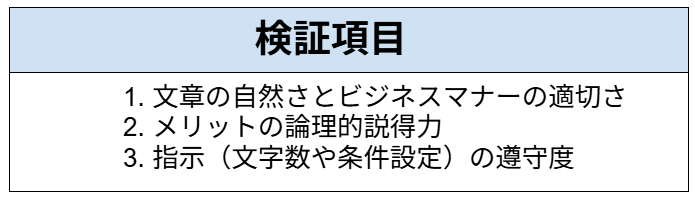
検証項目
以下の項目で、検証していきます!
使用モデル
deepseek-v4-flash
Claude Sonnet 4.6
※今回は、無料プランの範囲で検証しました。
想定シーン
営業部門のリーダーが、部署の業務効率化に向けて新しいAIツールの導入を上司(部長)へ提案・承認申請する場面
検証方法
本検証では、deepseek-v4-flash/Claude Sonnet 4.6 を使用して、ビジネスメールを作成します。
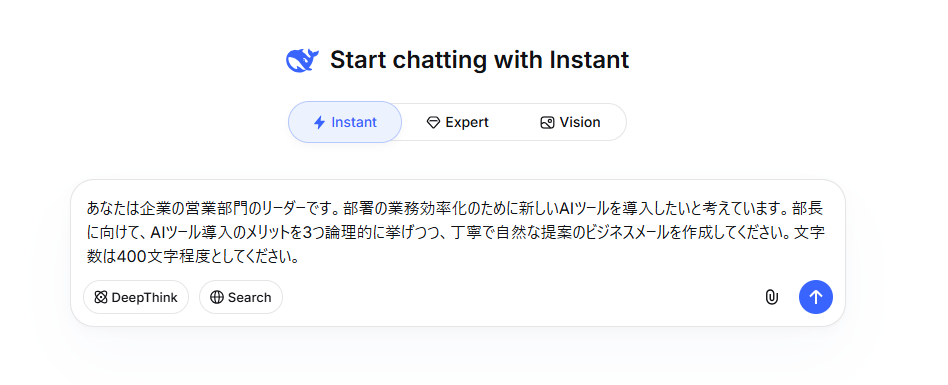
プロンプト:
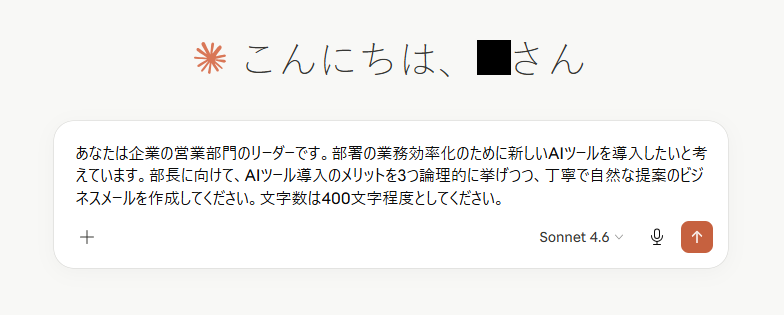
あなたは企業の営業部門のリーダーです。部署の業務効率化のために新しいAIツールを導入したいと考えています。部長に向けて、AIツール導入のメリットを3つ論理的に挙げつつ、丁寧で自然な提案のビジネスメールを作成してください。文字数は400文字程度としてください。
検証手順
DeepSeek:
ログイン後、こちらの画面が表示されるので、プロンプトを入力したら送信します。
Claude:
ログイン後、こちらの画面が表示されるので、プロンプトを入力したら送信します。
出力結果
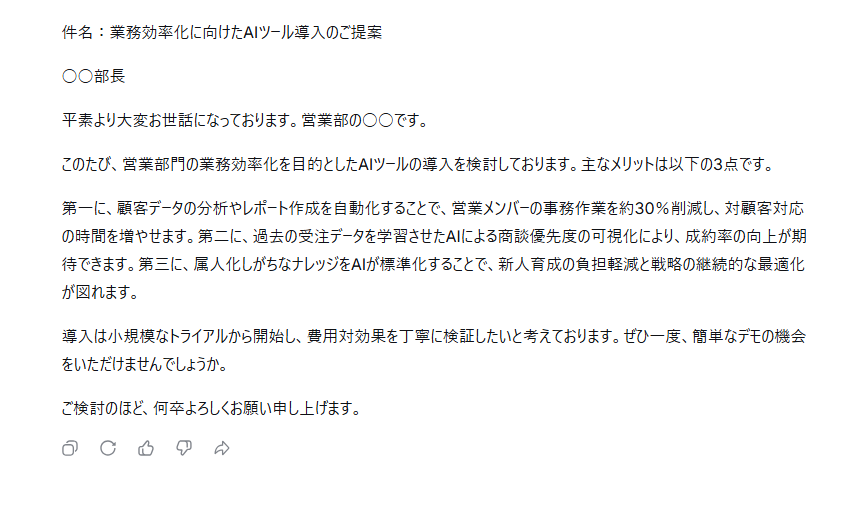
DeepSeek:
5秒ほどで完了しました!結果は以下のものとなりました。
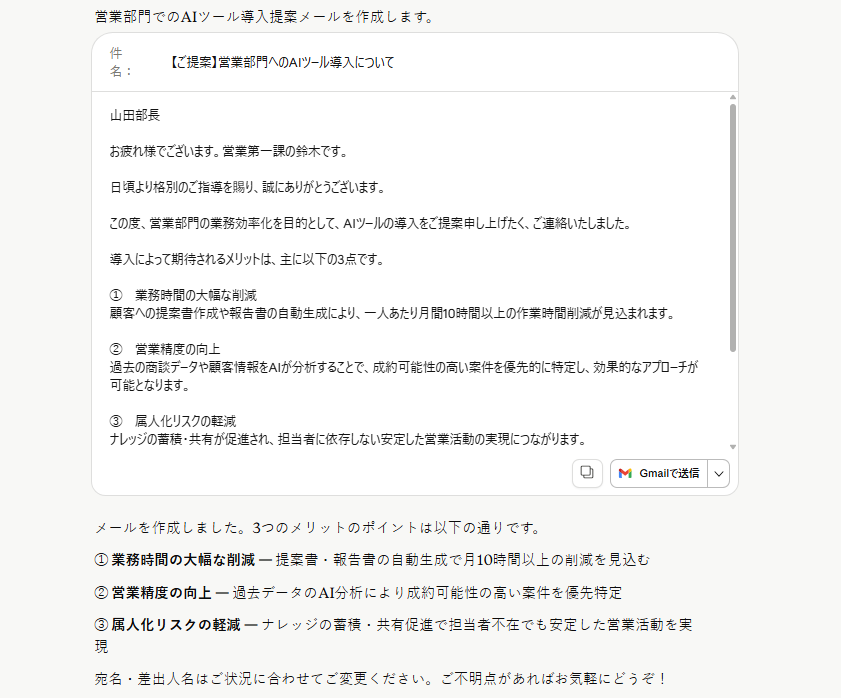
Claude:
13分ほどで完了しました!結果は以下のものとなりました。
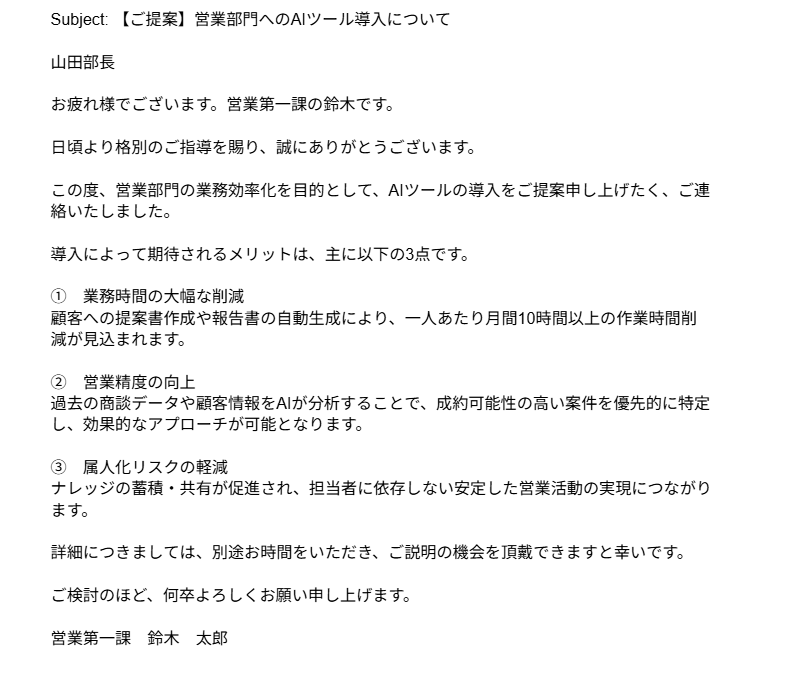
メール全文:
🖊️検証結果
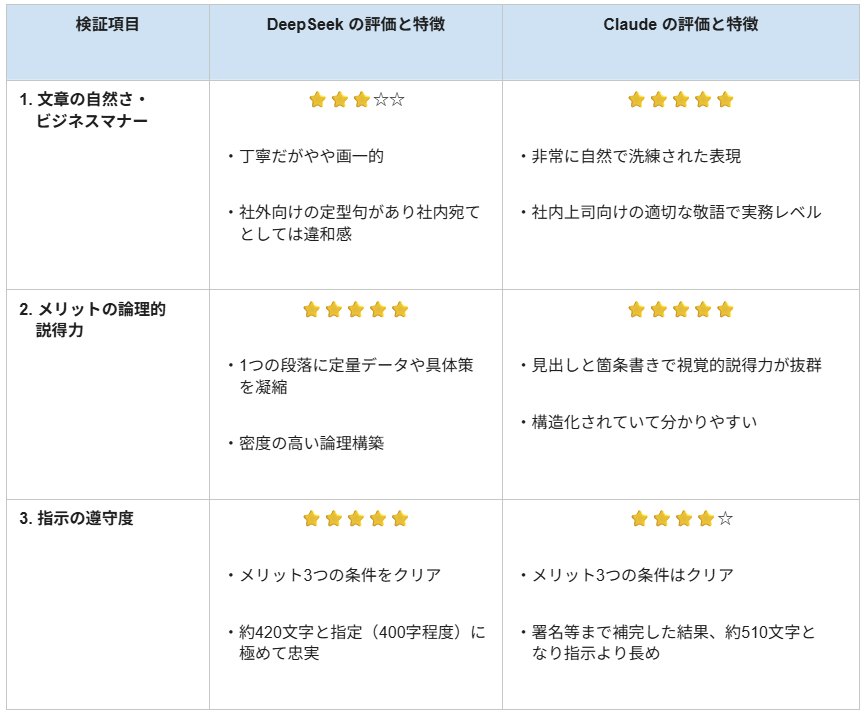
検証を通じて得られた結果を、画像と共にまとめています。
※本評価は、多数のAIツールを実務に導入してきた著者の知見に基づき、実用性の観点から相対的に算出したものです。
1.文章の自然さとビジネスマナーの適切さ
文章の自然さと社内マナーの適切さを比較すると、両者でトーンに明確な違いが見られました。
- Claude: 非常に自然で洗練されたビジネスメールです。「日頃より格別のご指導を賜り…」といった社内上司向けの適切な敬語表現が使われており、改行や箇条書きの配置も含めてそのまま実務で使えるレベルに仕上がっています。
- DeepSeek: 丁寧ではあるものの、やや画一的な表現が目立ちます。冒頭の「平素より大変お世話になっております」は社外向けの定型句であるため、社内の部長宛てとしてはやや違和感が残る結果となりました。
【評価】
表現の自然さや状況に合わせたビジネスマナーの柔軟性においては、Claudeに軍配が上がります。
2.メリットの論理的説得力
導入メリットを伝える論理的説得力については、双方ともに高い水準ですが、アプローチが異なります。
- DeepSeek: 「事務作業を約30%削減」「成約率の向上」など、1つの段落の中に定量的な予測や具体的なAIの活用方法(過去データの学習、ナレッジの標準化)を凝縮しており、密度の高い論理構築がなされています。
- Claude: 「① 業務時間の大幅な削減」「② 営業精度の向上」と、見出しを立てて箇条書きで整理しているため、視覚的な説得力が抜群です。「月間10時間以上の削減」など、こちらも納得感のある数値を含んでいます。
【評価】
文章の塊として論理を詰め込んだDeepSeekに対し、重要点を構造化して分かりやすく伝える説得力を持たせたのがClaudeと言えます。
3.指示(文字数や条件)の遵守度
「メリットを3つ」「文字数は400文字程度」というプロンプトの指示に対する遵守度の評価です。
- 条件設定の遵守: 両モデルとも「メリットを3つ挙げる」という基本条件、および「営業リーダーから部長への提案」という設定を正確にクリアしています。
- 文字数の遵守:DeepSeekは、挨拶から結びまでをコンパクトにまとめ、約420文字と指定の「400文字程度」に極めて近い文字数を実現しました。
Claudeは、詳細な箇条書きや署名(鈴木 太郎)まで補完した結果、約510文字となり、やや指示より長くなる傾向が見られました。
【評価】
指示された制約(特に文字数制限)を厳密に守る正確性においては、DeepSeekの調整能力の高さが光る結果となりました。
✅まとめ

本記事では、近年大きな話題を呼んでいるDeepSeekとClaudeについて、それぞれの持つ特徴や強み、そして実践的な検証を通じた性能の違いを比較・解説しました。
DeepSeekは、コストを極限まで抑えつつ、高速かつ論理的なデータ処理を行いたいという開発寄りの用途に非常に適したモデルです。一方のClaudeは、人間が書いたかのような自然で高精度な日本語の文章生成能力を持ち、コンプライアンスや安全性が強く求められるビジネスシーンでの利用に圧倒的な強みを発揮します。
どちらが優れているという単純な比較ではなく、それぞれのAIツールの特性を正しく理解することが重要です。ご自身の目的や日々の業務内容に合わせて適材適所で使い分けることが、結果として業務効率化やクリエイティブな作業の質を向上させる最大の鍵となるでしょう。
💡Yoomでできること
今回比較検証した優れたAIツールも、単体で使うと「画面への入力」や「出力結果のコピー」といった細かな手作業がどうしても残ってしまいます。
しかし、Yoomを活用すればその手作業まで完全に自動化できます。普段利用しているチャットツールへの投稿をトリガーにAIへ要約を指示したり、蓄積された売上データをAIに分析させて定期レポートを自動生成したりといった、システム間のシームレスな連携が無人で完結します。
ぜひ以下のテンプレートを参考に、自社に最適なYoomでの自動化を検討してみてください。
■概要Googleフォームに届くお問い合わせやご意見、その一つひとつに目を通し、内容に応じて担当者を割り振り、Slackで連絡する作業は、数が多くなると大変な手間ではないでしょうか。このワークフローを活用すれば、Googleフォームに回答が届いたら、AIワーカーがDeepSeekによる緊急度の判定と担当者のアサインを自動で行い、その結果をSlackで通知する一連の流れを自動化できます。これにより、対応の初動を迅速化し、担当者への連携をスムーズにします。■このテンプレートをおすすめする方- Googleフォームで受け付けた回答を、手作業で確認し担当者へ振り分けしている方
- DeepSeekなどのAIを活用して、お問い合わせの緊急度判定や担当者アサインを自動化したい方
- フォームからの通知をSlackで受け取り、チームの対応速度や連携を改善したいと考えている方
■このテンプレートを使うメリット- Googleフォームの回答受信から担当者へのSlack通知までが自動化され、これまで手作業に費やしていた時間を他の業務にあてることができます。
- AIワーカーがDeepSeekを用いて一定の基準で緊急度判定と担当者アサインを行うため、判断のばらつきを防ぎ、業務の属人化を解消します。
■フローボットの流れ- はじめに、DeepSeek、Googleフォーム、SlackをYoomと連携します。
- 次に、トリガーでGoogleフォームを選択し、「フォームに回答が送信されたら」というアクションを設定します。
- 最後に、オペレーションでAIワーカーを設定し、回答内容をもとにDeepSeekが緊急度判定と担当者アサインを行い、その結果をSlackに通知するためのマニュアル(指示)を作成します。
※「トリガー」:フロー起動のきっかけとなるアクション、「オペレーション」:トリガー起動後、フロー内で処理を行うアクション■このワークフローのカスタムポイント- Googleフォームのトリガー設定では、自動化の対象としたい任意のフォームIDを指定してください。
- AIワーカーのオペレーションでは、業務要件に応じた任意のAIモデルを選択することが可能です。また、DeepSeekのテキスト生成機能を使用する分析箇所や、 緊急度の判定基準や担当者のアサイン条件、Slackの通知先などの指示内容も自由に設定してください。
■注意事項- Googleフォーム、DeepSeek、SlackのそれぞれとYoomを連携してください。AIワーカー内で使用するツール(アプリ)についてもマイアプリ連携が必要です。
- トリガーは5分、10分、15分、30分、60分の間隔で起動間隔を選択できます。
- プランによって最短の起動間隔が異なりますので、ご注意ください。
- Googleフォームをトリガーとして使用した際の回答内容を取得する方法は「Googleフォームトリガーで、回答内容を取得する方法」を参照ください。
- AIワーカーの基本設定は「【AIワーカー】基本的な設定方法」をご参照ください。
- AIワーカーの同時実行数・作成可能なAIワーカー数・利用可能なAIモデルはご契約中のプランによって異なります。
- AIワーカー内でご利用いただけるアプリやオペレーション等はフローボットの利用制限と同様です。
- AIワーカーは、テスト実行でも本番実行と同様にタスクを消費しますのでご注意ください。詳細は「【AIワーカー】タスク実行数の計算方法」ご参照ください。
- AIワーカーはマニュアルを詳細に設定することで適切な処理を実行しやすくなります。詳細は「【AIワーカー】マニュアルの作成方法」をご参照ください。
■概要日々の業務で大量に届くGmailの対応に追われ、重要なメールの優先順位付けや返信案の作成に時間がかかっていませんか。このワークフローを活用すれば、Gmailで特定のメールを受信した際に、AIエージェント(AIワーカー)がOpenAIで過去のやり取りを分析し、自動で優先度判定と返信案の作成を行います。まるで優秀なGmailアシスタントのように機能し、メール対応業務の効率化を実現します。■このテンプレートをおすすめする方- Gmailでの問い合わせ対応に多くの時間を費やしているカスタマーサポート担当の方
- OpenAIを活用したGmailアシスタントのような仕組みでメール対応を効率化したい方
- 重要なメールの見落としを防ぎ、返信の質とスピードを向上させたいチームリーダーの方
■このテンプレートを使うメリット- Gmailにメールが届くと自動で優先度判定と返信案が生成されるため、メールの確認や文章作成にかかる時間を短縮できます
- OpenAIが客観的な分析を行うことで対応の優先順位が明確になり、返信内容の品質向上や標準化に繋がります
■フローボットの流れ- はじめに、GmailとOpenAIをYoomと連携します
- 次に、トリガーでGmailを選択し、「特定のキーワードに一致するメールを受信したら」というアクションを設定します
- 最後に、オペレーションでAIワーカーを設定し、過去のメール履歴を分析して優先度を判定し、返信案を生成しGoogle スプレッドシートに記録するためのマニュアル(指示)を作成します
※「トリガー」:フロー起動のきっかけとなるアクション、「オペレーション」:トリガー起動後、フロー内で処理を行うアクション
■このワークフローのカスタムポイント- Gmailのトリガー設定では、「至急」や「問い合わせ」など、自動化の対象としたいメールに含まれるキーワードを任意で設定してください
- AIワーカーのオペレーション設定では、優先度判定の基準や返信案のトーンなど、AIへの指示内容(プロンプト)を実際の業務に合わせて任意で設定してください
■注意事項- Gmail、Gemini、Google スプレッドシートのそれぞれとYoomを連携してください。AIワーカー内で使用するツール(アプリ)についてもマイアプリ連携が必要です。
- AIワーカーの基本設定は「【AIワーカー】基本的な設定方法」をご参照ください。
- AIワーカーの同時実行数・作成可能なAIワーカー数・利用可能なAIモデルはご契約中のプランによって異なります。
- AIワーカー内でご利用いただけるアプリやオペレーション等はフローボットの利用制限と同様です。
- AIワーカーは、テスト実行でも本番実行と同様にタスクを消費しますのでご注意ください。詳細は「【AIワーカー】タスク実行数の計算方法」ご参照ください。
- AIワーカーはマニュアルを詳細に設定することで適切な処理を実行しやすくなります。詳細は「【AIワーカー】マニュアルの作成方法」をご参照ください。
- トリガーは5分、10分、15分、30分、60分の間隔で起動間隔を選択できます。
- プランによって最短の起動間隔が異なりますので、ご注意ください。

- Googleフォームで受け付けた回答を、手作業で確認し担当者へ振り分けしている方
- DeepSeekなどのAIを活用して、お問い合わせの緊急度判定や担当者アサインを自動化したい方
- フォームからの通知をSlackで受け取り、チームの対応速度や連携を改善したいと考えている方
- Googleフォームの回答受信から担当者へのSlack通知までが自動化され、これまで手作業に費やしていた時間を他の業務にあてることができます。
- AIワーカーがDeepSeekを用いて一定の基準で緊急度判定と担当者アサインを行うため、判断のばらつきを防ぎ、業務の属人化を解消します。
- はじめに、DeepSeek、Googleフォーム、SlackをYoomと連携します。
- 次に、トリガーでGoogleフォームを選択し、「フォームに回答が送信されたら」というアクションを設定します。
- 最後に、オペレーションでAIワーカーを設定し、回答内容をもとにDeepSeekが緊急度判定と担当者アサインを行い、その結果をSlackに通知するためのマニュアル(指示)を作成します。
- Googleフォームのトリガー設定では、自動化の対象としたい任意のフォームIDを指定してください。
- AIワーカーのオペレーションでは、業務要件に応じた任意のAIモデルを選択することが可能です。また、DeepSeekのテキスト生成機能を使用する分析箇所や、 緊急度の判定基準や担当者のアサイン条件、Slackの通知先などの指示内容も自由に設定してください。
- Googleフォーム、DeepSeek、SlackのそれぞれとYoomを連携してください。AIワーカー内で使用するツール(アプリ)についてもマイアプリ連携が必要です。
- トリガーは5分、10分、15分、30分、60分の間隔で起動間隔を選択できます。
- プランによって最短の起動間隔が異なりますので、ご注意ください。
- Googleフォームをトリガーとして使用した際の回答内容を取得する方法は「Googleフォームトリガーで、回答内容を取得する方法」を参照ください。
- AIワーカーの基本設定は「【AIワーカー】基本的な設定方法」をご参照ください。
- AIワーカーの同時実行数・作成可能なAIワーカー数・利用可能なAIモデルはご契約中のプランによって異なります。
- AIワーカー内でご利用いただけるアプリやオペレーション等はフローボットの利用制限と同様です。
- AIワーカーは、テスト実行でも本番実行と同様にタスクを消費しますのでご注意ください。詳細は「【AIワーカー】タスク実行数の計算方法」ご参照ください。
- AIワーカーはマニュアルを詳細に設定することで適切な処理を実行しやすくなります。詳細は「【AIワーカー】マニュアルの作成方法」をご参照ください。

- Gmailでの問い合わせ対応に多くの時間を費やしているカスタマーサポート担当の方
- OpenAIを活用したGmailアシスタントのような仕組みでメール対応を効率化したい方
- 重要なメールの見落としを防ぎ、返信の質とスピードを向上させたいチームリーダーの方
- Gmailにメールが届くと自動で優先度判定と返信案が生成されるため、メールの確認や文章作成にかかる時間を短縮できます
- OpenAIが客観的な分析を行うことで対応の優先順位が明確になり、返信内容の品質向上や標準化に繋がります
- はじめに、GmailとOpenAIをYoomと連携します
- 次に、トリガーでGmailを選択し、「特定のキーワードに一致するメールを受信したら」というアクションを設定します
- 最後に、オペレーションでAIワーカーを設定し、過去のメール履歴を分析して優先度を判定し、返信案を生成しGoogle スプレッドシートに記録するためのマニュアル(指示)を作成します
■このワークフローのカスタムポイント
- Gmailのトリガー設定では、「至急」や「問い合わせ」など、自動化の対象としたいメールに含まれるキーワードを任意で設定してください
- AIワーカーのオペレーション設定では、優先度判定の基準や返信案のトーンなど、AIへの指示内容(プロンプト)を実際の業務に合わせて任意で設定してください
- Gmail、Gemini、Google スプレッドシートのそれぞれとYoomを連携してください。AIワーカー内で使用するツール(アプリ)についてもマイアプリ連携が必要です。
- AIワーカーの基本設定は「【AIワーカー】基本的な設定方法」をご参照ください。
- AIワーカーの同時実行数・作成可能なAIワーカー数・利用可能なAIモデルはご契約中のプランによって異なります。
- AIワーカー内でご利用いただけるアプリやオペレーション等はフローボットの利用制限と同様です。
- AIワーカーは、テスト実行でも本番実行と同様にタスクを消費しますのでご注意ください。詳細は「【AIワーカー】タスク実行数の計算方法」ご参照ください。
- AIワーカーはマニュアルを詳細に設定することで適切な処理を実行しやすくなります。詳細は「【AIワーカー】マニュアルの作成方法」をご参照ください。
- トリガーは5分、10分、15分、30分、60分の間隔で起動間隔を選択できます。
- プランによって最短の起動間隔が異なりますので、ご注意ください。
プログラミング知識なしで手軽に構築できます。